



Δυσκολεύεστε να επιλέξετε το καλύτερο λογισμικό ανάκτησης κατατμήσεων για Windows; Έχουμε δοκιμάσει τα περισσότερα από τα σκληρός δίσκος εργαλεία ανάκτησης κατατμήσεων που διατίθενται σήμερα — τόσο δωρεάν όσο και επί πληρωμή — και τα περιορίσαμε στα καλύτερα. Το μόνο που χρειάζεται να κάνετε είναι να επιλέξετε αυτό που ταιριάζει καλύτερα στις προτιμήσεις και τον προϋπολογισμό σας.
Η συντακτική μας ομάδα αξιολογεί ανεξάρτητα κάθε λύση ανάκτησης δεδομένων για την παραγωγή ακριβούς και υψηλής ποιότητας περιεχομένου. Μάθετε περισσότερα σχετικά με το η διαδικασία δοκιμών μας.
1. Ανάκτηση Διαμερισμάτων Disk Drill
Πλεονεκτήματα:
- Εύκολο στη χρήση
- Ισχυροί αλγόριθμοι ανάκτησης δεδομένων
- Υποστηρίζει μεγάλο αριθμό συστημάτων αρχείων και μορφών αρχείων
- Επιπλέον εργαλεία δίσκου
- Δωρεάν ανάκτηση αρχείων έως 100 MB
- Δυνατότητες ανάκτησης RAW partition
Μειονεκτήματα:
- Η τηλεφωνική υποστήριξη πελατών δεν είναι διαθέσιμη
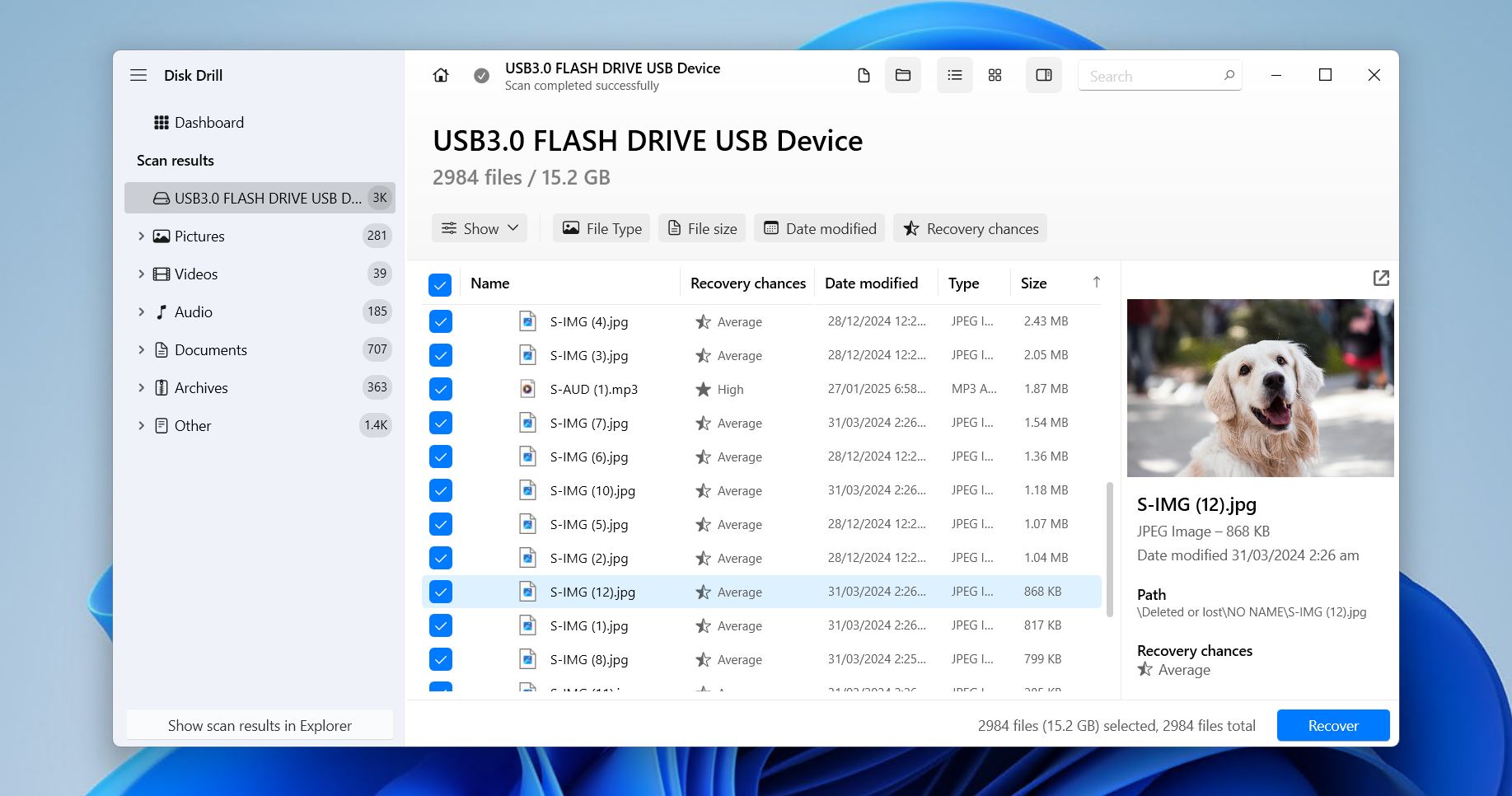
Το Disk Drill ξεχωρίζει ως το καλύτερο λογισμικό ανάκτησης διαμερισμάτων για πολλούς λόγους. Αρχικά, το εργαλείο συνδυάζει ισχυρούς αλγόριθμους ανάκτησης δεδομένων με ένα κομψό περιβάλλον εργασίας χρήστη, προσφέροντας επαγγελματικές δυνατότητες ανάκτησης δεδομένων στα χέρια των απλών χρηστών των Windows.
Υποστηρίζονται όλα τα συνήθως χρησιμοποιούμενα συστήματα αρχείων, συμπεριλαμβανομένων των NTFS/NTFS5, APFS, HFS/HFS+/HFSX, FAT/FAT32/exFAT, ext2/3/4 και άλλων. Το Disk Drill μπορεί επίσης να ανακτήσει αρχεία (πάνω από 390+ διαφορετικές μορφές αρχείων, στην πραγματικότητα) από RAW ή μη εκχωρημένος κατατμήσεις που δεν διαθέτουν καθόλου σύστημα αρχείων. Περισσότερα για αυτό στο Αξιολόγηση του Disk Drill.
Η δωρεάν έκδοση του Disk Drill για Windows μπορεί να ανακτήσει έως και 100 MB δεδομένων, που είναι αρκετά για να ανακτήσετε κρίσιμα αρχεία και να δοκιμάσετε τις δυνατότητες του λογισμικού. Επιπλέον, έχετε πλήρη πρόσβαση στις δυνατότητες προστασίας δεδομένων και δημιουργίας αντιγράφων ασφαλείας χωρίς να πληρώσετε ούτε ένα ευρώ.
Αλλά αυτό που καθιστά το Disk Drill πραγματικά #1 για εμάς είναι ότι είναι φιλικό προς αρχάριους ενώ ταυτόχρονα μπορεί να διαχειριστεί πολύπλοκες περιπτώσεις απώλειας δεδομένων. Μπορεί ακόμα να επαναφέρει αρχεία από κατεστραμμένες κατατμήσεις, ακόμα και αν η κατάτμηση έχει αντιμετωπίσει διάφορα σφάλματα.
Υποστηριζόμενα συστήματα αρχείων: FAT12/16/32, NTFS, NTFS5, exFAT, ReFS, HFS, HFS+, APFS, ext2/3/4, BTRFS RAW.
Επιδιόρθωση πίνακα κατατμήσεων: Όχι.
Τιμή:
| Disk Drill Basic | Δωρεάν |
| Disk Drill PRO | $89.00 |
| Disk Drill Enterprise | $499.00 |
| Ανταγωνιστική Αναβάθμιση | 50% ΕΚΠΤΩΣΗ |
Περιορισμοί στη δωρεάν/δοκιμαστική έκδοση: Η δωρεάν έκδοση μπορεί να ανακτήσει μόνο 100 MB δεδομένων.
Υποστηριζόμενα λειτουργικά συστήματα: Windows 11/10/8.1/8/7.
Τι λένε οι χρήστες: «Το Disk Drill PRO είναι ένα εξαιρετικό προϊόν και με έχει σώσει σε περισσότερες από μία περιπτώσεις όταν έχουν χαθεί αρχεία. Πλήρωσα επιπλέον για τις αναβαθμίσεις εφ’ όρου ζωής και – η έκδοση 6 μόλις κυκλοφόρησε. Η αναβάθμιση από την έκδοση 5 μου ήταν εύκολη. Η ανταπόκριση από την εξυπηρέτηση πελατών είναι πολύ γρήγορη. Το συνιστώ ανεπιφύλακτα.» – Νάιτζελ, χρήστης του G2.
2. TestDisk
Πλεονεκτήματα:
- Μπορεί να κάνει ξανά εκκινήσιμους δίσκους που δεν εκκινούν
- Πλήρως δωρεάν και ανοιχτού κώδικα
- Τρέχει σε Windows 11/10/8.1/8/7/Vista/XP
- Ισχυρές δυνατότητες ανάκτησης διαμερισμάτων
Μειονεκτήματα:
- Διεπαφή χρήστη γραμμής εντολών
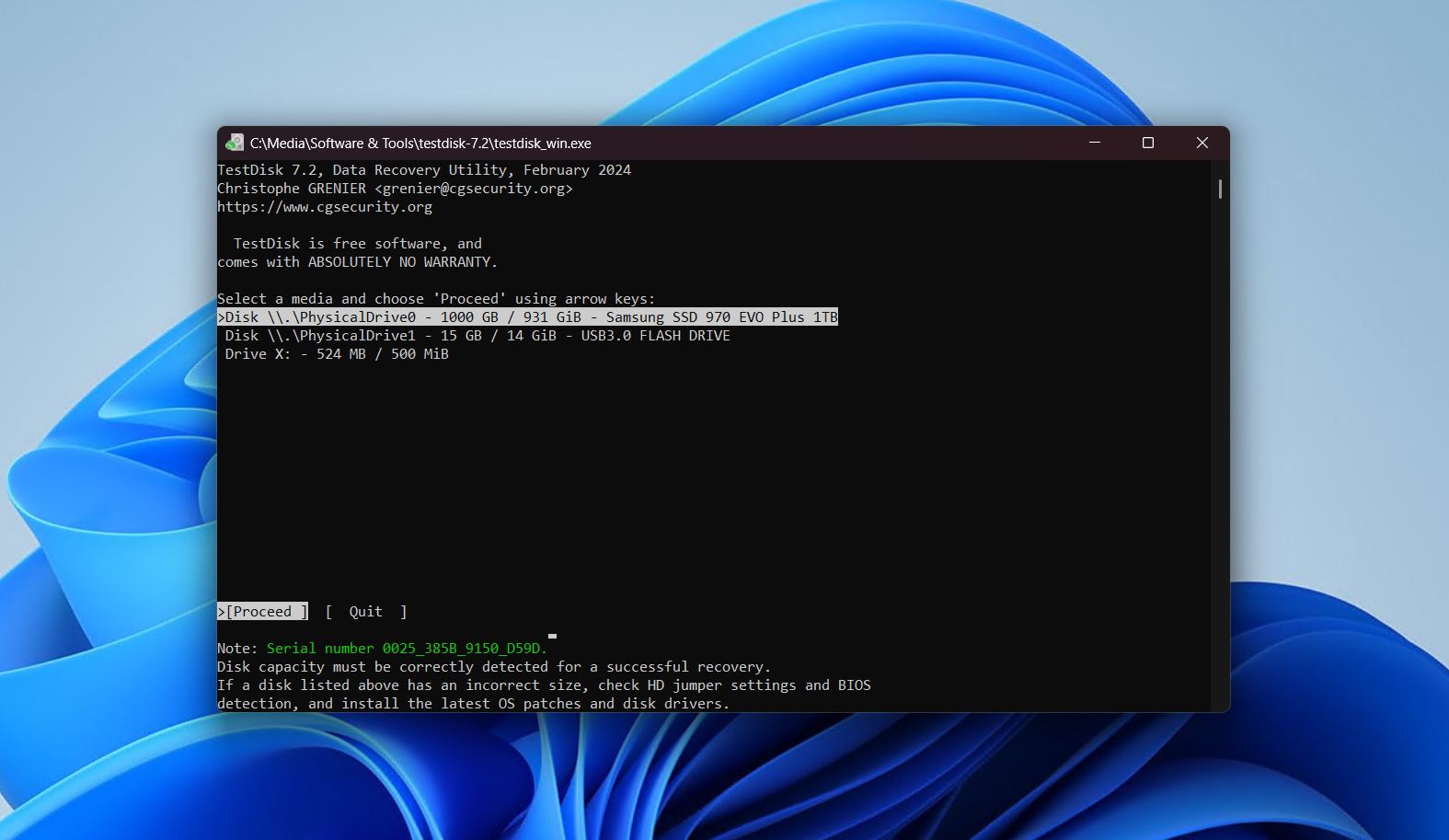
Το TestDisk είναι ένα λογισμικό ανοιχτού κώδικα και εντελώς δωρεάν εργαλείο ανάκτησης κατατμήσεων που έχει αναπτυχθεί από την CGSecurity. Αν και η έλλειψη ενός σύγχρονου GUI του δίνει μια όχι και τόσο καλή πρώτη εντύπωση, είναι εύκολο στη χρήση με την απαραίτητη υπομονή και είναι ακόμη πιο ικανό από πολλά επί πληρωμή εργαλεία επισκευής κατατμήσεων.
Το TestDisk χρησιμοποιεί έναν σχολαστικό αλγόριθμο για να σαρώνει για υπογραφές κατατμήσεων και να ελέγχει τα μεταδεδομένα του συστήματος αρχείων του δίσκου για να εντοπίσει χαμένες κατατμήσεις. Εάν βρεθούν δεδομένα χαμένων κατατμήσεων, το TestDisk σας επιτρέπει εύκολα να τα γράψετε πίσω στον πίνακα κατατμήσεων (με τις σωστές παραμέτρους) — κάτι που θα πρέπει να επαναφέρει την πρόσβαση στα αρχεία σας.
Οι δοκιμές μας έδειξαν εξαιρετικά αποτελέσματα με αυτή την εφαρμογή παρά την τραχιά της εμφάνιση και την έλλειψη πλήρους ομάδας ανάπτυξης. Μπορεί ακόμη και να επιδιορθώσει εκκινήσιμους τομείς υπό ορισμένες συνθήκες, κάτι που αρκεί για να την κάνει το καλύτερο δωρεάν λογισμικό ανάκτησης διαμερισμάτων για κάποιους. Έχουμε καλύψει εκτενώς την εφαρμογή στο Αξιολόγηση TestDisk. Το TestDisk διατίθεται επίσης μαζί με το PhotoRec, το οποίο εστιάζει στην ανάκτηση μεμονωμένων αρχείων αντί για διαμερίσματα (το συζητάμε αυτό στο ανασκόπηση του PhotoRec), οπότε δεν χρειάζεται πάντα να επαναφέρετε ολόκληρο το διαμέρισμα κάθε φορά.
Συνολικά, το TestDisk είναι ένα πολύ ικανό εργαλείο ανάκτησης διαμερισμάτων αρκεί να είστε διατεθειμένοι να αντιμετωπίσετε μια μικρή καμπύλη εκμάθησης — αν έχετε περιορισμένο προϋπολογισμό, είναι μια προφανής επιλογή.
Υποστηριζόμενα συστήματα αρχείων: BeFS, CramFS, FAT12/16/32, FATX, exFAT, HFS, HFS+ και HFSX, JFS, BtrFS, ext2/3/4, GFS2, NSS, NTFS, ReiserFS 3.5, 3.6 και 4, UFS, UFS2, XFS, SGI’s Journaled File System, Wii WBFS, Sun ZFS.
Επιδιόρθωση πίνακα κατατμήσεων: Ναι.
Τιμή: Partition recovery free software.
Περιορισμοί στη δωρεάν/δοκιμαστική έκδοση: Κανένα.
Υποστηριζόμενα λειτουργικά συστήματα: Windows 11/10/8.1/8/7/Vista/XP.
Τι λένε οι χρήστες: «Πρόσφατα αντιμετώπισα τον εφιάλτη μιας κακής κατάτμησης και ήμουν στο χείλος της απώλειας κρίσιμων αρχείων. Εμφανίστηκε το TestDisk, μια εφαρμογή ανοιχτού κώδικα για ανάκτηση δεδομένων που έγινε ο ιππότης μου με τη λαμπερή πανοπλία! Φιλικό προς τον χρήστη και εξαιρετικά αποδοτικό, το TestDisk έκανε τη διαδικασία ανάκτησης παιχνιδάκι, πλοηγούμενο μέσα από τα κατεστραμμένα μονοπάτια και επαναφέροντας τα χαμένα μου αρχεία.» – Άλεξ, χρήστης του Trustpilot.
3. DiskInternals Ανάκτηση Διαμερισμάτων
Πλεονεκτήματα:
- Μπορεί να ανοίξει μη αναγνώσιμη κατάτμηση στην Εξερεύνηση Αρχείων
- Οδηγός ανάκτησης βήμα προς βήμα
- Υποστήριξη για πολλά συστήματα αρχείων
- Επιλογή ανάκτησης από εικόνα δίσκου
Μειονεκτήματα:
- Αργή ταχύτητα σάρωσης
- Περιορισμένη δοκιμή
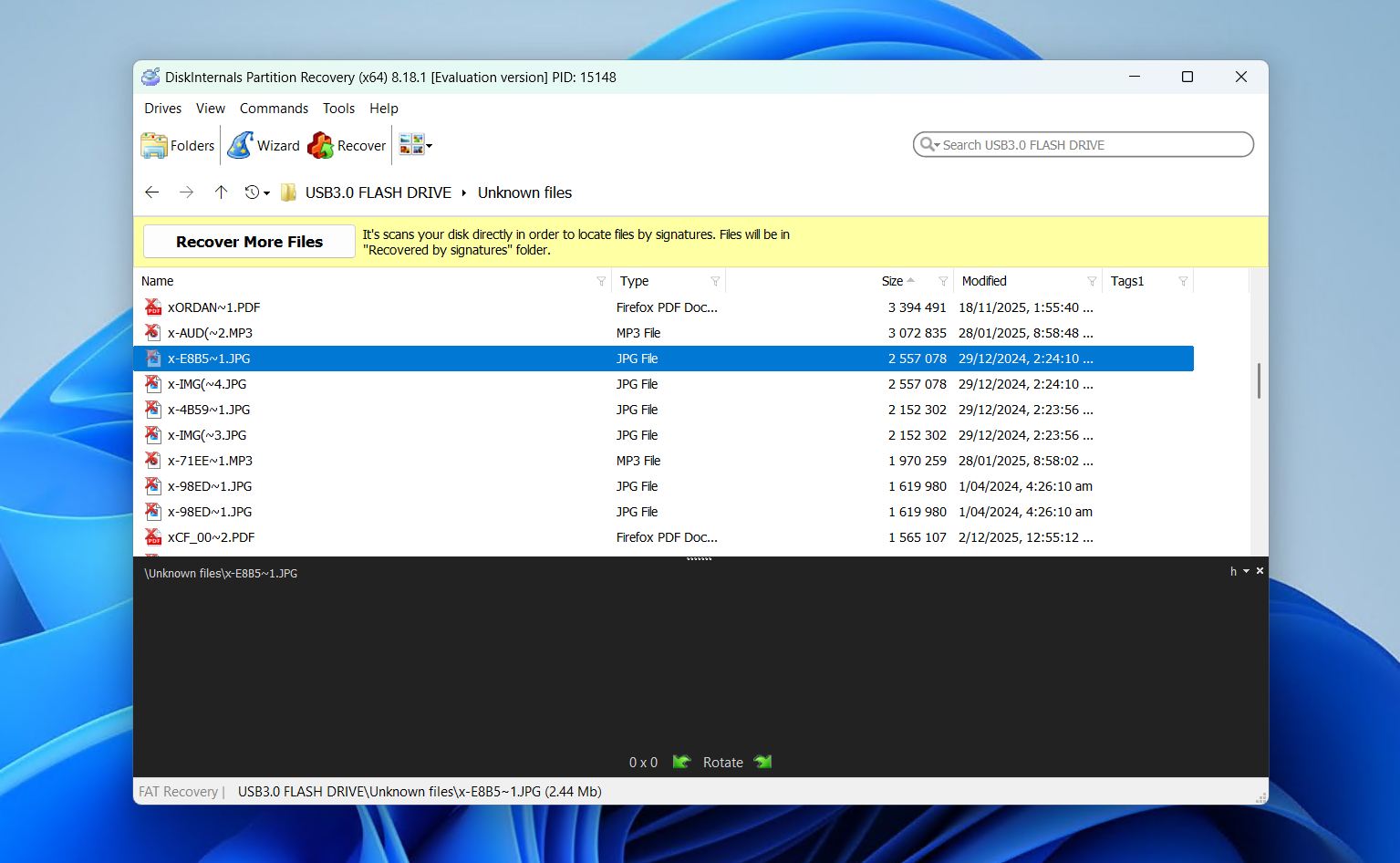
Το DiskInternals Partition Recovery είναι ένα φιλικό προς αρχάριους αλλά σχετικά ακριβό εργαλείο ανάκτησης κατατμήσεων. Αυτό που το κάνει να ξεχωρίζει είναι τα γραφικά του χαρακτηριστικά και η γραμμική διαδικασία ανάκτησης που το καθιστά πολύ εύκολο στη χρήση.
Ένας βοηθητικός οδηγός εμφανίζεται μόλις ανοίξετε την εφαρμογή (που μοιάζει με ένα πρόγραμμα εγκατάστασης των Windows), απλοποιώντας ακόμη περισσότερο τη διαδικασία ανάκτησης. Η εφαρμογή σας επιτρέπει να επιλέξετε έναν από τους τρεις τύπους σάρωσης: (1) Γρήγορη ανάκτηση για σάρωση επιφανειακών δεδομένων αρχείων, (2) Πλήρης ανάκτηση, η οποία χρησιμοποιεί πιο σύνθετους αλγόριθμους και αναζητά σε μεγαλύτερο βάθος τα δεδομένα του χαμένου διαμερίσματος, και (3) Λειτουργία ανάγνωσης, που απλώς σας επιτρέπει να ανοίξετε μη αναγνώσιμους δίσκους.
Συνολικά, το DiskInternals Partition Recovery είναι ικανό και εύκολο στη χρήση. Ωστόσο, του λείπουν τα επιπλέον χαρακτηριστικά ανάκτησης και η φινέτσα των μεγαλύτερων ανταγωνιστών του. Ο εξερευνητής αρχείων του φαίνεται δυσκίνητος και ξεπερασμένος (ειδικά για επί πληρωμή λογισμικό), τα χαρακτηριστικά ανάκτησης είναι περιορισμένα, και παρατηρήσαμε ότι η εφαρμογή δυσκολεύεται με σοβαρά κατεστραμμένες συσκευές αποθήκευσης. Διαβάστε το Ανασκόπηση του DiskInternals Partition Recovery για να δείτε πώς τα πήγε στις δοκιμές μας.
Υποστηριζόμενα συστήματα αρχείων: FAT, ReFS, UFS, HFS, NTFS, ReiserFS, APFS(λειτουργία ανάγνωσης), RomFS(λειτουργία ανάγνωσης), Reiser4, XFS, ext2/3/4.
Επιδιόρθωση πίνακα κατατμήσεων: Όχι.
Τιμή:
| Δοκιμαστική έκδοση | Μόνο προεπισκόπηση |
| Προσωπικό | 139,95 $ |
| Επιχείρηση | 219,95 $ |
Περιορισμοί στη δωρεάν/δοκιμαστική έκδοση: Η δωρεάν δοκιμαστική έκδοση μπορεί μόνο να προβάλλει ανακτήσιμα αρχεία.
Υποστηριζόμενα λειτουργικά συστήματα: Windows 11/10/8.1/8/7/Vista/XP/2000.
Τι λένε οι χρήστες: «Ευχαριστώ τον φίλο μου που μου πρότεινε αυτό το λογισμικό DiskInternals Partition recovery αφού τη βοήθησε και εκείνη. Είμαι εντυπωσιασμένος με το πόσο εύκολο είναι στη χρήση και το γεγονός ότι υπάρχουν οδηγοί για τη διαδικασία ανάκτησης των χαμένων αρχείων.» – Serg, χρήστης του Trustpilot.
4. MiniTool Power Data Recovery
Πλεονεκτήματα:
- Εκτεταμένες δυνατότητες ανάκτησης κατατμήσεων
- Διαισθητικό περιβάλλον χρήστη
- Δυνατότητα ανάκτησης αρχείων από CD και DVD
Μειονεκτήματα:
- Αδυναμία προσάρτησης των αποτελεσμάτων ανάκτησης
- Ακριβές συνδρομές
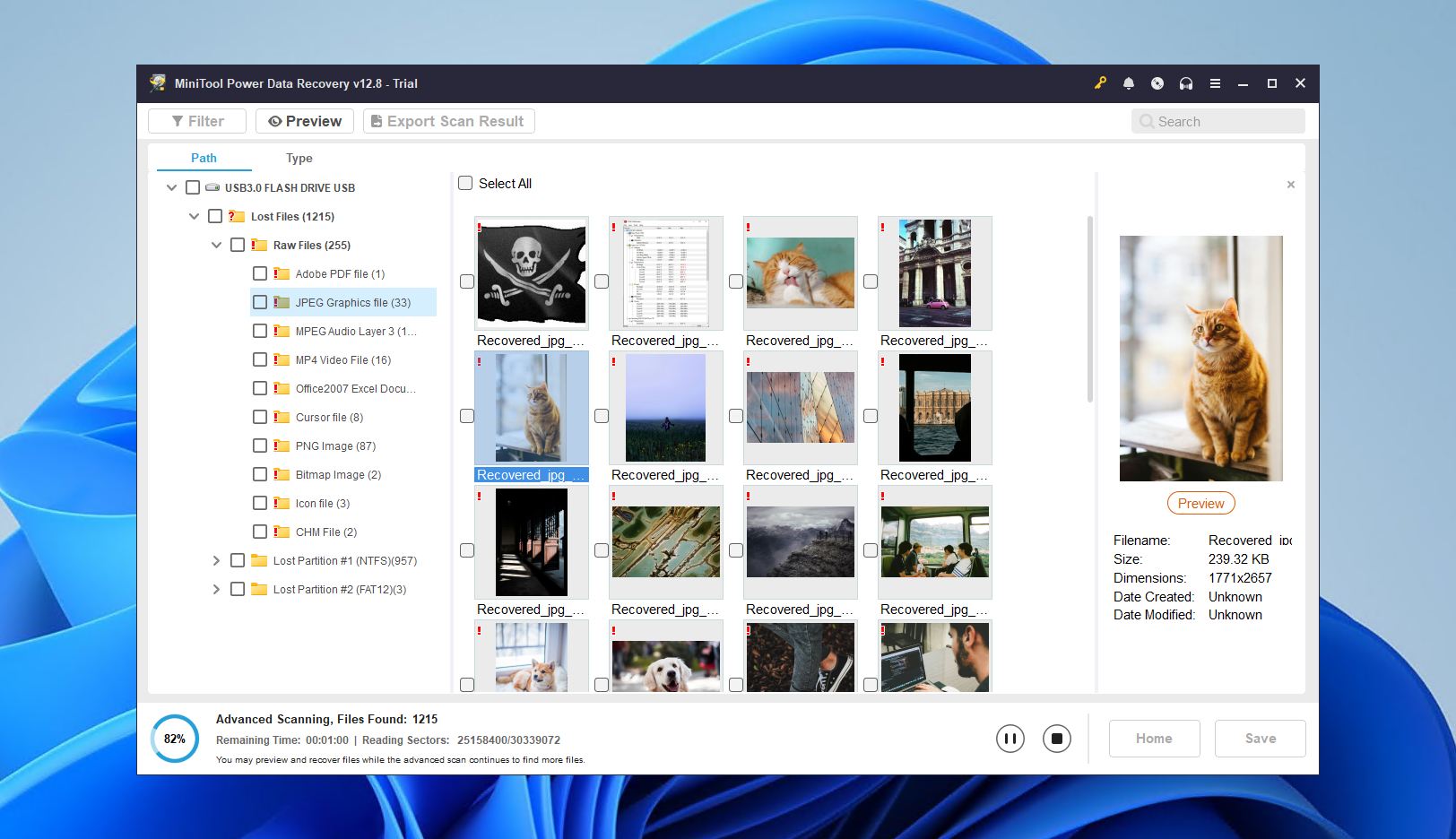
Το MiniTool Power Data Recovery είναι ένα ικανό λογισμικό ανάκτησης χαμένης κατάτμησης με φιλικό προς αρχάριους περιβάλλον εργασίας και μια γενναιόδωρη δωρεάν δοκιμή που μπορεί να επαναφέρει έως 1 GB δεδομένων.
Καλύπτει όλες τις απαιτήσεις μιας σύγχρονης premium εφαρμογής ανάκτησης — σάρωση με πολλαπλούς αλγορίθμους, έκδοση εκκινήσιμου δίσκου και δυνατότητα σάρωσης RAW και μη αναγνωρίσιμων δίσκων και κατεστραμμένων κατατμήσεων. Όσον αφορά την απόδοση της ανάκτησης, τη βρήκαμε αξιόπιστη για την αποκατάσταση τυπικών φωτογραφιών και εγγράφων (και εκπληκτικά κάποιων ιδιοταγών υπογραφών όπως KDC και NRW).
Ωστόσο, η εφαρμογή έχει μείνει πίσω σε σχέση με τους ελαφρώς ακριβότερους ανταγωνιστές της όσον αφορά τα χαρακτηριστικά και την απόδοση. Το Αξιολόγηση του MiniTool Data Recovery μας αναφέρεται εκτενέστερα σε αυτό. Το εργαλείο προεπισκόπησης είναι πολύ περιορισμένο, δεν διαθέτει αξιόπιστη διαχείριση συνεδρίας και δεν έχει τη δυνατότητα σάρωσης εικόνων δίσκου.
Συνολικά, το MiniTool Power Data Recovery είναι μια πολύ καλή επιλογή για μια συγκεκριμένη ομάδα χρηστών, αλλά υπάρχουν καλύτερες επιλογές για γενική ανάκτηση κατατμήσεων.
Υποστηριζόμενα συστήματα αρχείων: FAT12/16/32, exFAT, NTFS, NTFS5, ext2/3/4, HFS+, ISO9660, Joliet, UDF.
Επιδιόρθωση πίνακα κατατμήσεων: Όχι.
Τιμή:
Για προσωπικούς χρήστες:
| Δοκιμαστική έκδοση | Ανάκτηση έως 1 GB δεδομένων |
| Προσωπική Μηνιαία Συνδρομή | 69,00 $ |
| Προσωπική Ετήσια Συνδρομή | 89,00 $ |
| Προσωπικό Απόλυτο | 129,00 $ |
Για επαγγελματίες χρήστες:
| Επαγγελματικό Πρότυπο | $119.00 |
| Business Deluxe | $199.00 |
| Επιχείρηση Επιχειρήσεων | $399.00 |
| Επαγγελματίας Τεχνικός | $499.00 |
Περιορισμοί στη δωρεάν/δοκιμαστική έκδοση: Η δωρεάν έκδοση μπορεί να ανακτήσει μόνο 1 GB δεδομένων.
Υποστηριζόμενα λειτουργικά συστήματα: Windows 11/10/8.1/8/7.
Τι λένε οι χρήστες: «Το MiniTool Power Data Recovery είναι η καλύτερη λύση για την ανάκτηση χαμένων, κατεστραμμένων, διαγραμμένων δεδομένων από διάφορες τοποθεσίες, συμπεριλαμβανομένων κατεστραμμένων δίσκων, ψηφιακών μέσων, CD, DVD, κατεστραμμένων ή χαμένων κατατμήσεων. Αυτή η πολύ ισχυρή αλλά ελαφριά εφαρμογή τρέχει πάνω στα Windows και βοηθά στην ανάκτηση ή επαναφορά κάθε τύπου αρχείου. Η δοκιμαστική έκδοση περιορίζει τη δυνατότητα ανάκτησης δεδομένων, μετά θα πρέπει να αγοράσετε την άδεια χρήσης.» – Dexter, χρήστης του G2.
5. Hetman Recovery
Πλεονεκτήματα:
- Διαθέσιμη φορητή έκδοση
- Προεπισκόπηση αρχείων πριν την ανάκτηση
- Λειτουργεί σε Windows 11/10/8.1/8/7/Vista/XP
Μειονεκτήματα:
- Μπερδεμένη διεπαφή που μιμείται τον Windows Explorer
- Καμία επιπλέον δυνατότητα για προστασία δεδομένων
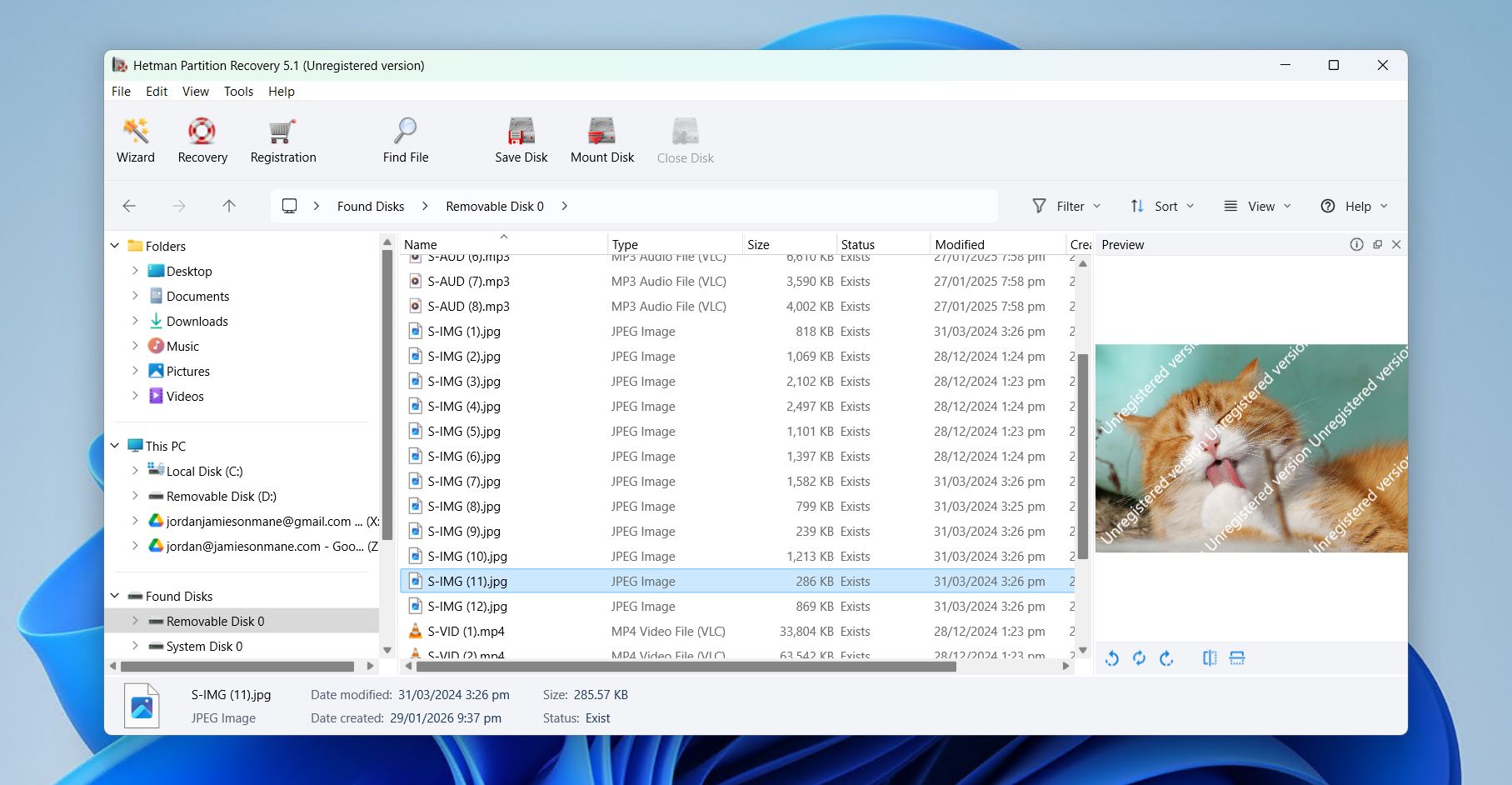
Το Hetman Partition Recovery είναι ένα οικονομικό και αξιόλογο εργαλείο ανάκτησης διαγραμμένων κατατμήσεων. Υποστηρίζει αποτελεσματικά την πλειονότητα των τυπικών συστημάτων αρχείων σε διάφορες πλατφόρμες, είναι ικανό να ανακτήσει δεδομένα από διαμορφωμένες και κατεστραμμένες κατατμήσεις, και ο οδηγός ανάκτησης βοηθά κάπως να μειωθεί η ακατάστατη εμπειρία χρήστη.
Καθώς εκκινείτε την εφαρμογή, ξεκινάτε αμέσως τη διαδικασία με παράθυρα διαλόγου που σας καθοδηγούν βήμα-βήμα στη διαδικασία ανάκτησης. Ολόκληρο το περιβάλλον εργασίας μοιάζει με τον Windows Explorer, οπότε είναι εύκολο στην πλοήγηση, αλλά του λείπει η πολυτέλεια που αναμένουμε από πληρωμένες εφαρμογές. Παρ’ όλα αυτά, έκανε καλή δουλειά στην αποκατάσταση τυπικών αρχείων εικόνας, εγγράφων και ήχου που είχαν διαγραφεί ή διαμορφωθεί.
Μας άρεσε επίσης το μοναδικά ικανό εργαλείο προεπισκόπησης του Hetman Partition Recovery, το οποίο όχι μόνο εμφάνιζε τα αρχεία αλλά και τον hex κώδικά τους, κάτι που μπορεί να είναι πολύ χρήσιμο στα κατάλληλα χέρια. Συνολικά, το Hetman Partition Recovery από μόνο του έχει καλή τιμή αν οι περιορισμένες δυνατότητές του καλύπτουν συγκεκριμένα τις ανάγκες σας. Υπάρχουν όμως συνολικά καλύτερες επιλογές.
Υποστηριζόμενα συστήματα αρχείων: FAT, FAT32, exFAT, NTFS, HFS+, ext4/3/2/ReiserFS, XFS/UFS.
Επιδιόρθωση πίνακα κατατμήσεων: Όχι.
Τιμή:
| Δοκιμαστική έκδοση | Μόνο προεπισκόπηση |
| Οικιακή έκδοση | $77.95 |
| Έκδοση Office | $197.95 |
| Επαγγελματική έκδοση | $317.95 |
Περιορισμοί στη δωρεάν/δοκιμαστική έκδοση: Μπορείτε μόνο να αναζητήσετε ανακτήσιμα αρχεία, όχι να τα ανακτήσετε.
Υποστηριζόμενα λειτουργικά συστήματα: Windows 11/10/8.1/8/7/Vista/XP.
Τι λένε οι χρήστες: «Απίστευτα χρήσιμο πρόγραμμα! Το Hetman Partition Recovery με βοήθησε να ανακτήσω αρχεία από έναν μορφοποιημένο δίσκο σε μόλις λίγα βήματα. Το προτείνω!» – Ρόμπερτ, χρήστης του Trustpilot.
6. EaseUS Data Recovery Wizard
Πλεονεκτήματα:
- Σύγχρονο περιβάλλον χρήστη
- Δυνατότητα εξαγωγής/εισαγωγής συνεδριών αποκατάστασης
- Διαδικασία αποκατάστασης τριών βημάτων
Μειονεκτήματα:
- Ακριβό
- Λίστα μη ανακτήσιμων αρχείων ως ανακτήσιμα
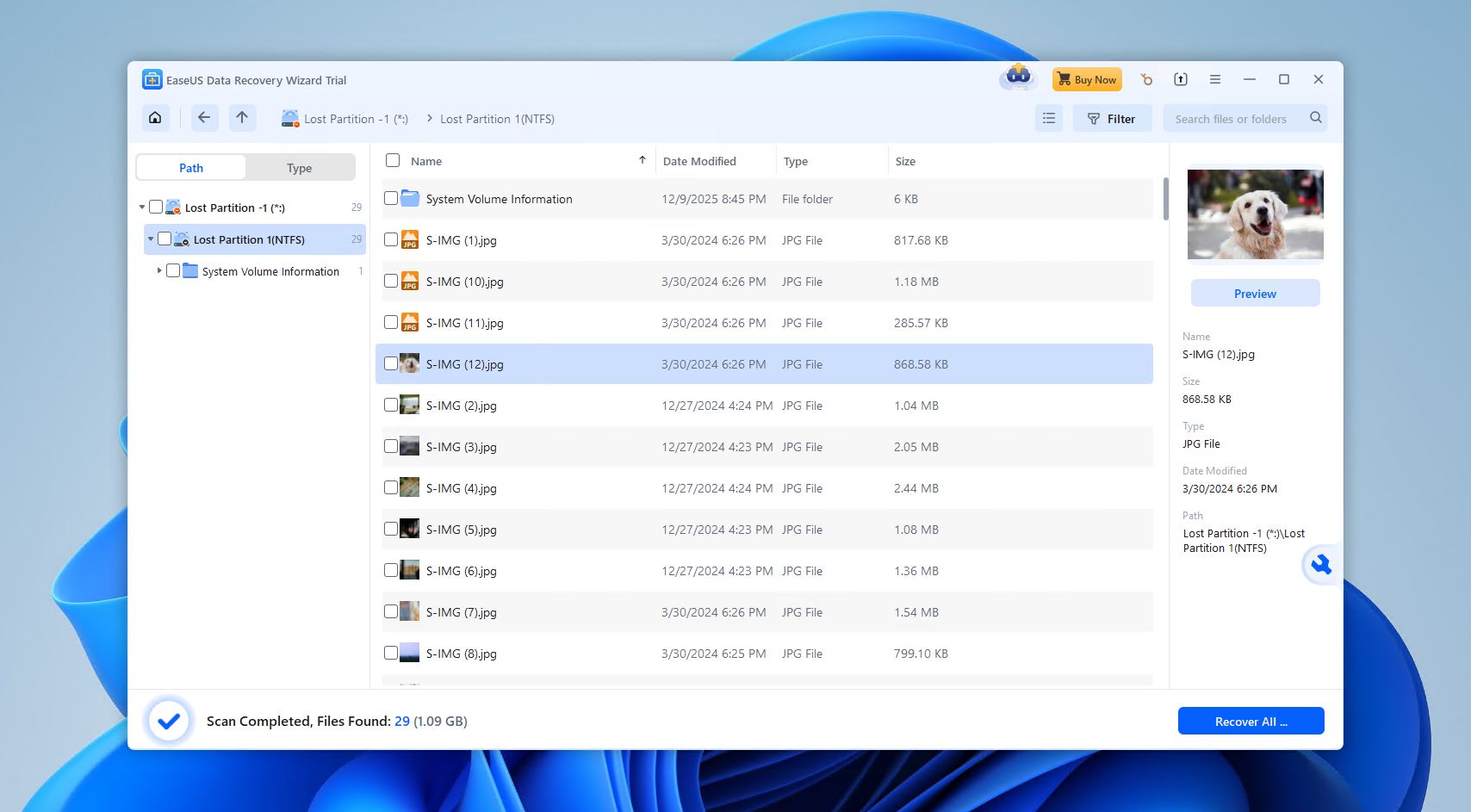
Το EaseUS Data Recovery Wizard είναι μια δημοφιλής εφαρμογή ανάκτησης δεδομένων που προωθείται έντονα σε αρχάριους χάρη στη μοντέρνα και κομψή της διεπαφή. Προσφέρει επίσης πολύ γενναιόδωρες δωρεάν επιλογές ανάκτησης δεδομένων, ειδικά αν είστε πρόθυμοι να δημοσιεύσετε σχετικά με την εφαρμογή στα κοινωνικά δίκτυα.
Στην επιφάνεια, το EaseUS Data Recovery Wizard διαθέτει όλα τα χαρακτηριστικά ενός καλού premium εργαλείου ανάκτησης. Έχει καλό περιβάλλον εργασίας, πολλαπλούς αλγόριθμους σάρωσης, τη δυνατότητα σάρωσης από διαμορφωμένες και λογικά κατεστραμμένες κατατμήσεις, και μια αξιοπρεπή πιθανότητα να αποκαταστήσει επίσης τα αρχικά ονόματα αρχείων και τις δομές φακέλων. Επίσης, αποδίδει πάνω από τον μέσο όρο κατά τη δοκιμή για την ανάκτηση αρχείων RAW και εγγράφων — ειδικά τυποποιημένων μορφών.
Ωστόσο, θεωρούμε ότι αυτή η εφαρμογή δεν δικαιολογεί την αρκετά ακριβή τιμή της. Η απόδοση δεν είναι ιδιαίτερα αξιόπιστη και το εργαλείο προεπισκόπησης είναι πολύ περιορισμένο (διαπιστώσαμε στο Αξιολόγηση του EaseUS Data Recovery Wizard ότι περιορίζεται σε συγκεκριμένους τύπους αρχείων και μόνο κάτω από 100 MB) — σε αντίθεση με άλλες εφαρμογές, δεν είναι αξιόπιστο για την πρόβλεψη της δυνατότητας ανάκτησης. Επίσης, δεν μπορεί να βοηθήσει με την επισκευή μη ολοκληρωμένων ή κατεστραμμένων κατατμήσεων. Διαθέτει επίσης κακή διαχείριση συνεδρίας, παρά τον ωραίο σχεδιασμό.
Συνολικά, το EaseUS Data Recovery Wizard είναι αρκετά καλό αν βασιστούμε στη δωρεάν δοκιμή του και αν δεν χρειάζεται να κάνετε προεπισκόπηση αρχείων άνω των 100 MB. Απλώς περιμέναμε περισσότερα για την τιμή του και την ωριμότητά του στην αγορά.
Υποστηριζόμενα συστήματα αρχείων: FAT12/16/32, exFAT, NTFS, NTFS5, ext2/3/4, HFS+, ReFS.
Επιδιόρθωση πίνακα κατατμήσεων: Όχι.
Τιμή:
| Δωρεάν δοκιμή | Μπορεί να ανακτήσει έως και 2GB δεδομένων |
| Μηνιαία συνδρομή | $69.95 |
| Ετήσια συνδρομή | $99.95 |
| Δια βίου Αναβαθμίσεις | $149.95 |
Περιορισμοί στη δωρεάν/δοκιμαστική έκδοση: Η δωρεάν έκδοση μπορεί να ανακτήσει 2 GB δεδομένων.
Υποστηριζόμενα λειτουργικά συστήματα: Windows 11/10/8.1/8/7/Vista/XP.
Τι λένε οι χρήστες: «Γρήγορο και εύκολο. Ως πρώτη μου φορά με ένα τέτοιο εργαλείο (ευτυχώς), σίγουρα ανταποκρίθηκε στις προσδοκίες μου. Αν και οργανώνει τα ανακτημένα αρχεία σε φακέλους, μερικές φορές χάνει τα μονοπάτια, οπότε υπάρχει ακόμα κάποια δουλειά για να αποκατασταθεί η αρχική δομή.» – Άγγελος, χρήστης του Capterra.
7. Active@ Ανάκτηση Διαμερισμάτων
Πλεονεκτήματα:
- Απλή διεπαφή
- Δυνατότητα επισκευής πινάκων διαμερισμάτων
- Υποστήριξη πολλών διαφορετικών συστημάτων αρχείων
Μειονεκτήματα:
- Περιορισμένη χρήση με τη δωρεάν έκδοση
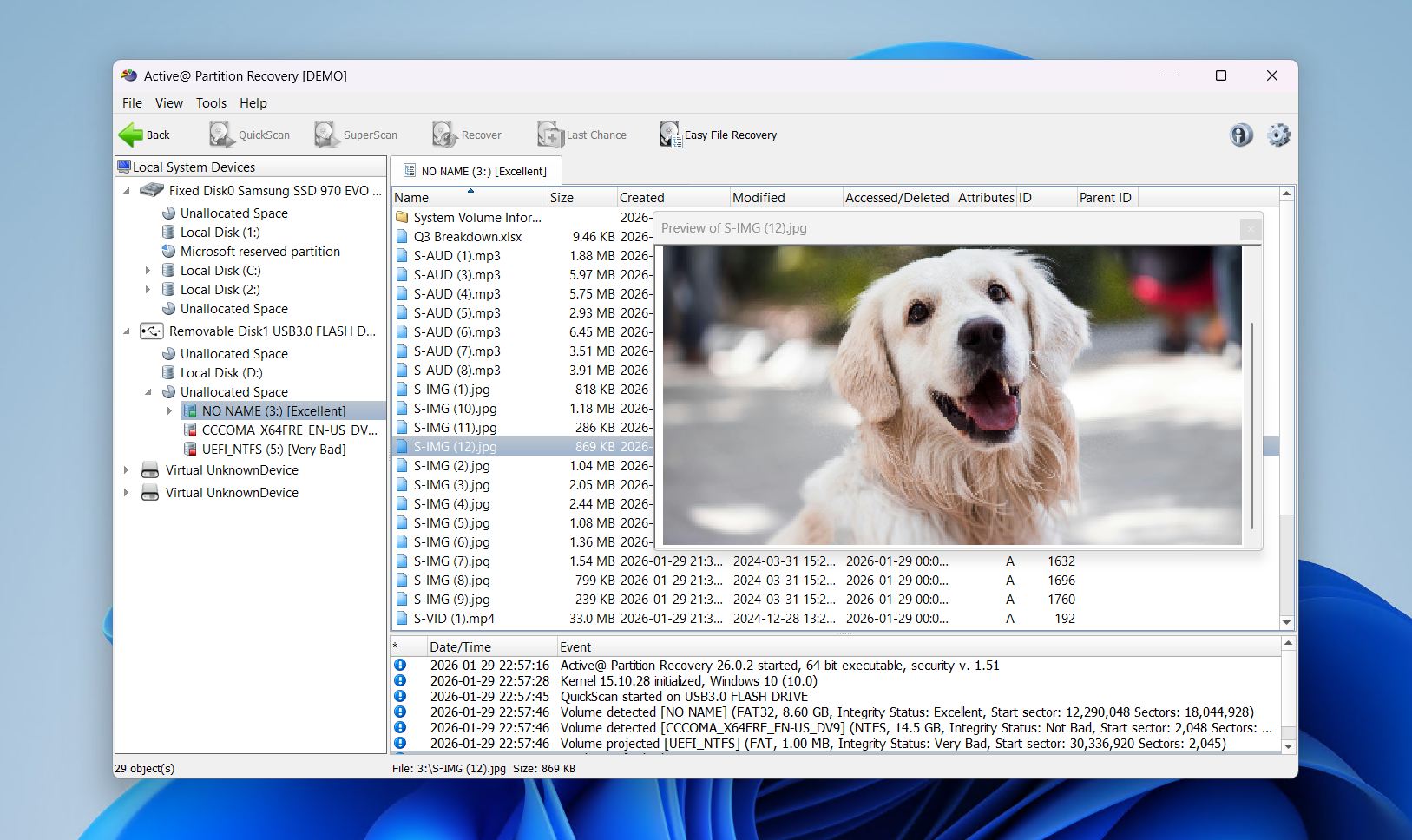
Το Active@ Partition Recovery δεν είναι ένα ιδιαίτερα γνωστό όνομα στον σύγχρονο χώρο της ανάκτησης, αλλά είναι μια σχετικά οικονομική εφαρμογή ανάκτησης με ένα αξιόλογο πακέτο εργαλείων ανάκτησης που ίσως αξίζει να δοκιμάσετε.
Πρώτα, πρέπει να μιλήσουμε για το περιβάλλον χρήστη. Είναι απαίσιο σε σύγκριση με άλλες σύγχρονες επιλογές και η ακαταστασία πιθανότατα θα κάνει τους περισσότερους αρχάριους χρήστες να σταματήσουν για να επεξεργαστούν όλες τις πληροφορίες. Η διαδικασία ανάκτησης είναι επίσης πολύ λιγότερο ομαλή — δεν υπάρχει οδηγός και δεν είναι αμέσως προφανές τι πρέπει να κάνετε στη συνέχεια αν δεν έχετε περάσει κάποιο χρόνο με περιεχόμενο σχετικά με την ανάκτηση δεδομένων γενικότερα.
Αλλά αν είστε διατεθειμένοι να αντιμετωπίσετε την καμπύλη εκμάθησης, το κιτ του Active@ είναι αρκετά εντυπωσιακό. Εκτός από τους τυπικούς αλγορίθμους σάρωσης, το SuperScan του (που διαρκεί για πάντα) έχει ξεπεράσει πολλούς από τους ανταγωνιστές του όσον αφορά την ανίχνευση ξαναδιαμορφωμένων και κατεστραμμένων κατατμήσεων. Μπορεί επίσης να αναιρέσει αλλαγές κατάτμησης, να επιδιορθώσει κατεστραμμένες κατατμήσεις και υποστηρίζει ακόμη και τυπικές κατατμήσεις RAID.
Συνολικά, το Active@ Partition Recovery είναι στην πραγματικότητα ένας δυνατός ανταγωνιστής, παρόλο που δεν είναι τόσο γνωστό όσο οι άλλες εφαρμογές αυτής της λίστας. Οι δημιουργοί του του έχουν δείξει ενδιαφέρον διατηρώντας το ενημερωμένο τα τελευταία χρόνια, αλλά εξακολουθεί να υστερεί έναντι πολλών εναλλακτικών, ειδικά αν αναλογιστεί κανείς ότι η δωρεάν δοκιμή του περιορίζεται σε αρχεία κάτω των 64 KB.
Υποστηριζόμενα συστήματα αρχείων: FAT, FAT32, exFAT, NTFS, HFS+, UFS, Ext4/3/2, BtrFS.
Επιδιόρθωση πίνακα κατατμήσεων: Ναι.
Τιμή:
| Δωρεάν έκδοση | Μόνο προεπισκόπηση για χαμένες ή διαμορφωμένες κατατμήσεις |
| Τυπική άδεια | $39.95 |
| Επαγγελματική άδεια | $49.99 |
| Τελική άδεια | $89.99 |
Περιορισμοί στη δωρεάν/δοκιμαστική έκδοση: Η δωρεάν έκδοση σας επιτρέπει μόνο να αναζητήσετε χαμένες ή μορφοποιημένες κατατμήσεις. Η ανάκτηση περιλαμβάνεται μόνο με επί πληρωμή συνδρομή.
Υποστηριζόμενα λειτουργικά συστήματα: Windows 11/10/8.1/8/7/Vista/XP.
Τι λένε οι χρήστες: «Αυτή τη στιγμή χρησιμοποιούμε το Active@ File Recovery και το Active@ Partition Recovery, τα οποία έχουν λειτουργήσει καλά για μένα στο παρελθόν, αλλά τώρα αρχίζω να αμφιβάλλω για τις ικανότητές τους.» – cle2n, χρήστης του Reddit.
8. UFS Explorer Professional Recovery
Πλεονεκτήματα:
- Ευρεία υποστήριξη συστημάτων αρχείων
- Προηγμένη δημιουργία εικόνας δίσκου
- Λειτουργεί με κρυπτογραφημένη και εικονική αποθήκευση
Μειονεκτήματα:
- Απότομη καμπύλη εκμάθησης για αρχάριους
- Ακριβό σε σύγκριση με εργαλεία για καταναλωτές
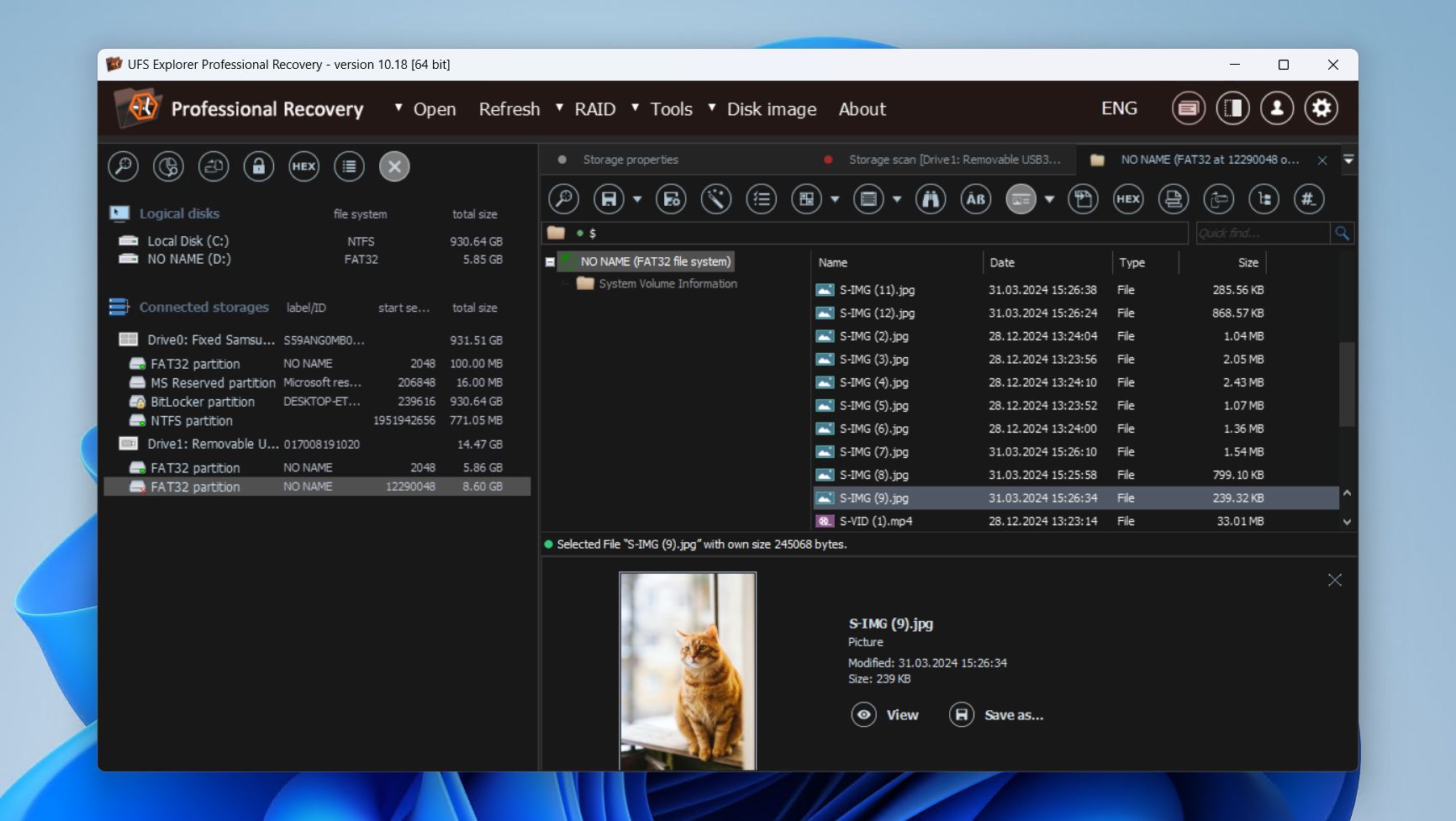
Το UFS Explorer Professional Recovery είναι ένα εργαλείο ανάκτησης κατατμήσεων επαγγελματικού επιπέδου, σχεδιασμένο για τεχνικούς και προχωρημένους χρήστες που ασχολούνται τακτικά με κατεστραμμένα, πολύπλοκα ή εταιρικά συστήματα αποθήκευσης. Ένα από τα πλεονεκτήματά του είναι η ικανότητά του να ανακτά δεδομένα από δίσκους με κατεστραμμένες δομές κατάτμησης.
Σε αντίθεση με τις εφαρμογές ανάκτησης που απευθύνονται σε καταναλωτές, το UFS Explorer αντιμετωπίζει την ανάκτηση κατατμήσεων ως μια διαδικασία εγκληματολογίας. Μπορεί να ανιχνεύσει αυτόματα χαμένες κατατμήσεις, και αν αυτό δεν λειτουργήσει, μπορείτε να ορίσετε χειροκίνητα τις δομές των κατατμήσεων. Για ρυθμίσεις με πολλούς δίσκους, όπως το RAID και τα Storage Spaces, μπορεί να ανακατασκευάσει τους τόμους και να τους προσαρτήσει ως εικονικούς δίσκους μέσα στο λειτουργικό σύστημα για άμεση πρόσβαση στα περιεχόμενά τους.
Βρήκαμε τη μηχανή απεικόνισής του εντυπωσιακή στην Ανασκόπηση του UFS Explorer μας, καθώς έχει σχεδιαστεί για να λειτουργεί με αποτυγχάνοντα υλικό. Το πρόγραμμα υποστηρίζει απεικόνιση δίσκου πολλαπλών περασμάτων, ρυθμιζόμενα χρονικά όρια ανάγνωσης και παράκαμψη ελαττωματικών τομέων για τη διευκόλυνση της δημιουργίας χαρτών κακών τομέων. Όλα αυτά αποτελούν ουσιαστικό μέρος της εργασίας με ασταθή μέσα και επιτρέπουν πιο ασφαλή ανάλυση χωρίς τον κίνδυνο περαιτέρω απώλειας δεδομένων.
Το αντιστάθμισμα για αυτό το επίπεδο ελέγχου είναι η πολυπλοκότητα. Ενώ το UFS Explorer δίνει στους χρήστες του πρόσβαση σε προηγμένες λειτουργίες απεικόνισης, ανάκτησης RAID και ελέγχου διαμερισμάτων, όλα αυτά μπορούν εύκολα να κατακλύσουν τους περιστασιακούς χρήστες. Επομένως, προτείνεται περισσότερο για επαγγελματικά περιβάλλοντα ανάκτησης παρά ως μια λύση ανάκτησης διαμερίσματος με ένα κλικ.
Υποστηριζόμενα συστήματα αρχείων: FAT, FAT32, exFAT, NTFS, APFS, HFS+, Ext4, ReFS, XFS, Btrfs, ZFS, F2FS, UFS, ReiserFS, VMFS, VMFS6, NWFS, NSS, NSS64, HFS, HPFS, WAFL (v2–v4), JFS1, JFS2, VxFS4, VxFS6, VxFS7.
Επιδιόρθωση πίνακα κατατμήσεων: Όχι.
Τιμή:
| Δωρεάν έκδοση | Ανάκτηση αρχείων μικρότερων των 256 KB. |
| Προσωπική άδεια | $64.95 |
| Επαγγελματική άδεια | $134.95 |
| Εταιρική άδεια | $199.95 |
Περιορισμοί στη δωρεάν/δοκιμαστική έκδοση: Ανάκτηση αρχείων μικρότερων από 256 KB.
Υποστηριζόμενα λειτουργικά συστήματα: Windows 11/10/8.1/8/7.
Τι λένε οι χρήστες: «Σύνθετη γνώση για όλα τα FS και γρήγορο περιβάλλον εργασίας. Το περιβάλλον εργασίας έχει τη δική του λογική, αλλά όταν το συνηθίσεις είναι εντάξει» – Dimitar, χρήστης του G2.
9. iBoysoft Ανάκτηση Δεδομένων
Πλεονεκτήματα:
- Απλή, κατανοητή διεπαφή χρήστη
- Εξαιρετικές επιδόσεις στην ανάκτηση κοινών μορφών αρχείων
- Αποθήκευση και επαναφορά συνεδριών σάρωσης
Μειονεκτήματα:
- Δεν υπάρχουν επιλογές άδειας εφ’ όρου ζωής
- Πιο αργές ταχύτητες σάρωσης
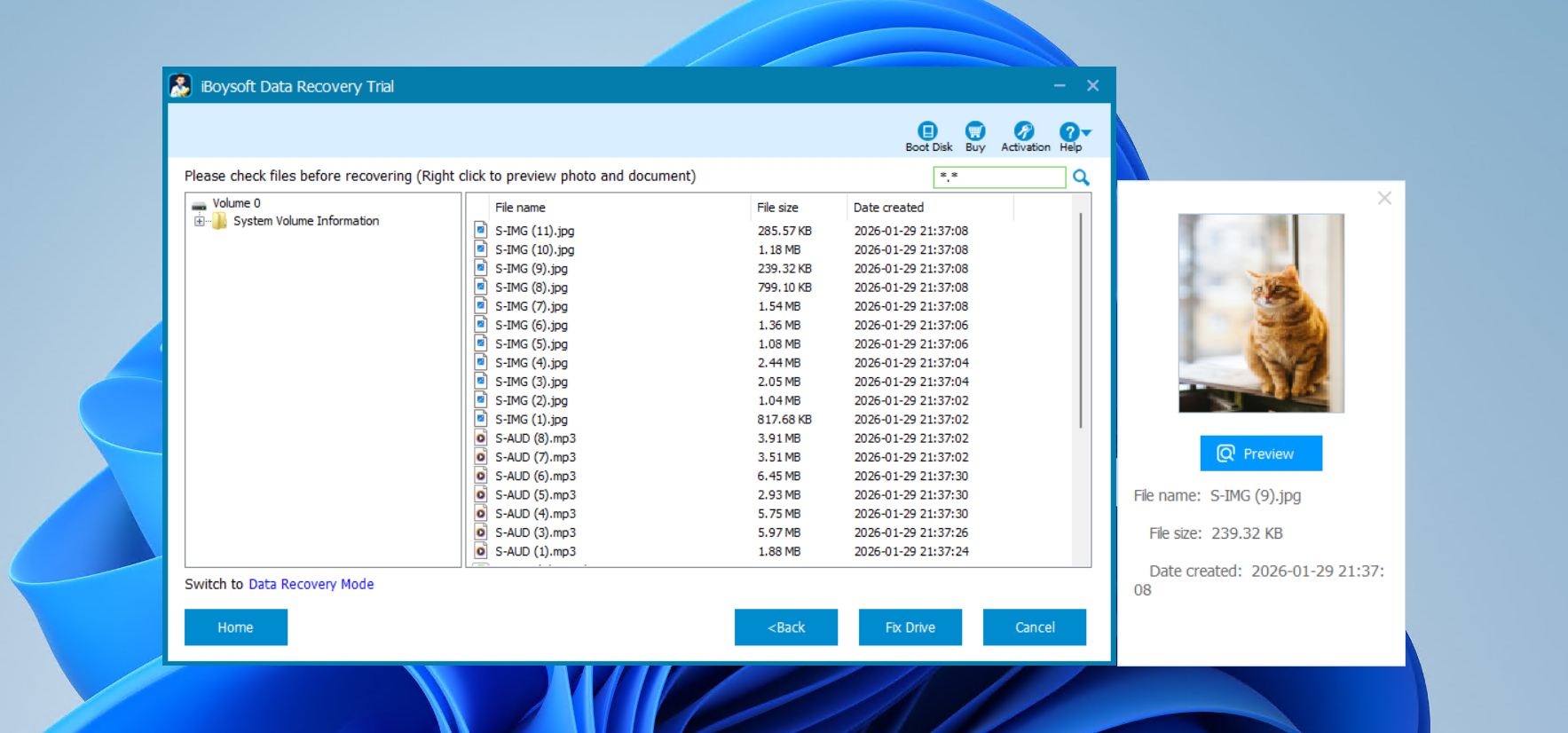
Το iBoysoft Data Recovery για Windows είναι ένα εργαλείο σχεδιασμένο για τον καθημερινό χρήστη που χρειάζεται μια απλή λύση για την ανάκτηση αρχείων από διαγραμμένα ή μη προσβάσιμα διαμερίσματα, και ταυτόχρονα λειτουργεί ως λογισμικό επισκευής διαμερισμάτων. Η διεπαφή χρήστη είναι απλή και κατανοητή, με σαφώς επισημασμένες επιλογές και μια εύκολη ροή εργασίας που επιτρέπει στους χρήστες να σαρώσουν, να προεπισκοπήσουν και να ανακτήσουν αρχεία χωρίς δυσκολία. Επιπλέον, σας επιτρέπει να αποθηκεύσετε τις συνεδρίες σάρωσης και να επιστρέψετε σε αυτές αργότερα, αποφεύγοντας την ανάγκη να επαναλάβετε τη σάρωση του δίσκου σας.
Ένα αξιοσημείωτο χαρακτηριστικό είναι η δυνατότητα επιδιόρθωσης RAW δίσκων και επαναφοράς τους σε αναγνώσιμο σύστημα αρχείων NTFS, FAT32 ή exFAT χωρίς απώλεια δεδομένων όταν αυτό είναι δυνατόν. Αν και δεν ανακατασκευάζει απευθείας πίνακες διαμερισμάτων, αυτή η λειτουργία είναι χρήσιμη για δίσκους που έχουν καταστεί μη αναγνώσιμοι λόγω λογικής φθοράς. Η Αξιολόγηση του iBoysoft Data Recovery μας αποκαλύπτει ότι στην πραγματικότητα κάνει πολύ καλή δουλειά στην ανάκτηση κοινών μορφών αρχείων όπως DOCX, JPG, MP4 και PDF από εξωτερικούς δίσκους, με ελαφρώς διαφορετική επιτυχία όσον αφορά τα flash drives και τις κάρτες μνήμης.
Δυστυχώς, ένα από τα μεγαλύτερα μειονεκτήματα είναι η έλλειψη επιλογών άδειας εφ’ όρου ζωής. Με τη φθηνότερη άδεια να κοστίζει $69.95 το χρόνο, το κόστος μπορεί να αυξηθεί γρήγορα (ειδικά αφού δεν περιλαμβάνει και πολλές άλλες λειτουργίες). Παρατηρήσαμε επίσης πιο αργούς χρόνους σάρωσης σε σύγκριση με άλλους της λίστας. Παρά αυτούς τους περιορισμούς, το iBoysoft Data Recovery παραμένει μια ασφαλής και αξιόπιστη επιλογή για βασικές περιπτώσεις ανάκτησης δεδομένων στα Windows.
Υποστηριζόμενα συστήματα αρχείων: NTFS, FAT32, exFAT
Επιδιόρθωση πίνακα κατατμήσεων: Όχι.
Τιμή:
| Δωρεάν έκδοση | Σάρωση και προεπισκόπηση αρχείων. |
| Βασική έκδοση | 69,95$/έτος |
| Επαγγελματική έκδοση | 199,00$/έτος |
Περιορισμοί στη δωρεάν/δοκιμαστική έκδοση: Σάρωση και προεπισκόπηση ανακτήσιμων αρχείων.
Υποστηριζόμενα λειτουργικά συστήματα: Windows 11/10/8.1/8/7/Vista/XP.
Τι λένε οι χρήστες: «Το λογισμικό έχει αποδειχθεί ιδιαίτερα χρήσιμο και εύκολο στην εκμάθηση, κάτι που το καθιστά ακόμη πιο βολικό, λαμβάνοντας υπόψη ότι δεν χρησιμοποιείται συχνά» – Edgar, χρήστης του Capterra.
10. Klennet Recovery
Πλεονεκτήματα:
- Εκτεταμένη υποστήριξη συστημάτων αρχείων
- Αναλυτής RAID για RAID0 και RAID5, συμπεριλαμβανομένου εντοπισμού σειράς δίσκων και μεγέθους block
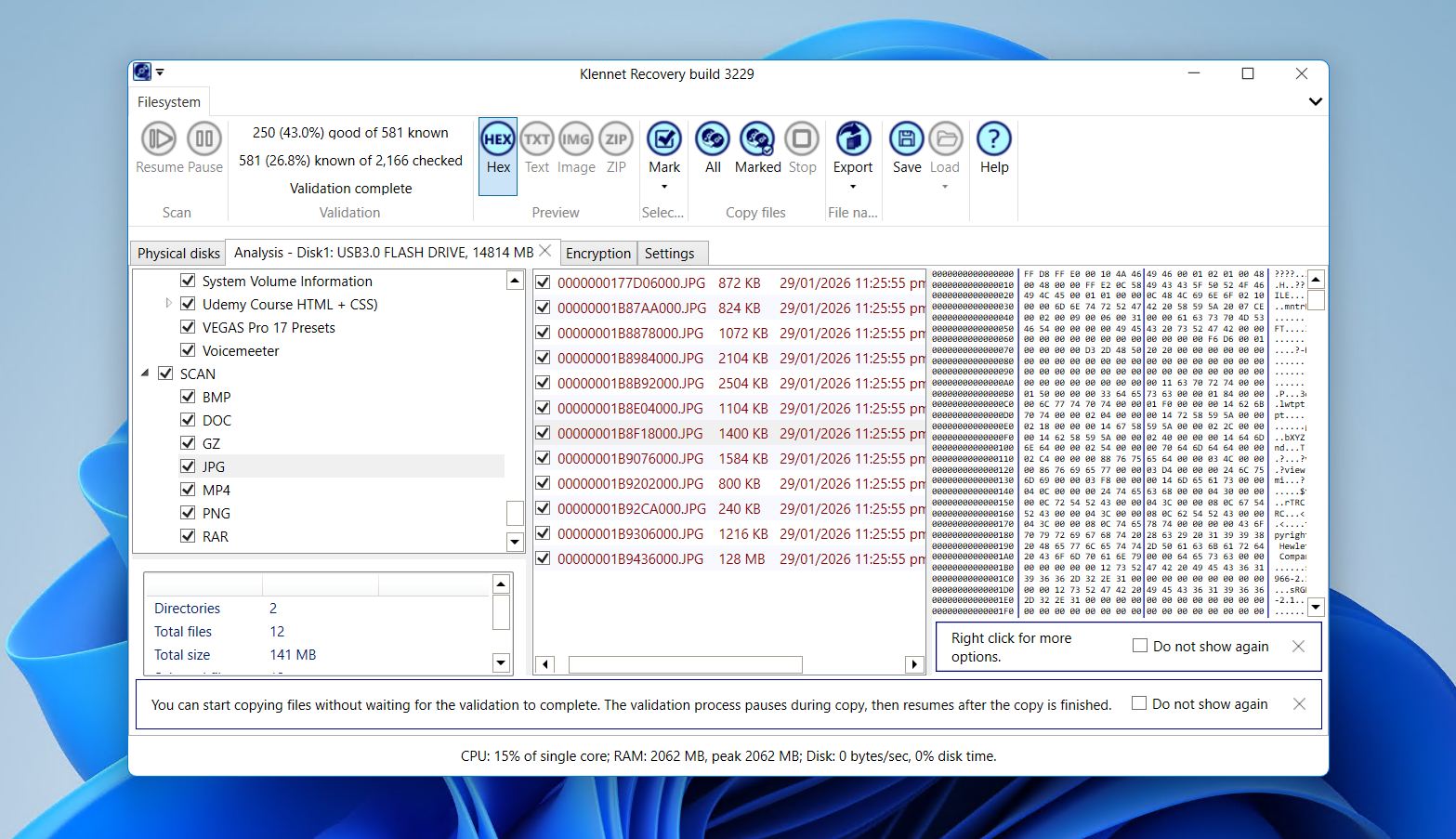
- Ενσωματωμένη επικύρωση και προεπισκόπηση αρχείων
Μειονεκτήματα:
- Απαιτεί σχετικά υψηλούς πόρους συστήματος (8 GB RAM ελάχιστο, 16 GB για ZFS)
- Απαιτείται σύνδεση στο διαδίκτυο για τη λειτουργία
Το Klennet Recovery είναι ένα ευέλικτο εργαλείο DIY επαναφοράς διαμερισμάτων για Windows, που απευθύνεται τόσο σε περιστασιακούς χρήστες όσο και σε πιο προχωρημένα σενάρια, συμπεριλαμβανομένων των NAS, RAID και ZFS επαναφοράς εκτός από την ανάκτηση δεδομένων από διαμερίσματα. Δίνει προτεραιότητα στην ευκολία χρήσης με μια απλή ροή εργασίας: επιλέξτε έναν δίσκο ή διαμέρισμα, σκανάρετε, κάντε προεπισκόπηση και αντιγράψτε.
Το λογισμικό διακρίνεται στην υποστήριξη συστήματος αρχείων (τουλάχιστον με την Άδεια Πλήρους Έκδοσης και άνω), καλύπτοντας κοινά συστήματα αρχείων Windows, macOS και Linux, επιπλέον του ZFS με αυτόματη ανίχνευση διαμόρφωσης pool, υποστήριξη συμπίεσης και κρυπτογράφησης. Μπορεί επίσης να ανασυνθέσει καταλόγους και ονόματα αρχείων όταν είναι δυνατόν και περιλαμβάνει υποστήριξη μεταδεδομένων RAID για πολλαπλούς ελεγκτές και τύπους λογισμικού RAID. Η απεικόνιση δίσκου είναι επίσης διαθέσιμη για ασφαλή ανάκτηση αποτυγχάνοντων ή αργών συσκευών.
Ένα μικρό αλλά ενοχλητικό χαρακτηριστικό είναι ότι το Klennet Recovery απαιτεί συνεχή σύνδεση στο διαδίκτυο για να λειτουργήσει. Αυτό γίνεται αναμφίβολα για την επαλήθευση της άδειας χρήσης και δημιουργεί πρόβλημα για όσους προτιμούν να χρησιμοποιούν το λογισμικό σε έναν υπολογιστή χωρίς πρόσβαση στο διαδίκτυο. Επίσης, απαιτεί υψηλότερους πόρους συστήματος, καθιστώντας το ακατάλληλο για παλαιότερα λειτουργικά συστήματα.
Υποστηριζόμενα συστήματα αρχείων: FAT16, FAT32, exFAT, NTFS, HFS+, APFS, BTRFS, Ext4/3/2, F2FS, XFS, ZFS
Επιδιόρθωση πίνακα κατατμήσεων: Όχι.
Τιμή:
| Δωρεάν έκδοση | Μόνο σάρωση και προεπισκόπηση. |
| Άδεια Lite | $79.00 (μόνο συστήματα αρχείων Windows) |
| Πλήρης άδεια | $299.00 |
| Εμπορική άδεια | $699.00 |
Περιορισμοί στη δωρεάν/δοκιμαστική έκδοση: Δεν είναι δυνατή η αντιγραφή των ανακτημένων αρχείων, διαφορετικά πλήρης λειτουργικότητα.
Υποστηριζόμενα λειτουργικά συστήματα: Windows 11/10.
Τι λένε οι χρήστες: «Απλό και εύκολο περιβάλλον χρήστη και πολύ αποδοτικό. Πρέπει να αποκτήσετε μια βασική κατανόηση πριν το χρησιμοποιήσετε για το πώς λειτουργεί, δεν είναι μια εφαρμογή αυτομάθησης, χρειάζεται λίγη εξειδίκευση» – Devesh, χρήστης G2.
Πώς Επιλέξαμε το Καλύτερο Λογισμικό Ανάκτησης Κατατμήσεων
Όταν δοκιμάσαμε αυτά τα εργαλεία, τα αξιολογήσαμε με βάση κριτήρια που πιστεύουμε ότι θα ωφελήσουν άμεσα όσους τα χρησιμοποιήσουν:
- ⚙️ Απόδοση – Δεν μπορούν όλα τα εργαλεία ανάκτησης να ανακτήσουν όλους τους τύπους αρχείων. Και, δεν μπορούν όλα να ανακτήσουν αρχεία από εξωτερικά μέσα αποθήκευσης. Γι’ αυτό, αναζητούμε εργαλεία που είναι ικανά να ανακτούν μια ευρεία γκάμα αρχείων από διάφορα είδη μέσων αποθήκευσης.
- 🤗 Φιλικότητα προς τον χρήστη – Μια καλή λύση ανάκτησης μπορεί να χρησιμοποιηθεί τόσο από αρχάριους όσο και από ενθουσιώδεις χρήστες. Γι’ αυτό επιλέξαμε εργαλεία που είτε είναι εύκολα στη χρήση τους από την αρχή, είτε διαθέτουν κάποιες βασικές λειτουργίες εύκολες στην εκμάθηση ώστε να ξεκινήσετε γρήγορα.
- 💲 Τιμή – Φυσικά, η τιμή είναι πάντα ένας παράγοντας σε οτιδήποτε. Επιλέξαμε εργαλεία που θεωρούμε ανταγωνιστικά ως προς την τιμολόγηση, ώστε να μη χρειαστεί να ξοδέψετε πολλά για να ανακτήσετε τα δεδομένα σας.
- 🔩 Συμβατότητα – Δεν χρησιμοποιούν όλοι το ίδιο λειτουργικό σύστημα, σύστημα αρχείων, μέσο αποθήκευσης ή συσκευή, οπότε προσπαθήσαμε να διαλέξουμε εργαλεία που μπορούν να χρησιμοποιηθούν σε οποιαδήποτε διαμόρφωση.
Γρήγορη Σύγκριση των Καλύτερων Εργαλείων Ανάκτησης Κατατμήσεων
Φυσικά, το να θυμάται κανείς κάθε λεπτομέρεια για κάθε εργαλείο λογισμικού μπορεί να είναι δύσκολο. Συγκεντρώσαμε όλα τα βασικά σημεία από τα εργαλεία που συμπεριλάβαμε σε αυτήν τη λίστα και τα βάλαμε σε έναν εύκολο στην ανάγνωση πίνακα παρακάτω.
| Όνομα Λογισμικού | Τιμή | Υποστηριζόμενα Συστήματα Αρχείων | Περιορισμοί Δωρεάν Έκδοσης | Επιπλέον Λειτουργίες |
| Disk Drill Partition Recovery | $89 εφ’ όρου ζωής άδεια (Windows + macOS) | FAT/FAT32/exFAT, NTFS, HFS & HFS+, APFS, EXT3/EXT4 και οποιοσδήποτε RAW δίσκος | Ανάκτηση έως 100 MB δεδομένων | Προστασία δεδομένων, απεικόνιση δίσκου, Προηγμένη Ανάκτηση Κάμερας, διαχείριση συνεδρίας σάρωσης, καθαρισμός αποθηκευτικού χώρου, hex view |
| TestDisk | Δωρεάν | BeFS, CramFS, FAT12/16/32, FATX, exFAT, HFS, HFS+ και HFSX, JFS, BtrFS, ext2/3/4, GFS2, NSS, NTFS, ReiserFS 3.5, 3.6 και 4, UFS, UFS2, XFS, SGI’s Journaled File System, Wii WBFS, Sun ZFS. | Καμία | Επιδιόρθωση boot sectors, επαναφορά χαμένων κατατμήσεων επί τόπου |
| DiskInternals | Ξεκινά από $139.95 | FAT, ReFS, UFS, HFS, NTFS, ReiserFS, APFS (λειτουργία ανάγνωσης), RomFS (λειτουργία ανάγνωσης), Reiser4, XFS, ext2/3/4 | Μόνο προεπισκόπηση ανακτήσιμων αρχείων | Απεικόνιση δίσκου |
| MiniTool | Ξεκινά από $69.00 για μηνιαία συνδρομή | FAT12/16/32, exFAT, NTFS, NTFS5, ext2/3/4, HFS+, ISO9660, Joliet, UDF | Ανάκτηση έως 1 GB δεδομένων | Δημιουργία εκκινήσιμου δίσκου |
| Hetman | Ξεκινά από $77.95 | FAT, FAT32, exFAT, NTFS, HFS+, Ext4/3/2/ReiserFS, XFS/UFS | Μόνο σάρωση για αρχεία | Hex view, βασική διαχείριση συνεδρίας σάρωσης |
| EaseUS | Ξεκινά από $69.95 για μηνιαία συνδρομή | FAT12/16/32, exFAT, NTFS, NTFS5, Ext4/3/2, HFS+, ReFS | Ανάκτηση έως 2 GB δεδομένων | Βασική διαχείριση συνεδρίας σάρωσης, επιδιόρθωση αρχείων, δημιουργία εκκινήσιμου δίσκου |
| Active@ | Ξεκινά από $39.95 | FAT, FAT32, exFAT, NTFS, HFS+, UFS, Ext4/3/2 | Μόνο σάρωση για αρχεία | Καμία |
| UFS Explorer Professional Recovery | Ξεκινά από $64.95 | FAT, FAT32, exFAT, NTFS, APFS, HFS+, Ext4, ReFS, XFS, Btrfs, ZFS, F2FS, UFS, ReiserFS, VMFS, VMFS6, NWFS, NSS, NSS64, HFS, HPFS, WAFL (v2–v4), JFS1, JFS2, VxFS4, VxFS6, VxFS7. | Ανάκτηση αρχείων μικρότερων των 256 KB | Προηγμένη απεικόνιση δίσκου, υποστήριξη κρυπτογραφημένων/εικονικών αποθηκευτικών χώρων |
| iBoysoft Data Recovery | Ξεκινά από $69.95 για ετήσια συνδρομή | NTFS, FAT32, exFAT | Μόνο σάρωση και προεπισκόπηση ανακτήσιμων αρχείων | Αποθήκευση και επιστροφή σε συνεδρίες σάρωσης, επιδιόρθωση RAW δίσκου σε NTFS/FAT32/exFAT |
| Klennet Recovery | Ξεκινά από $79 (Lite) | FAT16, FAT32, exFAT, NTFS, HFS+, APFS, BTRFS, Ext2/3/4, F2FS, XFS, ZFS | Δεν μπορεί να αντιγράψει ανακτημένα αρχεία | Απεικόνιση δίσκου, ενσωματωμένη επικύρωση και προεπισκόπηση αρχείων |
Συμβουλές Ανάκτησης Διαμερισμάτων
- 💽 Δημιουργήστε αντίγραφα ασφαλείας των δεδομένων πριν επεξεργαστείτε τη δομή της κατάτμησης. Ενώ η δημιουργία αντιγράφου ασφαλείας είναι σημαντική όταν εκτελείτε οποιαδήποτε ενέργεια με τα δεδομένα σας, είναι ιδιαίτερα σημαντική αν κάνετε αλλαγές στη δομή των κατατμήσεων σας. Αν κάτι πάει στραβά κατά τη διαδικασία, μπορεί να καταλήξετε να χάσετε τα δεδομένα μιας ολόκληρης κατάτμησης. Η διατήρηση αντιγράφου ασφαλείας επιτρέπει την εύκολη ανάκτηση αν χρειαστεί.
- ⌛ Ενεργήστε γρήγορα μετά την απώλεια δεδομένων. Μόλις διαγραφούν τα δεδομένα σας, υπάρχει ένα χρονικό παράθυρο ευκαιρίας για ανάκτηση. Αν γράφετε συνεχώς νέα δεδομένα στο δίσκο σας, τα δεδομένα που μπορούν να ανακτηθούν θα αντικατασταθούν τελικά. Αν θέλετε να ανακτήσετε τα χαμένα ή διαγραμμένα αρχεία σας, αποφύγετε τη χρήση του δίσκου μέχρι να είστε έτοιμοι να προσπαθήσετε για την ανάκτηση.
- 🛠️ Χρησιμοποιήστε όλες τις μεθόδους σάρωσης στο λογισμικό ανάκτησης δεδομένων Το λογισμικό ανάκτησης δεδομένων συχνά διαθέτει πολλαπλές μεθόδους σάρωσης. Κάθε μέθοδος έχει σχεδιαστεί χρησιμοποιώντας διαφορετικό αλγόριθμο που καθορίζει τον τρόπο λειτουργίας της και τι ακριβώς αναζητά. Για να δώσετε στον εαυτό σας τις καλύτερες πιθανότητες ανεύρεσης και ανάκτησης των αρχείων σας, χρησιμοποιήστε όλες τις διαθέσιμες μεθόδους σάρωσης.
Συμπέρασμα
Για αξιόπιστη ανάκτηση διαμερισμάτων, το Disk Drill είναι η κορυφαία μας επιλογή. Συνδυάζει αλγόριθμους ανάκτησης υψηλής απόδοσης με ευρεία υποστήριξη συστημάτων αρχείων, παραμένοντας ταυτόχρονα εξαιρετικά εύκολο στη χρήση για αρχάριους. Η δωρεάν έκδοσή του επιτρέπει ανάκτηση έως 100 MB, δίνοντάς σας τη δυνατότητα να δοκιμάσετε τις δυνατότητές του χωρίς ρίσκο, ενώ επιπλέον εργαλεία όπως η απεικόνιση δίσκου και η προστασία δεδομένων το καθιστούν μια πολύπλευρη λύση για απλές και σύνθετες εργασίες.
Δύο ισχυρές εναλλακτικές ξεχωρίζουν επίσης: το TestDisk, ένα εργαλείο ανάκτησης κατατμήσεων μέσω γραμμής εντολών που είναι δωρεάν και κατάλληλο για επισκευή πινάκων κατατμήσεων ή επαναφορά χαμένων κατατμήσεων, και το DiskInternals Partition Recovery, το οποίο προσφέρει μια καθοδηγούμενη, βασισμένη σε οδηγό, εμπειρία ανάκτησης και τη δυνατότητα προεπισκόπησης αρχείων πριν από την ανάκτηση. Μαζί, αυτά τα εργαλεία καλύπτουν σχεδόν κάθε ανάγκη για λογισμικό ανάκτησης κατατμήσεων, είτε δωρεάν είτε επί πληρωμή, καθιστώντας τις χαμένες ή διαγραμμένες κατατμήσεις ανακτήσιμες με αυτοπεποίθηση.
Συχνές Ερωτήσεις
- Ανοίξτε τη γραμμή εντολών ως διαχειριστής.
- Πληκτρολογήστε diskpart και πατήστε Enter.
- Πληκτρολογήστε λίστα δίσκου για να δείτε τις διαθέσιμες συσκευές αποθήκευσης.
- Πληκτρολογήστε επιλογή δίσκου # (αντικαταστήστε το # με τον αριθμό που αντιστοιχεί στη συσκευή αποθήκευσης σας).
- Πληκτρολογήστε λίστα τόμου για να δείτε τα διαθέσιμα τόμους.
- Πληκτρολογήστε επιλέξτε τόμο # (αντικαταστήστε το # με τον αριθμό που αντιστοιχεί στο διαμέρισμα που προσπαθείτε να ανακτήσετε).
- Πληκτρολογήστε εκχώρηση γράμματος=X (αντικαταστήστε το X με ένα διαθέσιμο γράμμα μονάδας δίσκου, όπως το γράμμα g).
- Disk Drill - Επαναφέρει αρχεία από RAW ή μη μορφοποιημένες κατατμήσεις σε πολλαπλά συστήματα αρχείων.
- TestDisk - Ένα προηγμένο λογισμικό ανάκτησης κατατμήσεων που είναι δωρεάν και μπορεί να ανακατασκευάσει πίνακες κατατμήσεων, επαναφέροντας RAW κατατμήσεις.
- iBoysoft Data Recovery - Μετατρέπει RAW δίσκους πίσω σε αναγνώσιμα NTFS, FAT32, ή exFAT ενώ ανακτά αρχεία.
- UFS Explorer Professional Recovery - Για προχωρημένους ή σύνθετους RAW δίσκους, συμπεριλαμβανομένων εικονικών και RAID διατάξεων.




