Μπορείτε να ανακτήσετε χαμένα αρχεία σε Mac; Στις περισσότερες περιπτώσεις, ναι. Τα διαγραμμένα αρχεία δεν εξαφανίζονται αμέσως – παραμένουν στον δίσκο μέχρι να αντικατασταθούν από νέα δεδομένα, κάτι που σημαίνει ότι το λογισμικό ανάκτησης δεδομένων για Mac συχνά έχει πραγματική πιθανότητα να τα επαναφέρει.
Δοκιμάσαμε και συγκρίναμε τα καλύτερα εργαλεία ανάκτησης δεδομένων για Mac που λειτουργούν στο macOS 26 Tahoe για να διαπιστώσουμε ποια αποδίδουν πραγματικά, καλύπτοντας τα πάντα από κατά λάθος άδειασμα του Κάδου Απορριμμάτων έως διαμορφωμένες μονάδες και αποτυχημένους σκληρούς δίσκους.
Αν θέλετε μια γρήγορη δίπλα-δίπλα ματιά πριν διαβάσετε τις πλήρεις αναλύσεις, μεταβείτε στο πίνακας σύγκρισης.
Η συντακτική μας ομάδα αξιολογεί ανεξάρτητα κάθε λύση αποκατάστασης δεδομένων για να παράγει ακριβές, υψηλής ποιότητας περιεχόμενο. Μάθετε περισσότερα για το η διαδικασία δοκιμής μας.
1. Disk Drill για Mac (Καλύτερο Συνολικά)
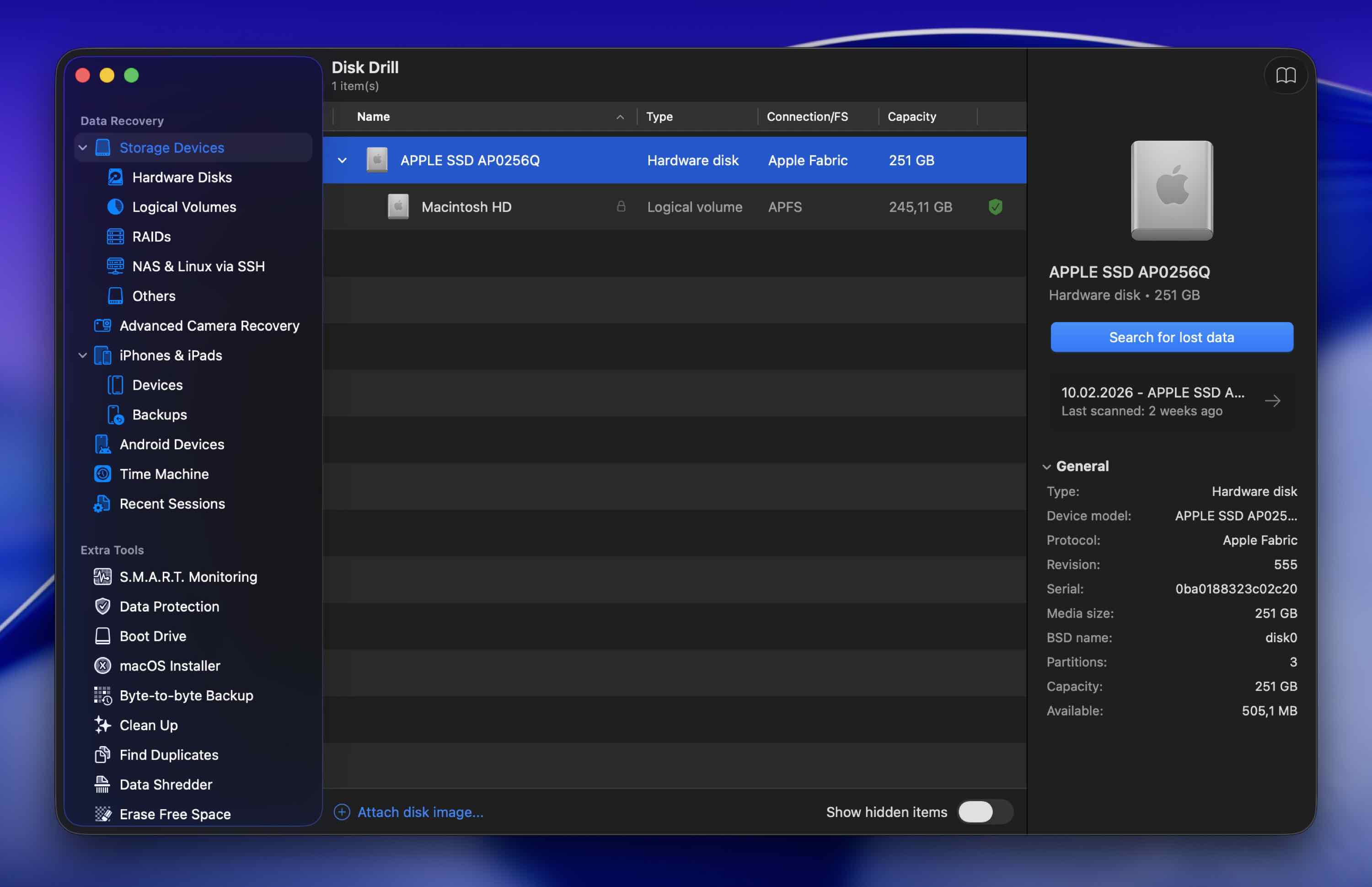
Το Disk Drill είναι το καλύτερο λογισμικό ανάκτησης για Mac επειδή είναι μια από τις καλύτερες εφαρμογές ανάκτησης στην αγορά, με βαθμολογία 4.5 στα 5 στο Trustpilot σε εκατοντάδες κριτικές. Επιπλέον, το Disk Drill είναι εξαιρετικά εύκολο στη χρήση, ώστε να μην νιώσετε χαμένοι και μπερδεμένοι στη χειρότερη δυνατή στιγμή.
Η δωρεάν έκδοση περιλαμβάνει μια μονάδα προστασίας δεδομένων που επιτρέπει την δωρεάν επαναφορά αρχείων όταν έχει ενεργοποιηθεί εκ των προτέρων. Μπορείτε επίσης πάντα να κάνετε προεπισκόπηση των ανακτήσιμων αρχείων για να ελέγξετε αν μπορούν να ανακτηθούν χρησιμοποιώντας τη λειτουργία προεπισκόπησης. Οι προγραμματιστές του Disk Drill παρέχουν σταθερά επίσημη υποστήριξη για τις πιο πρόσφατες εκδόσεις του macOS μόλις αυτές βγουν από beta, οπότε δεν θα χρειαστεί να περιμένετε για ενημερώσεις συμβατότητας όταν χρειάζεστε ανάκτηση περισσότερο από ποτέ.
Pros
- Ισχυρή απόδοση ανάκτησης και άρτια εμπειρία χρήστη
- Μία από τις πρώτες εφαρμογές που υποστηρίζουν νέες εκδόσεις macOS και νέο υλικό Mac
- Επίσημη υποστήριξη για νέες εκδόσεις macOS από την πρώτη ημέρα, συμπεριλαμβανομένου του macOS 26 Tahoe
- Αναγνωρίζει περίπου 400 υπογραφές αρχείων σε πολλούς τύπους αρχείων
- Επαναφέρει δεδομένα από συσκευές Android και iOS
- Νέο Advanced Camera Recovery module για ανακατασκευή κατακερματισμένων βίντεο από GoPro, DJI, Canon και πάνω από 150 άλλες κάμερες
- Περιλαμβάνει επιπλέον δωρεάν εργαλεία (καθαρισμό, εύρεση διπλών αρχείων, παρακολούθηση S.M.A.R.T. και άλλα)
- Ισχυρό δωρεάν module δημιουργίας αντιγράφων ασφαλείας byte-to-byte, ιδανικό για αποτύπωση ασταθών δίσκων
- Δωρεάν modules προστασίας δεδομένων με δωρεάν ανάκτηση προστατευμένων αρχείων
- Δεν υπάρχει δωρεάν ανάκτηση δεδομένων για μη προστατευμένα αρχεία (μπορείτε μόνο να σαρώσετε δίσκους και να κάνετε προεπισκόπηση των αρχείων σας δωρεάν)
Συνολική εμπειρία:
Το Disk Drill διαθέτει μια καθαρή διεπαφή που καθιστά όλη τη διαδικασία δύσκολο να γίνει λάθος, ακόμα κι αν δεν έχετε χρησιμοποιήσει ποτέ ξανά λογισμικό ανάκτησης. Εκτελεί τρεις ταυτόχρονους αλγόριθμους σάρωσης για να μεγιστοποιήσει τις πιθανότητες εντοπισμού χαμένων αρχείων και λειτουργεί με σχεδόν κάθε γνωστή μορφή συστήματος αρχείων (HFS+, APFS, ExFAT, NTFS, ReFS και άλλα). Αναγνωρίζει επίσης περίπου 400 υπογραφές αρχείων, που είναι περισσότερες από τους περισσότερους ανταγωνιστές, συμπεριλαμβανομένων ιδιόκτητων τύπων αρχείων (όπως CR2, F4V, NEF).
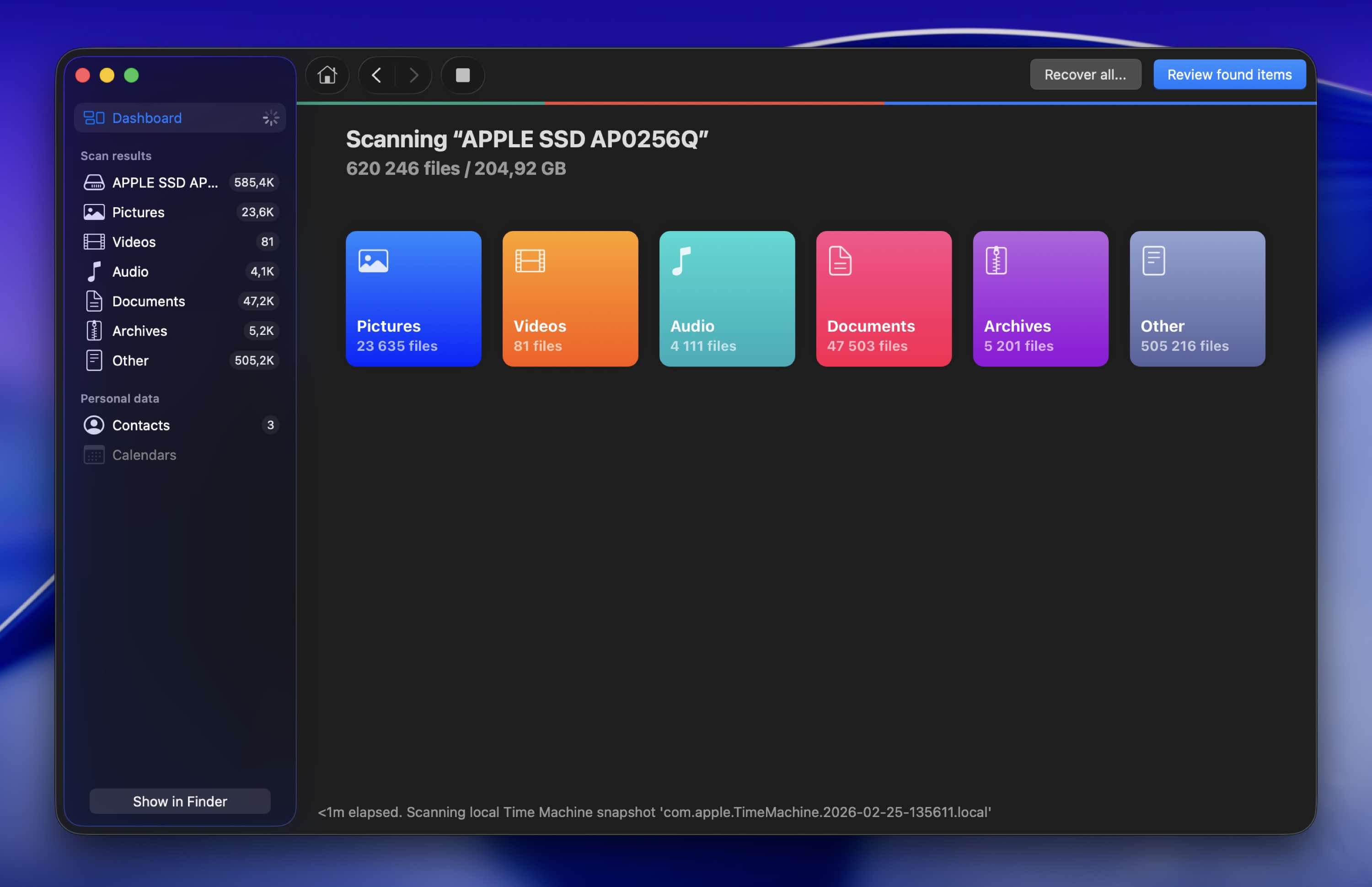
Η έκτη έκδοση του Disk Drill εισήγαγε τη λειτουργία Advanced Camera Recovery (ACR), η οποία έχει σχεδιαστεί ειδικά για την ανακατασκευή κατακερματισμένων αρχείων βίντεο από SD κάρτες καμερών. Αν έχετε προσπαθήσει ποτέ να ανακτήσετε λήψεις από GoPro ή drone με άλλα εργαλεία και καταλήξατε με κατεστραμμένα, μη αναπαραγόμενα αποσπάσματα, το ACR αντιμετωπίζει ακριβώς αυτό το πρόβλημα. Υποστηρίζει πάνω από 150 μοντέλα καμερών από μάρκες όπως GoPro, DJI, Canon, Sony, Insta360 και άλλες. Το Disk Drill περιλαμβάνει επίσης μια λειτουργία Επιδιόρθωσης Βίντεο για τη διόρθωση κατεστραμμένων αρχείων βίντεο, και οι χρήστες της έκδοσης PRO λαμβάνουν δωρεάν πρόσβαση στην πλήρη υπηρεσία επιδιόρθωσης απευθείας μέσα από την εφαρμογή.
Η δωρεάν έκδοση του Disk Drill περιλαμβάνει μια αξιόπιστη μονάδα δημιουργίας αντιγράφων ασφαλείας byte-to-byte με έξυπνη τεχνολογία πολλαπλών διελεύσεων για απεικόνιση κατεστραμμένων δίσκων. Τα επαγγελματικά εργαστήρια ανάκτησης δεδομένων σχεδόν πάντα δημιουργούν μια εικόνα δίσκου πριν επιχειρήσουν ανάκτηση, και το Disk Drill σας επιτρέπει να κάνετε το ίδιο χωρίς κόστος (χρήσιμο εάν ο δίσκος σας παρουσιάζει βλάβες και θέλετε να διατηρήσετε όσο το δυνατόν περισσότερα δεδομένα πριν τα πράγματα χειροτερέψουν).
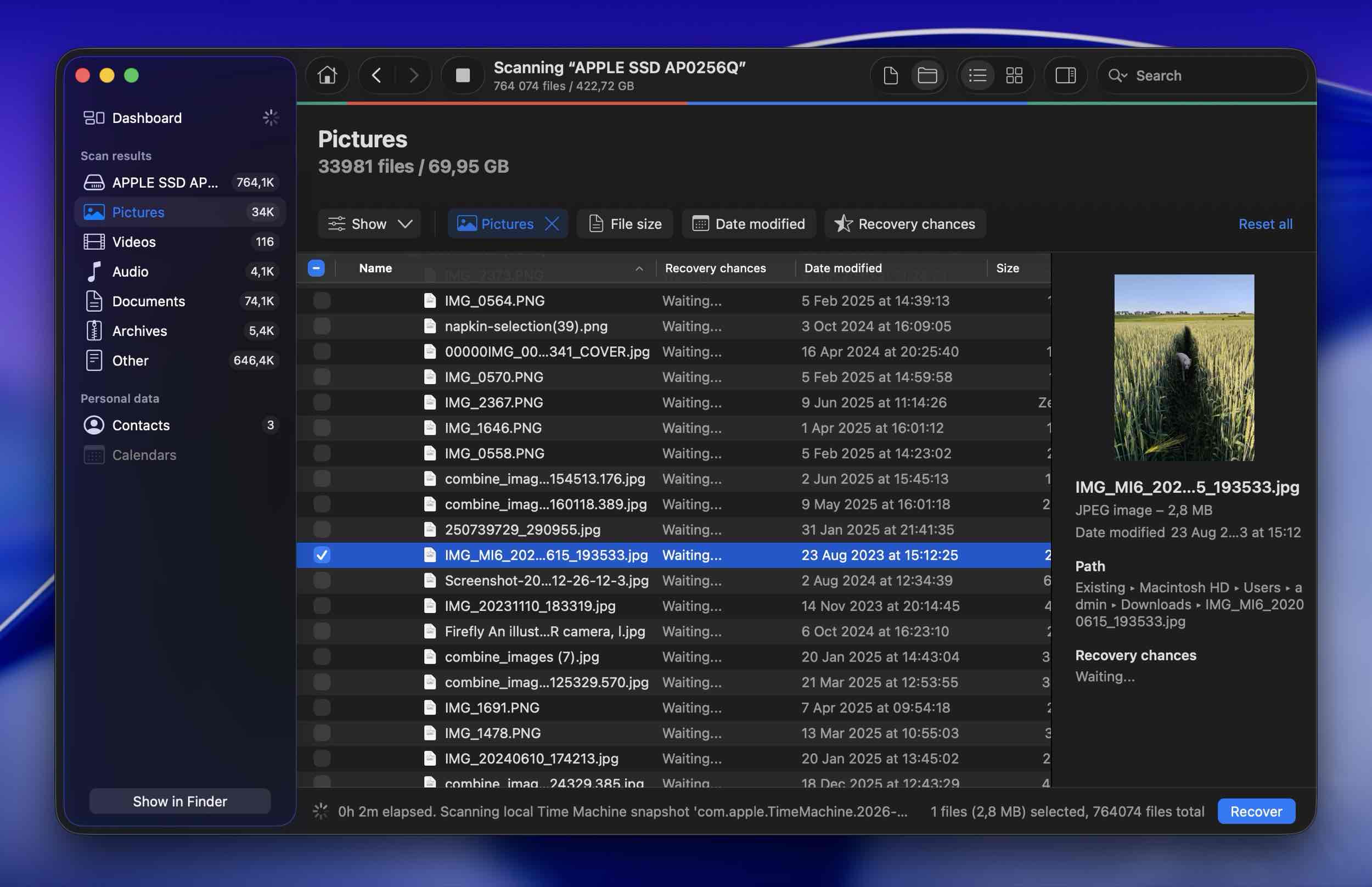
Το Disk Drill περιλαμβάνει επίσης μια ενσωματωμένη μονάδα προστασίας δεδομένων που κάνει το καλύτερο λογισμικό ανάκτησης αρχείων για Mac ακόμα καλύτερο. Όταν είναι ενεργοποιημένη, διατηρεί αντίγραφα των αρχείων που στέλνετε στον Κάδο, ώστε να μπορείτε να τα ανακτήσετε αργότερα με εγγυημένο αποτέλεσμα. Τα προστατευμένα αρχεία μπορούν να αποκατασταθούν εντελώς δωρεάν, γι’ αυτό η ενεργοποίηση αυτής της λειτουργίας πριν τη χρειαστείτε πραγματικά είναι μια έξυπνη κίνηση.
Για μια λεπτομερή ανάλυση βασισμένη σε πραγματικές δοκιμές, δείτε το πλήρης αξιολόγηση του Disk Drill.
Υποστηριζόμενα Mac OS: macOS 10.15 Catalina και νεότερες εκδόσεις, συμπεριλαμβανομένου του macOS 26 Tahoe. (Παλαιότερες εκδόσεις του Disk Drill υποστηρίζουν το Mac OS X 10.5 και νεότερες εκδόσεις.)
Τιμή:
| Έκδοση | Τιμή |
| Disk Drill Basic | Δωρεάν |
| Disk Drill PRO (Ετήσιο) | $89.00 |
| Disk Drill PRO (Εφ’ όρου ζωής) | $149 |
| Ανταγωνιστική Αναβάθμιση | 50% ΕΚΠΤΩΣΗ |
Τι Λένε Πραγματικοί Χρήστες:
“Ένας εξωτερικός δίσκος Mac 2 TB χάλασε και νόμιζα ότι δεν μπορούσε να σωθεί. Δοκίμασα αρκετές εφαρμογές ανάκτησης δίσκων αλλά η μόνη που δούλεψε καλύτερα, ανέκτησε τα περισσότερα αρχεία, επέτρεπε το quicklook για επικύρωση και είχε πολύ ισχυρές επιλογές αναζήτησης και φιλτραρίσματος ήταν το Disk Drill.” – Trustpilot.
“Το διαμέρισμα APFS κατέστη κατεστραμμένο, αφήνοντας δεδομένα στον εξωτερικό SSD χωρίς τρόπο πρόσβασης… Κατέβασα το αρχείο και σάρωσα τον δίσκο. Τα βρήκε όλα. Μπόρεσα να ανακτήσω 1,5TB σε 3 ώρες.” – Trustpilot.
“Αν ενδιαφέρεσαι συγκεκριμένα για ανάκτηση από κάμερα, πιστεύω ότι το Disk Drill 6 είναι πραγματικά η καλύτερη επιλογή αυτή τη στιγμή.” – Reddit.
2. PhotoRec και TestDisk για Mac (Καλύτερη Δωρεάν Λύση)
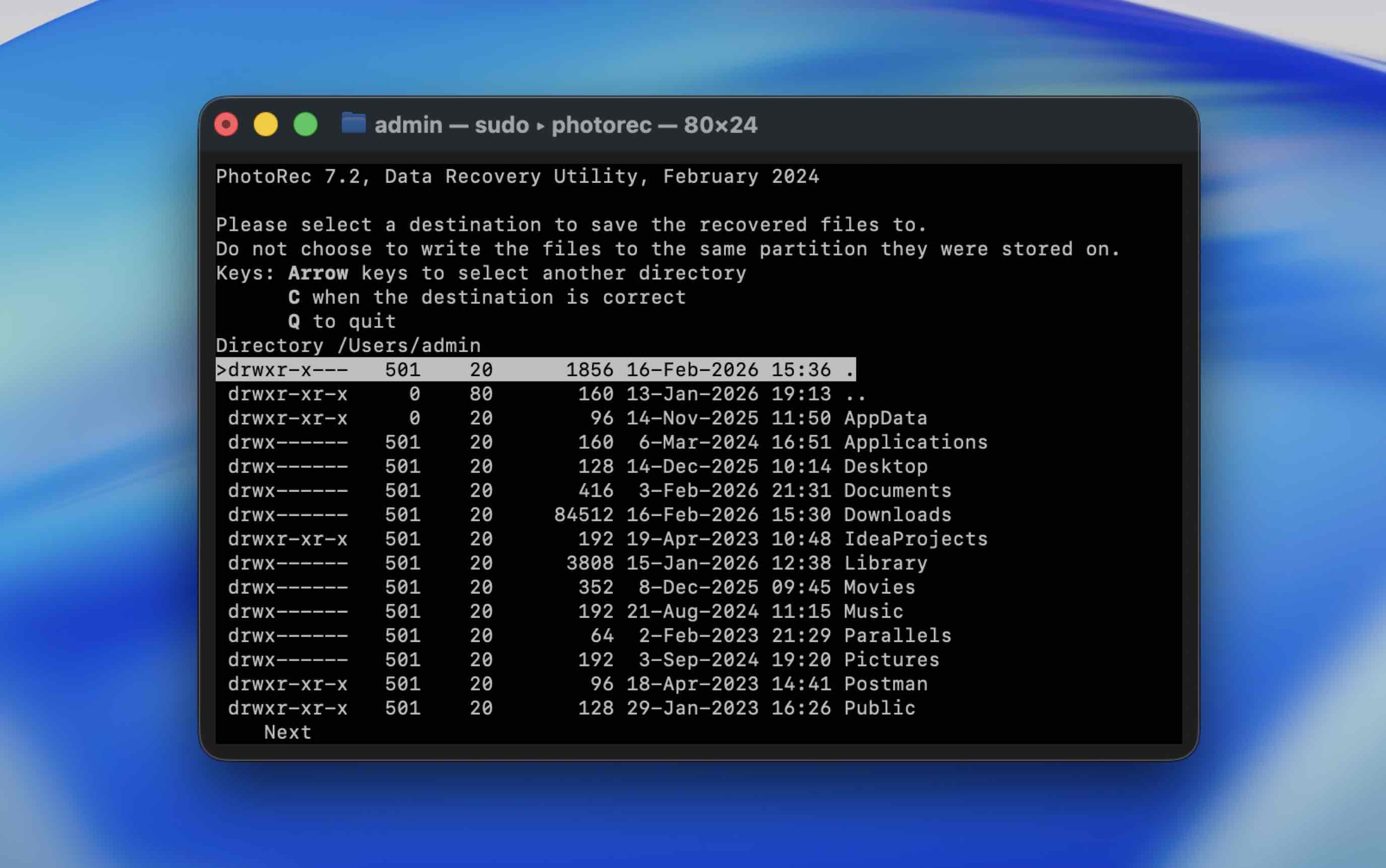
Τα PhotoRec και TestDisk είναι αναμφισβήτητα τα καλύτερα λογισμικά ανάκτησης δεδομένων για Mac που είναι ανοιχτού κώδικα και εντελώς δωρεάν. Μπορείτε να τα κατεβάσετε μαζί, καθώς προορίζονται να συμπληρώνουν το ένα το άλλο. Το PhotoRec σας βοηθά να επαναφέρετε χαμένα αρχεία με έναν ισχυρό σαρωτή υπογραφών, ενώ το TestDisk μπορεί να ανακτήσει χαμένες κατατμήσεις και να επισκευάσει συστήματα αρχείων.
Pros
- Και τα δύο εργαλεία είναι εντελώς δωρεάν χωρίς περιορισμούς
- Υψηλό ποσοστό ανάκτησης
- Μπορούν να χρησιμοποιηθούν σε Windows, macOS, Linux και άλλα λειτουργικά συστήματα
- Υποστηρίζει τους πιο συνηθισμένους τύπους αρχείων (480+ επεκτάσεις αρχείων)
- Το PhotoRec μπορεί να σαρώσει ολόκληρο τον δίσκο ή μόνο το ελεύθερο τμήμα του δίσκου σε υποστηριζόμενα συστήματα αρχείων, δίνοντάς σας περισσότερο έλεγχο στα αποτελέσματα
- Οι αρχάριοι θα χρειαστούν χρόνο για να μάθουν πώς λειτουργούν αυτές οι εφαρμογές
- Δεν είναι δυνατή η πρόσβαση σε δίσκους συστήματος σε Macs με M1-M5 ή T2 chips
- Δεν είναι δυνατή η ανάκτηση των αρχικών ονομάτων αρχείων ή της δομής καταλόγων
Συνολική εμπειρία:
Το PhotoRec (ανάκτηση αρχείων) και το TestDisk (ανάκτηση διαμερίσματος) μπορεί να είναι δύσκολο να προωθηθούν αρχικά λόγω των μη φιλικών τους διεπαφών, αλλά και οι δύο εφαρμογές είναι ιδιαίτερα σεβαστές στην κοινότητα. Ο σεβασμός που έχουν κερδίσει οφείλεται σε μεγάλο βαθμό στο γεγονός ότι είναι εντελώς δωρεάν (χωρίς περιορισμούς) και ανοιχτού κώδικα, ενώ παρέχουν ισχυρές δυνατότητες ανάκτησης.
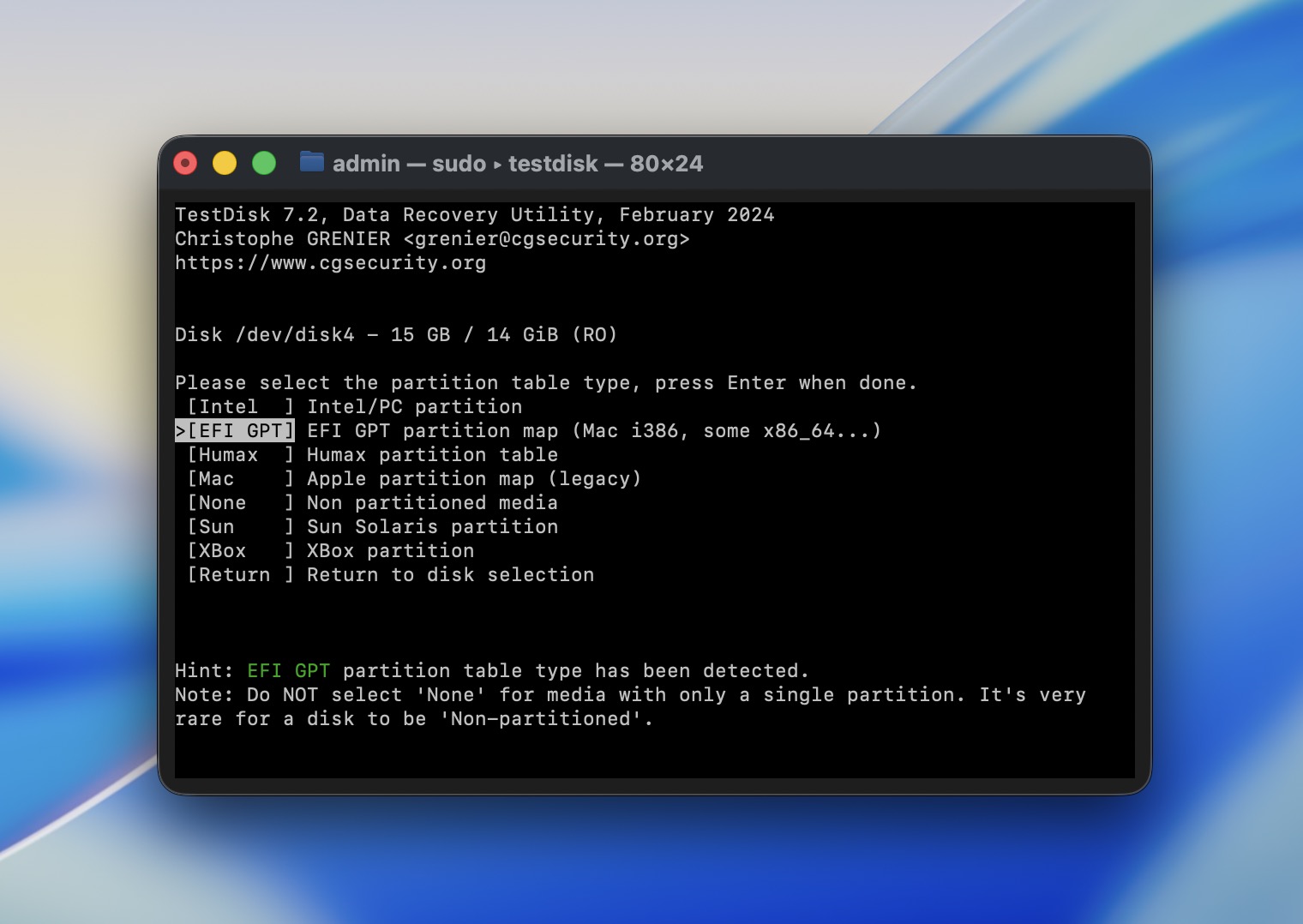
Το PhotoRec υποστηρίζει μόνο σάρωση βάσει υπογραφών (οπότε μεταδεδομένα όπως τα ονόματα αρχείων δεν αποκαθίστανται ποτέ), αλλά μπορεί να αναγνωρίσει σχεδόν οποιαδήποτε τυπική υπογραφή αρχείου, καθώς και μερικές ιδιόκτητες υπογραφές RAW (π.χ., CRW). Το TestDisk, από την άλλη πλευρά, μπορεί να επαναφέρει κατατμήσεις που έχουν διαγραφεί ή καταστραφεί, κάτι που μπορεί να βοηθήσει στην ανάκτηση αρχείων ή ακόμα και να την καταστήσει δυνατή.
Και οι δύο εφαρμογές δεν διαθέτουν γραφικό περιβάλλον χρήστη. Αντί αυτού, έχουν ένα περιβάλλον βασισμένο στο Τερματικό, το οποίο πλοηγείστε χρησιμοποιώντας τα βελάκια και το πλήκτρο Return. Θα χρειαστεί να αφιερώσετε λίγο χρόνο διαβάζοντας τις οδηγίες και ίσως κάποιους οδηγούς χρήσης στην ιστοσελίδα του προγραμματιστή. Στα Apple Silicon Macs, πρέπει να εγκαταστήσετε μέσω Homebrew (brew install testdisk) ή να βεβαιωθείτε ότι είναι εγκατεστημένο το Rosetta 2.
Για λεπτομερή αποτελέσματα δοκιμών, δείτε τα πλήρη Αξιολόγηση του PhotoRec και Αξιολόγηση TestDisk.
Υποστηριζόμενα Mac OS: Mac OS X 10.6 και νεότερο (συμπεριλαμβανομένου του macOS 26 Tahoe μέσω Homebrew).
Τιμή: Free.
Τι Λένε Πραγματικοί Χρήστες:
“Υπέροχο πρόγραμμα… Έτυχε να πειράξω κατά λάθος τη διαμόρφωση raid-1 του Qnap μου και προφανώς έχασα τη βιβλιοθήκη των φωτογραφιών μου (περίπου 2 TB)… Μάζεψα πίσω όλες μου τις φωτογραφίες.” – pratefree, MacUpdate.
3. iBoysoft Ανάκτηση Δεδομένων (Καλύτερη Δωρεάν Δοκιμή)
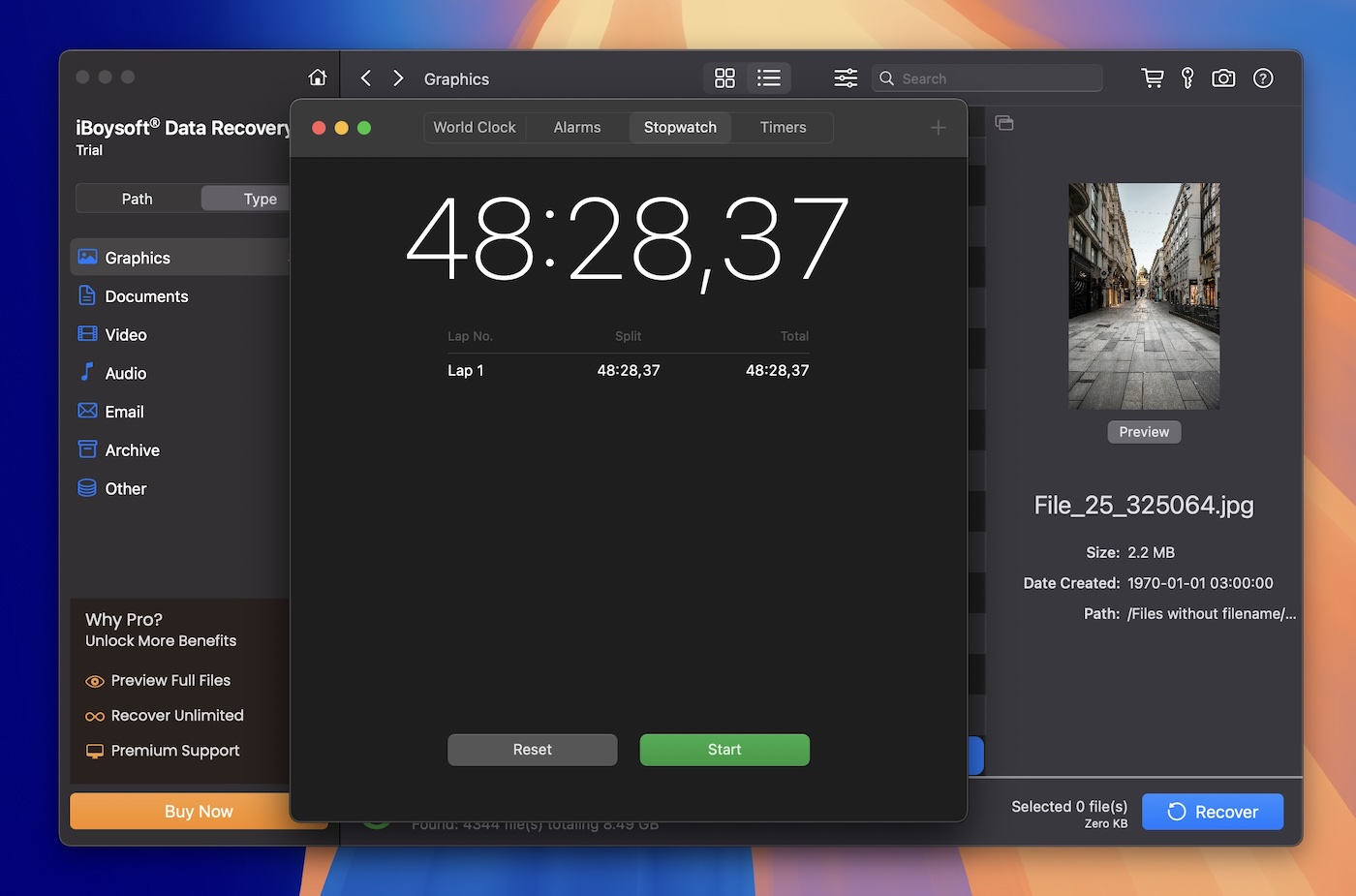
Το iBoysoft Data Recovery λειτουργεί άψογα στο πιο πρόσφατο macOS 26 Tahoe και παρέχει μια ομαλή εμπειρία ανάκτησης με γενναιόδωρο όριο δωρεάν ανάκτησης 1 GB.
Pros
- Υποστηρίζει τα συστήματα αρχείων APFS, HFS, HFSX, HFS+, FAT32, exFAT
- Συμβατό με όλες τις πρόσφατες εκδόσεις του macOS
- Λειτουργεί με Apple Silicon Macs (M1-M5) και συσκευές με chip T2
- Φιλικό προς τον χρήστη περιβάλλον με μια απλή διαδικασία ανάκτησης τριών βημάτων
- Υποστηρίζει πάνω από 1000 μορφές αρχείων, συμπεριλαμβανομένων δημοφιλών τύπων πολυμέσων
- Μπορεί να ανακτήσει αρχεία από Mac που δεν εκκινεί χρησιμοποιώντας τη Λειτουργία Ανάκτησης
- Οι άδειες πρέπει να ανανεώνονται ετησίως, καθιστώντας το πιο ακριβό από τους ανταγωνιστές
- Δεν υπάρχει υποστήριξη για RAID arrays
Συνολική εμπειρία:
Η ανάκτηση δεδομένων με αυτήν την εφαρμογή λογισμικού ανάκτησης δεδομένων για Mac είναι μια απλή διαδικασία που μπορεί εύκολα να πραγματοποιηθεί από οποιονδήποτε χρήστη Mac. Περιλαμβάνει μια διαισθητική διαδικασία τριών βημάτων όπου σαρώνετε μια επιλεγμένη συσκευή, προεπισκοπείτε τα ανακτήσιμα δεδομένα της και επιλέγετε τι θέλετε να ανακτήσετε. Τα αποτελέσματα της σάρωσης μπορούν να αποθηκευτούν και να επαναφορτωθούν, επιτρέποντάς σας να ολοκληρώσετε την ανάκτηση δεδομένων όποτε το επιθυμείτε. Η δωρεάν λήψη του εργαλείου επιτρέπει στους χρήστες να ανακτήσουν 1 GB δεδομένων και να δουν αν τους αρέσει το προϊόν.
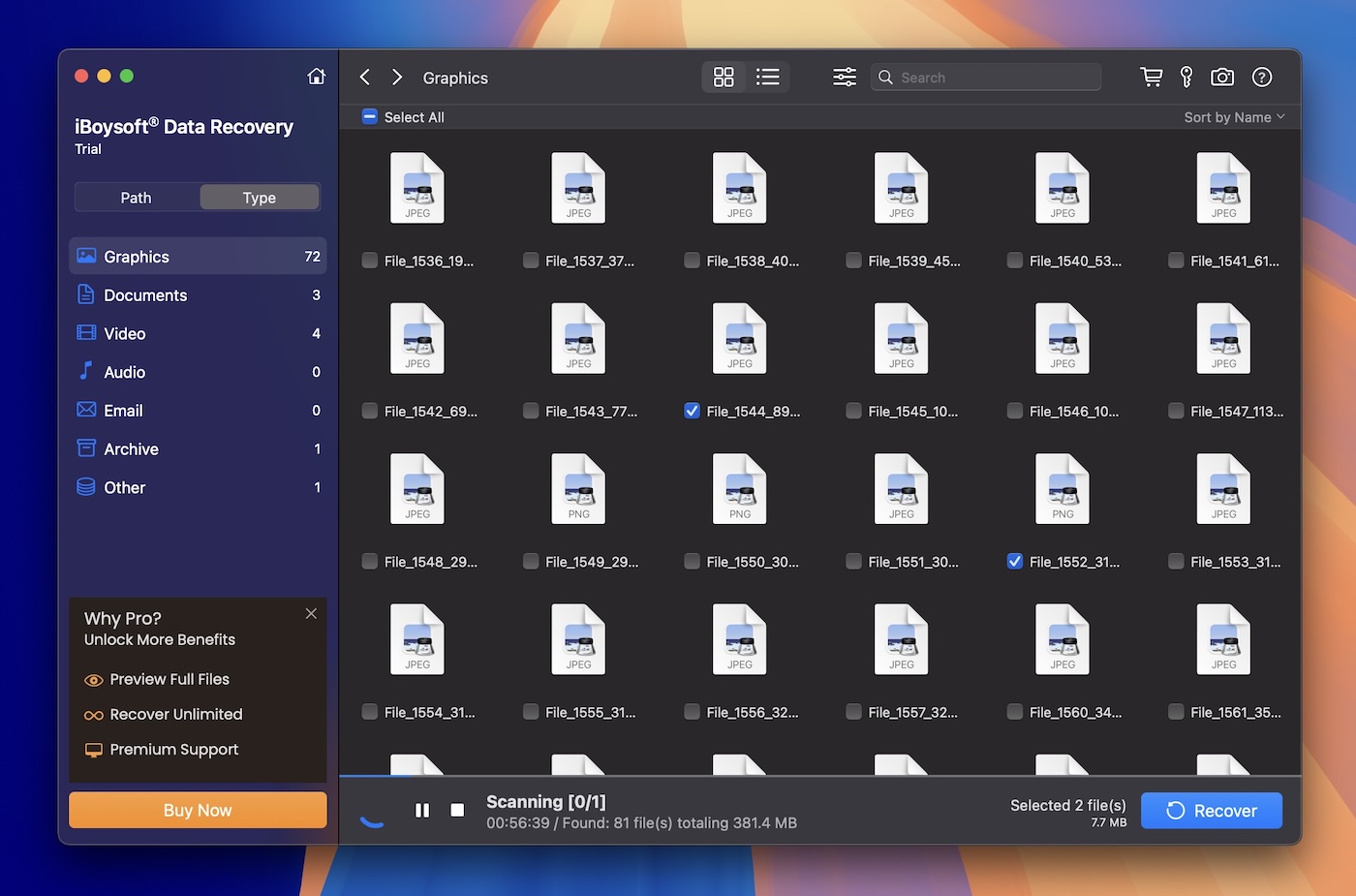
Το εργαλείο υποστηρίζει πάνω από 1.000 διαφορετικούς τύπους αρχείων για ανάκτηση, καλύπτοντας έτσι σχεδόν κάθε δεδομένο που βρίσκεται στο Mac σας. Είναι συμβατό με σχεδόν όλες τις συσκευές αποθήκευσης που βασίζονται σε δίσκο, συμπεριλαμβανομένων των εξωτερικών σκληρών δίσκων, αφαιρούμενων συσκευών αποθήκευσης USB και καρτών SD. Το iBoysoft μπορεί να βοηθήσει τους χρήστες να ανακάμψουν από πολλαπλά σενάρια απώλειας δεδομένων, όπως τυχαία διαμόρφωση ενός δίσκου, ακούσια διαγραφή αρχείων ή άδειασμα του Κάδου Απορριμμάτων. Εξασφαλίζει ταχύτατη ανάκτηση δεδομένων στα νεότερα Macs και MacBooks. Το iBoysoft προσφέρει δυνατότητες ανάκτησης επαγγελματικού επιπέδου σε ένα εργαλείο που έχει σχεδιαστεί να είναι αρκετά εύκολο για να το χρησιμοποιήσουν και αρχάριοι.
Για περισσότερες λεπτομέρειες από τις δικές μας πρακτικές δοκιμές, διαβάστε το πλήρης αξιολόγηση iBoysoft.
Υποστηριζόμενα Mac OS: Mac OS X 10.11 και νεότερο.
Τιμή: Free version allows 1 GB recovery.
| Άδεια | Τιμή |
| Άδεια 1 μήνα | $89.95 |
| Άδεια 1 έτους | $99.95 |
| Άδεια εφ’ όρου ζωής | $169.95 |
Τι Λένε Πραγματικοί Χρήστες:
“Το iBoysoft είναι το ΜΟΝΑΔΙΚΟ λογισμικό ανάκτησης δεδομένων που μπορεί να ανακτήσει δίσκους διαμορφωμένους σε APFS με την ίδια διαδρομή και τους φακέλους ανέπαφους.” – MacUpdate.
“Η ομάδα υποστήριξης ήταν άμεση, καταρτισμένη και επαγγελματική, καθοδηγώντας με ξεκάθαρα στη διαδικασία ανάκτησης.” – Capterra.
4. EaseUS Data Recovery Wizard (Καλύτερο για Νέους Χρήστες)
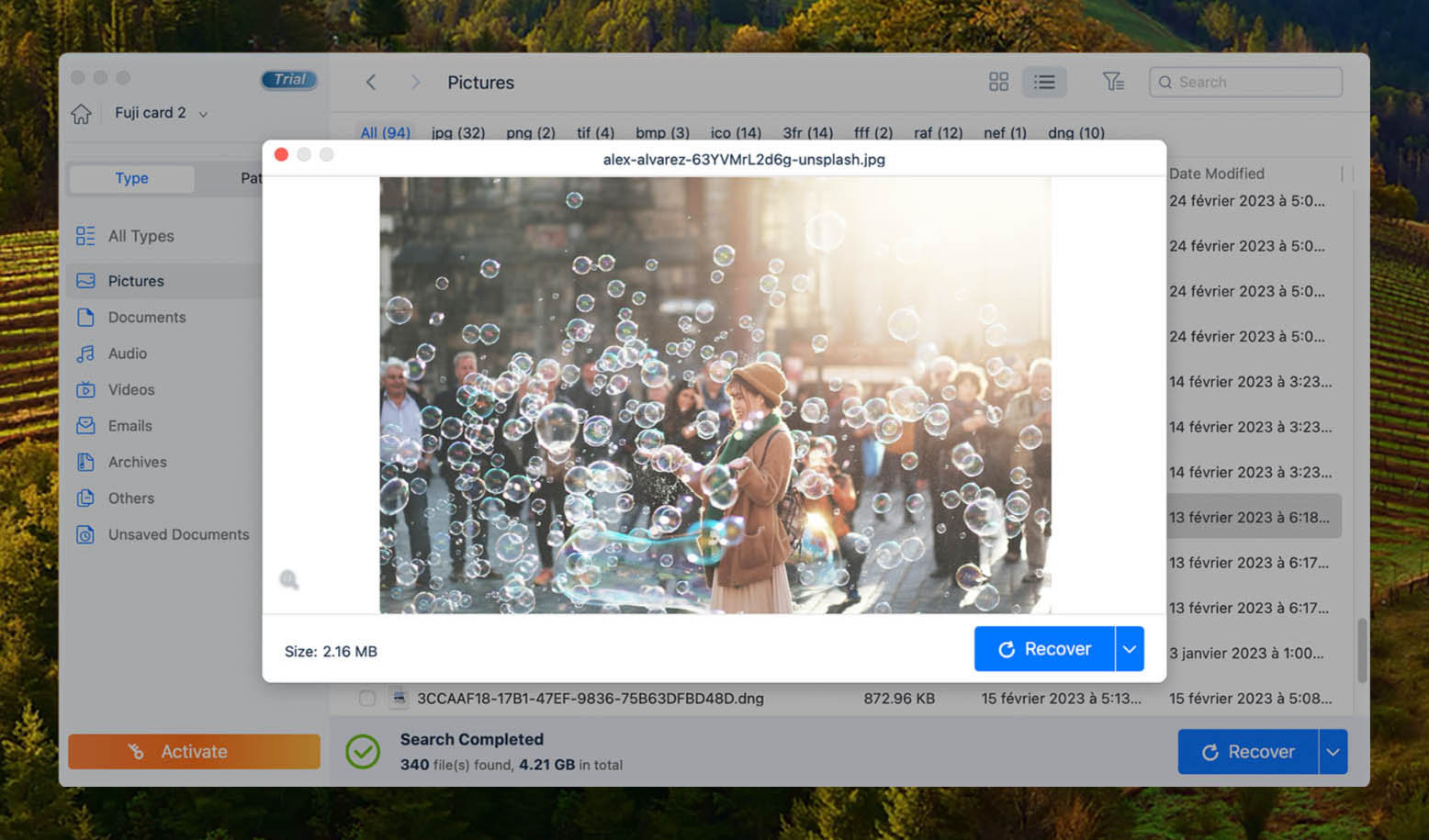
Το EaseUS Data Recovery Wizard είναι ένα ικανό πρόγραμμα ανάκτησης αρχείων που κάνει εξαιρετική δουλειά στο να είναι εύκολο στη χρήση τόσο για έμπειρους χρήστες όσο και για νεοεισερχόμενους. Είναι γεμάτο με δυνατότητες, έχει ωραία εμφάνιση και φέρνει εις πέρας τη δουλειά με ελάχιστη ταλαιπωρία. Το EaseUS συμβαδίζει με τις ενημερώσεις του macOS και λειτουργεί ομαλά στο macOS 26 Tahoe.
Pros
- Η διεπαφή χρήστη είναι ευχάριστη στο μάτι και απλή στην πλοήγηση
- Εντυπωσιακά αποτελέσματα ανάκτησης
- Δωρεάν ανάκτηση έως 2 GB δεδομένων (500 MB αρχικά + 1,5 GB μέσω κοινοποίησης στα social media)
- Πολλές χρήσιμες λειτουργίες, όπως “Ανάκτηση στο cloud” και μια μονάδα επισκευής βίντεο
- Σχεδιασμένο για μέσα αποθήκευσης και συστήματα αρχείων βασισμένα σε Mac
- Ακριβό σύστημα τιμολόγησης βασισμένο σε συνδρομή
- Περιορισμένη λειτουργικότητα προεπισκόπησης με όριο μεγέθους αρχείου στα 100 MB και ασυνεπή υποστήριξη τύπων αρχείων στις προεπισκοπήσεις
Συνολική εμπειρία:
Το EaseUS Data Recovery Wizard είναι μια αξιόπιστη επιλογή ανάκτησης για Mac, επειδή προσφέρει ένα περιβάλλον εργασίας που είναι τόσο ελκυστικό όσο και εύχρηστο για αρχάριους και έμπειρους χρήστες. Η εφαρμογή μπορεί να ανακτήσει αρχεία από μια ευρεία γκάμα αποθηκευτικών συσκευών και συστημάτων αρχείων για Mac, συμπεριλαμβανομένων των fusion drives και ακόμη και των αντιγράφων ασφαλείας Time Machine.
Η εφαρμογή ανάκτησης δεδομένων για Mac διαθέτει επίσης μερικές χρήσιμες λειτουργίες. Υπάρχει ένα φίλτρο αρχείων για να περιορίσετε τα αποτελέσματα της σάρωσης, μια επιλογή για δημιουργία εκκινήσιμου μέσου για ανάκτηση από μη εκκινήσιμο Mac, καθώς και μια λειτουργία “Ανάκτηση στο Cloud” που σας επιτρέπει να αποθηκεύετε τα ανακτηθέντα αρχεία απευθείας σε αποθήκευση cloud. Το ενσωματωμένο εργαλείο επιδιόρθωσης βίντεο μπορεί να διορθώσει κατεστραμμένα αρχεία MP4 και MOV κατά τη διάρκεια της ανάκτησης, κάτι που είναι χρήσιμο αν αντιμετωπίζετε κατεστραμμένο υλικό από κάμερα.
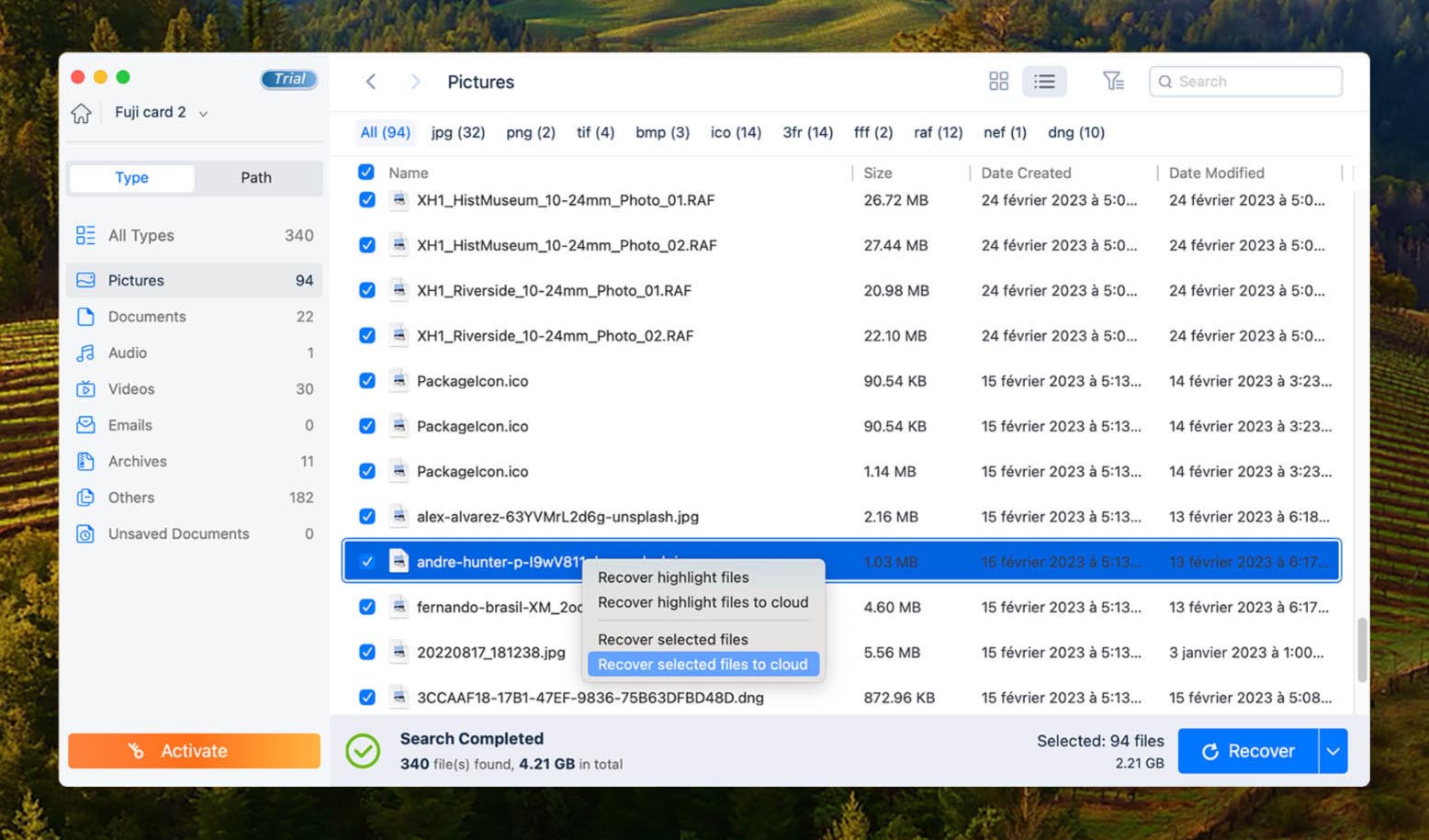
Το όριο δωρεάν ανάκτησης των 2 GB είναι μία από τις πιο γενναιόδωρες προσφορές σε αυτήν την κατηγορία, όμως να γνωρίζετε ότι το προεπιλεγμένο κουμπί λήψης στην ιστοσελίδα εγκαθιστά την Έκδοση Δοκιμής (μόνο για σάρωση). Η πραγματική Δωρεάν έκδοση με το όριο των 2 GB βρίσκεται σε ξεχωριστή σελίδα, κάτι που έχει προκαλέσει σύγχυση σε πολλούς χρήστες.
Το EaseUS μπορεί να είναι αρκετά ακριβό για ορισμένους, και το εργαλείο προεπισκόπησής του έχει κάποιους περιορισμούς (όριο μεγέθους αρχείου 100 MB, ασυνεπής υποστήριξη μορφών), αλλά αυτά είναι μικρά μειονεκτήματα για μια κατά τα άλλα ολοκληρωμένη εφαρμογή ανάκτησης.
Μπορείτε να διαβάσετε την αναλυτική μας Αξιολόγηση του EaseUS Data Recovery Wizard για μια πιο βαθιά ματιά στην απόδοση και τα χαρακτηριστικά.
Υποστηριζόμενα Mac OS: macOS 10.9 και νεότερες εκδόσεις, συμπεριλαμβανομένου του macOS 26 Tahoe.
Τιμή:
| Σχέδιο | Τιμή |
| Μηνιαία | $89.95 |
| Ετήσια | $119.95 |
| Δια Βίου Αναβαθμίσεις | $169.95 |
Τι Λένε Πραγματικοί Χρήστες:
“Είμαι επαγγελματίας φωτογράφος και το EaseUS ανέκτησε σημαντικές φωτογραφίες που είχα διαγράψει προηγουμένως και νόμιζα ότι τις είχα χάσει για πάντα.” – Capterra.
“Σε όλες τις σελίδες υπάρχει η πληροφορία ότι είναι ένα δωρεάν εργαλείο (δωρεάν εφαρμογή), αλλά μετά τη λήψη αποδεικνύεται ότι μόνο η λήψη ήταν δωρεάν.” – Trustpilot.
5. R-Studio (Καλύτερο για προχωρημένους χρήστες)
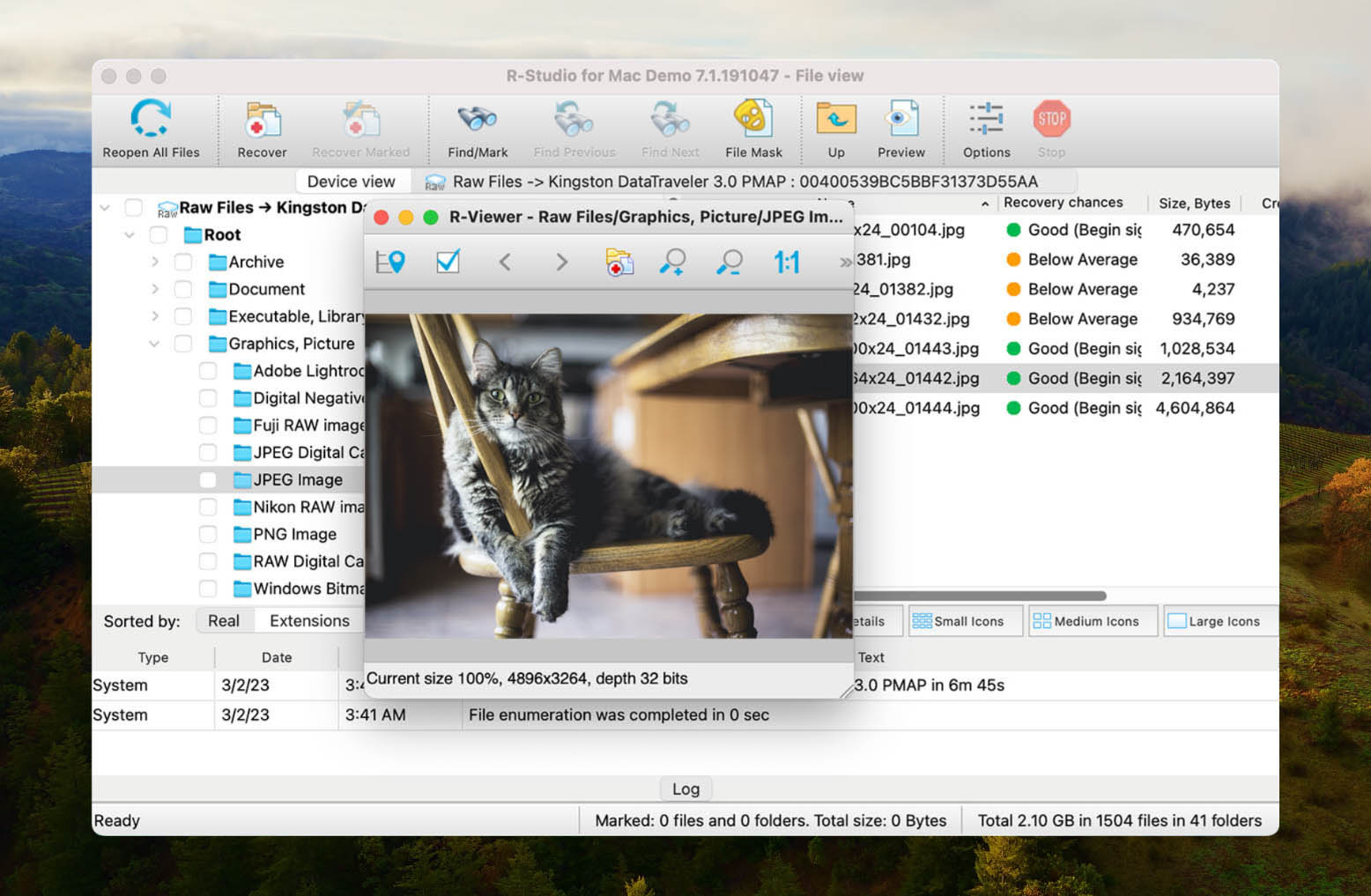
Το R-Studio είναι μια πιο τεχνική προσφορά για συστήματα Mac που απευθύνεται σε προχωρημένους χρήστες που αναζητούν ένα ισχυρό και γεμάτο δυνατότητες πρόγραμμα ανάκτησης δεδομένων. Στα σωστά χέρια, διαθέτει όλα τα εργαλεία που θα χρειαστείτε για να ανακτήσετε χαμένες πληροφορίες. Οι προηγμένες λειτουργίες του R-Studio βελτιώνονται διαρκώς, διασφαλίζοντας πλήρη λειτουργικότητα με τις νεότερες εκδόσεις του macOS, συμπεριλαμβανομένου του Tahoe.
Pros
- Περιλαμβάνει πληθώρα εργαλείων και λειτουργιών για κάθε είδους ανάγκη ανάκτησης δεδομένων
- Τα αποτελέσματα ανάκτησης είναι εξαιρετικά αξιόπιστα
- Το σύστημα τιμολόγησης για Mac είναι πολύ πιο απλό από την εναλλακτική λύση για Windows
- Οι σαρώσεις είναι ταχύτερες από ορισμένους ανταγωνιστές
- Η διεπαφή χρήστη και η λειτουργικότητα μπορεί να είναι πολύ περίπλοκες για τον απλό χρήστη
- Η διεπαφή χρήστη δεν είναι πολύ όμορφη επίσης
Συνολική εμπειρία:
Για τον μέσο χρήστη, το R-Studio μπορεί αρχικά να φαίνεται τρομακτικό ή κουραστικό. Όμως, αυτή η εφαρμογή ξεχωρίζει σε σενάρια που απαιτούν πιο προηγμένες λειτουργίες και δυνατότητες ανάκτησης από αυτές που προσφέρουν άλλα εργαλεία. Για παράδειγμα, το R-Studio είναι ένα από τα καλύτερα εργαλεία ανάκτησης για καταναλωτές όσον αφορά την ανάκτηση σύνθετων συστημάτων RAID, συμπεριλαμβανομένων των εμφωλευμένων ρυθμίσεων RAID, του RAID 6E και ακόμη και προσαρμοσμένων προηγμένων εικονικών διατάξεων RAID. Άλλες μοναδικές δυνατότητες περιλαμβάνουν την ανάκτηση μέσω δικτύου, η οποία σας επιτρέπει να επαναφέρετε δεδομένα απομακρυσμένα, και τη λειτουργία forensics, που μπορεί να δημιουργήσει αρχεία καταγραφής ελέγχου για δικαστικές ακροάσεις.
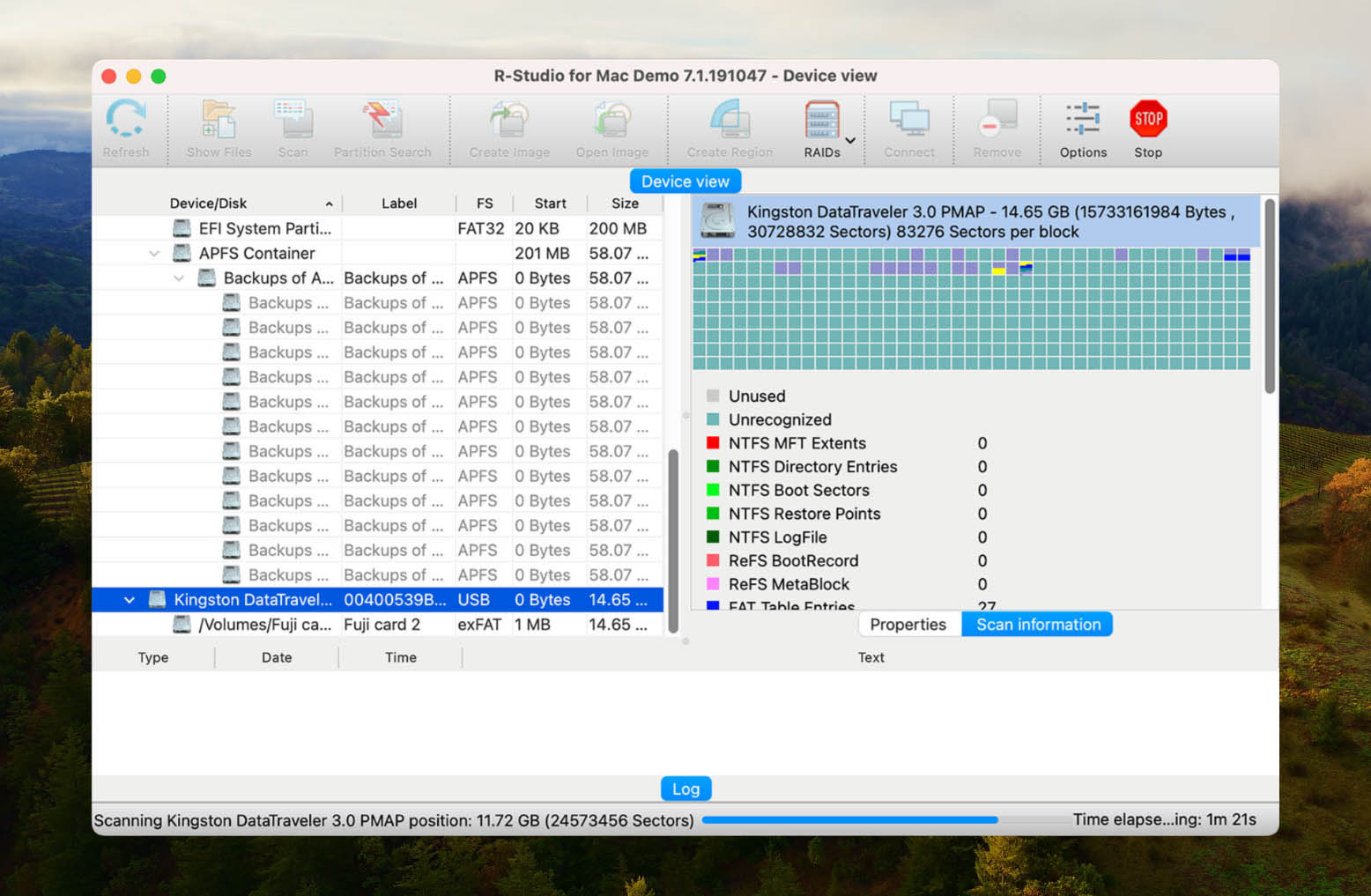
Πέρα από αυτά τα επιπλέον εργαλεία, το R-Studio αποδίδει απλά πολύ καλά στα συστήματα αρχείων HFS+, APFS και ExFAT. Μπορείτε επίσης να προσθέσετε προσαρμοσμένες υπογραφές αρχείων. Ωστόσο, το εργαλείο προεπισκόπησής του είναι αρκετά περιορισμένο.
Διαβάστε την πλήρη αξιολόγησή μας για το R-Studio για να μάθετε περισσότερα σχετικά με τα πλεονεκτήματα και τα μειονεκτήματά του.
Υποστηριζόμενα Mac OS: Mac OS X 10.5 και νεότερο.
Τιμή:
| Έκδοση | Τιμή |
| R-Studio για Mac | $79.99 |
| R-Studio Technician | $899.99 |
| R-Studio T80+ για Mac | $80.00 |
| R-Studio Corporate για Mac | $179.99 |
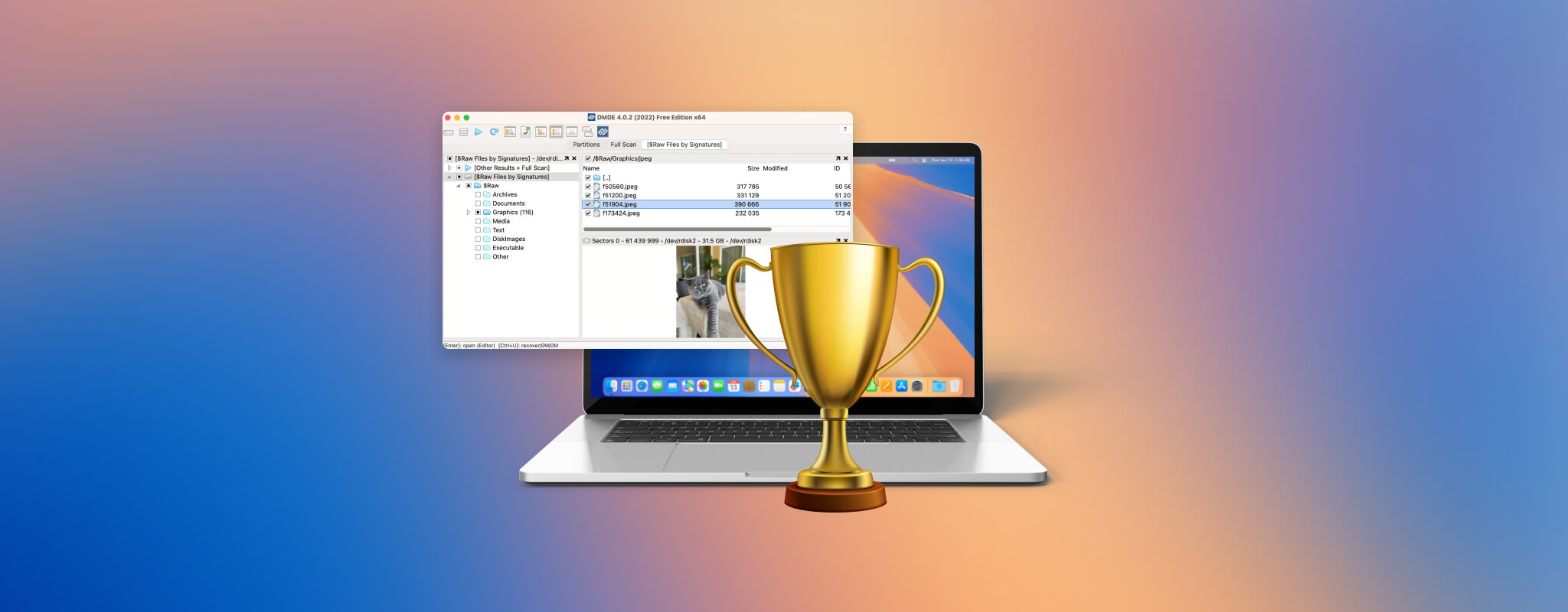
6. DMDE (Καλύτερο για Επαγγελματικής Ποιότητας Ανάκτηση)
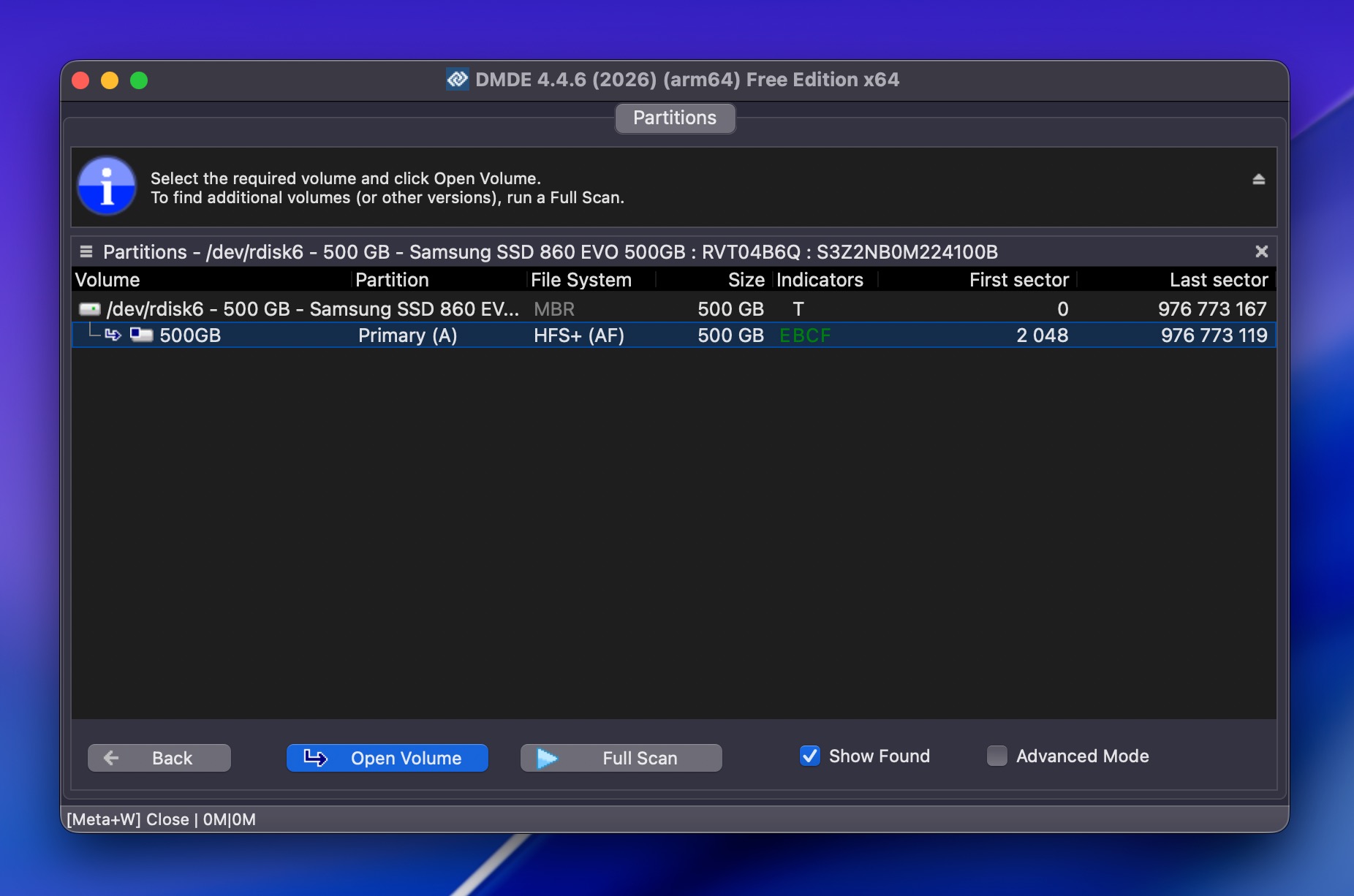
Το DMDE (DM Disk Editor and Data Recovery Software) είναι ένα ισχυρό, προσιτό εργαλείο ανάκτησης, του οποίου η δωρεάν έκδοση είναι εξαιρετικά ικανή επειδή σας επιτρέπει να ανακτήσετε έως και 4.000 αρχεία από έναν μόνο κατάλογο χωρίς κόστος. Αυτό είναι ένα από τα πιο γενναιόδωρα δωρεάν όρια που θα βρείτε οπουδήποτε.
Pros
- Η δωρεάν έκδοση ανακτά έως και 4.000 αρχεία ανά φάκελο με απεριόριστες επαναλήψεις
- Εξαιρετικά οικονομικές πληρωμένες άδειες (ξεκινώντας από $20) χωρίς συνδρομές
- Γρήγορη μηχανή σάρωσης, ιδιαίτερα σε συστήματα αρχείων NTFS, FAT32 και exFAT
- Δημιουργία RAID με αυτόματη ανίχνευση παραμέτρων
- Φορητό, εκτελείται από USB χωρίς εγκατάσταση
- Δια-πλατφορμικό (Windows, macOS, Linux, DOS)
- Πεπαλαιωμένη, πολύπλοκη διεπαφή που δεν είναι φιλική για αρχάριους
- Δεν διαθέτει ενότητα για επιδιόρθωση βίντεο ή φωτογραφιών
- Η εγγενής υποστήριξη Apple Silicon δεν έχει επιβεβαιωθεί (εκτελείται μέσω Rosetta 2 σε Macs M1-M5)
- Αργή δημιουργία προεπισκόπησης και καμία ανάκτηση κατά τη διάρκεια ενεργής σάρωσης
Συνολική εμπειρία:
Το DMDE είναι το είδος εργαλείου που φαίνεται εκφοβιστικό αλλά ανταμείβει την υπομονή. Η διεπαφή του μοιάζει να προέρχεται από μια άλλη εποχή, γεμάτη επιλογές και τεχνική ορολογία που θα κατακλύσει τους περισσότερους περιστασιακούς χρήστες (επιπλέον φαίνεται απλά ξεπερασμένο). Ωστόσο, για ορισμένους χρήστες, ο κακός σχεδιασμός και η δυσχρηστία ίσως να αξίζουν τον κόπο γιατί η καλή εμφάνιση δεν είναι το μόνο που μετράει.
Το DMDE υποστηρίζει μια ευρεία γκάμα συστημάτων αρχείων, συμπεριλαμβανομένων των HFS+, APFS, exFAT, Ext2/3/4, btrfs και ReFS. Περιλαμβάνει επίσης έναν RAID Constructor που μπορεί να ανιχνεύει αυτόματα παραμέτρους RAID, έναν πλήρη επεξεργαστή hex/δίσκου, απεικόνιση δίσκου με υποστήριξη επανεκκίνησης μετά από αποσύνδεση, καθώς και έναν διαχειριστή κατατμήσεων που μπορεί να ανακτήσει διαγραμμένες κατατμήσεις και να επισκευάσει το boot sector. Η μηχανή σάρωσης του είναι εκπληκτικά γρήγορη, ειδικά σε τόμους NTFS και FAT32, και αποδίδει καλά συνολικά.
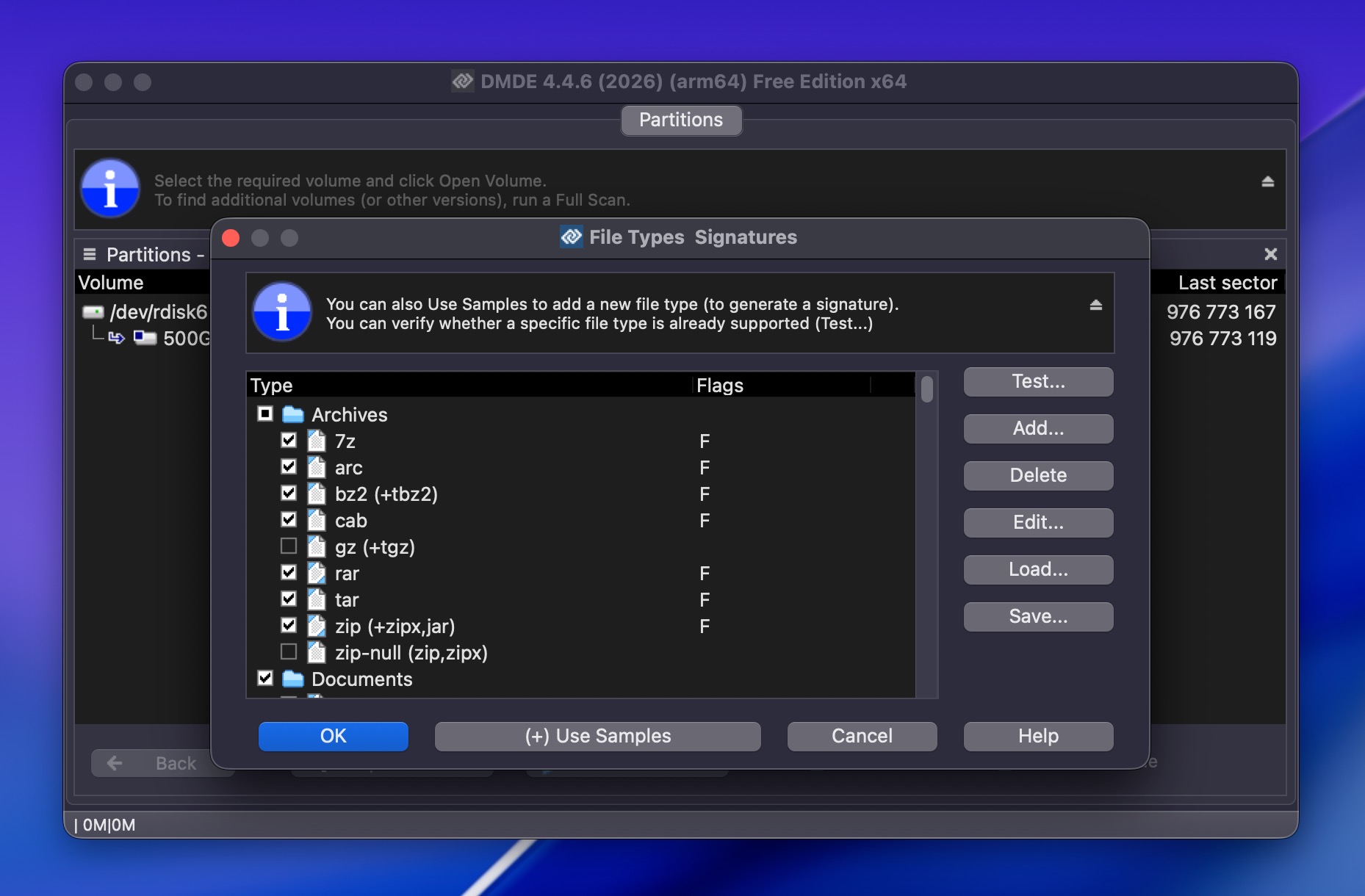
Ως δωρεάν λογισμικό ανάκτησης δεδομένων για Mac, το DMDE έχει όριο 4.000 αρχείων ανά φάκελο, το οποίο είναι αρκετά γενναιόδωρο για τις περισσότερες προσωπικές περιπτώσεις ανάκτησης, και μπορείτε να επαναλάβετε τη διαδικασία όσες φορές χρειαστεί. Οι επί πληρωμή άδειες ξεκινούν από μόλις $20 για την έκδοση Express και $48 για μια διαρκή άδεια Standard, καθιστώντας το DMDE ένα από τα πιο οικονομικά εργαλεία ανάκτησης επαγγελματικού επιπέδου που διατίθενται.
Για μια πιο προσεκτική ματιά στην απόδοση του DMDE στις δοκιμές μας, δείτε το πλήρης αξιολόγηση DMDE.
Υποστηριζόμενα Mac OS: macOS (διαθέσιμη έκδοση 64-bit). Συμβατό με macOS 26 Tahoe. Λειτουργεί σε Apple Silicon Macs μέσω Rosetta 2.
Τιμή:
| Έκδοση | Τιμή |
| Δωρεάν | 0 $ (έως 4.000 αρχεία ανά φάκελο) |
| Express (1 έτος) | 20 $ |
| Standard (διαρκής άδεια) | 48 $ |
| Professional 1-OS (διαρκής άδεια) | 95 $ |
| Professional Multi-OS (διαρκής άδεια) | 133 $ |
Τι Λένε Πραγματικοί Χρήστες:
“Το DMDE είναι πιθανώς το λιγότερο ακριβό εργαλείο. Η δωρεάν έκδοσή του μπορεί να ανακτήσει έως και 4000 αρχεία.” – Tom’s Hardware Φόρουμ.
“Για $95 αποκτάτε ένα πολύ ολοκληρωμένο εργαλείο, η άδεια επιτρέπει επαγγελματική χρήση και είναι εφ’ όρου ζωής. Είναι ακαταμάχητο αν σκεφτείτε τι μπορεί να κάνει σε σχέση με την τιμή.” – Technibble Forums = Φόρουμ Technibble.
7. Stellar Ανάκτηση Δεδομένων για Mac (Καλύτερο για αποκατάσταση πολυμέσων και φωτογραφιών)
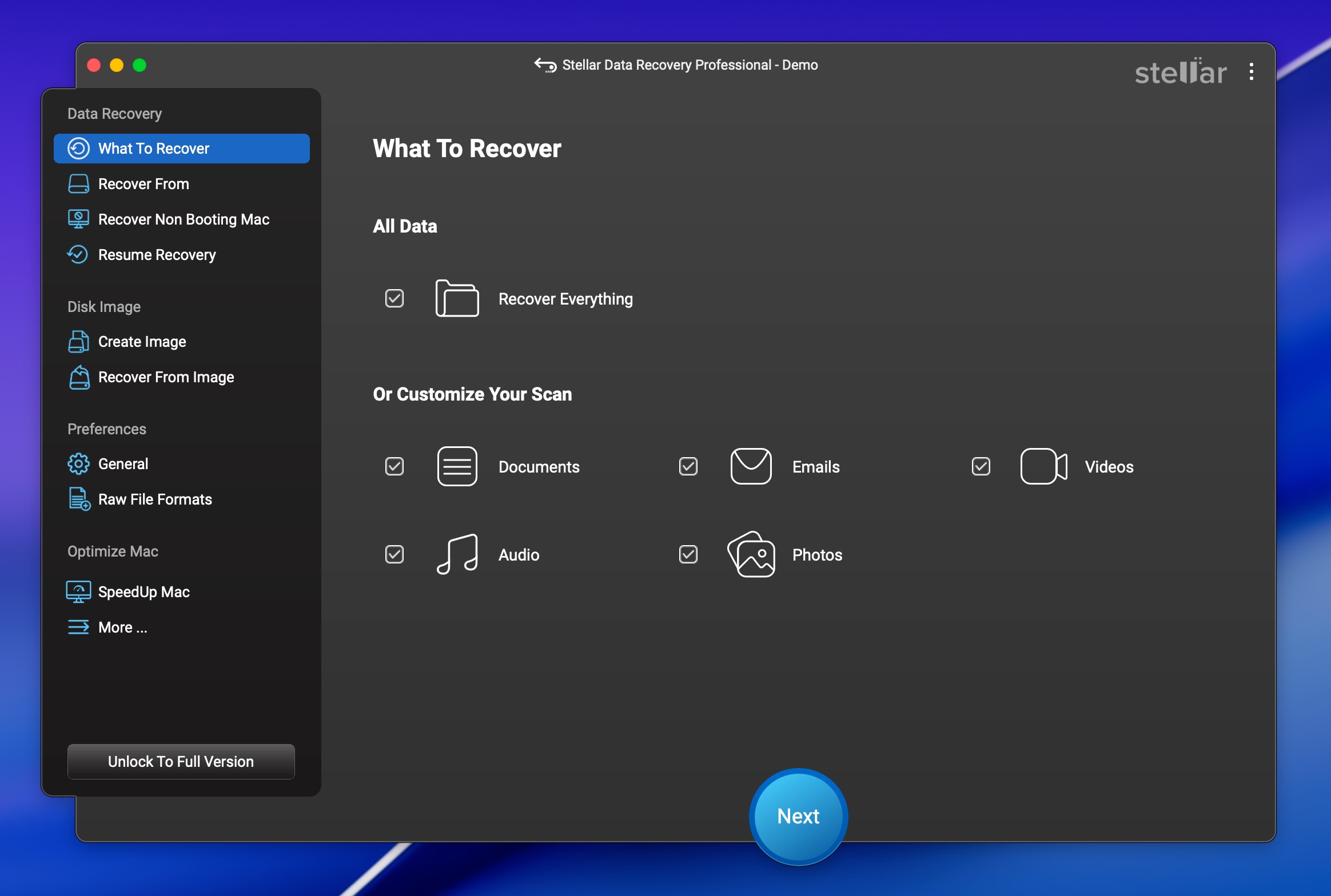
Το Stellar Data Recovery είναι ένα γνωστό όνομα στον χώρο της ανάκτησης δεδομένων και η δωρεάν έκδοσή του σας επιτρέπει να ανακτήσετε έως και 1 GB δεδομένων χωρίς καμία χρέωση. Οι εκδόσεις Premium και Technician περιλαμβάνουν επίσης ενότητες επιδιόρθωσης βίντεο και φωτογραφιών, καθιστώντας το μια αξιόπιστη επιλογή εάν αντιμετωπίζετε κατεστραμμένα αρχεία πολυμέσων.
Pros
- Δωρεάν ανάκτηση έως και 1 GB δεδομένων
- Ανακτά πάνω από 300 τύπους αρχείων από συστήματα αρχείων APFS, HFS+, exFAT, FAT32 και NTFS
- Ενότητα επισκευής βίντεο (Premium tier) για διόρθωση κατεστραμμένων αρχείων MOV, MP4, MTS και άλλων μορφών
- Ενότητα επισκευής φωτογραφιών (Premium tier) για αρχεία JPEG, CR2, TIFF και HEIC
- Λειτουργεί με Apple Silicon Macs και συσκευές με chip T2
- Δημιουργία εκκινήσιμου δίσκου ανάκτησης (Professional tier και άνω)
- Παρακολούθηση S.M.A.R.T. του δίσκου και απεικόνιση δίσκου για αποτυχημένους δίσκους
- Η σάρωση μπορεί να είναι αργή, ειδικά σε μεγάλους δίσκους
- Οι πιο χρήσιμες δυνατότητες επισκευής είναι διαθέσιμες μόνο στην Premium έκδοση ($99.99/έτος)
- Ορισμένοι χρήστες αναφέρουν δυσκολίες με επιστροφές χρημάτων και ενεργοποίηση
- Η δωρεάν έκδοση περιορίζει την ανάκτηση μεμονωμένων αρχείων στα 100 MB ανά αρχείο
Συνολική εμπειρία:
Το Stellar Data Recovery προσφέρει μια απλή διαδικασία ανάκτησης που ξεκινά με την επιλογή ενός δίσκου, την εκτέλεση μιας σάρωσης, την προεπισκόπηση των ευρημάτων και την ανάκτηση αυτών που χρειάζεστε. Το περιβάλλον εργασίας είναι καθαρό και σχετικά εύκολο στην πλοήγηση, αν και δεν είναι τόσο καλοδουλεμένο όσο το EaseUS ή το Disk Drill.
Η Premium βαθμίδα του λογισμικού ανάκτησης αρχείων περιλαμβάνει εξειδικευμένα εργαλεία επισκευής βίντεο και φωτογραφιών που μπορούν να διορθώσουν κατεστραμμένα αρχεία από Canon, Sony, GoPro και άλλες κάμερες. Αν εργάζεστε τακτικά με υλικό από κάμερες και συναντάτε κατεστραμμένα αρχεία, αυτό είναι ένα χρήσιμο χαρακτηριστικό που συνοδεύει το λογισμικό ανάκτησης.
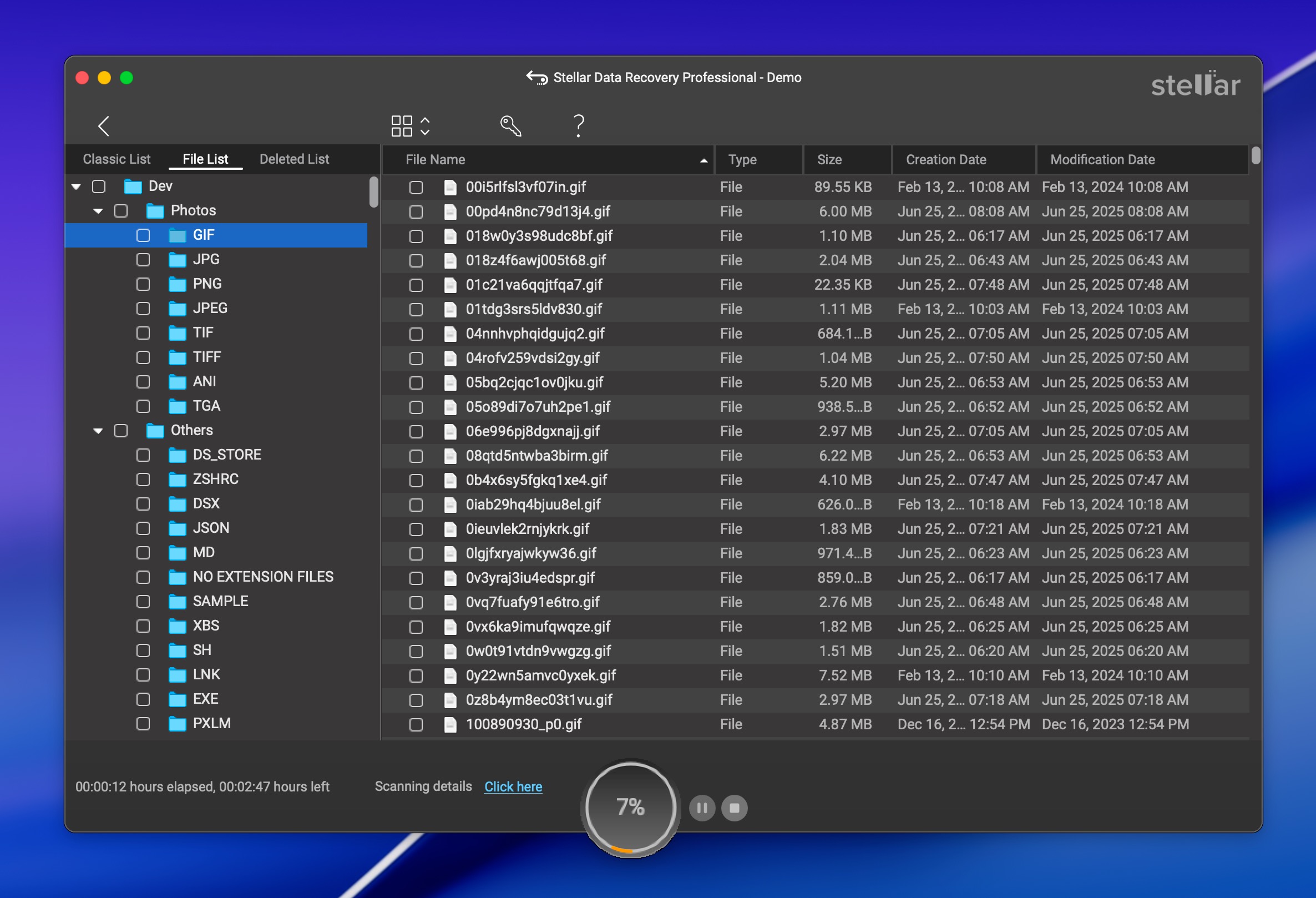
Η δωρεάν έκδοση σας δίνει 1 GB ανάκτησης με την ίδια μηχανή σάρωσης όπως οι επί πληρωμή εκδόσεις. Αυτό είναι αρκετό για να ελέγξετε αν το Stellar μπορεί να βρει τα αρχεία σας πριν δεσμευτείτε για αγορά. Η Λεπτομερής Σάρωση περιλαμβάνεται στη δωρεάν έκδοση, κάτι που αξίζει να σημειωθεί καθώς κάποιοι ανταγωνιστές περιορίζουν τις δωρεάν εκδόσεις τους μόνο σε γρήγορες σαρώσεις.
Το Stellar υποστηρίζει macOS 10.11 έως macOS 26 Tahoe και λειτουργεί σε T2 και Apple Silicon Macs. Διαχειρίζεται επίσης κρυπτογραφημένους τόμους APFS και FileVault.
Για μια πλήρη ανάλυση απόδοσης, δείτε το πλήρης αξιολόγηση του Stellar Data Recovery.
Υποστηριζόμενα Mac OS: macOS 10.11 El Capitan έως macOS 26 Tahoe.
Τιμή:
| Έκδοση | 1-Έτος | Διάρκεια ζωής |
| Δωρεάν | $0 | $0 (όριο 1 GB) |
| Τυπικό | $69.99 | $99.99 |
| Επαγγελματικό | $89.99 | $149 |
| Premium | $99.99 | $199 |
| Τεχνικός | $199 | Μη διαθέσιμο |
Τι Λένε Πραγματικοί Χρήστες:
“Ένα καλό πρόγραμμα που μπορεί να ερευνήσει σε βάθος για να βοηθήσει στην ανασυγκρότηση και ανάκτηση διαγραμμένων δεδομένων.” – Macworld.
“Αγόρασα το Stellar Data Recovery για να ανακτήσω αρχεία από έναν δίσκο 1TB. Η διαδικασία σάρωσης ήταν εξαιρετικά αργή, μετά από 4 ώρες, είχε σαρώσει μόνο το 2% του δίσκου.” – Trustpilot.
8. Exif Untrasher (Καλύτερο για Ανάκτηση Εικόνων)
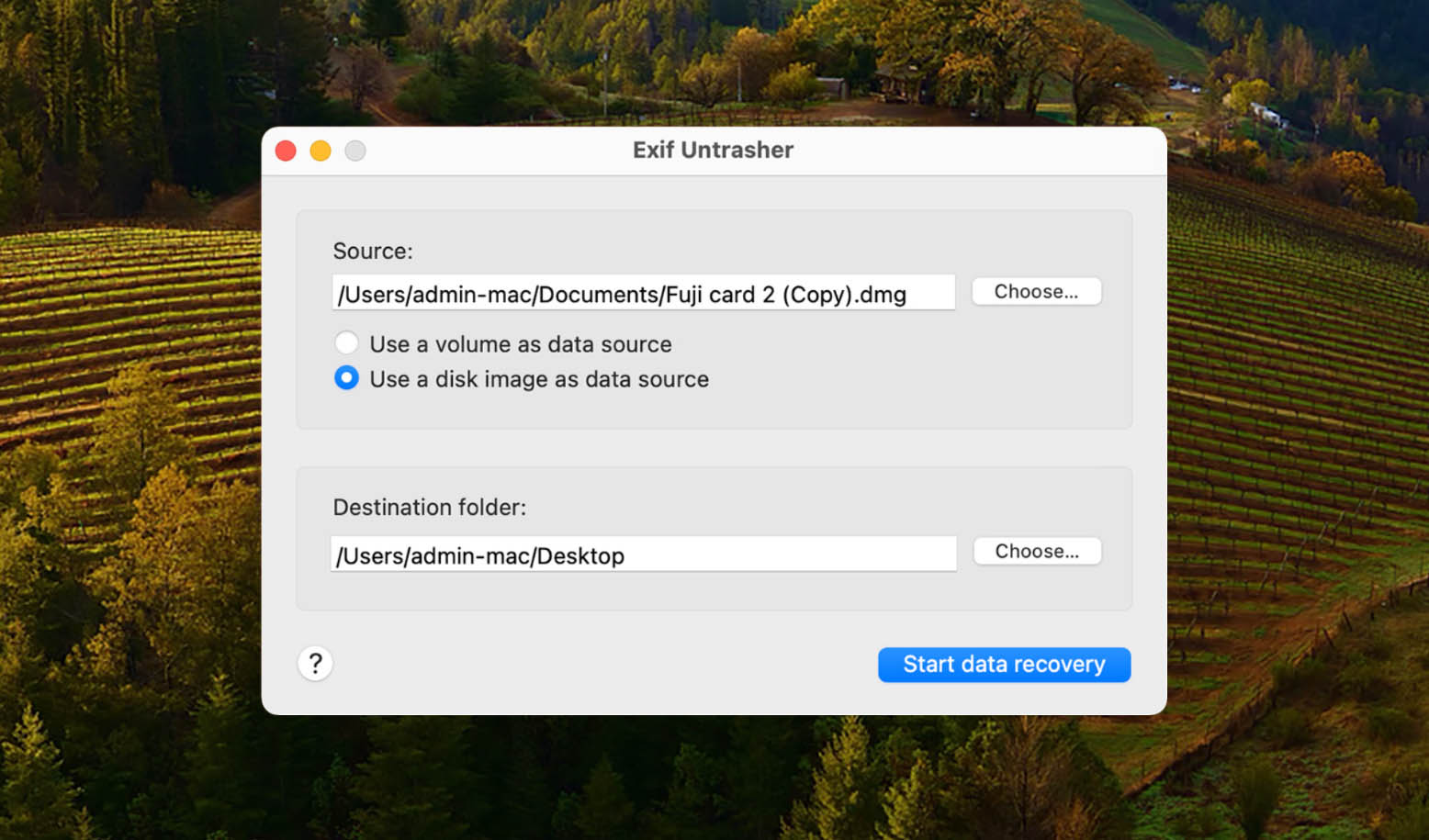
Το Exif Untrasher είναι ένα δωρεάν εργαλείο ανάκτησης για Mac, σχεδιασμένο για μια συγκεκριμένη δουλειά: την ανάκτηση εικόνων JPEG από συσκευές αποθήκευσης και εικόνες δίσκων.
Pros
- Εντελώς δωρεάν
- Εξαιρετικά εύκολο στη χρήση
- Λειτουργεί με εικόνες δίσκου, ώστε να μπορείτε να σαρώσετε ένα αντίγραφο ασφαλείας της συσκευής αποθήκευσής σας
- Μπορεί να ανακτήσει μόνο αρχεία JPEG. Όχι RAW φωτογραφίες, βίντεο, έγγραφα ή άλλες μορφές
- Απαιτεί ένα λειτουργικό σύστημα αρχείων στη συσκευή αποθήκευσης (ο δίσκος πρέπει να είναι προσαρτήσιμος)
- Δεν αναπτύσσεται πλέον ενεργά. Η τελευταία ενημέρωση ήταν τον Φεβρουάριο του 2022
Συνολική εμπειρία:
Αναπτυγμένο από τον Carsten Blum, το Exif Untrasher είναι το πιο απλό εργαλείο ανάκτησης σε αυτή τη λίστα. Κάνει ακριβώς ένα πράγμα και το κάνει καλά. Για να ανακτήσετε εικόνες, επιλέγετε μια φυσική συσκευή αποθήκευσης ή ένα αρχείο εικόνας δίσκου, επιλέγετε έναν φάκελο προορισμού και ξεκινάτε τη διαδικασία.
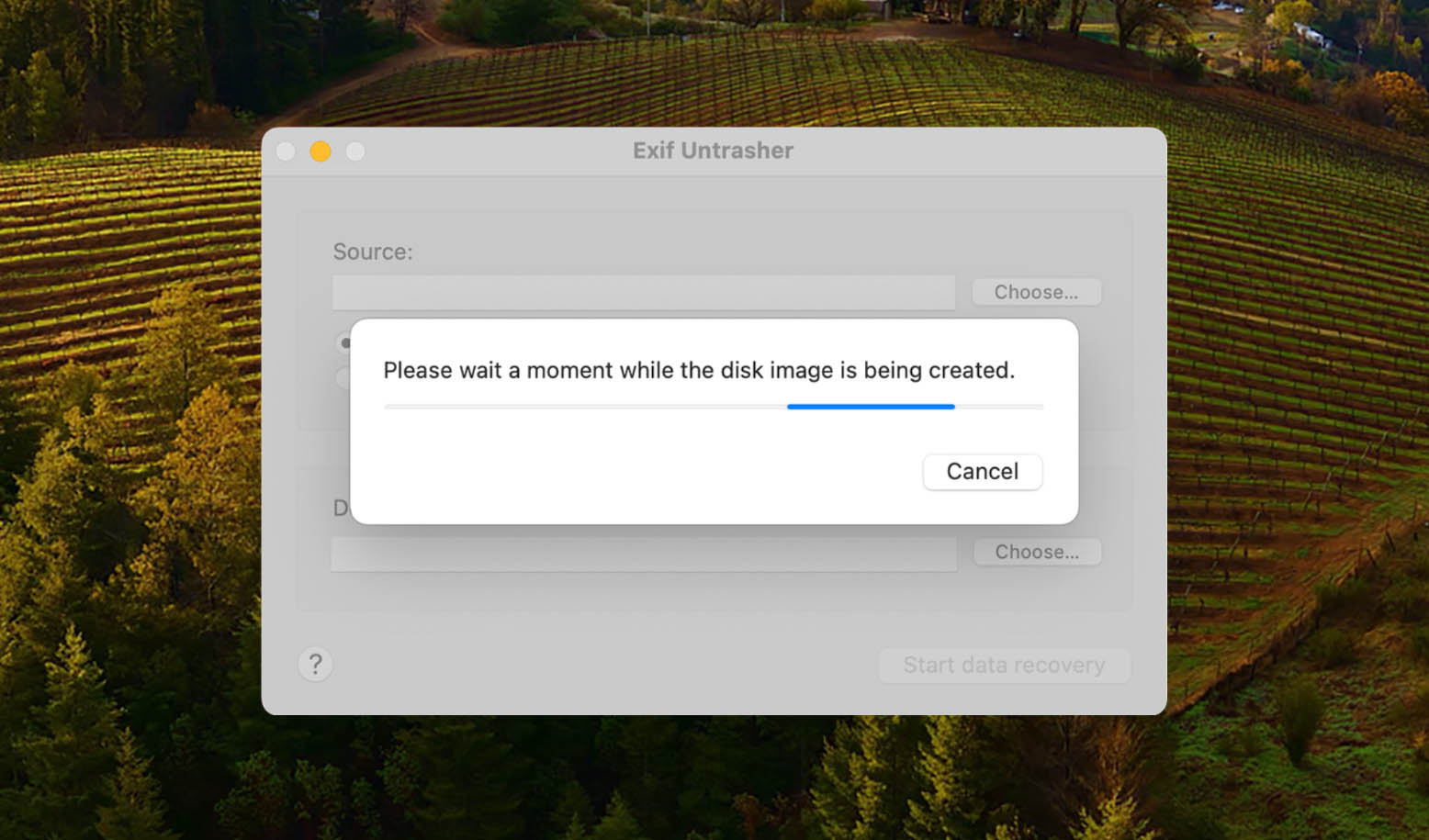
Αυτή η απλότητα συνοδεύεται από συμβιβασμούς. Ο μεγαλύτερος είναι ότι το Exif Untrasher ανακτά μόνο εικόνες JPEG. Αν χρειάζεται να ανακτήσετε φωτογραφίες RAW, βίντεο, έγγραφα ή οτιδήποτε άλλο, αυτό δεν είναι το κατάλληλο εργαλείο. Ένας άλλος περιορισμός είναι ότι απαιτεί να υπάρχει λειτουργικό σύστημα αρχείων στη συσκευή που σαρώνετε. Αν ο δίσκος σας εμφανίζεται ως RAW ή μη μορφοποιημένος, το Exif Untrasher δεν θα μπορεί να τον διαβάσει απευθείας. Μια λύση είναι να δημιουργήσετε ένα byte-to-byte αντίγραφο ασφαλείας της συσκευής με κάποιο άλλο εργαλείο (όπως το του Disk Drill free backup module) και στη συνέχεια να καθορίσετε στο Exif Untrasher αυτή την εικόνα δίσκου.
Ο προγραμματιστής έχει δηλώσει ότι το έργο έχει διακοπεί και η ιστοσελίδα επιβεβαιώνει ότι το λογισμικό δεν συντηρείται πλέον. Παρόλα αυτά, το Exif Untrasher εξακολουθεί να λειτουργεί σε νεότερες εκδόσεις του macOS και ενδέχεται να λειτουργεί και στο macOS 26 Tahoe, παρόλο που δοκιμάστηκε επίσημα τελευταία φορά στο macOS 10.15.
Υποστηριζόμενα Mac OS: Mac OS X 10.10 – macOS 10.15.
Τιμή: Free.
Τι Λένε Πραγματικοί Χρήστες:
Το Exif Untrasher έχει μια πολύ μικρή βάση χρηστών, επομένως οι αξιολογήσεις είναι περιορισμένες. Σοφτόνικ αναφέρει πάνω από 23.000 λήψεις από το 2011 και το χαρακτηρίζει “ένα ισχυρό, δωρεάν πρόγραμμα διαθέσιμο μόνο για Mac.” Mac Informer το βαθμολογεί με 4,2 στα 5 με βάση λίγες ψήφους. Δεν υπάρχουν σημαντικές συζητήσεις σε φόρουμ ή νήματα στο Reddit για αυτό το εργαλείο, κάτι που αντικατοπτρίζει το περιορισμένο του εύρος και την εγκαταλελειμμένη του κατάσταση.
Σύγκριση Καλύτερων Λογισμικών Ανάκτησης Δεδομένων για Mac
| Χαρακτηριστικό | Disk Drill | TestDisk/PhotoRec | iBoysoft | EaseUS | R-Studio | DMDE | Άστρινος | Exif Untrasher |
| Αποτελέσματα Ανάκτησης | ★★★★★ | ★★★★☆ | ★★★☆☆ | ★★★★☆ | ★★★★☆ | ★★★★☆ | ★★★★☆ | ★★★☆☆ |
| Τιμή | $89 | Δωρεάν λογισμικό | $89.95 | $89.95/μήνα | $79.99 | $20-$48 | $69.99/έτος | Δωρεάν λογισμικό |
| Δωρεάν Όριο Ανάκτησης | Αρχεία προστατευμένα με Vault/GR | Απεριόριστο | 1 GB | 2 GB | Αρχεία κάτω των 1024 KB | 4.000 αρχεία/φάκελο | 1 GB | Απεριόριστο (μόνο JPEG) |
| Υποστήριξη macOS | 10.15+ | 10.6+ | 10.11+ | 10.9+ | 10.6+ | macOS 64-bit | 10.11+ | 10.6-10.15* |
| Εκτελείται εγγενώς σε M1-M5/T2 Macs | Ναι | Όχι (μόνο εξωτερικοί δίσκοι) | Ναι | Ναι | Ναι | Ανεπιβεβαίωτο (Rosetta 2) | Ναι | Όχι |
| Σύγχρονη διεπαφή | Ναι | Όχι | Όχι | Ναι | Όχι | Όχι | Ναι | Όχι |
| Εργαλεία Προστασίας Δεδομένων | Ναι | Όχι | Όχι | Όχι | Όχι | Όχι | Όχι | Όχι |
*Το Exif Untrasher υποστηρίζει επίσημα έως και το macOS 10.15, αλλά μπορεί να λειτουργεί και σε νεότερες εκδόσεις.
Άλλα Εργαλεία που Λάβαμε Υπόψη
Υπάρχουν και άλλες εφαρμογές ανάκτησης δεδομένων για Mac με υποσχόμενες δυνατότητες που μπορείτε να δοκιμάσετε, αλλά τα μειονεκτήματά τους τις απέκλεισαν από την τελική μας λίστα. Εδώ είναι τα άλλα εργαλεία που εξετάσαμε:
- Wondershare Recoverit για Mac – Το Wondershare Recoverit διαθέτει ένα καλοσχεδιασμένο, μοντέρνο περιβάλλον εργασίας και ισχυρές λειτουργίες ανάκτησης βίντεο στη Premium έκδοσή του. Υποστηρίζει πάνω από 1.000 τύπους αρχείων και λειτουργεί με το macOS 26 Tahoe. Ο λόγος που δεν συμπεριλήφθηκε στη βασική λίστα είναι το πολύ περιορισμένο δωρεάν όριο ανάκτησης στα μόλις 100 MB, το οποίο είναι πολύ χαμηλότερο από αυτά που προσφέρουν οι ανταγωνιστές. Υπάρχουν επίσης εκτεταμένες αναφορές για προβλήματα με την υποστήριξη πελατών και το σύντομο παράθυρο επιστροφής χρημάτων των 7 ημερών. Η λειτουργία δημιουργίας bootable USB έχει επίσης παρουσιαστεί ως αναξιόπιστη σε δοκιμές σε Mac με Apple Silicon. Παρ’ όλα αυτά, αν είστε διατεθειμένοι να πληρώσετε, είναι μια αξιόλογη επιλογή που αξίζει να εξετάσετε.
- iBeeSoft Data Recovery – Το iBeesoft Data Recovery αποτελεί μια αξιόπιστη επιλογή για ανάκτηση δεδομένων, με κύρια χαρακτηριστικά το ελκυστικό του περιβάλλον χρήστη και τη δυνατότητα να ανακτά πληροφορίες (ακόμα και μερικώς) από μια ποικιλία διαφορετικών καταστάσεων. Ωστόσο, είναι αρκετά αργό στη σάρωση συσκευών, ειδικά όταν χρησιμοποιείται το Deep Scan, οπότε μπορεί να χρειαστεί να περιμένετε πολλές ώρες πριν μπορέσετε να ξεκινήσετε την ανάκτηση. Η δωρεάν έκδοση συνοδεύεται επίσης από ένα όριο ανάκτησης δεδομένων, μετά το οποίο θα πρέπει να πληρώσετε.
- 4DDiG Mac Data Recovery – Το 4DDiG Mac Data Recovery μπορεί να φαίνεται το ιδανικό εργαλείο για απλή ανάκτηση αρχείων: διαθέτει φιλικό προς τον χρήστη περιβάλλον, υψηλό ποσοστό ανάκτησης δεδομένων, γρήγορες και βαθιές λειτουργίες σάρωσης και άλλα. Το λογισμικό μπορεί να σαρώσει και να ανακτήσει πάνω από 1000 μορφές αρχείων, συμπεριλαμβανομένων φωτογραφιών, βίντεο, ήχου, εγγράφων κ.λπ. Υποστηρίζει επίσης διάφορα συστήματα αρχείων για Mac, όπως FAT32, exFAT, APFS και HFS+ συστήματα αρχείων. Ωστόσο, είναι σημαντικό να σημειωθεί ότι η δωρεάν έκδοση επιτρέπει μόνο στους χρήστες να προβάλλουν αρχεία. Για να ανακτήσετε τα δεδομένα, θα πρέπει να αγοράσετε το λογισμικό. Η λειτουργία προεπισκόπησης περιορίζεται επίσης σε λίγες μόνο μορφές αρχείων.
Η Απόφασή μας
Χρειάζεστε λογισμικό ανάκτησης δεδομένων όταν τα αρχεία έχουν διαγραφεί μόνιμα (έχουν αδειάσει από τον Κάδο Ανακύκλωσης), όταν ένας δίσκος έχει διαμορφωθεί ή καταστραφεί, ή όταν μια συσκευή αποθήκευσης παρουσιάζει βλάβη. Καλύψαμε οκτώ εργαλεία σε αυτό το άρθρο και υπάρχουν αρκετές πληροφορίες εδώ για να κάνετε μια ενημερωμένη επιλογή με βάση τη δική σας περίπτωση. Αλλά αν θέλετε τη σύντομη εκδοχή:
- Disk Drill είναι η πιο ολοκληρωμένη επιλογή, γι’ αυτό και είναι το καλύτερο λογισμικό ανάκτησης δεδομένων για Mac. Αντιμετωπίζει μια ευρεία ποικιλία σεναρίων ανάκτησης, λειτουργεί σε macOS 26 Tahoe, συμπεριλαμβανομένων των Apple Silicon Macs και συσκευών T2, και προσφέρει μια άρτια εμπειρία ακόμα και για αρχάριους. Η δωρεάν έκδοση προσφέρει απεριόριστη σάρωση και προεπισκόπηση καθώς και εργαλεία προστασίας δεδομένων που παρέχουν δωρεάν ανάκτηση για προστατευμένα αρχεία. Η νέα λειτουργία Advanced Camera Recovery το καθιστά επίσης την ιδανική επιλογή για όσους ασχολούνται με χαμένα πλάνα από κάμερα ή drone.
- TestDisk και PhotoRec παραμένουν η καλύτερη πραγματικά δωρεάν επιλογή. Εάν είστε εξοικειωμένοι με διεπαφή τερματικού και δεν χρειάζεται να ανακτήσετε δεδομένα από τον εσωτερικό δίσκο συστήματος του Mac σας, αυτά τα εργαλεία προσφέρουν αξιόπιστα αποτελέσματα χωρίς κόστος.
Αν έχετε χρησιμοποιήσει κάποιο από αυτά τα εργαλεία, θα θέλαμε να ακούσουμε για την εμπειρία σας. Αφήστε μια αξιολόγηση για αυτήν την ανάρτηση και μοιραστείτε ποιο εργαλείο επιλέξατε τελικά και γιατί. Αυτό βοηθάει άλλους αναγνώστες να πάρουν μια καλύτερη απόφαση.
Συχνές Ερωτήσεις
- Ανοίξτε την εφαρμογή Terminal.
- Εισάγετε cd .Trash και πατήστε Return για να μεταβείτε στον φάκελο του Κάδου Απορριμμάτων.
- Πληκτρολογήστε την ακόλουθη εντολή: mv xxx.xxx ~/ (καθορίστε το όνομα και την επέκταση του αρχείου που θέλετε να μετακινήσετε). Πατήστε Return. Έτσι το αρχείο μεταφέρεται στον αρχικό σας φάκελο (home folder).
- Πληκτρολογήστε Quit για να βγείτε από την εφαρμογή Terminal.
- Freeware - Ίσως να μπορείτε να ανακτήσετε τα χαμένα σας δεδομένα δωρεάν χρησιμοποιώντας μια δωρεάν λύση. Εάν επιλέξετε αυτή τη διαδρομή, να είστε προετοιμασμένοι για μη συνεπή αποτελέσματα ανάκτησης και την πιθανότητα να χρησιμοποιήσετε ένα πολύ βασικό ή περιβάλλον γραμμής εντολών.
- Εμπορικό λογισμικό - Αξιόπιστα εμπορικά προϊόντα για την ανάκτηση δεδομένων μπορούν να αποκτηθούν με λιγότερο από $100 και προσφέρουν μια πολύ πιο φιλική και συνεπή εμπειρία ανάκτησης σε σύγκριση με τις δωρεάν εναλλακτικές λύσεις.
- Υπηρεσία ανάκτησης δεδομένων - Όταν το λογισμικό ανάκτησης δεδομένων αποτυγχάνει, οι επαγγελματίες σε μια υπηρεσία ανάκτησης δεδομένων μπορεί να καταφέρουν να επαναφέρουν τα δεδομένα σας. Αυτή είναι η πιο ακριβή μέθοδος και μπορεί να κοστίσει μερικές εκατοντάδες ή και χιλιάδες δολάρια.