


Pouvez-vous récupérer des fichiers perdus sur un Mac ? Dans la plupart des cas, oui. Les fichiers supprimés ne disparaissent pas immédiatement : ils restent sur le disque jusqu’à ce que de nouvelles données les écrasent, ce qui signifie que les logiciels de récupération de données pour Mac ont souvent une réelle chance de les récupérer.
Nous avons testé et comparé les meilleurs outils de récupération de données Mac fonctionnant sur macOS 26 Tahoe pour déterminer lesquels sont réellement efficaces, couvrant tout, de la Corbeille vidée accidentellement aux disques formatés et disques durs en panne.
Si vous souhaitez un aperçu rapide côte à côte avant de lire les analyses complètes, rendez-vous sur notre table de comparaison.
Notre équipe éditoriale évalue indépendamment chaque solution de récupération de données afin de produire un contenu précis et de haute qualité. Découvrez-en plus sur notre processus de test.
1. Disk Drill pour Mac (Meilleur dans l’ensemble)
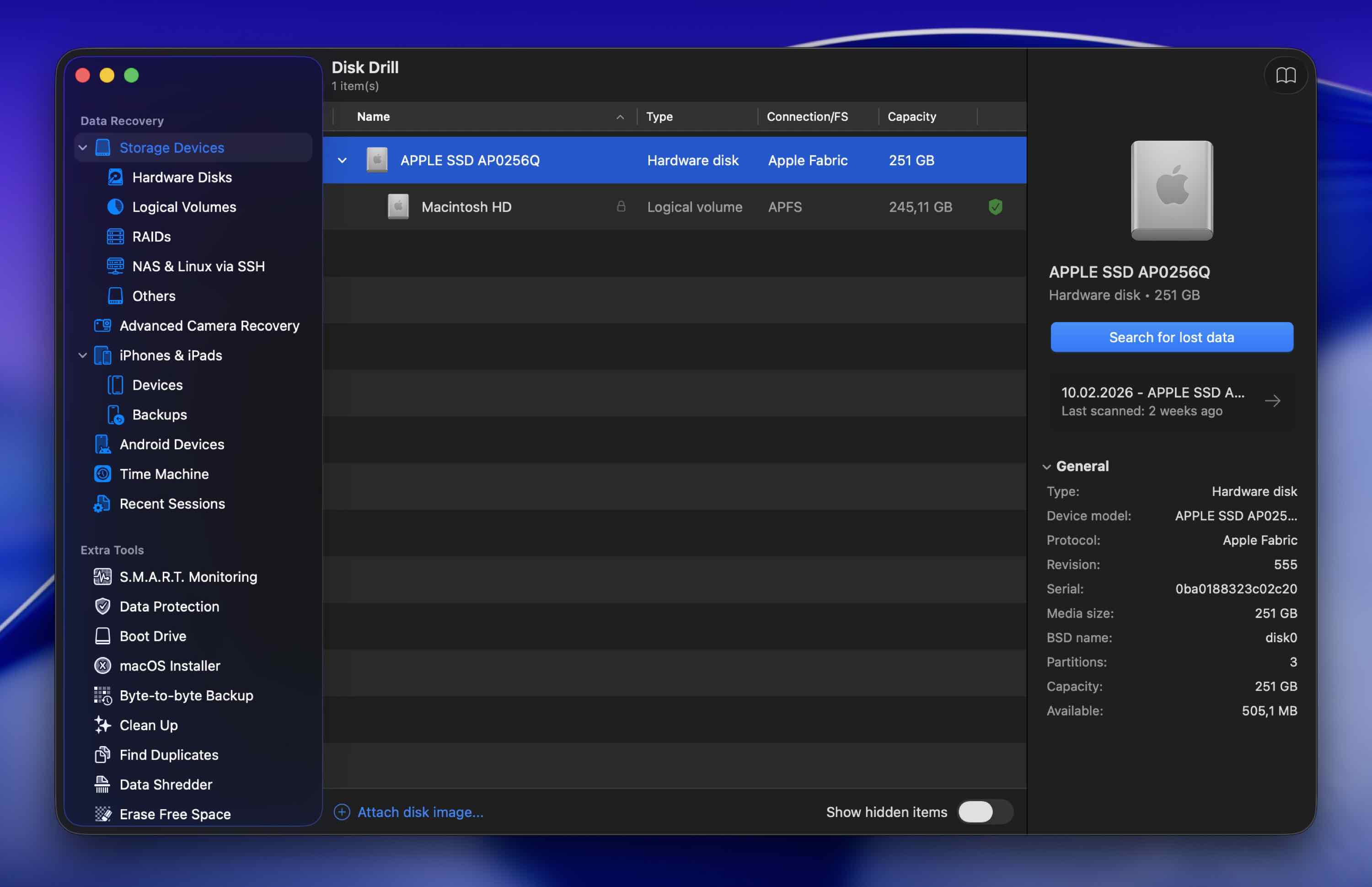
Disk Drill est le meilleur logiciel de récupération pour Mac car il fait partie des applications de récupération les plus performantes du marché, avec une note de 4,5 sur 5 sur Trustpilot à travers des centaines d’avis. De plus, Disk Drill est particulièrement facile à utiliser, vous ne vous sentirez donc pas perdu ou confus au pire moment.
La version gratuite inclut un module de protection des données qui permet la restauration gratuite des fichiers lorsqu’il est activé à l’avance. Vous pouvez également toujours prévisualiser les fichiers récupérables afin de vérifier s’ils peuvent être restaurés grâce à la fonction de prévisualisation. Les développeurs de Disk Drill fournissent systématiquement un support officiel pour les dernières versions de macOS dès leur sortie de bêta, vous ne serez donc pas bloqué en attendant des correctifs de compatibilité lorsque vous aurez le plus besoin de récupération.
Pros
- Excellentes performances de récupération et expérience utilisateur soignée
- Une des premières applications à prendre en charge les nouvelles versions de macOS et le nouveau matériel Mac
- Support officiel des nouvelles versions de macOS dès le premier jour, y compris macOS 26 Tahoe
- Reconnaît environ 400 signatures de fichiers couvrant de nombreux types de fichiers
- Restaure les données des appareils Android et iOS
- Nouveau module de récupération avancée pour appareil photo permettant de reconstituer les vidéos fragmentées issues de GoPro, DJI, Canon et plus de 150 autres caméras
- Livré avec des outils gratuits supplémentaires (nettoyage, détecteur de doublons, surveillance S.M.A.R.T., et plus encore)
- Module gratuit de sauvegarde octet à octet puissant, idéal pour l’imagerie de disques instables
- Modules gratuits de protection des données avec récupération gratuite des fichiers protégés
- Pas de récupération gratuite de données pour les fichiers non protégés (vous pouvez seulement analyser les disques et prévisualiser vos fichiers gratuitement)
Expérience globale :
Disk Drill possède une interface épurée qui rend l’ensemble du processus difficile à rater, même si vous n’avez jamais utilisé de logiciel de récupération auparavant. Il exécute trois algorithmes de scan simultanés pour maximiser vos chances de retrouver des fichiers perdus et fonctionne avec quasiment tous les formats de systèmes de fichiers connus (HFS+, APFS, ExFAT, NTFS, ReFS, et plus encore). Il reconnaît également environ 400 signatures de fichiers, ce qui est plus que la plupart des concurrents, y compris des types de fichiers propriétaires (comme CR2, F4V, NEF).
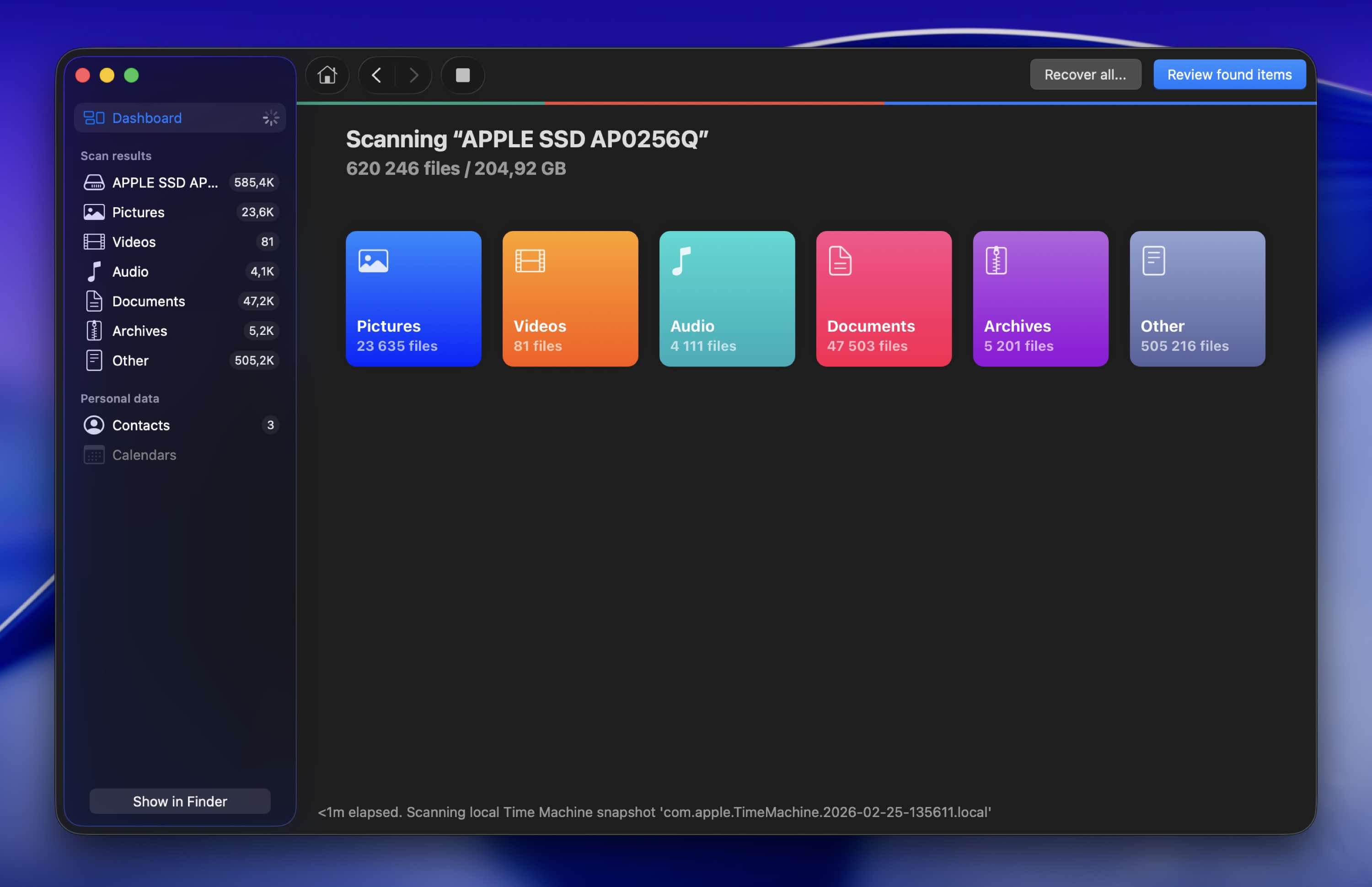
La 6ème version de Disk Drill a introduit le module Advanced Camera Recovery (ACR), spécialement conçu pour reconstituer les fichiers vidéo fragmentés à partir des cartes SD d’appareils photo. Si vous avez déjà essayé de récupérer des séquences GoPro ou de drone avec d’autres outils et que vous avez obtenu des clips corrompus et illisibles, l’ACR répond précisément à ce problème. Il prend en charge plus de 150 modèles d’appareils photo de marques telles que GoPro, DJI, Canon, Sony, Insta360, et d’autres. Disk Drill inclut également une fonctionnalité de réparation vidéo pour corriger les fichiers vidéo corrompus, et les utilisateurs PRO bénéficient d’un accès gratuit au service de réparation complet directement depuis l’application.
La version gratuite de Disk Drill inclut un module de sauvegarde byte-à-byte performant avec une technologie intelligente de multi-passes pour l’imagerie des disques endommagés. Les ateliers professionnels de récupération de données créent presque toujours une image disque avant de tenter une récupération, et Disk Drill vous permet de faire la même chose sans frais (utile si votre disque est en train de tomber en panne et que vous souhaitez préserver autant de données que possible avant que la situation n’empire).
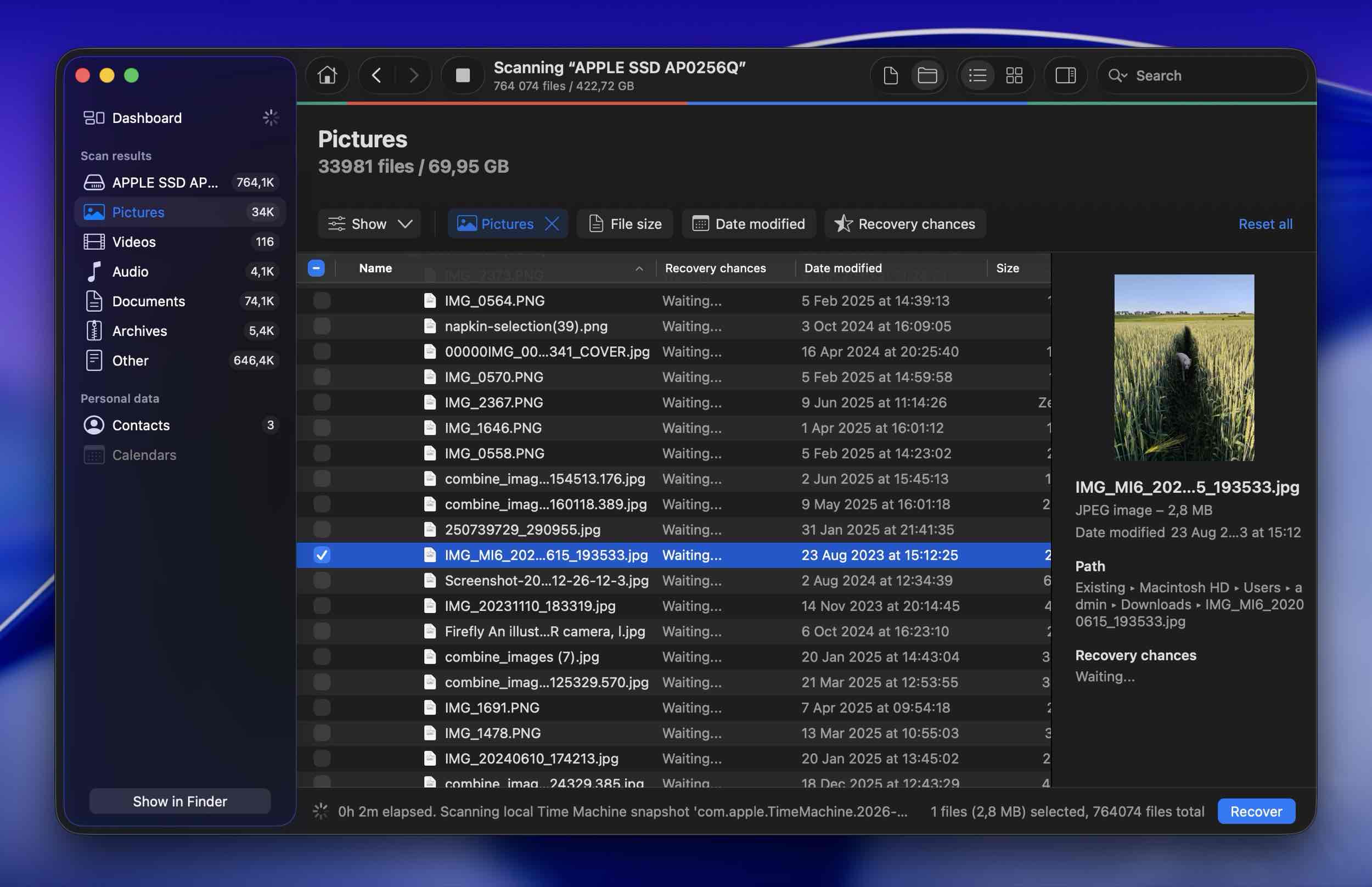
Disk Drill inclut également un module de protection des données intégré qui rend le meilleur logiciel de récupération de fichiers pour Mac encore meilleur. Lorsqu’il est activé, il conserve des copies des fichiers que vous envoyez à la Corbeille, afin que vous puissiez les récupérer plus tard avec un résultat garanti. Les fichiers protégés peuvent être restaurés entièrement gratuitement, c’est pourquoi activer cette fonctionnalité avant d’en avoir réellement besoin est une décision intelligente.
Pour une analyse détaillée basée sur des tests en conditions réelles, consultez notre examen complet de Disk Drill.
Mac OS pris en charge : macOS 10.15 Catalina et versions plus récentes, y compris macOS 26 Tahoe. (Les versions plus anciennes de Disk Drill prennent en charge Mac OS X 10.5 et versions ultérieures.)
Prix :
| Édition | Prix |
| Disk Drill Basic | Gratuit |
| Disk Drill PRO (Annuel) | 89,00 $ |
| Disk Drill PRO (À vie) | 149 $ |
| Mise à niveau concurrentielle | 50 % DE RÉDUCTION |
Ce que disent les vrais utilisateurs :
« Un disque Mac externe de 2 To est tombé en panne et je pensais qu’il ne pouvait pas être récupéré. J’ai essayé plusieurs applications de récupération de disque, mais la seule qui a vraiment fonctionné, a récupéré le plus de fichiers, a permis un aperçu rapide pour validation, et a offert des options de recherche et de filtrage très puissantes était Disk Drill. » – Trustpilot.
“La partition APFS était corrompue, laissant les données sur le SSD externe sans aucun moyen d’y accéder… J’ai téléchargé le fichier et analysé le disque. Il a tout retrouvé. J’ai pu récupérer 1,5 To en 3 heures.” – Trustpilot.
“Si vous cherchez spécifiquement à récupérer des fichiers d’appareil photo, je pense que Disk Drill 6 est vraiment la meilleure option en ce moment.” – Reddit.
2. PhotoRec et TestDisk pour Mac (Meilleure solution gratuite)
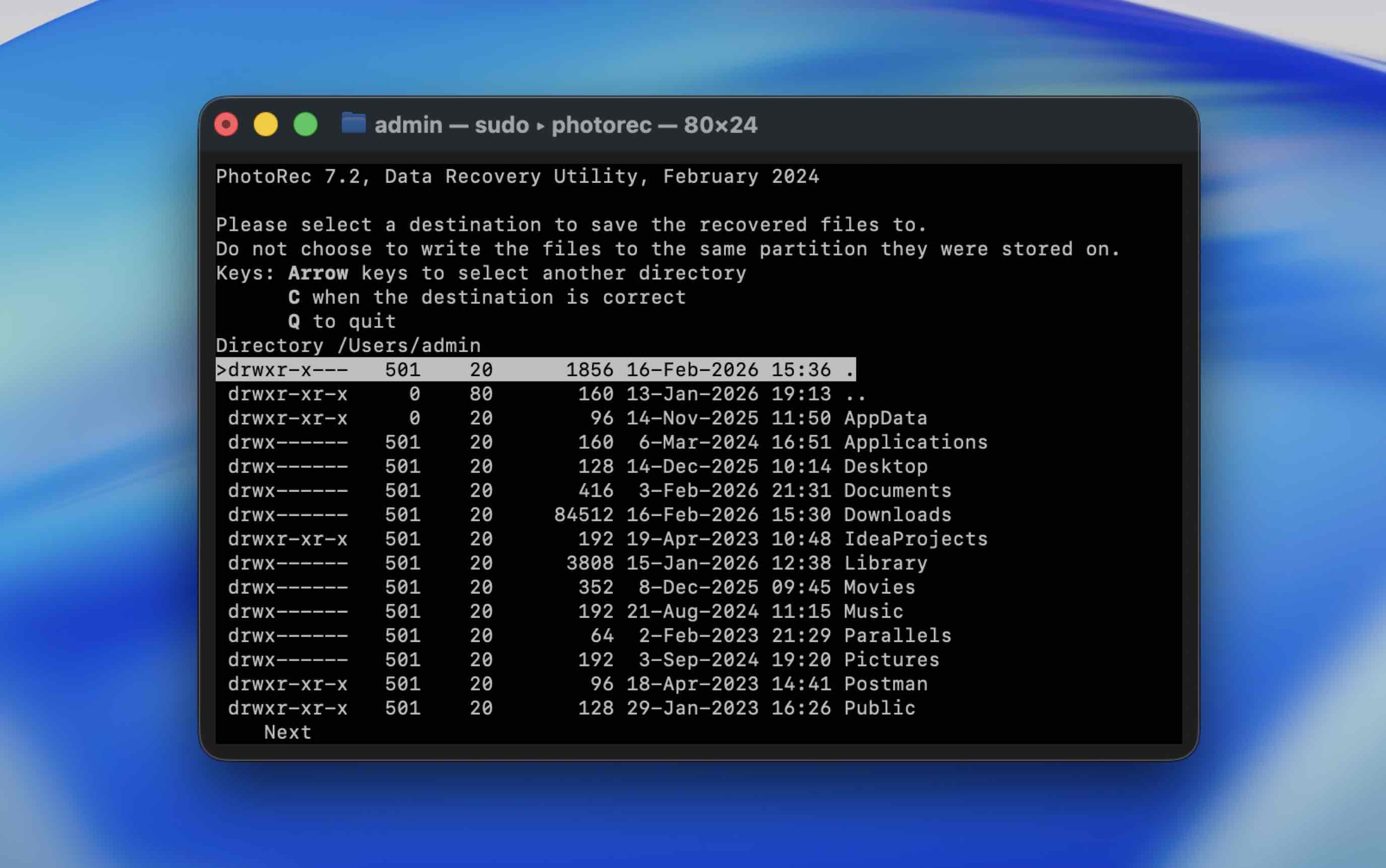
PhotoRec et TestDisk sont sans doute les meilleurs logiciels de récupération de données Mac qui sont open source et entièrement gratuits. Vous pouvez les obtenir en un seul téléchargement car ils sont conçus pour se compléter mutuellement. PhotoRec vous aide à restaurer des fichiers perdus grâce à un puissant analyseur de signatures, tandis que TestDisk peut récupérer des partitions manquantes et réparer des systèmes de fichiers.
Pros
- Les deux outils sont entièrement gratuits à utiliser sans aucune limitation
- Taux de récupération élevé
- Peut être utilisé sur Windows, macOS, Linux et d’autres systèmes d’exploitation
- Pren en charge les types de fichiers les plus courants (plus de 480 extensions de fichiers)
- PhotoRec peut analyser tout le disque ou seulement la partie libre du disque sur les systèmes de fichiers pris en charge, vous donnant ainsi plus de contrôle sur les résultats
- Les débutants auront besoin de temps pour apprendre à utiliser ces applications
- Impossible d'accéder aux disques système sur les Mac équipés de puces M1-M5 ou T2
- Impossible de récupérer les noms de fichiers d'origine ou la structure des répertoires
Expérience globale :
PhotoRec (récupération de fichiers) et TestDisk (récupération de partitions) peuvent être difficiles à adopter au départ en raison de leurs interfaces peu conviviales, mais les deux applications sont très respectées dans la communauté. Le respect qu’elles ont acquis tient beaucoup au fait qu’elles sont entièrement gratuites (sans aucune limite) et open source tout en offrant des fonctionnalités de récupération puissantes.
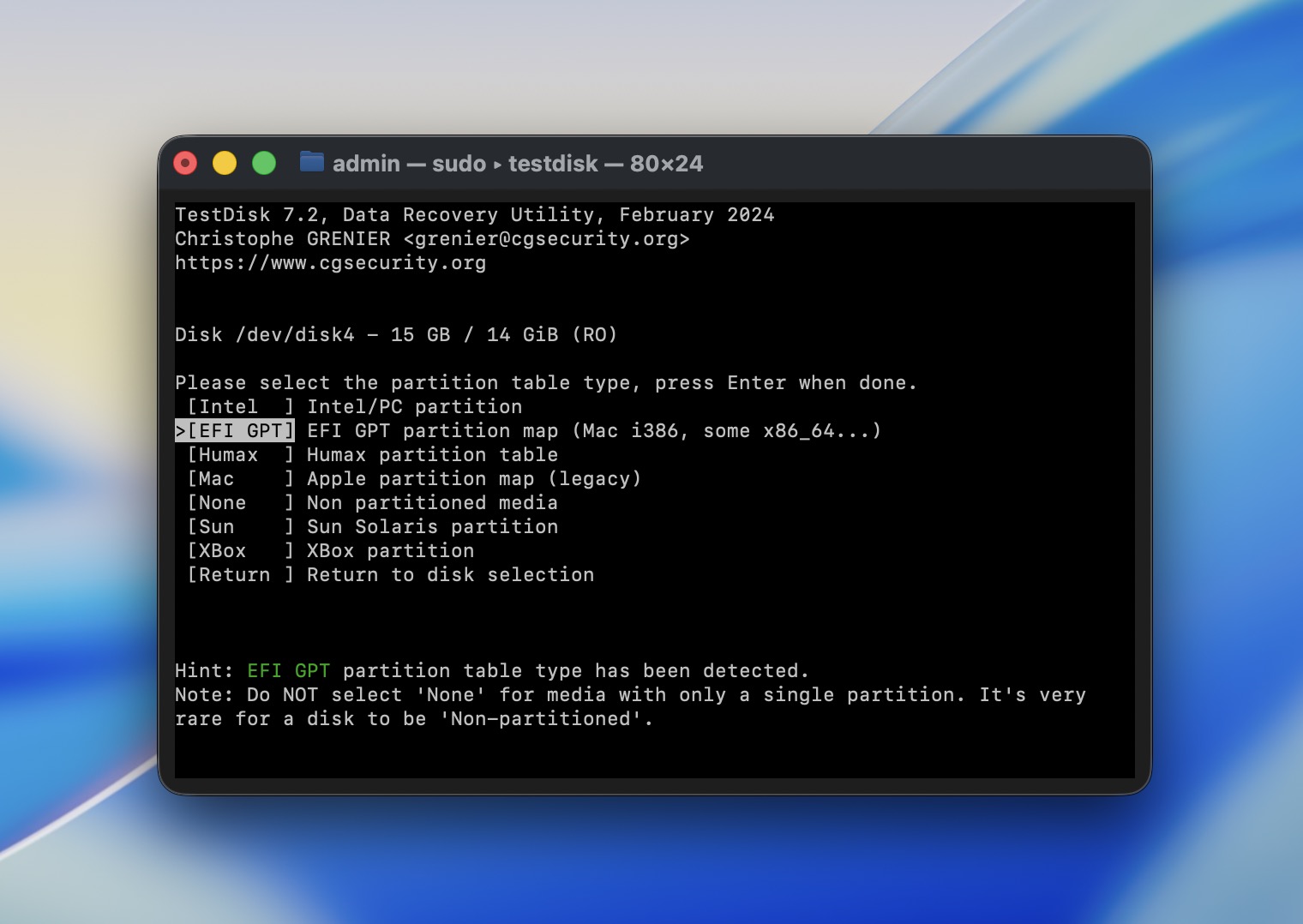
PhotoRec ne prend en charge que l’analyse basée sur les signatures (donc les métadonnées comme les noms de fichiers ne sont jamais restaurées), mais il peut reconnaître pratiquement toutes les signatures de fichiers standard ainsi que quelques signatures RAW propriétaires (par exemple, CRW). TestDisk, en revanche, peut restaurer des partitions qui ont été supprimées ou corrompues, ce qui peut aider à la récupération de fichiers ou même la rendre possible.
Les deux applications n’ont pas d’interface utilisateur graphique. À la place, elles proposent une interface basée sur le Terminal que vous naviguez à l’aide des touches fléchées et de la touche Retour. Vous devrez passer un peu de temps à lire les instructions et peut-être quelques guides pratiques sur le site web du développeur. Sur les Macs Apple Silicon, vous devez installer via Homebrew (brew install testdisk) ou vous assurer que Rosetta 2 est installée.
Pour des résultats de test détaillés, consultez nos Examen de PhotoRec et TestDisk : avis complets.
Mac OS pris en charge : Mac OS X 10.6 et versions ultérieures (y compris macOS 26 Tahoe via Homebrew).
Prix : Free.
Ce que disent les vrais utilisateurs :
« Programme merveilleux… J’ai accidentellement touché à la configuration raid-1 de mon Qnap et, évidemment, j’ai effacé ma bibliothèque de photos (environ 2 To)… J’ai récupéré toutes mes photos. » – pratefree, MacUpdate.
3. Récupération de données iBoysoft (Meilleure version d’essai gratuite)
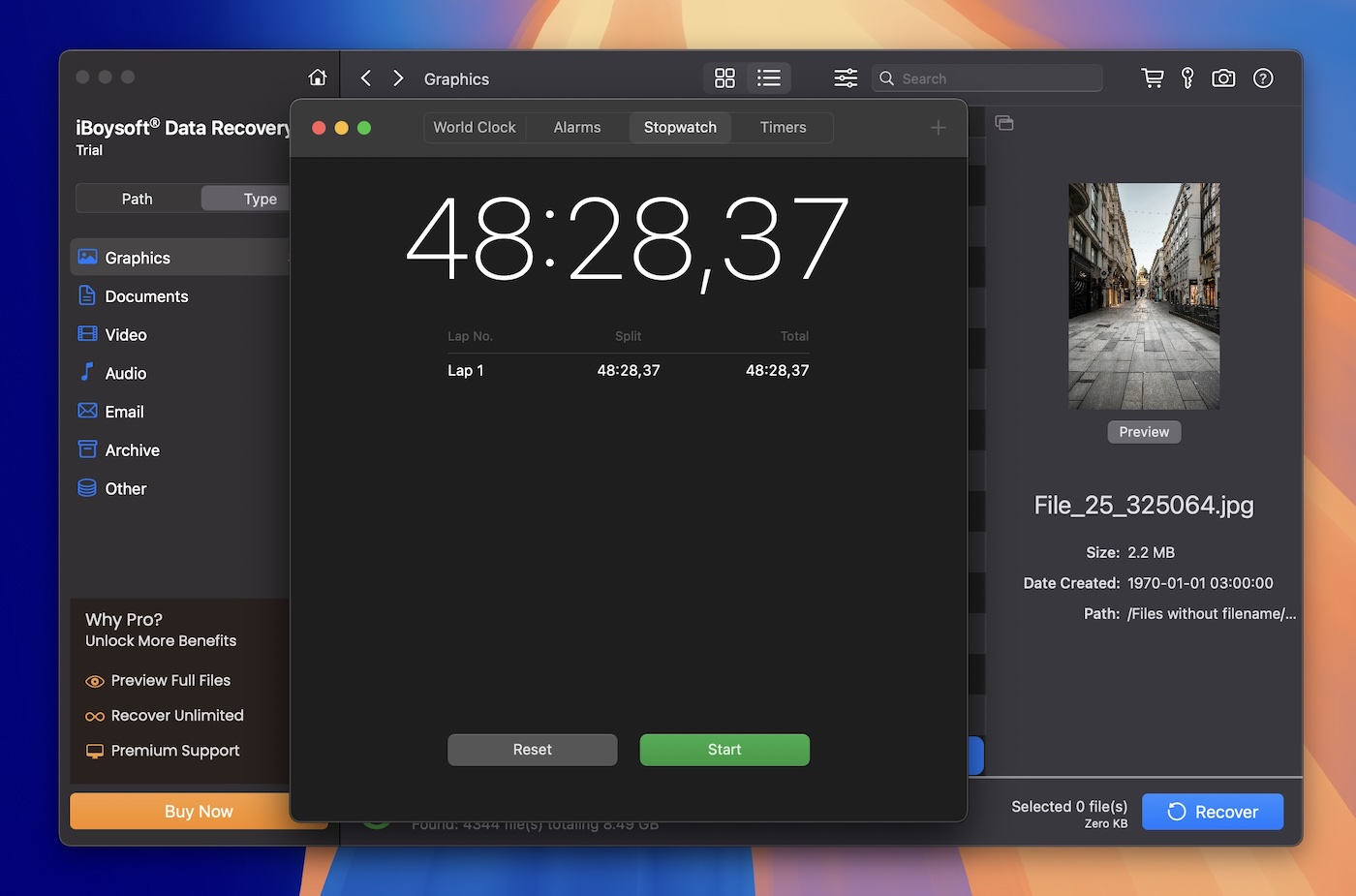
iBoysoft Data Recovery fonctionne parfaitement sur le dernier macOS 26 Tahoe et offre une expérience de récupération fluide avec une limite généreuse de récupération gratuite de 1 Go.
Pros
- Prend en charge les systèmes de fichiers APFS, HFS, HFSX, HFS+, FAT32, exFAT
- Compatible avec toutes les versions récentes de macOS
- Fonctionne avec les Macs Apple Silicon (M1-M5) et les appareils équipés de la puce T2
- Interface conviviale avec un processus de récupération simple en trois étapes
- Prend en charge plus de 1000 formats de fichiers, y compris les types de médias populaires
- Peut récupérer des fichiers à partir d’un Mac non amorçable en utilisant le mode de récupération
- Les licences doivent être renouvelées chaque année, ce qui le rend plus cher que les concurrents
- Aucune prise en charge des baies RAID
Expérience globale :
La récupération de données avec cette application de récupération de données pour Mac est une activité simple qui peut facilement être réalisée par tout utilisateur Mac. Elle implique un processus intuitif en trois étapes : vous analysez un appareil sélectionné, prévisualisez ses données récupérables, puis choisissez ce que vous souhaitez récupérer. Les résultats de l’analyse peuvent être enregistrés et rechargés, vous permettant de compléter la récupération de données à votre rythme. Le téléchargement gratuit de l’outil permet aux utilisateurs de récupérer 1 Go de données et de voir s’ils apprécient le produit.
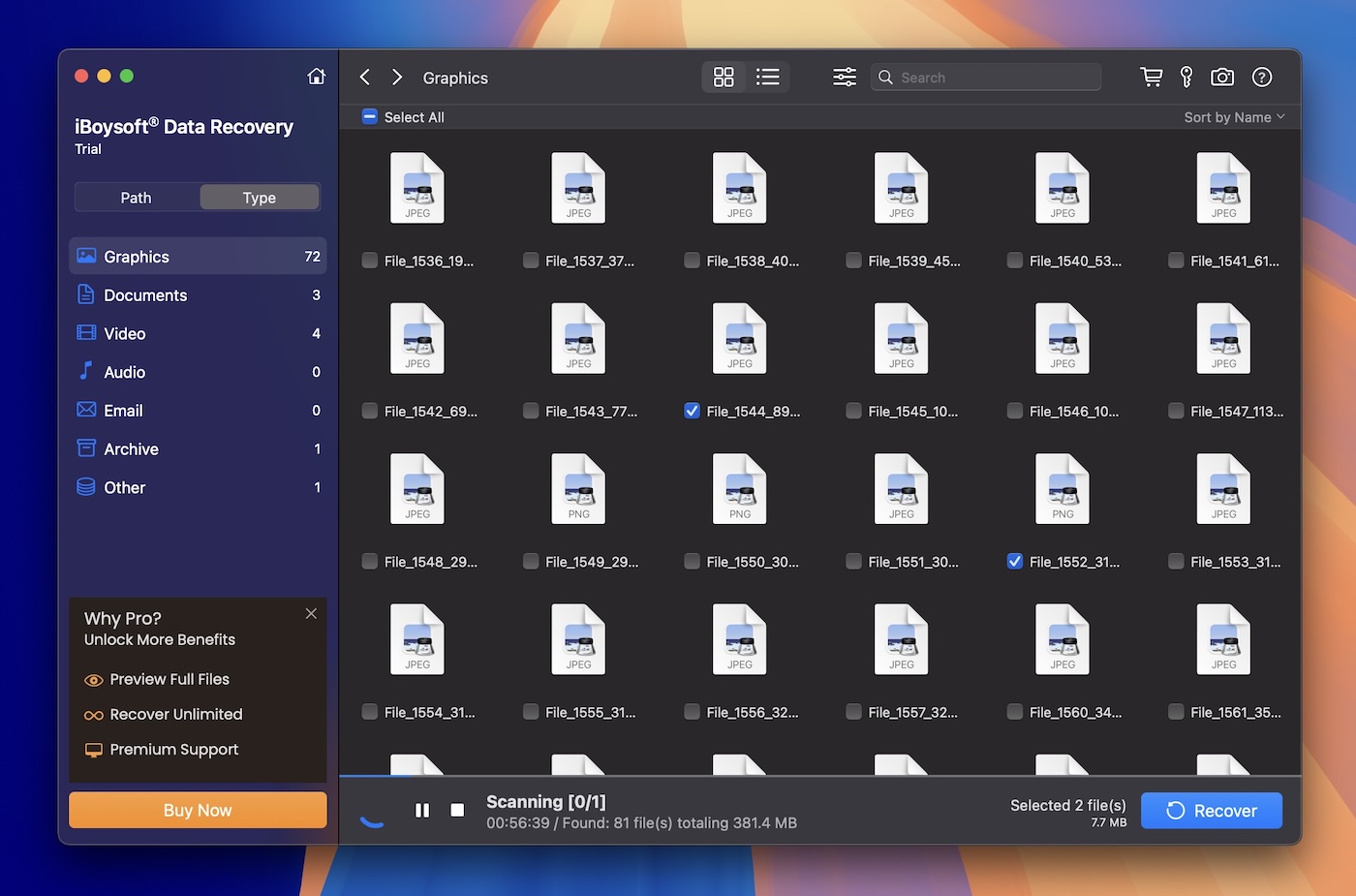
L’outil prend en charge plus de 1 000 types de fichiers différents pour la récupération, couvrant ainsi pratiquement toutes les données trouvées sur votre Mac. Il est compatible avec presque tous les périphériques de stockage basés sur disque, y compris les disques durs externes, les dispositifs de stockage USB amovibles et les cartes SD. iBoysoft peut aider les utilisateurs à récupérer des données dans de multiples scénarios de perte, tels que le formatage accidentel d’un disque, la suppression involontaire de fichiers ou la vidange de la Corbeille. Il permet une récupération rapide des données sur les Mac et MacBook les plus récents. iBoysoft offre des capacités de récupération de niveau professionnel dans un outil conçu pour être assez simple à utiliser pour les débutants.
Pour plus de détails provenant de nos tests pratiques, lisez le examen complet d’iBoysoft.
Mac OS pris en charge : Mac OS X 10.11 et versions ultérieures.
Prix : Free version allows 1 GB recovery.
| Licence | Prix |
| Licence d’un mois | $89.95 |
| Licence d’un an | $99.95 |
| Licence à vie | $169.95 |
Ce que disent les vrais utilisateurs :
“iBoysoft est le SEUL logiciel de récupération de données capable de récupérer les lecteurs formatés APFS en conservant le même chemin et les mêmes dossiers intacts.” – MacUpdate.
« L’équipe de support a été réactive, compétente et professionnelle, me guidant clairement tout au long du processus de récupération. » – Capterra.
4. EaseUS Data Recovery Wizard (Idéal pour les nouveaux utilisateurs)
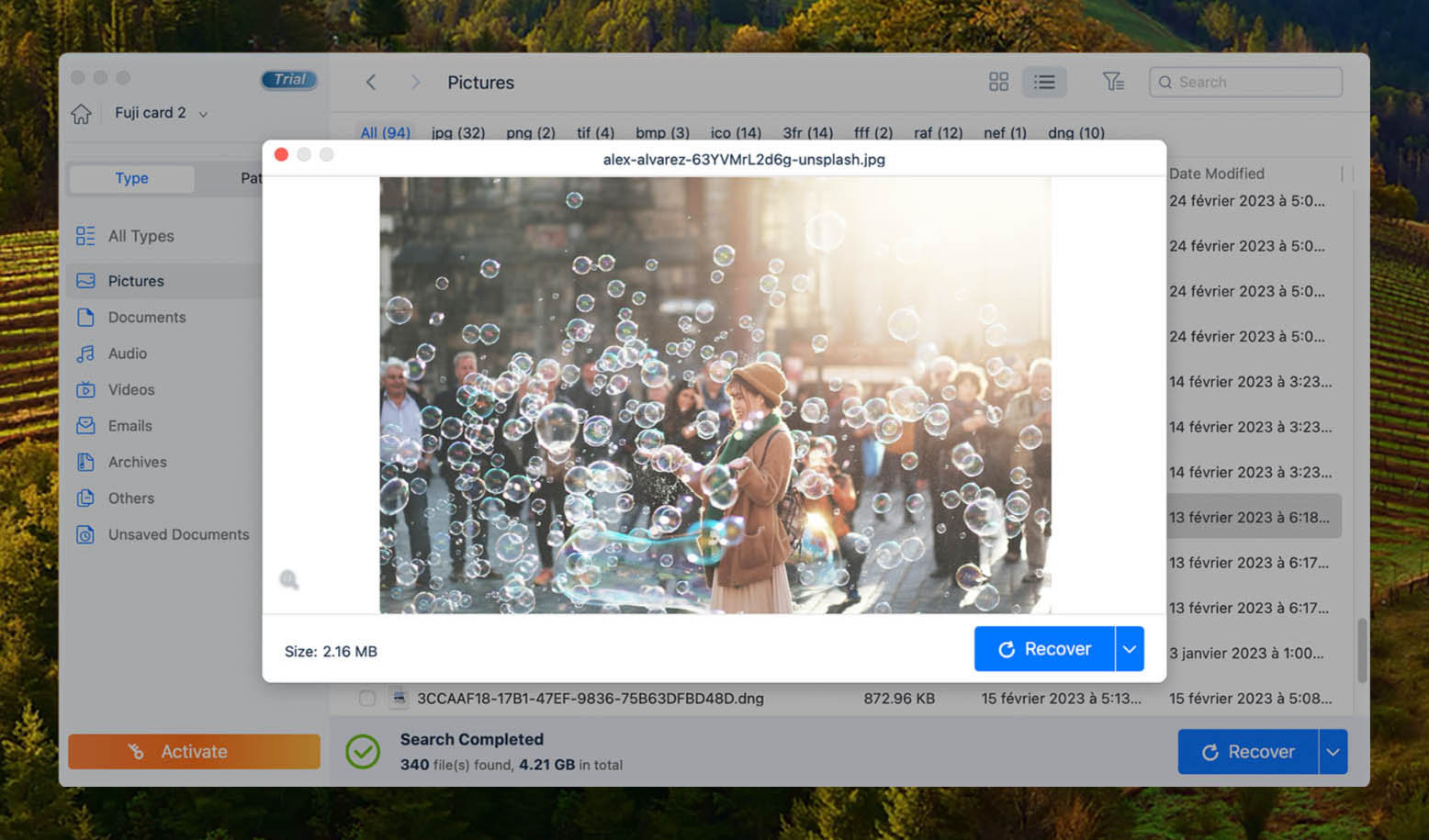
EaseUS Data Recovery Wizard est un programme de récupération de fichiers performant qui fait un excellent travail en étant facile à utiliser aussi bien pour les utilisateurs expérimentés que pour les novices. Il est doté de nombreuses fonctionnalités, a une belle apparence et accomplit sa tâche sans difficulté. EaseUS suit les mises à jour de macOS et fonctionne parfaitement sur macOS 26 Tahoe.
Pros
- L’interface utilisateur est agréable à l’œil et simple à naviguer
- Résultats de récupération impressionnants
- Récupération gratuite jusqu’à 2 Go de données (500 Mo par défaut + 1,5 Go via le partage sur les réseaux sociaux)
- De nombreuses fonctionnalités utiles, notamment « Récupérer vers le cloud » et un module de réparation vidéo
- Conçu pour les périphériques de stockage et systèmes de fichiers basés sur Mac
- Système de tarification coûteux basé sur un abonnement
- Fonctionnalité d’aperçu limitée avec une taille de fichier maximale de 100 Mo et une prise en charge incohérente des types de fichiers dans les aperçus
Expérience globale :
EaseUS Data Recovery Wizard est une excellente option de récupération pour Mac car il propose une interface à la fois attrayante et accessible aussi bien aux débutants qu’aux utilisateurs expérimentés. L’application peut récupérer des fichiers depuis un large éventail de périphériques de stockage et de systèmes de fichiers basés sur Mac, y compris les Fusion Drives et même les sauvegardes Time Machine.
L’application de récupération de données pour Mac propose également quelques fonctionnalités pratiques. Il y a un filtre de fichiers pour affiner les résultats de l’analyse, une option de média bootable pour récupérer des données depuis un Mac non amorçable, et une fonction « Récupérer vers le Cloud » qui vous permet d’enregistrer directement les fichiers récupérés sur un stockage cloud. Le module de réparation vidéo intégré peut réparer les fichiers MP4 et MOV corrompus pendant la récupération, ce qui est utile si vous devez traiter des séquences de caméra endommagées.
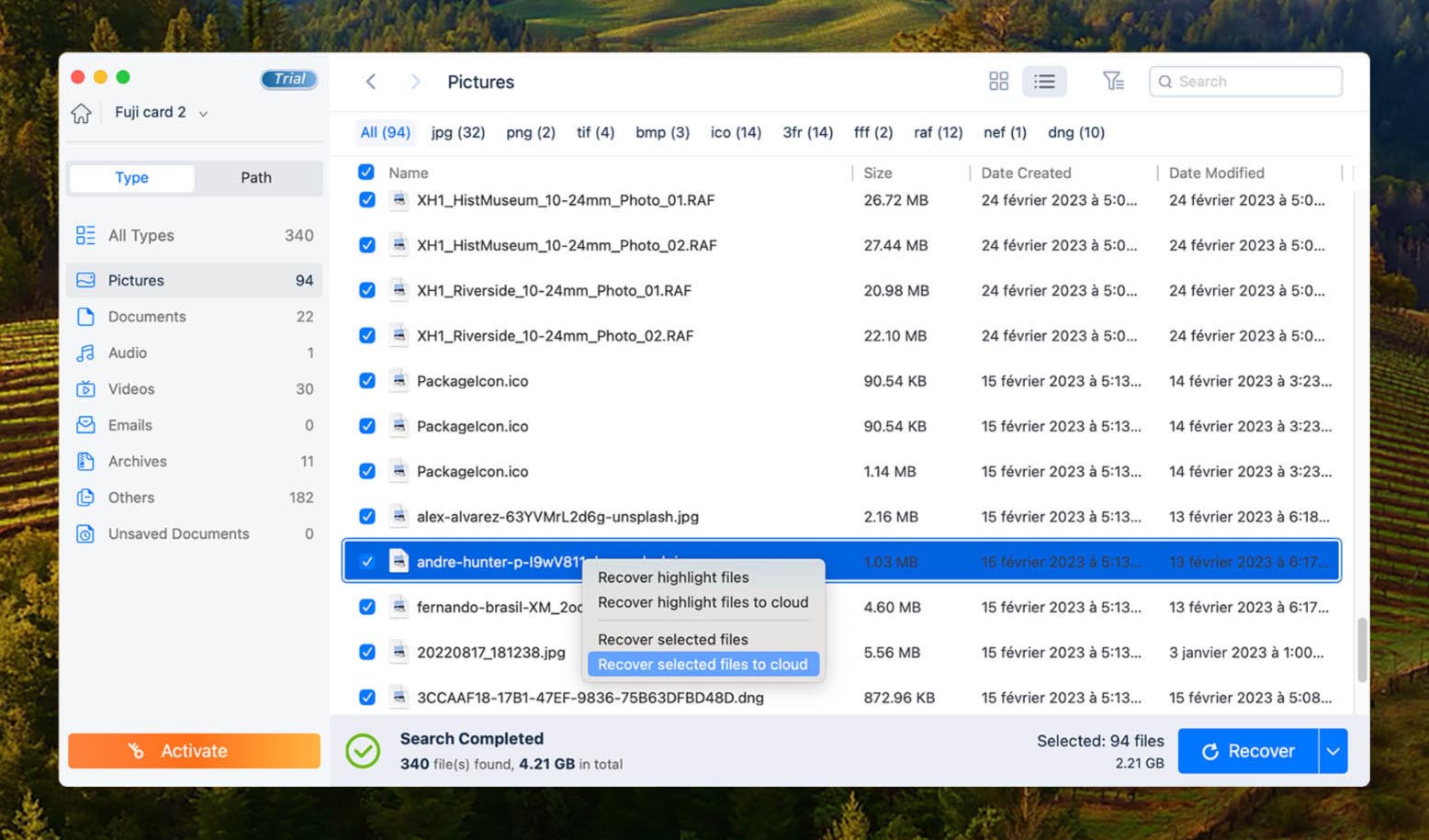
La limite de récupération gratuite de 2 Go est l’une des offres les plus généreuses dans cette catégorie, mais sachez que le bouton de téléchargement par défaut sur le site installe la version d’essai (scan uniquement). La véritable version gratuite avec l’allocation de 2 Go se trouve sur une page séparée, ce qui a causé de la confusion pour de nombreux utilisateurs.
EaseUS peut être trop cher pour certains, et son outil d’aperçu présente quelques limitations (limite de taille de fichier à 100 Mo, prise en charge des formats incohérente), mais ce sont là des compromis mineurs pour ce qui est autrement une application de récupération bien équilibrée.
Vous pouvez lire notre Revue de EaseUS Data Recovery Wizard détaillé pour un examen approfondi des performances et des fonctionnalités.
Mac OS pris en charge : macOS 10.9 et versions ultérieures, y compris macOS 26 Tahoe.
Prix :
| Plan | Prix |
| Mensuel | 89,95 $ |
| Annuel | 119,95 $ |
| Mises à niveau à vie | 169,95 $ |
Ce que disent les vrais utilisateurs :
“Je suis photographe professionnel et EaseUS a récupéré d’importantes photos précédemment supprimées que je pensais avoir perdues à jamais.” – Capterra.
“Sur toutes les pages il est indiqué qu’il s’agit d’un outil gratuit (application freeware), après téléchargement il s’avère que seul le téléchargement était gratuit.” – Trustpilot.
5. R-Studio (Meilleur pour les utilisateurs avertis en technologie)
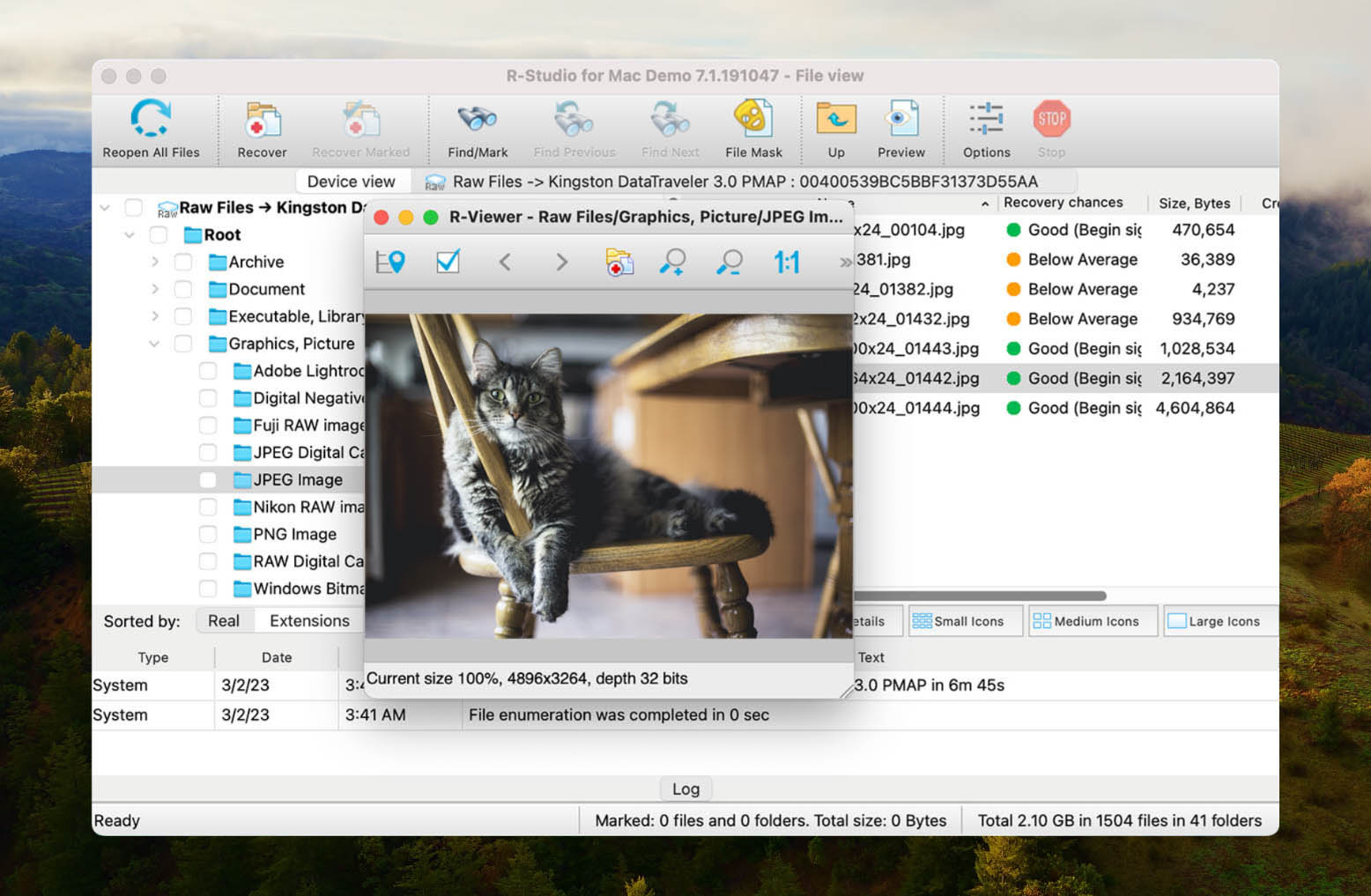
R-Studio est une solution plus technique pour les systèmes Mac, destinée aux utilisateurs avancés à la recherche d’un programme de récupération de données robuste et riche en fonctionnalités. Entre de bonnes mains, il dispose de tous les outils nécessaires pour récupérer des informations perdues. Les fonctionnalités avancées de R-Studio sont continuellement perfectionnées, garantissant une compatibilité totale avec les dernières versions de macOS, y compris Tahoe.
Pros
- Comprend de nombreux outils et fonctionnalités pour tous types de besoins de récupération de données
- Les résultats de la récupération sont très fiables
- La tarification sur Mac est beaucoup plus simple que l’alternative Windows
- Les analyses sont plus rapides que chez certains concurrents
- L'interface utilisateur et les fonctionnalités peuvent être trop complexes pour l'utilisateur lambda
- L'interface utilisateur n'est pas très esthétique non plus
Expérience globale :
Pour l’utilisateur moyen, R-Studio peut sembler intimidant ou fastidieux au début. Mais cette application excelle dans des scénarios qui nécessitent des opérations de récupération avancées et des fonctionnalités que d’autres outils ne peuvent pas offrir. Par exemple, R-Studio est l’un des meilleurs outils de récupération grand public pour restaurer des systèmes RAID complexes, y compris les configurations RAID imbriquées, RAID 6E, et même des agencements RAID virtuels avancés personnalisés. Parmi les autres fonctionnalités uniques figurent la récupération réseau, qui permet de restaurer des données à distance, et le mode forensic, capable de générer des journaux d’audit pour les audiences au tribunal.
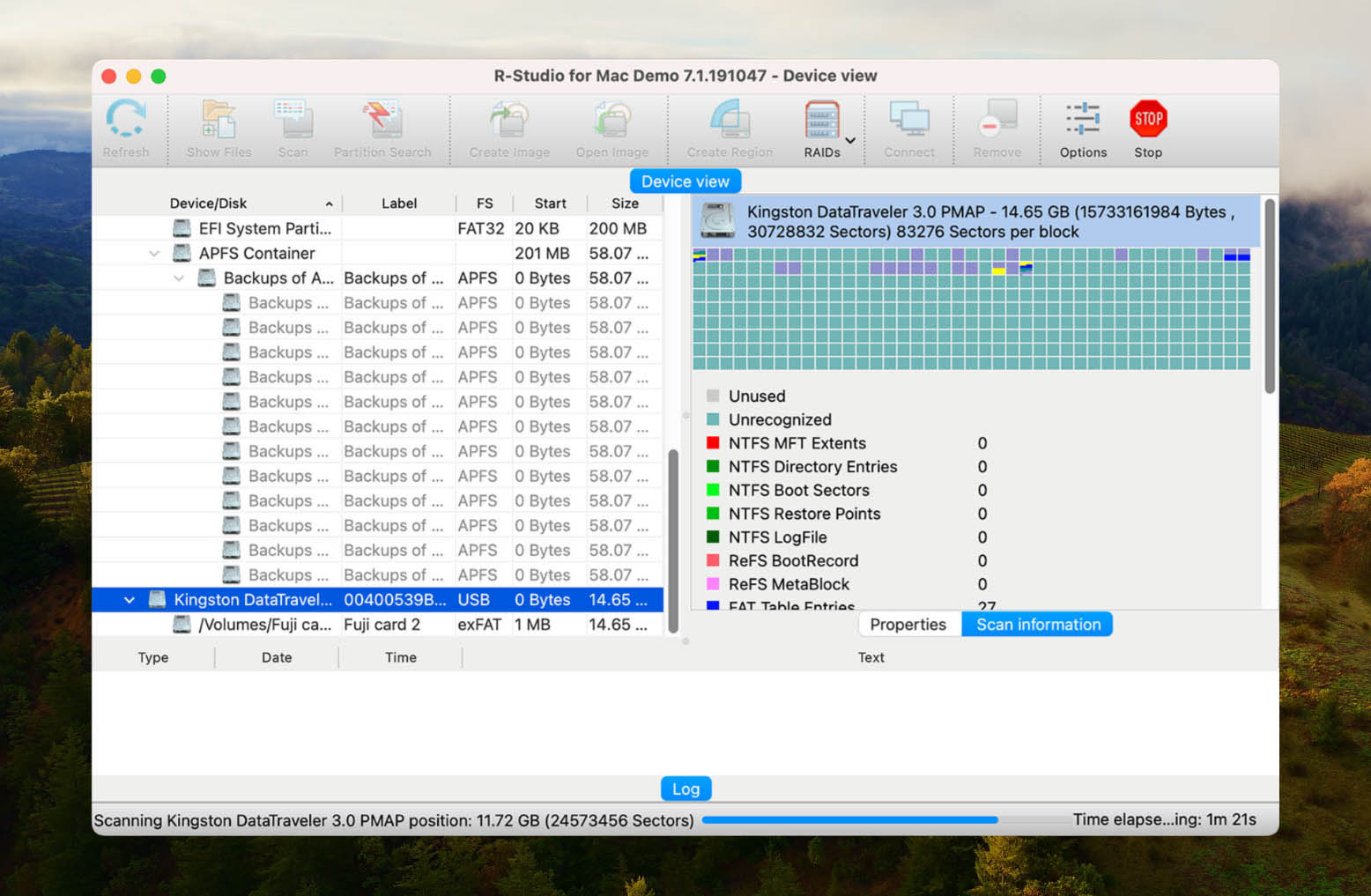
En plus de ces outils supplémentaires, R-Studio offre tout simplement d’excellentes performances sur les systèmes de fichiers HFS+, APFS et ExFAT. Vous pouvez également ajouter des signatures de fichiers personnalisées. Cependant, son outil d’aperçu est assez limité.
Lisez notre avis complet sur R-Studio pour en savoir plus sur ses points forts et ses faiblesses.
Mac OS pris en charge : Mac OS X 10.5 et versions ultérieures.
Prix :
| Édition | Prix |
| R-Studio pour Mac | 79,99 $ |
| R-Studio Technicien | 899,99 $ |
| R-Studio T80+ pour Mac | 80,00 $ |
| R-Studio Entreprise pour Mac | 179,99 $ |
6. DMDE (Idéal pour la récupération de niveau professionnel)
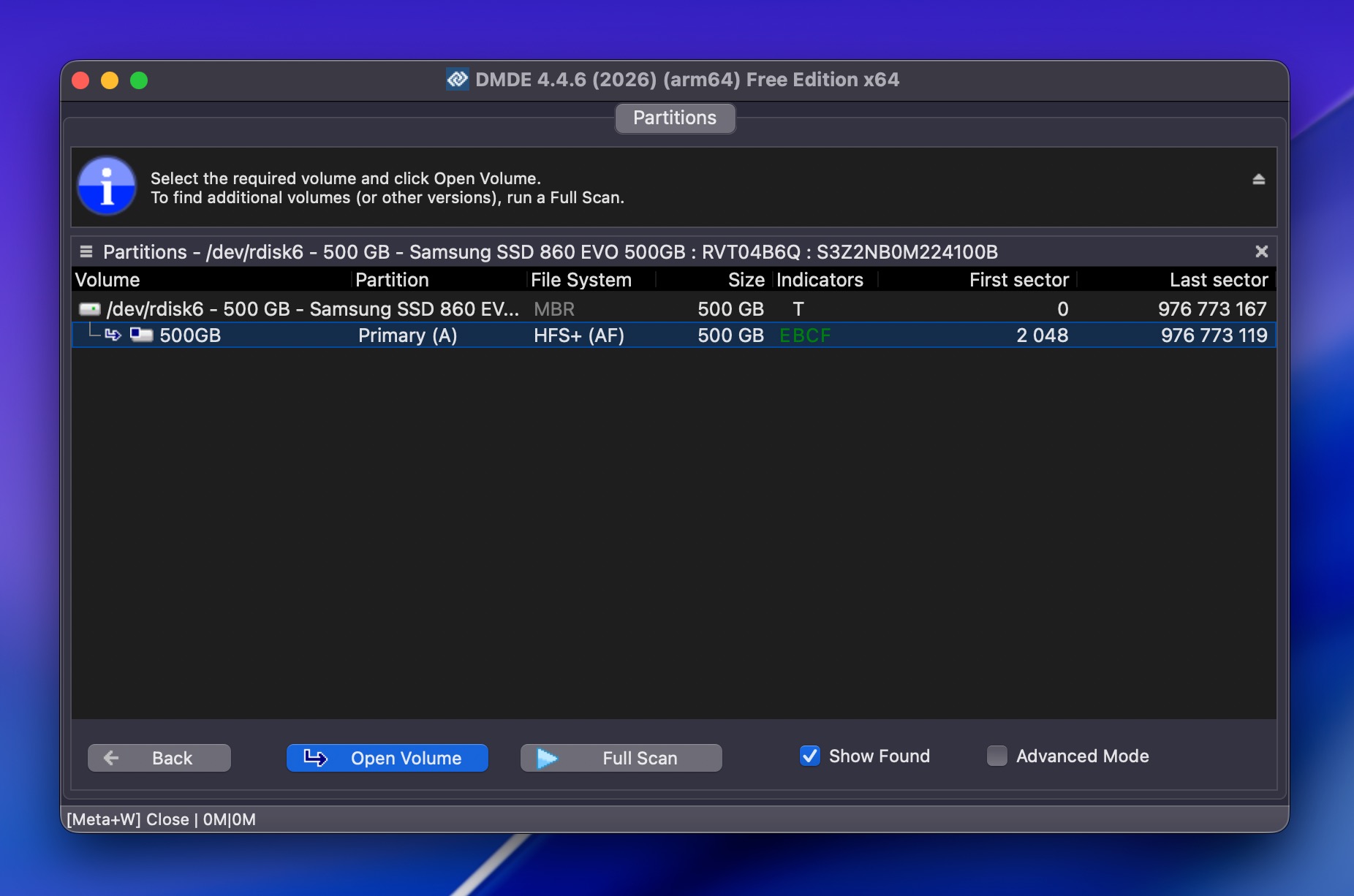
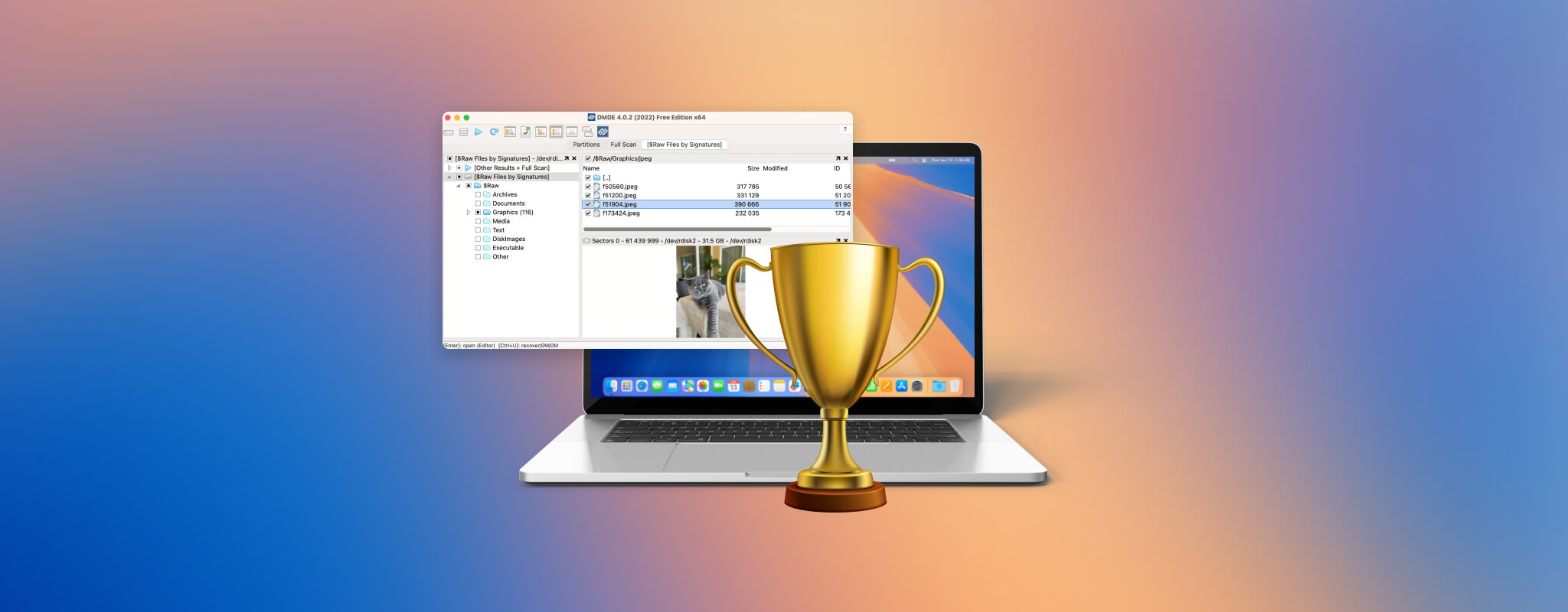
DMDE (DM Disk Editor and Data Recovery Software) est un puissant outil de récupération abordable dont la version gratuite est exceptionnellement performante, car elle vous permet de récupérer jusqu’à 4 000 fichiers à partir d’un seul répertoire sans frais. C’est l’une des limites gratuites les plus généreuses que vous pourrez trouver.
Pros
- La version gratuite récupère jusqu’à 4 000 fichiers par répertoire avec des répétitions illimitées
- Licences payantes extrêmement abordables (à partir de 20 $) sans abonnement
- Moteur de scan rapide, particulièrement sur les systèmes de fichiers NTFS, FAT32 et exFAT
- Constructeur de RAID avec détection automatique des paramètres
- Portable, s’exécute depuis une clé USB sans installation
- Multi-plateforme (Windows, macOS, Linux, DOS)
- Interface obsolète et complexe, peu adaptée aux débutants
- Aucun module de réparation de vidéos ou de photos
- La prise en charge native d'Apple Silicon n'est pas confirmée (fonctionne via Rosetta 2 sur les Mac M1-M5)
- Génération d’aperçus lente et aucune récupération possible pendant l’analyse active
Expérience globale :
DMDE est le genre d’outil qui paraît intimidant, mais qui récompense la patience. L’interface donne l’impression de venir d’une autre époque, chargée d’options et de terminologie technique qui submergeront la plupart des utilisateurs occasionnels (en plus de son apparence tout simplement dépassée). Cependant, pour certains utilisateurs, la mauvaise conception et l’ergonomie pourraient en valoir la peine, car l’apparence n’est pas la seule chose qui compte.
DMDE prend en charge un large éventail de systèmes de fichiers, y compris HFS+, APFS, exFAT, Ext2/3/4, btrfs et ReFS. Il inclut également un constructeur RAID capable de détecter automatiquement les paramètres RAID, un éditeur hexadécimal/disque complet, l’imagerie de disque avec reprise après déconnexion et un gestionnaire de partitions pouvant restaurer des partitions et réparer les secteurs de démarrage. Son moteur de scan est étonnamment rapide, en particulier sur les volumes NTFS et FAT32, et il offre de bonnes performances globales.
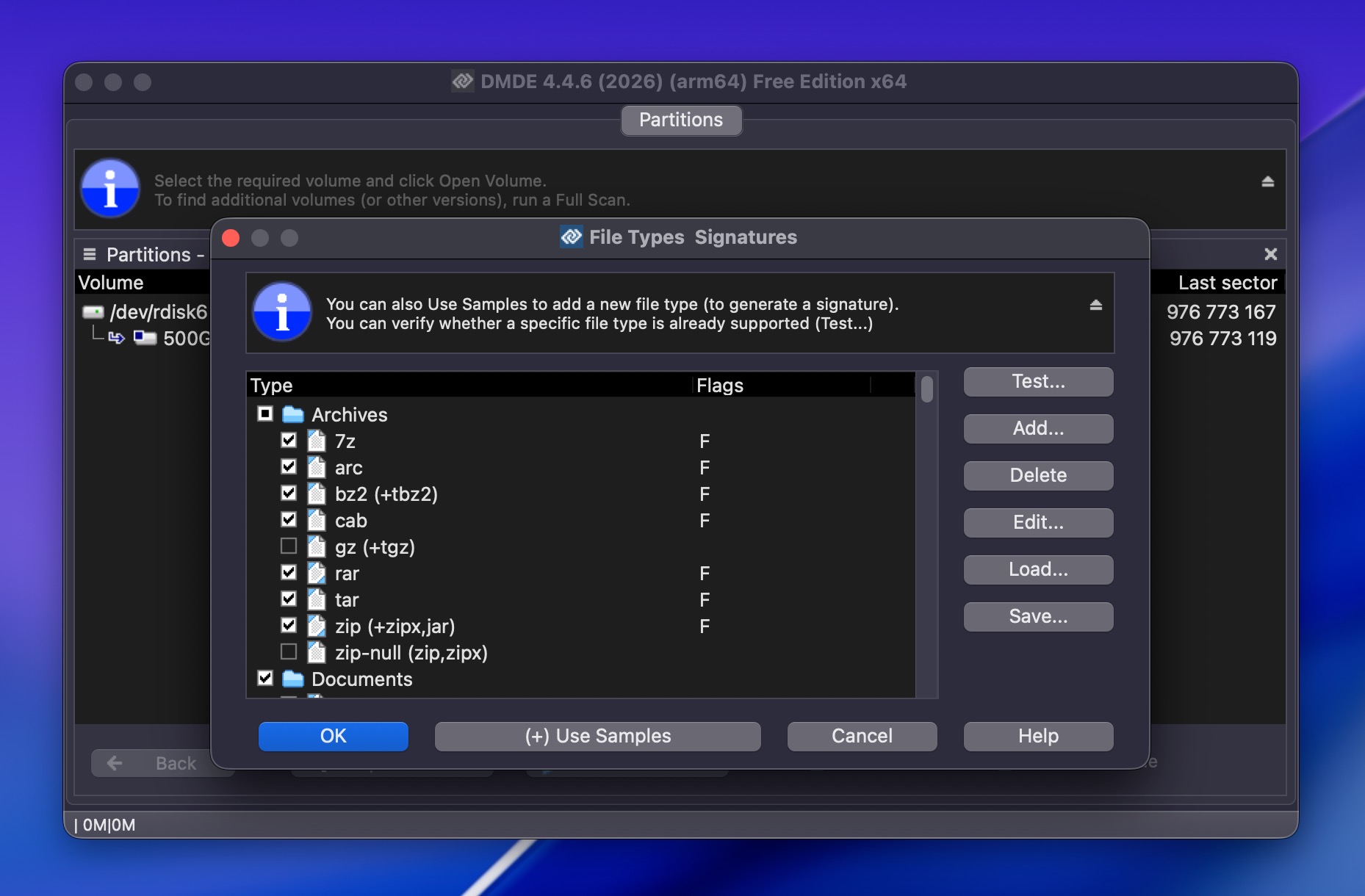
En tant que logiciel gratuit de récupération de données pour Mac, DMDE a une limite de 4 000 fichiers par dossier, ce qui est suffisamment généreux pour la plupart des cas de récupération personnelle, et vous pouvez répéter le processus autant de fois que nécessaire. Les licences payantes commencent à seulement 20 $ pour l’édition Express et 48 $ pour une licence Standard perpétuelle, faisant de DMDE l’un des outils de récupération de niveau professionnel les plus abordables disponibles.
Pour un examen plus approfondi des performances de DMDE lors de nos tests, consultez le examen complet de DMDE.
Mac OS pris en charge : macOS (version 64 bits disponible). Compatible avec macOS 26 Tahoe. Fonctionne sur les Macs Apple Silicon via Rosetta 2.
Prix :
| Édition | Prix |
| Gratuit | 0 $ (jusqu’à 4 000 fichiers par répertoire) |
| Express (1 an) | 20 $ |
| Standard (perpétuel) | 48 $ |
| Professional 1-OS (perpétuel) | 95 $ |
| Professional Multi-OS (perpétuel) | 133 $ |
Ce que disent les vrais utilisateurs :
“DMDE est probablement l’outil le moins cher. Sa version gratuite peut récupérer jusqu’à 4000 fichiers.” – Forum Tom’s Hardware.
“Pour 95 $, vous obtenez un outil très complet, la licence permet une utilisation commerciale et elle est à vie. C’est imbattable si l’on considère ce qu’il peut faire par rapport à son prix.” – Forums Technibble.
7. Stellar Data Recovery pour Mac (Idéal pour la récupération de fichiers multimédias et de photos)
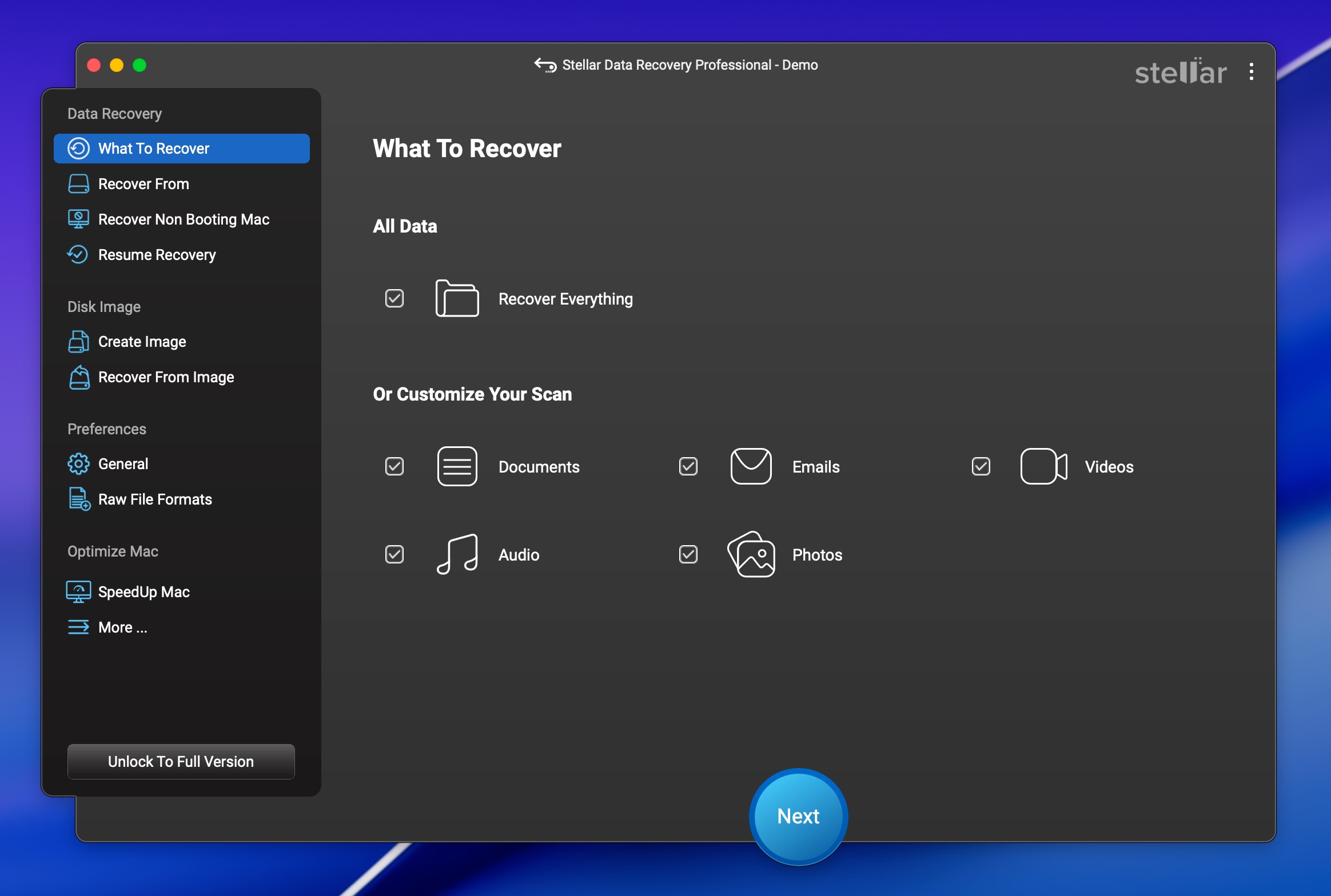
Stellar Data Recovery est un nom bien connu dans le domaine de la récupération de données, et sa version gratuite vous permet de récupérer jusqu’à 1 Go de données sans rien payer. Les niveaux Premium et Technicien incluent également des modules de réparation de vidéos et de photos, ce qui en fait un choix solide si vous devez gérer des fichiers multimédias corrompus.
Pros
- Récupération gratuite jusqu’à 1 Go de données
- Récupère plus de 300 types de fichiers depuis les systèmes de fichiers APFS, HFS+, exFAT, FAT32 et NTFS
- Module de réparation vidéo (niveau Premium) pour corriger les fichiers MOV, MP4, MTS et autres formats corrompus
- Module de réparation photo (niveau Premium) pour les fichiers JPEG, CR2, TIFF et HEIC
- Fonctionne avec les Macs Apple Silicon et les appareils équipés de la puce T2
- Création de disque de récupération bootable (niveau Professionnel et supérieur)
- Surveillance S.M.A.R.T. du disque et création d’image disque pour les disques en panne
- L'analyse peut être lente, surtout sur les grands disques
- Les fonctionnalités de réparation les plus utiles sont verrouillées derrière le niveau Premium (99,99 $/an)
- Certains utilisateurs signalent des difficultés avec les remboursements et l'activation
- La version gratuite limite la récupération de fichiers individuels à 100 Mo par fichier
Expérience globale :
Stellar Data Recovery offre un flux de travail de récupération simple qui commence par la sélection d’un lecteur, l’exécution d’une analyse, puis l’aperçu des éléments trouvés et la récupération de ce dont vous avez besoin. L’interface est épurée et relativement facile à naviguer, bien qu’elle ne soit pas aussi soignée que EaseUS ou Disk Drill.
Le niveau Premium du logiciel de récupération de fichiers inclut des outils dédiés de réparation de vidéos et de photos capables de réparer des fichiers corrompus provenant de Canon, Sony, GoPro et d’autres caméras. Si vous travaillez régulièrement avec des séquences de caméras et que vous rencontrez des fichiers corrompus, il s’agit d’une fonctionnalité utile à avoir intégrée à votre logiciel de récupération.
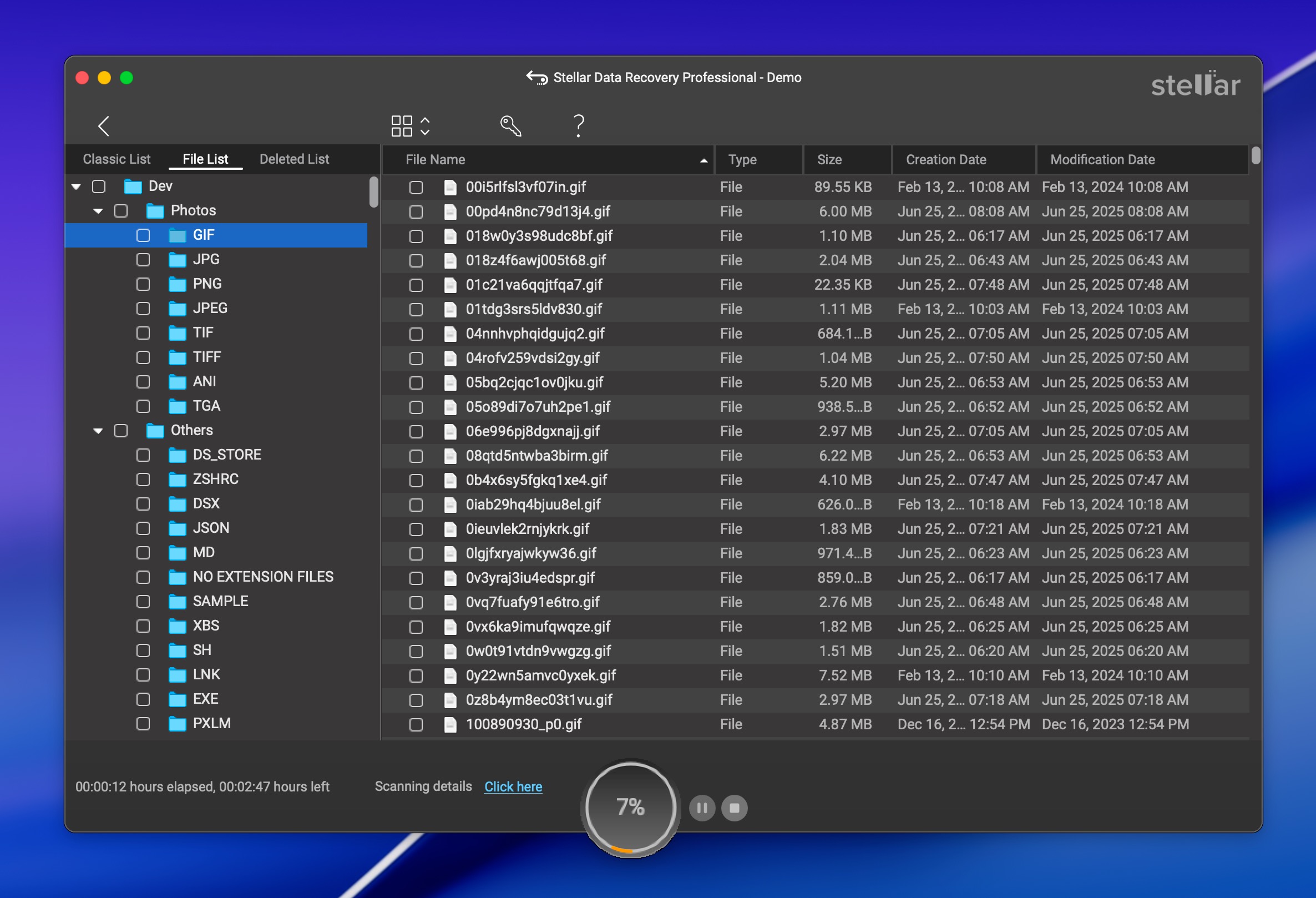
La version gratuite vous offre 1 Go de récupération avec le même moteur d’analyse que les versions payantes. C’est suffisant pour tester si Stellar peut retrouver vos fichiers avant de procéder à un achat. La fonction Deep Scan est incluse dans la version gratuite, ce qui est à noter puisque certains concurrents limitent leurs versions gratuites aux analyses rapides uniquement.
Stellar prend en charge macOS 10.11 jusqu’à macOS 26 Tahoe et fonctionne sur les Macs T2 et Apple Silicon. Il gère également les volumes APFS chiffrés et FileVault.
Pour une analyse complète des performances, consultez notre examen complet de Stellar Data Recovery.
Mac OS pris en charge : macOS 10.11 El Capitan à macOS 26 Tahoe.
Prix :
| Édition | 1 an | À vie |
| Gratuit | 0 $ | 0 $ (limite de 1 Go) |
| Standard | 69,99 $ | 99,99 $ |
| Professionnel | 89,99 $ | 149 $ |
| Premium | 99,99 $ | 199 $ |
| Technicien | 199 $ | N/D |
Ce que disent les vrais utilisateurs :
« Un bon programme capable de creuser en profondeur pour aider à reconstruire et à récupérer des données supprimées. » – Macworld.
“J’ai acheté Stellar Data Recovery pour récupérer des fichiers à partir d’un disque de 1 To. Le processus de numérisation était extrêmement lent, après 4 heures, il n’avait scanné que 2 % du disque.” – Trustpilot.
8. Exif Untrasher (Meilleur pour la récupération d’images)
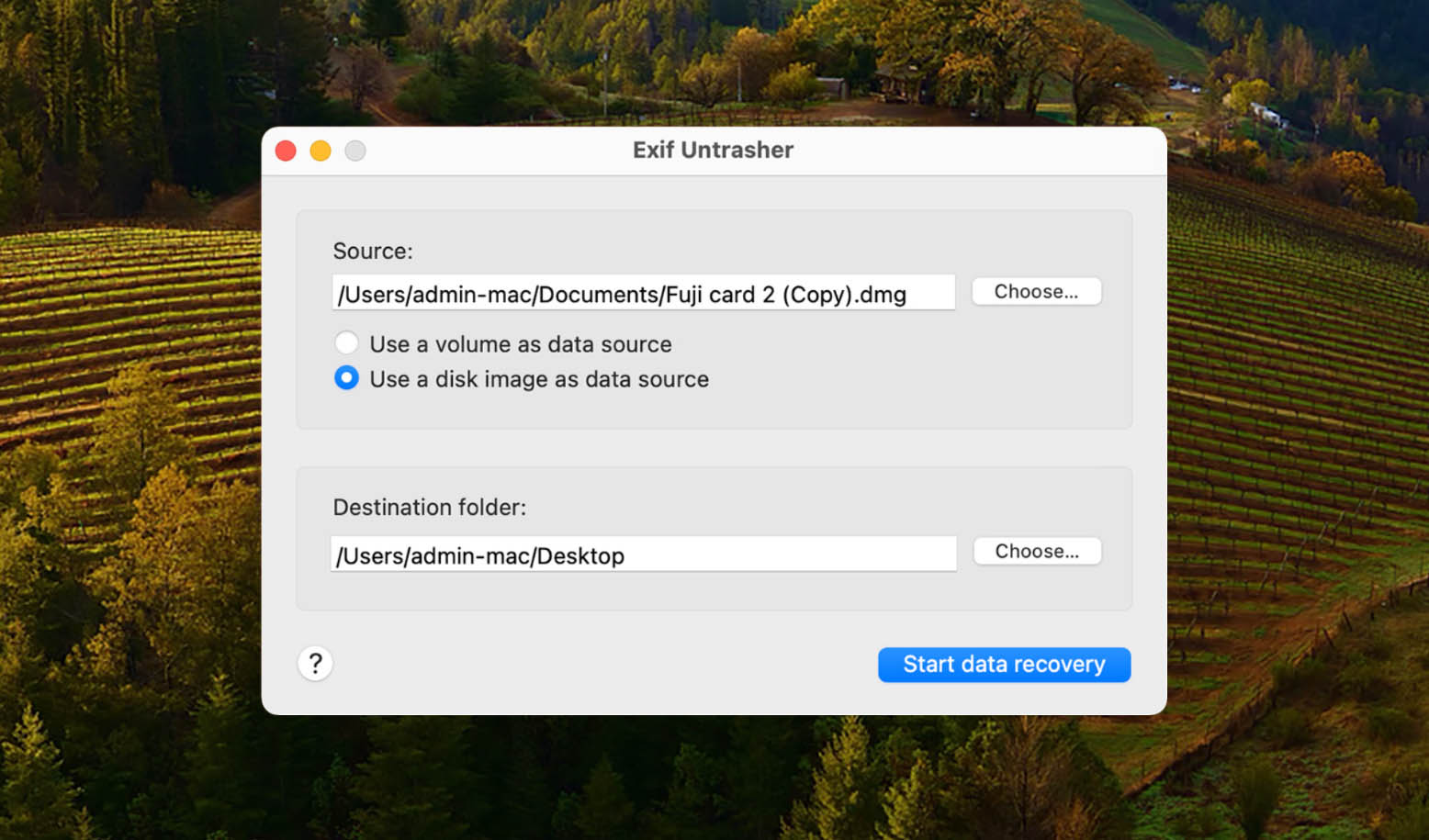
Exif Untrasher est un outil de récupération gratuit pour Mac conçu pour une tâche spécifique : récupérer des images JPEG à partir de périphériques de stockage et d’images disque.
Pros
- Totalement gratuit
- Extrêmement simple à utiliser
- Fonctionne avec les images disque, ce qui vous permet d’analyser une sauvegarde de votre périphérique de stockage
- Peut uniquement récupérer des fichiers JPEG. Pas de photos RAW, vidéos, documents ou autres formats
- Nécessite un système de fichiers fonctionnel sur le périphérique de stockage (le disque doit être montable)
- Développement plus actif. La dernière mise à jour date de février 2022
Expérience globale :
Développé par Carsten Blum, Exif Untrasher est l’outil de récupération le plus simple de cette liste. Il accomplit une seule tâche et le fait bien. Pour récupérer des images, vous sélectionnez un périphérique de stockage physique ou une image disque, choisissez un dossier de destination, puis lancez le processus.
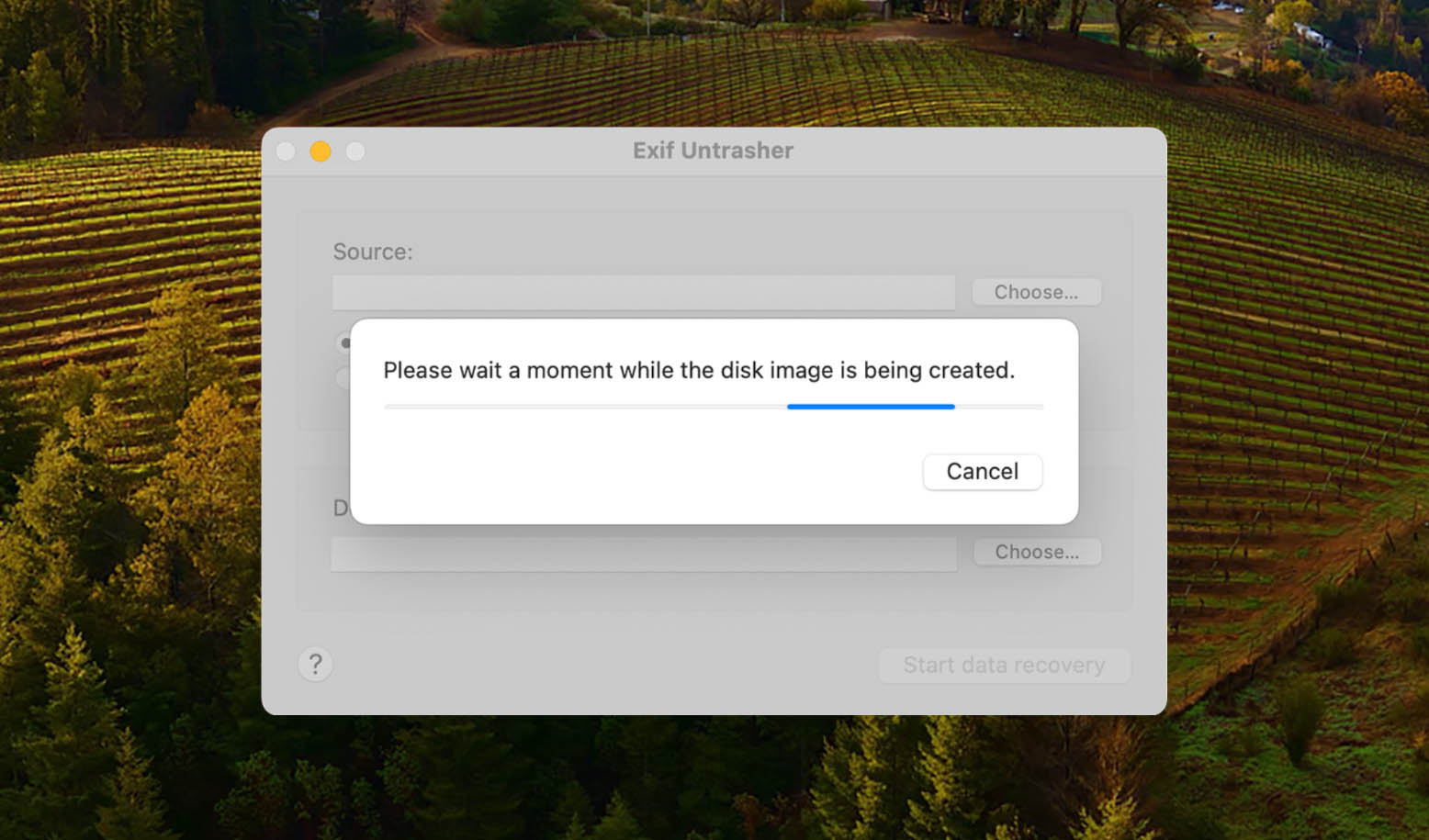
Cette simplicité s’accompagne de compromis. Le principal est qu’Exif Untrasher ne récupère que les images JPEG. Si vous devez récupérer des photos RAW, des vidéos, des documents ou autre chose, ce n’est pas l’outil approprié. Une autre limitation est qu’il nécessite un système de fichiers fonctionnel sur le périphérique que vous analysez. Si votre disque apparaît comme RAW ou non formaté, Exif Untrasher ne pourra pas le lire directement. Une solution consiste à créer une sauvegarde byte-à-byte du périphérique avec un autre outil (comme le module de sauvegarde gratuit de Disk Drill) puis à diriger Exif Untrasher vers cette image disque à la place.
Le développeur a déclaré que le projet est abandonné, et le site confirme que le logiciel n’est plus maintenu. Cela dit, Exif Untrasher fonctionne toujours sur les versions récentes de macOS et pourrait fonctionner sur macOS 26 Tahoe, même s’il a été officiellement testé pour la dernière fois sur macOS 10.15.
Mac OS pris en charge : Mac OS X 10.10 – macOS 10.15.
Prix : Free.
Ce que disent les vrais utilisateurs :
Exif Untrasher a une base d’utilisateurs très réduite, donc les avis sont limités. Softonic signale plus de 23 000 téléchargements depuis 2011 et le qualifie de « programme puissant et gratuit disponible uniquement pour Mac. » Mac Informer lui attribue une note de 4,2 sur 5 sur la base de quelques votes. Il n’existe pas de discussions importantes sur les forums ni de fils Reddit à propos de cet outil, ce qui reflète sa portée limitée et son statut abandonné.
Comparaison des meilleurs logiciels de récupération de données pour Mac
| Fonctionnalité | Disk Drill | TestDisk/PhotoRec | iBoysoft | EaseUS | R-Studio | DMDE | Stellaire | Exif Untrasher |
| Résultats de récupération | ★★★★★ | ★★★★☆ | ★★★☆☆ | ★★★★☆ | ★★★★☆ | ★★★★☆ | ★★★★☆ | ★★★☆☆ |
| Prix | 89 $ | Gratuiciel | 89,95 $ | 89,95 $/mois | 79,99 $ | 20-48 $ | 69,99 $/an | Gratuiciel |
| Limite de récupération gratuite | Fichiers protégés Vault/GR | Illimité | 1 Go | 2 Go | Fichiers sous 1024 Ko | 4 000 fichiers/rép | 1 Go | Illimité (JPEG uniquement) |
| Support macOS | 10.15+ | 10.6+ | 10.11+ | 10.9+ | 10.6+ | macOS 64 bits | 10.11+ | 10.6-10.15* |
| Fonctionne nativement sur les Mac M1-M5/T2 | Oui | Non (seulement disques externes) | Oui | Oui | Oui | Non confirmé (Rosetta 2) | Oui | Non |
| Interface moderne | Oui | Non | Non | Oui | Non | Non | Oui | Non |
| Outils de protection des données | Oui | Non | Non | Non | Non | Non | Non | Non |
*Exif Untrasher prend officiellement en charge jusqu’à macOS 10.15, mais peut fonctionner sur des versions plus récentes.
Autres outils que nous avons envisagés
Il existe d’autres applications de récupération de données pour Mac avec des fonctionnalités prometteuses que vous pouvez consulter, mais leurs inconvénients les ont exclues de notre liste finale. Voici les autres outils que nous avons pris en compte :
- Wondershare Recoverit pour Mac – Wondershare Recoverit dispose d’une interface moderne et soignée ainsi que de solides fonctionnalités de récupération vidéo dans sa version Premium. Il revendique la prise en charge de plus de 1 000 types de fichiers et fonctionne avec macOS 26 Tahoe. La raison pour laquelle il n’a pas été retenu dans la liste principale est sa limite stricte de récupération gratuite de seulement 100 Mo, ce qui est bien inférieur à ce que proposent les concurrents. Il existe également de nombreux signalements de problèmes avec le support client et un délai de remboursement court de 7 jours. La fonction de création de clé USB bootable s’est également révélée peu fiable sur les Mac Apple Silicon lors des tests. Toutefois, si vous êtes prêt à payer, cela reste une option intéressante à considérer.
- iBeeSoft Data Recovery – iBeesoft Data Recovery est une option de récupération de données solide qui se distingue par son interface utilisateur accrocheuse et sa capacité à récupérer des informations (même partiellement) dans diverses circonstances. Cependant, il est plutôt lent pour scanner les machines, surtout lors de l’utilisation du Deep Scan, de sorte que vous pourriez devoir attendre des heures avant de pouvoir commencer la récupération proprement dite. La version gratuite impose également une limite de récupération de données, une fois dépassée, vous devrez payer.
- 4DDiG Mac Data Recovery – 4DDiG Mac Data Recovery peut sembler être l’outil de récupération de données idéal pour une récupération simple de fichiers : il possède une interface conviviale, un taux de récupération élevé, des modes d’analyse rapide et approfondie, et plus encore. Le logiciel peut analyser et récupérer plus de 1 000 formats de fichiers, allant des photos, vidéos, audio, documents, etc. Il prend également en charge différents systèmes de fichiers pour Mac, tels que les systèmes de fichiers FAT32, exFAT, APFS et HFS+. Cependant, il est important de noter que la version gratuite permet uniquement aux utilisateurs d’apercevoir les fichiers. Pour récupérer les données, vous devez acheter le logiciel. La fonction d’aperçu est également limitée à seulement quelques formats de fichiers.
Notre verdict
Vous avez besoin d’un logiciel de récupération de données lorsque des fichiers ont été supprimés de façon permanente (vidés de la corbeille), lorsqu’un disque a été formaté ou corrompu, ou lorsqu’un périphérique de stockage présente des signes de défaillance. Nous avons présenté huit outils dans cet article, et il y a suffisamment d’informations ici pour faire un choix éclairé en fonction de votre situation spécifique. Mais si vous voulez la version courte :
- Disk Drill est l’option la plus complète, c’est pourquoi c’est le meilleur logiciel de récupération de données pour Mac. Il gère une grande variété de scénarios de récupération, fonctionne sur macOS 26 Tahoe, y compris les Macs Apple Silicon et les appareils T2, et offre une expérience soignée même pour les débutants. La version gratuite vous permet une analyse et un aperçu illimités ainsi que des outils de protection des données qui offrent une récupération gratuite pour les fichiers protégés. Le nouveau module Advanced Camera Recovery en fait également le choix idéal pour toute personne confrontée à la perte de séquences issues d’une caméra ou d’un drone.
- TestDisk et PhotoRec reste la meilleure option vraiment gratuite. Si vous êtes à l’aise avec une interface en ligne de commande et que vous n’avez pas besoin de récupérer des données à partir du disque système interne de votre Mac, ces outils offrent d’excellents résultats sans aucun coût.
Si vous avez utilisé l’un de ces outils, nous serions ravis d’avoir votre retour d’expérience. Laissez une note pour cet article et partagez l’outil que vous avez choisi et pourquoi. Cela aide les autres lecteurs à prendre une meilleure décision.
FAQ
- Lancez l’application Terminal.
- Entrez cd .Trash et appuyez sur Retour pour accéder au dossier de la Corbeille.
- Tapez cette commande : mv xxx.xxx ~/ (spécifiez le nom et l’extension du fichier que vous souhaitez déplacer). Appuyez sur Retour. Cela déplace le fichier dans votre dossier personnel.
- Tapez Quit pour quitter l’application Terminal.
- Logiciel gratuit - Vous pourriez être en mesure de récupérer vos données perdues gratuitement en utilisant une solution gratuite. Si vous choisissez cette option, soyez prêt à obtenir des résultats de récupération incohérents et à utiliser une interface très basique ou en ligne de commande.
- Logiciel commercial - Des produits commerciaux fiables pour la récupération de données peuvent être obtenus pour moins de 100 $ et offrent une expérience de récupération beaucoup plus intuitive et cohérente comparée aux alternatives gratuites.
- Service de récupération de données - Lorsque le logiciel de récupération de données échoue, les professionnels d'un service de récupération de données peuvent être en mesure de restaurer vos données. Il s'agit de la méthode la plus coûteuse et cela peut coûter plusieurs centaines, voire des milliers de dollars.




