


 Si votre clé USB vous pose des problèmes et que vous cherchez un outil pour la remettre en état, nous avons une liste assez complète des meilleurs logiciels de réparation USB juste ici. De la récupération de données à la correction du système de fichiers, il existe tout un ensemble d’outils de réparation USB : certains simples, d’autres avancés, et plusieurs sont gratuits mais étonnamment puissants.
📊 Pressé ? Aller à notre section conclusion si vous voulez simplement voir quels sont les meilleurs outils de réparation USB.
Qu’est-ce qu’un outil de réparation USB et quels types existent ?
De manière générale, Clés USB sont sensibles à deux types de dommages : les dommages physiques et les dommages logiques. Les outils de réparation USB ne pourront vous aider que si votre clé USB est endommagée de façon logique. En cas de dommage physique (comme des connecteurs tordus, une puce NAND flash endommagée, des dommages causés par l’eau ou une surchauffe), contactez un service professionnel de réparation USB.
Maintenant, en ce qui concerne les types d’outils de réparation de clé USB disponibles, on peut grosso modo les répartir ainsi :
- Logiciel de récupération de données – pour les cas où des fichiers sont supprimés, les lecteurs sont formatés, ou lorsque le système de fichiers devient BRUT. Ces outils analysent le périphérique à la recherche de traces de données récupérables.
- Outil de réparation du système de fichierss – lorsque votre clé USB affiche des erreurs de système de fichiers ou ne peut pas être accédée même si elle apparaît dans l’Explorateur de fichiers, ces outils tentent de réparer ou de reconstruire la structure endommagée.
- Utilitaires de réparation de partition – lorsque la partition elle-même a disparu ou est illisible, outils de partition recherchent les informations de partitions perdues et aident à les restaurer afin que le lecteur redevienne utilisable.
- Outils de création d’image disque – avant d’effectuer toute récupération ou réparation, il est conseillé de cloner entièrement la clé USB vers un image disque. Ces outils servent à faire une sauvegarde de votre clé USB défectueuse pour éviter d’aggraver la situation lors des réparations.
- Outils au niveau du firmware — Certains outils de réparation de clé USB permettent d’intervenir directement sur le contrôleur flash, mais ils sont rares, risqués et principalement conçus par les fabricants de lecteurs.
La plupart des outils de réparation de clé USB que vous trouverez en ligne appartiennent aux deux ou trois premières catégories. Certains outils combinent des fonctionnalités, de sorte qu’au lieu d’utiliser des applications séparées, vous obtenez un seul outil pour clé USB capable d’analyser les fichiers supprimés, de reconstruire des structures de fichiers endommagées et de restaurer des partitions perdues dans un seul processus. Mais ne sautons pas les étapes.
Nous avons sélectionné 14 outils de réparation USB que nous recommandons. Tout d’abord, nous présenterons les applications les plus utiles pour la récupération et la réparation. Ensuite, nous examinerons les outils intégrés que vous possédez déjà dans Windows et macOS. Enfin, nous inclurons des utilitaires de niveau fabricant pour la réparation du contrôleur ou du firmware lorsque rien d’autre ne fonctionne.
Meilleurs outils de réparation USB
Passons maintenant en détail à chaque outil de réparation de clé USB.
Pour chacun de ces outils, nous commencerons par une brève note qui vous indique exactement ce que cet outil peut vous aider à réparer sur votre clé USB, qu’il s’agisse de fichiers supprimés ou d’un système de fichiers corrompu. Ensuite, nous détaillerons les avantages et les inconvénients afin que vous puissiez décider s’il vaut la peine d’essayer cette solution pour votre situation.
Commençons par le premier lot.
1. Disk Drill (Windows, macOS)
Récupération de données + création d’image disque
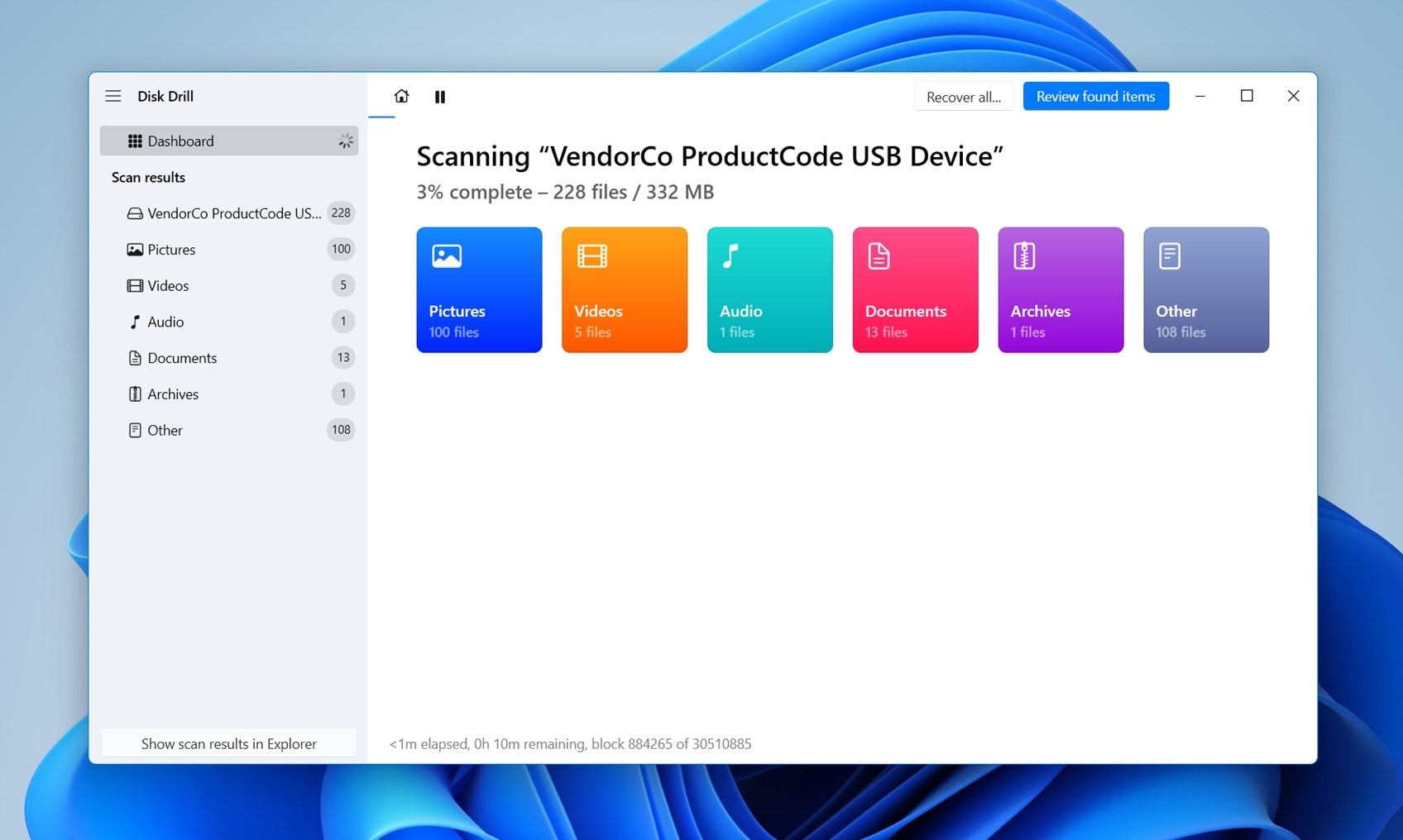
Disk Drill est l’un des outils de réparation de clés USB les plus performants qui existent. Il est idéal lorsque vous devez récupérer des fichiers depuis une clé USB qui a été effacée/formatée ou devenue illisible. Il inclut également une fonctionnalité d’imagerie disque (sauvegarde octet par octet), ce qui est un énorme avantage si votre clé USB est instable et que vous souhaitez éviter d’effectuer une récupération directe sur l’original. L’interface est épurée, les résultats de l’analyse sont accompagnés d’aperçus, et il prend en charge des centaines de formats de fichiers (plus de 390), ce qui facilite l’identification des éléments à récupérer.
Disk Drill offre bien plus que ce que nous avons pu inclure dans ce guide, surtout si vous cherchez au-delà de la récupération USB. Si vous êtes curieux, nous avons un examen complet que vous pouvez consulter pour tous les détails.
Ce que les utilisateurs disent à propos de Disk Drill :
“Disk Drill a récupéré tout ce dont j’avais besoin (environ 1000 images) en moins d’une heure. Je le recommanderai TOUJOURS !” – un Évaluateur Trustpilot mettant en avant d’excellents résultats de récupération.
Pros
- Interface utilisateur épurée.
- L’analyse approfondie fonctionne sur les clés USB formatées, RAW ou corrompues.
- Prend en charge l’imagerie disque octet par octet (récupération plus sûre sur les disques instables).
- Aperçu des fichiers avant la récupération.
- Détecte et récupère des centaines de formats de fichiers.
- Récupère à partir de partitions perdues ou supprimées.
- Organise les résultats de l’analyse par type de fichier et statut de récupération.
- Surveillance SMART intégrée pour l’état de l’appareil.
- Fonctionne à la fois sur Windows et macOS.
- Peut reprendre les analyses interrompues.
- Reconnaît les clés USB même si elles ne sont pas correctement montées.
- Peut récupérer à partir d’un espace non alloué.
- Récupération gratuite sur Windows jusqu’à 100 Mo.
- Gratuit sur macOS uniquement pour l'analyse et l'aperçu.
Tarification : Version de base gratuite ; PRO 89 $/an ou 149 $ en paiement unique (récupération illimitée, licence 2 pour 1 sur Windows et macOS).
2. AOMEI Partition Assistant (Windows)
Récupération de partition + Reformatage USB + Réparation du MBR
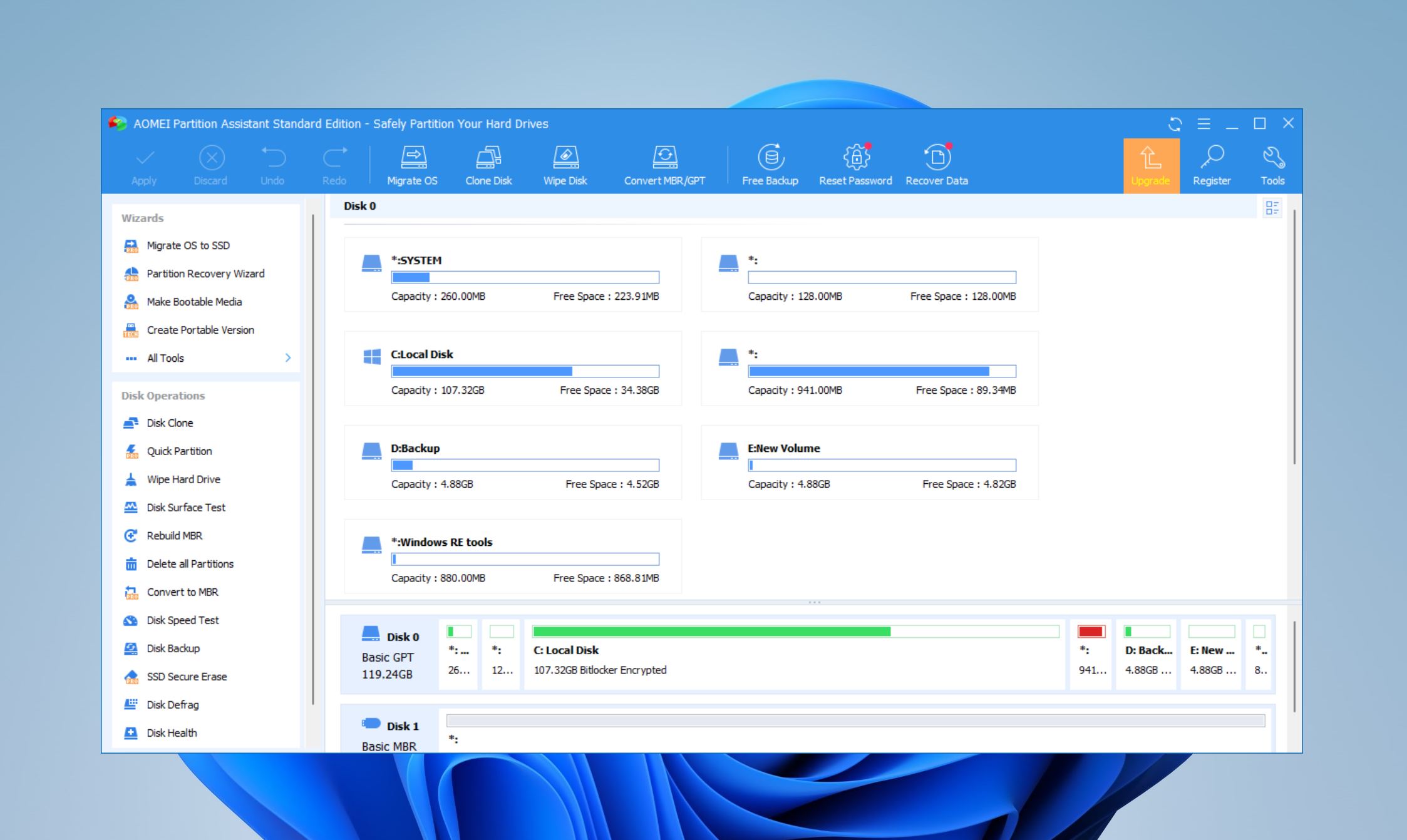
Peu d’outils peuvent rivaliser avec les capacités de partitionnement et de gestion de disque d’AOMEI Partition Assistant. Il offre un moyen plus simple et plus fonctionnel de formater, partitionner et réparer votre clé USB que Windows Disk Management. Vous pouvez également récupérer des partitions perdues de votre clé USB en utilisant la version premium du programme.
Ce que les utilisateurs disent à propos de AOMEI Partition Assistant :
«Très pratique pour manipuler des disques durs supplémentaires, par exemple pour transformer un ancien disque système d’un vieux PC en disque de données USB.» – a Évaluateur Trustpilot.
Pros
- Une capacité à gérer les partitions, ainsi qu’à les récupérer, au sein d’une seule interface. Les fonctionnalités de AOMEI Partition Assistant vont au-delà de la simple réparation de votre clé USB.
- Une formule gratuite riche en fonctionnalités.
- Vous pouvez reconstruire le Master Boot Record (MBR) à l’aide de l’outil.
- Il peut être intégré à l’environnement de récupération Windows, vous permettant d’utiliser le programme même si Windows ne parvient pas à démarrer.
- La version gratuite a des capacités limitées de récupération de partitions. Vous pouvez voir les partitions récupérables, mais vous ne pouvez pas les récupérer.
- Les formules premium sont coûteuses.
- Fonctionne uniquement sur Windows.
Tarification : Version Standard gratuite disponible ; version Pro avec fonctionnalités avancées à partir de 49,95 $ pour une licence à vie.
3. TestDisk (Windows, macOS, Linux)
Réparation de la table de partition + récupération du secteur de démarrage
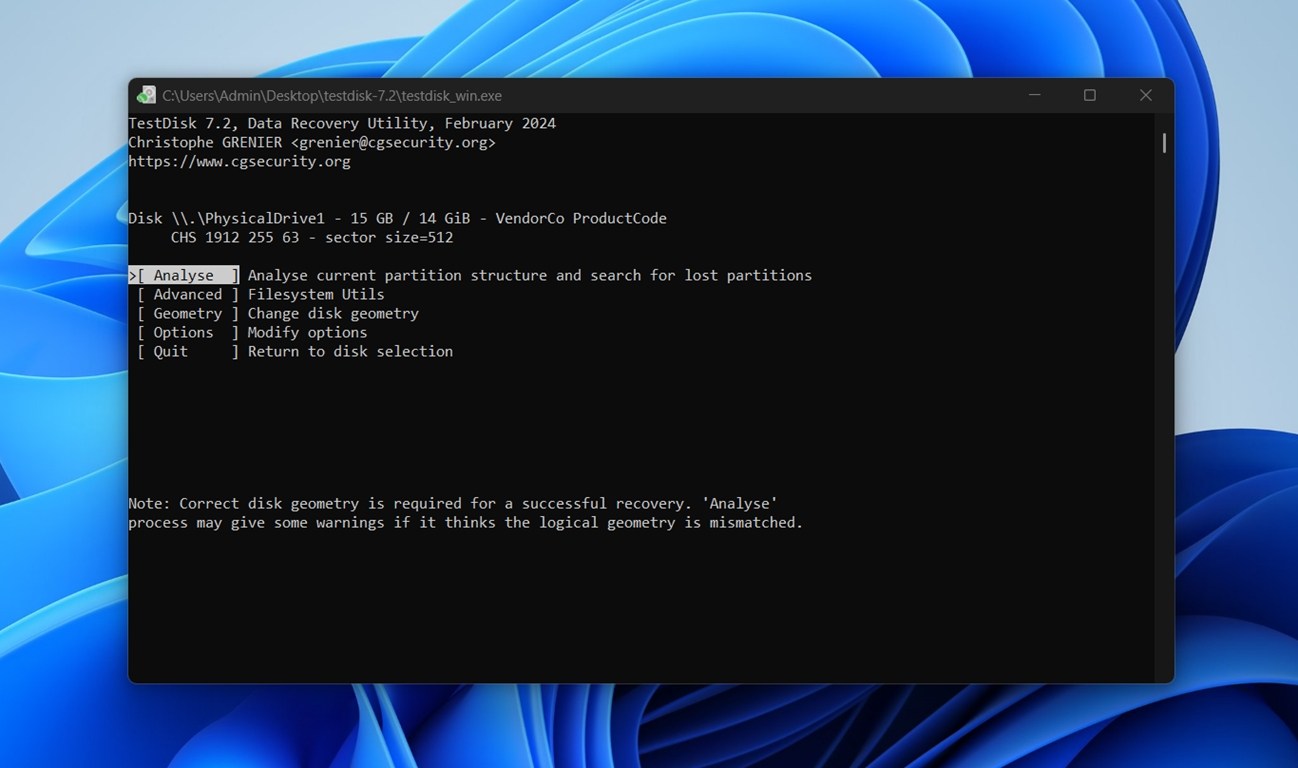
TestDisk est un outil de réparation de disque USB gratuit et open-source conçu pour des tâches plus techniques, comme la réparation d’une clé USB qui apparaît soudainement comme “non alloué” ou qui a une partition manquante. Il peut reconstruire les tables de partition FAT32/NTFS, réécrire les secteurs de démarrage corrompus et restaurer des fichiers supprimés dans certaines situations.
Si votre clé USB apparaît dans la gestion des disques mais sans étiquette de volume ni capacité, TestDisk pourrait être l’outil qui la sauvera.
Bien qu’il ne dispose pas d’une interface graphique (tout se fait via le terminal), il est bien documenté et largement utilisé aussi bien par les professionnels de l’informatique que par les utilisateurs autonomes. Vous devrez savoir ce que vous faites (ou être prêt à lire attentivement les instructions), mais pour les cas impliquant des partitions endommagées, c’est l’un des meilleurs outils disponibles.
Au fait, si vous avez lu notre examen complet de TestDisk, vous saurez qu’il est en fait fourni avec un autre outil appelé PhotoRec. Celui-ci se concentre sur la récupération de fichiers par signature, ce qui le rend extrêmement utile lorsque le système de fichiers est trop endommagé pour que TestDisk puisse le réparer.
Ce que les utilisateurs disent à propos de TestDisk :
- « TestDisk est un excellent petit programme – Si j’ai un disque qui est en train de mourir ou qui est corrompu, je commence par l’imager, puis je laisse TestDisk s’exécuter sur l’image pour récupérer les données. » – Commentaire Reddit.
Pros
- Gratuit et open-source.
- Fonctionne sur Windows, macOS et Linux.
- Peut récupérer des partitions supprimées sur des clés USB.
- Peut reconstruire des tables de partitions FAT32/NTFS/exFAT corrompues.
- Répare les secteurs d’amorçage et les copies de sauvegarde des secteurs d’amorçage.
- Reconnaît de nombreux systèmes de fichiers et types de partitions.
- Idéal pour les clés USB « non allouées » ou RAW.
- Inclut PhotoRec pour la récupération de fichiers.
- Interface en ligne de commande uniquement (pas d'interface graphique).
- Pas d’aperçu des fichiers.
- Ne prend pas en charge l’imagerie ou la duplication de disque.
Tarification : 100 % gratuit.
4. Outil de formatage bas niveau HDD (Windows)
Formatage bas niveau + réinitialisation complète de la clé USB
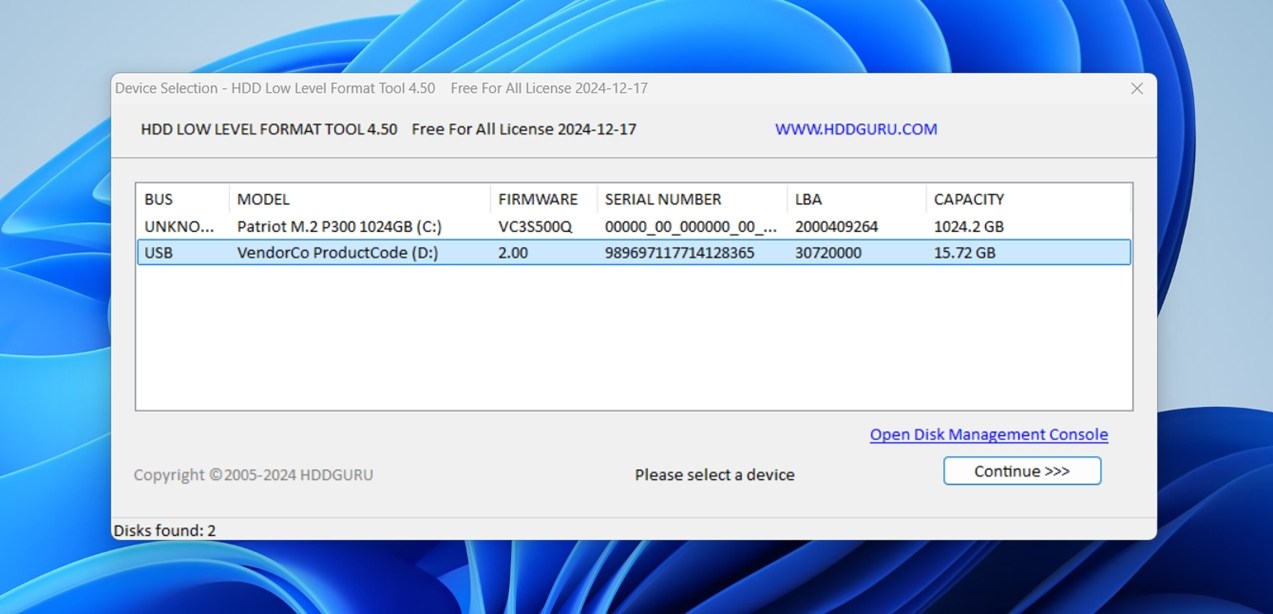
HDD Low Level Format Tool est exactement ce que son nom indique, un utilitaire qui effectue un formatage de bas niveau sur les disques durs, SSD et clés USB. Il ne répare pas les partitions, mais il est extrêmement utile lorsque vous avez déjà récupéré vos données et que vous souhaitez “remettre à zéro” la clé USB pour repartir à neuf. Il est souvent utilisé lorsque Windows ne peut pas effectuer un formatage standard. C’est l’un des rares outils de réparation USB qui efface véritablement tout du lecteur.
Ce n’est pas tape-à-l’œil, et il ne prend pas en charge les fonctions de réparation comme l’imagerie ou les aperçus de récupération, mais si vous avez affaire à une clé USB récalcitrante qui refuse de se formater ou se comporte de manière erratique, cet outil peut lui offrir un nouveau départ.
Pros
- Efface complètement les clés USB, supprimant toutes les partitions et traces du système de fichiers.
- Peut résoudre des erreurs de formatage que les outils standard de Windows ne peuvent pas corriger.
- Fonctionne avec la plupart des clés USB, disques durs externes et SSD.
- Utile avant de réinitialiser une clé USB corrompue depuis zéro.
- Portable et léger.
- Aide souvent à ressusciter des clés USB instables ou auparavant illisibles.
- Fonctionne sur Windows XP jusqu’à Windows 11.
- Pas de fonctionnalités de récupération de fichiers ou de réparation de partition.
- Ne prend pas en charge macOS ou Linux.
- Nécessite de la prudence.
- L'interface est vieillotte et manque d'avertissements pour les actions risquées.
Tarification : Gratuit pour un usage personnel.
5. Victoria HDD/SSD (Windows)
Analyse des secteurs + Test de stabilité de la puce USB
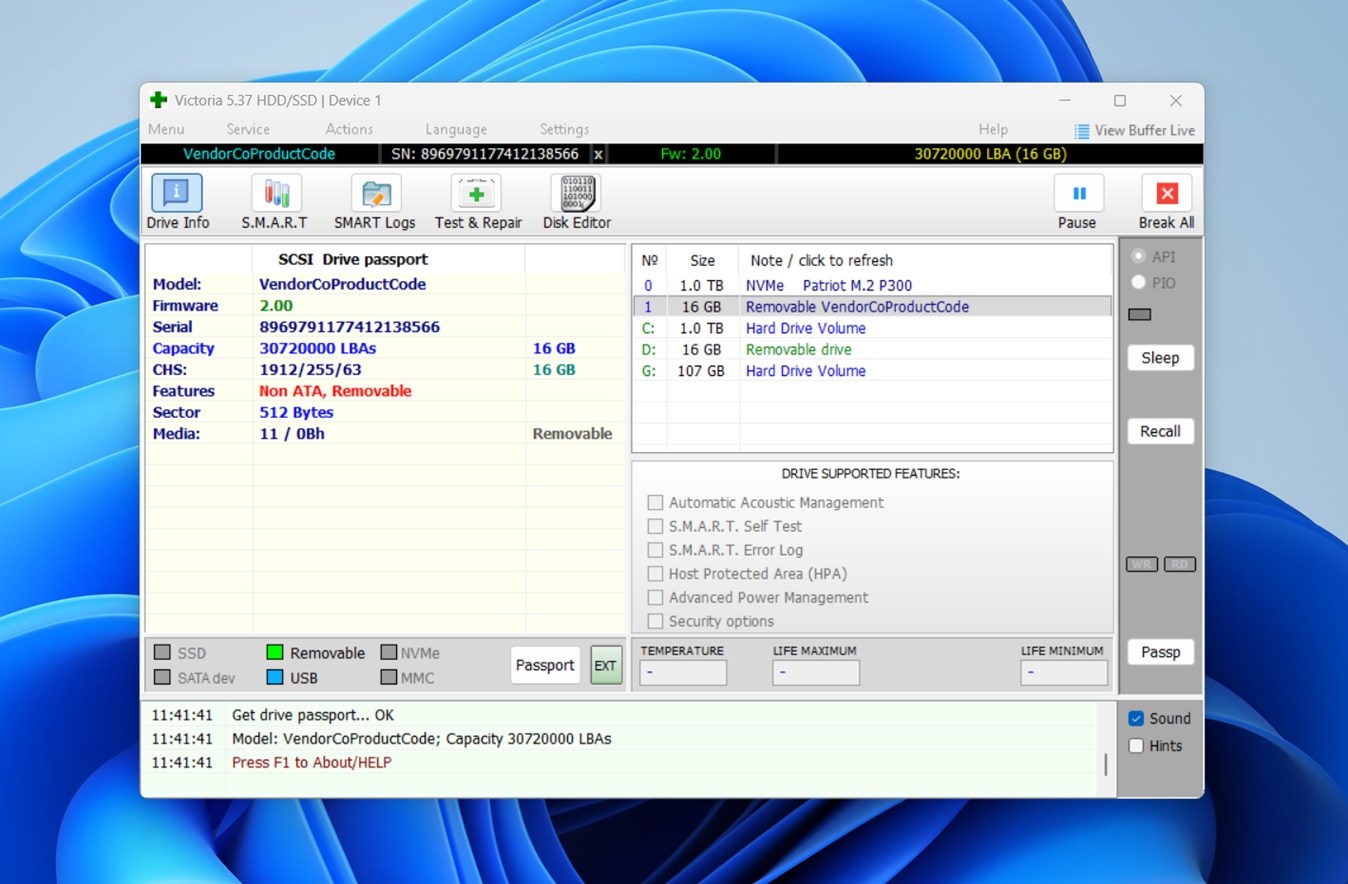
Victoria est un outil technique pour clé USB initialement conçu pour les HDD et SSD, mais il fonctionne également très bien avec les clés USB, surtout si vous essayez de déterminer si le périphérique présente une défaillance physique. Il peut vous indiquer si votre clé USB rencontre des erreurs de lecture, possède des secteurs faibles, ou si elle est trop lente pour être fiable. Il permet également d’effectuer des analyses de surface (en lecture seule ou lecture-écriture), de surveiller les données SMART (si le contrôleur USB les rend accessibles), et de vérifier le comportement du périphérique sous charge.
Ce n’est pas un outil de réparation au sens classique ; il ne corrigera pas les systèmes de fichiers et ne restaurera pas les fichiers, mais c’est une étape judicieuse si vous n’êtes pas sûr que les problèmes de votre clé USB sont causés par des dommages logiques ou par une mémoire flash défaillante. Pour toute personne cherchant à diagnostiquer un comportement instable d’une clé USB, c’est un outil de diagnostic sous-estimé.
Ce que les utilisateurs disent de Victoria :
« J’aime Victoria. Beaucoup de gens utilisent badblocks ou d’autres programmes. Il y a aussi l’option de faire effectuer un auto-test SMART par le disque. La version ‘longue’ serait préférable. » – Utilisateur Reddit discutant des outils de diagnostic.
Pros
- Effectue des analyses de surface détaillées sur les clés USB.
- Détecte les secteurs défectueux, lents ou instables.
- Propose des modes de scan en lecture seule pour un diagnostic plus sûr.
- Peut aider à confirmer si une clé USB présente une défaillance physique.
- Affiche les temps de réponse et les schémas d’accès.
- Prend en charge les données SMART (si disponibles via le contrôleur).
- Ne nécessite pas d’installation (version portable disponible).
- Utile comme pré-vérification avant d’utiliser un logiciel de récupération.
- Gratuit à utiliser.
- Windows seulement
- L’interface est datée et peut submerger les utilisateurs occasionnels.
- Une mauvaise utilisation des modes de test d’écriture peut endommager les données du flash.
- Nécessite une sélection minutieuse pour éviter de scanner le mauvais périphérique.
Tarification : 100 % gratuit, aucune version payante.
6. Outbyte Driver Updater (Windows)
Outil de mise à jour et de réparation des pilotes USB
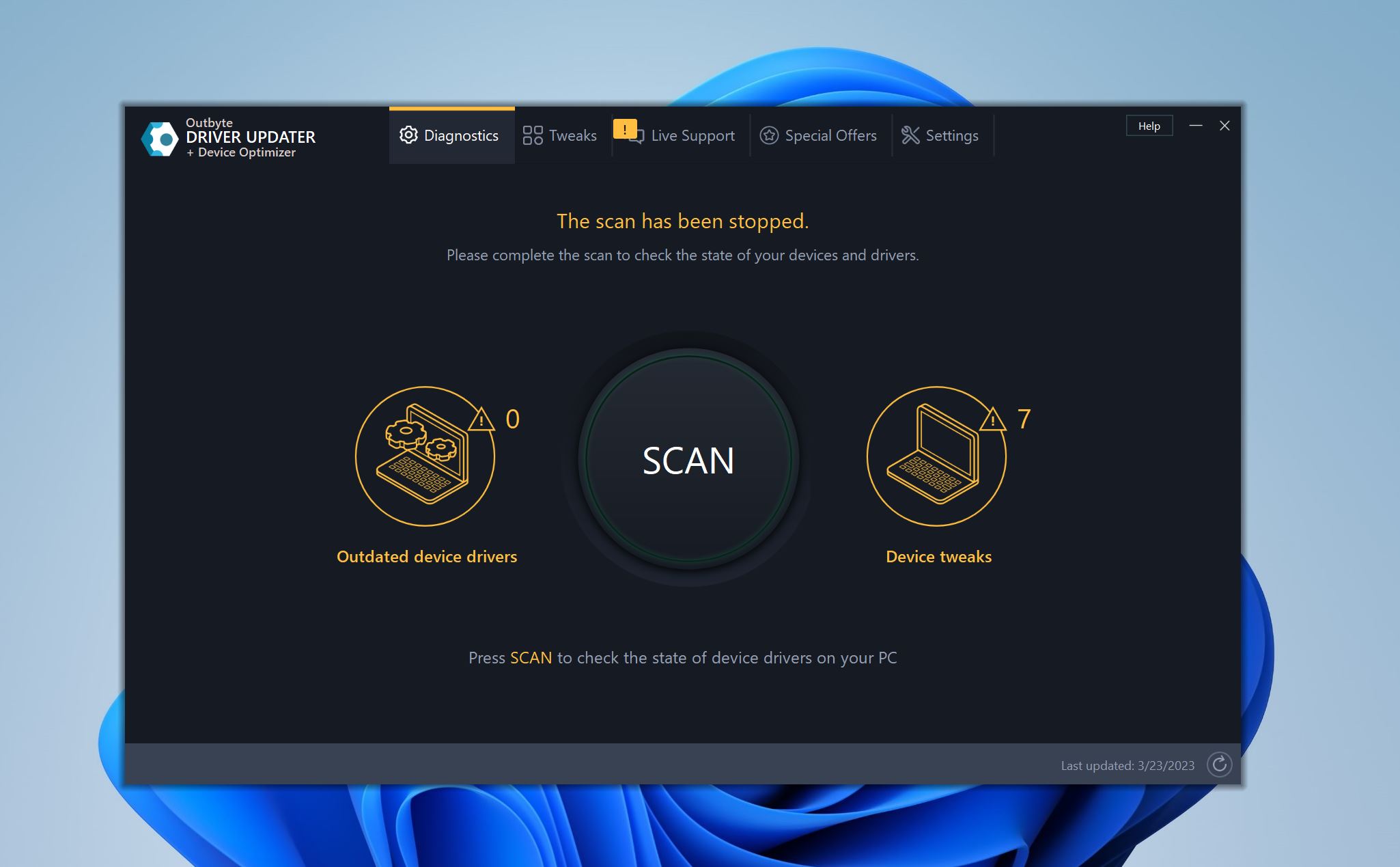
Les pilotes obsolètes sont une raison fréquente pour laquelle votre clé USB pourrait mal fonctionner. Et Windows ne peut pas être considéré comme fiable pour mettre à jour tous les pilotes nécessaires dès que de nouvelles mises à jour sont déployées. Outbyte Driver Updater corrige ce problème en analysant votre PC et en détectant les pilotes corrompus ou obsolètes. Vous pouvez ensuite télécharger et installer les pilotes directement depuis l’interface utilisateur d’Outbyte Driver Updater.
Ce que les utilisateurs disent à propos de Driver Updater:
« L’application est excellente. Elle effectue une vérification très rapide des pilotes installés et exécute toutes les mises à jour nécessaires. Pour un problème que j’ai rencontré, le support technique m’a très bien aidé. » – Évaluateur Trustpilot.
Pros
- Élimine la difficulté de découvrir manuellement les pilotes corrompus ou obsolètes.
- Sauvegarde les anciens pilotes pour des retours en arrière faciles.
- Inclut un optimiseur de PC.
- Ne répare pas le système de fichiers de la clé USB et ne restaure pas les partitions corrompues.
- Pas d’option d’achat unique.
Tarification : Essai gratuit de 7 jours. 29,95 $ pour un abonnement de trois mois.
Utilitaires de réparation de clé USB intégrés gratuits sur Windows et macOS
Passons maintenant en revue les logiciels de réparation de clé USB qui sont déjà disponibles pour vous dès le départ.
En cas de dommages logiques mineurs sur vos lecteurs USB, les utilitaires de réparation de disque intégrés dans Windows et Mac suffisent pour les réparer. Ils offrent également l’avantage supplémentaire de la fiabilité, tout en étant gratuits et ne nécessitant aucun téléchargement supplémentaire.
7. CHKDSK (Windows)
Outil de réparation du système de fichiers
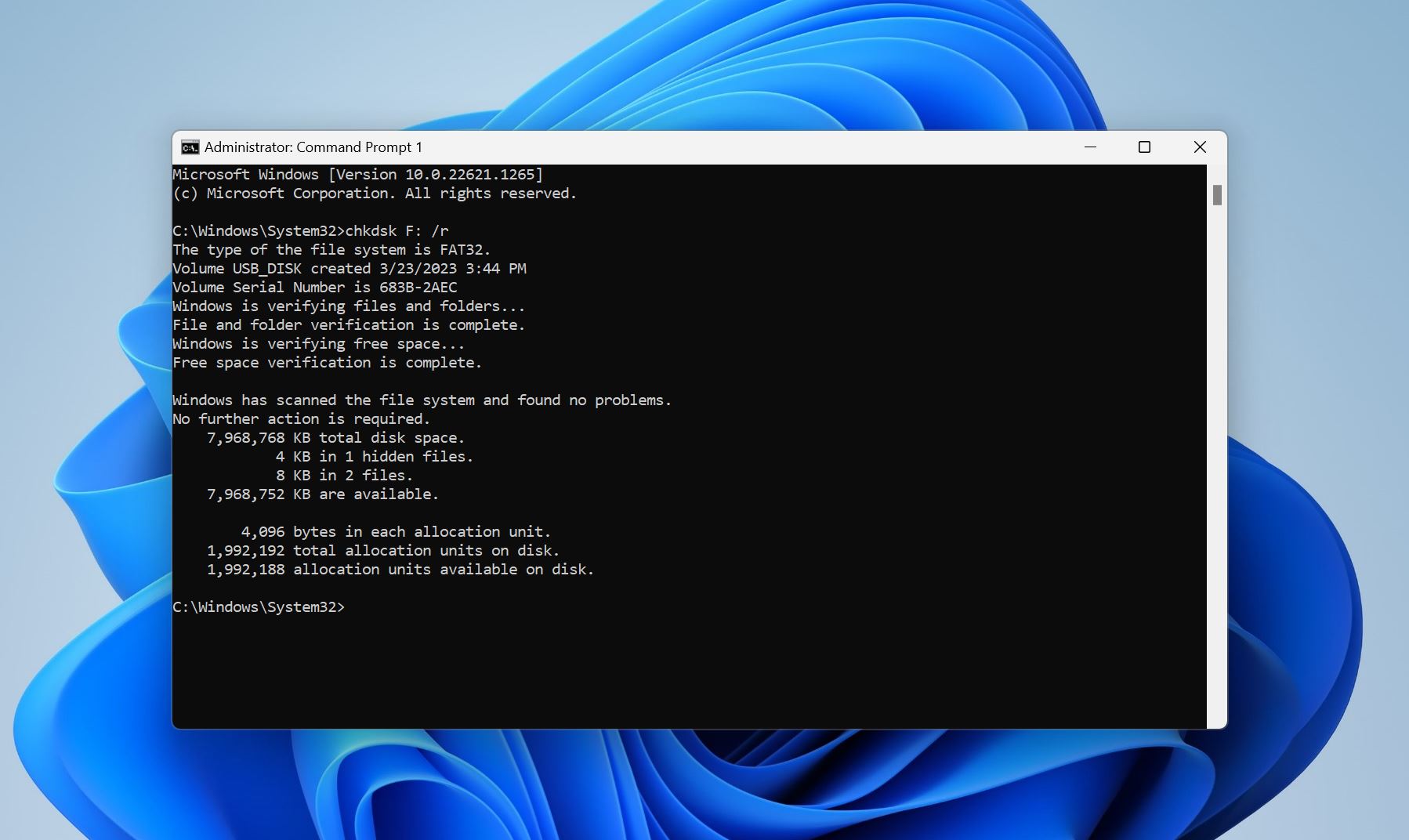
CHKDSK (abréviation de “check disk”) est un utilitaire en ligne de commande qui existe depuis 1980. Comme son nom l’indique, il vérifie et répare les secteurs défectueux présents sur vos lecteurs de stockage. Vous pouvez exécuter CHKDSK via l’Invite de commandes, Windows Terminal, Windows PowerShell ou l’Invite DOS.
En pratique, CHKDSK est plus utile lorsqu’un lecteur affiche des erreurs ou que Windows signale que le disque « doit être vérifié ». CHKDSK peut aider à résoudre des problèmes tels que :
- Entrées MFT (Master File Table) corrompues sur les lecteurs NTFS
- Références de fichiers invalides ou “perdues”
- Tailles de fichiers incorrectes enregistrées dans les métadonnées du système de fichiers
- Erreurs dans les index de répertoire
- Clusters marqués comme utilisés mais non liés à un fichier
- Clusters marqués comme libres même s’ils contiennent des données
- Clusters enchevêtrés partagés par plusieurs fichiers
Si les données sur votre clé USB sont précieuses, CHKDSK n’est pas l’outil que nous recommandons pour commencer. Il est conçu pour réparer les erreurs du système de fichiers, mais en le faisant, il peut supprimer ou modifier des entrées endommagées – cela peut entraîner une perte de données. Vous pouvez en savoir plus sur ce risque dans notre Guide de perte de données CHKDSK.
Pros
- Gratuit à utiliser, et peut être exécuté de différentes manières en utilisant divers paramètres.
- Capable de détecter et de réparer les secteurs défectueux ou un système de fichiers endommagé.
- Compatible avec les systèmes de fichiers FAT32 et NTFS.
- Ne fonctionne pas sur les clés USB au format RAW.
- Peut supprimer des données pendant le processus de réparation.
- Moins convivial que les outils de réparation de clé USB avec interface graphique.
8. Diskpart (Windows)
Utilitaire de gestion des partitions
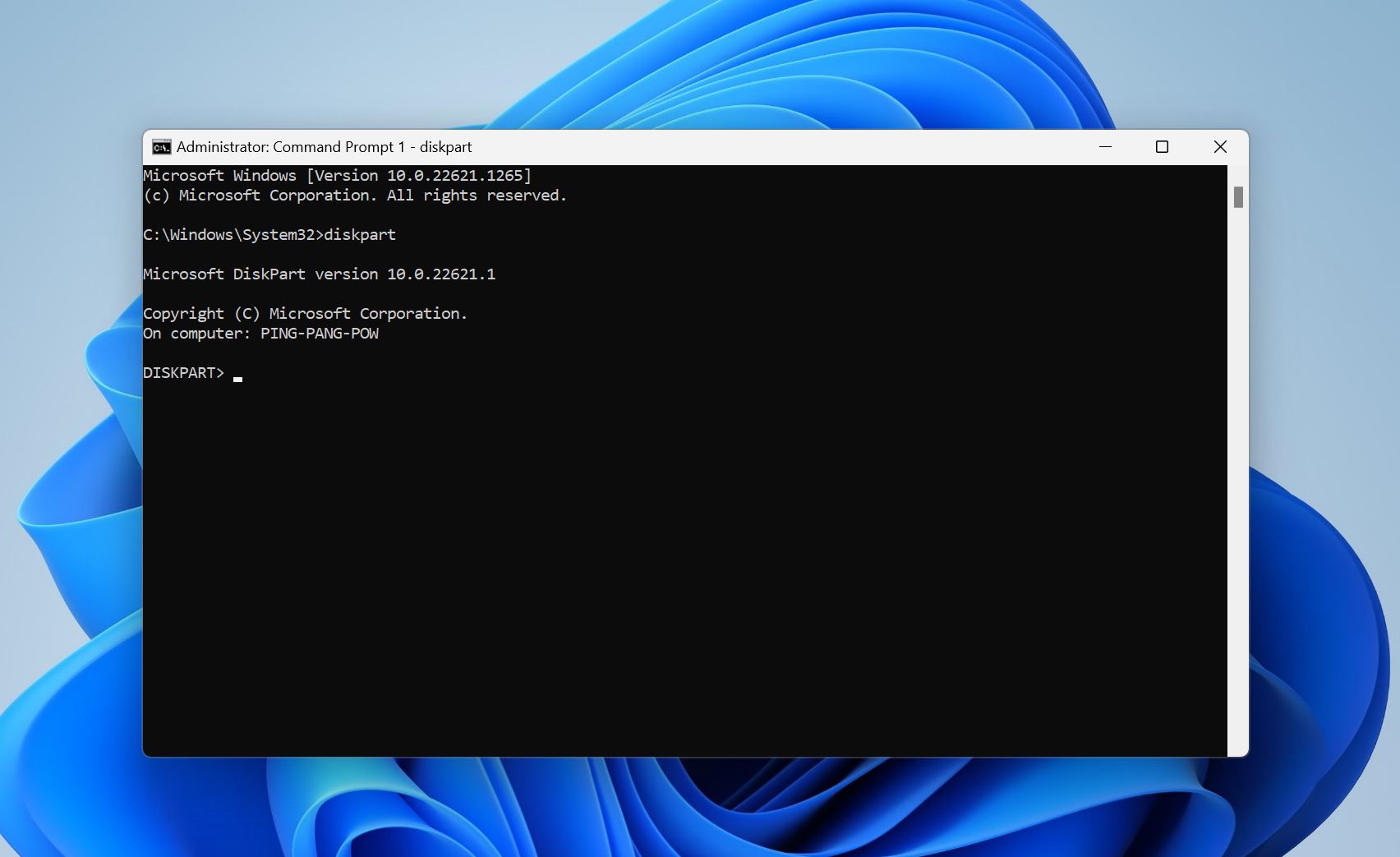
Diskpart est un autre outil en ligne de commande qui est livré préinstallé avec Windows. Contrairement à CHKDSK, il ne répare pas exactement le système de fichiers de votre clé USB. À la place, vous pouvez l’utiliser pour nettoyer et formater votre clé USB à son état d’usine. Diskpart offre de nombreuses fonctionnalités supplémentaires, comme la possibilité de convertir la table de partition, de créer/modifier/supprimer des partitions et de modifier les attributs d’un disque.
Si vous avez exécuté la commande “diskpart clean” sur votre clé USB et réalisez maintenant que vous avez effacé quelque chose d’important – arrêtez d’utiliser le lecteur immédiatement. Les données ne disparaissent pas tout de suite, mais la structure qui indique à votre système où elles se trouvent n’existe plus. Exécuter de nouvelles commandes ou formater le lecteur peut rendre la récupération plus difficile. Si cela vous est arrivé, consultez notre guide sur la façon d’annuler la commande diskpart clean pour connaître les options de récupération et savoir quoi faire ensuite.
Pros
- Offre un contrôle et une flexibilité immenses pour la gestion des disques de stockage sur votre ordinateur.
- Étant un outil en ligne de commande, il peut être exécuté dans l’Environnement de récupération Windows, c’est-à-dire que vous pouvez l’utiliser même si Windows ne démarre pas.
- Ligne de commande.
- Pas de fonctionnalités de récupération.
- Une mauvaise utilisation peut effacer le mauvais lecteur.
- Pas adapté aux débutants.
- Aucun retour ou étape de récupération en cas de problème
9. Premiers secours (macOS)
Vérification et réparation du système de fichiers ; partie de l’Utilitaire de disque
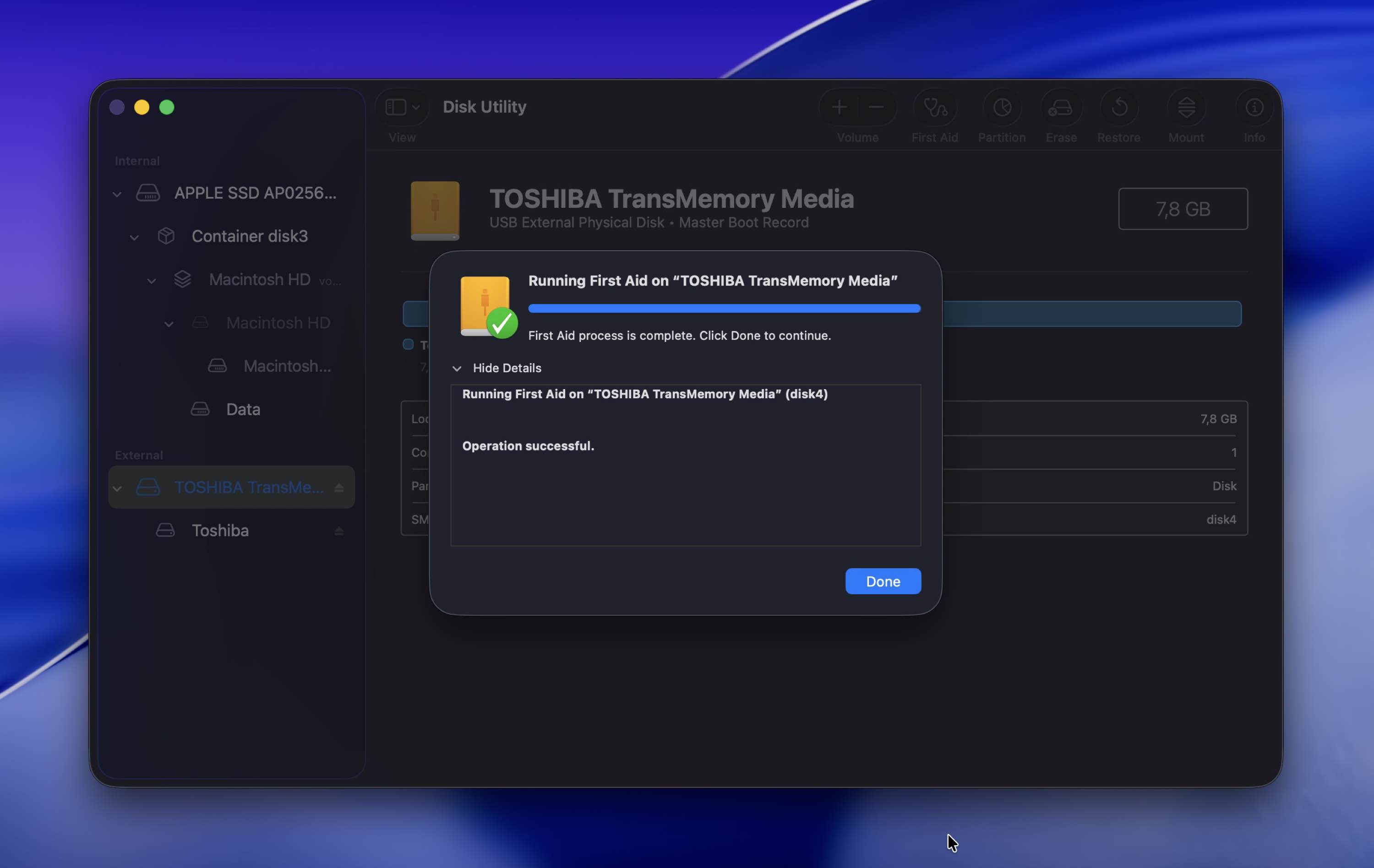
La fonctionnalité Première Assistance dans l’Utilitaire de disque de macOS est similaire à CHKDSK dans Windows. Elle détecte et répare toutes les erreurs du système de fichiers sur vos disques. Vous n’avez pas besoin d’exécuter de commandes car la fonctionnalité utilise une interface graphique. En fait, elle est plus facile à utiliser que l’outil de vérification des erreurs de disque GUI de Windows. C’est une excellente option de réparation si vous remarquez la disparition de fichiers de votre clé USB, une baisse de performance ou des messages d’erreur aléatoires.
Pros
- Extrêmement convivial.
- Excellent pour la maintenance préventive de vos disques de stockage. Il est conseillé d’exécuter Premiers Soins périodiquement pour corriger les petits problèmes de système de fichiers dès qu’ils apparaissent.
- Fonctionnalité limitée. Il est seulement apte à réparer de petites erreurs du système de fichiers.
- Vous ne pouvez pas l’utiliser si votre macOS ne détecte pas le lecteur USB.
Outils de réparation USB spécifiques au fabricant
Et enfin, parlons des outils USB spécifiques aux fabricants. De nombreux fabricants disposent de leurs propres outils de réparation USB, généralement gratuits, si vous souhaitez réparer une clé USB fabriquée par eux.
Ces applications ne sont généralement pas très conviviales et peuvent effacer vos données en quelques secondes. Mais si votre clé USB présente des problèmes graves au niveau du contrôleur et que rien d’autre ne fonctionne, c’est ce type d’utilitaire qui pourrait la remettre en état.
10. Récupération en ligne Transcend JetFlash
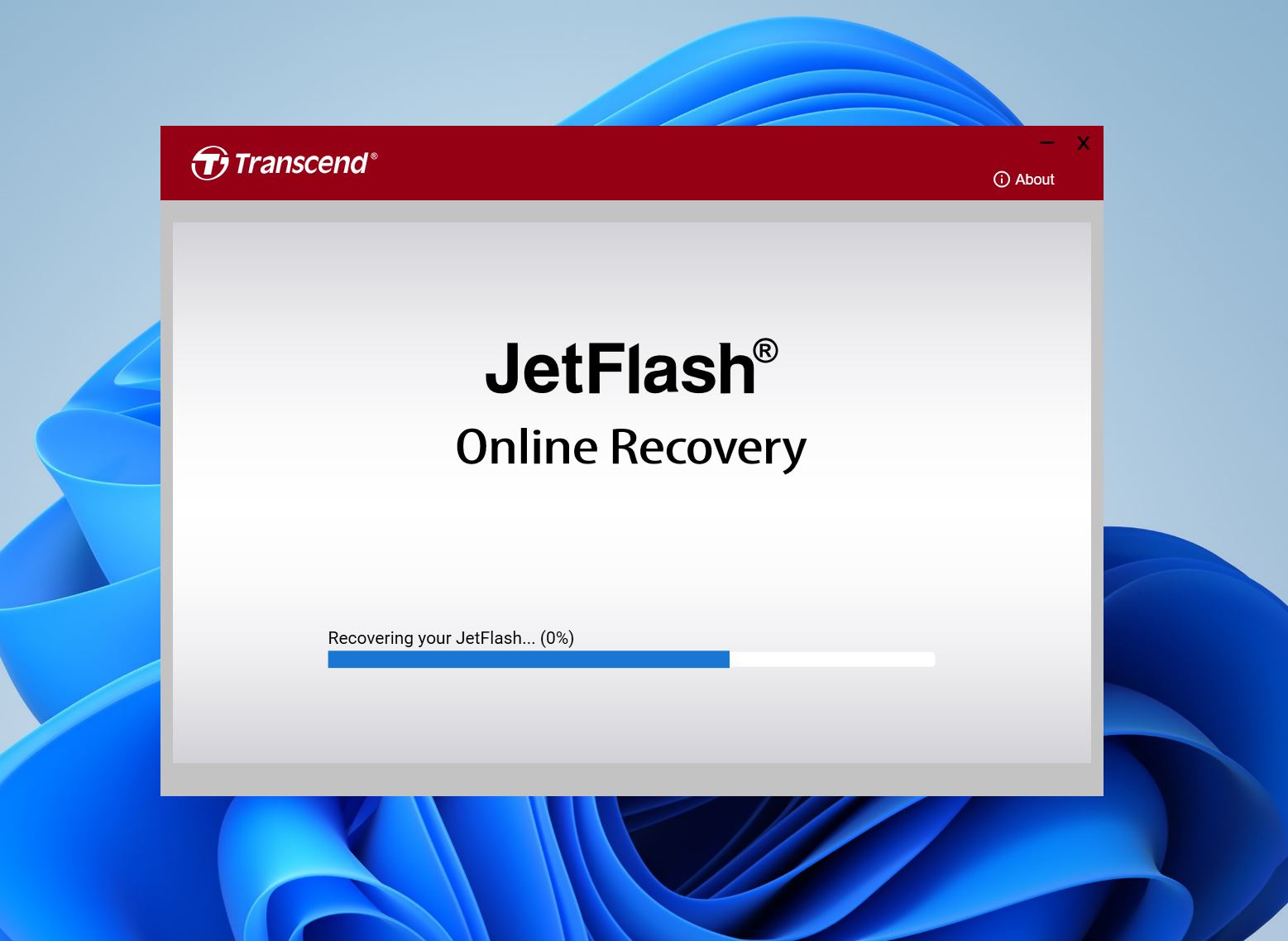
Si vous possédez une clé USB Transcend JetFlash qui ne fonctionne pas correctement, l’outil JetFlash Online Recovery de Transcend peut restaurer la clé USB à ses paramètres par défaut. Le processus effacera tous les fichiers existants sur la clé, alors assurez-vous d’abord de récupérez vos données depuis le lecteur USB Transcend avant d’utiliser l’outil.
Pros
- Outil de réinitialisation approuvé par le fabricant pour les clés USB Transcend JetFlash.
- Gratuit à utiliser.
- Interface simple et facile à utiliser.
- Efface toutes les données existantes sur la clé USB.
- Prend en charge uniquement les clés JetFlash 780 de 16 Go et moins.
11. Utilitaire de formatage Kingston
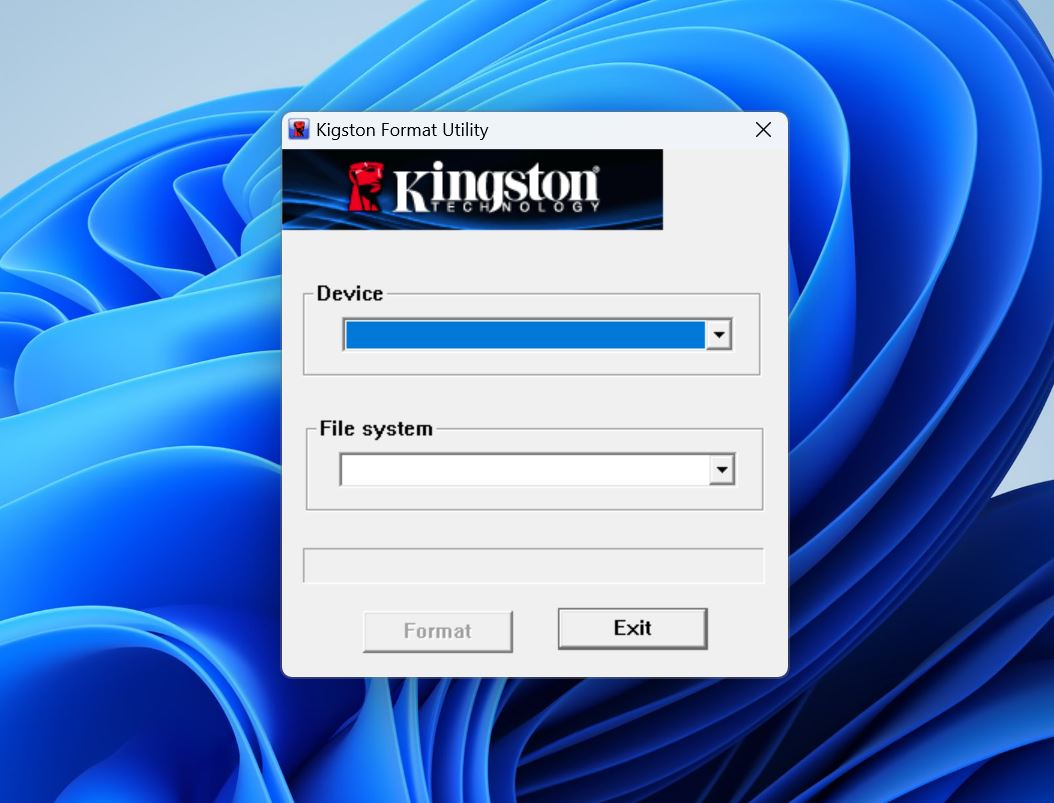
Si vous possédez une clé USB Kingston, l’utilitaire de formatage du fabricant peut réinitialiser la clé à ses paramètres d’usine. Il supprime tous les virus, les problèmes du système de fichiers, ainsi que les fichiers eux-mêmes pendant cette opération.
Pros
- Facile à utiliser. Il suffit de sélectionner votre lecteur et le système de fichiers souhaité pour le formatage.
- Petite taille de téléchargement.
- Gratuit à utiliser.
- Il n'y a aucune différence notable de fonctionnalité par rapport à l'outil de formatage intégré de Windows.
- Il n'a pas été mis à jour depuis longtemps.
12. Outil de réparation USB Apacer
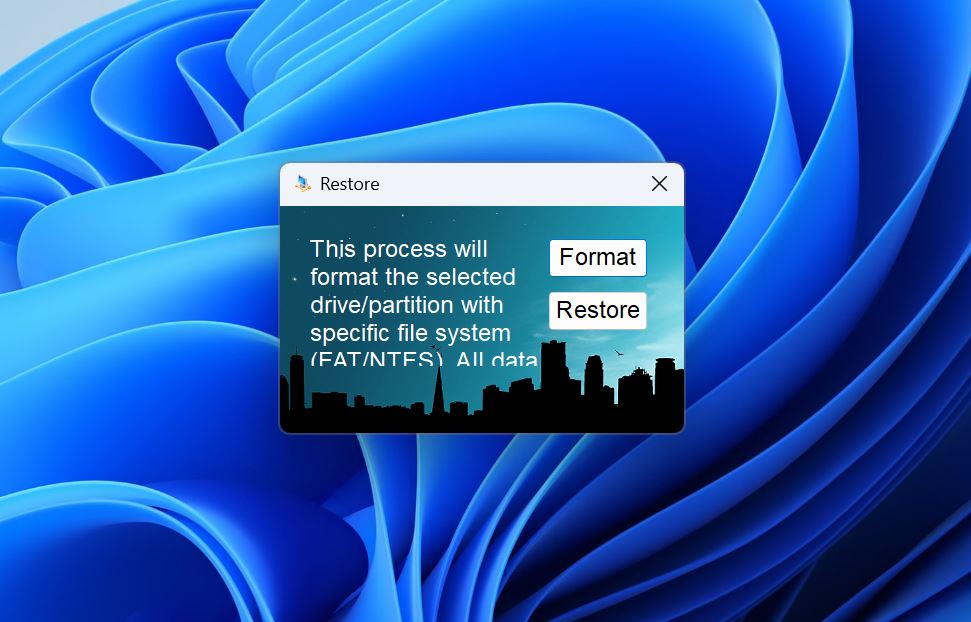
L’outil de réparation USB Apacer fonctionne avec les clés USB Apacer. Vous pouvez utiliser cet outil pour formater ou « restaurer » votre clé USB à ses paramètres d’usine. Les deux options supprimeront toutes vos données. L’outil résoudra tout problème logique rencontré pendant le processus.
Pros
- Interface simple avec seulement deux options – Formater et Restaurer.
- Fonctionne avec des clés USB fabriquées par d’autres entreprises.
- Gratuit à utiliser.
- Aucune documentation officielle sur la façon d'utiliser le programme efficacement.
- Le programme a un aspect non professionnel et n’inspire pas beaucoup de confiance.
Tarification : Gratuit.
13. Seagate SeaTools
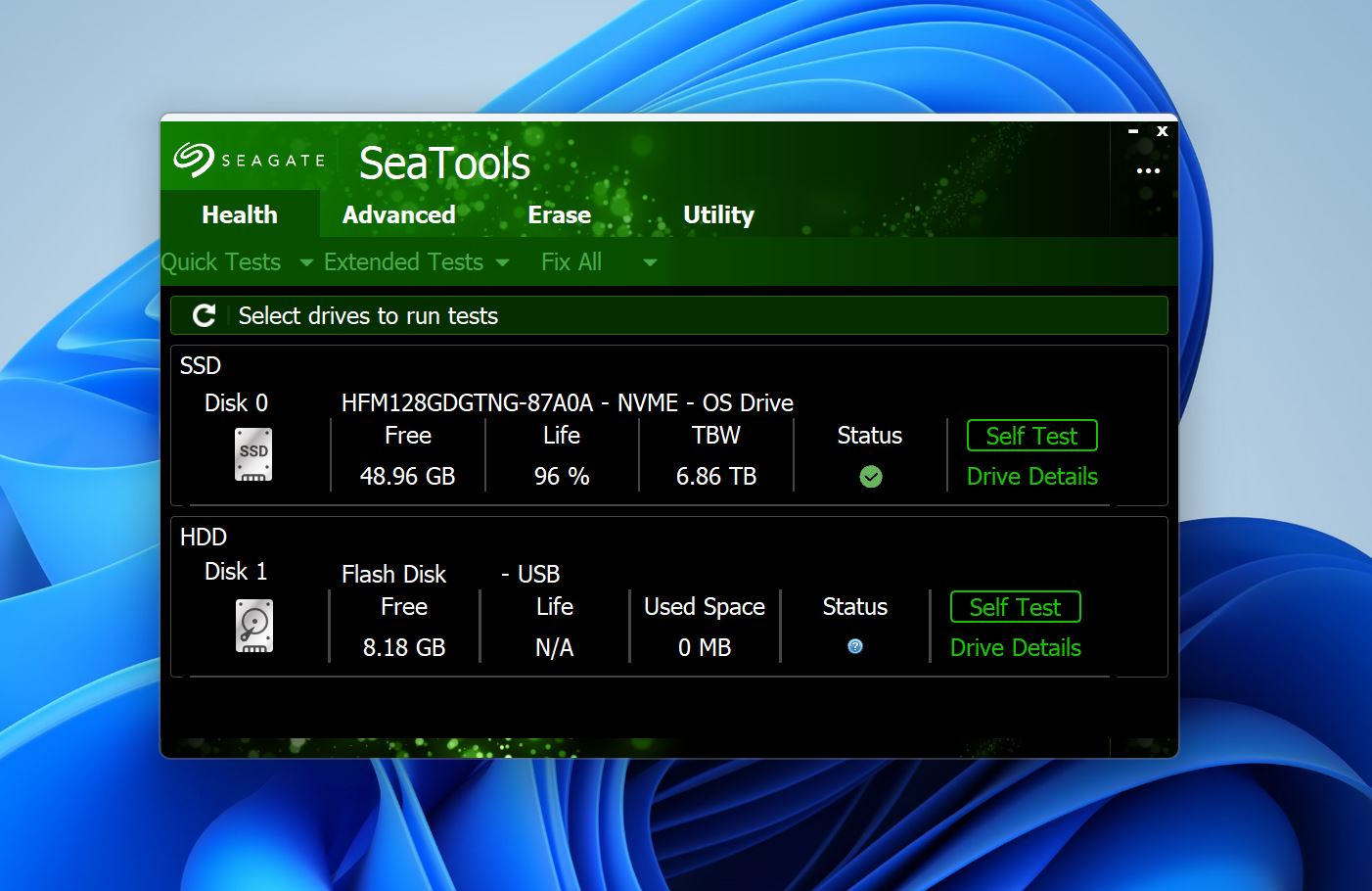
L’utilitaire SeaTools de Seagate est un programme généralement installé pour vérifier et réparer les disques durs de votre PC. Cependant, il est compatible avec les disques USB, et vous pouvez l’utiliser pour effectuer un diagnostic de santé de votre lecteur, puis résoudre tous les problèmes rencontrés. SeaTools peut diagnostiquer et corriger les blocs défectueux sur votre clé USB.
Pros
- Développé par une marque renommée pour une tranquillité d’esprit accrue.
- Peut également être utilisé pour gérer et réparer vos disques durs.
- Fait office d’utilitaire de formatage en plus d’un outil de réparation.
- Compatible également avec les disques non-Seagate.
- Interface utilisateur compliquée.
- Le processus de réparation prend beaucoup de temps.
Tarification : Gratuit.
14. Logiciel de récupération pour clé USB Silicon Power
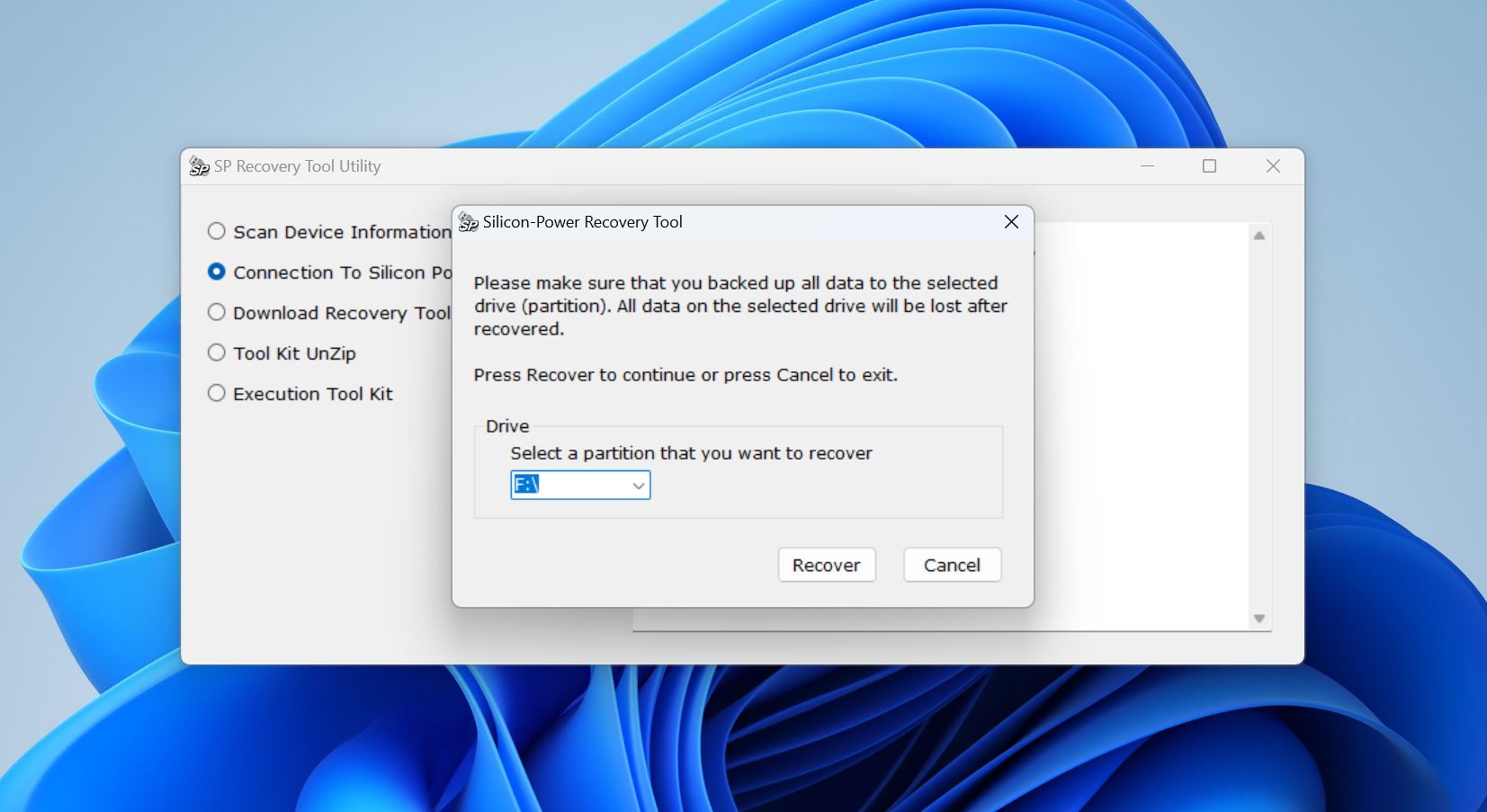
Si votre clé USB est protégée en écriture, impossible à formater, ou non reconnue par votre PC, le logiciel de récupération de clé USB Silicon Power peut vous aider à réparer la clé USB. Cela dit, le plus difficile est de le trouver. Il était auparavant répertorié directement sur la page d’assistance officielle de Silicon Power, mais il a désormais complètement disparu de celle-ci. De nos jours, vous ne le trouverez qu’en parcourant des sites tiers et des forums d’utilisateurs.
Pros
- Simple à utiliser.
- Fonctionne avec tous les lecteurs USB.
- N’a pas été mis à jour depuis 2016.
- Ne peut pas réparer votre disque sans supprimer vos données.
Tarification : Gratuit.
Conclusion
Nous avons finalement obtenu une liste assez longue. Pas vraiment courte. Mais c’est parce que les outils de réparation USB couvrent tant de problèmes différents. Pour clarifier tout cela, nous avons préparé un tableau de référence rapide ci-dessous. Trouvez le problème USB auquel vous êtes confronté, et vous verrez quels outils nous essaierions en premier, selon l’utilisation réelle et les taux de réussite typiques.
Voici nos choix :
| Problème USB que vous constatez | Meilleurs outils à essayer en premier (nos choix) |
| Vous avez supprimé des fichiers | Disk Drill |
| Vous avez formaté la clé USB (formatage rapide) | Disk Drill |
| La clé USB s’affiche en tant que RAW | Disk Drill |
| La clé USB s’affiche comme non allouée / partition perdue | Disk Drill, AOMEI Partition Assistant |
| Windows indique “Vous devez formater le disque” | Disk Drill, puis CHKDSK/Outil de vérification des erreurs |
| La clé USB s’affiche dans l’Explorateur mais ne s’ouvre pas / erreurs du système de fichiers | Outil de vérification des erreurs/CHKDSK (Windows), Premiers soins (macOS) |
| Vous soupçonnez des secteurs défectueux ou des erreurs de lecture | Victoria |
| La clé USB est protégée en écriture / bloquée en lecture seule | Diskpart |
| Windows n’arrive pas à formater la clé USB / l’échec du formatage | HDD Low Level Format Tool |
| La clé USB ne s’affiche pas ou se comporte bizarrement sous Windows (problème de pilote) | Outbyte Driver Updater |
FAQ
- Disk Drill
- EaseUS Data Recovery Wizard
- R‑Studio
- Si les données sont importantes, récupérez ou faites une image de la clé USB avant d’essayer de la réparer.
- Ne lancez pas d’outils de formatage ou de partition tant que vous n’avez pas sauvegardé ou complètement récupéré les fichiers.
- Commencez d’abord avec des outils en lecture seule ou avec aperçu.




