Recuva apparaît souvent apparaît dans les recommandations lorsque les gens recherchent des applications de récupération de données gratuites. Il est léger et il ne coûte rien pour analyser ou récupérer des fichiers. Sur le site officiel, il affirme « récupérer des fichiers de votre ordinateur Windows, Corbeille, carte mémoire d’appareil photo numérique ou lecteur MP3. » Ce dernier point montre à quel point il existe depuis longtemps. Mais est-il encore à la hauteur ?
Nous voulions le découvrir. Notre équipe chez 7 Data Recovery Experts a soumis Recuva à une série complète de scénarios de récupération réels – allant de photos supprimées accidentellement à des clés USB formatées. Cette analyse de récupération de données Recuva couvre ce qu’il fait bien, là où il échoue, et s’il reste un choix judicieux pour la plupart des utilisateurs.
Verdict Rapide
Si vous êtes impatient de connaître la réponse, voici un verdict rapide : Recuva fonctionne – mais seulement dans les bonnes situations.
Meilleur pour : Les utilisateurs de Windows souhaitant récupérer des fichiers récemment supprimés à partir de disques durs, de clés USB ou de cartes SD (surtout si vous ne voulez pas dépenser d’argent).
C’est un excellent choix si vous essayez de récupérer quelques fichiers récemment supprimés depuis un disque sain sur Windows. Il est facile à utiliser et totalement gratuit pour analyser et récupérer autant de données que vous le souhaitez. Cela seul le distingue de nombreux autres outils qui verrouillent la récupération derrière un mur payant.
Mais il montre aussi des signes de vieillissement. L’analyse approfondie n’est pas très « approfondie » selon les normes actuelles. Il a du mal avec les disques formatés ainsi qu’avec les fichiers volumineux ou fragmentés. Et bien qu’il existe une version « Professionnelle » payante, elle n’ajoute pas grand-chose en dehors du support et des mises à jour.
Pros
- Récupération illimitée gratuite
- Pas mal pour les fichiers récemment supprimés depuis un stockage sans problème
- Interface conviviale pour les débutants
- Suppression sécurisée des fichiers incluse
- L’analyse approfondie est limitée
- L’interface semble vieillotte
- Pas de prise en charge Mac/Linux
- Échoue souvent à récupérer des fichiers volumineux ou fragmentés
- Éprouve des difficultés avec les disques formatés ou en RAW
- Impossible de récupérer à partir de partitions perdues ou supprimées
À propos de Recuva
Recuva a été développé par Piriform, la même entreprise derrière CCleaner, et plus tard acquis par Avast – il provient donc d’un nom bien connu dans le monde de la maintenance PC. Le logiciel a été lancé pour la première fois au milieu des années 2000, et bien qu’il ait été un peu mis à jour au fil des ans, son cœur n’a pas beaucoup changé.
Recuva est disponible en deux versions :
- Recuva Gratuit. Inclut la fonctionnalité complète de numérisation et de récupération avec aucune limite de données.
- Recuva Professionnel. Proposé à environ 24,95 $ (abonnement Premium 1 an), il ajoute la prise en charge de images de disque dur virtuel, mises à jour automatiques et support premium.
Capacités de récupération
Recuva a été conçu pour aider en cas de perte de données courante : fichiers que vous avez supprimés, dossiers vidés de la Corbeille, éléments disparus après une erreur d’application. Vous pouvez analyser des disques entiers, des dossiers individuels, ou des types de fichiers spécifiques comme des images ou des documents. Il propose à la fois un Analyse rapide (rapide, idéal pour les suppressions récentes) et un Analyse approfondie (plus lent, analyse tout le disque à la recherche de traces).
Recuva ne peut fonctionner qu’avec des partitions visibles. Si la partition elle-même est corrompue ou s’affiche comme BRUT ou non alloué dans la Gestion des disques, Recuva ne sera d’aucune aide. Vous ne pourrez même pas sélectionner ce lecteur en premier lieu. C’est une limitation beaucoup de gens rencontrent sans s’en rendre compte. Ils s’attendent à ce qu’il puisse récupérer depuis n’importe quel lecteur physiquement connecté, mais si Windows ne peut pas lui attribuer une lettre de lecteur, Recuva ne peut rien faire.
Prise en charge des systèmes de fichiers et des types de fichiers
Recuva prend en charge la plupart des systèmes de fichiers Windows : NTFS, FAT32, FAT16 et exFAT. Il est donc adapté à votre disque dur interne, vos clés USB, cartes SD et clés USB. Mais il ne peut pas aider avec les lecteurs formatés en Mac (APFS, HFS+) ou Linux (ext3/ext4).
Par type de fichier, il peut analyser les photos, documents, vidéos, musiques, archives, e-mails, etc. Si le fichier se trouvait sur un système de fichiers pris en charge et n’a pas été écrasé, il pourrait apparaître. Nous aborderons les types de fichiers plus en détail plus tard lorsque nous verrons ce que Recuva a réellement trouvé lors de nos tests de récupération.
Fonctionnalités
Ce que vous obtenez à la fois dans la version gratuite et Pro :
- Modes d’analyse rapide et approfondie
- Option de récupérer des fichiers individuels ou des dossiers entiers
- Aperçu pour les photos et certains documents
- Indicateur de qualité de récupération (statut vert/jaune/rouge)
- Filtrer par nom de fichier, type ou emplacement
- Prise en charge multilingue
- Récupération complète avec structure de dossiers (si les métadonnées sont intactes)
En termes de fonctionnalités supplémentaires, n’attendez pas grand-chose de Recuva – vous n’obtenez que l’essentiel.
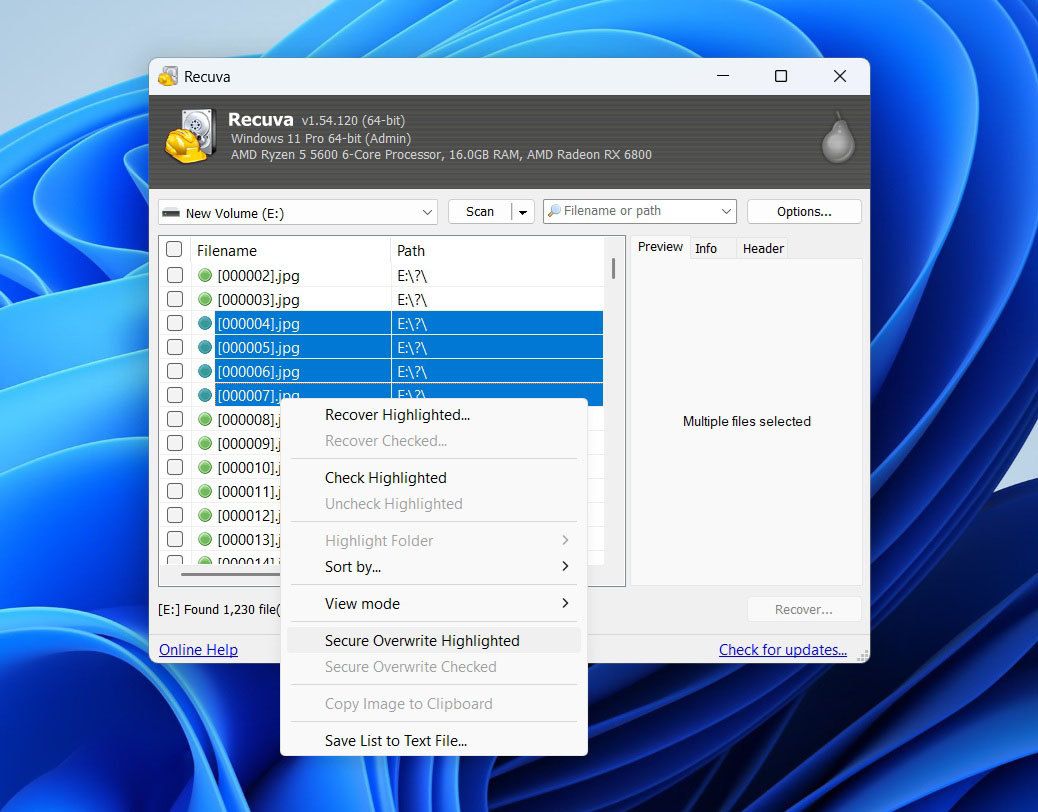
Il existe un outil de suppression sécurisée qui vous permet d’écraser les fichiers supprimés afin qu’ils ne puissent plus être récupérés. Il prend en charge plusieurs passages (1, 3, 7, ou même 35 si vous êtes paranoïaque), ce qui est pratique si vous effacez des fichiers sensibles.
Si vous utilisez le Édition professionnelle, il existe également une prise en charge de la numérisation des images de disque dur virtuel comme VHD ou IMG. Cela est utile si vous avez déjà cloné un disque et souhaitez effectuer la récupération sur l’image plutôt que sur le disque physique.
C’est à peu près tout – pas d’outils RAID, pas de filtres avancés ni de planification. C’est conçu pour être simple, et c’est exactement ce que vous obtenez.
Support client
Si vous utilisez la version gratuite, ne vous attendez pas à un support direct – il n’y a pas de chat en direct ni de système de tickets à moins de payer. Cela dit, Piriform dispose d’un forum d’assistance et d’une section FAQ basique. La plupart de l’aide provient des utilisateurs plutôt que du personnel.
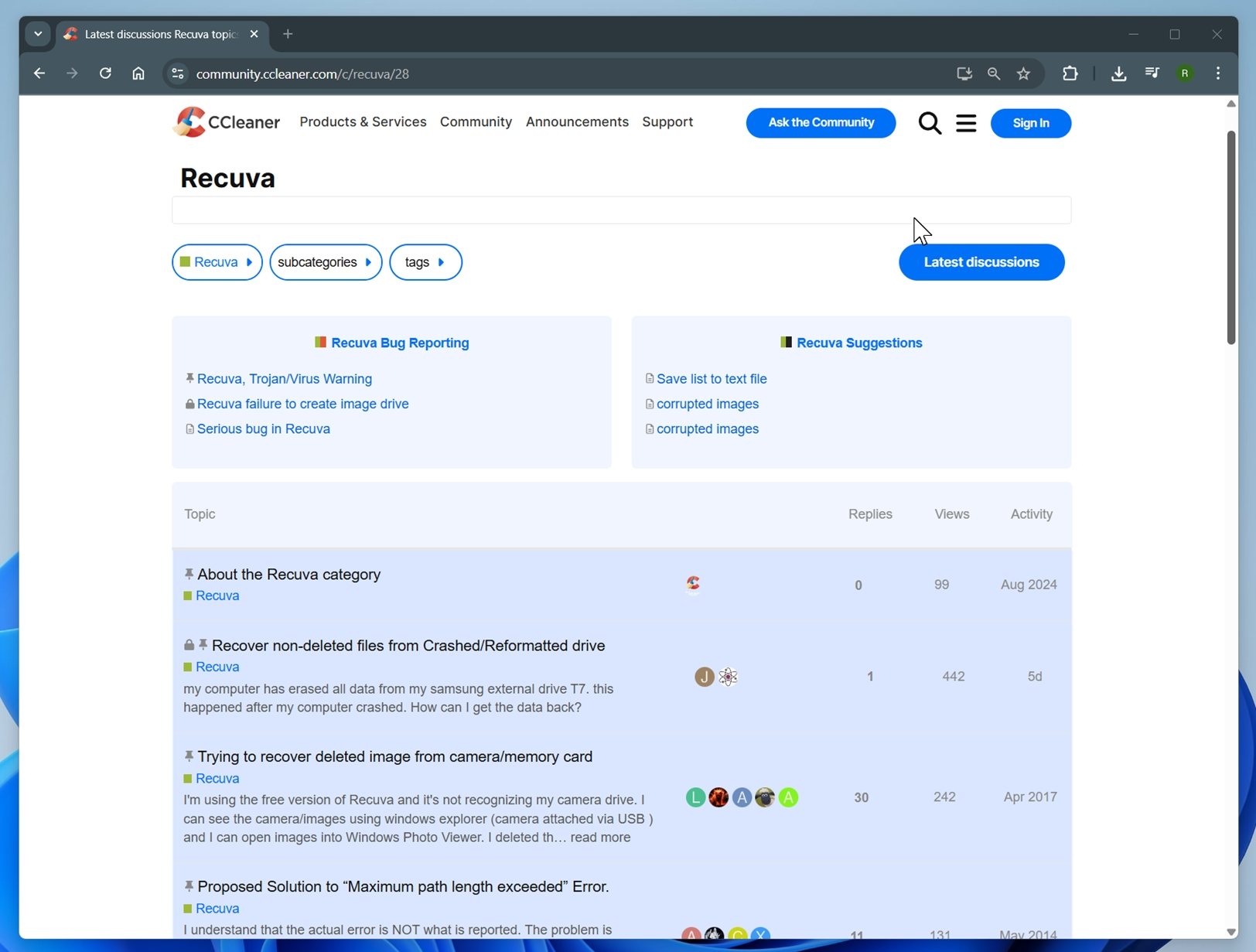
Recuva Professionnel inclut support prioritaire, ce qui signifie que vous pouvez soumettre une demande de support et vous attendre à une réponse sous un ou deux jours. Mais de nombreux avis sur Recuva suggèrent que les délais de réponse peuvent varier.
Interface Utilisateur
C’est dans ce domaine que vous sentirez le poids des années. Recuva ressemble à quelque chose conçu à l’époque de Windows 7, et ce n’est pas exagéré. Il n’a pas eu de mise à jour majeure de l’interface utilisateur depuis plus de dix ans.
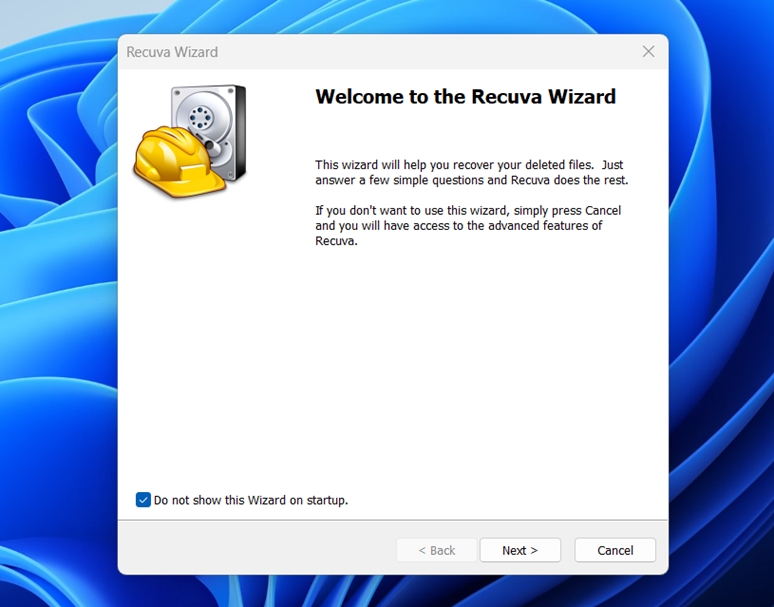
Cela dit, il est propre, léger et extrêmement simple à utiliser. Un assistant s’affiche lors du premier lancement, vous guidant à travers ce qu’il faut analyser et où. Ou bien, vous pouvez ignorer l’assistant et passer directement à la vue avancée, où les fichiers récupérés sont listés dans un tableau.
Pas tape-à-l’œil, mais fonctionnel.
Comment nous l’avons testé
Pour rendre cette revue de Recuva aussi utile que possible, nous l’avons soumise à une série de tests structurés sur différents appareils et types de fichiers. L’idée était de simuler le genre de problèmes réels auxquels les gens sont confrontés lorsque des données disparaissent, puis de mesurer dans quelle mesure Recuva les a résolus.
Matériel de test inclus :
- 1 To Seagate Barracuda HDD – rempli avec ~1200 fichiers répartis dans plusieurs dossiers. Nous les avons tous supprimés pour simuler une perte accidentelle.
- Clé USB 3.0 SanDisk Ultra 16 Go – formaté rapidement en NTFS.
- Carte microSD Samsung EVO Plus 64 Go – intentionnellement corrompu par nos soins.
Pour garantir la cohérence, nous avons utilisé le même ensemble de données sur les trois appareils : autour de 1200 fichiers totalisant 65 Go. Celui-ci a été copié sur chaque appareil avant que nous ayons « simulé » la perte de données.
Cela nous a donné trois niveaux de difficulté très différents, allant des “récupérations de suppression” directes à une carte complètement corrompue.
Si nous devions les énumérer, c’était le genre de mélange que vous vous attendriez à trouver sur le disque d’un utilisateur ordinaire :
- Photos : JPEG, PNG, Canon CR2 RAW, Nikon NEF RAW
- Vidéos : MP4 (H.264/H.265), MOV, AVI
- Documents : DOC, DOCX, ODS, PDF, PPT, PPTX, RTF, TXT
- Musique & Audio : MP3, WAV, FLAC
- Archives & Autres : ZIP, RAR, quelques installateurs de programmes (EXE)
Les résultats dans chacun de ces scénarios détermineront la façon dont nous notons Recuva, mais le taux de récupération à lui seul n’est pas le seul critère que nous avons examiné pour cette revue de Recuva. Un bon outil de récupération doit également être rapide, simple à utiliser et proposé à un prix raisonnable.
Voici les critères que nous avons utilisés pour évaluer Recuva :
| Métrique | Ce que nous avons mesuré |
| Taux de réussite de récupération | % de fichiers entièrement restaurés et utilisables |
| Vitesse de scan | Temps de scan moyen ou débit en Mo/s |
| Facilité d’utilisation | |
| Rapport qualité/prix | Différences entre la version gratuite et Pro, comparé aux concurrents |
Tests Pratiques (Flux de Travail + Performance)
Passons maintenant à quelque chose de plus pratique. Tout d’abord, examinons le déroulement de Recuva avant d’analyser les résultats réels de nos tests.
Récupération de données Recuva étape par étape
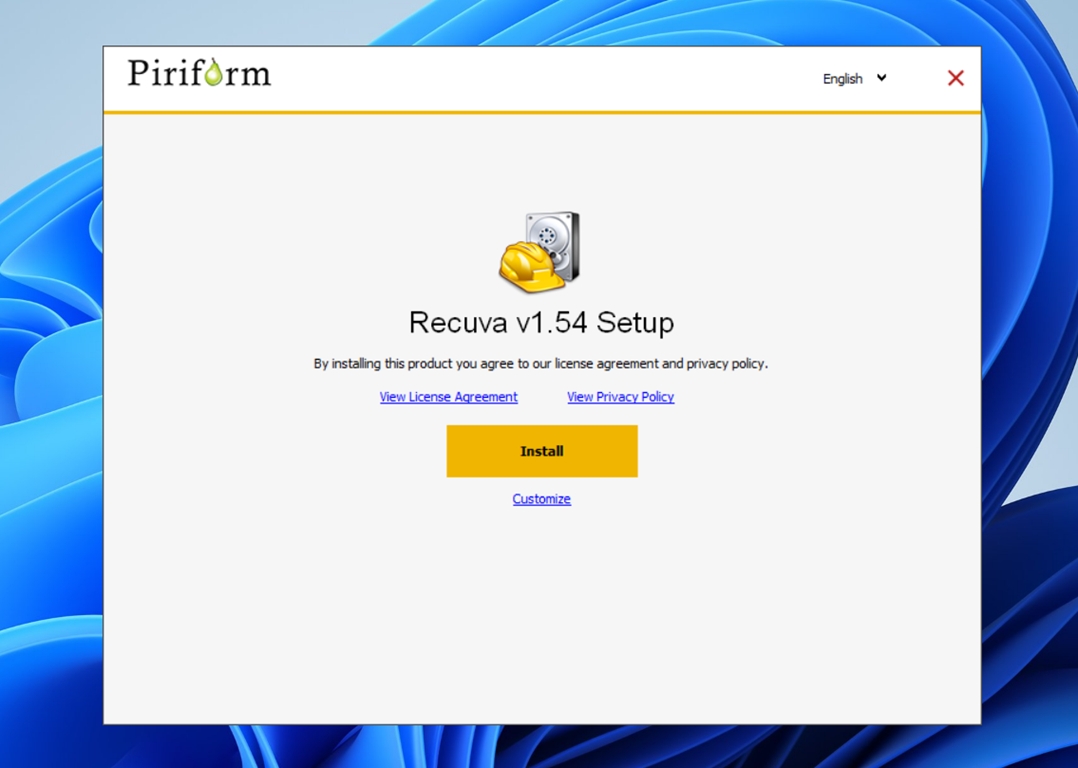
L’installation est rapide et légère. Le téléchargement depuis le site officiel de Recuva ne fait qu’environ 25 Mo, et la configuration prend moins d’une minute, il suffit de cliquer sur les options par défaut et vous êtes prêt.
Lorsque vous ouvrez Recuva pour la première fois, il lance le Assistant de récupération. Il s’agit essentiellement d’un mode guidé qui pose deux questions : quel type de fichiers vous souhaitez récupérer (photos, documents, vidéos ou tout) et où ils étaient stockés en dernier.
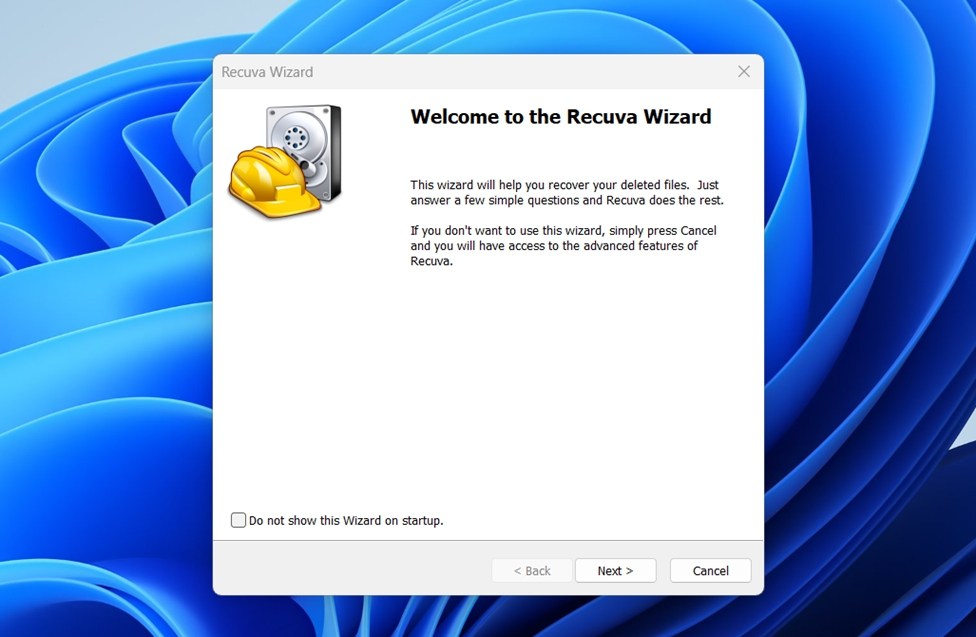
Si vous préférez, vous pouvez ignorer l’assistant et passer directement à la interface classique, mais l’assistant convient à la plupart des gens.
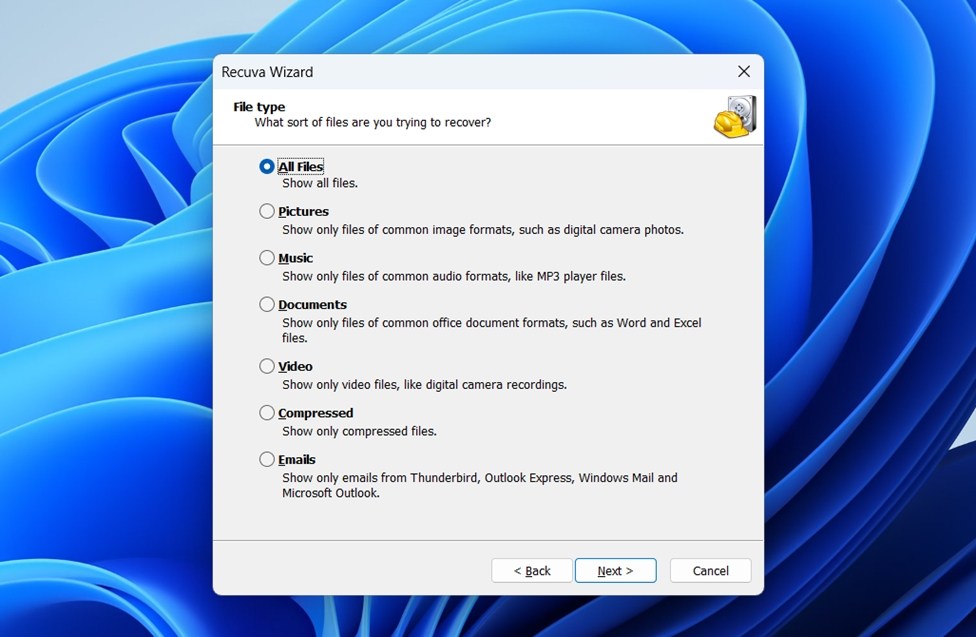
Dans notre cas, nous avons choisi Tous les fichiers et indiqué à Recuva le disque de test en utilisant l’option « Dans un emplacement spécifique ».
Vient ensuite le type d’analyse. Vous pouvez lancer un Analyse rapide ou activer le Analyse approfondie (beaucoup plus lent). Nous avons choisi l’analyse approfondie sur les trois appareils.
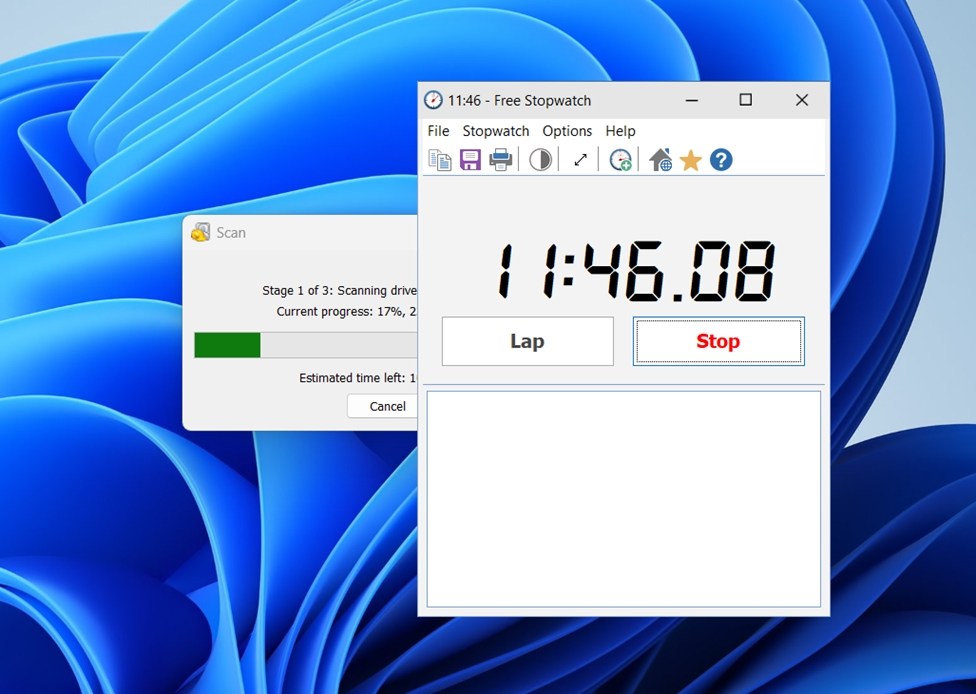
Une fois l’analyse lancée, vous êtes essentiellement contraint d’attendre. Vous ne pouvez pas prévisualiser les fichiers au fur et à mesure qu’ils sont trouvés ; la seule chose affichée à l’écran est une barre de progression et une estimation qui n’est pas toujours précise. L’analyse de notre disque dur de 1 To affichait « 50 minutes restantes » pendant une majeure partie des 75 minutes d’exécution.
Lorsque l’analyse se termine, vous obtenez un vue en liste des fichiers trouvés.
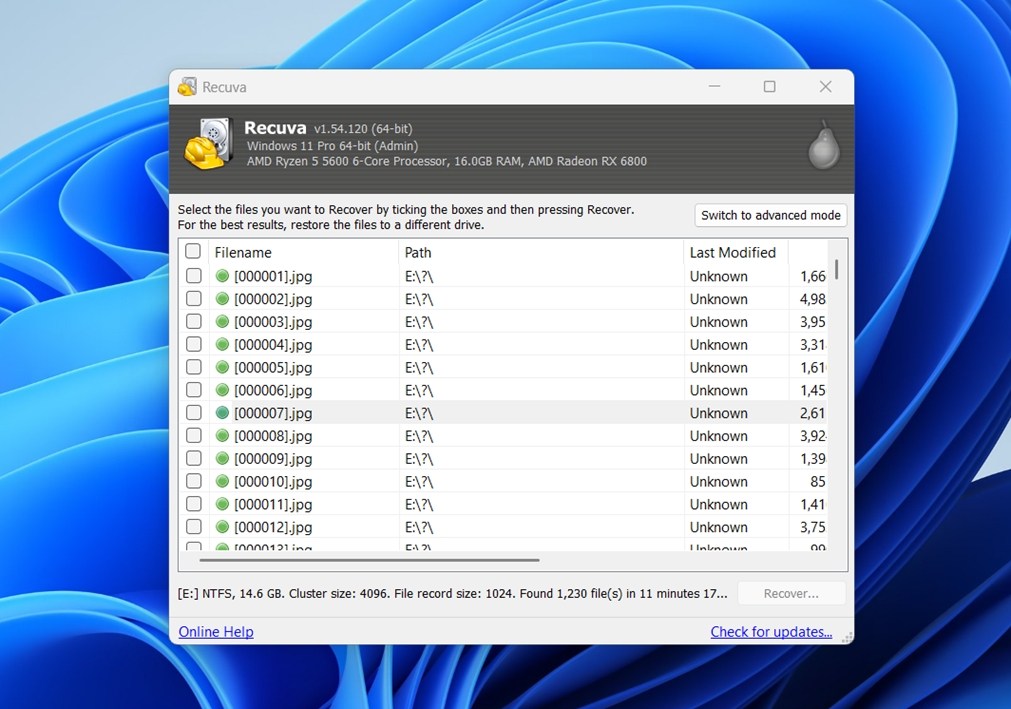
Passer à mode avancé vous donne plus de détails.
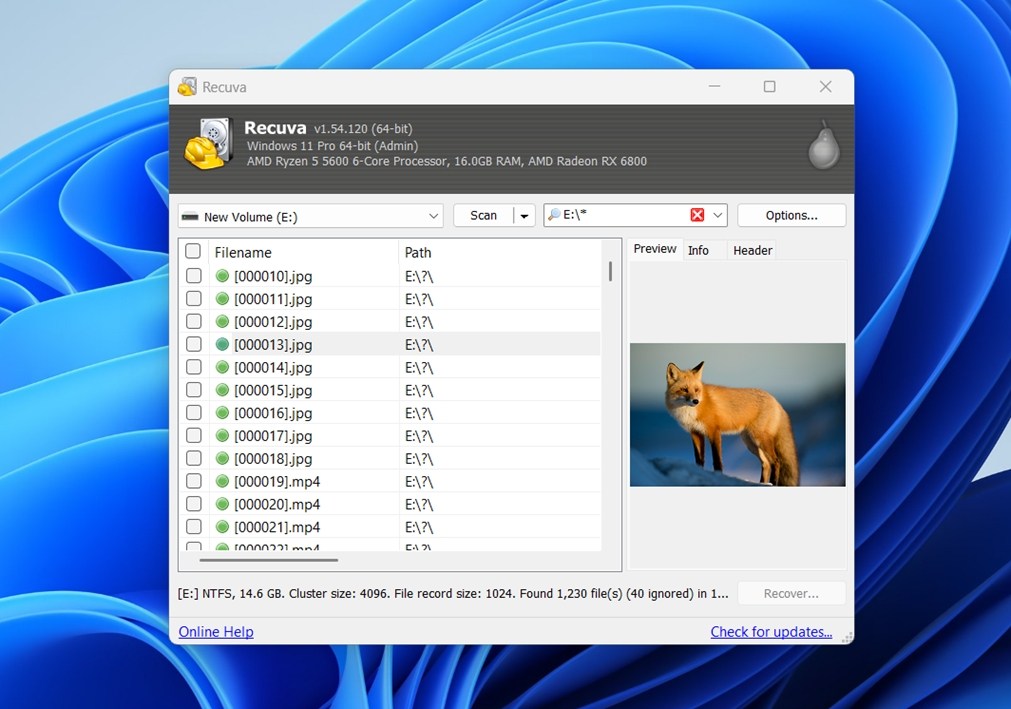
- Un colonne d’état avec des codes couleur : vert = excellent, jaune = médiocre, rouge = irrécupérable.
- Un volet d’aperçu pour certains types de fichiers. Lors de nos tests, cela a fonctionné de manière fiable pour les JPG et PNG, mais pas pour les fichiers PDF, DOCX, ou les images/vidéos RAW.
- Un barre de recherche pour filtrer par nom de fichier ou chemin. C’est utile, mais il n’y a pas de balises ni de filtres avancés.
À partir d’ici, la récupération est simple. Sélectionnez les fichiers que vous souhaitez, cliquez sur “Récupérer” et enregistrez-les à un autre emplacement. C’est à ce moment-là que vous voyez réellement ce qui revient intact et ce qui ne l’est pas. Lors de nos tests, le l’indicateur d’état était complètement peu fiable. Les fichiers marqués en vert (supposés “excellents”) s’ouvraient parfois corrompus, tandis que d’autres signalés comme mauvais ou même “irrécupérables” étaient finalement corrects.
C’est une fonctionnalité intéressante en théorie, mais en pratique, vous ne devriez pas trop vous fier à ces indications. Le seul véritable test consiste à cliquer sur Récupérer et à essayer le fichier vous-même.
Dans l’ensemble, le flux de travail n’a pas changé depuis des années. Vous avez un assistant, une liste basique de fichiers, des aperçus limités, et un bouton de récupération. Simple.
Résultats des tests & performances
Passons maintenant aux chiffres. Voici ce que nous avons constaté.
| Scénario | Taux de réussite de la récupération | Temps de scan | Remarques |
| 1 To Seagate Barracuda HDD (fichiers supprimés) | ~85% | 75 min (Analyse approfondie) | La plupart des documents et images ont été récupérés intacts. Quelques vidéos MP4 étaient corrompues, mais les résultats globaux étaient solides. |
| 16 Go SanDisk Ultra USB (formatage rapide, NTFS) | ~63% | 35 min | Certains fichiers plus petits ont été récupérés. Beaucoup de vidéos et d’archives étaient irrécupérables. Les noms de fichiers manquaient souvent ou étaient remplacés par des noms génériques. |
| 64 Go Samsung EVO Plus microSD | N/A | N/A | Recuva n’a pas pu analyser la carte du tout. Puisque la partition était en RAW et sans lettre de lecteur assignée, le logiciel n’avait aucun moyen d’y accéder. |
Dans l’ensemble, comme vous pouvez le voir, les performances de Recuva sont plutôt modestes. Dès que vous sortez des suppressions simples, le pourcentage de récupération chute de façon spectaculaire. Son domaine de prédilection est la récupération de documents simples, où il a montré des résultats solides. Les formats comme DOC, DOCX, ODS, PDF, PPT, PPTX et RTF reviennent de manière fiable lorsqu’ils ont simplement été supprimés, ou même lorsque le disque a été formaté rapidement.
Mais lorsqu’il s’agissait de formats multimédias plus sophistiqués, comme Fichiers photo RAW provenant d’appareils photo numériques, grandes vidéos et autres types de données volumineuses, le taux de réussite chutait fortement. Certains fichiers n’ont pas été récupérés du tout, tandis que d’autres revenaient corrompus. Beaucoup des vidéos récupérées n’étaient pas du tout lisibles, et même les images plus petites s’ouvraient souvent avec des erreurs.
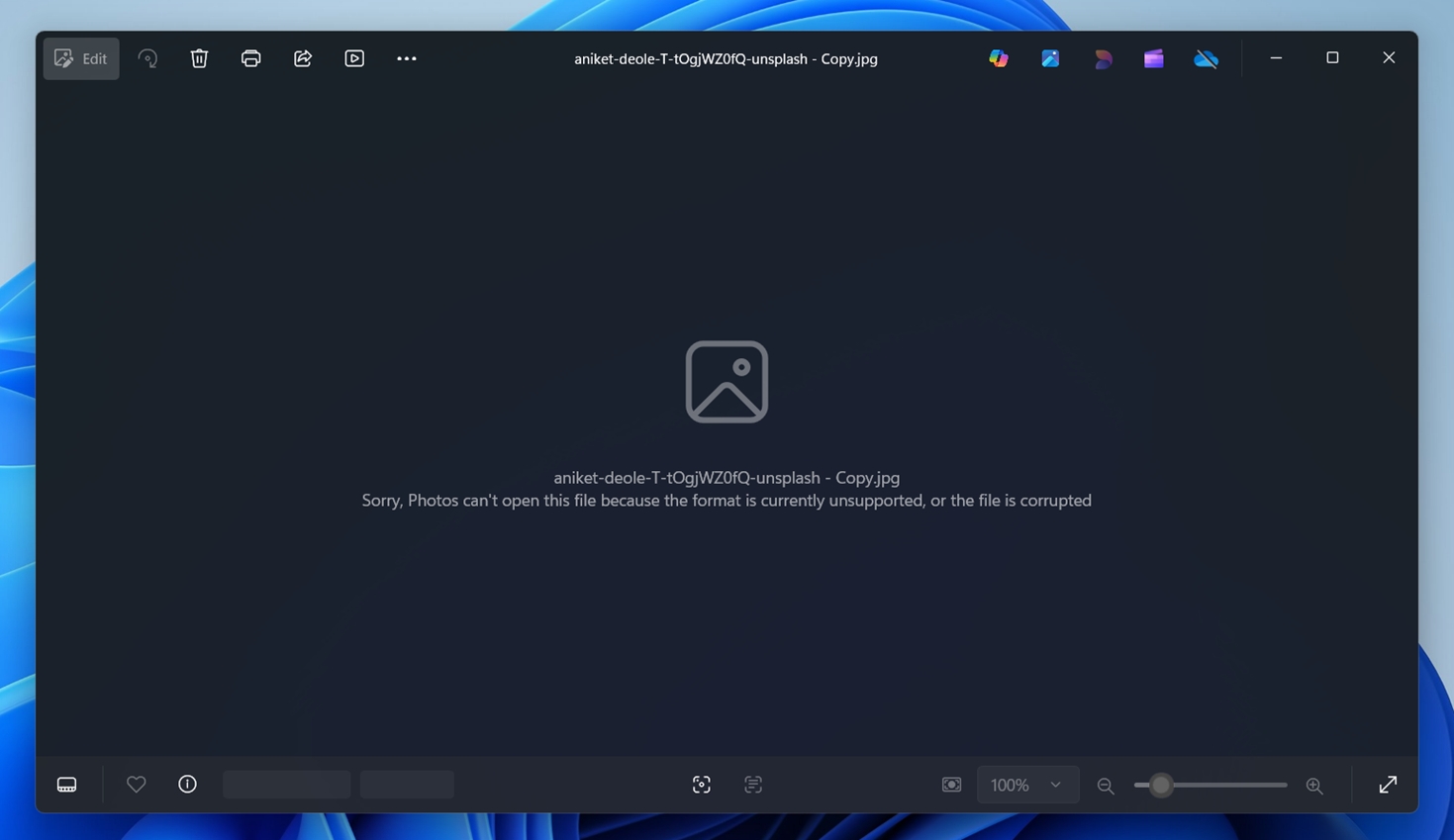
En ce qui concerne le scénario avec la carte SD corrompue, puisqu’elle était dans un État RAW, Recuva n’a même pas eu la chance de la scanner. Le logiciel ne peut tout simplement pas fonctionner avec des lecteurs qui n’ont pas de partition visible ou de lettre de lecteur, donc la carte était effectivement invisible dans le programme.
En ce qui concerne la vitesse, ce n’est pas trop mal. 75 minutespour le disque dur Seagate Barracuda de 1 To et35 minutespour la clé USB SanDisk de 32 Go, ce n’est vraiment pas mal. Nous avons testé des outils beaucoup plus lents que Recuva, surtout sur les disques de grande capacité.
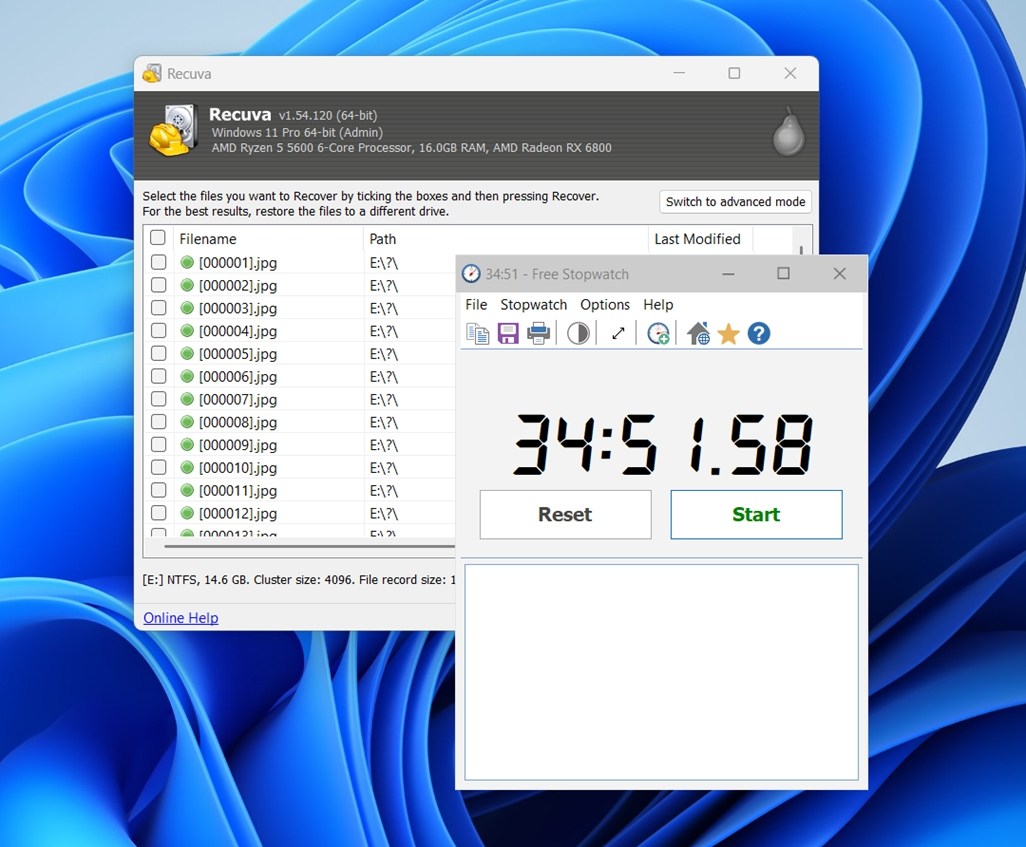
Nous aurions seulement souhaité qu’il fournisse un peu plus de retours pendant le processus. La barre de progression n’indique pas grand-chose, et les estimations de temps sont souvent très inexactes. Pouvoir prévisualiser les fichiers pendant l’analyse rendrait également l’attente plus utile, mais Recuva ne propose pas cette fonctionnalité.
Vitesse moyenne de scan sur tous les appareils : ~88,6 Mo/s
Cela met en évidence le rôle de Recuva en tant qu’outil basique : adapté pour récupérer des fichiers de bureau courants, mais pas le bon choix si votre priorité est de sauver du contenu média professionnel.
Rapport qualité-prix
Recuva a un grand avantage sur la plupart des concurrents : la version gratuite n’est pas limitée. Vous pouvez récupérer autant de données que vous le souhaitez sans payer un centime. Cela le rend attrayant par rapport à des outils comme EaseUS, Disk Drill ou Stellar, qui limitent tous la récupération gratuite entre 100 Mo et 2 Go. Pour les utilisateurs occasionnels, cela seul rend Recuva difficile à battre.
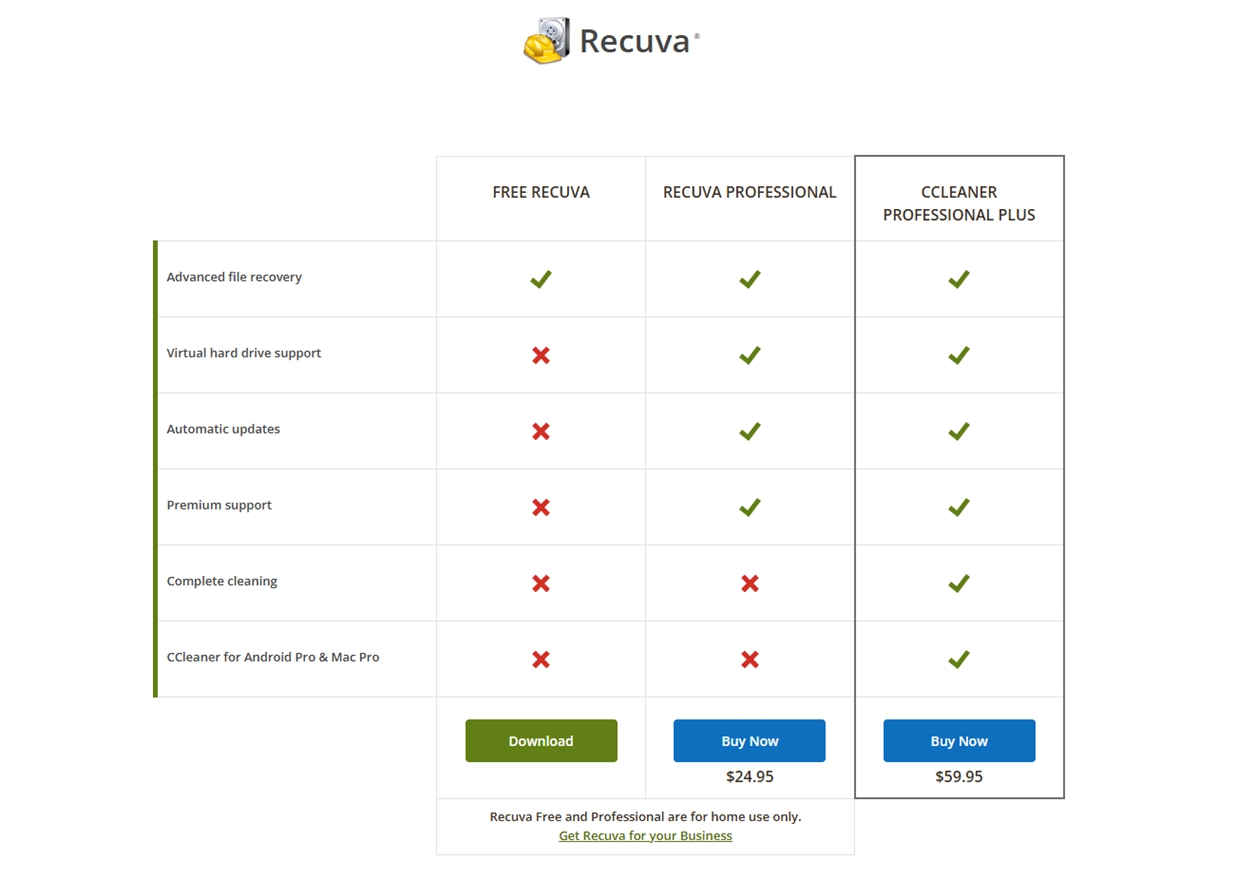
Le Licence professionnelle coûte 24,95 $ par an.
- Ce que vous obtenez pour votre argent : prise en charge des images de disque virtuel, mises à jour automatiques et support client prioritaire.
- Ce que vous n’obtenez pas : une meilleure performance de récupération. Le moteur de récupération est le même que vous utilisiez la version gratuite ou payante.
Si nous comparons Recuva à certains de ses concurrents les plus proches, la situation ressemble à ceci :
| Outil | Version gratuite | Licence payante | Notes clés |
| Recuva | Récupération illimitée (Gratuit) | 24,95 $ /an | Option la moins chère. La version Pro ajoute des mises à jour et un support mais n’améliore pas le taux de réussite de la récupération. |
| EaseUS Récupération de Données | 2 Go gratuits (Windows) | 69,95 $ /mois ou 149,95 $ à vie | Moteur de récupération plus puissant, prend en charge les disques formatés et RAW. Coûteux si facturé mensuellement. |
| Disk Drill | 100 Mo gratuits (Windows) | 89 $ paiement unique | Taux de réussite de récupération élevé, prise en charge de systèmes de fichiers plus large, inclut une licence à vie. |
| Récupération de données Stellar | 1 Go gratuit | 59,99 $–89,99 $/an | Bons taux de récupération et fonctionnalités supplémentaires. |
Ainsi, bien que Recuva semble être l’option la moins chère au départ, ses capacités limitées signifient que vous en avez souvent pour votre argent. Nous comparerons ses performances avec celles d’alternatives plus en détail plus tard, mais pour l’instant, il est juste de dire ceci : il est difficile de battre gratuit – bien qu’il soit possible si vous avez besoin de quelque chose de plus performant. La version gratuite de Recuva justifie largement sa place en tant que solution de référence pour des récupérations simples.
Ce qui ne se justifie pas vraiment, c’est le Abonnement professionnel annuel. Il n’offre pas de meilleurs résultats de récupération, seulement des commodités. Si vous êtes prêt à dépenser de l’argent, il est plus logique de considérer d’autres alternatives – dont beaucoup proposent une licence paiement unique et des moteurs de récupération bien plus performants.
Avis des utilisateurs réels
Pour que cet avis sur le logiciel de récupération de données Recuva soit plus équilibré, nous souhaitons également inclure les retours d’autres personnes, et pas seulement nos tests en laboratoire. Pour cela, nous avons examiné ce que les utilisateurs disent sur des plateformes telles que Trustpilot, G2, Capterra, Microsoft Store, CNET et Reddit.
Notes globales :
| Plateforme | Note moyenne | Nombre d’avis | Remarques |
| Trustpilot (Piriform/CCleaner) | ⭐ 4,5 / 5 | ~26 200+ | Couvre toute la suite Piriform, mais de nombreux utilisateurs mentionnent Recuva. |
| Avis des utilisateurs CNET | ⭐ 4,1 / 5 | 236 | Généralement positif ; les utilisateurs saluent la facilité d’utilisation mais notent des limites pour des récupérations de grande taille. |
| Microsoft Store | ⭐ 3,7 / 5 | 31 | Des avis courts soulignent la récupération « rapide et facile », mais les résultats sont mitigés dans l’ensemble. |
Sur Trustpilot, la plupart des avis concernent CCleaner lui-même, mais ils reflètent un sentiment globalement positif envers les outils de Piriform, y compris Recuva. Les utilisateurs soulignent fréquemment que Recuva est facile à utiliser et totalement gratuit, ce qui en fait leur premier choix lorsqu’ils ont besoin de récupérer des fichiers.
Certaines critiques mettent en avant des réussites :
- « Recuva m’a aidé à récupérer des photos d’une carte SD que je pensais perdues à jamais. »
- « J’ai réussi à récupérer des fichiers de travail que j’avais supprimés par erreur, et cela n’a pris que quelques minutes. »
En revanche, les commentaires négatifs proviennent généralement d’utilisateurs qui s’attendaient à plus que ce que l’outil peut réellement offrir. Un retour que nous avons vu à plusieurs reprises sur Reddit le formule sans détour :
« Recuva n’est pas un logiciel malveillant, mais c’est un logiciel de récupération de fichiers médiocre qui donne souvent des résultats inférieurs à tout logiciel convenable. Les gens ne l’essaient que parce qu’il est gratuit, il ne parvient pas à résoudre de nombreuses situations courantes. »
Nous pouvons donc dire que la majorité des avis que nous lisons correspondent aux nôtres, ainsi qu’à pratiquement toutes les évaluations professionnelles de Recuva que l’on peut trouver en ligne. Les utilisateurs l’apprécient pour ce qu’il est, mais ils rencontrent également les mêmes limites que nous avons constatées lors de nos tests.
Comparaison avec les concurrents
Maintenant, comme promis, comparons Recuva plus en détail avec trois concurrents populaires de récupération de données : EaseUS Data Recovery Wizard, Disk Drill et Stellar Data Recovery. Voici une comparaison côte à côte.
| Critères | Recuva (Piriform) | EaseUS Récupération de Données | Disk Drill (CleverFiles) | Récupération de données Stellar |
| Plateformes | Windows uniquement (XP – Win11). Pas de support Mac/Linux. | Windows & macOS (versions séparées). | Windows & macOS (licence unique couvrant les deux). | Windows & macOS (éditions séparées). Logiciel de récupération mobile également disponible. |
| Version gratuite | Oui (récupération illimitée) | Oui, jusqu’à 2 Go (Windows). Essai gratuit Mac = analyse/aperçu seulement. | Oui, jusqu’à 100 Mo sur Windows ; Mac = analyse/aperçu seulement. | Oui, jusqu’à 1 Go. Mise à niveau requise après. |
| Version payante (Tarification) | Recuva Pro : 24,95 $/an (abonnement). | Pro : 69,95 $/mois ou 149,95 $ à vie. Technicien 299 $/an. | Pro : 89 $ licence à vie (jusqu’à 3 PC). +29 $ mises à jour optionnelles à vie. | Standard : 59,99 $/an ; Professionnel : 89,99 $/an. Premium : 99,99 $/an, Technicien : 199 $/an. |
| Systèmes de fichiers pris en charge | NTFS, FAT16, FAT32, exFAT. Pas de HFS+/APFS ni ext. | NTFS, FAT32, exFAT (Windows) ; HFS+, APFS (Mac). | NTFS, FAT32, exFAT ; aussi EXT2/3/4 (Linux), HFS+/APFS (Mac). Support le plus large. | NTFS, FAT32, exFAT (Windows) ; HFS+, APFS (Mac). Les niveaux supérieurs gèrent les partitions Linux via carving. |
| Fonctionnalités & Outils | Récupération basique (Rapide/Profonde), aperçu, suppression sécurisée (broyage de fichiers), version portable. Pas d’imagerie/discutions avancées. | Récupération de partition perdue, USB bootable, carving de fichiers RAW. Pas d’imagerie disque dans la version standard. | Recovery Vault (protection de fichier), surveillance S.M.A.R.T., imagerie/sauvegarde disque, pause/reprise des analyses. | Large support de types de fichiers, imagerie disque, récupération RAID (niveaux supérieurs), réparation photo/vidéo (Premium). |
| Performance de récupération | Bon pour les suppressions récentes. Faible sur disques formatés ou RAW. Souvent des fichiers médias volumineux manqués ou corrompus. | Taux de réussite élevé sur suppressions/formatages, correct sur partitions modérément corrompues. Profondes analyses lentes. | Excellents résultats tous scénarios, notamment formaté/RAW. Préserve plus souvent noms/structure. | Taux de réussite élevé, performant dans les cas complexes (RAID, systèmes de fichiers endommagés). Profondes analyses lentes. |
| Facilité d’utilisation | Très convivial pour débutants. Étapes de l’assistant simples mais claires. | Interface épurée, UI moderne, équilibré pour débutants et utilisateurs avancés. | Conception soignée, intuitive, intègre les fonctionnalités avancées aisément. | Interface simple, assistants pour tâches complexes. Un peu utilitaire mais accessible. |
son point fort est sa valeur de Recuva. Mais dans presque toutes les autres catégories – prise en charge du système de fichiers, fonctionnalités avancées, exhaustivité de l’analyse, taux de récupération – il est à la traîne par rapport aux concurrents.
Ainsi, bien que Recuva ait du sens en tant que trousse de premiers secours gratuite, si votre cas est plus sérieux, vous obtiendrez probablement de meilleurs résultats et plus de tranquillité d’esprit avec l’un des outils premium.
🏆 Idéal pour :
- Recuva. Idéal pour Les utilisateurs de Windows qui ont besoin d’un outil gratuit et sans limites afin de récupérer des fichiers récemment perdus depuis un disque sain.
- EaseUS Data Recovery Wizard. Idéal pour les personnes qui souhaitent un outil de récupération soigné et ne pas hésiter à payer un abonnement pour des résultats constants.
- Disk Drill. Idéal pour valeur polyvalente tant pour un usage domestique que professionnel. Paiement unique, taux de récupération élevés et fonctionnalités supplémentaires comme l’imagerie de disque et Recovery Vault.
- Récupération de données Stellar. Idéal pour personnes récupérant des photos et des vidéos corrompues qui souhaitent tout de même une interface simple et conviviale.
Verdict final
D’accord, nous pensons être prêts à partager quelques réflexions finales sur Recuva après l’avoir testé en profondeur. Voici comment il s’en est sorti.
| Métrique | Score | Remarques |
| Taux de réussite de récupération | 5/10 | Fonctionne bien pour les suppressions simples, mais a du mal avec tout ce qui est plus compliqué. |
| Vitesse de scan | 7/10 | Léger et plus rapide que de nombreux concurrents payants ; les analyses approfondies se terminent en un temps raisonnable. |
| Facilité d’utilisation | 8/10 | Extrêmement simple, avec un assistant convivial pour les débutants. L’interface utilisateur est datée mais fonctionnelle. |
| Rapport qualité-prix | 6/10 | La version gratuite est bonne. L’abonnement Pro (24,95 $/an) n’ajoute pas de puissance de récupération, ce qui rend les alternatives plus intéressantes si vous payez. |
🌟 Score global : 6,5 / 10
Voici ce que nous retenons : Recuva est une bonne première étape gratuite, et nous pouvons le recommander à tout utilisateur Windows qui a besoin de récupérer des fichiers simplement supprimés d’un disque sain. Si c’est votre cas, allez-y – vous ne trouverez pas d’option moins chère (eh bien, on ne peut pas faire moins cher que gratuit).
Mais si vous faites face à une corruption, à des disques formatés ou si vous avez besoin de fonctionnalités telles que l’imagerie de disque et des capacités d’aperçu plus avancées, il vaut mieux chercher ailleurs – Disk Drill ou EaseUS sont bien plus performants dans ces domaines. Vous pouvez également consulter notre Alternatives à Recuva si vous recherchez d’autres outils de récupération qui pourraient mieux convenir à votre situation.
Quant à Recuva Professionnel, à notre avis, il est difficile de le recommander à qui que ce soit. Il n’améliore pas les performances de récupération, et il vaut mieux dépenser votre argent pour un outil qui le fait réellement.
Cela conclut notre revue de récupération de données Recuva. Si vous l’avez trouvée utile ou si vous avez eu votre propre expérience avec Recuva, bonne ou mauvaise, n’hésitez pas à laisser un commentaire et à partager votre histoire. Nous serions ravis de vous lire.