Résumé : Disk Drill est la meilleure alternative globale à Recuva, avec d’excellentes performances de récupération, des aperçus fiables, une interface facile à utiliser et un ensemble de fonctionnalités de récupération plus large. R-Studio l’égale en termes de performances de récupération lors de nos tests, mais il convient mieux aux utilisateurs avancés. PhotoRec est la meilleure option entièrement gratuite, tandis que Recoverit, Stellar et DiskGenius proposent des alternatives utiles pour des scénarios de récupération spécifiques.
Recuva est l’un des noms les plus reconnaissables dans le domaine des logiciels de récupération de données, et il y a de fortes chances que toute personne ayant déjà essayé de récupérer des fichiers supprimés sur Windows l’ait rencontré. Même en 2026, il est encore régulièrement recommandé sur Reddit et d’autres forums technologiques, principalement parce qu’il est gratuit et facile à utiliser, même pour les débutants.
Mais Recuva mérite-t-il encore toutes ces recommandations ? De nombreux utilisateurs commencent à chercher des alternatives à Recuva après que le logiciel n’a pas réussi à retrouver leurs fichiers ou n’a tout simplement pas pu fonctionner avec le disque qu’ils souhaitent récupérer. Nos propres tests ont révélé un schéma similaire : Recuva a obtenu des résultats raisonnablement bons avec les fichiers récemment supprimés d’un disque sain, mais ses performances ont considérablement chuté dans des scénarios de récupération plus complexes.
Les principales limitations que nous avons trouvées étaient :
- Il ne reconstruit pas les systèmes de fichiers endommagés. Recuva est principalement un outil de récupération de fichiers supprimés et dépend fortement d’un système de fichiers accessible. Il est beaucoup moins utile lorsque les métadonnées du système de fichiers ou la partition elle-même sont endommagées.
- Les lecteurs RAW et les partitions endommagées ou perdues sont un problème majeur. Recuva a besoin d’une partition que Windows peut reconnaître et à laquelle il peut attribuer une lettre de lecteur. Si un lecteur devient RAW ou si sa partition est perdue ou gravement corrompue, Recuva peut même ne pas permettre de le scanner.
- La prise en charge du système de fichiers est limitée. Recuva prend en charge les systèmes de fichiers Windows courants, y compris NTFS, FAT16, FAT32 et exFAT, mais il ne prend pas en charge HFS+, APFS, ext3 ou ext4. Cela pose problème lorsque vous connectez un lecteur précédemment utilisé avec macOS ou Linux.
- Le développement a été relativement stagnant. Recuva est apparu pour la première fois au milieu des années 2000 et, bien qu’il reçoive encore des mises à jour occasionnelles, sa fonctionnalité principale a peu évolué. L’interface n’a pas subi de refonte majeure depuis plus d’une décennie et il y a eu peu d’ajouts à ses capacités de récupération.
- Sa récupération par signature de fichier est limitée. Cela a son importance lorsque les métadonnées du système de fichiers d’origine ont disparu et que le logiciel doit identifier les fichiers par leur contenu. Les formats moins courants et les fichiers multimédias volumineux ou fragmentés sont particulièrement problématiques. Lors de nos essais, les photos RAW d’appareils photo et les grandes vidéos ont donné des résultats nettement moins bons, avec certains fichiers manquants et d’autres récupérés sous forme corrompue.
- Il n’y a presque aucun outil supplémentaire de récupération ou de protection de disque. Recuva ne peut pas créer d’image disque et ne dispose pas d’une surveillance S.M.A.R.T., d’outils RAID, ni de fonctionnalités préventives telles que Recovery Vault. Ses fonctionnalités supplémentaires se limitent en grande partie à la suppression sécurisée et, dans l’édition Professionnelle, à la prise en charge de l’analyse des images de disques virtuels existantes.
Un Reddit utilisateur l’a formulé ainsi : Recuva est essentiellement un outil de récupération de fichiers supprimés surévalué. Ils ont soutenu que le problème n’est pas que Recuva soit gratuit, mais qu’il est souvent recommandé quel que soit le scénario de récupération, même lorsque le système de fichiers est endommagé ou que l’outil est autrement inadapté.
Vous souhaitez voir plus en détail les performances de Recuva ? Consultez notre Revue de Recuva complet pour obtenir les résultats des tests, les fonctionnalités et l’analyse des performances.
Comment nous avons testé les meilleures alternatives à Recuva
Pour ce guide, nous avons testé et comparé six des meilleures alternatives à Recuva pour Windows en 2026 afin de voir quels outils vont plus loin et dans quels domaines chacun excelle. Comme pour tous nos tests de logiciels, nous avons suivi notre directives de test strict et standardisé afin que chaque programme soit confronté aux mêmes scénarios de récupération dans les mêmes conditions. Nous avons utilisé les paramètres d’analyse par défaut autant que possible et n’avons pas modifié les tests pour favoriser un outil en particulier.
Notre configuration de test
Nous avons utilisé le même matériel et le même périphérique de stockage tout au long de la comparaison :
- Tester le PC : Ordinateur portable Windows 11 avec un Processeur Intel Core i5-12450H (12e génération) et 16 Go de RAM DDR4.
- Essai routier : Clé USB Transcend de 32 Go, formaté en exFAT.
- Données de test : Le lecteur contenait 52 fichiers totalisant 1,1 Go, avec le même ensemble de données utilisé pour chaque test. Il incluait Images JPG, PNG, GIF, CR2 et RAF ; vidéos MP4, MOV et AVI ; audio MP3 et M4A ; documents DOC/DOCX, XLS/XLSX, PDF et TXT ; et archives ZIP. Nous avons délibérément mélangé de petits fichiers quotidiens avec de plus grandes vidéos et des photos RAW d’appareil photo afin de voir comment chaque outil gérait différents types et tailles de fichiers.
Nous avons mesuré temps d’analyse, quantité de données utilisables récupérées, préservation des noms de fichiers et de la structure des dossiers d’origine, et fiabilité de l’aperçu. Nous avons également vérifié la quantité de données que chaque programme pouvait reconstruire grâce à la récupération de signature de fichier lorsque les métadonnées du système de fichiers n’étaient plus disponibles.
Scénarios de perte de données que nous avons testés
Nous avons utilisé deux scénarios de récupération conçus pour montrer à la fois comment chaque alternative à Recuva gère la récupération de fichiers de base et ce qui se passe lorsque la situation devient plus difficile.
- Test 1 : Suppression de fichier ordinaire. Tout d’abord, nous avons rempli la clé USB exFAT avec notre jeu de données test, puis nous avons supprimé les fichiers normalement. Cela représentait l’une des situations de perte de données les plus courantes et un domaine dans lequel Recuva offre généralement de bonnes performances. Nous avons analysé la clé avec chaque outil et avons vérifié non seulement combien de fichiers il trouvait, mais aussi combien pouvaient réellement être récupérés et ouverts. Nous avons également noté si le logiciel conservait les noms de fichiers et la structure des dossiers d’origine, et si ses aperçus reflétaient fidèlement l’état des fichiers.
- Test 2 : Clé USB formatée rapidement. Pour le deuxième test, nous avons restauré le jeu de données d’origine sur la clé USB, puis effectué un formatage rapide. Cela a supprimé les métadonnées du système de fichiers existant sans écraser délibérément tout le contenu de la clé, créant ainsi un scénario de récupération plus difficile. Nous avons ensuite analysé la clé USB formatée avec chaque programme et comparé l’efficacité de chaque outil pour localiser les données perdues, reconstruire les fichiers par analyse basée sur les signatures, préserver les noms de fichiers et les dossiers lorsque c’était possible, et récupérer des fichiers réellement utilisables après la restauration.
De cette façon, nous pouvons avoir une image plus claire qu’avec un simple test de fichier supprimé. Un outil pourrait très bien fonctionner lorsque les métadonnées du système de fichiers étaient encore disponibles, mais produire des résultats très différents une fois que ces métadonnées étaient perdues après un formatage.
Comment nous avons classé les outils
La performance de récupération a eu le plus de poids, mais ce n’était pas le seul facteur. Nous avons également évalué utilisabilité, compatibilité du système de fichiers et des appareils, fonctionnalités supplémentaires et rapport qualité-prix. Pour la tarification, nous avons pris en compte la limite de récupération gratuite ou d’essai, le coût de la mise à niveau, les fonctionnalités incluses dans la licence, et si les résultats réels de la récupération justifiaient ce coût.
Cette distinction est particulièrement importante dans une comparaison des alternatives à Recuva car Recuva offre récupération gratuite illimitée. Nous n’avons pas attribué un meilleur classement à un programme payant simplement parce qu’il disposait de plus de fonctionnalités. Pour obtenir une position plus élevée, une alternative devait offrir un avantage significatif grâce à de meilleurs résultats de récupération, à la prise en charge de scénarios de perte de données plus complexes, ou à des fonctionnalités réellement utiles telles que l’imagerie disque, une prise en charge plus large des systèmes de fichiers, ou la surveillance des disques.
Comparaison rapide : Recuva vs les meilleures alternatives
| Fonctionnalité | Recuva | Disk Drill | R-Studio | PhotoRec | DiskGenius | Recoverit | Stellar |
|---|---|---|---|---|---|---|---|
| Récupération de fichiers supprimés | ✅ | ✅ | ✅ | ✅ | ✅ | ✅ | ✅ |
| Récupération de disque formaté | ⚠️ Limité | ✅ | ✅ | ✅ | ✅ | ✅ | ✅ |
| Récupération de partition RAW / perdue | ❌ | ✅ | ✅ | ✅* | ✅ | ✅ | ✅ |
| Reconstruction du système de fichiers | ❌ | ✅ | ✅ | ❌ | ✅ | ✅ | ⚠️ Limité |
| Récupération basée sur la signature | ✅ Limité | ✅ | ✅ | ✅ | ✅ | ✅ | ✅ |
| Aperçu des fichiers | ⚠️ Limité | ✅ | ✅ | ❌ | ⚠️ Limité | ✅ | ✅ |
| Indicateur de chances de récupération | ✅ Basique | ✅ | ❌ | ❌ | ❌ | ❌ | ❌ |
| Imagerie disque | ❌** | ✅ | ✅ | ❌ | ✅ | ✅ | ✅ |
| Surveillance S.M.A.R.T. | ❌ | ✅ | ✅ | ❌ | ✅ | ❌*** | ❌**** |
| Récupération RAID | ❌ | ✅ | ✅ | ❌ | ✅ | ⚠️ Limité | ⚠️ Selon l’édition |
| Récupération avancée appareil photo/vidéo | ❌ | ✅ ACR | ❌ | ❌ | ❌ | ✅ Récupération améliorée | ⚠️ Outils séparés |
* PhotoRec peut récupérer des fichiers à partir d’un support RAW ou endommagé car il ignore le système de fichiers et recherche selon les signatures de fichiers, mais il ne reconstruit pas la partition perdue ni le système de fichiers d’origine.
** Recuva Professional peut analyser les images de disque virtuel prises en charge, mais Recuva ne peut pas créer une image d’un disque physique lui-même.
La surveillance S.M.A.R.T. n’est pas disponible dans la version Windows de Recoverit.
**** Stellar propose la surveillance des disques séparément plutôt qu’en tant que fonctionnalité principale de Stellar Data Recovery.
***** Disk Drill n’a pas de version native pour le bureau Linux, bien qu’il prenne en charge la récupération à partir des systèmes de fichiers Linux et la récupération Linux via SSH.
6 meilleures alternatives à Recuva en 2026
Ci-dessous, nous examinons chaque alternative à Recuva individuellement, en mettant l’accent sur nos résultats de test, convivialité, fonctionnalités clés, tarification et comparaison directe avec Recuva. Cela devrait faciliter la comparaison des performances de chaque outil, leurs faiblesses et de déterminer lequel est le plus adapté à différents besoins de récupération. Passons maintenant aux résultats.
Alternatives gratuites vs payantes à Recuva : Des outils gratuits tels que Recuva et PhotoRec peuvent suffire pour une récupération de base. Les alternatives payantes offrent souvent de meilleurs résultats de récupération dans des cas plus complexes, ainsi que des fonctionnalités supplémentaires importantes telles que l’imagerie disque, de meilleures prévisualisations et une prise en charge plus étendue des systèmes de fichiers. Elles bénéficient également généralement d’un développement plus actif et proposent une assistance client en cas de problème.
| Outil | Test de fichiers supprimés | Test de formatage rapide | Temps moyen | Qualité de l’aperçu | Récupération gratuite | Précision de récupération | Meilleur pour |
|---|---|---|---|---|---|---|---|
| Disk Drill | 52/52 | 52/52 | 5m 16s | Excellent – chaque fichier testé a été prévisualisé correctement | 100 Mo | Excellent – ensemble de tests complet retrouvé dans les deux scénarios | Meilleur dans l’ensemble |
| R-Studio | 52/52 | 52/52 | 5m 33s | Bon – certains aperçus de photos RAW étaient corrompus ou non fiables | Fichiers jusqu’à 1 024 Ko | Excellent – ensemble de tests complet retrouvé dans les deux scénarios | Utilisateurs avancés |
| PhotoRec | 49/52 | 47/52 | 8m 25s* | Pas d’aperçus | Illimité | Bon, mais la récupération basée sur la signature perd les noms et la structure des dossiers d’origine | Meilleure option totalement gratuite |
| DiskGenius | 51/52 | 47/52 | 4m 43s | Bon – certains fichiers RAW n’avaient pas d’aperçu correct après formatage | Fichiers de moins de 64 Ko | Bon | Partitions perdues & gestion de disque |
| Wondershare Recoverit | 51/52 | 48/52 | 7m 17s | Bon – quelques difficultés avec l’aperçu des photos RAW | 500 Mo | Mixte – a retourné plus de résultats que l’ensemble de 52 fichiers lors du test de suppression | Débutants |
| Récupération de données Stellar | 51/52 | 46/52 | 9m 10s | Limité dans la version gratuite – fichiers inférieurs à 10 Mo uniquement ; les photos RAW et vidéos volumineuses n’ont pas pu être prévisualisées | 1 Go | Bon lors du test de suppression, moins bon après formatage | Récupération simple |
| Recuva (Analyse approfondie) | 50/52 | 44/52 | 11m 08s | Limité – JPG et PNG fonctionnaient ; les vidéos et photos RAW généralement non | Illimité | Bon pour une suppression basique, nettement moins bon après formatage | Désoissance gratuite de base |
*Le temps de PhotoRec inclut à la fois la numérisation et la récupération.
1. Disk Drill (Meilleure alternative à Recuva dans l’ensemble)
 Disk Drill est un outil de récupération de données développé par CleverFiles pour Windows et macOS. Comparé à Recuva, il est conçu pour une gamme plus large de scénarios de perte de données, allant des fichiers supprimés accidentellement aux disques formatés, partitions RAW et partitions perdues. Il prend également en charge un plus grand nombre de systèmes de fichiers et inclut des outils supplémentaires tels que imagerie de disque et Surveillance S.M.A.R.T., ce qui en fait un outil plus polyvalent.
Idéal pour : La meilleure alternative globale à Recuva pour les utilisateurs ayant besoin d’une récupération plus puissante à partir de supports formatés, RAW ou endommagés, plutôt que d’une simple restauration de fichiers supprimés.
Prix : Disk Drill Basic pour Windows vous permet de scanner et prévisualiser les fichiers récupérables et de récupérer jusqu’à 100 Mo gratuits. Disk Drill PRO coûte actuellement 89 $/an, tandis qu’un Licence à vie à 149 $ est également disponible. Les deux options PRO offrent une récupération personnelle illimitée pour un utilisateur avec jusqu’à trois activations simultanées.
Interface & Utilisabilité
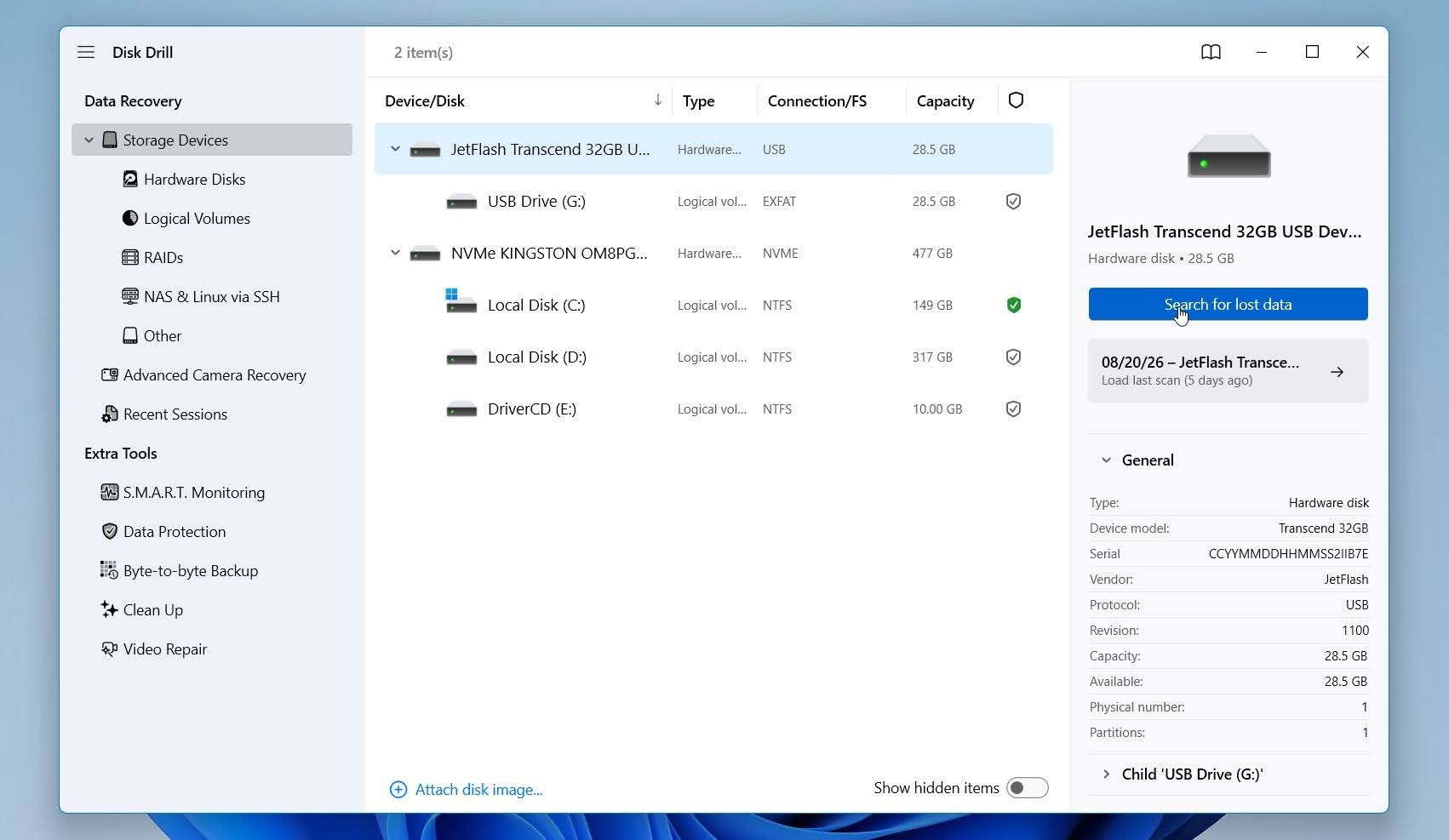
D’après notre expérience, Disk Drill paraît plus moderne et flexible que Recuva. L’écran principal affiche tous les disques et partitions détectés, il suffit donc de sélectionner le lecteur et de cliquer sur Rechercher des données perdues. Il n’est pas nécessaire de choisir entre une analyse rapide et une analyse approfondie à l’avance, et vous pouvez commencer à examiner les fichiers pendant que l’analyse est encore en cours.
Pour le stockage des caméras, Disk Drill propose également Récupération Avancée de Caméra (ACR), un mode séparé conçu pour récupérer les fichiers vidéo fragmentés provenant des caméras, drones et appareils similaires.
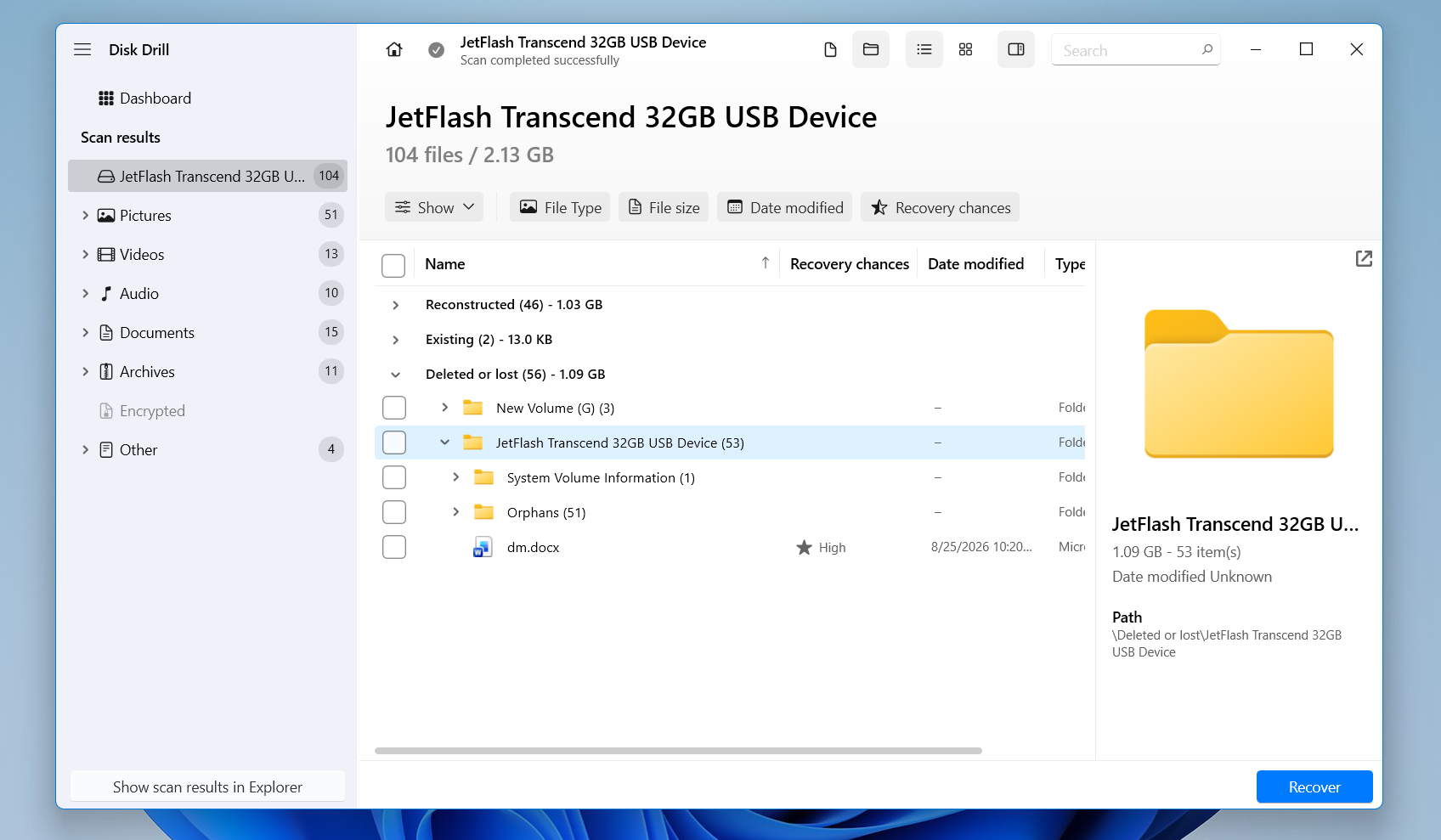
Nous avons également apprécié la façon dont les résultats sont organisés en fichiers Existant, Supprimé ou Perdu, et Reconstruit. Vous pouvez les filtrer par type, taille, date ou chances de récupération et prévisualiser les fichiers avant la récupération. Les fichiers reconstruits peuvent perdre leurs noms originaux et leur structure de dossiers, mais Disk Drill rend cette distinction claire au lieu de présenter chaque fichier trouvé comme un résultat de récupération équivalent.
Performance de récupération lors de nos tests
Disk Drill a livré les meilleurs résultats globaux de récupération dans notre comparaison. Dans le test de fichiers supprimés, il a récupéré tous les 52 sur 52 fichiers, comparé à 50/52 pour Recuva. Plus important encore, il a maintenu le même résultat après un formatage rapide, récupérant encore 52/52 fichiers, tandis que Recuva est descendu à 44/52.
Cela a donné à Disk Drill un parfait 104 fichiers sur 104 dans les deux tests, contre 94/104 pour Recuva. Contrairement à plusieurs autres outils que nous avons testés, il y avait aucune baisse de précision de récupération après le formatage, ce qui est l’une des principales raisons pour lesquelles nous l’avons classé devant Recuva.
Les performances étaient également solides en termes de rapidité. Disk Drill a terminé nos analyses en moyenne en 5 minutes 16 secondes, soit moins de la moitié de celles de Recuva (11 minutes 08 secondes) et légèrement plus rapidement que celles de R-Studio (5 minutes 33 secondes).
La qualité de l’aperçu était un autre avantage majeur. Chaque fichier de notre ensemble de test a été prévisualisé correctement, y compris les types de fichiers qui posaient des problèmes à certains outils concurrents. Recuva était bien plus faible ici : Les aperçus JPG et PNG fonctionnaient généralement, mais les vidéos et les photos RAW ne fonctionnaient généralement pas.. Des aperçus fiables facilitent grandement la vérification de l’intégrité d’un fichier avant de le récupérer.
Le principal inconvénient est la limitation de la récupération gratuite sur Windows. Cela rend Recuva plus attractif si vous avez simplement besoin de restaurer une grande quantité de données récemment supprimées sans payer. La version gratuite de Disk Drill est bien mieux adaptée à l’évaluation des résultats de l’analyse et à la récupération d’une petite sélection de fichiers avant de décider de passer à une version supérieure.
Dans l’ensemble, cependant, Disk Drill s’est clairement montré plus performant dans nos tests. Il a récupéré 104/104 fichiers, a maintenu des résultats parfaits après le formatage, a terminé les analyses beaucoup plus rapidement que Recuva, et a correctement prévisualisé chaque fichier testé. En termes de performance réelle de récupération et de fonctionnalités supplémentaires, Disk Drill était l’outil le plus performant.
Qu’est-ce qui fait de Disk Drill une meilleure alternative à Recuva ?
La plus grande différence n’est pas l’interface, mais ce que Disk Drill peut faire lorsque le scénario de récupération devient plus compliqué :
- Il peut fonctionner avec des supports de stockage RAW et non montables. Recuva nécessite une partition accessible, tandis que Disk Drill peut analyser directement les disques RAW et les partitions non montables.
- Il prend en charge beaucoup plus de systèmes de fichiers. En plus de FAT32, exFAT et NTFS, Disk Drill prend en charge ReFS, HFS/HFS+, APFS, EXT2/3/4 et BTRFS, entre autres.
- Il combine la récupération basée sur le système de fichiers et sur la signature. Lorsque des métadonnées exploitables subsistent, Disk Drill peut les utiliser pour reconstruire les noms de fichiers et les structures de répertoires ; sinon, il peut se rabattre sur les signatures de fichiers.
- La création d’images disque est intégrée. Disk Drill peut créer une image au niveau du secteur d’un périphérique de stockage afin que vous puissiez travailler à partir de la copie plutôt que de scanner de manière répétée un disque d’origine instable. Cette fonctionnalité est disponible même dans la version gratuite.
- Il inclut des outils préventifs. Recovery Vault peut préserver les métadonnées des fichiers supprimés sur les disques Windows protégés, tandis que la surveillance S.M.A.R.T. peut aider à suivre l’état du disque. Recuva ne dispose pas d’un ensemble d’outils préventifs comparable.
- Il est activement développé. Disk Drill continue de recevoir de nouvelles versions et des améliorations de récupération ; la version Windows actuelle listée par CleverFiles est la version 6.3 de juillet 2026.
Il y a un compromis. Recuva reste bien plus généreux si la récupération gratuite est la priorité. Recuva permet une récupération illimitée gratuitement, tandis que Disk Drill Basic pour Windows limite actuellement la récupération standard gratuite à 100 Mo.
| Disk Drill | Recuva | |
|---|---|---|
| Test de fichiers supprimés | 52/52 | 50/52 |
| Test de formatage rapide | 52/52 | 44/52 |
| Temps de scan moyen | 5m 16s | 11m 08s |
| Qualité de l’aperçu | Excellent | Limité |
| Récupération gratuite | 100 Mo sur Windows | Illimité |
| Prix | Forfaits payants disponibles 89$ par an/ 149$ à vie | Gratuit ; Professionnel 24,95$ |
| Le meilleur pour | Meilleur dans l’ensemble | Restauration gratuite de base |
2. R-Studio
 R-Studio est un outil de récupération de données développé par R-Tools Technology. Il va beaucoup plus loin que Recuva, avec une prise en charge des partitions endommagées et formatées, une large gamme de systèmes de fichiers, l’imagerie disque et la récupération RAID avancée. Il offre aux utilisateurs un contrôle beaucoup plus important sur la façon dont un disque est analysé et sur l’interprétation de son système de fichiers, ce qui le rend particulièrement attractif pour les cas de récupération complexes, même si ce contrôle supplémentaire implique une courbe d’apprentissage plus raide.
Idéal pour : Utilisateurs avancés qui ont besoin de plus de contrôle sur la récupération, en particulier pour les partitions endommagées, les systèmes de fichiers complexes ou les grappes RAID.
Prix : R-Studio propose une démo gratuite qui vous permet d’analyser les disques et de prévisualiser les fichiers récupérables, mais la récupération est limitée. La licence Windows standard coûte 79,99 $ en achat unique. Des éditions FAT et NTFS moins chères sont également disponibles, mais elles limitent les systèmes de fichiers que vous pouvez récupérer.
Interface & Utilisabilité
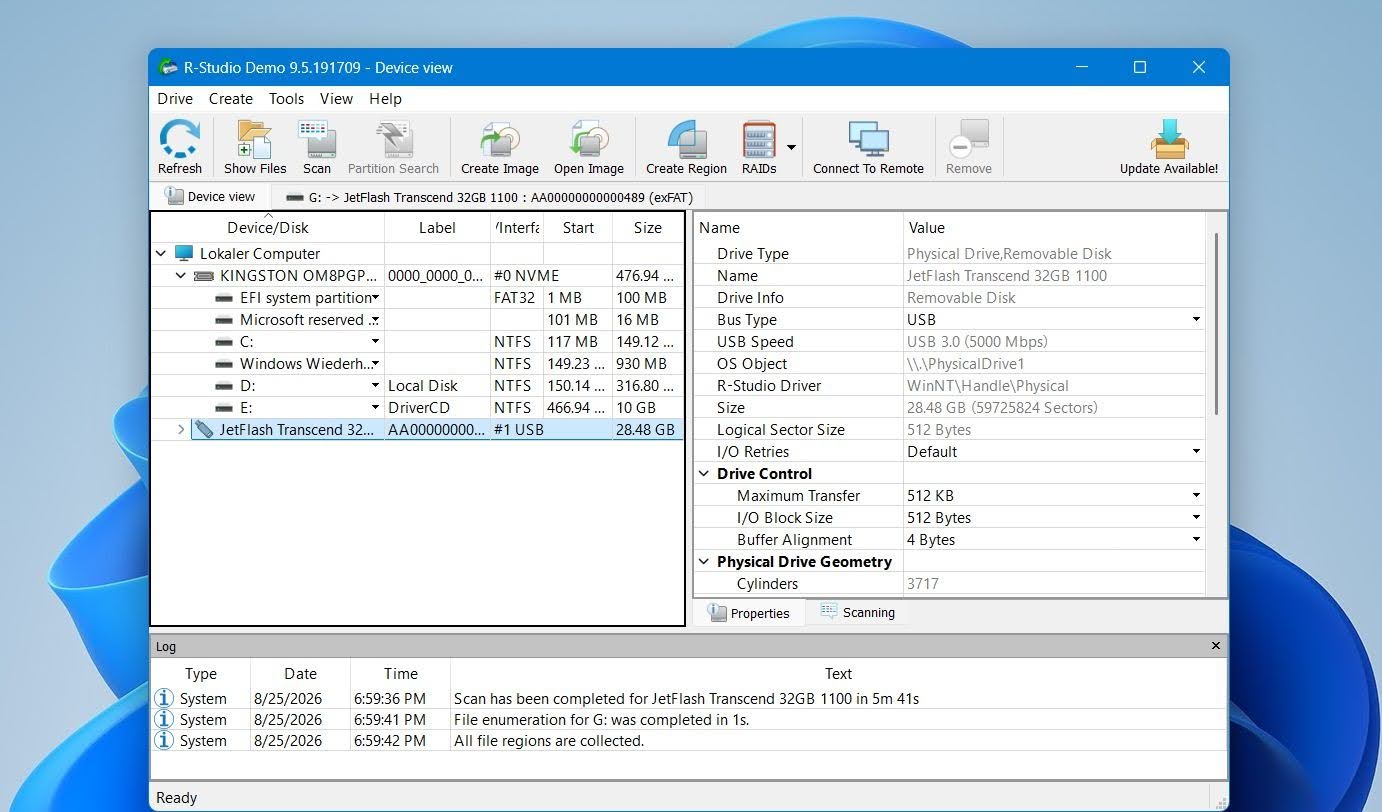
R-Studio était facilement l’un des outils les plus techniques de notre comparaison. L’écran principal liste les disques physiques, les partitions, les zones non allouées et des informations détaillées sur chaque appareil. Vous pouvez sélectionner une partition et la scanner directement, ou ajuster la zone de scan, les systèmes de fichiers et les types de fichiers connus.
Une fois l’analyse terminée, R-Studio peut afficher plusieurs partitions Reconnu en plus du système de fichiers actuel. Vous pouvez ouvrir chacune d’elles, parcourir l’arborescence des dossiers reconstruite, prévisualiser les fichiers et sélectionner ce que vous souhaitez récupérer.
Nous avons apprécié le degré de contrôle offert, mais l’interface peut sembler compliquée si vous venez de Recuva. Il existe de nombreuses options techniques supplémentaires, et trouver les bons résultats parmi plusieurs partitions reconnues peut nécessiter quelques essais et erreurs. Pour les utilisateurs expérimentés, cependant, cette flexibilité est l’un des plus grands atouts de R-Studio.
Performance de récupération lors de nos tests
R-Studio a fourni certains des meilleurs résultats de récupération dans notre comparaison. Lors du test de fichiers supprimés, il a récupéré tous les 52 sur 52 fichiers. Recuva a récupéré 50/52, donc les deux ont bien fonctionné avec une suppression ordinaire, mais R-Studio était le seul des deux à récupérer l’ensemble complet de notre jeu de test.
La différence était beaucoup plus grande après un formatage rapide. R-Studio a de nouveau récupéré 52/52 fichiers, tandis que Recuva est tombé à 44/52. Sur les deux tests, R-Studio a donc récupéré 104 sur 104 fichiers, contre 94/104 pour Recuva. Il s’agit d’un excellent résultat, faisant de R-Studio l’un des outils les plus performants que nous avons testés.
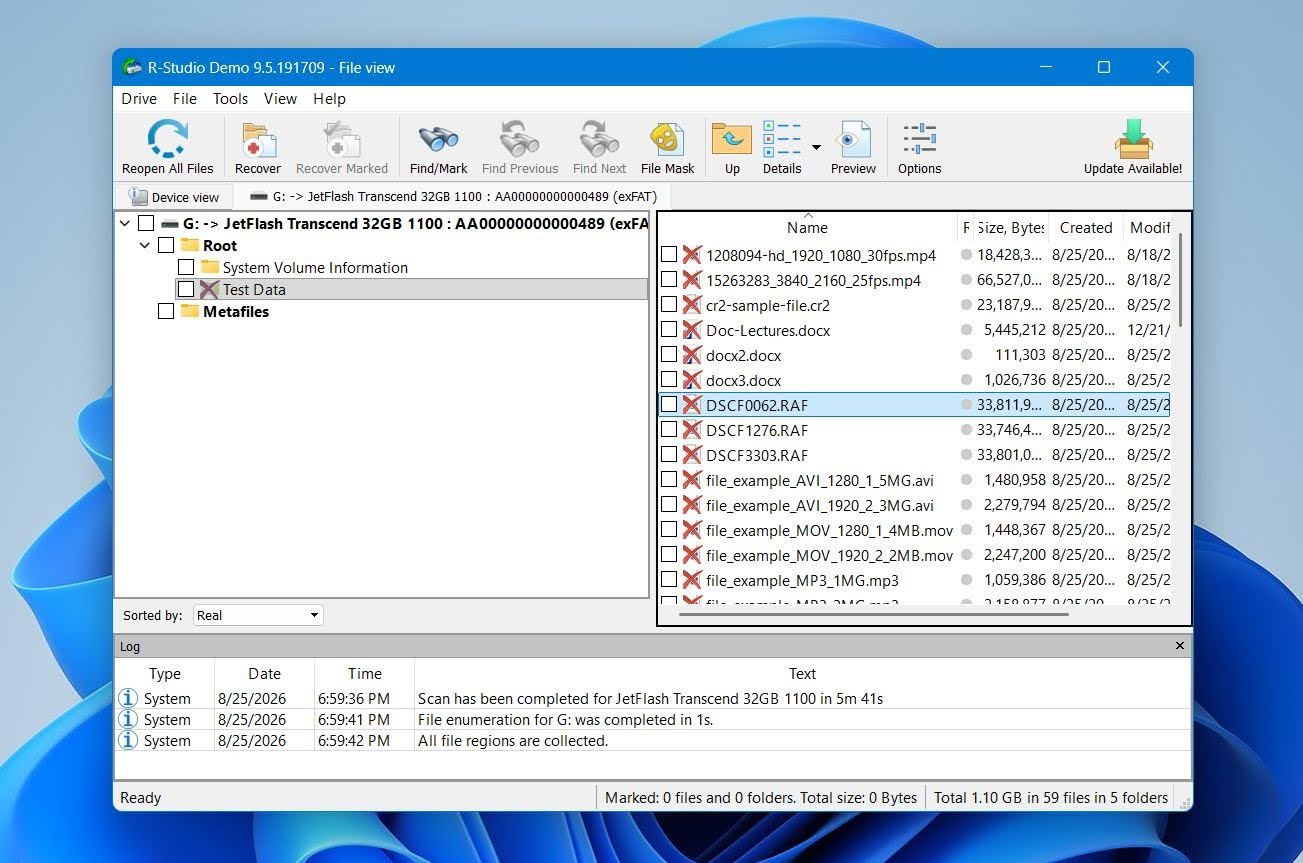
R-Studio était également considérablement plus rapide. Ses analyses ont pris en moyenne 5 minutes 33 secondes, contre 11 minutes 08 secondes pour Recuva. Pour un outil avec des options d’analyse nettement plus avancées, ce résultat était particulièrement solide.
Cependant, les tests n’ont pas été irréprochables. La qualité de l’aperçu était incohérente avec certaines photos RAW, qui s’affichait soit incorrectement, soit ne pouvait pas être vérifié de manière fiable avant la récupération. C’est un inconvénient important, car l’aperçu est l’un des moyens les plus simples de confirmer qu’un fichier détecté est bien intact avant de dépenser de l’argent pour la récupération.
La version gratuite est également bien plus restrictive que Recuva. Alors que Recuva permet récupération illimitée gratuite, la démo de R-Studio limite généralement la récupération à des fichiers ne dépassant pas 1 024 Ko (1 Mo). Cela rend la démo utile pour tester les analyses et les aperçus, mais beaucoup moins utile pour récupérer réellement des photos, des vidéos, des archives ou d’autres fichiers volumineux courants.
Dans l’ensemble, R-Studio a clairement surpassé Recuva lors de nos tests, surtout après le formatage, où il a récupéré 52/52 fichiers contre 44/52 pour Recuva. Ses plus grands inconvénients ne concernent pas la précision de la récupération, mais l’accessibilité : l’interface est nettement plus technique, les aperçus RAW n’étaient pas toujours fiables et la limite de récupération gratuite est restrictive. Pour un simple cas de fichier supprimé, R-Studio peut sembler excessif, mais pour des scénarios de récupération plus complexes, ses résultats plus solides et ses fonctionnalités avancées lui donnent un avantage significatif sur Recuva.
Qu’est-ce qui fait de R-Studio une meilleure alternative à Recuva ?
R-Studio est un programme beaucoup plus technique que Recuva, mais cela lui confère plusieurs avantages majeurs dans des scénarios de récupération difficiles :
- Il peut gérer les systèmes de fichiers endommagés et formatés. R-Studio peut rechercher des partitions précédentes et reconstruire les systèmes de fichiers reconnus au lieu de dépendre uniquement du volume actuellement accessible.
- La prise en charge du système de fichiers est beaucoup plus large. Il prend en charge NTFS, ReFS, FAT/exFAT, APFS, HFS/HFS+, Ext2/3/4, UFS et plusieurs autres systèmes de fichiers, tandis que Recuva est largement limité aux volumes Windows FAT, exFAT et NTFS.
- La récupération RAID est un atout majeur. R-Studio peut fonctionner avec des ensembles RAID et permet aux utilisateurs expérimentés de créer des configurations RAID virtuelles lorsque l’ensemble d’origine est endommagé ou indisponible.
- Il inclut l’imagerie disque. Vous pouvez créer une image d’un périphérique de stockage et effectuer la récupération à partir de cette image plutôt que de scanner le disque d’origine à plusieurs reprises.
- Il vous donne beaucoup plus de contrôle sur les analyses. Les utilisateurs peuvent spécifier les régions de scan, les systèmes de fichiers attendus, les types de fichiers connus et d’autres paramètres au lieu de s’appuyer sur l’approche beaucoup plus simple de Quick Scan/Deep Scan de Recuva.
- Il est mieux équipé pour la récupération de partitions perdues. R-Studio peut identifier les structures précédentes du système de fichiers et les présenter comme des partitions reconnues, ce qui est particulièrement utile lorsque les informations de partition actuelles sont manquantes ou endommagées.
L’inconvénient est la convivialité. R-Studio vous donne beaucoup plus d’informations et de contrôle que Recuva, mais attend également de vous une meilleure compréhension des disques, des partitions, des systèmes de fichiers et des méthodes de récupération. Pour quelqu’un qui souhaite simplement restaurer un document Word récemment supprimé, une grande partie de cette complexité est inutile. Cependant, pour un cas de récupération difficile, ces mêmes fonctionnalités peuvent constituer un avantage majeur.
| R-Studio | Recuva | |
|---|---|---|
| Test de fichiers supprimés | 52/52 | 50/52 |
| Test de formatage rapide | 52/52 | 44/52 |
| Temps moyen d’analyse | 5m 33s | 11m 08s |
| Qualité de l’aperçu | Bonne ; quelques problèmes RAW | Limitée |
| Récupération gratuite | Fichiers jusqu’à 1 024 Ko | Illimitée |
| Prix | 79,99 $ paiement unique | Gratuit ; Professionnel 24,95 $ |
| Idéal pour | Utilisateurs avancés | Restauration basique gratuite |
3. PhotoRec (Meilleure alternative gratuite à Recuva)
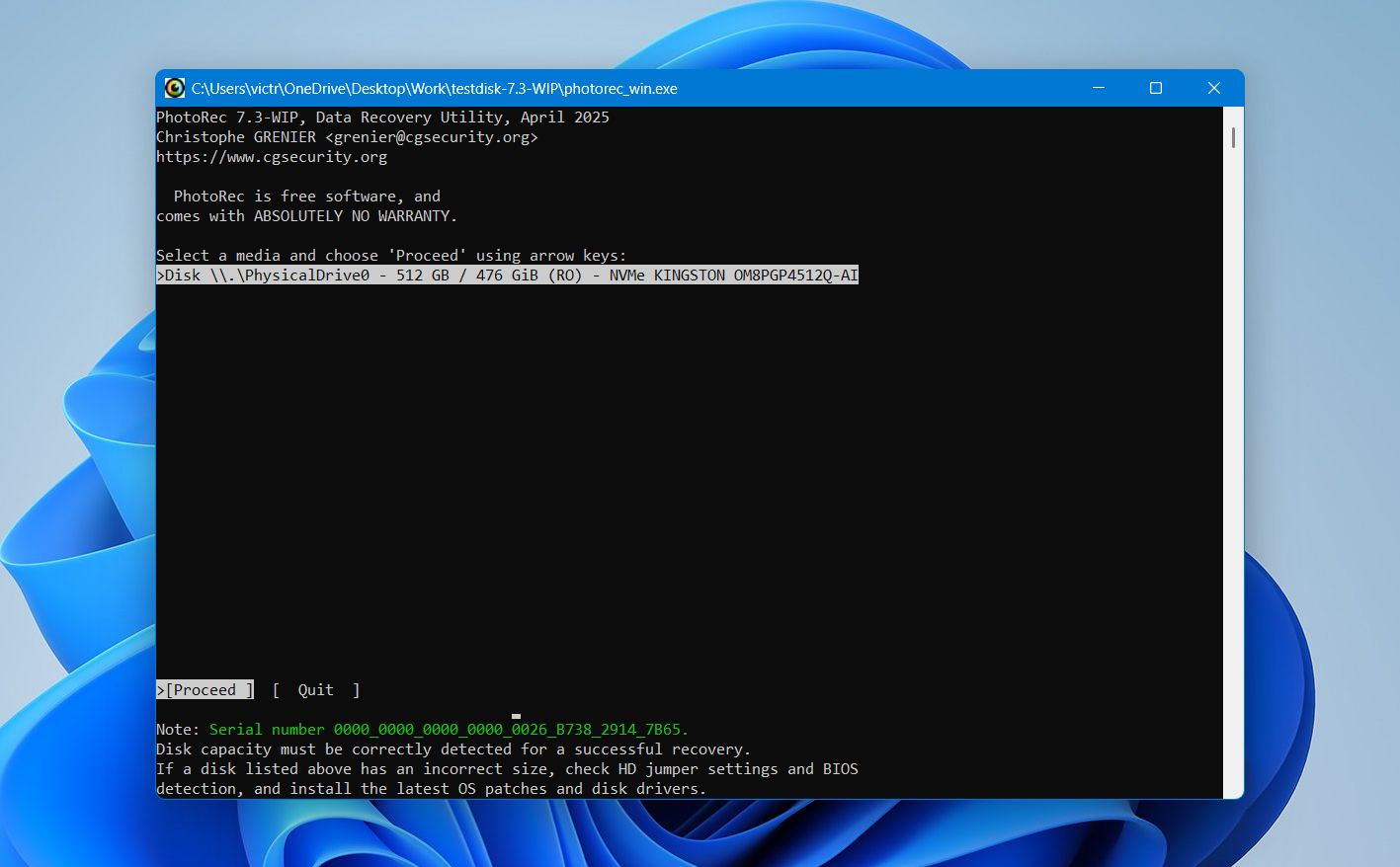 PhotoRec est un outil gratuit et open-source de récupération de données développé par CGSecurity et distribué avec TestDisk. Contrairement à Recuva, il repose principalement sur récupération par signature de fichier, ce qui lui permet de trouver des fichiers sans dépendre de métadonnées de système de fichiers intactes. Cela rend PhotoRec utile pour les supports formatés ou corrompus, mais il y a un inconvénient majeur : les fichiers récupérés perdent généralement leurs noms d’origine et leur structure de dossiers.
Idéal pour : Utilisateurs qui souhaitent une récupération totalement gratuite et illimitée, et qui n’ont pas besoin des noms de fichiers originaux ni de la structure des dossiers.
Prix : Complètement gratuit et open source, sans limites de récupération, abonnements ou édition payante.
Interface & Utilisabilité
PhotoRec était de loin l’outil le moins convivial pour les débutants dans notre comparaison. La version standard utilise une interface en mode texte où vous sélectionnez le disque, la partition, le type de système de fichiers, la zone à analyser et la destination de récupération. Il existe aussi QPhotoRec, qui fournit une interface graphique, mais celle-ci reste beaucoup plus basique que Disk Drill, Recoverit ou même Recuva.
La plus grande différence réside dans la manière dont vous travaillez avec les résultats. PhotoRec ne fournit pas de navigateur de résultats normal ni d’aperçus de fichiers avant la récupération. À la place, il récupère les fichiers directement dans les dossiers de destination au fur et à mesure de l’analyse. Vous devez ensuite examiner les fichiers récupérés après coup.
Du côté positif, vous pouvez sélectionner quelles signatures de fichiers PhotoRec doit rechercher, ce qui peut réduire la quantité de données non pertinentes qu’il renvoie.
Performances de récupération (utilisation réelle)
PhotoRec a trouvé 49 sur 52 fichiers lors de notre test de suppression ordinaire et 47 sur 52 après avoir effectué un formatage rapide du même lecteur USB Transcend exFAT de 32 Go. Son temps moyen était de 8 minutes 25 secondes, bien que ce chiffre inclue à la fois l’analyse et la récupération car PhotoRec enregistre les fichiers au fur et à mesure qu’il les trouve.
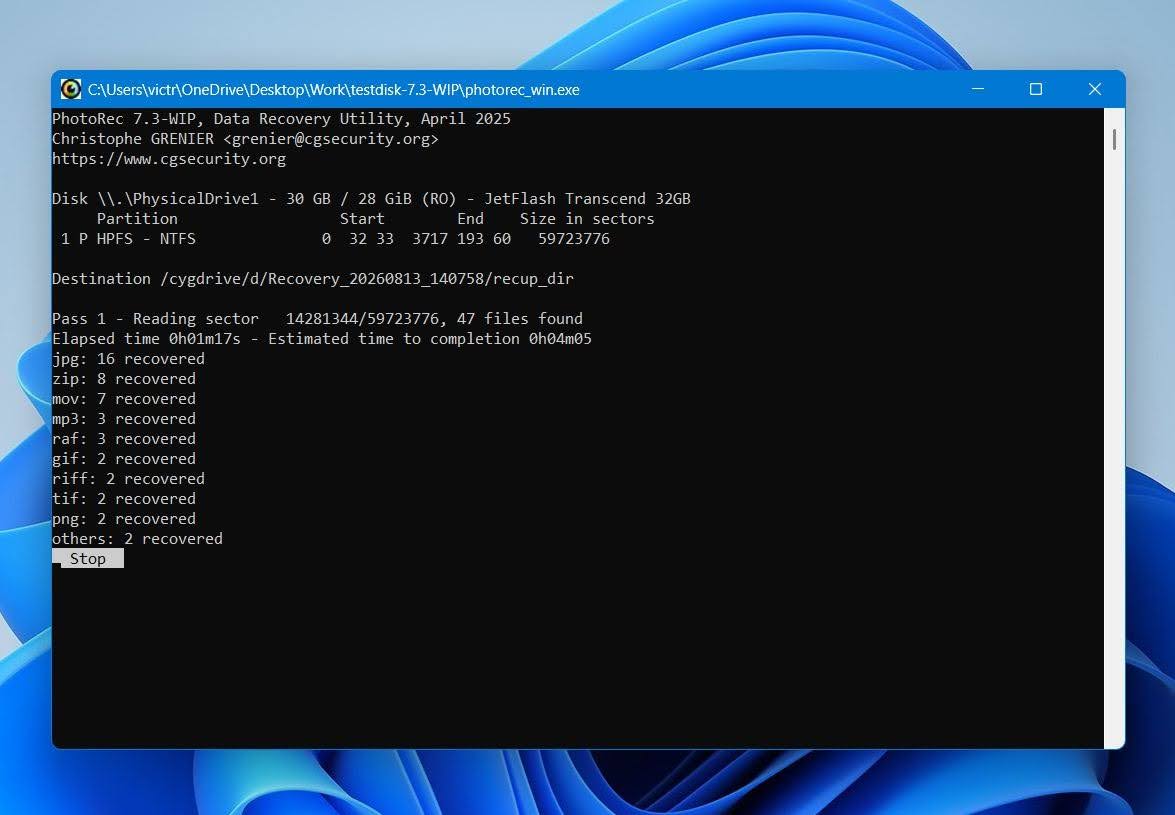
Les résultats étaient bons pour un outil totalement gratuit, en particulier après le formatage, mais ils comportaient une limitation importante. PhotoRec s’appuie sur les signatures de fichiers plutôt que de reconstruire le système de fichiers d’origine, de sorte que les fichiers récupérés ne conservent pas leurs noms d’origine ni la structure des dossiers. Il y avait aussi pas de fonction d’aperçu, ce qui signifiait que nous devions d’abord récupérer les fichiers, puis les vérifier ensuite.
Comparé à Recuva, PhotoRec a trouvé un fichier de moins lors de notre test de suppression (49 contre 50) mais a mieux performé après le formatage (47 contre 44). Cela met particulièrement en évidence ses points forts lorsque les métadonnées du système de fichiers ne sont plus disponibles.
Qu’est-ce qui fait de PhotoRec une meilleure alternative à Recuva ?
PhotoRec n’est pas forcément plus simple ou plus pratique que Recuva.Les deux outils offrent une récupération illimitée gratuitement, mais PhotoRec présente un avantage lorsque vous devez récupérer des fichiers à partir de systèmes de fichiers formatés, corrompus ou non pris en charge :
- Il est complètement gratuit et open source. Il n’y a pas de limites de récupération, d’abonnements, ou de fonctionnalités premium verrouillées derrière une licence.
- Il fonctionne bien lorsque les métadonnées du système de fichiers sont endommagées ou manquantes. La récupération basée sur la signature permet à PhotoRec de rechercher des fichiers sans dépendre de la structure du répertoire d’origine.
- Il a mieux fonctionné après le formatage lors de notre test. PhotoRec a récupéré 47 sur 52 fichiers, comparé à 44 sur 52 pour Recuva Deep Scan.
- Il reconnaît un grand nombre de signatures de fichiers. Cela le rend utile pour récupérer des photos, des vidéos, des documents, des archives et de nombreux formats moins courants.
- Il prend en charge de nombreux dispositifs de stockage et systèmes de fichiers. Puisque la récupération par signature fonctionne en grande partie indépendamment du système de fichiers, PhotoRec peut fonctionner avec des supports que Recuva ne prend pas bien en charge.
Le principal compromis concerne l’organisation. Recuva peut conserver les noms de fichiers et les chemins de dossiers d’origine lorsque suffisamment de métadonnées du système de fichiers subsistent, tandis que PhotoRec renvoie généralement des fichiers avec des noms générés dans des dossiers de récupération. Il n’y a également aucune prévisualisation avant la récupération. Pour une petite suppression accidentelle, Recuva est plus pratique ; pour récupération gratuite à partir d’un stockage formaté ou corrompu, PhotoRec peut s’avérer l’option la plus puissante.
| PhotoRec | Recuva | |
|---|---|---|
| Test de fichiers supprimés | 49/52 | 50/52 |
| Test de formatage rapide | 47/52 | 44/52 |
| Temps de scan moyen | 8m 25s* | 11m 08s |
| Qualité de l’aperçu | Aucun aperçu | Limité |
| Récupération gratuite | Illimité | Illimité |
| Prix | Gratuit | Gratuit ; Professionnel 24,95 $ |
| Le meilleur pour | Récupération entièrement gratuite | Restauration basique gratuite |
4. DiskGenius (Optimal pour les partitions perdues et la gestion de disque)
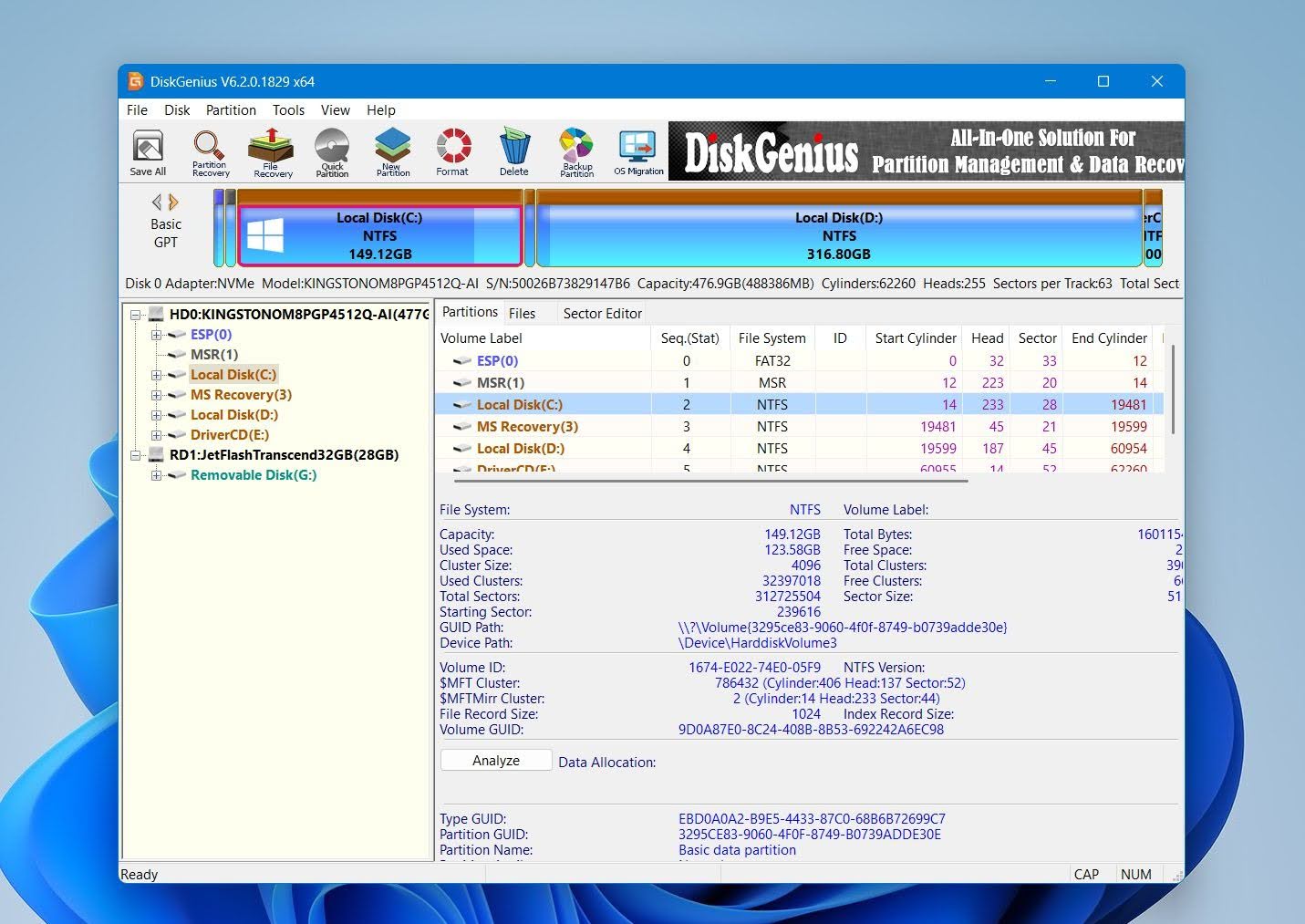 DiskGenius est un outil de récupération de données et de gestion de disque uniquement pour Windows, développé par QINHUANGDAO YIZHISHU SOFTWARE DEVELOPMENT CO., LTD. Contrairement à Recuva, il va bien au-delà de la récupération de fichiers supprimés et combine la récupération avec gestion des partitions, recherche de partition perdue, image disque, clonage et diagnostics de disque. Son plus grand avantage est la récupération liée aux partitions : si une partition a été supprimée, perdue ou est devenue inaccessible, DiskGenius fournit des outils à la fois pour retrouver les fichiers et, dans certains cas, restaurer la partition elle-même.
Idéal pour : Récupération de partition perdue et utilisateurs recherchant des outils de récupération de données et de gestion de disque dans une seule application.
Prix : Une édition gratuite est disponible, mais la récupération est assez limitée : les fichiers récupérés doivent être inférieur à 64 Ko. Les éditions payantes suppriment cette limitation et débloquent des fonctionnalités supplémentaires de récupération et de gestion de disque.
Interface & Utilisabilité
DiskGenius était l’un des programmes les plus techniques que nous avons testés. L’écran principal ressemble davantage à un gestionnaire de partitions qu’à une application de récupération classique, avec une carte de disque, une table de partitions, un explorateur de fichiers et de nombreuses opérations sur le disque disponibles dans la même fenêtre.
Pour une récupération ordinaire, vous sélectionnez une partition et choisissez Récupérer les fichiers perdus. Pour une partition manquante, il existe une fonction distincte Rechercher les partitions perdues qui analyse le disque et vous permet d’inspecter les partitions trouvées et leurs fichiers avant de décider quoi en faire.
Nous avons apprécié d’avoir autant d’outils réunis au même endroit, mais l’interface demande plus d’attention que Recuva. Les options qui modifient les partitions se trouvent près des fonctions de récupération, donc nous recommandons de s’en tenir aux outils de récupération à moins de savoir exactement ce qu’une opération de gestion de disque va faire.
Performances de récupération (utilisation réelle)
DiskGenius était le l’outil le plus rapide dans notre comparaison, avec un temps de scan moyen de seulement 4 minutes 43 secondes.
Dans le test de suppression ordinaire, il a trouvé 51 de nos 52 fichiers d’origine, le plaçant juste derrière Disk Drill et R-Studio. La prise en charge de l’aperçu était généralement bonne, et la plupart des fichiers que nous avons vérifiés pouvaient être inspectés avant la récupération.
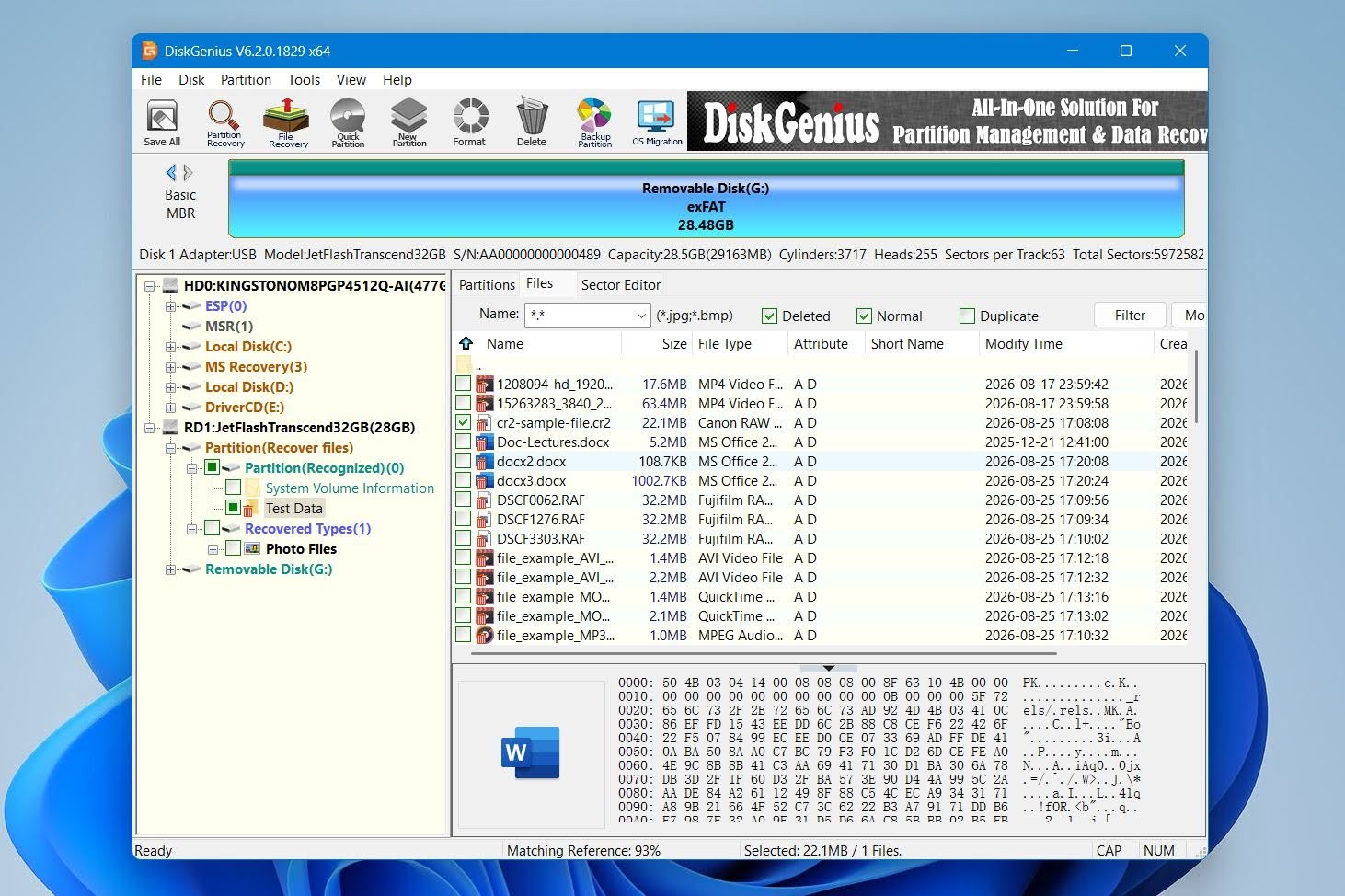
Les résultats ont diminué après les formatage rapide, où DiskGenius en a trouvé 47 sur 52 fichiers. Les aperçus fonctionnaient toujours bien pour les formats courants, mais certaines de nos photos RAW d’appareils photo ne se prévisualisaient pas correctement. Cela rendait plus difficile la vérification de leur état avant la récupération.
Dans l’ensemble, ses résultats étaient bons, en particulier compte tenu de la vitesse d’analyse, mais ils n’ont pas égalé les 52/52 résultats dans les deux scénarios atteints par Disk Drill et R-Studio.
Qu’est-ce qui fait de DiskGenius une meilleure alternative à Recuva ?
DiskGenius est une alternative à Recuva particulièrement performante pour la récupération liée aux partitions et la gestion des disques. Il offre un meilleur contrôle sur les périphériques de stockage et les partitions, tandis que nos tests ont également montré de meilleurs résultats de récupération et des analyses plus rapides que Recuva :
- La récupération des partitions perdues est un avantage majeur. DiskGenius peut rechercher des partitions supprimées ou manquantes et reconstruire les informations de partition, ce que Recuva n’est pas conçu pour faire.
- Il gère plus que la suppression ordinaire. Vous pouvez analyser des supports formatés, inaccessibles et en RAW sans dépendre d’un système de fichiers intact et accessible par Windows.
- Il combine la récupération et la gestion de disque. La gestion des partitions, le clonage de disque, l’imagerie, l’édition de secteurs et d’autres outils de stockage sont disponibles dans le même programme.
- Il fournit beaucoup plus d’informations sur le disque. DiskGenius expose directement les partitions, secteurs, systèmes de fichiers et zones non allouées, ce qui peut être utile lorsque le problème est plus complexe que quelques fichiers supprimés.
- C’était nettement plus rapide lors de nos tests. DiskGenius a obtenu une moyenne de 4m 43s, contre 11m 08s pour l’analyse approfondie de Recuva, tout en trouvant également plus de fichiers dans les deux scénarios.
Son principal inconvénient par rapport à Recuva est l’édition gratuite. Recuva fournit récupération gratuite illimitée, tandis que DiskGenius limite la récupération gratuite aux fichiers de moins de 64 Ko. Ainsi, nous considérons DiskGenius comme un meilleur choix lorsque ses fonctionnalités de gestion de partitions et de disques sont réellement utiles, plutôt que comme un remplacement de la fonctionnalité de récupération illimitée gratuite de Recuva.
| DiskGenius | Recuva | |
|---|---|---|
| Test de fichiers supprimés | 51/52 | 50/52 |
| Test de formatage rapide | 47/52 | 44/52 |
| Temps de scan moyen | 4m 43s | 11m 08s |
| Qualité de l’aperçu | Bon ; quelques problèmes RAW | Limité |
| Récupération gratuite | Fichiers de moins de 64 Ko | Illimité |
| Prix | Éditions payantes disponibles 69,90 $ Standard / 99,90 $ Pro (À vie) | Gratuit ; Professionnel 24,95 $ |
| Le meilleur pour | Récupération de partition & gestion de disque | Restauration de base gratuite |
5. Wondershare Recoverit
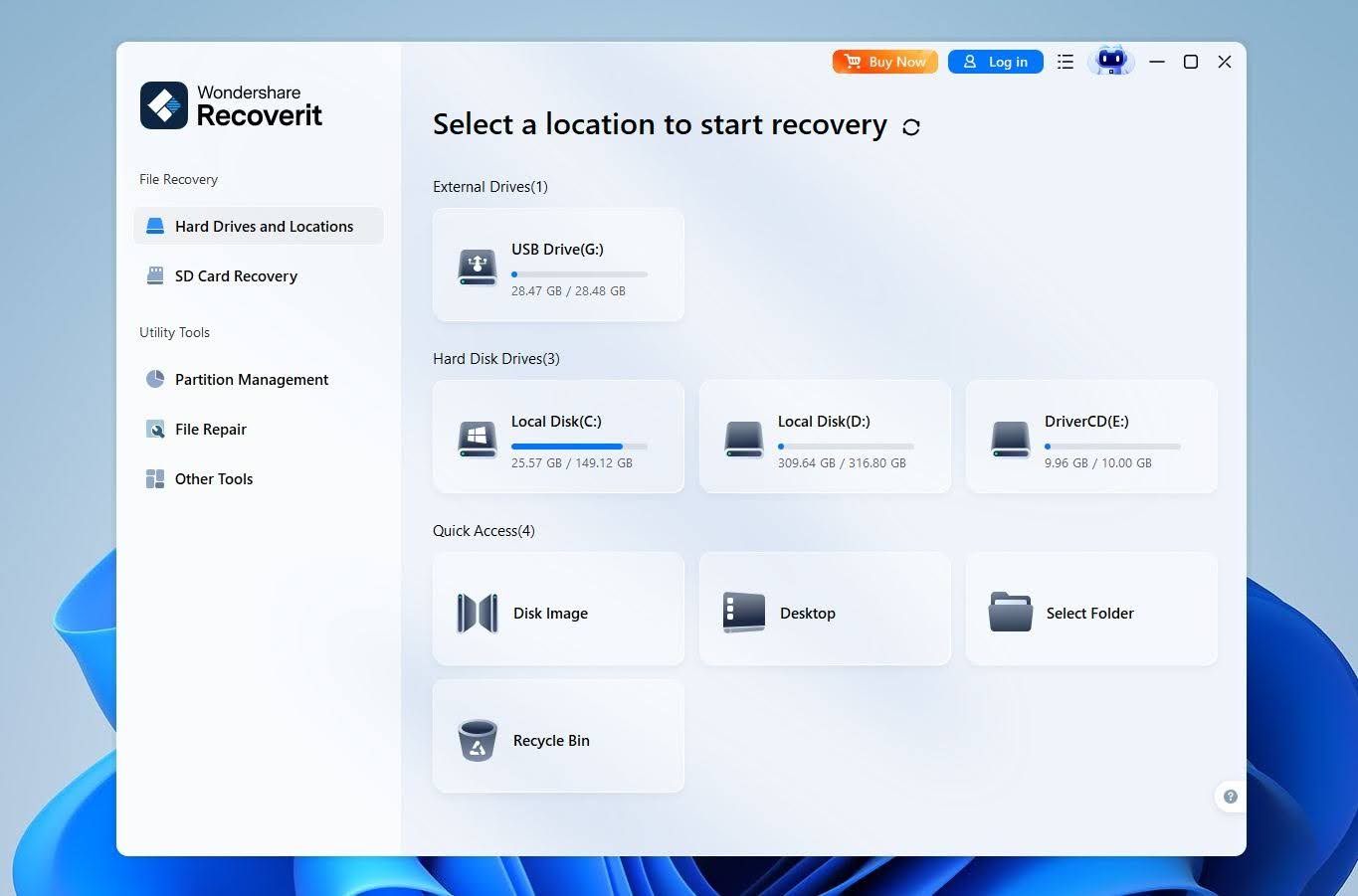 Wondershare Recoverit est un outil de récupération de données bien connu, développé par Wondershare pour Windows et macOS. Sa principale force réside dans son accessibilité : il regroupe la récupération de fichiers supprimés, de disques formatés, de supports RAW et de partitions perdues dans une interface soignée qui nécessite très peu de configuration. Il prend également en charge un large éventail de systèmes de fichiers et inclut l’imagerie disque, la récupération améliorée pour les médias et des outils de réparation de fichiers. Lors de nos précédents tests, il a particulièrement bien fonctionné avec les fichiers supprimés ordinaires, bien que les résultats soient devenus moins cohérents dans les scénarios plus complexes.
Idéal pour : Les débutants qui recherchent une alternative à Recuva facile à utiliser, avec plus d’options de récupération et des outils multimédia supplémentaires.
Prix : Recoverit Free permet jusqu’à 500 Mo de récupération. Au moment de notre examen, la récupération illimitée coûtait 65,99 $/mois, 86,99 $/an ou 122,99 $ pour une licence perpétuelle.
Interface & Utilisabilité
Recoverit était l’un des outils les plus faciles à utiliser dans notre comparaison. L’écran principal affiche immédiatement les lecteurs disponibles et les emplacements de récupération, vous permettant ainsi de sélectionner le périphérique et de commencer l’analyse sans avoir à configurer d’abord les paramètres d’analyse. Les résultats commencent à apparaître presque immédiatement, et vous pouvez les parcourir pendant que l’analyse se poursuit.
Nous avons particulièrement apprécié les filtres et l’option de parcourir les résultats soit par leur chemin d’origine, soit par type de fichier. L’aperçu fonctionnait bien pour la plupart des photos et documents courants, bien qu’il soit moins fiable avec certains formats inhabituels.
Performance de récupération lors de nos tests
Recoverit a bien performé lors de notre test de fichiers supprimés, en récupérant 51 fichiers sur 52. Cela le place à peu près au même niveau que Recuva, qui a récupéré 50/52. Cependant, les résultats de Recoverit étaient moins fiables que le nombre ne le laisse entendre. Il a renvoyé plus de fichiers que ceux réellement présents dans notre jeu de données de test de 52 fichiers, ce qui a rendu plus difficile de distinguer les fichiers que nous voulions des résultats supplémentaires et a réduit notre confiance dans la précision de sa récupération.
Les performances ont chuté après un formatage rapide. Recoverit a récupéré 48 sur 52 fichiers, tandis que Recuva n’a récupéré que 44/52. Lors des deux tests, Recoverit a récupéré 99 sur 104 fichiers, contre 94/104 pour Recuva. Recoverit est clairement le plus performant des deux pour le stockage formaté, mais 48/52 signifie toujours que quatre fichiers de notre petit ensemble de test n’ont pas été récupérés avec succès.
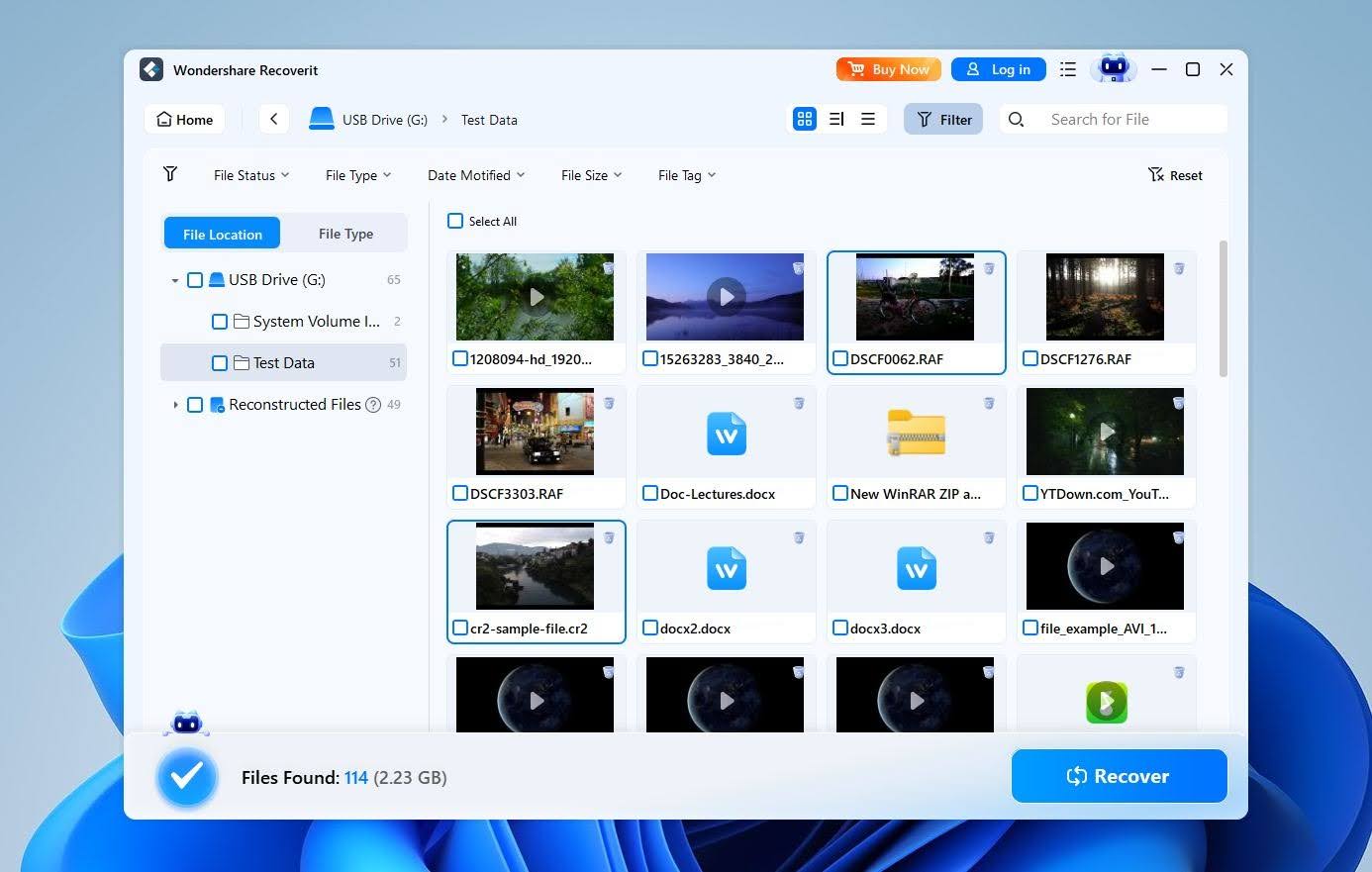
La prise en charge de l’aperçu était un autre point faible. Recoverit gérait la plupart des types de fichiers courants de manière relativement correcte, mais certaines photos RAW ne se sont pas affichées correctement en aperçu. Cela importe car la présence d’un fichier dans les résultats d’analyse ne signifie pas forcément que son contenu est intact, et un aperçu peu fiable complique la vérification avant la restauration.
Recoverit était également relativement lent. Nos analyses ont pris en moyenne 7 minutes 17 secondes, contre 11 minutes 08 secondes pour Recuva, il était donc nettement plus rapide que Recuva mais reste plus lent que plusieurs autres alternatives que nous avons testées.
Dans l’ensemble, Recoverit est une alternative à Recuva plus performante, en particulier pour les disques formatés, mais ses résultats n’étaient pas irréprochables. Fichiers supplémentaires dans le test de suppression, fichiers manqués après le formatage, et aperçus non fiables pour certains formats RAW le maintient derrière les outils de récupération les plus puissants de notre comparaison.
Qu’est-ce qui fait de Wondershare Recoverit une meilleure alternative à Recuva ?
Recoverit va considérablement plus loin que Recuva dans plusieurs domaines :
- Il gère des problèmes de stockage plus complexes. Recoverit peut analyser des disques formatés, des stockages RAW, des systèmes de fichiers corrompus et des partitions perdues au lieu de se concentrer principalement sur les fichiers supprimés.
- Il prend en charge plus de systèmes de fichiers. En plus de NTFS, FAT32 et exFAT, Recoverit prend en charge APFS, HFS+ et EXT2/3/4.
- Il inclut l’imagerie disque. Vous pouvez créer une image d’un disque et analyser cette copie au lieu de travailler à plusieurs reprises avec le périphérique de stockage d’origine.
- Il possède des fonctionnalités plus axées sur les médias. Enhanced Recovery est spécialement conçu pour les photos et vidéos, tandis que des modules de réparation séparés peuvent tenter de réparer les fichiers média corrompus après récupération. Nous devrions toutefois noter que Enhanced Recovery n’a pas reconstruit de manière fiable les vidéos fragmentées lors de nos précédents tests.
- Il peut récupérer des données à partir d’un ordinateur qui ne démarre pas. Crash Computer Recovery peut créer un support de démarrage et récupérer des fichiers lorsque Windows ne démarre plus.
La principale raison pour laquelle nous avons placé Recoverit en dessous de certaines autres alternatives à Recuva n’est pas un manque de fonctionnalités. Il en possède en fait un certain nombre. Le plus gros problème est que ses résultats de récupération deviennent moins cohérents à mesure que le scénario se complique.
| Recoverit | Recuva | |
|---|---|---|
| Test de fichiers supprimés | 51/52 | 50/52 |
| Test de formatage rapide | 48/52 | 44/52 |
| Temps de scan moyen | 7m 17s | 11m 08s |
| Qualité de l’aperçu | Bon ; quelques problèmes RAW | Limité |
| Récupération gratuite | 500 Mo | Illimité |
| Prix | 65,99 $/mois ; 86,99 $/an ; 122,99 $ licence perpétuelle | Gratuit ; Professionnel 24,95 $ |
| Le meilleur pour | Débutants | Restauration gratuite de base |
6. Récupération de données Stellar
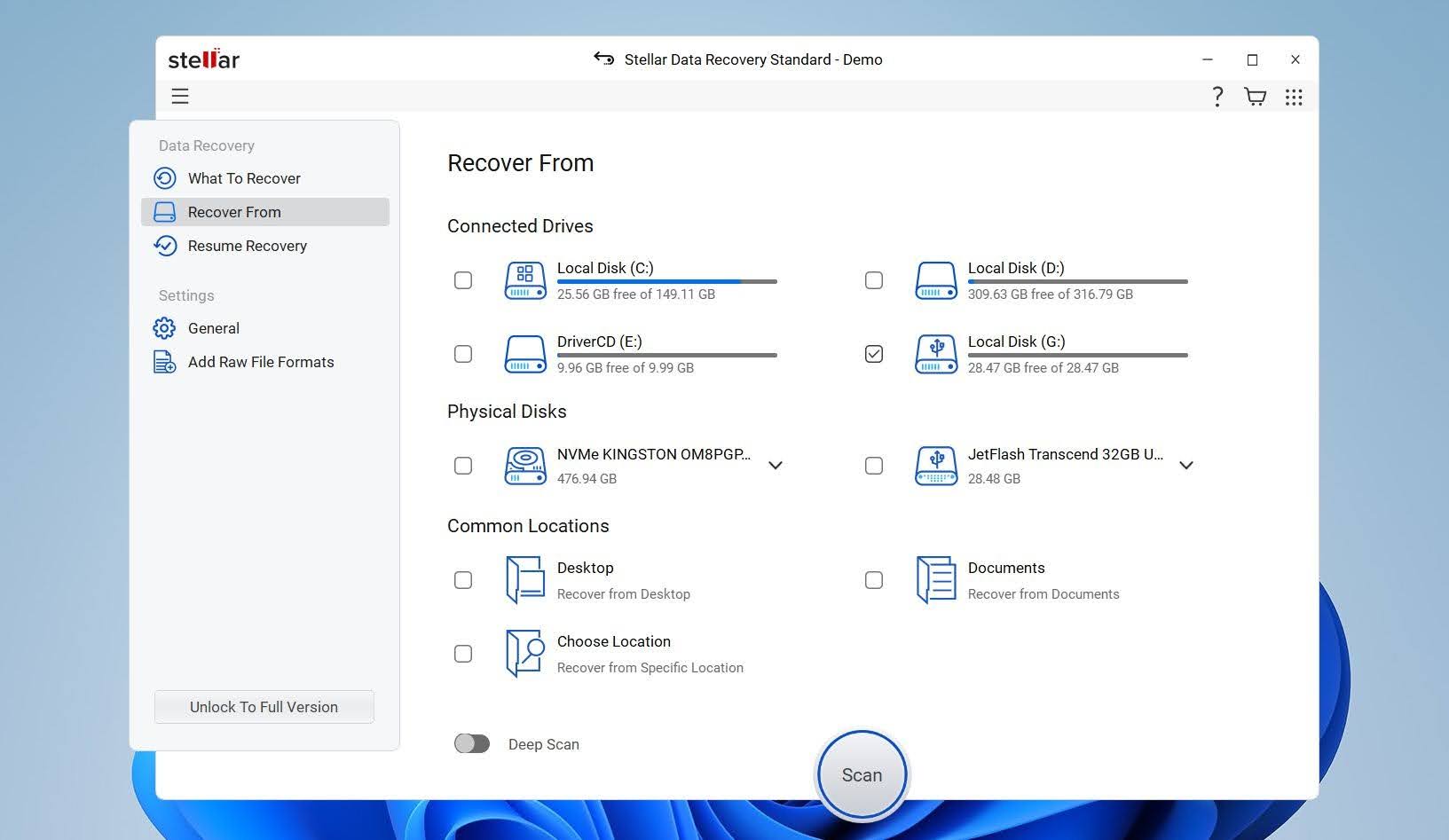 Stellar Data Recovery est un outil de récupération de longue date développé par Stellar, une entreprise qui conçoit des logiciels de récupération de données et de réparation de fichiers depuis les années 1990. Il couvre les scénarios de récupération courants sur les disques durs, SSD, clés USB et cartes mémoire, avec une prise en charge des données supprimées et formatées. Comparé à Recuva, Stellar offre des capacités de récupération plus étendues ainsi que plusieurs fonctionnalités supplémentaires utiles, notamment l’imagerie disque, mais ses performances de récupération ont été quelque peu inconstantes lors de nos précédents tests.
Idéal pour : Récupération de photos et de vidéos à partir d’appareils photo, de drones, de cartes mémoire et d’autres supports de stockage externes.
Prix : Stellar propose une édition gratuite avec jusqu’à 1 Go de récupération. Les éditions payantes offrent une récupération illimitée et des fonctionnalités supplémentaires, avec des capacités qui varient considérablement selon les niveaux.
Interface & Utilisabilité
Stellar était l’un des outils les plus faciles à utiliser dans notre comparaison. Vous commencez par choisir le type de données que vous souhaitez récupérer, comme des photos, des vidéos, des documents ou tout, puis sélectionnez le lecteur à analyser. Pour les cas plus difficiles, vous pouvez activer Analyse approfondie.
Les résultats apparaissent dans une arborescence de dossiers familière, et vous pouvez basculer entre différentes vues, parcourir les dossiers et prévisualiser les fichiers avant la récupération. Nous avons apprécié la simplicité générale, bien que le programme puisse devenir sensiblement plus lent lors des analyses prolongées. Lors de nos tests précédents, nous avons également rencontré des retards occasionnels lorsque des périphériques de stockage étaient connectés ou déconnectés ainsi que des problèmes lors de la tentative d’arrêt d’une tâche active.
Performance de récupération lors de nos tests
Stellar a obtenu des résultats raisonnables lors de notre test de fichiers supprimés, en récupérant 51 fichiers sur 52, contre 50 sur 52 pour Recuva. Aucun des deux résultats n’était parfait, et l’avantage d’un fichier pour Stellar est trop faible pour faire une réelle différence dans un scénario de suppression simple.
Les deux outils ont rencontré plus de difficultés après un formatage rapide. Stellar a récupéré 46 fichiers sur 52, tandis que Recuva n’a réussi qu’à 44 sur 52. C’est une baisse assez notable par rapport à leurs résultats sur la suppression et cela montre qu’aucun des deux outils n’était particulièrement fiable une fois que les informations du système de fichiers d’origine avaient été perturbées.
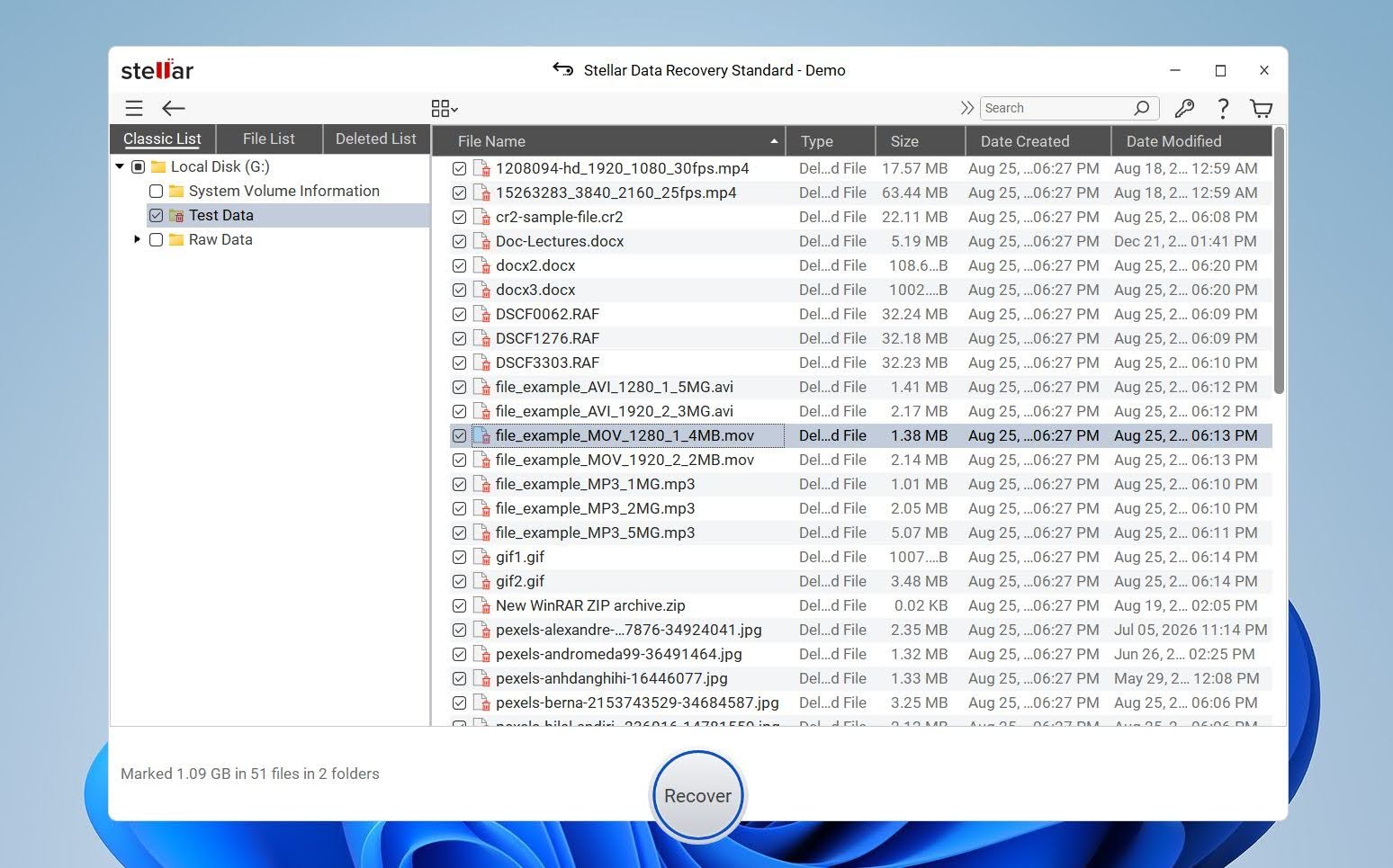
Stellar présente également une limitation frustrante dans sa version gratuite : il n’aperçoit que les fichiers de moins de 10 Mo. Lors de notre test, cela signifiait que nous ne pouvions pas prévisualiser les photos RAW ou les vidéos de grande taille pour vérifier qu’elles étaient intactes avant la récupération. Recuva a ses propres problèmes d’aperçu. Bien que les aperçus JPG et PNG fonctionnent généralement, les vidéos et les photos RAW n’étaient généralement pas prévisualisées correctement, ce qui rend également plus difficile de juger si ces fichiers sont réellement récupérables.
Dans l’ensemble, Stellar a obtenu de meilleurs résultats que Recuva, mais aucun des deux ne nous a impressionnés lors du test le plus difficile. Les 46/52 résultat du formatage rapide et aperçus restrictifs de la version gratuite de Stellar constituent des inconvénients importants, tandis que Recuva s’est avéré encore plus faible après le formatage à 44/52 et offrait un support d’aperçu insuffisant pour tout ce qui dépasse les formats d’image courants.
Qu’est-ce qui fait de Stellar une meilleure alternative à Recuva ?
Stellar offre plusieurs fonctionnalités qui vont au-delà de l’approche de récupération de base de Recuva :
- Il peut analyser les disques physiques avec des partitions endommagées ou manquantes. Contrairement à Recuva, Stellar ne nécessite pas toujours un volume accessible avec une lettre de lecteur avant de pouvoir commencer la recherche de fichiers.
- Il prend en charge plus de systèmes de fichiers. Stellar prend en charge NTFS, FAT/FAT32, exFAT, HFS/HFS+ et APFS, ce qui lui confère une couverture plus large que Recuva.
- Il inclut l’imagerie disque. Vous pouvez créer une image d’un périphérique de stockage et effectuer la récupération à partir de cette image au lieu de continuer à travailler avec le lecteur d’origine.
- Il peut enregistrer et reprendre les analyses. Ceci est particulièrement utile avec les grands disques où une analyse approfondie complète peut prendre des heures.
- Sa version gratuite permet une récupération réelle. Stellar vous permet de récupérer jusqu’à 1 Go gratuit, afin que vous puissiez tester les résultats de récupération sur une quantité significative de données avant d’acheter une licence.
Stellar est plus performant que Recuva dans plusieurs domaines, mais nous ne le considérerions pas comme la meilleure option pour les cas de récupération difficiles.
| Stellar Data Recovery | Recuva | |
|---|---|---|
| Test de fichiers supprimés | 51/52 | 50/52 |
| Test de formatage rapide | 46/52 | 44/52 |
| Temps de scan moyen | 9m 10s | 11m 08s |
| Qualité de l’aperçu | Limité aux fichiers de moins de 10 Mo dans la version gratuite ; fichiers RAW et vidéos volumineuses problématiques | Limité |
| Récupération gratuite | 1 Go | Illimité |
| Prix | Éditions payantes selon le niveau, à partir de 59,99 $/an, 99 $ à vie | Gratuit ; Professionnel 24,95 $ |
| Le meilleur pour | Récupération simple | Restauration gratuite de base |
Autres alternatives à Recuva que nous avons envisagées
Quelques autres outils apparaissent régulièrement dans les recommandations d’alternatives à Recuva, mais nous les avons exclus de notre liste principale pour les raisons suivantes :
- EaseUS Data Recovery Wizard Une alternative populaire et facile à utiliser, mais son prix est relativement élevé, tandis que ses capacités de récupération et ses fonctionnalités supplémentaires n’offrent pas suffisamment d’avantages par rapport aux outils classés plus haut.
- TestDisk Extrêmement performant pour la récupération de partitions et de systèmes de fichiers, mais son interface en mode texte et son flux de travail axé sur la réparation en font un mauvais remplacement direct à l’expérience simple de récupération de fichiers de Recuva.
- Wise Data Recovery Léger et facile à utiliser, mais ses capacités de récupération limitées et sa gamme de fonctionnalités en font davantage un équivalent de Recuva qu’une véritable mise à niveau.
Cela ne signifie pas que ces outils de récupération sont mauvais. Chacun d’eux peut fonctionner correctement pour l’utilisateur approprié ou dans le bon scénario de récupération. Cependant, pour la plupart des personnes recherchant spécifiquement une alternative à Recuva, nous pensons que les options de notre liste principale offrent une meilleure combinaison de capacités de récupération, d’utilisabilité, de fonctionnalités et de rapport qualité-prix.
Verdict final
Recuva reste une bonne option pour récupération de fichiers supprimés de base, en particulier si vous souhaitez un outil entièrement gratuit sans limite de récupération. Cependant, son ensemble de fonctionnalités basiques et ses performances plus faibles dans des scénarios de récupération plus difficiles font que plusieurs alternatives sont de meilleurs choix.
Disk Drill est notre meilleure alternative globale à Recuva, avec de solides performances de récupération, une interface facile à utiliser, des aperçus fiables, et de nombreuses fonctionnalités supplémentaires. R-Studio convient mieux aux utilisateurs avancés, tandis que PhotoRec est la meilleure alternative entièrement gratuite. Recoverit, Stellar et DiskGenius peuvent également être intéressants selon le scénario de récupération, mais chacun présente ses propres limitations.