



Les cartes SD offrent beaucoup d’espace de stockage dans un format qui les rend parfaites pour les smartphones et les appareils photo, mais leur fiabilité est loin d’être excellente. Tout, d’un retrait inapproprié lors des transferts de fichiers, des pannes de courant, des logiciels malveillants, ou encore de l’atteinte de la durée de vie de la carte, peut entraîner sa corruption et la rendre illisible. Heureusement, il existe plusieurs outils de réparation de cartes SD qui facilitent la restauration des cartes SD corrompues. Dans cet article, nous parlons de ces outils et expliquons quand il est judicieux de les utiliser.
Top 7 outils de réparation de carte SD pour cartes SD corrompues
En pratique, la réparation d’un Carte SD corrompu ne se résume que rarement à un seul outil ou à une seule action spécifique (formatage mis à part). La réparation d’une carte SD est un processus qui implique généralement plusieurs étapes : vérifier l’état du support de stockage, détecter et corriger les erreurs et, lorsque c’est possible, tenter de protéger ou de récupérer les données qui pourraient encore être présentes sur la carte au moment de la défaillance. Pour cette raison, les outils listés ci-dessous fonctionnent mieux en combinaison, et non isolément. Les outils à utiliser (et dans quel ordre) dépendent totalement de la situation et du type de corruption rencontré. Examinez attentivement la liste et planifiez vos étapes de réparation avant d’appliquer un logiciel de réparation de carte SD.
Toute méthode de réparation de carte SD à faire soi-même ne doit être utilisée que lorsque la corruption est logique. Si la carte SD présente des signes de dommages physiques, se comporte de manière incohérente sur différents appareils ou se déconnecte lors de l’accès, vous devez éviter toute autre tentative. Dans de tels cas, l’option la plus sûre consiste à envoyer la carte directement à un centre professionnel de récupération de données (si les données sont importantes et que la perte de données est inacceptable) et à remplacer la carte SD par une nouvelle.
1. Disk Drill (Windows & Mac)
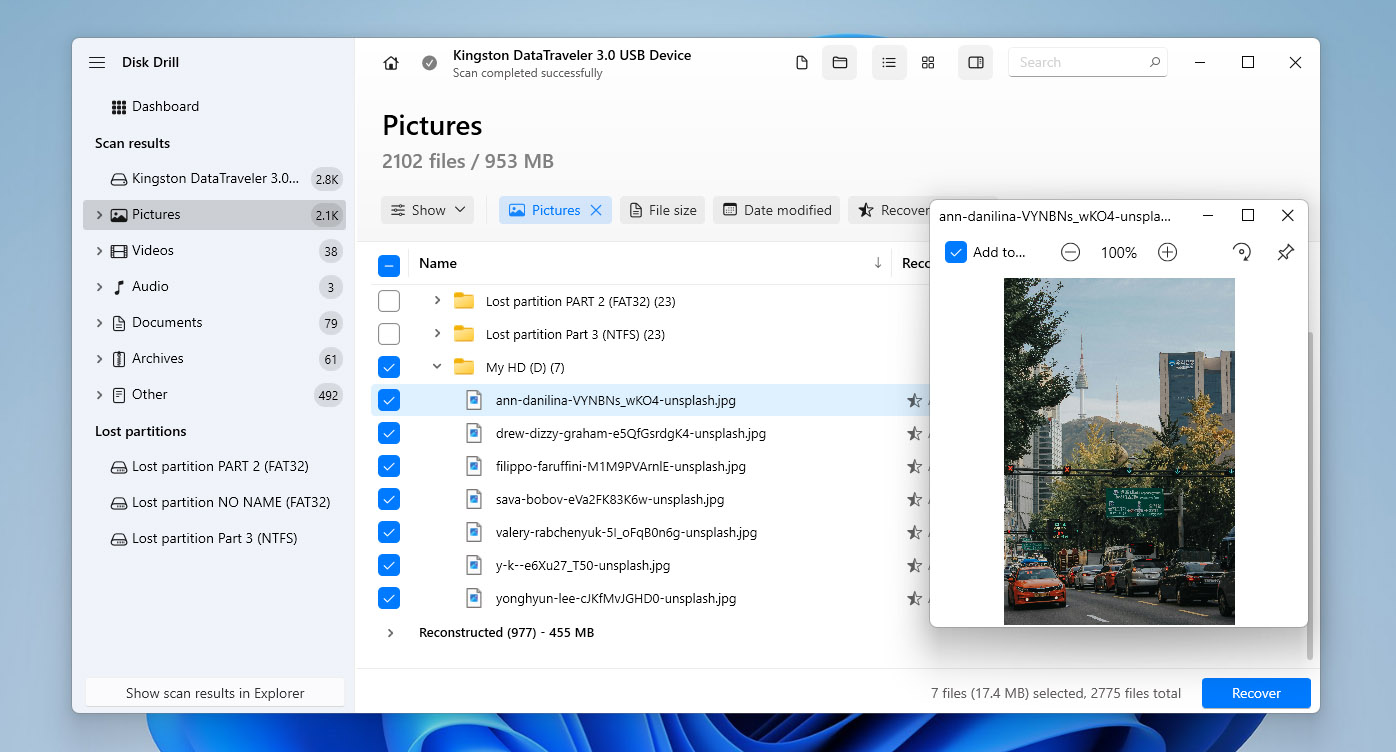
Lorsqu’on est confronté à une carte SD corrompue, la préservation des données doit toujours être la première priorité. Toute tentative de réparation supplémentaire peut aggraver la situation et détruire définitivement les données restantes, souvent sans aucune possibilité de récupération. Pour cette raison, avant d’appliquer des corrections du système de fichiers ou d’utiliser des utilitaires de réparation, il est crucial de sécuriser les données stockées sur la carte. C’est précisément là que les logiciels de récupération de données deviennent indispensables.
L’un des outils les plus fiables à cette fin est Disk Drill. Dans des situations impliquant la corruption d’une partition entière, Disk Drill peut analyser l’ensemble du périphérique de stockage et localiser le partition manquante ainsi que les données qui y sont stockées. Tous les systèmes de fichiers couramment utilisés sur les cartes SD sont pris en charge, notamment FAT16, FAT32, exFAT et NTFS.
Si le La carte SD apparaît comme RAW ou le système de fichiers n’est plus reconnu, Disk Drill peut toujours détecter la carte et effectuer une analyse en utilisant la récupération basée sur la signature. Cette méthode permet au logiciel d’identifier et de récupérer plus de 400 types de fichiers directement à partir des données brutes, avec des résultats particulièrement performants pour les photos et les vidéos. Si la carte SD a été utilisée dans un appareil photo ou un drone, Disk Drill propose également une analyse de récupération avancée pour appareil photo. Cette fonctionnalité cible les fichiers vidéo fragmentés, qui sont courants pour les caméras d’action, les drones et certains appareils photo professionnels. La capacité à reconstruire des fichiers vidéo fragmentés reste relativement rare parmi les outils de récupération de données. Ces résultats d’analyse et de récupération sont couverts plus en détail dans notre examen approfondi de Disk Drill avec de véritables données de test. En plus des capacités de récupération de données, Disk Drill inclut un module de sauvegarde octet à octet très utile, qui crée une image exacte d’une carte SD corrompue avant toute tentative de récupération ou de réparation. Cela permet de tester différentes méthodes de récupération et de réparation en toute sécurité, sans risquer d’endommager davantage le support d’origine.
🧰 Fonctionnalités clés :
- Récupère les données des cartes SD corrompues et des partitions perdues.
- Prise en charge de tous les systèmes de fichiers couramment utilisés.
- Analyse par signature puissante pour plus de 400 types de fichiers.
- Création de sauvegarde bit à bit.
- Exceptionnellement facile à utiliser.
- Aperçu des fichiers avant récupération.
- Détecte les cartes SD RAW et non montées.
- Récupération avancée des vidéos de caméras et de drones.
- Fonctionne sur Windows et les ordinateurs Mac.
- Version gratuite avec une limite de récupération de 100 Mo.
💰 Prix : Sur Windows, Disk Drill permet la récupération gratuite de données jusqu’à 100 Mo. Sur macOS, la version gratuite offre uniquement un aperçu des fichiers, sans récupération effective. La version PRO est disponible par abonnement à partir de 89 $ par an ou en licence à vie au prix de 149 $.
💬 Ce que les utilisateurs disent :
- Incroyable ! Windows 10 indiquait que la carte SD devait être reformatée. Disk Drill a récupéré mes vidéos irremplaçables et semblait avoir retrouvé la plupart, sinon tous les autres fichiers qu’elle contenait. (Reddit)
- J’essayais de récupérer des vidéos GoPro à partir d’une carte SD corrompue. Je savais qu’un programme gratuit ne donnerait probablement pas de bons résultats – on en a pour son argent. J’ai acheté Disk Drill Pro et tenté de récupérer mes fichiers sans succès. J’ai contacté le service client et ils m’ont envoyé une mise à jour avec des “options avancées pour caméra” plus spécifiques. J’ai suivi leurs instructions et j’ai pu récupérer mes vidéos ! Le service client a été rapide à répondre et très serviable. Merci ! (Trustpilot)
📊 Notes des utilisateurs :
| Source | Note |
| Trustpilot | 4,5 / 5 |
| G2 | 4,0 / 5 |
| Capterra | 3,7 / 5 |
| Note globale | 4,0 / 5 |
📝 Verdict : Lorsque les données stockées sur une carte SD corrompue sont importantes, créer une sauvegarde en byte-à-byte et tenter une récupération de données avec Disk Drill devrait être la première étape, et non un dernier recours. Sécuriser les données avant d’appliquer toute réparation ou correction du système de fichiers permet d’éviter une perte de données irréversible et autorise des actions ultérieures en toute sécurité.
2. SanDisk RescuePRO/SanDisk RescuePRO Deluxe (Windows & Mac)
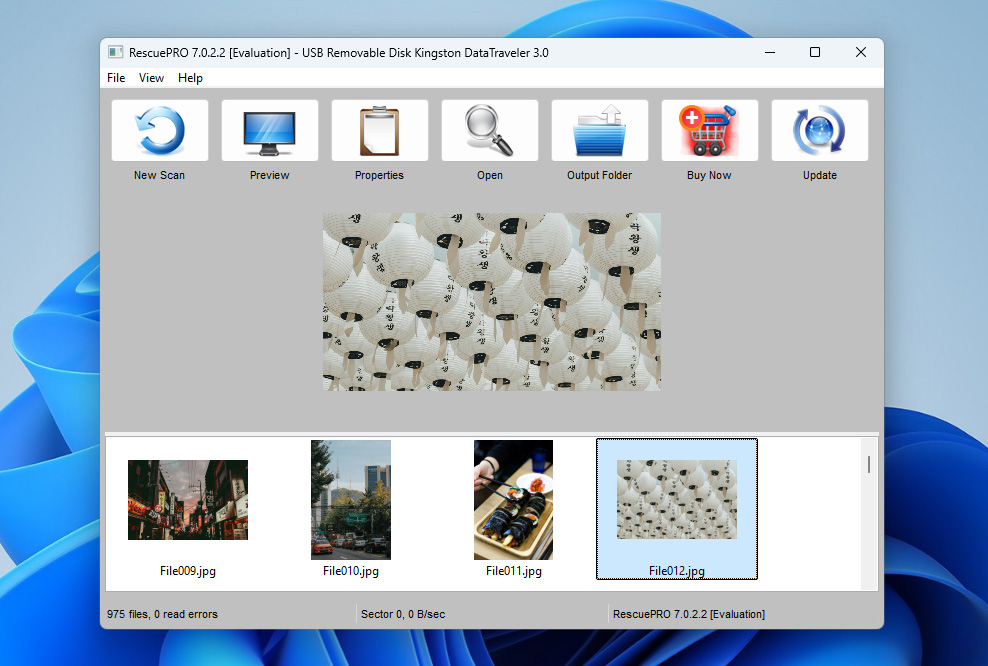
SanDisk RescuePRO est un outil de récupération de données souvent considéré comme une alternative à Disk Drill, optimisé pour Cartes SD de marque SanDisk mais également compatible avec les cartes mémoire d’autres fabricants. Malgré son nom, RescuePRO n’est pas développé par SanDisk lui-même mais par LC Technology International, Inc., une entreprise de récupération de données basée en Floride. SanDisk RescuePRO est conçu principalement pour la récupération de données, plutôt que pour la réparation des systèmes de fichiers. Il prend en charge la récupération de divers types de données, notamment des photos, des vidéos, des fichiers audio et des documents, à partir de cartes SD corrompues ou inaccessibles. En plus de la récupération de fichiers, le logiciel permet de créer des copies de périphériques de stockage défaillants, ce qui permet de récupérer des données sans exercer une pression supplémentaire sur une carte SD instable ou en cours de dégradation. Il existe trois versions de SanDisk RescuePRO disponibles. La version Standard prend en charge les cartes mémoire jusqu’à 256 Go et répond aux besoins de récupération de base. La version Deluxe augmente la capacité prise en charge jusqu’à 1 To et ajoute des fonctionnalités avancées, dont la récupération de fichiers vidéo fragmentés, ce qui est particulièrement pertinent pour les caméras d’action, les drones et certains modèles d’appareils photo professionnels. La version Deluxe Commercial offre les mêmes fonctionnalités techniques que la version Deluxe mais inclut une licence pour un usage commercial. Il est également important de noter que si vous possédez une carte SD SanDisk, l’emballage de vente peut inclure une clé d’activation pour une licence d’un an de SanDisk RescuePRO Deluxe.
🧰 Fonctionnalités principales :
- Réparation avancée de fichiers vidéo
- Outils d’effacement sécurisé des supports
- Interface facile à utiliser
- Prise en charge des cartes jusqu’à 1 To
- Créer des sauvegardes de cartes défaillantes
💰 Price:RescuePRO Standard costs $39.99 per year, RescuePRO Deluxe costs $59.99 per year, and RescuePRO Deluxe Commercial costs $249.99 per year. 💬 Ce que les utilisateurs disent :
- J’ai dû acheter une nouvelle carte SD SanDisk pour obtenir la licence gratuite. Mais honnêtement, ça valait le coup—seulement quelques euros comparé à d’autres logiciels de récupération de données payants, ce qui en fait une option économique. (Forum SanDisk)
- Le programme ne convient qu’à la récupération de fichiers dans des cas très simples de corruption ou d’effacement. Avec la façon dont de nombreux SSD SanDisk récents fonctionnent, si une panne survient, ce sera grave. Le logiciel ne vous aidera pas… (Reddit)
📊 Notes des utilisateurs : Unfortunately, no aggregated user ratings for SanDisk RescuePRO are currently available on major trusted review platforms such as Trustpilot, G2, or Capterra. To avoid leaving this section empty, an internal evaluation score of 3 out of 5 is provided based on real-world usage scenarios and feature set. 📝 Verdict: SanDisk RescuePRO represents a practical option for SanDisk SD card owners, especially when an activation key is available. In such cases, it provides a cost-effective way to perform data recovery or create a copy of a failing SD card without purchasing additional software, which makes it a sensible first choice for SanDisk-branded media.
3. chkdsk (Windows intégré)
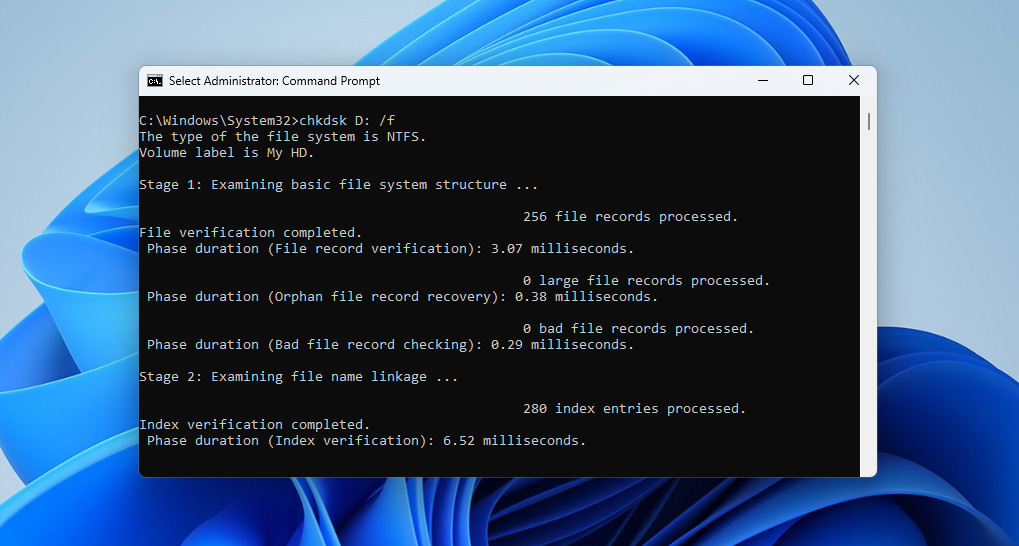
Pour les utilisateurs de Windows, l’utilitaire intégré chkdsk (Check Disk) fournit une solution fiable et gratuite pour diagnostiquer et réparer les erreurs logiques des cartes SD. Grâce à divers paramètres de commande, il peut corriger les erreurs de système de fichiers de base, localiser les secteurs défectueux et récupérer les informations lisibles, restaurer l’intégrité structurelle des cartes SD corrompues. Vous pouvez y accéder soit via l’Invite de commandes (pour les utilisateurs avancés), soit via l’Explorateur de fichiers en faisant un clic droit sur la carte SD et en sélectionnant « Propriétés » > « Outils » > « Vérifier » (pour les débutants). La version en ligne de commande de chkdsk est plus puissante car elle vous permet de spécifier précisément le type de réparations à effectuer en utilisant différents paramètres. Par exemple, exécuter « chkdsk /f » corrige les erreurs du système de fichiers, tandis que « chkdsk /r » corrige les erreurs et localise les secteurs défectueux, en récupérant toute information lisible. Il existe également le paramètre « /x », qui force le démontage du volume avant de commencer.
🧰 Fonctionnalités principales :
- Intégré à Windows
- Répare les erreurs du système de fichiers et les secteurs défectueux
- Prend en charge FAT, FAT32, exFAT et NTFS
- Peut être programmé pour s’exécuter au prochain redémarrage du système
- Plusieurs options de réparation via différents paramètres
💰 Prix : Gratuit (inclus avec Windows)
💬 Ce que les utilisateurs disent :
- J’ai également rencontré un problème similaire par le passé. J’ai effectué une analyse du disque avec la commande CHKDSK, ce qui m’a aidé à résoudre le problème et à récupérer certains fichiers manquants. (Forum SanDisk)
- Chkdsk est un outil extrêmement simple. C’est essentiellement un vérificateur de cohérence. Les corrections qu’il effectue ne visent pas à préserver les données, mais seulement à faire en sorte que tout soit équilibré dans le système de fichiers, pour ainsi dire… (Reddit)
📊 Notes des utilisateurs : Since CHKDSK is a built-in Windows utility and not a standalone commercial product, it does not have aggregated user ratings on platforms such as Trustpilot, G2, or Capterra. Based on practical use cases and limitations, an internal score of 3 out of 5 is assigned. [What you will consistently encounter instead of ratings are warnings against running CHKDSK on a corrupted SD card before creating a byte-to-byte backup or recovering data. The reason is that CHKDSK modifies the file system structure in place. While this can fix logical errors, it may also rename, truncate, or permanently remove damaged file entries, which can make later data recovery significantly harder or impossible.
📝 Verdict : Bien que chkdsk n’ait pas l’interface soignée d’outils commerciaux comme Disk Drill, il constitue souvent la meilleure première étape pour réparer une carte SD car il est inclus dans Windows. Je recommande personnellement la version en ligne de commande, mais celle accessible via l’Explorateur de fichiers peut également faire l’affaire.
4. Premiers secours (macOS intégré)
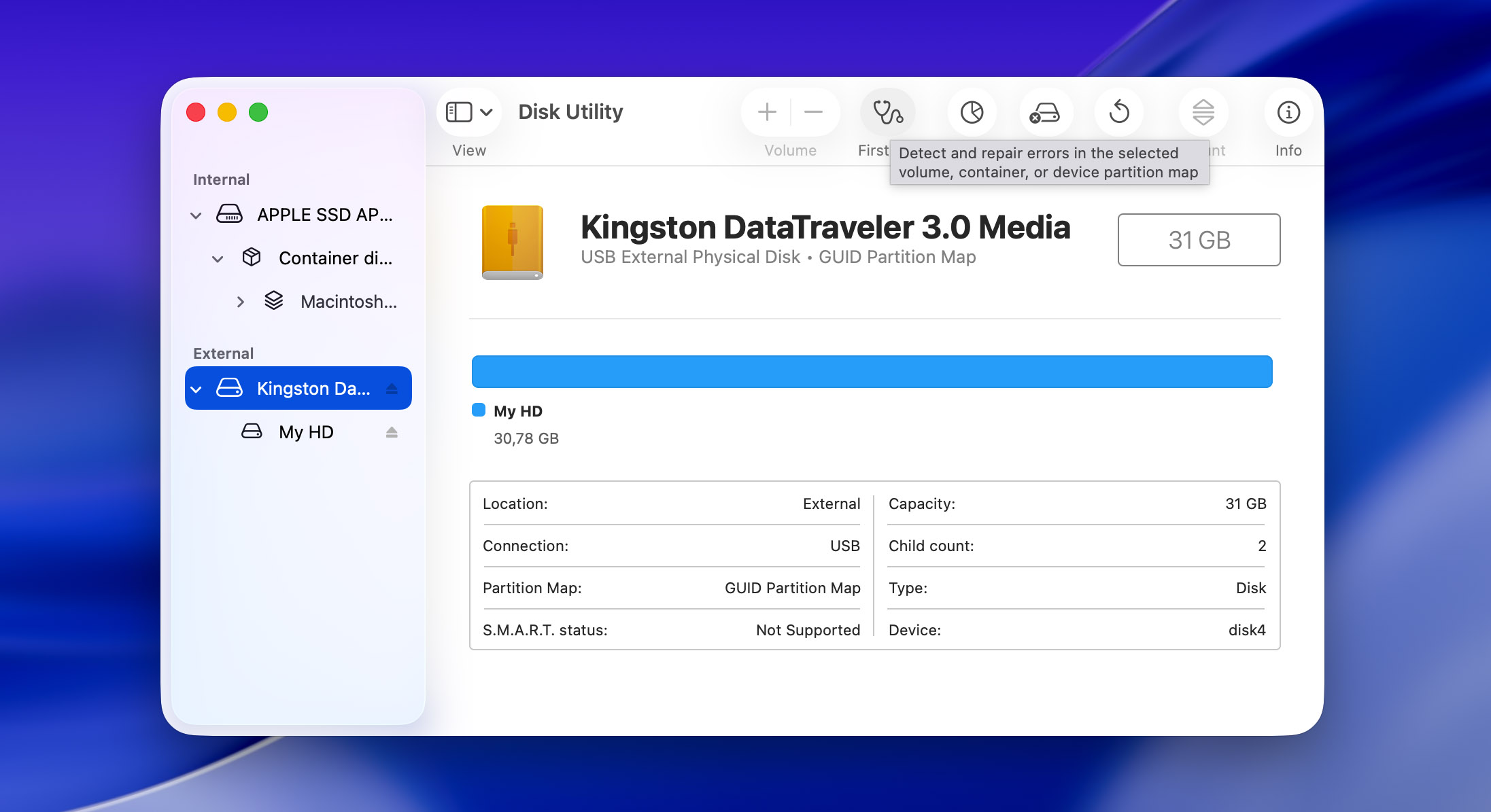
La seule raison pour laquelle First Aid ne partage pas la deuxième place avec chkdsk est que beaucoup moins de personnes y ont accès. En effet, cet outil de réparation de carte SD est intégré à l’Utilitaire de disque de macOS, et vous pouvez le considérer comme la solution native d’Apple pour diagnostiquer et réparer les problèmes de périphériques de stockage. En même temps, il s’agit d’un outil assez basique, conçu principalement pour gérer les problèmes courants et simples du système de fichiers plutôt que des scénarios de corruption complexes. De nombreuses personnes, nous y compris, l’ont utilisé avec succès pour résoudre des problèmes tels que des dommages au répertoire, la corruption de fichiers catalogue et des erreurs du système de fichiers qui peuvent rendre les cartes SD illisibles. Comme la plupart des outils natifs de macOS, First Aid offre une interface graphique conviviale qui vous guide tout au long du processus de réparation. Il vous suffit de sélectionner votre carte SD dans l’Utilitaire de disque et de cliquer sur le bouton First Aid pour lancer le processus de diagnostic et de réparation. L’outil vérifiera la structure du disque, tentera de corriger les erreurs détectées et fournira un rapport détaillé sur ce qu’il fait.
🧰 Fonctionnalités principales :
- Intégré à macOS
- Répare les erreurs du système de fichiers et les erreurs structurelles
- Sûr à utiliser sans risque de perte de données
- Compatible avec tous les formats de cartes SD standard
- Interface conviviale
💰 Prix : Gratuit (inclus avec macOS)
💬 Ce que les utilisateurs disent :
- Premiers secours est parfaitement sûr à utiliser et est conçu précisément pour ce genre de situation. Lancez-le avant de contacter l’assistance Apple. Il va diagnostiquer et tenter de réparer tous les problèmes détectés. Le pire qui puisse arriver, c’est qu’il ne puisse pas réparer le problème et que vous deviez l’apporter en réparation. (Reddit)
- Je fais tourner la dernière version d’OS X sur mon Mac. J’ai essayé l’utilitaire de disque comme vous l’avez suggéré, mais sans succès. J’ai utilisé l’option “premiers secours” et il a indiqué que l’opération a réussi, mais il n’y a eu aucun changement dans son fonctionnement. (Forum MavicPilots)
📊 Notes des utilisateurs : Just like CHKDSK, First Aid is a built-in system utility rather than a standalone product, so it does not have aggregated user ratings on platforms such as Trustpilot, G2, or Capterra. An internal score of 4 out of 5 is assigned based on practical use. First Aid receives a higher score than CHKDSK because it operates in a less aggressive manner. While it is limited to basic file system checks and repairs, it is generally safer to use on corrupted SD cards and is less likely to cause additional data loss compared to CHKDSK when run before data recovery.
📝 Verdict : First Aid est une excellente première ligne de défense contre la corruption des cartes SD pour les utilisateurs Mac. Bien qu’il n’offre pas les capacités de récupération avancées de Disk Drill, sa capacité à réparer en toute sécurité les problèmes courants du système de fichiers en fait un outil précieux qui devrait être votre premier recours en cas de problème avec une carte SD.
5. VictoriaHDD/SSD (Windows)
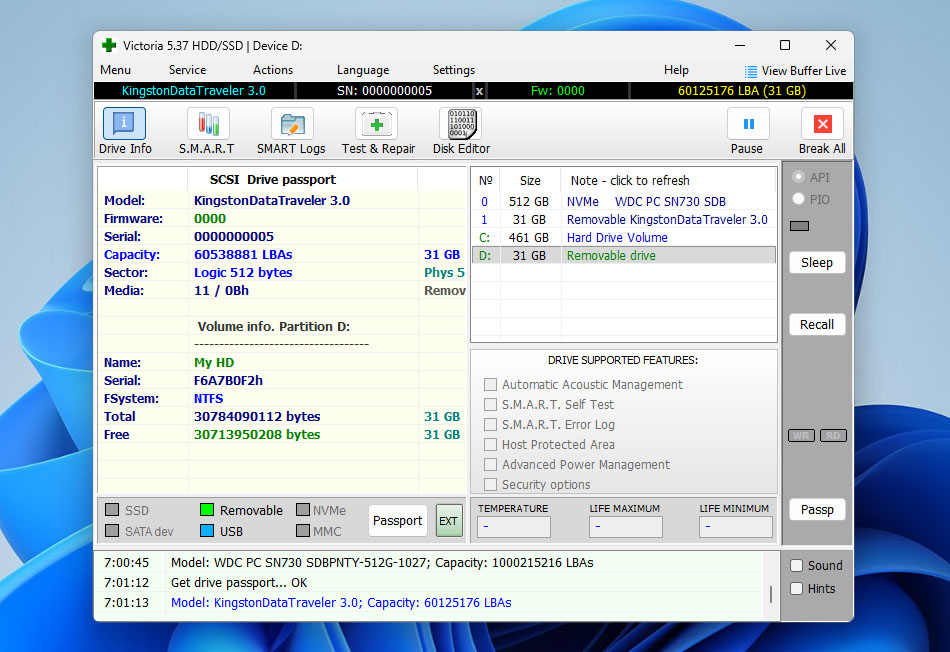 Victoria est un outil de diagnostic et de test de disque plus avancé que CHKDSK ou Première Aide dans l’Utilitaire de disque, c’est pourquoi il s’inscrit naturellement comme l’étape suivante après les utilitaires système intégrés. Alors que CHKDSK et Première Aide se concentrent principalement sur des vérifications basiques de cohérence du système de fichiers, Victoria opère à un niveau plus bas et fournit une vision plus approfondie du comportement d’un périphérique de stockage lors des opérations de lecture. Pour les cartes SD corrompues et autres supports amovibles, Victoria est essentiellement utilisée pour détecter les secteurs instables, les retards de lecture et les erreurs d’E/S plutôt que pour réparer les systèmes de fichiers directement. Cela la rend utile dans les situations où une carte est encore montée mais se comporte de façon incohérente, se fige lors de l’accès, ou provoque des erreurs de lecture répétées. Dans de tels cas, Victoria peut aider à déterminer si le problème est purement logique ou si le support lui-même est déjà en train de se dégrader. En visualisant les variations de vitesse de lecture et les zones sujettes aux erreurs, il devient plus facile de décider si des tentatives de récupération ultérieures sont sûres ou si la carte doit être immédiatement clonée à l’aide d’un outil de sauvegarde byte à byte.
🧰 Fonctionnalités clés :
- Test de lecture bas niveau et diagnostics de surface
- Détection des secteurs lents, instables et illisibles
- Visualisation détaillée des erreurs de lecture et des retards d’accès
- Fonctionne avec les supports amovibles via des lecteurs de cartes
💰 Prix : Gratuit à utiliser (open source)
💬 Ce que les utilisateurs disent :
- J’utilise Victoria depuis des années. Cela permet aux disques durs de durer un peu plus longtemps même si le rapport SMART indique que le disque est défectueux. Vous perdrez de l’espace sur le disque dur, mais il fonctionnera encore quelques années tant que vous n’y stockez pas de données importantes. (Récupérerhdd)
📊 Notes des utilisateurs :
| Source | Note |
| Trustpilot | N/A |
| G2 | N/A |
| Capterra | N/A |
| LO4D.com | 4,4 / 5 |
| Note globale | 4,4 / 5 |
📝 Verdict : Victoria est une étape de diagnostic solide après CHKDSK ou First Aid lorsque les utilitaires de base ne suffisent plus. Elle aide à évaluer le comportement physique d’une carte SD corrompue et à décider si la récupération est encore sûre.
6. TestDisk (Windows, Mac, Linux)
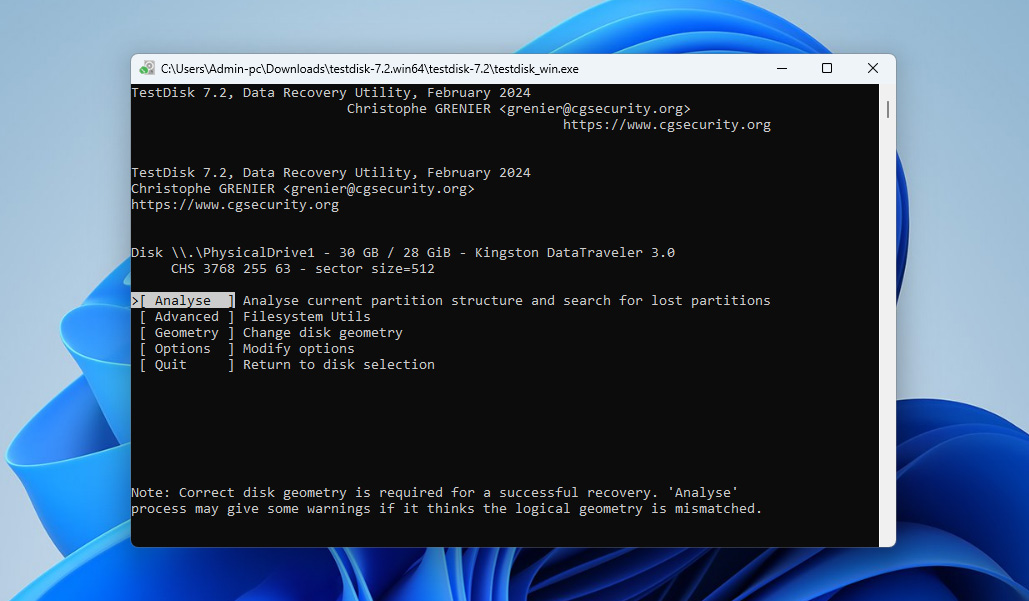 Alors que Disk Drill excelle dans la récupération de fichiers et que chkdsk/First Aid s’occupent de la maintenance générale, TestDisk est ma solution privilégiée lorsque je dois gérer une table de partitions de carte SD endommagée ou une structure de système de fichiers, car il peut reconstruire des tables de partitions corrompues, corriger les paramètres du système de fichiers et réparer les tables FAT en utilisant des copies redondantes (si vous souhaitez voir comment ces mécanismes fonctionnent en pratique, vous pouvez consultez notre avis sur TestDisk). TestDisk peut réparer plusieurs types de systèmes de fichiers, notamment FAT16/32, NTFS, exFAT, ext2/3/4, et même HFS+. L’outil de réparation de carte SD lui-même est compatible avec tous les principaux systèmes d’exploitation, et il est entièrement gratuit et open-source sans aucune limitation. Le seul problème que rencontrent de nombreuses personnes avec TestDisk, c’est qu’il utilise une interface en ligne de commande qui, bien que logique et bien organisée, peut intimider les débutants. Cependant, il fournit des instructions détaillées à chaque étape, ce qui le rend accessible aux utilisateurs prêts à apprendre.
🧰 Fonctionnalités principales :
- Open source sans aucune limitation
- Réparation spécialisée de la table de partition et du système de fichiers
- Prise en charge de plusieurs types de systèmes de fichiers
- Prend en charge les opérations de récupération de fichiers supprimés pour les systèmes de fichiers FAT, exFAT, NTFS et ext2
- Permet de copier des fichiers à partir de partitions supprimées ou inaccessibles sans les monter
- Fonctionne sur les cartes SD brutes et démontées
- Disponible pour Windows, Linux et macOS
💰 Prix : Gratuit
💬 Ce que les utilisateurs disent :
- TestDisk est une application simple mais puissante pour analyser et récupérer des partitions de disque. Ce que j’aime le plus, c’est qu’il dispose d’un outil intégré appelé PhotoRec qui est utilisé pour récupérer des fichiers perdus dans une mémoire similaire. J’apprécie également sa compatibilité avec différents types de mémoire, en particulier les lecteurs optiques. (G2)
- Les choses que je préfère dans TestDisk sont les suivantes : 1. Il est entièrement gratuit à utiliser. 2. Le processus de récupération des données perdues ou des partitions perdues est rapide et très facile. 3. Je peux également restaurer des fichiers à partir des systèmes de fichiers NTFS et FAT. Les points que j’apprécie le moins dans TestDisk sont les suivants : 1. La configuration initiale et la création du journal sont un peu compliquées. 2. C’est un outil purement en ligne de commande, donc pas d’interface utilisateur attrayante. (G2)
📊 Notes des utilisateurs :
| Source | Note |
| Trustpilot | 4,0 / 5 |
| G2 | 4,3 / 5 |
| Capterra | N/A |
| Note globale | 4,2 / 5 |
📝 Verdict Malgré une courbe d’apprentissage plus abrupte en raison de son interface en ligne de commande, TestDisk répond à un besoin important dans la réparation des cartes SD, en prenant en charge des dommages graves de partition et de système de fichiers que des utilitaires intégrés comme chkdsk et First Aid ne peuvent pas traiter.
7. Formateur de carte SD (Windows & Mac)
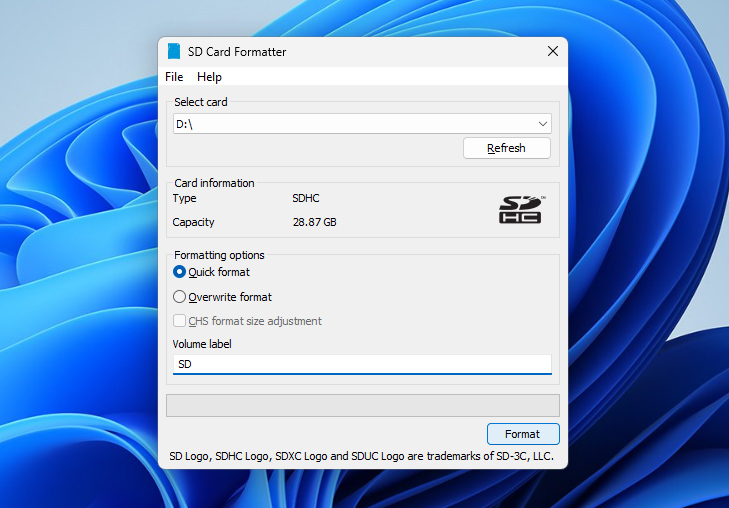 SD Card Formatter est l’utilitaire de formatage officiel développé par la SD Association pour les cartes mémoire SD, SDHC, SDXC et SDUC. Contrairement aux outils de formatage génériques intégrés aux systèmes d’exploitation, cet utilitaire formats les cartes selon les spécifications officielles de la SD Association, ce qui permet d’éviter les problèmes de compatibilité et les structures de carte incorrectes. Cet outil n’est pas conçu pour la récupération de données et ne doit pas être utilisé s’il y a des données importantes sur la carte qui n’ont pas été sauvegardées ou récupérées. À la place, SD Card Formatter s’intègre dans le flux de travail après la récupération des données ou lorsqu’une carte doit être réinitialisée pour une réutilisation. Il est souvent utilisé lorsque le formatage standard du système d’exploitation échoue, produit des erreurs ou entraîne une non-reconnaissance correcte des cartes par les appareils photo, drones ou autres dispositifs. En restaurant la structure de la carte à un état conforme aux normes, SD Card Formatter peut résoudre les problèmes logiques causés par un formatage incorrect, une utilisation sur plusieurs appareils ou des opérations d’écriture échouées.
🧰 Fonctionnalités clés :
- Outil de formatage officiel de la SD Association
- Entièrement conforme aux spécifications SD/SDHC/SDXC/SDUC
- Réinitialise la structure de la carte SD à un état compatible usine
- Améliore la compatibilité des appareils après une corruption ou un formatage échoué
- Interface simple et conviviale
- Disponible pour Windows et macOS
💰 Prix : Entièrement gratuit
💬 Ce que les utilisateurs disent :
- J’adore cet outil. Je l’utilise non seulement pour les cartes SD mais aussi pour toutes sortes de supports de stockage portables. Il semble résoudre des problèmes là où le formateur de l’Explorateur de fichiers Windows et d’autres outils échouent. Un outil simple qui fait vraiment bien son travail. Il a même réparé quelques bizarreries de partitions auxquelles j’ai dû faire face. (ycombinator)
- Ne fonctionne pas sur les cartes SD verrouillées des caméras de voiture. (Informateur de logiciels)
📊 Notes des utilisateurs : SD Card Formatter does not have aggregated ratings on major review platforms. This is expected, as it is a free utility provided by the SD Association rather than a commercial product. Based on real-world usage and consistent positive feedback in technical communities, an internal score of 4 out of 5 is assigned.
📝 Verdict : SD Card Formatter est l’outil approprié lorsque vous devez réinitialiser proprement une carte SD et la préparer pour une réutilisation selon les normes officielles.
Quelles sont les causes de la corruption d’une carte SD ?
La corruption de carte SD est un problème répandu car ses causes sont nombreuses. Connaître ce qui cause Corruption de carte SD est la première étape pour l’éviter et empêcher que vos données ne deviennent inaccessibles.
| Cause de la corruption | Description |
| 🧍♂️ Erreur humaine | La plupart des cas de corruption de carte SD sont causés par une utilisation inappropriée. Par exemple, il ne faut jamais retirer une carte SD pendant que des fichiers sont encore en cours de transfert vers/depuis celle-ci. Pour plus de sécurité, éteignez d’abord l’appareil auquel la carte SD est connectée, puis retirez-la. Il est également recommandé d’éviter que votre carte SD n’arrive à saturation de l’espace disponible avant de déplacer des fichiers depuis celle-ci. |
| ☣️ Virus et logiciels malveillants | Les virus et malwares peuvent provoquer la corruption d’une carte SD même lorsqu’ils n’ont pas été conçus pour cela. Dans le but de se propager à tous les appareils connectés, ils pénètrent parfois de force sur une carte SD pendant qu’elle est utilisée, provoquant l’échec inattendu d’autres applications. Il existe également des variantes de logiciels malveillants capables de chiffrer complètement le contenu d’une carte SD à l’aide d’un algorithme de cryptage puissant, la rendant inaccessible sans la clé de déchiffrement appropriée, clé souvent vendue à prix élevé par leurs créateurs. |
| 🔨 Pannes de courant | Lorsque des données sont en cours d’écriture, le système de fichiers de la carte est temporairement dans un état incohérent et une coupure de courant inattendue peut laisser ces opérations inachevées. Souvent, cela entraîne la corruption des tables du système de fichiers, des fichiers partiellement écrits ou des structures de répertoire endommagées. Le problème est particulièrement fréquent avec les téléphones et les appareils photo, mais il peut également se produire avec des ordinateurs portables ou de bureau (coupures de courant). |
| ⚙️ Défauts de fabrication | Il existe de nombreux fabricants de cartes SD différents, certains produisent des cartes SD très fiables destinées aux utilisateurs professionnels, d’autres produisent des cartes SD économiques à la fiabilité discutable. Vous pouvez même tomber sur des cartes SD contrefaites fabriquées à partir de puces mémoire flash rejetées par d’autres fabricants pour cause de défaut. |
| 🕰️ Durée de vie dépassée | Toutes les cartes SD ont un nombre limité de cycles d’écriture/effacement car elles reposent sur le passage d’électrons à travers une très fine barrière d’oxyde de silicium isolante. Avec le temps, des électrons peuvent rester emprisonnés dans cette barrière et interférer avec d’autres électrons qui tentent de la traverser. Une fois qu’une charge suffisante est piégée, la cellule de mémoire flash en question peut devenir illisible ou impossible à écrire. Cela peut se produire en quelques mois seulement, mais aussi après 10 ans ou plus. Tout dépend de la fréquence d’utilisation de votre carte SD. |
Évitez la corruption de la carte SD avec ces conseils
Vous pouvez éviter la corruption de la carte SD en suivant les conseils ci-dessous :
- Éjection et retrait appropriés : Éteignez toujours votre appareil ou utilisez la fonction « Éjecter » avant de retirer la carte SD. Retirer la carte pendant le transfert de données peut entraîner une corruption des fichiers.
- Marques authentiques et réputées : Optez pour des cartes SD de marques connues et réputées. Les cartes bon marché, sans marque reconnue, sont plus susceptibles d’être corrompues et peuvent être contrefaites.
- Gestion du stockage : Prenez l’habitude de déplacer les fichiers de votre carte SD avant qu’elle ne soit pleine. Fonctionner à capacité maximale ou presque augmente le risque de corruption.
- Compatibilité des appareils : Évitez d’utiliser la même carte SD sur plusieurs appareils sans la reformater au préalable. Différents appareils peuvent nécessiter différents systèmes de fichiers, ce qui peut causer des problèmes potentiels.
- Protection contre les éléments : Conservez votre carte SD dans un endroit sec et frais et évitez de l’exposer à la chaleur, à l’humidité et aux décharges électrostatiques. Des conditions environnementales extrêmes peuvent endommager les composants électroniques de la carte.
Conclusion
Les cartes SD tombent en panne plus souvent que vous ne le pensez et, dans la plupart des cas, la solution consiste à formater la carte ou à la remplacer complètement. Cependant, cet article a montré qu’il existe plusieurs outils et méthodes qui peuvent aider à retarder ces issues ou, tout aussi important, à confirmer quand le formatage ou le remplacement est la seule option raisonnable restante. En pratique, la réparation d’une carte SD n’est rarement qu’une seule action. Il s’agit généralement d’un processus en plusieurs étapes, c’est pourquoi il est judicieux de sélectionner plusieurs outils dans cette liste et de les appliquer dans un ordre logique lorsqu’une corruption se produit. Par exemple, un flux de travail raisonnable pourrait ressembler à ceci :
- Tout d’abord, utilisez Disk Drill pour créer une sauvegarde byte-à-byte et récupérer les données importantes
- Ensuite, utilisez Victoria pour vérifier la carte à la recherche de secteurs instables ou défaillants
- Et enfin, appliquez TestDisk ou effectuez un formatage approprié si la carte présente encore des problèmes logiques
En même temps, vous devez vous rappeler que les cartes SD sont des supports de stockage consommables. Elles ne sont pas conçues pour durer éternellement, et il arrivera un moment où aucun des outils de cette liste ne pourra aider. Lorsque cela se produit, remplacer la carte est la seule option sûre – c’est pourquoi avoir quelques cartes SD de rechange à portée de main est souvent une bonne idée.
FAQ
- Ouvrez l’Invite de commandes en tant qu’administrateur.
- Tapez “diskpart” et appuyez sur Entrée.
- Utilisez la commande suivante pour déterminer quel disque correspond à votre carte micro SD : list disk
- Pour sélectionner votre carte micro SD, tapez “select [disk x]” et appuyez sur Entrée (remplacez X par le numéro de votre carte micro SD).
- Tapez “attributes disk clear readonly” pour supprimer l’attribut Lecture seule du disque sélectionné.
- Appuyez sur Windows + X et sélectionnez Gestion des disques.
- Cliquez avec le bouton droit sur l’espace non alloué de votre carte SD et sélectionnez l’option Nouveau volume simple.
- Suivez les instructions de l’Assistant Nouveau volume simple et assurez-vous de sélectionner l’option permettant de formater le volume nouvellement créé.




