



Tout utilisateur expérimenté sait qu’il est probable de rencontrer des problèmes de disque dur tôt ou tard, que ce soit en raison de l’âge du support de stockage, d’une défaillance du disque ou d’une multitude d’autres problèmes externes.
Il existe de nombreux programmes conçus pour vous aider dans ces situations, mais déterminer lequel utiliser peut être une tâche décourageante. Pour vous aider à choisir, nous avons élaboré une liste des meilleurs logiciels de réparation de disque dur qui non seulement vous aident à résoudre les problèmes de vos disques, mais peuvent également récupérer des informations perdues.
Tous les outils de cette liste ont été testés par notre équipe selon une méthode d’évaluation cohérente. Nous avons suivi nos processus standard de test de récupération de données, qui incluent plusieurs scénarios réels. Et comme cet article couvre 14 programmes différents, cela peut sembler beaucoup à parcourir. Si vous cherchez un récapitulatif rapide, nous vous recommandons de commencer par la section conclusion, où vous trouverez un tableau comparatif de tous les outils. À partir de là, vous pourrez consulter l’analyse détaillée des programmes qui correspondent le mieux à vos besoins.
Problèmes courants avec les disques durs sur Windows
Votre disque dur peut présenter divers problèmes au cours de sa durée de vie en tant que partie d’une machine Windows. Il peut s’agir simplement de l’évolution naturelle du support à mesure qu’il atteint la fin de sa durée de vie, ou d’autres facteurs pouvant entraîner la défaillance de votre disque. Cela étant dit, voici quelques-uns des problèmes que vous êtes susceptible de rencontrer avec les disques durs sur les ordinateurs Windows :
| Problème | Description |
| 🔨 Corruption du disque dur | Corruption du disque dur peut se produire pour diverses raisons, notamment un disque défectueux, une erreur de l’utilisateur, une panne de courant, des problèmes logiciels, et plus encore. La corruption peut entraîner des plantages fréquents du système d’exploitation, la perte d’informations importantes et, parfois, une défaillance totale du disque dur. |
| ✂️ Suppression accidentelle de fichiers | La suppression par erreur de fichiers est probablement la cause la plus courante de perte de données sur les PC Windows, malgré la présence d’une fenêtre de confirmation à chaque tentative de suppression d’informations. La plupart d’entre nous avons déjà supprimé des fichiers que nous pensions inutiles ou redondants, pour découvrir le contraire par la suite. La suppression accidentelle la mise en forme du lecteur échoue entre dans une catégorie similaire. |
| ☀️ Surchauffe | Une mauvaise ventilation et une circulation d’air insuffisante dans votre ordinateur portable ou PC Windows peuvent entraîner une surchauffe de votre disque dur ce qui, à son tour, peut provoquer une panne partielle ou complète du disque. Un signe révélateur de surchauffe du disque dur serait un bruit de cliquetis distinct provenant du support de stockage. |
| ☠️ Infection par un virus | Il existe différents degrés de gravité en ce qui concerne les effets d’une infection par des malwares/virus. Tout dépend du type de malware ou de virus qui a infiltré votre appareil. Cela peut aller de simples fenêtres contextuelles aléatoires et des problèmes de navigateur, à la perte importante d’espace sans raison apparente, au gel du système d’exploitation, voire à l’arrêt complet du système. |
| 🤷♂️ Erreurs humaines | Outre la suppression ou le formatage accidentel, d’autres erreurs humaines peuvent compromettre votre disque dur. Une installation Windows défectueuse peut prédisposer votre machine à des défaillances futures et déplacer des fichiers système importants ou modifier le registre peut entraîner un système d’exploitation instable. |
Meilleurs outils de réparation de disque dur
Différents problèmes de disque dur nécessitent des outils de réparation spécifiques. Certains outils de réparation de disque dur excellent dans le diagnostic des problèmes, la réparation des erreurs, ou simplement l’optimisation de votre disque dur et la surveillance de son état de santé.
De la détection et la réparation des secteurs défectueux aux erreurs du système de fichiers, à la corruption des partitions, et même à la récupération de données, il existe un outil de réparation de disque dur doté de fonctionnalités puissantes pour vous. Nous avons sélectionné une liste des meilleurs logiciels de réparation de disque dur adaptés aux besoins de votre disque :
1. Disk Drill
Qu’il s’agisse de problèmes de système de fichiers, de défaillance mécanique, de malware ou de virus, ou d’autres affections du disque dur, Disk Drill est l’un des meilleurs outils de récupération pour retrouver des données perdues sur un disque dur affecté. Le programme a été conçu pour récupérer des informations même à partir des disques durs les plus compromis grâce à son algorithme de scan avancé, et son interface intuitive le rend facile à utiliser, même pour les débutants complets.
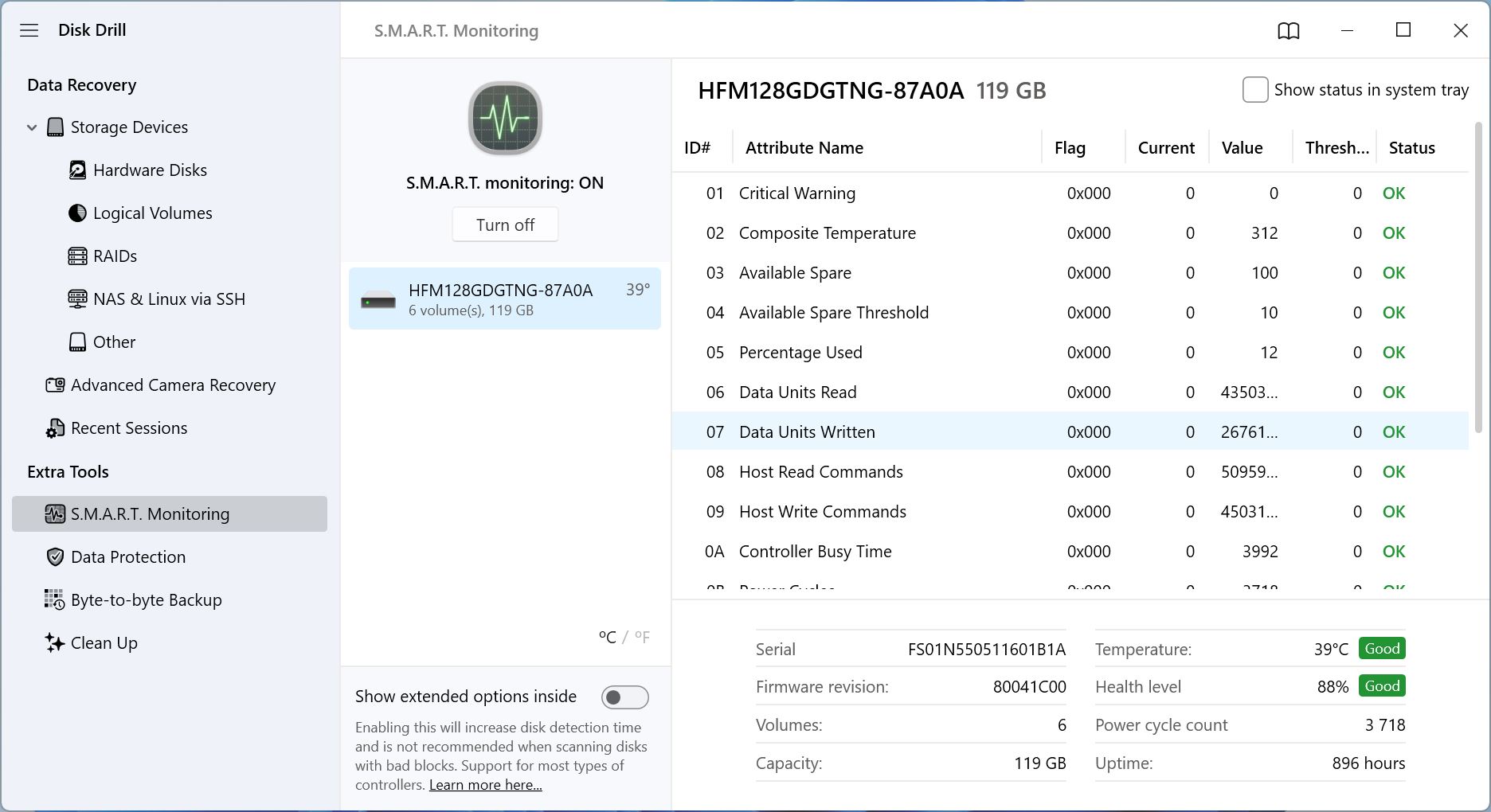
Sa fonction intégrée de création et de numérisation d’images disque est une bénédiction lorsqu’il s’agit de lecteurs endommagés logiquement—elle vous protège contre toute perte de données supplémentaire et prévient un stress supplémentaire du lecteur causé par les analyses de récupération de données. En plus de la récupération de données, Disk Drill dispose d’une fonctionnalité Recovery Vault qui surveille votre lecteur en temps réel et enregistre les métadonnées de vos fichiers pour améliorer de façon exponentielle les chances de récupération des données lors de pertes futures. Cependant, ce ne sont là que quelques-unes des fonctionnalités offertes par le logiciel.
Nous avons couvert l’ensemble des fonctionnalités dans notre Revue de Disk Drill détaillé, donc si cela vous intéresse, cela vaut la peine d’y jeter un œil.
Pros
- Capable de récupérer des données perdues à partir de différents types de disques durs et pour une grande variété de causes de perte de données
- Inclut d’excellentes fonctionnalités supplémentaires liées aux disques durs, notamment la protection des données et la sauvegarde des disques durs
- L’interface utilisateur est à la fois attrayante et facile à utiliser
- Moteur d’analyse profonde rapide comparé à ses concurrents.
- La version d’essai gratuite vous permet de récupérer une certaine quantité de données gratuitement.
- Module dédié de récupération avancée pour caméras (ACR) permettant de récupérer des photos depuis des appareils photo.
- Impossible de réparer les secteurs défectueux et autres problèmes de disque dur
Idéal pour : Récupération de données de disque dur.
Systèmes d’exploitation pris en charge : Windows XP, Vista, 7, 10, 11, Server 2008 R2, 8, Server 2012/2012 R2/2016/2019, Server 2022.
Disponibilité sur d’autres plateformes : Disk Drill 6 — macOS 10.15.7 et versions ultérieures. Versions précédentes de Disk Drill — mac OS X 10.5 et versions ultérieures.
Tarification : Disk Drill Basic est la version gratuite et permet la récupération de données jusqu’à 100 Mo. L’édition PRO commence à 89 $ par an ou 149 $ pour une licence à vie. Il existe également une version Enterprise disponible avec une tarification personnalisée, selon les besoins de l’entreprise.
Ce que disent les utilisateurs :
« Ça marche ! J’avais un disque interne de 2 To plein de données à récupérer depuis un disque LG-NAS cassé qui était protégé par mot de passe. Windows ne voulait pas l’ouvrir. Disk Drill gratuit m’a montré que les fichiers étaient présents alors j’ai acheté la licence. Disk Drill m’a permis de récupérer les données avec les noms de fichiers intacts… » – Brady, utilisateur Trustpilot.
Notes des utilisateurs :
| Plateforme | Note |
| Trustpilot | 4,5 / 5 |
| Capterra | 3,8 / 5 |
| G2 | 4 / 5 |
| Moyenne | 4,1 / 5 |
2. Paragon Hard Disk Manager
Paragon Hard Disk Manager vise à être un outil tout-en-un pour une vérification de l’état de santé du disque dur et une réparation, et il remplit parfaitement cette fonction grâce à son interface utilisateur bien conçue et à sa richesse de fonctionnalités. En gros, il fait tout ce que l’outil intégré de gestion des disques de Windows peut faire, avec en plus des vérifications et réparations du système de fichiers, l’édition de secteurs, la création de disque de démarrage, la migration de système d’exploitation, et plus encore.
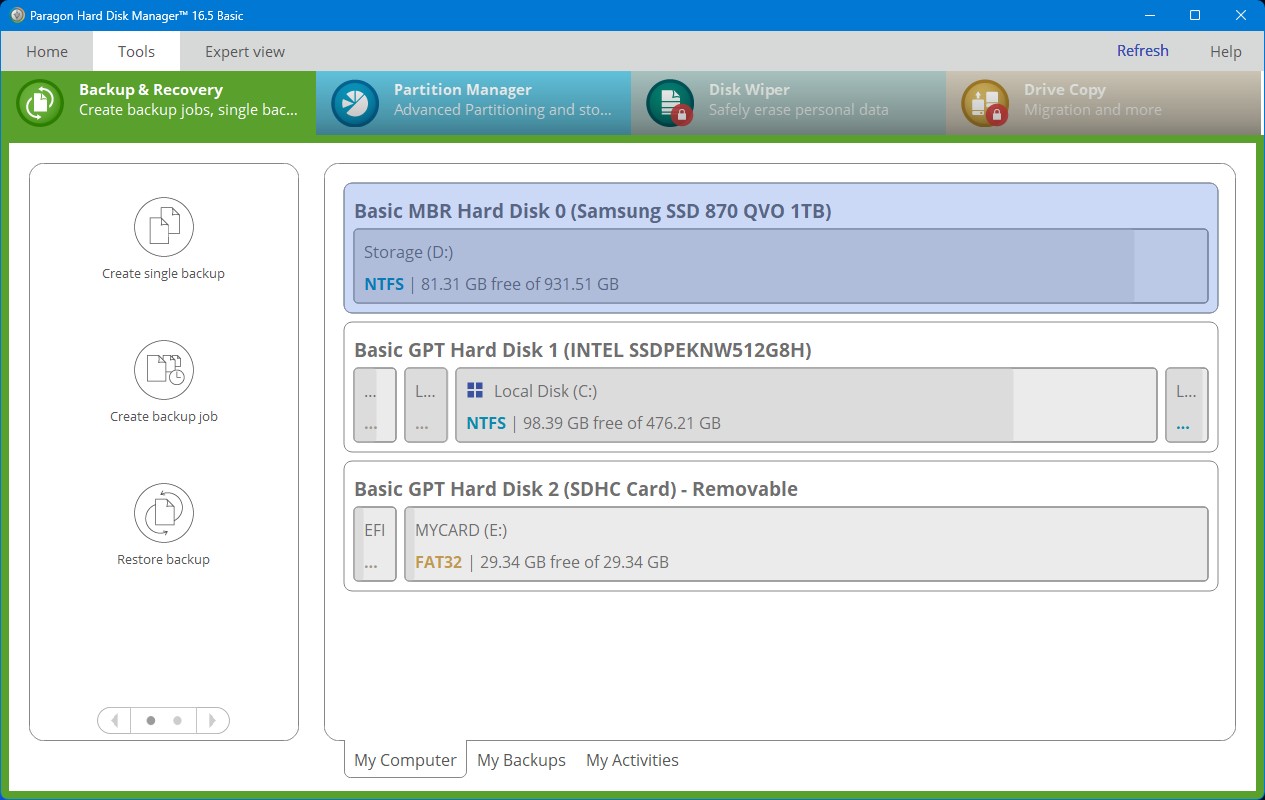
Et pour couronner le tout, il a une bien meilleure apparence. Certaines des versions plus avancées vous coûteront cher, mais à moins que vous ne prévoyiez d’utiliser le logiciel à des fins professionnelles, la version gratuite ou la licence Workstation devrait largement suffire. Pour ceux qui cherchent un outil de réparation de partition haut de gamme et une solution de gestion, Paragon Hard Disk Manager fait partie des meilleurs.
Pros
- Rempli de nombreuses fonctionnalités utiles, tant pour la gestion des partitions que pour la santé du disque dur
- Éditeur hexadécimal intégré et créateur de média de démarrage pour une récupération d’urgence.
- Intégrations de sauvegarde cloud et notifications par email/SMS.
- La version gratuite est assez généreuse avec les outils de réparation de disque Windows
- Interface utilisateur simple mais attrayante
- Les versions professionnelles sont assez coûteuses
- Pas de version gratuite ni d’essai pour les fonctionnalités principales.
- Temps de sauvegarde lents.
Meilleur pour : Gestion globale du disque dur.
Systèmes d’exploitation pris en charge : Windows 7, 8, 8.1, 10 et 11.
Disponibilité sur d’autres plateformes : macOS X 10.10, 10.11, 10.12, 10.13, 10.14.
Tarification : Avancé 79,95 $ (à vie pour 3 ordinateurs), 24,95 $ (licence d’un an pour 1 ordinateur), Business à partir de 99 $/an, tarification personnalisée pour Serveur/Enterprise.
Ce que disent les utilisateurs :
« La gamme de logiciels Hard Disk Manager est un logiciel professionnel, pour les professionnels. Si vous ne savez pas ce que vous faites, ne risquez pas de perdre toutes vos données ou de rendre Windows inutilisable. » – Brian, utilisateur de Capterra
Notes des utilisateurs :
| Plateforme | Note |
| Trustpilot | 1,3 / 5 |
| Capterra | 4,5 / 5 |
| G2 | 4,6 / 5 |
| Moyenne | 3,5 / 5 |
3. Analyse du disque dur
La prévention est certainement préférable à la guérison et l’un des meilleurs moyens d’éviter des dommages graves et la perte de données sur votre disque dur consiste à surveiller vos disques de manière approfondie et à les tester pour détecter d’éventuels problèmes. HDD Scan fait exactement cela. Il peut effectuer des tests de lecture et d’écriture pour vérifier les performances de votre disque, ainsi que des vérifications SMART supplémentaires pour une analyse plus approfondie.
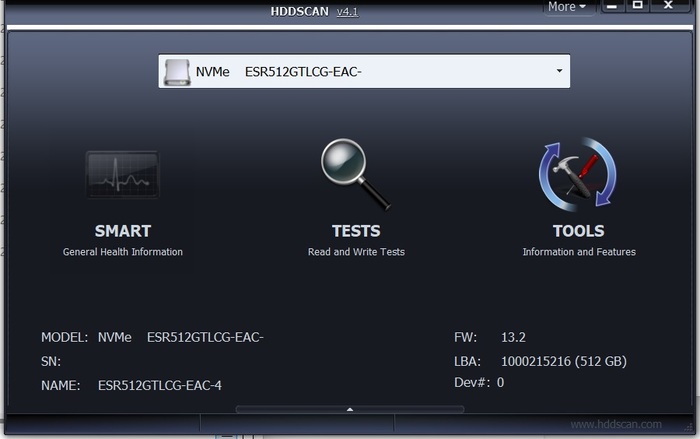
Il y a également un moniteur de température pour que vous puissiez surveiller la chaleur à laquelle vos disques durs fonctionnent. En utilisant tous ces outils, vous devriez être capable de déterminer à quel point votre disque est en bon état et de prédire les chances qu’il tombe en panne dans un avenir proche. De cette façon, vous pouvez faire les sauvegardes nécessaires ou contacter un service de récupération de données à l’avance afin qu’ils puissent vous aider à éviter un incident de perte de données majeur. Cependant, l’interface dépouillée de HDD Scan est trompeuse : elle a l’air assez simple, mais c’est un outil conçu pour les utilisateurs techniques cherchant à diagnostiquer ce qui ne va pas avec leur disque.
Pros
- Vous pouvez exporter des rapports SMART
- Prend en charge les volumes IDE/SATA/SCSI/USB/FireWire/RAID.
- Script en ligne de commande et tâches planifiées pour l’automatisation.
- Conçu pour être portable car il ne nécessite aucune installation
- Inclut une option pour ouvrir une invite de commande
- Pas de guide pour vous aider à démarrer
- Aucune fonction de réparation intégrée—diagnostic uniquement.
- Documentation limitée et aucun support client officiel.
- Aucun rapport graphique au-delà des fichiers journaux bruts.
- Aucune option d'installation appropriée
Idéal pour : Surveillance de l’état de santé du disque dur.
Systèmes d’exploitation pris en charge : Windows 2000, Server 2003, XP, Vista, 7, 8, 8.1, 10 et 11.
Disponibilité sur d’autres plateformes : Aucune (Windows uniquement)
Tarification : Gratuit
Ce que disent les utilisateurs :
« Ce logiciel n’est pas destiné aux utilisateurs inexpérimentés ; ce n’est pas un programme joli, ludique, bourré de GUI avec plein de choses amusantes à essayer ; cependant, si vous êtes sérieux au sujet du test de la surface de votre disque dur, c’est le logiciel qu’il vous faut… » – Utilisateur CNET
Notes des utilisateurs :
| Plateforme | Note |
| Cnet | 3 / 5 |
| SourceForge | 5 / 5 |
| Moyenne | 4 / 5 |
4. Testdisk
Testdisk est un outil de récupération de données discret, entièrement gratuit et open-source pour une personnalisation avancée. Il a un objectif très spécifique : récupérer des partitions perdues ou endommagées et réparer les disques qui ne démarrent plus correctement. Il fonctionne avec une variété de types de fichiers et de systèmes d’exploitation, et affiche un taux de réussite solide.
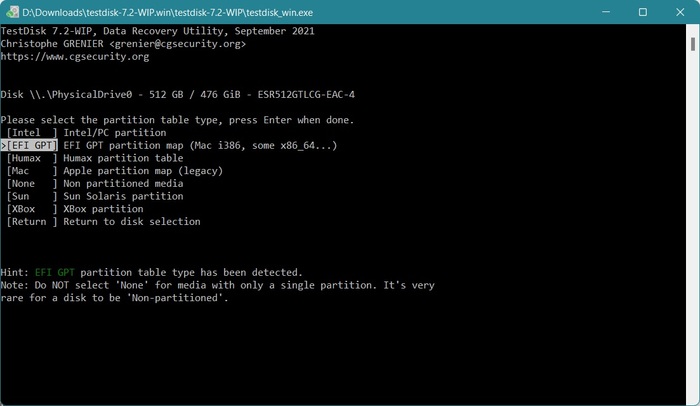
Il est capable de réparer les tables de partition, de récupérer les partitions supprimées, de restaurer et de reconstruire le secteur de démarrage pour les systèmes de fichiers NTFS et FAT, et de réparer la MFT. Le problème, c’est qu’il utilise une interface en ligne de commande, ce qui le rend incroyablement difficile à prendre en main pour les personnes non technophiles. Mais si vous maîtrisez ce type d’interface, Testdisk a beaucoup à offrir.
Si vous avez besoin d’instructions étape par étape ou si vous souhaitez en savoir plus sur son fonctionnement, nous vous recommandons de consulter notre TestDisk évaluation détaillé.
Pros
- La version complète est à la fois gratuite et open source
- Très efficace comme solution de récupération
- Portable, fonctionne depuis une clé USB sur Windows, macOS, Linux, DOS
- Peut reconstruire les structures MFT et GPT/MBR entre des mains expertes
- Inclut diverses fonctions de récupération de disque, comme la reconstruction du secteur de démarrage
- Ne nécessite pas beaucoup de ressources pour fonctionner
- L'interface en ligne de commande est extrêmement difficile pour les débutants
- Vous ne pouvez pas prévisualiser les fichiers avant la récupération.
Idéal pour : Reconstruire des partitions et récupérer des données.
Systèmes d’exploitation pris en charge : Windows Vista, 7, 8, 8.1, 10, 11, Server 2008+
Disponibilité sur d’autres plateformes : Linux, macOS, FreeBSD, DOS
Tarification : Gratuit et open-source
Ce que disent les utilisateurs :
« TestDisk est un excellent petit programme – Si j’ai un disque qui est en train de mourir ou est corrompu, je vais d’abord l’imager, puis laisser TestDisk s’exécuter sur l’image pour récupérer les données. Par le même développeur, il y a aussi PhotoRec qui est utile si vous essayez simplement de récupérer un certain type de fichier (par exemple, tous les fichiers *.doc d’un disque dur). » – Utilisateur Reddit
Notes des utilisateurs :
| Plateforme | Note |
| Trustpilot | 4 / 5 |
| SourceForge | 5 / 5 |
| G2 | 4,3 / 5 |
| Moyenne | 4,3 / 5 |
5. Statistiques du répertoire Windows
Windows Directory Statistics – ou WinDirStat pour faire court – est un visualiseur de statistiques pour votre disque dur qui peut rapidement vous indiquer quels fichiers occupent tout l’espace sur votre disque. Il est très facile de naviguer dans l’interface utilisateur grâce à la séparation des fichiers par couleur et à un design similaire à l’Explorateur Windows. C’est l’outil parfait à utiliser si vous n’arrivez pas à comprendre où va tout votre espace disque et que vous avez besoin d’un point de vue différent sur la situation.
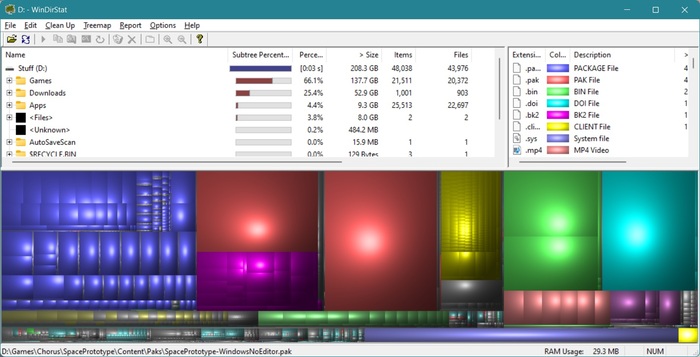
Vous pouvez également supprimer des fichiers directement depuis le programme lui-même et il existe une fonction qui ouvre un dossier spécifique dans l’invite de commande pour des opérations plus avancées. Il présente cependant quelques inconvénients, comme la lenteur de l’analyse lors du premier lancement du programme, ce qui donne l’impression que le programme est lent, ainsi que le fait que vous ne pouvez pas enregistrer l’analyse pour une utilisation ultérieure.
Pros
- L’interface utilisateur est simple et facile à utiliser
- Vous pouvez supprimer des fichiers directement depuis le logiciel
- Rapports CSV/HTML exportables pour une analyse externe
- Il vous permet d’ouvrir rapidement un dossier dans l’invite de commande via les fonctions avancées
- Installation légère et utilisation minimale des ressources
- L’analyse est un peu lente et donne l’impression que le logiciel plante
- Aucune option pour enregistrer l’analyse pour une utilisation ultérieure
- Aucune automatisation intégrée du nettoyage des fichiers en dehors de la suppression manuelle
Idéal pour : Analyser l’espace disque et identifier les fichiers volumineux
Systèmes d’exploitation pris en charge : Windows 95, 98, ME, NT4, Windows 2000, XP, Vista, 7, 8, 8.1, 10 et 11.
Disponibilité sur d’autres plateformes : Aucune (Windows uniquement)
Tarification : Gratuit
Ce que disent les utilisateurs :
« WinDirStat est un excellent utilitaire, mais il me manque/j’ai vraiment besoin de la possibilité d’exporter toutes les données (visibles) directement dans un fichier (format délimité par des tabulations ou des virgules). Remarque. L’option de rapport actuelle nécessite un client de messagerie et est plutôt limitée, alors que le tableau à l’écran est très agréable. Et malheureusement, l’utilitaire NirSoft SysExporter n’affiche pas de ‘Listview’ de la table de données WinDirStat. » – Utilisateur SourceForge
Notes des utilisateurs :
| Plateforme | Note |
| SourceForge | 4.9 / 5 |
| Spiceworks Community | 4.8 / 5 |
| Moyenne | 4.8 / 5 |
6. MiniTool Partition Wizard
MiniTool Partition Wizard est surtout connu pour ses capacités de clonage de supports de stockage, mais il fait bien plus que cela. Comme son nom l’indique, il est livré avec divers outils de gestion de partitions et il est capable de récupérer à la fois des données et des partitions entières. En plus de tout cela, il peut effectuer des tests de surface sur vos disques pour vérifier s’il y a des secteurs défectueux avant que vous ne commenciez à récupérer ou à manipuler vos partitions.
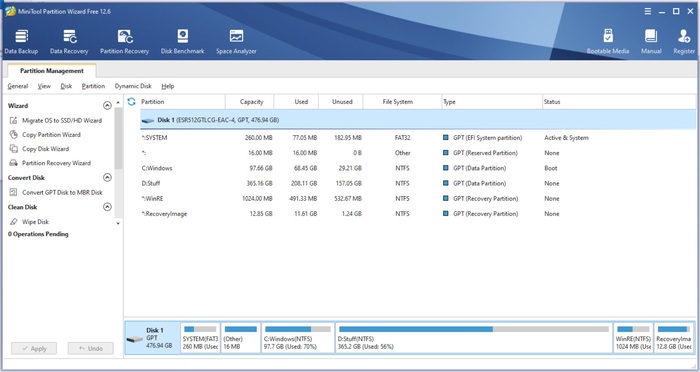
C’est également un excellent outil si votre système d’exploitation a du mal à démarrer, car MiniTool Partition Wizard peut créer un support de démarrage afin que vous puissiez récupérer des fichiers même avec un système d’exploitation défectueux. MiniTool propose également un outil de récupération de données dédié, que nous avons examiné il n’y a pas longtemps, donc si cela vous intéresse, cela vaut la peine d’y jeter un coup d’œil. Cependant, tous ces outils ne sont pas bon marché, alors préparez votre portefeuille, mais vous payez vraiment pour la qualité ici.
Pros
- La disposition de l’interface utilisateur est très facile à naviguer, même pour les débutants
- La version gratuite offre quelques fonctionnalités intéressantes
- C’est un scanner de disque dur, un gestionnaire de partitions et une solution de récupération de données tout-en-un
- Présente une interface attrayante
- Vous avertit en cas d’espace libre faible ou de clusters illisibles
- Les versions payantes sont plus chères que la plupart des alternatives
- Plus lent que d'autres outils spécialisés en ce qui concerne la vitesse et la précision de l'analyse de surface
Meilleur pour : Gestion des partitions et clonage.
Systèmes d’exploitation pris en charge : Windows 7, 8/8.1, 10, 11.
Disponibilité sur d’autres plateformes : Aucune (Windows uniquement)
Tarification : Édition gratuite avec fonctionnalités de base uniquement, Pro 59 $/an, Pro Platinum 109 $/an et Pro Ultimate 159 $ (à vie).
Ce que disent les utilisateurs :
« Je l’ai utilisé pour déplacer des partitions. Les redimensionner, les réduire et les agrandir. Je l’utilise pour les disques de clients. Je veux dire, il y a vraiment beaucoup de fonctionnalités. Je l’ai utilisé pour faire des benchmarks. Analyser l’espace. Convertit MBR en GPT, et plus encore. » – Utilisateur Capterra
Notes des utilisateurs :
| Plateforme | Note |
| Trustpilot | 3,9 / 5 |
| Capterra | 4,7 / 5 |
| G2 | 4,4 / 5 |
| Moyenne | 4,3 / 5 |
7. CloneZilla
CloneZilla est un logiciel de clonage et d’imagerie disque de premier ordre, principalement destiné aux utilisateurs avancés qui maîtrisent un outil basé sur Linux avec une interface utilisateur extrêmement limitée. En tant que solution de réparation de disque dur, il nécessite une certaine prévoyance, car vous devrez créer régulièrement des sauvegardes au cas où votre disque dur rencontrerait éventuellement des problèmes.
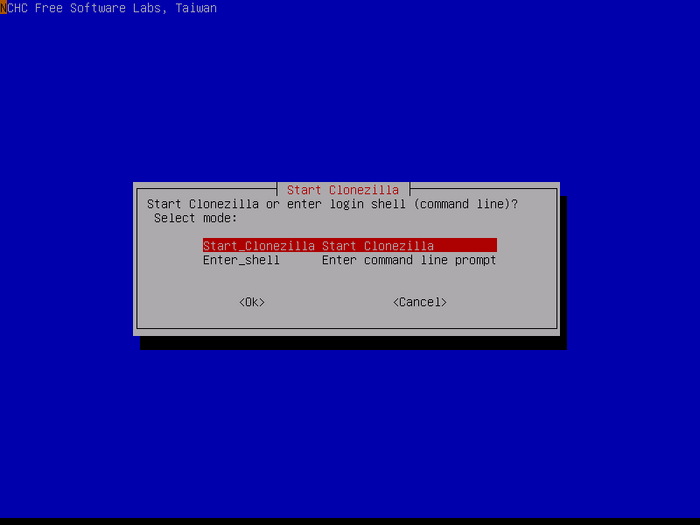
Si vous y parvenez, vous constaterez que CloneZilla peut facilement restaurer des sauvegardes – même sur plusieurs supports de stockage – et il dispose également d’une fonction de clonage en masse qui vous aidera à créer des clones de votre disque sur différents appareils simultanément. De cette façon, vous pouvez créer plusieurs sauvegardes de vos informations importantes.
Malheureusement, l’interface graphique de CloneZilla – ou plutôt son absence – rend son utilisation très difficile pour les débutants, et la restauration de fichiers individuels peut s’avérer bien trop compliquée. Au moins, il est gratuit et open-source, ce qui vous permet d’expérimenter le logiciel sans dépenser un centime.
Pros
- Le logiciel est entièrement gratuit à utiliser et à modifier
- Rempli de fonctionnalités d’imagerie et de clonage
- Prend en charge le multicast, les sauvegardes chiffrées et l’imagerie en direct UEFI/GPT.
- Léger et peu gourmand en ressources.
- La conception open-source le rend hautement personnalisable
- Viable uniquement comme option de réparation de disque dur si vous avez préalablement créé une sauvegarde/un clone
- Conçu spécifiquement pour les utilisateurs avancés
- Interface basée sur du texte (pas d'interface graphique)
- La récupération de fichiers uniques à partir d'images est fastidieuse.
Idéal pour : Clonage et imagerie de disque dur.
Systèmes d’exploitation pris en charge : Fonctionne sur tout système x86/x64 (196 Mo de RAM minimum).
Disponibilité sur d’autres plateformes : Basé sur Linux, fonctionne sur tous les systèmes
Tarification : Gratuit et open-source.
Ce que disent les utilisateurs :
« Très utile. La sauvegarde ou la restauration de la partition système Windows et Linux ne prend que 20 à 30 minutes. Un excellent gain de temps pour les techniciens et administrateurs système. Le seul inconvénient est l’impossibilité d’enregistrer les journaux sur le disque (les journaux sont uniquement en RAM). Dans l’ensemble, ce logiciel est une bénédiction. Merci de l’offrir gratuitement. » – Utilisateur SourceForge
Notes des utilisateurs :
| Plateforme | Note |
| SourceForget | 4,6 / 5 |
| Capterra | 4,7 / 5 |
| G2 | 4,6 / 5 |
| Moyenne | 4,6 / 5 |
8. Seagate SeaTools
SeaTools est un logiciel de réparation de disque dur créé par le célèbre fabricant de disques durs Seagate. Il existe en deux versions distinctes : une édition Windows et une pour DOS. La version Windows est plus conviviale pour les débutants grâce à son interface utilisateur simplifiée, tandis que SeaTools DOS permet des commandes plus avancées. Dans les deux cas, le programme permet d’analyser rapidement les disques durs à la recherche d’erreurs et de corriger les problèmes qu’il est capable de réparer.
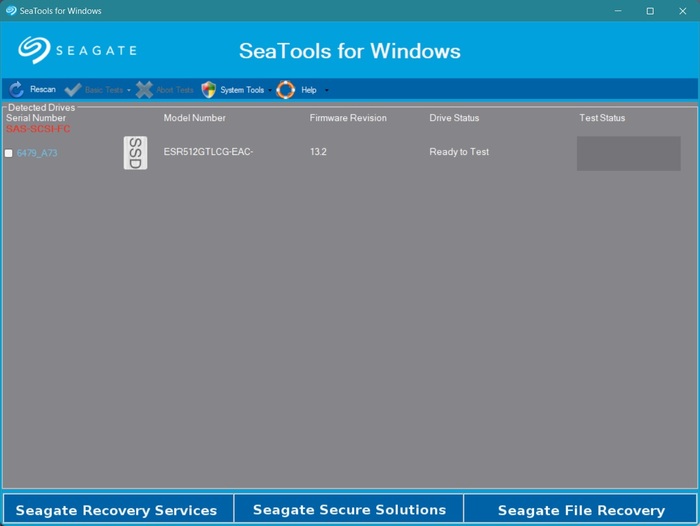
Il affiche également des informations détaillées sur votre disque dur que la plupart des autres programmes négligent. Heureusement, bien que SeaTools soit développé par Seagate, il fonctionne en fait avec pratiquement n’importe quel disque dur, quel que soit le fabricant. L’interface de la version Windows semble un peu dépassée et SeaTool DOS est un peu trop technique pour l’utilisateur moyen, mais cela reste un outil de diagnostic de disque dur très utile malgré tout.
Pros
- SeaTools Windows est remarquablement facile à utiliser
- Convient aussi bien aux novices qu’aux utilisateurs expérimentés
- Les analyses sont relativement rapides, même pour les plus complètes
- C’est une méthode plus simple pour analyser et réparer les disques durs comparé à Windows chkdsk
- Affiche des informations détaillées sur votre disque dur
- L’édition DOS est trop technique pour l’utilisateur moyen
- L’interface utilisateur n’est pas la plus esthétique
- La fonctionnalité de réparation est limitée
Idéal pour : Diagnostics de disque dur
Disponibilité sur d’autres plateformes : Linux (DOS)
Systèmes d’exploitation pris en charge : Windows 95, 98, ME, NT4, 2000, XP, Vista, 7, 8, 8.1, 10 et 11.
Tarification : Gratuit
Ce que disent les utilisateurs :
« Tests de base moins informatifs que des utilitaires similaires. » – Utilisateur CNET
Notes des utilisateurs :
Il s’est avéré difficile de trouver des avis d’utilisateurs spécifiquement pour Seagate SeaTools sur les principales plateformes. Sur Trustpilot et G2, seule Seagate Technology (l’entreprise) est répertoriée, et non le logiciel SeaTools lui-même. En raison de cela, nous avons attribué notre propre note de 3,9 / 5 basée sur des tests pratiques et des comparaisons avec d’autres outils de cette liste.
9. CrystalDiskInfo
CrystalDiskInfo existe depuis 2008 et possède un ensemble de fonctionnalités basiques. Ce n’est pas forcément une mauvaise chose, car il remplit toutes les conditions d’un bon outil de surveillance de disque. Rapports S.M.A.R.T. précis ? Vérifié. Contrôle de la gestion acoustique automatique (AAM) et de la gestion avancée de l’alimentation (APM) ? Vérifié. E-mails d’alerte et notifications ? Vérifié.
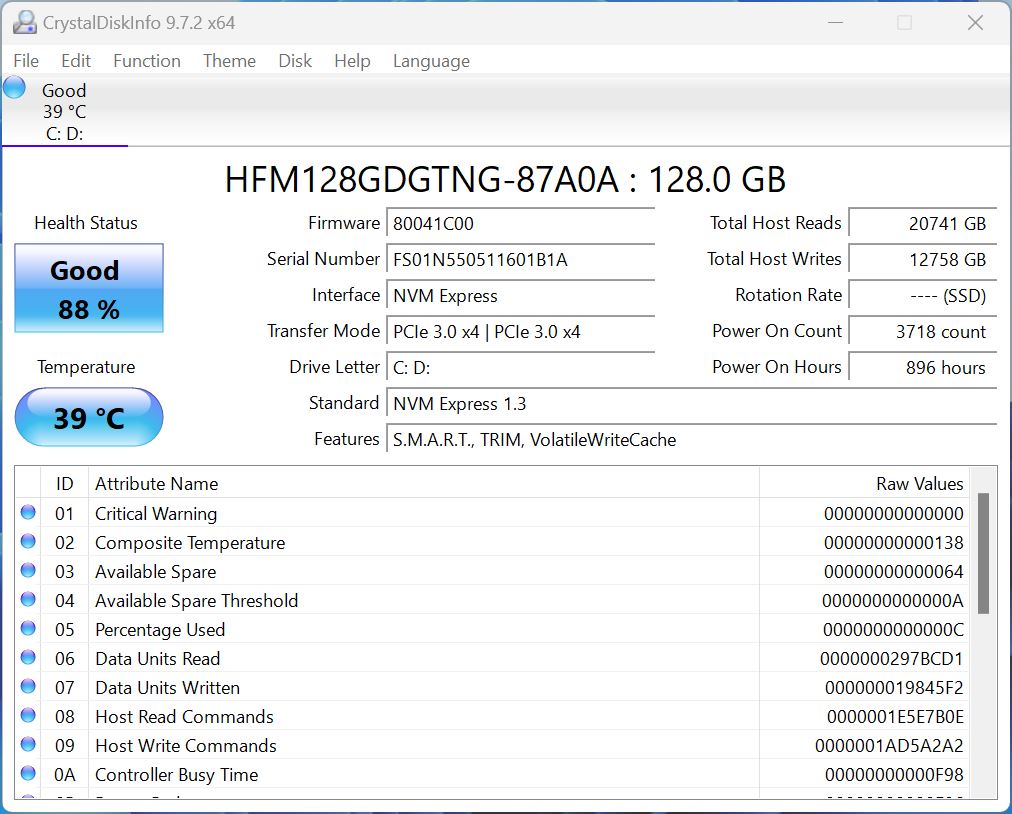
Il est léger, entièrement gratuit et open source. Et bien qu’il puisse effectuer des tests de lecture/écriture pour vérifier les performances de votre disque, il n’y a pas de fonctionnalités de réparation de disque ici à proprement parler. Il vous avertira lorsque votre disque est sur le point de tomber en panne (ou si sa température est trop élevée), mais c’est à vous d’agir.
Mais CrystalDiskInfo a quelque chose que, vraisemblablement, aucun autre outil de surveillance et de réparation de disque sur le web ne possède : des interfaces graphiques sur le thème de l’anime.
Pros
- Totalement gratuit et open-source.
- Version portable disponible.
- Large compatibilité avec les HDD et les SSD.
- Mises à jour régulières.
- Interface graphique ludique.
- Surveillance uniquement, aucune fonction de réparation.
- Aucune fonction de sauvegarde.
Idéal pour : Surveillance des disques et détection précoce des problèmes
Systèmes d’exploitation pris en charge : Windows XP, Vista, 7, 8, 10, 11
Disponibilité sur d’autres plateformes : Aucune (Windows uniquement)
Tarification : Gratuit
Ce que disent les utilisateurs :
« J’aime cette application légère mais informative qui affiche toutes les informations dont vous avez besoin sur votre disque. Elle peut vous aider à sauvegarder vos données avant d’avoir des problèmes avec le disque. » – Utilisateur SourceForge
Notes des utilisateurs :
| Plateforme | Note |
| SourceForge | 4,7 / 5 |
| Autre | N/A |
| Moyenne | 4,7 / 5 |
10. AOMEI Partition Assistant
AOMEI Partition Assistant est un programme fantastique qui facilite la gestion des partitions de votre machine, le clonage de disques, la migration des systèmes d’exploitation, la création d’un disque Windows To Go, et bien plus encore. Plus important encore, il dispose d’une fonction intégrée qui vous permet de vérifier vos partitions pour détecter les secteurs défectueux avant d’effectuer toute opération majeure. De cette façon, vous pouvez garantir l’intégrité des données.
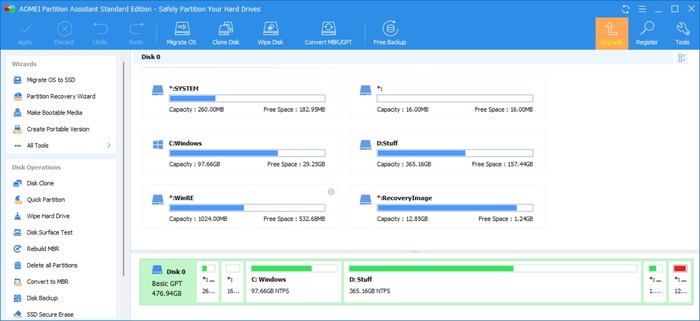
Malheureusement, AOMEI Partition Assistant ne vous permet pas de réparer réellement ces secteurs défectueux et vous devrez probablement faire appel à un autre programme comme chkdsk pour effectuer les réparations. En revanche, la version gratuite est très généreuse en termes de fonctionnalités et la conception de l’interface utilisateur est assez facile à suivre.
Pros
- Peut analyser vos partitions et localiser les secteurs défectueux avant de procéder à toute activité de gestion de partitions
- Apprécié pour son support client réactif et utile
- La version gratuite offre de nombreuses fonctionnalités pratiques, y compris une clé USB bootable pour Windows et la migration de disque dur
- Interface utilisateur bien conçue
- La démo de la version Pro (différente de la version gratuite) est décevante car elle ne permet d'essayer aucune des fonctionnalités
- Ne répare pas les secteurs défectueux
Meilleur pour : Gestion générale des disques durs.
Systèmes d’exploitation pris en charge : Windows 7, 8/8.1, 10, 11, Vista, XP, 2000 (32/64 bits).
Disponibilité sur d’autres plateformes : Aucune (Windows uniquement)
Tarification : Version Standard gratuite disponible. L’édition Professionnelle propose trois formules : 49,95 $ par an, 69,95 $ pour une licence à vie, et 174,88 $ pour une licence familiale à vie. Il existe également des éditions avancées pour les utilisateurs professionnels, avec des tarifs allant de 49,95 $ à 599 $ par an selon la version.
Ce que disent les utilisateurs :
« Excellent logiciel ! Il est très intuitif et facile à utiliser. Il a géré mes tâches de partitionnement sans problème et de manière fluide. Hautement recommandé pour tous ceux qui ont besoin d’un outil de gestion de disque fiable. »– Karol, utilisateur Trustpilot.
Notes des utilisateurs :
| Plateforme | Note |
| Trustpilot | 4,9 / 5 |
| Capterra | 4 / 5 |
| G2 | 4,4 / 5 |
| Moyenne | 4,4 / 5 |
11. Hard Disk Sentinel
Hard Disk Sentinel marche parfaitement sur la ligne entre accessibilité pour les utilisateurs réguliers et analyses approfondies pour les utilisateurs avancés. En utilisant le statut S.M.A.R.T. de votre disque, ainsi que d’autres paramètres, Hard Disk Sentinel crée un graphique du pourcentage de performance de votre disque, du pourcentage de santé et du temps estimé restant. Les utilisateurs avancés peuvent également voir les valeurs brutes.
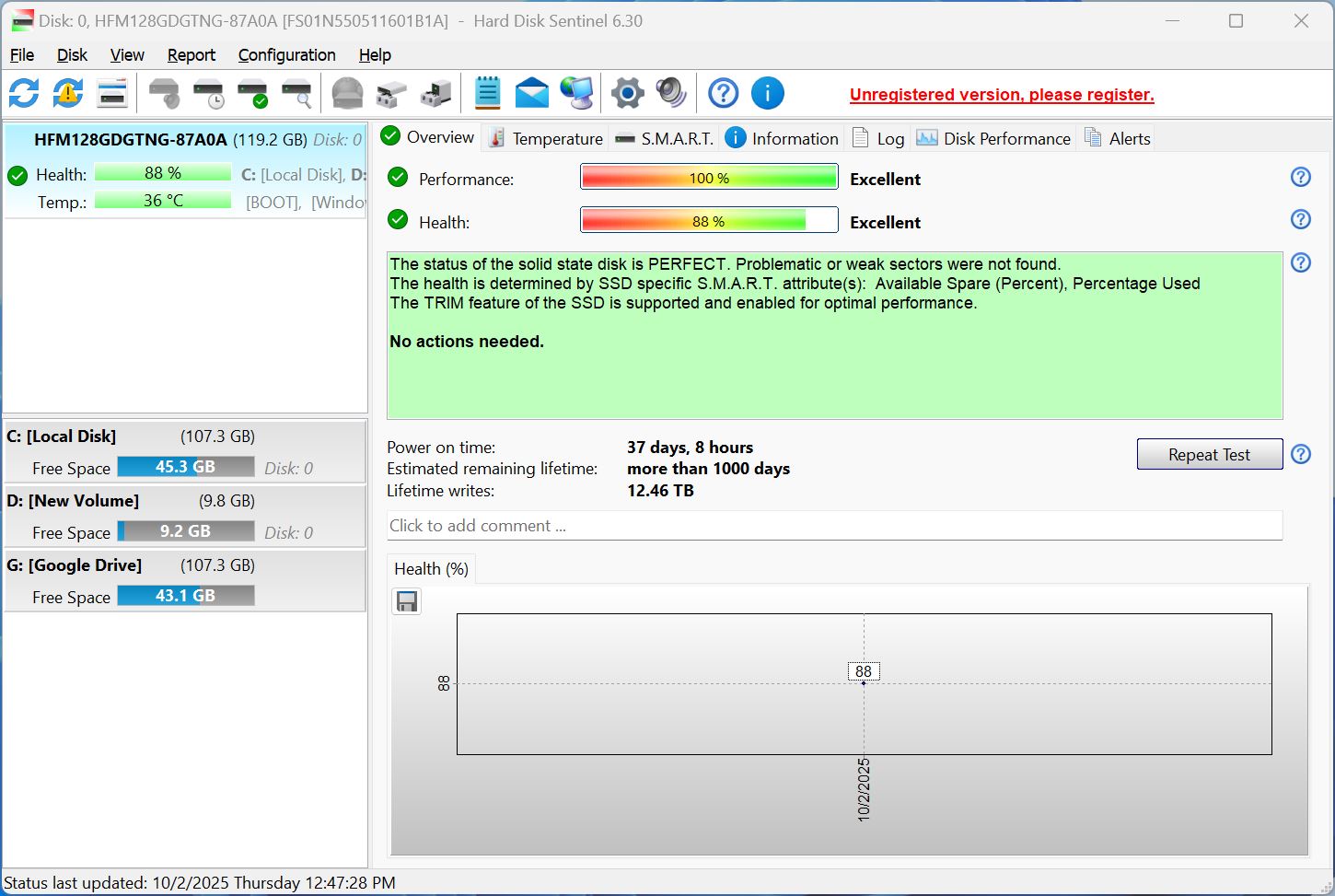
La véritable valeur de Hard Disk Sentinel réside dans ses fonctionnalités de surveillance en temps réel. Il n’est pas gourmand en ressources, et vous pouvez même configurer des alertes par e-mail pour des rapports quotidiens et des avertissements. Il peut même éteindre votre PC si le disque dur est sur le point de tomber en panne ou de surchauffer.
La sensibilité de Hard Disk Sentinel même à une dégradation mineure est une arme à double tranchant—il est connu pour générer de fausses alertes. De plus, il n’y a pas de véritables fonctions de réparation dans Hard Disk Sentinel, c’est strictement un outil de surveillance de disque.
Pros
- Peut prédire quand votre disque est sur le point de tomber en panne.
- Surveillance en temps réel et alertes automatiques.
- Sauvegardes automatiques si le disque se détériore (version Professionnelle).
- Éditeur hexadécimal intégré.
- Interface utilisateur légèrement complexe.
- Tendance à générer de fausses alertes.
- Trop sophistiqué pour la plupart des utilisateurs à domicile.
Idéal pour : Surveillance en temps réel de la santé du disque
Systèmes d’exploitation pris en charge : Windows 7, 8, 10, 11, versions Server.
Disponibilité sur d’autres plateformes : Linux
Tarification : Gratuit trial, $22 (Standard), $33 (Professional), and $219.50 (Enterprise)
Ce que disent les utilisateurs :
« HD Sentinel est un outil extrêmement précieux et important que je recommande à toute personne utilisant n’importe quelle version de Windows. Il fait partie intégrante de mon service de conseil en informatique. » – Utilisateur Trustpilot.
Notes des utilisateurs :
| Plateforme | Note |
| Trustpilot | 3,5 / 5 |
| Capterra | 5 / 5 |
| SourceForge | 5 / 5 |
| Moyenne | 4,5 / 5 |
12. Victoria HDD/SSD
Initialement développé comme un outil professionnel de diagnostic de disque dur, Victoria HDD/SSD analyse votre disque selon plusieurs paramètres critiques. En plus de fournir un rapport S.M.A.R.T. détaillé, l’outil peut également effectuer des tests de lecture/écriture pour identifier les blocs défaillants sur votre HDD ou SSD. Sa capacité de remappage de secteurs réaffecte les données de ces blocs vers les blocs de réserve sur votre disque, ce qui prolonge la durée de vie du disque et vous protège contre la perte de données.
Psst..Si vous voyez un nombre élevé de blocs défectueux, il est peut-être temps de remplacer votre disque.
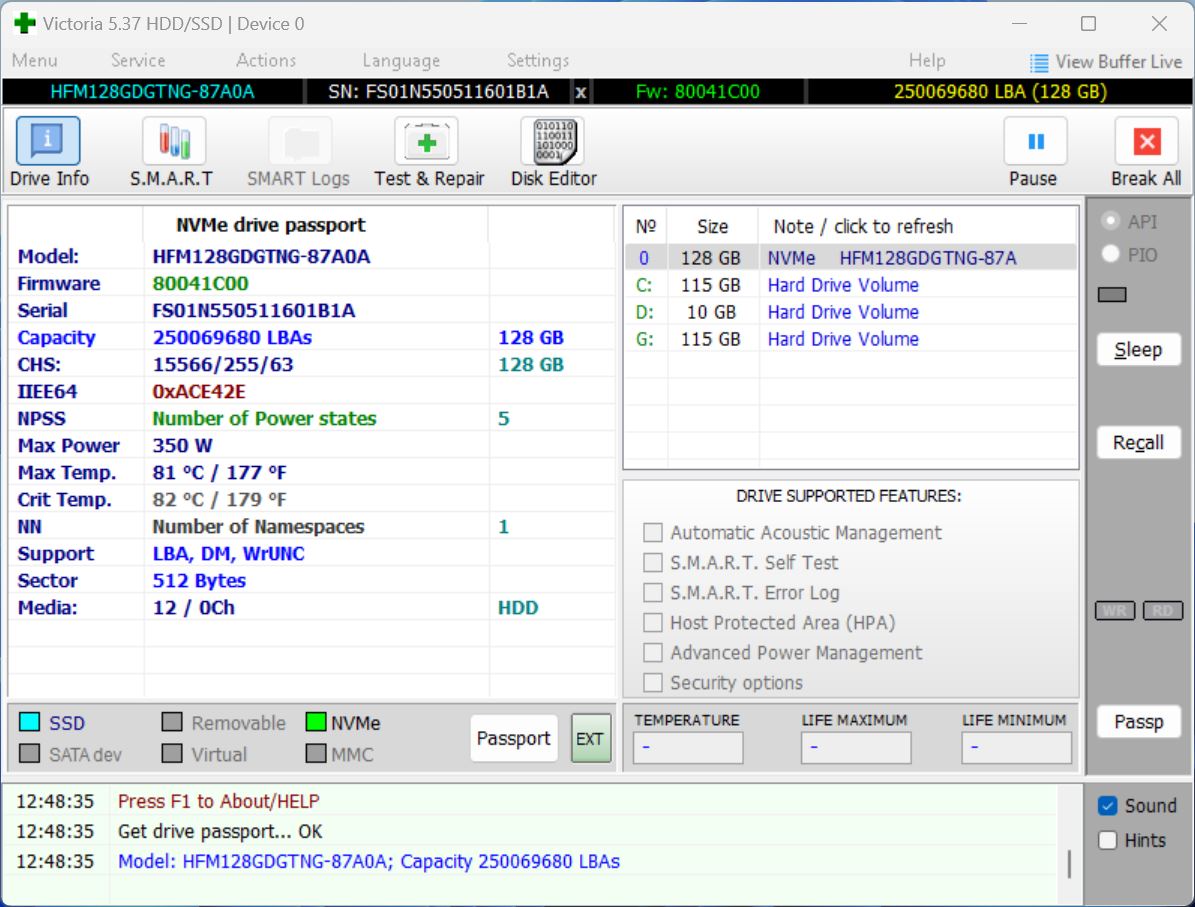
Victoria HDD/SSD peut également mesurer le délai d’accès des secteurs sur votre disque dur—en d’autres termes, le temps nécessaire au disque dur pour accéder à certains secteurs. Un délai plus élevé peut indiquer un disque en panne.
Mais comme la plupart des outils de niveau professionnel, l’interface graphique de Victoria HDD/SSD est assez complexe et carrément écrasante pour les utilisateurs novices. L’outil est doté de nombreuses fonctionnalités. Mais les trouver et les utiliser est difficile pour les utilisateurs non techniques.
Pros
- Chargé de fonctionnalités malgré sa gratuité.
- Version portable—ne nécessite pas d’installation.
- Peut effectuer des formats de bas niveau si nécessaire.
- Interface graphique encombrante et compliquée.
Idéal pour : Afficher des rapports détaillés sur l’état du disque et prédire s’il est sur le point de tomber en panne
Systèmes d’exploitation pris en charge : Windows 7, 8, 10, 11.
Disponibilité sur d’autres plateformes : Aucune (Windows uniquement)
Tarification : Gratuit
Ce que disent les utilisateurs :
Il n’y a pas d’avis d’utilisateurs vérifiés sur l’outil, mais un Utilisateur Reddit suggère d’utiliser l’outil pour des diagnostics de disque dur.
Notes des utilisateurs :
Nous n’avons pas pu trouver de notes sur Trustpilot, Capterra ou G2 pour Victoria HDD/SSD. La seule note disponible provient de SourceForge, et même là, elle est basée sur un seul avis. En tenant compte de cela, ainsi que de nos propres tests et comparaisons avec d’autres outils de cette liste, nous attribuons à Victoria HDD/SSD une note de 4 / 5 de la part de notre équipe.
13. DiskGenius
DiskGenius est une bonne option si vous recherchez un outil capable de diagnostiquer des problèmes sur votre disque dur, ainsi que de récupérer des données à partir de celui-ci. Il dispose d’une liste impressionnante de fonctionnalités principales : clonage et migration de disque, gestion des partitions, remappage des secteurs défectueux et surveillance S.M.A.R.T.
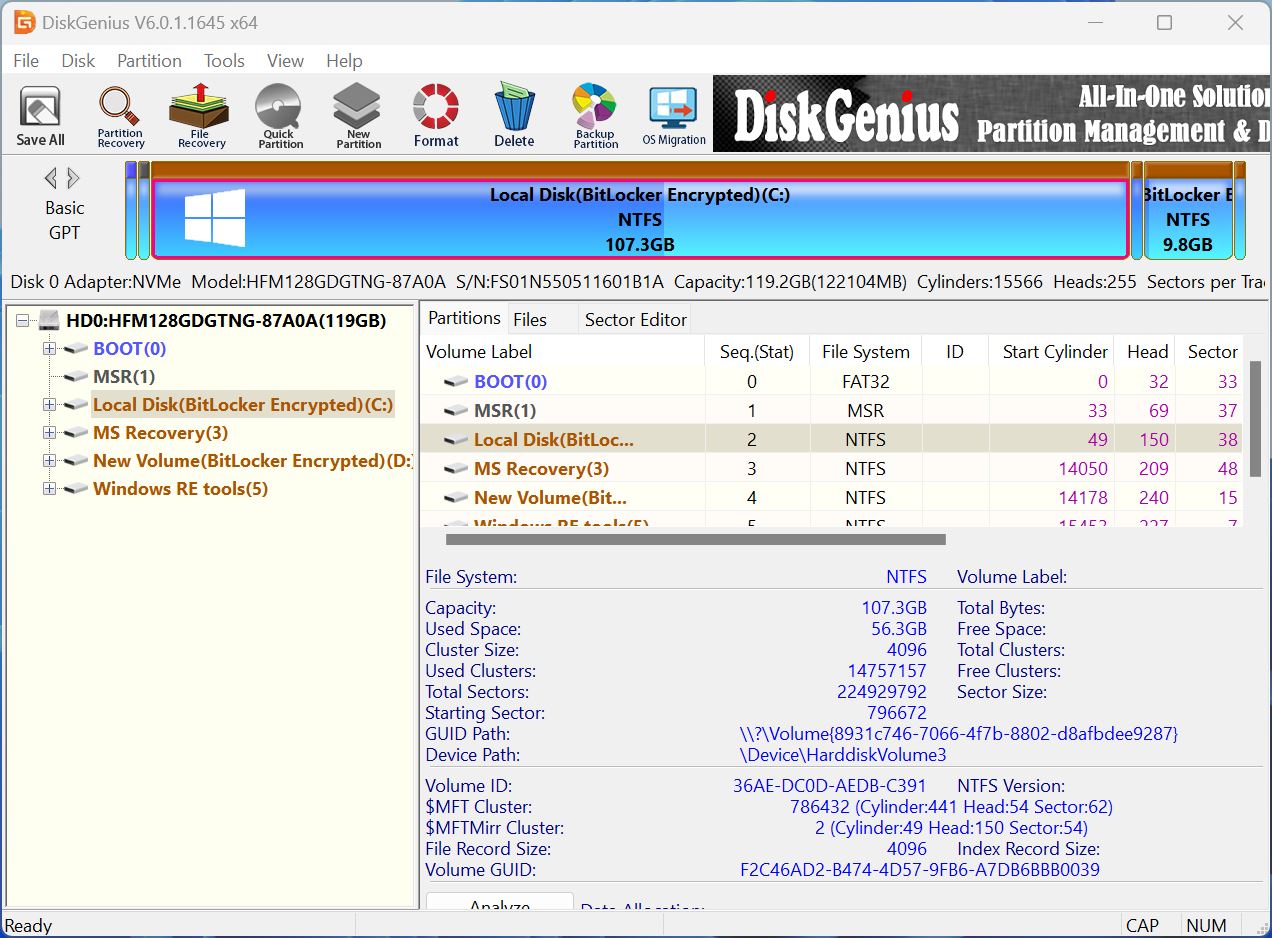
C’est un petit outil pratique qui vous permet de gérer la plupart des aspects de votre disque dur dans une seule interface utilisateur (l’interface utilisateur n’est pas très bonne, mais c’est une autre histoire). Si vous remarquez des valeurs S.M.A.R.T. inquiétantes, vous pouvez utiliser les fonctionnalités intégrées de clonage et de migration de disque pour déplacer vos données avant que le disque ne tombe en panne.
L’inconvénient de l’outil est que, bien qu’il offre l’analyse de disque et la récupération de données dans un seul package, il n’excelle dans aucun des deux domaines. Il est bon, oui. Mais pas le meilleur. L’algorithme de récupération de données est incohérent lors de la récupération de fichiers vidéo, et vous ne pouvez pas reprendre les analyses interrompues. De plus, l’interface utilisateur est encombrée, ce qui rend difficile de trouver ce que vous cherchez.
Pros
- Solution complète et tout-en-un pour la gestion des disques et la récupération de données.
- Licence à vie.
- Prend en charge les configurations RAID.
- Disponible en plus de 15 langues.
- Courbe d'apprentissage abrupte.
- Menus contextuels surchargés.
- La version gratuite est très limitée.
- Support client aléatoire.
Idéal pour : Clonage et migration de disque
Systèmes d’exploitation pris en charge : Windows 7, 8, 10, 11.
Disponibilité sur d’autres plateformes : Aucune (Windows uniquement).
Tarification : Gratuit trial available. The subscription plans start at $69.90 per month or $99.90 per year. Lifetime licenses are also available, with pricing ranging from $129.90 to $699.90 depending on the number of PCs covered.
Ce que disent les utilisateurs :
« J’ai utilisé disk genius sur 3 PC Windows différents pour créer un clone du disque système. Il est facile à installer et simple à utiliser si vous suivez leurs instructions. Je l’ai utilisé pour des copies HDD vers HDD et HDD vers SSD avec d’excellents résultats. J’ai essayé d’autres applications ‘gratuites’ mais elles étaient très difficiles à utiliser et échouaient souvent. Je ne peux pas parler des autres fonctions mais pour une fonction de clonage simple, c’est super !! » – Utilisateur Trustpilot.
Notes des utilisateurs :
| Plateforme | Note |
| Trustpilot | 3,7 / 5 |
| G2 | 4,9 / 5 |
| Moyenne | 4,3 / 5 |
14. R-Studio
R-Studio est techniquement un programme professionnel de récupération de données qui intègre certaines fonctionnalités de gestion et de diagnostic de disque. Il peut fournir un rapport S.M.A.R.T. détaillé, créer des images disque et inclut également un éditeur hexadécimal—donc, seulement les bases.
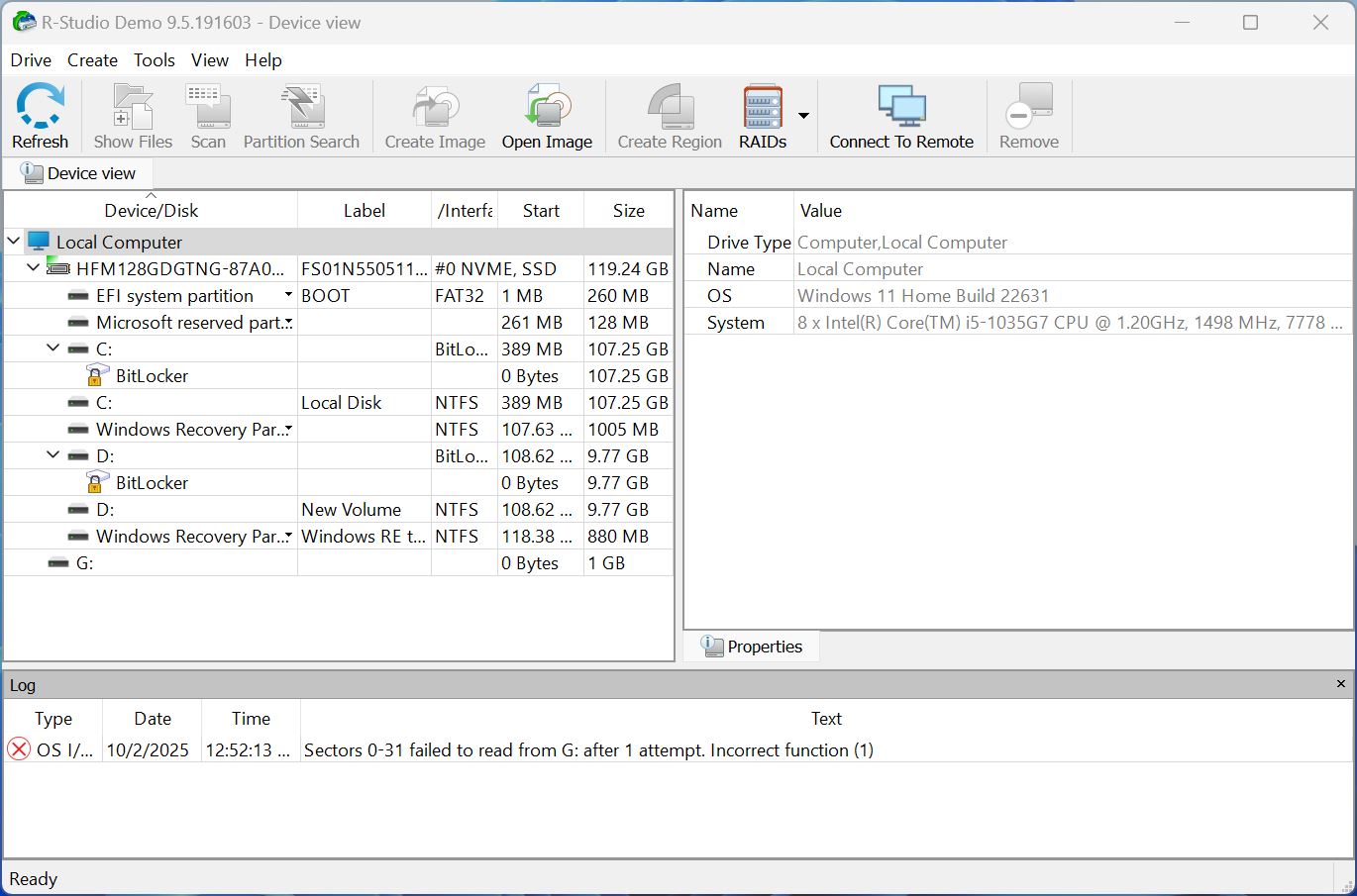
Sa fonctionnalité d’imagerie de disque est particulièrement impressionnante : R-Studio clone simultanément les disques durs endommagés et analyse le disque cloné à la recherche de données récupérables. Cela vous protège contre toute perte de données supplémentaire, tout en évitant d’imposer un stress supplémentaire à un disque déjà endommagé.
Cependant, le point fort de R-Studio reste la récupération de données. Il peut récupérer des données dans la plupart des scénarios de perte de données, mais il ne peut pas réaffecter les secteurs défectueux, fournir des rapports de diagnostic détaillés, ni effectuer une surveillance continue de l’état de santé de votre disque dur. De plus, ses fonctionnalités avancées sont excessives pour la plupart des utilisateurs domestiques.
Pros
- Large compatibilité avec différents types de disques, systèmes de fichiers et tables de partitions.
- Excellentes fonctionnalités d’imagerie disque.
- Prise en charge multiplateforme sur Windows, macOS et Linux.
- Récupération de données à distance via Internet.
- La version gratuite est assez limitée, avec seulement 1024 Ko de récupération de données proposés.
- Pas intéressant pour les utilisateurs à domicile au vu du prix.
- Courbe d'apprentissage difficile.
Idéal pour : diagnostics de base et récupération de données.
Systèmes d’exploitation pris en charge : Windows 2000, XP, Vista, 7, 8, 8.1, 10, 11, éditions Windows Server.
Disponibilité sur d’autres plateformes : macOS (toutes les versions, avec des fonctionnalités limitées sur Apple Silicon (M1-M4)) et Linux.
Tarification : Gratuit Demo (Limited to 1024KB file recovery), FAT Recovery ($49.99), NTFS Recovery ($59.99), Full Version ($79.99), Technician ($899).
Ce que disent les utilisateurs :
« C’est un excellent outil pour récupérer des données perdues ou supprimées à partir de divers types de supports de stockage. L’interface est conviviale et le processus d’analyse est rapide et efficace. Le logiciel prend en charge un large éventail de systèmes de fichiers et peut récupérer des fichiers dans de nombreux formats différents. Un inconvénient est qu’il peut être un peu coûteux par rapport à d’autres logiciels de récupération de données. Dans l’ensemble, R-Studio Data Recovery est un outil fiable et efficace pour la récupération de données perdues. » – Utilisateur Capterra.
Notes des utilisateurs :
| Plateforme | Note |
| Trustpilot | 3,5 / 5 |
| Capterra | 4,6 / 5 |
| Software Advice | 4,6 / 5 |
| Moyenne | 4,2 / 5 |
Conseils pour maintenir un disque dur en bonne santé
Bien que les HDD se dégradent naturellement avec le temps, il existe des meilleures pratiques que vous pouvez suivre pour les maintenir en bon état aussi longtemps que possible. Cela peut vous aider à réduire le risque de perte de données due à des problèmes matériels et à prévenir différents types d’erreurs.
Voici quelques conseils généraux pour garder votre HDD en bon état :
- Évitez les chocs physiques. Tout impact physique peut endommager un composant de votre disque dur, pouvant entraîner une défaillance matérielle.
- Utilisez des parafoudres. Des pics de tension inattendus peuvent endommager votre disque dur, le rendant inaccessible et pouvant même causer une perte de données.
- Maintenez une ventilation adéquate. Une surchauffe peut réduire la durée de vie de votre disque dur et augmenter le risque de défaillance matérielle.
- Évitez d’exposer le disque dur à des conditions extrêmes. L’humidité, la poussière ou les températures extrêmes exposent votre disque dur à un risque de panne. Idéalement, votre PC devrait être conservé dans une pièce à température stable.
- Évitez de remplir votre disque dur à sa capacité maximale. Bien que votre disque dur permette de remplir l’espace jusqu’au dernier mégaoctet, il est recommandé de laisser un peu d’espace libre pour que votre système d’exploitation fonctionne correctement. Cela peut également éviter la fragmentation des fichiers, qui ralentit le disque dur.
- Effectuez des vérifications régulières à l’aide d’outils de maintenance. Des outils tels que CHKDSK sur Windows peuvent détecter et réparer les erreurs du système de fichiers et contribuer à prolonger la santé de votre disque. D’autres outils, comme HDD Scan, peuvent effectuer des vérifications SMART pour surveiller l’état général du disque dur.
Conclusion
Que vous essayiez de réparer les erreurs sur votre disque dur ou de créer des sauvegardes régulières pour garantir que vos informations importantes restent en sécurité à tout moment, il existe d’excellents programmes de réparation de disque dur qui peuvent vous aider à surveiller et à maintenir la santé de votre support de stockage. En utilisant certains de ces programmes, vous pourrez prolonger la durée de vie de votre disque à son potentiel maximal ou migrer sans effort vos données sauvegardées vers un nouveau disque.
| Nom | Disponible sur Windows | Disponible sur macOS & Linux | Prix | Idéal pour |
| Disk Drill | Oui | Oui (macOS) | Version gratuite (limite de récupération de 100 Mo), l’édition PRO commence à 89 $ par an, avec des versions Lifetime et Enterprise également disponibles | Récupération de données sur disque dur |
| Paragon Hard Disk Manager | Oui | Versions macOS limitées | Édition Communauté gratuite ; Workstation 99 $, Server 499 $, Technician 599 $, Enterprise 899 $ | Gestion globale du disque dur |
| HDD Scan | Oui | Non | Gratuit | Surveillance de l’état du disque dur |
| TestDisk | Oui | Oui (macOS, Linux, autres) | Gratuit (open source) | Outil de récupération de données open source |
| WinDirStat | Oui | Non | Gratuit | Analyse d’espace disque et identification des fichiers volumineux |
| MiniTool Partition Wizard | Oui | Non | Édition gratuite ; Pro 59 $/an ; Pro Platinum 109 $/an ; Pro Ultimate 159 $ (paiement unique) | Gestion des partitions et clonage. |
| CloneZilla | Oui | Oui (basé sur Linux) | Gratuit (open source) | Clonage et imagerie de disque dur. |
| Seagate SeaTools | Oui | Version DOS disponible | Gratuit | Test du disque dur et collecte d’informations |
| WinDirStat | Oui | Non | Gratuit | Analyse d’espace disque et identification des fichiers volumineux |
| AOMEI Partition Assistant | Oui | Non | Prix : Standard gratuit ; Professional 49,95 $/an, 69,95 $ à vie, 174,88 $ à vie famille ; Éditions Avancées 49,95 $–599 $/an. | Gestion générale du disque dur |
| Hard Disk Sentinel | Oui | Oui (Linux seulement) | Essai gratuit, 22 $ (Standard), 33 $ (Professional), et 219,50 $ (Enterprise) | Surveillance de l’état du disque en temps réel |
| Victoria HDD/SSD | Oui | Non | Gratuit | Afficher des rapports détaillés sur l’état du disque, et prédire s’il est sur le point de tomber en panne |
| DiskGenius | Oui | Non | Essai gratuit, Édition Standard : 69,90 $ (à vie, 1-2 PC), Édition Professionnelle : 99,90 $ (à vie, 1-2 PC), Licence Famille : 199,90-299,90 $ (à vie, 3-10 PC), Licence Technicien : 699,90 $ (à vie, PC illimités) | Clonage et migration de disque |
| R-Studio | Oui | Oui | Démo gratuite (limité à la récupération de fichiers de 1024 Ko), FAT Recovery (49,99 $), NTFS Recovery (59,99 $), Version Complète (79,99 $), Technicien (899 $). | Diagnostics de base et récupération de données. |
FAQ
- Démarrez votre PC problématique à partir de cette clé USB en modifiant l’ordre de démarrage dans le BIOS/UEFI.
- Une fois dans l’environnement de réparation, utilisez les outils de diagnostic et de réparation du disque du logiciel, tels que la reconstruction du MBR, l’exécution de scans de surface, la vérification des partitions, ou la correction des erreurs du système de fichiers.
- Appliquez les corrections et redémarrez votre PC en toute sécurité dans son système d’exploitation normal.




