



Enhver erfaren computerbruger ved, at du før eller siden sandsynligvis vil støde på harddiskproblemer, uanset om det skyldes lagermediets alder, drevfejl eller en række andre eksterne problemer.
Der findes mange forskellige programmer, der er designet til at hjælpe dig i disse situationer, men det kan være en udfordring at finde ud af, hvilket du skal bruge. For at hjælpe dig med at vælge har vi lavet en liste over det bedste software til reparation af harddiske, som ikke kun hjælper dig med at løse problemer med dine drev, men også kan gendanne tabte oplysninger.
Alle værktøjer på denne liste er blevet testet af vores team ved hjælp af en ensartet evalueringsmetode. Vi fulgte vores standard datagendannelsestestproces, som inkluderer flere virkelige scenarier. Og da denne artikel omhandler 14 forskellige programmer, kan det føles som meget at komme igennem. Hvis du leder efter et hurtigt overblik, anbefaler vi at starte med konklusion-sektionen, hvor du finder en sammenligningstabel over alle værktøjerne. Derfra kan du gå videre til den detaljerede opdeling af de programmer, der bedst passer til dine behov.
Almindelige problemer med harddiske på Windows
Din harddisk kan udvise forskellige problemer gennem dens levetid som en del af en Windows-maskine. Det kan blot være den naturlige udvikling af mediet, når det nærmer sig slutningen af sin levetid, eller det kan være andre faktorer, der får dit drev til at fejle. Når det er sagt, er her nogle af de problemer, du sandsynligvis vil støde på med harddiske på Windows-baserede computere:
| Problem | Beskrivelse |
| 🔨 Harddiskkorruption | Harddiskkorruption kan forekomme af forskellige årsager, herunder en defekt disk, brugerfejl, strømafbrydelse, softwareproblemer og mere. Korruption kan medføre hyppige nedbrud af operativsystemet, tab af vigtige oplysninger og i nogle tilfælde komplet harddiskfejl. |
| ✂️ Utilsigtet Sletning af Filer | Ved et uheld at slette filer er sandsynligvis den mest almindelige årsag til datatab på Windows-pc’er, selvom der kommer en bekræftelses-popup hver gang du forsøger at slette information. De fleste af os har oplevet at slette filer, vi troede var overflødige eller unødvendige, for efterfølgende at finde ud af det modsatte. Utilsigtet drevformatering fejler falder ind under en lignende kategori. |
| ☀️ Overophedning | Dårlig ventilation og luftstrøm i din Windows-laptop eller PC kan få din harddisk til at overophede, hvilket kan resultere i delvis eller fuldstændig diskfejl. Et tydeligt tegn på overophedning af harddisken er en markant klikkende lyd fra lagermediet. |
| ☠️ Virusinfektion | Der er forskellige grader af alvor, når det gælder effekterne af malware-/virusinfektion. Det hele afhænger af, hvilken type malware eller virus der er kommet ind på din enhed. Dette kan spænde fra tilfældige pop-ups og problemer med browseren til at miste store mængder plads uden grund, nedfrysning af operativsystemet og fuldstændig systemnedlukning. |
| 🤷♂️ Menneskelige Fejl | Udover utilsigtet sletning eller formatering findes der andre menneskelige fejl, som kan kompromittere din harddisk. En fejlbehæftet Windows-installation kan skabe grundlag for fremtidige problemer, og flytning af vigtige systemfiler eller at pille ved registreringsdatabasen kan føre til et ustabilt operativsystem. |
Bedste værktøjer til reparation af harddiske
Forskellige harddiskproblemer kræver specifikke reparationsværktøjer. Nogle harddisk reparationsværktøjer er fremragende til at diagnosticere problemer, reparere fejl eller blot optimere din harddisk og overvåge dens tilstand.
Fra registrering og reparation af dårlige sektorer til fejl i filsystemet, partitionskorruption og endda datagendannelse, findes der et harddisk-reparationsværktøj udstyret med kraftfulde funktioner til dig. Vi har sammensat en liste over den bedste harddisk-reparationssoftware, der opfylder dine drevbehov:
1. Disk Drill
Uanset om det drejer sig om filsystemproblemer, mekaniske fejl, malware- eller virusproblemer eller andre harddiskproblemer, er Disk Drill et af de førende gendannelsesværktøjer til at hente mistede data fra en påvirket harddisk. Programmet er designet til at redde information selv fra de mest kompromitterede harddiske takket være dets avancerede scanningsalgoritme, og dets intuitive brugergrænseflade gør det nemt at bruge, selv for komplette nybegyndere.
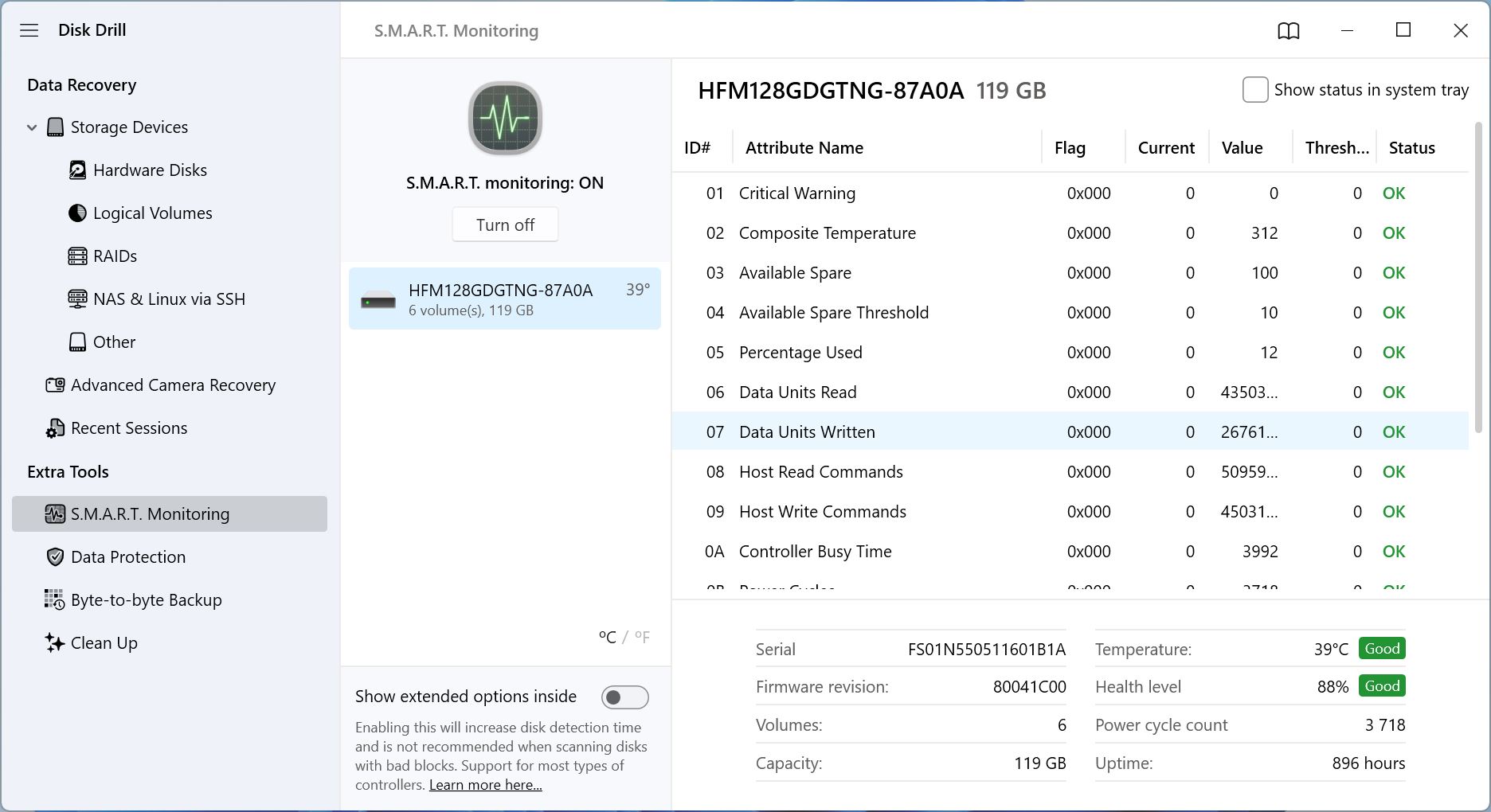
Dens indbyggede funktion til oprettelse og scanning af diskbilleder er en gave, når man har med logisk beskadigede drev at gøre — det beskytter dig mod yderligere datatab og forhindrer yderligere belastning af drevet som følge af gendannelsesscanninger. Ud over datagendannelse har Disk Drill en Recovery Vault-funktion, der overvåger dit drev i realtid og gemmer dine filers metadata for at forbedre chancerne for datagendannelse betydeligt ved fremtidigt datatab. Dette er dog blot nogle af de funktioner, softwaren tilbyder.
Vi har dækket hele funktionssættet i vores detaljerede Disk Drill anmeldelse, så hvis du er interesseret, er det værd at tage et kig.
Pros
- I stand til at gendanne tabte data fra en række forskellige typer harddiske og en bred vifte af årsager til datatab
- Inkluderer nogle fremragende ekstra funktioner relateret til harddiske, herunder databeskyttelse og sikkerhedskopier af harddiske
- Brugergrænsefladen er både attraktiv og nem at bruge
- Hurtig Deep Scan-motor sammenlignet med konkurrenterne.
- Gratis prøvetid lader dig gendanne en vis mængde data gratis.
- Dedikeret Advanced Camera Recovery (ACR) modul til gendannelse af fotos fra kameraer.
- Kan ikke reparere dårlige sektorer og andre harddiskproblemer
Bedst til: Gendannelse af data fra harddiske.
Understøttede operativsystemer: Windows XP, Vista, 7, 10, 11, Server 2008 R2, 8, Server 2012/2012 R2/2016/2019, Server 2022.
Tilgængelighed på andre platforme: Disk Drill 6 — macOS 10.15.7 og nyere. Tidligere Disk Drill-versioner — mac OS X 10.5 og nyere.
Prissætning: Disk Drill Basic er gratisversionen og tillader datagendannelse op til 100MB. PRO-udgaven starter ved $89 om året eller $149 for en livstidslicens. Der er også en Enterprise-version tilgængelig med brugerdefinerede priser, afhængigt af virksomhedens behov.
Hvad brugerne siger:
“Det virker! Jeg havde et internt drev på 2 TB fuld af data, som skulle gendannes fra et ødelagt LG-NAS-drev, der var adgangskodebeskyttet. Windows ville ikke åbne det. Diskdrill gratis viste mig, at filerne var der, så jeg købte licensen. Disk Drill lod mig gendanne dataene med filnavnene intakte…” – Brady, Trustpilot-bruger.
Brugerbedømmelser:
| Platform | Bedømmelse |
| Trustpilot | 4.5 / 5 |
| Capterra | 3.8 / 5 |
| G2 | 4 / 5 |
| Gennemsnit | 4.1 / 5 |
2. Paragon Hard Disk Manager
Paragon Hard Disk Manager sigter mod at være et alt-i-en-værktøj til en harddisk sundhedstjek og reparation, og det gør et fremragende stykke arbejde takket være dets veldesignede brugergrænseflade og mange funktioner. Grundlæggende gør det alt, hvad det indbyggede Windows Disk Management-værktøj kan, med tilføjelse af filsystemkontrol og -reparation, sektoredigering, oprettelse af boot-diske, OS-migrering og mere.
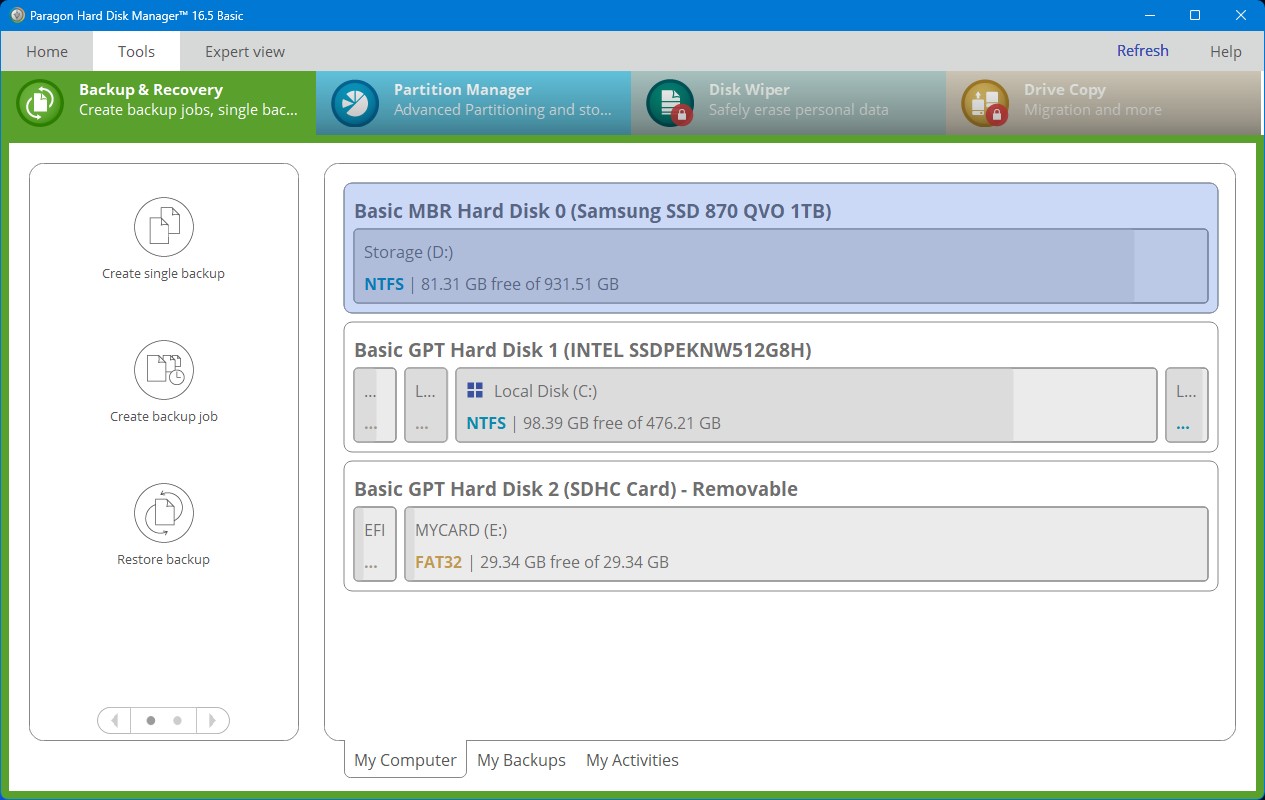
Og for at det ikke skal være løgn, ser det også meget bedre ud. Nogle af de mere avancerede versioner vil koste dig en pæn sum penge, men medmindre du planlægger at bruge softwaren til erhvervsbrug, bør det være mere end tilstrækkeligt at holde sig til gratisversionen eller Workstation-licensen. For dem, der er på udkig efter et førsteklasses partitionsreparationsværktøj og administrationsløsning, er Paragon Hard Disk Manager blandt de bedste af dem.
Pros
- Fyldt med masser af nyttige funktioner, både til partitionering og harddiskens sundhed
- Indbygget hex-editor og boot-mediebygger til nødgendannelse.
- Cloud-backupintegrationer og e-mail/SMS-notifikationer.
- Gratisversionen er ret generøs med Windows disk-reparationsværktøjerne
- Enkel, men fængende brugerflade
- Forretningsversioner er ret dyre
- Ingen gratis version eller prøveperiode for kernefunktioner.
- Lange backup-tider.
Bedst til: Overordnet administration af harddisk.
Understøttede operativsystemer: Windows 7, 8, 8.1, 10 og 11.
Tilgængelighed på andre platforme: macOS X 10.10, 10.11, 10.12, 10.13, 10.14.
Priser: Avanceret 79,95 $ (livstid for 3 computere), 24,95 $ (1 års licens for 1 computer), Business fra 99 $/år, Server/Enterprise specialpriser.
Hvad brugerne siger:
“Hard Disk Manager-softwarelinjen er professionel software, for de professionelle. Hvis du ikke ved, hvad du laver, bør du ikke risikere at miste alle dine data eller gøre Windows ustartbar.” – Brian, Capterra-bruger
Brugerbedømmelser:
| Platform | Bedømmelse |
| Trustpilot | 1.3 / 5 |
| Capterra | 4.5 / 5 |
| G2 | 4.6 / 5 |
| Gennemsnit | 3.5 / 5 |
3. HDD-scanning
Forebyggelse er bestemt bedre end helbredelse, og en af de bedste måder at forhindre alvorlig skade og datatab på din harddisk er at overvåge dine diske grundigt og teste dem for potentielle problemer. HDD Scan gør netop dette. Den kan køre læse- og skrivningstests for at se, hvor godt din disk fungerer, samt yderligere SMART-tjek for en mere dybdegående undersøgelse.
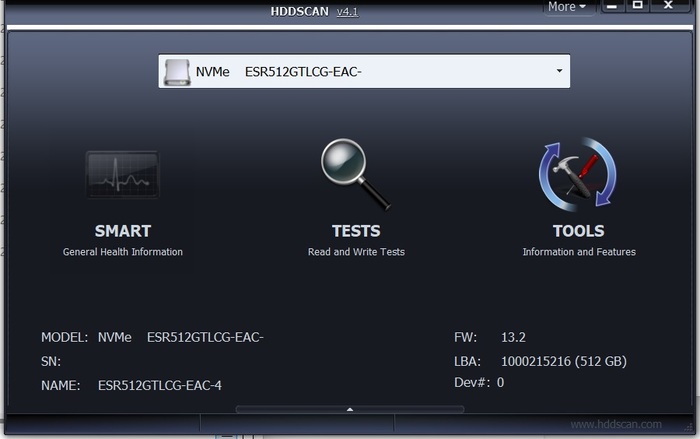
Der er også en temperaturmonitor, så du kan holde øje med, hvor varme dine harddiske kører. Ved at bruge alle disse værktøjer burde du kunne finde ud af, hvor sund din drev faktisk er, og forudsige sandsynligheden for, at det vil fejle i den nærmeste fremtid. På den måde kan du tage de nødvendige sikkerhedskopier eller kontakte datagendannelse på forhånd, så de kan hjælpe dig med at undgå et større datatab. Dog er HDD Scans minimalistiske brugerflade vildledende—den ser enkel ud, men det er et værktøj lavet til tekniske brugere, der ønsker at diagnosticere, hvad der er galt med deres drev.
Pros
- Du kan eksportere SMART-rapporter
- Understøtter IDE/SATA/SCSI/USB/FireWire/RAID-drev.
- Kommando-linje scripting og planlagte opgaver til automatisering.
- Den er designet til at være bærbar, da den ikke kræver installation
- Inkluderer en mulighed for at åbne en kommandoprompt
- Ingen vejledning til at hjælpe dig i gang
- Ingen indbyggede reparationsfunktioner—kun diagnosticering.
- Begrænset dokumentation og ingen officiel kundesupport.
- Ingen grafiske rapporter ud over rå logfiler.
- Ingen ordentlig installationsmulighed
Bedst til: Overvågning af harddiskens sundhed.
Understøttede operativsystemer: Windows 2000, Server 2003, XP, Vista, 7, 8, 8.1, 10 og 11.
Tilgængelighed på andre platforme: Ingen (kun Windows)
Pris: Gratis
Hvad brugerne siger:
“Denne software er ikke for uerfarne; det er ikke et pænt, smart program med GUI og en masse sjove funktioner at lege med; men hvis du er seriøs omkring at teste overfladen på din HDD, er dette softwaren, du skal bruge…” – CNET-bruger
Brugerbedømmelser:
| Platform | Bedømmelse |
| Cnet | 3 / 5 |
| SourceForge | 5 / 5 |
| Gennemsnit | 4 / 5 |
4. Testdisk
Testdisk er et lavprofileret datagendannelsesværktøj, der er helt gratis at bruge og open-source for yderligere tilpasning. Det har et meget specifikt formål, nemlig at redde mistede eller kompromitterede partitioner og rette drev, der ikke kan starte korrekt. Det fungerer med en række forskellige filtyper og operativsystemer og har en solid succesrate.
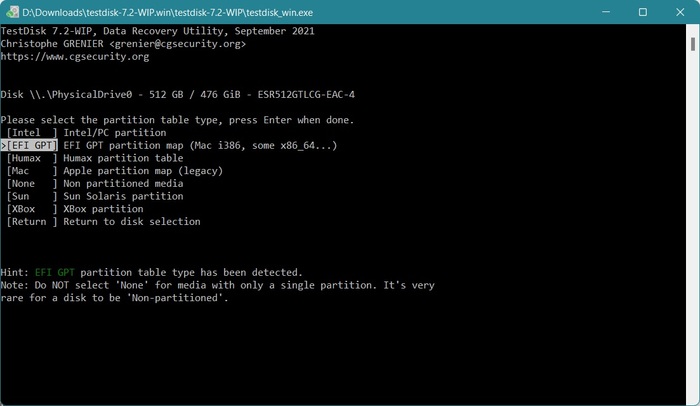
Den er i stand til at reparere partitionstabeller, gendanne slettede partitioner, gendanne og genopbygge boot-sektorer for både NTFS- og FAT-filsystemer samt reparere MFT. Problemet er, at den benytter en kommandolinjegrænseflade, hvilket gør det utroligt svært at lære for dem, der ikke er teknisk kyndige. Men hvis du kender til denne slags grænseflader, har Testdisk meget at byde på.
Hvis du har brug for trin-for-trin instruktioner eller ønsker at lære mere om, hvordan det fungerer, anbefaler vi, at du tjekker vores detaljerede TestDisk anmeldelse.
Pros
- Den fulde version er både gratis og open-source
- Meget effektiv som en gendannelsesløsning
- Bærbar, kan køres fra USB på Windows, macOS, Linux, DOS
- Kan genopbygge MFT- og GPT/MBR-strukturer i kyndige hænder
- Inkluderer forskellige drevgendannelsesfunktioner, såsom genopbygning af boot-sektor
- Kræver ikke mange ressourcer for at køre
- Kommandolinjegrænsefladen er yderst svær for nybegyndere
- Du kan ikke forhåndsvise filer før gendannelse.
Bedst til: Genskabelse af partitioner og gendannelse af data.
Understøttede operativsystemer: Windows Vista, 7, 8, 8.1, 10, 11, Server 2008+
Tilgængelighed på andre platforme: Linux, macOS, FreeBSD, DOS
Pris: Gratis og open-source
Hvad brugerne siger:
“TestDisk er et fantastisk lille program – Hvis jeg har et drev, der er ved at gå i stykker eller er korrupt, laver jeg først et image af det, og derefter lader jeg TestDisk køre på imaget for at gendanne. Af samme udvikler findes også PhotoRec, som er nyttigt, hvis du kun prøver at gendanne en bestemt type fil (f.eks. alle *.doc filer fra en HDD).” – Reddit-bruger
Brugerbedømmelser:
| Platform | Bedømmelse |
| Trustpilot | 4 / 5 |
| SourceForge | 5 / 5 |
| G2 | 4.3 / 5 |
| Gennemsnit | 4.3 / 5 |
5. Windows Directory Statistics
Windows Directory Statistics – eller WinDirStat for kort – er en statistikfremviser for din harddisk, som hurtigt kan vise dig, hvilke filer der optager al pladsen på din disk. Det er virkelig nemt at navigere i brugergrænsefladen takket være den farvekodede filopdeling og Windows Explorer-lignende design. Det er det perfekte værktøj at bruge, hvis du ikke kan finde ud af, hvor al din diskplads bliver af, og har brug for et andet perspektiv på tingene.
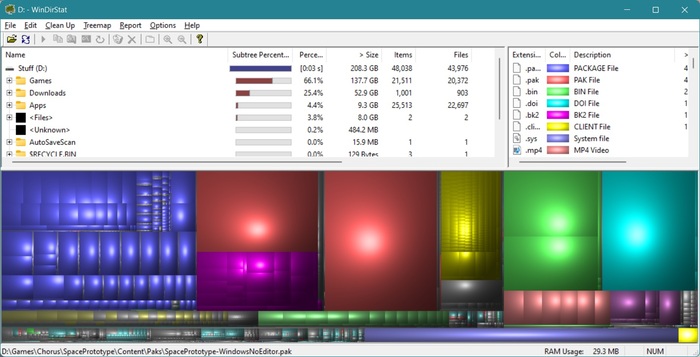
Du kan også slette filer direkte fra selve programmet, og der er en funktion, der åbner en specifik mappe i kommandoprompten til mere avancerede handlinger. Det har dog nogle ulemper, såsom den langsomme scanning, når du først starter programmet, hvilket får det til at føles som om, programmet hakker, samt at du ikke kan gemme scanningen til senere brug.
Pros
- Brugergrænsefladen er simpel og nem at følge
- Du kan slette filer direkte fra softwaren
- Eksporterbare CSV/HTML-rapporter til ekstern analyse
- Det giver dig mulighed for hurtigt at åbne en mappe i kommandoprompten fra avancerede funktioner
- Letvægtsinstallation og lavt ressourceforbrug
- Scanningen er lidt langsom og får det til at virke som om softwaren går i stå
- Ingen mulighed for at gemme scanningen til senere brug
- Ingen indbygget filoprydning udover manuel sletning
Bedst til: Analyse af diskplads og identifikation af store filer
Understøttede operativsystemer: Windows 95, 98, ME, NT4, Windows 2000, XP, Vista, 7, 8, 8.1, 10 og 11.
Tilgængelighed på andre platforme: Ingen (kun Windows)
Pris: Gratis
Hvad brugerne siger:
“WinDirStat er et fremragende værktøj, men jeg savner/har meget brug for muligheden for at eksportere alle de (synlige) data direkte til en fil (tabulator- eller kommaadskilt format). Bemærk. Den nuværende Rapport-funktion kræver en e-mail-klient og er ret begrænset, mens skærmtabellen er meget god. Og desværre viser NirSoft SysExporter-værktøjet ikke en ‘Listview’ af WinDirStat-datatabellen.” – SourceForge-bruger
Brugerbedømmelser:
| Platform | Bedømmelse |
| SourceForge | 4,9 / 5 |
| Spiceworks Community | 4,8/5 |
| Gennemsnit | 4,8 / 5 |
6. MiniTool Partition Wizard
MiniTool Partition Wizard er bedst kendt for sine evner til at klone lagermedier, men den kan meget mere end blot det. Som navnet antyder, leveres den med forskellige værktøjer til partitionstyring, og den er i stand til både datagendannelse og gendannelse af hele partitioner. Oven i det hele kan den udføre overfladetests på dine drev for at se, om der er dårlige sektorer, før du går i gang med at gendanne eller arbejde med dine partitioner.
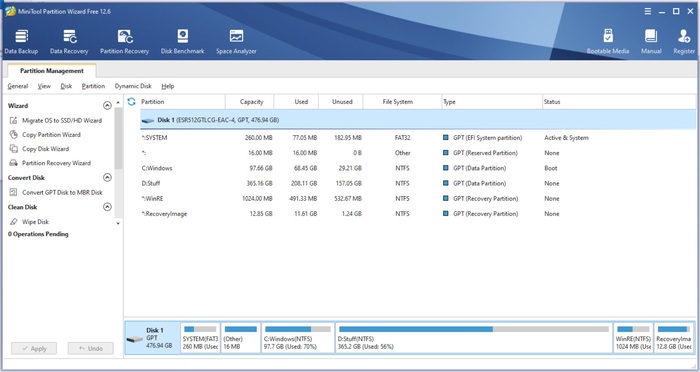
Det er også et fremragende værktøj, hvis dit operativsystem har problemer med at starte, da MiniTool Partition Wizard kan oprette et bootbart mediedrev, så du kan gendanne filer selv med et defekt operativsystem. MiniTool tilbyder også et dedikeret datagendannelsesværktøj, som vi gennemgået for nylig, så hvis du er interesseret, er det værd at tjekke ud. Alle værktøjerne er dog ikke billige, så du bør forberede din pengepung, men du betaler virkelig for kvalitet her.
Pros
- Brugerfladens layout er meget nemt at navigere i, selv for nybegyndere
- Gratisversionen har nogle gode funktioner
- Det er en harddisk-scanner, partitionshåndtering og datagendannelsesløsning samlet i ét
- Har en flot grænseflade
- Giver dig besked om lav ledig plads eller ulæselige klynger
- Betalte versioner er dyrere end de fleste alternativer
- Langsommere end andre specialiserede værktøjer, når det gælder hastighed og nøjagtighed ved Surface-scanning
Bedst til: Partitionstyring og kloning.
Understøttede operativsystemer: Windows 7, 8/8.1, 10, 11.
Tilgængelighed på andre platforme: Ingen (kun Windows)
Prissætning: Gratis udgave med kun grundlæggende funktioner, Pro 59 $/år, Pro Platinum 109 $/år og Pro Ultimate 159 $ (livstid).
Hvad brugerne siger:
“Jeg har brugt det til at flytte partitioner. Ændre deres størrelse, formindske og forstørre. Jeg bruger det til klientdisker. Jeg mener virkelig, at der er masser af funktioner. Jeg har brugt det til at benchmarke. Analysere plads. Konverterer MBR til GPT, og mere.” – Capterra-bruger
Brugerbedømmelser:
| Platform | Bedømmelse |
| Trustpilot | 3,9 / 5 |
| Capterra | 4,7 / 5 |
| G2 | 4,4 / 5 |
| Gennemsnit | 4,3 / 5 |
7. CloneZilla
CloneZilla er en førsteklasses disk-imagerings- og kloningssoftware, der primært er rettet mod avancerede brugere, som kender til et Linux-baseret værktøj med en ekstremt begrænset brugerflade. Som en harddisk-reparationsløsning kræver det en vis grad af forudseenhed, da du skal oprette regelmæssige backups i tilfælde af, at din harddisk på et tidspunkt løber ind i problemer.
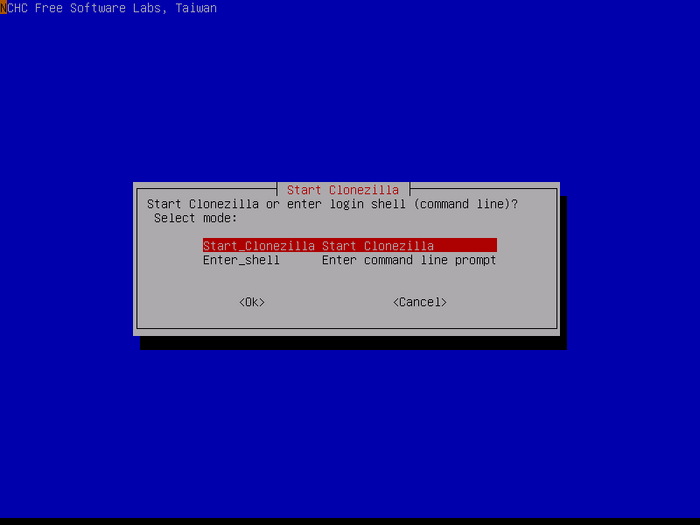
Hvis du klarer det, vil du opdage, at CloneZilla nemt kan gendanne backupfiler – endda til flere lagermedier – og det har også en massekloningsfunktion, som hjælper dig med at oprette kloner af dit drev til forskellige enheder samtidig. På den måde kan du oprette flere backups af dine vigtige oplysninger.
Desværre gør CloneZillas brugerflade – eller mangel på samme – det meget svært for nybegyndere at komme i gang, og gendannelse af enkelte filer kan være alt for kompliceret. Til gengæld er det gratis og open-source, så du kan eksperimentere med softwaren uden at bruge en krone.
Pros
- Softwaren er fuldstændig gratis at bruge og modificere
- Fyldt med billed- og kloningsfunktioner
- Understøtter multicast, krypterede sikkerhedskopier og UEFI/GPT live imaging.
- Letvægts og ikke ressourcekrævende.
- Det open-source design gør den meget tilpasselig
- Kun en brugbar mulighed for harddiskreparation, hvis du tidligere har oprettet en backup/klon
- Det er specifikt beregnet til avancerede brugere
- Tekstbaseret brugerflade (Ingen GUI)
- Gendannelse af enkeltfiler fra billeder er besværligt.
Bedst til: Kloning og imaging af harddiske.
Understøttede operativsystemer: Kører på ethvert x86/x64 system (196MB RAM minimum.
Tilgængelighed på andre platforme: Linux-baseret, kører på alle systemer
Pris: Gratis og open-source.
Hvad brugerne siger:
“Meget nyttigt. Backup eller gendannelse af systempartition for Windows og Linux tager kun 20 til 30 minutter. Stor tidsbesparelse for teknikere og systemadministratorer. Den eneste ulempe er manglende evne til at gemme logfiler på disk (logfiler er kun i ram). Samlet set er denne software lavet i himlen. Tak fordi I giver dette gratis.” – SourceForge-bruger
Brugerbedømmelser:
| Platform | Bedømmelse |
| SourceForget | 4.6 / 5 |
| Capterra | 4.7 / 5 |
| G2 | 4.6 / 5 |
| Gennemsnit | 4.6 / 5 |
8. Seagate SeaTools
SeaTools er en HDD-reparationssoftware udviklet af den anerkendte harddiskproducent Seagate. Den findes i to separate versioner – en Windows-udgave og en til DOS. Windows-versionen er mere brugervenlig på grund af det simplere brugerinterface, mens SeaTools DOS tillader mere avancerede kommandoer. Uanset versionen er programmet ansvarligt for hurtigt at scanne harddiske for fejl og rette de problemer, det er i stand til at reparere.
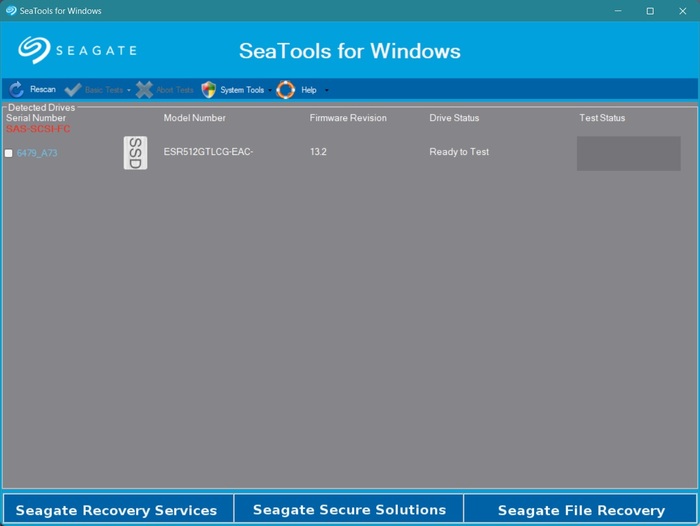
Det viser også detaljerede oplysninger om din harddisk, som de fleste andre programmer overser. Heldigvis, selvom SeaTools er udviklet af Seagate, fungerer det faktisk med stort set enhver harddisk, uanset producent. Grænsefladen til Windows-versionen ser en smule forældet ud, og SeaTool DOS er lidt for teknisk for den almindelige bruger, men det er stadig et meget nyttigt diagnostisk værktøj til harddiske.
Pros
- SeaTools Windows er utroligt nem at bruge
- Godt egnet til både nybegyndere og erfarne brugere
- Scanninger er relativt hurtige, selv de mere omfattende typer
- Det er en lettere måde at scanne og reparere harddiske på sammenlignet med Windows chkdsk
- Viser detaljeret information om din harddisk
- DOS-udgaven er for teknisk for den gennemsnitlige bruger
- Brugerfladen er ikke den pæneste
- Reparationsfunktionaliteten er begrænset
Bedst til: Harddiskdiagnostik
Tilgængelighed på andre platforme: Linux (DOS)
Understøttede operativsystemer: Windows 95, 98, ME, NT4, 2000, XP, Vista, 7, 8, 8.1, 10 og 11.
Pris: Gratis
Hvad brugerne siger:
“Grundlæggende tests er ikke lige så informative som lignende værktøjer.” – CNET-bruger
Brugerbedømmelser:
Det var svært at finde brugeranmeldelser specifikt for Seagate SeaTools på de større platforme. På Trustpilot og G2 er kun Seagate Technology (virksomheden) opført, ikke selve SeaTools-softwaren. Derfor tildelte vi vores egen bedømmelse på 3,9 / 5 baseret på praktisk test og sammenligninger med andre værktøjer på denne liste.
9. CrystalDiskInfo
CrystalDiskInfo har eksisteret siden 2008 og har et grundlæggende funktionssæt. Dette er ikke nødvendigvis en dårlig ting, for det opfylder alle kravene til et godt diskovervågningsværktøj. Nøjagtige S.M.A.R.T.-rapporter? Tjek. Automatisk Akustisk Styring (AAM) og Avanceret Strømstyring (APM) kontrol? Tjek. Advarsels-e-mails og notifikationer? Tjek.
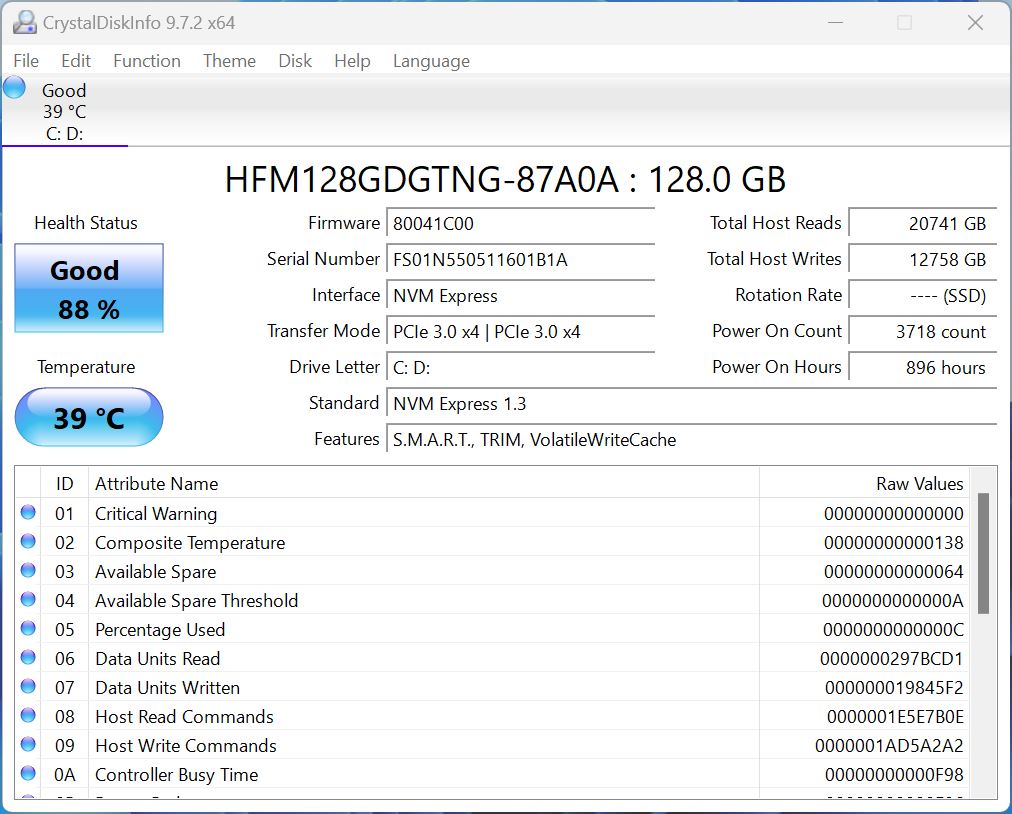
Det er letvægts, helt gratis og open-source. Og selvom det kan udføre læse-/skrivetests for at kontrollere din drevs ydeevne, er der ingen diskreparationsfunktioner at tale om her. Det vil fortælle dig, når din disk er ved at fejle (eller hvis dens temperatur er for høj), men det er op til dig at tage handling.
Men CrystalDiskInfo har noget, som formodentlig ingen andre diskovervågnings- og reparationsværktøjer på nettet har—anime-tema brugergrænseflader.
Pros
- Fuldstændig gratis og open-source.
- Bærbar version tilgængelig.
- Bred kompatibilitet med HDD’er og SSD’er.
- Opdateres regelmæssigt.
- Underholdende GUI.
- Kun overvågning, ingen reparationsfunktioner.
- Ingen backupfunktioner.
Bedst til: Overvågning af drev og tidlig opdagelse af problemer
Understøttede operativsystemer: Windows XP, Vista, 7, 8, 10, 11
Tilgængelighed på andre platforme: Ingen (kun Windows)
Pris: Gratis
Hvad brugerne siger:
“Kan godt lide denne lette, men informative app, der viser alle de oplysninger, du har brug for om din disk. Den kan hjælpe dig med at gemme data, før du får problemer med disken.” – SourceForge-bruger
Brugerbedømmelser:
| Platform | Bedømmelse |
| SourceForge | 4,7 / 5 |
| Andet | Ikke tilgængelig |
| Gennemsnit | 4,7 / 5 |
10. AOMEI Partition Assistant
AOMEI Partition Assistant er et fantastisk program, der gør det let at administrere dine maskines partitioner, klone diske, migrere operativsystemer, oprette et Windows To Go-drev og meget mere. Endnu vigtigere har det en indbygget funktion, der giver dig mulighed for at kontrollere dine partitioner for dårlige sektorer, inden du udfører større handlinger. På den måde kan du sikre dataintegriteten.
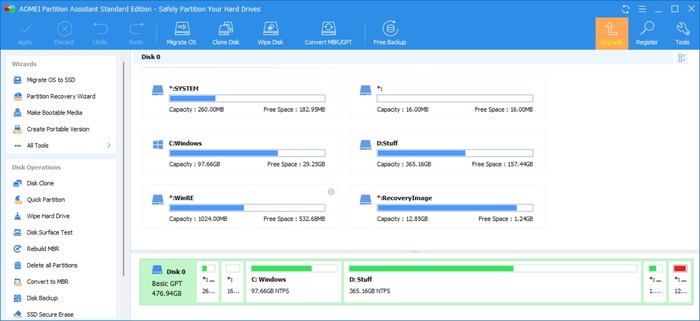
Desværre tillader AOMEI Partition Assistant dig ikke faktisk at reparere disse dårlige sektorer, og du bliver sandsynligvis nødt til at få hjælp fra et andet program som chkdsk til at udføre reparationerne for dig. På den positive side er gratisversionen meget generøs, når det kommer til funktioner, og brugergrænsefladen er ret let at følge.
Pros
- Kan scanne dine partitioner og identificere dårlige sektorer, før du udfører nogen form for partitionshåndtering
- Roset for sin hurtige og hjælpsomme kundesupport
- Gratisversionen kommer med en masse smarte funktioner, inklusive en bootbar USB til Windows og harddisk-migrering
- Veludformet brugergrænseflade
- Demoen af Pro-versionen (anderledes end gratisversionen) er en skuffelse, da den ikke giver dig mulighed for at afprøve nogen af funktionerne
- Reparerer ikke dårlige sektorer
Bedst til: Generel harddiskadministration.
Understøttede operativsystemer: Windows 7, 8/8.1, 10, 11, Vista, XP, 2000 (32/64 bit).
Tilgængelighed på andre platforme: Ingen (kun Windows)
Prissætning: Gratis Standard-version tilgængelig. Professional-udgaven tilbyder tre planer: $49.95 pr. år, $69.95 for en livstidslicens og $174.88 for en livstidslicens til familie. Der findes også avancerede udgaver til erhvervsbrugere, med priser fra $49.95 til $599 pr. år afhængig af versionen.
Hvad brugere siger:
“Fremragende software! Det er meget intuitivt og nemt at arbejde med. Det håndterede mine partitioneringsopgaver gnidningsløst og uden problemer. Kan varmt anbefales til alle, der har brug for et pålideligt diskhåndteringsværktøj.”– Karol, Trustpilot-bruger.
Brugerbedømmelser:
| Platform | Bedømmelse |
| Trustpilot | 4,9 / 5 |
| Capterra | 4 / 5 |
| G2 | 4,4 / 5 |
| Gennemsnit | 4,4 / 5 |
11. Hard Disk Sentinel
Hard Disk Sentinel balancerer perfekt mellem tilgængelighed for almindelige brugere og dybdegående indsigt for erfarne brugere. Ved at bruge din disks S.M.A.R.T.-status og andre parametre, skaber Hard Disk Sentinel et diagram over din drevs ydelsesprocent, sundhedsprocent og estimeret resterende tid. Avancerede brugere kan også se de rå værdier.
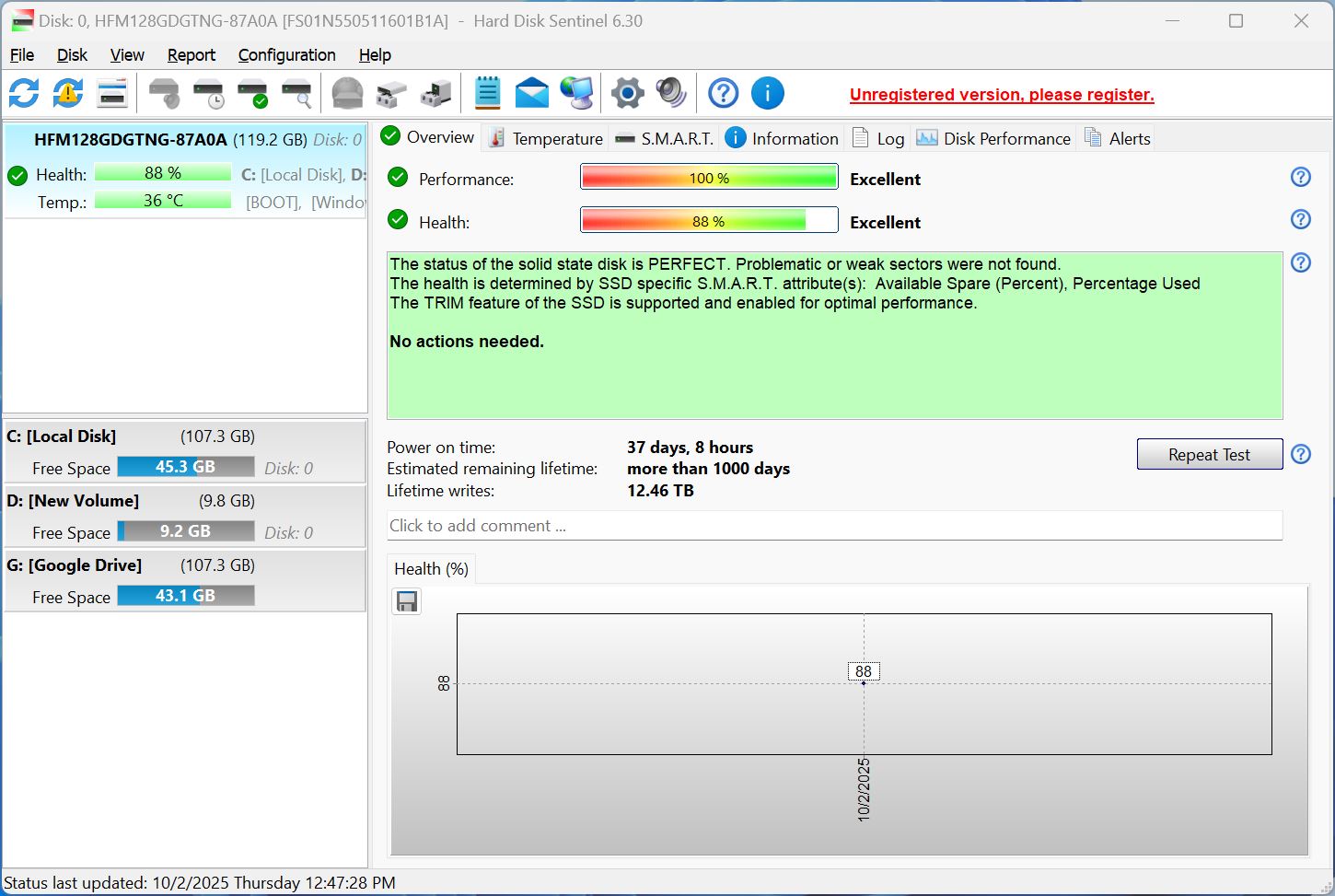
Den sande værdi af Hard Disk Sentinel ligger i dens realtidsovervågningsfunktioner. Den er ikke ressourcekrævende, og du kan endda opsætte e-mailadvarsler for daglige rapporter og advarsler. Den kan endda slukke din PC, hvis harddisken er ved at fejle eller overophede.
Hard Disk Sentinels følsomhed over for selv mindre forringelse er et tveægget sværd—det er kendt for at generere falske alarmer. Derudover er der ingen reelle reparationsfunktioner i Hard Disk Sentinel, det er udelukkende et diskovervågningsværktøj.
Pros
- Kan forudsige, hvornår dit drev er ved at fejle.
- Overvågning i realtid og automatiske advarsler.
- Automatiske sikkerhedskopier, hvis drevet forværres (Professionel version).
- Indbygget hex-editor.
- Lidt kompleks brugerflade.
- Tendens til at generere falske alarmer.
- Overdrevet for de fleste almindelige brugere.
Bedst til: Overvågning af drevs sundhed i realtid
Understøttede operativsystemer: Windows 7, 8, 10, 11, Server-versioner.
Tilgængelighed på andre platforme: Linux
Pris: Gratis trial, $22 (Standard), $33 (Professional), and $219.50 (Enterprise)
Hvad brugerne siger:
“HD Sentinel er et yderst værdifuldt, vigtigt værktøj, som jeg anbefaler til alle, der kører en hvilken som helst version af Windows. Det er en meget vigtig del af min computerkonsulentservice.” – Trustpilot-bruger.
Brugerbedømmelser:
| Platform | Bedømmelse |
| Trustpilot | 3,5 / 5 |
| Capterra | 5 / 5 |
| SourceForge | 5 / 5 |
| Gennemsnit | 4,5 / 5 |
12. Victoria HDD/SSD
Oprindeligt udviklet som et professionelt diagnostisk værktøj til harddiske, analyserer Victoria HDD/SSD din disk ud fra flere kritiske parametre. Ud over at give dig en detaljeret S.M.A.R.T.-rapport, kan værktøjet også udføre læse/skrive-tests for at identificere fejlende blokke på din HDD eller SSD. Dets sektormappende funktion kan omfordele dataene i disse blokke til reserveblokke på din disk—hvilket forlænger diskens levetid og beskytter dig mod datatab.
Psst..Hvis du ser et højt antal dårlige blokke, kan det være tid til at udskifte dit drev.
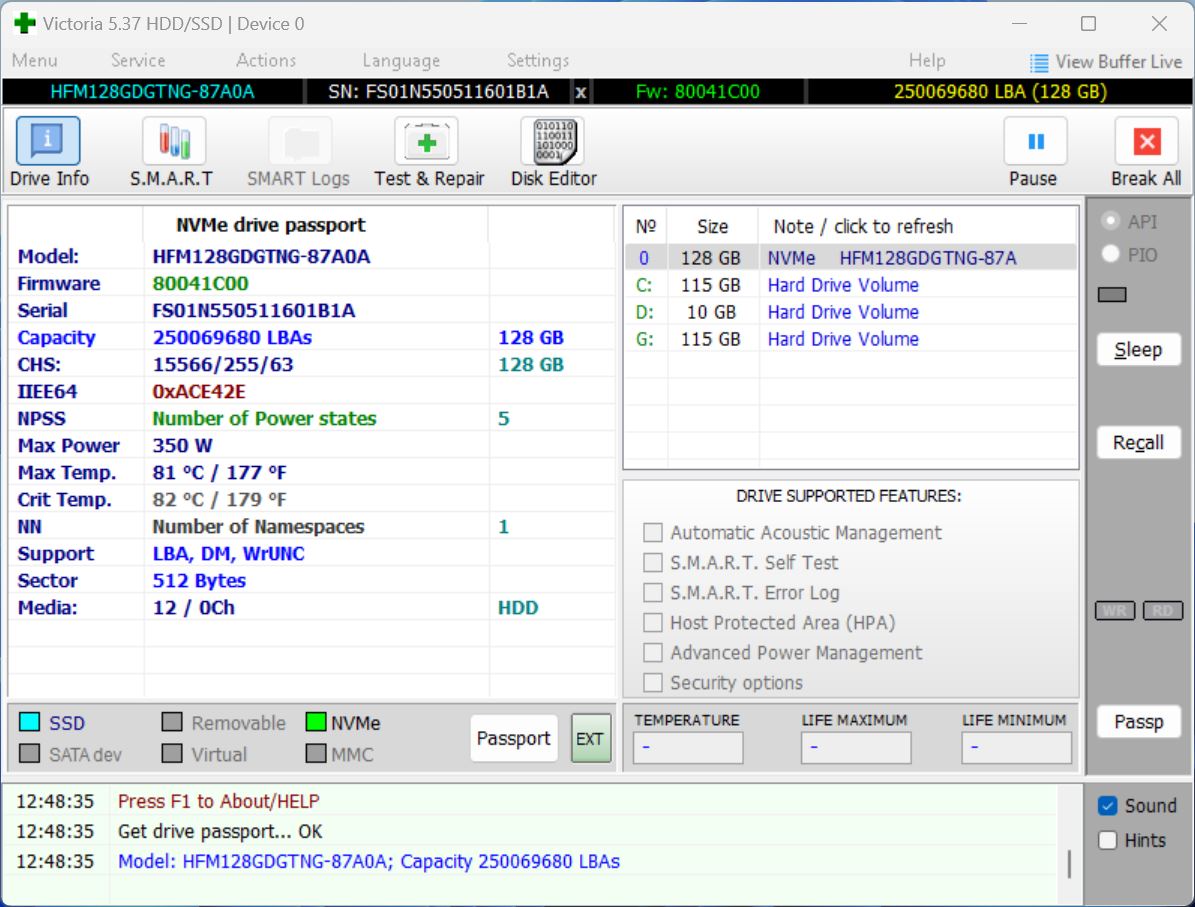
Victoria HDD/SSD kan også måle adgangsforsinkelsen for sektorerne på din harddisk—grundlæggende hvor lang tid det tager for harddisken at få adgang til bestemte sektorer. En højere forsinkelse kan indikere en defekt disk.
Men ligesom de fleste professionelle værktøjer er Victoria HDD/SSD’s GUI ret kompleks og direkte overvældende for nybegyndere. Værktøjet er fyldt med funktioner. Men at finde og bruge dem er svært for ikke-tekniske brugere.
Pros
- Fyldt med funktioner, selvom det er gratis at bruge.
- Portabel version—kræver ikke installation.
- Kan udføre lav-niveau formatering, hvis det er nødvendigt.
- Klodset, kompliceret GUI.
Bedst til: At se detaljerede rapporter om drevets tilstand og forudsige, om det er ved at fejle
Understøttede operativsystemer: Windows 7, 8, 10, 11.
Tilgængelighed på andre platforme: Ingen (kun Windows)
Pris: Gratis
Hvad brugerne siger:
Der er ingen verificerede brugeranmeldelser af værktøjet, men en Reddit-bruger foreslår at bruge værktøjet til harddiskdiagnostik.
Brugerbedømmelser:
Vi kunne ikke finde bedømmelser på Trustpilot, Capterra eller G2 for Victoria HDD/SSD. Den eneste tilgængelige bedømmelse kommer fra SourceForge, og selv der er den baseret på én enkelt anmeldelse. Når vi tager dette i betragtning, sammen med vores egne tests og sammenligninger med andre værktøjer på denne liste, tildeler vi Victoria HDD/SSD en score på 4 / 5 fra vores team.
13. DiskGenius
DiskGenius er et godt valg, hvis du leder efter et værktøj, der kan diagnosticere problemer på din harddisk samt gendanne data fra den. Det har en imponerende liste over kernefunktioner—diskkloning og -migration, partitionshåndtering, ominlægning af dårlige sektorer og S.M.A.R.T.-overvågning.
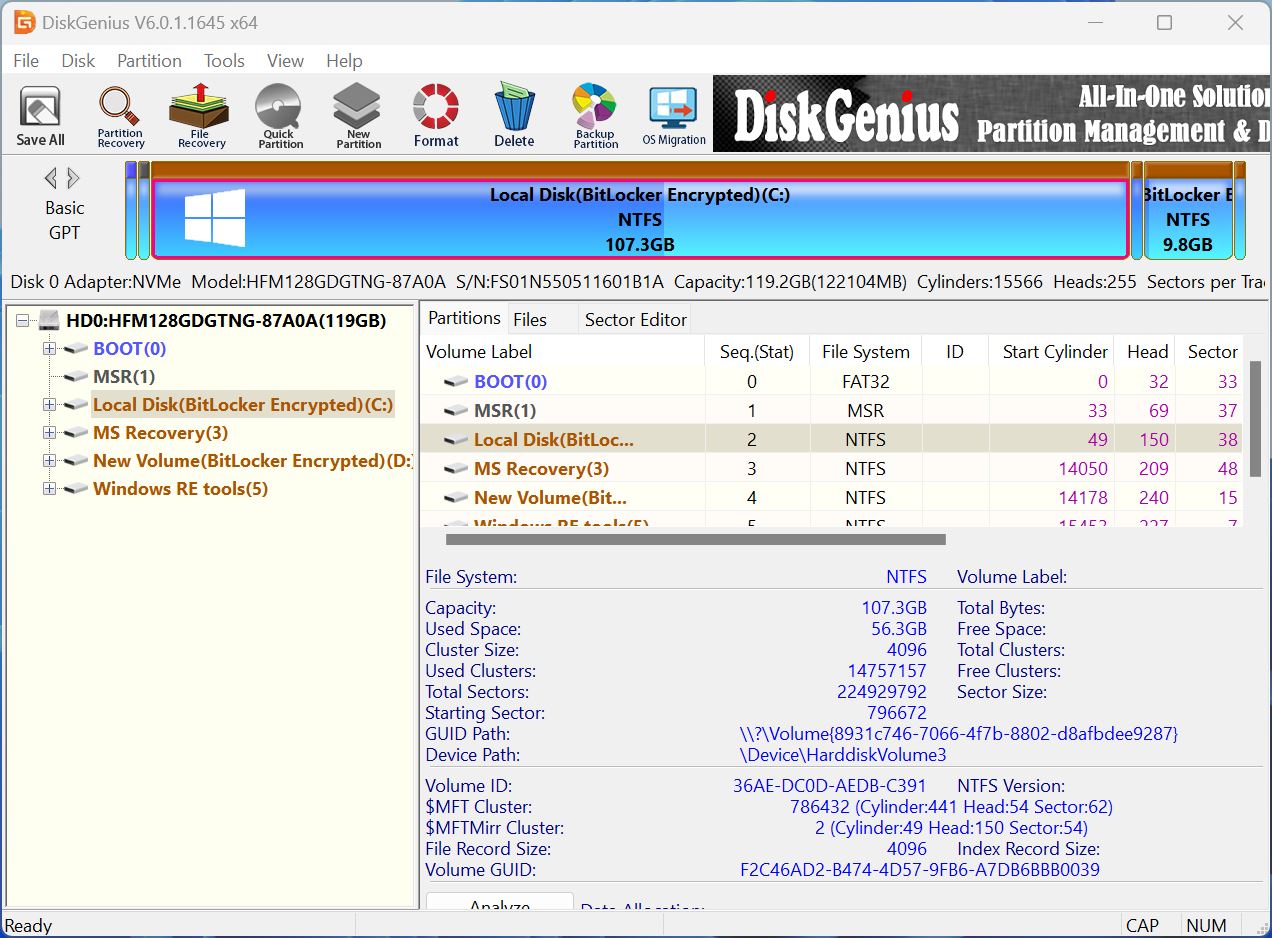
Det er et praktisk lille værktøj, der lader dig administrere de fleste aspekter af din harddisk i én enkelt brugerflade (brugerfladen er ikke særlig god, men det er en helt anden historie). Hvis du bemærker alarmerende S.M.A.R.T.-værdier, kan du bruge de indbyggede funktioner til diskkloning og -migration til at flytte dine data, før harddisken fejler.
Ulempen ved værktøjet er, at selvom det tilbyder disk-analyse og datagendannelse i én pakke, er det ikke fremragende til nogen af delene. Det er godt, ja. Men ikke det bedste. Algoritmen til datagendannelse er inkonsekvent, når der gendannes videofiler, og du kan ikke genoptage afbrudte scanninger. Derudover er brugergrænsefladen rodet, hvilket gør det svært at finde det, du leder efter.
Pros
- Omfattende, alt-i-en løsning til diskhåndtering og datagendannelse.
- Livstidslicens.
- Understøtter RAID-konfigurationer.
- Tilgængelig på over 15 sprog.
- Kraftig indlæringskurve.
- Tætpakkede kontekstmenuer.
- Gratisversionen er stærkt begrænset.
- Svingende kundesupport.
Bedst til: Diskkloning og -migration
Understøttede operativsystemer: Windows 7, 8, 10, 11.
Tilgængelighed på andre platforme: Ingen (kun Windows).
Pris: Gratis trial available. The subscription plans start at $69.90 per month or $99.90 per year. Lifetime licenses are also available, with pricing ranging from $129.90 to $699.90 depending on the number of PCs covered.
Hvad brugerne siger:
“Jeg har brugt disk genius på 3 forskellige Windows-pc’er til at lave en klon af systemdisken. Det er nemt at installere og enkelt at bruge, hvis du følger deres instruktioner. Jeg brugte det til HDD til HDD og HDD til SSD kopier med stor succes. Jeg prøvede andre ‘gratis’ apps, men de var meget svære at bruge og fejlede ofte. Jeg kan ikke udtale mig om andre funktioner, men til en simpel kloningsfunktion er det fremragende!!” – Trustpilot-bruger.
Brugerbedømmelser:
| Platform | Bedømmelse |
| Trustpilot | 3,7 / 5 |
| G2 | 4,9 / 5 |
| Gennemsnit | 4,3 / 5 |
14. R-Studio
R-Studio er teknisk set et professionelt datagendannelsesprogram, der har nogle indbyggede funktioner til diskadministration og diagnostik. Det kan give dig en detaljeret S.M.A.R.T.-rapport, oprette diskbilleder og inkluderer også en hex-editor—altså kun det mest grundlæggende.
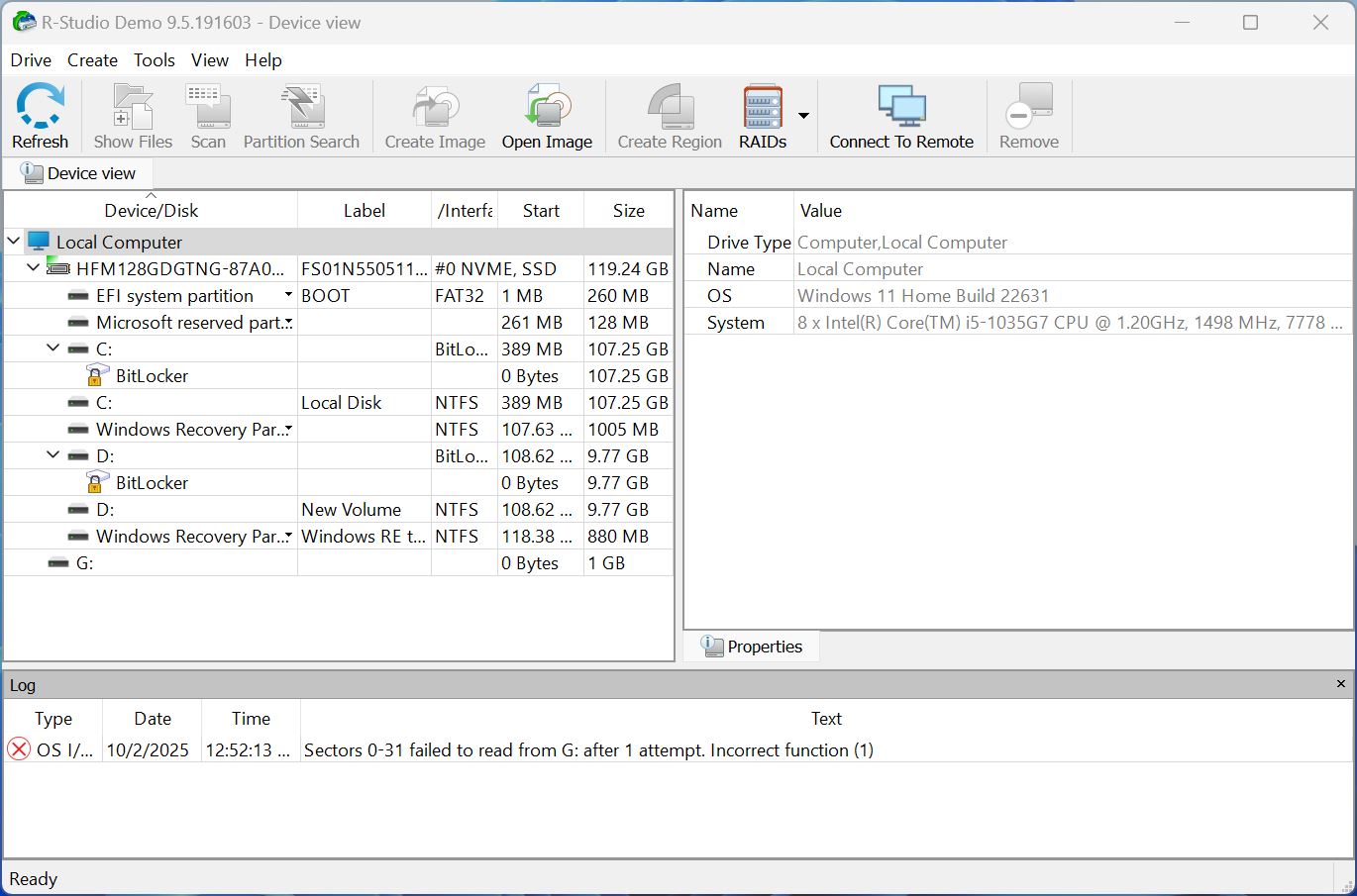
Dens diskbilledfunktion er særligt imponerende—R-Studio kloner samtidig beskadigede harddiske og scanner den klonede disk for gendannelige data. Dette beskytter dig mod yderligere datatab, samtidig med at yderligere belastning på en allerede beskadiget disk undgås.
Men R-Studio’s styrke er stadig datagendannelse. Det kan gendanne data fra de fleste datatabsscenarier, men det kan ikke omfordele defekte sektorer, levere detaljerede diagnostikrapporter eller udføre konstant overvågning af din harddisks tilstand. Derudover er dets avancerede funktioner overdrevne for de fleste hjemmebrugere.
Pros
- Bred kompatibilitet på tværs af disktype, filsystemer og partitionstabeller.
- Fremragende diskafbildningsfunktioner.
- Understøttelse på tværs af platforme, herunder Windows, macOS og Linux.
- Fjern-gendannelse af data via internettet.
- Den gratis version er ret begrænset, med kun 1024KB datagendannelse tilbudt.
- Ikke pengene værd for hjemmebrugere.
- Kraftig indlæringskurve.
Bedst til: Grundlæggende diagnostik og datagendannelse.
Understøttede operativsystemer: Windows 2000, XP, Vista, 7, 8, 8.1, 10, 11, Windows Server-udgaver.
Tilgængelighed på andre platforme: macOS (alle versioner, med begrænsede funktioner på Apple Silicon (M1-M4)), og Linux.
Pris: Gratis Demo (Limited to 1024KB file recovery), FAT Recovery ($49.99), NTFS Recovery ($59.99), Full Version ($79.99), Technician ($899).
Hvad brugerne siger:
“Dette er et fremragende værktøj til at gendanne tabte eller slettede data fra forskellige typer lagermedier. Brugergrænsefladen er brugervenlig, og scanningsprocessen er hurtig og effektiv. Softwaren understøtter en bred vifte af filsystemer og kan gendanne filer i mange forskellige formater. En ulempe er, at det kan være lidt dyrt sammenlignet med anden datagendannelsessoftware. Alt i alt er R-Studio Data Recovery et pålideligt og effektivt værktøj til at gendanne tabte data.” – Capterra-bruger.
Brugerbedømmelser:
| Platform | Bedømmelse |
| Trustpilot | 3.5 / 5 |
| Capterra | 4.6 / 5 |
| Software Advice | 4.6 / 5 |
| Gennemsnit | 4.2 / 5 |
Tips til at opretholde en sund harddisk
Selvom HDD’er naturligt forringes over tid, er der bedste fremgangsmåder, du kan følge for at holde dem i bedst mulig stand så længe som muligt. Dette kan hjælpe dig med at reducere risikoen for datatab på grund af hardwareproblemer og forhindre forskellige fejl.
Her er nogle generelle tips til at holde din HDD sund:
- Undgå fysiske stød. Ethvert fysisk stød kan beskadige en komponent i din harddisk og muligvis forårsage hardwarefejl.
- Brug overspændingsbeskyttere. Uventede strømsvingninger kan beskadige din harddisk, gøre den utilgængelig og endda forårsage datatab.
- Oprethold ordentlig ventilation. Overophedning kan forkorte levetiden på din harddisk og øge risikoen for hardwarefejl.
- Undgå at udsætte harddisken for ekstreme forhold. Alt fra fugt til støv til ekstreme temperaturer udsætter din harddisk for risiko for fejl. Ideelt set skal din PC opbevares i et rum med en stabil temperatur.
- Undgå at fylde din harddisk op til dens maksimale kapacitet. Selvom din harddisk tillader dig at fylde pladsen op til den sidste megabyte, anbefales det at lade noget ledig plads være tilbage, så dit OS stadig kan fungere problemfrit. Dette kan også forhindre filfragmentering, som nedsætter hastigheden på harddisken.
- Kør regelmæssige kontroller med vedligeholdelsesværktøjer. Værktøjer som CHKDSK på Windows kan opdage og reparere fejl i filsystemet og hjælpe med at forlænge din harddisks levetid. Andre værktøjer som HDD Scan kan udføre SMART-kontroller for at overvåge HDD’ens generelle sundhed.
Konklusion
Uanset om du prøver at reparér fejl på din harddisk eller oprette regelmæssige sikkerhedskopier for at sikre, at dine vigtige oplysninger altid forbliver sikre, findes der nogle fantastiske programmer til reparation af harddiske, som kan hjælpe dig med at overvåge og vedligeholde dit lagermedies sundhed. Ved at bruge nogle af disse programmer kan du forlænge levetiden på din disk til sit maksimale potentiale eller problemfrit migrere dine sikkerhedskopierede data til en helt ny disk.
| Navn | Tilgængelig på Windows | Tilgængelig på macOS & Linux | Pris | Bedst til |
| Disk Drill | Ja | Ja (macOS) | Gratis version (100MB genoprettelsesgrænse), PRO-udgaven starter ved $89 pr. år, med Lifetime og Enterprise versioner også tilgængelige | Gendannelse af harddiskdata |
| Paragon Hard Disk Manager | Ja | Begrænsede macOS-versioner | Gratis Community-udgave; Workstation $99, Server $499, Technician $599, Enterprise $899 | Overordnet harddiskadministration |
| HDD Scan | Ja | Nej | Gratis | Overvågning af harddiskens sundhed |
| TestDisk | Ja | Ja (macOS, Linux, andre) | Gratis (open source) | Open source data recovery-værktøj |
| WinDirStat | Ja | Nej | Gratis | Analyse af diskplads og identifikation af store filer |
| MiniTool Partition Wizard | Ja | Nej | Gratis udgave; Pro $59/år; Pro Platinum $109/år; Pro Ultimate $159 (engangsbetaling) | Partitionsstyring og kloning. |
| CloneZilla | Ja | Ja (Linux-baseret) | Gratis (open source) | Kloning & billeddannelse af harddiske. |
| Seagate SeaTools | Ja | DOS-version tilgængelig | Gratis | Test af harddisk og indsamling af information |
| WinDirStat | Ja | Nej | Gratis | Analyse af diskplads og identifikation af store filer |
| AOMEI Partition Assistant | Ja | Nej | Pris: Gratis Standard; Professional $49.95/år, $69.95 for livstid, $174.88 for familie-livstid; Avancerede udgaver $49.95–$599/år. | Generel harddiskadministration |
| Hard Disk Sentinel | Ja | Ja (kun Linux) | Gratis prøveperiode, $22 (Standard), $33 (Professional), og $219.50 (Enterprise) | Overvågning af harddiskens sundhed i realtid |
| Victoria HDD/SSD | Ja | Nej | Gratis | Visning af detaljerede rapporter om diskenes tilstand, og forudsigelse hvis den er tæt på nedbrud |
| DiskGenius | Ja | Nej | Gratis prøveversion, Standard Edition: $69.90 (livstid, 1-2 PC’er), Professional Edition: $99.90 (livstid, 1-2 PC’er), Family License: $199.90-299.90 (livstid, 3-10 PC’er), Technician License: $699.90 (livstid, ubegrænset antal PC’er) | Disk kloning og migration |
| R-Studio | Ja | Ja | Gratis demo (kun 1024KB filgendannelse), FAT Recovery ($49.99), NTFS Recovery ($59.99), Fuldt version ($79.99), Technician ($899). | Grundlæggende diagnosticering og data recovery. |
FAQ
- Boot din problematiske pc fra dette USB ved at ændre boot-rækkefølgen i BIOS/UEFI.
- Når du er startet op i reparationsmiljøet, skal du bruge softwarens diskdiagnose- og reparationsværktøjer, såsom gendannelse af MBR, kørsel af overfladescanning, kontrol af partitioner eller reparation af filsystemfejl.
- Anvend rettelserne og genstart derefter sikkert din pc til det normale operativsystem.




