


Ved du et uheld kommet til at slette de forkerte filer? Eller måske er dit drev blevet beskadiget, og nu kan du ikke få adgang til dine data. Uanset hvad der er sket, er det højeste prioritet at få dine data tilbage.
Heldigvis er datagendannelsessoftware i stand til at scanne dit drev og gendanne de data, der gik tabt. Dog afhænger det datagendannelsesværktøj, du har brug for, af din specifikke situation.
Hver løsning på denne liste er blevet håndtestet af en af vores data recovery-eksperter ved hjælp af en grundig, metodisk testproces. Denne tilgang hjælper med at afsløre de unikke fordele og ulemper ved hver enkelt, så du kan træffe en informeret beslutning baseret på faktisk ydeevne i stedet for markedsføringspåstande.
Vil du hellere springe detaljerne over? Gå videre til vores sammenligningstabel for et overblik over den bedste datagendannelsessoftware til PC.
1. Disk Drill Data Recovery (Windows & macOS)
⚙️ Systemkrav: Windows XP, Vista, 7 SP1, 8, 8.1, 10, 11 / Mac OS X 10.15 – macOS 26.x.
Pros
- Forudsigelse af gendannelseschancer
- Intuitiv og brugervenlig grænseflade
- Platformuafhængig lagring af scanningssessioner
- Understøttelse af stort set alle diskbaserede lagringsenheder
- Sofistikerede scanningsalgoritmer, der kan gendanne svære-at-finde filer
- Gendan fragmenterede videoer fra kameraer og droner i afspilbar tilstand
- Gratis databeskyttelsesværktøjer
- Gratis 100 MB filgendannelse (kun Windows) med prøveversionen
- Ubegrænsede forhåndsvisninger med Disk Drill for Windows & Mac
- Manglende teknisk support via telefon
- Kan ikke oprette bootbar medie til gendannelse uden for operativsystemet (OS)
Disk Drill er en meget populær datagendannelsesapp udviklet af Cleverfiles, et softwarefirma baseret i USA. Disk Drill er kendt for at være både kraftfuld og nem at bruge, idet den pakker sine komplekse gendannelsesløsninger ind i en enkel og tilgængelig brugergrænseflade. Disk Drill tilbyder også gratis datagendannelse, masser af funktioner (der giver mening for appen), og optimal understøttelse af forskellige platforme takket være dens løbende opdateringer.
Førstehåndsindtryk
Installation af Disk Drill var super ligetil. Vi downloadede installationsprogrammet fra Cleverfiles hjemmeside, kørte det og fulgte den enkle installationsguide fra start til slut.
Hovedvinduet viser som standard gendannelsesværktøjet. Vi kunne nemt navigere mellem diske og sortere dem efter forskellige parametre. Andre værktøjer, såsom Byte-til-byte backup, S.M.A.R.T., og Avanceret Kamera Gendannelse, var let tilgængelige fra venstre sidepanel. Selve brugerfladen var meget ren og moderne. Knapperne var tydeligt markeret og korrekt placeret med passende afstand. Vi kunne åbne appen og starte gendannelse uden for meget analyse.
Gendannelsesproces for data
Disk Drills datarecovery-proces, fra kildeselektion til gendannelse, er meget strømlinet. Vi var i stand til at scanne hele diske under vores tests, hvilket er super nyttigt i tilfælde af alvorligt datatab.
En af de enheder, vi testede med Disk Drill, var en alvorligt beskadiget harddisk, der hverken var tilgængelig via macOS Finder eller Windows Explorer. Ikke alene gendannede Disk Drill vores filer, men det var endda i stand til at gendanne den oprindelige mappestruktur.
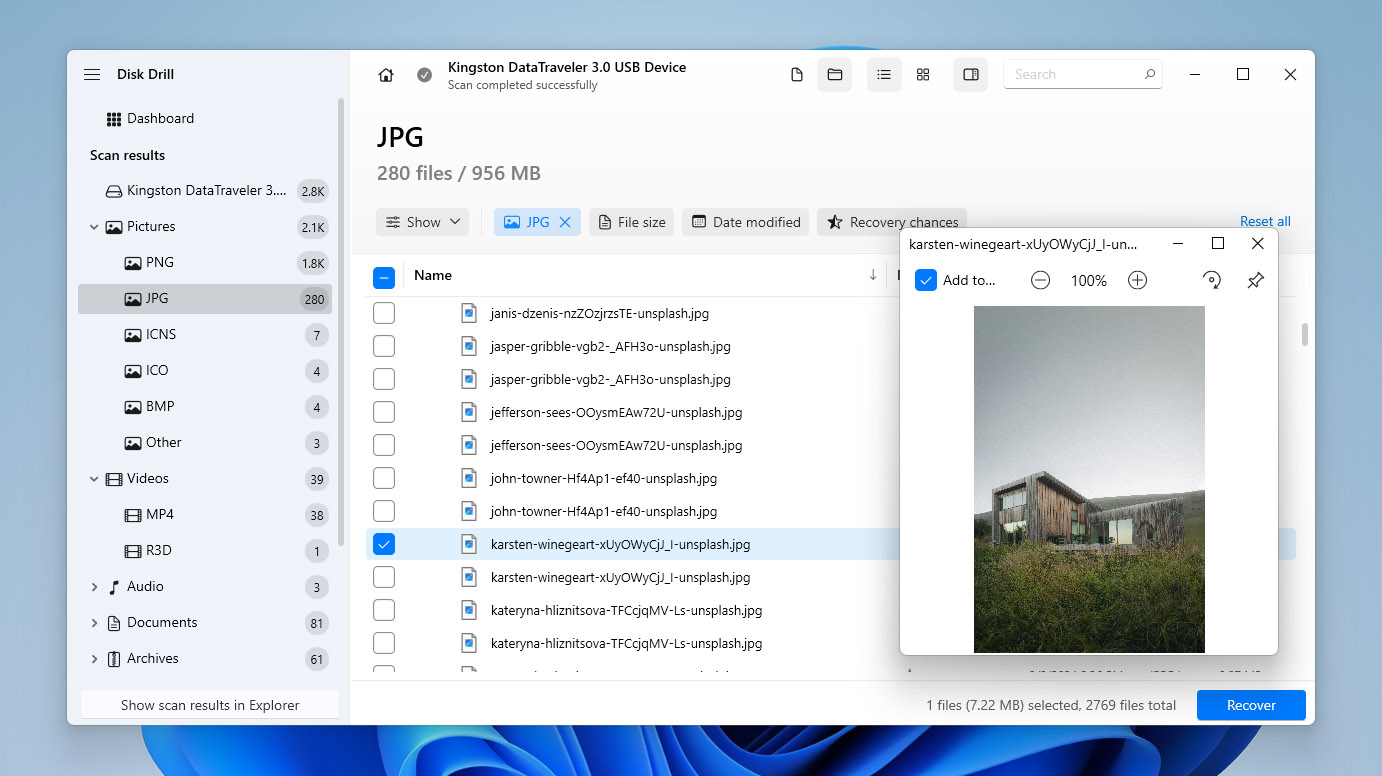
Gennemgang af scanningsresultater var intuitiv; brugere har adgang til et søgeværktøj, kan filtrere og organisere resultater efter filtype og andre parametre samt forhåndsvise data i sidepanelet.
Og Disk Drill kategoriserer nyttigt resultaterne efter “Slettet eller mistet”, “Eksisterende” og “Rekonstrueret”, hvilket dækker flere scenarier for datatab. Vores filer, der manglede fra deres oprindelige mappe (i scanningen), dukkede op i sektionen “Rekonstrueret”, hvor de blev fundet via deres filsignaturer.
Disk Drill gendannede det meste af vores manglende data – mere end de andre apps på denne liste – fra en række forskellige enheder (ved brug af forskellige filsystemer), såsom HDD’er, SSD’er (med TRIM deaktiveret), hukommelseskort og endda mobile enheder. Det gjorde det også muligt for os at få vist størstedelen af dataene på forhånd.
Prisfastsættelse
| Version | Pris |
| Disk Drill Basic | Gratis (100 MB gendannelse på Windows, kun forhåndsvisning på Mac) |
| Disk Drill PRO Abonnement | 89 $/år |
| Disk Drill PRO Livstidslicens | 149 $ engangsbetaling |
| Disk Drill Enterprise | Skræddersyet pris |
Disk Drill tilbyder gratis versioner, der er tilstrækkelige til at teste softwaren på både Windows og Mac. Der er ingen funktionsbegrænsninger under scanning, og du kan forhåndsvise gendannelige filer, før du køber en licens. Nogle værktøjer er også tilgængelige helt gratis. Disse omfatter S.M.A.R.T.-overvågning, som sporer dit drevs tilstand og advarer dig om potentielle problemer, samt Clean Up-modulet, der hjælper med at frigøre lagerplads ved at identificere unødvendige filer.
For fuld gendannelse tilbyder Disk Drill enten et årligt PRO-abonnement ($89 pr. år) eller en PRO Lifetime-licens ($149 engangsbetaling). Begge muligheder giver adgang til det samme sæt funktioner, hvilket vi sætter pris på, da nogle konkurrerende værktøjer kun låser deres fulde funktionalitet op med livstidslicenser. En anden fordel er, at en enkelt licens dækker både Windows og macOS, så du ikke behøver at købe separate versioner til hvert operativsystem.
Seneste ændringer
Disk Drill 6.1 blev udgivet i november 2025 til både macOS og Windows. Opdateringen forbedrede pålideligheden ved backup og gendannelse, tilføjede support for BitLocker-krypterede partitioner i byte-til-byte backups, udvidede genkendelsen af filtyper og forbedrede nøjagtigheden af Avanceret Kamera Gendannelse. Den introducerede også support for NAS/Linux-baserede TrueNAS og inkluderede flere stabilitets- og grænsefladeforbedringer. For nylig blev Disk Drill 6.2 udgivet i marts 2026 til begge platforme. Opdateringen introducerede en integreret videoreparationstjeneste direkte i applikationen og forbedrede markant softwarens videogenoprettelsesmuligheder på både macOS og Windows.
Konklusion
Disk Drill bliver kåret som den Bedste Samlede datagendannelsessoftware i denne artikel. Det er udstyret til at overvinde næsten enhver situation med datatab, som den gennemsnitlige bruger oplever, på en bred vifte af enheder. Selvom vi gerne så, at det tilbød mere gratis datagendannelse (mange af konkurrenterne tilbyder 1 GB eller mere til både Mac og Windows), er dets pris og værdi en stor grund til, at vi har inkluderet det som en af de bedste datagendannelsesprogrammer til PC. Når det kombineres med dets gratis backup- og databeskyttelsesfunktioner, får du bedre chancer for at undgå datatab i fremtiden, frem for altid at skulle reagere på det bagefter.
Læs mere i vores Disk Drill anmeldelse.
Feedback fra brugere uden for vores egne tests fremhæver ofte lignende styrker. For eksempel skrev en anmelder på Trustpilot: “Kan varmt anbefale Disk Drill. Reddede 150GB korrupte filer, inklusive den uerstattelige Excel-fil med adresser til julekort.” En anden bruger nævnt oplevede en vellykket gendannelse fra et flytbart medie: “Disk Drill fra CleverFiles gjorde for mig, hvad andet software ikke kunne; gendanne slettede, uvurderlige droneoptagelser.” Diskussioner på Reddit nævner også ofte værktøjet, når brugere søger efter pålidelig gendannelsessoftware.
2. R-Studio (Windows, macOS, Linux)
⚙️ Systemkrav: Windows 2000+ eller Windows Server 2003+ / Mac OS X 10.11 – macOS 26.x (uofficiel) / Enhver kernel 2.6+ Linux-distribution, der kan installere .rpm- eller .deb-pakker.
Pros
- Platformuafhængig support til flere operativsystemer
- En forenklet version af værktøjet kaldet R-Undelete er tilgængelig
- Tilpas gendannelsestyper for filer
- Netværkskapabel datagendannelse
- Rekonstruktion af RAID-arrays
- Dyere end andre løsninger
- Brugerfladen og de mange funktioner kan være forvirrende for nogle brugere
- Kan ikke scanne systemdrevet på Macs med T2 eller M1-M5 chips
- Prøveversionen gendanner kun filer mindre end 256 KB
- Flere licenser til hvert OS med forskellig filsystemunderstøttelse, hvilket gør køb forvirrende.
R-Studio er et tekniker-værktøj udviklet af R-Tools Technology, et softwarefirma baseret i Canada. Selvom det ved første øjekast kan virke utilgængeligt, er det et kraftfuldt og pålideligt værktøj til harddiskgendannelse for brugere, der kan håndtere den lette indlæringskurve.
Førstehåndsindtryk
R-Studio kan være kompliceret, men installationen er enkel. Brugere kan downloade en standard installationsguide fra det officielle websted, og R-Studio vil være klar til brug efter få klik.
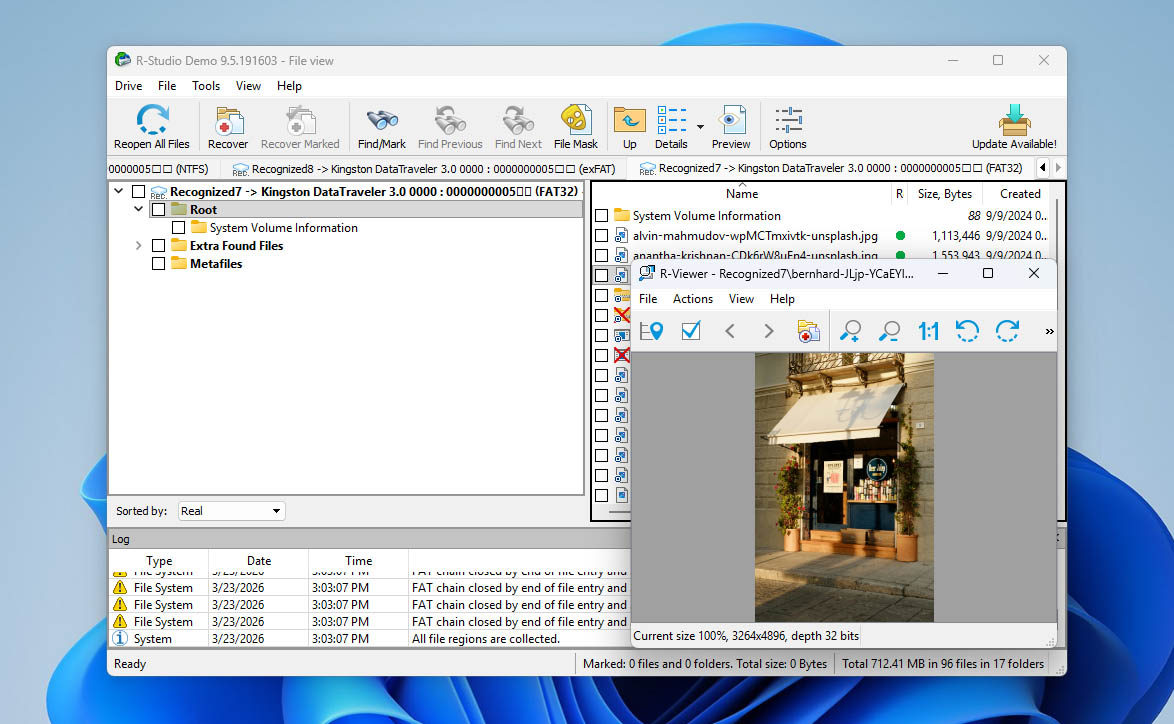
Vores første indtryk af R-Studio er “nyttebetonet.” Det er ikke lavet til at se pænt ud – det giver dig adgang til alle dets værktøjer samlet i ét enkelt vindue. Dette er FANTASTISK, hvis du ved, hvad du laver, men den gennemsnitlige bruger skal lige vænne sig til grænsefladen.
R-Studio tilbyder en omfattende liste af gendannelsesfunktioner, herunder avanceret RAID-support, netværksgendannelse og billedoprettelse.
Gendannelsesproces for data
R-Studios kildeselektionsmenu er en smule rodet, men nem at analysere. Vi kunne nemt udvide vores testdrev og vælge deres volumener og partitioner, selvom et af de drev, vi testede, var “problemfyldt” og nægtede at blive monteret eller vise andet end sin etiket. Ved begyndelsen af scanningen gav forskellige popups os mulighed for at indstille flere scanningsparametre. Dette er nyttigt, hvis du vil være meget præcis, men det er meget besvær for en gennemsnitlig bruger.
Heldigvis er R-Studios scanningshastighed hurtig – selv sammenlignet med andre apps. Resultatsiden er også meget funktionel, men visuelt hjælpsom. Den samlede filerne fra vores drev i en liste i venstre panel, og når vi klikkede på en af dem, blev dens forhåndsvisning vist til højre. Når vi valgte en mappe på drevet, blev alt indholdet vist som miniaturer eller ikoner – dette gjorde det nemt at vælge flere billed- og videofiler til gendannelse. Men fordi dataene er delt op i forskellige sektioner, bliver det hurtigt trættende at skifte mellem skærmene for at se dine filer. Den havde lidt problemer med at gendanne RAW-fotos, men de mest almindelige billedfiltyper var intet problem for den.
Prisfastsættelse
| Version | Pris |
| R-Studio (Windows, macOS, Linux) | $79.99 |
| R-Studio FAT | $49.99 |
| R-Studio NTFS | $49.99 |
| R-Studio Corporate(Windows, macOS, Linux) | $179.99 |
| R-Studio Technician (Windows, macOS, Linux) | $899 |
| R-Studio T80+ | $80 |
Du kan downloade R-Studio til ethvert operativsystem gratis. Dog tillader gratisversionen kun gendannelse af filer, der er mindre end 1024 KB. I praksis betragter vi dette mere som en forhåndsvisningsfunktion end reel gendannelse, fordi de fleste filer overstiger denne størrelse. Betalte versioner findes i et bredt udvalg af muligheder. De fleste licenser er permanente (livstidslicenser), med undtagelse af T80+-varianten, som i bund og grund er R-Studio Technician-udgaven, der kan bruges i en begrænset periode (startende fra 80 dage).
Ved første øjekast virker licensstrukturen rimelig, men der er flere begrænsninger, som er værd at bemærke. Hver licens er kun gyldig til én computer. Det betyder, at hvis du bruger både en Windows PC og en Mac, skal du købe to separate licenser. Derudover, hvis der sker noget med din computer, kan licensen ikke bare overføres til en ny maskine – du skal muligvis købe en ny licens. For os er denne politik et tydeligt problem sammenlignet med konkurrenter, der tilbyder mere fleksible licenser.
Seneste ændringer
R-Studio udgav del 1 af version 9.5.191645/191648 til Windows i november 2025, med tilføjet support for ReFS 3.14 og Windows Storage Spaces i Windows 11 25H2, forbedret ReFS-parsing, RAW-billedforhåndsvisning, lokalisering og generel stabilitet, samt adskillige fejlrettelser. Technician-udgaverne fik også forbedrede billedoprettelsesmuligheder og rettelser til store VMDK-billeder.
Konklusion
R-Studio er et fremragende værktøj til prisen, når man tager dens styrke og omfattende gendannelsesfunktioner i betragtning… Men for brugere, der let bliver overvældet af nyt software (eller hvis du ikke har tid til indlæringskurven – f.eks. hvis du skal gendanne kritiske data til arbejdet næste morgen), er apps som Disk Drill eller EaseUS Data Recovery meget mere egnede.
Vi dykker dybere ned i softwaren i vores R-Studio anmeldelse.
Feedback fra brugere uden for vores egen test stemmer stort set overens med vores erfaring med R-Studio. Mange anmeldere beskriver det som et meget kraftfuldt gendannelsesværktøj, men de påpeger også indlæringskurven og licensbegrænsningerne. For eksempel nævner en på Trustpilot anmelder skrev, at R-Studio var “det eneste software … der på forhånd beviste for mig, at det kunne lokalisere filerne komplette og ubeskadigede,” hvilket gav dem nok tillid til at købe licensen. Dog indeholder den samme platform også kritik af licenspolitikken. En bruger skrev: “Siden da har jeg fået en ny computer, fordi min gamle døde. De ville ikke lade mig overføre min licens og sagde, at jeg skulle købe en ny.” Diskussioner på Reddit gentager ofte vores egen observation om grænsefladen, hvor brugere bemærker, at “Brugerfladen er travl og ret overvældende, hvis du ikke er vant til denne slags software” i tråde om gendannelsesværktøjer.
3. EaseUS Data Recovery Wizard (Windows & macOS)
⚙️ Systemkrav: Windows 11, 10, 8, 7 / Mac OS X 10.9 – macOS 26.0.
Pros
- Windows og macOS-versioner er tilgængelige
- Et intuitivt interface fjerner stress fra datagendannelse
- Omfattende vidensbase på siden, der hjælper brugere med at gendanne data
- Gendanner MS SQL-databaser og Exchange-postkasser
- Fremragende enhedsscanningstider
- Gode gendannelsesresultater
- Abonnementsmodellen er dyrere end konkurrerende løsninger
- Gendannelse af store filer kan være langsom
- Ingen måde at estimere gendannelseschancer før gendannelsen
- Påtrængende spørgeskema-popups
EaseUS Data Recovery Wizard er et andet genkendeligt navn på markedet for datagendannelse. Baseret i Kina har EaseUS eksisteret siden 2003 og har mange apps under bæltet. Ligesom det meste af deres software er EaseUS Data Recovery Wizard udviklet til at være enkel og brugervenlig. Selvom den måske mangler lidt i dybde og omfang, kan den løse mange datatabsproblemer for uerfarne brugere.
Førstehåndsindtryk
EaseUS Data Recovery Wizard leveres med en super enkel installation i ét trin. Hovedvinduet åbner som standard vinduet til datagendannelse, som viser volumener/partitioner for alle tilsluttede eksterne lagringsdrev. Du skal dog klikke på en anden knap for at få vist selve diskene (og vælge dem til scanning).
Andre enheder (som SD-kort) kan vælges i venstre sidebjælke samt avancerede funktioner som Video Repair, Disk Backup og bærbar gendannelse (denne Pro-funktion leveres med en trin-for-trin-vejledning i appen, hvilket var en fin detalje).
Alt i alt er EaseUS Data Recovery Wizards designvalg tydeligt tilpasset nybegyndere. Hovedvinduet er meget rent og overskueligt – på den ene side gør det det let for brugere at navigere. På den anden side skal brugere med mere avanceret viden klikke lidt mere rundt for at finde det, de har brug for. Det er heller ikke lige så “snappy” som andre apps, hvilket kan være en smule frustrerende, hvis man arbejder hurtigt.
En ting, der er værd at nævne, er, at gratisversionen ofte promoverer opgraderingen til betalingsversionen. Indtil du køber en Pro-licens, viser appen regelmæssigt købsopfordringer og tilbud om rabat. Selv når du forsøger at lukke softwaren, kan den bede om bekræftelse og præsentere endnu et tilbud, hvilket kan føles en smule påtrængende under testning.
Gendannelsesproces for data
Som vi tidligere nævnte, kunne vi kun se vores drevs volumener og partitioner i starten og måtte skifte til diskmenuen for at scanne vores drev.
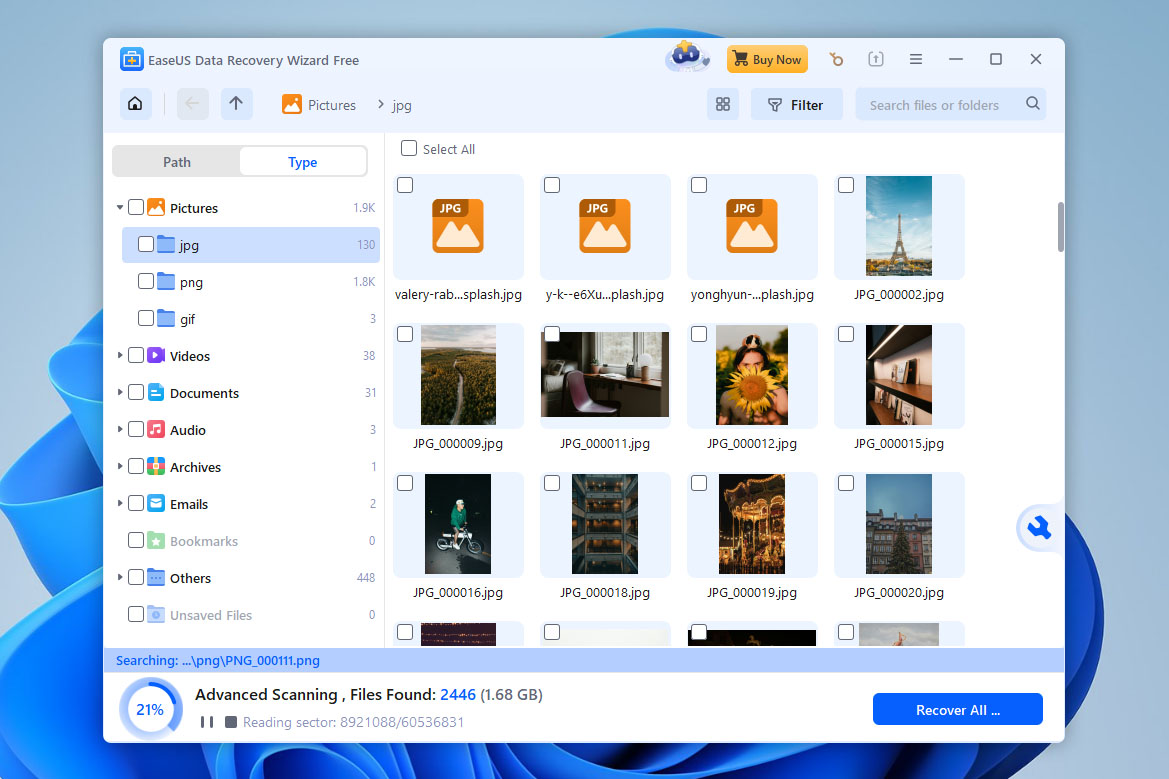
Ligesom Disk Drill behøvede vi ikke at vælge en specifik scanning – der er kun én scan-knap. Da scanningen var i gang, kunne vi se alle de data, EaseUS allerede havde gendannet, pænt kategoriseret i Billeder, Dokumenter, Lyd osv.
EaseUS var fremragende til at gendanne de fleste filtyper (selv RAW-fotos og -videoer), men det havde problemer med mere komplekse datatabsscenarier såsom tabte partitioner og gendannelse af den oprindelige mappestruktur. Det inkluderer dog et filreparationsmodul, som kan forsøge at reparere beskadigede filer, du gendanner.
Efter scanningen giver EaseUS dig mulighed for at søge og filtrere scanningsresultaterne, men du skal købe pro-versionen for at kunne forhåndsvise filer fuldt ud. Du kan også se filer efter mappe, hvis den oprindelige mappestruktur blev gendannet.
Prisfastsættelse
| Version | Pris |
| EaseUS Data Recovery Wizard Windows (1 måned) | $69.95 |
| EaseUS Data Recovery Wizard Windows (1 år) | $99.95 |
| EaseUS Data Recovery Wizard Windows (Livstid) | $159.95 |
| EaseUS Data Recovery Wizard Mac (1 måned) | $99.95 |
| EaseUS Data Recovery Wizard Mac (1 år) | $119.95 |
| EaseUS Data Recovery Wizard Mac (Livstid) | $169.95 |
EaseUS Data Recovery Wizard kan downloades gratis på både Windows og Mac. Dog er gratis gendannelse begrænset til Windows, hvor gratisversionen tillader op til 2 GB gendannede data. På Mac giver gratisversionen kun filforhåndsvisninger.
Hvis du har brug for fuld gendannelse, tilbyder EaseUS flere betalte muligheder, herunder månedlige, årlige og livstidslicenser. En interessant detalje er, at priserne varierer mellem Windows- og Mac-versionerne, hvor Mac-versionen generelt er dyrere. En anden begrænsning er, at hvert abonnement kun dækker én computer, så brugere med flere maskiner skal købe ekstra licenser. På den positive side tilbyder EaseUS rabatterede planer til studerende, hvilket kan gøre softwaren mere overkommelig for nogle brugere.
Seneste ændringer
EaseUS Data Recovery Wizard modtog endnu en opdatering i januar 2026. Version 20.1.0 til Windows introducerede gendannelsesstøtte til fragmenterede datasituationer (FAT32, exFAT og RAW), tilføjede ZFS-filsystemgendannelse og forbedrede bitmap-håndtering for mistede partitioner. Mac-versionen blev opdateret til 20.0 og bragte Dark Mode, optimeret scanningsydelse samt forbedringer til filbrowsing, aktiveringsvinduer og den overordnede brugerfladeoplevelse.
Konklusion
EaseUS Data Recovery Wizard blev designet med nybegynderen i tankerne, og det sælges som en simpel og tilgængelig gendannelsesløsning. Selvom det ikke er lige så omfattende som de andre apps på denne liste, fungerer det som et kraftfuldt værktøj, som alle kan tage i brug og anvende.
Læs vores EaseUS anmeldelse for et mere dybdegående kig.
Brugerfeedback giver et blandet, men generelt forudsigeligt billede. Mange brugere fremhæver, hvor ligetil gendannelsesprocessen er. For eksempel skrev en anmelder på Trustpilot, at softwaren “fungerede perfekt og gendannede mine slettede filer hurtigt,” og roste, hvor nemt brugerfladen var at forstå, selv uden teknisk erfaring. Samtidig bliver abonnementsmodellen ofte hovedkilden til kritik. I diskussioner på Reddit nævner brugere ofte, at selvom selve gendannelsen kan fungere godt, kan det føles overdrevet og irriterende at skulle betale for et abonnement på grund af spam.
4. Stellar Data Recovery Professional (Windows, Mac)
⚙️ Systemkrav: Windows 8 eller nyere, macOS 10.12 eller nyere.
Pros
- Brugere kan manuelt tilføje nye filhoveder for udvidede funktioner
- Opret sektor-for-sektor diskbilleder for at beskytte beskadigede enheder
- Tre scanningsforhåndsvisningsmuligheder kan hurtigt finde de filer, du ønsker at gendanne
- Kræver en årlig licens
- Ingen gratis datagendannelse med prøveversionen
- Begrænset forhåndsvisningsfunktionalitet
Stellar Data Recovery er en veletableret software til diskgendannelse, udviklet af Stellar Information Technology Pvt. Ltd. med base i Indien. Det er en fuldt udstyret og moderne app med sine egne unikke værktøjer, hvilket gør den til et solidt valg for mange brugere.
Førstehåndsindtryk
Ligesom de fleste af appsene på denne liste, var Stellar Data Recovery nem at installere. Du skal blot downloade installationsfilen fra siden og følge guiden.
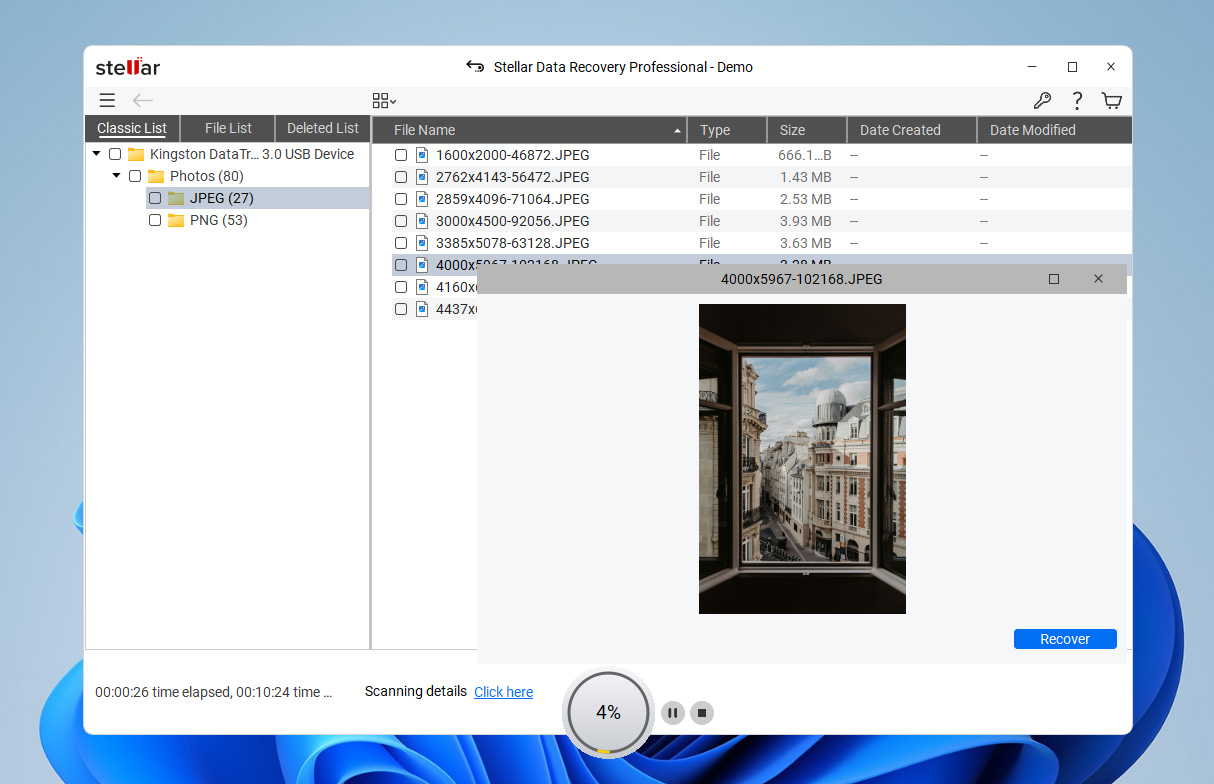
Menuen til kildevalg lader dig, i modsætning til EaseUS’, vælge, om du vil scanne hele disken eller specifikke drev. Dens forhåndsvisningsfunktion er praktisk, men ret ustabil og viser ikke altid miniaturevisninger. De fleste af dens andre funktioner er gemt i menuer, hvilket hjælper med at holde brugerfladen ryddelig.
Udover datagendannelse var en vigtig funktion, der fangede vores opmærksomhed, gendannelse af korrupte videoer. Den er kun tilgængelig for licenserede brugere, men vi kan stå inde for dens effektivitet.
Gendannelsesproces for data
Det var meget nemt at starte scanningen overordnet set, da du stort set bliver guidet igennem processen. Hvis du dog vil sikre, at appen udnytter sit fulde potentiale, skal du manuelt aktivere Deep Scan, hvilket nemt kan overses nederst på kildevalgsskærmen.
Stellar gendannede samlet set færre data sammenlignet med de første 3 apps på denne liste. Den genkendte også færre filtyper, men vi var stadig i stand til at gendanne en masse data – især dokumenter. Og Stellar giver dig mulighed for at scanne efter en tilpasset filtype, hvilket er en manglende funktion i mange lignende apps (selvom det er besværligt at indtaste mange filsignaturer manuelt).
Listen over fundne filer er der, hvor Stellar Data Recovery virkelig skiller sig ud. Vi kunne skifte mellem at vise data som en simpel liste eller som et galleri af miniaturebilleder – dette gør det meget nemt at gennemse billeder og videoer, når det fungerer som det skal.
Prisfastsættelse
| Version | Pris |
| Stellar Data Recovery Professional – Årlig (Windows, Mac) | $99.99 |
| Stellar Data Recovery Professional – Livstid (Windows, Mac) | $199.99 |
| Stellar Data Recovery Premium – Årlig (Windows, Mac) | $209.99 |
| Stellar Data Recovery Premium – Livstid (Windows, Mac) | $319 |
| Stellar Data Recovery Technician – Årlig (Windows, Mac) | $299 |
| Stellar Data Recovery Technician – Livstid (Windows, Mac) | $599 |
Stellar Data Recovery kan downloades gratis både på Windows og Mac. Dog er gratis gendannelse begrænset til Windows-versionen, hvor brugere kan gendanne op til 1 GB data uden at købe en licens. På Mac giver gratisversionen dig kun mulighed for at scanne og få vist gendannelsesbare filer.
Hvis du har brug for fuld gendannelse, tilbyder Stellar flere licenstyper, der adskiller sig både i funktioner og abonnementsvilkår. Selvom dette udvalg giver brugerne fleksibilitet, fandt vi prisen relativt høj sammenlignet med andre værktøjer på denne liste. På grund af dette kan det give mere mening at vente på kampagnerabatter, som Stellar kører ret ofte.
Seneste ændringer
Lige i begyndelsen af 2025 udgav Stellar Data Recovery Professional en ret stor opdatering for begge OS-versioner, hvilket bragte dem op til version 12 for Windows og 12.3 for Mac. Begge OS-versioner fik forbedringer til session management og brugeroplevelse samt flere temaer til brugerfladen.
Individuelt bragte Mac-udgivelsen også nye funktioner, såsom oprydnings- og lagerstyringsværktøjer, gendannelse fra virtuelle maskiner og muligheden for at gendanne fragmenterede MOV- og MP4-videoer. Windows-udgivelsen bragte muligheden for at gendanne QNAP-, AUSTOR- og Synology NAS-enheder.
Konklusion
Mens andre muligheder på denne liste kan betragtes som overlegne datagendannelsessoftware-apps, er Stellar Data Recovery et godt valg, hvis du primært har brug for at gendanne fotos og videoer. Dets miniaturebilledgalleri-visning gør det meget bekvemt at gennemse fundne filer, og (hvis du er villig til at købe de dyrere licenser) fungerer dets videoreparationsværktøj faktisk ret godt. Vi var i stand til at få tidligere ikke-afspillelige videoer til at fungere igen. Desværre er det fulde sæt af funktioner kun tilgængeligt i den ret dyre Toolkit-version, og mange af disse funktioner kan findes i andre værktøjer til en lavere pris, såsom NAS-gendannelse i Disk Drill.
Se mere i vores fulde dækning Stellar Data Recovery anmeldelse.
Brugerfeedback på Stellar Data Recovery er ret forudsigeligt. For eksempel beskrev en anmelder på Trustpilot en positiv oplevelse med produktet og dets supportteam: “Rohit var meget tålmodig og hjælpsom. Han tog mange skridt, herunder fjernstyring, for at rette min fil.” Dog er ikke al feedback positiv. På Capterra beskrev en anden bruger en frustrerende oplevelse med softwaren, idet der stod: “Vi spildte penge på en software, som ikke virker. Deres supportservice kom først flere dage senere, for sent.”
5. DM Disk Editor og Data Recovery Software (Windows, macOS, Linux)
⚙️ Systemkrav: MS-DOS 5.0+ / Windows 98, ME, Windows 2000+ / macOS 10.12+ / Enhver moderne Linux-distribution med libc-biblioteket.
Pros
- Hex-editor til at se gendannelige filer
- Automatiseret søgefunktion
- Yderligere diskværktøjer
- Kører på Windows, macOS, Linux og endda DOS
- Forældet brugergrænseflade kan overvælde uerfarne brugere
- Ingen gratis datagendannelse
- Kan være svært at finde funktioner
- Viser ikke den tid, der kræves for at fuldføre gendannelsen
Oprindeligt oprettet af Dmitry Sidorov, er DM Disk Editor and Data Recovery Software (eller DMDE) et datagendannelsesprogram med diskredigeringsfunktioner og langt flere ekstrafunktioner end andet filgendannelsessoftware på denne liste. Det tilbyder også gratis ubegrænset gendannelse, hvilket gør det til en stærk konkurrent trods dets beskedne brugerflade.
Førstehåndsindtryk
DME er ekstremt nem at installere – du skal blot downloade en mappe fra det officielle websted, som indeholder selve programmet, og som du kan køre direkte.
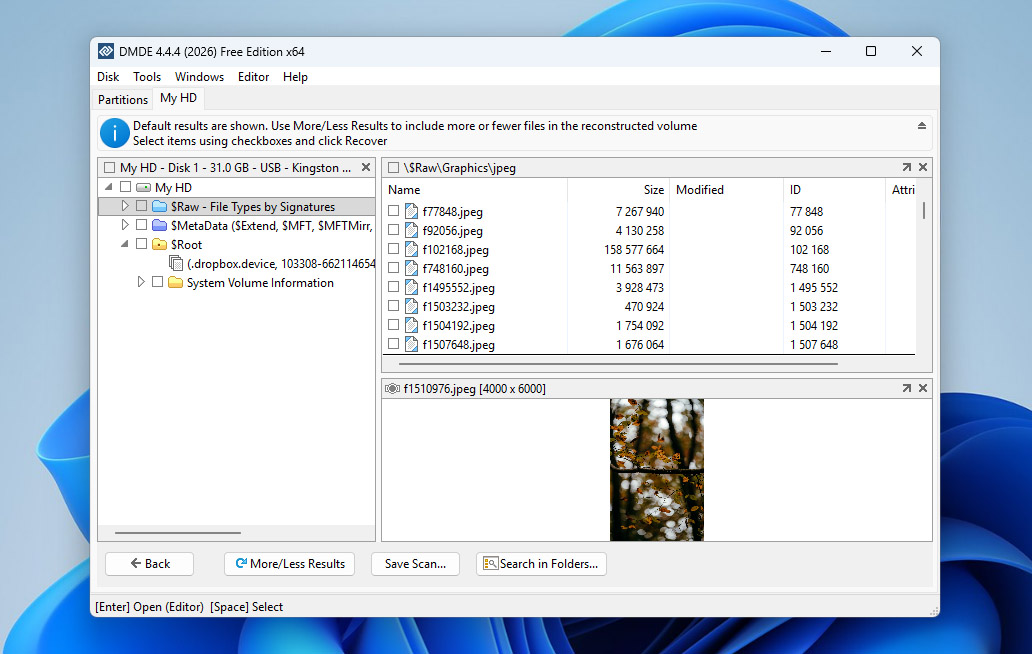
Selve appen ser kold, uvenlig og en smule kompliceret ud sammenlignet med vores mere moderne indgange som Disk Drill, EaseUS og Stellar.
Når du starter DMDE, kan du enten vælge en disk, du vil arbejde på, eller en opgave, du ønsker, at appen skal udføre (f.eks. Konstruer RAID). Vi vil tale mere om valg af kilde i afsnittet Data Recovery Process.
Udover gendannelse tilbyder DMDE en masse nyttige funktioner for den avancerede bruger. Du kan redigere rå disksektorer, gendanne partitioner, redigere partitionstabeller, ændre bootsektordata, oprette diskbilleder og kloner og meget mere.
Gendannelsesproces for data
DMDE’s kildevalg er rigt på information. For den gennemsnitlige bruger er det for mange oplysninger. Selvom vi let kunne vælge diske og partitioner til scanning (scanningsknappen er også ret tydelig), er alle DMDE’s værktøjer pakket ind i vinduet.
Hvis du ikke har nogen idé om diskredigering eller partitionering, kan vinduet til kildeselektion virke meget overvældende. Selv da vi startede scanningen, blev vi mødt af et rodet pop op-vindue, der lod os indstille vores scanningsparametre.
Du kan gennemse og gendanne filer, mens scanningen stadig er i gang. Fundne filer kategoriseres nyttigt efter type, men DMDE gør også sit bedste for at gendanne mappestruktur. På trods af de åbenlyse problemer med brugeroplevelsen, var vi tilfredse med den faktiske ydeevne. Den var i stand til at gendanne mange RAW-fotos, RAW-videoer og dokumenter fra forskellige enheder og filsystemer (bortset fra EXT4, som den havde svært ved). Vi var nødt til manuelt at indtaste nogle få filsignaturer, som den ikke genkendte, men resultaterne var gode for app’ens pris!
Prisfastsættelse
| Version | Pris |
| DMDE Express-licens (1 år) | $20 |
| DMDE Standard-licens (livstid) | $48 |
| DMDE Professionel licens | $95 |
DMDE tilbyder også en gratis udgave, der giver brugerne mulighed for at gendanne data uden at købe en licens. Programmet begrænser dog hver gendannelseshandling til 4.000 filer pr. mappe. Hvis en mappe indeholder flere filer end denne grænse, skal du gentage gendannelsesprocessen flere gange.
Betalte licenser adskiller sig primært i varighed og funktioner. En interessant mulighed er Express-licensen, som også er tilgængelig som et kortvarigt abonnement for omkring $9 om måneden, hvilket gør det til en relativt billig mulighed for engangs gendannelsesopgaver. En ulempe er selve licensmodellen. Hver licens gælder for én operativsystemfamilie og én computer, hvilket kan være upraktisk, hvis du arbejder på tværs af flere enheder eller platforme.
Seneste ændringer
DMDE 4.4.4.842 blev udgivet den 5. februar 2026. Denne opdatering fokuserer hovedsageligt på stabilitetsforbedringer og fejlrettelser. For eksempel har udviklerne løst et kritisk problem, der påvirkede ReFS-behandling, og rettet en anden fejl, der kunne opstå, når Btrfs-filernes størrelse oversteg den faktiske inline-datastørrelse. Yderligere rettelser adresserede fejl relateret til håndtering af ekstra Btrfs-undervolumener og et problem, hvor nogle Professional-funktioner forblev deaktiverede efter aktivering. Sammen med disse rettelser introducerede opdateringen også support til ExtFS-filnavnskodninger udover UTF-8 og inkluderede flere brugergrænsefladeforbedringer samt generelle forbedringer.
Konklusion
DMDE er ikke for sarte sjæle! Det er et komplekst værktøj med en rodet brugerflade og en kompliceret brugeroplevelse. Dog har det et omfattende og kraftfuldt værktøjssæt til en meget konkurrencedygtig pris. Det er en diskhåndterings schweizerkniv for den rette bruger – men vi anbefaler, at nybegyndere springer denne app over.
Vores DMDE anmeldelse kan fortælle dig mere.
Hvad angår brugeranmeldelser, er offentligt tilgængelig feedback om DMDE ret begrænset, men det overordnede billede er blandet. På Trustpilot beskrev en bruger et meget positivt gendannelsesresultat efter alvorlige filsystemskader: “dybdegående scanninger gav nok resultater til, at jeg kunne gendanne næsten 95% af mine data.”  DMDE’s egen anmeldelsesside indeholder også nylig positiv feedback fra brugere, der roser både dens gendannelsesydelse og værdi. Samtidig fokuserer negativ feedback sædvanligvis mindre på prisen og mere på brugervenlighed eller inkonsekvente resultater i vanskelige tilfælde. På den samme DMDE anmeldelsesside nævnte en bruger klagede, at programmet “havde problemer og frøs ved cirka 12% scannet” og konkluderede senere, at det “var fuldstændig spild af min tid.” Reddit diskussioner afspejler, at grænsefladen er svær at følge, med kommentarer som “jeg har lige købt det, og det er absolut ikke pengene værd, uanset hvad nogen siger, og det er ærligt talt mere end bare bruger-uvenligt.”
6. Recuva (Windows)
⚙️ Systemkrav: Windows 11, 10, 8.1, 7, Vista og XP.
Pros
- Gratisprogram med lav pris på Pro-versionen
- Klar grænsefladedesign
- Forhåndsvisningsskærm
- Sletter filer sikkert
- Dårligere gendannelsesydelse end betalte løsninger
- Seneste mindre opdatering var juni 2024, og ingen større opdateringer i flere år
Recuva er en super letvægts data recovery-app kun til Windows, udviklet af Piriform Software, virksomheden bag CCleaner. Recuva er kendt for at være en af de få virkelig gratis data recovery-apps, hvilket gør den til et populært valg for mange brugere.
Førstehåndsindtryk
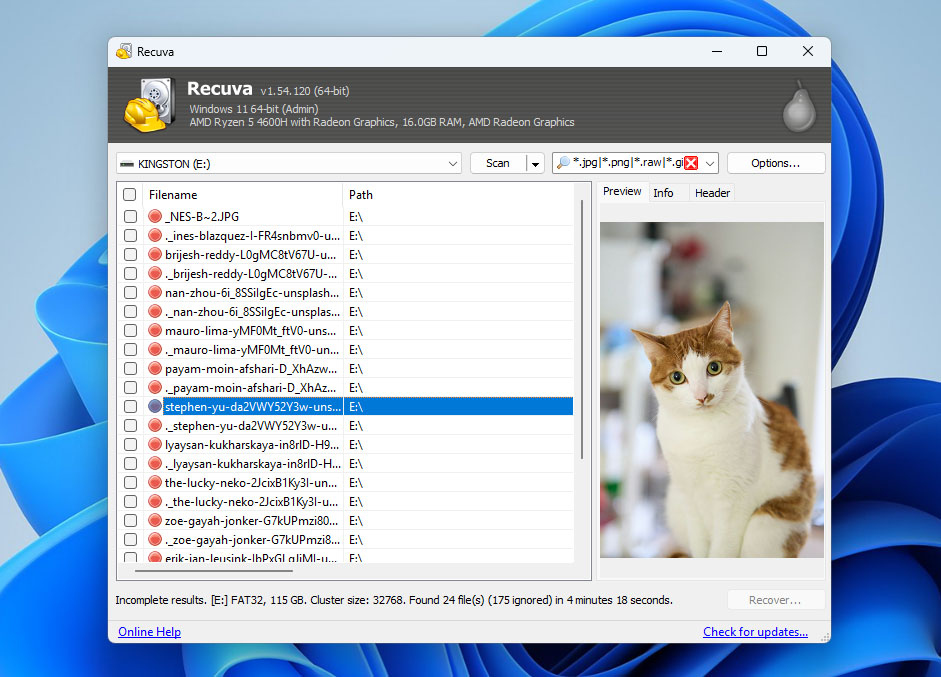
Som vi tidligere har nævnt, er Recuva meget letvægtig. Dets grænseflade er funktionel og lidt gammeldags med simple grå paneler – næsten som de ældre versioner af Windows Explorer.
I modsætning til andre apps, der straks viser menuen til valg af disk eller drev, starter Recuva med en guide. En efter en bliver du bedt om at vælge, hvilke filtyper du vil gendanne, hvilken type scanning du vil køre, og hvilket drev du vil scanne. Knapperne Næste og Tilbage giver dig mulighed for at lave dine tidligere valg om.
Gendannelsesproces for data
Start af scanningsprocessen indebærer, at du navigerer gennem en gendannelsesguide, hvor du kan indstille dine scanningsparametre undervejs. I modsætning til andre apps gav Recuva ikke mange oplysninger under scanningen ud over dens fremskridt (i procent), hvor mange filer den allerede havde fundet, og hvor meget tid der var tilbage til at fuldføre scanningen.
Når scanningen er fuldført, vil Recuva vise den komplette liste over scanningsresultater. Det gjorde det tydeligvis ikke lige så godt som dets kommercielle modparter, men resultaterne var respektable i forhold til den $0 prisseddel! Recuva overgik endda nogle af sine konkurrenter, når det gjaldt gendannelse af dokumenter. Dog havde det lidt problemer med vores FAT32-partitioner, men klarede sig meget bedre med vores exFAT- og NTFS-partitioner. Vi lykkedes også med at gendanne data fra et diskbillede, hvilket er imponerende for en gratis app.
Da vi allerede havde angivet den filtype, vi ønskede at gendanne i denne guide, kunne vi ikke længere filtrere de fundne data eller gennemse dem efter kategori. Men vi kunne søge efter dem via filnavn eller sti. Vi kunne også forhåndsvise de filer, der var angivet som havende en høj sandsynlighed for gendannelse.
Prisfastsættelse
| Version | Pris |
| Recuva Free | $0 |
| Recuva Professional (1 PC, 1 år) | $24.95 |
| Professional Plus (Pakke, op til 3 PC’er) | $64.95 |
Recuva er det første program på vores liste, der tillader fuldt funktionel datagendannelse uden at betale for en licens. Gratisversionen inkluderer allerede den centrale gendannelsesmotor og lader brugere scanne drev og gendanne filer uden nogen gendannelsesbegrænsninger.
En betalt Professional-version er også tilgængelig, men den tilføjer kun understøttelse af virtuelle harddiske (VHD) og automatiske opdateringer, hvilket betyder, at de fleste brugere kan nøjes med gratisversionen til almindelige gendannelsesopgaver. Der findes også en Professional Plus-mulighed. Denne version er ikke en separat opgradering af Recuva selv, men snarere en samling af Piriform-værktøjer, der inkluderer Recuva Professional, CCleaner Professional og Speccy Professional.
Seneste ændringer
Den nyeste version af Recuva (v1.54.120) blev udgivet tilbage i juni 2024 og indeholdt kun mindre opdateringer til deres licensproces. Den seneste version, der blev udgivet før det (v1.53.206 udgivet i juni 2023), indeholdt også mindre forbedringer og rettelser – primært til dens brugerflade og opdateringsfunktion. Der er ingen andre væsentlige opdateringer at bemærke.
Konklusion
Recuva halter bagefter andre apps, når det gælder brugeroplevelse og ekstra funktioner. Men det er letvægts og 100% gratis at bruge til eksterne drev, hukommelseskort og andre lagringsenheder. Vi har med succes gendannet fotos, videoer og dokumenter med denne app, så vi anbefaler den gerne, hvis du har et stramt budget.
Se vores Recuva anmeldelse for mere info.
Når det kommer til brugerfeedback, opfattes Recuva generelt som et grundlæggende gendannelsesværktøj, og de fleste brugere vurderer det ud fra denne forventning. For eksempel, på Reddit, mange brugere anbefale det: “Recuva er et udmærket gratis værktøj til Windows til at gendanne filer fra flashdrev. Jeg brugte det et par gange, før jeg skiftede til Mac.” Mange erfarne brugere påpeg også dets begrænsninger, når det gælder mere komplekse tilfælde: “Det har ingen evne til at rekonstruere filsystemer. Det er begrænset til at køre på plads, der kan adresseres og monteres af Windows med et drevbogstav, og for det, som ikke er en del af det nuværende filsystem, fungerer det bare som en carver. Det er stadig kun et undelete-værktøj.”
7. DiskInternals Uneraser (Windows)
⚙️ Systemkrav: Windows 2000, XP, 2003, 2008 Server, Vista, Windows 7/8/10/11.
Pros
- Stærke datagendannelsesmuligheder og funktioner
- Inkluderer et indbygget retsmedicinsk diskafbildningsværktøj
- Ekstremt nem at bruge, selv for nybegyndere
- Er ikke blevet opdateret siden 2023
- Gratisversionen tillader kun forhåndsvisning af gendannelige filer
- Brugergrænsefladen trænger hårdt til en opgradering
- Kun tilgængelig på Windows
DiskInternals Uneraser er en minimalistisk data-gendannelsesapp udviklet af DiskInternals Research, baseret i Seattle, Washington. Selvom appen ser en smule forældet ud, har den kraftfulde gendannelsesmuligheder og nyttige funktioner, pakket i en enkel, brugervenlig grænseflade.
Førstehåndsindtryk
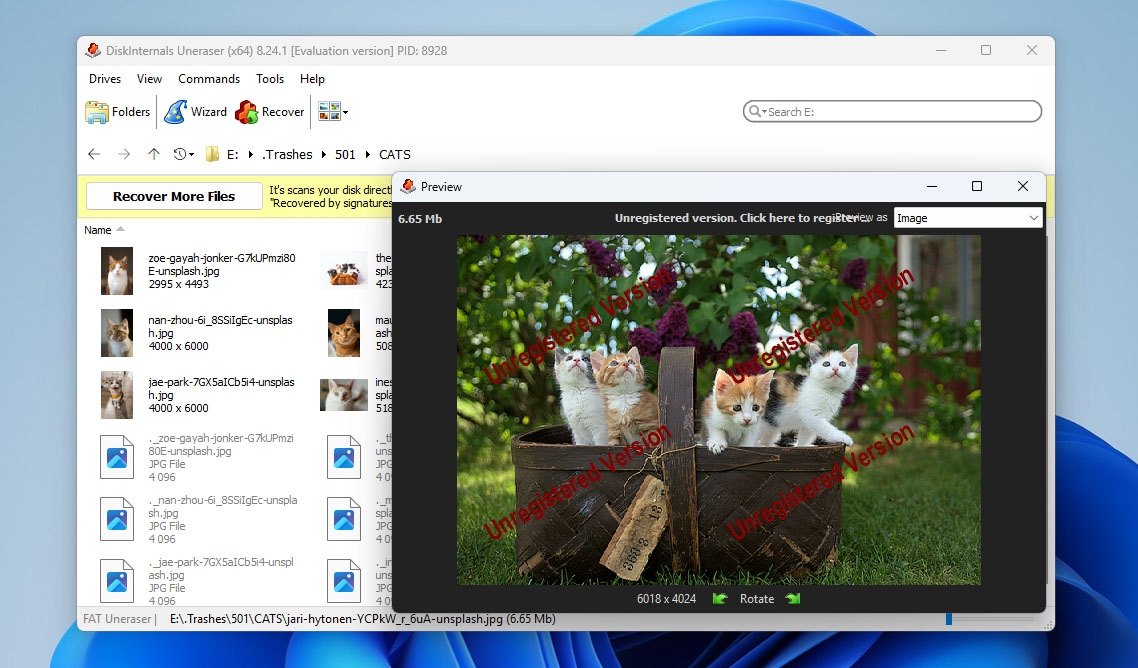
DiskInternals Uneraser ser ikke så moderne ud som appsene på denne liste – faktisk ser det enkelt og en smule forældet ud. Men brugeroplevelsen er veludformet, og nybegyndere kan hurtigt lære at bruge appen.
Hovedvinduet viser alle drev og diske på din computer samt almindelige biblioteker som Dokumenter og Skrivebord. Værktøjslinjen er tydeligt markeret og overskuelig, hvilket gør den nem at overskue.
Udover grundlæggende gendannelse var en funktion, der skilte sig ud for os, dens evne til at gendanne data fra virtuelle harddiske – mange af de dyrere værktøjer mangler denne funktion, da den kun er nyttig for en mindre gruppe brugere.
Gendannelsesproces for data
Enkle pop op-vinduer lod os vælge gendannelseskilden – vi kunne endda vælge at scanne specifikke mapper. Vi var også imponerede over, at vi kunne scanne vores drev efter et specifikt filnavn (sammen med forskellige filtyper).
Uneraser klarede sig bedst, når det gjaldt enkle datatabsscenarier. Det var i stand til at gendanne det meste af dataene på vores formaterede drev samt dem, der var blevet slettet ved et uheld. Men det havde problemer, da vi testede det mod mere komplekse problemer, såsom RAW-diske.
Alle resultater vises i et enkelt vindue med deres miniaturebilleder ved siden af. Da vi allerede havde angivet filtyper i guiden, kunne vi ikke filtrere eller kategorisere resultaterne. Vi var også nødt til at højreklikke på hver fil, vi ønskede at forhåndsvise.
Prisfastsættelse
| Version | Pris |
| DiskInternals Uneraser Personlig Licens | $39.95 |
| DiskInternals Uneraser Erhvervslicens | $79.95 |
Desværre tillader den gratis version af DiskInternals Uneraser dig ikke faktisk at gendanne filer — den lader dig kun scanne drevet og forhåndsvise de data, der kan gendannes. For at gendanne noget skal du købe en licens. Softwaren tilbyder flere betalte licensmuligheder afhængigt af brugstypen. Den personlige licens starter ved $39,95 om året, hvilket gør den relativt overkommelig sammenlignet med mange konkurrerende gendannelsesværktøjer.
Seneste ændringer
DiskInternals Uneraser er ikke blevet opdateret siden 2023, og ændringsloggen på udviklerens hjemmeside specificerer ikke, hvilke ændringer der er foretaget.
Konklusion
DiskInternals Uneraser er et fremragende værktøj, især til prisen. På trods af dets forældede udseende giver det en udmærket brugeroplevelse og er faktisk kraftfuldt nok til “enkle” datatabsscenarier. Hvis du ønsker en prisvenlig data gendannelsesapp, der kan klare det mest nødvendige, er Uneraser et godt valg.
Se vores DiskInternals Uneraser anmeldelse for mere info. På tidspunktet for denne skrivning er softwaren i version 8.23.
Når det kommer til brugerfeedback, vises DiskInternals Uneraser ikke særlig ofte på større anmeldelsesplatforme, hvilket gør det svært at finde mange anmeldelser specifikt om dette værktøj. Vi fandt dog flere anmeldelser af DiskInternals Partition Recovery, et andet datagendannelsesprodukt fra samme udvikler. Da begge værktøjer kommer fra samme virksomhed og benytter lignende gendannelsesteknologier, vurderede vi, at denne feedback stadig giver nyttig kontekst. For eksempel beskrev en anmelder på G2 beskrevet softwaren som “nem at bruge”, fremhævede at den kan gendanne diskpartitioner såvel som individuelle filer og bemærkede, at der kun var en meget lille procentdel af tab af data under gendannelsen.
Hurtig sammenligning af den bedste datagendannelsessoftware
Vi har samlet alle de vigtige punkter fra ovenstående programmer og organiseret dem i en letlæselig tabel nedenfor, hvis du ikke har tid til at læse hele artiklen.
| Software | Disk Drill | R-Studio | EaseUS | Stellar Data Recovery | DMDE | Recuva | Uneraser |
| Gendannelsesresultater | ★★★★★ | ★★★★☆ | ★★★☆☆ | ★★★☆☆ | ★★★☆☆ | ★★★☆☆ | ★★☆☆☆ |
| Pris | $89 | $79.99 | $69.95 månedligt abonnement | $79.00 | $20.00 årligt abonnement | Freeware | $39.95 |
| Kontraktlængde | Livstidsopgraderinger | Livstidsopgraderinger | Månedlige, årlige, livstidsabonnementer | Årlige og livstidsabonnementer | 1 år eller ubegrænset licens | Freeware, 1 års premiumlicens | 1 år med gratis opgraderinger |
| Seneste opdatering | Marts 2026 | November 2025 | Januar 2026 | Januar 2025 | Februar 2026 | Juni 2024 | August 2023 |
| Filformater | Understøtter over 400 filformater | Adskillige hundrede filformater | Understøtter over 1.000 filformater | Understøtter over 100 filtyper | Understøtter kun grundlæggende filformater | Understøtter kun grundlæggende filformater | De fleste standard filformater |
| Ekstra værktøjer | Drevbackup, SMART-overvågning, forudsigelse af chancer for filgendannelse, databeskyttelsesværktøjer, understøttelse af virtuelle harddiske, monter scanningresultater som et drev, NAS/Linux-baseret TrueNAS-gendannelse, Avanceret kamera-gendannelse, Videoreparation | Drevbackup, SMART-overvågning, forudsigelse af chancer for filgendannelse, RAID- og netværksgendannelse | NAS- & Linux-gendannelse, Gendannelse af nedbrudt pc, videoreparation | Foto- og videoreparation. RAID-understøttelse i Technician-udgaven | Diskeditor, drevbackup | Forudsigelse af chancer for filgendannelse | FTP-eksport, boot CD, gendan slettede filer eksternt via netværket, RAID-understøttelse, drevbackup |
Afsluttende tanker
Under hensyntagen til den erfaring, vi har opnået under testningen af disse programmer, sammen med mange andre gendannelsesværktøjer, og sammenligningsresultaterne opsummeret ovenfor, fremstår Disk Drill som det bedste data recovery-software efter vores mening. Hovedårsagen er dets alsidighed. Disk Drill fungerer godt på tværs af et bredt spektrum af datatabsscenarier og understøtter både Windows og macOS, hvilket gør det til et praktisk valg for de fleste brugere. Udover stærk gendannelsesydelse inkluderer softwaren også et komplet sæt af nyttige værktøjer. Disse omfatter byte-til-byte diskafbildning, SMART-overvågning, fragmenteret videogendannelse gennem Advanced Camera Recovery og integreret videoreparation, blandt andre. Denne kombination gør Disk Drill til et bredere værktøjssæt for databeskyttelse og gendannelse.
Hvis du specifikt leder efter gratis løsninger, er Recuva værd at overveje som en enkel mulighed til grundlæggende gendannelsesopgaver. Du kan også udvide dine muligheder ved at tjekke vores separate guide, der dækker bedste gratis datagendannelsessoftware.
Når det er sagt, er det vigtigt at huske, at datagendannelse aldrig er garanteret. En vellykket gendannelse afhænger normalt af en kombination af gunstige betingelser. For eksempel må mistede filer ikke være blevet overskrevet af nye data eller slettet af processer, der tømmer lagringsblokke. På grund af dette bør gendannelsesværktøjer altid ses som en sidste udvej frem for en primær strategi til databeskyttelse. Som altid er den sikreste tilgang at opbevare pålidelige sikkerhedskopier af vigtige data, når det er muligt.
Sådan bruger du datagendannelsessoftware
At vide hvilken datagendannelsessoftware der er nyttig, men at vide hvordan man faktisk bruger softwaren er endnu bedre. Alle datagendannelsesværktøjer følger stort set den samme arbejdsgang: scan din enhed, vælg de data du vil gendanne, og gendan dem derefter. Til demonstrationsformål lad os se på, hvordan det ser ud at gendanne filer fra en harddisk ved hjælp af Disk Drill.
- Download, installer og åbn Disk Drill.
- Tilslut og vælg den enhed, du vil scanne, og klik derefter på Søg efter mistede data.
- Vælg din scanningstype, som i dette tilfælde er Universal Scan.
- Klik på Gennemgå fundne elementer for at se, hvilke data der blev fundet.
- Forhåndsvis og vælg de filer, du ønsker at gendanne, brug filtermulighederne for at gøre arbejdet lettere, og klik derefter på Gendan.
- Vælg hvor de gendannede filer skal gemmes på et separat fysisk drev.\
Faktorer, vi overvejede ved programudvælgelsen
Da hvert filgendannelsesværktøj kan variere meget på næsten alle områder, har vi opstillet en liste over de egenskaber, vi mener er de bedste at overveje, når man vælger datagendannelsessoftware.
- ⚙️ Ydelsesresultater – En vigtig faktor, når du vælger et gendannelsesværktøj, er dets gendannelsesydelse. Hvor hurtigt det scanner efter data, antallet af understøttede filformater, hvilke scanningsalgoritmer det bruger, og dets evne til at arbejde med beskadigede drev er alle meget vigtige. Måske vigtigst er den procentdel af mistede filer, som værktøjet har været kendt for at kunne gendanne med succes.
- 💵 Pris – Prisen på gendannelsessoftware kan variere fra freeware til flere tusinde kroner. Du kan få en livstidslicens, når du køber et produkt, eller du skal måske forny et årligt abonnement for at holde værktøjet under support. Sørg for at veje, hvad du får med softwaren (både med hensyn til funktioner og ydeevne), og se om værditilbuddet matcher dit budget.
- 🖥️ Brugervenlighed – Datagendannelse er en kompliceret proces. Den bedste gendannelsessoftware til PC skjuler denne kompleksitet bag en brugervenlig grænseflade, der gør gendannelsesprocessen nem for alle, mens nogle værktøjer er rettet mod professionelle og efterlader alt synligt, hvilket kun gør processen mere besværlig for den almindelige bruger.
- 🔁 Hyppighed af programopdateringer – Software, der opdateres regelmæssigt, betyder, at det bliver godt vedligeholdt af dets udviklere. Du kan forvente de nyeste scanningsalgoritmer, ny genkendelse af filtyper og support til de nyeste operativsystemer. Manglende opdateringer indikerer, at softwaren måske er forældet, mindre pålidelig og potentielt inkompatibel med nyere hardware eller filsystemer.
- ✅ Omdømme – Tjek anmeldelser for at få en fornemmelse af andre brugeres erfaringer med de produkter, du overvejer. Du kan opdage, at et program, du troede ville virke, har et problem, der gør det uegnet til dine behov. Efter at have undersøgt lidt, burde du have en bedre idé om, hvordan programmerne er blevet modtaget af brugersamfundet.
- ➕ Yderligere funktioner – Ekstra værktøjer som diskbilleddannelse, RAID-gendannelse, filvisning, videoreparation og databeskyttelse kan væsentligt forbedre et gendannelsesværktøjs samlede brugbarhed og alsidighed, især når du arbejder med ustabile drev, og gøre det til mere end blot et simpelt undelete-program.
Ofte stillede spørgsmål
- Disk Drill for Windows - kraftfuld og mest opdateret
- Easeus Data Recovery - bedst til NTFS-scanning
- Windows File Recovery - bedste gratisprogram fra Microsoft
- R-Studio - bedst til avancerede brugere
- UFS Explorer - bedst til laboratoriespecialister
- Disk Drill for Windows
- Stellar Data Recovery
- Recuva
- MiniTool Data Recovery
- R-Studio
- PhotoRec
- UnDeleteMyFiles




