Recuva nævnes ofte popper op i anbefalinger, når folk søger efter gratis datagendannelsesapps. Det er letvægts og koster ikke noget at scanne eller gendanne filer. På den officielle hjemmeside, hævder det at “gendanne filer fra din Windows computer, papirkurv, digitalkamerakort eller MP3-afspiller.” Den sidste afslører lidt, hvor længe det har eksisteret. Men holder det stadig?
Vi ønskede at finde ud af det. Vores team hos 7 Data Recovery Experts kørte Recuva gennem et komplet sæt af virkelige gendannelsesscenarier – fra ved et uheld slettede fotos til formaterede USB-stik. Denne Recuva data recovery anmeldelse dækker, hvad den gør rigtigt, hvor den kommer til kort, og om det stadig er et smart valg for de fleste.
Hurtig Dom
Hvis du er ivrig efter at få svaret, kommer her en hurtig afgørelse: Recuva fungerer – men kun i de rigtige situationer.
Bedst til: Windows-brugere, der ønsker at gendanne nyligt slettede filer fra HDD’er, USB-drev eller SD-kort (især hvis du ikke vil bruge penge).
Det er et solidt valg, hvis du forsøger at gendanne nogle få for nylig slettede filer fra et sundt drev på Windows. Det er nemt at bruge og helt gratis at scanne og gendanne så meget data, du vil. Det alene får det til at skille sig ud fra mange andre værktøjer, der låser gendannelse bag en betalingsmur.
Men det viser også sin alder. Den dybe scanning er ikke særlig “dyb” efter moderne standarder. Den har svært ved formaterede drev og større eller fragmenterede filer. Og selvom der findes en betalt “Professional”-version, tilføjer den ikke meget udover support og opdateringer.
Pros
- Gratis ubegrænset gendannelse
- Ikke dårligt til nyligt slettede filer fra ubesværet lager
- Brugervenligt brugerinterface
- Sikker fil-sletning inkluderet
- Dybdesscanning er begrænset
- Grænsefladen føles gammel
- Ingen understøttelse af Mac/Linux
- Fejler ofte ved gendannelse af store eller fragmenterede filer
- Har svært ved formaterede eller RAW-drev
- Kan ikke gendanne fra mistede eller slettede partitioner
Om Recuva
Recuva blev udviklet af Piriform, det samme firma bag CCleaner, og senere overtaget af Avast – så det kommer fra et velkendt navn inden for PC-vedligeholdelse. Softwaren blev først lanceret tilbage i midten af 2000’erne, og selvom den er blevet opdateret lidt gennem årene, har kernen ikke ændret sig meget.
Recuva findes i to versioner:
- Recuva Gratis. Omfatter fuld scannings- og gendannelsesfunktionalitet med ingen databegrænsninger.
- Recuva Professionel. Prissat til omkring $24.95 (1 års premiumabonnement), tilføjer den support for virtuelle harddiskbilleder, automatiske opdateringer og premium support.
Gendannelsesmuligheder
Recuva blev udviklet til at hjælpe med almindeligt datatab: filer du har slettet, mapper tømt fra papirkurven, ting der forsvandt efter en programfejl. Du kan scanne hele drev, enkelte mapper eller specifikke filtyper som billeder eller dokumenter. Den tilbyder både en Hurtig scanning (hurtig, god til nylige sletninger) og en Dybdetscanning (langsommere, scanner hele disken for spor).
Recuva kan kun arbejde med synlige partitioner. Hvis partitionen selv er beskadiget eller vises som RAW eller ikke-allokeret i Diskhåndtering, vil Recuva ikke hjælpe. Du vil end ikke kunne vælge det drev til at begynde med. Dette er en begrænsning mange mennesker støder på uden at opdage det. De forventer, at det kan gendanne fra ethvert fysisk tilsluttet drev, men hvis Windows ikke kan tildele det et drevbogstav, kan Recuva ikke røre det.
Filsystem- og filtypeunderstøttelse
Recuva understøtter de fleste Windows-filsystemer: NTFS, FAT32, FAT16 og exFAT. Så det er godt til din interne harddisk, flashdrev, SD-kort og USB-stik. Men det kan ikke hjælpe med Mac (APFS, HFS+) eller Linux (ext3/ext4) formaterede drev.
Filtype-mæssigt kan det scanne efter fotos, dokumenter, videoer, musik, arkiver, e-mails osv. Hvis filen var på et understøttet filsystem og ikke er blevet overskrevet, kan den muligvis dukke op. Vi vil tale mere detaljeret om filtyper senere, når vi går i dybden med, hvad Recuva rent faktisk fandt i vores gendannelsestests.
Funktioner
Hvad du får i både gratis og Pro:
- Hurtig- og dybscanningstilstande
- Mulighed for at gendanne enkelte filer eller hele mapper
- Forhåndsvisning af fotos og nogle dokumenter
- Gendannelseskvalitetsindikator (grøn/gul/rød status)
- Filtrer efter filnavn, type eller placering
- Understøttelse af flere sprog
- Fuld gendannelse med mappestruktur (hvis metadata er intakte)
Når det gælder ekstra funktioner, skal du ikke forvente meget fra Recuva – du får kun det mest grundlæggende.
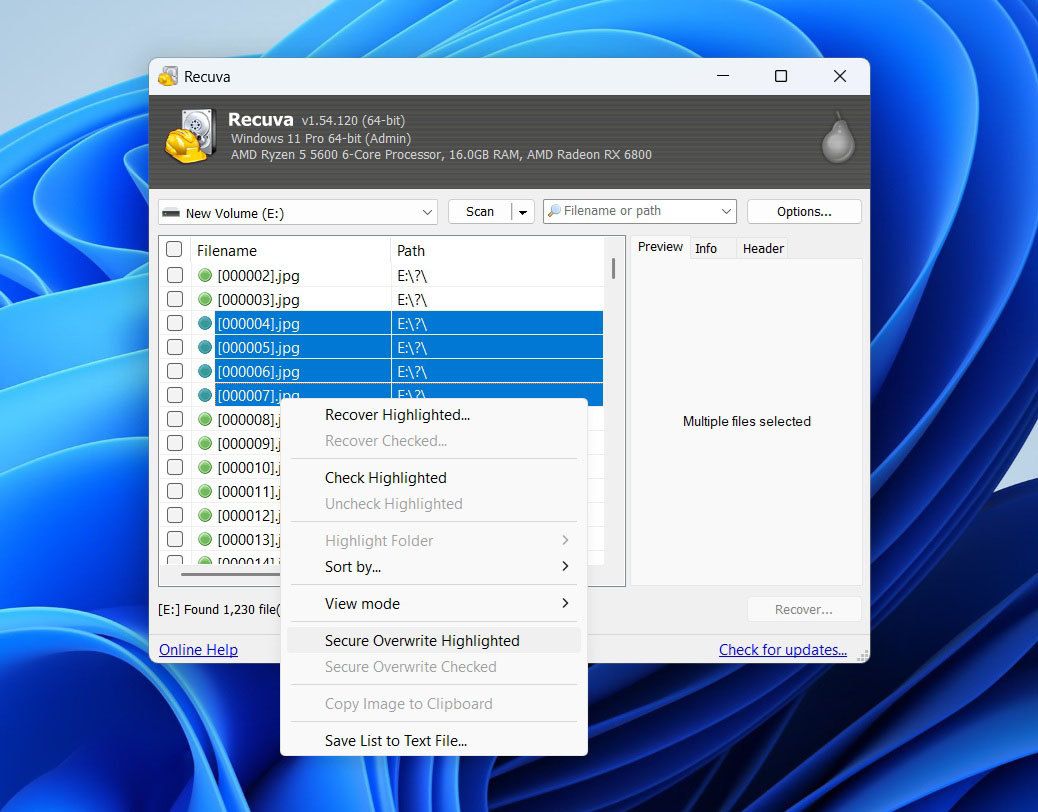
Der er en sikkert sletteværktøj, der lader dig overskrive slettede filer, så de ikke kan gendannes igen. Den understøtter flere gennemløb (1, 3, 7 eller endda 35, hvis du er paranoid), hvilket er praktisk, hvis du rydder op i følsomme filer.
Hvis du bruger Professionel udgave, er der også support til scanning af virtuelle harddiskbilleder som VHD eller IMG. Det er nyttigt, hvis du allerede har klonet et drev og ønsker at udføre gendannelse på billedet i stedet for på den fysiske disk.
Det er stort set det – ingen RAID-værktøjer, ingen avancerede filtre eller planlægning. Det er ment som noget simpelt, og det er præcis, hvad du får.
Kundesupport
Hvis du bruger gratisversionen, skal du ikke forvente direkte support – der er hverken live chat eller billetsystem, medmindre du betaler. Når det er sagt, har Piriform en supportforum og en grundlæggende FAQ-sektion. De fleste hjælp kommer fra brugerne snarere end personalet.
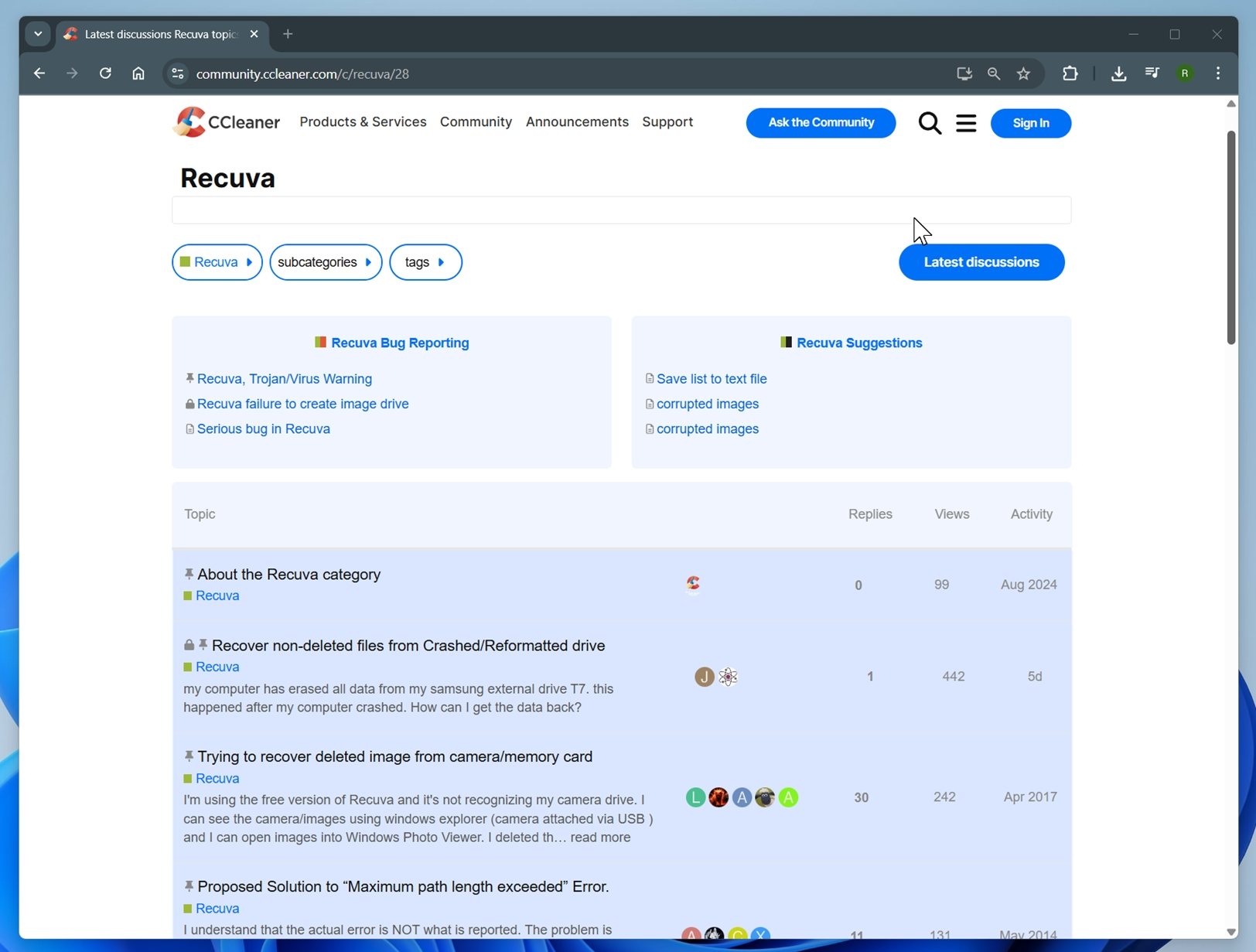
Recuva Professionel inkluderer prioriteret support, hvilket betyder, at du kan indsende en supportanmodning og forvente et svar inden for en dag eller to. Men mange Recuva-anmeldelser antyder, at svartiderne kan variere.
Brugergrænseflade
Dette er et område, hvor du vil mærke alderen. Recuva ligner noget, der blev lavet i Windows 7-dagene, og det er ikke en overdrivelse. Det har ikke fået en større UI-opdatering i over et årti.
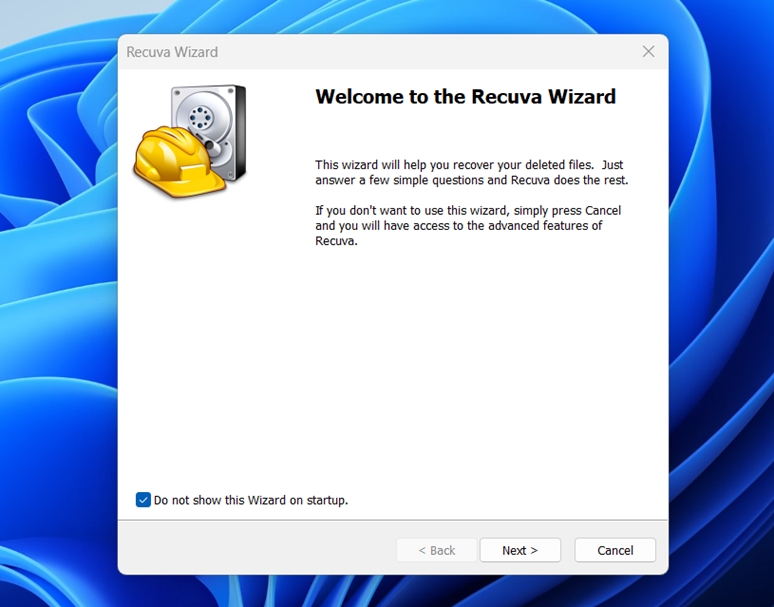
Når det er sagt, er det rent, letvægts og utrolig nemt at bruge. Du får en guide, når du starter det første gang, som hjælper dig med at vælge, hvad der skal scannes og hvor. Eller du kan springe guiden over og gå direkte til den avancerede visning, hvor gendannede filer vises i en tabel.
Ikke prangende, men funktionel.
Sådan testede vi det
For at gøre denne Recuva-anmeldelse så brugbar som muligt, kørte vi den gennem et sæt strukturerede tests på forskellige enheder og filtyper. Ideen var at simulere den slags reelle problemer, folk oplever, når data forsvinder, og derefter måle, hvor godt Recuva håndterede dem.
Testhardware inkluderet:
- 1 TB Seagate Barracuda HDD – fyldt med ~1200 filer fordelt på flere mapper. Vi slettede dem alle for at simulere et utilsigtet tab.
- 16 GB SanDisk Ultra USB 3.0 flashdrev – hurtigt formatteret i NTFS.
- 64 GB Samsung EVO Plus microSD-kort – bevidst beskadiget af os.
For at opretholde konsistens brugte vi samme datasæt på alle tre enheder: omkring 1200 filer i alt 65 GB. Dette blev kopieret til hver enhed, før vi “simulerede” datatab.
Dette gav os tre meget forskellige sværhedsgrader, fra enkle “undeletes” til et fuldstændigt ødelagt kort.
Hvis vi skulle liste dem op, var det den slags blanding, du ville forvente at finde på en almindelig brugers drev:
- Billeder: JPEG, PNG, Canon CR2 RAW, Nikon NEF RAW
- Videoer: MP4 (H.264/H.265), MOV, AVI
- Dokumenter: DOC, DOCX, ODS, PDF, PPT, PPTX, RTF, TXT
- Musik & Lyd: MP3, WAV, FLAC
- Arkiver & Andre: ZIP, RAR, nogle få programinstallatører (EXE)
Resultaterne i hver af disse scenarier vil afgøre, hvordan vi bedømmer Recuva, men genoprettelsesraten alene er ikke det eneste parameter, vi kiggede på i denne Recuva-anmeldelse. Et godt gendannelsesværktøj skal også være hurtigt, nemt at bruge og rimeligt prissat.
Her er de kriterier, vi brugte til at evaluere Recuva:
| Metrisk | Hvad vi målte |
| Gendannelsessuccesrate | % af filer, der blev fuldt gendannet og brugbare |
| Scanningshastighed | Gennemsnitlig scannetid eller MB/s gennemstrømning |
| Brugervenlighed | Læringskurve, klarhed i arbejdsgangen |
| Værdi for pengene | Hvad du får i Free vs Pro, sammenlignet med konkurrenter |
Praktisk testning (Workflow + Ydeevne)
Lad os nu gå videre til noget mere praktisk. Først skal vi gennemgå Recuvás arbejdsgang, før vi ser på de faktiske resultater fra vores tests.
Recuva trin-for-trin datagendannelse
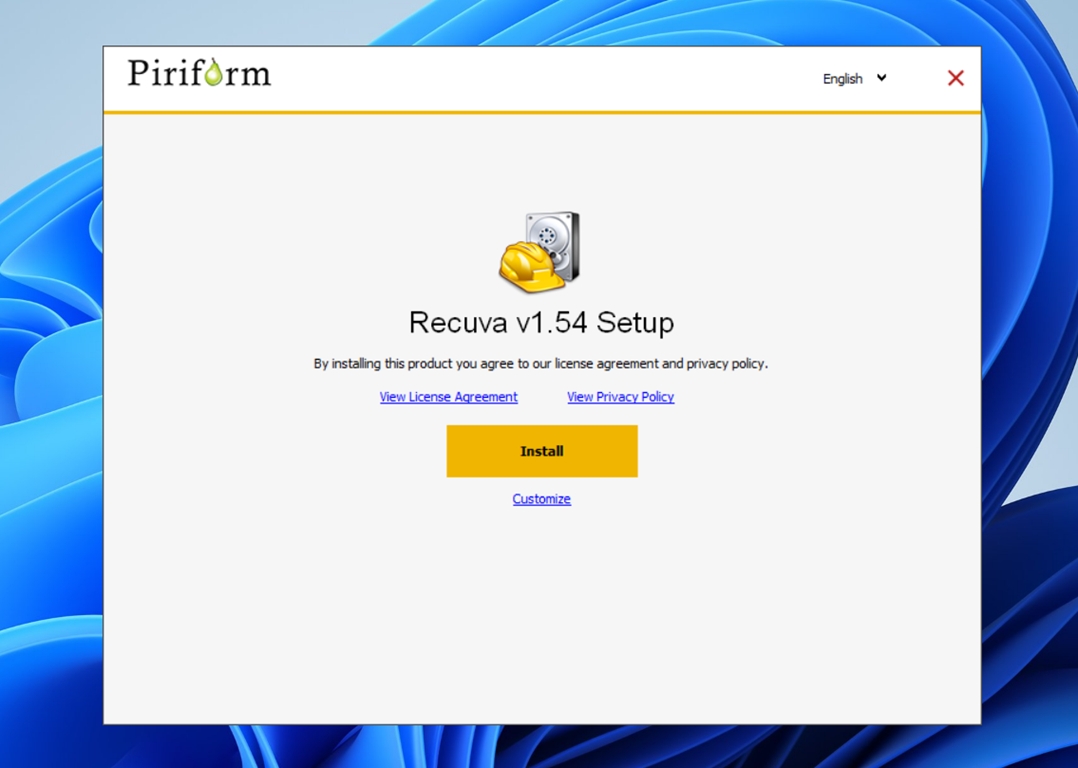
Installationen er hurtig og let. Downloaden fra Recuvas officielle side er kun omkring 25 MB, og opsætningen tager mindre end et minut, bare klik dig igennem standardindstillingerne, og du er klar.
Når du først åbner Recuva, starter den Gendannelsesguide. Det er i bund og grund en guidet tilstand, der spørger om to ting: hvilken type filer du vil gendanne (billeder, dokumenter, videoer eller alt) og hvor de sidst blev gemt.
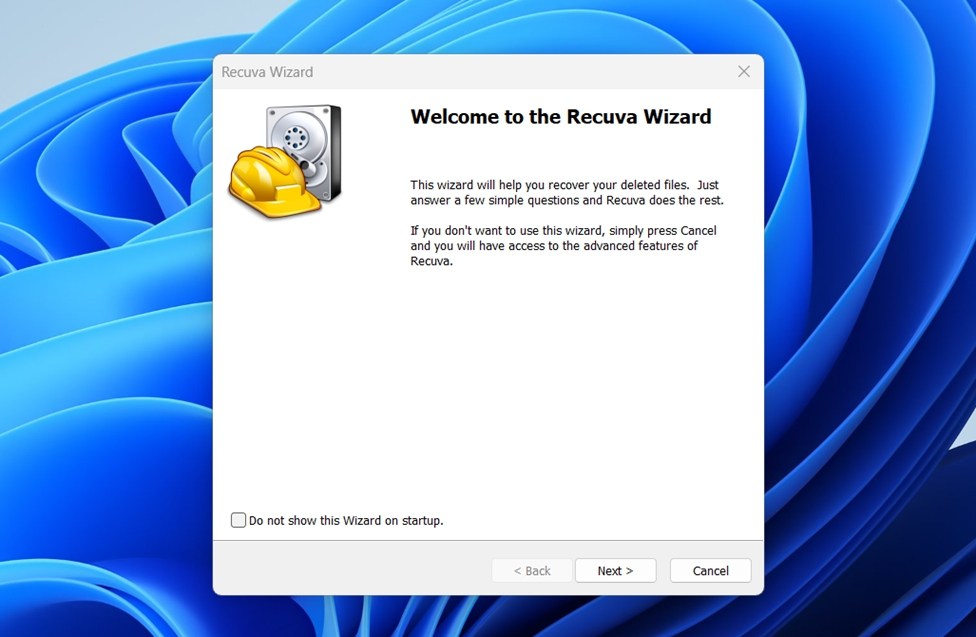
Hvis du foretrækker det, kan du springe guiden over og skifte direkte til klassisk grænseflade, men guiden er udmærket for de fleste.
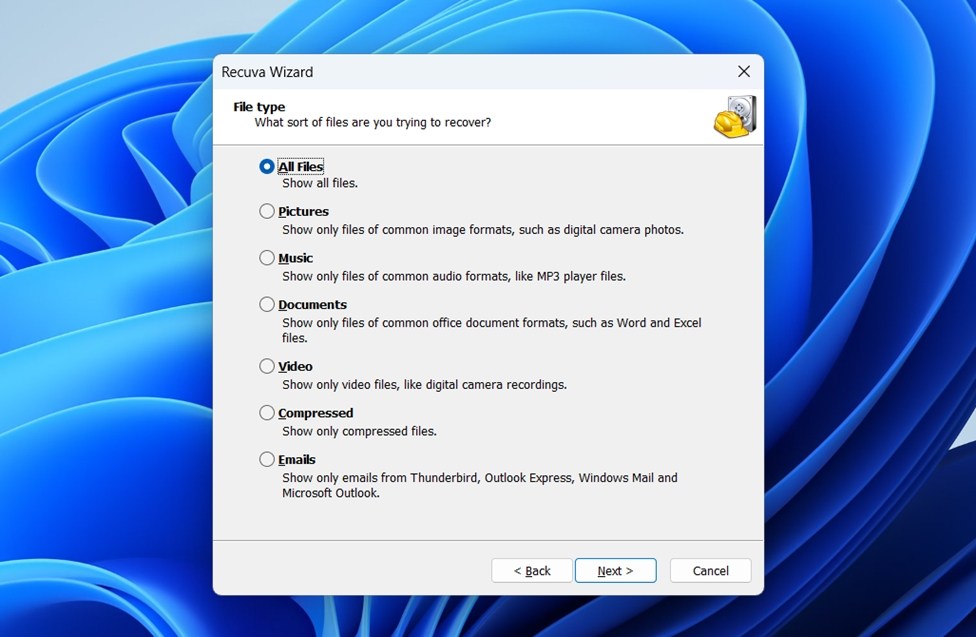
I vores tilfælde valgte vi “Alle filer” og pegede Recuva på testdrevet ved at bruge “På et bestemt sted”-muligheden.
Næste kommer scannings typen. Du kan køre en Hurtig scanning eller aktivere Dybdetscanning (meget langsommere). Vi valgte Deep Scan på alle tre enheder.
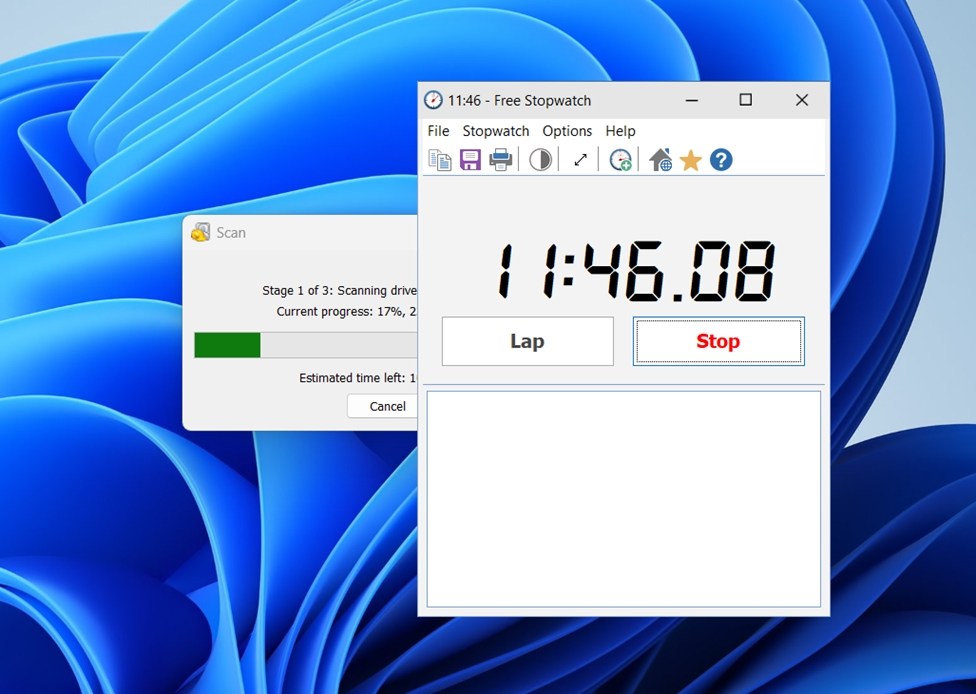
Når scanningen starter, er du i bund og grund låst til at vente. Du kan ikke forhåndsvise filer, efterhånden som de bliver fundet; det eneste, der vises på skærmen, er en statuslinje og et estimat, som ikke altid er præcist. Vores scan af en 1 TB HDD viste “50 minutter tilbage” i en stor del af det 75 minutter lange forløb.
Når scanningen er færdig, får du en listevisning af fundne filer.
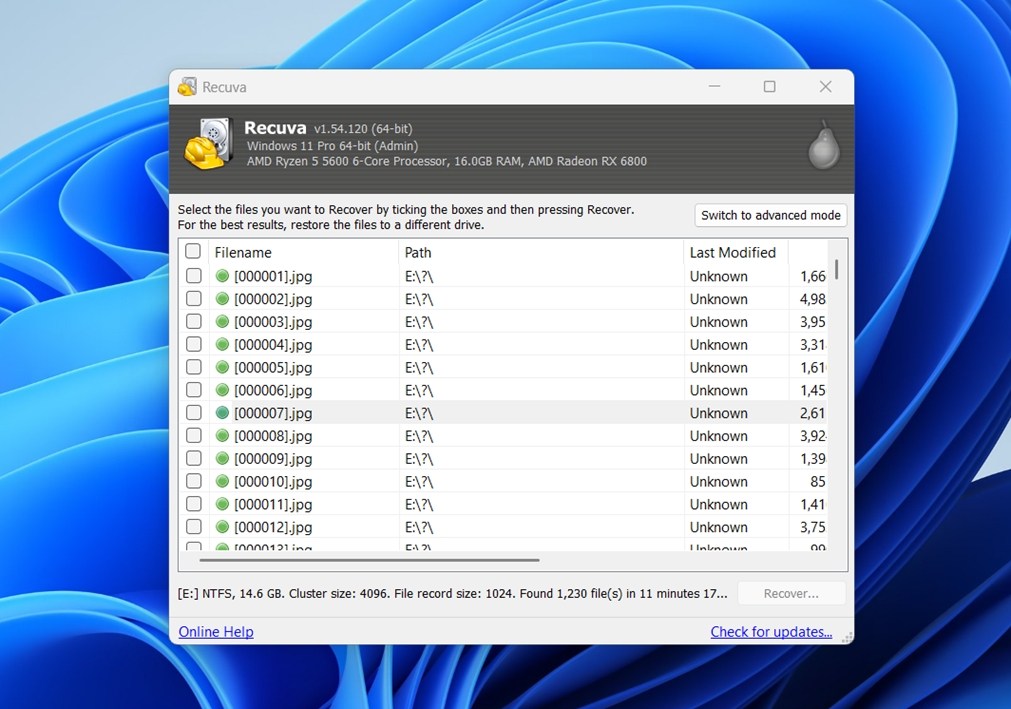
Skift til avanceret tilstand giver dig flere detaljer.
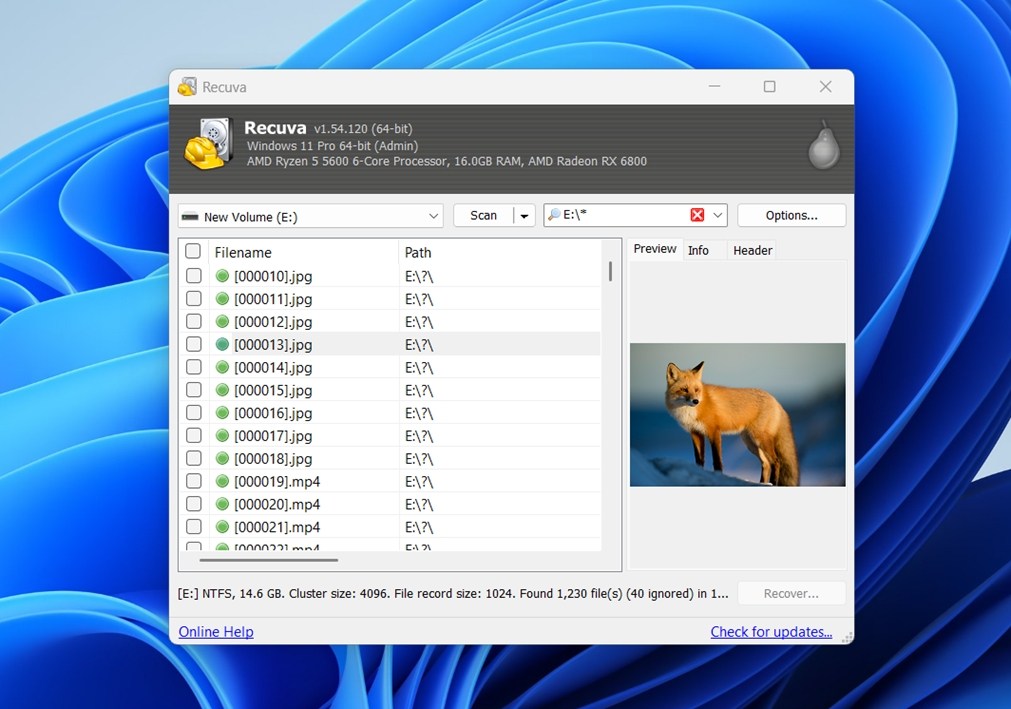
- En statuskolonne med farvekoder: grøn = fremragende, gul = dårlig, rød = uoprettelig.
- En forhåndsvisningsrude for visse filtyper. I vores test fungerede dette pålideligt for JPG- og PNG-filer, men ikke for PDF-, DOCX-filer eller RAW-billeder/videoer.
- En søgelinje til at filtrere efter filnavn eller sti. Det er nyttigt, men der er ingen tags og ingen avancerede filtre.
Herfra er gendannelsen enkel. Vælg de filer, du ønsker, klik på “Gendan”, og gem dem et andet sted. Det er her, du ser, hvad der faktisk kommer tilbage intakt, og hvad der ikke gør. I vores tests, statusindikatoren var fuldstændig upålidelig. Filer markeret med grønt (angiveligt “fremragende”) var nogle gange ødelagte, mens andre markeret som dårlige eller endda “ugendannelige” viste sig at være fine.
Det er en god funktion på papiret, men i praksis bør du ikke stole for meget på de mærkater. Den eneste reelle test er at trykke på Gendan og selv prøve filen.
Samlet set har arbejdsgangen ikke ændret sig i årevis. Du får en guide, en simpel liste over filer, begrænsede forhåndsvisninger og en gendannelsesknap. Simpelt.
Testresultater og ydeevne
Lad os nu tale tal. Her er, hvad vi så.
| Scenario | Gendannelsessuccesrate | Scannings tid | Noter |
| 1 TB Seagate Barracuda HDD (slettede filer) | ~85% | 75 min (Dybdesscanning) | De fleste dokumenter og billeder kom tilbage intakte. Et par MP4-videoer var beskadigede, men samlet set var resultaterne stærke. |
| 16 GB SanDisk Ultra USB (hurtigformatering, NTFS) | ~63% | 35 min | Nogle mindre filer blev gendannet. Mange videoer og arkiver kunne ikke gendannes. Filnavne manglede ofte eller var erstattet med generiske navne. |
| 64 GB Samsung EVO Plus microSD | Ikke relevant | Ikke relevant | Recuva kunne slet ikke scanne kortet. Da partitionen var RAW og ikke tildelt et drevbogstav, havde softwaren ingen mulighed for at få adgang til den. |
Overordnet set, som du kan se, er Recuvás ydeevne ret beskeden. Når du bevæger dig ud over simple sletninger, falder genoprettelsesprocenten dramatisk. Dets stærkeste område er ved ukompliceret dokumentgendannelse, hvor det viste solide resultater. Formater som DOC, DOCX, ODS, PDF, PPT, PPTX og RTF blev gendannet pålideligt, når de blot var blevet slettet, eller selv når drevet var blevet hurtigformateret.
Men når det kom til mere sofistikerede medieformater, såsom RAW-fotofiler fra digitalkameraer, store videoklip og andre tunge datatyper, faldt succesraten markant. Nogle filer blev slet ikke gendannet, mens andre kom tilbage beskadigede. Mange af de gendannede videoer kunne slet ikke afspilles, og selv mindre billeder åbnede ofte med fejl.
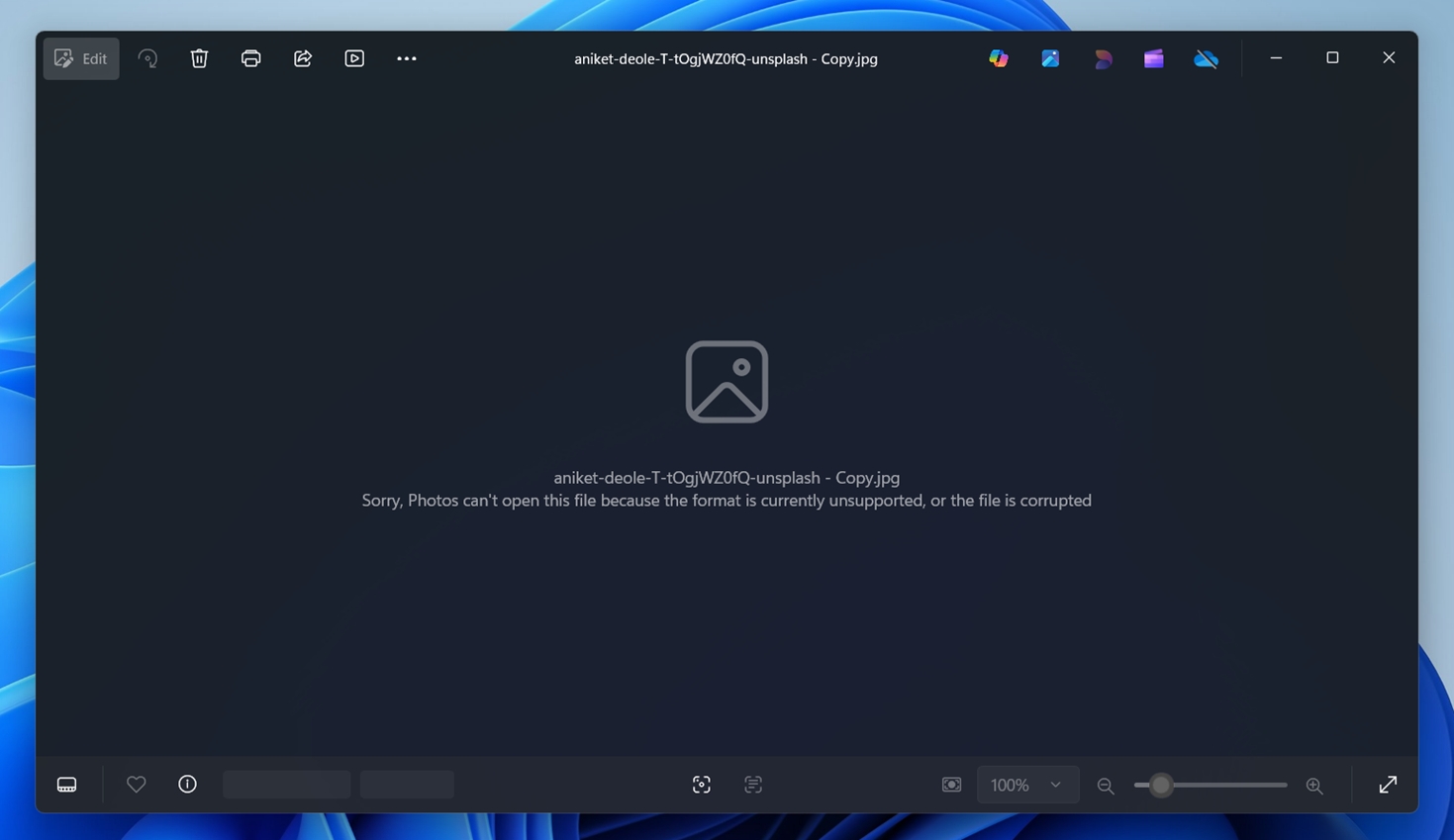
Med hensyn til scenariet med det korrupte SD-kort, da det var i en RAW-tilstand, fik Recuva slet ikke mulighed for at scanne det. Softwaren kan simpelthen ikke arbejde med drev, der ikke har en synlig partition eller drevbogstav, så kortet var reelt usynligt inde i programmet.
Med hensyn til hastighed er det ikke så dårligt. 75 minutterfor 1 TB Seagate Barracuda HDD og35 minutterfor 32 GB SanDisk USB er slet ikke dårligt. Vi har testet værktøjer, der var meget langsommere end Recuva, især på større drev.
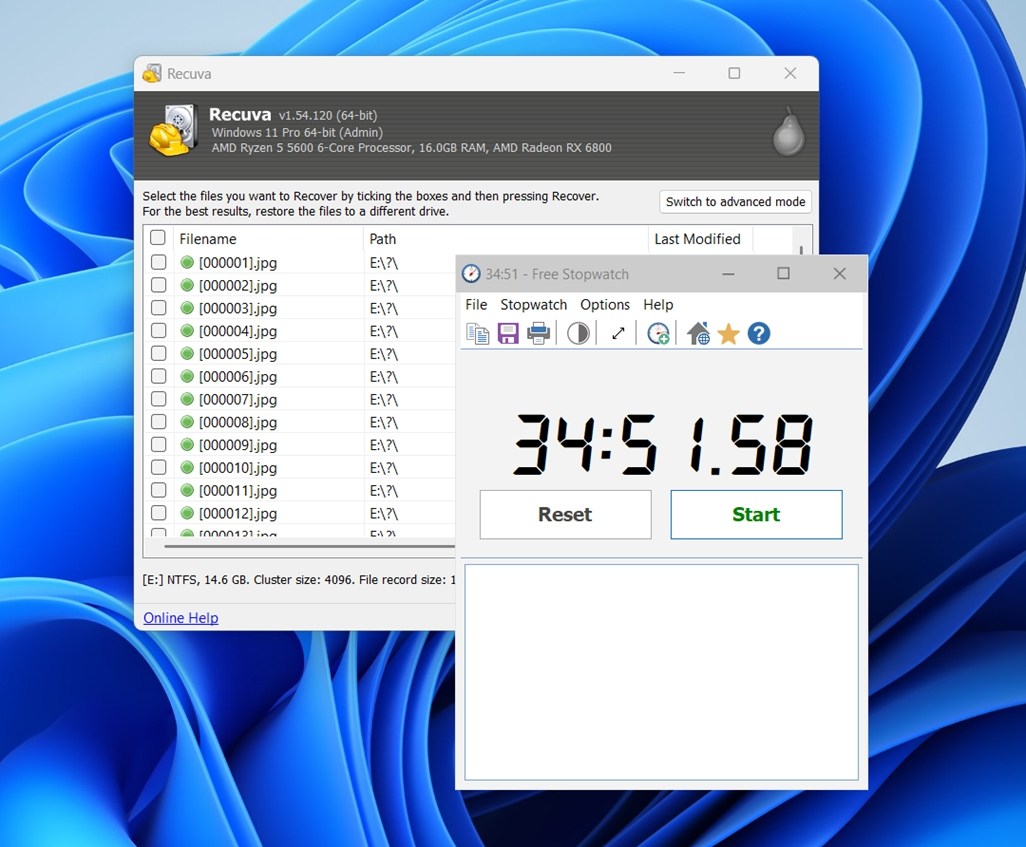
Vi ville bare ønske, at det gav lidt mere feedback under processen. Statuslinjen fortæller ikke meget, og tidsskønnene er ofte helt forkerte. At kunne forhåndsvise filer, mens scanningen kører, ville også gøre ventetiden mere nyttig, men Recuva tilbyder ikke den funktion.
Gennemsnitlig scanningshastighed på tværs af alle enheder: ~88,6 MB/s
Dette fremhæver Recuvas rolle som et grundlæggende værktøj: fint til at gendanne almindelige kontorfiler, men ikke det rigtige valg, hvis din prioritet er at redde professionelt medieindhold.
Værdi for pengene
Recuva har én stor fordel over de fleste konkurrenter: den gratis version er ikke begrænset. Du kan gendanne så meget data, du vil, uden at betale en øre. Det gør det attraktivt sammenlignet med værktøjer som EaseUS, Disk Drill eller Stellar, som alle begrænser gratis gendannelse til mellem 100 MB og 2 GB. For almindelige brugere gør det alene Recuva svær at slå.
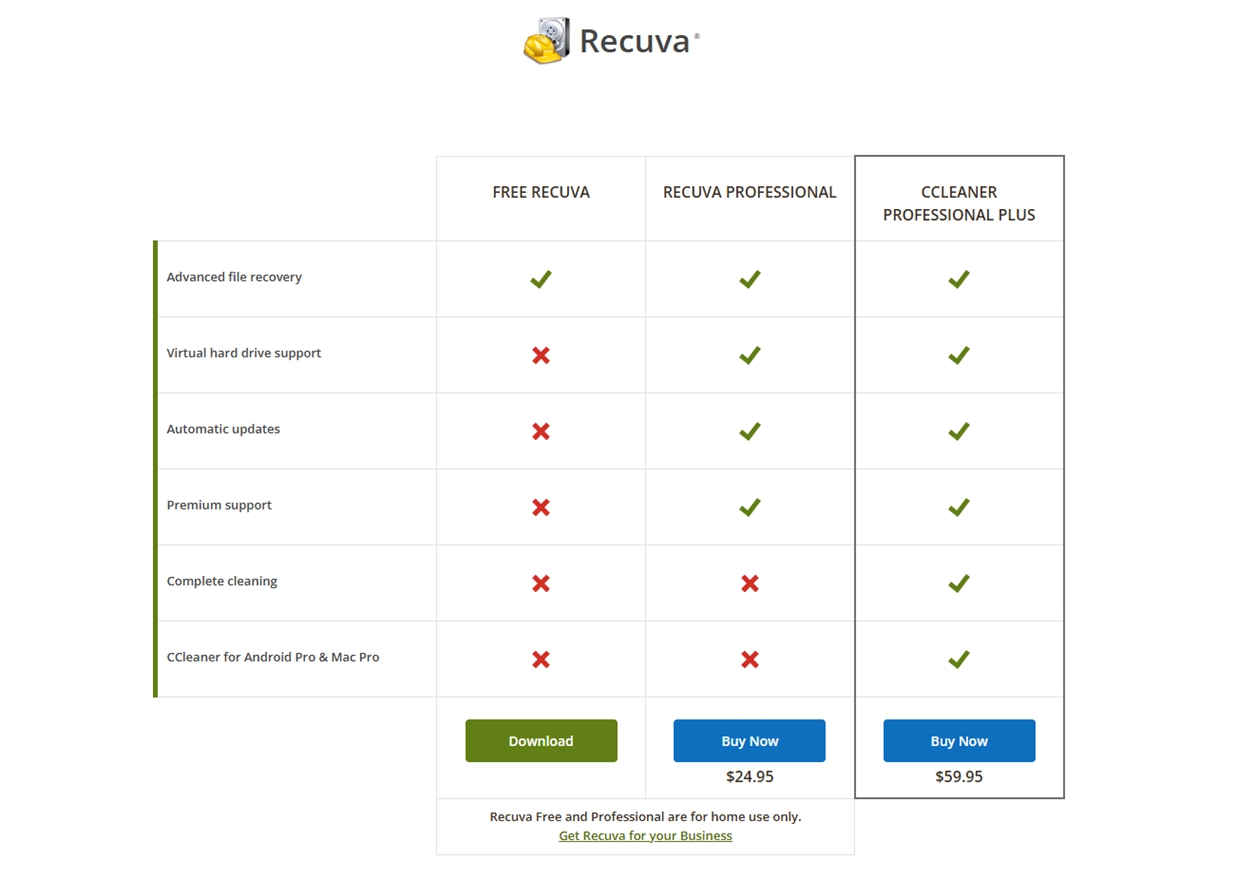
De Professionel licens koster $24.95 pr. år.
- Hvad du får for pengene: support til virtuelle diskbilleder, automatiske opdateringer og prioriteret kundesupport.
- Hvad du ikke får: bedre gendannelsesydelse. Gendannelsesmotoren er den samme, uanset om du bruger gratis- eller betalt version.
Hvis vi sammenligner Recuva med nogle af dens nærmeste konkurrenter, ser billedet således ud:
| Værktøj | Gratis version | Betalt licens | Nøglepunkter |
| Recuva | Ubegrænset gendannelse (Gratis) | $24.95/år | Billigste mulighed. Pro tilføjer opdateringer & support, men forbedrer ikke gendannelsessucces. |
| EaseUS Data Recovery | 2 GB gratis (Windows) | $69.95/md. eller $149.95 livstid | Stærkere gendannelsesmotor, håndterer formaterede og RAW-drev. Dyrt hvis du betaler månedligt. |
| Disk Drill | 100 MB gratis (Windows) | $89 engangsbetaling | Høj gendannelsessuccesrate, bredere filsystemunderstøttelse, inkluderer livstidslicens. |
| Stellar Data Recovery | 1 GB gratis | $59.99–$89.99/år | Stabile gendannelsesrater og ekstra funktioner. |
Så selvom Recuva umiddelbart ligner den billigste mulighed, betyder dets begrænsede funktioner, at du ofte får, hvad du betaler for. Vi vil sammenligne dets ydeevne med alternativer mere detaljeret senere, men for nu er det rimeligt at sige dette: det er svært at slå gratis – selvom det er muligt, hvis du har brug for noget mere avanceret. Gratisversionen af Recuva retfærdiggør i høj grad sin plads som det foretrukne valg til enkle gendannelser.
Hvad der ikke rigtig retfærdiggør sig selv, er Professionelt årligt abonnement. Det giver ikke bedre gendannelsesresultater, kun bekvemmeligheder. Hvis du er villig til at bruge penge, giver det mere mening at se på alternativer – hvoraf mange tilbyder en engangsbetaling-licens og langt stærkere gendannelsesmotorer.
Ægte brugerfeedback
For at gøre denne Recuva data recovery software anmeldelse mere afbalanceret, vil vi også inkludere feedback fra andre personer, ikke kun vores laboratorietests. For at gøre det kiggede vi på, hvad brugere havde at sige på platforme som Trustpilot, G2, Capterra, Microsoft Store, CNET og Reddit.
Bedømmelser på et øjeblik:
| Platform | Gennemsnitlig bedømmelse | Antal anmeldelser | Noter |
| Trustpilot (Piriform/CCleaner) | ⭐ 4,5 / 5 | ~26.200+ | Dækker hele Piriform-pakken, men mange brugere nævner Recuva. |
| CNET brugeranmeldelser | ⭐ 4,1 / 5 | 236 | Generelt positive; brugere roser brugervenlighed, men bemærker begrænsninger ved større gendannelser. |
| Microsoft Store | ⭐ 3,7 / 5 | 31 | Korte anmeldelser fremhæver “hurtig og nem” gendannelse, men blandede resultater overordnet. |
På Trustpilot er de fleste anmeldelser for CCleaner selv, men de afspejler en generelt positiv holdning til Piriforms værktøjer, inklusive Recuva. Brugere påpeger ofte, at Recuva er nem at bruge og helt gratis, hvilket gør det til deres første stop, når de har brug for at gendanne filer.
Nogle anmeldelser fremhæver succeser:
- “Recuva hjalp mig med at gendanne fotos fra et SD-kort, som jeg troede var væk for altid.”
- “Jeg lykkedes at få mine arbejdsfiler tilbage, som jeg ved et uheld havde slettet, og det tog kun et par minutter.”
På den anden side kommer negative kommentarer som regel fra brugere, der forventede mere, end værktøjet realistisk kan levere. En tilbagemelding, vi har set igen og igen på Reddit, siger det direkte:
“Recuva er ikke malware, men det er en middelmådig gendannelsessoftware, der ofte giver dårligere resultater sammenlignet med noget ordentligt. Folk prøver det kun, fordi det er gratis, det formår ikke at løse mange almindelige situationer.”
Så vi kan sige, at størstedelen af den feedback, vi har læst, stemmer overens med vores egen, og med næsten enhver Recuva-professionel anmeldelse, du kan finde online. Folk sætter pris på det for, hvad det er, men de støder også på de samme begrænsninger, som vi fandt under vores test.
Sammenligning med konkurrenter
Nu, som vi lovede, lad os sammenligne Recuva i flere detaljer med tre populære konkurrenter inden for datagendannelse: EaseUS Data Recovery Wizard, Disk Drill og Stellar Data Recovery. Her er et overblik side om side.
| Kriterier | Recuva (Piriform) | EaseUS Data Recovery | Disk Drill (CleverFiles) | Stellar Data Recovery |
| Platforme | Kun Windows (XP – Win11). Ingen Mac/Linux support. | Windows & macOS (separate versioner). | Windows & macOS (enkel licens dækker begge). | Windows & macOS (separate udgaver). Gendannelsessoftware til mobile enheder også tilgængelig. |
| Gratis version | Ja (ubegrænset gendannelse) | Ja, op til 2 GB (Windows). Mac gratis prøve = kun scanning/forhåndsvisning. | Ja, op til 100 MB på Windows; Mac = kun scanning/forhåndsvisning. | Ja, op til 1 GB. Opgradering påkrævet efter det. |
| Betalt version (priser) | Recuva Pro: $24.95/årlig abonnement. | Pro: $69.95/måned eller $149.95 livstid. Teknisk: $299/år. | Pro: $89 engangs livstidslicens (op til 3 PC’er). +$29 valgfrie livstidsopgraderinger. | Standard: $59.99/år; Professional: $89.99/år. Premium: $99.99/år, Technician: $199/år. |
| Understøttede filsystemer | NTFS, FAT16, FAT32, exFAT. Ingen HFS+/APFS eller ext. | NTFS, FAT32, exFAT (Windows); HFS+, APFS (Mac). | NTFS, FAT32, exFAT; også EXT2/3/4 (Linux), HFS+/APFS (Mac). Bredest support. | NTFS, FAT32, exFAT (Windows); HFS+, APFS (Mac). Højere niveauer håndterer Linux-partitioner via carving. |
| Funktioner & Værktøjer | Basal gendannelse (Hurtig/Dyb), forhåndsvisning, sikker sletning (fil-shredning), portabel version. Ingen imaging/avancerede værktøjer. | Gendannelse af mistet partition, bootbar USB, RAW-fil carving. Ingen disk-imaging i standardversion. | Recovery Vault (filbeskyttelse), S.M.A.R.T.-overvågning, disk-imaging/backup, pause/genoptag scanninger. | Bred filtype-understøttelse, disk-imaging, RAID-gendannelse (højere niveauer), foto-/videoreparation (Premium). |
| Genoprettelsesydelse | God til nylige sletninger. Svag ved formaterede eller RAW-drev. Oftere missede eller korrupte store mediefiler. | Høj succesrate for sletninger/formateringer, udmærket med moderat korrupte partitioner. Langsommere dyb scanning. | Fremragende resultater på tværs af scenarier, især formaterede/RAW. Bevarer navne/struktur oftere. | Høje succesrater, stærk i komplekse tilfælde (RAID, beskadigede filsystemer). Dyb scanning langsommere. |
| Brugervenlighed | Meget begyndervenlig. Guide-trin er enkle men tydelige. | Rent interface, moderne UI, balanceret for begyndere og avancerede brugere. | Poleret design, intuitiv, integrerer avancerede funktioner smidigt. | Simpelt UI, guider til komplekse opgaver. Lidt utilitaristisk men let tilgængelig. |
Recuvas stærkeste punkt er dets værdi. Men i næsten alle andre kategorier – filsystemunderstøttelse, avancerede funktioner, scanningsgrundighed, gendannelsesrate – halter det bagefter konkurrenterne.
Så selvom Recuva giver mening som en gratis førstehjælpskasse, vil du sandsynligvis få bedre resultater og mere ro i sindet fra et af premiumværktøjerne, hvis dit tilfælde er mere alvorligt.
🏆 Bedst til:
- Recuva. Bedst for Windows-brugere, der har brug for et gratis, ubegrænset værktøj til at gendanne nyligt mistede filer fra et sundt drev.
- EaseUS Data Recovery Wizard. Bedst for folk, der ønsker et poleret gendannelsesværktøj og har ikke noget imod at betale et abonnement for ensartede resultater.
- Disk Drill. Bedst for alsidig værdi til både privat og erhvervsmæssig brug. Éngangsbetaling, stærke gendannelsesrater og ekstra funktioner som diskbilleddannelse og Recovery Vault.
- Stellar Data Recovery. Bedst for personer, der gendanner ødelagte fotos og videoer, som stadig ønsker en enkel, brugervenlig grænseflade.
Endelig dom
Okay, vi tror, at vi er klar til nogle afsluttende tanker om Recuva, efter at have kørt det igennem det hele. Her er, hvordan det klarede sig.
| Metrisk | Score | Noter |
| Gendannelses succesrate | 5/10 | Fungerer fint til simple sletninger, men har svært ved noget mere kompliceret end det. |
| Scanningshastighed | 7/10 | Letvægts og hurtigere end mange betalte konkurrenter; dybdegående scanninger afsluttes på rimelig tid. |
| Brugervenlighed | 8/10 | Ekstremt enkel med en brugervenlig guide. Brugerfladen er gammeldags, men funktionel. |
| Værdi for pengene | 6/10 | Gratisversionen er god. Pro-abonnementet ($24.95/år) tilfører ikke ekstra gendannelseskraft, hvilket gør alternativer til et bedre køb, hvis du skal betale. |
🌟 Samlet score: 6,5 / 10
Vores konklusion er denne: Recuva er et godt gratis første skridt, og vi kan anbefale det til enhver Windows-bruger, der har brug for at gendanne filer, som blot er blevet slettet fra et sundt drev. Hvis det er tilfældet for dig, så prøv det – du finder ikke en billigere mulighed (nå ja, det kan ikke blive billigere end gratis).
Men hvis du har med korruption, formaterede drev, eller hvis du har brug for funktioner som diskafbildning og stærkere forhåndsvisningsmuligheder, er det bedre at kigge andre steder – Disk Drill eller EaseUS er langt mere kapable på disse områder. Du kan også udforske vores Recuva-alternativer, hvis du leder efter andre gendannelsesværktøjer, der måske passer bedre til din situation.
Hvad angår Recuva Professionel, efter vores mening, er det svært at anbefale til nogen. Det forbedrer ikke gendannelsesydelsen, og dine penge er bedre brugt på et værktøj, der rent faktisk gør.
Det afslutter vores Recuva-gennemgang af datagendannelse. Hvis du fandt den nyttig, eller hvis du har haft dine egne erfaringer med Recuva, gode eller dårlige, er du velkommen til at efterlade en kommentar og dele din historie. Vi vil meget gerne høre fra dig.