



Oversigt: Disk Drill er det stærkeste all-round Recuva-alternativ med fremragende gendannelsesydelse, pålidelige forhåndsvisninger, en brugervenlig brugerflade og et bredere sæt af gendannelsesfunktioner. R-Studio matchede det i gendannelsesydelse i vores tests, men er bedre egnet specifikt til avancerede brugere. PhotoRec er den bedste helt gratis mulighed, mens Recoverit, Stellar og DiskGenius tilbyder nyttige alternativer til specifikke gendannelsesscenarier.
Recuva er et af de mest genkendelige navne inden for datagendannelsessoftware, og der er stor sandsynlighed for, at alle, der nogensinde har forsøgt at gendanne slettede filer på Windows, er stødt på det. Selv i 2026 bliver det stadig ofte anbefalet på Reddit og andre teknologifora, især fordi det er gratis og nemt at bruge, selv for begyndere.
Men fortjener Recuva stadig alle disse anbefalinger? Mange brugere begynder at lede efter Recuva-alternativer, efter softwaren ikke formår at finde deres filer eller simpelthen ikke kan arbejde med det drev, de har brug for at gendanne. Vores egne tests viste et lignende mønster: Recuva klarede sig rimeligt godt med nyligt slettede filer fra et sundt drev, men resultaterne faldt markant i mere komplicerede gendannelsesscenarier.
De vigtigste begrænsninger, vi fandt, var:
- Den rekonstruerer ikke beskadigede filsystemer. Recuva er primært et gendannelsesværktøj og er stærkt afhængig af et tilgængeligt filsystem. Det er langt mindre nyttigt, når filsystemets metadata eller partitionen selv er beskadiget.
- RAW-drev og beskadigede eller mistede partitioner er et stort problem. Recuva kræver en partition, som Windows kan genkende og tildele et drevbogstav. Hvis et drev bliver RAW, eller dets partition går tabt eller er alvorligt beskadiget, kan det være, at Recuva ikke engang lader dig scanne det.
- Filssystemunderstøttelse er begrænset. Recuva understøtter de mest almindelige Windows-filsystemer, inklusive NTFS, FAT16, FAT32 og exFAT, men det understøtter ikke HFS+, APFS, ext3 eller ext4. Dette bliver et problem, når du tilslutter et drev, der tidligere har været brugt med macOS eller Linux.
- Udviklingen har været relativt stagnerende. Recuva dukkede først op i midten af 2000’erne, og selvom det stadig får lejlighedsvise opdateringer, har kernens funktionalitet ændret sig meget lidt. Brugergrænsefladen har ikke fået et større redesign i over ti år, og der har været få tilføjelser til dets gendannelsesmuligheder.
- Dens filsignaturgendannelse er begrænset. Dette har betydning, når de oprindelige filsystemmetadata er væk, og softwaren skal identificere filer ud fra deres indhold. Mindre udbredte formater og store eller fragmenterede multimediefiler er især problematiske. I vores tests gav RAW-kamerabilleder og store videoer mærkbart dårligere resultater, hvor nogle filer manglede og andre blev gendannet i beskadiget form.
- Der er næsten ingen ekstra gendannelses- eller drevbeskyttelsesværktøjer. Recuva kan ikke oprette et diskbillede og mangler S.M.A.R.T.-overvågning, RAID-værktøjer og forebyggende funktioner såsom Recovery Vault. Dets ekstra funktionalitet er stort set begrænset til sikker sletning og, i Professional-udgaven, understøttelse af scanning af eksisterende virtuelle diskbilleder.
En Reddit bruger formulerede det sådan: Recuva er i bund og grund et overvurderet gendannelsesværktøj. De argumenterede for, at problemet ikke er, at Recuva er gratis, men at det ofte anbefales uanset gendannelsesscenariet, selv når filsystemet er beskadiget, eller værktøjet på anden måde er uegnet.
Vil du se, hvordan Recuva klarede sig i flere detaljer? Tjek vores fulde Recuva anmeldelse for de komplette testresultater, funktioner og præstationsoversigt.
Sådan testede vi de bedste Recuva-alternativer
Til denne guide testede og sammenlignede vi seks af de bedste Recuva-alternativer til Windows i 2026 for at se, hvilke værktøjer der kan gå længere, og hvor hver enkelt klarer sig bedst. Som med alle vores softwareanmeldelser fulgte vi vores strenge, standardiserede testretningslinjer, så hvert program stod over for de samme gendannelsesscenarier under de samme betingelser. Vi brugte standard indstillinger til scanning, hvor det var muligt, og justerede ikke testene for at favorisere et bestemt værktøj.
Vores testopsætning
Vi brugte det samme hardware og lagringsenhed gennem hele sammenligningen:
- Test-pc: Windows 11 bærbar computer med en Intel Core i5-12450H (12. generation) CPU og 16 GB DDR4 RAM.
- Testdrev: 32 GB Transcend USB-flashdrev, formateret som exFAT.
- Testdata: Drevets indhold bestod af 52 filer i alt 1,1 GB, med det samme datasæt brugt til hver test. Det inkluderede JPG-, PNG-, GIF-, CR2- og RAF-billeder; MP4-, MOV- og AVI-videoer; MP3- og M4A-lyd; DOC/DOCX-, XLS/XLSX-, PDF- og TXT-dokumenter; og ZIP-arkiver. Vi blandede bevidst små hverdagsfiler med større videoer og RAW-kamerafotos for at se, hvordan hvert værktøj håndterede forskellige filtyper og -størrelser.
Vi målte scanningstid, mængden af brugbare data der er gendannet, bevarelse af oprindelige filnavne og mappestruktur samt pålidelighed af forhåndsvisning. Vi tjekkede også, hvor mange data hvert program kunne gendanne gennem filsignaturgenopretning, når filsystemmetadata ikke længere var tilgængelige.
Datatabsscenarier vi testede
Vi brugte to gendannelsesscenarier, der var designet til at vise både, hvor godt hvert Recuva-alternativ håndterer grundlæggende filgendannelse, og hvad der sker, når situationen bliver mere vanskelig.
- Test 1: Almindelig fil-sletning. Først fyldte vi exFAT USB-drevet med vores testdataset og slettede derefter filerne normalt. Dette repræsenterede en af de mest almindelige datasituationer for tab og et område, hvor Recuva typisk klarer sig godt. Vi scannede drevet med hvert værktøj og tjekkede ikke kun, hvor mange filer det fandt, men også hvor mange der rent faktisk kunne gendannes og åbnes. Vi noterede også, om softwaren bevarede de originale filnavne og mappestruktur, og om dens forhåndsvisninger nøjagtigt afspejlede filernes tilstand.
- Test 2: Hurtigt-formateret USB-drev. Til den anden test genskabte vi det originale datasæt på USB-drevet og udførte derefter en hurtig formatering. Dette fjernede den eksisterende filsystemmetadata uden bevidst at overskrive hele drevets indhold, hvilket skabte et vanskeligere gendannelsesscenarie. Vi scannede derefter det formaterede USB med hvert program og sammenlignede, hvor godt hvert værktøj fandt de mistede data, rekonstruerede filer gennem signaturbaseret scanning, bevarede filnavne og mapper, hvor det var muligt, samt gendannede filer, der rent faktisk var brugbare efter gendannelsen.
På denne måde kan vi få et tydeligere billede end blot en simpel test med slettede filer. Et værktøj kan fungere meget godt, når filsystemets metadata stadig er tilgængelige, men give meget anderledes resultater, når metadataen er gået tabt efter formatering.
Sådan rangerede vi værktøjerne
Gendannelsespræstationen vejede tungest, men det var ikke den eneste faktor. Vi vurderede også brugervenlighed, filsystem- og enhedskompatibilitet, ekstra funktioner og værdi for pengene. For prissætning overvejede vi grænsen for gratis gendannelse eller prøveversion, omkostningerne ved opgradering, funktionerne inkluderet i licensen, og om de faktiske gendannelsesresultater retfærdiggjorde denne pris.
Denne sondring er særlig vigtig i en sammenligning af Recuva-alternativer, fordi Recuva tilbyder ubegrænset gratis gendannelse. Vi har ikke rangeret et betalingsprogram højere, blot fordi det havde flere funktioner. For at opnå en højere placering skulle et alternativ give en reel fordel gennem bedre gendannelsesresultater, støtte til mere komplekse datatabssituationer eller reelt nyttige ekstramaterialer såsom diskafbildning, bredere filsystemunderstøttelse eller overvågning af drev.
Hurtig sammenligning: Recuva vs de bedste alternativer
| Funktion | Recuva | Disk Drill | R-Studio | PhotoRec | DiskGenius | Recoverit | Stellar |
|---|---|---|---|---|---|---|---|
| Slettet fil gendannelse | ✅ | ✅ | ✅ | ✅ | ✅ | ✅ | ✅ |
| Formateret drev gendannelse | ⚠️ Begrænset | ✅ | ✅ | ✅ | ✅ | ✅ | ✅ |
| RAW / mistet partition gendannelse | ❌ | ✅ | ✅ | ✅* | ✅ | ✅ | ✅ |
| Fil system rekonstruktion | ❌ | ✅ | ✅ | ❌ | ✅ | ✅ | ⚠️ Begrænset |
| Signatur-baseret gendannelse | ✅ Begrænset | ✅ | ✅ | ✅ | ✅ | ✅ | ✅ |
| Fil forhåndsvisning | ⚠️ Begrænset | ✅ | ✅ | ❌ | ⚠️ Begrænset | ✅ | ✅ |
| Indikator for gendannelseschancer | ✅ Simpel | ✅ | ❌ | ❌ | ❌ | ❌ | ❌ |
| Disk imaging | ❌** | ✅ | ✅ | ❌ | ✅ | ✅ | ✅ |
| S.M.A.R.T. overvågning | ❌ | ✅ | ✅ | ❌ | ✅ | ❌*** | ❌**** |
| RAID gendannelse | ❌ | ✅ | ✅ | ❌ | ✅ | ⚠️ Begrænset | ⚠️ Afhænger af udgave |
| Avanceret kamera-/video gendannelse | ❌ | ✅ ACR | ❌ | ❌ | ❌ | ✅ Forbedret gendannelse | ⚠️ Separate værktøjer |
* PhotoRec kan gendanne filer fra RAW eller beskadiget lager, fordi det ignorerer filsystemet og søger efter filsignaturer, men det gendanner ikke den mistede partition eller det oprindelige filsystem.
** Recuva Professional kan scanne understøttede virtuelle diskbilleder, men Recuva kan ikke selv oprette et billede af et fysisk drev.
*** S.M.A.R.T.-overvågning er ikke tilgængelig i Windows-versionen af Recoverit.
**** Stellar tilbyder drevovervågning separat i stedet for som en kernefunktion i Stellar Data Recovery.
***** Disk Drill har ikke en native Linux desktop-version, selvom det understøtter gendannelse fra Linux-filsystemer og Linux-gendannelse over SSH.
6 bedste Recuva-alternativer i 2026
Nedenfor ser vi på hver Recuva-alternativ enkeltvis, med fokus på vores testresultater, brugervenlighed, nøglefunktioner, priser, og hvordan det sammenlignes direkte med Recuva. Dette skulle gøre det lettere at se, hvor hvert værktøj klarer sig bedre, hvor det kommer til kort, og hvilket der giver mest mening til forskellige gendannelsesbehov. Lad os gå videre til resultaterne.
Gratis vs. Betalte Recuva-alternativer: Gratis værktøjer såsom Recuva og PhotoRec kan være tilstrækkelige til grundlæggende gendannelse. Betalte alternativer tilbyder ofte bedre gendannelsesresultater i mere komplekse tilfælde, sammen med vigtige ekstrafunktioner såsom diskafbildning, bedre forhåndsvisninger og bredere understøttelse af filsystemer. De får også ofte mere aktiv udvikling og tilbyder kundesupport, hvis noget går galt.
| Værktøj | Test af slettede filer | Test af hurtig formatering | Gns. tid | Forhåndsvisningskvalitet | Gratis gendannelse | Gendannelsesnøjagtighed | Bedst til |
|---|---|---|---|---|---|---|---|
| Disk Drill | 52/52 | 52/52 | 5m 16s | Fremragende – alle testede filer blev vist korrekt i forhåndsvisning | 100 MB | Fremragende – fandt hele testsættet i begge scenarier | Bedst samlet set |
| R-Studio | 52/52 | 52/52 | 5m 33s | God – nogle RAW-fotoforhåndsvisninger var ødelagte eller upålidelige | Filer op til 1.024 KB | Fremragende – fandt hele testsættet i begge scenarier | Avancerede brugere |
| PhotoRec | 49/52 | 47/52 | 8m 25s* | Ingen forhåndsvisninger | Ubegrænset | God, men signaturbaseret gendannelse mister originale navne og mappestruktur | Bedste helt gratis mulighed |
| DiskGenius | 51/52 | 47/52 | 4m 43s | God – nogle RAW-filer blev ikke forhåndsvist korrekt efter formatering | Filer under 64 KB | God | Tabte partitioner & diskhåndtering |
| Wondershare Recoverit | 51/52 | 48/52 | 7m 17s | God – nogle udfordringer med RAW-fotoforhåndsvisninger | 500 MB | Blandet – returnerede flere resultater end de 52 filer i sletningstesten | Begyndere |
| Stellar Data Recovery | 51/52 | 46/52 | 9m 10s | Begrænset i gratis version – kun filer under 10 MB; RAW-fotos og større videoer kunne ikke forhåndsvises | 1 GB | God i sletningstest, svagere efter formatering | Enkel gendannelse |
| Recuva (Deep Scan) | 50/52 | 44/52 | 11m 08s | Begrænset – JPG og PNG virkede; videoer og RAW-fotos generelt ikke | Ubegrænset | God til grundlæggende sletning, mærkbart svagere efter formatering | Basal gratis undelete |
*PhotoRecs tid inkluderer både scanning og gendannelse.
1. Disk Drill (Bedste Recuva-alternativ overordnet)
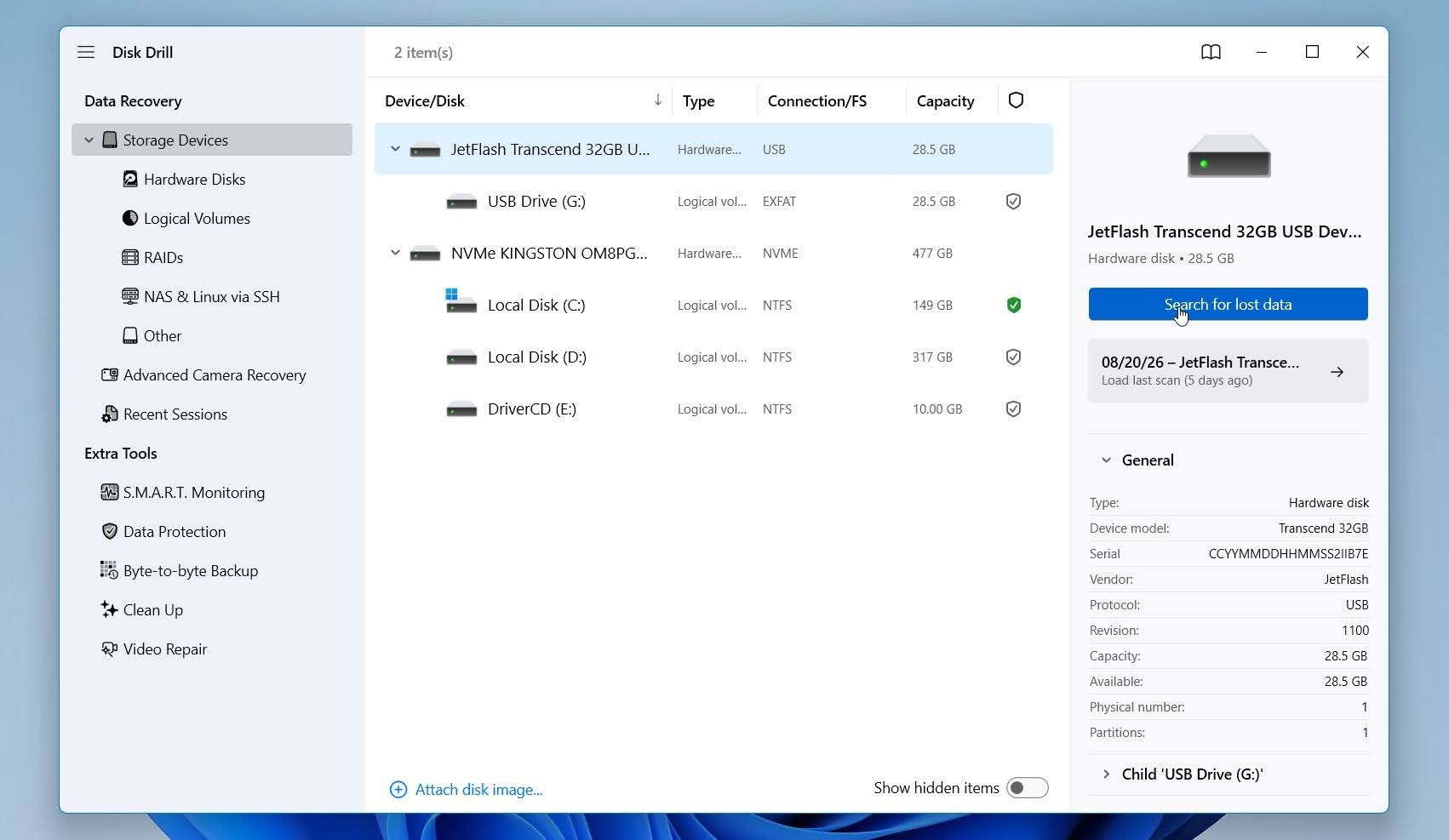 Disk Drill er et datagendannelsesværktøj udviklet af CleverFiles til Windows og macOS. Sammenlignet med Recuva er det designet til et bredere udvalg af datatabsscenarier, fra utilsigtet slettede filer til formaterede drev, RAW-partitioner og mistede partitioner. Det understøtter også et bredere udvalg af filsystemer og inkluderer yderligere værktøjer såsom diskbilledebehandling og S.M.A.R.T.-overvågning, hvilket gør det til et mere alsidigt værktøj.
Bedst til: Den bedste samlede Recuva-alternativ for brugere, der har brug for stærkere gendannelse fra formateret, RAW eller beskadiget lagerplads i stedet for blot grundlæggende gendannelse af slettede filer.
Pris: Disk Drill Basic til Windows lader dig scanne og forhåndsvise gendannelige filer og gendanne op til 100 MB gratis. Disk Drill PRO koster i øjeblikket $89/år, mens en $149 livstidslicens også er tilgængelig. Begge PRO-muligheder giver ubegrænset personlig gendannelse for én bruger med op til tre samtidige aktiveringer.
Grænseflade & Brugervenlighed
Ud fra vores erfaring føles Disk Drill mere moderne og fleksibel end Recuva. Hovedskærmen viser alle registrerede diske og partitioner, så du skal blot vælge drevet og klikke på Søg efter mistede data. Du behøver ikke at vælge mellem Hurtig og Dyb scanning på forhånd, og du kan begynde at gennemse filer, mens scanningen stadig kører.
Til kameralagring tilbyder Disk Drill også Avanceret kameragendannelse (ACR), en separat tilstand designet til at gendanne fragmenterede videofiler fra kameraer, droner og lignende enheder.
Vi kunne også lide, hvordan resultaterne er organiseret i Eksisterende, Slettede eller Mistede, og Gengendannet filer. Du kan filtrere dem efter type, størrelse, dato eller gendannelseschancer og forhåndsvise filer før gendannelse. Rekonstruerede filer kan miste deres oprindelige navne og mappestruktur, men Disk Drill gør denne forskel tydelig i stedet for at præsentere alle fundne filer som et ensartet gendannelsesresultat.
Gendannelsesydelse i vores tests
Disk Drill leverede bedste samlede gendannelsesresultater i vores sammenligning. I testen med slettede filer gendannede den alle 52 ud af 52 filer, sammenlignet med 50/52 for Recuva. Vigtigere er det, at den opretholdt det samme resultat efter en hurtig formatering og gendannede yderligere 52/52 filer, mens Recuva faldt til 44/52.
Det gav Disk Drill en perfekt 104 ud af 104 filer på tværs af begge tests, sammenlignet med 94/104 for Recuva. I modsætning til flere andre værktøjer vi testede, var der ingen nedgang i gendannelsesnøjagtighed efter formatering, hvilket er en af hovedårsagerne til, at vi placerede det foran Recuva.
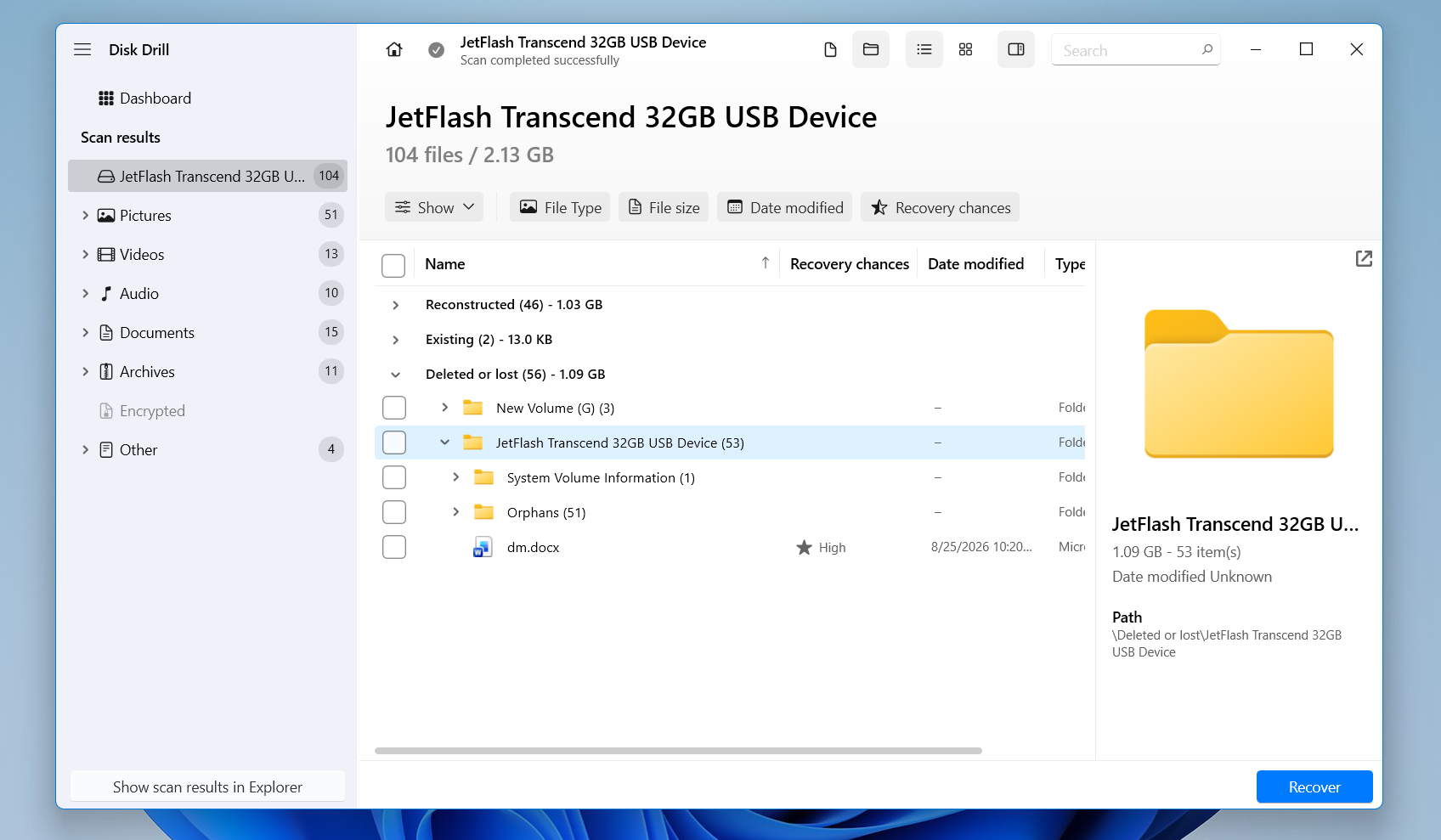
Ydelsen var også stærk med hensyn til hastighed. Disk Drill gennemførte vores scanninger på gennemsnitligt 5 minutter 16 sekunder, mindre end halvdelen af Recuvas 11 minutter 08 sekunder og en smule hurtigere end R-Studios 5 minutter 33 sekunder.
Preview-kvalitet var en anden stor fordel. Hver fil i vores test-sæt blev forhåndsvist korrekt, inklusive de filtyper, der skabte problemer for nogle konkurrerende værktøjer. Recuva var meget svagere her: JPG- og PNG-forhåndsvisninger fungerede generelt, men videoer og RAW-fotos gjorde som regel ikke. Pålidelige forhåndsvisninger gør det meget lettere at kontrollere, om en fil er intakt, før du gendanner den.
Den største ulempe er den gratis genoprettelseskvote på Windows. Det gør Recuva mere attraktivt, hvis du kun har brug for at gendanne en stor mængde nyligt slettede data uden at betale. Disk Drills gratisversion er langt bedre egnet til at vurdere scanningsresultater og gendanne et lille udvalg af filer, før du beslutter dig for at opgradere.
Samlet set dog, Disk Drill var tydeligvis stærkere i vores tests. Det gendannede 104/104 filer, opretholdt perfekte resultater efter formatering, gennemførte scanninger meget hurtigere end Recuva og viste korrekt forhåndsvisning af alle testede filer. Når det gælder den faktiske gendannelsesydelse og ekstra funktioner, var Disk Drill det stærkere værktøj.
Hvad gør Disk Drill til et bedre alternativ til Recuva?
Den største forskel er ikke brugerfladen, men hvad Disk Drill kan gøre, når gendannelsesscenariet bliver mere kompliceret:
- Den kan arbejde med RAW og ikke-monterbare lagermedier. Recuva kræver en tilgængelig partition, mens Disk Drill kan scanne RAW-diske og ikke-monterbare partitioner direkte.
- Den understøtter væsentligt flere filsystemer. Ud over FAT32, exFAT og NTFS understøtter Disk Drill også ReFS, HFS/HFS+, APFS, EXT2/3/4 og BTRFS, blandt andre.
- Den kombinerer filsystem- og signaturbaseret gendannelse. Når brugbar metadata er tilgængelig, kan Disk Drill bruge det til at genskabe filnavne og mappestrukturer; hvis ikke, kan den falde tilbage på fils signaturer.
- Diskafbildning er indbygget. Disk Drill kan oprette et sektorniveau-billede af en lagringsenhed, så du kan arbejde fra kopien i stedet for gentagne gange at scanne det ustabile originaldrev. Denne funktion er tilgængelig selv i en gratis version.
- Det inkluderer forebyggende værktøjer. Recovery Vault kan bevare metadata om slettede filer på beskyttede Windows-drev, mens S.M.A.R.T.-overvågning kan hjælpe med at spore drevets tilstand. Recuva har ikke et sammenligneligt sæt af forebyggende værktøjer.
- Det er under aktiv udvikling. Disk Drill modtager fortsat nye versioner og forbedringer til gendannelse; den nuværende Windows-udgivelse oplyst af CleverFiles er version 6.3 fra juli 2026.
Der er en afvejning. Recuva forbliver meget mere generøs, hvis gratis gendannelse er prioriteten. Recuva tillader ubegrænset gendannelse gratis, mens Disk Drill Basic til Windows i øjeblikket begrænser standard gratis gendannelse til 100 MB.
| Disk Drill | Recuva | |
|---|---|---|
| Test af slettede filer | 52/52 | 50/52 |
| Hurtig formaterings test | 52/52 | 44/52 |
| Gennemsnitlig scannetid | 5m 16s | 11m 08s |
| Forhåndsvisningskvalitet | Fremragende | Begrænset |
| Gratis gendannelse | 100 MB på Windows | Ubegrænset |
| Pris | Betalte planer tilgængelige $89 pr. år / $149 livstid | Gratis; Professionel $24.95 |
| Bedst til | Bedst samlet | Grundlæggende gratis gendannelse |
2. R-Studio
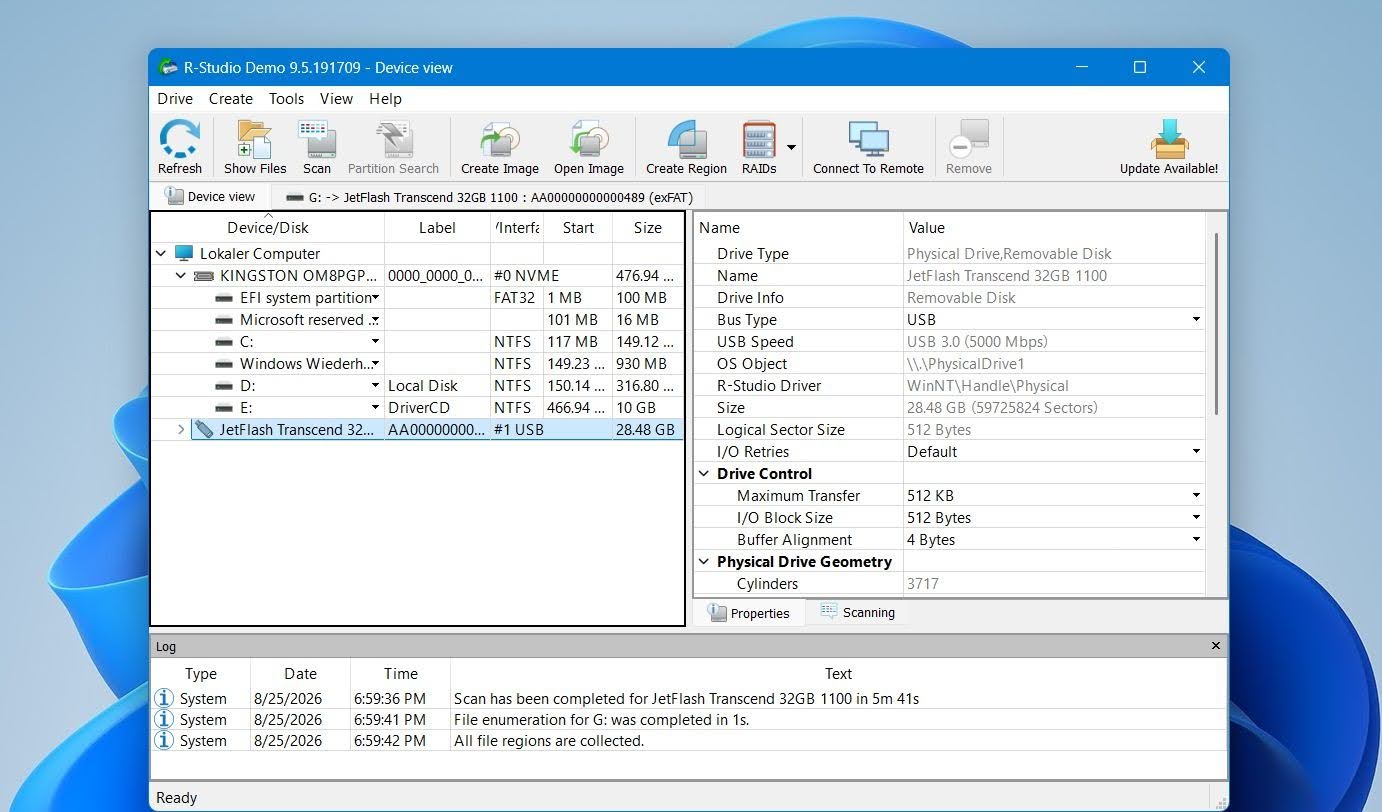 R-Studio er et datarekonstruktionsværktøj udviklet af R-Tools Technology. Det går betydeligt videre end Recuva med understøttelse af beskadigede og formaterede partitioner, et bredt udvalg af filsystemer, diskafbildning og avanceret RAID-gendannelse. Det giver brugerne langt mere kontrol over, hvordan et drev scannes, og hvordan dets filsystem fortolkes, hvilket gør det særligt attraktivt til vanskelige gendannelsessituationer, selvom den ekstra kontrol medfører en stejlere indlæringskurve.
Bedst til: Avancerede brugere, der har brug for mere kontrol over gendannelse, især for beskadigede partitioner, komplekse filsystemer eller RAID-arrays.
Pris: R-Studio har en gratis demo, der lader dig scanne drev og forhåndsvise gendannelige filer, men gendannelsen er begrænset. Den standard Windows-licens koster $79,99 som et engangskøb. Der findes også billigere FAT- og NTFS-udgaver, men de begrænser, hvilke filsystemer du kan gendanne.
Grænseflade & Brugervenlighed
R-Studio var uden tvivl et af de mest tekniske værktøjer i vores sammenligning. Hovedskærmen viser fysiske diske, partitioner, ikke-allokerede områder og detaljerede oplysninger om hver enhed. Du kan vælge en partition og scanne den direkte, eller justere scanningsområdet, filsystemer og kendte filtyper.
Når scanningen er færdig, kan R-Studio vise flere Genkendt partitioner sammen med det nuværende filsystem. Du kan åbne hver enkelt, gennemse den rekonstruerede mappestruktur, få vist filer og vælge, hvad du vil gendanne.
Vi kunne godt lide mængden af kontrol, men brugerfladen kan føles kompliceret, hvis du kommer fra Recuva. Der er langt flere tekniske muligheder, og at finde de rigtige resultater blandt flere genkendte partitioner kan kræve en del forsøg og fejl. For erfarne brugere er denne fleksibilitet dog en af R-Studio’s største styrker.
Gendannelsesydelse i vores tests
R-Studio leverede nogle af de stærkeste gendannelsesresultater i vores sammenligning. I testen med slettede filer gendannede den alle 52 ud af 52 filer. Recuva gendannede 50/52, så begge klarede sig godt ved almindelig sletning, men R-Studio var den eneste af de to, der gendannede vores komplette testsæt.
Forskellen var meget større efter en hurtig formatering. R-Studio genskabte igen 52/52 filer, mens Recuva faldt til 44/52. På tværs af begge tests genskabte R-Studio derfor 104 ud af 104 filer, sammenlignet med 94/104 for Recuva. Dette var et fremragende resultat og gjorde R-Studio til et af de bedst præsterende værktøjer, vi testede.
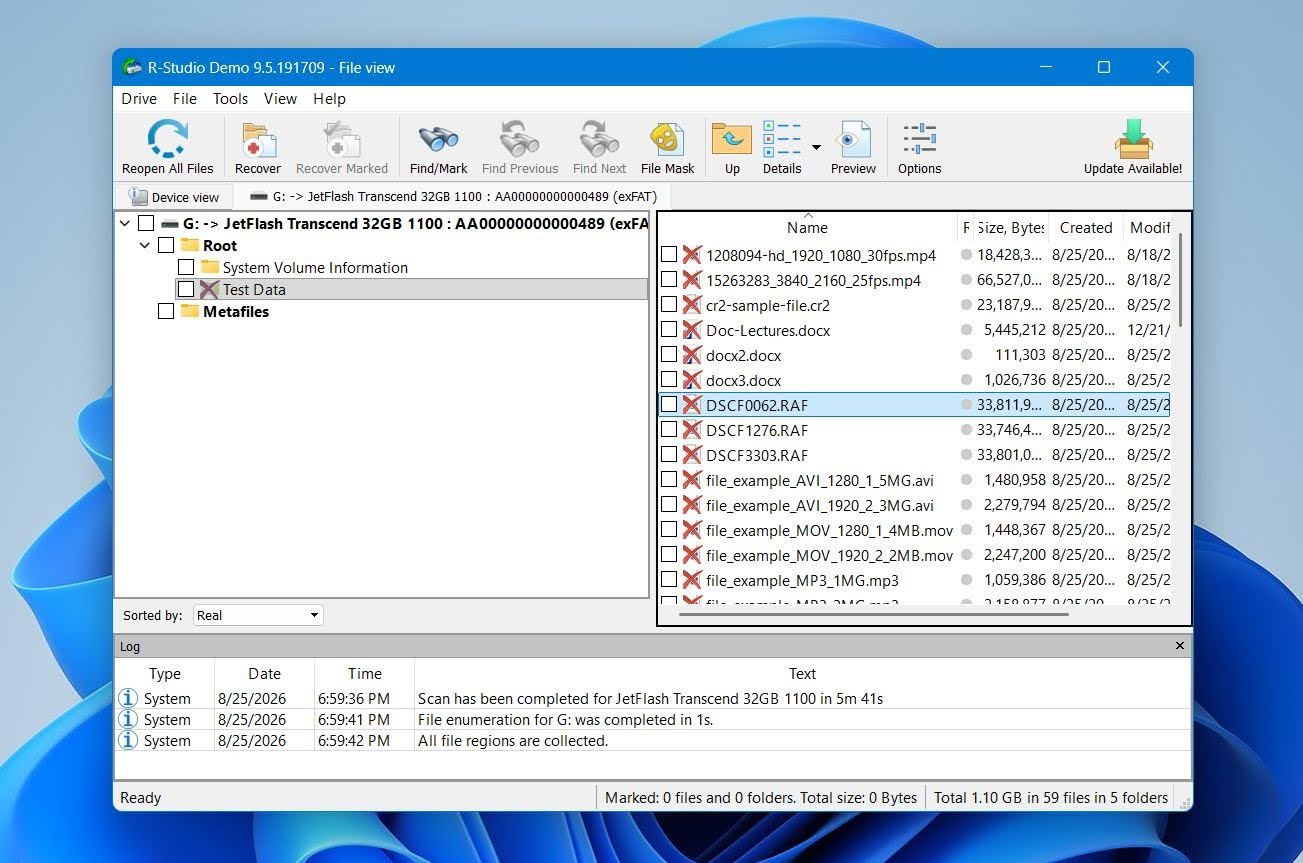
R-Studio var også betydeligt hurtigere. Dets scanninger tog i gennemsnit 5 minutter 33 sekunder, sammenlignet med 11 minutter 08 sekunder for Recuva. For et værktøj med væsentligt mere avancerede scanningsmuligheder var det resultat særligt stærkt.
Dog testningen var ikke fejlfri. Forhåndsvisningskvaliteten var inkonsekvent med nogle RAW-fotos, som enten blev vist forkert eller ikke kunne kontrolleres pålideligt før gendannelse. Det er en betydelig ulempe, da forhåndsvisning er en af de nemmeste måder at bekræfte, at en registreret fil faktisk er intakt, før du bruger penge på gendannelse.
Den gratis version er også meget mere restriktiv end Recuva. Mens Recuva tillader ubegrænset gendannelse gratis, begrænser R-Studio’s demo generelt gendannelse til filer på højst 1.024 KB (1 MB). Det gør demoen nyttig til at teste scanninger og forhåndsvisninger, men langt mindre nyttig til faktisk at gendanne typiske fotos, videoer, arkiver eller andre større filer.
Overordnet set R-Studio klarede sig tydeligt bedre end Recuva i vores tests, især efter formatering, hvor det gendannede 52/52 filer versus Recuvas 44/52. Dets største ulemper er ikke gendannelsesnøjagtighed, men tilgængelighed: grænsefladen er betydeligt mere teknisk, RAW-forhåndsvisninger var ikke altid pålidelige, og grænsen for gratis gendannelse er restriktiv. Til en simpel sag med slettede filer kan R-Studio føles som overkill, men for mere vanskelige gendannelsesscenarier giver dets stærkere resultater og avancerede funktioner det en betydelig fordel over Recuva.
Hvad gør R-Studio til et bedre alternativ til Recuva?
R-Studio er et langt mere teknisk program end Recuva, men det giver det flere store fordele i vanskelige gendannelsesscenarier:
- Den kan håndtere beskadigede og formaterede filsystemer. R-Studio kan søge efter tidligere partitioner og rekonstruere genkendte filsystemer i stedet for kun at være afhængig af det aktuelt tilgængelige drev.
- Filsystemunderstøttelsen er meget bredere. Det understøtter NTFS, ReFS, FAT/exFAT, APFS, HFS/HFS+, Ext2/3/4, UFS og flere andre filsystemer, mens Recuva stort set er begrænset til Windows FAT, exFAT og NTFS-drev.
- RAID-gendannelse er en stor styrke. R-Studio kan arbejde med RAID arrays og lader erfarne brugere oprette virtuelle RAID-konfigurationer, når det oprindelige array er beskadiget eller utilgængeligt.
- Det inkluderer diskafbildning. Du kan oprette et billede af en lagerenhed og udføre gendannelsesarbejde fra dette billede i stedet for gentagne gange at scanne det oprindelige drev.
- Det giver dig meget mere kontrol over scanninger. Brugere kan angive scanningsområder, forventede filsystemer, kendte filtyper og andre parametre i stedet for at skulle nøjes med Recuvás langt simplere Hurtig scanning/Dyb scanning tilgang.
- Den er bedre rustet til at gendanne mistede partitioner. R-Studio kan identificere tidligere filsystemstrukturer og præsentere dem som genkendte partitioner, hvilket er særligt nyttigt, når de aktuelle partitionsoplysninger mangler eller er beskadiget.
Ulempen er brugervenligheden. R-Studio giver dig langt mere information og kontrol end Recuva, men forventer også, at du forstår mere om diske, partitioner, filsystemer og gendannelsesmetoder. For en person, der blot ønsker at gendanne et nyligt slettet Word-dokument, er meget af den kompleksitet unødvendig. Men i et vanskeligt gendannelsestilfælde kan de samme funktioner være en stor fordel.
| R-Studio | Recuva | |
|---|---|---|
| Slettede filer test | 52/52 | 50/52 |
| Hurtig formateringstest | 52/52 | 44/52 |
| Gennemsnitlig scannings tid | 5m 33s | 11m 08s |
| Forhåndsvisningskvalitet | God; nogle RAW-problemer | Begrænset |
| Gratis gendannelse | Filer op til 1.024 KB | Ubegrænset |
| Pris | $79.99 engangsbeløb | Gratis; Professional $24.95 |
| Bedst til | Avancerede brugere | Grundlæggende gratis undelete |
3. PhotoRec (Bedste gratis Recuva-alternativ)
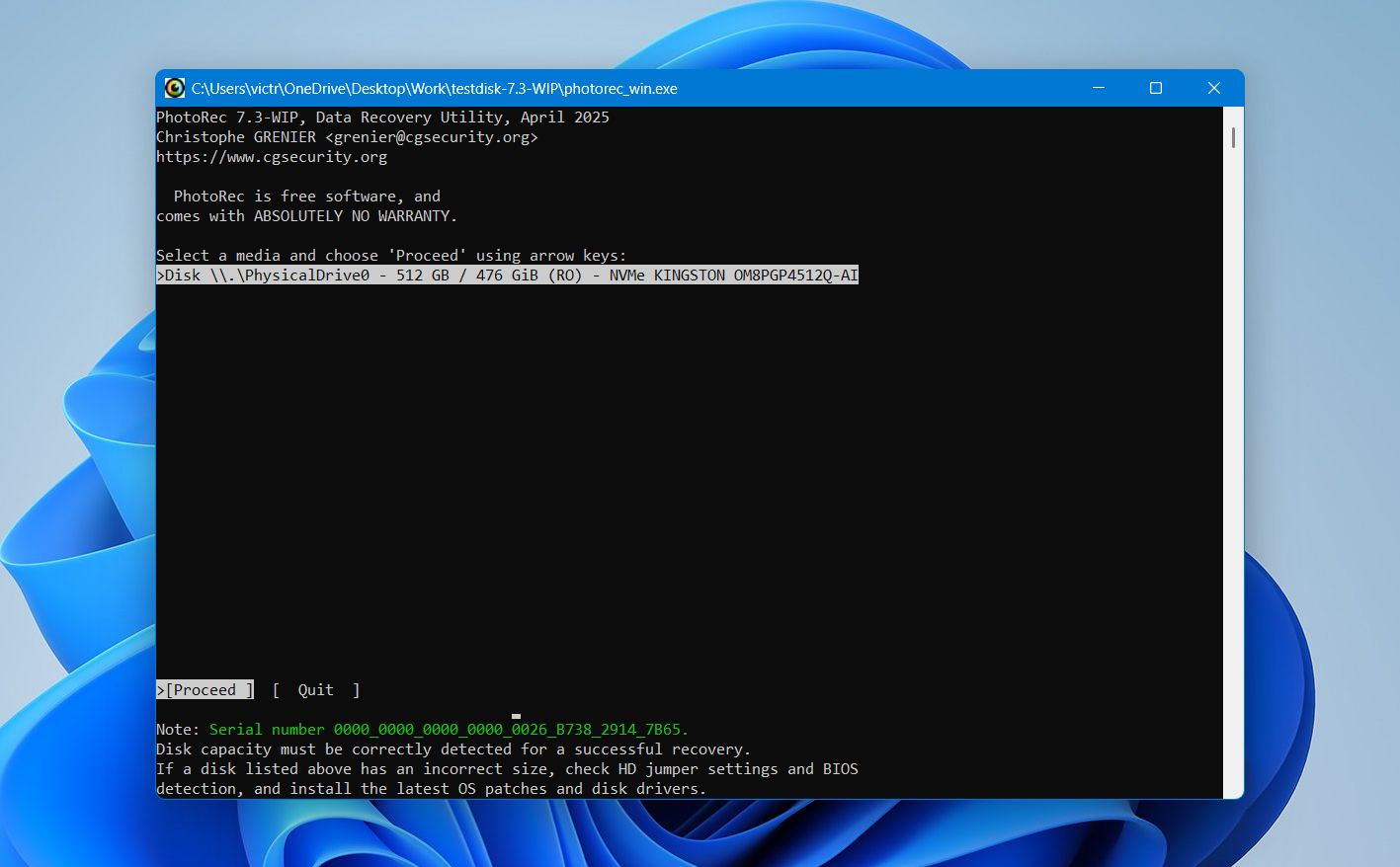 PhotoRec er et gratis, open source dataredningsværktøj udviklet af CGSecurity og distribueret sammen med TestDisk. I modsætning til Recuva, er det primært afhængigt af gendannelse af filsignatur, hvilket gør det muligt at finde filer uden at være afhængig af intakt filsystemmetadata. Dette gør PhotoRec nyttig til formateret eller beskadiget lager, men der er en betydelig ulempe: gendannede filer mister typisk deres originale filnavne og mappestruktur.
Bedst til: Brugere, der ønsker fuldstændig gratis, ubegrænset gendannelse og ikke har brug for de originale filnavne eller mappestruktur.
Pris: Fuldstændig gratis og open source, uden gendannelsesbegrænsninger, abonnementer eller betalt udgave.
Grænseflade & Brugervenlighed
PhotoRec var let det mindst begyndervenlige værktøj i vores sammenligning. Standardversionen bruger en tekstbaseret grænseflade, hvor du vælger disk, partition, filsystemtype, scanningsområde og gendannelsesdestination. Der findes også QPhotoRec, som giver en grafisk grænseflade, men den er stadig meget mere basal end Disk Drill, Recoverit eller endda Recuva.
Den største forskel er, hvordan du arbejder med resultaterne. PhotoRec tilbyder ikke en normal resultatbrowser eller filforhåndsvisning før gendannelse. I stedet gendanner den filer direkte til destinationsmapper, mens scanningen skrider frem. Du skal derefter selv gennemgå de gendannede filer bagefter.
På den positive side kan du vælge, hvilke filsignaturer PhotoRec skal søge efter, hvilket kan reducere mængden af irrelevante data, den returnerer.
Gendannelsesydelse (virkelig brug)
PhotoRec fand 49 af 52 filer i vores almindelige sletningstest og 47 af 52 efter vi hurtigformaterede det samme 32 GB exFAT Transcend USB-drev. Dens gennemsnitlige tid var 8 minutter 25 sekunder, selvom dette tal inkluderer både scanningen og gendannelsen, fordi PhotoRec gemmer filer, efterhånden som de bliver fundet.
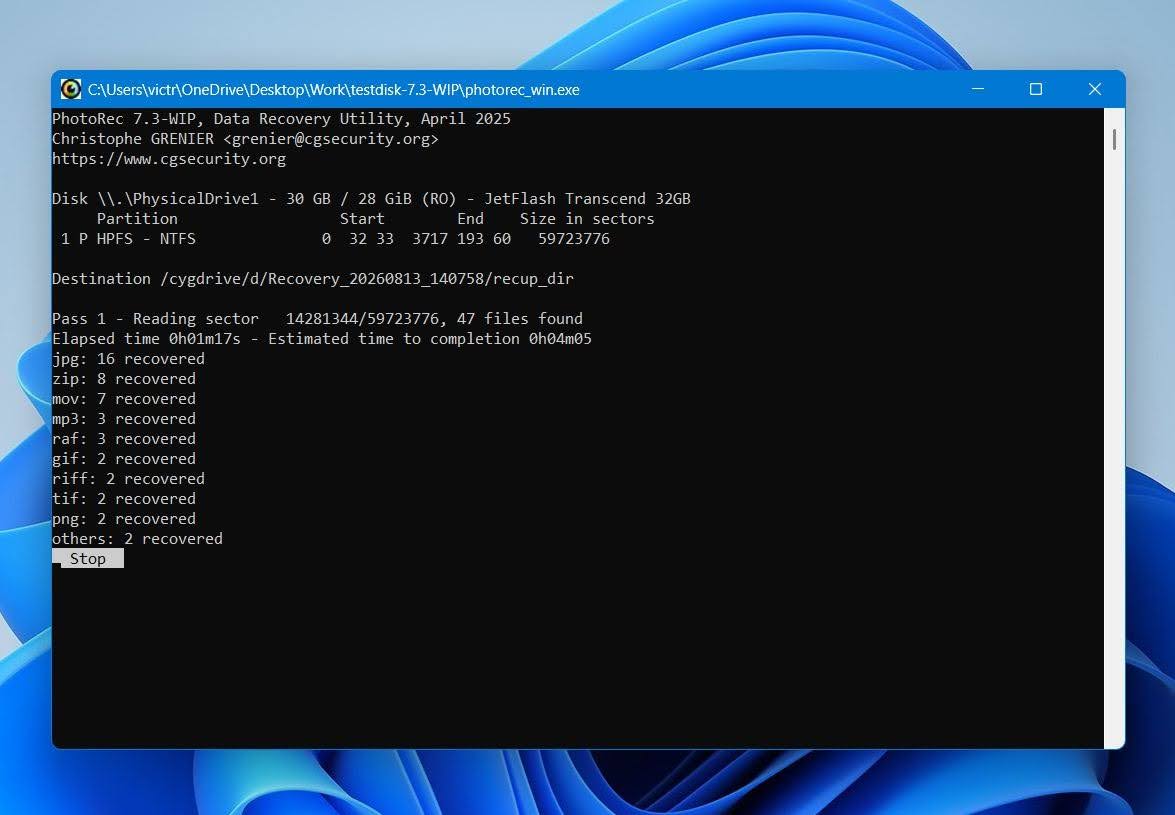
Resultaterne var gode for et helt gratis værktøj, især efter formatering, men de havde en vigtig begrænsning. PhotoRec er afhængig af filsignaturer i stedet for at rekonstruere det oprindelige filsystem, så gendannede filer beholdt ikke deres oprindelige filnavne eller mappestruktur. Der var også ingen forhåndsvisningsfunktion, hvilket betød, at vi først måtte gendanne filerne og derefter kontrollere dem bagefter.
Sammenlignet med Recuva fandt PhotoRec én fil mindre i vores sletningstest (49 mod 50), men klarede sig bedre efter formatering (47 vs. 44). Det gør dens styrker særligt tydelige, når filsystemmetadata ikke længere er tilgængelige.
Hvad gør PhotoRec til et bedre alternativ til Recuva?
PhotoRec er ikke nødvendigvis lettere eller mere bekvemt end Recuva. Begge værktøjer tilbyder ubegrænset gendannelse gratis, men PhotoRec har en fordel, når du skal gendanne filer fra formaterede, korrupte eller ikke-understøttede filsystemer:
- Det er helt gratis og open source. Der er ingen gendannelsesbegrænsninger, abonnementer eller premium-funktioner, der er låst bag en licens.
- Det fungerer godt, når filsystemmetadata er beskadiget eller mangler. Signaturbaseret gendannelse tillader PhotoRec at søge efter filer uden at være afhængig af den oprindelige mappestruktur.
- Det fungerede bedre efter formatering i vores test. PhotoRec gendannede 47 af 52 filer, sammenlignet med 44 af 52 for Recuva Deep Scan.
- Den genkender et stort antal filsignaturer. Dette gør det nyttigt til at gendanne fotos, videoer, dokumenter, arkiver og mange mindre almindelige formater.
- Den understøtter mange lagerenheder og filsystemer. Da signaturgendannelse stort set fungerer uafhængigt af filsystemet, kan PhotoRec arbejde med lagring, som Recuva ikke understøtter godt.
Den største afvejning er organisering. Recuva kan bevare de originale filnavne og mappestier, når der er tilstrækkelig filsystemmetadata tilbage, mens PhotoRec typisk returnerer filer med genererede navne i gendannelsesmapper. Der er heller ingen forhåndsvisninger før gendannelse. Ved en lille utilsigtet sletning er Recuva mere bekvem; for gratis gendannelse fra formateret eller beskadiget lager, kan PhotoRec være det stærkere valg.
| PhotoRec | Recuva | |
|---|---|---|
| Test af slettede filer | 49/52 | 50/52 |
| Hurtig formaterings test | 47/52 | 44/52 |
| Gennemsnitlig scannetid | 8m 25s* | 11m 08s |
| Forhåndsvisningskvalitet | Ingen forhåndsvisninger | Begrænset |
| Gratis gendannelse | Ubegrænset | Ubegrænset |
| Pris | Gratis | Gratis; Professionel $24.95 |
| Bedst til | Fuldstændig gratis gendannelse | Grundlæggende gratis gendannelse |
4. DiskGenius (Optimalt til mistede partitioner og diskhåndtering)
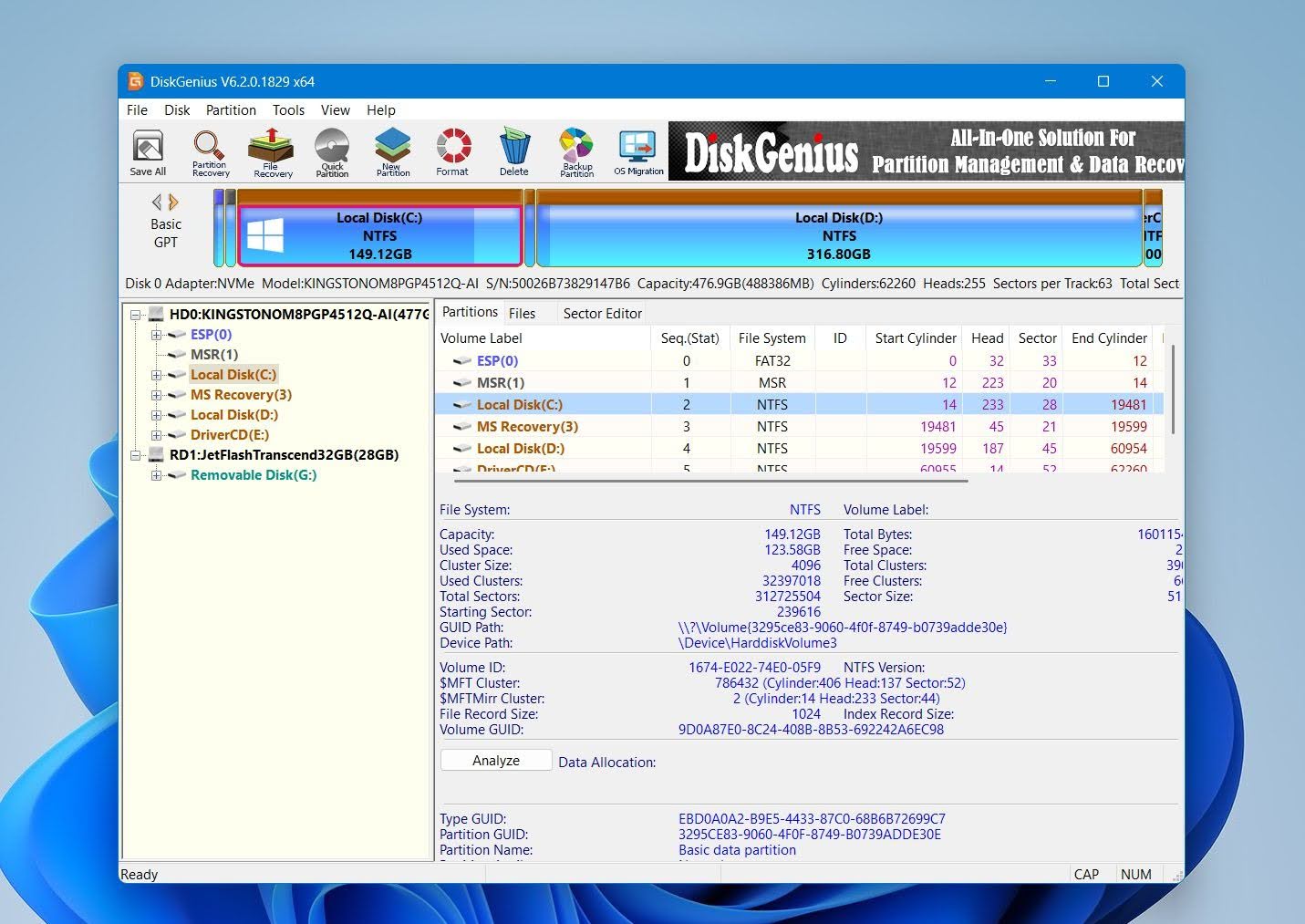 DiskGenius er et datarekonstruktions- og diskhåndteringsværktøj kun til Windows, udviklet af QINHUANGDAO YIZHISHU SOFTWARE DEVELOPMENT CO., LTD. I modsætning til Recuva går det langt ud over gendannelse af slettede filer og kombinerer gendannelse med partition administration, mistet partitionssøgning, diskafbildning, kloning og diskdiagnostik. Dens største fordel er partition-relateret gendannelse: hvis en partition er blevet slettet, mistet eller utilgængelig, tilbyder DiskGenius værktøjer til både at finde filerne og, i nogle tilfælde, gendanne selve partitionen.
Bedst til: Gendannelse af mistet partition og brugere, der ønsker datagendannelse og diskhåndteringsværktøjer i én applikation.
Pris: En gratisudgave er tilgængelig, men gendannelsen er ret begrænset: gendannede filer skal være mindre end 64 KB. Betalte udgaver fjerner denne begrænsning og låser op for yderligere gendannelses- og diskhåndteringsfunktioner.
Grænseflade & Brugervenlighed
DiskGenius var et af de mere tekniske programmer, vi testede. Hovedskærmen ligner mere en partition manager end en typisk gendannelsesapp, med et disk-kort, partitionstabel, filbrowser og adskillige diskoperationer tilgængelige fra samme vindue.
For almindelig gendannelse vælger du en partition og vælger Gendan mistede filer. For en manglende partition er der en separat Søg efter mistede partitioner funktion, der scanner disken og lader dig inspicere fundne partitioner og deres filer, før du beslutter, hvad du vil gøre med dem.
Vi kunne godt lide at have så mange værktøjer samlet ét sted, men brugerfladen kræver mere opmærksomhed end Recuva. Indstillinger, der ændrer partitioner, ligger tæt på gendannelsesfunktionerne, så vi vil anbefale kun at bruge gendannelsesværktøjerne, medmindre du præcist ved, hvad en diskhåndteringshandling vil gøre.
Gendannelsesydelse (virkelig brug)
DiskGenius var den hurtigste værktøj i vores sammenligning, med en gennemsnitlig scannings tid på kun 4 minutter 43 sekunder.
I almindelig sletningstest fandt den 51 af vores 52 originale filer, hvilket placerer den lige efter Disk Drill og R-Studio. Eksempelvisningen fungerede generelt godt, og de fleste af de filer, vi tjekkede, kunne inspiceres før gendannelse.
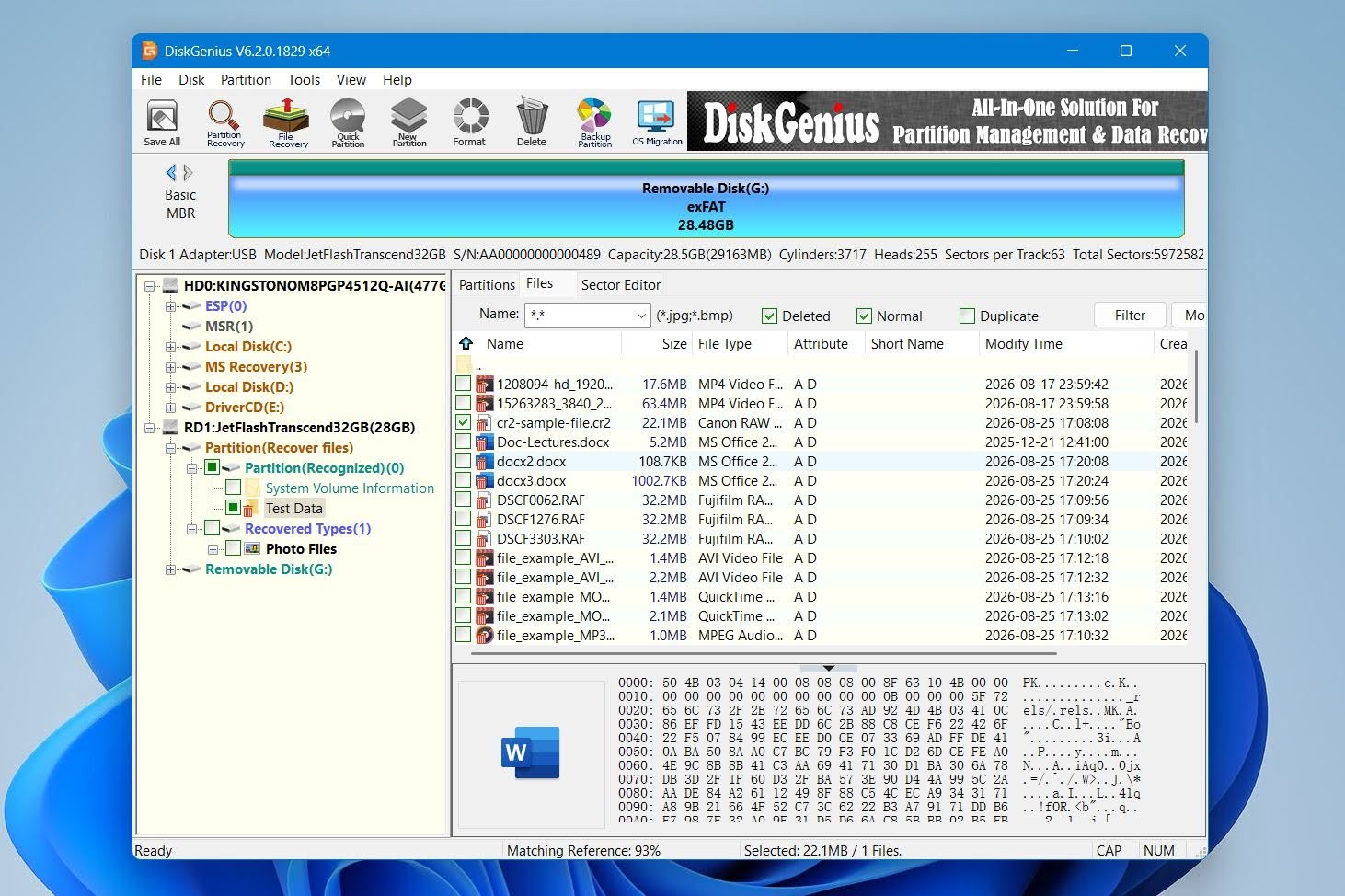
Resultaterne faldt efter hurtig formatering, hvor DiskGenius fandt 47 af 52 filer. Forhåndsvisninger fungerede stadig godt for almindelige formater, men nogle af vores RAW-kamerabilleder blev ikke vist korrekt i forhåndsvisning. Dette gjorde det sværere at bekræfte deres tilstand før gendannelse.
Samlet set var resultaterne gode, især taget scanhastigheden i betragtning, men de matchede ikke de 52/52 resultater i begge scenarier, som blev opnået af Disk Drill og R-Studio.
Hvad gør DiskGenius til et bedre alternativ til Recuva?
DiskGenius er et særligt stærkt alternativ til Recuva for partition-relateret gendannelse og diskhåndtering. Det tilbyder mere kontrol over lagringsenheder og partitioner, mens vores tests også viste bedre gendannelsesresultater og hurtigere scanninger end Recuva:
- Gendannelse af mistede partitioner er en stor fordel. DiskGenius kan søge efter slettede eller manglende partitioner og genskabe partitionsoplysninger, noget som Recuva ikke er designet til at gøre.
- Den håndterer mere end almindelig sletning. Du kan scanne formaterede, utilgængelige og RAW-lagringsenheder i stedet for at være afhængig af et intakt, Windows-tilgængeligt filsystem.
- Det kombinerer gendannelse og diskhåndtering. Partitionering, diskkloning, billeddannelse, sektoredigering og andre lagringsværktøjer er tilgængelige i samme program.
- Den giver meget mere disk information. DiskGenius viser partitioner, sektorer, filsystemer og ikke-tildelte områder direkte, hvilket kan være nyttigt, når problemet er mere kompliceret end blot nogle få slettede filer.
- Det var væsentligt hurtigere i vores tests. DiskGenius gennemsnittede 4m 43s, sammenlignet med 11m 08s for Recuva Deep Scan, mens der også blev fundet flere filer i begge scenarier.
Dens største ulempe sammenlignet med Recuva er gratisudgaven. Recuva tilbyder ubegrænset gratis gendannelse, hvorimod DiskGenius begrænser gratis gendannelse til filer, der er mindre end 64 KB. Så vi ser DiskGenius som et bedre valg, når dets partitions- og diskhåndteringsfunktioner faktisk er nyttige, snarere end som en erstatning for Recuvavs ubegrænsede gratis undelete-funktionalitet.
| DiskGenius | Recuva | |
|---|---|---|
| Test af slettede filer | 51/52 | 50/52 |
| Hurtig formaterings test | 47/52 | 44/52 |
| Gennemsnitlig scannetid | 4m 43s | 11m 08s |
| Forhåndsvisningskvalitet | God; nogle RAW-problemer | Begrænset |
| Gratis gendannelse | Filer under 64 KB | Ubegrænset |
| Pris | Betalte udgaver tilgængelige $69.90 Standard / $99.90 Pro (Livstid) | Gratis; Professional $24.95 |
| Bedst til | Partition gendannelse & diskhåndtering | Grundlæggende gratis gendannelse |
5. Wondershare Recoverit
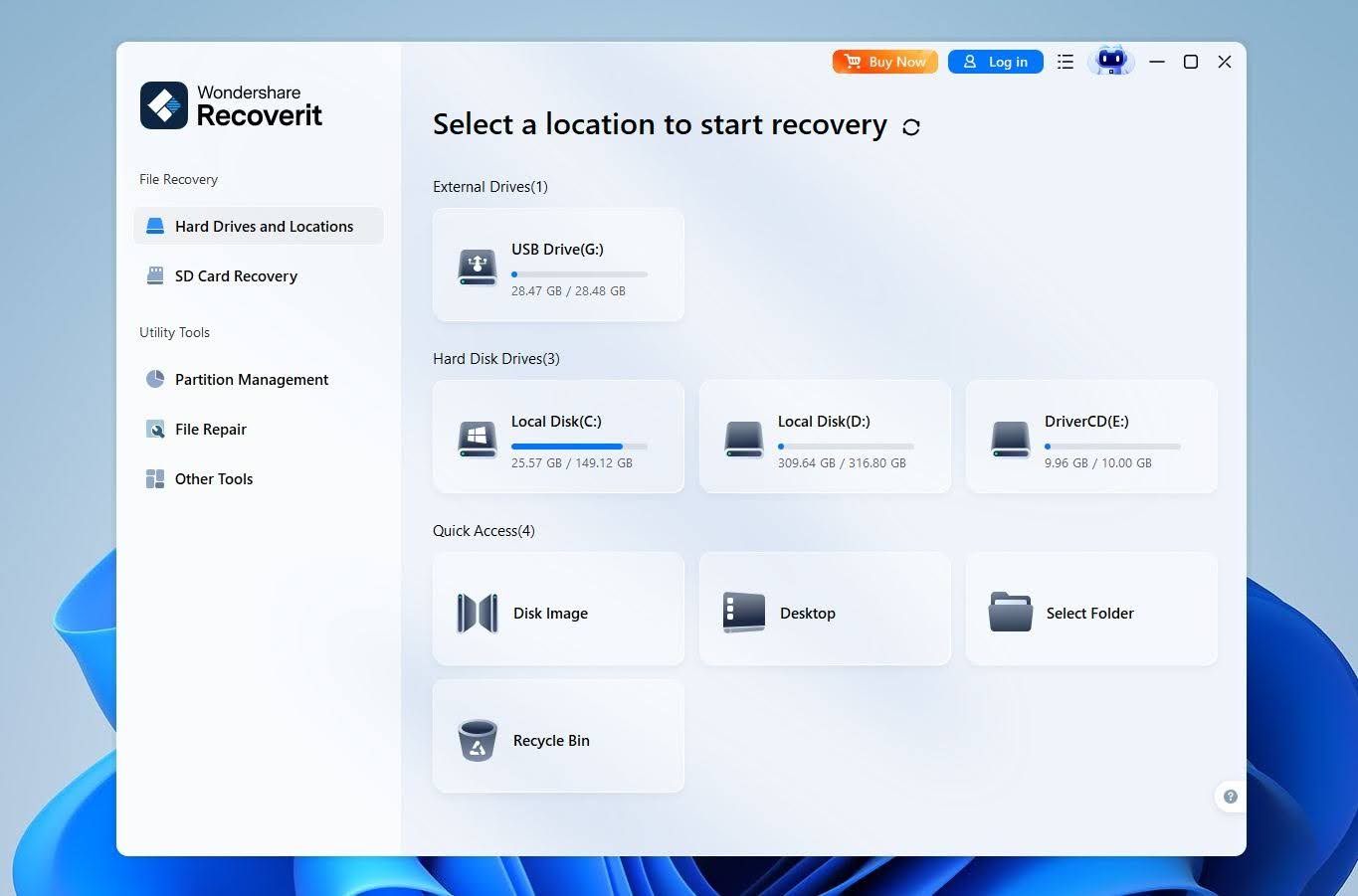 Wondershare Recoverit er et velkendt datagendannelsesværktøj udviklet af Wondershare til Windows og macOS. Dets største styrke er tilgængeligheden: det samler gendannelse af slettede filer, formaterede drev, RAW-lagring og mistede partitioner i en elegant brugerflade, der kræver meget lidt konfiguration. Det understøtter også et bredt udvalg af filsystemer og inkluderer diskbilleddannelse, forbedret gendannelse til medier samt værktøjer til filreparation. I vores tidligere test klarede det sig særligt godt med almindeligt slettede filer, selvom resultaterne blev mindre konsistente i sværere scenarier.
Bedst til: Begyndere, der ønsker et brugervenligt Recuva-alternativ med flere gendannelsesmuligheder og yderligere medieværktøjer.
Pris: Recoverit Free tillader op til 500 MB gendannelse. På tidspunktet for vores gennemgang kostede ubegrænset gendannelse $65,99/måned, $86,99/år, eller $122,99 for en evigvarende licens.
Grænseflade & Brugervenlighed
Recoverit var et af de nemmeste værktøjer at bruge i vores sammenligning. Hovedskærmen viser med det samme tilgængelige drev og gendannelsesplaceringer, så du vælger enheden og starter scanningen uden først at skulle konfigurere scanningsparametre. Resultater begynder at dukke op næsten øjeblikkeligt, og du kan gennemse dem, mens scanningen fortsætter.
Vi kunne især godt lide filtrene og muligheden for at gennemse resultaterne enten efter deres oprindelige sti eller filtype. Forhåndsvisning fungerede godt for de fleste almindelige fotos og dokumenter, selvom den var mindre pålidelig med nogle mere ukendte formater.
Gendannelsesydelse i vores tests
Recoverit klarede sig godt i vores test af slettede filer og genskabte 51 ud af 52 filer. Det placerer det på omtrent samme niveau som Recuva, som genskabte 50/52. Dog var Recoverits resultater mindre rene, end tallet antyder. Det returnerede flere filer, end der faktisk var til stede i vores testdatasæt med 52 filer, hvilket gjorde det sværere at skelne de ønskede filer fra ekstra resultater og mindskede vores tillid til nøjagtigheden af dets gendannelse.
Ydelsen faldt efter en hurtig formatering. Recoverit gendannede 48 ud af 52 filer, mens Recuva kun gendannede 44/52. På tværs af begge tests gendannede Recoverit 99 ud af 104 filer, sammenlignet med 94/104 for Recuva. Recoverit er klart den stærkere af de to til formateret lager, men 48/52 betyder stadig, at fire filer fra vores lille test-sæt ikke blev gendannet med succes.
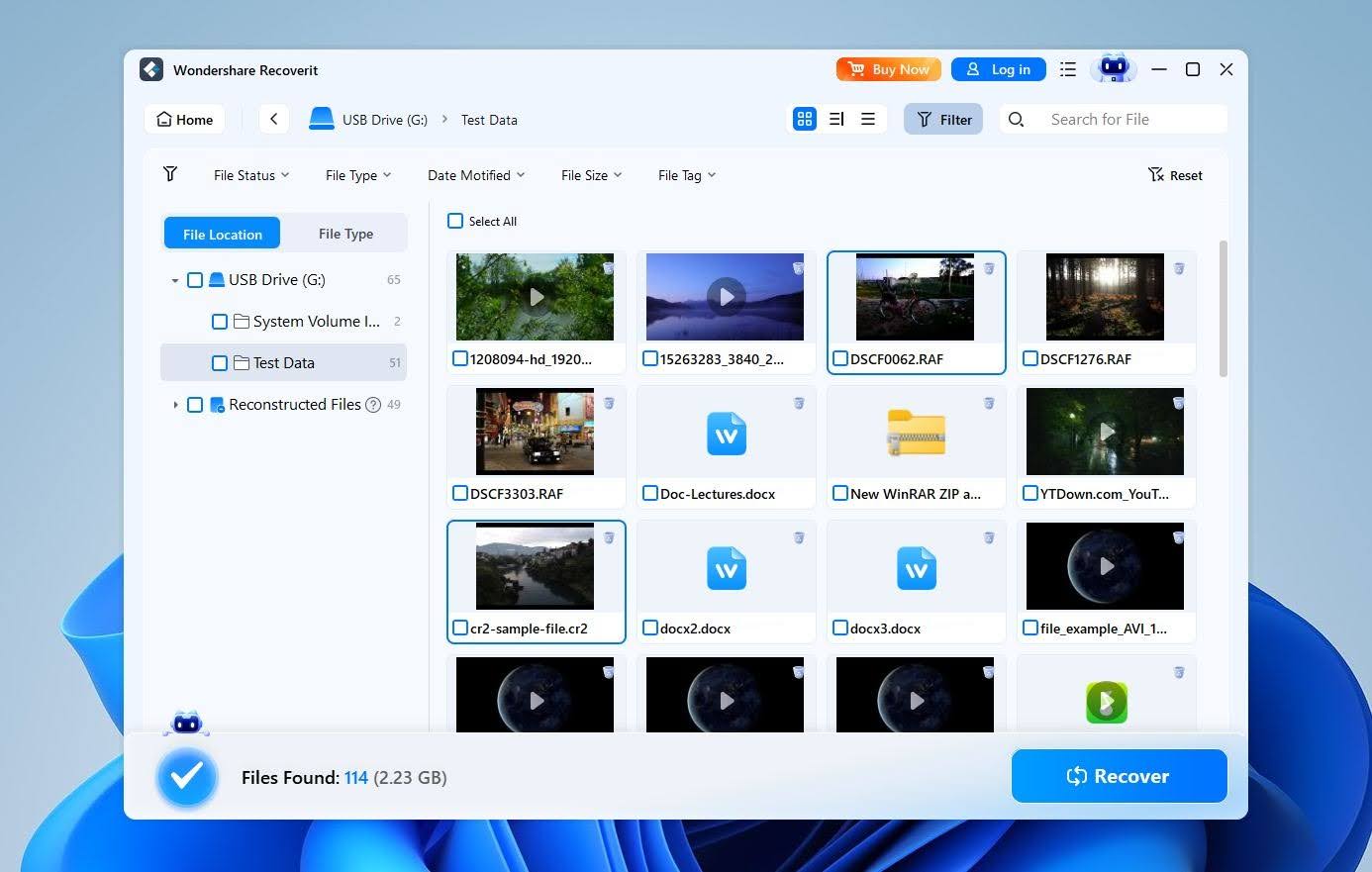
Preview-understøttelse var et andet svagt punkt. Recoverit håndterede de fleste almindelige filtyper rimeligt godt, men nogle RAW-fotos blev ikke vist korrekt i forhåndsvisningen. Dette er vigtigt, fordi at en fil vises i scanningsresultaterne ikke nødvendigvis betyder, at dens indhold er intakt, og en upålidelig forhåndsvisning gør det sværere at verificere før gendannelse.
Recoverit var også relativt langsom. Vores scanninger tog gennemsnitligt 7 minutter 17 sekunder, sammenlignet med 11 minutter 08 sekunder for Recuva, så det var betydeligt hurtigere end Recuva, men stadig langsommere end flere andre alternativer, vi testede.
Samlet set er Recoverit et mere kapabelt alternativ til Recuva, især for formaterede drev, men dets resultater var ikke fejlfri. Ekstra filer i sletningstesten, oversete filer efter formatering og upålidelige forhåndsvisninger for nogle RAW-formater holder det bag de stærkeste gendannelsesværktøjer i vores sammenligning.
Hvad gør Wondershare Recoverit til et bedre alternativ til Recuva?
Recoverit går betydeligt videre end Recuva på flere områder:
- Den håndterer mere komplekse lagerproblemer. Recoverit kan scanne formaterede drev, RAW-lagring, korrupte filsystemer og mistede partitioner i stedet for primært at fokusere på slettede filer.
- Det understøtter flere filsystemer. Ud over NTFS, FAT32 og exFAT understøtter Recoverit også APFS, HFS+ og EXT2/3/4.
- Det inkluderer diskafbildning. Du kan oprette et billede af et drev og scanne den kopi i stedet for gentagne gange at arbejde med den originale lagringsenhed.
- Den har stærkere mediefokuserede funktioner. Enhanced Recovery er specielt designet til fotos og videoer, mens separate reparationsmoduler kan forsøge at reparere beskadigede medier efter gendannelse. Det skal dog bemærkes, at Enhanced Recovery ikke pålideligt genskabte fragmenterede videoer i vores tidligere tests.
- Det kan gendanne data fra en computer, der ikke kan starte. Crash Computer Recovery kan oprette bootbare medier og hente filer, når Windows ikke længere starter.
Hovedårsagen til, at vi placerede Recoverit under nogle af de andre Recuva-alternativer, er ikke mangel på funktioner. Det har faktisk en del. Det større problem er, at dets gendannelsesresultater bliver mindre konsistente, jo sværere situationen bliver.
| Recoverit | Recuva | |
|---|---|---|
| Test af slettede filer | 51/52 | 50/52 |
| Hurtig formaterings test | 48/52 | 44/52 |
| Gennemsnitlig scannetid | 7m 17s | 11m 08s |
| Forhåndsvisningskvalitet | God; nogle RAW-problemer | Begrænset |
| Gratis gendannelse | 500 MB | Ubegrænset |
| Pris | $65.99/måned; $86.99/år; $122.99 engangskøb | Gratis; Professional $24.95 |
| Bedst til | Begyndere | Grundlæggende gratis gendannelse |
6. Stellar Data Recovery
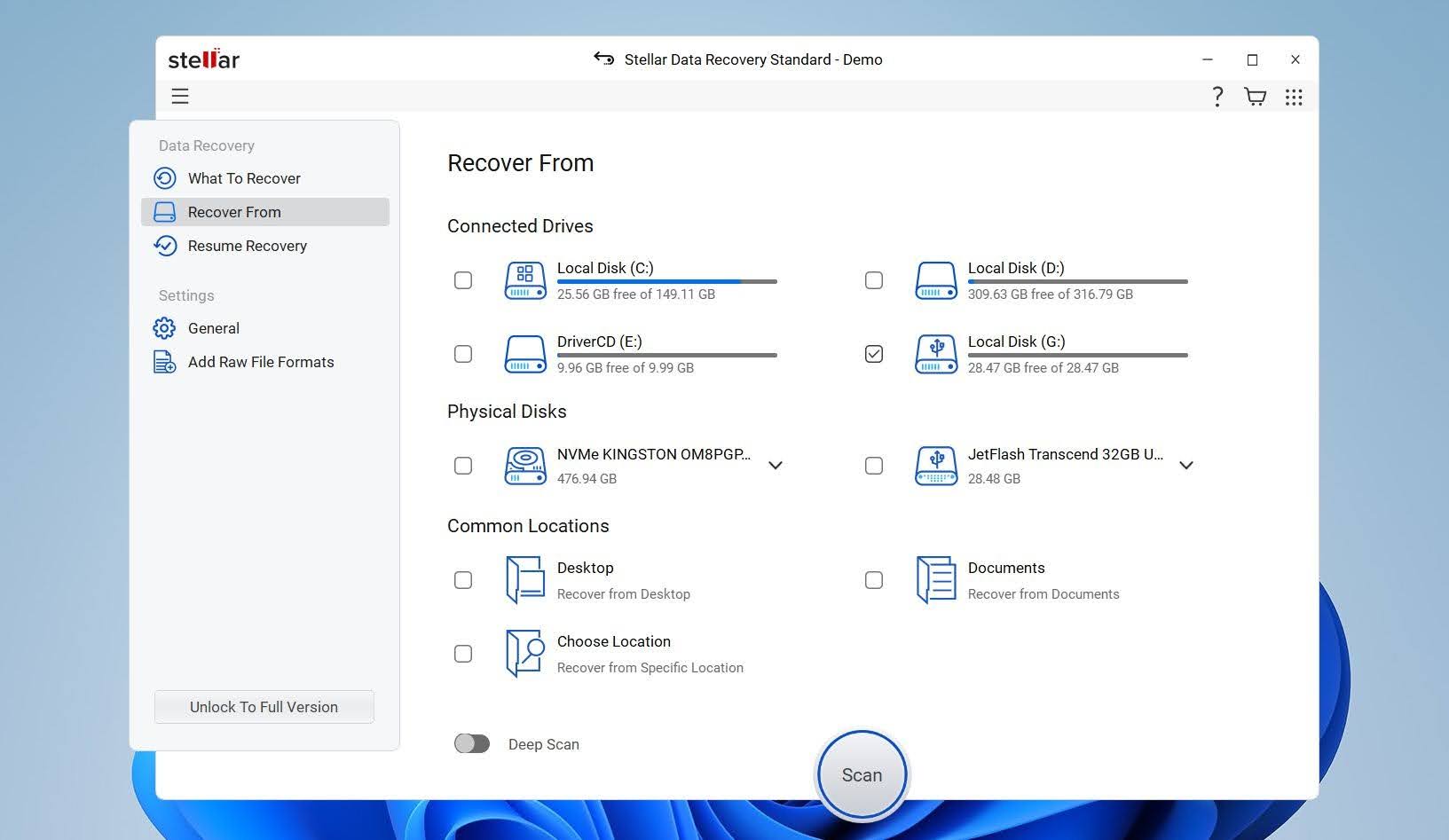 Stellar Data Recovery er et veletableret gendannelsesværktøj fra Stellar, et firma der har udviklet datagendannelses- og filreparationssoftware siden 1990’erne. Det dækker almindelige gendannelsesscenarier på harddiske, SSD’er, USB-drev og hukommelseskort, med support for slettede og formaterede data. Sammenlignet med Recuva tilbyder Stellar bredere gendannelsesmuligheder og flere nyttige ekstra funktioner, herunder diskafbildning, men dets gendannelsespræstation har været noget inkonsekvent i vores tidligere tests.
Bedst til: Foto- og videogendannelse fra kameraer, droner, hukommelseskort og andre eksterne lagermedier.
Pris: Stellar tilbyder en gratis version med op til 1 GB gendannelse. Betalte versioner tilføjer ubegrænset gendannelse og ekstra funktioner, hvor mulighederne varierer betydeligt mellem niveauerne.
Grænseflade & Brugervenlighed
Stellar var et af de nemmere værktøjer at navigere i, i vores sammenligning. Du starter med at vælge, hvilken type data du vil gendanne, såsom fotos, videoer, dokumenter eller alt, og derefter vælger du det drev, der skal scannes. Til mere vanskelige tilfælde kan du aktivere Dybdetscanning.
Resultater vises i en velkendt mappebaseret træstruktur, og du kan skifte mellem forskellige visninger, gennemse mapper og forhåndsvise filer før gendannelse. Vi kunne godt lide den overordnede enkelhed, selvom programmet kan blive mærkbart langsommere under længere scanninger. I vores tidligere test oplevede vi også lejlighedsvise forsinkelser, når lagerenheder blev tilsluttet eller frakoblet, samt problemer når vi forsøgte at stoppe en aktiv opgave.
Gendannelsesydelse i vores tests
Stellar klarede sig rimeligt godt i vores test med slettede filer og gendannede 51 ud af 52 filer, sammenlignet med 50 ud af 52 for Recuva. Ingen af resultaterne var perfekte, og Stellars fordel med én fil er for lille til at gøre en væsentlig forskel i et simpelt slettelsesscenarie.
Begge værktøjer havde større problemer efter en hurtig formatering. Stellar gendannede 46 ud af 52 filer, mens Recuva kun klarede 44 ud af 52. Det er et ret markant fald i forhold til deres resultater ved sletning og viser, at ingen af værktøjerne var særligt pålidelige, når de oprindelige filsystemoplysninger var blevet forstyrret.
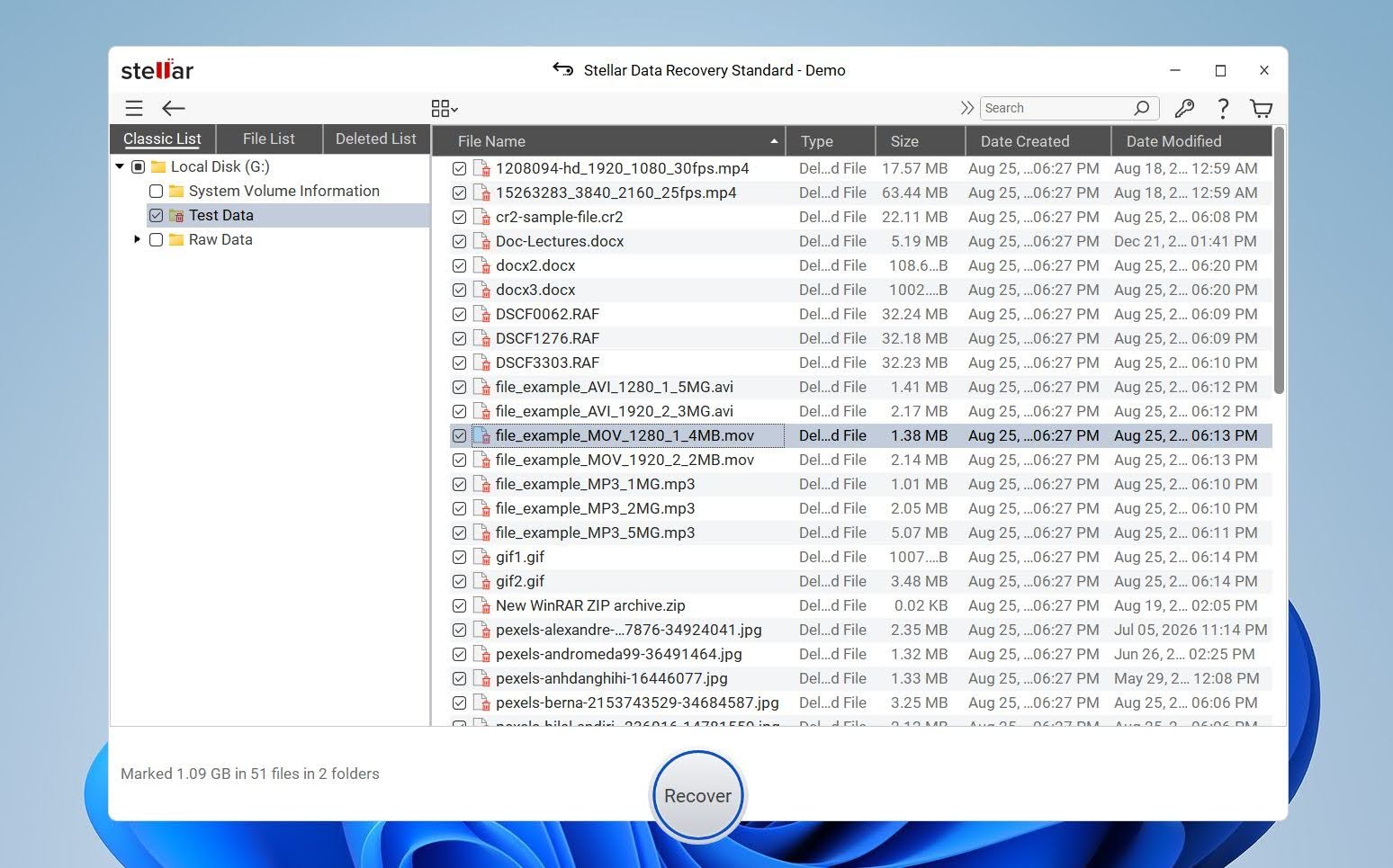
Stellar har også en frustrerende begrænsning i sin gratisversion: det forhåndsviser kun filer, der er mindre end 10 MB. I vores test betød det, at vi ikke kunne få vist RAW-fotos eller større videoer for at bekræfte, at de var intakte før gendannelse. Recuva har sine egne problemer med forhåndsvisning. Selvom JPG- og PNG-forhåndsvisninger generelt virkede, videoer og RAW-fotos blev normalt ikke forhåndsvist korrekt, hvilket på samme måde gør det sværere at vurdere, om disse filer rent faktisk kan gendannes.
Samlet set klarede Stellar sig bedre end Recuva, men ingen af dem imponerede os i den mere udfordrende test. Stellars 46/52 hurtigformateringsresultat og restriktive forhåndsvisninger i gratisversionen er betydelige ulemper, mens Recuva var endnu svagere efter formatering ved 44/52 og havde dårlig forhåndsvisningsunderstøttelse for alt andet end almindelige billedformater.
Hvad gør Stellar til et bedre alternativ til Recuva?
Stellar tilbyder flere funktioner, der rækker ud over Rec uva’s grundlæggende fokus på gendannelse af slettede filer:
- Den kan scanne fysiske drev med beskadigede eller manglende partitioner. I modsætning til Recuva kræver Stellar ikke altid et tilgængeligt drev med et drevbogstav, før det kan begynde at søge efter filer.
- Det understøtter flere filsystemer. Stellar understøtter NTFS, FAT/FAT32, exFAT, HFS/HFS+ og APFS, hvilket giver det bredere dækning end Recuva.
- Det inkluderer diskafbildning. Du kan oprette et billede af en lagringsenhed og udføre gendannelse fra billedet i stedet for at fortsætte med at arbejde med det originale drev.
- Den kan gemme og genoptage scanninger. Dette er særligt nyttigt med store drev, hvor et komplet Deep Scan kan tage flere timer.
- Dens gratisversion tillader reel gendannelse. Stellar lader dig gendanne op til 1 GB gratis, så du kan teste gendannelsesresultaterne på en meningsfuld mængde data, før du køber en licens.
Stellar er mere kapabel end Recuva på flere områder, men vi vil ikke betragte det som den stærkeste mulighed til vanskelige gendannelsestilfælde.
| Stellar Data Recovery | Recuva | |
|---|---|---|
| Test af slettede filer | 51/52 | 50/52 |
| Hurtig formaterings test | 46/52 | 44/52 |
| Gennemsnitlig scannetid | 9m 10s | 11m 08s |
| Forhåndsvisningskvalitet | Begrænset til filer under 10 MB i gratis version; RAW og større videoer problematiske | Begrænset |
| Gratis gendannelse | 1 GB | Ubegrænset |
| Pris | Betalte udgaver varierer efter niveau, årligt fra $59.99, $99 for livstid | Gratis; Professional $24.95 |
| Bedst til | Enkel gendannelse | Grundlæggende gratis gendannelse |
Andre Recuva-alternativer, vi har overvejet
Et par andre værktøjer dukker regelmæssigt op i anbefalinger til Recuva-alternativer, men vi har udeladt dem fra vores hovedliste af følgende grunde:
- EaseUS Data Recovery Wizard Et populært og brugervenligt alternativ, men prisen er relativt høj, mens dets gendannelsesmuligheder og ekstra funktioner ikke giver nok fordele i forhold til de værktøjer, der er placeret over.
- TestDisk Ekstremt dygtig til partition- og filsystemgendannelse, men dens tekstbaserede brugerflade og reparationsfokuserede arbejdsgang gør den til en dårlig direkte erstatning for Recupas enkle filgendannelsesoplevelse.
- Wise Data Recovery. Letvægts og nem at bruge, men dens begrænsede gendannelsesmuligheder og funktionssæt gør den mere til en Recuva-ækvivalent end en meningsfuld opgradering.
Det betyder ikke, at disse er dårlige gendannelsesværktøjer. Enhver af dem kan fungere godt for den rette bruger eller det rette gendannelsesscenarie. For de fleste, der specifikt leder efter et alternativ til Recuva, mener vi dog, at mulighederne på vores hovedliste tilbyder en bedre kombination af gendannelsesmuligheder, brugervenlighed, funktioner og værdi.
Endelig Dom
Recuva forbliver et godt valg for grundlæggende gendannelse af slettede filer, især hvis du ønsker et helt gratis værktøj uden begrænsning på gendannelse. Dog gør dets grundlæggende funktionssæt og svagere ydeevne i mere vanskelige gendannelsesscenarier, at flere alternativer er bedre valg.
Disk Drill er vores bedste samlede alternativ til Recuva, med stærk gendannelsesydelse, en brugervenlig grænseflade, pålidelige forhåndsvisninger og flere ekstra funktioner. R-Studio egner sig bedre til avancerede brugere, mens PhotoRec er det stærkeste helt gratis alternativ. Recoverit, Stellar og DiskGenius kan også være værd at overveje afhængigt af gendannelsessituationen, men hver har sine egne begrænsninger.




