Riepilogo: Disk Drill è la migliore alternativa a Recuva sotto tutti gli aspetti, con prestazioni di recupero eccellenti, anteprime affidabili, un’interfaccia facile da usare e una gamma più ampia di funzionalità di recupero. R-Studio ha eguagliato le sue prestazioni di recupero nei nostri test, ma è più adatto in particolare agli utenti avanzati. PhotoRec è la migliore opzione completamente gratuita, mentre Recoverit, Stellar e DiskGenius offrono alternative utili per scenari di recupero specifici.
Recuva è uno dei nomi più riconoscibili nel software di recupero dati, e ci sono buone probabilità che chiunque abbia mai provato a recuperare file cancellati su Windows lo abbia incontrato. Anche nel 2026, viene ancora regolarmente consigliato su Reddit e altri forum tecnologici, principalmente perché è gratuito e facile da usare anche per i principianti.
Ma Recuva merita ancora tutte queste raccomandazioni? Molti utenti iniziano a cercare alternative a Recuva dopo che il software non riesce a trovare i loro file o semplicemente non è in grado di lavorare con l’unità da cui devono recuperare i dati. Anche i nostri test hanno mostrato un andamento simile: Recuva si è comportato abbastanza bene con i file eliminati di recente da un’unità integra, ma i suoi risultati sono diminuiti notevolmente in scenari di recupero più complicati.
Le principali limitazioni che abbiamo riscontrato sono state:
- Non ricostruisce i file system danneggiati. Recuva è principalmente uno strumento di recupero file eliminati e si basa fortemente su un file system accessibile. È molto meno utile quando i metadati del file system o la partizione stessa sono danneggiati.
- I dischi RAW e le partizioni danneggiate o perse sono un problema importante. Recuva necessita di una partizione che Windows possa riconoscere e a cui possa assegnare una lettera di unità. Se un’unità diventa RAW o la sua partizione viene persa o gravemente danneggiata, Recuva potrebbe non permetterti nemmeno di eseguirne la scansione.
- Il supporto del file system è limitato. Recuva supporta i più comuni file system di Windows, tra cui NTFS, FAT16, FAT32 ed exFAT, ma non supporta HFS+, APFS, ext3 o ext4. Questo diventa un problema quando colleghi un’unità precedentemente utilizzata con macOS o Linux.
- Lo sviluppo è stato relativamente stagnante. Recuva è apparso per la prima volta a metà degli anni 2000 e, sebbene riceva ancora aggiornamenti occasionali, le sue funzionalità principali sono cambiate poco. L’interfaccia non è stata oggetto di un restyling importante da oltre un decennio e ci sono state poche aggiunte alle sue capacità di recupero.
- Il suo recupero tramite firma dei file è limitato. Questo è rilevante quando i metadati originali del file system sono scomparsi e il software deve identificare i file in base ai loro contenuti. I formati meno comuni e i file multimediali di grandi dimensioni o frammentati sono particolarmente problematici. Nei nostri test, le foto RAW di fotocamere e i video di grandi dimensioni hanno prodotto risultati visibilmente peggiori, con alcuni file mancanti e altri recuperati in forma corrotta.
- Ci sono quasi nessuni strumenti aggiuntivi di recupero o protezione dell’unità. Recuva non può creare un’immagine disco e non offre monitoraggio S.M.A.R.T., strumenti RAID o funzionalità preventive come Recovery Vault. Le sue funzionalità extra sono in gran parte limitate all’eliminazione sicura e, nell’edizione Professional, al supporto per la scansione di immagini di unità virtuali esistenti.
Un utente Reddit l’ha detto così: Recuva è essenzialmente uno strumento di recupero file eliminati sopravvalutato. Hanno sostenuto che il problema non è che Recuva sia gratuito, ma che viene spesso raccomandato indipendentemente dallo scenario di recupero, anche quando il file system è danneggiato o lo strumento è altrimenti inadatto.
Vuoi vedere in dettaglio come si è comportato Recuva? Consulta il nostro Recensione di Recuva completo per i risultati completi dei test, le funzionalità e l’analisi delle prestazioni.
Come abbiamo testato le migliori alternative a Recuva
Per questa guida, abbiamo testato e confrontato sei delle migliori alternative a Recuva per Windows nel 2026 per vedere quali strumenti possono andare oltre e dove ciascuno offre le migliori prestazioni. Come per tutte le nostre recensioni di software, abbiamo seguito i nostri rigorosi e standardizzati linee guida per i test in modo che ogni programma affrontasse gli stessi scenari di recupero nelle stesse condizioni. Abbiamo utilizzato le impostazioni di scansione predefinite ove possibile e non abbiamo modificato i test per favorire alcuno strumento in particolare.
La nostra configurazione di test
Abbiamo utilizzato lo stesso hardware e dispositivo di archiviazione per tutto il confronto:
- PC di prova: Laptop Windows 11 con un Intel Core i5-12450H (12ª Gen) CPU e 16 GB DDR4 RAM.
- Prova unità: Unità flash USB Transcend da 32 GB, formattato come exFAT.
- Dati di prova: L’unità conteneva 52 file per un totale di 1,1 GB, con lo stesso dataset usato per ogni test. Includeva Immagini JPG, PNG, GIF, CR2 e RAF; video MP4, MOV e AVI; audio MP3 e M4A; documenti DOC/DOCX, XLS/XLSX, PDF e TXT; e archivi ZIP. Abbiamo volutamente mescolato piccoli file di uso quotidiano con video più grandi e foto RAW della fotocamera per vedere come ogni strumento gestiva diversi tipi e dimensioni di file.
Abbiamo misurato tempo di scansione, quantità di dati utilizzabili recuperati, conservazione dei nomi dei file originali e della struttura delle cartelle, e affidabilità dell’anteprima. Abbiamo anche verificato quante informazioni ciascun programma riuscisse a ricostruire tramite il recupero della firma dei file quando i metadati del file system non erano più disponibili.
Scenari di perdita dei dati che abbiamo testato
Abbiamo utilizzato due scenari di recupero progettati per mostrare sia come ciascuna alternativa a Recuva gestisce il recupero di file di base, sia cosa accade quando la situazione diventa più difficile.
- Test 1: Eliminazione ordinaria del file. Per prima cosa, abbiamo riempito l’unità USB exFAT con il nostro dataset di test e poi abbiamo eliminato i file normalmente. Questo ha rappresentato una delle situazioni di perdita di dati più comuni e un ambito in cui Recuva generalmente si comporta bene. Abbiamo eseguito la scansione dell’unità con ciascuno strumento e controllato non solo quanti file venivano trovati, ma anche quanti potevano effettivamente essere recuperati e aperti. Abbiamo inoltre registrato se il software manteneva i nomi originali dei file e la struttura delle cartelle e se le anteprime riflettevano accuratamente lo stato dei file.
- Test 2: Unità USB formattata rapidamente. Per il secondo test, abbiamo ripristinato il dataset originale sull’unità USB e poi abbiamo effettuato un formattazione rapida. Questo ha rimosso i metadati del file system esistenti senza sovrascrivere deliberatamente l’intero contenuto dell’unità, creando uno scenario di recupero più difficile. Abbiamo quindi scansionato la USB formattata con ogni programma e confrontato quanto bene ciascuno strumento rilevava i dati persi, ricostruiva i file tramite scansione basata su firma, manteneva nomi e cartelle quando possibile e recuperava file effettivamente utilizzabili dopo il ripristino.
In questo modo, possiamo avere un quadro più chiaro rispetto a un semplice test di file eliminati. Uno strumento potrebbe funzionare molto bene quando i metadati del file system sono ancora disponibili, ma produrre risultati molto diversi una volta che tali metadati vengono persi dopo la formattazione.
Come abbiamo classificato gli strumenti
Le prestazioni di recupero hanno avuto il peso maggiore, ma non sono state l’unico fattore. Abbiamo anche valutato usabilità, compatibilità del file system e dei dispositivi, funzionalità aggiuntive e rapporto qualità-prezzo. Per il prezzo, abbiamo considerato il limite di recupero gratuito o la versione di prova, il costo dell’aggiornamento, le funzionalità incluse con la licenza e se i risultati effettivi del recupero giustificassero tale costo.
Questa distinzione è particolarmente importante in un confronto tra alternative a Recuva perché Recuva offre recupero illimitato e gratuito. Non abbiamo classificato un programma a pagamento più in alto semplicemente perché aveva più funzionalità. Per guadagnare una posizione più elevata, un’alternativa doveva fornire un vantaggio significativo attraverso risultati di recupero migliori, supporto per scenari di perdita di dati più complessi, o extra realmente utili come l’imaging del disco, il supporto a più file system, o il monitoraggio dell’unità.
Confronto rapido: Recuva vs le migliori alternative
| Funzionalità | Recuva | Disk Drill | R-Studio | PhotoRec | DiskGenius | Recoverit | Stellar |
|---|---|---|---|---|---|---|---|
| Recupero file eliminati | ✅ | ✅ | ✅ | ✅ | ✅ | ✅ | ✅ |
| Recupero unità formattata | ⚠️ Limitato | ✅ | ✅ | ✅ | ✅ | ✅ | ✅ |
| Recupero RAW / partizione persa | ❌ | ✅ | ✅ | ✅* | ✅ | ✅ | ✅ |
| Ricostruzione del file system | ❌ | ✅ | ✅ | ❌ | ✅ | ✅ | ⚠️ Limitato |
| Recupero basato su firma | ✅ Limitato | ✅ | ✅ | ✅ | ✅ | ✅ | ✅ |
| Anteprima file | ⚠️ Limitato | ✅ | ✅ | ❌ | ⚠️ Limitato | ✅ | ✅ |
| Indicatore probabilità di recupero | ✅ Base | ✅ | ❌ | ❌ | ❌ | ❌ | ❌ |
| Imaging disco | ❌** | ✅ | ✅ | ❌ | ✅ | ✅ | ✅ |
| Monitoraggio S.M.A.R.T. | ❌ | ✅ | ✅ | ❌ | ✅ | ❌*** | ❌**** |
| Recupero RAID | ❌ | ✅ | ✅ | ❌ | ✅ | ⚠️ Limitato | ⚠️ Dipende dall’edizione |
| Recupero avanzato fotocamera/video | ❌ | ✅ ACR | ❌ | ❌ | ❌ | ✅ Recupero avanzato | ⚠️ Strumenti separati |
* PhotoRec può recuperare file da dispositivi di archiviazione RAW o danneggiati perché ignora il file system e cerca tramite le firme dei file, ma non ricostruisce la partizione persa o il file system originale.
** Recuva Professional può eseguire la scansione delle immagini disco virtuali supportate, ma Recuva non può creare un’immagine di un’unità fisica.
Il monitoraggio S.M.A.R.T. non è disponibile nella versione Windows di Recoverit.
**** Stellar offre il monitoraggio del disco separatamente anziché come funzionalità principale di Stellar Data Recovery.
***** Disk Drill non ha una versione desktop nativa per Linux, anche se supporta il recupero da file system Linux e il recupero Linux tramite SSH.
6 migliori alternative a Recuva nel 2026
Di seguito, esaminiamo ciascuna alternativa a Recuva singolarmente, con un focus su i nostri risultati dei test, usabilità, caratteristiche principali, prezzi e come si confronta direttamente con Recuva. Questo dovrebbe facilitare la comprensione di dove ciascuno strumento si comporta meglio, dove presenta delle carenze e quale ha più senso per diverse esigenze di recupero. Passiamo ai risultati.
Alternative gratuite e a pagamento a Recuva: Strumenti gratuiti come Recuva e PhotoRec possono essere sufficienti per un recupero di base. Le alternative a pagamento spesso offrono risultati di recupero migliori in casi più complessi, insieme a extra importanti come l’imaging del disco, anteprime migliori e un supporto più ampio ai file system. Tendono anche a ricevere uno sviluppo più attivo e a offrire assistenza clienti in caso di problemi.
| Strumento | Test File Eliminati | Test Formattazione Rapida | Tempo Medio | Qualità Anteprima | Recupero Gratuito | Accuratezza Recupero | Ideale Per |
|---|---|---|---|---|---|---|---|
| Disk Drill | 52/52 | 52/52 | 5m 16s | Eccellente – ogni file testato visualizzato correttamente in anteprima | 100 MB | Eccellente – trovato l’intero set di test in entrambi gli scenari | Migliore in assoluto |
| R-Studio | 52/52 | 52/52 | 5m 33s | Buona – alcune anteprime di foto RAW erano danneggiate o inaffidabili | File fino a 1.024 KB | Eccellente – trovato l’intero set di test in entrambi gli scenari | Utenti avanzati |
| PhotoRec | 49/52 | 47/52 | 8m 25s* | Nessuna anteprima | Illimitato | Buono, ma il recupero basato sulla firma perde i nomi originali e la struttura delle cartelle | Migliore opzione completamente gratuita |
| DiskGenius | 51/52 | 47/52 | 4m 43s | Buona – alcuni file RAW non visualizzati correttamente dopo la formattazione | File inferiori a 64 KB | Buona | Partizioni perse & gestione disco |
| Wondershare Recoverit | 51/52 | 48/52 | 7m 17s | Buona – alcune difficoltà con anteprime foto RAW | 500 MB | Mista – restituiti più risultati rispetto al dataset di 52 file nel test di eliminazione | Principianti |
| Stellar Data Recovery | 51/52 | 46/52 | 9m 10s | Limitata nella versione gratuita – solo file inferiori a 10 MB; RAW foto e video più grandi non visualizzati in anteprima | 1 GB | Buono nel test di eliminazione, più debole dopo la formattazione | Recupero semplice |
| Recuva (Deep Scan) | 50/52 | 44/52 | 11m 08s | Limitata – JPG e PNG funzionavano; video e foto RAW generalmente no | Illimitato | Buona per cancellazioni di base, decisamente più debole dopo la formattazione | Base per recupero gratuito |
Il tempo di PhotoRec include sia la scansione che il recupero.
1. Disk Drill (La migliore alternativa a Recuva in assoluto)
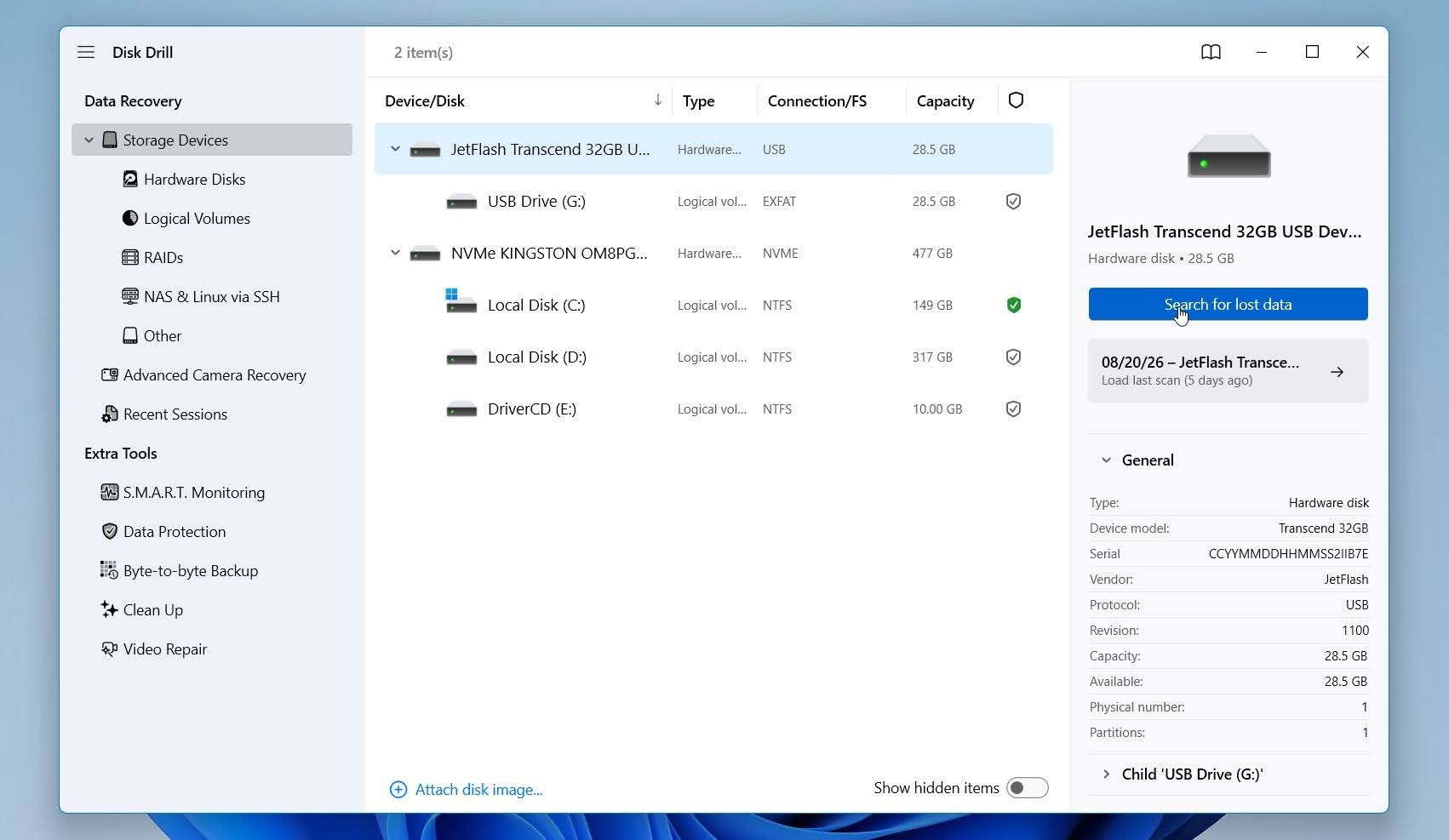 Disk Drill è uno strumento di recupero dati sviluppato da CleverFiles per Windows e macOS. Rispetto a Recuva, è progettato per una gamma più ampia di scenari di perdita di dati, dai file eliminati accidentalmente ai dischi formattati, partizioni RAW e partizioni perse. Supporta anche una gamma più ampia di file system e include strumenti aggiuntivi come creazione immagine disco e Monitoraggio S.M.A.R.T., il che lo rende uno strumento più versatile.
Ideale per: La migliore alternativa complessiva a Recuva per gli utenti che necessitano di un recupero più efficace da dispositivi formattati, RAW o danneggiati, anziché il semplice annullamento dell’eliminazione.
Prezzo: Disk Drill Basic per Windows ti consente di scansionare e visualizzare in anteprima i file recuperabili e di recuperare fino a 100 MB gratis. Disk Drill PRO attualmente costa 89 $/anno, mentre è disponibile anche un Licenza a vita $149. Entrambe le opzioni PRO offrono recupero personale illimitato per un utente con un massimo di tre attivazioni simultanee.
Interfaccia e Usabilità
Nella nostra esperienza, Disk Drill appare più moderno e flessibile rispetto a Recuva. La schermata principale mostra tutti i dischi e le partizioni rilevate, quindi basta selezionare l’unità e cliccare su Cerca dati persi. Non è necessario scegliere tra Scansione Rapida e Scansione Profonda in anticipo, e puoi iniziare a visualizzare i file mentre la scansione è ancora in corso.
Per l’archiviazione della fotocamera, Disk Drill offre anche Recupero Avanzato della Fotocamera (ACR), una modalità separata progettata per recuperare file video frammentati da fotocamere, droni e dispositivi simili.
Ci è anche piaciuto come i risultati siano organizzati in file Esistenti, Eliminati o Persi, e Ricostruito. Puoi filtrarli per tipo, dimensione, data o probabilità di recupero e visualizzare un’anteprima dei file prima del recupero. I file ricostruiti potrebbero perdere i loro nomi originali e la struttura delle cartelle, ma Disk Drill rende questa distinzione chiara invece di presentare ogni file trovato come un risultato di recupero uguale.
Prestazioni di recupero nei nostri test
Disk Drill ha ottenuto il i migliori risultati complessivi di recupero nel nostro confronto. Nel test dei file eliminati, ha recuperato tutti i 52 su 52 file, rispetto a 50/52 per Recuva. Ancora più importante, ha mantenuto lo stesso risultato dopo una formattazione veloce, recuperando altri 52/52 file, mentre Recuva è sceso a 44/52.
Questo ha dato a Disk Drill un perfetto 104 su 104 file tra entrambi i test, rispetto a 94/104 per Recuva. A differenza di molti altri strumenti che abbiamo testato, c’era nessuna diminuzione nell’accuratezza del recupero dopo la formattazione, che è uno dei motivi principali per cui lo abbiamo classificato davanti a Recuva.
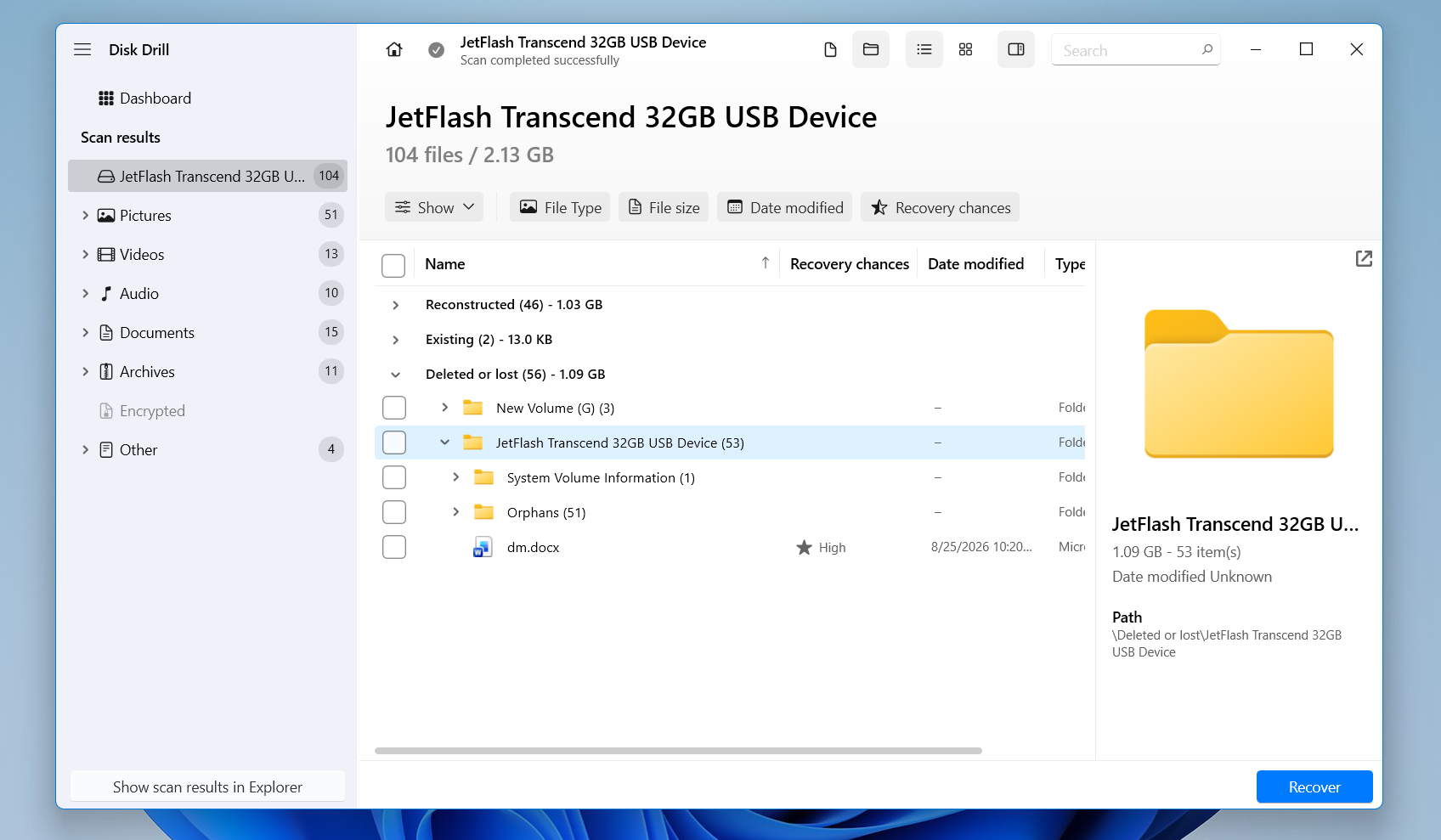
Anche le prestazioni in termini di velocità sono state ottime. Disk Drill ha completato le nostre scansioni in una media di 5 minuti 16 secondi, meno della metà di Recuva (11 minuti 08 secondi) e leggermente più veloce di R-Studio (5 minuti 33 secondi).
La qualità dell’anteprima era un altro grande vantaggio. Ogni file nel nostro set di test è stato visualizzato correttamente nell’anteprima, inclusi i tipi di file che causavano problemi ad alcuni strumenti concorrenti. Recuva era molto più debole in questo aspetto: Le anteprime JPG e PNG generalmente funzionavano, ma i video e le foto RAW di solito no. Anteprime affidabili rendono molto più semplice verificare se un file è integro prima di recuperarlo.
Lo svantaggio principale è la limitazione del recupero gratuito su Windows. Questo rende Recuva più attraente se hai bisogno solo di ripristinare una grande quantità di dati eliminati di recente senza pagare. La versione gratuita di Disk Drill è molto più adatta per valutare i risultati della scansione e recuperare una piccola selezione di file prima di decidere se eseguire l’upgrade.
Nel complesso, però, Disk Drill è stato chiaramente superiore nei nostri test. Ha recuperato 104/104 file, ha mantenuto risultati perfetti dopo la formattazione, ha completato le scansioni molto più velocemente di Recuva e ha visualizzato correttamente l’anteprima di ogni file testato. In termini di prestazioni effettive di recupero e funzionalità aggiuntive, Disk Drill si è rivelato lo strumento più efficace.
Cosa rende Disk Drill una migliore alternativa a Recuva?
La differenza più grande non è l’interfaccia ma ciò che Disk Drill può fare quando lo scenario di recupero diventa più complicato:
- Può funzionare con storage RAW e non montabili. Recuva richiede una partizione accessibile, mentre Disk Drill può eseguire la scansione di dischi RAW e partizioni non montabili direttamente.
- Supporta un numero significativamente maggiore di file system. Oltre a FAT32, exFAT e NTFS, Disk Drill supporta anche ReFS, HFS/HFS+, APFS, EXT2/3/4 e BTRFS, tra gli altri.
- Combina il recupero basato sul file system e quello basato sulla firma. Quando i metadati utilizzabili sono ancora presenti, Disk Drill può usarli per ricostruire nomi dei file e strutture delle directory; quando non lo sono, può ricorrere alle firme dei file.
- La creazione di immagini disco è integrata. Disk Drill può creare un’immagine a livello di settore di un dispositivo di archiviazione così puoi lavorare dalla copia invece di eseguire ripetute scansioni sull’unità originale instabile. Questa funzione è disponibile anche nella versione gratuita.
- Include strumenti preventivi. Recovery Vault può preservare i metadati sui file eliminati su unità Windows protette, mentre il monitoraggio S.M.A.R.T. può aiutare a tenere traccia della salute dell’unità. Recuva non dispone di un set comparabile di strumenti preventivi.
- È attivamente sviluppato. Disk Drill continua a ricevere nuove versioni e miglioramenti del recupero; la versione attuale per Windows elencata da CleverFiles è la 6.3 di luglio 2026.
C’è un compromesso. Recuva rimane molto più generoso se il recupero gratuito è la priorità. Recuva consente il recupero illimitato gratuitamente, mentre Disk Drill Basic per Windows attualmente limita il recupero gratuito standard a 100 MB.
| Disk Drill | Recuva | |
|---|---|---|
| Test dei file eliminati | 52/52 | 50/52 |
| Test di formattazione rapida | 52/52 | 44/52 |
| Tempo medio di scansione | 5m 16s | 11m 08s |
| Qualità dell’anteprima | Eccellente | Limitato |
| Recupero gratuito | 100 MB su Windows | Illimitato |
| Prezzo | Piani a pagamento disponibili $89 all’anno/ $149 a vita | Gratis; Professional $24,95 |
| Ideale per | Il migliore in assoluto | Ripristino base gratuito |
2. R-Studio
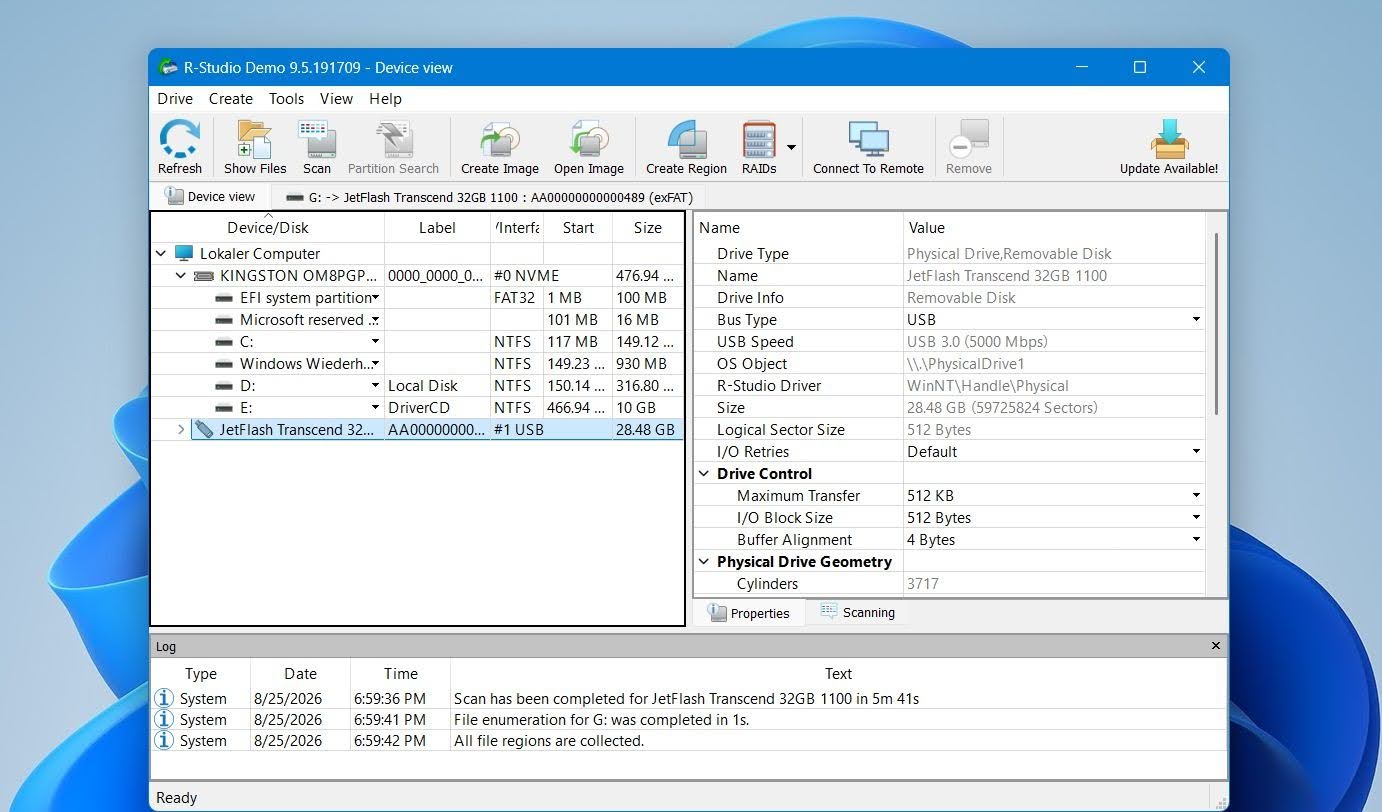 R-Studio è uno strumento di recupero dati sviluppato da R-Tools Technology. Va molto oltre rispetto a Recuva, offrendo supporto per partizioni danneggiate e formattate, un’ampia gamma di file system, imaging del disco e recupero avanzato di RAID. Offre agli utenti un controllo molto maggiore su come un’unità viene sottoposta a scansione e su come viene interpretato il suo file system, rendendolo particolarmente interessante per i casi di recupero più complessi, anche se questo maggiore controllo comporta una curva di apprendimento più ripida.
Ideale per: Utenti avanzati che necessitano di un maggiore controllo sul recupero, soprattutto per partizioni danneggiate, file system complessi o array RAID.
Prezzo: R-Studio dispone di una demo gratuita che consente di eseguire la scansione delle unità e visualizzare in anteprima i file recuperabili, ma il recupero è limitato. La licenza standard per Windows costa $79,99 come acquisto una tantum. Sono disponibili anche edizioni FAT e NTFS meno costose, ma limitano i file system che puoi recuperare.
Interfaccia e Usabilità
R-Studio è stato facilmente uno degli strumenti più tecnici nel nostro confronto. La schermata principale elenca i dischi fisici, le partizioni, le aree non allocate e informazioni dettagliate su ogni dispositivo. Puoi selezionare una partizione e scansionarla direttamente, oppure regolare l’area di scansione, i file system e i tipi di file conosciuti.
Al termine della scansione, R-Studio potrebbe mostrare diverse Riconosciuto partizioni insieme al file system attuale. Puoi aprirne ciascuna, esplorare la struttura delle cartelle ricostruita, visualizzare l’anteprima dei file e selezionare ciò che desideri recuperare.
Ci è piaciuta la quantità di controllo, ma l’interfaccia può sembrare complicata se si proviene da Recuva. Ci sono molte più opzioni tecniche e trovare i risultati giusti tra più partizioni riconosciute può richiedere qualche tentativo ed errore. Tuttavia, per gli utenti esperti, questa flessibilità è uno dei maggiori punti di forza di R-Studio.
Prestazioni di recupero nei nostri test
R-Studio ha fornito alcuni dei risultati di recupero più forti nel nostro confronto. Nel test sui file eliminati, ha recuperato tutti i 52 su 52 file. Recuva ha recuperato 50/52, quindi entrambi hanno ottenuto buoni risultati con l’eliminazione ordinaria, ma R-Studio è stato l’unico dei due a recuperare l’intero set di test.
La differenza era molto maggiore dopo una formattazione rapida. R-Studio ha nuovamente recuperato 52/52 file, mentre Recuva è sceso a 44/52. In entrambi i test, quindi, R-Studio ha recuperato 104 su 104 file, rispetto a 94/104 per Recuva. Questo è stato un risultato eccellente e ha reso R-Studio uno degli strumenti con le migliori prestazioni che abbiamo testato.
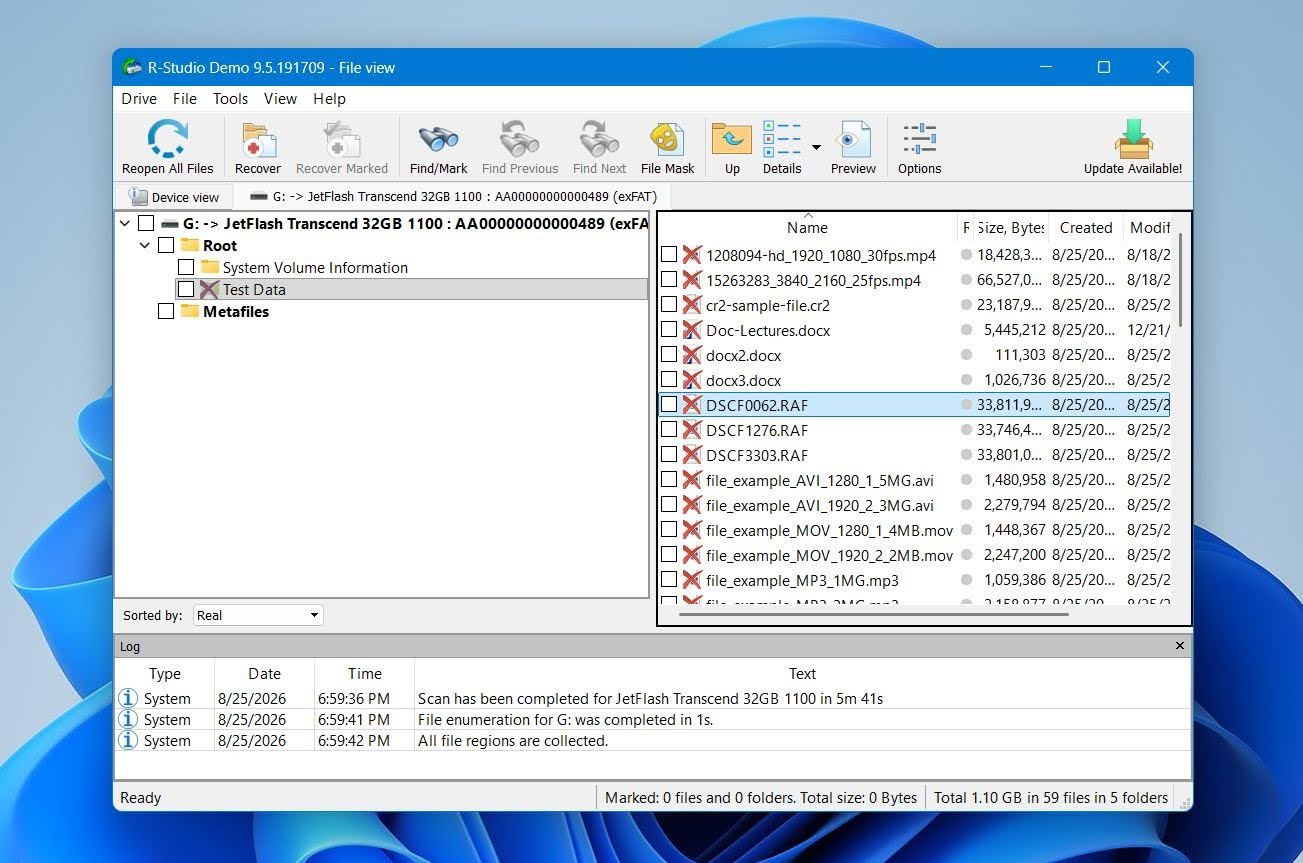
R-Studio è stato anche considerevolmente più veloce. Le sue scansioni hanno impiegato in media 5 minuti 33 secondi, rispetto a 11 minuti e 08 secondi per Recuva. Per uno strumento con opzioni di scansione sostanzialmente più avanzate, quel risultato è stato particolarmente positivo.
Tuttavia, il test non è stato impeccabile. La qualità dell’anteprima era incoerente con alcune foto RAW, che venivano visualizzati in modo errato o non potevano essere verificati in modo affidabile prima del recupero. Questo è un inconveniente significativo perché l’anteprima è uno dei modi più semplici per confermare che un file rilevato sia effettivamente integro prima di spendere soldi per il recupero.
La versione gratuita è anche molto più restrittiva rispetto a Recuva. Mentre Recuva consente recupero illimitato gratuito, la demo di R-Studio generalmente limita il recupero a file non più grandi di 1.024 KB (1 MB). Questo rende la demo utile per testare scansioni e anteprime, ma molto meno utile per recuperare effettivamente foto, video, archivi o altri file di dimensioni maggiori.
Nel complesso, R-Studio ha chiaramente superato Recuva nei nostri test, soprattutto dopo la formattazione, dove ha recuperato 52/52 file contro i 44/52 di Recuva. I suoi maggiori svantaggi non riguardano l’accuratezza del recupero, ma l’accessibilità: l’interfaccia è decisamente più tecnica, le anteprime RAW non erano sempre affidabili e il limite di recupero gratuito è restrittivo. Per un semplice caso di file eliminato, R-Studio può sembrare eccessivo, ma per scenari di recupero più difficili, i suoi migliori risultati e le funzionalità avanzate gli conferiscono un vantaggio significativo rispetto a Recuva.
Cosa rende R-Studio una migliore alternativa a Recuva?
R-Studio è un programma molto più tecnico rispetto a Recuva, ma questo gli conferisce diversi importanti vantaggi negli scenari di recupero più difficili:
- Può gestire file system danneggiati e formattati. R-Studio può cercare partizioni precedenti e ricostruire i file system riconosciuti invece di dipendere solo dal volume attualmente accessibile.
- Il supporto del file system è molto più ampio. Supporta NTFS, ReFS, FAT/exFAT, APFS, HFS/HFS+, Ext2/3/4, UFS e molti altri file system, mentre Recuva è per lo più limitato ai volumi Windows FAT, exFAT e NTFS.
- Il recupero RAID è un punto di forza principale. R-Studio può lavorare con array RAID e permette agli utenti esperti di creare configurazioni RAID virtuali quando l’array originale è danneggiato o non disponibile.
- Include l’imaging del disco. Puoi creare un’immagine di un dispositivo di archiviazione ed eseguire il recupero da quell’immagine invece di eseguire ripetutamente la scansione del disco originale.
- Ti offre molto più controllo sulle scansioni. Gli utenti possono specificare regioni di scansione, file system previsti, tipi di file conosciuti e altri parametri, invece di affidarsi all’approccio molto più semplice Scansione Rapida/Scansione Approfondita di Recuva.
- È meglio attrezzato per il recupero delle partizioni perse. R-Studio può identificare precedenti strutture di file system e presentarle come partizioni riconosciute, ciò è particolarmente utile quando le informazioni sulla partizione corrente sono mancanti o danneggiate.
Lo svantaggio è l’usabilità. R-Studio ti fornisce molte più informazioni e controllo rispetto a Recuva, ma si aspetta anche che tu abbia una maggiore conoscenza di dischi, partizioni, file system e metodi di recupero. Per chi desidera semplicemente recuperare un documento Word eliminato di recente, gran parte di questa complessità è superflua. Tuttavia, in caso di un recupero difficile, queste stesse funzionalità possono rappresentare un grande vantaggio.
| R-Studio | Recuva | |
|---|---|---|
| Test file eliminati | 52/52 | 50/52 |
| Test con formattazione rapida | 52/52 | 44/52 |
| Tempo medio di scansione | 5m 33s | 11m 08s |
| Qualità dell’anteprima | Buona; alcuni problemi con RAW | Limitata |
| Recupero gratuito | File fino a 1.024 KB | Illimitato |
| Prezzo | $79,99 una tantum | Gratis; Professional $24,95 |
| Migliore per | Utenti avanzati | Recupero base gratuito |
3. PhotoRec (La migliore alternativa gratuita a Recuva)
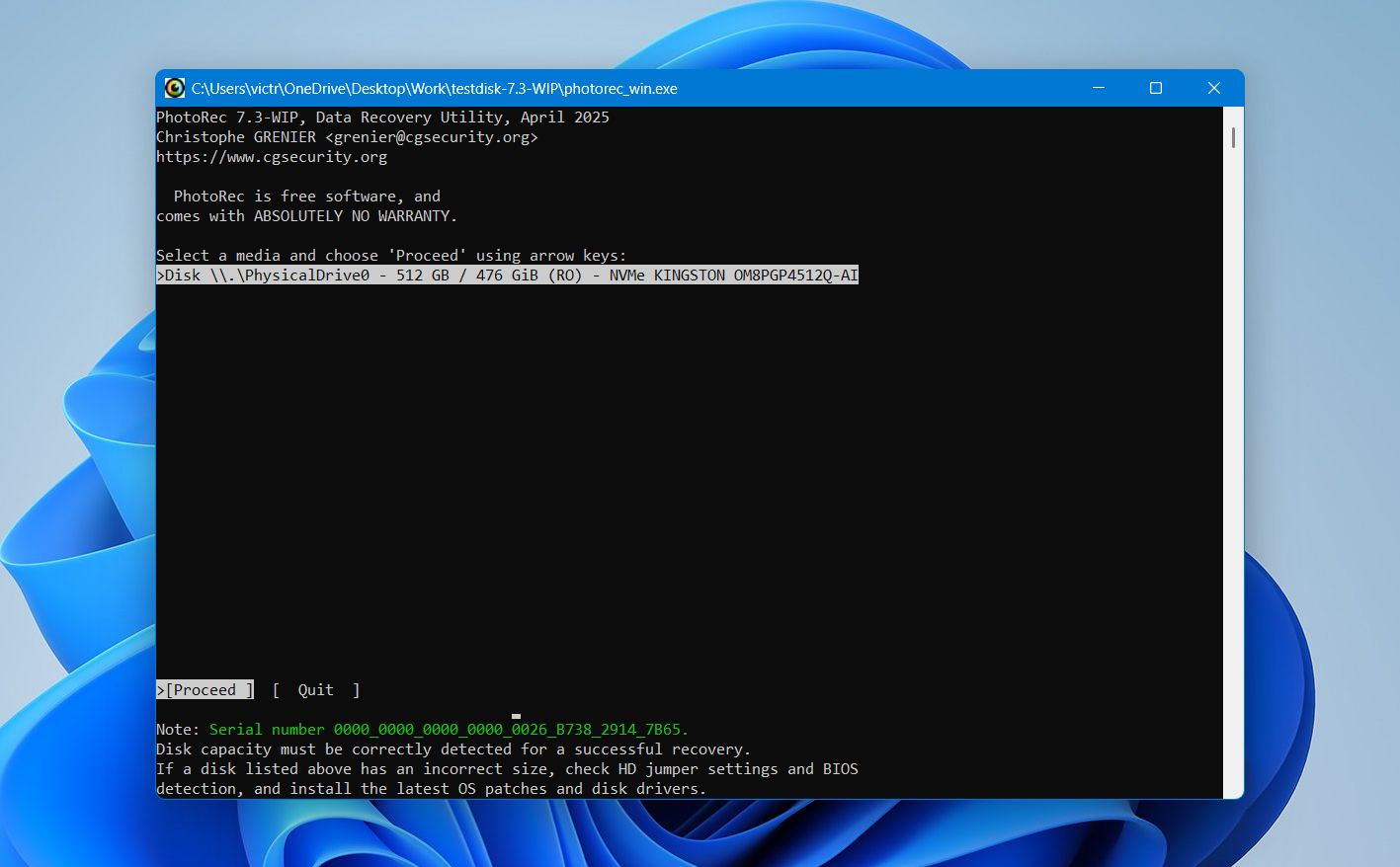 PhotoRec è uno strumento di recupero dati gratuito e open-source sviluppato da CGSecurity e distribuito insieme a TestDisk. A differenza di Recuva, si basa principalmente su recupero della firma del file, che gli consente di trovare file senza dipendere dai metadati intatti del file system. Questo rende PhotoRec utile per unità formattate o danneggiate, ma c’è un notevole compromesso: i file recuperati generalmente perdono i loro nomi originali e la struttura delle cartelle.
Ideale per: Utenti che desiderano un recupero completamente gratuito e illimitato e non hanno bisogno dei nomi di file originali o della struttura delle cartelle.
Prezzo: Completamente gratuito e open source, senza limiti di recupero, abbonamenti o edizioni a pagamento.
Interfaccia e Usabilità
PhotoRec è stato facilmente lo strumento meno adatto ai principianti nel nostro confronto. La versione standard utilizza un’interfaccia basata su testo in cui si selezionano il disco, la partizione, il tipo di file system, l’area da esaminare e la destinazione del recupero. Esiste anche QPhotoRec, che offre un’interfaccia grafica, ma è comunque molto più basilare rispetto a Disk Drill, Recoverit o anche Recuva.
La differenza principale è nel modo in cui lavori con i risultati. PhotoRec non offre un normale browser dei risultati né anteprime dei file prima del recupero. Invece, recupera i file direttamente nelle cartelle di destinazione man mano che la scansione procede. Dovrai quindi esaminare i file recuperati successivamente.
Sul lato positivo, puoi selezionare quali firme di file PhotoRec dovrebbe cercare, il che può ridurre la quantità di dati irrilevanti restituiti.
Prestazioni di recupero (uso reale)
PhotoRec ha trovato 49 di 52 file nel nostro test di eliminazione ordinaria e 47 di 52 dopo aver eseguito una formattazione rapida sulla stessa chiavetta USB Transcend da 32 GB exFAT. Il tempo medio è stato di 8 minuti 25 secondi, anche se questo valore include sia la scansione che il recupero perché PhotoRec salva i file mentre li trova.
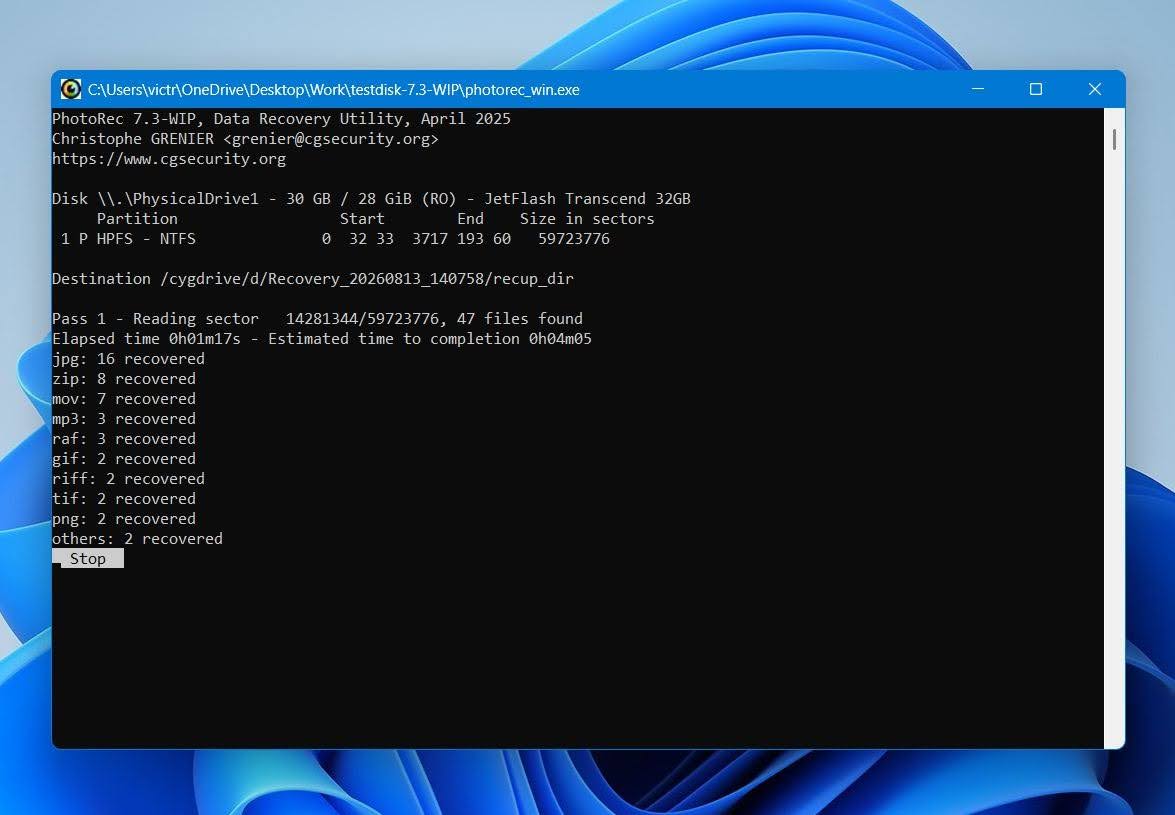
I risultati sono stati buoni per uno strumento completamente gratuito, soprattutto dopo la formattazione, ma presentavano una limitazione importante. PhotoRec si basa sulle firme dei file invece di ricostruire il file system originale, quindi i file recuperati non conservavano i nomi originali o la struttura delle cartelle. C’era anche nessuna funzione di anteprima, il che significava che dovevamo prima recuperare i file e poi verificarli successivamente.
Rispetto a Recuva, PhotoRec ha trovato un file in meno nel nostro test di eliminazione (49 contro 50) ma ha ottenuto risultati migliori dopo la formattazione (47 contro 44). Questo rende particolarmente evidenti i suoi punti di forza quando i metadati del file system non sono più disponibili.
Cosa rende PhotoRec una migliore alternativa a Recuva?
PhotoRec non è necessariamente più facile o più comodo di Recuva. Entrambi gli strumenti offrono recupero illimitato gratuitamente, ma PhotoRec ha un vantaggio quando hai bisogno di recuperare file da file system formattati, danneggiati o non supportati:
- È completamente gratuito e open source. Non ci sono limiti di recupero, abbonamenti o funzionalità premium bloccate dietro una licenza.
- Funziona bene quando i metadati del file system sono danneggiati o mancanti. Il recupero basato su firma consente a PhotoRec di cercare file senza fare affidamento sulla struttura originale delle directory.
- Ha funzionato meglio dopo la formattazione nel nostro test. PhotoRec ha recuperato 47 di 52 file, rispetto a 44 di 52 per Recuva Deep Scan.
- Riconosce un gran numero di firme di file. Questo lo rende utile per recuperare foto, video, documenti, archivi e molti formati meno comuni.
- Supporta molti dispositivi di archiviazione e file system. Poiché il recupero tramite firma opera in gran parte indipendentemente dal file system, PhotoRec può lavorare con dispositivi di archiviazione che Recuva non supporta bene.
Il principale compromesso riguarda l’organizzazione. Recuva può preservare i nomi dei file originali e i percorsi delle cartelle quando sono disponibili sufficienti metadati del file system, mentre PhotoRec di solito restituisce i file con nomi generati in cartelle di recupero. Inoltre, non sono disponibili anteprime prima del recupero. Per una piccola cancellazione accidentale, Recuva è più comodo; per recupero gratuito da archiviazione formattata o danneggiata, PhotoRec può essere l’opzione più efficace.
| PhotoRec | Recuva | |
|---|---|---|
| Test dei file eliminati | 49/52 | 50/52 |
| Test di formattazione rapida | 47/52 | 44/52 |
| Tempo medio di scansione | 8m 25s* | 11m 08s |
| Qualità dell’anteprima | Nessuna anteprima | Limitata |
| Recupero gratuito | Illimitato | Illimitato |
| Prezzo | Gratuito | Gratuito; Professionale $24.95 |
| Ideale per | Recupero completamente gratuito | Recupero base gratuito |
4. DiskGenius (Ottimale per partizioni perse e gestione del disco)
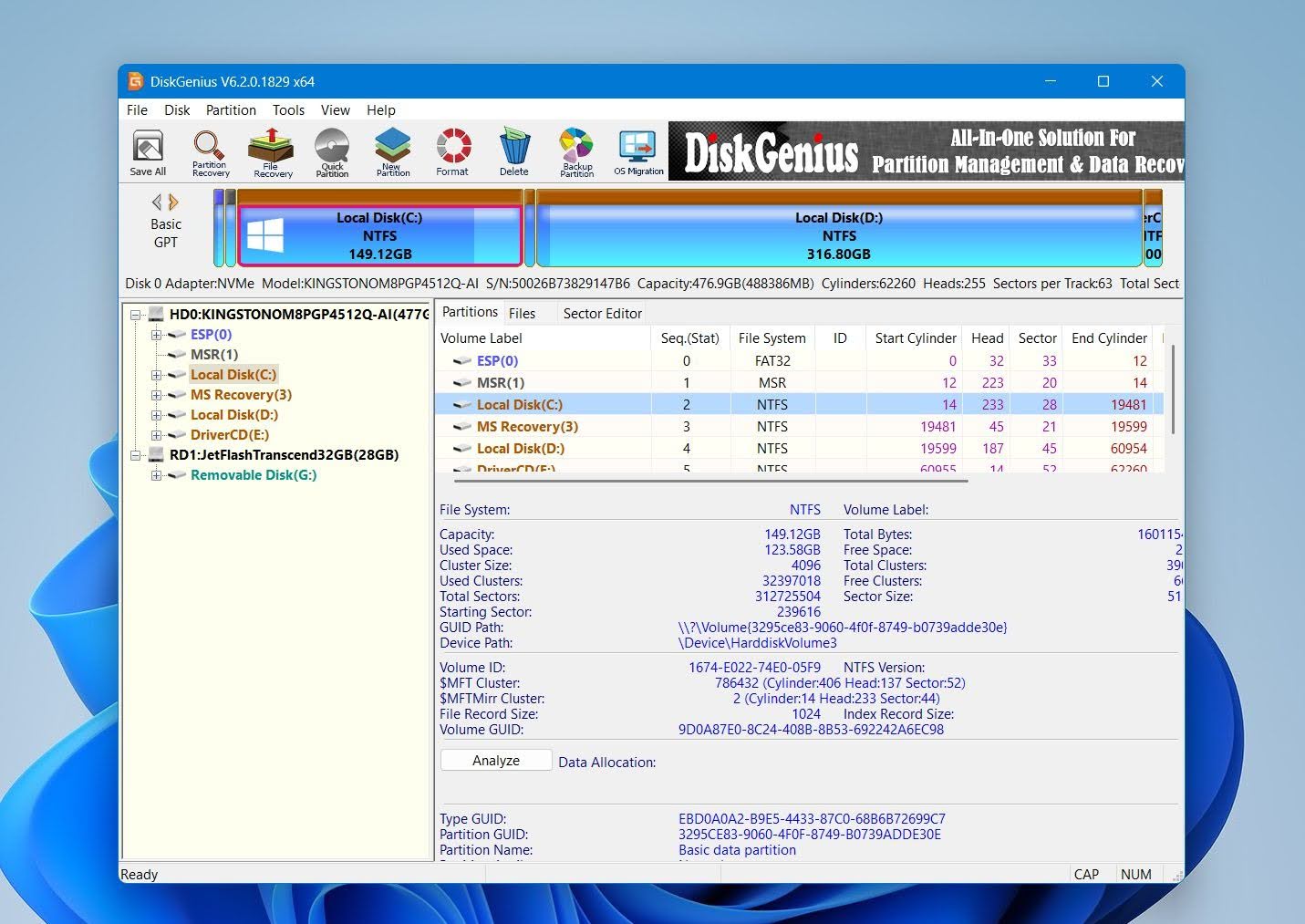 DiskGenius è uno strumento di recupero dati e gestione del disco esclusivo per Windows, sviluppato da QINHUANGDAO YIZHISHU SOFTWARE DEVELOPMENT CO., LTD. A differenza di Recuva, supera di gran lunga il recupero dei file eliminati e combina il recupero con gestione delle partizioni, ricerca delle partizioni perse, imaging del disco, clonazione e diagnostica del disco. Il suo maggiore vantaggio è il recupero relativo alle partizioni: se una partizione è stata eliminata, persa o è diventata inaccessibile, DiskGenius fornisce strumenti sia per trovare i file sia, in alcuni casi, per ripristinare la partizione stessa.
Ideale per: Recupero partizione persa e utenti che desiderano strumenti di recupero dati e gestione del disco in un’unica applicazione.
Prezzo: È disponibile un’edizione gratuita, ma il recupero è piuttosto limitato: i file recuperati devono essere inferiore a 64 KB. Le edizioni a pagamento rimuovono questa limitazione e sbloccano funzionalità aggiuntive di recupero e gestione del disco.
Interfaccia e Usabilità
DiskGenius era uno dei programmi più tecnici che abbiamo testato. La schermata principale assomiglia più a un gestore di partizioni che a una tipica app di recupero, con una mappa del disco, una tabella delle partizioni, un browser per i file e numerose operazioni sul disco disponibili nella stessa finestra.
Per il recupero ordinario, selezioni una partizione e scegli Recupera file persi. Per una partizione mancante, esiste una funzione separata Cerca Partizioni Perse che analizza il disco e ti consente di ispezionare le partizioni trovate e i loro file prima di decidere cosa farne.
Ci è piaciuto avere così tanti strumenti in un unico posto, ma l’interfaccia richiede più attenzione rispetto a Recuva. Le opzioni che modificano le partizioni sono vicine alle funzioni di recupero, quindi consigliamo di utilizzare solo gli strumenti di recupero a meno che non si sappia esattamente cosa farà un’operazione di gestione disco.
Prestazioni di recupero (uso reale)
DiskGenius è stato il lo strumento più veloce nel nostro confronto, con un tempo medio di scansione di soli 4 minuti 43 secondi.
Nel test di eliminazione ordinaria, ha trovato 51 dei nostri 52 file originali, posizionandosi appena dietro Disk Drill e R-Studio. Il supporto per l’anteprima era generalmente buono e la maggior parte dei file che abbiamo controllato poteva essere ispezionata prima del recupero.
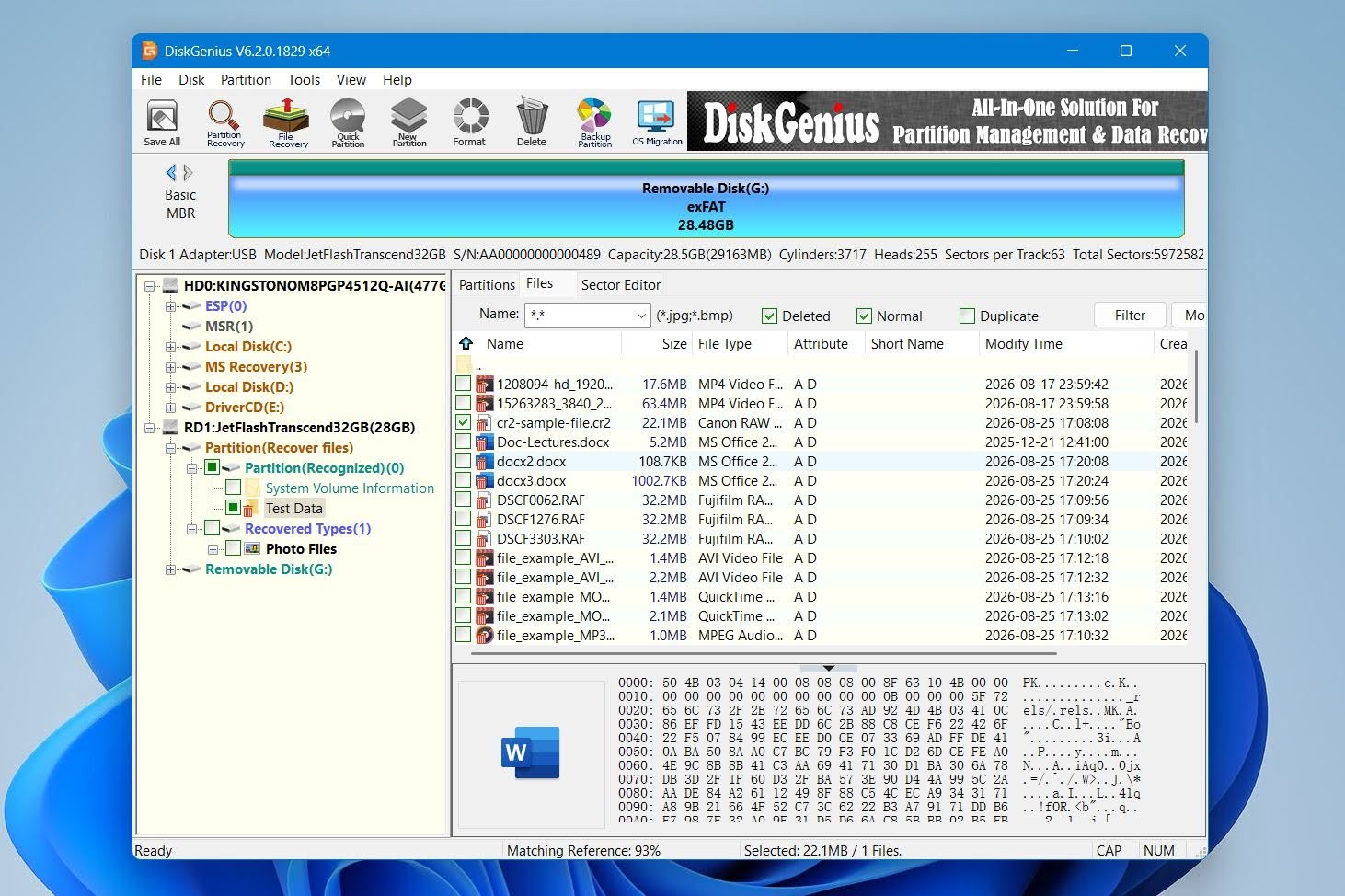
I risultati sono diminuiti dopo il formattazione rapida, dove DiskGenius ne ha trovati 47 di 52 file. Le anteprime funzionavano ancora bene per i formati comuni, ma alcune delle nostre foto RAW della fotocamera non venivano visualizzate correttamente in anteprima. Questo ha reso più difficile verificarne lo stato prima del recupero.
Nel complesso, i suoi risultati sono stati buoni, soprattutto considerando la velocità di scansione, ma non hanno eguagliato i 52/52 risultati in entrambi gli scenari raggiunti da Disk Drill e R-Studio.
Cosa rende DiskGenius una migliore alternativa a Recuva?
DiskGenius è un’alternativa particolarmente valida a Recuva per il recupero e la gestione delle partizioni. Offre un maggiore controllo sui dispositivi di archiviazione e sulle partizioni, mentre i nostri test hanno anche mostrato risultati di recupero migliori e scansioni più veloci rispetto a Recuva:
- Il recupero delle partizioni perse è un grande vantaggio. DiskGenius può cercare partizioni eliminate o mancanti e ricostruire le informazioni delle partizioni, cosa che Recuva non è progettato per fare.
- Gestisce più di una semplice eliminazione. Puoi eseguire la scansione di unità formattate, inaccessibili e RAW invece di fare affidamento su un file system integro accessibile da Windows.
- Combina il recupero e la gestione del disco. Gestione delle partizioni, clonazione del disco, imaging, modifica dei settori e altri strumenti di archiviazione sono disponibili all’interno dello stesso programma.
- Fornisce molte più informazioni sul disco. DiskGenius espone direttamente partizioni, settori, file system e aree non allocate, il che può essere utile quando il problema è più complicato di pochi file eliminati.
- Nei nostri test è risultato sostanzialmente più veloce. DiskGenius ha avuto una media di 4m 43s, rispetto a 11m 08s per la scansione approfondita di Recuva, trovando anche più file in entrambi gli scenari.
Il suo svantaggio principale rispetto a Recuva è l’edizione gratuita. Recuva offre recupero illimitato e gratuito, mentre DiskGenius limita il recupero gratuito ai file più piccoli di 64 KB. Quindi, vediamo DiskGenius come una scelta migliore quando le sue capacità di gestione delle partizioni e dei dischi sono effettivamente utili, piuttosto che come un sostituto della funzionalità di recupero illimitato e gratuito di Recuva.
| DiskGenius | Recuva | |
|---|---|---|
| Test dei file eliminati | 51/52 | 50/52 |
| Test di formattazione rapida | 47/52 | 44/52 |
| Tempo medio di scansione | 4m 43s | 11m 08s |
| Qualità dell’anteprima | Buono; alcuni problemi con RAW | Limitato |
| Recupero gratuito | File inferiori a 64 KB | Illimitato |
| Prezzo | Edizioni a pagamento disponibili $69.90 Standard / $99.90 Pro (a vita) | Gratis; Professional $24.95 |
| Ideale per | Recupero partizioni e gestione disco | Recupero di base gratuito |
5. Wondershare Recoverit
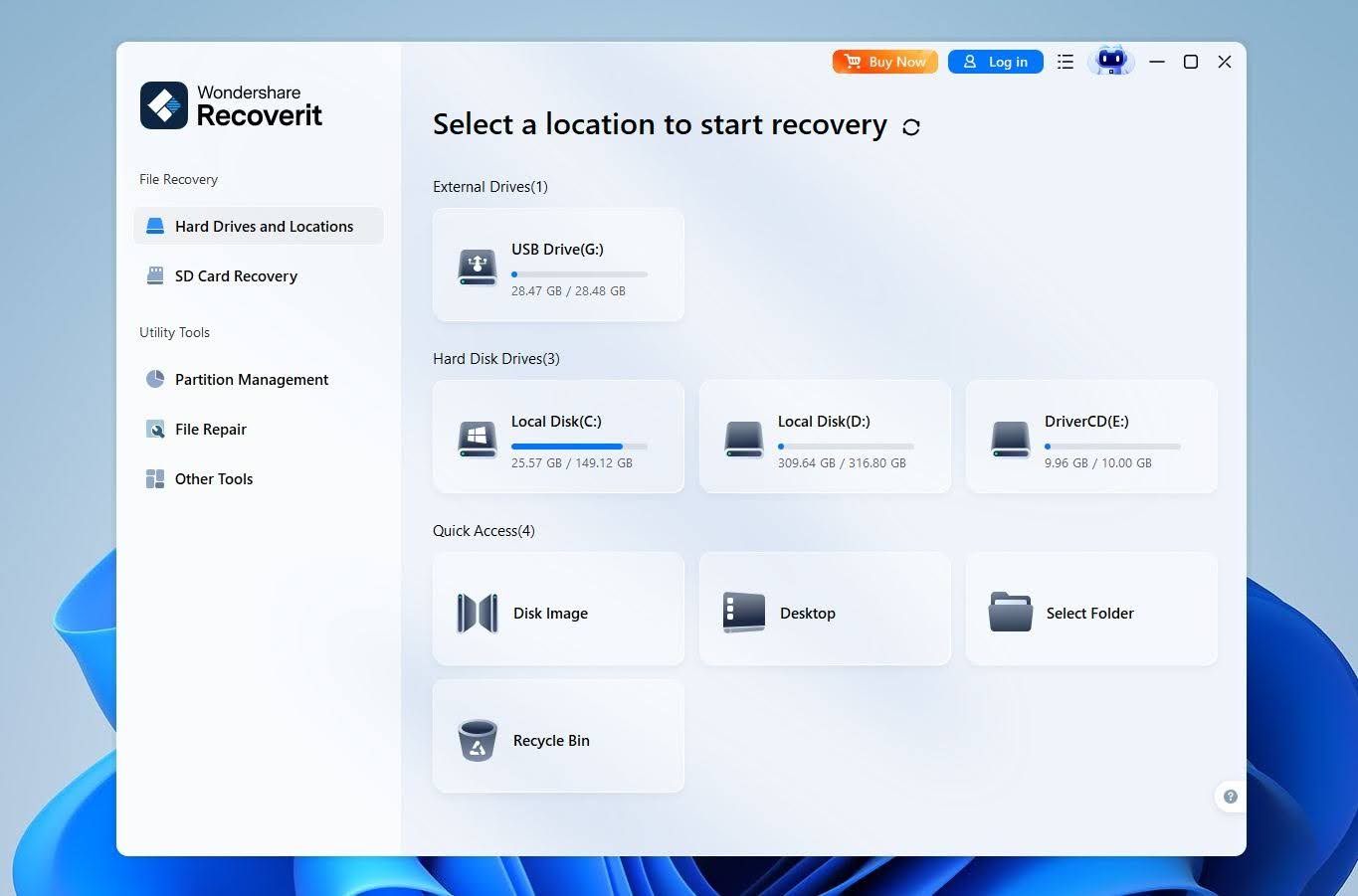 Wondershare Recoverit è un noto strumento di recupero dati sviluppato da Wondershare per Windows e macOS. Il suo principale punto di forza è l’accessibilità: integra il recupero di file eliminati, unità formattate, memorie RAW e partizioni perse in un’interfaccia raffinata che richiede pochissima configurazione. Supporta inoltre una vasta gamma di file system e include la creazione di immagini disco, il Recupero Avanzato per media e strumenti di riparazione file. Nei nostri test precedenti, si è comportato particolarmente bene con i file eliminati normalmente, anche se i risultati sono stati meno coerenti in scenari più complessi.
Ideale per: Principianti che desiderano un’alternativa a Recuva facile da usare, con più opzioni di recupero e strumenti multimediali aggiuntivi.
Prezzo: Recoverit Free consente fino a 500 MB di recupero. Al momento della nostra recensione, il recupero illimitato costava $65,99/mese, $86,99/anno, o $122,99 per una licenza perpetua.
Interfaccia e Usabilità
Recoverit è stato uno degli strumenti più facili da usare nel nostro confronto. La schermata principale mostra immediatamente le unità disponibili e le posizioni di recupero, così puoi selezionare il dispositivo e avviare la scansione senza dover prima configurare i parametri di scansione. I risultati iniziano ad apparire quasi immediatamente e puoi sfogliarli mentre la scansione continua.
Ci sono piaciuti particolarmente i filtri e l’opzione di sfogliare i risultati sia in base al percorso originale che al tipo di file. L’anteprima ha funzionato bene per la maggior parte delle foto e dei documenti comuni, anche se è stata meno affidabile con alcuni formati non comuni.
Prestazioni di recupero nei nostri test
Recoverit ha ottenuto buoni risultati nel nostro test di recupero file eliminati, recuperando 51 su 52 file. Questo lo colloca all’incirca allo stesso livello di Recuva, che ha recuperato 50/52. Tuttavia, i risultati di Recoverit sono stati meno puliti di quanto il numero suggerisca. Ha restituito più file rispetto a quelli effettivamente presenti nel nostro dataset di test di 52 file, il che ha reso più difficile distinguere i file desiderati dai risultati extra e ha ridotto la nostra fiducia nell’accuratezza del suo recupero.
Le prestazioni sono diminuite dopo una formattazione veloce. Recoverit ha recuperato 48 su 52 file, mentre Recuva ha recuperato solo 44/52. In entrambi i test, Recoverit ha recuperato 99 su 104 file, rispetto a 94/104 per Recuva. Recoverit è chiaramente il più forte dei due per l’archiviazione formattata, ma 48/52 significa ancora che quattro file dal nostro piccolo set di test non sono stati recuperati con successo.
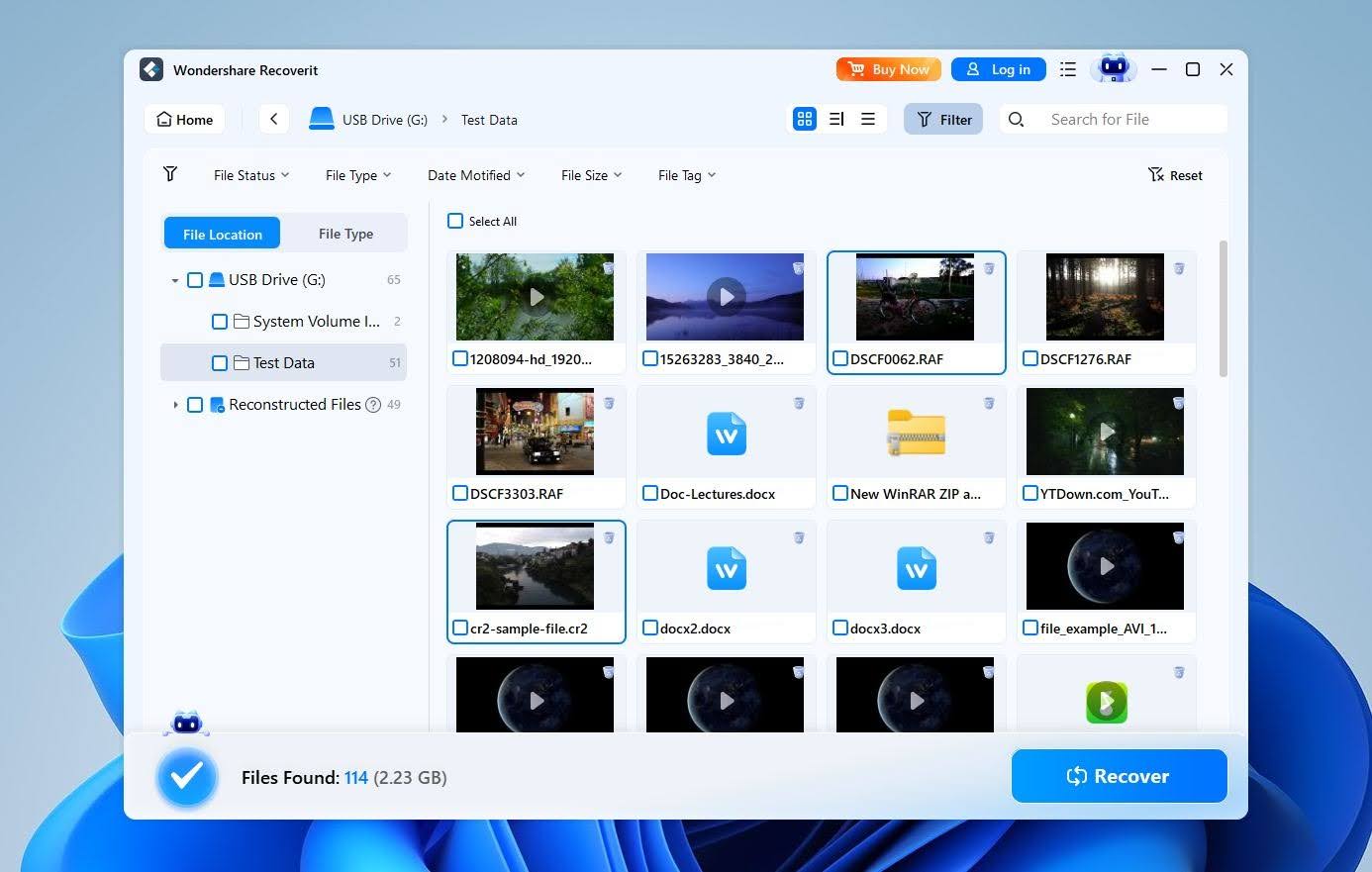
Il supporto per l’anteprima era un altro punto debole. Recoverit gestiva la maggior parte dei tipi di file comuni in modo abbastanza buono, ma alcune foto RAW non sono state visualizzate correttamente in anteprima. Questo è importante perché la presenza di un file nei risultati della scansione non significa necessariamente che il suo contenuto sia integro, e un’anteprima inaffidabile rende più difficile verificarlo prima del recupero.
Anche Recoverit è stato relativamente lento. Le nostre scansioni hanno impiegato in media 7 minuti 17 secondi, rispetto a 11 minuti e 08 secondi per Recuva, quindi è stato notevolmente più veloce di Recuva ma comunque più lento di molte altre alternative che abbiamo testato.
Nel complesso, Recoverit è un’alternativa a Recuva più capace, in particolare per le unità formattate, ma i suoi risultati non sono stati impeccabili. File extra nel test di eliminazione, file mancanti dopo la formattazione e anteprime non affidabili per alcuni formati RAW lo mantiene dietro ai più potenti strumenti di recupero nella nostra comparazione.
Cosa rende Wondershare Recoverit una migliore alternativa a Recuva?
Recoverit va considerevolmente oltre Recuva in diverse aree:
- Gestisce problemi di archiviazione più complessi. Recoverit può eseguire la scansione di dischi formattati, storage RAW, file system corrotti e partizioni perse invece di concentrarsi principalmente sui file eliminati.
- Supporta più file system. Oltre a NTFS, FAT32 ed exFAT, Recoverit supporta APFS, HFS+ ed EXT2/3/4.
- Include l’imaging del disco. Puoi creare un’immagine di un disco ed eseguire la scansione di quella copia invece di lavorare ripetutamente con il dispositivo di archiviazione originale.
- Ha funzionalità più avanzate focalizzate sui media. Recupero avanzato è progettato specificamente per foto e video, mentre moduli di riparazione separati possono tentare di correggere i file multimediali corrotti dopo il recupero. Va tuttavia notato che il Recupero avanzato non ha ricostruito in modo affidabile i video frammentati nei nostri test precedenti.
- Può recuperare dati da un computer non avviabile. Recupero da computer in crash può creare supporti avviabili e recuperare file quando Windows stesso non si avvia più.
Il motivo principale per cui abbiamo posizionato Recoverit al di sotto di alcune altre alternative a Recuva non è una mancanza di funzionalità. In realtà ne ha parecchie. Il problema maggiore è che i suoi risultati di recupero diventano meno consistenti man mano che lo scenario si fa più difficile.
| Recoverit | Recuva | |
|---|---|---|
| Test dei file eliminati | 51/52 | 50/52 |
| Test di formattazione rapida | 48/52 | 44/52 |
| Tempo medio di scansione | 7m 17s | 11m 08s |
| Qualità dell’anteprima | Buono; alcuni problemi con i file RAW | Limitato |
| Recupero gratuito | 500 MB | Illimitato |
| Prezzo | $65.99/mese; $86.99/anno; $122.99 perpetuo | Gratuito; Professional $24.95 |
| Ideale per | Principianti | Base recupero gratuito |
6. Stellar Data Recovery
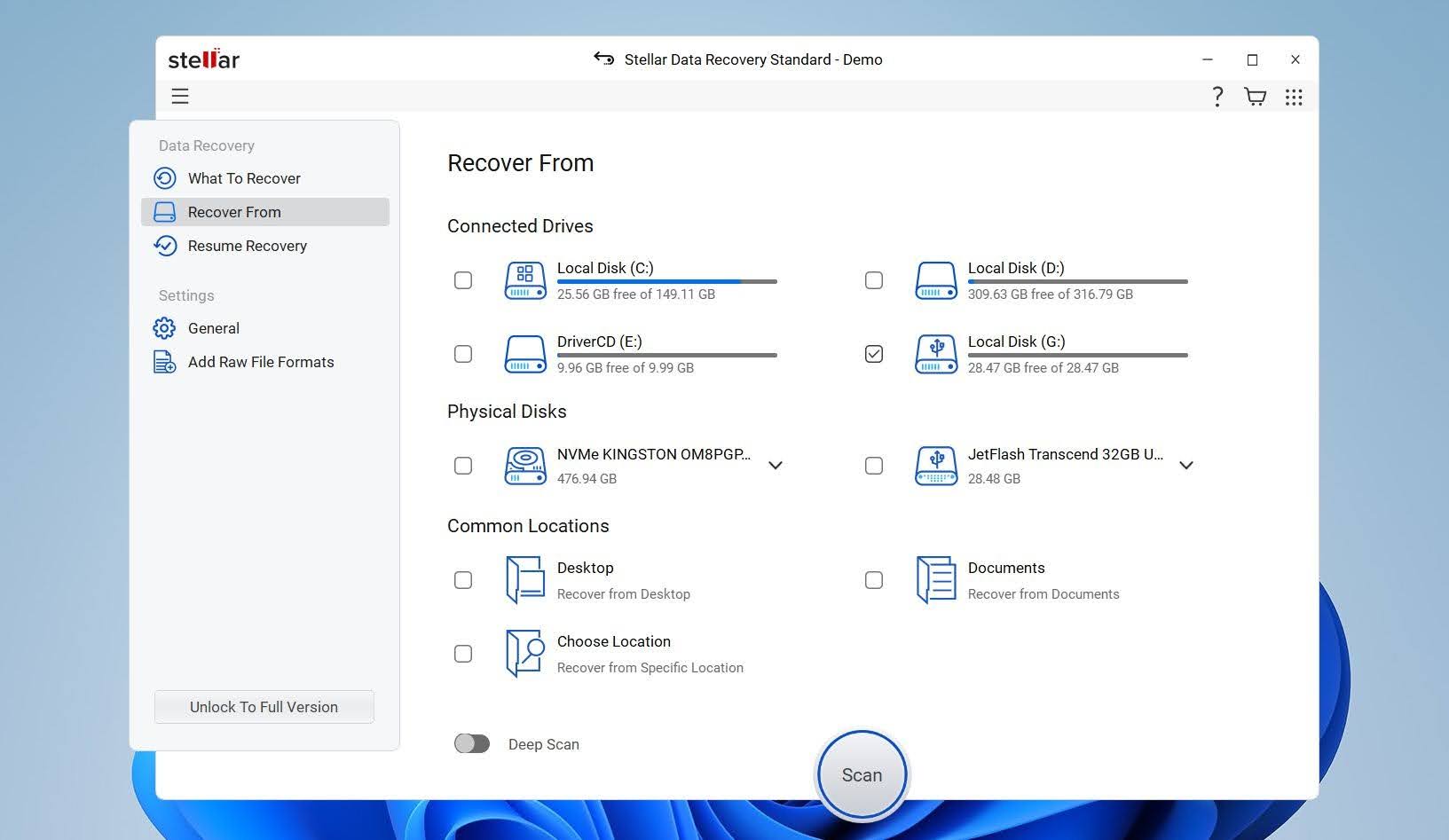 Stellar Data Recovery è uno strumento di recupero dati di lunga data sviluppato da Stellar, un’azienda che realizza software per il recupero dei dati e la riparazione dei file fin dagli anni ’90. Copre gli scenari di recupero più comuni su hard disk, SSD, unità USB e schede di memoria, con supporto per dati eliminati e formattati. Rispetto a Recuva, Stellar offre capacità di recupero più ampie e diversi extra utili, inclusa la creazione di immagini disco, ma le sue prestazioni di recupero sono state piuttosto inconsistenti nei nostri test precedenti.
Ideale per: Recupero di foto e video da fotocamere, droni, schede di memoria e altri dispositivi di archiviazione esterni.
Prezzo: Stellar offre un’edizione gratuita con fino a 1 GB di recupero. Le edizioni a pagamento aggiungono recupero illimitato e funzionalità aggiuntive, con capacità che variano considerevolmente tra i diversi livelli.
Interfaccia e Usabilità
Stellar era uno degli strumenti più facili da navigare nel nostro confronto. Si inizia scegliendo il tipo di dati che si desidera recuperare, come foto, video, documenti o tutto, e poi si seleziona l’unità da analizzare. Per casi più difficili, puoi abilitare Scansione Profonda.
I risultati appaiono in un albero di cartelle familiare e puoi passare tra diverse visualizzazioni, sfogliare le cartelle e visualizzare l’anteprima dei file prima del recupero. Abbiamo apprezzato la semplicità generale, anche se il programma può diventare sensibilmente più lento durante scansioni più lunghe. Nei nostri test precedenti, abbiamo anche riscontrato ritardi occasionali quando i dispositivi di archiviazione venivano collegati o scollegati e problemi durante il tentativo di interrompere un’attività attiva.
Prestazioni di recupero nei nostri test
Stellar ha ottenuto risultati abbastanza buoni nel nostro test di file eliminati, recuperando 51 su 52 file, rispetto a 50 su 52 per Recuva. Nessuno dei due risultati è stato perfetto e il vantaggio di un file in più di Stellar è troppo piccolo per fare una grande differenza in uno scenario di semplice eliminazione.
Entrambi gli strumenti hanno avuto maggiori difficoltà dopo una formattazione rapida. Stellar ha recuperato 46 su 52 file, mentre Recuva ne ha gestiti solo 44 su 52. Si tratta di un calo piuttosto evidente rispetto ai risultati ottenuti con l’eliminazione e dimostra che nessuno dei due strumenti era particolarmente affidabile una volta che le informazioni originali del file system erano state compromesse.
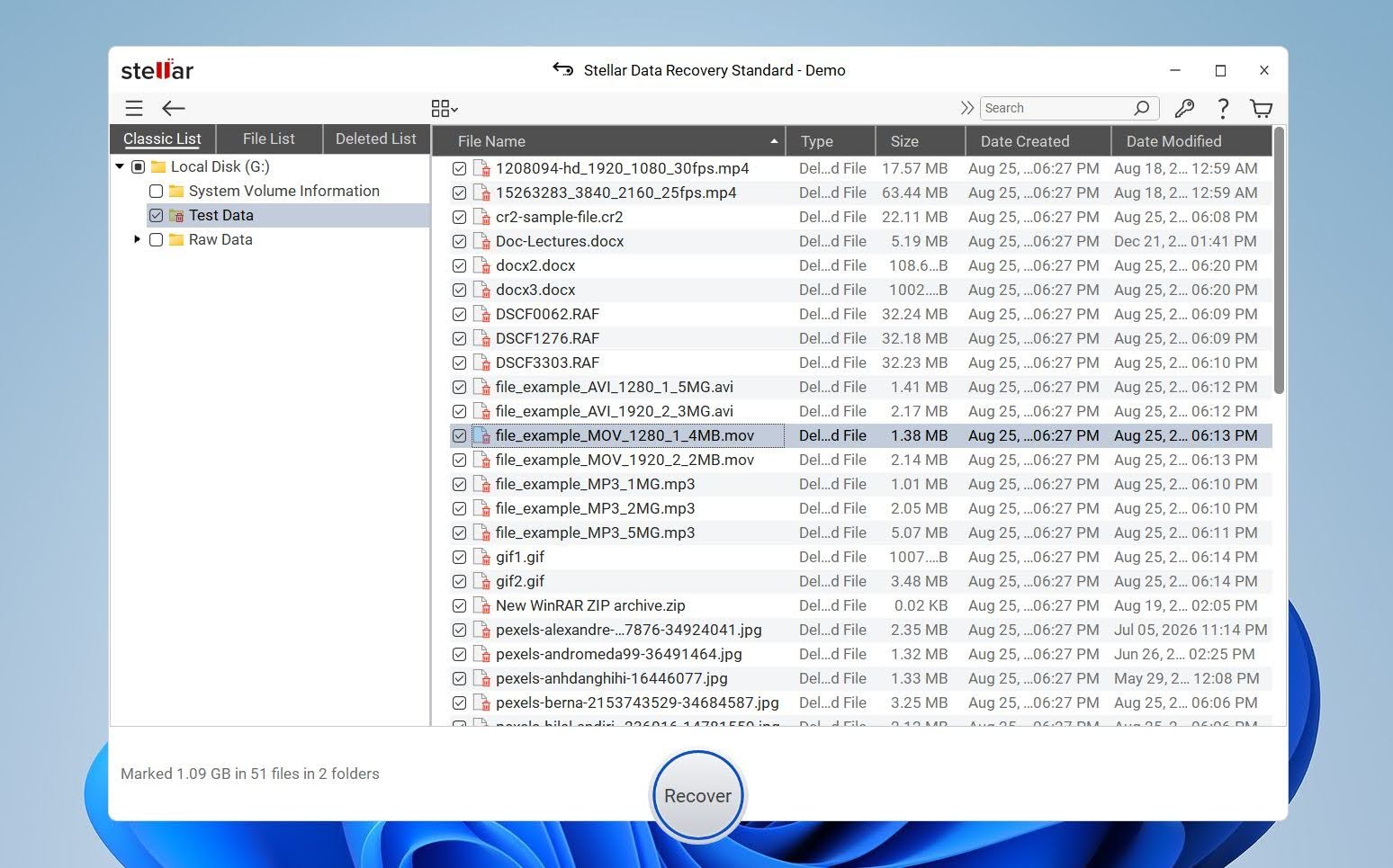
Stellar ha anche una limitazione frustrante nella sua versione gratuita: visualizza solo in anteprima i file più piccoli di 10 MB. Nel nostro test, ciò significava che non potevamo visualizzare l’anteprima delle foto RAW o dei video più grandi per verificare che fossero integri prima del recupero. Recuva ha i suoi problemi di anteprima. Anche se le anteprime JPG e PNG generalmente funzionavano, i video e le foto RAW di solito non venivano visualizzati correttamente in anteprima, il che rende allo stesso modo più difficile valutare se quei file siano effettivamente recuperabili.
Nel complesso, Stellar si è comportato meglio di Recuva, ma nessuno dei due ci ha impressionato nel test più difficile. I 46/52 risultato della formattazione rapida e anteprime limitate nella versione gratuita di Stellar sono svantaggi significativi, mentre Recuva si è rivelato ancora più debole dopo la formattazione a 44/52 e offriva un supporto di anteprima scarso per qualsiasi cosa al di fuori dei formati di immagine comuni.
Cosa rende Stellar una migliore alternativa a Recuva?
Stellar offre diverse funzionalità che vanno oltre il semplice recupero di base di Recuva:
- Può eseguire la scansione di unità fisiche con partizioni danneggiate o mancanti. A differenza di Recuva, Stellar non richiede sempre un volume accessibile con una lettera di unità prima di poter iniziare la ricerca dei file.
- Supporta più file system. Stellar supporta NTFS, FAT/FAT32, exFAT, HFS/HFS+ e APFS, offrendo una copertura più ampia rispetto a Recuva.
- Include l’imaging del disco. Puoi creare un’immagine di un dispositivo di archiviazione ed eseguire il recupero dall’immagine invece di continuare a lavorare con l’unità originale.
- Può salvare e riprendere le scansioni. Questo è particolarmente utile con unità di grandi dimensioni dove una scansione approfondita completa può richiedere ore.
- La sua versione gratuita consente il recupero effettivo. Stellar ti permette di recuperare fino a 1 GB gratis, così puoi testare i risultati del recupero su una quantità significativa di dati prima di acquistare una licenza.
Stellar è più capace di Recuva in diverse aree, ma non lo considereremmo l’opzione più forte per i casi di recupero difficili.
| Stellar Data Recovery | Recuva | |
|---|---|---|
| Test dei file eliminati | 51/52 | 50/52 |
| Test di formattazione rapida | 46/52 | 44/52 |
| Tempo medio di scansione | 9m 10s | 11m 08s |
| Qualità dell’anteprima | Limitato ai file sotto i 10 MB nella versione gratuita; problematici RAW e video di grandi dimensioni | Limitato |
| Recupero gratuito | 1 GB | Illimitato |
| Prezzo | Le edizioni a pagamento variano per livello, annuale a partire da $59.99, $99 a vita | Gratuito; Professional $24.95 |
| Ideale per | Recupero semplice | Recupero dati base gratuito |
Altre alternative a Recuva che abbiamo considerato
Altri strumenti vengono spesso menzionati come alternative a Recuva, ma li abbiamo esclusi dal nostro elenco principale per i seguenti motivi:
- EaseUS Data Recovery Wizard Un’alternativa popolare e facile da usare, ma il suo prezzo è relativamente alto, mentre le sue capacità di recupero e le funzionalità aggiuntive non offrono un vantaggio sufficiente rispetto agli strumenti classificati sopra.
- TestDisk Estremamente efficace per il recupero di partizioni e file system, ma la sua interfaccia testuale e il flusso di lavoro orientato alla riparazione lo rendono una scarsa sostituzione diretta dell’esperienza di recupero file semplice di Recuva.
- Wise Data Recovery Leggero e facile da usare, ma le sue capacità di recupero e il set di funzioni limitati lo rendono più un equivalente di Recuva che un aggiornamento significativo.
Questo non significa che questi siano strumenti di recupero scadenti. Ognuno di essi può funzionare bene per l’utente giusto o per uno scenario di recupero specifico. Tuttavia, per la maggior parte delle persone che cercano specificamente un’alternativa a Recuva, pensiamo che le opzioni presenti nel nostro elenco principale offrano una combinazione migliore di capacità di recupero, facilità d’uso, funzionalità e valore.
Verdetto finale
Recuva rimane una buona opzione per recupero di base dei file eliminati, soprattutto se desideri uno strumento completamente gratuito senza limiti di recupero. Tuttavia, il suo set di funzionalità di base e le prestazioni inferiori in scenari di recupero più complessi rendono alcune alternative scelte migliori.
Disk Drill è la nostra migliore alternativa complessiva a Recuva, con prestazioni di recupero elevate, un’interfaccia facile da usare, anteprime affidabili e molte funzionalità aggiuntive. R-Studio è più adatto agli utenti avanzati, mentre PhotoRec è la migliore alternativa completamente gratuita. Recoverit, Stellar e DiskGenius possono anch’essi essere utili a seconda dello scenario di recupero, ma ognuno presenta delle limitazioni.