



Zusammenfassung: Disk Drill ist die stärkste Allround-Recuva-Alternative mit exzellenter Wiederherstellungsleistung, zuverlässigen Vorschauen, einer benutzerfreundlichen Oberfläche und einem breiteren Funktionsumfang zur Wiederherstellung. R-Studio erreichte in unseren Tests eine vergleichbare Wiederherstellungsleistung, eignet sich jedoch speziell besser für fortgeschrittene Nutzer. PhotoRec ist die beste komplett kostenlose Option, während Recoverit, Stellar und DiskGenius nützliche Alternativen für spezifische Wiederherstellungsszenarien bieten.
Recuva ist einer der bekanntesten Namen unter den Datenwiederherstellungsprogrammen, und es besteht eine gute Chance, dass jeder, der jemals versucht hat, gelöschte Dateien unter Windows wiederherzustellen, darauf gestoßen ist. Selbst im Jahr 2026 wird es immer noch regelmäßig auf Reddit und anderen Technikforen empfohlen, hauptsächlich weil es kostenlos und auch für Anfänger einfach zu bedienen ist.
Aber verdient Recuva immer noch all diese Empfehlungen? Viele Nutzer suchen nach Alternativen zu Recuva, nachdem die Software ihre Dateien nicht finden konnte oder einfach nicht mit dem Laufwerk arbeiten kann, von dem sie Daten wiederherstellen möchten. Auch unsere eigenen Tests zeigten ein ähnliches Muster: Recuva funktionierte relativ gut bei kürzlich gelöschten Dateien von einem gesunden Laufwerk, aber die Ergebnisse verschlechterten sich deutlich in komplizierteren Wiederherstellungsszenarien.
Die Hauptbeschränkungen, die wir festgestellt haben, waren:
- Es rekonstruiert keine beschädigten Dateisysteme. Recuva ist in erster Linie ein Wiederherstellungstool für gelöschte Dateien und ist stark auf ein zugängliches Dateisystem angewiesen. Es ist wesentlich weniger nützlich, wenn Dateisystem-Metadaten oder die Partition selbst beschädigt sind.
- RAW-Laufwerke sowie beschädigte oder verlorene Partitionen sind ein großes Problem. Recuva benötigt eine Partition, die Windows erkennen und der ein Laufwerksbuchstabe zugewiesen werden kann. Wenn ein Laufwerk als RAW angezeigt wird oder seine Partition verloren gegangen oder stark beschädigt ist, lässt Recuva möglicherweise nicht einmal einen Scan zu.
- Die Unterstützung des Dateisystems ist eingeschränkt. Recuva unterstützt die gängigen Windows-Dateisysteme, darunter NTFS, FAT16, FAT32 und exFAT, aber es unterstützt weder HFS+, APFS, ext3 noch ext4. Das wird problematisch, wenn Sie ein Laufwerk anschließen, das zuvor unter macOS oder Linux verwendet wurde.
- Die Entwicklung war relativ stagnierend. Recuva erschien erstmals Mitte der 2000er Jahre, und obwohl es gelegentlich noch Updates erhält, hat sich die Kernfunktionalität kaum geändert. Die Benutzeroberfläche hat seit über einem Jahrzehnt keine grundlegende Überarbeitung erfahren, und die Möglichkeiten zur Datenwiederherstellung wurden nur wenig erweitert.
- Seine Dateisignatur-Wiederherstellung ist begrenzt. Das ist von Bedeutung, wenn die ursprünglichen Dateisystem-Metadaten fehlen und die Software Dateien anhand ihres Inhalts identifizieren muss. Weniger gebräuchliche Formate und große oder fragmentierte Multimedia-Dateien sind dabei besonders problematisch. In unseren Tests lieferten RAW-Kamerafotos und große Videos deutlich schwächere Ergebnisse: Einige Dateien fehlten und andere wurden in beschädigter Form wiederhergestellt.
- Es gibt fast keine zusätzlichen Wiederherstellungs- oder Laufwerksschutz-Tools. Recuva kann kein Festplatten-Image erstellen und verfügt weder über S.M.A.R.T.-Überwachung noch über RAID-Tools oder vorbeugende Funktionen wie Recovery Vault. Die zusätzlichen Funktionen beschränken sich weitgehend auf das sichere Löschen und in der Professional-Version auf die Unterstützung beim Scannen vorhandener virtueller Laufwerksabbilder.
Ein Reddit Nutzer drückte es so aus: Recuva ist im Grunde ein überbewertetes Wiederherstellungstool. Sie argumentierten, dass das Problem nicht darin liegt, dass Recuva kostenlos ist, sondern dass es oft unabhängig vom Wiederherstellungsszenario empfohlen wird – selbst dann, wenn das Dateisystem beschädigt ist oder das Tool anderweitig ungeeignet ist.
Möchten Sie sehen, wie Recuva im Detail abgeschnitten hat? Sehen Sie sich unseren vollständigen Recuva Bewertung an, um die vollständigen Testergebnisse, Funktionen und Leistungsdetails zu erhalten.
Wie wir die besten Recuva-Alternativen getestet haben
Für diesen Leitfaden haben wir sechs der besten Recuva-Alternativen für Windows im Jahr 2026 getestet und verglichen, um herauszufinden, welche Tools weiter gehen können und in welchen Bereichen jedes einzelne am besten abschneidet. Wie bei all unseren Software-Bewertungen sind wir nach unserem strengen, standardisierten Testleitlinien vorgegangen, sodass jedes Programm den gleichen Wiederherstellungsszenarien unter denselben Bedingungen ausgesetzt war. Wir haben, wo immer möglich, die Standard-Scan-Einstellungen verwendet und die Tests nicht angepasst, um ein bestimmtes Tool zu bevorzugen.
Unsere Testumgebung
Wir haben während des gesamten Vergleichs die gleiche Hardware und dasselbe Speichermedium verwendet:
- Test-PC: Windows 11 Laptop mit einem Intel Core i5-12450H (12. Gen) CPU und 16 GB DDR4 RAM.
- Testlauf: 32 GB Transcend USB-Flashlaufwerk, formatiert als exFAT.
- Testdaten: Das Laufwerk enthielt 52 Dateien mit insgesamt 1,1 GB, wobei für jeden Test derselbe Datensatz verwendet wurde. Es beinhaltete JPG-, PNG-, GIF-, CR2- und RAF-Bilder; MP4-, MOV- und AVI-Videos; MP3- und M4A-Audiodateien; DOC/DOCX-, XLS/XLSX-, PDF- und TXT-Dokumente; und ZIP-Archive. Wir haben absichtlich kleine Alltagsdateien mit größeren Videos und RAW-Kamerafotos gemischt, um zu sehen, wie jedes Tool mit verschiedenen Dateitypen und -größen umgeht.
Wir haben Scanzeit, die Menge der wiederhergestellten verwendbaren Daten, Erhaltung der ursprünglichen Dateinamen und Ordnerstruktur sowie Zuverlässigkeit der Vorschau gemessen. Wir haben auch überprüft, wie viele Daten jedes Programm durch Wiederherstellung der Dateisignatur rekonstruieren konnte, wenn Dateisystem-Metadaten nicht mehr verfügbar waren.
Datenverlustszenarien, die wir getestet haben
Wir haben zwei Wiederherstellungsszenarien verwendet, die zeigen sollen, wie gut jede Recuva-Alternative sowohl die grundlegende Dateiwiederherstellung bewältigt als auch was passiert, wenn die Situation schwieriger wird.
- Test 1: Normales Löschen von Dateien. Zuerst haben wir das exFAT-USB-Laufwerk mit unserem Testdatensatz befüllt und dann die Dateien auf normalem Wege gelöscht. Dies repräsentierte eine der häufigsten Situationen für Datenverlust und einen Bereich, in dem Recuva selbst typischerweise gute Leistungen erbringt. Wir haben das Laufwerk mit jedem Tool gescannt und überprüft, wie viele Dateien gefunden wurden und wie viele tatsächlich wiederhergestellt und geöffnet werden konnten. Außerdem haben wir festgehalten, ob die Software die ursprünglichen Dateinamen und die Ordnerstruktur erhalten hat und ob die Vorschau korrekt den Zustand der Dateien widerspiegelte.
- Test 2: Schnellformatiertes USB-Laufwerk. Für den zweiten Test haben wir den ursprünglichen Datensatz auf das USB-Laufwerk zurückgespielt und dann eine Schnellformatierung durchgeführt. Dadurch wurden die vorhandenen Dateisystem-Metadaten entfernt, ohne absichtlich den gesamten Inhalt des Laufwerks zu überschreiben, was ein schwierigeres Wiederherstellungsszenario schuf. Anschließend haben wir das formatierte USB-Laufwerk mit jedem Programm gescannt und verglichen, wie gut jedes Tool die verlorenen Daten gefunden, Dateien durch signaturbasierte Scans rekonstruiert, Dateinamen und Ordner soweit wie möglich erhalten und tatsächlich nutzbare Dateien nach der Wiederherstellung wiederhergestellt hat.
Auf diese Weise erhalten wir ein klareres Bild als nur durch einen einfachen Test mit gelöschten Dateien. Ein Tool kann sehr gute Ergebnisse liefern, solange die Dateisystem-Metadaten noch verfügbar sind, aber ganz andere Ergebnisse erzeugen, sobald diese Metadaten nach einer Formatierung verloren gegangen sind.
Wie wir die Tools bewertet haben
Die Wiederherstellungsleistung hatte das höchste Gewicht, war jedoch nicht der einzige Faktor. Wir haben auch Benutzerfreundlichkeit, Dateisystem- und Gerätekompatibilität, zusätzliche Funktionen und Preis-Leistungs-Verhältnis bewertet. Bei der Preisgestaltung haben wir das kostenlose Wiederherstellungslimit oder die Testversion, die Upgrade-Kosten, die im Lizenzumfang enthaltenen Funktionen und die Frage berücksichtigt, ob die tatsächlichen Wiederherstellungsergebnisse diesen Preis rechtfertigten.
Diese Unterscheidung ist besonders wichtig bei einem Recuva-Alternativen-Vergleich, da Recuva unbegrenzte kostenlose Wiederherstellung bietet. Wir haben ein kostenpflichtiges Programm nicht einfach deshalb höher bewertet, weil es mehr Funktionen hatte. Um eine höhere Position zu erreichen, musste eine Alternative einen echten Vorteil durch bessere Wiederherstellungsergebnisse, Unterstützung für schwierigere Datenverlustszenarien oder wirklich nützliche Extras wie Festplatten-Imaging, breitere Dateisystemunterstützung oder Laufwerksüberwachung bieten.
Schneller Vergleich: Recuva vs die besten Alternativen
| Funktion | Recuva | Disk Drill | R-Studio | PhotoRec | DiskGenius | Recoverit | Stellar |
|---|---|---|---|---|---|---|---|
| Wiederherstellung gelöschter Dateien | ✅ | ✅ | ✅ | ✅ | ✅ | ✅ | ✅ |
| Wiederherstellung formatierter Laufwerke | ⚠️ Begrenzt | ✅ | ✅ | ✅ | ✅ | ✅ | ✅ |
| RAW-/Verlorene-Partition-Wiederherstellung | ❌ | ✅ | ✅ | ✅* | ✅ | ✅ | ✅ |
| Dateisystem-Rekonstruktion | ❌ | ✅ | ✅ | ❌ | ✅ | ✅ | ⚠️ Begrenzt |
| Signatur-basierte Wiederherstellung | ✅ Begrenzt | ✅ | ✅ | ✅ | ✅ | ✅ | ✅ |
| Dateivorschau | ⚠️ Begrenzt | ✅ | ✅ | ❌ | ⚠️ Begrenzt | ✅ | ✅ |
| Indikator für Wiederherstellungschancen | ✅ Einfach | ✅ | ❌ | ❌ | ❌ | ❌ | ❌ |
| Festplatten-Imaging | ❌** | ✅ | ✅ | ❌ | ✅ | ✅ | ✅ |
| S.M.A.R.T.-Überwachung | ❌ | ✅ | ✅ | ❌ | ✅ | ❌*** | ❌**** |
| RAID-Wiederherstellung | ❌ | ✅ | ✅ | ❌ | ✅ | ⚠️ Begrenzt | ⚠️ Editionsabhängig |
| Erweiterte Kamera/Video-Wiederherstellung | ❌ | ✅ ACR | ❌ | ❌ | ❌ | ✅ Verbesserte Wiederherstellung | ⚠️ Separate Tools |
* PhotoRec kann Dateien von RAW- oder beschädigten Speichermedien wiederherstellen, da es das Dateisystem ignoriert und nach Dateisignaturen sucht, aber es stellt die verlorene Partition oder das ursprüngliche Dateisystem nicht wieder her.
** Recuva Professional kann unterstützte virtuelle Festplattenabbilder scannen, aber Recuva kann selbst kein Abbild eines physischen Laufwerks erstellen.
*** S.M.A.R.T.-Überwachung ist in der Windows-Version von Recoverit nicht verfügbar.
**** Stellar bietet die Laufwerksüberwachung separat an, statt sie als Kernfunktion von Stellar Data Recovery bereitzustellen.
***** Disk Drill verfügt nicht über eine native Linux-Desktop-Version, obwohl es die Wiederherstellung von Linux-Dateisystemen und die Linux-Wiederherstellung über SSH unterstützt.
6 beste Recuva-Alternativen im Jahr 2026
Im Folgenden betrachten wir jede Recuva-Alternative einzeln, mit Schwerpunkt auf unsere Testergebnisse, Benutzerfreundlichkeit, Hauptfunktionen, Preisgestaltung und wie es im direkten Vergleich mit Recuva abschneidet. Dies sollte es erleichtern zu erkennen, wo jedes Tool besser abschneidet, wo es Schwächen aufweist und welches für verschiedene Wiederherstellungsbedürfnisse am sinnvollsten ist. Kommen wir zu den Ergebnissen.
Kostenlose vs. kostenpflichtige Recuva-Alternativen: Kostenlose Tools wie Recuva und PhotoRec können für einfache Wiederherstellungsaufgaben ausreichen. Kostenpflichtige Alternativen bieten oft bessere Wiederherstellungsergebnisse in komplexeren Fällen sowie wichtige Extras wie Disk-Imaging, bessere Vorschauen und eine breitere Unterstützung von Dateisystemen. Außerdem werden sie in der Regel aktiver weiterentwickelt und bieten Kundensupport, falls etwas schiefgeht.
| Tool | Test gelöschter Dateien | Schnellformatierungs-Test | Durchschn. Zeit | Vorschauqualität | Kostenlose Wiederherstellung | Wiederherstellungsgenauigkeit | Am besten für |
|---|---|---|---|---|---|---|---|
| Disk Drill | 52/52 | 52/52 | 5m 16s | Ausgezeichnet – jede getestete Datei korrekt in der Vorschau angezeigt | 100 MB | Ausgezeichnet – vollständiger Testsatz in beiden Szenarien gefunden | Beste Gesamtleistung |
| R-Studio | 52/52 | 52/52 | 5m 33s | Gut – einige RAW-Foto-Vorschauen waren beschädigt oder unzuverlässig | Dateien bis 1.024 KB | Ausgezeichnet – vollständiger Testsatz in beiden Szenarien gefunden | Fortgeschrittene Nutzer |
| PhotoRec | 49/52 | 47/52 | 8m 25s* | Keine Vorschau | Unbegrenzt | Gut, aber signaturbasierte Wiederherstellung verliert ursprüngliche Namen und Ordnerstruktur | Beste komplett kostenlose Option |
| DiskGenius | 51/52 | 47/52 | 4m 43s | Gut – einige RAW-Dateien konnten nach dem Formatieren nicht korrekt in der Vorschau angezeigt werden | Dateien unter 64 KB | Gut | Verlorene Partitionen & Laufwerksverwaltung |
| Wondershare Recoverit | 51/52 | 48/52 | 7m 17s | Gut – einige Schwierigkeiten bei RAW-Foto-Vorschauen | 500 MB | Gemischt – lieferte im Löschtest mehr Ergebnisse als das 52-Dateien-Dataset | Anfänger |
| Stellar Datenrettung | 51/52 | 46/52 | 9m 10s | Begrenzt in der Gratis-Version – nur Dateien unter 10 MB; RAW-Fotos und größere Videos konnten nicht in der Vorschau angezeigt werden | 1 GB | Gut beim Löschtest, schwächer nach dem Formatieren | Einfache Wiederherstellung |
| Recuva (Tiefenscan) | 50/52 | 44/52 | 11m 08s | Begrenzt – JPG und PNG funktionierten; Videos und RAW-Fotos meist nicht | Unbegrenzt | Gut bei einfacher Datei-Löschung, deutlich schwächer nach Formatierung | Einfache kostenlose Wiederherstellung |
*Die Zeit von PhotoRec umfasst sowohl das Scannen als auch die Wiederherstellung.
1. Disk Drill (Beste Recuva-Alternative insgesamt)
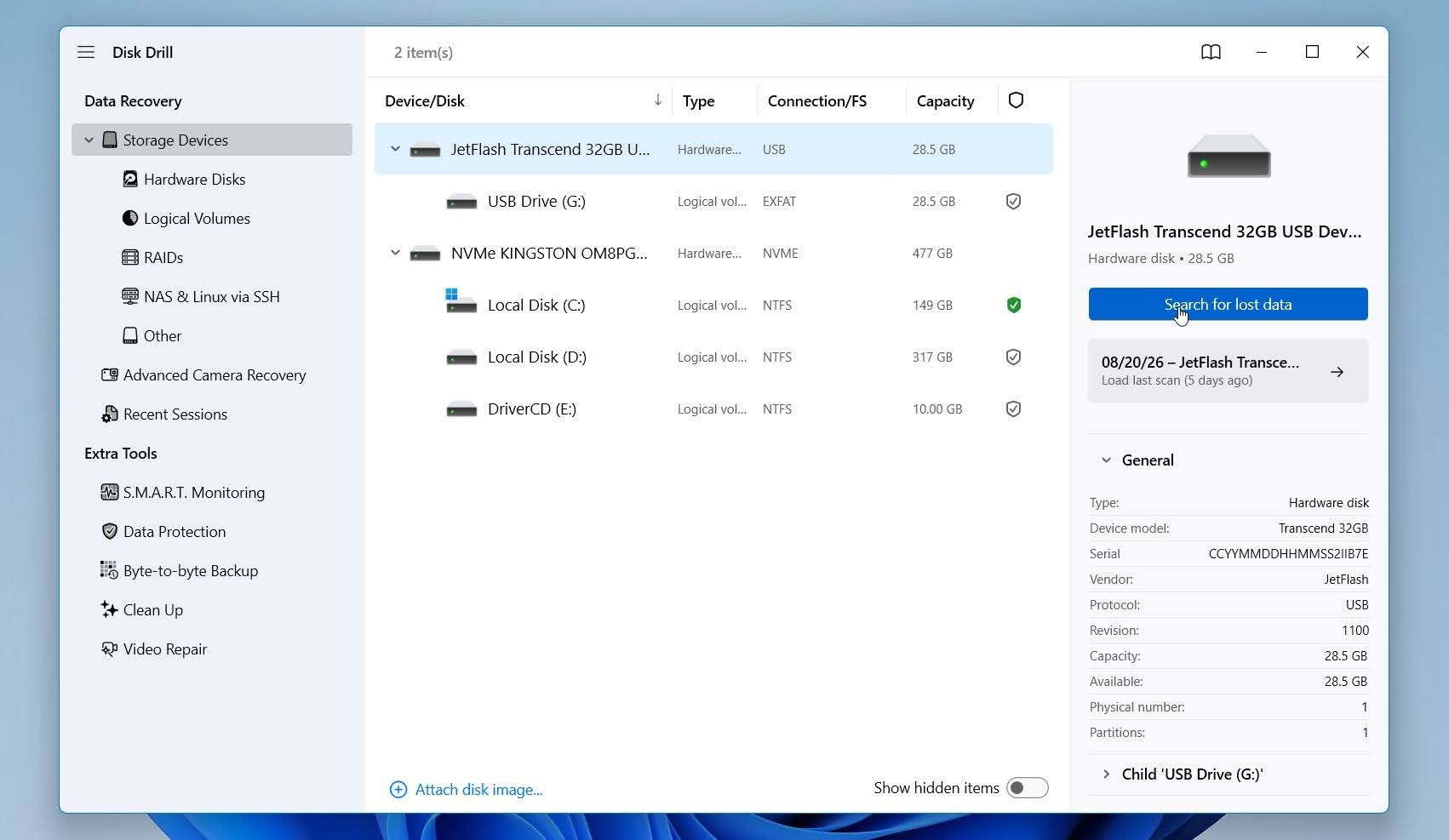 Disk Drill ist ein von CleverFiles entwickeltes Datenwiederherstellungstool für Windows und macOS. Im Vergleich zu Recuva ist es für eine breitere Palette von Datenverlustszenarien konzipiert, von versehentlich gelöschten Dateien über formatierte Laufwerke, RAW-Partitionen bis hin zu verlorenen Partitionen. Es unterstützt außerdem eine größere Anzahl von Dateisystemen und enthält zusätzliche Werkzeuge wie Festplattenabbild und S.M.A.R.T.-Überwachung, was es zu einem vielseitigeren Tool macht.
Am besten für: Die beste Recuva-Alternative für Nutzer, die eine stärkere Wiederherstellung von formatierten, RAW- oder beschädigten Speichermedien benötigen, anstatt nur einfaches Wiederherstellen gelöschter Dateien.
Preis: Disk Drill Basic für Windows ermöglicht das Scannen und die Vorschau wiederherstellbarer Dateien sowie die Wiederherstellung von bis zu 100 MB kostenlos. Disk Drill PRO kostet derzeit 89 $/Jahr, während eine $149 lebenslange Lizenz ebenfalls verfügbar ist. Beide PRO-Optionen bieten unbegrenzte persönliche Wiederherstellung für einen Benutzer mit bis zu drei gleichzeitigen Aktivierungen.
Oberfläche & Benutzerfreundlichkeit
Unserer Erfahrung nach wirkt Disk Drill moderner und flexibler als Recuva. Der Hauptbildschirm zeigt alle erkannten Laufwerke und Partitionen an, sodass Sie einfach das Laufwerk auswählen und auf Suche nach verlorenen Daten klicken. Es ist nicht nötig, im Voraus zwischen Schnell- und Tiefenscan zu wählen, und Sie können bereits während des laufenden Scans mit der Durchsicht der Dateien beginnen.
Für Kamera-Speicher bietet Disk Drill außerdem Erweiterte Kamera-Wiederherstellung (ACR) an, einen separaten Modus, der für die Wiederherstellung fragmentierter Videodateien von Kameras, Drohnen und ähnlichen Geräten entwickelt wurde.
Uns hat auch gefallen, wie die Ergebnisse in Vorhanden, Gelöscht oder Verloren, und Rekonstruiert Dateien organisiert sind. Sie können sie nach Typ, Größe, Datum oder Wiederherstellungschance filtern und Dateien vor der Wiederherstellung in der Vorschau anzeigen. Rekonstruierte Dateien können ihre ursprünglichen Namen und ihre Ordnerstruktur verlieren, aber Disk Drill macht diesen Unterschied deutlich, anstatt jede gefundene Datei als gleichwertiges Wiederherstellungsergebnis darzustellen.
Wiederherstellungsleistung in unseren Tests
Disk Drill lieferte die beste Gesamtergebnisse bei der Wiederherstellung in unserem Vergleich. Im Test mit gelöschten Dateien stellte es alle 52 von 52 Dateien wieder her, verglichen mit 50/52 für Recuva. Wichtiger noch: Es behielt das gleiche Ergebnis nach einem Schnellformat bei und stellte weitere 52/52 Dateien wieder her, während Recuva auf 44/52 fiel.
Das gab Disk Drill eine perfekte 104 von 104 Dateien in beiden Tests, verglichen mit 94/104 für Recuva. Im Gegensatz zu mehreren anderen von uns getesteten Tools gab es keine Verringerung der Wiederherstellungsgenauigkeit nach dem Formatieren, was einer der Hauptgründe ist, warum wir es vor Recuva platziert haben.
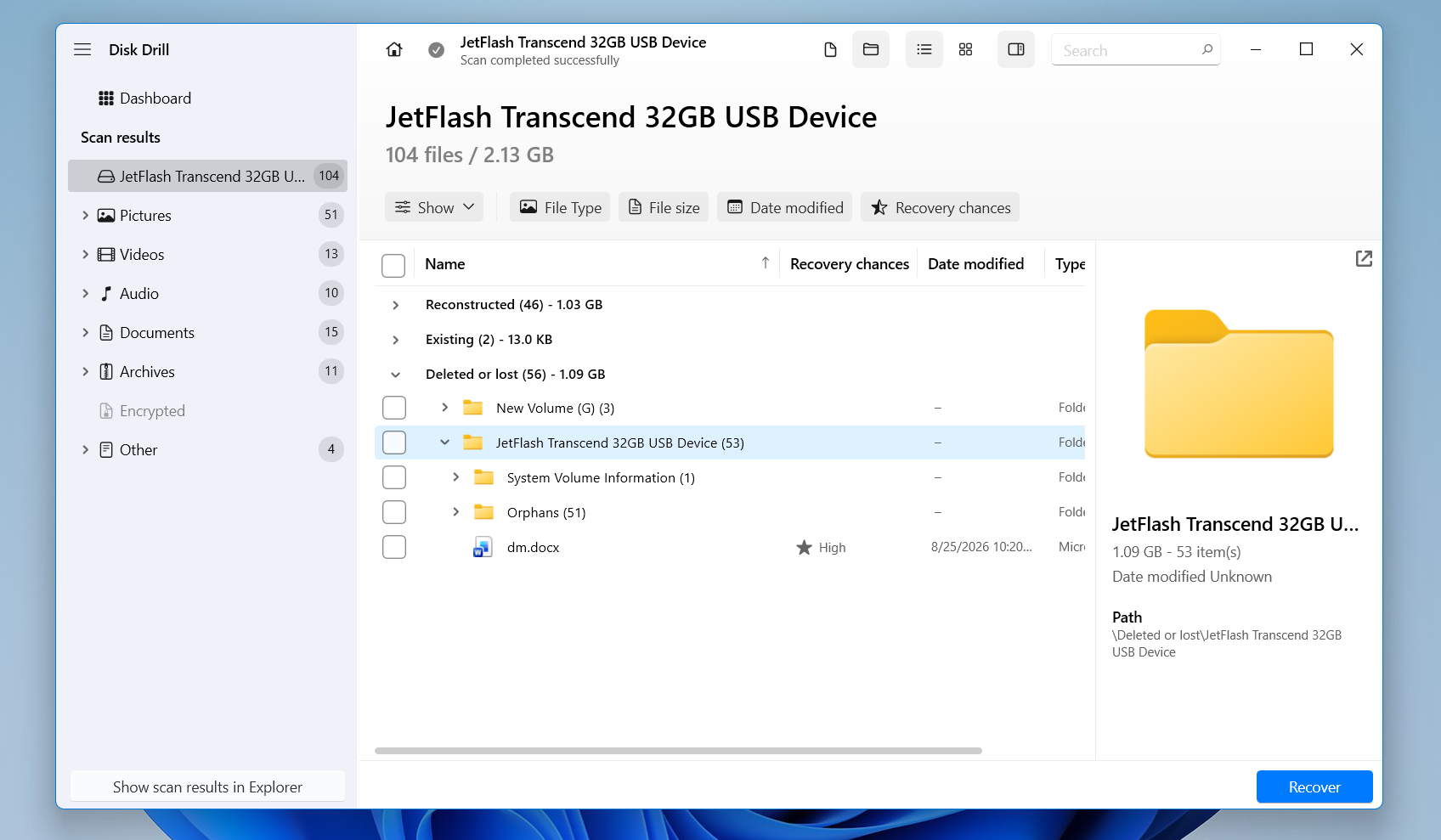
Auch die Leistung war in Bezug auf die Geschwindigkeit stark. Disk Drill hat unsere Scans in durchschnittlich 5 Minuten 16 Sekunden abgeschlossen, weniger als die Hälfte von Recuvas 11 Minuten 08 Sekunden und etwas schneller als R-Studios 5 Minuten 33 Sekunden.
Die Vorschauqualität war ein weiterer großer Vorteil. Jede Datei in unserem Testset wurde korrekt in der Vorschau angezeigt, einschließlich der Dateitypen, die bei einigen konkurrierenden Tools Probleme verursacht haben. Recuva war hier deutlich schwächer: JPG- und PNG-Vorschauen funktionierten im Allgemeinen, aber Videos und RAW-Fotos meist nicht. Zuverlässige Vorschauen erleichtern es erheblich, zu überprüfen, ob eine Datei intakt ist, bevor Sie sie wiederherstellen.
Der Hauptnachteil ist das kostenlose Wiederherstellungslimit unter Windows. Das macht Recuva attraktiver, wenn Sie nur eine große Menge kürzlich gelöschter Daten wiederherstellen möchten, ohne dafür zu bezahlen. Die kostenlose Version von Disk Drill eignet sich viel besser, um Scan-Ergebnisse auszuwerten und eine kleine Auswahl an Dateien wiederherzustellen, bevor Sie entscheiden, ob Sie ein Upgrade durchführen möchten.
Insgesamt jedoch, Disk Drill war in unseren Tests eindeutig stärker. Es stellte 104/104 Dateien, perfekte Ergebnisse nach dem Formatieren beibehalten, Scans viel schneller abgeschlossen als Recuva und jede getestete Datei korrekt in der Vorschau angezeigt wieder her. Hinsichtlich der tatsächlichen Wiederherstellungsleistung und zusätzlicher Funktionen war Disk Drill das stärkere Werkzeug.
Was macht Disk Drill zu einer besseren Alternative zu Recuva?
Der größte Unterschied liegt nicht in der Benutzeroberfläche, sondern darin, was Disk Drill tun kann, sobald das Wiederherstellungsszenario komplizierter wird:
- Es kann mit RAW und nicht einbindbarem Speicher arbeiten. Recuva erfordert eine zugängliche Partition, während Disk Drill RAW-Datenträger und nicht einbindbare Partitionen direkt scannen kann.
- Es unterstützt wesentlich mehr Dateisysteme. Zusätzlich zu FAT32, exFAT und NTFS unterstützt Disk Drill unter anderem ReFS, HFS/HFS+, APFS, EXT2/3/4 und BTRFS.
- Es kombiniert dateisystem- und signaturbasierte Wiederherstellung. Wenn verwendbare Metadaten vorhanden sind, kann Disk Drill diese nutzen, um Dateinamen und Verzeichnisstrukturen wiederherzustellen; andernfalls kann auf Dateisignaturen zurückgegriffen werden.
- Festplatten-Imaging ist integriert. Disk Drill kann ein Sektor-für-Sektor-Abbild eines Speichermediums erstellen, sodass Sie mit der Kopie arbeiten können, anstatt das instabile Originallaufwerk wiederholt zu scannen. Diese Funktion ist sogar in der kostenlosen Version verfügbar.
- Es umfasst präventive Tools. Recovery Vault kann Metadaten gelöschter Dateien auf geschützten Windows-Laufwerken bewahren, während S.M.A.R.T.-Überwachung dabei helfen kann, die Laufwerksgesundheit zu verfolgen. Recuva verfügt über kein vergleichbares Set präventiver Tools.
- Es wird aktiv entwickelt. Disk Drill erhält weiterhin neue Versionen und Verbesserungen bei der Wiederherstellung; die aktuelle Windows-Version laut CleverFiles ist Version 6.3 vom Juli 2026.
Es gibt einen Kompromiss. Recuva bleibt wesentlich großzügiger, wenn die kostenlose Wiederherstellung im Vordergrund steht. Recuva erlaubt unbegrenzte Wiederherstellung kostenlos, während Disk Drill Basic für Windows derzeit die standardmäßige kostenlose Wiederherstellung auf 100 MB begrenzt.
| Disk Drill | Recuva | |
|---|---|---|
| Gelöschte Dateien Test | 52/52 | 50/52 |
| Schnellformatierungstest | 52/52 | 44/52 |
| Durchschnittliche Scanzeit | 5m 16s | 11m 08s |
| Vorschaudetails | Ausgezeichnet | Begrenzt |
| Kostenlose Wiederherstellung | 100 MB unter Windows | Unbegrenzt |
| Preis | Bezahlte Pläne verfügbar $89 pro Jahr/ $149 lebenslang | Kostenlos; Professional $24,95 |
| Am besten für | Insgesamt am besten | Grundlegendes kostenloses Wiederherstellen |
2. R-Studio
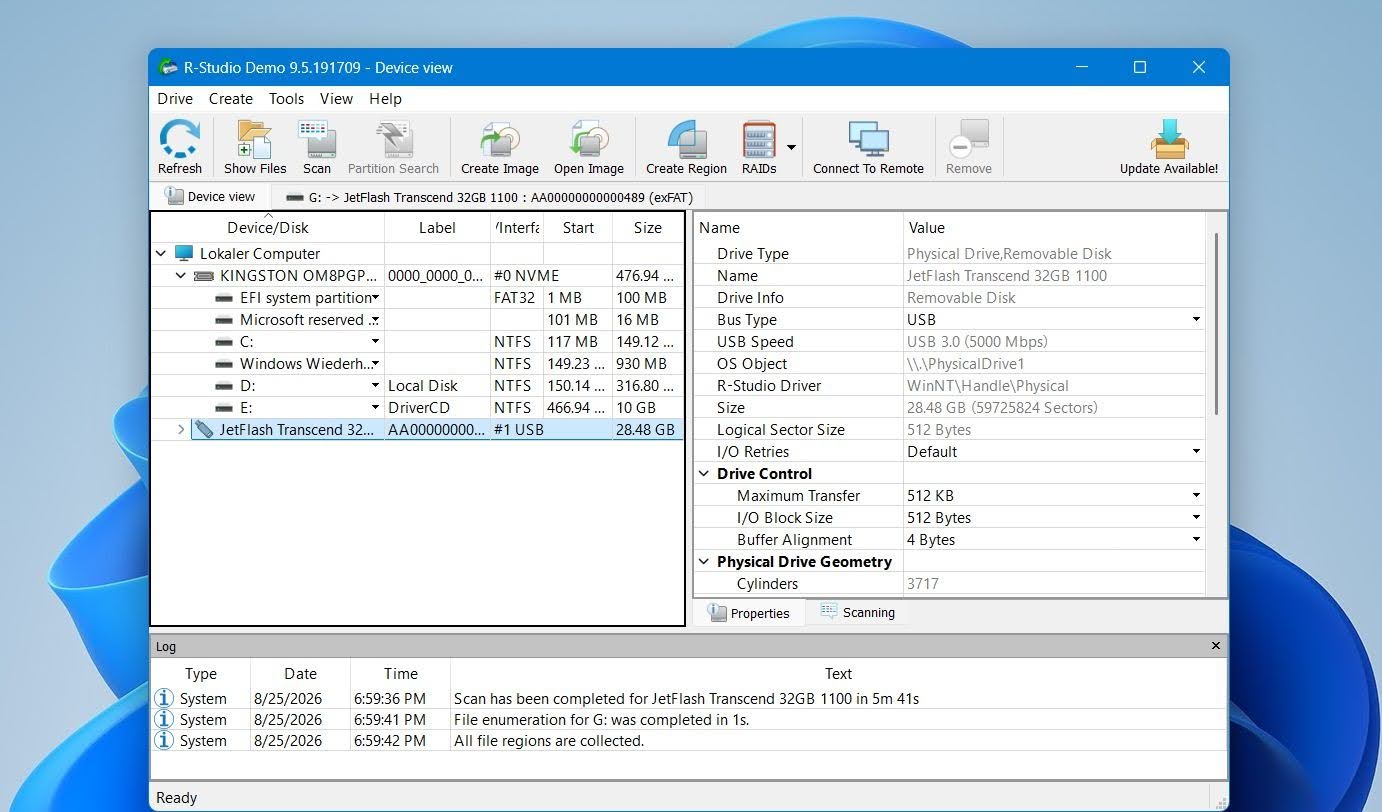 R-Studio ist ein Datenrettungstool, das von R-Tools Technology entwickelt wurde. Es geht deutlich weiter als Recuva und bietet Unterstützung für beschädigte und formatierte Partitionen, eine breite Palette von Dateisystemen, Datenträgerabbilder und fortschrittliche RAID-Wiederherstellung. Es bietet den Benutzern deutlich mehr Kontrolle darüber, wie ein Laufwerk gescannt und wie sein Dateisystem interpretiert wird, was es besonders attraktiv für schwierige Wiederherstellungsfälle macht, wobei diese zusätzliche Kontrolle jedoch mit einer steileren Lernkurve einhergeht.
Am besten für: Erfahrene Benutzer, die mehr Kontrolle über die Wiederherstellung benötigen, insbesondere bei beschädigten Partitionen, komplexen Dateisystemen oder RAID-Arrays.
Preis: R-Studio hat eine kostenlose Demo, mit der Sie Laufwerke scannen und wiederherstellbare Dateien in der Vorschau anzeigen können, aber die Wiederherstellung ist beschränkt. Die Standard-Windows-Lizenz kostet 79,99 $ als Einmalkauf. Günstigere FAT- und NTFS-Editionen sind ebenfalls erhältlich, schränken jedoch die Dateisysteme ein, die Sie wiederherstellen können.
Oberfläche & Benutzerfreundlichkeit
R-Studio war mit Abstand eines der technischsten Werkzeuge in unserem Vergleich. Der Hauptbildschirm listet physische Laufwerke, Partitionen, nicht zugewiesene Bereiche und detaillierte Informationen zu jedem Gerät auf. Sie können eine Partition auswählen und sie direkt scannen oder den Scanbereich, die Dateisysteme und bekannte Dateitypen anpassen.
Sobald der Scan abgeschlossen ist, zeigt R-Studio möglicherweise mehrere Erkannt Partitionen neben dem aktuellen Dateisystem an. Sie können jede einzelne öffnen, den rekonstruierten Ordnerbaum durchsuchen, Dateien in der Vorschau anzeigen und auswählen, was Sie wiederherstellen möchten.
Uns hat der Umfang der Steuerungsmöglichkeiten gefallen, aber die Benutzeroberfläche kann kompliziert wirken, wenn man von Recuva kommt. Es gibt deutlich mehr technische Optionen, und die richtigen Ergebnisse unter mehreren erkannten Partitionen zu finden, kann etwas Ausprobieren erfordern. Für erfahrene Nutzer ist diese Flexibilität jedoch eine der größten Stärken von R-Studio.
Wiederherstellungsleistung in unseren Tests
R-Studio lieferte einige der stärksten Wiederherstellungsergebnisse in unserem Vergleich. Im Test mit gelöschten Dateien wurden alle 52 von 52 Dateien wiederhergestellt. Recuva stellte 50/52 wieder her, sodass beide bei normalen Löschvorgängen gute Leistungen zeigten, aber R-Studio war das einzige der beiden Programme, das unser komplettes Testset wiederherstellen konnte.
Der Unterschied war nach einer Schnellformatierung deutlich größer. R-Studio stellte erneut 52/52 Dateien wieder her, während Recuva auf 44/52 fiel. In beiden Tests zusammen stellte R-Studio somit 104 von 104 Dateien wieder her, im Vergleich zu 94/104 für Recuva. Dies war ein hervorragendes Ergebnis und machte R-Studio zu einem der leistungsstärksten Tools, die wir getestet haben.
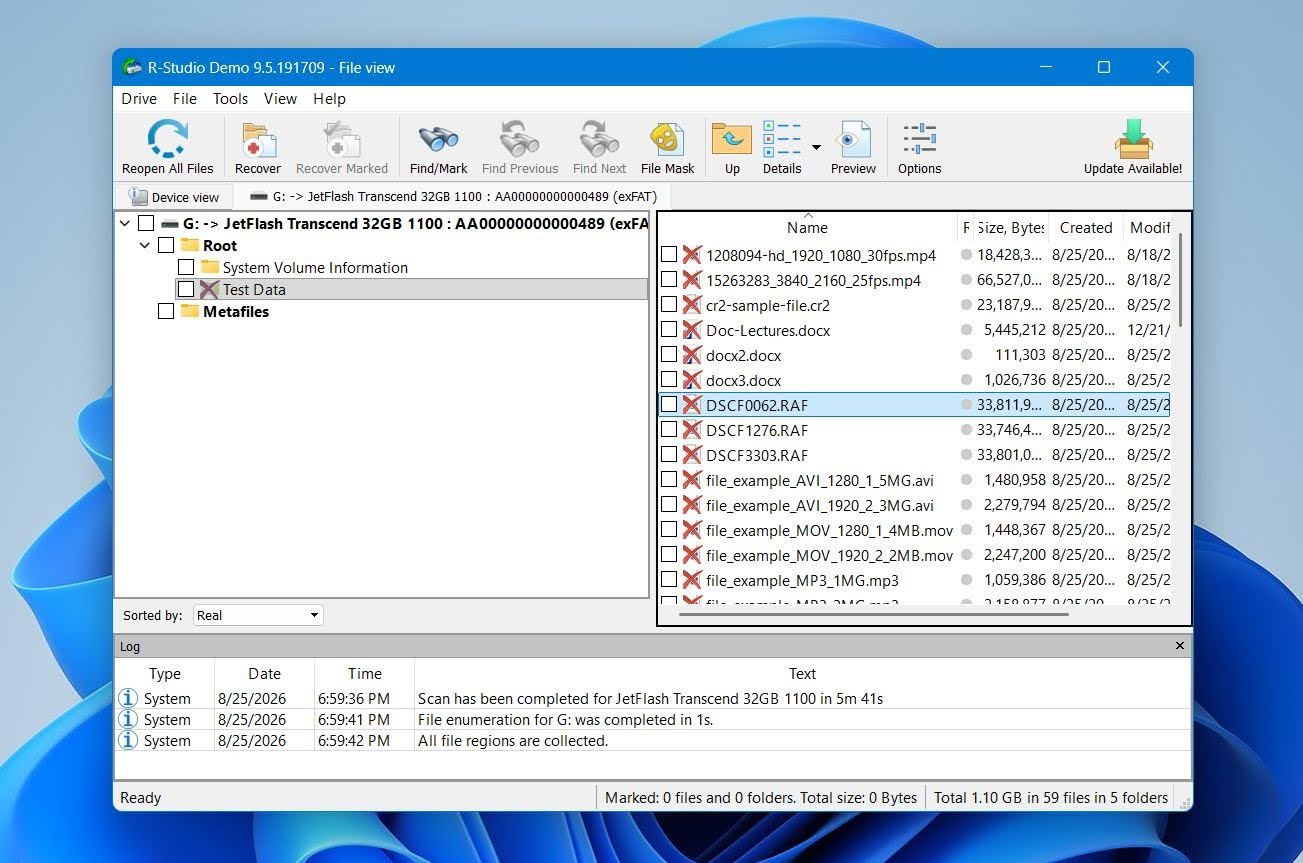
R-Studio war zudem deutlich schneller. Seine Scans dauerten durchschnittlich 5 Minuten 33 Sekunden, verglichen mit 11 Minuten 08 Sekunden für Recuva. Für ein Tool mit erheblich fortgeschritteneren Scanoptionen war dieses Ergebnis besonders stark.
Die Tests verliefen jedoch nicht einwandfrei. Die Vorschauqualität war bei einigen RAW-Fotos inkonsistent, die entweder falsch angezeigt wurden oder nicht zuverlässig vor der Wiederherstellung überprüft werden konnten. Das ist ein bedeutender Nachteil, da die Vorschaufunktion eine der einfachsten Methoden ist, um zu bestätigen, dass eine erkannte Datei tatsächlich intakt ist, bevor man Geld für die Wiederherstellung ausgibt.
Die kostenlose Version ist auch wesentlich restriktiver als Recuva. Während Recuva unbegrenzte Wiederherstellung kostenlos erlaubt, beschränkt die Demo von R-Studio die Wiederherstellung im Allgemeinen auf Dateien mit einer Größe von höchstens 1.024 KB (1 MB). Das macht die Demo zwar nützlich zum Testen von Scans und Vorschauen, aber viel weniger nützlich für die tatsächliche Wiederherstellung typischer Fotos, Videos, Archive oder anderer größerer Dateien.
Insgesamt R-Studio hat Recuva in unseren Tests deutlich übertroffen, besonders nach dem Formatieren, wo es 52/52 Dateien gegenüber 44/52 bei Recuva wiederhergestellt hat. Die größten Nachteile sind nicht die Wiederherstellungsgenauigkeit, sondern die Zugänglichkeit: Die Benutzeroberfläche ist deutlich technischer, RAW-Vorschauen waren nicht immer zuverlässig und das kostenlose Wiederherstellungslimit ist einschränkend. Bei einem einfachen Fall von gelöschten Dateien kann sich R-Studio wie überdimensioniert anfühlen, aber bei schwierigeren Wiederherstellungsszenarien verschaffen die besseren Ergebnisse und fortschrittlichen Funktionen einen erheblichen Vorteil gegenüber Recuva.
Was macht R-Studio zu einer besseren Alternative zu Recuva?
R-Studio ist ein wesentlich technischeres Programm als Recuva, was ihm jedoch in schwierigen Wiederherstellungsszenarien mehrere große Vorteile verschafft:
- Es kann beschädigte und formatierte Dateisysteme verarbeiten. R-Studio kann nach vorherigen Partitionen suchen und erkannte Dateisysteme rekonstruieren, anstatt nur vom aktuell zugänglichen Volume abhängig zu sein.
- Die Dateisystemunterstützung ist wesentlich breiter. Es unterstützt NTFS, ReFS, FAT/exFAT, APFS, HFS/HFS+, Ext2/3/4, UFS und mehrere andere Dateisysteme, während Recuva größtenteils auf Windows FAT, exFAT und NTFS Volumes beschränkt ist.
- RAID-Wiederherstellung ist eine große Stärke. R-Studio kann mit RAID-Arrays arbeiten und ermöglicht erfahrenen Benutzern, virtuelle RAID-Konfigurationen zu erstellen, wenn das ursprüngliche Array beschädigt oder nicht verfügbar ist.
- Es beinhaltet die Erstellung von Festplatten-Images. Sie können ein Abbild eines Speichergeräts erstellen und Wiederherstellungsarbeiten von diesem Abbild durchführen, anstatt das ursprüngliche Laufwerk wiederholt zu scannen.
- Es gibt Ihnen viel mehr Kontrolle über Scans. Benutzer können Scan-Bereiche, erwartete Dateisysteme, bekannte Dateitypen und andere Parameter angeben, anstatt sich auf Recuvas viel einfacheren Quick Scan/Deep Scan-Ansatz zu verlassen.
- Es ist besser für die Wiederherstellung verlorener Partitionen geeignet. R-Studio kann vorherige Dateisystemstrukturen erkennen und sie als erkannte Partitionen anzeigen, was besonders nützlich ist, wenn die aktuellen Partitionsinformationen fehlen oder beschädigt sind.
Der Nachteil liegt in der Benutzerfreundlichkeit. R-Studio bietet deutlich mehr Informationen und Kontrolle als Recuva, erwartet aber auch, dass Sie ein größeres Verständnis für Festplatten, Partitionen, Dateisysteme und Wiederherstellungsmethoden mitbringen. Für jemanden, der nur ein kürzlich gelöschtes Word-Dokument wiederherstellen möchte, ist ein Großteil dieser Komplexität unnötig. Bei einem schwierigen Wiederherstellungsfall hingegen können genau diese Funktionen ein großer Vorteil sein.
| R-Studio | Recuva | |
|---|---|---|
| Test für gelöschte Dateien | 52/52 | 50/52 |
| Test für Schnellformatierung | 52/52 | 44/52 |
| Durchschnittliche Scanzeit | 5m 33s | 11m 08s |
| Vorschauqualität | Gut; einige RAW-Probleme | Begrenzt |
| Kostenlose Wiederherstellung | Dateien bis zu 1.024 KB | Unbegrenzt |
| Preis | $79.99 einmalig | Kostenlos; Professional $24.95 |
| Am besten geeignet für | Fortgeschrittene Nutzer | Einfache kostenlose Wiederherstellung |
3. PhotoRec (Beste kostenlose Recuva-Alternative)
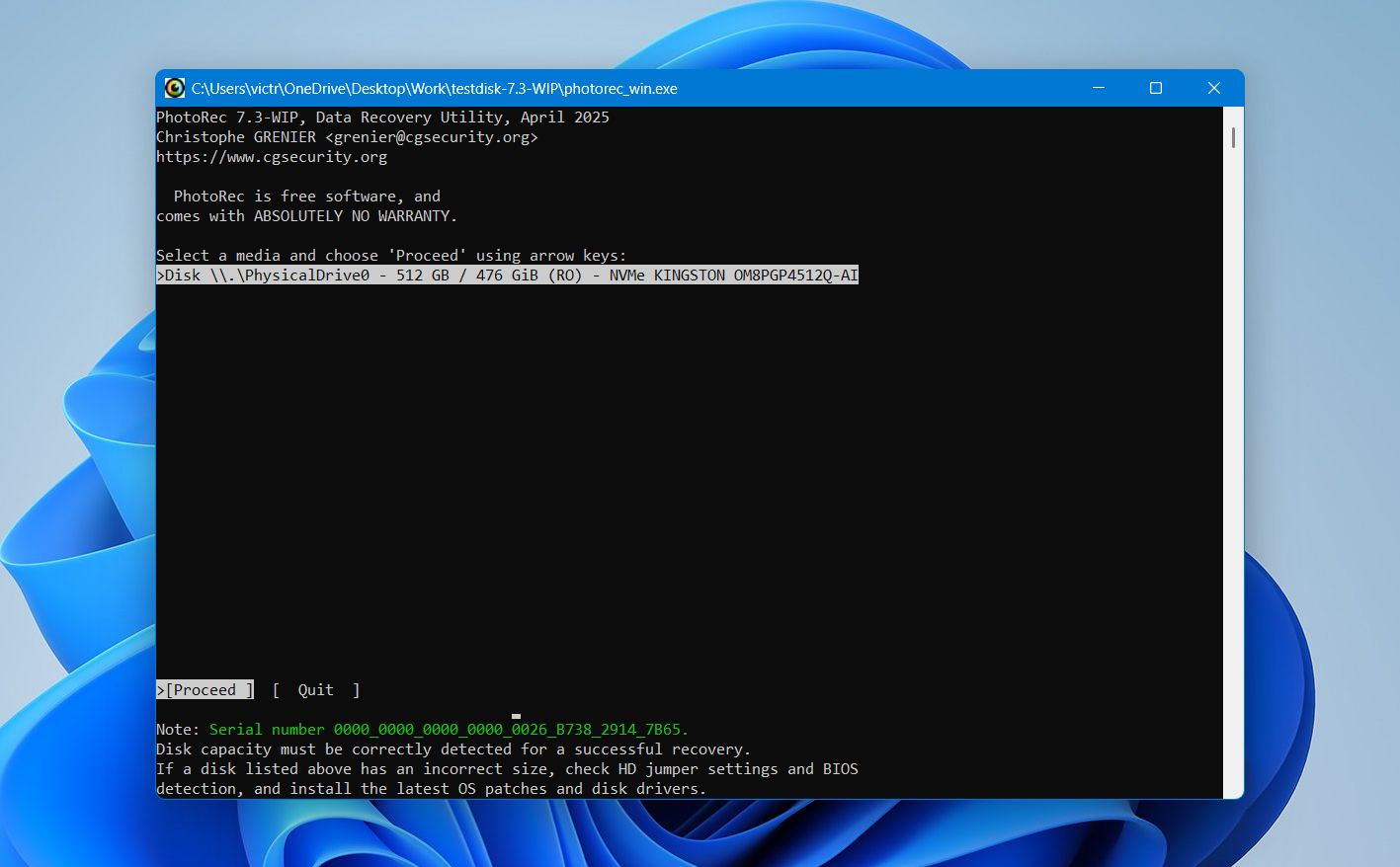 PhotoRec ist ein kostenloses, Open-Source-Datenrettungstool, das von CGSecurity entwickelt und zusammen mit TestDisk vertrieben wird. Im Gegensatz zu Recuva basiert es hauptsächlich auf Dateisignatur-Wiederherstellung, was es ermöglicht, Dateien zu finden, ohne auf intakte Dateisystem-Metadaten angewiesen zu sein. Dadurch ist PhotoRec nützlich für formatierte oder beschädigte Speicher, aber es gibt einen erheblichen Nachteil: Wiederhergestellte Dateien verlieren in der Regel ihre ursprünglichen Dateinamen und ihre Ordnerstruktur.
Am besten für: Benutzer, die eine komplett kostenlose, unbegrenzte Wiederherstellung wünschen und keine originalen Dateinamen oder Ordnerstrukturen benötigen.
Preis: Vollständig kostenlos und quelloffen, ohne Wiederherstellungsbeschränkungen, Abonnements oder kostenpflichtige Edition.
Oberfläche & Benutzerfreundlichkeit
PhotoRec war mit Abstand das am wenigsten anfängerfreundliche Tool in unserem Vergleich. Die Standardversion verwendet eine textbasierte Benutzeroberfläche, in der Sie das Laufwerk, die Partition, den Dateisystemtyp, den Scanbereich und das Wiederherstellungsziel auswählen. Es gibt auch QPhotoRec, das eine grafische Benutzeroberfläche bietet, aber diese ist immer noch wesentlich einfacher gehalten als bei Disk Drill, Recoverit oder sogar Recuva.
Der größte Unterschied besteht darin, wie Sie mit den Ergebnissen arbeiten. PhotoRec stellt keinen normalen Ergebnis-Browser oder Dateivorschau vor der Wiederherstellung bereit. Stattdessen werden die Dateien während des Scanvorgangs direkt in die Zielordner wiederhergestellt. Sie müssen die wiederhergestellten Dateien anschließend überprüfen.
Auf der positiven Seite können Sie auswählen, nach welchen Dateisignaturen PhotoRec suchen soll, was die Menge an irrelevanten Daten, die zurückgegeben werden, verringern kann.
Wiederherstellungsleistung (Praxiseinsatz)
PhotoRec fand 49 von 52 Dateien in unserem normalen Löschtest und 47 von 52, nachdem wir dasselbe 32-GB-exFAT-Transcend-USB-Laufwerk schnell formatiert hatten. Die durchschnittliche Zeit betrug 8 Minuten 25 Sekunden, obwohl diese Angabe sowohl den Scan als auch die Wiederherstellung umfasst, da PhotoRec Dateien speichert, sobald sie gefunden werden.
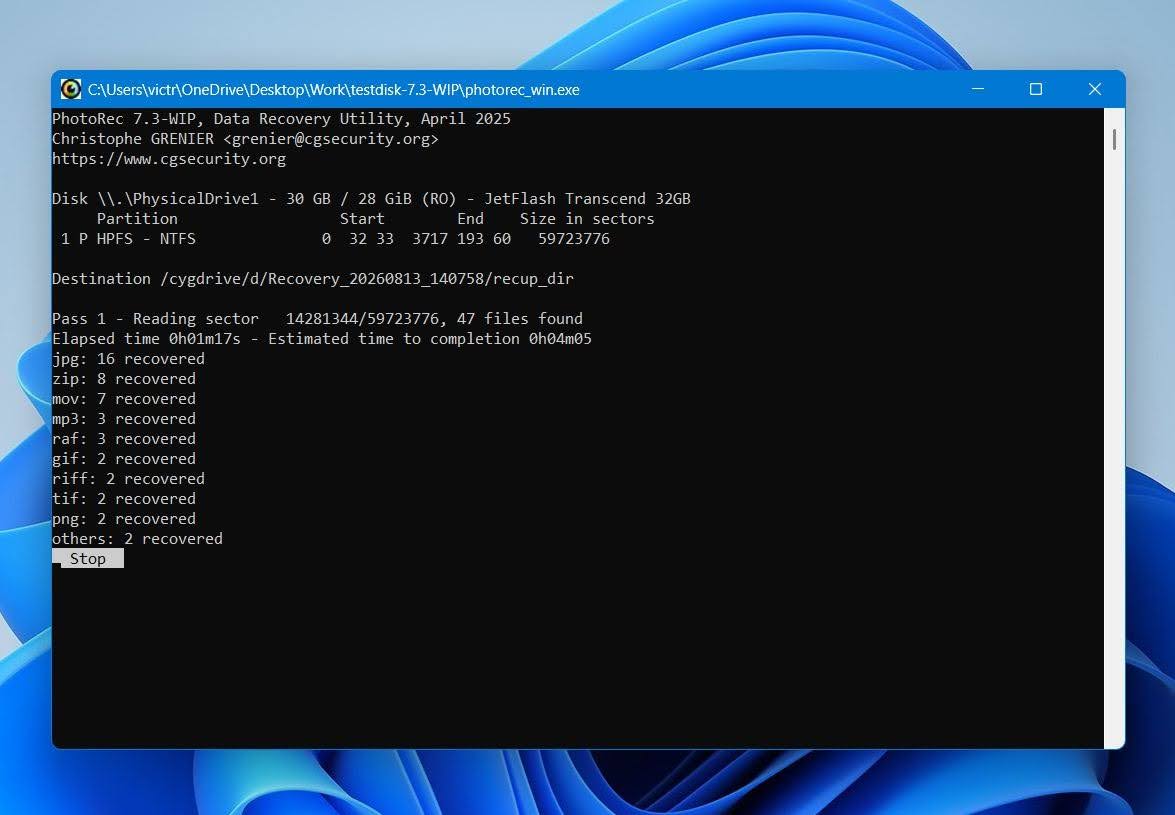
Die Ergebnisse waren für ein komplett kostenloses Tool gut, besonders nach der Formatierung, jedoch gab es eine wichtige Einschränkung. PhotoRec basiert auf Dateisignaturen, anstatt das ursprüngliche Dateisystem zu rekonstruieren, sodass die wiederhergestellten Dateien ihre ursprünglichen Dateinamen oder Ordnerstrukturen nicht beibehalten haben. Es gab auch keine Vorschaufunktion, was bedeutete, dass wir die Dateien zuerst wiederherstellen und sie anschließend überprüfen mussten.
Im Vergleich zu Recuva fand PhotoRec in unserem Löschtest eine Datei weniger (49 vs. 50), schnitt jedoch nach dem Formatieren besser ab (47 zu 44). Das macht seine Stärken besonders deutlich, wenn die Dateisystem-Metadaten nicht mehr verfügbar sind.
Was macht PhotoRec zu einer besseren Recuva-Alternative?
PhotoRec ist nicht unbedingt einfacher oder bequemer als Recuva. Beide Tools bieten unbegrenzte Wiederherstellung kostenlos an, aber PhotoRec hat einen Vorteil, wenn Sie Dateien von formatierten, beschädigten oder nicht unterstützten Dateisystemen wiederherstellen müssen:
- Es ist völlig kostenlos und quelloffen. Es gibt keine Wiederherstellungsbeschränkungen, Abonnements oder Premium-Funktionen, die durch eine Lizenz gesperrt sind.
- Es funktioniert gut, wenn die Dateisystem-Metadaten beschädigt oder fehlen. Die signaturbasierte Wiederherstellung ermöglicht es PhotoRec, nach Dateien zu suchen, ohne sich auf die ursprüngliche Verzeichnisstruktur zu verlassen.
- Es funktionierte in unserem Test nach dem Formatieren besser. PhotoRec hat 47 von 52 Dateien wiederhergestellt, verglichen mit 44 von 52 für Recuva-Tiefenscan.
- Es erkennt eine große Anzahl von Dateisignaturen. Das macht es nützlich für die Wiederherstellung von Fotos, Videos, Dokumenten, Archiven und vielen weniger verbreiteten Formaten.
- Es unterstützt viele Speichermedien und Dateisysteme. Da die signaturbasierte Wiederherstellung größtenteils unabhängig vom Dateisystem arbeitet, kann PhotoRec auch mit Speichern arbeiten, die von Recuva nicht gut unterstützt werden.
Der Hauptkompromiss besteht in der Organisation. Recuva kann die ursprünglichen Dateinamen und Ordnerpfade beibehalten, wenn genügend Dateisystem-Metadaten vorhanden sind, während PhotoRec Dateien typischerweise mit generierten Namen in Wiederherstellungsordnern zurückgibt. Es gibt außerdem keine Vorschau vor der Wiederherstellung. Bei einer kleinen versehentlichen Löschung ist Recuva bequemer; für kostenlose Wiederherstellung von formatierten oder beschädigten Speichermedien kann PhotoRec die stärkere Option sein.
| PhotoRec | Recuva | |
|---|---|---|
| Gelöschte Dateien Test | 49/52 | 50/52 |
| Schnellformatierungstest | 47/52 | 44/52 |
| Durchschnittliche Scanzeit | 8m 25s* | 11m 08s |
| Vorschaudetails | Keine Vorschauen | Begrenzt |
| Kostenlose Wiederherstellung | Unbegrenzt | Unbegrenzt |
| Preis | Kostenlos | Kostenlos; Professional $24.95 |
| Am besten für | Komplett kostenlose Wiederherstellung | Einfache kostenlose Wiederherstellung |
4. DiskGenius (Optimal für verlorene Partitionen und Festplattenverwaltung)
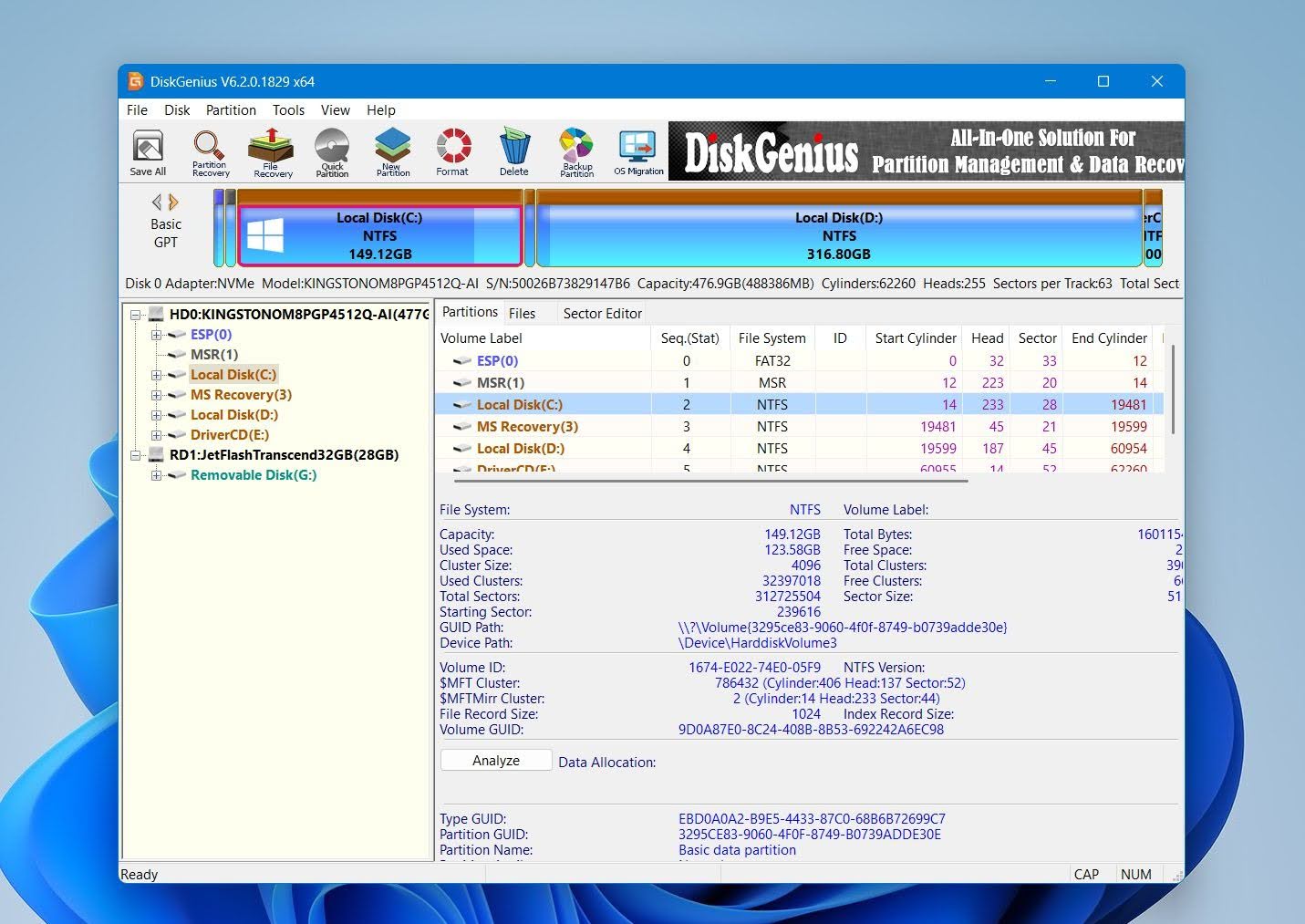 DiskGenius ist ein ausschließlich für Windows erhältliches Tool zur Datenwiederherstellung und Festplattenverwaltung, das von QINHUANGDAO YIZHISHU SOFTWARE DEVELOPMENT CO., LTD. entwickelt wurde. Im Gegensatz zu Recuva bietet es weit mehr als nur die Wiederherstellung gelöschter Dateien und kombiniert die Wiederherstellung mit Partitionsverwaltung, verlorene Partitionssuche, Datenträgerabbildung, Klonen und Datenträgerdiagnose. Sein größter Vorteil liegt in der partitionbezogenen Wiederherstellung: Wenn eine Partition gelöscht, verloren gegangen oder nicht mehr zugänglich ist, stellt DiskGenius Werkzeuge sowohl zum Auffinden der Dateien als auch, in manchen Fällen, zur Wiederherstellung der Partition selbst bereit.
Am besten für: Wiederherstellung verlorener Partitionen und Benutzer, die Datenwiederherstellungs- und Festplattenverwaltungstools in einer Anwendung wünschen.
Preis: Eine kostenlose Edition ist verfügbar, aber die Wiederherstellung ist ziemlich eingeschränkt: Wiederhergestellte Dateien müssen kleiner als 64 KB sein. Kostenpflichtige Editionen entfernen diese Einschränkung und schalten zusätzliche Wiederherstellungs- und Festplattenverwaltungsfunktionen frei.
Oberfläche & Benutzerfreundlichkeit
DiskGenius war eines der technischeren Programme, die wir getestet haben. Der Hauptbildschirm sieht eher wie ein Partitionierungsmanager als wie eine typische Wiederherstellungs-App aus, mit einer Festplattenübersicht, Partitionstabelle, Dateibrowser und zahlreichen Festplattenoperationen, die im selben Fenster verfügbar sind.
Für die gewöhnliche Wiederherstellung wählen Sie eine Partition aus und wählen Verlorene Dateien wiederherstellen. Für eine fehlende Partition gibt es eine separate Verlorene Partitionen suchen Funktion, die die Festplatte scannt und Sie gefundene Partitionen sowie deren Dateien überprüfen lässt, bevor Sie entscheiden, was Sie damit tun möchten.
Uns hat gefallen, so viele Tools an einem Ort zu haben, aber die Benutzeroberfläche erfordert mehr Sorgfalt als Recuva. Optionen, die Partitionen verändern, befinden sich nahe an den Wiederherstellungsfunktionen, daher empfehlen wir, sich auf die Wiederherstellungstools zu beschränken, es sei denn, Sie wissen genau, was ein Festplattenverwaltungs-Vorgang bewirkt.
Wiederherstellungsleistung (Praxiseinsatz)
DiskGenius war der das schnellste Werkzeug in unserem Vergleich, mit einer durchschnittlichen Scanzeit von nur 4 Minuten 43 Sekunden.
Im Test für gewöhnliches Löschen fand es 51 unserer 52 Originaldateien, womit es direkt hinter Disk Drill und R-Studio lag. Die Vorschauunterstützung war allgemein gut, und die meisten der von uns überprüften Dateien konnten vor der Wiederherstellung inspiziert werden.
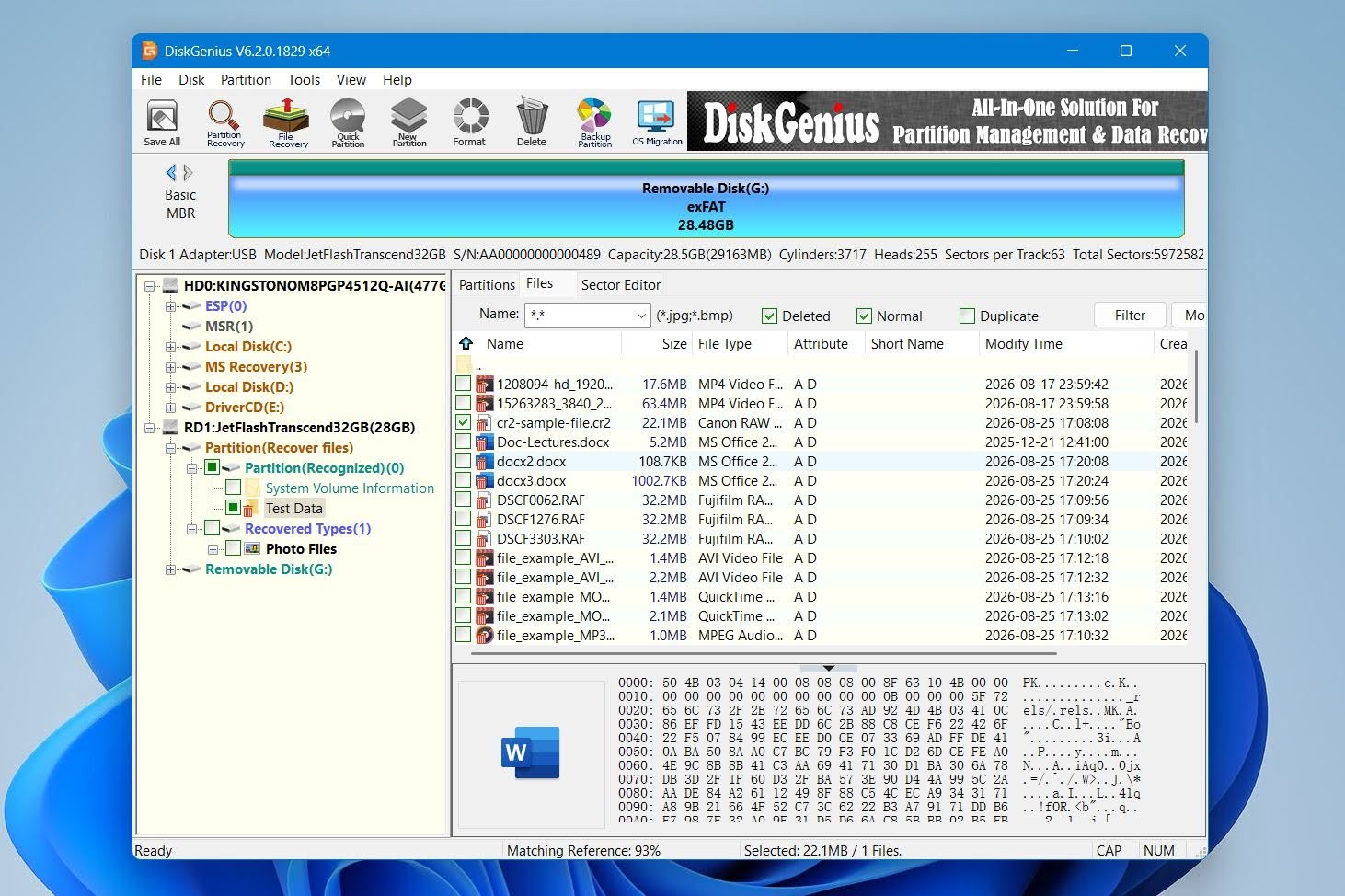
Ergebnisse fielen nach den Schnellformatierung ab, wobei DiskGenius 47 von 52 Dateien fand. Vorschauen funktionierten weiterhin gut für gängige Formate, aber einige unserer RAW-Kamerafotos wurden nicht korrekt angezeigt. Dies erschwerte es, ihren Zustand vor der Wiederherstellung zu überprüfen.
Insgesamt waren die Ergebnisse gut, insbesondere in Anbetracht der Scangeschwindigkeit, aber sie erreichten nicht die 52/52 Ergebnisse in beiden Szenarien, die von Disk Drill und R-Studio erzielt wurden.
Was macht DiskGenius zu einer besseren Recuva-Alternative?
DiskGenius ist eine besonders starke Recuva-Alternative für partitionbezogene Wiederherstellung und Festplattenverwaltung. Es bietet mehr Kontrolle über Speichergeräte und Partitionen, während unsere Tests zudem bessere Wiederherstellungsergebnisse und schnellere Scans als Recuva zeigten:
- Die Wiederherstellung verlorener Partitionen ist ein großer Vorteil. DiskGenius kann gelöschte oder fehlende Partitionen suchen und Partitionsinformationen rekonstruieren, was Recuva nicht leisten kann.
- Es bewältigt mehr als nur gewöhnliches Löschen. Sie können formatierte, nicht zugängliche und RAW-Speicher scannen, anstatt sich auf ein intaktes, von Windows zugängliches Dateisystem zu verlassen.
- Es kombiniert Wiederherstellung und Festplattenverwaltung. Partitionsverwaltung, Klonen von Laufwerken, Imaging, Sektorbearbeitung und andere Speicher-Tools sind im selben Programm verfügbar.
- Es bietet viel mehr Festplatteninformationen. DiskGenius zeigt Partitionen, Sektoren, Dateisysteme und nicht zugewiesene Bereiche direkt an, was nützlich sein kann, wenn das Problem komplizierter ist als nur ein paar gelöschte Dateien.
- Es war in unseren Tests wesentlich schneller. DiskGenius verzeichnete durchschnittlich 4 Min. 43 Sek., verglichen mit 11m 08s für Recuva-Tiefenscan, und fand dabei in beiden Szenarien auch mehr Dateien.
Sein größter Nachteil im Vergleich zu Recuva ist die kostenlose Edition. Recuva bietet unbegrenzte kostenlose Wiederherstellung, während DiskGenius die kostenlose Wiederherstellung auf Dateien mit weniger als 64 KB beschränkt. Daher sehen wir DiskGenius dann als die bessere Wahl an, wenn seine Funktionen zur Partition- und Festplattenverwaltung tatsächlich nützlich sind, nicht jedoch als Ersatz für Recuvas unbegrenzte kostenlose Wiederherstellungsfunktionalität.
| DiskGenius | Recuva | |
|---|---|---|
| Gelöschte Dateien Test | 51/52 | 50/52 |
| Schnellformatierungstest | 47/52 | 44/52 |
| Durchschnittliche Scanzeit | 4m 43s | 11m 08s |
| Vorschaudetails | Gut; einige RAW-Probleme | Begrenzt |
| Kostenlose Wiederherstellung | Dateien unter 64 KB | Unbegrenzt |
| Preis | Kostenpflichtige Editionen verfügbar $69,90 Standard / $99,90 Pro (Lebenslang) | Kostenlos; Professional $24,95 |
| Am besten für | Partitionswiederherstellung & Festplattenverwaltung | Grundlegendes kostenloses Wiederherstellen |
5. Wondershare Recoverit
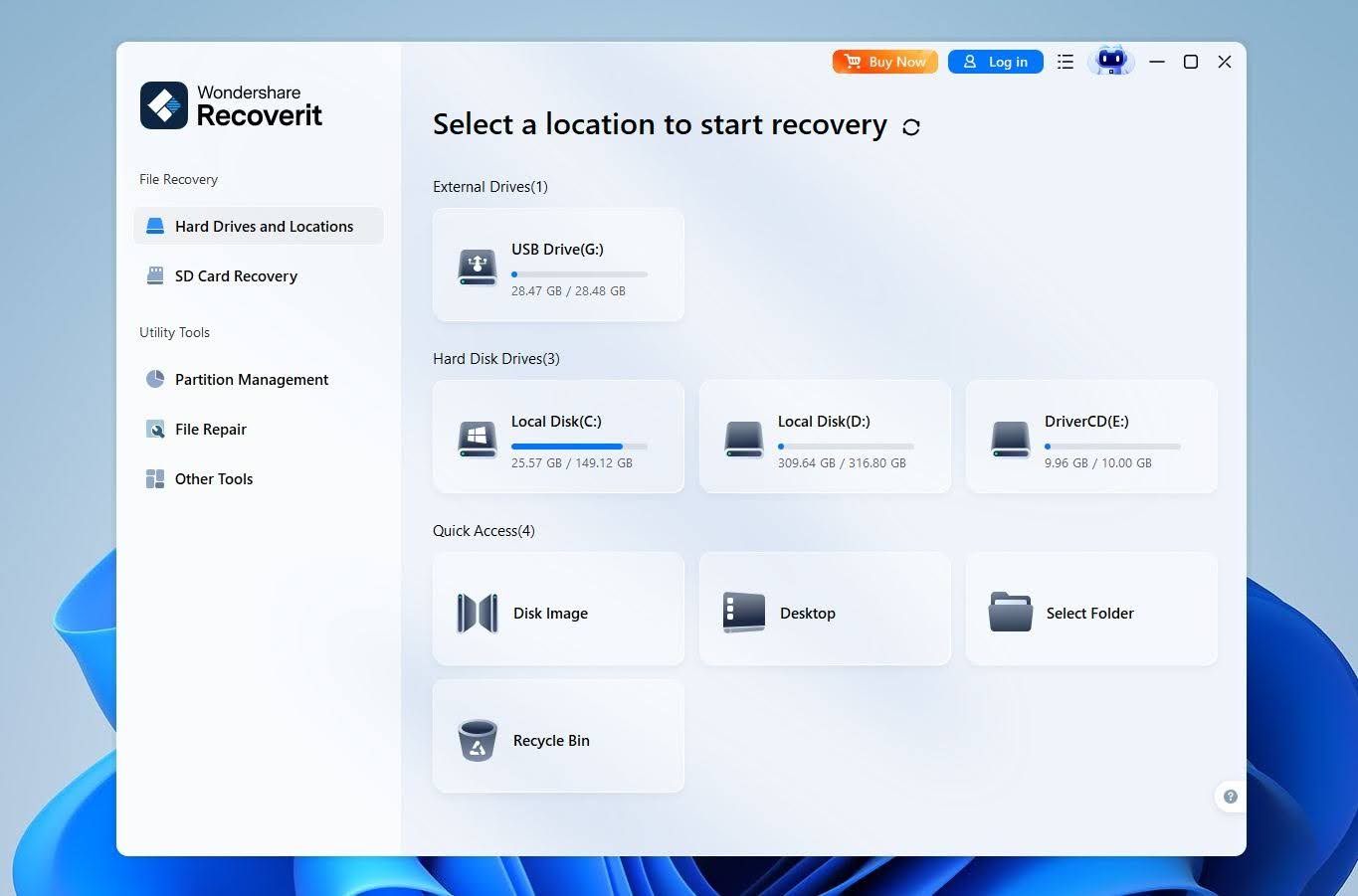 Wondershare Recoverit ist ein bekanntes Datenrettungstool, das von Wondershare für Windows und macOS entwickelt wurde. Seine Hauptstärke liegt in der Benutzerfreundlichkeit: Es vereint die Wiederherstellung gelöschter Dateien, formatierter Laufwerke, RAW-Speichermedien und verlorener Partitionen in einer übersichtlichen Oberfläche, die nur sehr wenig Konfiguration erfordert. Es unterstützt außerdem eine breite Palette an Dateisystemen und umfasst Laufwerksabbilder, die erweiterte Wiederherstellung für Mediendateien sowie Tools zur Dateireparatur. In unseren bisherigen Tests zeigte es bei gewöhnlich gelöschten Dateien besonders gute Leistungen, während die Ergebnisse in schwierigeren Szenarien weniger konsistent ausfielen.
Am besten für: Anfänger, die eine benutzerfreundliche Recuva-Alternative mit mehr Wiederherstellungsoptionen und zusätzlichen Medientools suchen.
Preis: Recoverit Free erlaubt bis zu 500 MB Wiederherstellung. Zum Zeitpunkt unserer Überprüfung kostete die unbegrenzte Wiederherstellung $65.99/Monat, $86.99/Jahr oder $122.99 für eine unbefristete Lizenz.
Oberfläche & Benutzerfreundlichkeit
Recoverit war eines der benutzerfreundlichsten Tools in unserem Vergleich. Der Hauptbildschirm zeigt sofort verfügbare Laufwerke und Wiederherstellungsorte an, sodass Sie das Gerät auswählen und mit dem Scannen beginnen können, ohne zuvor Scan-Parameter konfigurieren zu müssen. Die Ergebnisse erscheinen fast sofort und Sie können sie durchsuchen, während der Scan fortgesetzt wird.
Uns besonders gut gefielen die Filter und die Möglichkeit, die Ergebnisse entweder nach ihrem ursprünglichen Pfad oder nach Dateityp zu durchsuchen. Die Vorschau funktionierte bei den meisten gängigen Fotos und Dokumenten gut, war jedoch bei einigen ungewöhnlichen Formaten weniger zuverlässig.
Wiederherstellungsleistung in unseren Tests
Recoverit hat in unserem Test mit gelöschten Dateien gut abgeschnitten und 51 von 52 Dateien wiederhergestellt. Damit liegt es ungefähr auf dem gleichen Niveau wie Recuva, das 50/52 wiederhergestellt hat. Allerdings waren die Ergebnisse von Recoverit weniger übersichtlich, als die Zahl vermuten lässt. Es wurden mehr Dateien als tatsächlich in unserem 52-Dateien-Testdatensatz vorhanden waren zurückgegeben, was es erschwerte, die gewünschten Dateien von zusätzlichen Ergebnissen zu unterscheiden und unser Vertrauen in die Wiederherstellungsgenauigkeit verringerte.
Die Leistung sank nach einer Schnellformatierung. Recoverit stellte 48 von 52 Dateien wieder her, während Recuva nur 44/52 wiederherstellen konnte. In beiden Tests stellte Recoverit 99 von 104 Dateien wieder her, verglichen mit 94/104 für Recuva. Recoverit ist eindeutig das stärkere der beiden Programme für formatierte Speichermedien, aber 48/52 bedeutet immer noch, dass vier Dateien aus unserem kleinen Test-Set nicht erfolgreich wiederhergestellt wurden.
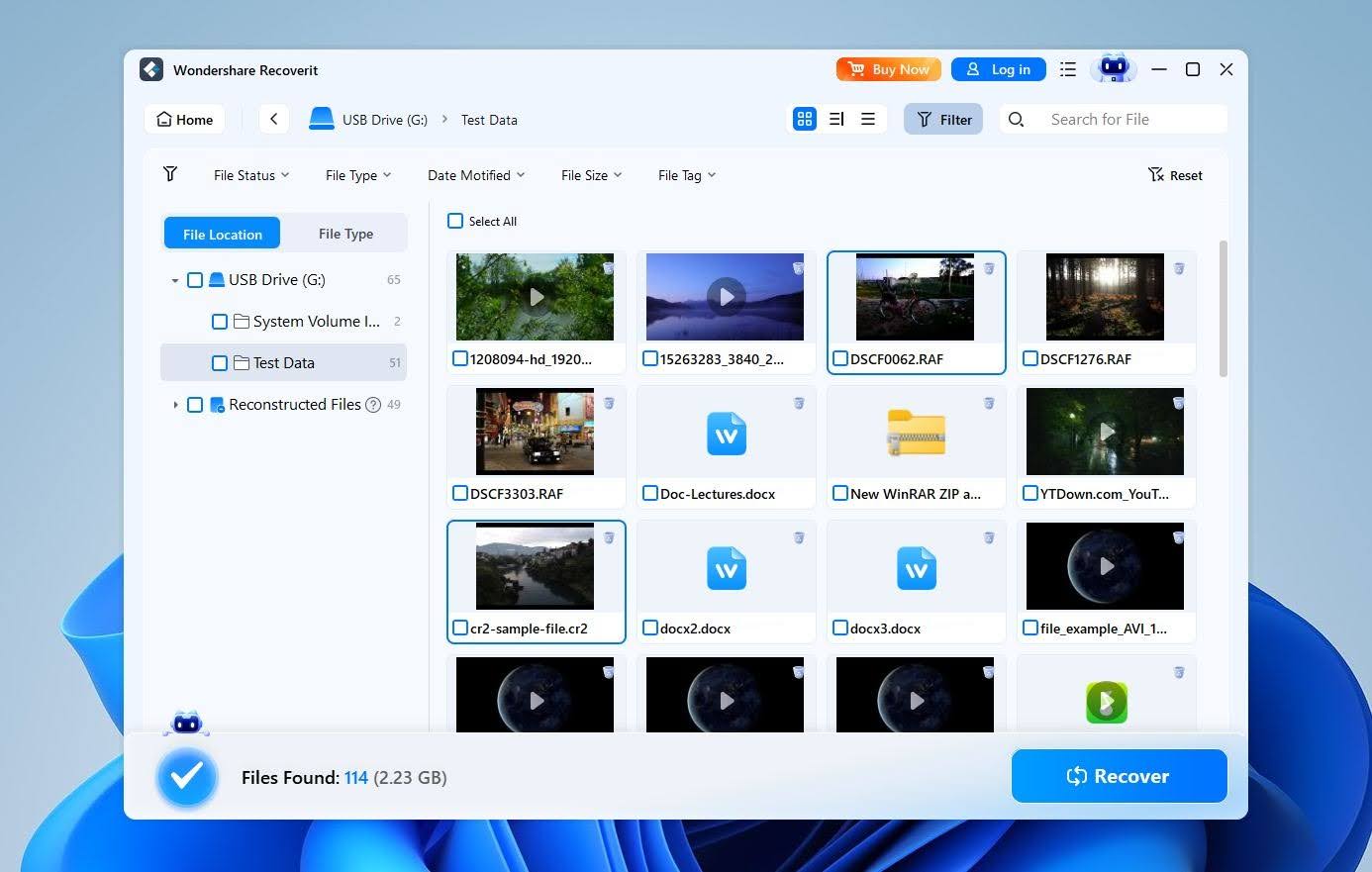
Die Vorschaufunktion war ein weiterer Schwachpunkt. Recoverit hat die meisten gängigen Dateitypen einigermaßen gut verarbeitet, aber einige RAW-Fotos wurden nicht korrekt in der Vorschau angezeigt. Das ist wichtig, weil das Auftauchen einer Datei in den Scan-Ergebnissen nicht unbedingt bedeutet, dass deren Inhalt intakt ist, und eine unzuverlässige Vorschau macht es schwieriger, dies vor der Wiederherstellung zu überprüfen.
Recoverit war ebenfalls relativ langsam. Unsere Scans dauerten durchschnittlich 7 Minuten 17 Sekunden, verglichen mit 11 Minuten 08 Sekunden für Recuva, sodass es deutlich schneller als Recuva war, aber immer noch langsamer als einige andere von uns getestete Alternativen.
Insgesamt ist Recoverit eine leistungsfähigere Recuva-Alternative, insbesondere für formatierte Laufwerke, aber seine Ergebnisse waren nicht fehlerfrei. Zusätzliche Dateien im Löschtest, verpasste Dateien nach der Formatierung und unzuverlässige Vorschauen für einige RAW-Formate hält es hinter den stärksten Wiederherstellungstools in unserem Vergleich zurück.
Was macht Wondershare Recoverit zu einer besseren Recuva-Alternative?
Recoverit geht in mehreren Bereichen deutlich weiter als Recuva:
- Es behandelt komplexere Speicherprobleme. Recoverit kann formatierte Laufwerke, RAW-Speicher, beschädigte Dateisysteme und verlorene Partitionen scannen, anstatt sich hauptsächlich auf gelöschte Dateien zu konzentrieren.
- Es unterstützt mehr Dateisysteme. Neben NTFS, FAT32 und exFAT unterstützt Recoverit auch APFS, HFS+ und EXT2/3/4.
- Es beinhaltet die Erstellung von Festplatten-Images. Sie können ein Abbild eines Laufwerks erstellen und diese Kopie scannen, anstatt wiederholt mit dem Original-Speichergerät zu arbeiten.
- Es verfügt über stärkere medienorientierte Funktionen. Die Erweiterte Wiederherstellung ist speziell für Fotos und Videos konzipiert, während separate Reparaturmodule versuchen können, beschädigte Medien nach der Wiederherstellung zu reparieren. Wir sollten jedoch anmerken, dass die Erweiterte Wiederherstellung in unseren früheren Tests fragmentierte Videos nicht zuverlässig rekonstruieren konnte.
- Es kann Daten von einem nicht bootfähigen Computer wiederherstellen. Die Crash Computer Recovery kann bootfähige Medien erstellen und Dateien wiederherstellen, wenn Windows selbst nicht mehr startet.
Der Hauptgrund, warum wir Recoverit unter einigen anderen Recuva-Alternativen platziert haben, ist nicht ein Mangel an Funktionen. Tatsächlich verfügt es über eine ganze Reihe davon. Das größere Problem ist, dass die Wiederherstellungsergebnisse weniger konsistent werden, je schwieriger das Szenario wird.
| Recoverit | Recuva | |
|---|---|---|
| Gelöschte Dateien Test | 51/52 | 50/52 |
| Schnellformatierungstest | 48/52 | 44/52 |
| Durchschnittliche Scanzeit | 7m 17s | 11m 08s |
| Vorschaudetails | Gut; einige RAW-Probleme | Begrenzt |
| Kostenlose Wiederherstellung | 500 MB | Unbegrenzt |
| Preis | $65.99/Monat; $86.99/Jahr; $122.99 unbefristet | Kostenlos; Professional $24.95 |
| Am besten für | Anfänger | Einfaches kostenloses Wiederherstellen |
6. Stellar Datenrettung
 Stellar Data Recovery ist ein langjähriges Wiederherstellungstool von Stellar, einem Unternehmen, das seit den 1990er Jahren Software zur Datenwiederherstellung und Dateireparatur entwickelt. Es deckt gängige Wiederherstellungsszenarien auf Festplatten, SSDs, USB-Laufwerken und Speicherkarten ab und unterstützt sowohl gelöschte als auch formatierte Daten. Im Vergleich zu Recuva bietet Stellar umfangreichere Wiederherstellungsfunktionen und einige nützliche Extras, darunter die Datenträgerabbildung, doch die Wiederherstellungsleistung war in unseren bisherigen Tests etwas inkonsistent.
Am besten für: Wiederherstellung von Fotos und Videos von Kameras, Drohnen, Speicherkarten und anderen externen Speichermedien.
Preis: Stellar bietet eine kostenlose Edition mit bis zu 1 GB Wiederherstellung an. Kostenpflichtige Editionen ermöglichen unbegrenzte Wiederherstellung und zusätzliche Funktionen, wobei die Fähigkeiten je nach Stufe erheblich variieren.
Oberfläche & Benutzerfreundlichkeit
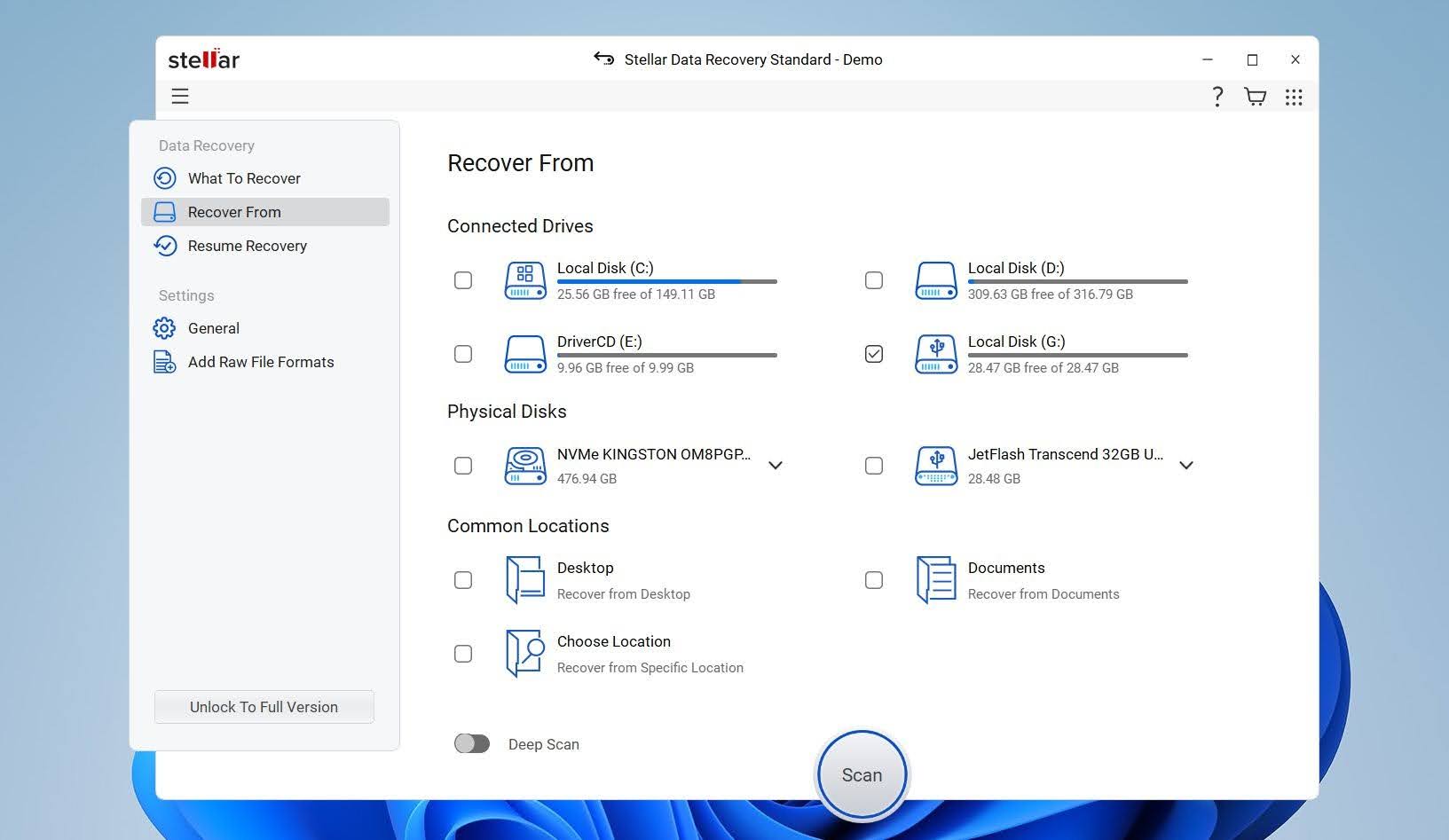
Stellar war eines der benutzerfreundlicheren Tools in unserem Vergleich. Sie beginnen damit, auszuwählen, welche Art von Daten Sie wiederherstellen möchten, wie Fotos, Videos, Dokumente oder alles, und wählen dann das zu scannende Laufwerk aus. Für schwierigere Fälle können Sie Tiefenscan aktivieren.
Die Ergebnisse werden in einer vertrauten Ordnerbaumstruktur angezeigt, und Sie können zwischen verschiedenen Ansichten wechseln, Ordner durchsuchen und Dateien vor der Wiederherstellung in der Vorschau ansehen. Uns gefiel die allgemeine Einfachheit, obwohl das Programm bei längeren Scans deutlich langsamer werden kann. In unseren früheren Tests sind uns außerdem gelegentliche Verzögerungen beim Anschließen oder Trennen von Speichergeräten sowie Probleme beim Versuch, eine aktive Aufgabe zu stoppen, aufgefallen.
Wiederherstellungsleistung in unseren Tests
Stellar schnitt in unserem Test mit gelöschten Dateien recht gut ab und stellte 51 von 52 Dateien wieder her, verglichen mit 50 von 52 für Recuva. Keines der Ergebnisse war perfekt, und der Vorteil von Stellar mit einer Datei ist zu gering, um in einem einfachen Löschszenario einen großen Unterschied zu machen.
Beide Tools hatten nach einer Schnellformatierung größere Schwierigkeiten. Stellar konnte 46 von 52 Dateien wiederherstellen, während Recuva nur 44 von 52 schaffte. Das ist ein ziemlich deutlicher Rückgang im Vergleich zu ihren Ergebnissen bei gelöschten Dateien und zeigt, dass keines der Tools besonders zuverlässig war, sobald die ursprünglichen Dateisysteminformationen gestört wurden.
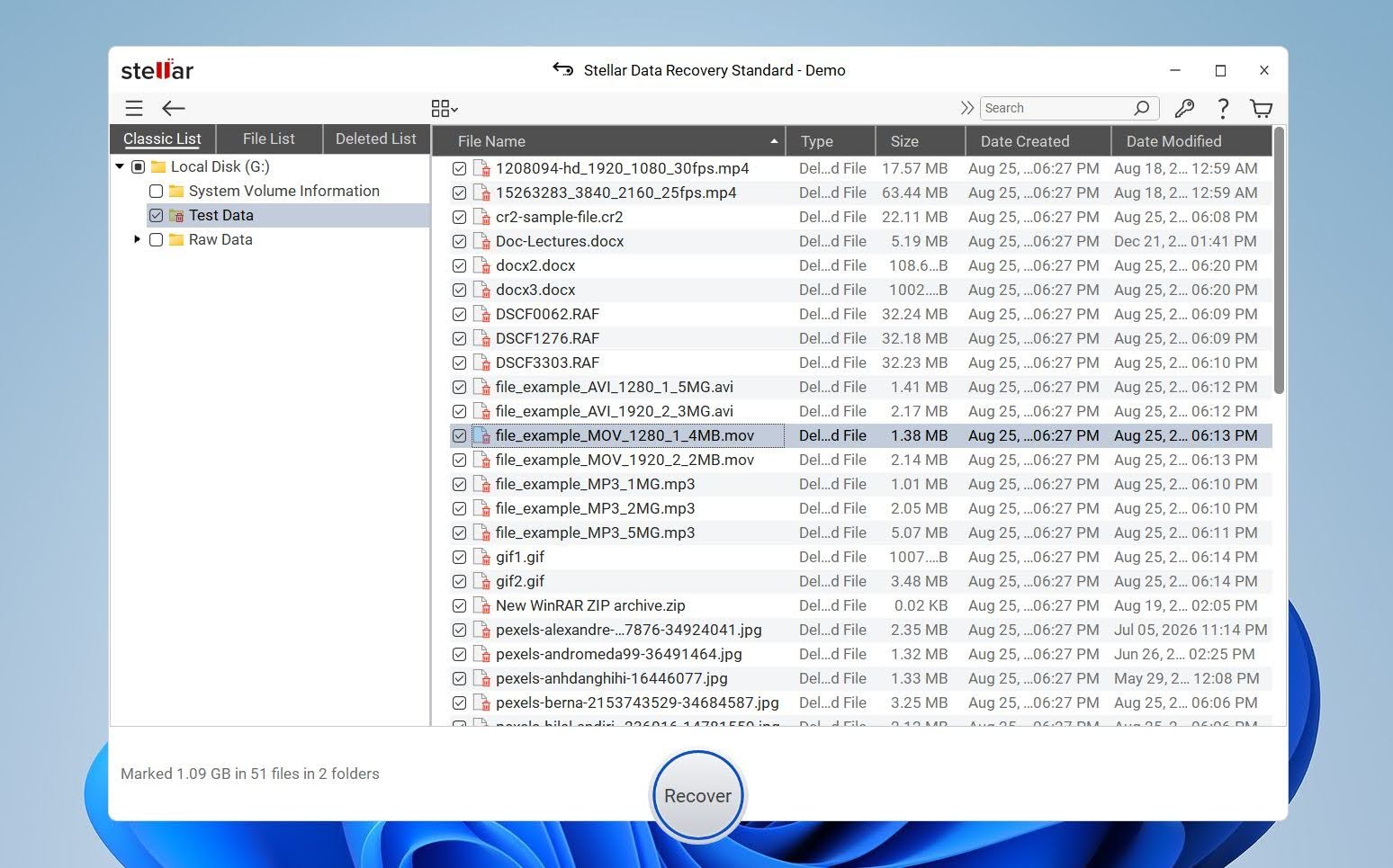
Stellar hat auch in seiner kostenlosen Version eine frustrierende Einschränkung: es werden nur Dateien mit weniger als 10 MB in der Vorschau angezeigt. In unserem Test bedeutete das, dass wir keine RAW-Fotos oder größere Videos in der Vorschau anzeigen konnten, um zu überprüfen, ob sie vor der Wiederherstellung intakt waren. Recuva hat eigene Vorschauprobleme. Obwohl JPG- und PNG-Vorschauen im Allgemeinen funktionierten, Videos und RAW-Fotos wurden normalerweise nicht korrekt angezeigt., was es ähnlich schwierig macht zu beurteilen, ob diese Dateien tatsächlich wiederherstellbar sind.
Insgesamt schnitt Stellar besser ab als Recuva, aber keiner beeindruckte uns im schwierigeren Test. Stellars 46/52 Schnellergebnis der Formatierung und eingeschränkte Vorschau der kostenlosen Version sind erhebliche Nachteile, während Recuva nach dem Formatieren bei 44/52 noch schwächer war und nur eine schlechte Vorschauunterstützung für andere als gängige Bildformate bot.
Was macht Stellar zu einer besseren Recuva-Alternative?
Stellar bietet mehrere Funktionen, die über Recuvas grundlegenden Undelete-Schwerpunkt hinausgehen:
- Es kann physische Laufwerke mit beschädigten oder fehlenden Partitionen scannen. Im Gegensatz zu Recuva erfordert Stellar nicht immer ein zugängliches Volume mit einem Laufwerksbuchstaben, bevor mit der Dateisuche begonnen werden kann.
- Es unterstützt mehr Dateisysteme. Stellar unterstützt NTFS, FAT/FAT32, exFAT, HFS/HFS+ und APFS und bietet damit eine größere Abdeckung als Recuva.
- Es beinhaltet die Erstellung von Festplatten-Images. Sie können ein Abbild eines Speichermediums erstellen und die Wiederherstellung vom Abbild aus durchführen, anstatt weiterhin mit dem Originallaufwerk zu arbeiten.
- Es kann Scans speichern und fortsetzen. Dies ist besonders nützlich bei großen Laufwerken, bei denen ein vollständiger Deep Scan Stunden dauern kann.
- Die kostenlose Version ermöglicht die tatsächliche Wiederherstellung. Mit Stellar können Sie bis zu 1 GB kostenlos wiederherstellen, sodass Sie die Wiederherstellungsergebnisse an einer relevanten Datenmenge testen können, bevor Sie eine Lizenz erwerben.
Stellar ist in mehreren Bereichen leistungsfähiger als Recuva, aber wir würden es nicht als die stärkste Option für schwierige Wiederherstellungsfälle betrachten.
| Stellar Datenrettung | Recuva | |
|---|---|---|
| Gelöschte Dateien Test | 51/52 | 50/52 |
| Schnellformatierungstest | 46/52 | 44/52 |
| Durchschnittliche Scanzeit | 9m 10s | 11m 08s |
| Vorschaudetails | Kostenlose Version auf Dateien unter 10 MB beschränkt; RAW und größere Videos problematisch | Begrenzt |
| Kostenlose Wiederherstellung | 1 GB | Unbegrenzt |
| Preis | Bezahlte Editionen variieren nach Stufe, jährlich ab $59,99, $99 lebenslang | Kostenlos; Professional $24,95 |
| Am besten für | Einfache Wiederherstellung | Grundlegendes kostenloses Wiederherstellen |
Weitere von uns in Betracht gezogene Recuva-Alternativen
Einige andere Tools werden regelmäßig in Empfehlungen für Recuva-Alternativen genannt, aber wir haben sie aus den folgenden Gründen nicht in unsere Hauptliste aufgenommen:
- EaseUS Datenrettungsassistent Eine beliebte und einfach zu bedienende Alternative, deren Preis jedoch relativ hoch ist, während ihre Wiederherstellungsfähigkeiten und zusätzlichen Funktionen keinen ausreichenden Vorteil gegenüber den höher platzierten Tools bieten.
- TestDisk Äußerst leistungsfähig bei der Wiederherstellung von Partitionen und Dateisystemen, aber die textbasierte Benutzeroberfläche und der reparaturorientierte Workflow machen sie zu keinem guten direkten Ersatz für Recuvаs einfache Dateiwiederherstellung.
- Wise Data Recovery. Schlank und einfach zu bedienen, aber die begrenzten Wiederherstellungsfähigkeiten und der Funktionsumfang machen es eher zu einem Recuva-Äquivalent als zu einem sinnvollen Upgrade.
Das bedeutet nicht, dass diese Wiederherstellungstools schlecht sind. Jedes davon kann für den richtigen Nutzer oder das richtige Wiederherstellungsszenario gut funktionieren. Für die meisten, die speziell nach einer Recuva-Alternative suchen, glauben wir jedoch, dass die Optionen in unserer Hauptliste eine bessere Kombination aus Wiederherstellungsfähigkeiten, Benutzerfreundlichkeit, Funktionen und Preis-Leistungs-Verhältnis bieten.
Endgültiges Urteil
Recuva bleibt eine gute Option für einfache Wiederherstellung gelöschter Dateien, insbesondere wenn Sie ein komplett kostenloses Tool ohne Wiederherstellungsbegrenzung möchten. Allerdings machen die grundlegenden Funktionen und die schwächere Leistung in schwierigeren Wiederherstellungsszenarien mehrere Alternativen zu besseren Optionen.
Disk Drill ist unsere beste Recuva-Alternative insgesamt, mit starker Wiederherstellungsleistung, einer benutzerfreundlichen Oberfläche, zuverlässigen Vorschauen und weiteren zusätzlichen Funktionen. R-Studio ist besser für fortgeschrittene Benutzer geeignet, während PhotoRec die stärkste völlig kostenlose Alternative ist. Recoverit, Stellar und DiskGenius können je nach Wiederherstellungsszenario ebenfalls lohnenswert sein, aber jedes bringt seine eigenen Einschränkungen mit sich.




