概要: Disk Drillは、優れた復元性能、信頼できるプレビュー、使いやすいインターフェース、そしてより幅広い復元機能を備えた、最強のオールラウンドなRecuvaの代替ソフトです。R-Studioはテストにおいて復元性能でDisk Drillに匹敵しましたが、特に上級者向けに適したソフトです。PhotoRecは完全無料のオプションとして最適であり、Recoverit、Stellar、DiskGeniusは特定の復元シナリオに役立つ代替ソフトを提供しています。
Recuvaはデータ復元ソフトウェアの中でも最も認知度の高い名前の1つであり、Windowsで削除されたファイルの復元を試みたことがある人なら誰でも、一度は目にしたことがある可能性があります。2026年になっても、Redditや他の技術系フォーラムで定期的に推奨されており、その主な理由は無料であり、初心者でも簡単に使えるからです。
しかし、Recuvaは今でもそれほど推薦される価値があるのでしょうか?多くのユーザーは、ソフトウェアがファイルを見つけられなかったり、単に必要なドライブで動作できなかったりした後に、Recuvaの代替ソフトを探し始めます。私たち自身のテストでも同様の傾向が見られました。Recuvaは正常なドライブから最近削除されたファイルに対してはまずまずの結果を出しましたが、より複雑な復元シナリオではその結果が大幅に低下しました。
私たちが見つけた主な制限は次のとおりです:
- 破損したファイルシステムを再構築しません。 Recuvaは主に削除済みファイルの復元ツールであり、アクセス可能なファイルシステムに大きく依存しています。ファイルシステムのメタデータやパーティション自体が損傷している場合は、あまり役に立ちません。
- RAWドライブや破損したパーティション、消失したパーティションは重大な問題です。 Recuvaは、Windowsが認識してドライブ文字を割り当てられるパーティションを必要とします。ドライブがRAWになったり、パーティションが失われた場合や深刻な損傷を受けた場合、Recuvaはスキャン自体を許可しないことがあります。
- ファイルシステムのサポートは限定されています。 RecuvaはNTFS、FAT16、FAT32、exFATなどの一般的なWindowsファイルシステムに対応していますが、HFS+、APFS、ext3、ext4はサポートしていません。これは、以前にmacOSやLinuxで使用していたドライブを接続する際に問題となります。
- 開発は比較的停滞しています。 Recuvaは2000年代半ばに初めて登場しましたが、現在も時折アップデートはあるものの、コア機能にはほとんど変化がありません。インターフェイスも10年以上大幅なリニューアルが行われておらず、復元機能への追加もごくわずかです。
- そのファイルシグネチャ復元は制限されています。 これは、元のファイルシステムメタデータがなくなり、ソフトウェアがファイルの内容で識別しなければならない場合に問題となります。あまり一般的でないフォーマットや、大きなマルチメディアファイル、断片化されたファイルは特に問題があります。テストでは、RAWカメラ写真や大きな動画ファイルで顕著に弱い結果が出て、一部のファイルが見つからなかったり、破損したまま復元されました。
- 追加のリカバリーやドライブ保護ツールはほとんどありません。 Recuvaはディスクイメージの作成ができず、S.M.A.R.T.モニタリング、RAIDツール、Recovery Vaultのような予防機能もありません。追加の機能は主にセキュア削除に限定されており、Professionalエディションでは既存の仮想ドライブイメージのスキャンに対応している程度です。
あるRedditユーザーは次のように述べています: 「Recuvaは本質的に過大評価されている削除ファイル復元ツールです。」 彼らは、問題はRecuvaが無料であることではなく、ファイルシステムが破損している場合や他の理由でこのツールが適切でない場合でも、リカバリーのシナリオに関係なく頻繁に推奨される点だと主張しました。
Recuvaの詳細なパフォーマンスをご覧になりたいですか?完全なテスト結果、機能、およびパフォーマンスの内訳については、当社のRecuva レビューをご確認ください。
最高のRecuva代替ソフトをテストした方法
このガイドでは、2026年にWindows向けの最高のRecuva代替ソフト6つをテスト・比較し、どのツールがより多くのことができ、どこでそれぞれが最も優れているかを確認しました。すべてのソフトウェアレビューと同様に、私たちは厳格で標準化されたテストガイドラインに従い、すべてのプログラムが同じ条件下で同じ復元シナリオに直面するようにしました。可能な限りデフォルトのスキャン設定を使用し、特定のツールに有利になるようなテスト調整は行いませんでした。
私たちのテスト環境
比較全体を通して、同じハードウェアとストレージデバイスを使用しました。
- テストPC: インテル Core i5-12450H(第12世代)CPUおよび16 GB DDR4 RAMを搭載したWindows 11ノートパソコン。
- テストドライブ:32 GB Transcend USBフラッシュドライブ、exFATとしてフォーマット。
- テストデータ: ドライブには同じデータセットを使用した合計52ファイル、1.1 GBが含まれていました。内容にはJPG、PNG、GIF、CR2、RAF 画像;MP4、MOV、AVI 動画;MP3、M4A オーディオ;DOC/DOCX、XLS/XLSX、PDF、TXT ドキュメント;ZIP アーカイブもありました。各ツールが異なるファイルタイプやサイズにどのように対応するかを見るため、意図的に日常の小さなファイルと大きな動画、RAWカメラ写真を混ぜました。
私たちはスキャン時間、回復された使用可能なデータ量、元のファイル名とフォルダ構造の保持、プレビューの信頼性を測定しました。また、ファイルシステムのメタデータが利用できなくなった場合に、各プログラムがファイルシグネチャリカバリーを通じてどれだけのデータを再構築できるかも確認しました。
テストしたデータ損失シナリオ
私たちは、各Recuva代替ソフトが基本的なファイル復元をどれだけうまく処理できるか、そして状況がより困難になった場合に何が起こるかを示すために設計された2つのリカバリシナリオを使用しました。
- テスト1:通常のファイル削除。 まず、exFAT USBドライブにテストデータセットを保存し、その後通常通りファイルを削除しました。これは最も一般的なデータ損失状況の一つを再現しており、Recuva自身が通常優れたパフォーマンスを発揮する分野です。それぞれのツールでドライブをスキャンし、見つかったファイル数だけでなく、実際に復元されて開くことができたファイル数も確認しました。また、ソフトウェアが元のファイル名やフォルダ構造を保持しているか、プレビューがファイルの状態を正確に反映しているかどうかも記録しました。
- テスト2:クイックフォーマットされたUSBドライブ。 2回目のテストでは、元のデータセットをUSBドライブに復元し、その後クイックフォーマットを実行しました。これは、ドライブ全体の内容を意図的に上書きすることなく、既存のファイルシステムメタデータを削除することで、より難しい復元シナリオを作り出しました。そして、すべてのプログラムでフォーマット済みUSBをスキャンし、各ツールが失われたデータをどれだけ見つけられたか、シグネチャベースのスキャンによるファイルの再構築、可能な限りのファイル名やフォルダの保持、そして復元後に実際に使用可能なファイルの回収状況を比較しました。
このようにすることで、単純な削除ファイルテストだけよりも、より明確な状況を把握できます。ツールは、ファイルシステムのメタデータがまだ利用可能な場合には非常に良い結果を出すことができますが、フォーマット後にそのメタデータが失われた場合には、まったく異なる結果を生み出す可能性があります。
ツールのランキング方法
復元性能が最も重視されましたが、それだけが判断基準ではありませんでした。使いやすさ、ファイルシステムとデバイスの互換性、追加機能、コストパフォーマンスも評価しました。価格については、無料復元の上限またはトライアル、アップグレードの費用、ライセンスに含まれる機能、そして実際の復元結果がそのコストに見合っているかどうかを考慮しました。
この違いはRecuvaの代替比較において特に重要です。なぜなら、Recuvaは無制限の無料復元を提供しているからです。私たちは、より多くの機能があるという理由だけで有料プログラムを上位にランキングしませんでした。より高い順位を獲得するためには、優れた復元結果、より困難なデータ損失シナリオへの対応、またはディスクイメージ作成、幅広いファイルシステム対応、ドライブ監視などの本当に有用な追加機能を通じて実質的なメリットを提供する必要がありました。
クイック比較:Recuva 対 ベストな代替ソフト
| 機能 | Recuva | Disk Drill | R-Studio | PhotoRec | DiskGenius | Recoverit | Stellar |
|---|---|---|---|---|---|---|---|
| 削除ファイルの復元 | ✅ | ✅ | ✅ | ✅ | ✅ | ✅ | ✅ |
| フォーマット済みドライブの復元 | ⚠️ 制限あり | ✅ | ✅ | ✅ | ✅ | ✅ | ✅ |
| RAW/失われたパーティションの復元 | ❌ | ✅ | ✅ | ✅* | ✅ | ✅ | ✅ |
| ファイルシステムの再構築 | ❌ | ✅ | ✅ | ❌ | ✅ | ✅ | ⚠️ 制限あり |
| シグネチャベースの復元 | ✅ 制限あり | ✅ | ✅ | ✅ | ✅ | ✅ | ✅ |
| ファイルプレビュー | ⚠️ 制限あり | ✅ | ✅ | ❌ | ⚠️ 制限あり | ✅ | ✅ |
| 復元可能性インジケーター | ✅ 基本 | ✅ | ❌ | ❌ | ❌ | ❌ | ❌ |
| ディスクイメージ作成 | ❌** | ✅ | ✅ | ❌ | ✅ | ✅ | ✅ |
| S.M.A.R.T.モニタリング | ❌ | ✅ | ✅ | ❌ | ✅ | ❌*** | ❌**** |
| RAID復元 | ❌ | ✅ | ✅ | ❌ | ✅ | ⚠️ 制限あり | ⚠️ エディション依存 |
| 高度なカメラ/ビデオ復元 | ❌ | ✅ ACR | ❌ | ❌ | ❌ | ✅ 強化復元 | ⚠️ 別ツール |
* PhotoRecは、ファイルシステムを無視してファイルシグネチャで検索するため、RAWや破損したストレージからファイルを復元できますが、失われたパーティションや元のファイルシステムを再構築することはありません。
** Recuva Professional は対応する仮想ディスクイメージのスキャンが可能ですが、Recuva 自体で物理ドライブのイメージを作成することはできません。
*** Windows版RecoveritではS.M.A.R.T.監視は利用できません。
**** Stellarは、ドライブモニタリングをStellar Data Recoveryのコア機能としてではなく、別個に提供しています。
***** Disk Drill にはネイティブの Linux デスクトップ版はありませんが、Linux ファイルシステムからの復元や SSH 経由での Linux 復元をサポートしています。
2026年のRecuva代替ソフト6選
以下では、それぞれのRecuva代替ツールについて個別に見ていきますが、私たちのテスト結果、使いやすさ、主な機能、価格、そしてRecuvaとの直接比較に焦点を当てています。これにより、各ツールがどこで優れているのか、どこが劣っているのか、また異なるリカバリニーズに対してどのツールが最も理にかなっているのかが分かりやすくなります。それでは、結果に移りましょう。
無料版 vs. 有料版 Recuvaの代替ソフト: RecuvaやPhotoRecなどの無料ツールは、基本的な復元には十分です。 有料の代替ツールは、より複雑なケースでより良い復元結果を提供することが多く、ディスクイメージ作成、より優れたプレビュー、より幅広いファイルシステムのサポートなどの重要な付加機能も含まれています。 さらに、これらはより活発に開発される傾向があり、何か問題が発生した場合にはカスタマーサポートも受けることができます。
| ツール | 削除ファイルテスト | クイックフォーマットテスト | 平均時間 | プレビュー品質 | 無料リカバリー | リカバリー精度 | 最適用途 |
|---|---|---|---|---|---|---|---|
| Disk Drill | 52/52 | 52/52 | 5分16秒 | 優秀 – すべてのテストファイルが正確にプレビューされた | 100 MB | 優秀 – 両方のシナリオで完全なテストセットを発見 | 全体的に最良 |
| R-Studio | 52/52 | 52/52 | 5分33秒 | 良好 – 一部のRAW写真プレビューが破損または不安定 | 1,024 KBまでのファイル | 優秀 – 両方のシナリオで完全なテストセットを発見 | 上級ユーザー向け |
| PhotoRec | 49/52 | 47/52 | 8分25秒* | プレビューなし | 無制限 | 良好だが、署名ベースのリカバリーでは元の名前とフォルダー構造が失われる | 完全無料オプションで最良 |
| ディスクジーニアス | 51/52 | 47/52 | 4分43秒 | 良好 – 一部のRAWファイルはフォーマット後に正しくプレビューできなかった | 64 KB未満のファイル | 良好 | 紛失パーティション & ディスク管理 |
| Wondershare Recoverit | 51/52 | 48/52 | 7分17秒 | 良好 – RAW写真プレビューで若干の問題 | 500 MB | 混合 – 削除テストで52ファイルセットより多くの結果を返した | 初心者向け |
| ステラー データリカバリー | 51/52 | 46/52 | 9分10秒 | 無料版では制限あり – 10 MB未満のファイルのみ;RAW写真や大きなビデオはプレビュー不可 | 1 GB | 削除テストで良好、フォーマット後は弱め | 簡単な復元 |
| Recuva (Deep Scan) | 50/52 | 44/52 | 11分08秒 | 制限あり – JPGとPNGは動作、ビデオとRAW写真は基本的に不可 | 無制限 | 基本的な削除には良好、フォーマット後に顕著に弱い | 基本的な無料削除復元 |
*PhotoRecの時間にはスキャンとリカバリーの両方が含まれます。
1. Disk Drill(Recuva の全体的な最良の代替)
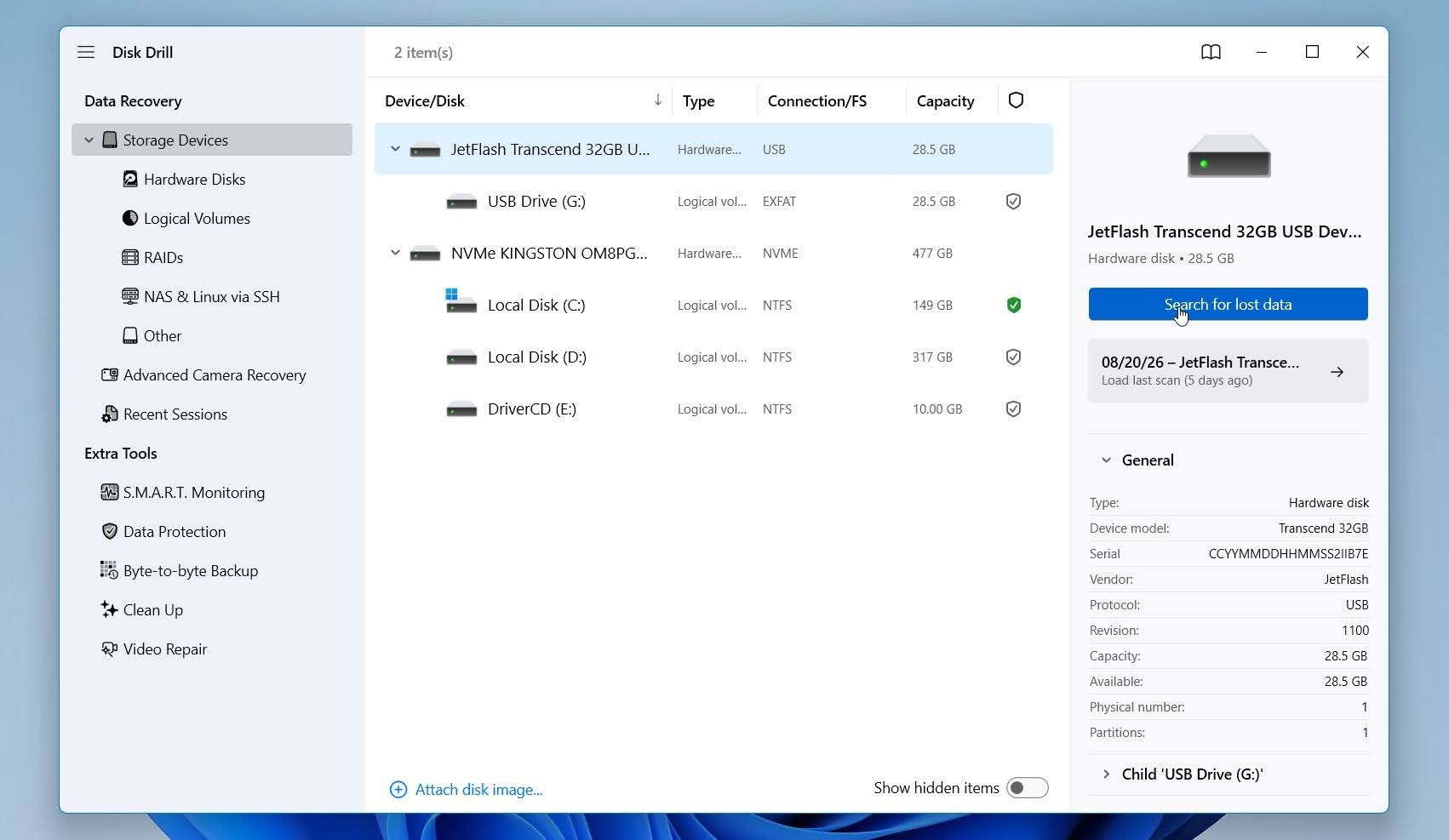 Disk Drillは、CleverFilesによってWindowsおよびmacOS向けに開発されたデータ復旧ツールです。Recuvaと比較して、誤って削除されたファイルからフォーマットされたドライブ、RAWパーティション、失われたパーティションに至るまで、より広範なデータ損失シナリオに対応するよう設計されています。また、より多くのファイルシステムをサポートし、ディスクイメージングやS.M.A.R.T.監視などの追加ツールも含まれているため、より多目的なツールとなっています。
最適な対象: フォーマット済み、RAW、または破損したストレージからのより強力な復元が必要なユーザーにとって、基本的な削除取り消しだけでなく、最良の総合的なRecuva代替です。
価格: Disk Drill Basic for Windows では、スキャンして復元可能なファイルをプレビューし、最大 100 MBを無料で まで復元できます。Disk Drill PRO は現在 $89/年 で購入可能で、$149 永久ライセンス も利用できます。どちらのPROオプションも、1人のユーザーが最大3台まで同時にアクティベーションして無制限に個人的なリカバリを利用できます。
インターフェースと使いやすさ
私たちの経験では、Disk DrillはRecuvaよりも現代的で柔軟に感じられます。メイン画面には検出されたすべてのディスクとパーティションが表示されるため、ドライブを選択して失われたデータを検索をクリックするだけです。事前にクイックスキャンとディープスキャンを選ぶ必要はなく、スキャン実行中にファイルを確認し始めることもできます。
カメラストレージ用に、Disk Drill はカメラやドローンなどのデバイスから断片化されたビデオファイルを復元するために設計された別モードの 高度カメラ復元(ACR) も提供しています。
また、結果が既存、削除済みまたは紛失ファイルと再構築ファイルに整理されている点も気に入りました。種類、サイズ、日付、または復元の可能性でフィルターでき、復元前にファイルをプレビューすることもできます。再構築されたファイルは元の名前やフォルダ構造を失う場合がありますが、Disk Drillはその違いを明確に示しており、見つかったすべてのファイルを同じ復元結果として表示することはありません。
私たちのテストでの復元パフォーマンス
Disk Drillは私たちの比較で最も優れた全体的な復元結果を提供しました。削除ファイルのテストでは、52 個中 52 個のファイルすべてを回復し、50/52 の Recuvaと比較されました。さらに重要なのは、クイックフォーマット後も同じ結果を維持し、さらに52/52 ファイルを回復したのに対し、Recuvaは44/52にまで落ち込みました。
それによってDisk Drillは完璧な両方のテストで 104 ファイル中 104 ファイルを獲得し、Recuvaで94/104と比較されました。他のいくつかのツールと異なり、フォーマット後も復元精度が低下しませんがあり、これが私たちがDisk DrillをRecuvaよりも上位に評価した主な理由の一つです。
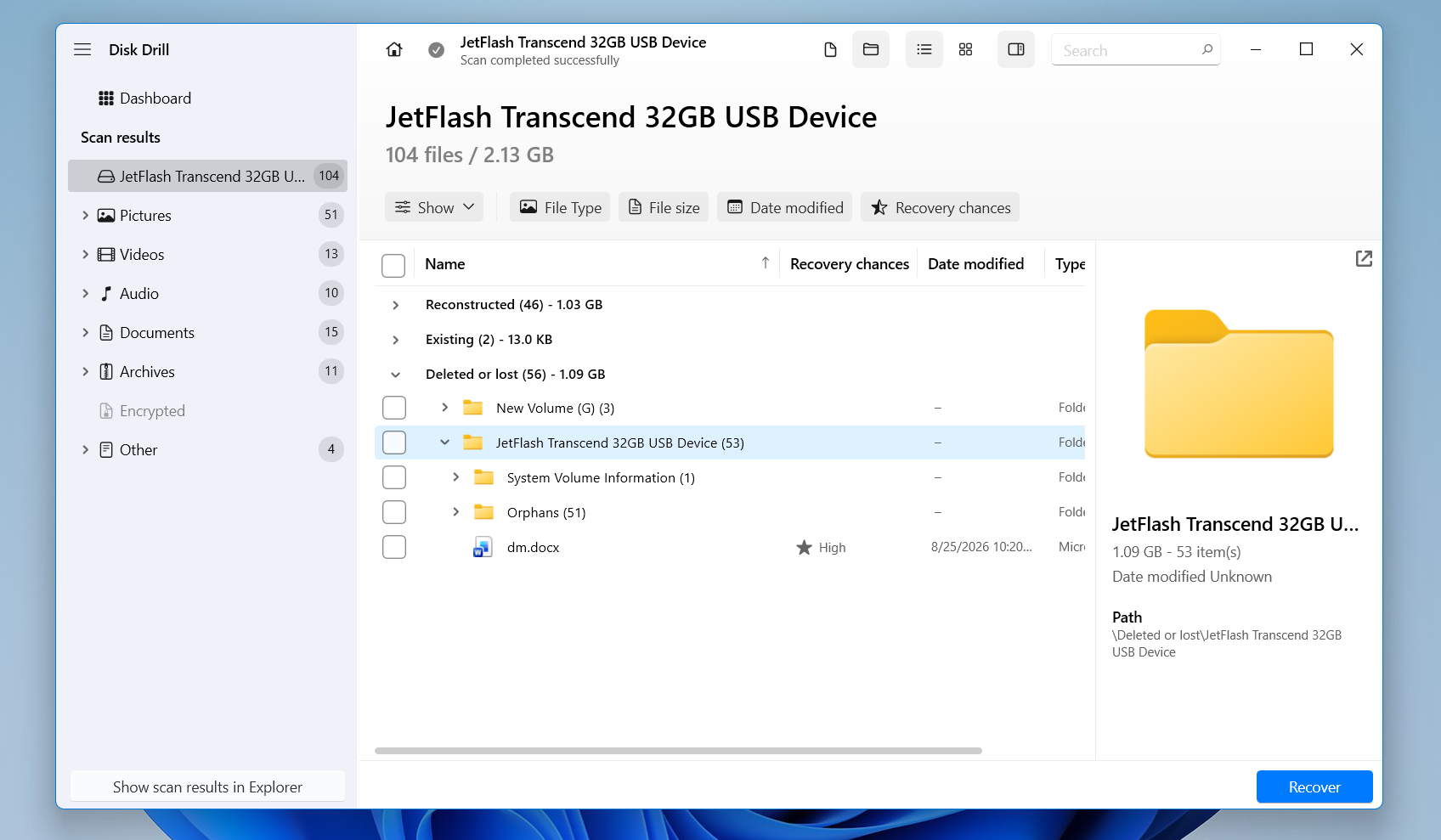
パフォーマンスも速度の面で優れていました。Disk Drillはスキャンを平均で5分16秒で完了し、Recuvaの11分08秒の半分以下であり、R-Studioの5分33秒よりもわずかに速かったです。
プレビュー品質はもう一つの大きな利点でした。テストセット内のすべてのファイルが正しくプレビューされました、これは一部の競合ツールで問題を引き起こしたファイルタイプも含まれます。Recuvaはここでははるかに弱かった: JPGおよびPNGのプレビューは一般的に機能しましたが、動画やRAW写真は通常機能しませんでした。信頼できるプレビューがあれば、復元前にファイルが無傷かどうかを確認するのがはるかに簡単になります。
主な欠点は、Windowsでの無料復元の制限です。そのため、最近削除された大量のデータを無料で復元したい場合にはRecuvaの方が魅力的です。Disk Drillの無料版は、スキャン結果を評価したり、アップグレードを検討する前に少数のファイルを復元したりするのに、はるかに適しています。
全体的には、Disk Drillは私たちのテストで明らかに優れていました。それは104/104ファイル、フォーマット後も完璧な結果を維持し、Recuvaよりもはるかに速くスキャンを完了し、テストしたすべてのファイルを正しくプレビューしましたを復元しました。実際の復元性能と追加機能に関しては、Disk Drillの方が優れたツールでした。
Disk DrillがRecuvaのより優れた代替となる理由は?
最大の違いは、インターフェースではなく、リカバリーシナリオがさらに複雑になった場合にDisk Drillができることです。
- RAWおよびマウントできないストレージでも動作します。 Recuvaはアクセス可能なパーティションを必要としますが、Disk DrillはRAWディスクやマウントできないパーティションを直接スキャンできます。
- はるかに多くのファイルシステムをサポートします。 Disk DrillはFAT32、exFAT、NTFSに加え、ReFS、HFS/HFS+、APFS、EXT2/3/4、BTRFSなどもサポートしています。
- それはファイルシステムとシグネチャベースのリカバリを組み合わせます。 使用可能なメタデータが残っている場合、Disk Drillはそれを利用してファイル名やディレクトリ構造を再構築できます。メタデータがない場合にはファイルシグネチャに頼ることができます。
- ディスクイメージ作成が組み込まれています。 Disk Drillはストレージデバイスのセクターレベルのイメージを作成でき、コピーから作業することで不安定な元のドライブを繰り返しスキャンせずに済みます。この機能は無料版でも利用可能です。
- 予防ツールが含まれています。 Recovery Vaultは保護されたWindowsドライブの削除されたファイルのメタデータを保存でき、S.M.A.R.T.モニタリングはドライブの健康状態の追跡を支援します。Recuvaには同等の予防ツールはありません。
- それは積極的に開発されています。 Disk Drillは新しいバージョンやリカバリー機能の改良が継続して行われており、CleverFilesによってリストされている最新のWindowsリリースは2026年7月のバージョン6.3です。
トレードオフがあります。無料での復元が最優先の場合、Recuvaの方がはるかに寛大です。 Recuvaは無制限のリカバリーを無料で提供する一方で、Disk Drill Basic for Windowsは現在、標準の無料リカバリーを100MBに制限しています。
| Disk Drill | Recuva | |
|---|---|---|
| 削除されたファイルのテスト | 52/52 | 50/52 |
| クイックフォーマットテスト | 52/52 | 44/52 |
| 平均スキャン時間 | 5分16秒 | 11分08秒 |
| プレビュー品質 | 優秀 | 限定的 |
| 無料リカバリー | Windowsで100MB | 無制限 |
| 価格 | 有料プランあり 年間$89/永久$149 | 無料;プロフェッショナル$24.95 |
| 最適対象 | 総合的に最良 | 基本的な無料復元 |
2. R-Studio
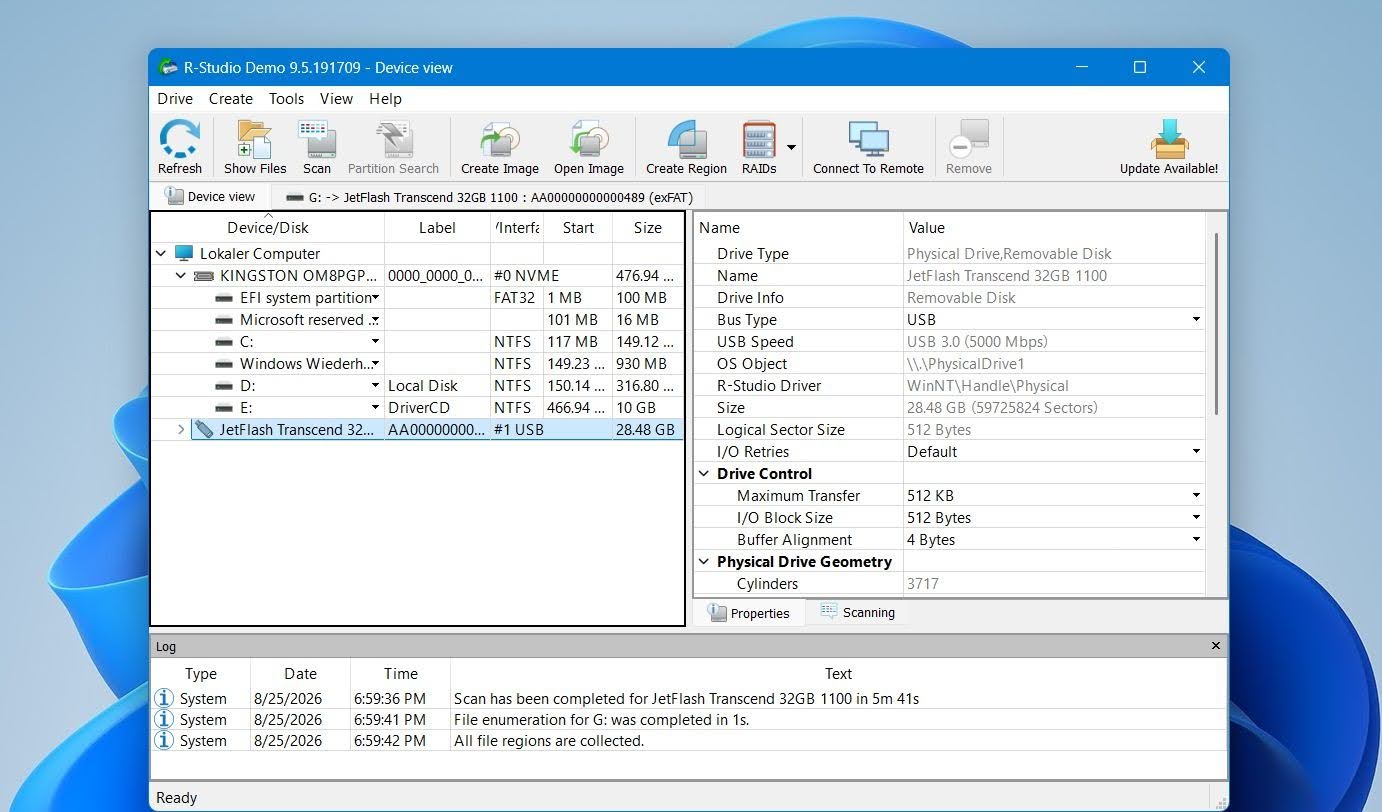 R-StudioはR-Tools Technologyによって開発されたデータ復旧ツールです。これはRecuvaよりもはるかに多機能で、破損やフォーマットされたパーティションのサポート、幅広いファイルシステム、ディスクイメージ作成、高度なRAID復旧機能を備えています。ユーザーはドライブのスキャン方法やファイルシステムの解釈方法をより詳細にコントロールできるため、特に難易度の高い復旧ケースに適していますが、その分習得にはやや高度な知識が求められます。
最適な対象: 特に損傷したパーティション、複雑なファイルシステム、またはRAIDアレイに対して、リカバリをより詳細に制御する必要がある上級ユーザー向け。
価格: R-Studioには、ドライブのスキャンと復元可能なファイルのプレビューができる無料デモがありますが、復元機能は制限されています。標準のWindowsライセンスは一度限りの購入で$79.99かかります。より安価なFATおよびNTFSエディションも利用できますが、復元可能なファイルシステムが制限されます。
インターフェースと使いやすさ
R-Studioは、私たちの比較の中で最も技術的なツールの一つでした。メイン画面には、物理ディスク、パーティション、未割り当て領域、および各デバイスの詳細情報が一覧表示されます。パーティションを選択して直接スキャンしたり、スキャン範囲、ファイルシステム、既知のファイルタイプを調整したりすることができます。
スキャンが完了すると、R-Studio は現在のファイルシステムとともに複数の認識済みパーティションを表示する場合があります。それぞれを開いて再構築されたフォルダツリーを閲覧し、ファイルをプレビューして、復元したいものを選択できます。
コントロールの多さは気に入りましたが、Recuvaから移行した場合はインターフェースが複雑に感じるかもしれません。技術的なオプションがはるかに多く、複数の認識されたパーティションの中から正しい結果を見つけるには、試行錯誤が必要となる場合があります。しかし、経験豊富なユーザーにとっては、この柔軟性こそがR-Studioの最大の強みの一つです。
私たちのテストでの復元パフォーマンス
R-Studioは、私たちの比較の中で最も強力な復元結果を出しました。削除されたファイルのテストでは、52 個中 52 個のファイルすべてを復元しました。Recuvaは50/52を復元したため、どちらも通常の削除では良好なパフォーマンスを示しましたが、R-Studioだけが2つのうちで私たちのテストセットを完全に復元しました。
クイックフォーマット後の差はさらに大きくなりました。R-Studioは再び52/52 ファイルを回復しましたが、Recuvaは44/52に減少しました。両方のテストを通じて、R-Studioは104個中104個のファイルを回復し、Recuvaで94/104と比較されました。これは素晴らしい結果であり、R-Studioを私たちがテストした中で最も優れたツールの1つにしました。
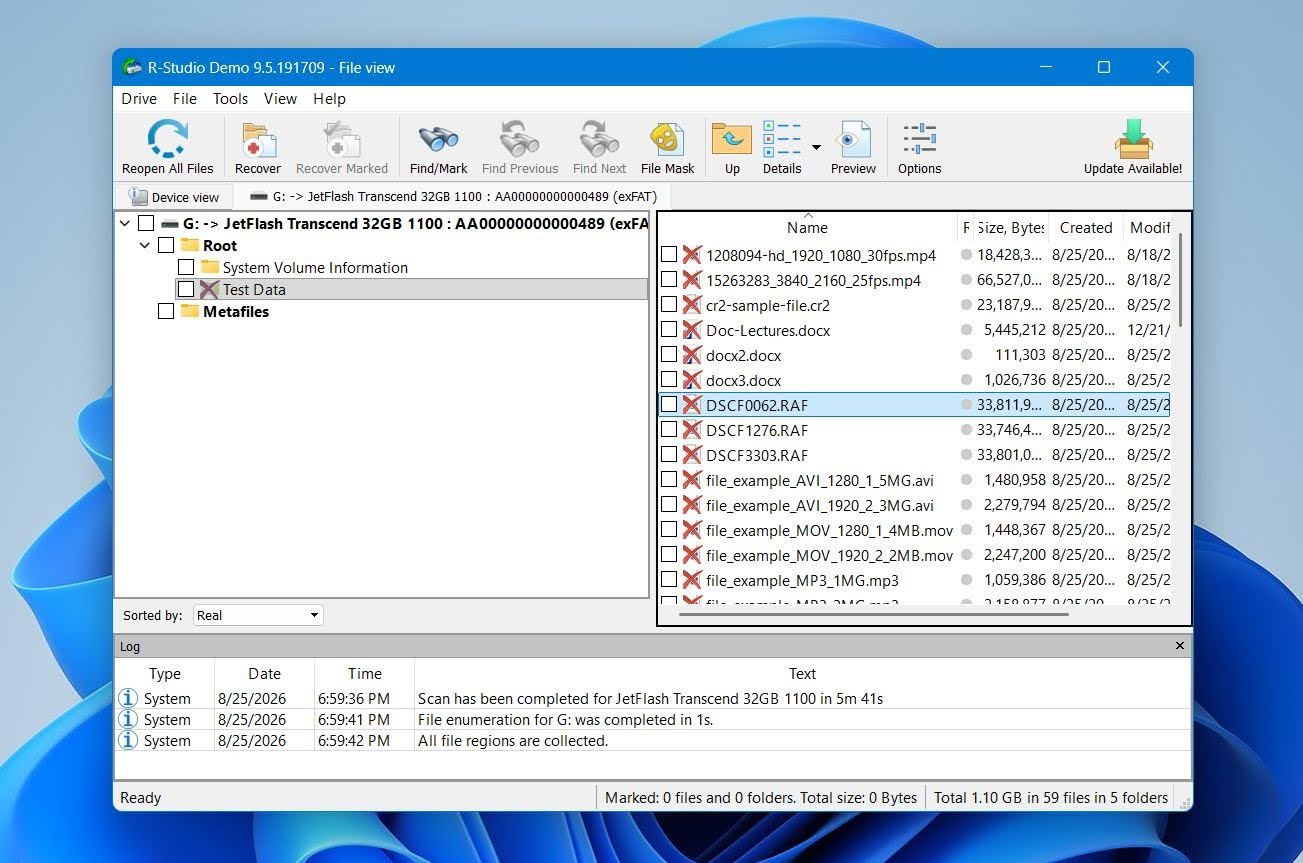
R-Studioもかなり高速でした。スキャンには平均で5分33秒かかり、Recuvaで11分08秒と比べて速いです。より高度なスキャンオプションを備えたツールとしては、その結果は特に優れていました。
しかし、テストは完璧ではありませんでした。一部のRAW写真でプレビューの品質が一貫していませんでしたでは、正しく表示されなかったり、復元前に確実に確認できなかったりしました。これは大きな欠点です。なぜなら、プレビューは検出されたファイルが実際に無傷であるかどうかを、お金をかけて復元する前に確認する最も簡単な方法の1つだからです。
無料バージョンはRecuvaよりもはるかに制限されています。Recuvaは無料で無制限の復元を許可していますが、R-Studioのデモ版は通常1,024 KB(1 MB)以下のファイルにリカバリーを制限しています。これにより、デモ版はスキャンやプレビューのテストには役立ちますが、実際に一般的な写真、ビデオ、アーカイブ、その他の大きなファイルを復元するにははるかに役に立ちません。
全体的に、R-Studioは、私たちのテストでRecuvaを明らかに上回りました、特にフォーマット後に52/52 ファイル(Recuvaの44/52ファイルと比較)を回復した点が印象的です。その最大の欠点はリカバリー精度ではなく、使いやすさにあります。インターフェイスはかなり技術的で、RAWプレビューは常に信頼できるわけではなく、無料復元の制限も厳しいです。単純な削除ファイルの場合、R-Studioはやや大げさに感じられるかもしれませんが、より難しいリカバリーシナリオでは、その強力な結果と高度な機能がRecuvaよりも大きなアドバンテージとなります。
R-StudioがRecuvaの代替として優れている理由は?
R-StudioはRecuvaよりもはるかに技術的なプログラムですが、それによって困難な復旧シナリオでいくつかの大きな利点が得られます。
- 破損したファイルシステムやフォーマットされたファイルシステムにも対応できます。 R-Studioは、現在アクセス可能なボリュームのみに依存せず、過去のパーティションを検索して認識されたファイルシステムを再構築できます。
- ファイルシステムのサポートがはるかに広範です。 NTFS、ReFS、FAT/exFAT、APFS、HFS/HFS+、Ext2/3/4、UFSおよびその他のいくつかのファイルシステムをサポートしており、Recuvaは主にWindowsのFAT、exFAT、およびNTFSボリュームに限定されています。
- RAID復元は大きな強みです。 R-StudioはRAIDアレイに対応しており、元のアレイが壊れた場合や利用できない場合に、経験豊富なユーザーが仮想RAID構成を作成できます。
- ディスクイメージの作成が含まれています。 ストレージデバイスのイメージを作成し、そのイメージからリカバリー作業を行うことができるため、元のドライブを繰り返しスキャンする必要がありません。
- スキャンに対してはるかに多くのコントロールを提供します。 利用者はスキャン領域、期待されるファイルシステム、既知のファイルタイプ、その他のパラメータを指定でき、Recuvaのはるかに単純なクイックスキャン/ディープスキャン方式に頼る必要はありません。
- 失われたパーティションの復元により適しています。 R-Studioは以前のファイルシステム構造を識別し、認識されたパーティションとして表示でき、現在のパーティション情報が失われている場合や破損している場合に特に有用です。
欠点は使いやすさです。R-StudioはRecuvaよりもはるかに多くの情報とコントロールを提供しますが、それにはディスク、パーティション、ファイルシステム、復元方法についてより多くを理解していることが求められます。最近削除されたWordドキュメントを復元したいだけの人にとっては、その複雑さの多くは必要ありません。しかし、困難な復元ケースの場合、これらの機能は大きな利点となります。
| R-Studio | Recuva | |
|---|---|---|
| 削除ファイルのテスト | 52/52 | 50/52 |
| クイックフォーマットテスト | 52/52 | 44/52 |
| 平均スキャン時間 | 5分33秒 | 11分08秒 |
| プレビュー品質 | 良好、一部RAWに問題あり | 限定的 |
| 無料リカバリー | 1,024KBまでのファイル | 無制限 |
| 価格 | $79.99(一回限り) | 無料;プロフェッショナル $24.95 |
| おすすめ対象 | 上級者向け | 基本的な無料復元 |
3. PhotoRec(最高の無料Recuva代替)
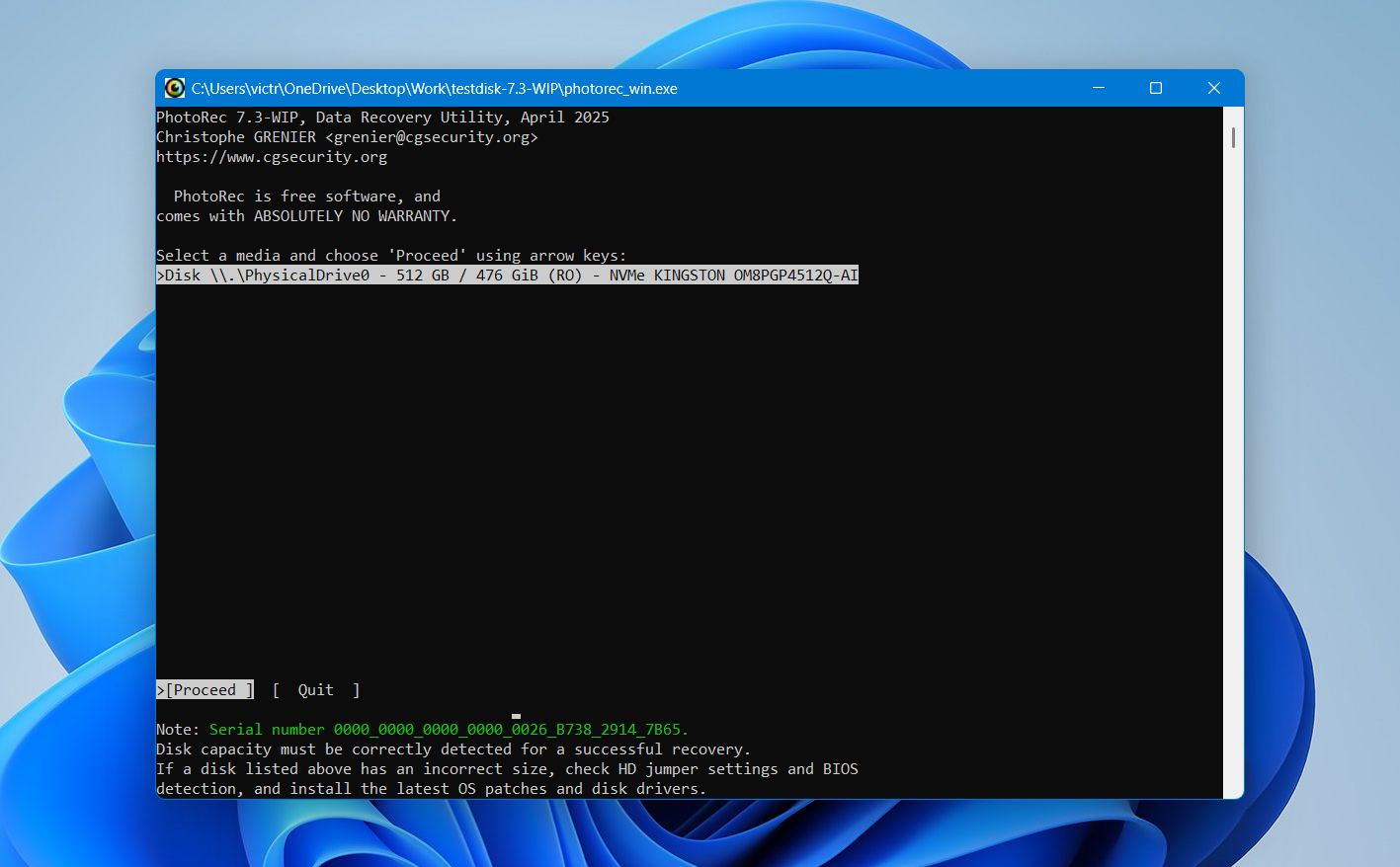 PhotoRecは、CGSecurityによって開発され、TestDiskとともに配布されている無料のオープンソースデータ復旧ツールです。Recuvaとは異なり、主にファイルシグネチャ回復に依存しており、これによりファイルシステムのメタデータが無傷でなくてもファイルを見つけることができます。これによってPhotoRecは、フォーマットされたり破損したストレージに対して有用となりますが、重大なトレードオフがあります:復元されたファイルは通常、元のファイル名やフォルダ構造を失います。
最適な対象: 完全に無料で無制限の復元を希望し、元のファイル名やフォルダ構造が不要なユーザー。
価格: 完全に無料でオープンソース、回復制限やサブスクリプション、有料版の制限なし。
インターフェースと使いやすさ
PhotoRecは、私たちの比較の中で最も初心者向けでないツールでした。標準バージョンは、ディスク、パーティション、ファイルシステムタイプ、スキャン範囲、復元先を選択するテキストベースのインターフェースを使用します。また、グラフィカルインターフェースを提供するQPhotoRecもありますが、それでもDisk Drill、Recoverit、さらにはRecuvaと比べてもはるかに基本的なものです。
最大の違いは、結果の扱い方です。PhotoRec には通常の結果ブラウザや復元前のファイルプレビュー機能がありません。その代わり、スキャンの進行に応じてファイルを直接指定フォルダに復元します。その後で復元されたファイルを確認する必要があります。
良い点として、PhotoRecが検索すべきファイルシグネチャを選択できるため、不要なデータの回収を減らすことができます。
回復パフォーマンス(実際の使用)
PhotoRecは、通常の削除テストで52個中49ファイル件、同じ32GBのexFAT Transcend USBドライブをクイックフォーマットした後で52のうち47件を検出しました。平均時間は8分25秒でしたが、この数値にはスキャンと復元の両方が含まれています。PhotoRecは発見したファイルをその都度保存するためです。
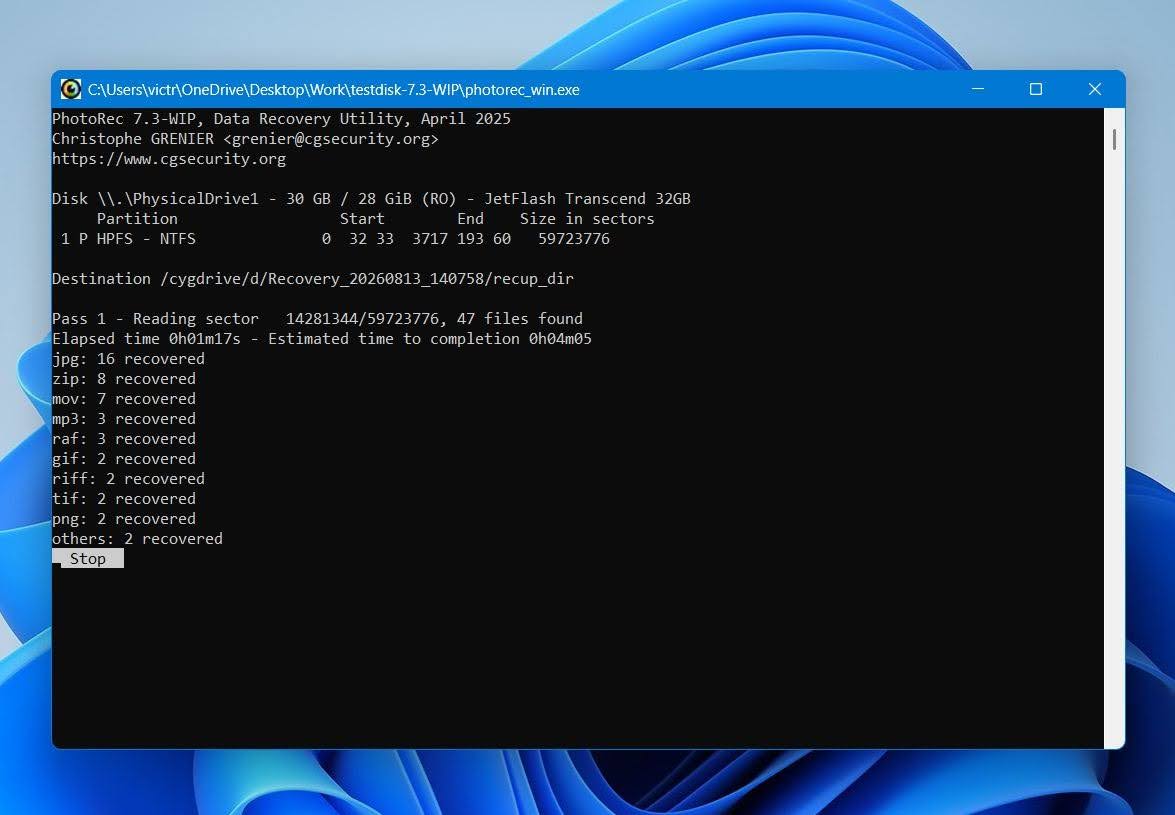
完全に無料のツールとしては結果は良好であり、特にフォーマット後には良い成果が得られましたが、重要な制限がありました。PhotoRecは元のファイルシステムを再構築するのではなく、ファイルシグネチャに依存しているため、復元されたファイルは元のファイル名やフォルダ構造を保持していませんでした。また、プレビュー機能なしもあり、まずファイルを復元してから後で確認しなければなりませんでした。
Recuvaと比較すると、PhotoRecは削除テストで検出したファイルが1つ少なく(49 対 50)、しかしフォーマット後のパフォーマンスは優れていました(47 対 44)。これは、ファイルシステムのメタデータが利用できなくなった場合にPhotoRecの強みが特に明確になることを示しています。
PhotoRecがRecuvaのより優れた代替品である理由は?
PhotoRecは、必ずしもRecuvaより簡単または便利というわけではありません。どちらのツールも無料で無制限の復元を提供しています しかし、PhotoRecは、フォーマット済み、破損、または非対応のファイルシステムからファイルを復元する必要がある場合に利点があります。
- それは完全に無料でオープンソースです。 復元の制限、サブスクリプション、またはライセンスによってロックされたプレミアム機能はありません。
- ファイルシステムのメタデータが破損している場合や欠落している場合にもうまく機能します。 シグネチャベースの復元により、PhotoRecは元のディレクトリ構造に依存せずにファイルを検索できます。
- 私たちのテストでは、フォーマット後により良いパフォーマンスを発揮しました。 PhotoRecはRecuva Deep Scanの52中44と比較して52 個中 47 個のファイルを復元しました。
- 多数のファイル署名を認識します。 これにより、写真、ビデオ、ドキュメント、アーカイブ、およびあまり一般的でない多くの形式の復元に役立ちます。
- 多くのストレージデバイスとファイルシステムに対応しています。 シグネチャ復元はファイルシステムからほぼ独立した動作のため、PhotoRecはRecuvaが十分にサポートしないストレージでも使用できます。
主なトレードオフは整理の仕方です。Recuvaは十分なファイルシステムのメタデータが残っていれば元のファイル名やフォルダパスを保持できますが、PhotoRecは通常、リカバリフォルダ内に生成された名前でファイルを返します。また、リカバリー前のプレビューもありません。小さな誤削除の場合はRecuvaのほうが便利ですが、フォーマット済みまたは破損したストレージからの無料復元の場合はPhotoRecのほうが強力な選択肢となることがあります。
| PhotoRec | Recuva | |
|---|---|---|
| 削除されたファイルのテスト | 49/52 | 50/52 |
| クイックフォーマットテスト | 47/52 | 44/52 |
| 平均スキャン時間 | 8分25秒* | 11分08秒 |
| プレビュー品質 | プレビューなし | 制限あり |
| 無料リカバリー | 無制限 | 無制限 |
| 価格 | 無料 | 無料;プロフェッショナル $24.95 |
| 最適対象 | 完全無料の復元 | 基本的な無料削除復元 |
4. ディスクジーニアス(失われたパーティションやディスク管理に最適)
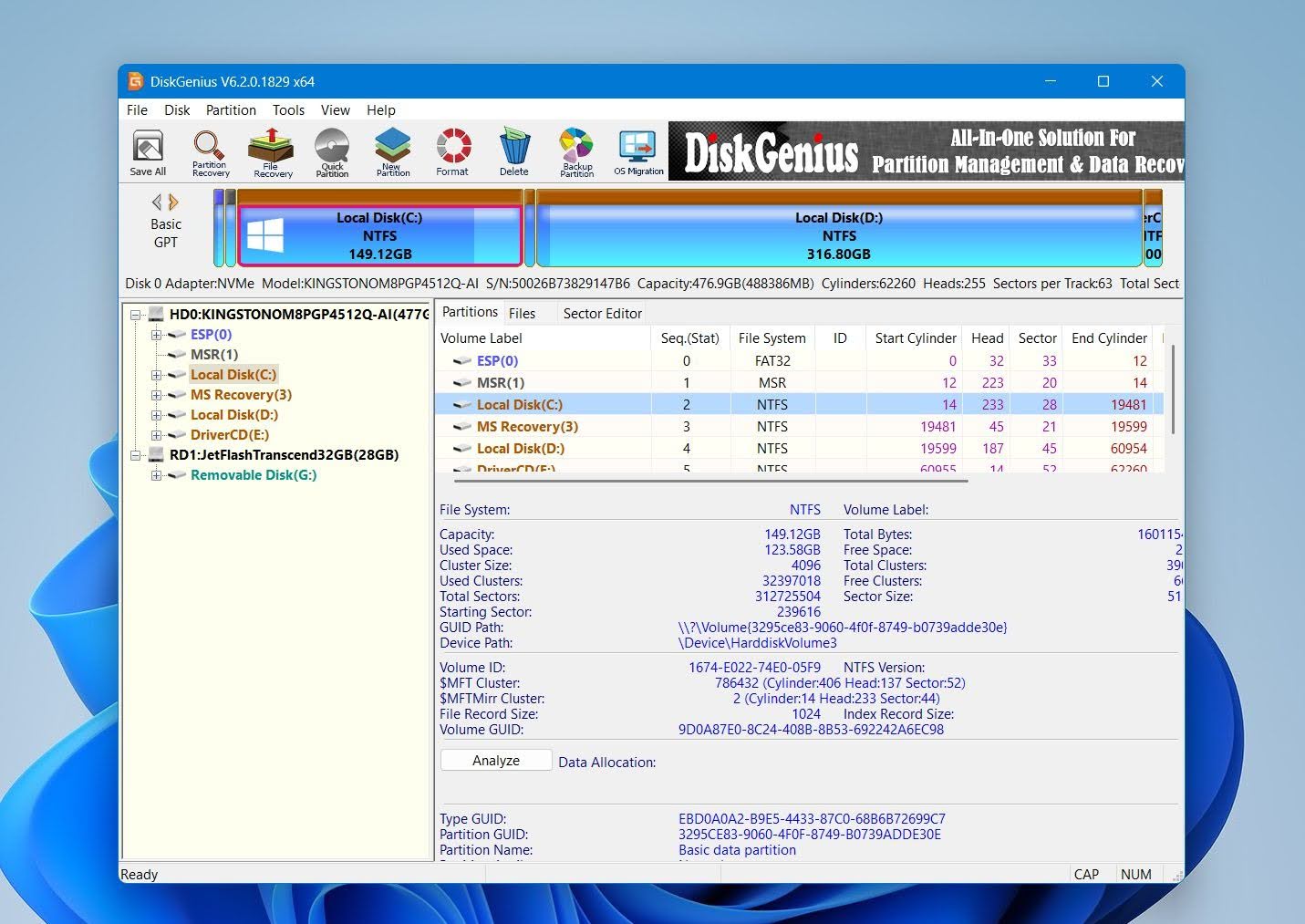 DiskGeniusは、QINHUANGDAO YIZHISHU SOFTWARE DEVELOPMENT CO., LTD.によって開発された、Windows専用のデータ復元およびディスク管理ツールです。Recuvaとは異なり、削除されたファイルの復元だけでなく、復元とパーティション管理、失われたパーティションの検索、ディスクイメージ作成、クローン作成、およびディスク診断を組み合わせた高度な機能を提供します。最大の利点はパーティション関連の復元にあります。パーティションが削除されたり、失われたり、アクセスできなくなった場合でも、DiskGeniusはファイルの検出と、場合によってはパーティション自体の復元ツールを提供します。
最適な対象: パーティション紛失の復元や、データ復元とディスク管理ツールを一つのアプリケーションで利用したいユーザー向け。
価格: 無料エディションが利用可能ですが、復元はかなり制限されています:復元されたファイルは64 KB未満でなければなりません。有料エディションではこの制限が解除され、さらに多くの復元およびディスク管理機能が利用可能になります。
インターフェースと使いやすさ
DiskGeniusは、私たちがテストした中でも特に技術的なプログラムの一つでした。メイン画面は、一般的な復元アプリというよりもパーティションマネージャーのような外観で、ディスクマップやパーティションテーブル、ファイルブラウザが表示され、同じウィンドウから多数のディスク操作が利用可能です。
通常の復元の場合は、パーティションを選択して失われたファイルを復元を選びます。パーティションが見つからない場合は、別の失われたパーティションを検索機能があり、ディスクをスキャンして見つかったパーティションとそのファイルを確認してから、それらをどのように扱うか決定できます。
たくさんのツールが一箇所にまとめられているのは良かったですが、インターフェースはRecuvaよりも注意が必要です。パーティションを変更するオプションがリカバリ機能のすぐ近くにあるため、ディスク管理操作が正確に何をするのか分かっている場合を除き、リカバリーツールの使用にとどめることをおすすめします。
回復パフォーマンス(実際の使用)
DiskGeniusは私たちの比較で最速のツールであり、平均スキャン時間はわずか4分43秒でした。
通常削除テスト では、元の52ファイルのうち51ファイル を発見し、Disk Drill と R-Studio に次ぐ結果となりました。プレビューのサポートは全般的に良好で、確認したほとんどのファイルは復元前に内容を確認することができました。
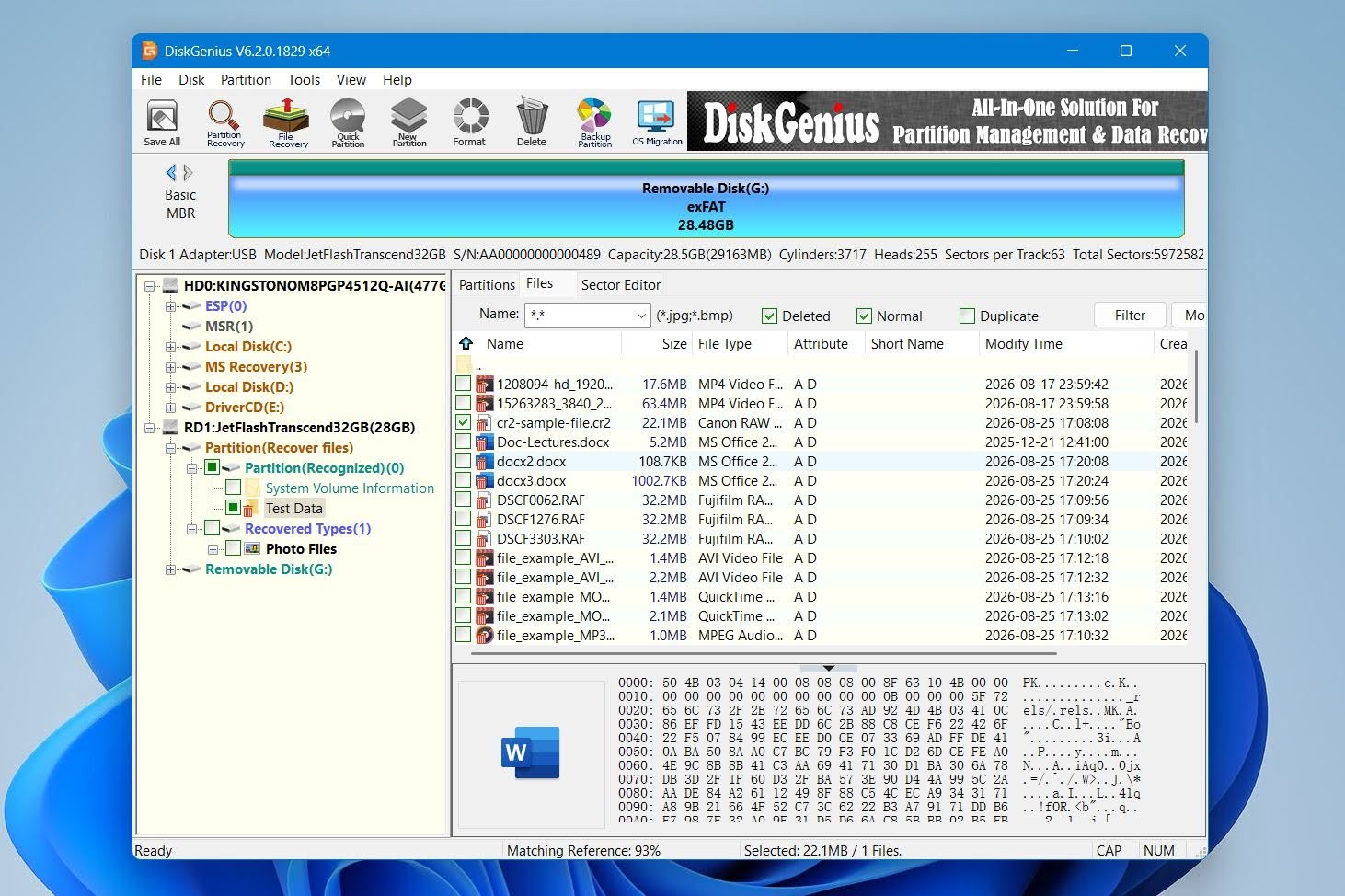
クイックフォーマットの後で結果が減少し、DiskGeniusは52 個中 47 個のファイルを検出しました。一般的なフォーマットではプレビューは引き続き問題なく機能しましたが、一部のRAWカメラ写真は正しくプレビューされませんでした。これにより、復元前にコンディションを確認するのが難しくなりました。
全体的に、その結果は良好であり、特にスキャン速度を考慮すると良好でしたが、Disk DrillとR-Studioが達成した両方のシナリオで52/52の結果には及びませんでした。
DiskGeniusがRecuvaの優れた代替品である理由は?
DiskGeniusは、パーティション関連の復元およびディスク管理において特に強力なRecuvaの代替ソフトです。ストレージデバイスやパーティションをより細かく制御でき、当社のテストでもRecuvaより優れた復元結果と高速なスキャンが確認されました。
- 失われたパーティションの復元は大きな利点です。 DiskGeniusは削除されたまたは失われたパーティションを検索し、パーティション情報を再構築することができます。これはRecuvaが設計されていない機能です。
- それは通常の削除以上のことを処理します。 フォーマット済み、アクセスできない、RAWストレージをスキャンできるため、正常なWindowsアクセス可能なファイルシステムに依存する必要はありません。
- リカバリーとディスク管理を組み合わせています。 パーティション管理、ディスククローン作成、イメージ作成、セクター編集、その他ストレージツールが同じプログラム内で利用できます。
- それははるかに多くのディスク情報を提供します。 DiskGeniusはパーティション、セクター、ファイルシステム、未割り当て領域を直接表示でき、これは数個の削除ファイル以上に問題が複雑な場合に役立ちます。
- 私たちのテストでは、かなり高速でした。 DiskGeniusは4分43秒の平均でしたが、Recuvaディープスキャンのための11分08秒と比較して両方のシナリオでより多くのファイルを見つけました。
その最大の欠点はRecuvaと比較した場合の無料版です。Recuvaは無制限の無料復元を提供しますが、DiskGeniusは64KB未満のファイルの復元のみを無料で制限しています。したがって、DiskGeniusはパーティションおよびディスク管理機能が実際に役立つ場合により良い選択肢と見なせますが、Recuvaの無制限の無料削除復元機能の代替としては考えられません。
| DiskGenius | Recuva | |
|---|---|---|
| 削除されたファイルのテスト | 51/52 | 50/52 |
| クイックフォーマットテスト | 47/52 | 44/52 |
| 平均スキャン時間 | 4分43秒 | 11分08秒 |
| プレビュー品質 | 良好;一部RAW問題あり | 制限あり |
| 無料リカバリー | 64KB未満のファイル | 無制限 |
| 価格 | 有料版あり $69.90 スタンダード / $99.90 プロ(永久ライセンス) | 無料;プロフェッショナル $24.95 |
| 最適対象 | パーティション復元 & ディスク管理 | 基本的な無料のファイル復元 |
5. Wondershare Recoverit
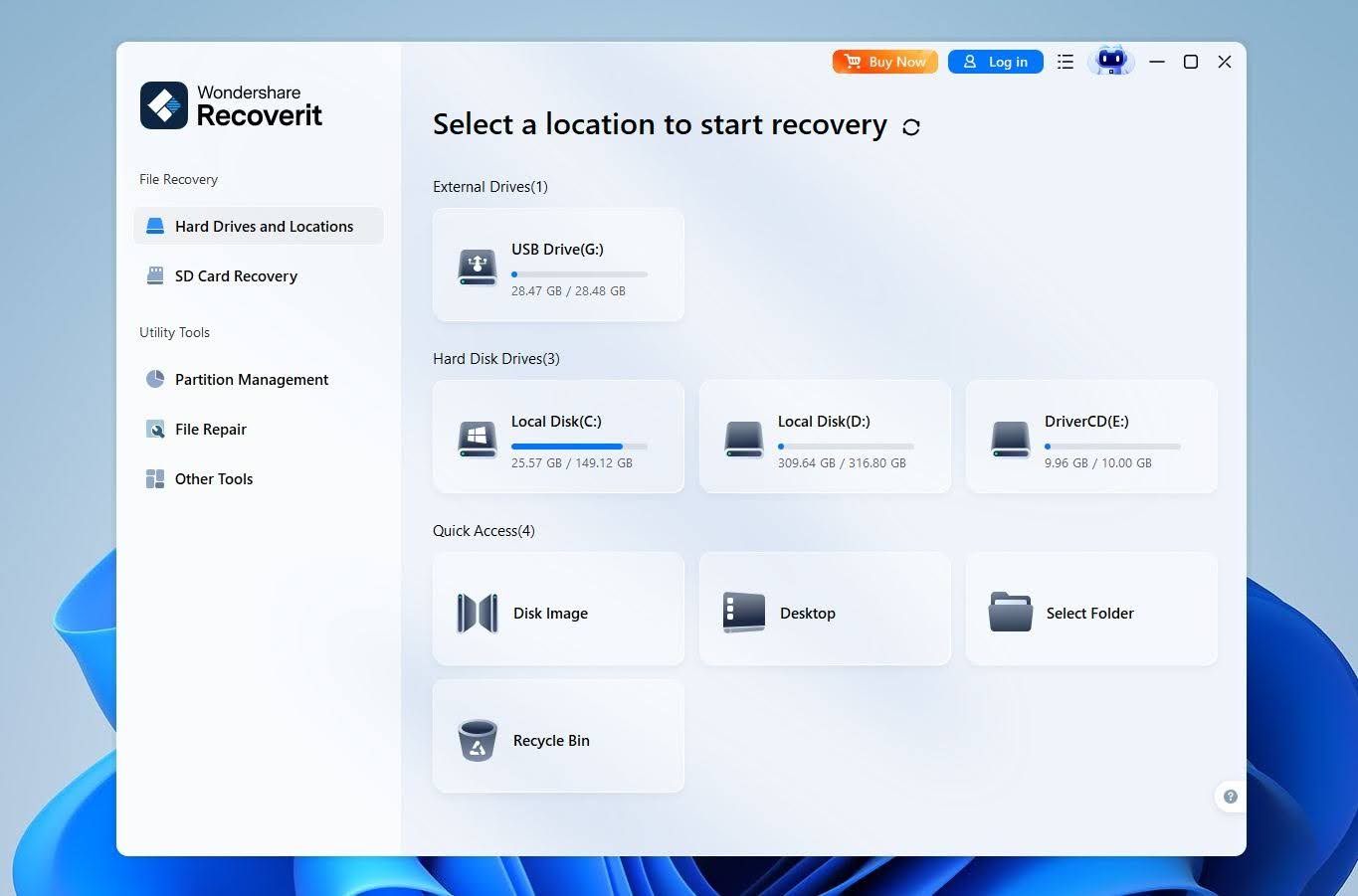 Wondershare Recoveritは、WondershareによってWindowsおよびmacOS向けに開発された有名なデータ復元ツールです。その主な強みは使いやすさにあり、削除されたファイルやフォーマットされたドライブ、RAWストレージ、失われたパーティションからの復元を、ほとんど設定不要の洗練されたインターフェースで提供します。また、幅広いファイルシステムをサポートしており、ディスクイメージ作成、メディア向けの強化された復元、ファイル修復ツールも含まれています。以前のテストでは、通常の削除ファイルで特に優れたパフォーマンスを発揮しましたが、より困難なシナリオでは結果が一貫しないこともありました。
最適な対象: 初心者で、使いやすく、より多くの復元オプションや追加のメディアツールがあるRecuvaの代替を探している方。
価格: Recoverit Free では最大 500 MBの復元 まで可能です。私たちがレビューした時点では、無制限の復元には $65.99/月、$86.99/年、または永久ライセンスは$122.99 の費用がかかります。
インターフェースと使いやすさ
Recoveritは、私たちの比較の中で最も使いやすいツールの一つでした。メイン画面には利用可能なドライブや復元先がすぐに表示されるため、デバイスを選択してスキャンパラメータを設定することなく、すぐにスキャンを開始できます。結果はほぼ即座に表示され始め、スキャンが続いている間にも結果を閲覧することができます。
私たちは特に、フィルターや、元のパスまたはファイルタイプごとに結果を閲覧できるオプションが気に入りました。プレビューは一般的な写真やドキュメントのほとんどでうまく機能しましたが、いくつかの珍しい形式では信頼性が低い場合がありました。
私たちのテストでの復元パフォーマンス
Recoveritは、削除されたファイルのテストで良好なパフォーマンスを発揮し、52 ファイル中 51 ファイルの回復に成功しました。これは50/52を回復したRecuvaとほぼ同じレベルです。しかし、Recoveritの結果は数字が示すほどクリーンではありませんでした。実際に存在した52ファイルのテストデータセットよりも多くのファイルが返されたため、私たちが必要とするファイルと余分な結果を区別するのが難しくなり、回復精度への信頼性が低下しました。
クイックフォーマット後にパフォーマンスが低下しました。Recoveritは52個中48個のファイルを復元し、Recuvaはわずか44/52しか復元できませんでした。両方のテストにおいて、Recoveritは104ファイル中99ファイルを復元し、Recuvaで94/104と比較されました。フォーマットされたストレージではRecoveritの方が明らかに優れていますが、48/52は、当社の小規模なテストセットのうち4つのファイルが正常に復元されなかったことを意味します。
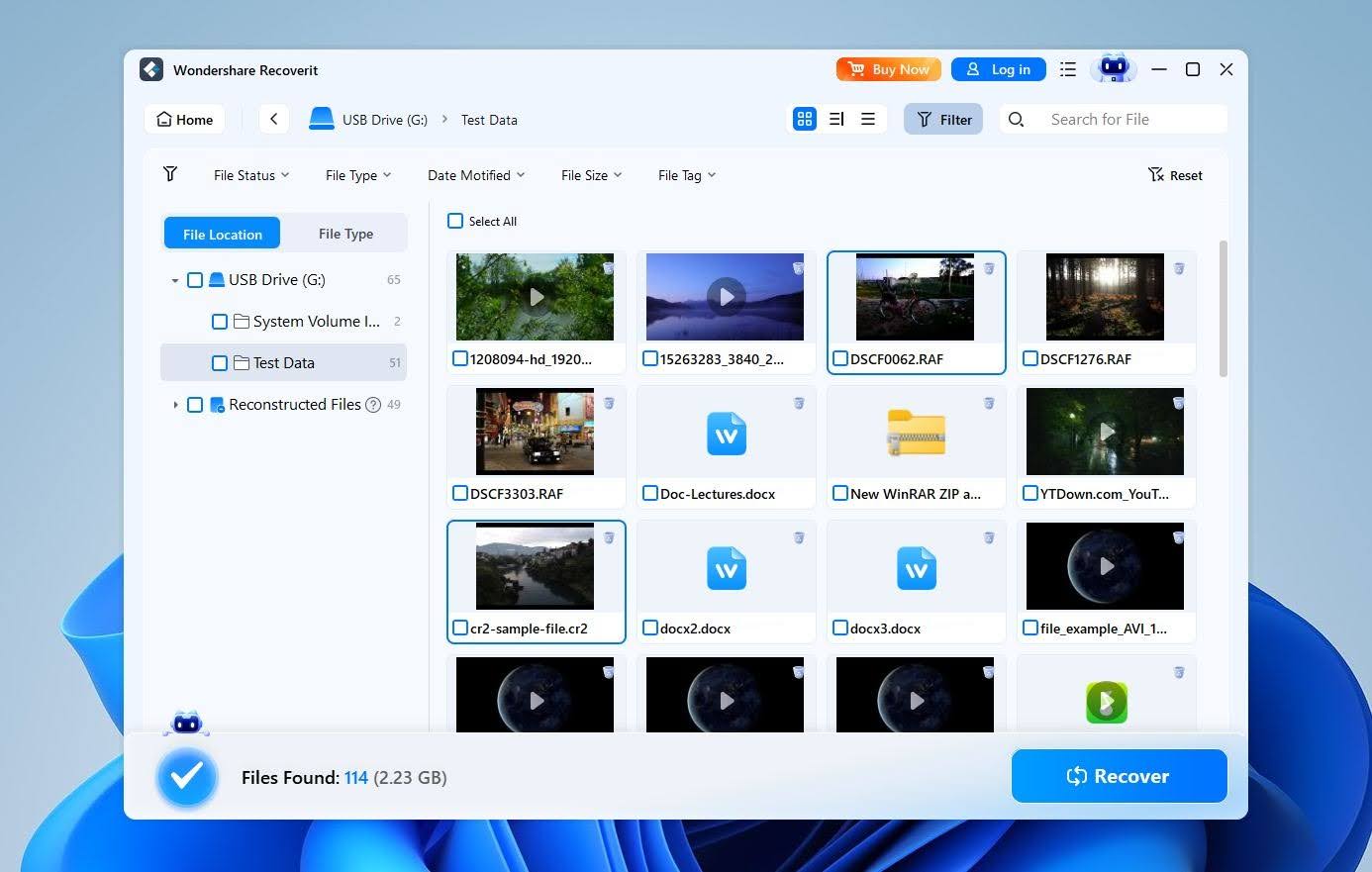
プレビューサポートも別の弱点でした。Recoverit はほとんどの一般的なファイルタイプには適切に対応しましたが、一部のRAW写真が正しくプレビューされませんでした。これは、スキャン結果にファイルが表示されてもその内容が完全であるとは限らず、信頼できないプレビューでは復元前にそれを確認するのが難しくなるため重要です。
Recoveritも比較的遅かったです。私たちのスキャンには平均で7分17秒かかりましたが、これはRecuvaで11分08秒と比較して、Recuvaよりはかなり速かったものの、テストした他のいくつかの代替ソフトよりは依然として遅かったです。
全体的に、Recoveritは特にフォーマットされたドライブに対してはRecuvaのより優れた代替手段ですが、その結果は完璧ではありませんでした。削除テストでの余分なファイル、フォーマット後に見逃されたファイル、および一部のRAW形式で信頼性の低いプレビュー 当社の比較における最強の復元ツールには及びません。
Wondershare RecoveritがRecuvaのより優れた代替品である理由は?
Recoveritはいくつかの点でRecuvaよりもはるかに進んでいます:
- より複雑なストレージ問題に対応します。 Recoveritは、主に削除されたファイルに焦点を当てるのではなく、フォーマット済みドライブ、RAWストレージ、破損したファイルシステム、失われたパーティションをスキャンできます。
- より多くのファイルシステムに対応しています。 NTFS、FAT32、exFATに加えて、RecoveritはAPFS、HFS+、EXT2/3/4をサポートしています。
- ディスクイメージの作成が含まれています。 ドライブのイメージを作成し、元のストレージデバイスを繰り返し扱う代わりにそのコピーをスキャンできます。
- よりメディアに特化した機能が強化されています。 Enhanced Recoveryは写真や動画専用に設計されており、個別の修復モジュールによって復元後に破損したメディアの修復を試みることができます。しかし、以前のテストでは、Enhanced Recoveryは断片化された動画の再構築が安定して行えませんでした。
- 起動できないコンピューターからデータを復元できます。 Crash Computer Recoveryは、Windows自体が起動しなくなった場合にブータブルメディアを作成してファイルを取得できます。
Recoveritを他のいくつかのRecuva代替ソフトより下位に位置付けた主な理由は、機能が不足しているからではありません。実際にはかなり多くの機能があります。より大きな問題は、状況が難しくなるにつれてリカバリー結果の一貫性が低下することです。
| Recoverit | Recuva | |
|---|---|---|
| 削除されたファイルのテスト | 51/52 | 50/52 |
| クイックフォーマットテスト | 48/52 | 44/52 |
| 平均スキャン時間 | 7分17秒 | 11分08秒 |
| プレビュー品質 | 良好;一部のRAWで問題あり | 制限あり |
| 無料リカバリー | 500 MB | 無制限 |
| 価格 | $65.99/月;$86.99/年;永久ライセンス$122.99 | 無料;プロフェッショナル $24.95 |
| 最適対象 | 初心者向け | 基本的な無料削除復元 |
6. ステラー データリカバリー
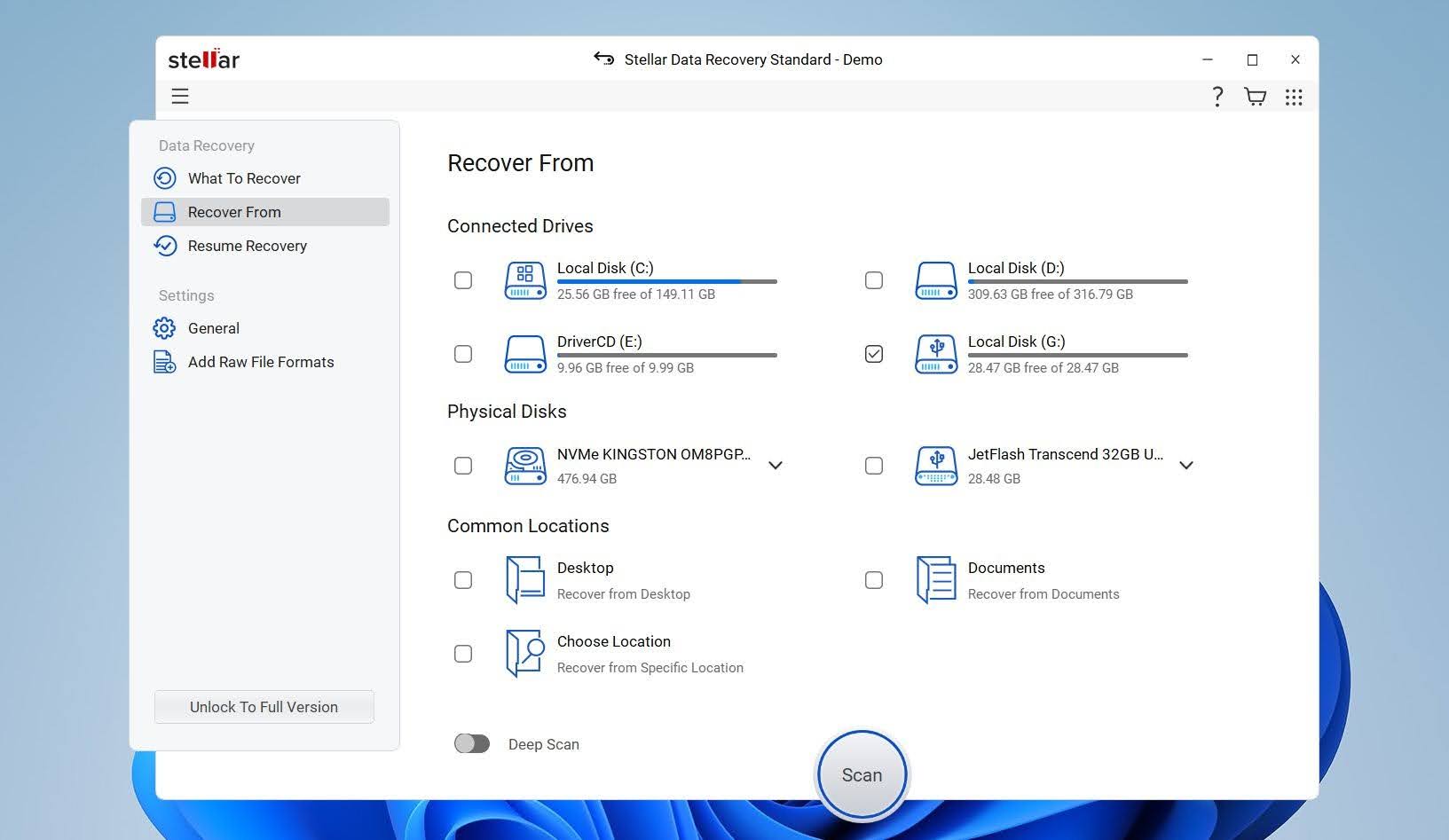 Stellar Data Recoveryは、1990年代からデータ復元およびファイル修復ソフトウェアを開発しているStellar社による、長年にわたって提供されている復元ツールです。ハードドライブ、SSD、USBドライブ、メモリーカードなどでの一般的な復元シナリオに対応しており、削除済みデータやフォーマット済みデータの復元をサポートしています。Recuvaと比較すると、Stellarはより幅広い復元機能と、ディスクイメージ作成などの便利な追加機能を提供していますが、過去のテストでは復元パフォーマンスにやや一貫性がないこともありました。
最適な対象: カメラ、ドローン、メモリーカード、その他の外部ストレージからの写真およびビデオの復元。
価格: Stellarは、最大1 GBの復元までの無料エディションを提供しています。有料エディションでは、無制限の復元と追加機能が提供され、機能は各ティアによって大きく異なります。
インターフェースと使いやすさ
Stellarは、私たちの比較の中で最も操作が簡単なツールの一つでした。最初に、写真、ビデオ、ドキュメント、またはすべてなど、復元したいデータの種類を選択し、次にスキャンするドライブを選びます。より困難なケースでは、ディープスキャンを有効にすることができます。
結果はおなじみのフォルダ形式のツリーで表示され、さまざまなビューに切り替えたり、フォルダを参照したり、復元前にファイルをプレビューすることができます。全体的なシンプルさが気に入りましたが、スキャンが長くなるとプログラムが明らかに遅くなる場合があります。以前のテストでは、ストレージデバイスの接続や切断時に時折遅延が発生したり、アクティブなタスクを停止しようとした際に問題が発生したこともありました。
私たちのテストでの復元パフォーマンス
Stellarは削除ファイルのテストでまずまずの結果を出し、Recuvaでは52件中50件と比較して52 ファイル中 51 ファイルのファイルを復元しました。どちらの結果も完璧ではなく、Stellarの1ファイル分の優位性は、単純な削除シナリオでは大きな差にはなりません。
どちらのツールもクイックフォーマット後はさらに苦戦しました。Stellarは52 個中 46 ファイルを復元できましたが、Recuvaは52のうち44しか復元できませんでした。これは削除時の結果からかなり明らかな低下であり、元のファイルシステム情報が破損された場合、どちらのツールも特に信頼できないことを示しています。
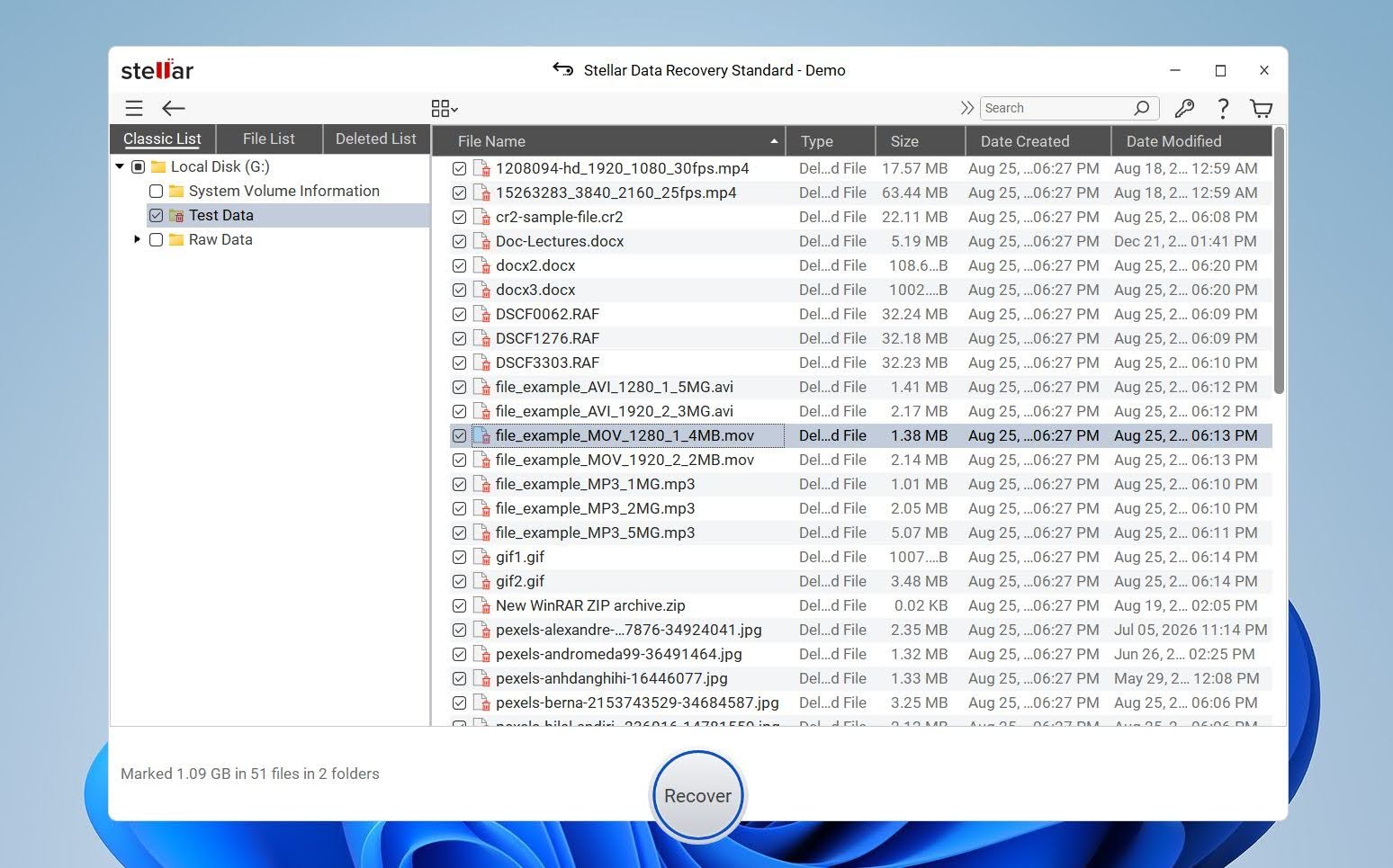
Stellarの無料バージョンにはイライラする制限もあります: 10 MB未満のファイルのみプレビューされます。私たちのテストでは、RAW写真や大きなビデオを復元前にプレビューして無事かどうか確認できませんでした。Recuvaにもプレビューの問題があります。JPGやPNGのプレビューは一般的には機能しましたが、ビデオやRAW写真は通常、正しくプレビューされませんでした、これも同様に、そのファイルが実際に復元可能かどうか判断しにくくしています。
全体的に、StellarはRecuvaよりも良いパフォーマンスを示しましたが、どちらもより難しいテストでは印象的ではありませんでした。Stellarの46/52 クイックフォーマットの結果および制限付き無料版プレビューは重大な欠点であり、一方Recuvaは44/52でフォーマット後さらに弱く、一般的な画像フォーマット以外ではプレビュー対応も不十分でした。
StellarがRecuvaの代替として優れている理由は?
Stellarは、Recuvaの基本的な削除解除機能を超えるいくつかの機能を提供しています。
- 損傷または欠落しているパーティションを持つ物理ドライブをスキャンできます。 Recuvaと異なり、Stellarはファイルの検索を開始する前に、必ずしもドライブレターの付いたアクセス可能なボリュームを必要としません。
- より多くのファイルシステムに対応しています。 StellarはNTFS、FAT/FAT32、exFAT、HFS/HFS+、APFSをサポートしており、Recuvaよりも広い対応範囲を持っています。
- ディスクイメージの作成が含まれています。 ストレージデバイスのイメージを作成し、元のドライブで作業を続ける代わりにイメージからリカバリを行うことができます。
- スキャンの保存と再開ができます。 これは、Deep Scanに数時間かかるような大容量ドライブの場合に特に便利です。
- 無料版では実際の復元が可能です。 Stellarでは最大1 GB 無料まで復元できるため、ライセンスを購入する前に十分な量のデータで復元結果をテストできます。
Stellarは、いくつかの点でRecuvaよりも高機能ですが、困難な復元ケースにおいて最強の選択肢とは考えていません。
| Stellar データリカバリー | Recuva | |
|---|---|---|
| 削除されたファイルのテスト | 51/52 | 50/52 |
| クイックフォーマットテスト | 46/52 | 44/52 |
| 平均スキャン時間 | 9分10秒 | 11分08秒 |
| プレビュー品質 | 無料版は10MB未満のファイルのみ対応;RAWおよび大きな動画は問題あり | 制限あり |
| 無料リカバリー | 1GB | 無制限 |
| 価格 | 有料版はプランにより異なり、年額$59.99から、永久$99 | 無料;プロフェッショナル $24.95 |
| 最適対象 | 簡単な復元 | 基本的な無料ファイル復元 |
他に検討したRecuvaの代替ソフト
いくつかの他のツールもRecuvaの代替案としてよく推奨されますが、以下の理由により主要なリストからは除外しました。
- EaseUSデータ復元ウィザード 人気があり使いやすい代替手段ですが、価格が比較的高く、復元能力や追加機能も上位のツールに対して十分な優位性がありません。
- TestDisk パーティションやファイルシステムの復元には非常に優れていますが、テキストベースのインターフェースと修復重視のワークフローのため、Recuvaのシンプルなファイル復元体験の直接的な代替とは言えません。
- Wise Data Recovery 軽量で使いやすいですが、復元能力と機能が限られているため、意味あるアップグレードというよりもRecuvaの同等品に近いです。
それは、これらが悪い復元ツールであることを意味するものではありません。どれも適切なユーザーや復元シナリオによっては十分に機能します。しかし、Recuvaの代替を特に探している多くの方にとって、私たちの主なリストにある選択肢の方が、復元能力、使いやすさ、機能、価値の面でより優れた組み合わせを提供していると考えます。
最終判決
Recuvaは依然として基本的な削除ファイルの復元にとって良い選択肢であり、特に回復制限のない完全無料のツールを求める場合に適しています。ただし、その基本的な機能セットや、より困難な復旧シナリオでのパフォーマンスの低さから、他のいくつかの代替候補の方がより優れた選択となります。
Disk Drillは、当社が選ぶRecuvaの最良の代替ソフトです、強力な復元性能、使いやすいインターフェース、信頼できるプレビュー、その他の追加機能を備えています。R-Studioは上級ユーザーにより適しており、PhotoRecは完全無料の代替手段として最も優れています。Recoverit、Stellar、およびDiskGeniusも復元シナリオによっては有用ですが、それぞれ独自の制限があります。