


 ビデオ復元ソフトウェアは、ストレージデバイスをスキャンし、削除、フォーマット、または何らかの理由でアクセスできなくなったビデオファイルを復元するための専門ツールです。誤って削除した場合やメモリーカードが破損した場合でも対応できます。現在利用可能な最良のビデオ復元ソフトウェアを見つけるために、当社の業界で実証されたデータ復元の専門家チームが、各ツールを複数のデータ損失シナリオで実際にテストし、復元率、対応フォーマット、使いやすさ、コストパフォーマンスを評価しました。GoProの映像、ドライブレコーダーのクリップ、家族のビデオを失った場合でも、このリストはあらゆる状況に対する最適なソリューションを提供します。
最高のビデオ修復プログラムの簡単なまとめ
時間がないですか?後ほど詳しい説明を提供しますが、ここではこのリストで紹介した各ツールの簡単な概要をまとめているので、すぐに最適なソリューションを見つけることができます。
| データ復元ツール | 無料体験の制限 | 最適用途 |
| Disk Drill | 無料体験版(100 MBまで無料復元) | ほぼすべてのデータ損失状況で簡単かつ分かりやすいビデオ復元 |
| EaseUSデータ復元ウィザード | 2 GB(SNS投稿で) | クリーンでユーザーフレンドリーなインターフェースによる基本的な復元 |
| PhotoRec | 完全無料 | 完全無料、ターミナルベースの復元 |
| R-Photo | 完全無料 | 認識されないファイルシステムからの無料復元 |
| Recuva | 完全無料 | 一般的なビデオフォーマットの無料復元 |
| DiskDigger | Androidでの無料写真・動画復元 | Androidデバイスからの動画復元(rootアクセスが必要) |
| UFSエクスプローラー | 256 KB未満のファイルの無料復元 | Windows、macOS、Linuxベースシステムからのカスタマイズ可能な復元 |
| SanDisk RescuePRO® Deluxe | プレビューのみ | SanDisk SDカード所有者向けのビデオ復元 |
最高のビデオ復元アプリ8選
データ復旧において万能な解決策を定義するのは難しいです。より正確に言えば、各ツールには特定のデータ損失の種類に対応する際の長所と短所があります。私たちは、さまざまな用途に対応できる幅広い選択肢を紹介しています。無料のものもあれば、有料のものもあり、一部はアップグレードが必要になる前に無料の制限があります。それぞれのツールが得意とする点に注意を払い、目的に合わないツールのインストールで時間を無駄にしないようにしてください。
1. Disk Drill – ほとんどのデータ損失シナリオで簡単にビデオを復元できる最適なツール。
💻 対応オペレーティングシステム:Windows、macOS、Android、iOS
🔗 ダウンロードリンク: Disk Drill をダウンロード
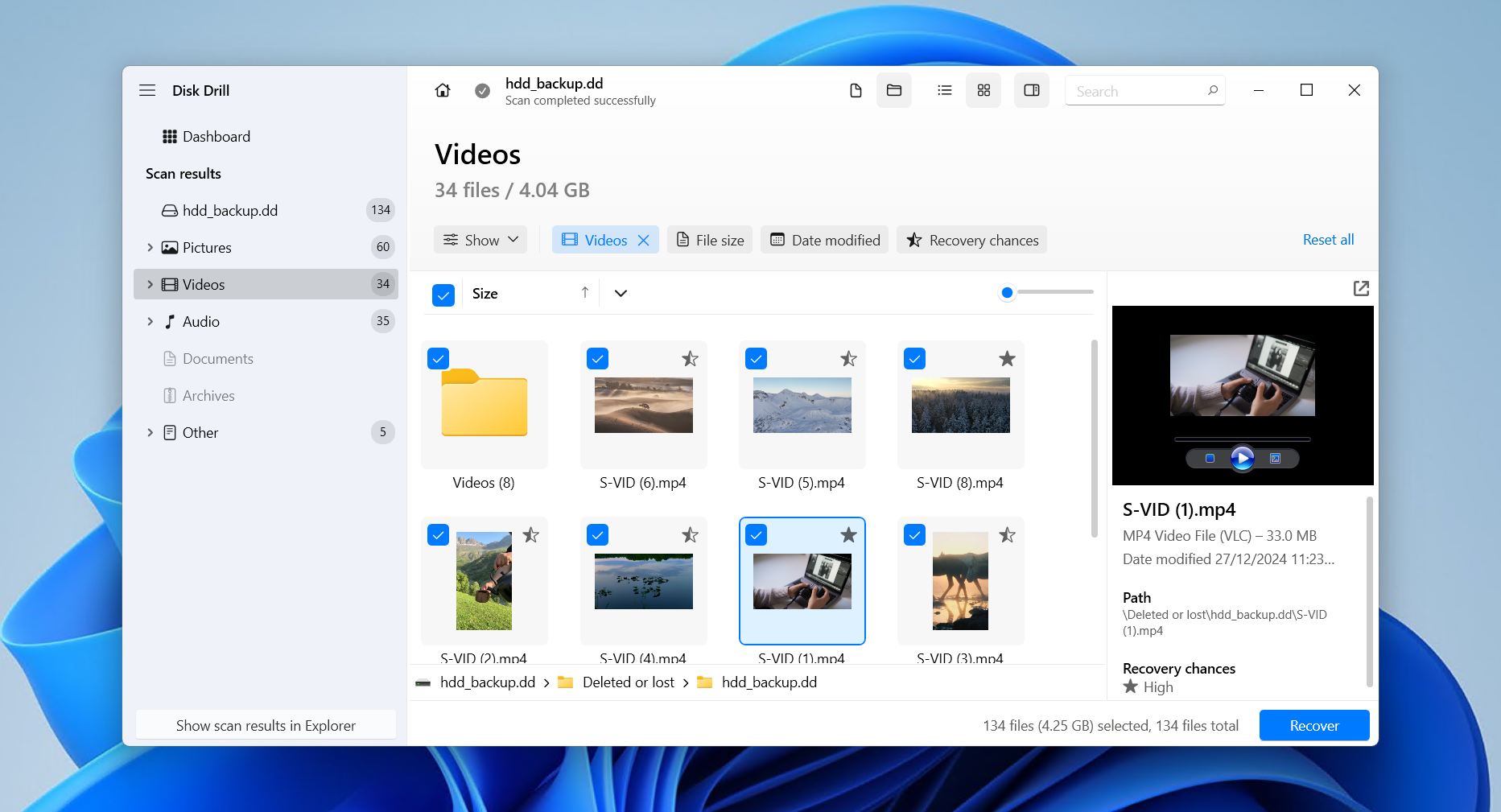 私たちが選んだ最高の動画復元ソフトウェアはDisk Drillです。Disk Drillを特別なものにしているのは、高度な動画復元機能と分かりやすい復元ワークフローを組み合わせている点です。テストの結果、動画復元に関するほとんどすべてのテスト指標で、他のすべてのツールを上回りました。
Disk Drillは主要なすべてのファイルシステムに対応しています:
- FAT、
- exFAT、
- NTFS、
- HFS/HFS+、
- APFS、
- Ext4/3/2
および関連するメタデータを活用して復元可能なビデオファイルを探し出し、可能な場合は元のファイル名やフォルダ構造も復元します。
ファイルシステムのメタデータが存在しない場合、代わりにシグネチャを使用してファイルを検索し、以下をサポートします:
- MP4、
- M4A、
- WMV、
- MOV、
- その他41種類のユニークな動画フォーマット。
以下のような機能があらかじめ搭載されています:
- バイト単位のバックアップ、
- リカバリーボールト、
- アクティブS.M.A.R.T.モニタリング - これらすべてが無料で利用できます。
その最新機能である高度なカメラリカバリーはここで特に役立ち、GoPro や Insta360 などの最新カメラで撮影された断片化されたビデオファイルを、通常であれば何千もの個別セグメントに分かれたままの状態から復元するのに役立ちます。
無料バージョンでは、好きなだけデータをスキャンおよびプレビューできます。Windowsバージョンでは最大100MBまでの復元も可能で、これはいくつかの短いクリップやソフトウェアの動作確認には十分です。すべての復元可能なデータはファイルごとのプレビュー機能で確認でき、画像やドキュメントなど他のファイルをフィルターで除外することで、全体の復元時間を短縮できます。
この内容については、Disk Drill レビューで詳しく説明しています。
1つの欠点は、特に大容量ディスクの場合、スキャン時間が長くなることがある点です。しかし、その結果として、Disk Drillは復元可能なファイルの長いリストを提示でき、そのことが永続的に削除された動画を復元するための最高のアプリとしての地位をさらに高めています。
Pros
- ファイルプレビュー機能
- 断片化された動画ファイルの復元
- ユーザーフレンドリーなインターフェース
- 幅広い対応動画フォーマット
- バイト単位のバックアップ
- ファイル拡張子による検索
- macOS では無料復元不可 - プレビューのみ
- Android(root化済み)および iOS のサポートは macOS バージョンのみ
価格:
| Disk Drill ベーシック | 無料 |
| Disk Drill PRO サブスクリプション | 年額 $89.00 |
| Disk Drill PRO 永久ライセンス |
一度きりのお支払い $149 |
| Disk Drill Enterprise | カスタム価格(見積もりについてはチームにお問い合わせください) |
評価:
| ソース | 評価 | レビュー数 |
| Trustpilot | 4.5/5 | 421 |
| Capterra | 3.7/5 | 11 |
| G2 | 4/5 | 62 |
| 最終評価: | 4.4/5 | |
これらの評価および以降のすべての評価は、各プラットフォームにおけるユーザーレビュー数に基づいて加重平均として算出されています。
ユーザーの声:
「CleverFiles の Disk Drill は、他のソフトウェアではできなかったことをしてくれました。それは、削除された大切なドローン映像の復元です。さらにボーナスとして、ファイル名も同時に復元されました。このソフトウェアは本来の機能をしっかりと果たし、それを高いレベルで実現しています。正直なところ、今までで最も満足したソフトウェアの購入の一つです。」 – David、Trustpilotユーザー
「比較的手頃な価格で、支払った以上の価値がありました。素晴らしく仕事をこなしてくれて、壊れたSDカードから必要だったすべての紛失した動画ファイルを復元してくれました。」 – マーク、Capterraユーザー.
2. EaseUSデータ復元ウィザード – クリーンでユーザーフレンドリーなインターフェイスによる基本的な復元に最適。
💻 対応オペレーティングシステム: Windows, macOS
🔗 ダウンロードリンク: EaseUSデータ復元ウィザードをダウンロード
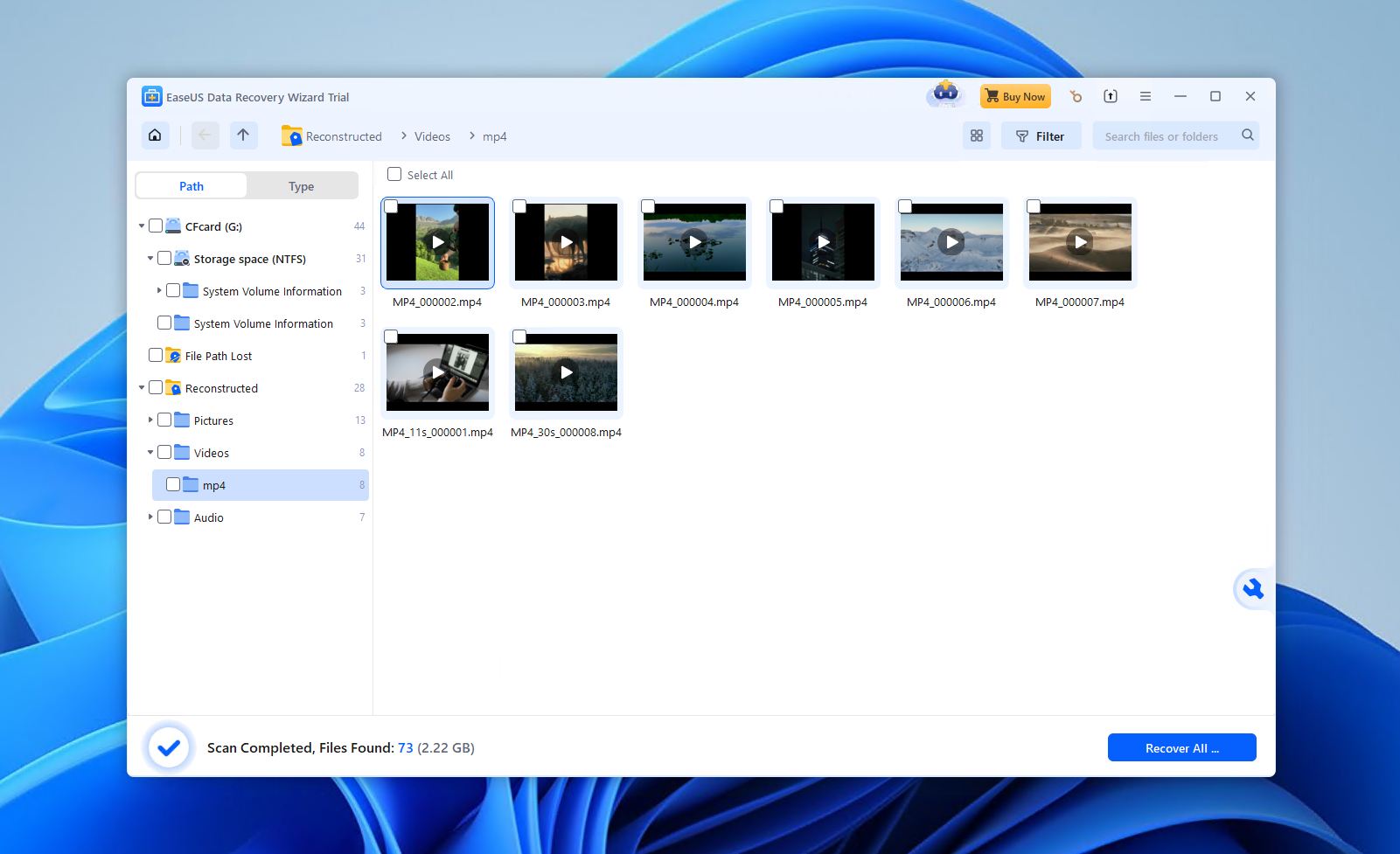 EaseUS Data Recovery Wizardは、高度な技術的コントロールよりもシンプルさを重視して設計された一般消費者向けの復元ツールです。私たちのテストでは、以下のような単純なビデオ紛失のシナリオで最も優れたパフォーマンスを発揮することがわかりました。
- 誤って削除した場合、
- クイックフォーマット、
- または軽度に破損したストレージデバイス。
高度な復元機能で業界をリードしているわけではありませんが、初心者にも優しいガイド付きのワークフローを提供しており、復元中にできるだけ意思決定を減らしたい多くの一般ユーザーにとって魅力的です。
このソフトウェアは、WindowsおよびmacOSバージョン全体で一貫したパフォーマンスを提供し、以下のファイルシステムをサポートしています。
- NTFS、
- FAT32、
- exFAT、
- ReFS、
- Ext4/3/2、
- および HFS+。
一部のRAID形式にも対応しています。最高の場合、すべてのファイルタイプでデータの90%を復元できましたが、それは動画だけでなく全てのファイルタイプに対しての結果でした。
EaseUSデータ復元ウィザードのレビューでテスト結果のすべてを見る
そのシグネチャスキャナーは多数のビデオフォーマットを認識できますが、私たちはすべてが同じサポートを受けているわけではないことを確認しました。つまり、フォーマットによって回復のしやすさに差がありました。MP4、MOV、AVIなどの一般的なコンテナタイプは問題ありませんでした(重度に断片化されていなければ)が、あまり一般的でないフォーマットの回復率は低くなりました。ビデオサポートの弱さを補うために、破損したり再生できなくなったビデオを修復できる可能性のある組み込みのファイル修復モジュールが搭載されています。
リカバリーワークフローは意図的に手間がかからないように設計されています。すべてのスキャンは自動的に順番に実行され、復元可能なファイルはリアルタイムで表示されます。あとは、ファイルをプレビューして復元するだけです。しかし、価格は受け入れがたいものがあります。最も安価なライセンスで月額$69.95と、コストがかさむ場合があります。無料版では(ソーシャルメディアに投稿を共有した場合)最大2GBまで無料で復元でき、ソフトウェアの機能を確認するには十分な量です。
Pros
- 非常に初心者向けのインターフェース
- さまざまなファイルシステムに対応
- 最小限の操作で復元が可能なワークフロー
- 内蔵のビデオ修復ツール
- 2GBまで無料で復元可能(SNS投稿が必要)
- 高額なライセンスオプション
- 断片化された動画の復元に苦労する
- 大きな動画のプレビューが制限されている(最大100MB)
価格:
| EaseUSデータリカバリーウィザード無料版 | 無料 |
| EaseUS Data Recovery Wizard Pro(1ヶ月) | $69.95/月 |
| EaseUSデータリカバリーウィザードプロ(1年間) | $99.95/年 |
| EaseUSデータリカバリーウィザード(永久アップグレード) | $127.96 |
評価:
| ソース | 評価 | レビュー数 |
| Trustpilot | 4.3/5 | 459 |
| Capterra | 4.6/5 | 397 |
| G2 | 4.7/5 | 318 |
| 最終評価: | 4.5/5 | |
ユーザーの声:
ソフトウェアは破損したビデオファイル2本を修復してくれました。その後、カスタマーサービスが自動更新を迅速に、トラブルなくキャンセルしてくれました。同じ問題が発生し、£70の余裕があれば、また利用します。 – Kat、Trustpilot ユーザー
このツールを使うのは初めてですが、私の調査によると、削除されたファイルを復元するのに効果的なツールの一つです。プレミアムパッケージは私には高価で、地方で働くフィリピン人として、今はこれを手に入れることができません。
3. PhotoRec – 無料で使える、ターミナルベースのリカバリーに最適。
💻 対応オペレーティングシステム: Windows, macOS, Linux
🔗 ダウンロードリンク: PhotoRecをダウンロード
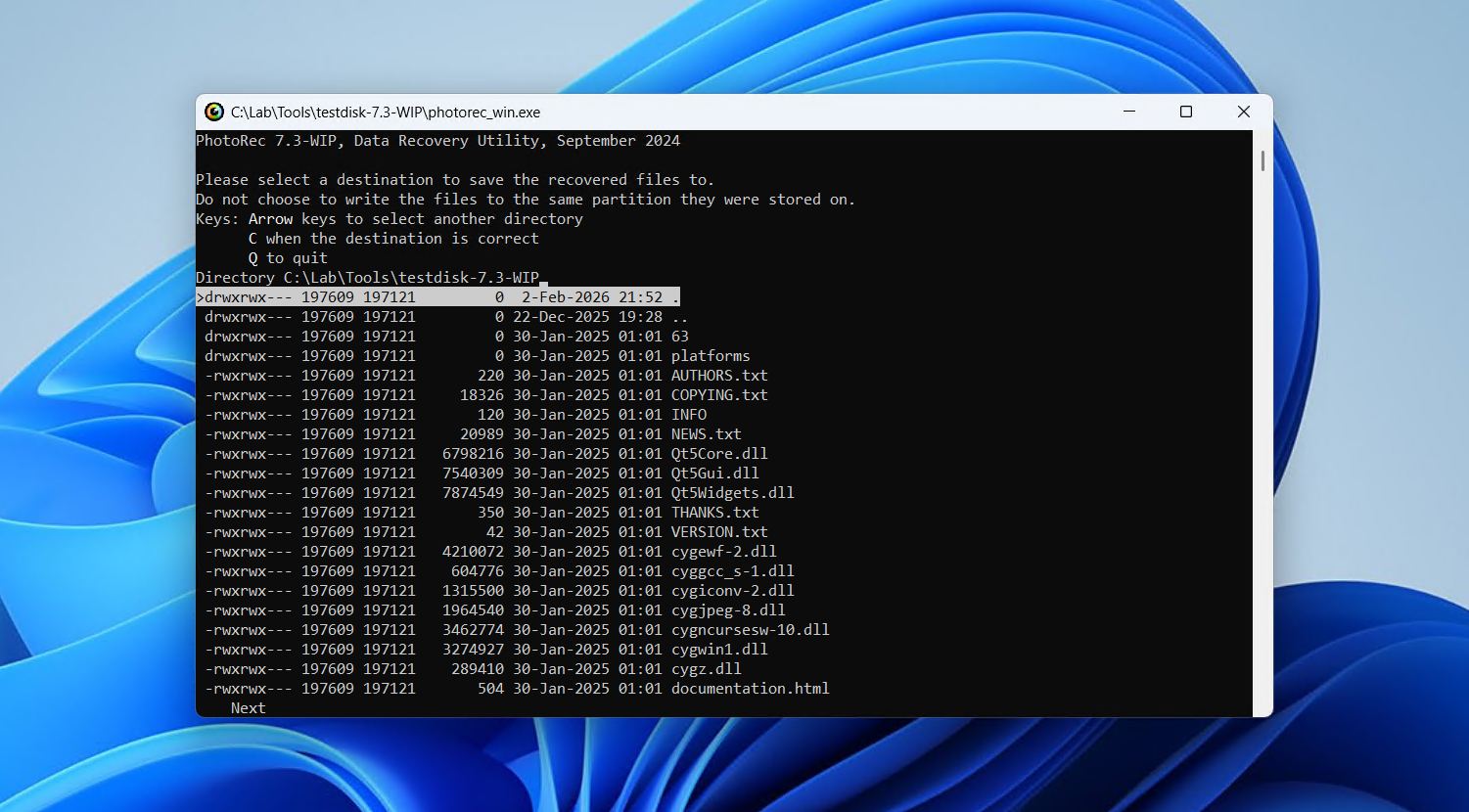 完全に無料でオープンソースのデータ復元ソリューションをお探しですか?PhotoRec は、そのようなツールの一つであり、特にファイルシステムが以下の状況で、ビデオファイルを復元するための無償の選択肢として回復分野で頻繁に取り上げられています:
- 破損している、
- 不足している、
- または読み取り不可。
PhotoRecはドライブにインストールする必要はありません。代わりに、ファイル内容を解凍してすぐに起動するだけです。プログラムは実際にはコマンドラインインターフェイスを使用して実行されますが、ターミナルの使用に不慣れな方のためにグラフィカルユーザーインターフェイスも利用可能です(ただし、非常に基本的なものです)。
他の復元ツールとは異なり、PhotoRecはファイルシステムのデータを一切利用しません。その代わりに、既知のファイルシグネチャに基づいて、ディスクの生データ領域をブロックごとにスキャンしてファイルを復元します。合計で614 ファイル拡張子を認識します。ただし、シグネチャベースの復元のみに依存するという欠点として、復元されたデータは元のファイル名やフォルダ構造を保持しないため、復元後にすべてのデータを整理するのが難しくなる場合があります。
無料ツールに期待されるように、いくつかの制限があります。
- 復元可能なファイルのリストを確認することができません。
- 復元前にファイルをプレビューすることができません。
- 復元を開始すると、選択したファイルタイプのすべてのファイルが一度に復元されます。
さらに、そのコマンドラインおよびキーボード主導のインターフェースはとっつきにくく、時代遅れに感じられることがあり、オプションのQPhotoRec UIもこれを大きく改善するわけではありません。復元したいファイルを選択できれば理想的ですが、無料で無制限に復元できることを考えると、それは贅沢な要望と言えます。パーティション全体を復元する必要がある場合は、同梱されているコンパニオンアプリTestDiskを利用できます。
Pros
- オープンソースソフトウェア
- 無料のビデオ復元ソフトウェア
- RAW復元対応
- ポータブル
- ターミナルベースのインターフェースを使用
- 復元するファイルを選択できません
- 元のファイル名は保持されません
価格: Free
評価:
| ソース | 評価 | レビュー数 |
| Trustpilot | 4/5 | 3 |
| G2 | 4.3/5 | 12 |
| 最終評価: | 4.2/5 | |
*Capterra に PhotoRec または CGSecurity のプロファイルはありません。
ユーザーの声:
私が最も気に入っているのは、「PhotoRec」という統合ツールが搭載されており、類似のメモリ内で失われたファイルを回復するために使用されることです。また、特に光学ドライブを含むさまざまな種類のメモリと互換性がある点も気に入っています。 – リサンドロ、G2ユーザー.
このウェブページの作成者には、1000回「ありがとう」と言っても足りないくらいです。失われた写真をすべて復元できました。 – Abraham、Trustpilotユーザー.
4. R-Photo – 認識されないファイルシステムからの無料復元に最適。
💻 サポートされているオペレーティングシステム: Windows
🔗 ダウンロードリンク: R-Photoをダウンロード
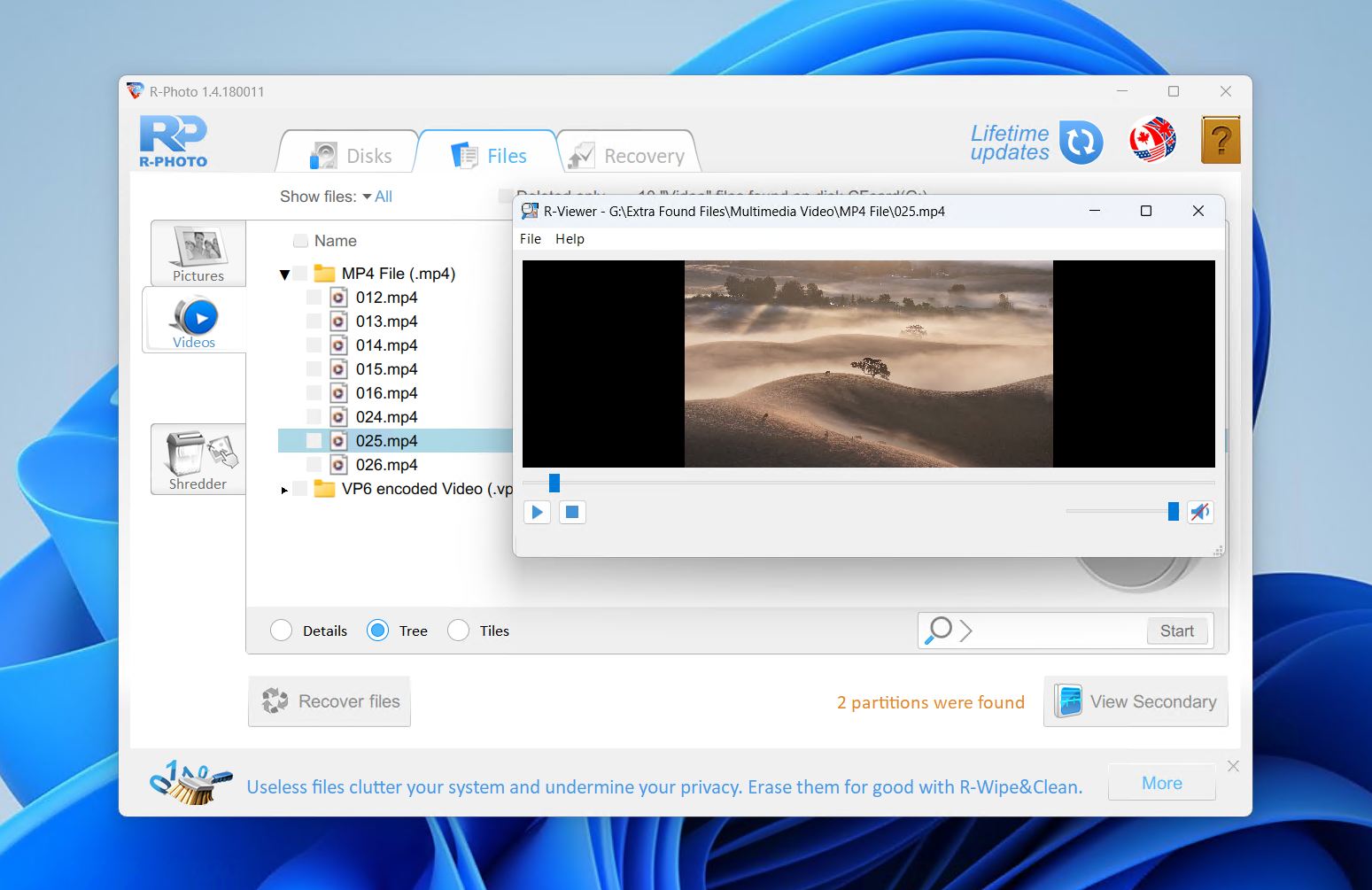 R-Photoは、R-Studioという高度なリカバリーツールを開発したR-Tools Technologyによって開発されたビデオ復元ソフトウェアです。シンプルながらも、同じ強力なリカバリエンジンを採用しているため、メディアファイルの復元において技術的に優れています。Windowsのみで利用可能で、写真とビデオのリカバリに特化しています。他の一部ツールと異なり、R-Photoは仮想ディスクやRAIDアレイからのリカバリにも対応しています。さらに、非商用利用なら完全に無料です。
すべての主要なWindowsファイルシステムをサポートしています(以下を含む):
- FAT、
- exFAT、
- NTFS、
- および ReFS。
次の場所からファイルを復元できます:
- 内蔵および外付けHDD、
- SSD、
- NVMeドライブ、
- USBメモリ、
- SDカード、
- 仮想ディスク、
- 損傷していないRAIDアレイ、
- そしてWindowsストレージスペース。
ディスクイメージを作成し、それらからファイルを復元する機能も歓迎されます。
無料のソリューションとして、R-Photoは削除やフォーマットされたファイルの復元に驚くほど優れていることがわかりました。特に、認識されないファイルシステムのパーティション上のファイルに有効です。標準的なファイルシステムのスキャンに加えて、R-Photoは生のファイルシグネチャリカバリーを使用することで、関連するメタデータが欠落または破損していても動画を復元できます。
Windows 11または10のユーザーで、動画ファイルのみを復元したい場合、R-Photoはインストールと実行が簡単で、無料で迅速な復元が可能です。私たちのテストでは、限定されたファイルタイプのみをスキャンするため、非常に速かったです。
Pros
- ファイルプレビュー機能
- シュレッダー機能
- 完全無料
- 古いユーザーインターフェース
- Windows専用
価格: Free (for non-commercial use)
評価:
| ソース | 評価 | レビュー数 |
| Trustpilot | 3.5/5 | 4 |
| Capterra | 4.6/5 | 83 |
| G2 | 4.2/5 | 15 |
| 最終評価: | 4.5/5 | |
*レビューは親会社R-Toolsのプロフィールから引用されています。R-Photoにはオンライン上で評価がありません。
ユーザーの声:
このソフトウェアは幅広いファイルシステムに対応しており、多くの異なる形式のファイルを復元できます。ひとつの欠点として、他のデータ復元ソフトウェアと比較するとやや高価な場合があることが挙げられます。全体的に、R-Studio Data Recovery は失われたデータを復元するための信頼性が高く効果的なツールです。 – Felipe、Capterraユーザー.
やってくれました!データ復元ソフトウェアを調べたとき、ゴミのようなものがたくさんあります… 少し使いにくく、直感的ではありません。「誰もが」理解できない複雑な言葉や用語をもっと分かりやすくすることはできますが、ユーザーマニュアルがあり、使い方を理解する価値はあります。 – 確認済みG2ユーザー
5. Recuva – 最も一般的なビデオフォーマットを無料で復元するのに最適です。
💻 サポートされているオペレーティングシステム: Windows
🔗 ダウンロードリンク: Recuvaをダウンロード
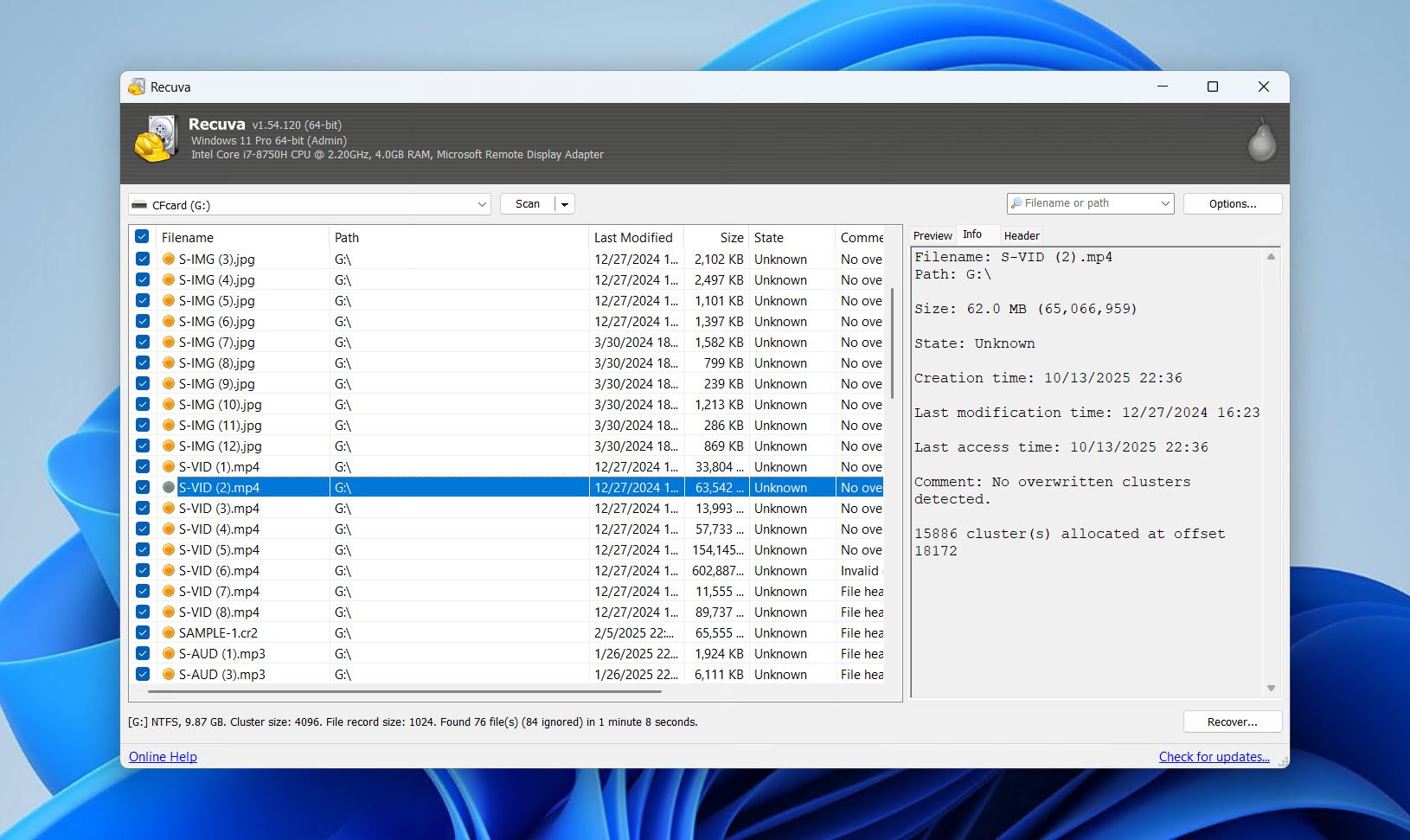 Recuvaは、Windowsでのみ利用可能な有名な無料の復元ツールです。その知名度の理由は2つあります。
- とても初心者に優しいです。
- そして、完全に無料です。
しかし、これは動作しているファイルシステムの残存部分に大きく依存しており、ファイルカービング機能はあまり優れていません。とはいえ、Recuva はシンプルな復元シナリオには理想的です。
私たちのテストでは、簡単な削除取消操作以外ではその成功率が大幅に低下することが示されました。FAT32、NTFS、exFATパーティションから最近削除されたファイルを復元する実績は優れていますが、以下の点で苦戦します:
- 断片化されたメディアファイル、
- 大きなビデオ、
- およびフォーマットされたドライブ。
特にビデオの復元に関しては、条件が整っていれば有望な結果を示しました。小さなMP4、MOV、AVIファイルはほとんど問題なく復元できました。大きなビデオファイルの復元には苦戦しましたが、ソフトウェア自体は非常に高速で軽量、そしてシステムリソースに大きな負荷をかけません。
これについては、Recuva レビューでさらに詳しく掘り下げています。
Recuvaには、いくつかの便利な追加機能も含まれています。
- 機密ファイルを上書きして安全に削除する機能、
- および元のドライブを変更しないようにディスクイメージをマウントする機能。
Professional バージョンでは、ディスクイメージの作成とスキャン、自動アップデート、優先サポートが追加されますが、復元性能自体は向上しません。Recuva は複雑なデータ復元シナリオでは使用できないため、市場にはより多くの選択肢が存在します。しかし、無料であり、非常に特定の状況では有望な機能を示しているため、コストをかけずにデータ復元を必要とし、成功率をあまり気にしないユーザーには今でもトップクラスの選択肢となっています。
Pros
- 無料で無制限の復元
- ファイルのプレビューと選択的な復元
- ガイド付きウィザードインターフェース
- 安全なファイル削除機能を含む
- Windowsのみ
- ファイルシステムが無傷である必要があります
- 簡単な削除取り消し作業にのみ適しています
価格:
| Recuva | 無料 |
| Recuva Professional | $24.95/年 |
評価:
| ソース | 評価 | レビュー数 |
| Trustpilot | 3.9/5 | 27,151 |
| G2 | 4.5/5 | 626 |
| 最終評価: | 3.9/5 | |
*Recuvaのレビュー プロファイルはオンラインに存在しません。同じ会社の主力ソフトウェアであるCCleanerのレビューが最も近い比較対象として見つかりました。
ユーザーの声:
「彼らのRecuvaを使いましたが、本物です!ウイルスも入らず、動画も元に戻ってきました!」 – Arturo、Trustpilotユーザー.
私はハードドライブから9本の動画を誤って削除してしまいました。CCleanerを通じてRecuvaを購入しました。しかし、このプログラムでは9本の動画を復元できませんでした—ディープスキャンを行っても無理でした。
6. DiskDigger – Androidデバイスからのビデオ復元に最適。
💻 対応オペレーティングシステム: Windows, macOS, Linux, Android
🔗 ダウンロードリンク: Windows用DiskDiggerをダウンロード, macOS, Linux, Android
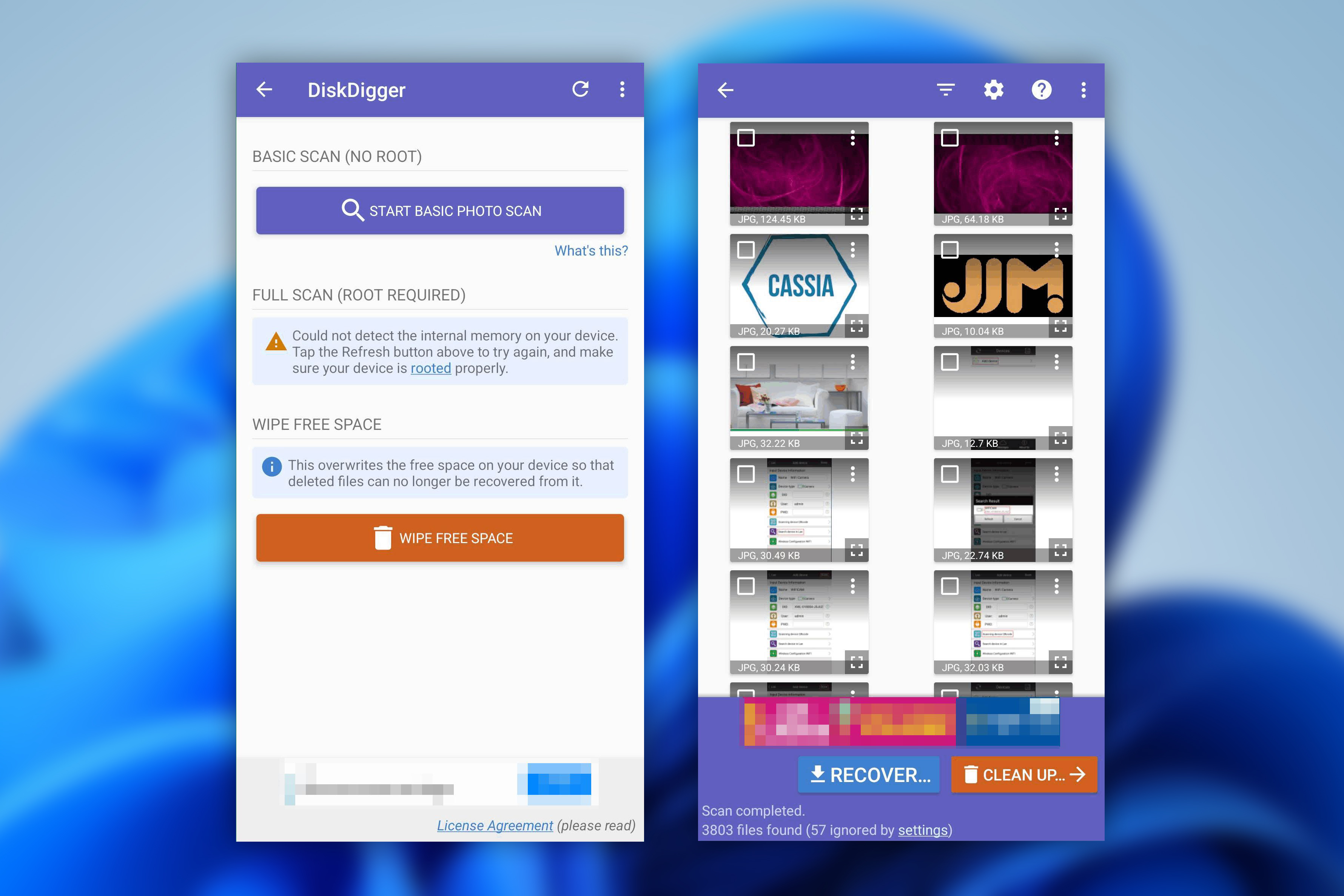 DiskDiggerは、Android、Windows、macOS、Linuxで利用できる数少ない削除された動画復元アプリの一つです。ただし、これはAndroid向け復元のベストな選択肢であるため、スマートフォン版に焦点を当てて紹介します。
PCバージョンのDiskDigger レビューはフルで提供されていますが、ビデオ復元の点ではこのリストの他のオプションとは比べものになりません。
アプリであるため、Androidデバイスから直接リカバリーを実行することができます。さらに、消したくない動画を安全に削除できる「空き領域のワイプ」機能も搭載されているため、当社はこれを最優秀な削除動画リカバリーアプリの一つとして選びました。
インストールはとても簡単です。特にAndroidの場合は、Google Playから通常のアプリと同じようにダウンロードするだけです。ただし、動画を復元するには、お使いのデバイスがルート化である必要があります。そうでない場合、アプリは写真の低解像度バージョンしか復元できません。デバイスをスキャンした後、以下のことができます:
- 復元可能なファイルをサムネイル形式で表示、
- 拡大してプレビューを確認、
- 必要なファイルをマーク、
- 復元ボタンをタップして復元先を選択します。
DiskDiggerは幅広いファイル形式をサポートしています。無料版では写真や動画の復元が可能ですが(こちらもrootアクセスが必要)、他のファイルタイプ(ドキュメントなど)を復元するにはDiskDigger Proの購入が必要です。全体的にみて、古いインターフェイスにもかかわらず、モバイルデバイス上で簡単に利用でき、スキャン時間も短いです。通常のDig Deepスキャンで目的のものが見つからない場合、Dig Deeperスキャンを使えば、対応しているファイルシグネチャのリストに従ってスキャンし、動画を復元することができます。そのため、私たちは一貫してこれをAndroid向けの最高の動画復元アプリのひとつに位置付けています。
Pros
- ファイルプレビュー機能
- ほとんどのオペレーティングシステムに対応
- 高速スキャン時間
- 使いやすい
- 動画を復元するにはデバイスのルート化が必要です
- ユーザーインターフェースが古いです
価格:
| Android用DiskDigger | 無料 |
| Android用DiskDigger Pro | $4.59 |
| DiskDigger パーソナル | $19.99(割引で$14.99) |
評価:
| ソース | 評価 | レビュー数 |
| Trustpilot | 3.8/5 | 2 |
| Google Playストア | 3.8/5 | 504,000 |
| 最終評価: | 3.8/5 | |
*DiskDiggerはCapterraやG2には掲載されていないため、代わりにGoogle Playストアの評価を使用しています。
ユーザーの声:
本物のレビューで、本当に写真や動画を復元できます。でも、もちろんすべてが見つかるわけではありません。それでも十分良いと思います。課題に必要なすべての写真を失ってしまいましたが、このアプリを使って、必要だった写真や動画の少なくとも半分は復元できました。
Disk Diggerのウェブサイトでは、ルート化されたデバイスについて繰り返し言及されています。私はそれが何を意味するのかわかりませんでした。全体的に、これは混乱しやすく、ユーザーフレンドリーではなく、不安を感じる体験で、一番必要なときに困りました。
7. UFSエクスプローラー – Windows、macOS、Linuxベースのシステムからのカスタマイズ可能なリカバリーに最適。
💻 対応オペレーティングシステム: Windows, macOS, Linux
🔗 ダウンロードリンク: UFS Explorer Standard Recovery をダウンロード
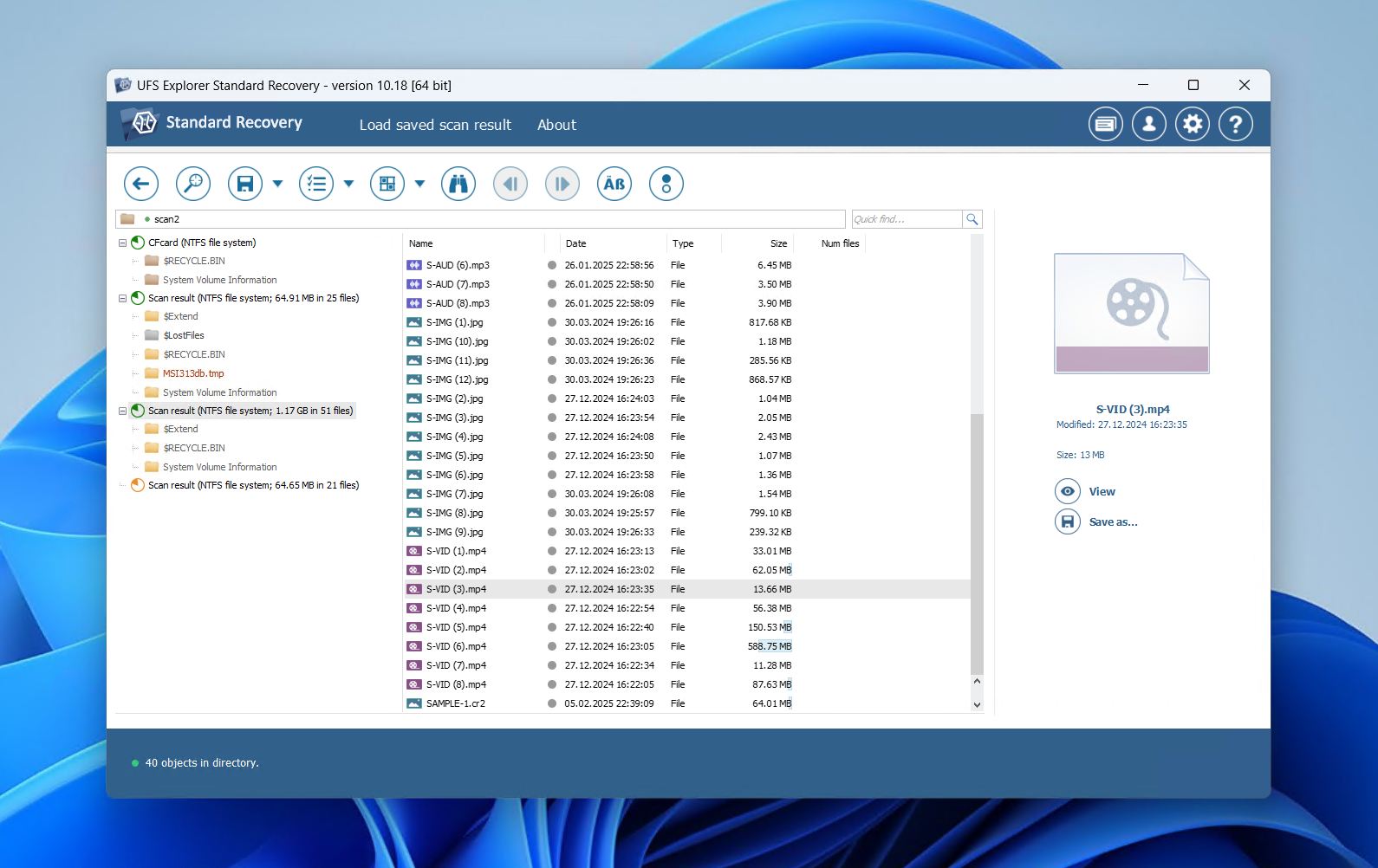 UFS Explorerには2つのバージョンがあります:
- UFS Explorer Standard Recovery – 一般的なデータ損失ケース向けで、最大256 KBまでのファイルを無料で復元できます。
- UFS Explorer Professional Recovery – エキスパートレベルのツールで、愛好家やデータ復旧の専門家向け、無料復元の上限が768 KBまで引き上げられます。
標準リカバリーバージョンに焦点を当てます。
また、UFS Explorer レビューでプロフェッショナルリカバリーについても取り上げています。
UFS Explorer Standard Recoveryは、Windows、macOS、およびLinuxで利用できます。インストールは複数の言語に対応しており、R-Photoと同様に誤ったドライブへのインストールを警告する機能も提供されています。メインアプリケーションはコンパクトながら最適化されたインターフェースを持ち、ドライブに関する情報が多く表示されています。
スキャンに関して多くの制御が与えられています。例えば:
- どのスキャンを実行したいか、
- どのファイルシステムを検索するか。
スキャン後の結果画面では、各ファイルをプレビューして正常であることを確認できます。上級ユーザーは、16進数の内容も表示できます。スキャン結果は保存して、後で回復のために確認することができます。
残念ながら、利用可能な情報が多いため、やや分かりにくい場合があります。例えば、複数のファイルを一度に復元する機能を手動で有効にする必要があります。削除された動画の復元に最適なアプリのリストでは順位が低いものの、UFS Explorerには便利な復元機能や多くのカスタマイズオプションがあります。価格に対して、UFS Explorer Standard Recoveryはユーザーに復元プロセスを細かくコントロールする力を与えます。
Pros
- ファイルのプレビューが利用可能
- 多くのカスタマイズオプション
- 高速なスキャン時間
- やや分かりにくい復元プロセス
- 新規ユーザーには情報過多
価格:
| UFS Explorer Standard Recovery | ¥64.95 |
| UFS Explorer Professional Recovery | ¥679.95 |
評価: At the moment, there are not enough reviews of this software to assess its actual rating.
ユーザーの声:
すべてのファイルシステムに関する高度な知識と高速な作業インターフェイス。インターフェイスには独自のロジックがありますが、慣れると問題ありません。 – ディミタール、G2ユーザー.
8. SanDisk RescuePRO® Deluxe – SanDisk SDカード所有者向けのビデオ復元に最適。
💻 対応オペレーティングシステム: Windows, macOS
🔗 ダウンロードリンク: SanDisk RescuePRO® Deluxe をダウンロード
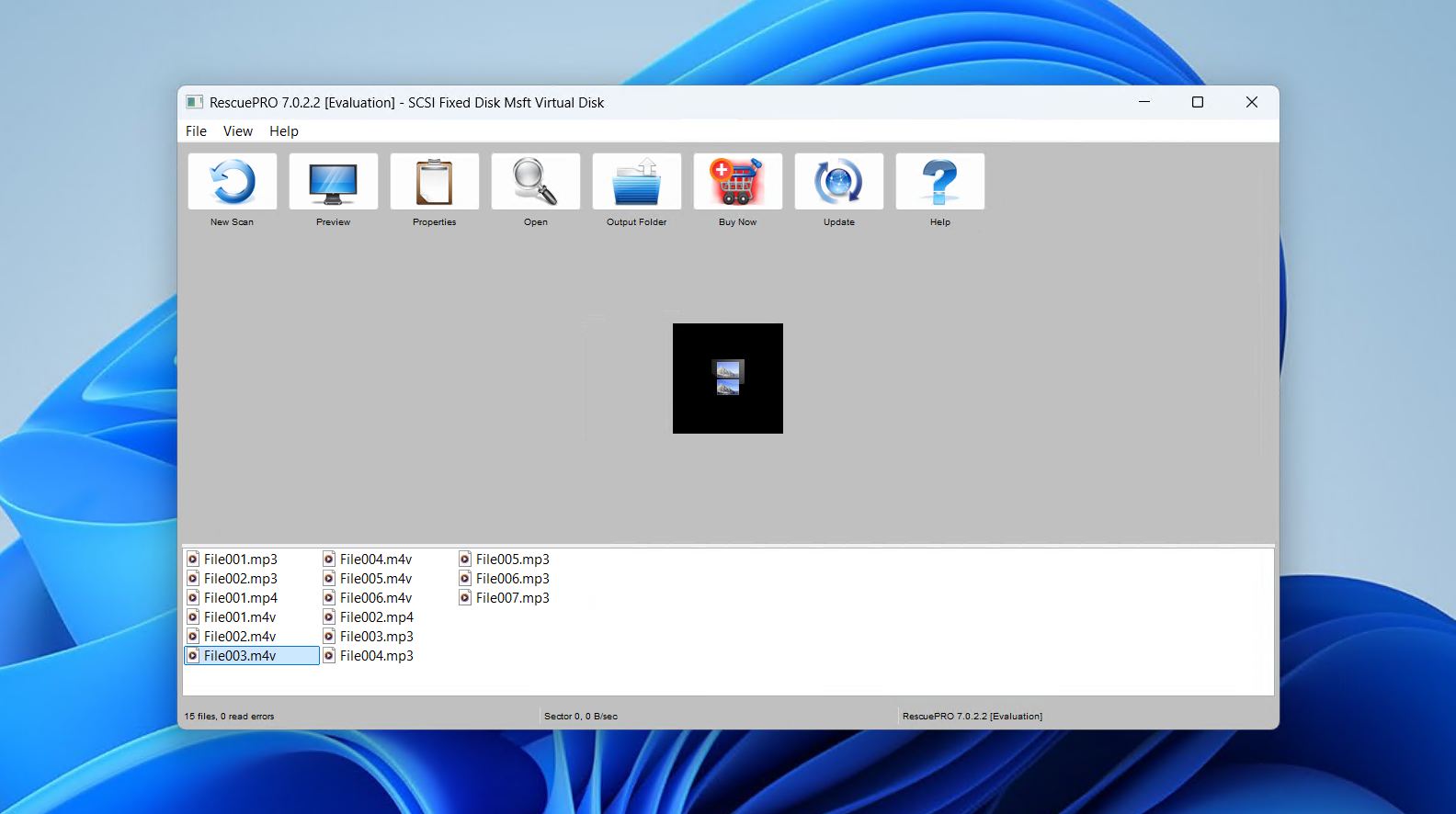 最後にご紹介するのは、SanDisk RescuePRO® Deluxe です。あまり知られていないリカバリーツールですが、特にその分野でニッチな存在であり、断片化されたビデオをつなぎ合わせる便利な機能を備えています。これはDisk Drillにも似ていますが、そこまで強力ではありません。
さまざまなフラッシュメモリデバイスで動作します。対応デバイス例:
- SDカード、
- USBドライブ、
- およびCFexpressカード。
写真、動画、ドキュメント、その他のファイル形式を復元できます。すでにSanDiskカードを所有しているユーザーにとっては便利なオプションであり、実際にカードに同梱されていることもあるため、ソフトウェアを利用できることに気付いていない場合もあります。
このソフトウェアは軽量で、必要なRAMはわずか2GB、復元したいメディアの2倍の空きディスク容量が必要です。また、以下の機能も備えています:
- ドライブからメディアを安全にワイプする,
- 故障しかけているストレージメディアのコピーを作成する。
正直なところ、RescuePRO Deluxeの最大の利点は、一部のSanDisk SDカードに1年間のアクティベーションがバンドルされていることで、オーナーにとって便利で追加費用のかからないオプションとなっている点です。アクティベーションキーを持たないユーザーの場合は、Disk Drillなどの代替ソフトの方が一般的に良い結果をもたらします。
Pros
- 断片化した動画の復元に対応
- SanDiskカードによく同梱されている
- シンプルな3クリック復元
- 平均的な復元性能
- 有料ツールより効果が低い
- 完全利用にはアクティベーションキーが必要
価格:
| SanDisk RescuePRO® Deluxe | ¥59.99 |
| SanDisk RescuePRO® Deluxe 商用 | ¥249.99 |
評価: At the moment, there are not enough reviews of this software to assess its actual rating.
ユーザーの声:
プログラムは、非常に基本的な破損や消去のケースからファイルを復元する場合にのみ適しています。最近の多くのSanDisk SSDの状況を考えると、もし故障した場合は深刻な事態になります。このソフトウェアは役に立ちません。- u/Zorb750、Redditユーザー
私たちの評価
それでは、総合的に見て最も優れた復元ツールは何でしょうか?最も多くのデータ損失シナリオで優れたパフォーマンスを発揮するソフトウェアについて言えば、それはDisk Drillです。Disk Drillは、ファイルシステムベースとシグネチャベースの復元を組み合わせて使用し、主要なカメラメーカーのさまざまなビデオフォーマットをサポートしています。また、ビデオ復元を最大化するための専用のAdvanced Camera Recoveryモジュールも含まれており、最大100MBまで無料で復元できます。完全無料の代替案としては、PhotoRecがおすすめです。そのターミナルベースのインターフェイスは多少使いづらいかもしれませんが、WindowsとmacOSの両方で動作し、ファイルシステムを無視し、破損やフォーマットされたドライブもスキャンできます。DiskDiggerはAndroid向けの最高のビデオ復元アプリの一つであり、デバイスから直接ビデオを復元する必要がある場合にシンプルなモバイルソリューションを提供します。
要約すると:
- Disk Drill – 幅広いデータ損失シナリオに対応します。
- PhotoRec – 最高の無料オープンソースオプションです。
- DiskDiger – Androidデバイスからの動画復元用です。
どのツールを選んだか、そしてその理由をコメントでぜひ共有してください。また、この記事で答えられていない質問があれば気軽にお尋ねください。皆さんのご意見をお聞かせいただけると嬉しいです。
よくある質問
- 写真 に移動します。
- アルバム をタップします。
- 最近削除したファイル に進みます。
- 削除された動画を復元します。




