


 El software de recuperación de videos es una herramienta especializada que escanea tu dispositivo de almacenamiento y restaura archivos de video eliminados, formateados o inaccesibles por otras causas, incluso después de una eliminación accidental o de una tarjeta de memoria dañada. Para encontrar el mejor software de recuperación de videos disponible actualmente, nuestro equipo de profesionales de recuperación de datos con experiencia en la industria probó cada herramienta de manera práctica en múltiples escenarios de pérdida de datos, evaluando la tasa de recuperación, los formatos compatibles, la facilidad de uso y el valor. Ya sea que hayas perdido grabaciones de GoPro, clips de dashcam o videos familiares, esta lista ofrece la solución adecuada para cada situación.
Un breve resumen de los mejores programas de reparación de videos
¿Corto de tiempo? Además de las descripciones completas que proporcionamos más adelante, aquí tienes un breve resumen de cada una de las herramientas que hemos cubierto en esta lista para que puedas encontrar la mejor solución de inmediato.
| Herramienta de recuperación de datos | Limitaciones de la versión de prueba gratuita | Mejor para |
| Disk Drill | Prueba gratuita (recuperación gratis hasta 100 MB) | Recuperación de videos fácil y directa en casi cualquier situación de pérdida de datos |
| EaseUS Data Recovery Wizard | 2 GB (con una publicación en redes sociales) | Recuperación básica con una interfaz limpia y fácil de usar |
| PhotoRec | Totalmente gratis | Recuperación totalmente gratuita basada en terminal |
| R-Photo | Totalmente gratis | Recuperación gratuita de sistemas de archivos no reconocidos |
| Recuva | Totalmente gratis | Recuperación gratuita de formatos de video comunes |
| DiskDigger | Recuperación gratuita de fotos y videos en Android | Recuperación de video desde dispositivos Android (con acceso root) |
| UFS Explorer | Recuperación gratis de archivos inferiores a 256 KB | Recuperación personalizable desde sistemas basados en Windows, macOS y Linux |
| SanDisk RescuePRO® Deluxe | Sólo vista previa | Recuperación de video para propietarios de tarjetas SD SanDisk |
8 Mejores Aplicaciones de Recuperación de Videos
Es difícil definir una solución única para todos cuando se trata de recuperación de datos. Es más preciso decir que cada herramienta tiene sus propias ventajas y desventajas al abordar un cierto tipo de pérdida de datos. Hemos incluido una amplia gama de opciones para diferentes casos de uso. Algunas son gratuitas, otras son de pago, y unas pocas permiten límites gratuitos antes de que necesites actualizar. Presta mucha atención a lo que destaca cada una para asegurarte de no perder tiempo instalando herramientas que no son adecuadas para el trabajo.
1. Disk Drill – Mejor para la recuperación fácil de videos en la mayoría de los escenarios de pérdida de datos.
💻 Sistemas operativos compatibles: Windows, macOS, Android, iOS
🔗 Enlace de descarga: Descargar Disk Drill
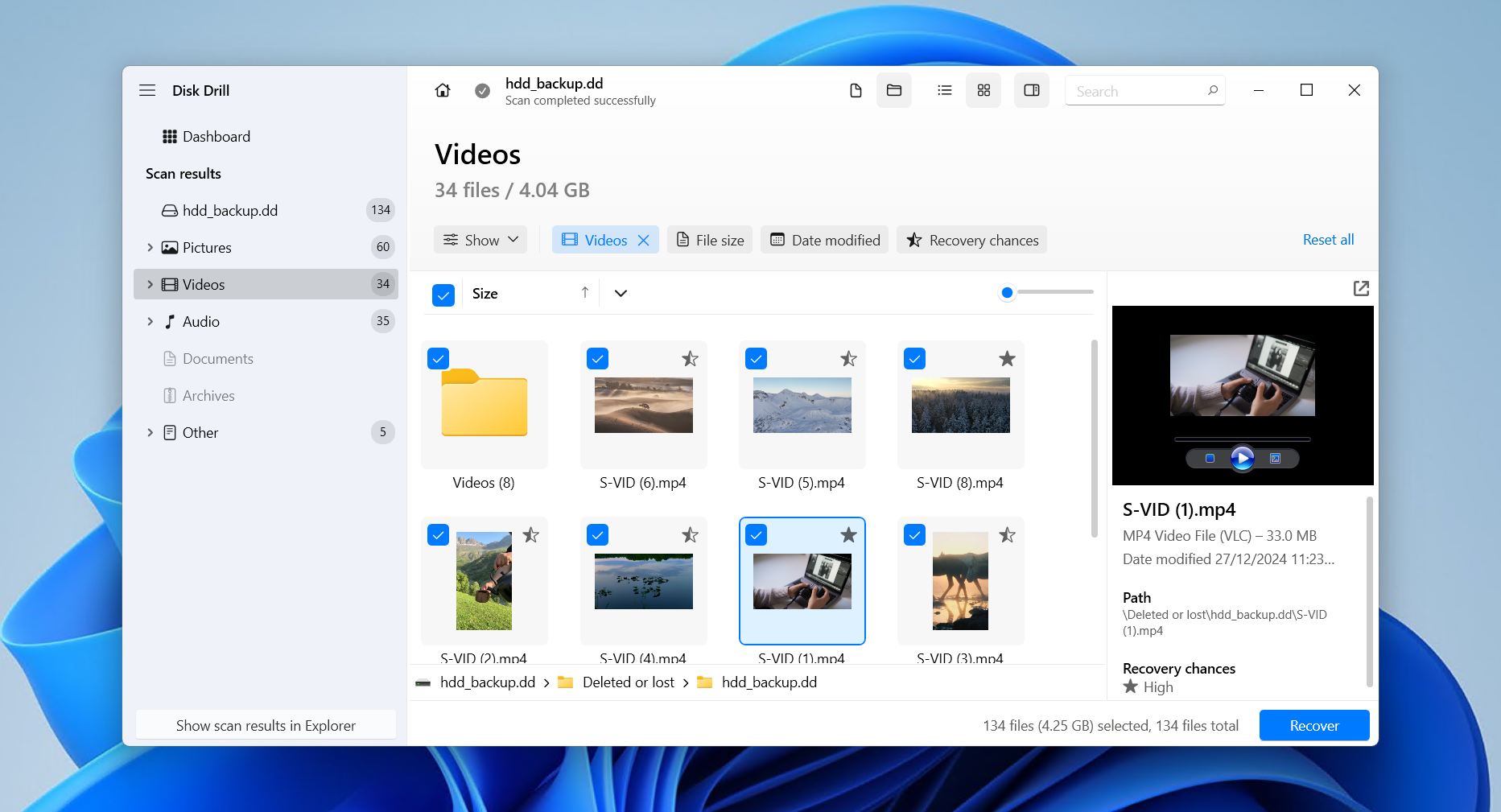 Nuestra elección para el mejor software de recuperación de videos es Disk Drill. Lo que hace único a Disk Drill es la forma en que combina una recuperación avanzada de videos con un flujo de trabajo de recuperación fácil de seguir. Al finalizar nuestras pruebas, superó a todas las demás herramientas en casi todos los indicadores de prueba relacionados con la recuperación de videos.
Disk Drill funciona con todos los sistemas de archivos principales:
- FAT,
- exFAT,
- NTFS,
- HFS/HFS+,
- APFS,
- Ext4/3/2
y utiliza metadatos relevantes para localizar archivos de vídeo recuperables, incluso recuperando los nombres de archivo originales y la estructura de carpetas cuando es posible.
En ausencia de metadatos del sistema de archivos, busca archivos utilizando su firma en su lugar, con soporte para:
- MP4,
- M4A,
- WMV,
- MOV,
- y otros 41 formatos de video únicos.
Viene preempaquetado con funciones como:
- Copia de seguridad byte a byte,
- Recovery Vault,
- monitoreo activo S.M.A.R.T. – todo lo cual es gratuito para usar.
Su última función, Advanced Camera Recovery, es especialmente útil aquí, ya que ayuda a recuperar archivos de video fragmentados grabados por cámaras modernas como GoPro e Insta360, que de otro modo quedarían divididos en miles de segmentos individuales.
La versión gratuita te permite escanear y previsualizar tanta información como desees. La versión de Windows incluso permite recuperar hasta 100 MB, suficiente para algunos clips cortos o simplemente para asegurarte de que el software funciona. Todos los datos recuperables pueden verificarse mediante la función de vista previa archivo por archivo, y puedes filtrar otros archivos como imágenes y documentos para reducir el tiempo total de recuperación.
Cubrimos esto y más en nuestro Reseña de Disk Drill.
Una desventaja es que los tiempos de escaneo pueden ser largos, especialmente en discos más grandes. Pero, como resultado, Disk Drill puede presentarte una larga lista de archivos recuperables, lo que contribuye aún más a su posición como la mejor aplicación para recuperar videos eliminados permanentemente.
Pros
- Función de vista previa de archivos
- Recupera archivos de video fragmentados
- Interfaz fácil de usar
- Amplia gama de formatos de video compatibles
- Copias de seguridad byte a byte
- Búsqueda por extensión de archivo
- No hay recuperación gratuita en macOS: solo vistas previas
- Soporte para Android (rooteado) y iOS solo en la versión de macOS
Precios:
| Disk Drill Básico | Gratis |
| Suscripción Disk Drill PRO | $89.00 por año |
| Licencia de por vida de Disk Drill PRO |
$149 pago único |
| Disk Drill Enterprise | Precio personalizado (contacta al equipo para una cotización) |
Por favor, proporciona la cadena que deseas traducir.
Calificación:
| Fuente | Calificación | Número de reseñas |
| Trustpilot | 4.5/5 | 421 |
| Capterra | 3.7/5 | 11 |
| G2 | 4/5 | 62 |
| Valoración final: | 4.4/5 | |
Estas calificaciones, y todas las que siguen, se calculan como un promedio ponderado basado en el número de reseñas de usuarios en distintas plataformas.
Lo que dicen los usuarios:
“Disk Drill by CleverFiles hizo por mí lo que otros programas no pudieron: restaurar valiosas grabaciones de dron eliminadas. Y como bono, también se restauraron los nombres de archivo en el proceso. Este software hace lo que se supone que debe hacer y lo hace bien. Honestamente, una de las mejores compras de software que he hecho.” – David, usuario de Trustpilot.
“Era relativamente asequible y valía más que cada centavo. Hizo su trabajo maravillosamente y recuperó todos los archivos de video perdidos que necesitaba en una tarjeta SD dañada.” – Mark, usuario de Capterra.
2. EaseUS Data Recovery Wizard – Mejor para recuperación básica con una interfaz limpia y fácil de usar.
💻 Sistemas operativos compatibles: Windows, macOS
🔗 Enlace de descarga: Descargar EaseUS Data Recovery Wizard
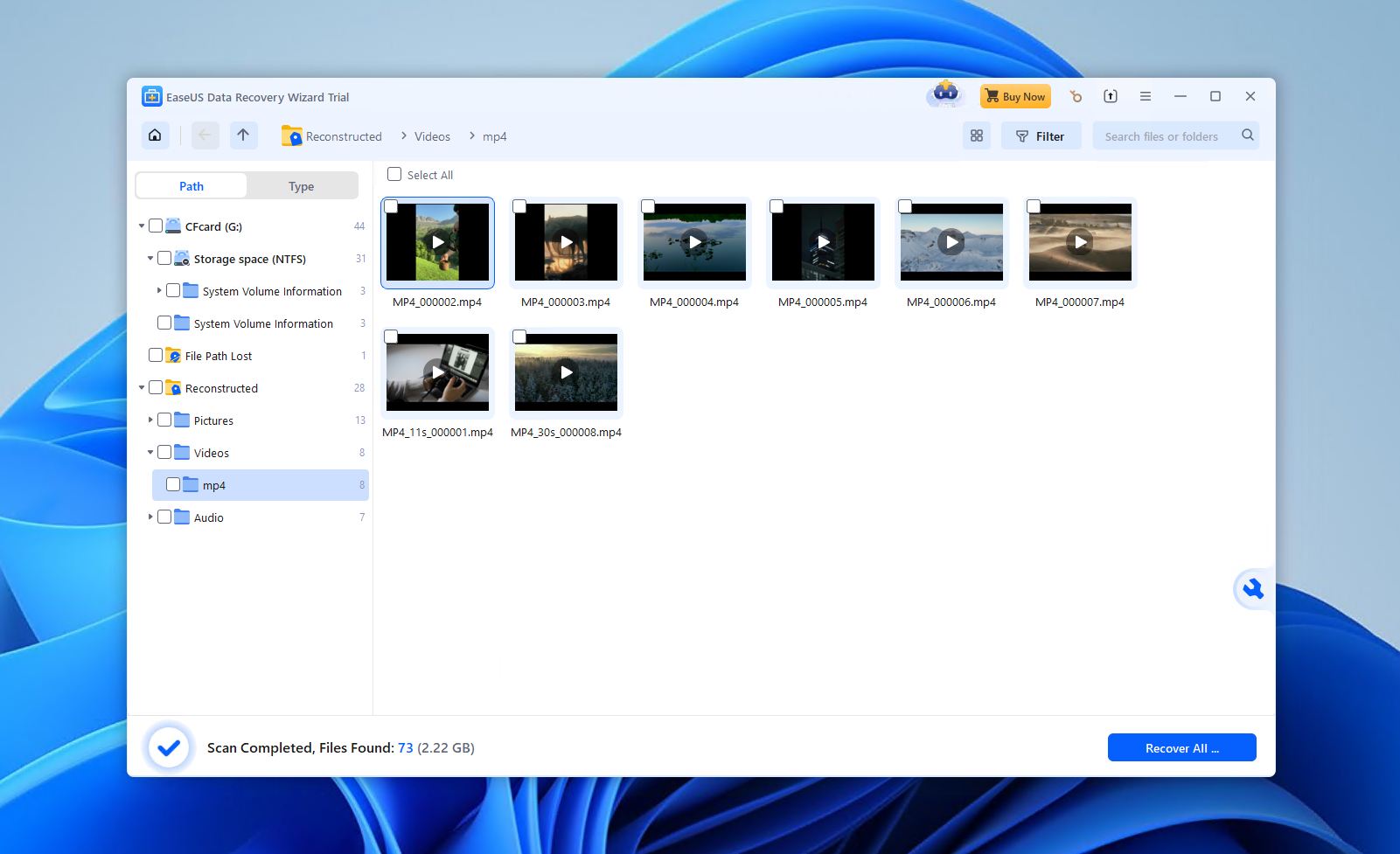 EaseUS Data Recovery Wizard es una herramienta de recuperación orientada al consumidor, basada en la simplicidad en lugar de un control técnico profundo. En nuestras pruebas descubrimos que ofrece el mejor rendimiento en escenarios sencillos de pérdida de videos como:
- eliminación accidental,
- formateos rápidos,
- o dispositivos de almacenamiento levemente dañados.
Si bien no lidera el campo en funciones avanzadas de recuperación, sí ofrece un flujo de trabajo guiado y fácil de usar para principiantes que atrae a la mayoría de los usuarios ocasionales que desean tomar el mínimo de decisiones durante la recuperación.
El software ofrece un rendimiento bastante consistente en las versiones de Windows y macOS, con soporte para sistemas de archivos que incluyen:
- NTFS,
- FAT32,
- exFAT,
- ReFS,
- Ext4/3/2,
- y HFS+.
También funciona con algunas formas de RAID. En el mejor de los casos, pudo recuperar el 90% de nuestros datos, pero eso fue para todos los tipos de archivos, no solo videos.
Vea todos los resultados de las pruebas en nuestro Reseña de EaseUS Data Recovery Wizard.
Aunque su escáner de firmas reconoce una multitud de formatos de video, descubrimos que no todos recibieron el mismo nivel de soporte. Es decir, algunos eran más recuperables que otros. Los tipos de contenedores comunes como MP4, MOV y AVI estaban bien (suponiendo que no estuvieran muy fragmentados), mientras que los menos comunes tenían peores resultados. Para compensar su menor soporte de video, viene con un módulo de reparación de archivos integrado que tiene la posibilidad de arreglar videos corruptos o que no se pueden reproducir.
El flujo de trabajo de recuperación es intencionadamente automático. Todos los escaneos se ejecutan automáticamente en secuencia y los archivos recuperables aparecen en tiempo real. A partir de ahí, solo se trata de previsualizar y recuperar los archivos. Sin embargo, el precio es difícil de aceptar. Con $69.95/mes por la licencia más económica, los costos pueden acumularse. La versión gratuita te permite recuperar hasta 2 GB sin costo (suponiendo que compartas una publicación en redes sociales), lo cual es una cantidad generosa para confirmar de lo que el software es capaz.
Pros
- Interfaz muy amigable para principiantes
- Compatible con una variedad de sistemas de archivos
- Flujo de recuperación con entrada mínima
- Herramienta incorporada para reparar videos
- 2 GB de recuperación gratuita (con publicación en redes sociales)
- Opciones de licencia caras
- Dificultades con videos fragmentados
- Vista previa limitada para videos grandes (máximo 100 MB)
Precios:
| EaseUS Data Recovery Wizard Gratis | Gratis |
| EaseUS Data Recovery Wizard Pro (Un Mes) | $69.95/mes |
| EaseUS Data Recovery Wizard Pro (Un año) | $99.95/año |
| EaseUS Data Recovery Wizard (Actualización de por vida) | $127.96 |
Calificación:
| Fuente | Calificación | Número de reseñas |
| Trustpilot | 4,3/5 | 459 |
| Capterra | 4,6/5 | 397 |
| G2 | 4,7/5 | 318 |
| Valoración final: | 4,5/5 | |
Lo que dicen los usuarios:
El software recuperó 2 archivos de video dañados para mí, luego el servicio al cliente canceló rápidamente la renovación automática sin ningún problema. Lo volveré a usar si tengo mismo problema y £70 disponibles. – Kat, usuario de Trustpilot.
Es mi primera vez usando esta herramienta, según mi investigación es una de las herramientas más efectivas para recuperar archivos eliminados. El paquete premium es caro para mí y como filipino que trabaja en una zona provincial no puedo permitírmelo por ahora.
3. PhotoRec – Mejor para recuperación gratuita basada en terminal.
💻 Sistemas operativos compatibles: Windows, macOS, Linux
🔗 Enlace de descarga: Descargar PhotoRec
 ¿Buscas una solución de recuperación de datos completamente gratuita y de código abierto? PhotoRec es una de esas herramientas que se menciona regularmente en el ámbito de la recuperación por estar disponible como una opción sin costo para recuperar archivos de video, especialmente en situaciones donde el sistema de archivos es:
- dañado,
- faltante,
- o ilegible.
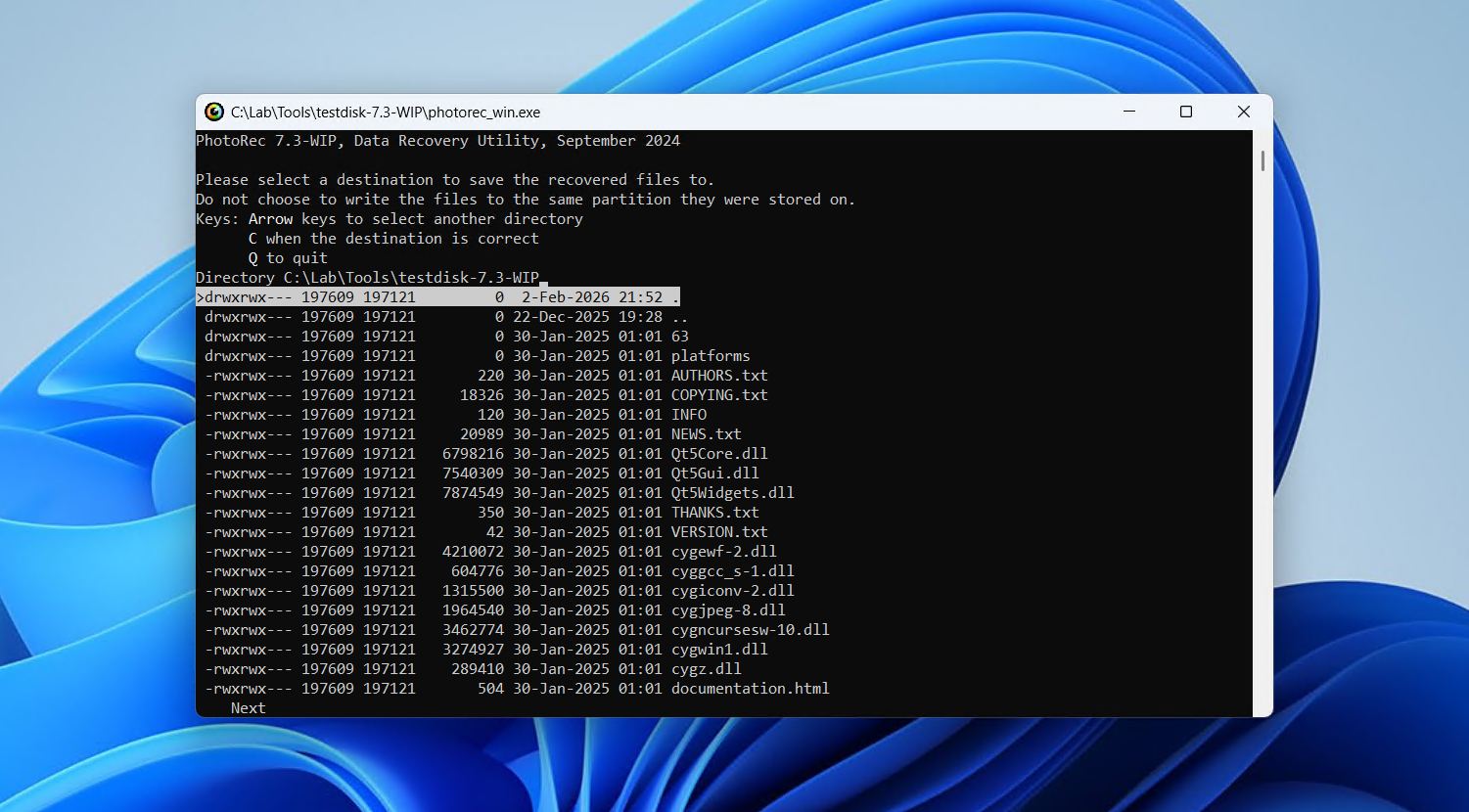
PhotoRec no necesita ser instalado en tu disco. Simplemente descomprime el contenido del archivo y ejecútalo de inmediato. El programa en realidad se ejecuta usando una interfaz de línea de comandos, pero también hay una interfaz gráfica disponible para quienes no se sienten cómodos usando una terminal (aunque es muy básica).
A diferencia de otras herramientas de recuperación, PhotoRec no utiliza datos del sistema de archivos en absoluto. En su lugar, escanea la superficie bruta del disco bloque por bloque, recuperando archivos únicamente en función de firmas de archivos conocidas. En total, reconoce 614 extensiones de archivos. Sin embargo, la desventaja de depender únicamente de la recuperación basada en firmas es que ninguno de tus datos recuperados conservará sus nombres de archivo originales ni su estructura de carpetas, lo que puede dificultar el proceso de buscar entre todos los datos después de recuperarlos.
Como cabría esperar de una herramienta gratuita, hay algunos recortes:
- No permite revisar una lista de los archivos recuperables.
- No permite previsualizarlos antes de la recuperación.
- Cuando inicias la recuperación, todos los archivos del tipo de archivo seleccionado se recuperan a la vez.
Además, su interfaz basada en línea de comandos y controlada por teclado puede parecer intimidante y anticuada, y la interfaz opcional QPhotoRec hace poco para aliviar esto. Aunque sería bueno poder seleccionar qué archivos recuperar, esto es un lujo si se considera que la herramienta ofrece recuperación ilimitada de forma gratuita. Si necesitas recuperar una partición completa, su aplicación complementaria TestDisk está incluida en la descarga.
Pros
- Software de código abierto
- Software gratuito de recuperación de videos
- Admite recuperación en modo raw
- Portable
- Utiliza una interfaz basada en terminal
- No se pueden elegir archivos para recuperar
- No se conservan los nombres originales de los archivos
Precios: Free
Calificación:
| Fuente | Calificación | Número de reseñas |
| Trustpilot | 4/5 | 3 |
| G2 | 4.3/5 | 12 |
| Valoración final: | 4.2/5 | |
*No existe un perfil para PhotoRec o CGSecurity en Capterra.
Lo que dicen los usuarios:
Lo que más me gusta es que tiene una herramienta integrada llamada “PhotoRec” que se utiliza para recuperar archivos perdidos en memorias similares. También me gusta que es compatible con diferentes tipos de memoria, especialmente unidades ópticas. – Lisandro, usuario de G2.
No puedo decir más obras que 1000 gracias al creador de esta página web. Recuperé todas mis fotos perdidas. – Abraham, usuario de Trustpilot.
4. R-Photo – Mejor para recuperación gratuita de sistemas de archivos no reconocidos.
💻 Sistema operativo compatible: Windows
🔗 Enlace de descarga: Descargar R-Photo
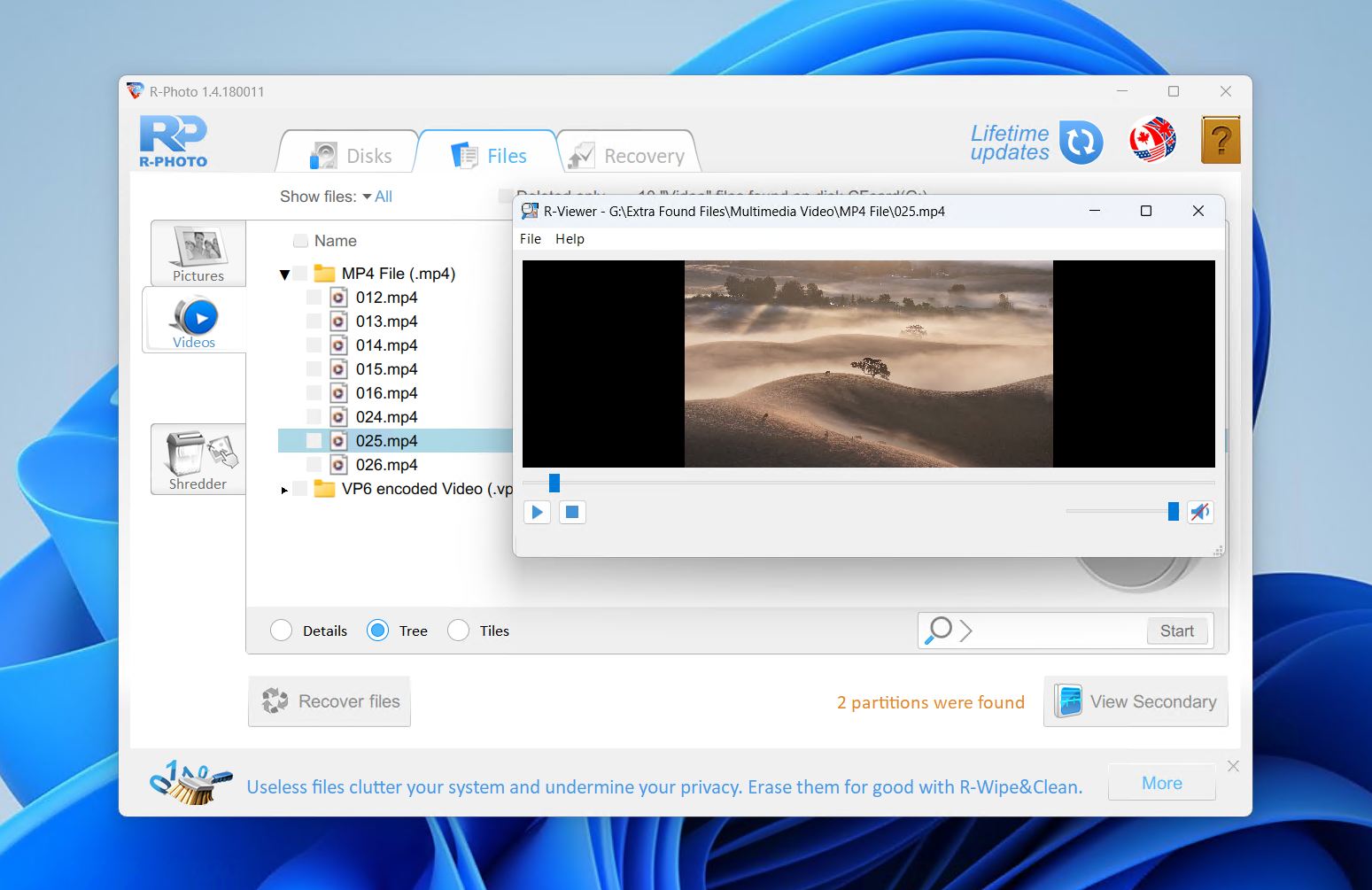 R-Photo es un software de restauración de videos desarrollado por R-Tools Technology, el mismo equipo que creó la herramienta de recuperación avanzada R-Studio. Aunque está simplificado, utiliza el mismo potente motor de recuperación, lo que lo hace técnicamente sólido para recuperar archivos multimedia. Solo está disponible en Windows y se especializa exclusivamente en la recuperación de fotos y videos. A diferencia de otras herramientas, R-Photo admite la recuperación desde discos virtuales y arreglos RAID. Mejor aún, es completamente gratuito para uso no comercial.
Admite todos los principales sistemas de archivos de Windows, incluyendo:
- FAT,
- exFAT,
- NTFS,
- y ReFS.
Puede recuperar archivos de:
- HDD internos y externos,
- SSD,
- unidades NVMe,
- memorias USB,
- tarjetas SD,
- discos virtuales,
- arreglos RAID sin daños,
- y Windows Storage Spaces.
La capacidad de crear imágenes de disco y recuperar archivos de ellas también es bienvenida.
Para una solución gratuita, encontramos que R-Photo es sorprendentemente capaz de recuperar archivos eliminados y formateados, especialmente aquellos en particiones con sistemas de archivos no reconocidos. Además de los análisis estándar de sistemas de archivos, R-Photo utiliza la recuperación por firmas de archivos en bruto para restaurar videos incluso si los metadatos asociados faltan o están dañados.
Si eres un usuario de Windows 11 o 10 que solo desea recuperar archivos de video, R-Photo es fácil de instalar y ejecutar, permitiendo una recuperación rápida sin costo alguno. En nuestras pruebas, también fue muy rápido considerando que solo necesita escanear tipos de archivos limitados.
Pros
- Función de vista previa de archivos
- Función de destrucción de archivos
- Completamente gratis
- Interfaz de usuario desactualizada
- Solo para Windows
Precios: Free (for non-commercial use)
Calificación:
| Fuente | Calificación | Número de reseñas |
| Trustpilot | 3.5/5 | 4 |
| Capterra | 4.6/5 | 83 |
| G2 | 4.2/5 | 15 |
| Valoración final: | 4.5/5 | |
*Las reseñas se han tomado del perfil de la empresa matriz, R-Tools, ya que R-Photo no tiene valoraciones en línea.
Lo que dicen los usuarios:
El software es compatible con una amplia gama de sistemas de archivos y puede recuperar archivos en muchos formatos diferentes. Una desventaja es que puede ser un poco caro en comparación con otros programas de recuperación de datos. En general, R-Studio Data Recovery es una herramienta confiable y eficaz para recuperar datos perdidos. – Felipe, usuario de Capterra.
¡Hizo el trabajo! Cuando busqué software de recuperación de datos, hay tanta basura por ahí… Es un poco tosco y nada intuitivo. Se puede hacer mucho para desmitificar el lenguaje complejo y los términos que la “persona promedio” puede no entender, pero hay manuales de usuario y vale la pena averiguarlo. – Usuario verificado de G2.
5. Recuva – Mejor para recuperar formatos de video comunes gratis.
💻 Sistemas operativos compatibles: Windows
🔗 Enlace de descarga: Descargar Recuva
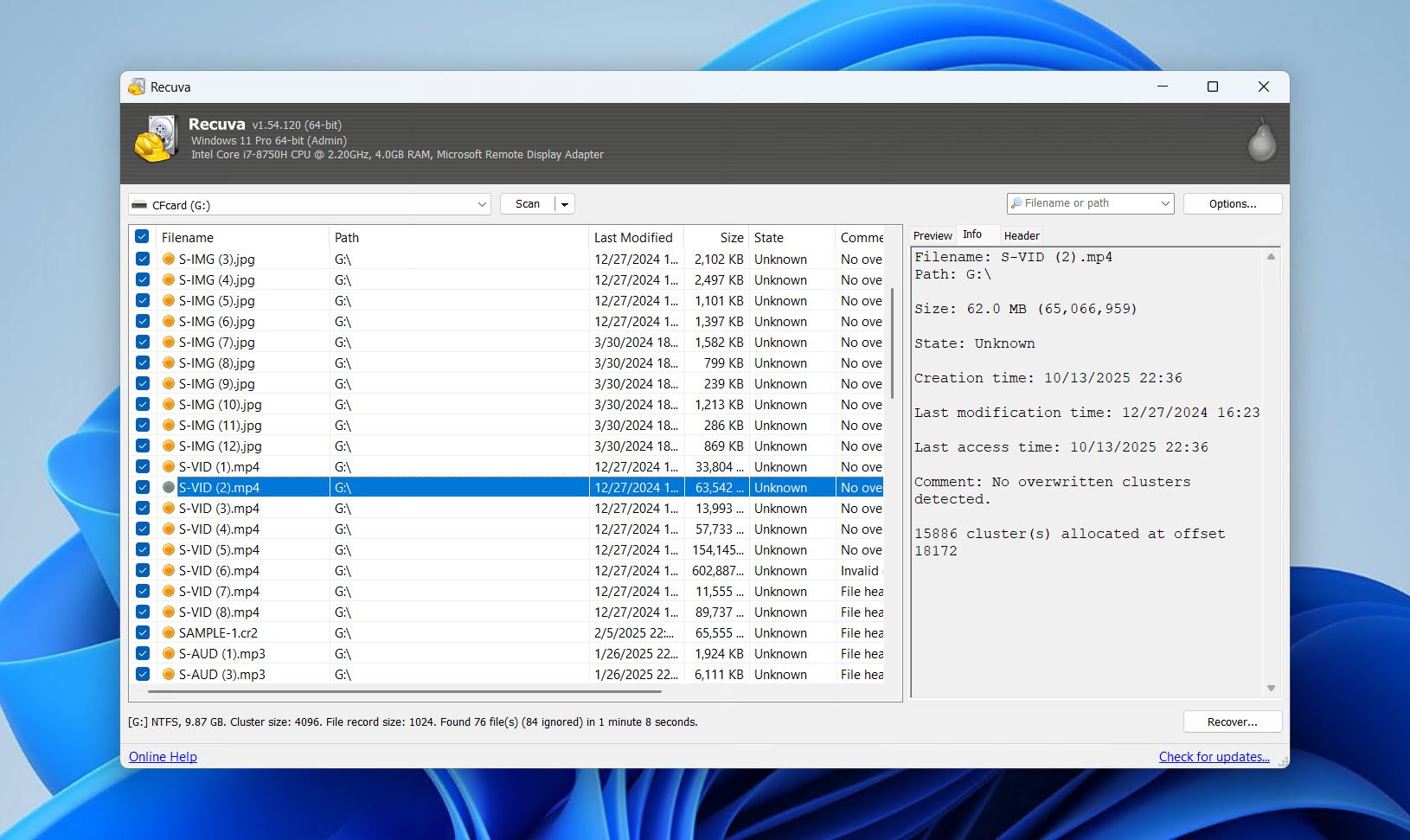 Recuva es una conocida herramienta gratuita de recuperación disponible solo en Windows. Es tan conocida por dos cualidades:
- es muy fácil de usar para principiantes,
- y es completamente gratis.
Sin embargo, depende en gran medida de los restos de un sistema de archivos funcional, ya que sus capacidades de recuperación por fragmentos de archivos dejan mucho que desear. Dicho esto, Recuva es ideal en escenarios de recuperación sencillos.
Nuestras pruebas demostraron que su tasa de éxito disminuye significativamente fuera de las operaciones simples de recuperación de archivos eliminados. Si bien tiene un excelente historial restaurando archivos eliminados recientemente de particiones FAT32, NTFS y exFAT, presenta dificultades con:
- archivos multimedia fragmentados,
- videos grandes,
- y discos formateados.
En términos de recuperación de videos específicamente, mostró algunos resultados prometedores cuando las condiciones son adecuadas. Archivos pequeños de MP4, MOV y AVI fueron recuperables con pocos o ningún problema. Tuvo dificultades con videos más grandes, pero el software en sí es extremadamente rápido, ligero y no pone una carga inmensa en los recursos del sistema.
Nos adentramos más en esto en nuestro Reseña de Recuva.
Recuva también viene con algunos extras útiles, como:
- eliminación segura para sobrescribir archivos sensibles,
- y la capacidad de montar imágenes de disco para evitar modificar la unidad original.
La versión Professional añade soporte para la creación y el escaneo de imágenes de disco, actualizaciones automáticas y soporte al cliente prioritario, aunque no mejora el rendimiento de recuperación. Debido a que Recuva no puede utilizarse en escenarios complejos de recuperación de datos, queda superado por muchas otras opciones del mercado. Sin embargo, al ser gratuito y mostrar cierto potencial en situaciones muy específicas, sigue siendo una de las principales opciones para quienes necesitan recuperar sus datos con un presupuesto limitado y sin mucha preocupación por las tasas de éxito.
Pros
- Recuperación gratuita e ilimitada
- Vista previa de archivos y recuperación selectiva
- Interfaz guiada basada en asistente
- Eliminación segura de archivos incluida
- Solo para Windows
- Requiere un sistema de archivos intacto
- Solo adecuado para tareas simples de recuperación
Precios:
| Recuva | Gratis |
| Recuva Profesional | $24.95/año |
Calificación:
| Fuente | Calificación | Número de reseñas |
| Trustpilot | 3,9/5 | 27.151 |
| G2 | 4,5/5 | 626 |
| Valoración final: | 3,9/5 | |
*No hay perfiles de reseñas para Recuva en línea. La comparación más cercana que pudimos encontrar fue para CCleaner, el software principal de la misma empresa.
Lo que dicen los usuarios:
¡Usé su Recuva y es legítimo! ¡No me trajo ningún virus, recuperó mis vídeos de nuevo! – Arturo, usuario de Trustpilot.
Accidentalmente eliminé 9 videos de un disco duro. Compré Recuva a través de CCleaner. El programa no puede recuperar los 9 videos, ni siquiera con un análisis profundo. – Leon, usuario de Trustpilot.
6. DiskDigger – Mejor para recuperación de videos de dispositivos Android.
💻 Sistemas operativos compatibles: Windows, macOS, Linux, Android
🔗 Enlace de descarga: Descargar DiskDigger para Windows, macOS, Linux, Android
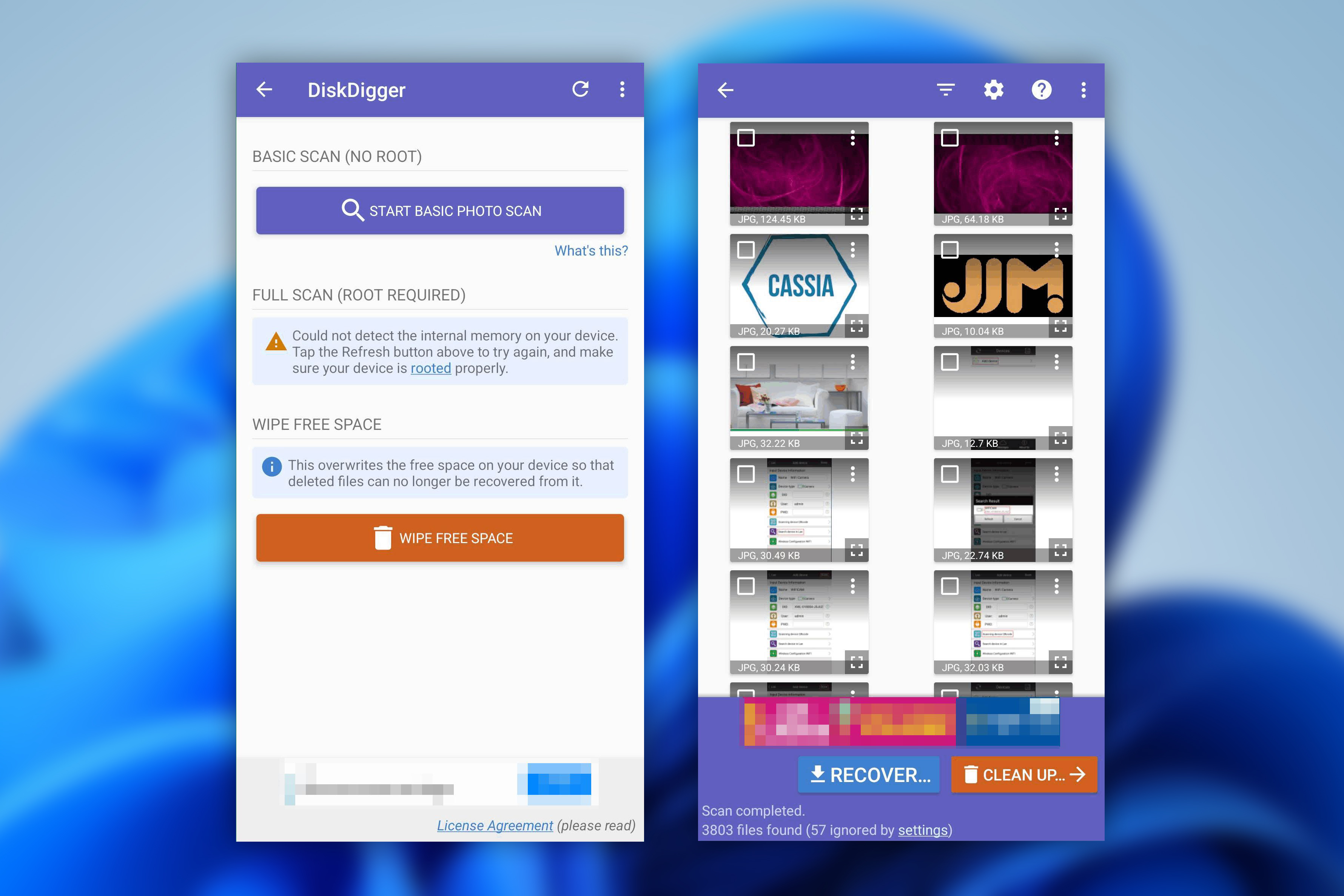 DiskDigger es una de las pocas aplicaciones de recuperación de videos eliminados que está disponible en Android, Windows, macOS y Linux. Sin embargo, dado que esta es nuestra mejor opción para la recuperación en Android, vamos a centrarnos en la versión para teléfonos inteligentes.
Tenemos una Reseña de DiskDigger completa de la versión para PC, pero no es comparable a las otras opciones de esta lista en términos de recuperación de videos.
Al ser una aplicación, te da la oportunidad de realizar la recuperación directamente desde tu dispositivo Android. Además de esto, la elegimos como una de las mejores aplicaciones para recuperar videos eliminados porque también incluye una función de Borrado de espacio libre que actúa como una forma de eliminar de manera segura los videos que no quieres que se recuperen.
La instalación es muy sencilla, especialmente en Android, ya que es solo otra aplicación que descargas desde Google Play. Aunque para recuperar videos, tu dispositivo debe ser rooteado, de lo contrario la aplicación solo podrá recuperar versiones en baja resolución de tus fotos. Una vez que escanees tu dispositivo, puedes:
- ver tus archivos recuperables en formato de miniatura,
- ampliarlos para obtener una vista previa,
- marcar los archivos que desees,
- y pulsar el botón de recuperación para elegir un destino de recuperación.
DiskDigger admite un amplia gama de formatos de archivo. La versión gratuita permite la recuperación de fotos y videos (de nuevo, con acceso root), pero necesitarás comprar DiskDigger Pro para recuperar otros tipos de archivos, como documentos. En general, es fácil de usar en dispositivos móviles a pesar de su interfaz anticuada, y los tiempos de escaneo son cortos. Si no encuentras lo que buscas usando su escaneo Dig Deep regular, el escaneo Dig Deeper puede buscar según su lista de firmas de archivos admitidas para recuperar tu video. Esto hace que lo situemos constantemente entre las mejores aplicaciones de recuperación de videos para Android.
Pros
- Función de vista previa de archivos
- Compatible con la mayoría de los sistemas operativos
- Tiempos de escaneo rápidos
- Fácil de usar
- El dispositivo debe estar rooteado para recuperar videos
- Interfaz de usuario desactualizada
Precios:
| DiskDigger para Android | Gratis |
| DiskDigger Pro para Android | $4.59 |
| DiskDigger Personal | $19.99 ($14.99 c/ descuento) |
Calificación:
| Fuente | Calificación | Número de reseñas |
| Trustpilot | 3.8/5 | 2 |
| Google Play Store | 3.8/5 | 504.000 |
| Valoración final: | 3.8/5 | |
*DiskDigger no aparece en Capterra ni en G2, por lo que hemos sustituido estas calificaciones por las de Google Play Store.
Lo que dicen los usuarios:
Reseña genuina, realmente puede recuperar fotos y videos. Pero, por supuesto, no todos se pueden encontrar. Aun así, es bueno, perdí todas las fotos necesarias para mi trabajo de curso y usando esta aplicación, pude restaurar al menos la mitad de las fotos y videos que necesitaba.
El sitio web de Disk Digger hace repetidas referencias a dispositivos rooteados. No estaba seguro de lo que eso significaba. En general, este fue un episodio confuso, poco amigable para el usuario y que me puso nervioso cuando menos lo necesitaba. – Tea & Crumpets, Trustpilot user.
7. UFS Explorer – Mejor para recuperación personalizable desde sistemas basados en Windows, macOS y Linux.
💻 Sistemas operativos compatibles: Windows, macOS, Linux
🔗 Enlace de descarga: Descargar UFS Explorer Standard Recovery
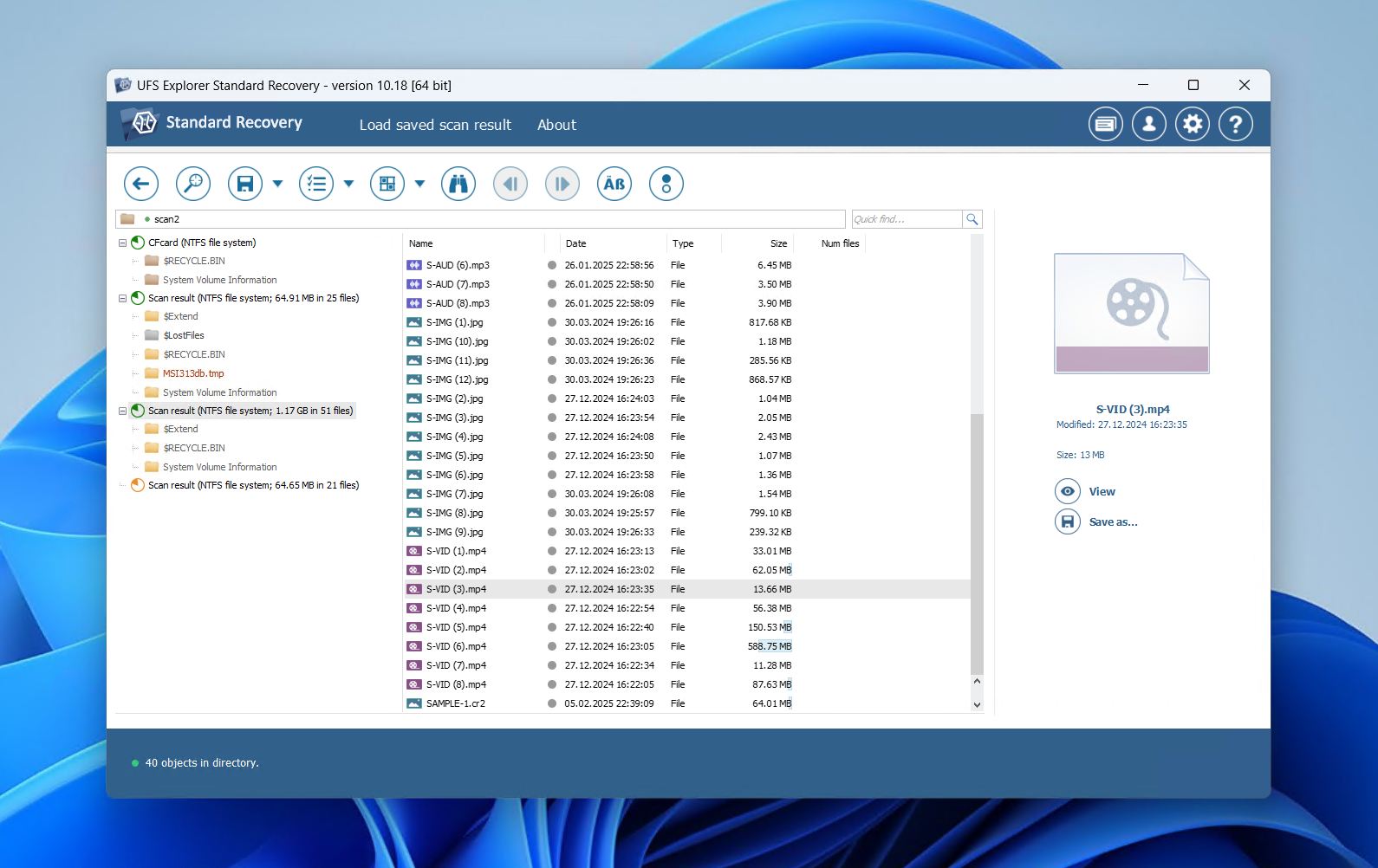 UFS Explorer viene en dos versiones:
- UFS Explorer Standard Recovery – destinado a casos típicos de pérdida de datos, permite la recuperación gratuita de archivos de hasta 256 KB.
- UFS Explorer Professional Recovery – una herramienta de nivel experto dirigida a entusiastas y profesionales de la recuperación de datos, eleva el límite de recuperación gratuita a 768 KB.
Vamos a centrarnos en la versión de Recuperación Estándar.
También hemos cubierto la Recuperación Profesional en nuestro Reseña de UFS Explorer.
UFS Explorer Standard Recovery está disponible en Windows, macOS y Linux. La instalación está disponible en varios idiomas y también proporciona una advertencia contra la instalación en la unidad incorrecta, similar a R-Photo. La aplicación principal tiene una interfaz compacta pero optimizada que está llena de información relacionada con tus unidades.
Se te da mucho control sobre el escaneo, como por ejemplo:
- qué tipo de escaneo te gustaría realizar,
- y qué sistemas de archivos buscar.
La pantalla de resultados posteriores al escaneo te permite previsualizar archivos individuales para asegurarte de que están intactos. Los usuarios avanzados también pueden ver el contenido en hexadecimal. Los resultados del escaneo pueden guardarse y revisarse más tarde para la recuperación.
Desafortunadamente, puede ser un poco confuso de usar con toda la información disponible. Por ejemplo, debes habilitar manualmente la capacidad de seleccionar varios archivos para recuperar a la vez. Aunque está en una posición baja en nuestra lista de las mejores aplicaciones para recuperar videos eliminados, UFS Explorer viene con algunas funciones útiles de recuperación y muchas opciones de personalización. Por su precio, UFS Explorer Standard Recovery le da al usuario mucho control sobre el proceso de recuperación.
Pros
- Vistas previas de archivos disponibles
- Muchas opciones de personalización
- Tiempos de escaneo rápidos
- Proceso de recuperación un poco confuso
- Exceso de información para nuevos usuarios
Precios:
| UFS Explorer Standard Recovery | 64,95 US$ |
| UFS Explorer Professional Recovery | 679,95 US$ |
Calificación: At the moment, there are not enough reviews of this software to assess its actual rating.
Lo que dicen los usuarios:
Conocimientos complejos para todos los FS e interfaz de trabajo rápida. La interfaz tiene su propia lógica, pero cuando te acostumbras a trabajar con ella está bien.
8. SanDisk RescuePRO® Deluxe – Mejor para la recuperación de videos para propietarios de tarjetas SD SanDisk.
💻 Sistemas operativos compatibles: Windows, macOS
🔗 Enlace de descarga: Descargar SanDisk RescuePRO® Deluxe
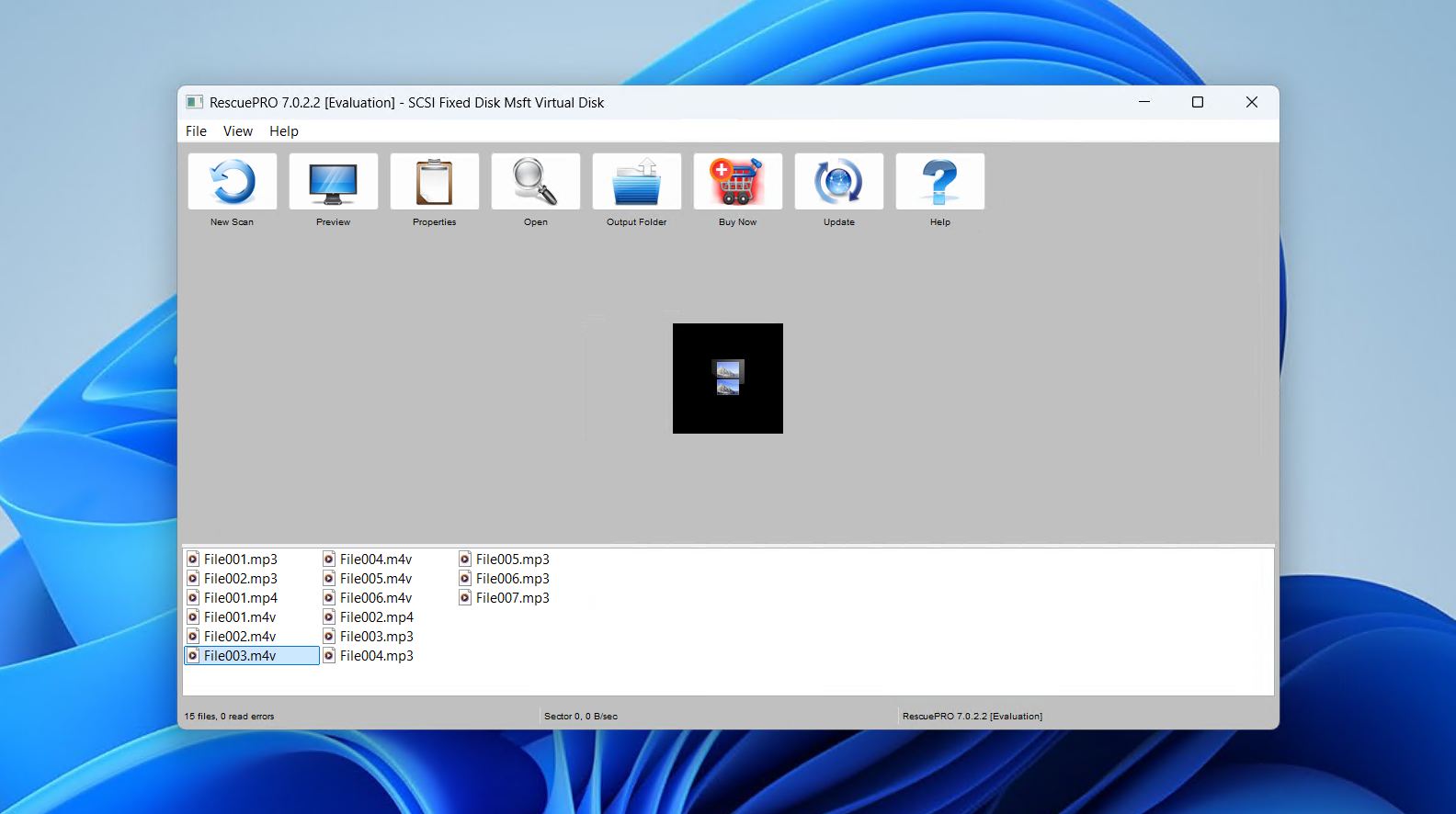 Para finalizar nuestra lista, consideramos que SanDisk RescuePRO® Deluxe merecía un puesto. Es una herramienta de recuperación relativamente desconocida, especialmente por ser tan específica, y ofrece la útil capacidad de reconstruir videos fragmentados, similar a Disk Drill en ese aspecto, aunque no es tan potente.
Funciona con una amplia variedad de dispositivos de memoria flash, incluyendo:
- Tarjetas SD,
- Unidades USB,
- y tarjetas CFexpress.
Puede recuperar fotos, videos, documentos y otros tipos de archivos. Es una opción útil para los usuarios que ya poseen tarjetas SanDisk y que pueden no darse cuenta de que tienen acceso al software, ya que en realidad a veces viene incluido con las tarjetas.
El software es liviano, requiriendo solo 2 GB de RAM y espacio en disco libre que sea el doble del tamaño del medio que deseas recuperar. También contiene la capacidad de:
- borrar de forma segura los medios del disco,
- y crear copias de medios de almacenamiento defectuosos.
Honestamente, la mayor ventaja de RescuePRO Deluxe es que una activación de un año viene incluida con algunas tarjetas SD de SanDisk, lo que la convierte en una opción conveniente y sin costo para los propietarios. Para los usuarios que no tienen una clave de activación, alternativas como Disk Drill generalmente proporcionarán mejores resultados.
Pros
- Admite recuperación de videos fragmentados
- A menudo viene incluido con tarjetas SanDisk
- Recuperación simplificada en 3 clics
- Rendimiento de recuperación promedio
- Menos efectivo que las herramientas premium
- Requiere clave de activación para uso completo
Precios:
| SanDisk RescuePRO® Deluxe | 59,99 $ |
| SanDisk RescuePRO® Deluxe Comercial | 249,99 $ |
Calificación: At the moment, there are not enough reviews of this software to assess its actual rating.
Lo que dicen los usuarios:
El programa es adecuado solo para recuperar archivos de casos muy básicos de corrupción o eliminación. Con la forma en que muchos SSD recientes de SanDisk han funcionado, si falla, será grave. El software no te ayudará. – u/Zorb750, usuario de Reddit.
Nuestro veredicto
Entonces, considerando todo, ¿cuál es la mejor herramienta de recuperación? Si hablamos de qué software tendrá el mejor desempeño en la mayoría de los escenarios de pérdida de datos, será Disk Drill. Utiliza una combinación de recuperación basada en sistema de archivos y basada en firmas, y admite una variedad de formatos de video de los principales fabricantes de cámaras. También incluye un módulo dedicado de Recuperación Avanzada de Cámaras para maximizar la recuperación de videos y permite hasta 100 MB de recuperación de forma gratuita. Como alternativa completamente gratuita, PhotoRec es una buena opción. Su interfaz basada en terminal puede ser un desafío, pero funciona en Windows y macOS, ignora el sistema de archivos y puede escanear unidades corruptas o formateadas. DiskDigger es una de las mejores aplicaciones de recuperación de videos para Android y ofrece una solución móvil sencilla si necesitas recuperar videos directamente desde tu dispositivo.
Así que en resumen:
- Disk Drill – para cubrir una amplia gama de escenarios de pérdida de datos.
- PhotoRec – para la mejor opción gratuita y de código abierto.
- DiskDiger – para la recuperación de videos desde dispositivos Android.
No dudes en compartir qué herramienta elegiste y por qué en los comentarios, o hacer cualquier pregunta que quizá este artículo no respondió. Nos encantaría conocer tu opinión.
Preguntas frecuentes
- Descargar e instala Disk Drill.
- Escanea la unidad en busca de videos perdidos.
- Selecciona los videos eliminados que deseas recuperar.
- Elige la ubicación de recuperación deseada.
- Ve a Fotos .
- Toca Álbumes .
- Ve a Eliminados recientemente .
- Restaura los videos eliminados.




