


 Videorecoveriesoftware is een gespecialiseerd hulpmiddel dat je opslagapparaat scant en verwijderde, geformatteerde of anderszins ontoegankelijke videobestanden herstelt – zelfs na per ongeluk verwijderen of een beschadigd geheugenkaartje. Om de beste videorecoveriesoftware van dit moment te vinden, heeft ons team van door de industrie geteste dataherstelspecialisten elk hulpmiddel praktisch getest in verschillende gegevensverlies-scenario’s, waarbij herstelpercentage, ondersteunde formaten, gebruiksgemak en prijs-kwaliteitverhouding werden geëvalueerd. Of je nu GoPro-beelden, dashcamfragmenten of familievideo’s bent kwijtgeraakt, deze lijst biedt voor elke situatie de juiste oplossing.
Een korte samenvatting van de beste videoreparatieprogramma’s
Tijd tekort? Naast de volledige beschrijvingen die we later geven, vind je hier een kort overzicht van elk van de tools die we in deze lijst hebben behandeld, zodat je direct de beste oplossing kunt vinden.
| Hulpmiddel voor gegevensherstel | Beperkingen van de gratis proefversie | Beste voor |
| Disk Drill | Gratis proefversie (gratis herstel tot 100 MB) | Eenvoudig, rechttoe rechtaan videoherstel in bijna elke situatie van gegevensverlies |
| EaseUS Data Recovery Wizard | 2 GB (met een social media post) | Basisherstel met een overzichtelijke, gebruiksvriendelijke interface |
| PhotoRec | Volledig gratis | Volledig gratis, terminal-gebaseerd herstel |
| R-Photo | Volledig gratis | Gratis herstel van niet-erkende bestandssystemen |
| Recuva | Volledig gratis | Gratis herstellen van gangbare videoformaten |
| DiskDigger | Gratis foto- en videoherstel op Android | Videoherstel van Android-apparaten (met root-toegang) |
| UFS Explorer | Gratis herstel van bestanden kleiner dan 256 KB | Aanpasbaar herstel van Windows-, macOS- en Linux-gebaseerde systemen |
| SanDisk RescuePRO® Deluxe | Alleen voorbeeldweergave | Videoherstel voor SanDisk SD-kaart bezitters |
8 Beste Apps voor Videoterugwinning
Het is moeilijk om een one-size-fits-all oplossing te definiëren als het gaat om gegevensherstel. Het is nauwkeuriger om te zeggen dat elk hulpmiddel zijn eigen voor- en nadelen heeft bij het aanpakken van een bepaald type gegevensverlies. We hebben een breed scala aan opties opgenomen voor verschillende gebruikssituaties. Sommige zijn gratis, anderen betaald, en enkele bieden gratis limieten voordat je moet upgraden. Let goed op waar elk hulpmiddel in uitblinkt, zodat je geen tijd verspilt aan het installeren van tools die niet geschikt zijn voor de taak.
1. Disk Drill – Beste voor eenvoudige videorecuperatie in de meeste gegevensverlies scenario’s.
💻 Ondersteunde besturingssystemen: Windows, macOS, Android, iOS
🔗 Downloadlink: Download Disk Drill
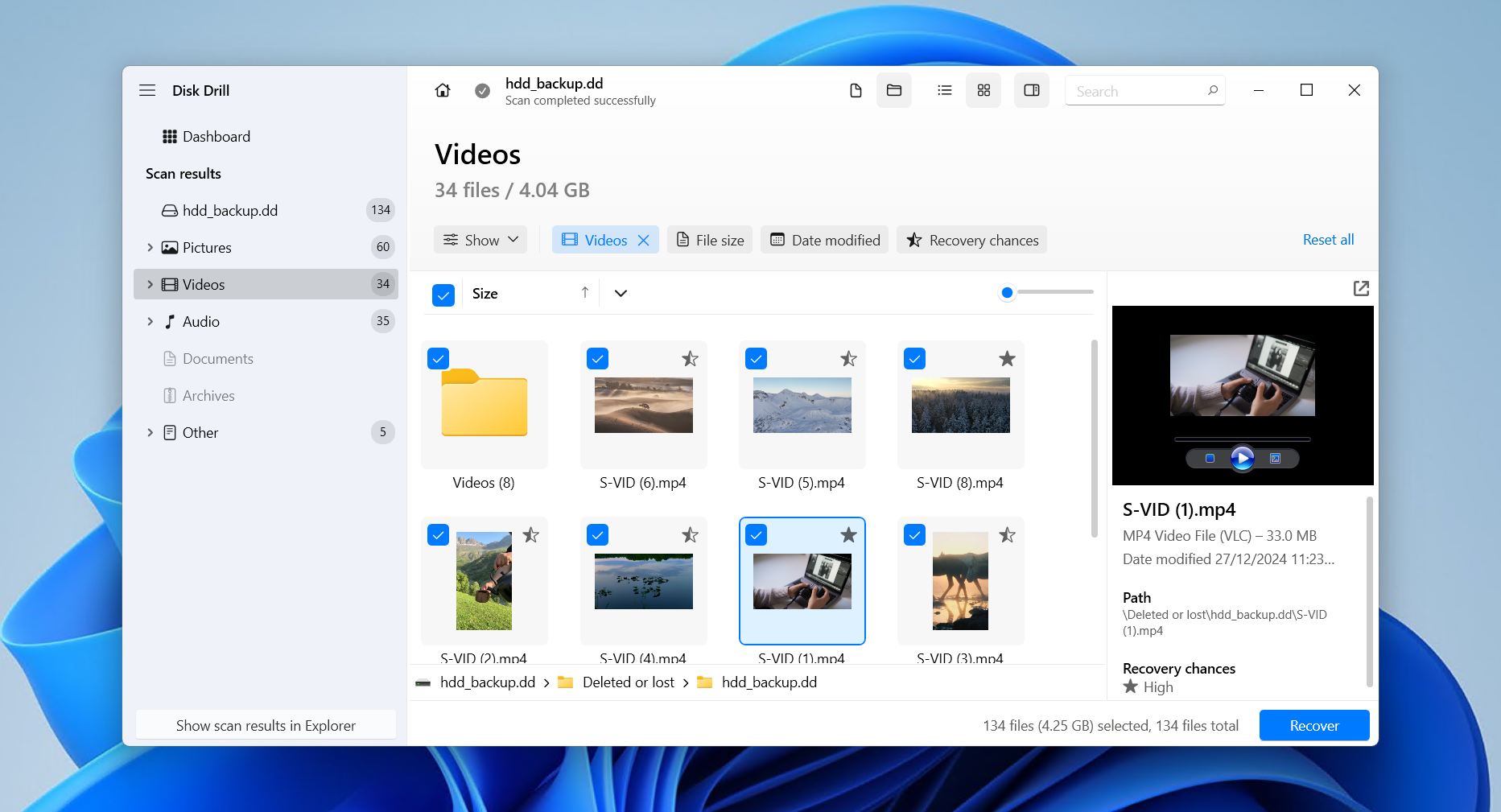 Onze keuze voor de beste software voor videorecoverys gaat naar Disk Drill. Wat Disk Drill uniek maakt, is de manier waarop het geavanceerde videorecoverys combineert met een eenvoudig te volgen herstelproces. Aan het einde van onze tests overtrof het alle andere tools in bijna alle testcriteria met betrekking tot videorecoverys.
Disk Drill werkt met alle belangrijke bestandssystemen:
- FAT,
- exFAT,
- NTFS,
- HFS/HFS+,
- APFS,
- Ext4/3/2
en maakt gebruik van relevante metadata om herstelbare videobestanden te vinden, waarbij, waar mogelijk, zelfs de originele bestandsnamen en mapstructuur worden hersteld.
Bij afwezigheid van bestandsysteemmetadata wordt er in plaats daarvan gezocht naar bestanden op basis van hun handtekening, met ondersteuning voor:
- MP4,
- M4A,
- WMV,
- MOV,
- en 41 andere unieke videoformaten.
Het wordt geleverd met functies zoals:
- Byte-voor-byte back-up,
- Recovery Vault,
- actieve S.M.A.R.T.-bewaking – allemaal gratis te gebruiken.
De nieuwste functie, Geavanceerd Cameraherstel, is hier vooral handig omdat het helpt om gefragmenteerde videobestanden die zijn opgenomen met moderne camera’s zoals GoPro en Insta360 te herstellen, die anders verdeeld zouden blijven over duizenden afzonderlijke segmenten.
De gratis versie laat je zoveel data scannen en bekijken als je wilt. De Windows-versie staat zelfs herstel tot 100 MB toe, genoeg voor een paar korte clips of gewoon om te controleren of de software werkt. Alle herstelbare data kunnen worden gecontroleerd met de previewfunctie per bestand, en je kunt andere bestanden zoals foto’s en documenten eruit filteren om de totale hersteltijd te verkorten.
We behandelen dit en meer in onze Disk Drill recensie.
Een nadeel is dat de scantijden soms lang kunnen zijn, vooral bij grotere schijven. Maar als resultaat kan Disk Drill je een lange lijst met herstelbare bestanden presenteren, wat alleen maar bijdraagt aan zijn positie als de beste app om permanent verwijderde video’s te herstellen.
Pros
- Voorbeeldweergave van bestanden
- Herstelt gefragmenteerde videobestanden
- Gebruiksvriendelijke interface
- Breed scala aan ondersteunde videoformaten
- Byte-voor-byte back-ups
- Zoeken op bestandsextensie
- Geen gratis herstel op macOS - alleen previews
- Android (geroot) en iOS-ondersteuning alleen op macOS-versie
Prijzen:
| Disk Drill Basis | Gratis |
| Disk Drill PRO Abonnement | $89,00 per jaar |
| Disk Drill PRO Levenslange Licentie |
$149 eenmalige betaling |
| Disk Drill Enterprise | Aangepaste prijs (neem contact op met het team voor een offerte) |
Sure, please provide the string you would like me to translate into Dutch.
Beoordeling:
| Bron | Beoordeling | Aantal beoordelingen |
| Trustpilot | 4,5/5 | 421 |
| Capterra | 3,7/5 | 11 |
| G2 | 4/5 | 62 |
| Eindbeoordeling: | 4,4/5 | |
Deze beoordelingen, en alle volgende, worden berekend als een gewogen gemiddelde op basis van het aantal gebruikersrecensies op verschillende platforms.
Wat gebruikers zeggen:
“Disk Drill by CleverFiles deed voor mij wat andere software niet kon: verwijderde, waardevolle dronebeelden herstellen. En als extra werden ook de bestandsnamen tijdens het proces hersteld. Deze software doet wat het moet doen en doet dat goed. Eerlijk gezegd, een van de beste softwareaankopen die ik ooit heb gedaan.” – David, Trustpilot-gebruiker.
“Het was relatief betaalbaar en was elke cent meer dan waard. Het deed zijn werk uitstekend en herstelde alle verloren videobestanden die ik nodig had op een corrupte SD-kaart.” – Mark, Capterra-gebruiker.
2. EaseUS Data Recovery Wizard – Beste voor basisherstel met een overzichtelijke, gebruiksvriendelijke interface.
💻 Ondersteunde besturingssystemen: Windows, macOS
🔗 Downloadlink: Download EaseUS Data Recovery Wizard
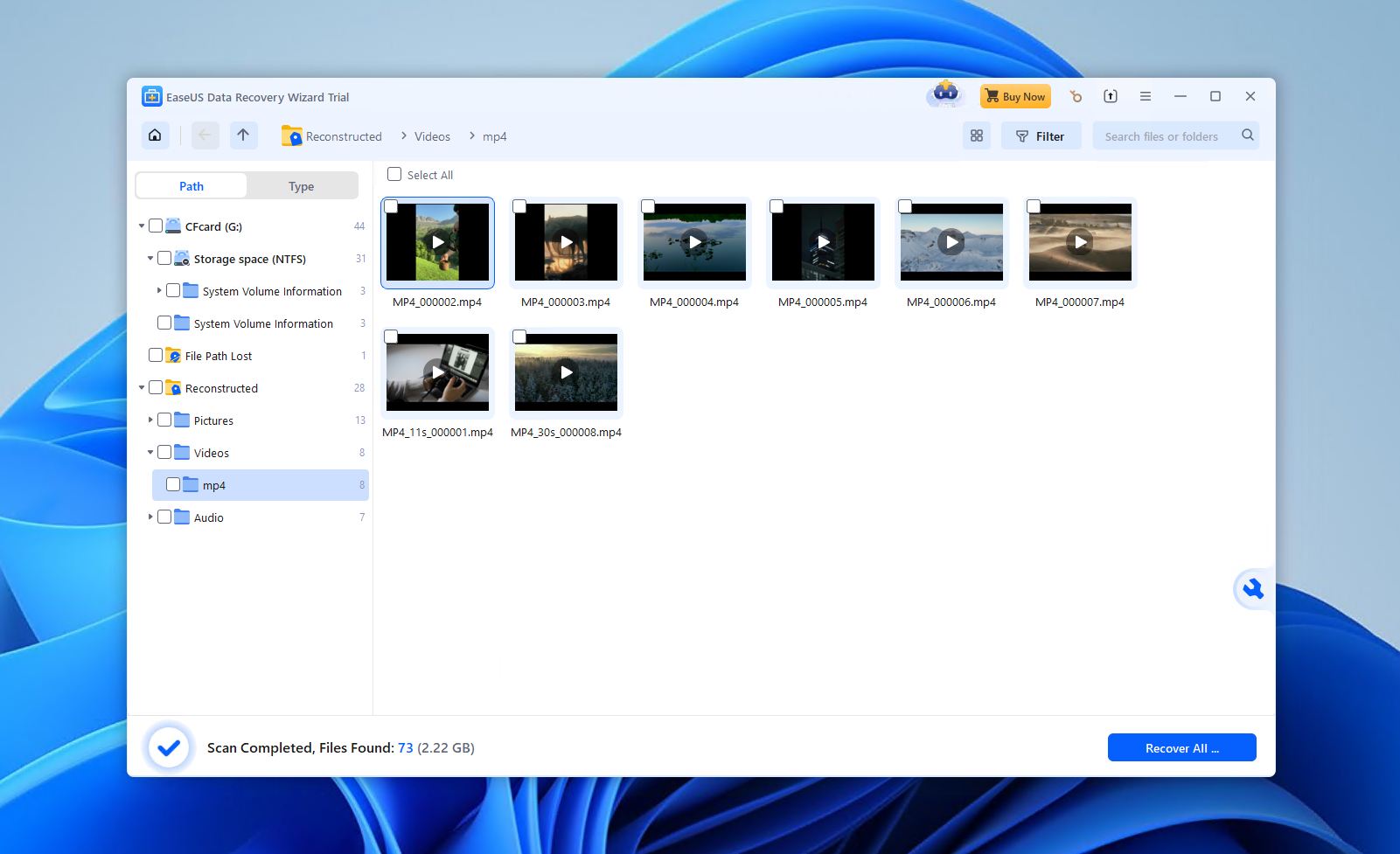 EaseUS Data Recovery Wizard is een op consumenten gerichte hersteltool die is gebouwd rond eenvoud in plaats van diepgaande technische controle. Uit onze tests bleek dat het het beste presteert in simpele scenario’s van videoverlies, zoals:
- per ongeluk verwijderen,
- snelle formateringen,
- of licht beschadigde opslagapparaten.
Hoewel het niet de top is op het gebied van geavanceerde herstelmogelijkheden, biedt het wel een begeleide, gebruiksvriendelijke workflow die aantrekkelijk is voor de meeste gewone gebruikers die tijdens het herstel zo min mogelijk keuzes willen maken.
De software biedt vrij consistente prestaties op zowel Windows- als macOS-versies, met ondersteuning voor bestandssystemen waaronder:
- NTFS,
- FAT32,
- exFAT,
- ReFS,
- Ext4/3/2,
- en HFS+.
Het werkt ook met sommige vormen van RAID. In het beste geval was het in staat om 90% van onze gegevens te herstellen, maar dat gold voor alle bestandstypen, niet alleen video.
Bekijk alle testresultaten in onze EaseUS Data Recovery Wizard review.
Hoewel de handtekeningenscanner wel een groot aantal videoformaten herkent, merkten we dat niet al deze formaten dezelfde ondersteuning kregen. Met andere woorden, sommige waren beter herstelbaar dan andere. Veelvoorkomende containerformaten zoals MP4, MOV en AVI waren in orde (ervan uitgaande dat ze niet zwaar gefragmenteerd waren), terwijl minder gebruikelijke formaten het slechter deden. Ter compensatie van de zwakkere videoweergave wordt het geleverd met een ingebouwde bestandsreparatiemodule die een kans biedt om beschadigde of niet-afspeelbare video’s te herstellen.
De herstelworkflow is bewust hands-off. Alle scans worden automatisch opeenvolgend uitgevoerd en herstelbare bestanden verschijnen in realtime. Vanaf dat punt is het alleen nog een kwestie van bestanden bekijken en herstellen. De prijs daarentegen is moeilijk te verteren. Met $69,95 per maand voor de goedkoopste licentie kunnen de kosten flink oplopen. Met de gratis versie kun je tot 2 GB gratis herstellen (op voorwaarde dat je een bericht deelt op sociale media), wat een royale hoeveelheid is om te bevestigen waartoe de software in staat is.
Pros
- Zeer gebruiksvriendelijke interface
- Ondersteunt een reeks bestandssystemen
- Herstelproces met minimale invoer
- Ingebouwde video-hersteltool
- 2 GB gratis herstel (met social media post)
- Dure licentie-opties
- Moeite met gefragmenteerde video's
- Beperkte preview voor grote video's (maximaal 100 MB)
Prijzen:
| EaseUS Data Recovery Wizard Gratis | Gratis |
| EaseUS Data Recovery Wizard Pro (Eén maand) | $69,95/maand |
| EaseUS Data Recovery Wizard Pro (Eén jaar) | $99,95/jaar |
| EaseUS Data Recovery Wizard (Levenslange Upgrade) | $127,96 |
Beoordeling:
| Bron | Beoordeling | Aantal beoordelingen |
| Trustpilot | 4,3/5 | 459 |
| Capterra | 4,6/5 | 397 |
| G2 | 4,7/5 | 318 |
| Eindbeoordeling: | 4,5/5 | |
Wat gebruikers zeggen:
De software heeft 2 beschadigde videobestanden voor mij hersteld, daarna heeft de klantenservice snel de automatische verlenging geannuleerd zonder gedoe. Zal het opnieuw gebruiken als ik probleem heb en £70 over heb.
Het is mijn eerste keer dat ik deze tool gebruik, op basis van mijn onderzoek is het een van de effectieve tools voor het herstellen van verwijderde bestanden. Het premium pakket is duur voor mij en als Filipijn die in een provinciaal gebied werkt, kan ik dit momenteel niet betalen.
3. PhotoRec – Beste voor gratis, op terminal gebaseerde herstel.
💻 Ondersteunde besturingssystemen: Windows, macOS, Linux
🔗 Downloadlink: Download PhotoRec
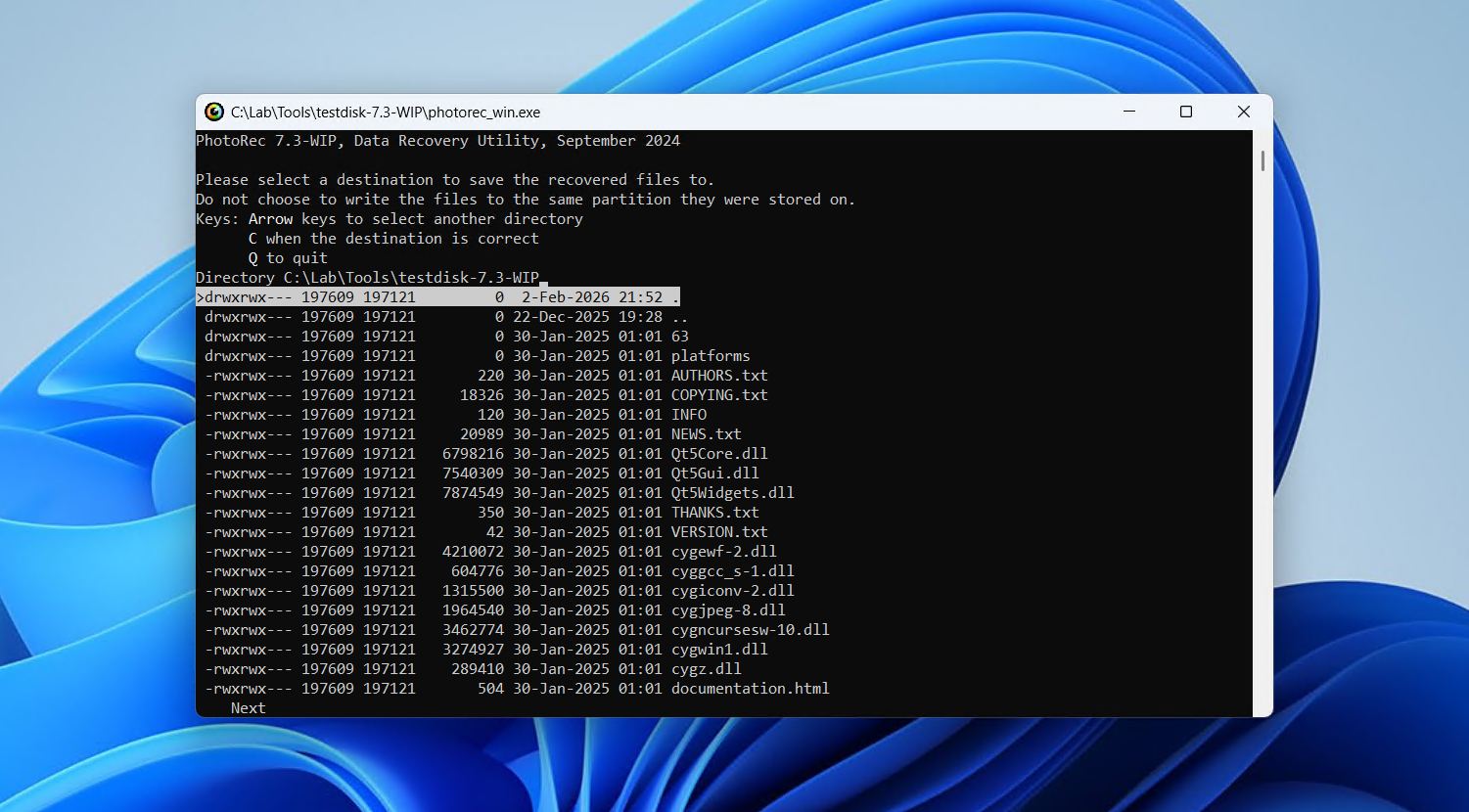 Op zoek naar een volledig gratis, open-source gegevenshersteloplossing? PhotoRec is zo’n tool die regelmatig wordt genoemd in de herstelwereld vanwege de directe beschikbaarheid als kosteloze optie voor het herstellen van videobestanden, vooral in situaties waarin het bestandssysteem:
- beschadigd,
- ontbrekend,
- of onleesbaar.
PhotoRec hoeft niet op je schijf geïnstalleerd te worden. Pak in plaats daarvan simpelweg de inhoud van het bestand uit en start het direct. Het programma draait eigenlijk via een opdrachtregelinterface, maar er is ook een grafische gebruikersinterface beschikbaar voor degenen die niet graag een terminal gebruiken (hoewel deze erg eenvoudig is).
In tegenstelling tot andere hersteltools maakt PhotoRec helemaal geen gebruik van bestandssysteemgegevens. In plaats daarvan scant het de ruwe schijfoppervlakte blok voor blok en haalt bestanden puur op basis van bekende bestandssignaturen naar boven. In totaal herkent het 614 bestandsextensies. Het nadeel van uitsluitend vertrouwen op signatuurgebaseerd herstel is echter dat geen van je herstelde gegevens de oorspronkelijke bestandsnamen en mapstructuur behoudt, wat het lastig kan maken om na het herstel door alle gegevens te zoeken.
Zoals je zou verwachten bij een gratis tool, zijn er enkele bezuinigingen:
- Het staat je niet toe om een lijst van de herstelbare bestanden te bekijken.
- Het staat je niet toe om ze te bekijken voordat je ze herstelt.
- Wanneer je het herstelproces start, worden alle bestanden van het geselecteerde bestandstype in één keer hersteld.
Bovendien kan de op opdrachten gebaseerde, door het toetsenbord aangedreven interface intimiderend en ouderwets aanvoelen, waarbij de optionele QPhotoRec-interface hier weinig aan verandert. Hoewel het fijn zou zijn om te kunnen kiezen welke bestanden je wilt herstellen, is dit een luxe als je bedenkt dat de tool onbeperkt gratis herstel biedt. Als je een hele partitie moet herstellen, wordt de bijbehorende app TestDisk meegeleverd in de download.
Pros
- Open-source software
- Gratis videorecoversoftware
- Ondersteunt raw-herstel
- Draagbaar
- Gebruikt een terminal-gebaseerde interface
- Kan geen bestanden selecteren voor herstel
- Originele bestandsnamen worden niet behouden
Prijzen: Free
Beoordeling:
| Bron | Beoordeling | Aantal beoordelingen |
| Trustpilot | 4/5 | 3 |
| G2 | 4,3/5 | 12 |
| Eindbeoordeling: | 4,2/5 | |
*Er is geen profiel voor PhotoRec of CGSecurity op Capterra.
Wat gebruikers zeggen:
Wat ik het leukste vind, is dat het een geïntegreerd hulpmiddel heeft genaamd “PhotoRec” dat wordt gebruikt om verloren bestanden terug te halen in vergelijkbaar geheugen. Ik vind het ook goed dat het compatibel is met verschillende soorten geheugen, vooral optische stations. – Lisandro, G2-gebruiker.
“Ik kan niet meer zeggen dan 1000 keer dankjewel aan de maker van deze webpagina. Ik heb al mijn verloren foto’s teruggevonden.” – Abraham, Trustpilot-gebruiker.
4. R-Photo – Beste voor gratis herstel van niet-herkende bestandssystemen.
💻 Ondersteund besturingssysteem: Windows
🔗 Downloadlink: Download R-Photo
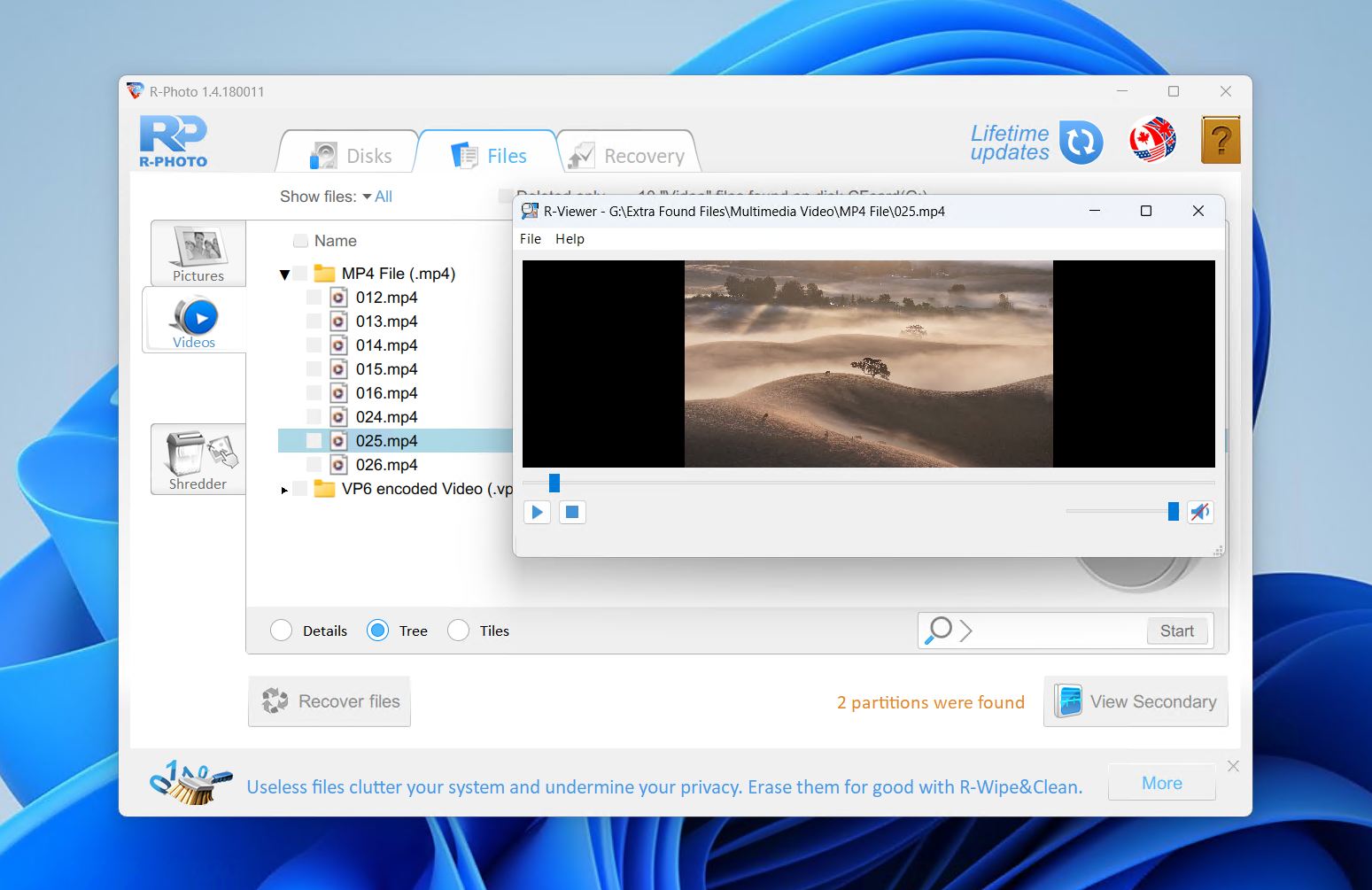 R-Photo is videoterugzetsoftware ontwikkeld door R-Tools Technology, hetzelfde team dat het geavanceerde herstelhulpmiddel R-Studio heeft gemaakt. Hoewel het vereenvoudigd is, gebruikt het dezelfde krachtige herstelengine, waardoor het technisch sterk is voor het terughalen van mediabestanden. Het is alleen beschikbaar op Windows en is exclusief gespecialiseerd in het herstellen van foto’s en video’s. In tegenstelling tot sommige andere tools ondersteunt R-Photo herstel van virtuele schijven en RAID-arrays. Beter nog, het is volledig gratis voor niet-commercieel gebruik.
Het ondersteunt alle belangrijke Windows-bestandssystemen, waaronder:
- FAT,
- exFAT,
- NTFS,
- en ReFS.
Het kan bestanden herstellen van:
- interne en externe HDD’s,
- SSD’s,
- NVMe-schijven,
- USB-sticks,
- SD-kaarten,
- virtuele schijven,
- ongeschonden RAID-arrays,
- en Windows Storage Spaces.
De mogelijkheid om schijf-images te maken en bestanden daaruit te herstellen wordt ook gewaardeerd.
Voor een gratis oplossing bleek R-Photo verrassend capabel in het herstellen van verwijderde en geformatteerde bestanden, vooral op partities met niet-herkende bestandssystemen. Naast standaard scans van bestandssystemen, gebruikt R-Photo herstel op basis van ruwe bestands-signaturen om video’s te herstellen, zelfs als de bijbehorende metadata ontbreekt of beschadigd is.
Als je een Windows 11- of 10-gebruiker bent die alleen videobestanden wil herstellen, is R-Photo eenvoudig te installeren en uit te voeren, waardoor snelle herstelacties kosteloos mogelijk zijn. Tijdens onze tests was het ook erg snel, aangezien het alleen hoeft te scannen op beperkte bestandstypen.
Pros
- Bestandsvoorbeeldfunctie
- Vernietigingsfunctie
- Volledig gratis
- Verouderde gebruikersinterface
- Alleen voor Windows
Prijzen: Free (for non-commercial use)
Beoordeling:
| Bron | Beoordeling | Aantal beoordelingen |
| Trustpilot | 3,5/5 | 4 |
| Capterra | 4,6/5 | 83 |
| G2 | 4,2/5 | 15 |
| Eindbeoordeling: | 4,5/5 | |
*Beoordelingen zijn overgenomen van het profiel van het moederbedrijf, R-Tools, aangezien R-Photo geen online beoordelingen heeft.
Wat gebruikers zeggen:
De software ondersteunt een breed scala aan bestandssystemen en kan bestanden in veel verschillende formaten herstellen. Een nadeel is dat het in vergelijking met andere dataherstelsoftware aan de prijzige kant kan zijn. Over het algemeen is R-Studio Data Recovery een betrouwbaar en effectief hulpmiddel voor het herstellen van verloren gegevens.” – Felipe, Capterra-gebruiker.
Het deed wat het moest doen! Toen ik zocht naar data recovery software, kwam ik zoveel troep tegen… Het is een beetje onhandig en niet intuïtief. Er kan veel gedaan worden om de complexe taal en termen te verduidelijken die de “gewone persoon” misschien niet begrijpt, maar er zijn gebruikershandleidingen en het is de moeite waard om het uit te zoeken. – Geverifieerde G2-gebruiker.
5. Recuva – Beste voor het gratis herstellen van gangbare videoformaten.
💻 Ondersteunde besturingssystemen: Windows
🔗 Downloadlink: Download Recuva
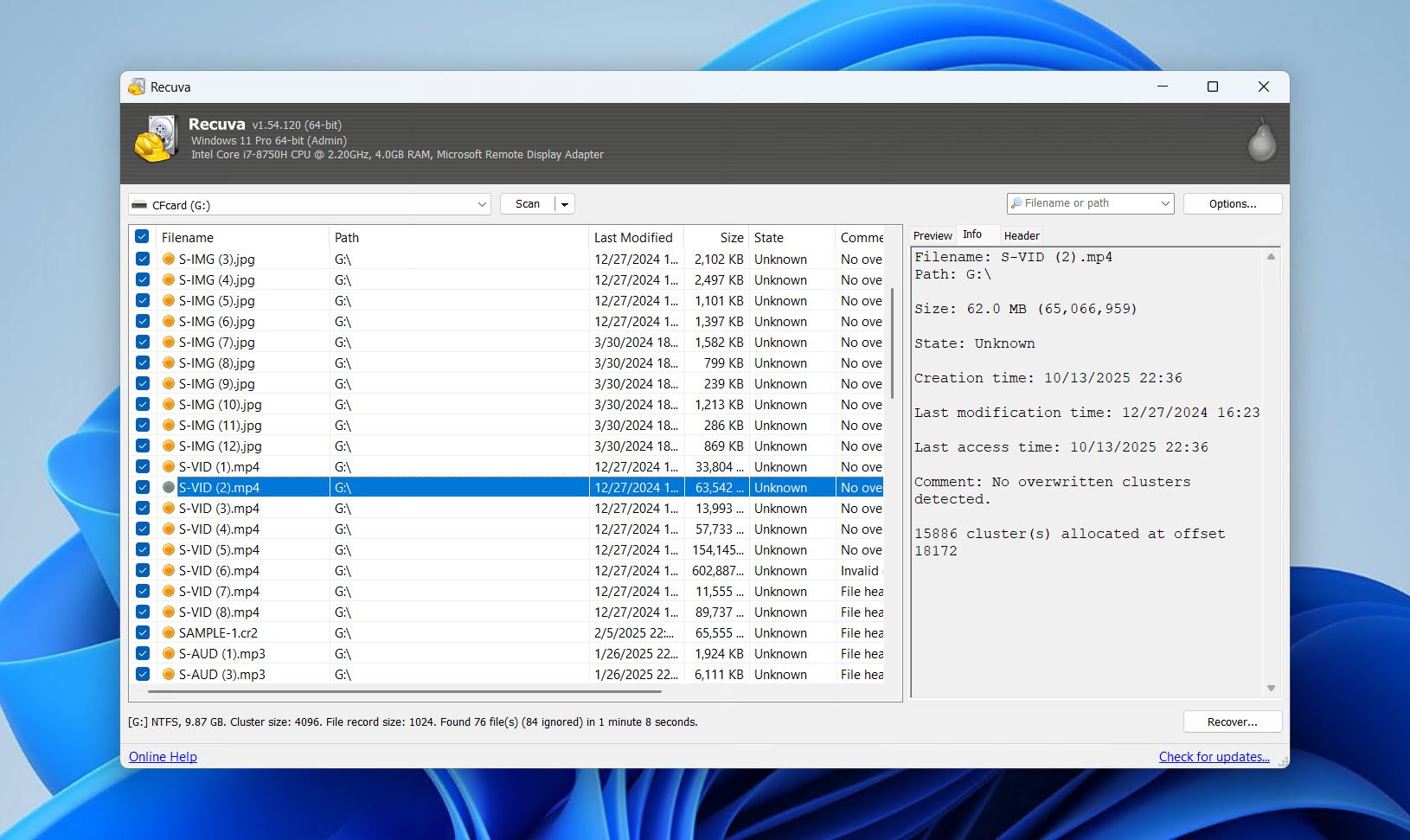 Recuva is een bekende gratis hersteltool die alleen beschikbaar is op Windows. Het is zo bekend vanwege twee eigenschappen:
- het is zeer gebruiksvriendelijk voor beginners,
- en het is volledig gratis.
Het is echter sterk afhankelijk van de restanten van een werkend bestandssysteem, omdat de mogelijkheden voor het terughalen van bestanden te wensen overlaten. Dat gezegd hebbende, is Recuva ideaal in eenvoudige herstelscenario’s.
Onze tests toonden aan dat het slagingspercentage aanzienlijk daalt buiten eenvoudige herstelbewerkingen. Hoewel het een uitstekende staat van dienst heeft in het herstellen van recent verwijderde bestanden van FAT32-, NTFS- en exFAT-partities, heeft het moeite met:
- gefragmenteerde mediabestanden,
- grotere video,
- en geformatteerde schijven.
Wat betreft videorecuperatie specifiek, toonde het veelbelovende resultaten wanneer de omstandigheden juist waren. Kleine MP4-, MOV- en AVI-bestanden konden zonder noemenswaardige problemen worden hersteld. Het had moeite met grotere video’s, maar de software zelf is extreem snel, lichtgewicht en legt geen grote druk op systeembronnen.
We gaan hier dieper op in in onze Recuva beoordeling.
Recuva wordt ook geleverd met enkele handige extra’s, zoals:
- beveiligd verwijderen voor het overschrijven van gevoelige bestanden,
- en de mogelijkheid om schijfimages te koppelen om wijziging van de oorspronkelijke schijf te voorkomen.
De Professional-versie voegt ondersteuning toe voor het maken en scannen van schijfkopieën, automatische updates en prioritaire klantenservice, hoewel het de herstelprestaties niet verbetert. Omdat Recuva niet gebruikt kan worden in complexe gegevensherstelscenario’s, wordt het ingehaald door veel andere opties op de markt. Echter, omdat het gratis is en in zeer specifieke situaties wel enige belofte toont, blijft het een topkeuze voor degenen die hun gegevens willen herstellen met een beperkt budget en zich minder zorgen maken over de slagingspercentages.
Pros
- Gratis, onbeperkt herstel
- Bestandsvoorbeeld en selectief herstel
- Begeleide, wizard-gebaseerde interface
- Veilig verwijderen van bestanden inbegrepen
- Alleen voor Windows
- Vereist een intact bestandssysteem
- Alleen geschikt voor eenvoudige herstelopdrachten
Prijzen:
| Recuva | Gratis |
| Recuva Professional | $24,95/jaar |
Beoordeling:
| Bron | Beoordeling | Aantal beoordelingen |
| Trustpilot | 3,9/5 | 27.151 |
| G2 | 4,5/5 | 626 |
| Eindbeoordeling: | 3,9/5 | |
*Er zijn online geen beoordelingsprofielen voor Recuva. De meest vergelijkbare vergelijking die we konden vinden, was voor CCleaner, de belangrijkste software van hetzelfde bedrijf.
Wat gebruikers zeggen:
Ik heb hun Recuva gebruikt en het is echt! Ik kreeg er geen virus van, mijn video’s kwamen weer terug! – Arturo, Trustpilot-gebruiker.
Ik heb per ongeluk 9 video’s van een harde schijf verwijderd. Ik heb Recuva gekocht via CCleaner. Het programma kan de 9 video’s niet terughalen – zelfs niet met een diepe scan.
6. DiskDigger – Beste voor videorecovery van Android-apparaten.
💻 Ondersteunde besturingssystemen: Windows, macOS, Linux, Android
🔗 Downloadlink: Download DiskDigger voor Windows, macOS, Linux, Android
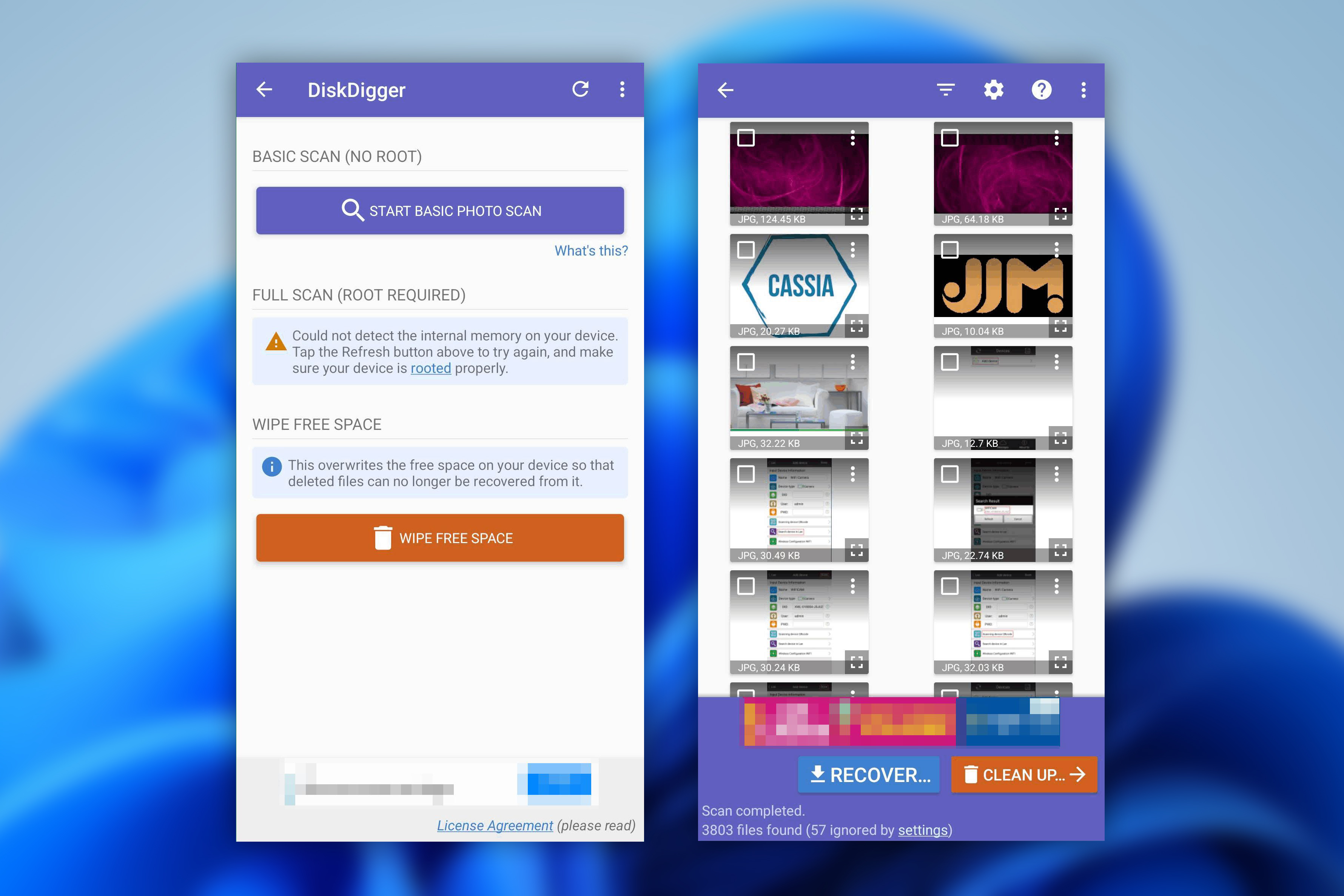 DiskDigger is een van de weinige apps voor het herstellen van verwijderde video’s die beschikbaar is op Android, Windows, macOS en Linux. Omdat dit echter onze beste keuze is voor Android-herstel, gaan we ons richten op de smartphoneversie.
We hebben een volledige DiskDigger recensie van de pc-versie, maar deze is qua videorecover niet vergelijkbaar met de andere opties op deze lijst.
Omdat het een app is, geeft het je de mogelijkheid om direct vanaf je Android-apparaat herstel uit te voeren. Daarnaast hebben we het gekozen als een van de beste apps voor het herstellen van verwijderde video’s omdat het ook beschikt over een Wipe free space-functie die dient als een manier om video’s die je niet terug wilt laten halen, veilig te verwijderen.
Installatie is een fluitje van een cent, vooral op Android, aangezien het gewoon een andere app is die je downloadt van Google Play. Maar om video’s te kunnen herstellen, moet je apparaat geroot zijn, anders kan de app alleen versies met een lage resolutie van je foto’s herstellen. Zodra je je apparaat scant, kun je:
- bekijk je herstelbare bestanden in miniatuurformaat,
- vergroot ze om een voorbeeld te zien,
- markeer de bestanden die je wilt,
- en tik op de herstelknop om een herstelbestemming te kiezen.
DiskDigger ondersteunt een breed scala aan bestandsformaten. De gratis versie maakt het mogelijk om foto’s en video’s te herstellen (opnieuw, met root-toegang), maar je moet DiskDigger Pro kopen om andere bestandstypen, zoals documenten, te herstellen. Al met al is het eenvoudig te gebruiken op mobiele apparaten, ondanks de verouderde interface, en zijn de scantijden kort. Als je niet vindt wat je zoekt met de standaard Dig Deep-scan, kan de Dig Deeper-scan scannen op basis van de lijst met ondersteunde bestandssignaturen om je video te herstellen. Dit zorgt ervoor dat we het consequent tot de beste apps voor videorecovering op Android rekenen.
Pros
- Bestandsvoorbeeldfunctie
- Compatibel met de meeste besturingssystemen
- Korte scantijden
- Gemakkelijk te gebruiken
- Apparaat moet geroot zijn om video's te herstellen
- Verouderde gebruikersinterface
Prijzen:
| DiskDigger voor Android | Gratis |
| DiskDigger Pro voor Android | €4,59 |
| DiskDigger Persoonlijk | €19,99 (€14,99 met korting) |
Beoordeling:
| Bron | Beoordeling | Aantal beoordelingen |
| Trustpilot | 3,8/5 | 2 |
| Google Play Store | 3,8/5 | 504.000 |
| Eindbeoordeling: | 3,8/5 | |
*DiskDigger staat niet vermeld op Capterra of G2, daarom hebben we de beoordelingen van de Google Play Store gebruikt als vervanging.
Wat gebruikers zeggen:
Eerlijke beoordeling, het kan echt foto’s en video’s herstellen. Maar natuurlijk, niet alles kan worden teruggevonden. Het is toch goed, ik was alle foto’s kwijt die ik nodig had voor mijn cursuswerk & met deze app kon ik minstens de helft van de foto’s & video’s terughalen die ik nodig had.
De Disk Digger-website maakt herhaaldelijk verwijzingen naar gerootte apparaten. Ik wist niet zeker wat dat betekende. Over het algemeen was dit een verwarrende, gebruikersonvriendelijke en zenuwslopende ervaring op een moment dat ik het het minst kon gebruiken. – Tea & Crumpets, Trustpilot user.
7. UFS Explorer – Beste voor aanpasbaar herstel van Windows-, macOS- en Linux-gebaseerde systemen.
💻 Ondersteunde besturingssystemen: Windows, macOS, Linux
🔗 Downloadlink: Download UFS Explorer Standaard Herstel
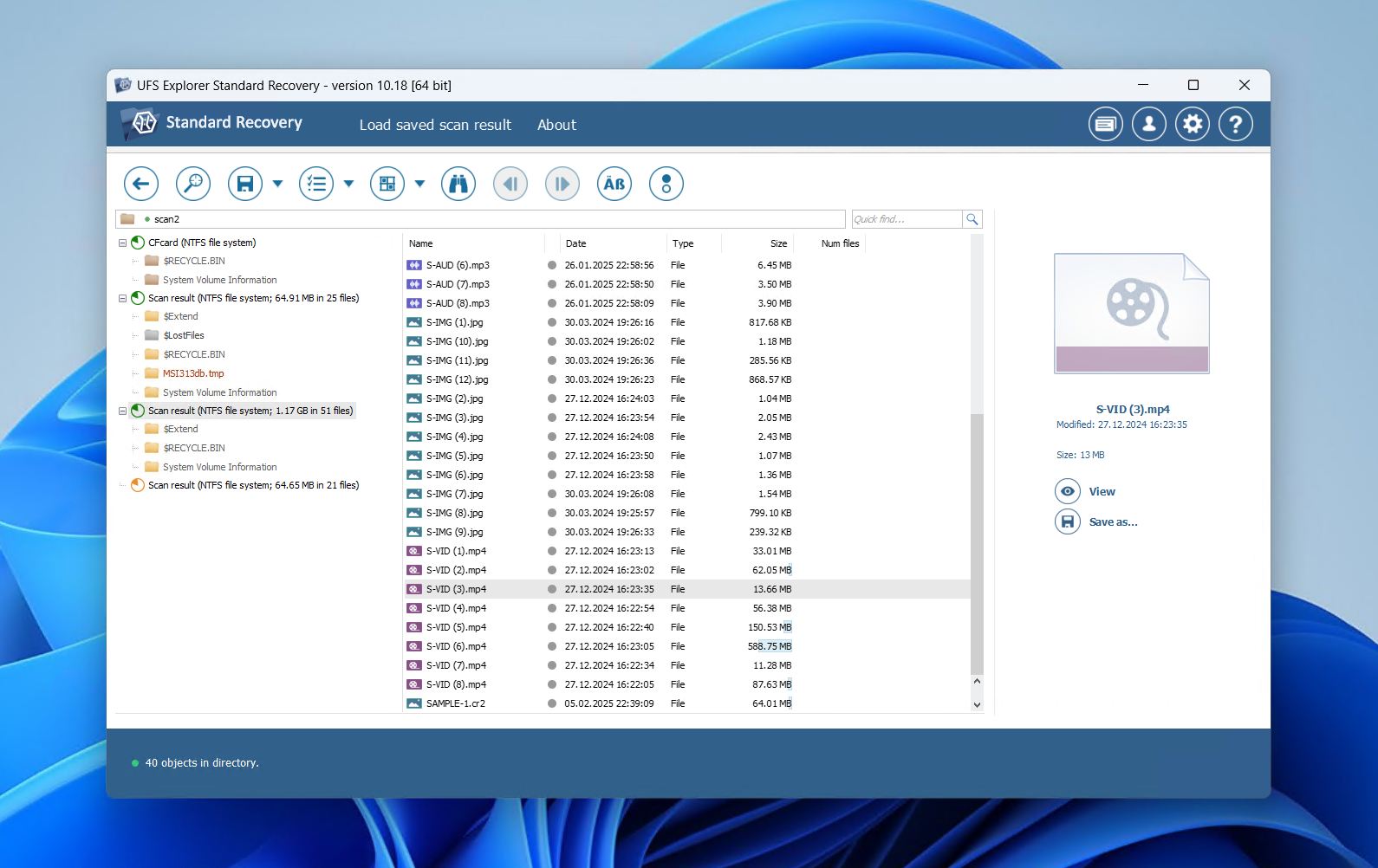 UFS Explorer is verkrijgbaar in twee versies:
- UFS Explorer Standard Recovery – bedoeld voor typische gegevensverliesgevallen, maakt gratis herstel van bestanden tot 256 KB mogelijk.
- UFS Explorer Professional Recovery – een tool op expertniveau gericht op enthousiastelingen en dataherstelprofessionals, verhoogt de gratis herstelgrens tot 768 KB.
We gaan ons richten op de Standard Recovery-versie.
We hebben Professioneel Herstel ook behandeld in onze UFS Explorer recensie.
UFS Explorer Standard Recovery is beschikbaar op Windows, macOS en Linux. Installatie is beschikbaar in meerdere talen en geeft ook een waarschuwing tegen installatie op het verkeerde station, vergelijkbaar met R-Photo. De hoofdapplicatie heeft een compacte maar geoptimaliseerde interface die druk is met informatie over uw stations.
Je krijgt veel controle over de scan, zoals:
- welk type scan u wilt uitvoeren,
- en welke bestandssystemen u wilt doorzoeken.
Het scherm met resultaten na het scannen stelt je in staat om individuele bestanden te bekijken om te verzekeren dat ze intact zijn. Geavanceerde gebruikers kunnen ook de hexadecimale inhoud bekijken. Scanresultaten kunnen worden opgeslagen en later worden bekeken voor herstel.
Helaas kan het enigszins verwarrend zijn om te gebruiken met alle beschikbare informatie. Bijvoorbeeld, je moet handmatig de mogelijkheid inschakelen om meerdere bestanden tegelijk te selecteren voor herstel. Hoewel het laag op onze lijst van de beste apps voor het herstellen van verwijderde video’s staat, wordt UFS Explorer geleverd met enkele handige herstel functies en veel aanpassingsmogelijkheden. Voor zijn prijs biedt UFS Explorer Standard Recovery de gebruiker veel controle over het herstelproces.
Pros
- Bestandsvoorbeeld beschikbaar
- Veel aanpassingsopties
- Korte scantijden
- Iets verwarrend herstelproces
- Overvloed aan informatie voor nieuwe gebruikers
Prijzen:
| UFS Explorer Standaardherstel | $64,95 |
| UFS Explorer Professional Recovery | $679,95 |
Beoordeling: At the moment, there are not enough reviews of this software to assess its actual rating.
Wat gebruikers zeggen:
Complexe kennis voor alle FS en snel werkende interface. De interface heeft zijn eigen logica, maar als je eraan gewend bent is het OK.
8. SanDisk RescuePRO® Deluxe – Beste voor videoterughalen voor SanDisk SD-kaarteigenaren.
💻 Ondersteunde besturingssystemen: Windows, macOS
🔗 Downloadlink: Download SanDisk RescuePRO® Deluxe
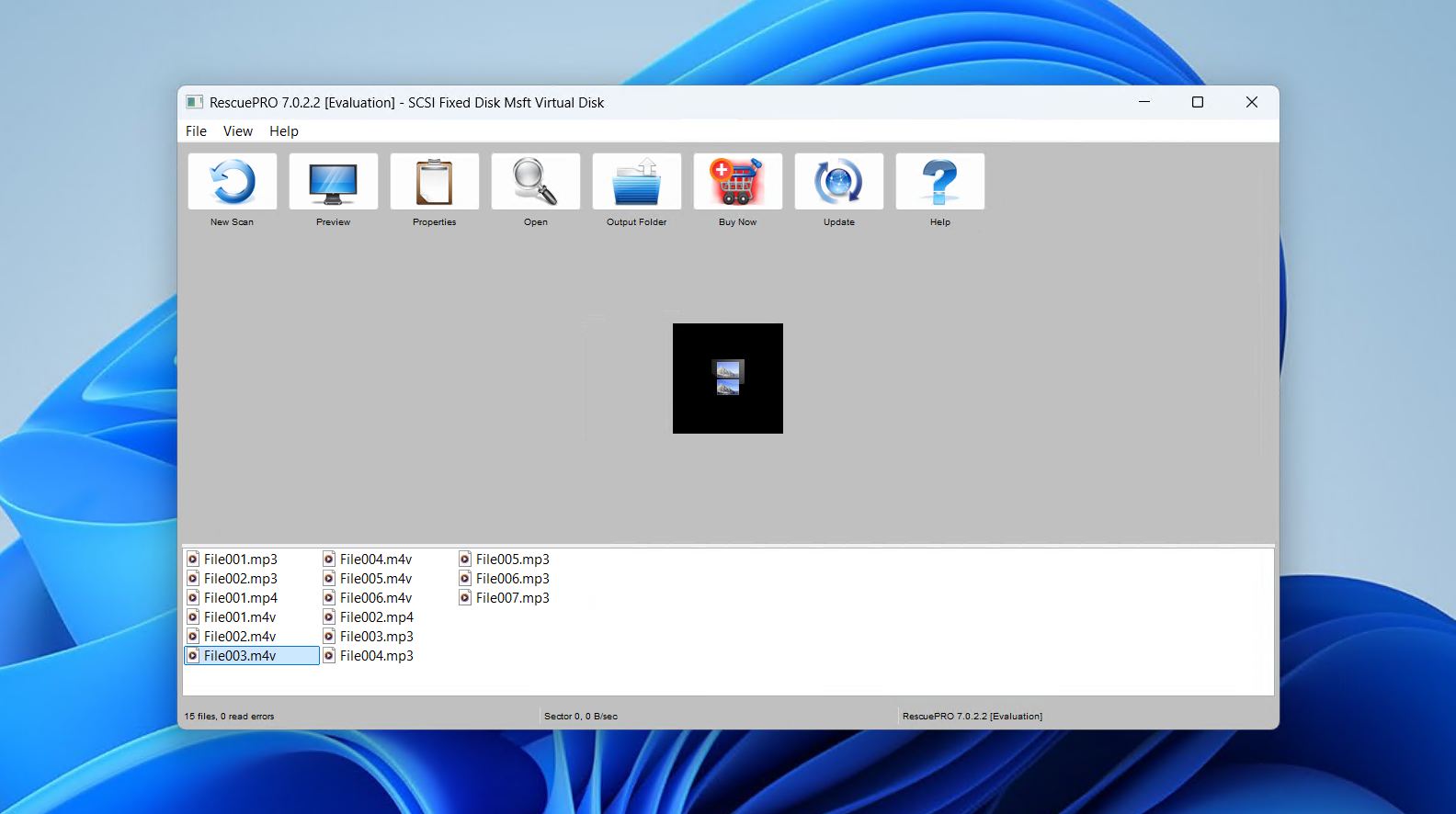 Om onze lijst af te ronden, vonden we dat SanDisk RescuePRO® Deluxe een plek verdiende. Een relatief onbekende hersteltool, vooral omdat het zo niche is, biedt het de handige mogelijkheid om gefragmenteerde video’s samen te voegen – vergelijkbaar met Disk Drill op dat gebied, maar niet helemaal zo krachtig.
Het werkt met een breed scala aan flashgeheugenapparaten, waaronder:
- SD-kaarten,
- USB-sticks,
- en CFexpress-kaarten.
Het kan foto’s, video’s, documenten en andere bestandstypen herstellen. Het is een handige optie voor gebruikers die al SanDisk-kaarten bezitten en zich misschien niet realiseren dat ze toegang hebben tot de software, aangezien deze soms bij de kaarten wordt meegeleverd.
De software is lichtgewicht en vereist slechts 2 GB RAM en een vrije schijfruimte die twee keer zo groot is als het medium dat u wilt herstellen. Het bevat ook de mogelijkheid om:
- media veilig van het station wissen,
- en kopieën maken van falende opslagmedia.
Eerlijk gezegd is het grootste voordeel van RescuePRO Deluxe dat een activering voor één jaar wordt meegeleverd bij sommige SanDisk SD-kaarten, waardoor het een handige en kosteloze optie is voor eigenaren. Voor gebruikers zonder een activeringscode zullen alternatieven zoals Disk Drill over het algemeen betere resultaten opleveren.
Pros
- Ondersteunt herstel van gefragmenteerde video’s
- Vaak meegeleverd met SanDisk-kaarten
- Gestroomlijnd herstel in 3 klikken
- Gemiddelde herstelprestaties
- Minder effectief dan premium tools
- Vereist een activatiesleutel voor volledig gebruik
Prijzen:
| SanDisk RescuePRO® Deluxe | $59,99 |
| SanDisk RescuePRO® Deluxe Commercieel | $249,99 |
Beoordeling: At the moment, there are not enough reviews of this software to assess its actual rating.
Wat gebruikers zeggen:
Het programma is alleen geschikt voor het terughalen van bestanden bij zeer eenvoudige gevallen van beschadiging of verwijdering. Gezien de recente ontwikkelingen met veel SanDisk SSD’s, als het misgaat, gaat het goed mis. De software zal je dan niet helpen. – u/Zorb750, Reddit-gebruiker.
Ons oordeel
Dus, alles in overweging genomen, wat is de beste hersteltool? Als we kijken naar welke software het beste zal presteren in de meeste situaties van gegevensverlies, dan is dat Disk Drill. Het gebruikt een combinatie van bestandssysteem- en signatuurgebaseerd herstel en ondersteunt een reeks videoformaten van toonaangevende camerafabrikanten. Het bevat ook een speciale Advanced Camera Recovery-module om videoterughaal te maximaliseren en biedt tot 100 MB gratis herstel. Voor een volledig gratis alternatief is PhotoRec een goede optie. De terminal-gebaseerde interface kan een uitdaging zijn, maar het werkt op Windows en macOS, negeert het bestandssysteem en kan beschadigde of geformatteerde schijven scannen. DiskDigger is een van de beste apps voor videoterughaal voor Android en biedt een eenvoudige mobiele oplossing als je video’s direct vanaf je apparaat moet herstellen.
Dus samengevat:
- Disk Drill – voor het dekken van een breed scala aan gegevensverlies scenario’s.
- PhotoRec – voor de beste gratis open-source optie.
- DiskDiger – voor videoterugwinning van Android-apparaten.
Voel je vrij om in de reacties te delen welke tool je hebt gekozen en waarom, of stel eventuele vragen die dit artikel misschien niet heeft beantwoord. We horen graag jouw mening.
FAQ
- Download en installeer Disk Drill.
- Scan het station op verloren video's.
- Selecteer de verwijderde video's die je wilt herstellen.
- Kies de gewenste herstelbestemming.
- Ga naar Foto's .
- Tik op Albums .
- Ga naar Onlangs verwijderd .
- Herstel de verwijderde video's.




