 Il software di recupero video è uno strumento specializzato che esegue la scansione del tuo dispositivo di archiviazione e ripristina file video eliminati, formattati o altrimenti inaccessibili — anche dopo una cancellazione accidentale o una scheda di memoria corrotta. Per trovare il miglior software di recupero video disponibile oggi, il nostro team di professionisti del recupero dati con esperienza nel settore ha testato personalmente ogni strumento in diversi scenari di perdita dati, valutando il tasso di recupero, i formati supportati, la facilità d’uso e il rapporto qualità-prezzo. Che tu abbia perso filmati GoPro, clip della dashcam o video di famiglia, questo elenco copre la soluzione giusta per ogni situazione.
Un rapido riepilogo dei migliori programmi per riparare video
Poco tempo a disposizione? Oltre alle descrizioni complete che forniremo più avanti, ecco una rapida panoramica di ciascuno degli strumenti che abbiamo trattato in questo elenco così puoi trovare subito la soluzione migliore.
| Strumento di recupero dati | Limitazioni della versione di prova gratuita | Ideale per |
| Disk Drill | Versione di prova gratuita (recupero gratuito fino a 100 MB) | Recupero video facile e diretto in quasi tutte le situazioni di perdita dati |
| EaseUS Data Recovery Wizard | 2 GB (con un post sui social media) | Recupero di base con un’interfaccia pulita e facile da usare |
| PhotoRec | Completamente gratuito | Recupero completamente gratuito tramite terminale |
| R-Photo | Completamente gratuito | Recupero gratuito da file system non riconosciuti |
| Recuva | Completamente gratuito | Recupero gratuito dei formati video più comuni |
| DiskDigger | Recupero gratuito di foto e video su Android | Recupero video da dispositivi Android (con accesso root) |
| UFS Explorer | Recupero gratuito di file inferiori a 256 KB | Recupero personalizzabile da sistemi basati su Windows, macOS e Linux |
| SanDisk RescuePRO® Deluxe | Solo anteprima | Recupero video per possessori di schede SD SanDisk |
8 Migliori App per il Recupero Video
È difficile definire una soluzione valida per tutti quando si tratta di recupero dati. È più corretto dire che ogni strumento ha i propri pro e contro nell’affrontare un certo tipo di perdita di dati. Abbiamo incluso un’ampia gamma di opzioni per diversi casi d’uso. Alcuni sono gratuiti, altri a pagamento, e alcuni offrono limiti gratuiti prima di richiedere l’aggiornamento. Presta molta attenzione a ciò in cui ciascuno eccelle per assicurarti di non perdere tempo installando strumenti che non sono adatti al lavoro.
1. Disk Drill – Migliore per il recupero facile dei video nella maggior parte degli scenari di perdita dei dati.
💻 Sistemi operativi supportati: Windows, macOS, Android, iOS
🔗 Link per il download: Scarica Disk Drill
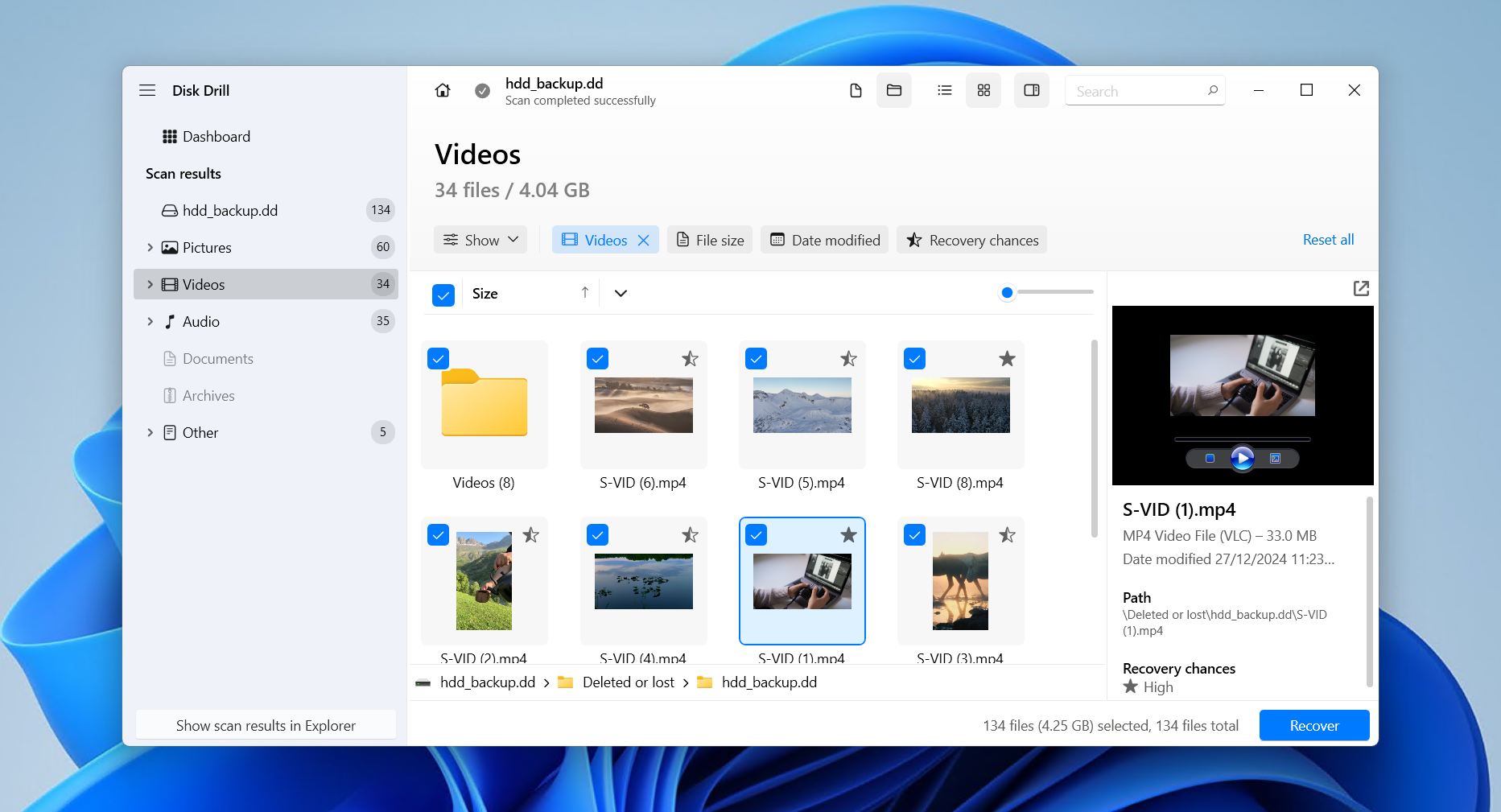 La nostra scelta per il miglior software di recupero video va a Disk Drill. Ciò che rende Disk Drill unico è il modo in cui combina un avanzato recupero video con un processo di recupero facile da seguire. Alla fine dei nostri test, ha superato tutti gli altri strumenti in quasi tutti i parametri di test relativi al recupero video.
Disk Drill funziona con tutti i principali file system:
- FAT,
- exFAT,
- NTFS,
- HFS/HFS+,
- APFS,
- Ext4/3/2
e utilizza i metadati rilevanti per individuare i file video recuperabili, recuperando anche i nomi dei file originali e la struttura delle cartelle quando possibile.
In assenza dei metadati del file system, cerca i file utilizzando invece la loro firma, con supporto per:
- MP4,
- M4A,
- WMV,
- MOV,
- e altri 41 formati video unici.
Viene fornito già dotato di funzionalità come:
- Backup byte-per-byte,
- Recovery Vault,
- monitoraggio S.M.A.R.T. attivo – tutti gratuiti da usare.
La sua ultima funzionalità, Advanced Camera Recovery, è particolarmente utile in questo caso poiché aiuta a recuperare file video frammentati registrati da moderne fotocamere come GoPro e Insta360, che altrimenti rimarrebbero suddivisi in migliaia di singoli segmenti.
La versione gratuita ti consente di eseguire la scansione e l’anteprima di tutti i dati che desideri. La versione Windows consente anche di recuperare fino a 100 MB, sufficienti per alcuni brevi clip o semplicemente per assicurarti che il software funzioni. Tutti i dati recuperabili possono essere controllati utilizzando la funzione di anteprima file per file, e puoi filtrare altri file come immagini e documenti per ridurre il tempo complessivo di recupero.
Trattiamo questo e altro nel nostro Recensione di Disk Drill.
Uno svantaggio è che i tempi di scansione possono a volte essere lunghi, soprattutto su dischi di grandi dimensioni. Tuttavia, come risultato, Disk Drill è in grado di presentarti un lungo elenco di file recuperabili, contribuendo ulteriormente al suo ruolo come la migliore app per recuperare video eliminati permanentemente.
Pros
- Funzione di anteprima dei file
- Recupera file video frammentati
- Interfaccia intuitiva
- Ampia gamma di formati video supportati
- Backup byte a byte
- Ricerca per estensione del file
- Nessun recupero gratuito su macOS - solo anteprime
- Supporto per Android (con root) e iOS solo nella versione macOS
Prezzi:
| Disk Drill Basic | Gratuito |
| Abbonamento Disk Drill PRO | $89,00 all’anno |
| Licenza a vita Disk Drill PRO |
$149 pagamento una tantum |
| Disk Drill Enterprise | Prezzo personalizzato (contatta il team per un preventivo) |
Valutazione:
| Fonte | Valutazione | Numero di recensioni |
| Trustpilot | 4,5/5 | 421 |
| Capterra | 3,7/5 | 11 |
| G2 | 4/5 | 62 |
| Valutazione finale: | 4,4/5 | |
Queste valutazioni, e tutte quelle successive, sono calcolate come una media ponderata basata sul numero di recensioni degli utenti su diverse piattaforme.
Cosa dicono gli utenti:
“Disk Drill by CleverFiles ha fatto per me ciò che altri software non riuscivano: recuperare preziosi filmati di droni cancellati. E in più, anche i nomi dei file sono stati recuperati nel processo. Questo software fa ciò che deve e lo fa bene. Onestamente, uno dei migliori acquisti di software che abbia mai fatto.” – David, utente Trustpilot.
“Era relativamente conveniente e valeva più di ogni centesimo speso. Ha svolto il suo lavoro in modo eccellente e ha recuperato tutti i file video persi di cui avevo bisogno su una scheda SD danneggiata.” – Mark, utente di Capterra.
2. EaseUS Data Recovery Wizard – Migliore per il recupero di base con un’interfaccia pulita e facile da usare.
💻 Sistemi operativi supportati: Windows, macOS
🔗 Link per il download: Scarica EaseUS Data Recovery Wizard
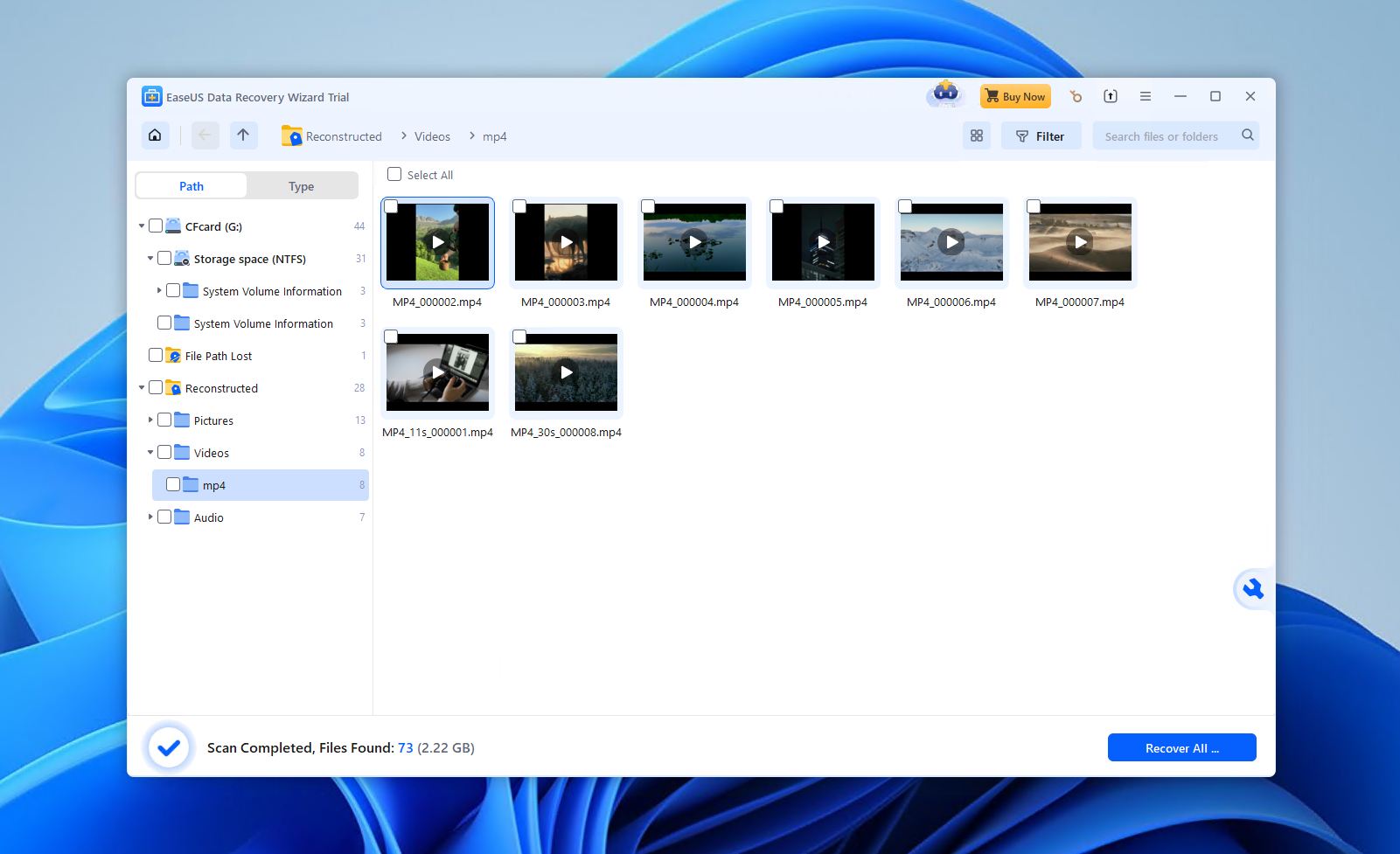 EaseUS Data Recovery Wizard è uno strumento di recupero orientato al consumatore, progettato per la semplicità piuttosto che per il controllo tecnico approfondito. Nei nostri test abbiamo riscontrato che offre le migliori prestazioni in scenari di perdita video semplici come:
- eliminazione accidentale,
- formattazioni rapide,
- o dispositivi di archiviazione leggermente danneggiati.
Sebbene non sia il leader nel campo delle funzionalità di recupero avanzate, offre comunque un flusso di lavoro guidato e adatto ai principianti che piace alla maggior parte degli utenti occasionali che desiderano prendere il minor numero possibile di decisioni durante il recupero.
Il software offre prestazioni abbastanza costanti sia nelle versioni Windows che macOS, con supporto per i seguenti file system:
- NTFS,
- FAT32,
- exFAT,
- ReFS,
- Ext4/3/2,
- e HFS+.
Funziona anche con alcune forme di RAID. Nel migliore dei casi, è stato in grado di recuperare il 90% dei nostri dati, ma questo valeva per tutti i tipi di file, non solo per i video.
Visualizza tutti i risultati dei test nel nostro Recensione di EaseUS Data Recovery Wizard.
Sebbene il suo scanner delle firme riconosca una moltitudine di formati video, abbiamo riscontrato che non tutti ricevevano lo stesso supporto. Ovvero, alcuni erano più recuperabili di altri. I tipi di contenitore comuni come MP4, MOV e AVI andavano bene (a condizione che non fossero pesantemente frammentati), mentre quelli meno comuni se la cavavano peggio. Per compensare il suo supporto video più debole, include un modulo di riparazione file integrato che offre una possibilità di correggere video corrotti o non riproducibili.
Il flusso di lavoro per il recupero è intenzionalmente automatizzato. Tutte le scansioni vengono eseguite automaticamente in sequenza e i file recuperabili compaiono in tempo reale. Da lì, si tratta semplicemente di visualizzare l’anteprima e recuperare i file. Tuttavia, il prezzo è difficile da accettare. A $69,95/mese per la licenza più economica, i costi possono accumularsi rapidamente. La versione gratuita consente di recuperare fino a 2 GB gratuitamente (a patto di condividere un post sui social media), una quantità generosa che permette di confermare le capacità del software.
Pros
- Interfaccia molto facile da usare per i principianti
- Supporta una vasta gamma di file system
- Flusso di lavoro di recupero con input minimo
- Strumento integrato di riparazione video
- 2 GB di recupero gratuito (con pubblicazione sui social media)
- Opzioni di licenza costose
- Difficoltà con i video frammentati
- Anteprima limitata per video di grandi dimensioni (massimo 100 MB)
Prezzi:
| EaseUS Data Recovery Wizard Free | Gratis |
| EaseUS Data Recovery Wizard Pro (Un Mese) | $69,95/mese |
| EaseUS Data Recovery Wizard Pro (Un anno) | $99,95/anno |
| EaseUS Data Recovery Wizard (Aggiornamento a vita) | $127,96 |
Valutazione:
| Fonte | Valutazione | Numero di recensioni |
| Trustpilot | 4,3/5 | 459 |
| Capterra | 4,6/5 | 397 |
| G2 | 4,7/5 | 318 |
| Valutazione finale: | 4,5/5 | |
Cosa dicono gli utenti:
Il software ha recuperato 2 file video corrotti per me, poi l’assistenza clienti ha rapidamente annullato il rinnovo automatico senza problemi. Lo userò di nuovo se avrò stesso problema e £70 da spendere. – Kat, utente Trustpilot.
È la prima volta che uso questo strumento, in base alle mie ricerche è uno degli strumenti più efficaci per recuperare i file eliminati. Il pacchetto premium è costoso per me e, come filippino che lavora in una zona provinciale, non posso permettermelo per ora.
3. PhotoRec – Migliore per il recupero gratuito basato su terminale.
💻 Sistemi operativi supportati: Windows, macOS, Linux
🔗 Link per il download: Scarica PhotoRec
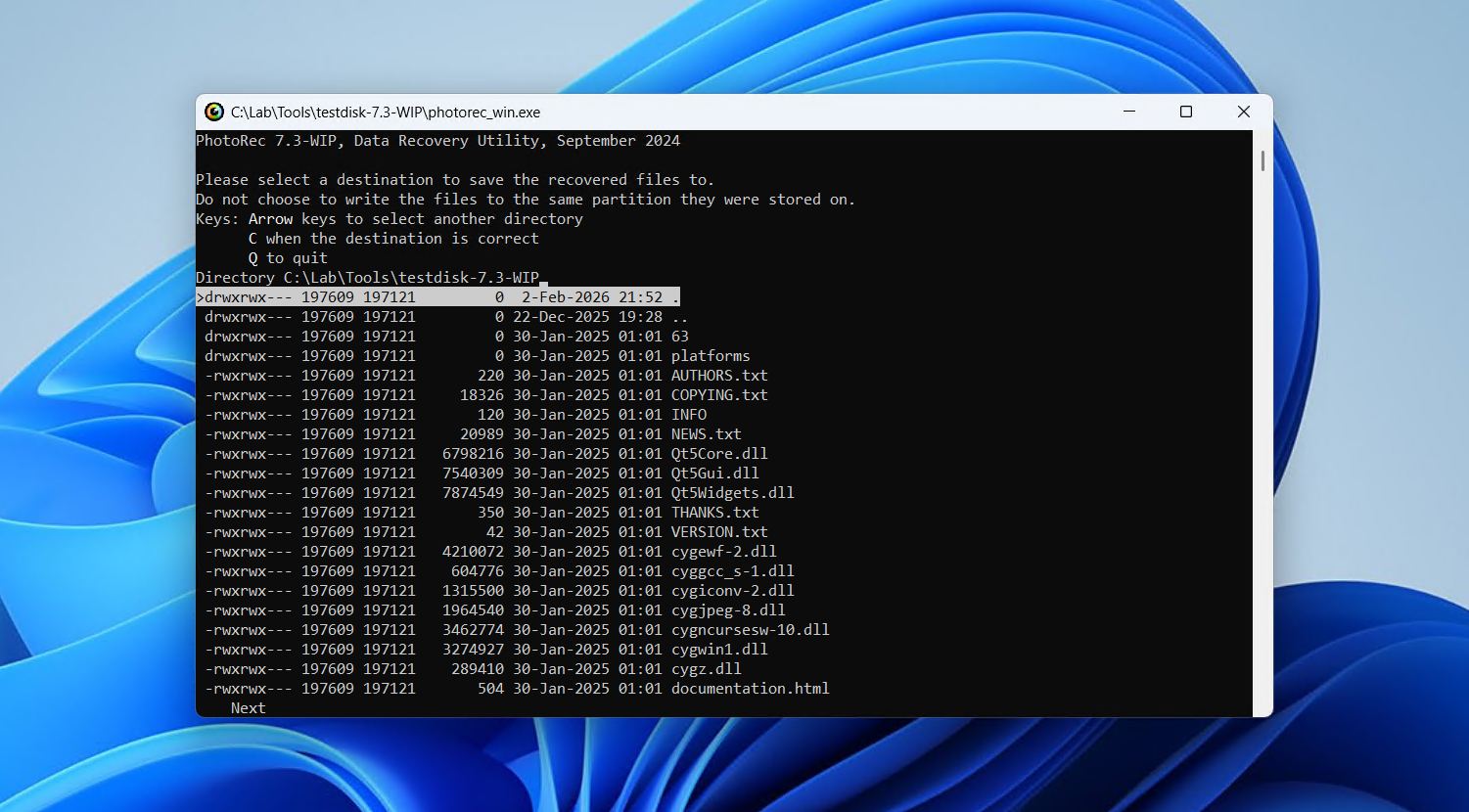 Cerchi una soluzione di recupero dati completamente gratuita e open-source? PhotoRec è uno di questi strumenti, regolarmente menzionato nell’ambito del recupero dati perché disponibile gratuitamente per il recupero di file video, soprattutto in situazioni in cui il file system è:
- danneggiato,
- mancante,
- o illeggibile.
PhotoRec non necessita di essere installato sul tuo drive. Invece, basta estrarre il contenuto del file e avviarlo immediatamente. Il programma in realtà funziona tramite un’interfaccia a riga di comando, ma è disponibile anche un’interfaccia grafica per chi non si trova a proprio agio con il terminale (anche se è molto basilare).
A differenza di altri strumenti di recupero, PhotoRec non utilizza affatto i dati del file system. Invece, esegue la scansione della superficie grezza del disco blocco per blocco, recuperando i file esclusivamente in base alle firme note dei file. In totale, ne riconosce 614 estensioni di file. Tuttavia, lo svantaggio di affidarsi esclusivamente al recupero basato su firme è che nessuno dei dati recuperati manterrà i nomi dei file originali né la struttura delle cartelle, il che può rendere difficile esaminare tutti i dati dopo il recupero.
Come ci si potrebbe aspettare da uno strumento gratuito, ci sono alcune limitazioni:
- Non consente di visualizzare un elenco dei file recuperabili.
- Non consente di visualizzarli in anteprima prima del recupero.
- Quando si avvia il recupero, tutti i file del tipo di file selezionato vengono recuperati contemporaneamente.
Inoltre, la sua interfaccia a riga di comando, guidata da tastiera, può sembrare intimidatoria e datata, con l’interfaccia opzionale QPhotoRec che fa poco per alleviare questa sensazione. Sebbene sarebbe utile poter selezionare quali file recuperare, questo è un lusso considerando che lo strumento offre il recupero illimitato gratuitamente. Se hai bisogno di recuperare un’intera partizione, l’applicazione associata TestDisk è inclusa nel download.
Pros
- Software open-source
- Software gratuito per il recupero video
- Supporta il recupero raw
- Portatile
- Utilizza un'interfaccia basata su terminale
- Non è possibile scegliere i file da recuperare
- I nomi originali dei file non vengono mantenuti
Prezzi: Free
Valutazione:
| Fonte | Valutazione | Numero di recensioni |
| Trustpilot | 4/5 | 3 |
| G2 | 4,3/5 | 12 |
| Valutazione finale: | 4,2/5 | |
*Non esiste un profilo per PhotoRec o CGSecurity su Capterra.
Cosa dicono gli utenti:
Quello che mi piace di più è che ha uno strumento integrato chiamato “PhotoRec” che viene utilizzato per recuperare file persi in memorie simili. Mi piace anche che sia compatibile con diversi tipi di memoria, in particolare con i drive ottici. – Lisandro, utente G2.
Non posso dire altro se non mille grazie al creatore di questa pagina web. Ho recuperato tutte le mie foto perse.
4. R-Photo – Migliore per il recupero gratuito da file system non riconosciuti.
💻 Sistema operativo supportato: Windows
🔗 Link per il download: Scarica R-Photo
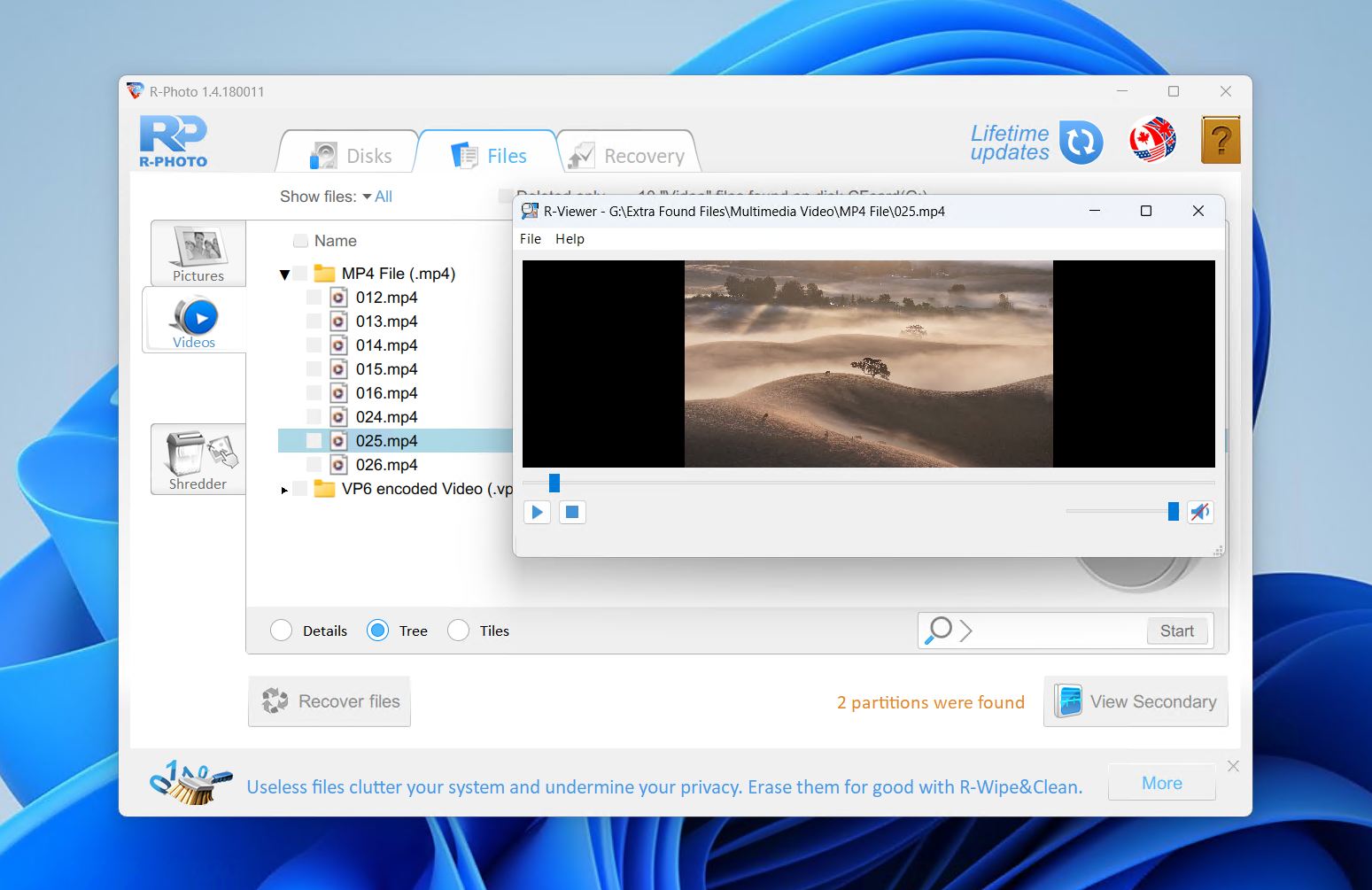 R-Photo è un software di recupero video sviluppato da R-Tools Technology, lo stesso gruppo che ha creato lo strumento avanzato di recupero R-Studio. Pur essendo semplificato, utilizza lo stesso potente motore di recupero, risultando tecnicamente valido per il recupero di file multimediali. È disponibile solo su Windows e si specializza esclusivamente nel recupero di foto e video. A differenza di alcuni altri strumenti, R-Photo supporta il recupero da dischi virtuali e array RAID. Meglio ancora, è completamente gratuito per uso non commerciale.
Supporta tutti i principali file system di Windows, inclusi:
- FAT,
- exFAT,
- NTFS,
- e ReFS.
Può recuperare file da:
- HDD interni ed esterni,
- SSD,
- unità NVMe,
- penne USB,
- schede SD,
- dischi virtuali,
- array RAID integri,
- e Windows Storage Spaces.
La possibilità di creare immagini del disco e recuperare file da esse è anche apprezzata.
Per una soluzione gratuita, abbiamo scoperto che R-Photo è sorprendentemente capace nel recuperare file cancellati e formattati, specialmente quelli su partizioni con file system non riconosciuti. Oltre alle scansioni standard del file system, R-Photo utilizza il recupero tramite firma dei file raw per ripristinare i video anche se i relativi metadati sono mancanti o danneggiati.
Se sei un utente Windows 11 o 10 che desidera recuperare solo file video, R-Photo è facile da installare ed eseguire, consentendo un recupero rapido senza costi. Nei nostri test, è stato anche molto veloce considerando che deve eseguire la scansione solo di un numero limitato di tipi di file.
Pros
- Funzionalità di anteprima file
- Funzionalità di distruzione sicura
- Completamente gratuito
- Interfaccia utente obsoleta
- Solo per Windows
Prezzi: Free (for non-commercial use)
Valutazione:
| Fonte | Valutazione | Numero di recensioni |
| Trustpilot | 3,5/5 | 4 |
| Capterra | 4,6/5 | 83 |
| G2 | 4,2/5 | 15 |
| Valutazione finale: | 4,5/5 | |
*Le recensioni sono state prese dal profilo della società madre, R-Tools, poiché R-Photo non ha valutazioni online.
Cosa dicono gli utenti:
Il software supporta un’ampia gamma di file system e può recuperare file in molti formati diversi. Uno svantaggio è che può essere un po’ costoso rispetto ad altri software di recupero dati. Nel complesso, R-Studio Data Recovery è uno strumento affidabile ed efficace per il recupero dei dati persi.
Ha fatto il suo lavoro! Quando ho cercato software di recupero dati, c’è così tanta spazzatura in giro… È un po’ macchinoso e poco intuitivo. Si può fare molto per semplificare il linguaggio complesso e i termini che la “persona comune” potrebbe non capire, ma ci sono manuali utente ed è utile cercare di capirli.
5. Recuva – Migliore per il recupero gratuito dei formati video comuni.
💻 Sistemi operativi supportati: Windows
🔗 Link per il download: Scarica Recuva
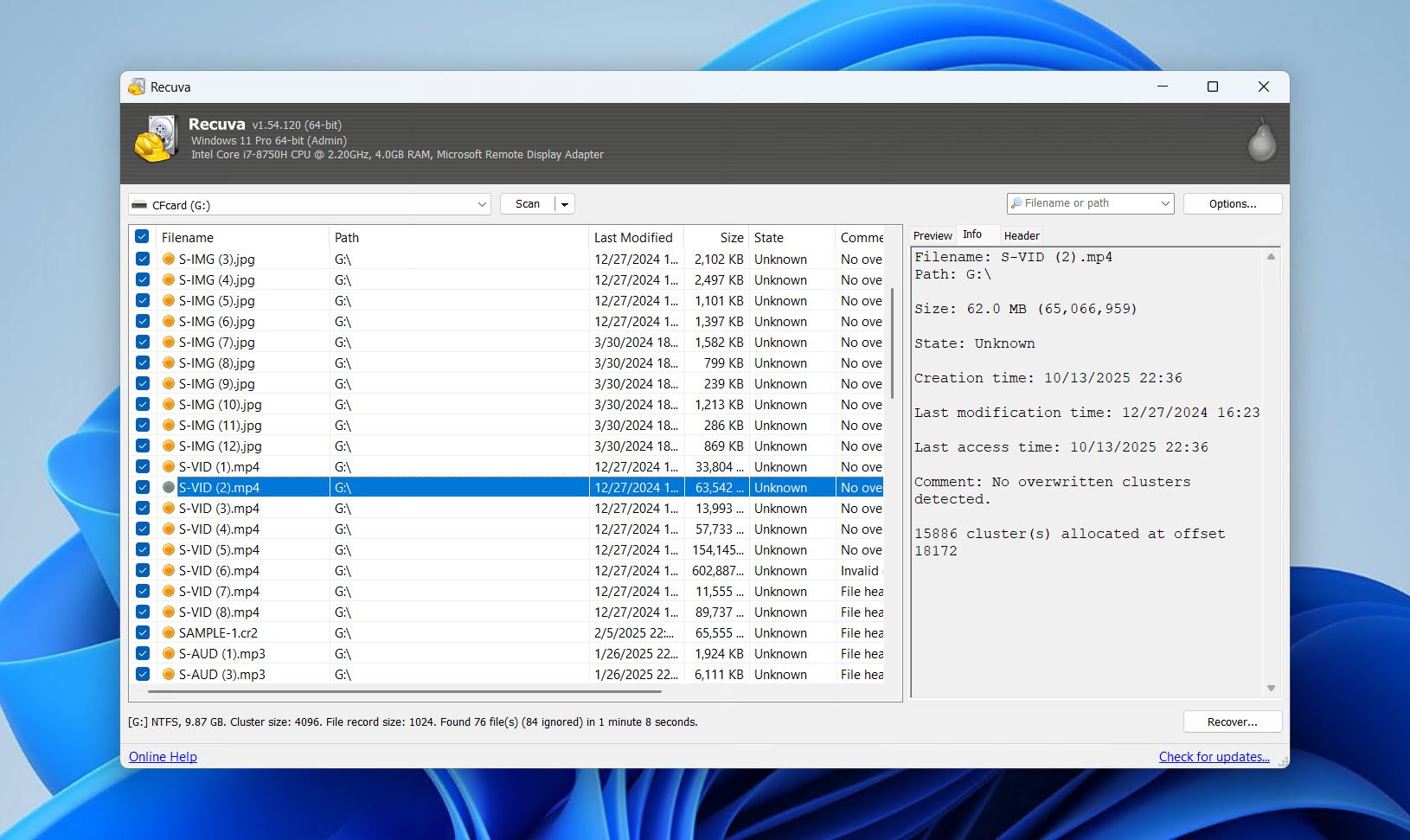 Recuva è un noto strumento di recupero gratuito disponibile solo su Windows. È così conosciuto per due qualità:
- è molto adatto ai principianti,
- ed è completamente gratuito.
Tuttavia, si basa fortemente sui residui di un file system funzionante, poiché le sue capacità di file carving lasciano molto a desiderare. Detto ciò, Recuva è ideale in scenari di recupero semplici.
I nostri test hanno mostrato che il suo tasso di successo diminuisce significativamente al di fuori delle semplici operazioni di recupero file eliminati. Sebbene abbia un eccellente storico nel ripristino di file eliminati di recente da partizioni FAT32, NTFS ed exFAT, ha difficoltà con:
- file multimediali frammentati,
- video di grandi dimensioni,
- e dischi formattati.
In termini di recupero video specificamente, ha mostrato risultati promettenti quando le condizioni sono favorevoli. Piccoli file MP4, MOV e AVI sono stati recuperati con pochi o nessun problema. Ha avuto difficoltà con video di dimensioni maggiori, ma il software stesso è estremamente veloce, leggero e non grava eccessivamente sulle risorse di sistema.
Approfondiamo questo argomento nel nostro Recensione di Recuva.
Recuva include anche alcune utili funzionalità extra, come:
- eliminazione sicura per sovrascrivere file sensibili,
- e la possibilità di montare immagini disco per evitare di modificare l’unità originale.
La versione Professional aggiunge il supporto per la creazione e la scansione di immagini disco, aggiornamenti automatici e assistenza clienti prioritaria, anche se non migliora le prestazioni di recupero. Poiché Recuva non può essere utilizzato in scenari complessi di recupero dati, è superato da molte altre opzioni presenti sul mercato. Tuttavia, poiché è gratuito e mostra alcune potenzialità in situazioni molto specifiche, rimane una scelta ideale per chi deve recuperare i propri dati con un budget limitato e senza particolare attenzione ai tassi di successo.
Pros
- Recupero gratuito e illimitato
- Anteprima dei file e recupero selettivo
- Interfaccia guidata basata su wizard
- Eliminazione sicura dei file inclusa
- Solo per Windows
- Richiede un file system integro
- Adatto solo per semplici operazioni di recupero file eliminati
Prezzi:
| Recuva | Gratis |
| Recuva Professional | 24,95 $/anno |
Valutazione:
| Fonte | Valutazione | Numero di recensioni |
| Trustpilot | 3,9/5 | 27.151 |
| G2 | 4,5/5 | 626 |
| Valutazione finale: | 3,9/5 | |
*Non ci sono profili di recensione per Recuva online. Il confronto più vicino che siamo riusciti a trovare è per CCleaner, il software di punta della stessa azienda.
Cosa dicono gli utenti:
Ho usato il loro Recuva ed è legittimo! Non mi ha preso alcun virus, mi ha recuperato i video! – Arturo, utente Trustpilot.
Ho cancellato accidentalmente 9 video da un hard disk. Ho acquistato Recuva tramite CCleaner. Il programma non riesce a recuperare i 9 video – nemmeno con una scansione approfondita. – Leon, utente Trustpilot.
6. DiskDigger – Migliore per il recupero video da dispositivi Android.
💻 Sistemi operativi supportati: Windows, macOS, Linux, Android
🔗 Link per il download: Scarica DiskDigger per Windows, macOS, Linux, Android
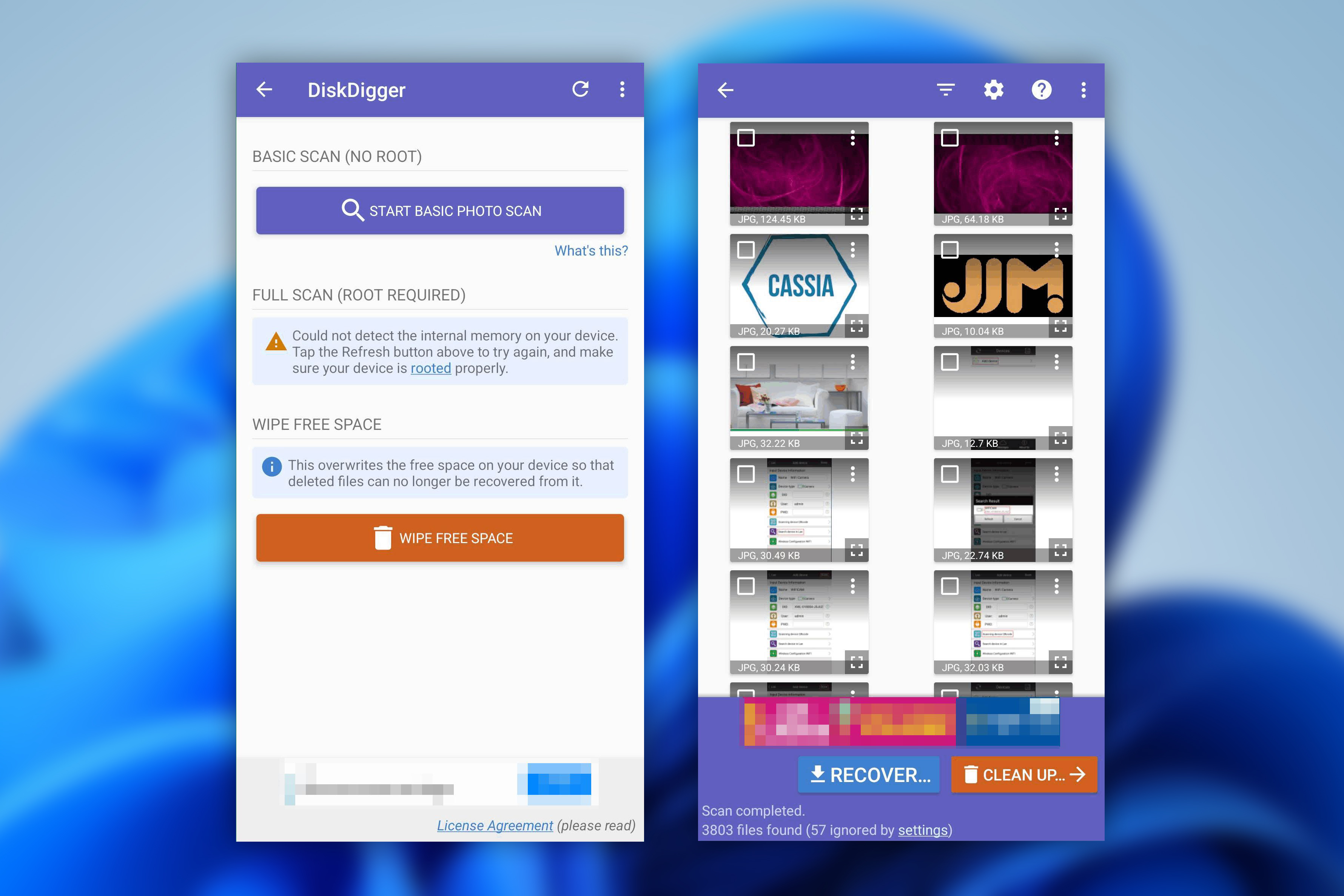 DiskDigger è una delle poche app di recupero video eliminati disponibile su Android, Windows, macOS e Linux. Tuttavia, poiché questa è la nostra scelta migliore per il recupero su Android, ci concentreremo sulla versione per smartphone.
Abbiamo una versione completa Recensione di DiskDigger per PC, ma non è paragonabile alle altre opzioni di questo elenco in termini di recupero video.
Essendo un’app, ti dà la possibilità di effettuare il recupero direttamente dal tuo dispositivo Android. Oltre a questo, l’abbiamo scelta come una delle migliori app per il recupero di video eliminati perché include anche la funzione “Wipe free space”, che consente di eliminare in modo sicuro i video che non desideri vengano recuperati.
L’installazione è semplicissima, soprattutto su Android, poiché si tratta semplicemente di un’altra app che scarichi da Google Play. Tuttavia, per recuperare i video, il tuo dispositivo deve essere rooted, altrimenti l’app sarà in grado di recuperare solo versioni a bassa risoluzione delle tue foto. Una volta scansionato il dispositivo, puoi:
- visualizza i tuoi file recuperabili in formato miniatura,
- espandili per ottenere un’anteprima,
- seleziona i file desiderati,
- e tocca il pulsante di recupero per scegliere una destinazione di recupero.
DiskDigger supporta un ampia gamma di formati di file. La versione gratuita consente il recupero di foto e video (sempre con accesso root), ma sarà necessario acquistare DiskDigger Pro per recuperare altri tipi di file, come i documenti. In generale, è facile da usare sui dispositivi mobili nonostante la sua interfaccia datata, e i tempi di scansione sono brevi. Se non trovi ciò che stai cercando utilizzando la normale scansione Dig Deep, la scansione Dig Deeper può eseguire la scansione in base al suo elenco di firme di file supportate per recuperare il tuo video. Questo ci porta a posizionarlo costantemente tra le migliori app di recupero video per Android.
Pros
- Funzione di anteprima dei file
- Compatibile con la maggior parte dei sistemi operativi
- Tempi di scansione rapidi
- Facile da usare
- Il dispositivo deve essere rootato per recuperare i video
- Interfaccia utente obsoleta
Prezzi:
| DiskDigger per Android | Gratis |
| DiskDigger Pro per Android | 4,59 $ |
| DiskDigger Personale | 19,99 $ (14,99 $ con sconto) |
Valutazione:
| Fonte | Valutazione | Numero di recensioni |
| Trustpilot | 3,8/5 | 2 |
| Google Play Store | 3,8/5 | 504.000 |
| Valutazione finale: | 3,8/5 | |
*DiskDigger non è elencato su Capterra o G2, quindi abbiamo sostituito tali valutazioni con quelle del Google Play Store.
Cosa dicono gli utenti:
Recensione genuina, riesce davvero a recuperare foto e video. Ma ovviamente, non tutto può essere trovato. Tuttavia è comunque buono, avevo perso tutte le foto necessarie per il mio corso di studi e usando questa app sono riuscito a recuperare almeno la metà delle foto e dei video di cui avevo bisogno.
Il sito web di Disk Digger fa ripetuti riferimenti a dispositivi rootati. Non ero sicuro di cosa significasse. Nel complesso, è stato un episodio confuso, poco intuitivo e che ha messo ansia proprio quando ne avevo meno bisogno. – Tea & Crumpets, Trustpilot user.
7. UFS Explorer – Ideale per il recupero personalizzabile da sistemi Windows, macOS e basati su Linux.
💻 Sistemi operativi supportati: Windows, macOS, Linux
🔗 Link per il download: Scarica UFS Explorer Standard Recovery
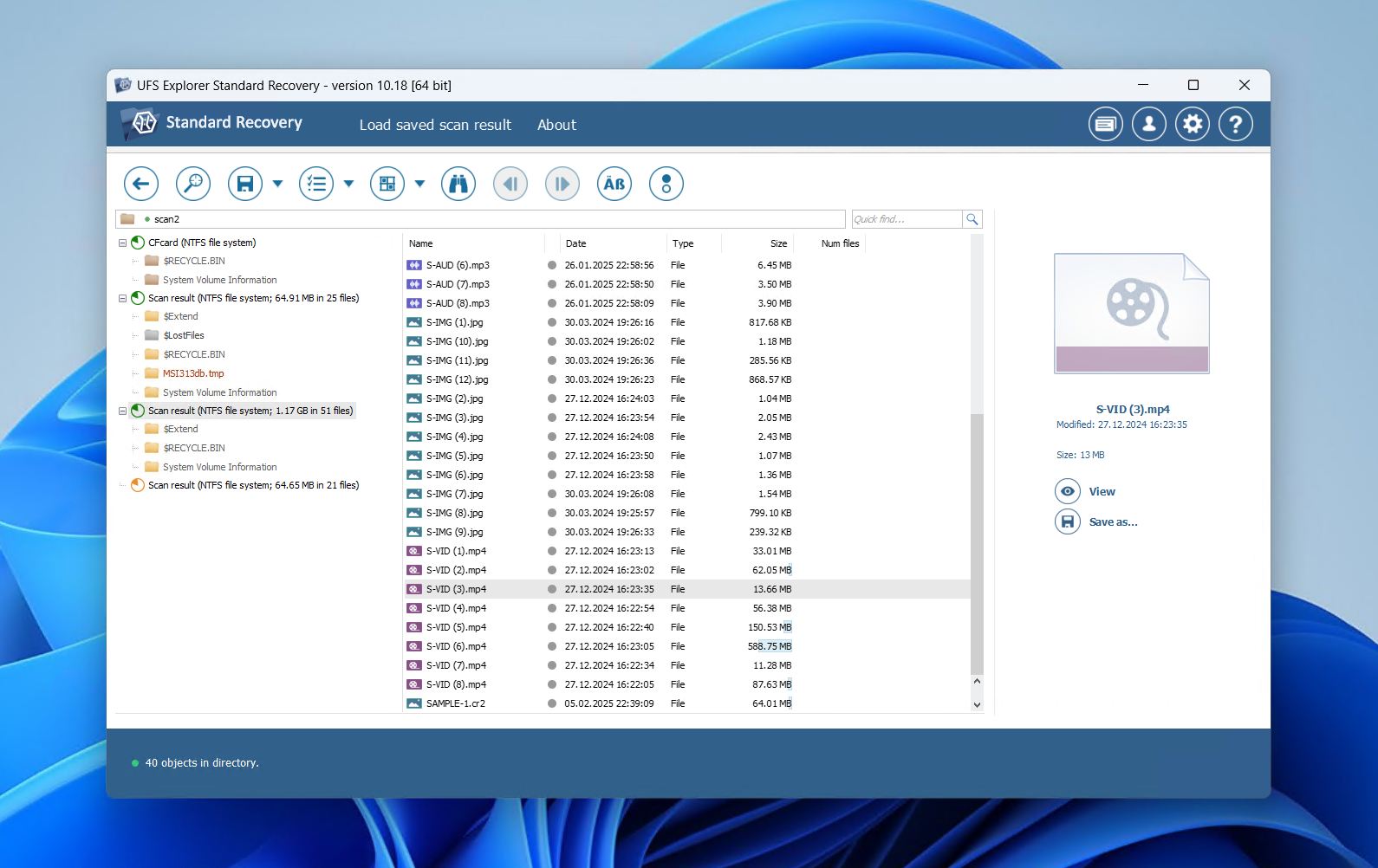 UFS Explorer è disponibile in due versioni:
- UFS Explorer Standard Recovery – pensato per i casi tipici di perdita di dati, consente il recupero gratuito di file fino a 256 KB.
- UFS Explorer Professional Recovery – uno strumento di livello esperto rivolto agli appassionati e ai professionisti del recupero dati, aumenta il limite di recupero gratuito a 768 KB.
Ci concentreremo sulla versione Standard Recovery.
Abbiamo anche trattato il Recupero Professionale nel nostro Recensione di UFS Explorer.
UFS Explorer Standard Recovery è disponibile su Windows, macOS e Linux. L’installazione è disponibile in più lingue e fornisce anche un avviso contro l’installazione sull’unità sbagliata, simile a R-Photo. L’applicazione principale ha un’interfaccia compatta ma ottimizzata, ricca di informazioni relative alle tue unità.
Hai un ampio controllo sulla scansione, come ad esempio:
- quale scansione desideri eseguire,
- e quali file system cercare.
La schermata dei risultati post-scansione consente di visualizzare l’anteprima dei singoli file per assicurarsi che siano integri. Gli utenti avanzati possono anche visualizzare i contenuti esadecimali. I risultati della scansione possono essere salvati e rivisti in un secondo momento per il recupero.
Sfortunatamente, può essere leggermente confuso da usare a causa di tutte le informazioni disponibili. Ad esempio, è necessario abilitare manualmente la possibilità di selezionare più file da recuperare contemporaneamente. Anche se è in basso nella nostra lista delle migliori app per recuperare video eliminati, UFS Explorer offre alcune utili funzionalità di recupero e molte opzioni di personalizzazione. Per il suo prezzo, UFS Explorer Standard Recovery offre all’utente molto controllo sul processo di recupero.
Pros
- Anteprime dei file disponibili
- Tante opzioni di personalizzazione
- Tempi di scansione rapidi
- Processo di recupero leggermente confuso
- Sovraccarico di informazioni per i nuovi utenti
Prezzi:
| UFS Explorer Standard Recovery | 64,95 $ |
| UFS Explorer Professional Recovery | 679,95 $ |
Valutazione: At the moment, there are not enough reviews of this software to assess its actual rating.
Cosa dicono gli utenti:
Conoscenza complessa per tutti i file system e interfaccia veloce. L’interfaccia ha una logica propria, ma una volta che ci si abitua a lavorarci va bene. – Dimitar, utente G2.
8. SanDisk RescuePRO® Deluxe – Il migliore per il recupero video per i possessori di schede SD SanDisk.
💻 Sistemi operativi supportati: Windows, macOS
🔗 Link per il download: Scarica SanDisk RescuePRO® Deluxe
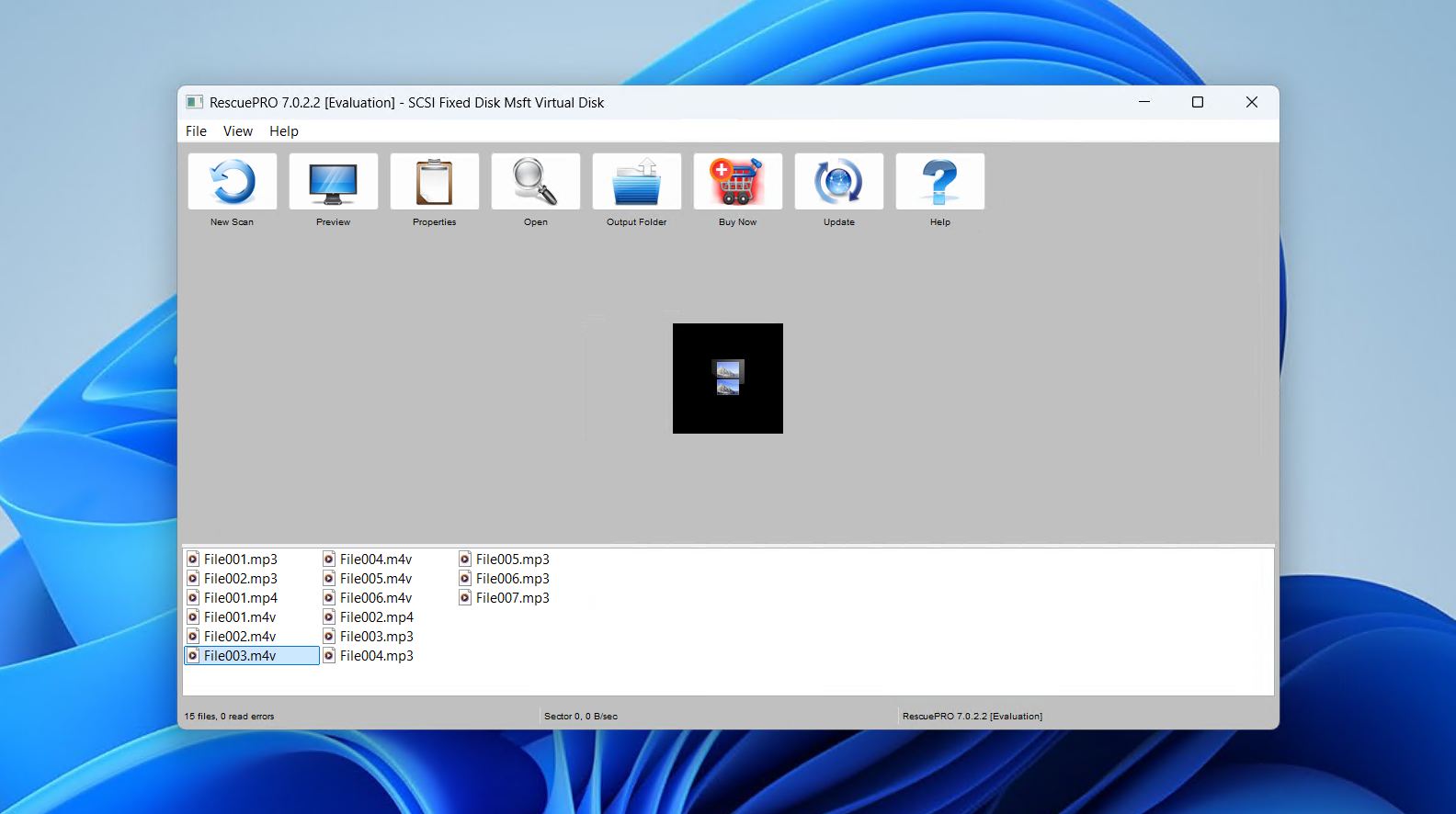 Per concludere la nostra lista, abbiamo ritenuto che SanDisk RescuePRO® Deluxe meritasse una posizione. Uno strumento di recupero relativamente sconosciuto, soprattutto perché è molto di nicchia, offre la comoda capacità di ricostruire video frammentati – simile a Disk Drill da questo punto di vista, anche se non altrettanto potente.
Funziona con un’ampia gamma di dispositivi di memoria flash, tra cui:
- Schede SD,
- Unità USB,
- e schede CFexpress.
Può recuperare foto, video, documenti e altri tipi di file. È un’opzione utile per gli utenti che già possiedono schede SanDisk e potrebbero non rendersi conto di avere accesso al software, poiché a volte è effettivamente incluso insieme alle schede.
Il software è leggero, richiedendo solo 2 GB di RAM e uno spazio libero su disco pari al doppio delle dimensioni del supporto che si desidera recuperare. Include inoltre la possibilità di:
- cancellare in modo sicuro i supporti dal drive,
- e creare copie dei supporti di archiviazione guasti.
Onestamente, il più grande vantaggio di RescuePRO Deluxe è che un’attivazione di un anno è inclusa con alcune schede SD SanDisk, rendendolo un’opzione comoda e senza costi per i proprietari. Per gli utenti senza chiave di attivazione, alternative come Disk Drill offriranno generalmente risultati migliori.
Pros
- Supporta il recupero di video frammentati
- Spesso incluso con le schede SanDisk
- Recupero semplificato in 3 clic
- Prestazioni di recupero nella media
- Meno efficace rispetto agli strumenti premium
- Richiede una chiave di attivazione per l'uso completo
Prezzi:
| SanDisk RescuePRO® Deluxe | 59,99 $ |
| SanDisk RescuePRO® Deluxe Commercial | 249,99 $ |
Valutazione: At the moment, there are not enough reviews of this software to assess its actual rating.
Cosa dicono gli utenti:
Il programma è adatto solo per il recupero di file da casi molto semplici di corruzione o cancellazione. Considerando come si sono comportati molti recenti SSD SanDisk, se dovesse fallire, sarà un problema serio. Il software non ti aiuterà. – u/Zorb750, utente Reddit.
Il nostro verdetto
Quindi, tutto considerato, qual è il miglior strumento di recupero? Se parliamo di quale software offrirà le migliori prestazioni nella maggior parte degli scenari di perdita di dati, sarà Disk Drill. Utilizza una combinazione di recupero basato sul file system e sulla firma e supporta una vasta gamma di formati video dei principali produttori di fotocamere. Include anche un modulo dedicato Advanced Camera Recovery per massimizzare il recupero dei video e permette fino a 100 MB di recupero gratuito. Per un’alternativa completamente gratuita, PhotoRec è una buona opzione. La sua interfaccia basata su terminale può essere una sfida, ma funziona su Windows e macOS, ignora il file system e può eseguire la scansione di unità corrotte o formattate. DiskDigger è una delle migliori app di recupero video per Android e offre una soluzione mobile semplice se hai bisogno di recuperare video direttamente dal tuo dispositivo.
Quindi, in sintesi:
- Disk Drill – per coprire un’ampia gamma di scenari di perdita dati.
- PhotoRec – per la migliore opzione open-source gratuita.
- DiskDiger – per il recupero video da dispositivi Android.
Sentiti libero di condividere nei commenti quale strumento hai scelto e perché, oppure di fare qualsiasi domanda a cui magari questo articolo non ha risposto. Ci farebbe piacere conoscere la tua opinione.
FAQ
- Scarica e installa Disk Drill.
- Scansiona l'unità alla ricerca di video persi.
- Seleziona i video eliminati che desideri recuperare.
- Scegli la posizione di recupero desiderata.
- Vai su Foto .
- Tocca Album .
- Vai su Eliminati di recente .
- Ripristina i video eliminati.