



Le schede SD offrono molto spazio di archiviazione in un formato che le rende perfette per smartphone e fotocamere, ma la loro affidabilità è tutt’altro che eccellente. Qualsiasi cosa, dalla rimozione impropria durante i trasferimenti di file, interruzioni di corrente, malware o il raggiungimento della durata della scheda, può causare la corruzione e l’illeggibilità della scheda stessa. Fortunatamente, esistono diversi strumenti di riparazione per schede SD che rendono facile risolvere la corruzione della scheda SD. In questo articolo, parliamo di questi strumenti e spieghiamo quando ha senso utilizzarli.
I 7 migliori strumenti di riparazione per schede SD danneggiate
In pratica, riparare un scheda SD danneggiato raramente si riduce a un singolo strumento o a un’azione specifica (formattazione esclusa). La riparazione di una scheda SD è un processo che di solito coinvolge diversi passaggi: verificare le condizioni del supporto di memorizzazione, rilevare e correggere eventuali errori e, quando possibile, tentare di proteggere o recuperare i dati che potrebbero essere ancora presenti sulla scheda al momento del guasto. Per questo motivo, gli strumenti elencati di seguito funzionano al meglio in combinazione, non isolatamente. Quali strumenti utilizzare (e in quale ordine) dipende interamente dalla situazione e dal tipo di danneggiamento riscontrato. Esamina attentamente l’elenco e pianifica le fasi di riparazione prima di applicare qualsiasi software per la riparazione della scheda SD.
Qualsiasi metodo fai-da-te per la riparazione della scheda SD dovrebbe essere utilizzato solo quando la corruzione è di tipo logico. Se la scheda SD mostra segni di danni fisici, si comporta in modo incoerente su diversi dispositivi o si disconnette durante l’accesso, è meglio evitare ulteriori tentativi. In tali casi, l’opzione più sicura è inviare la scheda direttamente a un centro professionale di recupero dati (se i dati sono importanti e la perdita di dati è inaccettabile) e sostituire la scheda SD con una nuova.
1. Disk Drill (Windows & Mac)
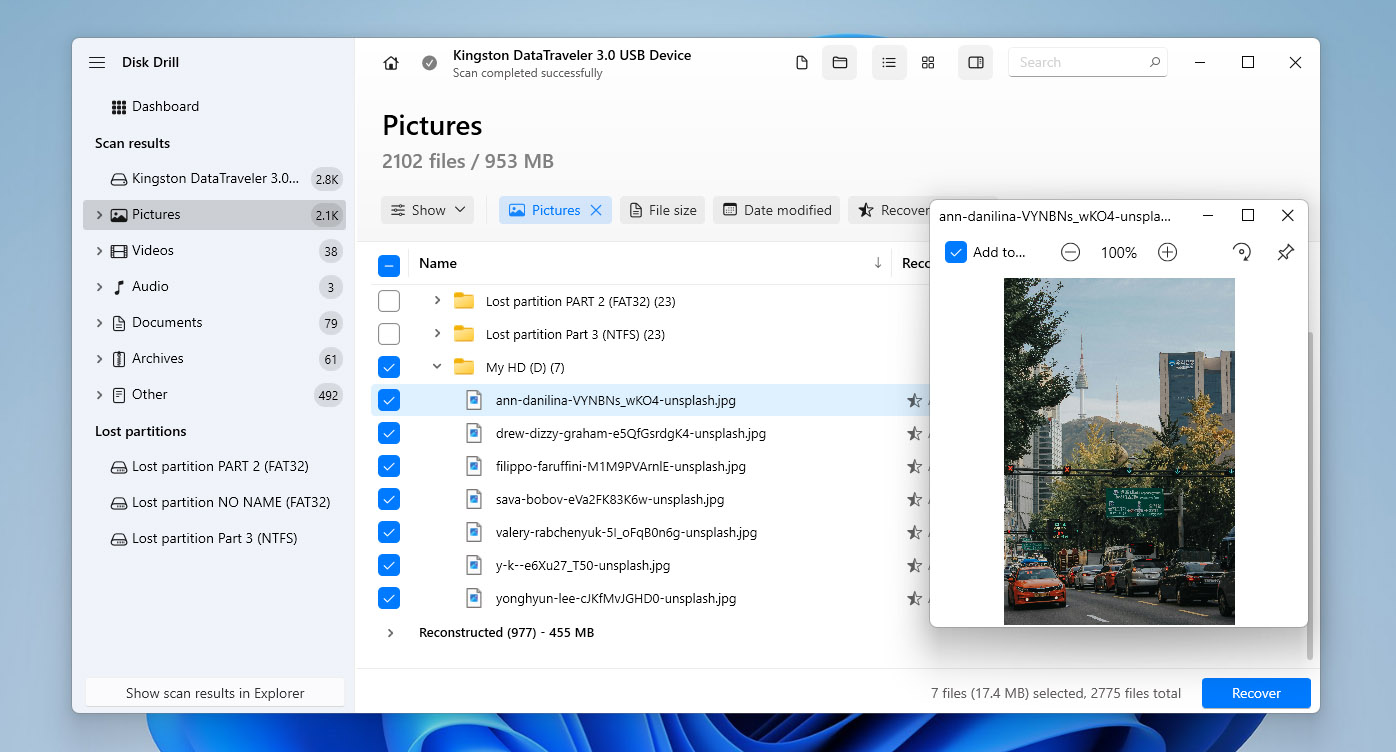
Quando si ha a che fare con una scheda SD danneggiata, la conservazione dei dati dovrebbe essere sempre la prima priorità. Ulteriori tentativi di riparazione possono peggiorare la situazione e distruggere definitivamente i dati rimanenti, spesso senza alcuna possibilità di recupero. Per questo motivo, prima di applicare correzioni al file system o utilizzare strumenti di riparazione, è fondamentale mettere al sicuro i dati presenti sulla scheda. Ed è proprio qui che il software di recupero dati diventa necessario.
Uno degli strumenti più affidabili per questo scopo è Disk Drill. In situazioni che coinvolgono la corruzione di un’intera partizione, Disk Drill può eseguire la scansione dell’intero dispositivo di archiviazione e individuare la partizione mancante insieme ai dati memorizzati su di essa. Tutti i file system tipicamente utilizzati sulle schede SD sono supportati, inclusi FAT16, FAT32, exFAT e NTFS.
Se il La scheda SD appare come RAW o il file system non sono più riconosciuti, Disk Drill può comunque rilevare la scheda ed eseguire una scansione utilizzando il recupero basato su firma. Questo metodo consente al software di identificare e recuperare oltre 400 tipi di file direttamente dai dati grezzi, con risultati particolarmente efficaci per foto e video. Se la scheda SD è stata utilizzata in una fotocamera o un drone, Disk Drill offre anche una scansione Avanzata di Recupero Fotocamera. Questa funzione si concentra sui file video frammentati, comuni per action camera, droni e alcune fotocamere professionali. La capacità di ricostruire file video frammentati rimane relativamente rara tra gli strumenti di recupero dati. I risultati di queste scansioni e recuperi sono trattati più in dettaglio nel nostro recensione approfondita di Disk Drill con dati di test reali. Oltre alle capacità di recupero dati, Disk Drill include un modulo di backup byte-a-byte estremamente utile che crea un’immagine esatta di una scheda SD danneggiata prima di qualsiasi tentativo di recupero o riparazione. Questo consente di testare diversi metodi di recupero e riparazione in modo sicuro, senza rischiare ulteriori danni logici al supporto originale.
🧰 Caratteristiche principali:
- Recupera dati da schede SD danneggiate e partizioni perse.
- Supporto per tutti i file system comunemente usati.
- Scansione delle firme potente per oltre 400 tipi di file.
- Creazione di backup byte per byte.
- Eccezionalmente facile da usare.
- Anteprima dei file prima del recupero.
- Rileva schede SD RAW e non montate.
- Recupero avanzato di video da fotocamere e droni.
- Funziona su computer Windows e Mac.
- Versione gratuita con limite di recupero di 100 MB.
💰 Prezzo: Su Windows, Disk Drill consente il recupero gratuito dei dati fino a 100 MB. Su macOS, la versione gratuita offre solo l’anteprima dei file, senza il recupero effettivo. La versione PRO è disponibile in abbonamento a partire da $89 all’anno o come licenza a vita al prezzo di $149.
💬 Cosa dicono gli utenti:
- Incredibile! Windows 10 diceva che la scheda SD doveva essere riformattata. Disk Drill ha recuperato i miei video insostituibili e sembra aver trovato la maggior parte, se non tutti, degli altri file presenti. (Reddit)
- Stavo cercando di recuperare dei filmati GoPro da una scheda SD danneggiata. Sapevo che un programma gratuito probabilmente non mi avrebbe dato grandi risultati – ottieni quello per cui paghi. Ho acquistato Disk Drill Pro e ho provato a recuperare i miei file, ma senza successo. Ho contattato l’assistenza clienti e mi hanno inviato via email un aggiornamento con delle “opzioni avanzate per fotocamera” più specifiche. Ho seguito le loro istruzioni e sono riuscito a recuperare i miei filmati! L’assistenza è stata rapida e molto utile. Grazie! (Trustpilot)
📊 Valutazioni degli utenti:
| Fonte | Valutazione |
| Trustpilot | 4,5 / 5 |
| G2 | 4,0 / 5 |
| Capterra | 3,7 / 5 |
| Punteggio complessivo | 4,0 / 5 |
📝 Verdetto: Quando i dati archiviati su una scheda SD danneggiata sono importanti, creare un backup byte per byte e tentare il recupero dei dati con Disk Drill dovrebbe essere il primo passo, non l’ultima risorsa. Mettere al sicuro i dati prima di applicare qualsiasi riparazione o correzione del file system aiuta a prevenire la perdita irreversibile dei dati e consente di effettuare ulteriori interventi in sicurezza.
2. SanDisk RescuePRO/SanDisk RescuePRO Deluxe (Windows & Mac)
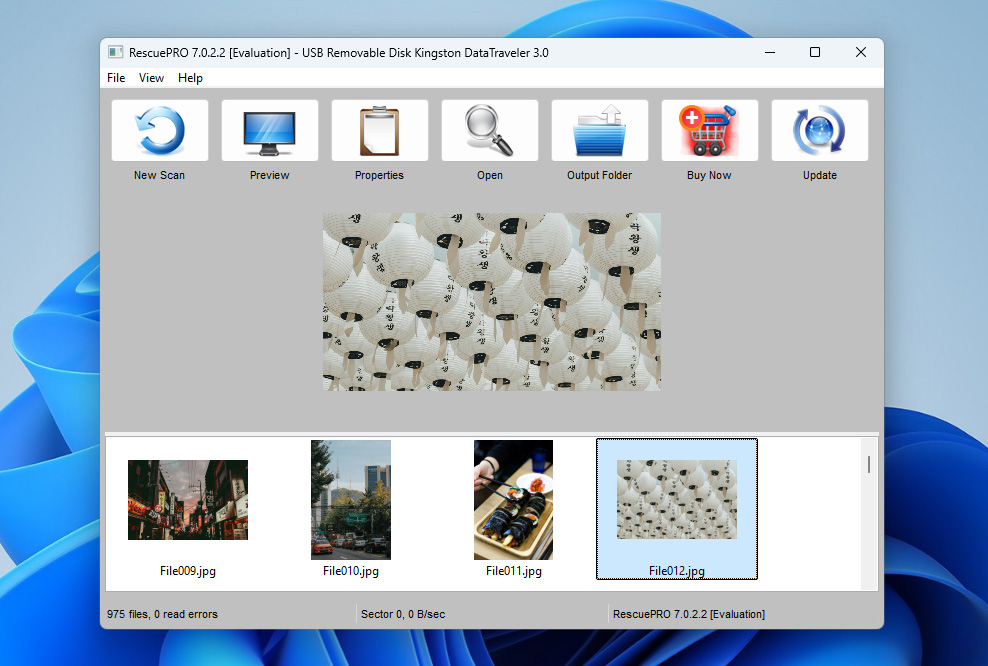
SanDisk RescuePRO è uno strumento di recupero dati spesso considerato un’alternativa a Disk Drill, ottimizzato per Schede SD a marchio SanDisk ma anche compatibile con le schede di memoria di altri produttori. Nonostante il nome, RescuePRO non è sviluppato direttamente da SanDisk ma da LC Technology International, Inc., una società di recupero dati con sede in Florida. SanDisk RescuePRO è progettato principalmente per il recupero dati, piuttosto che per la riparazione del file system. Supporta il recupero di vari tipi di dati, inclusi foto, video, file audio e documenti, da schede SD corrotte o inaccessibili. Oltre al recupero dei file, il software consente di creare copie di dispositivi di archiviazione danneggiati, il che rende possibile recuperare dati senza ulteriori sollecitazioni su una scheda SD instabile o degradata. Sono disponibili tre versioni di SanDisk RescuePRO. La versione Standard supporta schede di memoria fino a 256 GB e copre le esigenze di recupero di base. La versione Deluxe aumenta il supporto di capacità fino a 1 TB e aggiunge funzionalità avanzate, incluso il recupero di file video frammentati, particolarmente rilevante per action camera, droni e alcuni modelli di fotocamere professionali. La versione Deluxe Commercial offre le stesse caratteristiche tecniche della Deluxe ma include una licenza per uso commerciale. È inoltre importante sapere che, se possiedi una scheda SD SanDisk, la confezione al dettaglio potrebbe includere un codice di attivazione per una licenza annuale di SanDisk RescuePRO Deluxe.
🧰 Caratteristiche principali:
- Riparazione avanzata di file video
- Strumenti sicuri per la cancellazione dei supporti
- Interfaccia facile da usare
- Supporto per schede fino a 1TB
- Crea backup di schede danneggiate
💰 Price:RescuePRO Standard costs $39.99 per year, RescuePRO Deluxe costs $59.99 per year, and RescuePRO Deluxe Commercial costs $249.99 per year. 💬 Cosa dicono gli utenti:
- Ho dovuto acquistare una nuova scheda SD SanDisk per ottenere la licenza gratuita. Ma onestamente, ne è valsa la pena—solo pochi euro rispetto ad altri software a pagamento per il recupero dati, rendendolo un’opzione economica. (Forum SanDisk)
- Il programma è adatto solo per il recupero di file da casi molto semplici di corruzione o cancellazione. Considerando come molte recenti SSD SanDisk si sono comportate, se dovesse fallire, sarà grave. Il software non ti aiuterà… (Reddit)
📊 Valutazioni degli utenti: Unfortunately, no aggregated user ratings for SanDisk RescuePRO are currently available on major trusted review platforms such as Trustpilot, G2, or Capterra. To avoid leaving this section empty, an internal evaluation score of 3 out of 5 is provided based on real-world usage scenarios and feature set. 📝 Verdict: SanDisk RescuePRO represents a practical option for SanDisk SD card owners, especially when an activation key is available. In such cases, it provides a cost-effective way to perform data recovery or create a copy of a failing SD card without purchasing additional software, which makes it a sensible first choice for SanDisk-branded media.
3. chkdsk (Windows Integrato)
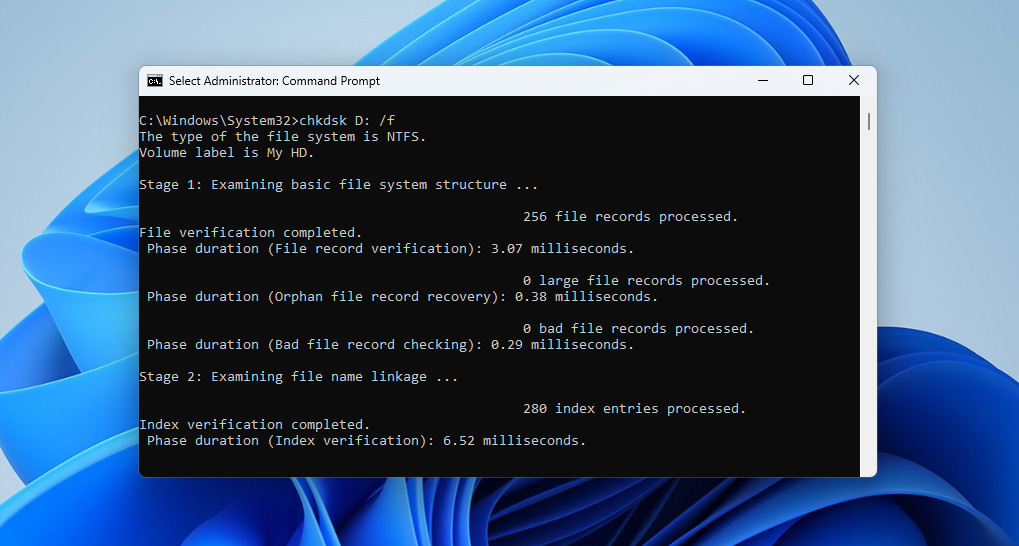
Per gli utenti Windows, l’utilità integrata chkdsk (Check Disk) offre una soluzione affidabile e gratuita per diagnosticare e riparare errori logici della scheda SD. Tramite vari parametri di comando, è in grado di correggere errori di base del file system, individuare settori danneggiati e recuperare informazioni leggibili, ripristinando l’integrità strutturale delle schede SD danneggiate. Puoi accedervi sia tramite il Prompt dei comandi (per utenti esperti) sia tramite Esplora file facendo clic con il tasto destro sulla scheda SD e selezionando “Proprietà” > “Strumenti” > “Controlla” (per principianti). La versione da riga di comando di chkdsk è più potente perché permette di specificare esattamente il tipo di riparazione da eseguire usando parametri diversi. Ad esempio, eseguendo “chkdsk /f” si correggono gli errori del file system, mentre “chkdsk /r” corregge sia gli errori sia individua i settori danneggiati, recuperando tutte le informazioni leggibili. Esiste anche il parametro “/x”, che forza il disassemblaggio del volume prima dell’analisi.
🧰 Caratteristiche principali:
- Integrato in Windows
- Ripara errori del file system e settori danneggiati
- Supporta FAT, FAT32, exFAT e NTFS
- Può essere programmato per l’esecuzione al prossimo riavvio del sistema
- Molteplici opzioni di riparazione tramite diversi parametri
💰 Prezzo: Gratis (incluso con Windows)
💬 Cosa dicono gli utenti:
- Ho affrontato anche io un problema simile in passato. Ho eseguito una scansione del disco utilizzando il comando CHKDSK, che ha aiutato a risolvere il problema e a recuperare alcuni file mancanti. (Forum SanDisk)
- Chkdsk è uno strumento estremamente semplice. Alla base è un controllore di coerenza. Le correzioni che apporta non sono pensate per preservare i dati, ma soltanto per far sì che tutto sia in equilibrio nel file system, per così dire… (Reddit)
📊 Valutazioni degli utenti: Since CHKDSK is a built-in Windows utility and not a standalone commercial product, it does not have aggregated user ratings on platforms such as Trustpilot, G2, or Capterra. Based on practical use cases and limitations, an internal score of 3 out of 5 is assigned. [What you will consistently encounter instead of ratings are warnings against running CHKDSK on a corrupted SD card before creating a byte-to-byte backup or recovering data. The reason is that CHKDSK modifies the file system structure in place. While this can fix logical errors, it may also rename, truncate, or permanently remove damaged file entries, which can make later data recovery significantly harder or impossible.
📝 Verdetto: Anche se chkdsk può mancare dell’interfaccia raffinata di strumenti commerciali come Disk Drill, spesso rappresenta il miglior primo passo nella riparazione di una scheda SD perché è incluso in Windows. Personalmente consiglio la versione da riga di comando, ma anche quella disponibile tramite Esplora file può svolgere il suo compito.
4. Primo Soccorso (macOS Integrato)
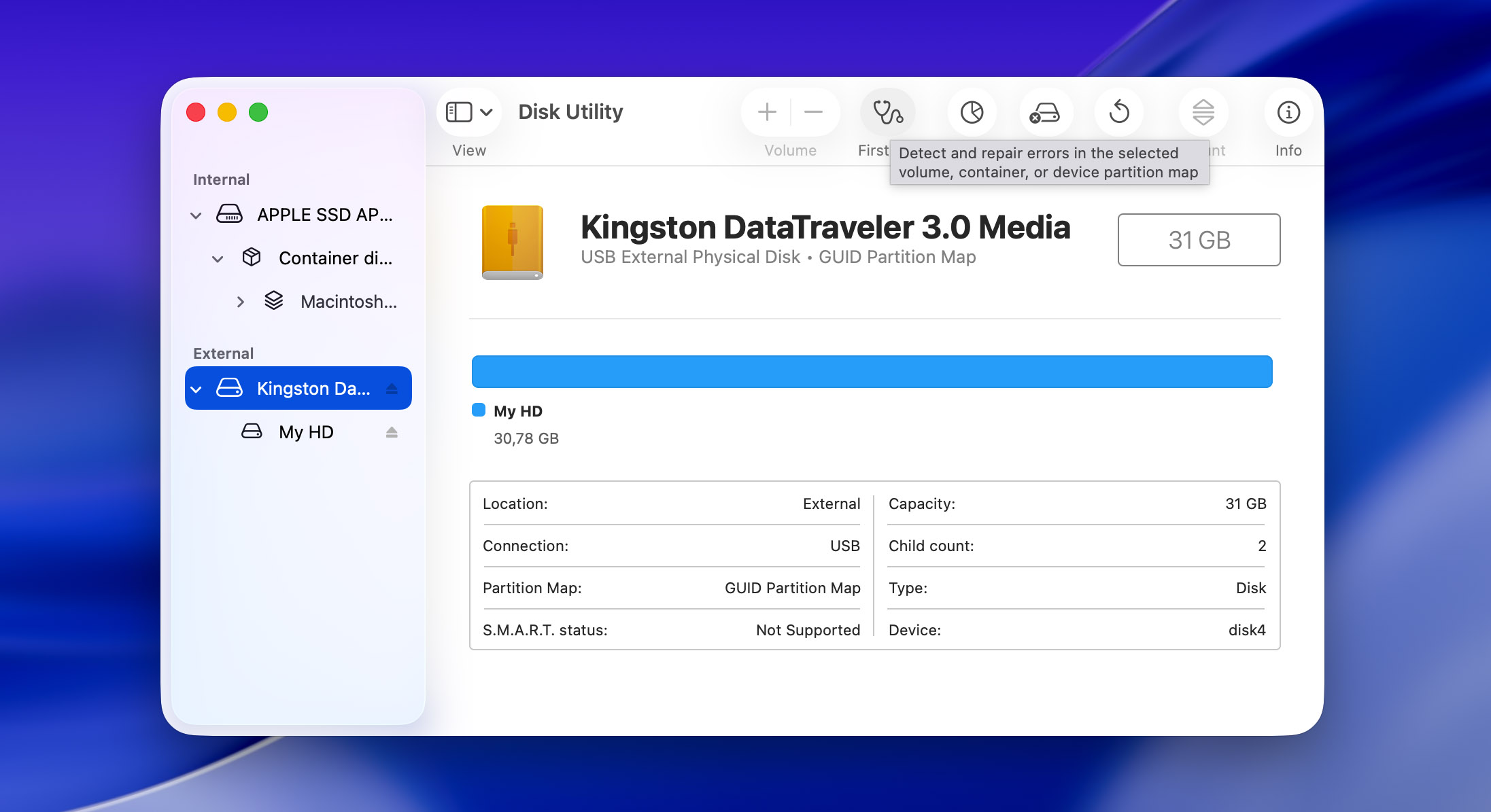
L’unico motivo per cui First Aid non condivide il secondo posto con chkdsk è il fatto che molte meno persone vi hanno accesso. Questo perché questo strumento di riparazione della scheda SD è integrato nell’Utility Disco di macOS, e puoi considerarlo come la soluzione nativa di Apple per la diagnosi e la riparazione dei problemi dei dispositivi di archiviazione. Allo stesso tempo, è una utility abbastanza basilare, progettata principalmente per gestire problemi comuni e semplici del file system piuttosto che scenari di corruzione complessi. Molte persone, noi inclusi, lo hanno usato con successo per risolvere problemi come danni alla directory, corruzione del file catalogo ed errori del file system che possono rendere illeggibili le schede SD. Come la maggior parte degli strumenti nativi di macOS, First Aid offre un interfaccia grafica user-friendly che ti guida attraverso il processo di riparazione. Devi solo selezionare la tua scheda SD in Utility Disco e fare clic sul pulsante First Aid per iniziare il processo di diagnosi e riparazione. Lo strumento controllerà la struttura del disco, tenterà di correggere eventuali errori rilevati e fornirà dettagliati feedback su ciò che sta facendo.
🧰 Caratteristiche principali:
- Integrato in macOS
- Ripara errori del file system e strutturali
- Sicuro da usare senza rischio di perdita di dati
- Compatibile con tutti i formati standard di schede SD
- Interfaccia intuitiva
💰 Prezzo: Gratis (incluso con macOS)
💬 Cosa dicono gli utenti:
- First Aid è perfettamente sicuro da usare ed è progettato proprio per questo scenario. Eseguilo prima di contattare il Supporto Apple. Diagnosticherà e tenterà di riparare eventuali problemi rilevati. Il peggiore dei casi è che non riesca a risolvere il problema e dovrai portare il dispositivo in assistenza. (Reddit)
- Sto utilizzando l’attuale OS X sul mio Mac. Ho provato Utility Disco come hai suggerito ma senza successo. Ho eseguito l’opzione “First Aid” e ha detto che l’operazione è stata completata con successo, ma non è cambiato nulla nel funzionamento. (Forum MavicPilots)
📊 Valutazioni degli utenti: Just like CHKDSK, First Aid is a built-in system utility rather than a standalone product, so it does not have aggregated user ratings on platforms such as Trustpilot, G2, or Capterra. An internal score of 4 out of 5 is assigned based on practical use. First Aid receives a higher score than CHKDSK because it operates in a less aggressive manner. While it is limited to basic file system checks and repairs, it is generally safer to use on corrupted SD cards and is less likely to cause additional data loss compared to CHKDSK when run before data recovery.
📝 Verdetto: First Aid è un’eccellente prima linea di difesa contro la corruzione della scheda SD per gli utenti Mac. Pur non possedendo le avanzate capacità di recupero di Disk Drill, la sua capacità di riparare in modo sicuro i comuni problemi del file system lo rende uno strumento prezioso che dovrebbe essere il tuo primo riferimento quando si presentano problemi con la scheda SD.
5. VictoriaHDD/SSD (Windows)
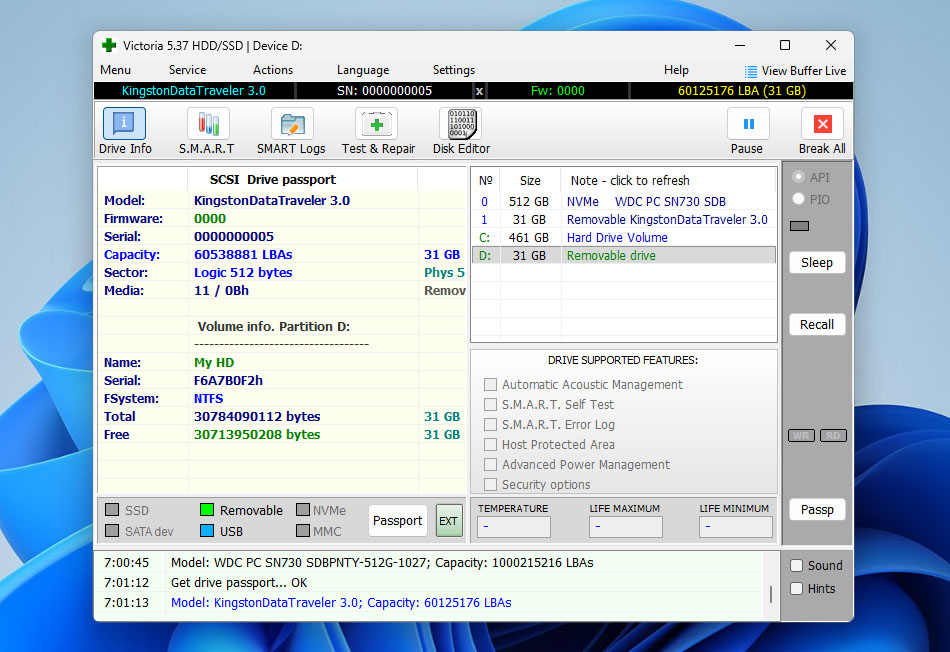 Victoria è uno strumento avanzato per la diagnostica e il test dei dischi rispetto a CHKDSK o First Aid in Utility Disco, ed è per questo che risulta naturalmente come il passaggio successivo dopo le utility di sistema integrate. Mentre CHKDSK e First Aid si concentrano principalmente su controlli di base della coerenza del file system, Victoria opera a un livello più basso e fornisce una visione più approfondita su come un dispositivo di archiviazione si comporta durante le operazioni di lettura. Per schede SD corrotte e altri supporti rimovibili, Victoria viene utilizzato principalmente per rilevare settori instabili, ritardi di lettura e errori di I/O piuttosto che per riparare direttamente i file system. Questo lo rende utile in situazioni in cui una scheda viene ancora montata ma si comporta in modo incoerente, si blocca durante l’accesso o genera errori di lettura ripetuti. In questi casi, Victoria può aiutare a determinare se il problema sia puramente logico oppure se il supporto stesso sia già in fase di degrado. Visualizzando le variazioni della velocità di lettura e le aree soggette a errori, diventa più facile decidere se ulteriori tentativi di recupero siano sicuri oppure se la scheda debba essere subito clonata tramite uno strumento di backup byte-to-byte.
🧰 Caratteristiche principali:
- Test di lettura a basso livello e diagnostica della superficie
- Rilevamento di settori lenti, instabili e illeggibili
- Visualizzazione dettagliata degli errori di lettura e dei ritardi di accesso
- Funziona con supporti rimovibili tramite lettori di schede
💰 Prezzo: Gratuito (open-source)
💬 Cosa dicono gli utenti:
- Ho usato Victoria per anni. Fa durare un po’ di più gli hard disk anche se i report smart segnalano un disco danneggiato. Perderai spazio sull’HDD, ma l’HDD continuerà a funzionare per qualche anno finché non ci tieni dati importanti. (Recuperahdd)
📊 Valutazioni degli utenti:
| Fonte | Valutazione |
| Trustpilot | N/D |
| G2 | N/D |
| Capterra | N/D |
| LO4D.com | 4,4 / 5 |
| Punteggio complessivo | 4,4 / 5 |
Sure! Please provide the string you would like me to translate into Italian.
📝 Verdetto: Victoria è un valido strumento diagnostico dopo CHKDSK o First Aid, quando le utility di base non sono più sufficienti. Aiuta a valutare il comportamento fisico di una scheda SD danneggiata e a decidere se il recupero sia ancora sicuro.
6. TestDisk (Windows, Mac, Linux)
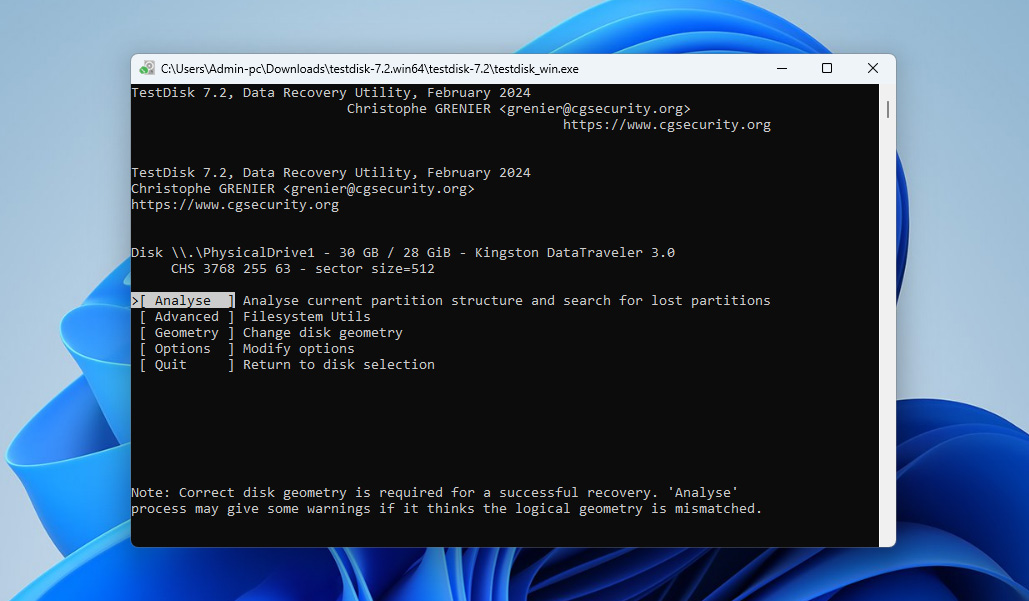 Mentre Disk Drill eccelle nel recupero dei file e chkdsk/First Aid si occupa della manutenzione generale, TestDisk è la mia soluzione preferita quando si tratta di una tabella delle partizioni della scheda SD danneggiata o della struttura del file system, perché può ricostruire tabelle delle partizioni corrotte, correggere i parametri del file system e riparare le tabelle FAT utilizzando copie ridondanti (se vuoi vedere come funzionano questi meccanismi nella pratica, puoi consulta la nostra recensione su TestDisk). TestDisk può riparare più tipi di file system tra cui FAT16/32, NTFS, exFAT, ext2/3/4 e persino HFS+. Lo strumento di riparazione della scheda SD stesso è compatibile con tutti i principali sistemi operativi ed è completamente gratuito e open-source senza limitazioni. L’unico problema che molte persone riscontrano con TestDisk è che utilizza un’interfaccia a riga di comando che, pur essendo logica e ben organizzata, può intimorire i principianti. Tuttavia, fornisce istruzioni dettagliate a ogni passaggio, rendendolo accessibile agli utenti disposti a imparare.
🧰 Caratteristiche principali:
- Open-source senza limitazioni
- Riparazione specializzata della tabella delle partizioni e del filesystem
- Supporto per diversi tipi di filesystem
- Supporta operazioni di recupero dati cancellati su filesystem FAT, exFAT, NTFS ed ext2
- Consente la copia di file da partizioni eliminate o inaccessibili senza montarle
- Funziona su schede SD raw e smontate
- Disponibile per Windows, Linux e macOS
💰 Prezzo: Gratuito
💬 Cosa dicono gli utenti:
- TestDisk è un’applicazione semplice ma potente per analizzare e recuperare le partizioni del disco. Ciò che mi piace di più è che ha uno strumento integrato chiamato PhotoRec che viene utilizzato per recuperare file persi in memoria simile. Mi piace anche che sia compatibile con diversi tipi di memoria, in particolare con i drive ottici. (G2)
- Le cose che mi piacciono di più in TestDisk sono le seguenti: 1. È completamente gratuito da usare. 2. Il processo di recupero dei dati persi o della partizione persa è veloce e molto semplice. 3. Posso anche ripristinare file da filesystem NTFS e FAT. Le seguenti cose che non mi piacciono molto in TestDisk sono: 1. La configurazione iniziale e la creazione del log sono un po’ complicate. 2. È uno strumento puramente da riga di comando quindi senza un’interfaccia utente attraente. (G2)
📊 Valutazioni degli utenti:
| Fonte | Valutazione |
| Trustpilot | 4,0 / 5 |
| G2 | 4,3 / 5 |
| Capterra | N/D |
| Punteggio complessivo | 4,2 / 5 |
Sure! Please provide the string you would like me to translate into Italian.
📝 Verdetto Nonostante abbia una curva di apprendimento più ripida a causa della sua interfaccia a riga di comando, TestDisk colma una nicchia importante nella riparazione delle schede SD, gestendo danni gravi alle partizioni e al filesystem che gli strumenti integrati come chkdsk e First Aid non possono affrontare.
7. Formattatore di schede SD (Windows & Mac)
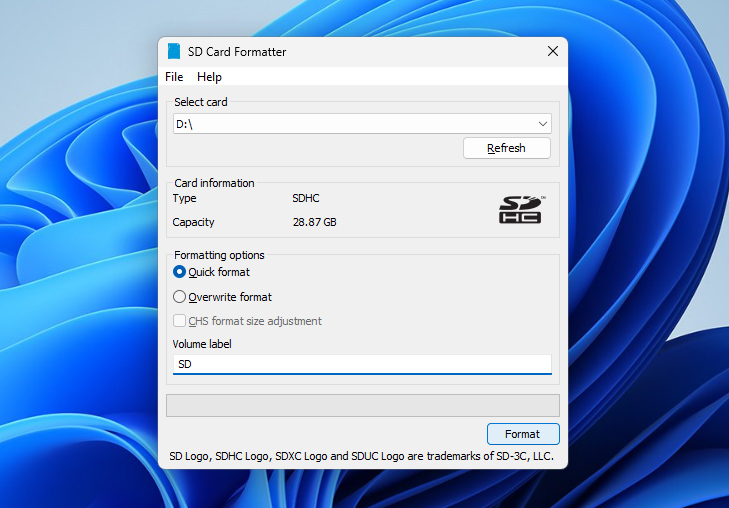 SD Card Formatter è l’utility di formattazione ufficiale sviluppata dalla SD Association per le schede di memoria SD, SDHC, SDXC e SDUC. A differenza degli strumenti di formattazione generici integrati nei sistemi operativi, questa utility formatta schede secondo le specifiche ufficiali SD, il che aiuta a evitare problemi di compatibilità e strutture della scheda non corrette. Questo strumento non è progettato per il recupero dei dati e non dovrebbe essere utilizzato se sulla scheda sono presenti dati importanti che non sono stati salvati o recuperati. Invece, SD Card Formatter si inserisce nel flusso di lavoro dopo il recupero dei dati o quando una scheda deve essere ripristinata per un nuovo utilizzo. È spesso utilizzato quando la formattazione standard del sistema operativo fallisce, genera errori o comporta schede che non vengono riconosciute correttamente da fotocamere, droni o altri dispositivi. Ripristinando la struttura della scheda a uno stato conforme agli standard, SD Card Formatter può risolvere problemi logici causati da formattazioni improprie, uso su più dispositivi o operazioni di scrittura non riuscite.
🧰 Caratteristiche principali:
- Strumento di formattazione ufficiale della SD Association
- Completamente conforme alle specifiche SD/SDHC/SDXC/SDUC
- Ripristina la struttura della scheda SD allo stato compatibile di fabbrica
- Migliora la compatibilità del dispositivo dopo corruzione o formattazione non riuscita
- Interfaccia semplice e intuitiva
- Disponibile per Windows e macOS
💰 Prezzo: Completamente gratuito
💬 Cosa dicono gli utenti:
- Adoro questo strumento. Lo uso non solo per le schede SD ma per tutti i tipi di dispositivi di archiviazione portatili. Sembra risolvere i problemi dove il formattatore di Windows File Explorer e altri strumenti falliscono. Uno strumento semplice che fa davvero un ottimo lavoro. Ha persino risolto alcune stranezze delle partizioni con cui ho dovuto avere a che fare. (ycombinator)
- Non funziona con le schede SD bloccate delle telecamere per auto. (Software Informer)
📊 Valutazioni degli utenti: SD Card Formatter does not have aggregated ratings on major review platforms. This is expected, as it is a free utility provided by the SD Association rather than a commercial product. Based on real-world usage and consistent positive feedback in technical communities, an internal score of 4 out of 5 is assigned.
📝 Verdetto: SD Card Formatter è lo strumento corretto quando una scheda SD deve essere completamente ripristinata e preparata per il riutilizzo secondo gli standard ufficiali.
Cosa causa la corruzione della scheda SD?
La corruzione delle schede SD è un problema diffuso perché le sue cause sono numerose. Conoscere cosa causa Corruzione della scheda SD è il primo passo per evitarlo e impedire che i tuoi dati diventino inaccessibili.
| Motivo della Corruzione | Descrizione |
| 🧍♂️ Errore Umano | La maggior parte dei casi di corruzione della scheda SD sono causati da un uso improprio. Ad esempio, non dovresti mai rimuovere una scheda SD mentre i file vengono ancora trasferiti da/verso di essa. Per essere ancora più sicuro, spegni prima il dispositivo a cui è collegata la scheda SD e poi rimuovila. È anche una buona idea evitare che la tua scheda SD esaurisca completamente lo spazio di archiviazione disponibile prima di spostare i file da essa. |
| ☣️ Virus e Malware | I virus e i malware possono causare la corruzione della scheda SD anche quando non sono progettati per farlo. Nel tentativo di diffondersi su ogni dispositivo collegato, a volte entrano forzatamente in una scheda SD mentre è in uso, causando l’arresto anomalo di altre applicazioni. Esistono anche tipi di malware in grado di crittografare completamente il contenuto di una scheda SD utilizzando un forte algoritmo di cifratura, rendendolo inaccessibile senza la corretta chiave di decrittazione, che spesso viene venduta dai loro creatori a caro prezzo. |
| 🔨 Interruzioni di Corrente | Quando i dati vengono scritti, il file system della scheda è temporaneamente in uno stato incoerente e un’interruzione improvvisa dell’alimentazione può lasciare queste operazioni incomplete. Spesso ciò comporta tabelle del file system corrotte, scritture di file incomplete o strutture di directory danneggiate. Il problema è particolarmente comune con telefoni e fotocamere, ma può verificarsi anche con laptop e computer desktop (blackout elettrici). |
| ⚙️ Difetti di Fabbricazione | Esistono molti produttori diversi di schede SD: alcuni producono schede SD altamente affidabili destinate agli utenti professionali, altri invece producono schede SD economiche di affidabilità discutibile. Potresti persino imbatterti in schede SD contraffatte, realizzate utilizzando chip di memoria flash scartati da altri produttori perché difettosi. |
| 🕰️ Superamento della Durata | Tutte le schede SD hanno un numero limitato di cicli di scrittura/cancellazione perché si basano sul passaggio di elettroni attraverso una barriera di ossido di silicio molto sottile. Col tempo, gli elettroni possono rimanere intrappolati all’interno di questa barriera e interferire con altri elettroni che cercano di attraversarla. Una volta che una carica sufficiente viene intrappolata, la cella di memoria flash in questione può diventare non scrivibile/non leggibile. Questo può accadere in pochi mesi, ma anche dopo 10 o più anni. Tutto dipende da quanto utilizzi la tua scheda SD. |
Evita la Corruzione della Scheda SD con Questi Consigli
Puoi evitare la corruzione della scheda SD seguendo i suggerimenti qui sotto:
- Espulsione e rimozione corrette: Spegni sempre il dispositivo o utilizza la funzione ‘Espelli’ prima di rimuovere la scheda SD. Estrarre la scheda mentre i dati vengono trasferiti può causare la corruzione dei file.
- Marchi autentici e affidabili: Scegli schede SD di marchi noti e affidabili. Le schede economiche e di marche sconosciute sono più soggette a corruzione e potrebbero persino essere contraffatte.
- Gestione dello spazio di archiviazione: Abitua a trasferire i file dalla scheda SD prima che si riempia. Utilizzare la scheda al limite della capacità aumenta la probabilità di corruzione.
- Compatibilità del dispositivo: Evita di usare la stessa scheda SD su più dispositivi senza prima formattarla. Dispositivi diversi possono richiedere sistemi di file differenti, causando potenziali problemi.
- Protezione dagli agenti esterni: Conserva la scheda SD in un luogo asciutto e fresco e evita di esporla a calore, umidità e scariche elettrostatiche. Condizioni ambientali estreme possono danneggiare i componenti elettronici della scheda.
Conclusione
Le schede SD si guastano più spesso di quanto ci si aspetti e, nella maggior parte dei casi, la soluzione consiste nel formattare la scheda o sostituirla completamente. Tuttavia, questo articolo ha mostrato che esistono diversi strumenti e metodi che possono aiutare a ritardare queste soluzioni o, altrettanto importante, a confermare quando la formattazione o la sostituzione sono le uniche opzioni ragionevoli rimaste. In pratica, la riparazione di una scheda SD raramente è un’azione singola. Di solito si tratta di un processo composto da più passaggi, motivo per cui è sensato scegliere diversi strumenti da questo elenco e applicarli in un ordine logico quando si verifica una corruzione. Ad esempio, un flusso di lavoro ragionevole potrebbe essere il seguente:
- Per prima cosa, usa Disk Drill per creare un backup byte per byte e recuperare i dati importanti
- Successivamente, utilizza Victoria per controllare la scheda alla ricerca di settori instabili o difettosi
- E infine, usa TestDisk o esegui una formattazione corretta se la scheda mostra ancora problemi logici
Allo stesso tempo, devi ricordare che le schede SD sono supporti di memoria consumabili. Non sono progettate per durare per sempre e arriverà inevitabilmente il momento in cui nessuno degli strumenti in questo elenco potrà essere d’aiuto. Quando ciò accade, sostituire la scheda è l’unica opzione sicura – ed è per questo che avere a disposizione alcune schede SD di riserva è spesso una scelta intelligente.
FAQ
- Apri il Prompt dei comandi come amministratore.
- Digita “diskpart” e premi Invio.
- Usa il seguente comando per determinare quale disco è la tua micro SD: list disk
- Per selezionare la tua scheda micro SD, digita “select [disk x]” e premi Invio (sostituisci X con il numero della tua micro SD).
- Digita “attributes disk clear readonly” per rimuovere l'attributo di sola lettura dal disco selezionato.
- Premi Windows + X e seleziona Gestione disco.
- Fai clic con il tasto destro sullo spazio non allocato della tua scheda SD e seleziona l'opzione Nuovo volume semplice.
- Segui le istruzioni fornite dalla procedura guidata Nuovo volume semplice e assicurati di selezionare l'opzione per formattare il volume appena creato.




