



SD 카드는 스마트폰과 카메라에 완벽한 폼 팩터로 넉넉한 저장 공간을 제공하지만, 신뢰성은 뛰어나지 않습니다. 파일 전송 중의 부적절한 제거, 전원 장애, 악성 소프트웨어, 또는 카드의 수명 도달 등 모든 원인들이 SD 카드를 손상시키고 읽을 수 없게 만들 수 있습니다. 다행히도, SD 카드 손상을 쉽게 복구할 수 있는 여러 SD 카드 복구 도구들이 있습니다. 이 기사에서는 이러한 도구들에 대해 이야기하고, 언제 이를 사용하는 것이 적절한지 설명합니다.
손상된 SD 카드 복구를 위한 최고의 SD 카드 복구 도구 7가지
실제로 손상된 SD 카드을(를) 복구하는 것은 단일 도구나 특정한 한 가지 작업(포맷팅을 제외하고)으로 해결되는 경우가 드뭅니다. SD 카드 복구는 일반적으로 여러 단계를 포함하는 과정입니다. 저장 매체의 상태를 확인하고, 오류를 감지 및 수정하며, 가능하다면 카드가 고장나기 직전까지 남아 있을 수 있는 데이터를 보호하거나 복구하려는 노력이 필요합니다. 이러한 이유로 아래에 나열된 도구들은 각각 따로 사용하기보다는 조합해서 사용할 때 최상의 성능을 발휘합니다. 어떤 도구를 사용할지(그리고 어떤 순서로 사용할지)는 전적으로 상황과 관련된 손상 유형에 따라 다릅니다. 목록을 신중히 검토하고, 어떤 SD 카드 복구 소프트웨어를 적용하기 전에 복구 단계를 계획하세요.
논리적인 손상인 경우에만 모든 DIY SD 카드 복구 방법을 사용해야 합니다. SD 카드에 물리적 손상의 흔적이 있거나, 기기마다 작동이 일관되지 않거나, 액세스 중에 연결이 끊어지는 경우에는 추가 시도를 피해야 합니다. 이러한 경우, 가장 안전한 선택은 카드를 바로 전문 데이터 복구 센터으로 보내는 것(데이터가 중요하고 데이터 손실이 용납될 수 없는 경우)이며, SD 카드를 새 것으로 교체하는 것입니다.
1. Disk Drill (Windows & Mac)
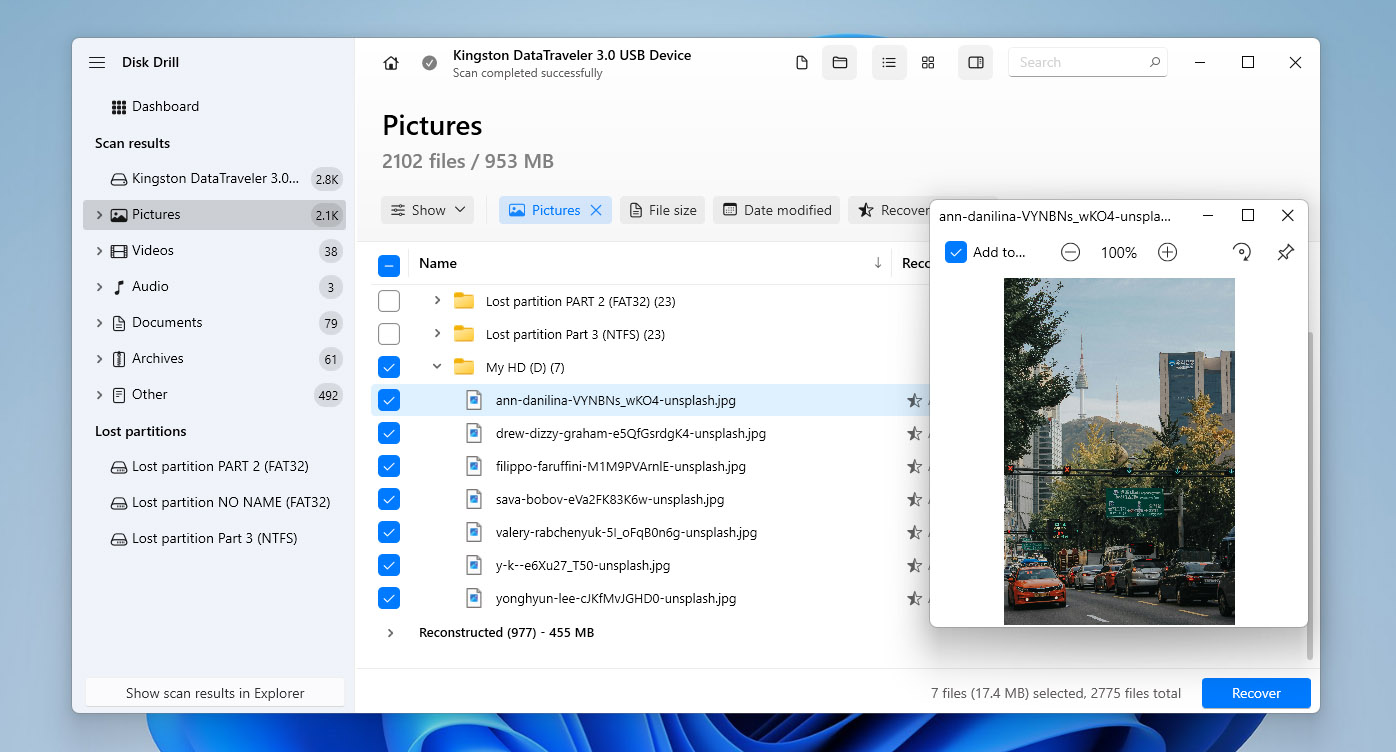
손상된 SD 카드를 다룰 때, 데이터 보존은 항상 최우선 순위가 되어야 합니다. 추가적인 복구 시도는 상황을 악화시키고 남아 있는 데이터를 영구적으로 파손시켜, 종종 복구의 기회조차 없게 만들 수 있습니다. 이러한 이유로 파일 시스템 수정이나 복구 유틸리티를 적용하기 전에, 카드에 저장된 데이터를 안전하게 확보하는 것이 매우 중요합니다. 바로 이 지점에서 데이터 복구 소프트웨어가 필수적으로 필요해집니다.
이 목적에 가장 신뢰할 수 있는 도구 중 하나는 Disk Drill입니다. 전체 파티션 손상과 관련된 상황에서 Disk Drill은 전체 저장 장치를 스캔하고 해당 누락된 파티션과 그 위에 저장된 데이터를 찾을 수 있습니다. SD 카드에서 일반적으로 사용되는 모든 파일 시스템이 지원되며, FAT16, FAT32, exFAT, NTFS 등이 포함됩니다.
만약 SD 카드가 RAW로 표시됩니다 또는 파일 시스템이 더 이상 인식되지 않는 경우에도, Disk Drill은 카드를 감지하고 시그니처 기반 복구를 사용하여 스캔을 수행할 수 있습니다. 이 방법은 소프트웨어가 원시 데이터에서 400가지 이상의 파일 유형을 직접 식별하고 복구할 수 있게 해주며, 특히 사진과 동영상에 대해 뛰어난 결과를 제공합니다. SD 카드가 카메라나 드론에서 사용되었다면, Disk Drill은 고급 카메라 복구 스캔도 제공합니다. 이 기능은 액션 카메라, 드론, 일부 전문 카메라에서 흔히 볼 수 있는 단편화된 비디오 파일을 대상으로 합니다. 단편화된 비디오 파일을 재구성할 수 있는 능력은 데이터 복구 도구 중에서 비교적 드문 기능입니다. 이러한 스캔 및 복구 결과는 실제 테스트 데이터를 포함한 저희 심층 Disk Drill 리뷰에서 더 자세히 다루고 있습니다. 데이터 복구 기능 외에도, Disk Drill에는 복구 또는 수리 작업을 시도하기 전에 손상된 SD 카드의 정확한 이미지를 생성하는 매우 유용한 바이트-투-바이트 백업 모듈이 포함되어 있습니다. 이를 통해 원본 미디어에 추가적인 논리적 손상을 주지 않고, 다양한 복구 및 수리 방법을 안전하게 테스트할 수 있습니다.
🧰 주요 기능:
- 손상된 SD 카드와 손실된 파티션에서 데이터를 복구합니다.
- 모든 일반적으로 사용되는 파일 시스템을 지원합니다.
- 400개 이상의 파일 유형에 대한 강력한 시그니처 스캔 기능.
- 바이트 단위의 백업 생성.
- 아주 쉽게 사용할 수 있습니다.
- 복구 전에 파일 미리보기 제공.
- RAW 및 마운트되지 않은 SD 카드를 감지합니다.
- 고급 카메라 및 드론 동영상 복구.
- Windows 및 Mac 컴퓨터에서 작동합니다.
- 100MB 복구 제한이 있는 무료 버전 제공.
💰 가격: Windows에서는 Disk Drill을 통해 최대 100MB까지 무료로 데이터 복구가 가능합니다. macOS에서는 무료 버전이 실제 복구 없이 파일 미리보기만 제공합니다. PRO 버전은 연간 $89부터 시작하는 구독형 또는 $149의 평생 라이선스로 제공됩니다.
💬 사용자 평가:
- 놀랍네요! Windows 10에서는 SD 카드를 다시 포맷해야 한다고 했어요. Disk Drill 덕분에 소중한 동영상을 다시 찾았고, 다른 파일들도 대부분, 아니면 전부 복구된 것 같아요. (Reddit)
- 손상된 SD 카드에서 GoPro SD 카드 영상을 복구하려고 했어요. 무료 프로그램으로는 좋은 결과를 얻지 못할 거라는 걸 알고 있었죠 – 싼 게 비지떡이라는 말처럼요. Disk Drill Pro를 구입해서 파일을 복구해보려고 했지만 실패했습니다. 고객센터에 문의하니 보다 구체적인 “고급 카메라 옵션”이 포함된 업데이트를 이메일로 보내줬고, 지침대로 따라하니 영상을 복구할 수 있었어요! 고객센터 답변도 빠르고 매우 도움이 됐습니다. 감사합니다! (Trustpilot)
📊 사용자 평가:
| 소스 | 평점 |
| Trustpilot | 4.5 / 5 |
| G2 | 4.0 / 5 |
| Capterra | 3.7 / 5 |
| 종합 점수 | 4.0 / 5 |
📝 평가: 손상된 SD 카드에 저장된 데이터가 중요할 때에는 바이트 단위 백업을 생성하고 Disk Drill을 사용해 데이터 복구를 시도하는 것이 첫 번째 단계가 되어야 하며, 마지막 수단이 되어서는 안 됩니다. 데이터를 보호한 후 복구나 파일 시스템 수정을 적용하면 되돌릴 수 없는 데이터 손실을 방지하고 추가 작업을 보다 안전하게 진행할 수 있습니다.
2. SanDisk RescuePRO/SanDisk RescuePRO Deluxe (Windows & Mac)
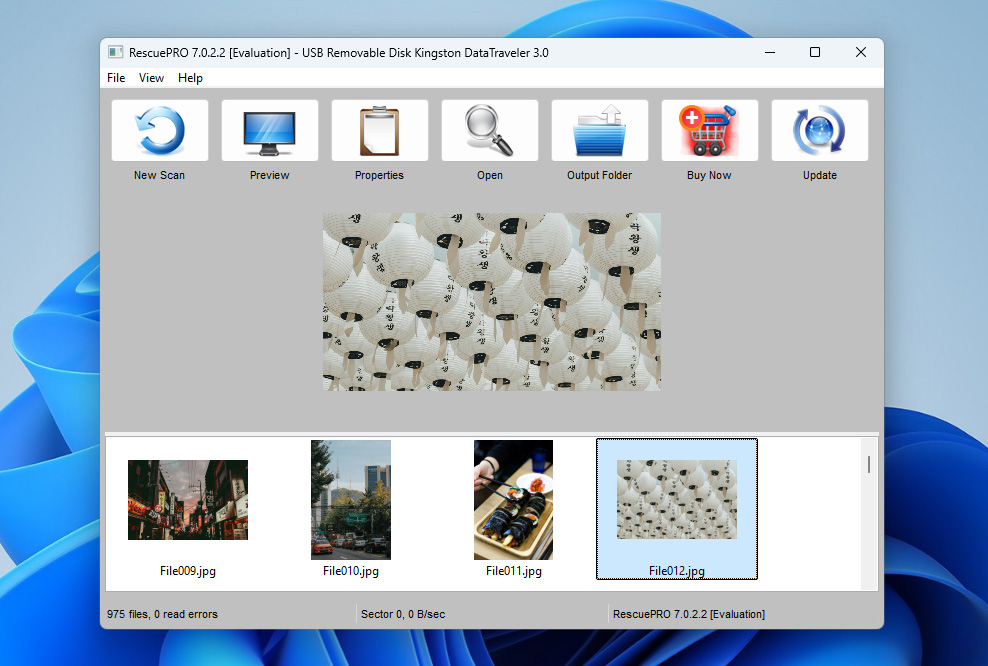
SanDisk RescuePRO는 종종 Disk Drill의 대안으로 간주되는 데이터 복구 도구로, 최적화되어 있을 뿐만 아니라SanDisk 브랜드 SD 카드 다른 제조업체의 메모리 카드와도 호환됩니다. 이름과는 달리 RescuePRO는 SanDisk에서 직접 개발한 것이 아니라 플로리다에 본사를 둔 데이터 복구 회사인 LC Technology International, Inc.에서 개발했습니다. SanDisk RescuePRO는 파일 시스템 복구보다는 주로 데이터 복구를 위해 설계되었습니다. 이 소프트웨어는 손상되었거나 접근할 수 없는 SD 카드에서 사진, 비디오, 오디오 파일, 문서 등 다양한 데이터 유형의 복구를 지원합니다. 파일 복구 외에도, 이 소프트웨어는 손상된 저장 장치의 복제본을 생성할 수 있어 불안정하거나 성능이 저하된 SD 카드에 추가적인 스트레스를 가하지 않고 데이터를 복구할 수 있습니다. SanDisk RescuePRO에는 세 가지 버전이 제공됩니다. Standard 버전은 최대 256 GB의 메모리 카드를 지원하며 기본적인 복구 요구를 충족합니다. Deluxe 버전은 용량 지원을 최대 1 TB로 확장하고, 조각난 비디오 파일 복구와 같은 고급 기능을 추가하며, 이는 특히 액션 카메라, 드론, 일부 전문가용 카메라 모델에 적합합니다. Deluxe Commercial 버전은 Deluxe와 동일한 기술적 기능을 제공하지만 상업적 사용이 가능한 라이선스를 포함합니다. 또한 SanDisk SD 카드를 소유하고 있다면, 소매 포장에 SanDisk RescuePRO Deluxe 1년 라이선스용 인증키가 포함되어 있을 수 있다는 점도 중요합니다.
🧰 주요 기능:
- 고급 비디오 파일 복구
- 안전한 미디어 삭제 도구
- 사용하기 쉬운 인터페이스
- 최대 1TB까지 카드 지원
- 손상된 카드의 백업 생성
💰 Price:RescuePRO Standard costs $39.99 per year, RescuePRO Deluxe costs $59.99 per year, and RescuePRO Deluxe Commercial costs $249.99 per year. 💬 사용자 평가:
- 무료 라이선스를 받으려고 새 SanDisk SD 카드를 구매해야 했어요. 하지만 솔직히 그럴 만한 가치가 있었습니다—다른 유료 데이터 복구 소프트웨어에 비해 몇 천 원 밖에 안 돼서 예산에 맞는 선택지였어요. (SanDisk 포럼)
- 프로그램은 매우 기본적인 손상이나 삭제 사례에서만 파일 복구에 적합합니다. 최근 SanDisk SSD에서 발생하는 많은 문제로 인해, 만약 SSD가 고장나면 상황이 심각해질 수 있습니다. 소프트웨어가 도와주지 못할 거예요… (Reddit)
📊 사용자 평가: Unfortunately, no aggregated user ratings for SanDisk RescuePRO are currently available on major trusted review platforms such as Trustpilot, G2, or Capterra. To avoid leaving this section empty, an internal evaluation score of 3 out of 5 is provided based on real-world usage scenarios and feature set. 📝 Verdict: SanDisk RescuePRO represents a practical option for SanDisk SD card owners, especially when an activation key is available. In such cases, it provides a cost-effective way to perform data recovery or create a copy of a failing SD card without purchasing additional software, which makes it a sensible first choice for SanDisk-branded media.
3. chkdsk (Windows 내장)
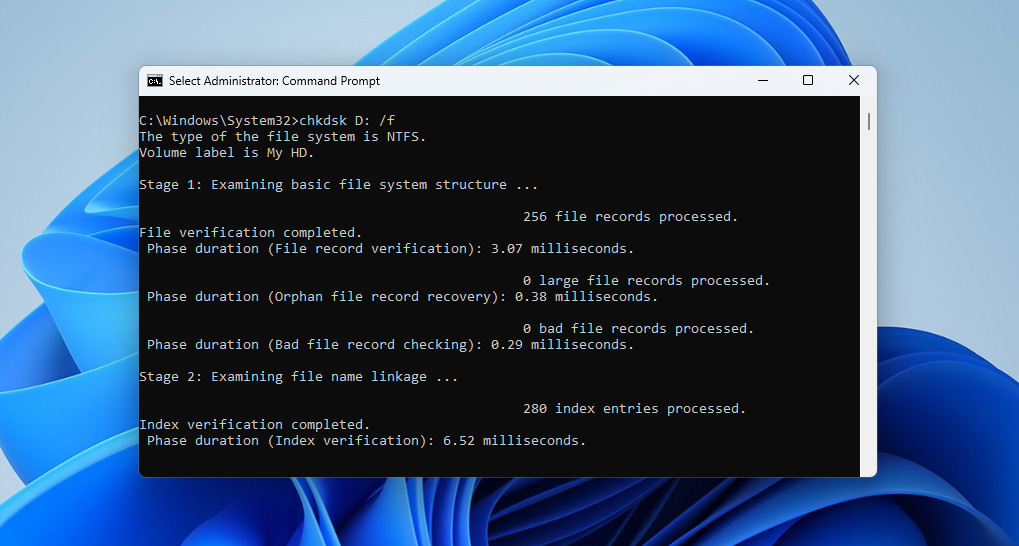
Windows 사용자의 경우, 내장된 chkdsk(Check Disk) 유틸리티는 논리적 SD 카드 오류를 진단하고 수리하는 데 신뢰할 수 있고 비용이 들지 않는 솔루션을 제공합니다. 다양한 명령 매개변수를 통해 기본 파일 시스템 오류를 수정하고, 불량 섹터를 찾아서 읽을 수 있는 정보를 복구하며, 손상된 SD 카드의 구조적 무결성을 복원할 수 있습니다. 이 도구는 고급 사용자를 위한 명령 프롬프트 또는 초보자를 위한 파일 탐색기에서 SD 카드를 마우스 오른쪽 버튼으로 클릭하고 “속성” > “도구” > “검사”를 선택하여 접근할 수 있습니다. chkdsk의 명령줄 버전은 다양한 매개변수를 사용하여 정확히 어떤 유형의 수리를 수행할지 지정할 수 있기 때문에 더 강력합니다. 예를 들어, “chkdsk /f”를 실행하면 파일 시스템 오류를 수정하고, “chkdsk /r”은 오류를 수정하는 동시에 불량 섹터를 찾아 읽을 수 있는 정보를 복구합니다. 또한 볼륨을 먼저 마운트 해제하도록 강제하는 “/x” 매개변수도 있습니다.
🧰 주요 기능:
- Windows에 내장됨
- 파일 시스템 오류 및 불량 섹터 복구
- FAT, FAT32, exFAT, NTFS 지원
- 다음 시스템 재시작 시 실행 예약 가능
- 다양한 매개변수를 통한 여러 복구 옵션
💰 가격: 무료 (Windows에 포함됨)
💬 사용자 평가:
- 저도 과거에 비슷한 문제를 겪은 적이 있습니다. CHKDSK 명령어로 디스크 검사를 실행하여 문제를 해결하고 일부 누락된 파일을 복구할 수 있었습니다. (SanDisk 포럼)
- Chkdsk는 매우 단순한 도구입니다. 본질적으로 일관성 검사기입니다. Chkdsk가 수행하는 수정은 데이터를 보존하기 위한 것이 아니라, 말하자면 파일 시스템 내에서 모든 것이 균형을 이루도록 하는 것입니다… (Reddit)
📊 사용자 평가: Since CHKDSK is a built-in Windows utility and not a standalone commercial product, it does not have aggregated user ratings on platforms such as Trustpilot, G2, or Capterra. Based on practical use cases and limitations, an internal score of 3 out of 5 is assigned. [What you will consistently encounter instead of ratings are warnings against running CHKDSK on a corrupted SD card before creating a byte-to-byte backup or recovering data. The reason is that CHKDSK modifies the file system structure in place. While this can fix logical errors, it may also rename, truncate, or permanently remove damaged file entries, which can make later data recovery significantly harder or impossible.
📝 평가: chkdsk는 상업용 도구인 Disk Drill과 같은 깔끔한 인터페이스는 없지만, Windows에 기본 포함되어 있기 때문에 SD 카드 수리의 첫 단계로 가장 좋은 선택일 때가 많습니다. 개인적으로 명령줄 버전을 추천하지만, 파일 탐색기를 통해 사용할 수 있는 버전도 작업을 수행할 수 있습니다.
4. 응급 처치 (macOS 내장)
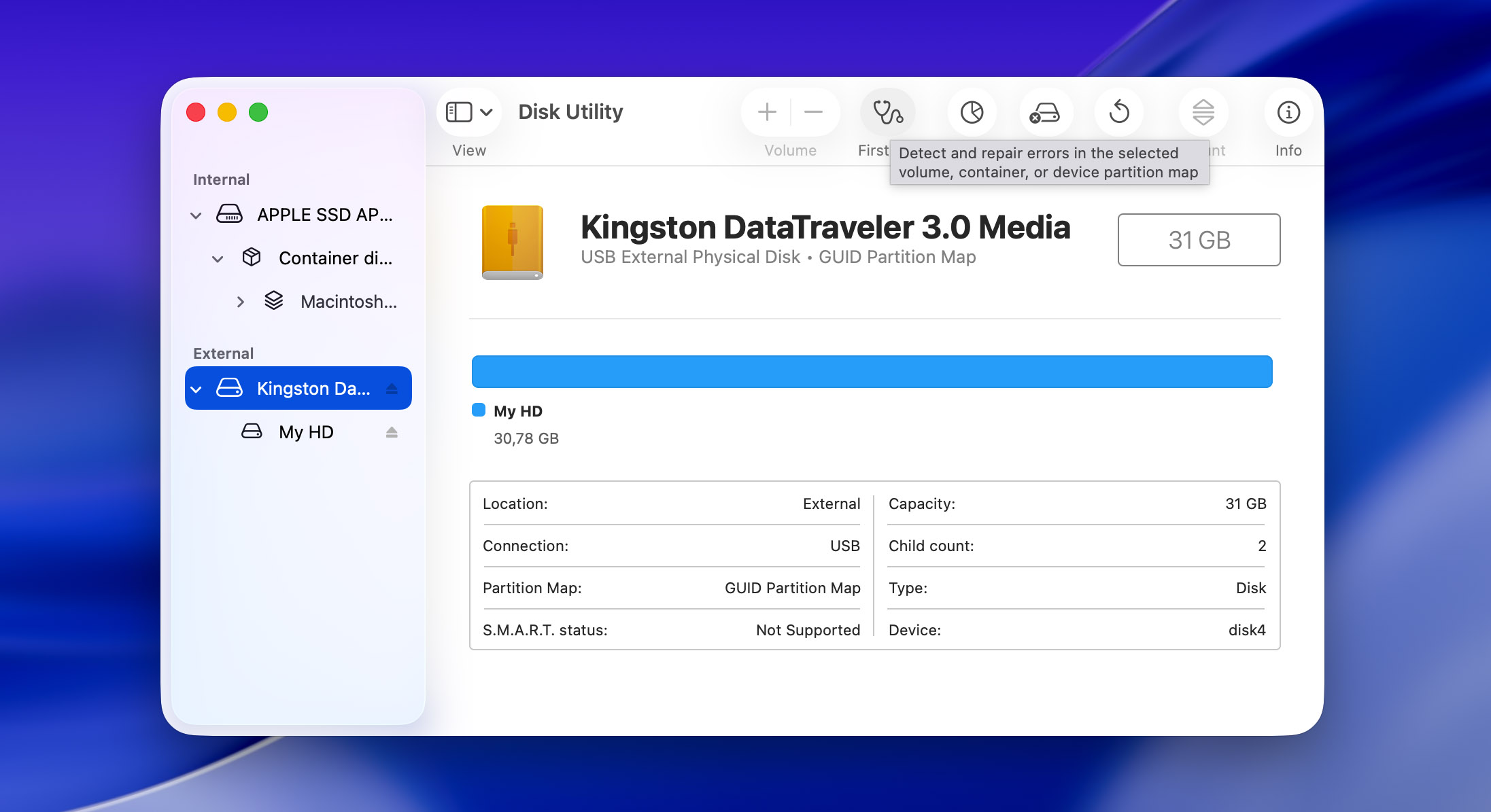
First Aid가 chkdsk와 함께 2위를 차지하지 못하는 유일한 이유는 접근할 수 있는 사람이 훨씬 적기 때문입니다. 이는 이 SD 카드 복구 도구가 macOS의 디스크 유틸리티에 통합되어 있기 때문이며, 저장 장치 문제를 진단하고 복구하는 애플의 기본 솔루션이라고 생각할 수 있습니다. 동시에, 이것은 상당히 기본적인 유틸리티로, 복잡한 손상 시나리오보다는 주로 일반적이고 단순한 파일 시스템 문제를 처리하도록 설계되었습니다. 저희를 포함한 많은 사람들이 디렉터리 손상, 카탈로그 파일 손상, SD 카드를 읽을 수 없게 만드는 파일 시스템 오류와 같은 문제를 해결하는 데 성공적으로 사용한 경험이 있습니다. 대부분의 macOS 기본 도구와 마찬가지로, First Aid는 수리 과정을 안내해 주는 사용자 친화적인 그래픽 인터페이스를 제공합니다. Disk Utility에서 SD 카드를 선택한 다음 First Aid 버튼을 클릭하기만 하면 진단 및 복구 프로세스가 시작됩니다. 이 도구는 디스크 구조를 점검하고, 발견된 오류를 수정하려 시도하며, 수행 중인 작업에 대한 자세한 피드백을 제공합니다.
🧰 주요 기능:
- macOS에 내장됨
- 파일 시스템 및 구조적 오류 복구
- 데이터 손실 위험 없이 안전하게 사용 가능
- 모든 표준 SD 카드 포맷과 호환
- 사용자 친화적인 인터페이스
💰 가격: 무료 (macOS에 포함)
💬 사용자 평가:
- First Aid는 사용하기에 완전히 안전하며 바로 이러한 상황을 위해 설계되었습니다. Apple 지원에 문의하기 전에 실행해 보세요. 문제를 진단하고 발견된 문제를 수리하려고 시도합니다. 최악의 경우는 문제를 고칠 수 없어서 가져가야 할 수도 있다는 것입니다. (Reddit)
- 저는 제 Mac에서 최신 OS X를 실행 중입니다. 제안해주신 디스크 유틸리티를 시도해봤으나 소용이 없었습니다. “First Aid” 옵션을 실행했고 성공했다고 표시되었지만, 작동 방식에는 변화가 없었습니다. (MavicPilots 포럼)
📊 사용자 평가: Just like CHKDSK, First Aid is a built-in system utility rather than a standalone product, so it does not have aggregated user ratings on platforms such as Trustpilot, G2, or Capterra. An internal score of 4 out of 5 is assigned based on practical use. First Aid receives a higher score than CHKDSK because it operates in a less aggressive manner. While it is limited to basic file system checks and repairs, it is generally safer to use on corrupted SD cards and is less likely to cause additional data loss compared to CHKDSK when run before data recovery.
📝 평가: First Aid는 Mac 사용자에게 SD 카드 손상에 대한 훌륭한 1차 방어 도구입니다. Disk Drill만큼 고급 복구 기능은 없지만, 일반적인 파일 시스템 문제를 안전하게 복구할 수 있는 능력 덕분에 SD 카드에 문제가 발생했을 때 가장 먼저 시도해야 할 소중한 도구입니다.
5. VictoriaHDD/SSD (Windows)
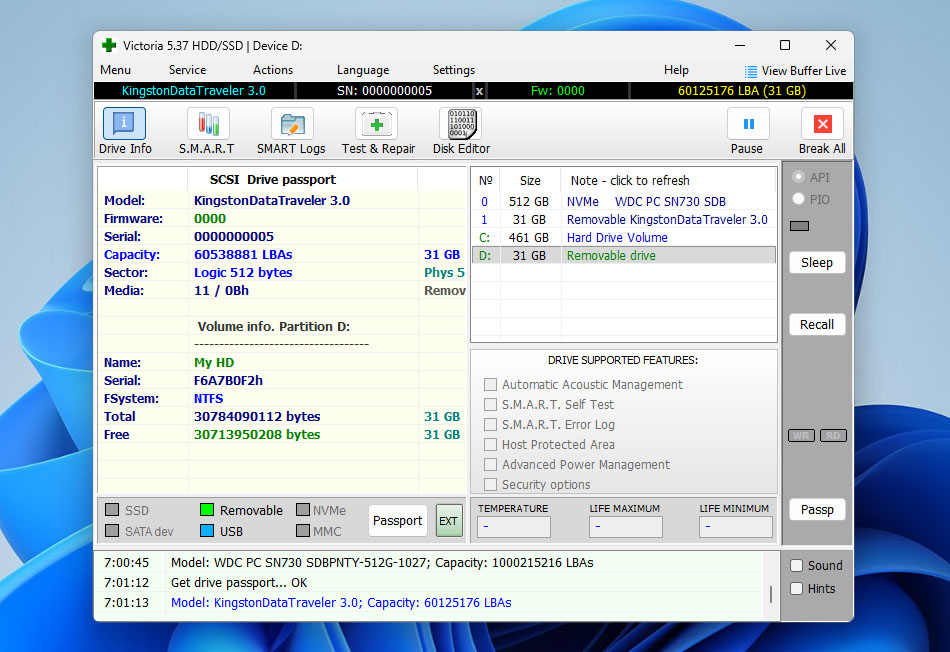 Victoria는 CHKDSK나 Disk Utility의 First Aid보다 더 발전된 디스크 진단 및 테스트 도구로, 기본 시스템 유틸리티 이후 다음 단계로 자연스럽게 이어집니다. CHKDSK와 First Aid가 주로 기본 파일 시스템 일관성 검사에 집중하는 반면, Victoria는 더 낮은 수준에서 동작하며 저장 장치가 읽기 작업 중 어떻게 동작하는지에 대해 더 깊은 통찰을 제공합니다. 손상된 SD 카드나 기타 이동식 미디어의 경우, Victoria는 주로 불안정한 섹터 감지, 읽기 지연, I/O 오류를 확인하는 데 사용되며, 파일 시스템을 직접 복구하는 용도는 아닙니다. 이런 점에서 카드가 여전히 마운트되지만 접속 중 일관성 없는 동작을 보이거나, 멈추거나, 반복적인 읽기 오류를 유발하는 상황에서 유용합니다. 이러한 경우, Victoria는 문제가 순전히 논리적인지, 아니면 미디어 자체가 이미 손상되고 있는지 판단하는 데 도움을 줄 수 있습니다. 읽기 속도 변화와 오류가 발생하기 쉬운 영역을 시각화함으로써, 추가 복구 시도가 안전한지, 아니면 즉시 바이트-투-바이트 백업 도구로 이미징해야 하는지 결정하기가 더 쉬워집니다.
🧰 주요 기능:
- 저수준 읽기 테스트 및 표면 진단
- 느린, 불안정한, 읽을 수 없는 섹터 감지
- 읽기 오류 및 액세스 지연의 상세 시각화
- 카드 리더기를 통한 이동식 미디어 지원
💰 가격: 무료 사용(오픈소스)
💬 사용자 평가:
- 저는 수년간 Victoria를 사용해왔습니다. SMART 보고서에서 디스크가 불량이라고 해도 하드 드라이브의 수명이 조금 더 연장됩니다. HDD의 용량은 줄어들겠지만, 중요한 데이터를 보관하지 않는 한 몇 년간은 HDD를 계속 사용할 수 있습니다. (Recoverhdd
(There is nothing to translate here; it’s a product/service name and should typically remain unchanged unless there’s specific instruction otherwise.)
)
📊 사용자 평가:
| 출처 | 평점 |
| Trustpilot | N/A |
| G2 | N/A |
| Capterra | N/A |
| LO4D.com | 4.4 / 5 |
| 전체 점수 | 4.4 / 5 |
📝 평가: Victoria는 기본 유틸리티만으로는 더 이상 충분하지 않을 때 CHKDSK 또는 First Aid 이후 강력한 진단 단계입니다. 손상된 SD 카드의 물리적 동작을 평가하고 복구가 여전히 안전한지 결정하는 데 도움이 됩니다.
6. TestDisk (Windows, Mac, Linux)
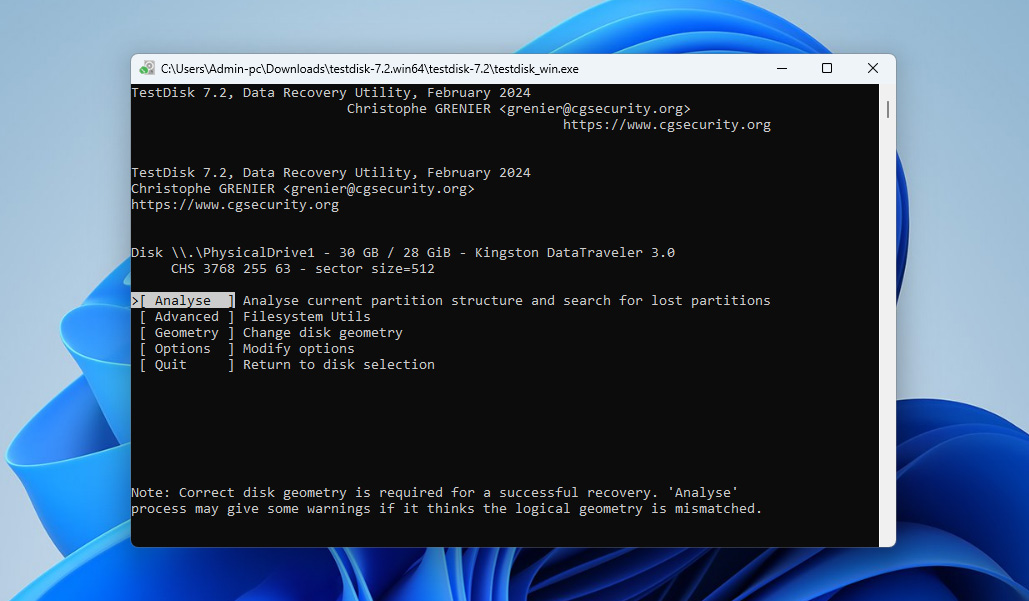 Disk Drill이 파일 복구에 뛰어나고 chkdsk/First Aid가 일반적인 유지 관리를 처리하는 반면, TestDisk는 손상된 SD 카드 파티션 테이블이나 파일 시스템 구조를 다룰 때 내가 선택하는 솔루션입니다. 왜냐하면 TestDisk는 손상된 파티션 테이블을 재구성하고, 파일 시스템 파라미터를 수정하며, 중복 복사본을 사용하여 FAT 테이블을 복구할 수 있기 때문입니다(이러한 메커니즘이 실제로 어떻게 작동하는지 보고 싶다면 TestDisk 리뷰를 확인하세요). TestDisk는 여러 파일 시스템 유형을 복구할 수 있으며, FAT16/32, NTFS, exFAT, ext2/3/4, 심지어 HFS+까지 지원합니다. SD 카드 복구 도구 자체는 모든 주요 운영체제와 호환되며, 완전히 무료이고 오픈 소스로 제한이 없습니다. 많은 사람들이 TestDisk에서 겪는 유일한 문제는 명령줄 인터페이스를 사용한다는 것인데, 논리적이고 잘 정리되어 있지만 초보자에게는 다소 위 intimidating 할 수 있습니다. 하지만 각 단계마다 자세한 안내를 제공하여 학습 의지가 있는 사용자라면 사용할 수 있습니다.
🧰 주요 기능:
- 제한 없는 오픈소스
- 전문적인 파티션 테이블 및 파일 시스템 복구
- 다양한 파일 시스템 유형 지원
- FAT, exFAT, NTFS, ext2 파일 시스템에 대한 삭제 취소 작업 지원
- 마운트하지 않고 삭제되었거나 액세스할 수 없는 파티션에서 파일 복사 가능
- 원시 및 마운트 해제된 SD 카드에서 작동
- Windows, Linux, macOS에서 사용 가능
💰 가격: 무료
💬 사용자 평가:
- TestDisk는 디스크 파티션을 분석하고 복구하는 단순하지만 강력한 애플리케이션입니다. 제가 가장 좋아하는 점은 손실된 파일을 복구하는 데 사용되는 PhotoRec이라는 통합 도구가 있어서 비슷한 메모리에 사용할 수 있다는 것입니다. 또한 다양한 종류의 메모리, 특히 광디스크 드라이브와 호환된다는 점도 마음에 듭니다. (G2)
- TestDisk에서 제가 가장 좋아하는 점은 다음과 같습니다: 1. 완전히 무료로 사용할 수 있습니다. 2. 분실된 데이터나 파티션 복구 과정이 빠르고 매우 쉽습니다. 3. NTFS와 FAT 파일시스템에서 파일도 복원할 수 있습니다. 다음은 TestDisk에서 가장 마음에 들지 않는 점입니다: 1. 초기 설정 및 로그 생성이 약간 복잡합니다. 2. 순수 명령줄 도구이기 때문에 매력적인 사용자 인터페이스가 없습니다. (G2)
📊 사용자 평가:
| 출처 | 평점 |
| Trustpilot | 4.0 / 5 |
| G2 | 4.3 / 5 |
| Capterra | N/A |
| 종합 점수 | 4.2 / 5 |
📝 평가 명령줄 인터페이스로 인해 학습 곡선이 다소 가파르지만, TestDisk는 chkdsk나 First Aid와 같은 기본 유틸리티로는 해결할 수 없는 심각한 파티션 및 파일 시스템 손상을 처리하며 SD 카드 복구에서 중요한 틈새를 메워줍니다.
7. SD 카드 포맷터 (Windows & Mac)
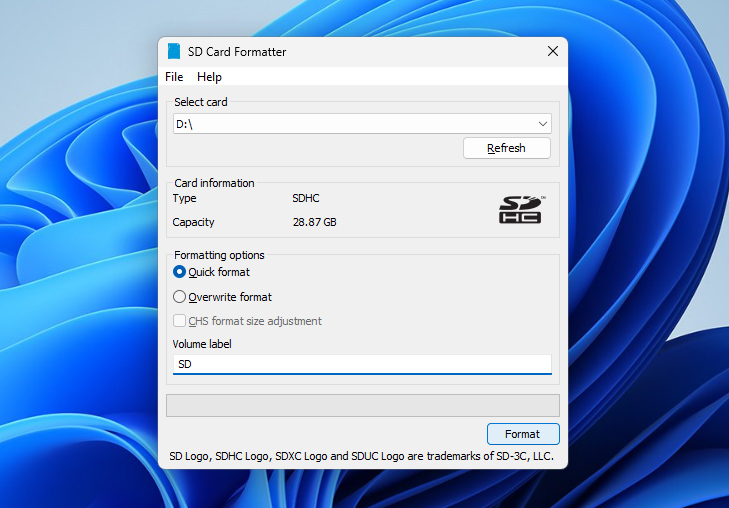 SD Card Formatter는 SD, SDHC, SDXC, SDUC 메모리 카드를 위해 SD 협회에서 개발한 공식 포맷 유틸리티입니다. 운영 체제에 내장된 일반 포맷 도구와 달리, 이 유틸리티는 형식 카드 공식 SD 사양에 따라 동작하여 호환성 문제와 잘못된 카드 구조를 방지하는 데 도움이 됩니다. 이 도구는 데이터 복구를 위해 설계된 것이 아니므로, 백업되지 않았거나 복구되지 않은 중요한 데이터가 카드에 있다면 사용해서는 안 됩니다. 대신, SD Card Formatter는 데이터 복구 후나 카드를 재사용을 위해 초기화해야 할 때의 작업 흐름에 적합합니다. 표준 OS 포맷이 실패하거나 오류를 발생시키거나, 카메라나 드론 또는 기타 장치에서 제대로 인식되지 않는 카드를 만들 때 자주 사용됩니다. 카드의 구조를 표준에 준수하도록 복원함으로써, SD Card Formatter는 잘못된 포맷, 장치 간 교차 사용, 실패한 쓰기 동작 등으로 인해 발생한 논리적 문제를 해결할 수 있습니다.
🧰 주요 기능:
- 공식 SD 협회 포맷 도구
- SD/SDHC/SDXC/SDUC 사양을 완벽하게 준수
- SD 카드 구조를 공장 출하 상태로 초기화
- 손상 또는 포맷 실패 후 기기 호환성 향상
- 간단하고 사용자 친화적인 인터페이스
- Windows와 macOS에서 사용 가능
💰 가격: 완전 무료
💬 사용자 평가:
- 이 도구를 정말 좋아합니다. SD 카드뿐만 아니라 모든 종류의 휴대용 저장장치에 사용하고 있습니다. Windows 파일 탐색기의 포맷터나 다른 도구들이 실패하는 곳에서도 이 도구는 문제를 해결하는 것 같습니다. 정말 잘 작동하는 간단한 도구입니다. 제가 처리해야 했던 일부 파티션 이상 현상도 이 도구로 고쳤습니다. (ycombinator)
- 차량 카메라에서 잠긴 SD 카드에는 작동하지 않습니다. (소프트웨어 인포머)
📊 사용자 평가: SD Card Formatter does not have aggregated ratings on major review platforms. This is expected, as it is a free utility provided by the SD Association rather than a commercial product. Based on real-world usage and consistent positive feedback in technical communities, an internal score of 4 out of 5 is assigned.
📝 평가: SD Card Formatter는 SD 카드를 공식 표준에 따라 깔끔하게 초기화하고 재사용을 준비해야 할 때 적합한 도구입니다.
SD 카드 손상의 원인은 무엇인가요?
SD 카드 손상은 그 원인이 다양하기 때문에 널리 발생하는 문제입니다. SD 카드 손상의 원인이 무엇인지 아는 것이 이를 피하고 데이터가 접근 불가능해지는 것을 방지하는 첫 번째 단계입니다.
| 손상 원인 | 설명 |
| 🧍♂️ 사용자 실수 | 대부분의 SD 카드 손상 사례는 부적절한 사용 때문에 발생합니다. 예를 들어, 파일이 SD 카드로 전송되거나 SD 카드에서 전송되는 중에는 SD 카드를 절대 제거해서는 안 됩니다. 더욱 안전하게 하려면, 먼저 SD 카드가 연결된 장치의 전원을 끈 후 SD 카드를 제거하는 것이 좋습니다. 또한 SD 카드의 저장 공간이 부족해지기 전에 파일을 옮기는 것도 좋은 방법입니다. |
| ☣️ 바이러스 및 멀웨어 | 바이러스와 멀웨어는 의도하지 않았더라도 SD 카드 손상을 일으킬 수 있습니다. 이들은 연결된 모든 장치로 퍼지기 위해 때때로 사용 중인 SD 카드에 강제로 침입하여 다른 응용 프로그램이 예기치 않게 실패하게 만듭니다. SD 카드의 전체 내용을 강력한 암호화 알고리즘으로 암호화하여 올바른 복호화 키 없이는 접근할 수 없게 만드는 멀웨어도 있으며, 이러한 키는 보통 제작자가 비싼 값에 판매합니다. |
| 🔨 전원 장애 | 데이터가 기록되는 동안, 카드의 파일 시스템은 일시적으로 불완전한 상태이고, 예상치 못한 전원 차단은 이러한 작업을 완료하지 못하게 할 수 있습니다. 이는 파일 시스템 테이블 손상, 파일 기록 불완전, 디렉터리 구조 손상으로 이어질 수 있습니다. 이 문제는 특히 휴대폰과 카메라에서 흔히 발생하지만, 노트북이나 데스크탑 컴퓨터(정전 등)에서도 발생할 수 있습니다. |
| ⚙️ 제조 결함 | 여러 종류의 SD 카드 제조사가 있으며, 일부는 전문가용으로 매우 신뢰할 수 있는 SD 카드를 만들고, 다른 일부는 신뢰성이 의심스러운 저가형 SD 카드를 만듭니다. 심지어 다른 제조사가 결함이 있다고 버린 플래시 메모리 칩을 사용해 제조된 가짜 SD 카드를 접할 수도 있습니다. |
| 🕰️ 수명 초과 | 모든 SD 카드는 전자가 매우 얇은 절연 실리콘 산화막을 통과하는 방식에 의존하기 때문에 한정된 횟수의 기록/삭제 사이클만 지원합니다. 시간이 지나면서 전자가 이 절연막에 갇혀 다른 전자의 이동을 방해할 수 있습니다. 일정량 이상의 전하가 갇히게 되면 해당 플래시 메모리 셀은 쓸 수도, 읽을 수도 없게 됩니다. 이는 몇 달 만에 발생할 수도 있고, 10년 이상 후에 발생할 수도 있습니다. 모두 SD 카드 사용량에 달려 있습니다. |
이러한 팁으로 SD 카드 손상 방지하기
아래의 팁을 따르면 SD 카드 손상을 방지할 수 있습니다:
- 적절한 꺼내기 및 제거: 항상 기기를 끄거나 ‘꺼내기’ 기능을 사용한 후 SD 카드를 제거하세요. 데이터 전송 중에 카드를 갑자기 빼면 파일 손상이 발생할 수 있습니다.
- 정품 및 신뢰할 수 있는 브랜드: 잘 알려진 신뢰할 수 있는 브랜드의 SD 카드를 선택하세요. 저렴하고 무명 브랜드의 카드는 손상될 가능성이 높고, 심지어 위조일 수도 있습니다.
- 저장 공간 관리: SD 카드가 가득 차기 전에 파일을 옮기는 습관을 가지세요. 저장 용량이 가득 차거나 거의 다 찼을 때 사용할 경우 손상될 가능성이 높아집니다.
- 기기 호환성: 포맷하지 않고 여러 기기에서 동일한 SD 카드를 사용하는 것을 피하세요. 기기마다 파일 시스템 요구 사항이 다를 수 있어 문제가 발생할 수 있습니다.
- 외부 환경으로부터 보호: SD 카드를 건조하고 서늘한 곳에 보관하고, 열, 습기, 정전기 방전에 노출되지 않도록 하세요. 극한 환경 조건은 카드의 전자 부품을 손상시킬 수 있습니다.
결론
SD 카드는 예상보다 더 자주 고장이 나며, 대부분의 경우 문제 해결은 카드를 포맷하거나 완전히 교체하는 것으로 귀결됩니다. 하지만 이 글에서는 이러한 결과를 지연시키거나, 혹은 포맷이나 교체만이 유일한 합리적인 선택임을 확인하는 데 도움을 줄 수 있는 여러 도구와 방법이 있음을 보여주었습니다. 실제로 SD 카드 수리는 한 번의 행동으로 끝나는 경우가 드뭅니다. 대부분 여러 단계를 거치는 과정이 필요하므로, 이 목록에서 여러 도구를 선택하여 논리적인 순서로 적용하는 것이 타당합니다. 예를 들어, 합리적인 작업 흐름은 다음과 같을 수 있습니다:
- 먼저, Disk Drill을 사용하여 바이트 단위 백업을 만들고 중요한 데이터를 복구하세요
- 다음으로, Victoria를 사용하여 카드의 불안정하거나 손상된 섹터를 확인하세요
- 마지막으로, 카드에 여전히 논리적 문제가 있다면 TestDisk를 적용하거나 올바른 포맷을 수행하세요
동시에, SD 카드는 소모성 저장 매체라는 점을 기억해야 합니다. 이들은 영구적으로 사용하도록 설계되지 않았으며, 결국 이 목록에 있는 어떤 도구로도 복구가 불가능한 시점이 오게 됩니다. 그런 일이 발생하면, 카드를 교체하는 것이 유일한 안전한 선택입니다. 그래서 여분의 SD 카드를 몇 개 준비해 두는 것이 종종 현명한 방법이 됩니다.
FAQ
- 명령 프롬프트를 관리자 권한으로 엽니다.
- "diskpart"를 입력하고 Enter 키를 누릅니다.
- 다음 명령어를 사용하여 micro SD 카드를 확인합니다: list disk
- micro SD 카드를 선택하려면 "select [disk x]"를 입력하고 Enter 키를 누릅니다 (X를 micro SD 카드의 번호로 대체합니다).
- 선택한 디스크에서 읽기 전용 속성을 해제하려면 "attributes disk clear readonly"를 입력합니다.
- Windows + X를 누르고 Disk Management를 선택합니다.
- SD 카드의 할당되지 않은 공간을 마우스 오른쪽 버튼으로 클릭한 다음 새 단순 볼륨(New Simple Volume) 옵션을 선택합니다.
- 새 단순 볼륨 마법사의 안내에 따라 진행하고, 새로 생성된 볼륨을 포맷하도록 선택했는지 확인하세요.




