


 사진을 잃어버리거나 실수로 삭제했는데 복구 방법을 모르시나요? 가장 먼저 해야 할 일은 모든 가능한 휴지통 또는 최근 삭제된 폴더(사진이 삭제된 기기에 따라 다름)를 확인하는 것입니다. 또한 클라우드 저장소 및 로컬 백업 솔루션을 포함해 사용할 수 있는 모든 백업도 점검해야 합니다.
이러한 옵션 중 어느 것도 도움이 되지 않거나 백업이 없는 경우, 데이터 복구 프로그램이 마지막으로 실현 가능한 옵션이 됩니다. 사진이 새로운 데이터로 덮어쓰여지지 않았거나 완전히 삭제되지 않았다면, 아래에 나열된 도구를 통해 여전히 사진을 복구할 수 있을 가능성이 있습니다. 이 도구들은 SD 카드, USB 드라이브, PC 및 Mac 컴퓨터에서 사진을 복구하는 데 사용할 수 있습니다.
사진이 삭제된 기기가 무엇이든, 사라진 이미지를 포함하는 관련 백업이 없다면, 해당 기기를 더 이상 사용하지 말고 새로운 사진이나 기타 유형의 파일을 추가하지 마십시오. 이는 삭제된 사진이 덮어써지는 것을 방지하기 위해 중요합니다. 덮어쓰기가 발생하면, 어떤 복구 프로그램을 선택하더라도 복구가 불가능해집니다.
아래의 비교 표로 바로 이동하여 이 목록에 소개된 모든 도구를 빠르게 나란히 비교해보세요.
8가지 최고의 사진 복구 소프트웨어 목록
이제 기본 사항과 사진 손실 후 취해야 할 첫 번째 단계에 대해 다뤘으니, 삭제된 사진을 복구할 수 있는 최고의 소프트웨어 솔루션(대부분은 동영상 및 문서를 포함한 기타 유형의 데이터도 복구할 수 있음)을 살펴볼 시간입니다. 각 프로그램의 설명과 강점 및 한계를 검토하고, 자신의 복구 시나리오와 경험 수준에 가장 적합한 솔루션을 결정하세요.
저희 편집팀은 각 데이터 복구 솔루션을 독립적으로 평가하여 정확하고 고품질의 콘텐츠를 제공합니다. 우리의 테스트 과정에 대해 자세히 알아보세요.
1. Disk Drill 사진 복구 (Windows & Mac)
🏆 Best for: Disk Drill은 다양한 사진 손실 시나리오와 기기에서 작동하기 때문에 대부분의 사용자에게 가장 적합한 사진 복구 소프트웨어입니다. 이 소프트웨어는 뛰어난 사용 편의성과 전문가 수준의 사진 복구 결과를 제공하는 능력을 결합합니다. 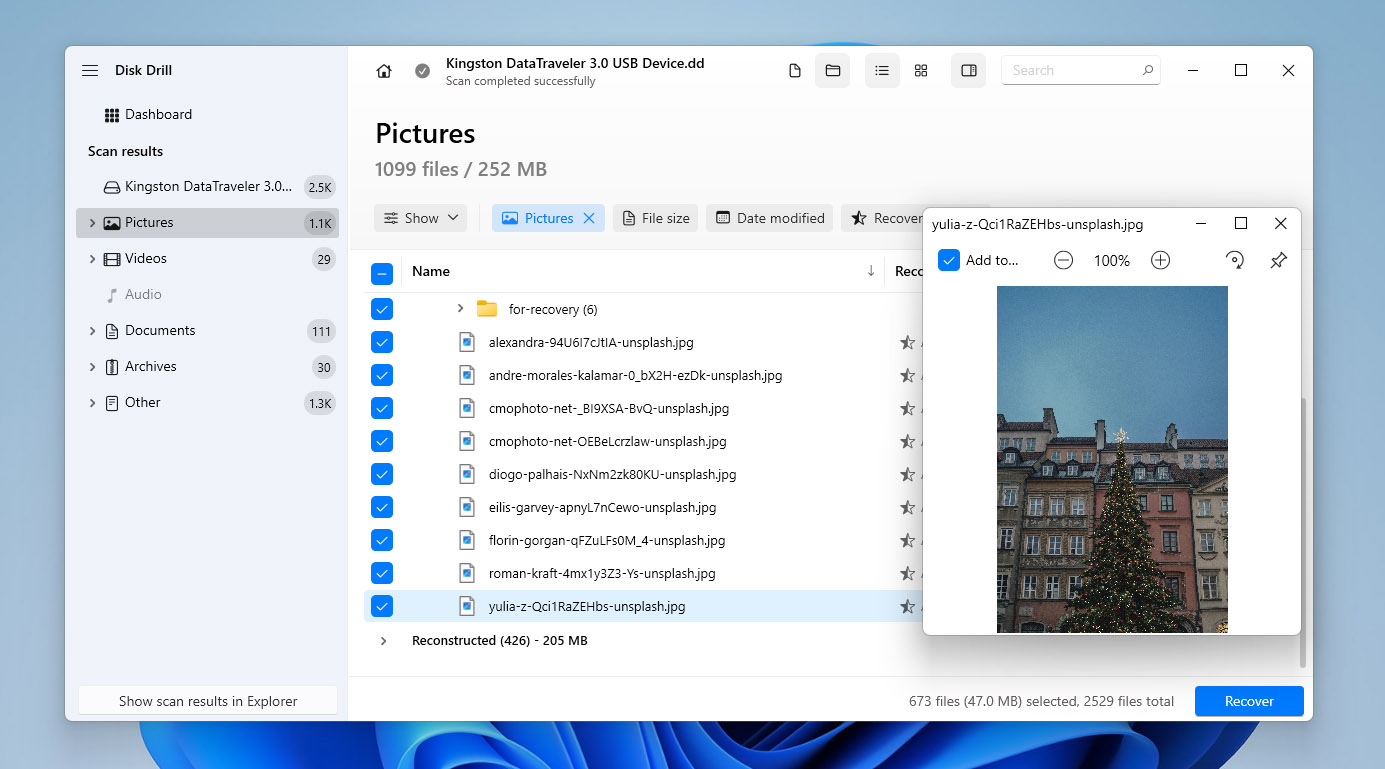
Disk Drill은 Windows 및 macOS용 다용도 사진 복구 도구로, 컴퓨터, 외장 드라이브, 메모리 카드에서 삭제된 사진을 복구할 수 있습니다.
우리의 Disk Drill 리뷰은(는) 이 도구가 다양한 사진 손실 시나리오를 어떻게 처리하는지, 그리고 복구 경험이 전혀 없는 사람에게도 얼마나 사용이 쉬운지를 자세히 설명합니다.
이 소프트웨어는 삭제된 이미지를 찾기 위해 여러 스캐닝 알고리즘을 적용하며, JPG와 PNG 같은 일반적인 포맷뿐만 아니라 인기 있는 카메라 브랜드의 RAW 사진 포맷도 지원합니다. 찾아낸 사진은 복구 전에 미리 볼 수 있어 실제로 필요한 파일만 복원할 수 있도록 도와줍니다. Disk Drill에는 Recovery Vault와 바이트 단위 백업 모듈과 같은 무료 디스크 도구도 포함되어 있어, SD 카드 및 기타 이동식 저장 장치에서 사진을 복구할 때 특히 유용합니다. 깔끔한 인터페이스와 광범위한 장치 지원과 결합되어, Disk Drill은 대부분의 데이터 손실 시나리오에 적합한 다재다능한 사진 복구 솔루션으로 돋보입니다.
Pros
- 초보자 친화적인 사용자 인터페이스
- RAW 사진 복구
- 모든 일반 이미지 파일 포맷 지원
- 튜토리얼이 포함된 방대한 지식 베이스
- iPhone/Android 기기에서 이미지 복구(Disk Drill for Mac)
- 전체 디스크 이미지를 생성하는 바이트 단위 백업 모듈(SD 카드에서 사진을 복구할 때 유용)
- 스캔 일시중지, 저장 및 재개 기능
- 100MB 무료 데이터 복구(Windows 버전만 해당)
- macOS 버전은 무료 에디션에서 파일 미리보기만 가능함 (실제 사진 복구는 업그레이드 필요)
- 손상된 사진이나 이미지를 복구할 수 없음
지원되는 디바이스:
- Windows 및 macOS 컴퓨터;
- 내부 및 외장 드라이브;
- USB 플래시 드라이브;
- SD, microSD, SDHC, SDXC 카드;
- 디지털 카메라(메모리 카드를 통해);
- Android 기기(내부 저장소 또는 SD 카드);
- iPhone 및 iPad(기기 스캔 또는 백업을 통한 사진 복구).
가격:
| Disk Drill Basic | 무료 |
| Disk Drill PRO Subscription | 연 $89.00 |
| Disk Drill PRO Lifetime License | 일회성 결제 $149 |
| Disk Drill Enterprise | 맞춤 가격 (견적을 위해 팀에 문의하세요) |
문자열 번역:
소프트웨어 평점:
| 플랫폼 | 평점 | 리뷰 수 |
| Trustpilot | 4.5 | 419개 리뷰 |
| Capterra | 3.7 | 11개 리뷰 |
| G2 | 4.0 | 62개 리뷰 |
| 평균 평점 | 4 |
사용자 후기: 안녕하세요, 약 2주 전에 Disk Drill v6를 사용해 소니 A7 IV 메모리 카드에서 고급 카메라 스캔 모드로 데이터를 성공적으로 복구했다고 말씀드리고 싶었습니다. 결과를 날짜별로 필터링할 수 있어서 매우 도움이 되었습니다. (Hanalog, Trustpilot 사용자) Drill disk 덕분에 정말 구원받았습니다. 최근 사진 워크숍에서 카메라 카드가 실수로 삭제되어 딸의 PROM 사진이 모두 사라졌었는데, Drill Disk를 시도해보니 모두 복구할 수 있었습니다! (Montie, Trustpilot)
2. R-Studio (Windows, Mac, 그리고 Linux)
🏆 최고의 대상: R-Studio는 Disk Drill만큼 직관적이지 않기 때문에 초보자에게 추천하기 어렵습니다. 경험이 없는 사용자는 방대한 옵션들 속에서 쉽게 길을 잃고 삭제된 사진을 복구하지 못할 수 있습니다. 그러나 전문가와 파워 유저라면 주저하지 말고 한 번 시도해볼 만합니다. 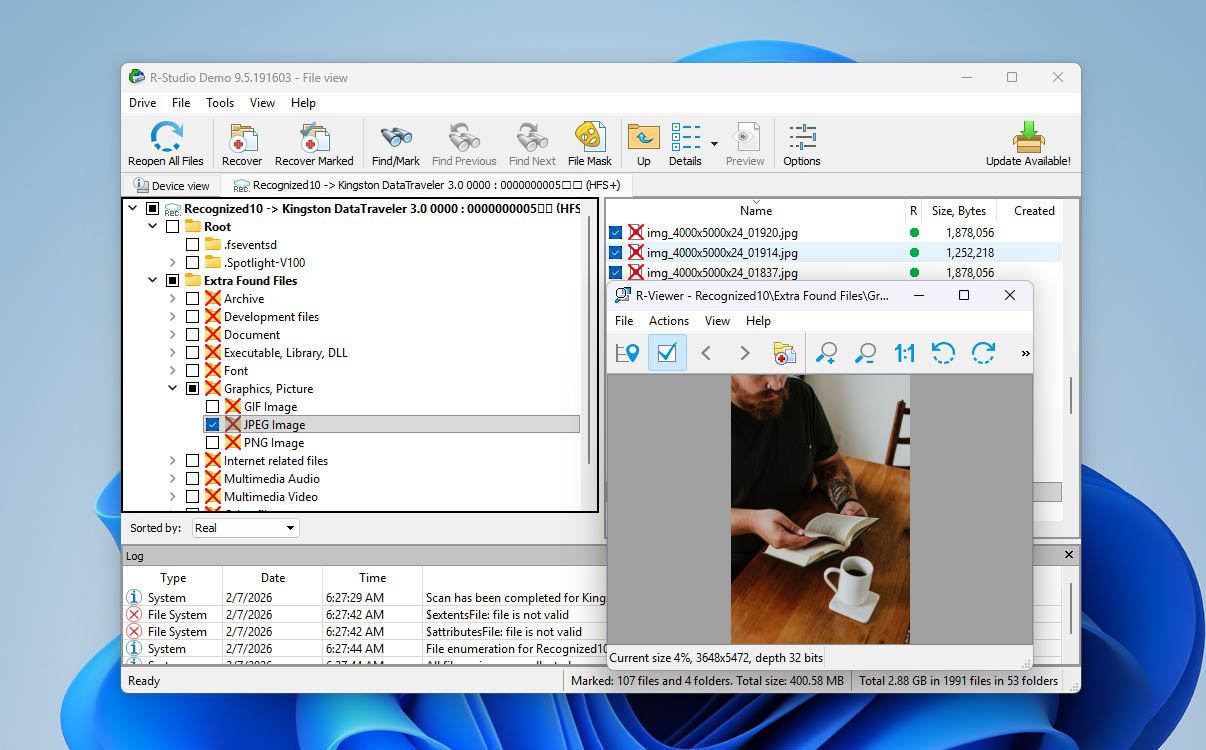 R-Studio는 생업으로 분실되거나 삭제된 사진을 복구하는 데이터 복구 전문가의 요구를 충족시킬 수 있는 충분한 기능을 갖춘 전문가급 사진 복구 솔루션입니다. 고급 RAID 재구성, 내장 HEX 에디터, 로컬 네트워크 또는 인터넷을 통한 데이터 복구 기능 등 주목할 만한 몇 가지 주요 기능은 우리의 R-Studio 리뷰에서 자세히 다룹니다. R-Studio는 하드 드라이브, 메모리 카드, USB 드라이브 등 다양한 저장 장치에서 사진을 스캔하고 복구하는 데 강점을 보입니다. 손상된 사진을 처리하는 기능까지 포함되어 있습니다. 또한 스캔 알고리즘 덕분에 포맷된 장치에서도 잃어버린 사진을 복구할 수 있습니다. 복구할 이미지를 제대로 확인할 수 있도록, R-Studio는 복구를 진행하기 전에 이미지 미리보기도 제공합니다.
Pros
- 강력한 기능
- Windows, Mac, Linux 지원
- 원격 위치 복구 가능
- 익숙한 파일 탐색기 스타일 인터페이스
- 일반 사용자를 위한 것이 아닙니다
지원되는 디바이스:
- Windows, macOS, 및 Linux 컴퓨터;
- 내부 및 외부 하드 드라이브와 SSD;
- USB 플래시 드라이브;
- SD 카드와 메모리 카드;
- RAID 배열 및 네트워크 위치(안드로이드 폰과 아이폰과 같은 모바일 기기는 직접 사진 복구를 지원하지 않습니다).
가격:
| 제품 | Windows | macOS | Linux |
| 무료 버전 | 1024 KB 미만 파일 복구 | 1024 KB 미만 파일 복구 | 1024 KB 미만 파일 복구 |
| R-Studio FAT | $49.99 | – | – |
| R-Studio NTFS | $59.99 | – | – |
| R-Studio | $79.99 | $79.99 | $79.99 |
| R-Studio T80+ | $80 | $80 | $80 |
| R-Studio Corporate | $179.99 | $179.99 | $179.99 |
| R-Studio Technician | $899 | $899 | $899 |
R-Studio가 귀하의 필요에 비해 너무 비싸게 느껴진다면, 동일한 데이터 복구 엔진을 사용하고 사진 및 비디오 파일 복구에 특화되어 있으며 표준 파일 시스템 스캔과 파일 시그니처를 통한 로우(raw) 파일 복구를 모두 지원하는 무료 대안인 R-Photo가 있습니다. R-Photo는 Windows에서만 사용 가능하며, 호스트 Windows 시스템에 표시되는 모든 저장 장치에서 데이터를 복구할 수 있습니다.
소프트웨어 평점:
| 플랫폼 | 평점 | 리뷰 수 |
| Trustpilot | 3.5 | 4 |
| Capterra | 4.6 | 83 |
| G2 | 4.2 | 15 |
| 평균 평점 | 4.10 |
사용자 평가: 신뢰할 수 있고 효과적인 데이터 복구 도구입니다. 인터페이스가 사용자 친화적이고, 스캔 속도도 빠르고 효율적입니다. 이 소프트웨어는 다양한 파일 시스템을 지원하며 여러 가지 형식의 파일을 복구할 수 있습니다. (인증된 리뷰어, Capterra) R-Studio는 훌륭한 소프트웨어입니다. 단순하지 않고 확실히 전문가를 더 겨냥한 것처럼 보입니다… (gonenutsbrb, Reddit)
3. Recuva (Windows)
🏆 최고의 용도: Recuva가 마지막으로 업데이트된 지 시간이 좀 지났음에도 불구하고, 이 사진 복구 도구는 보다 일반적인 데이터 손실 상황을 해결하는 데 여전히 견고한 옵션으로 남아 있습니다. 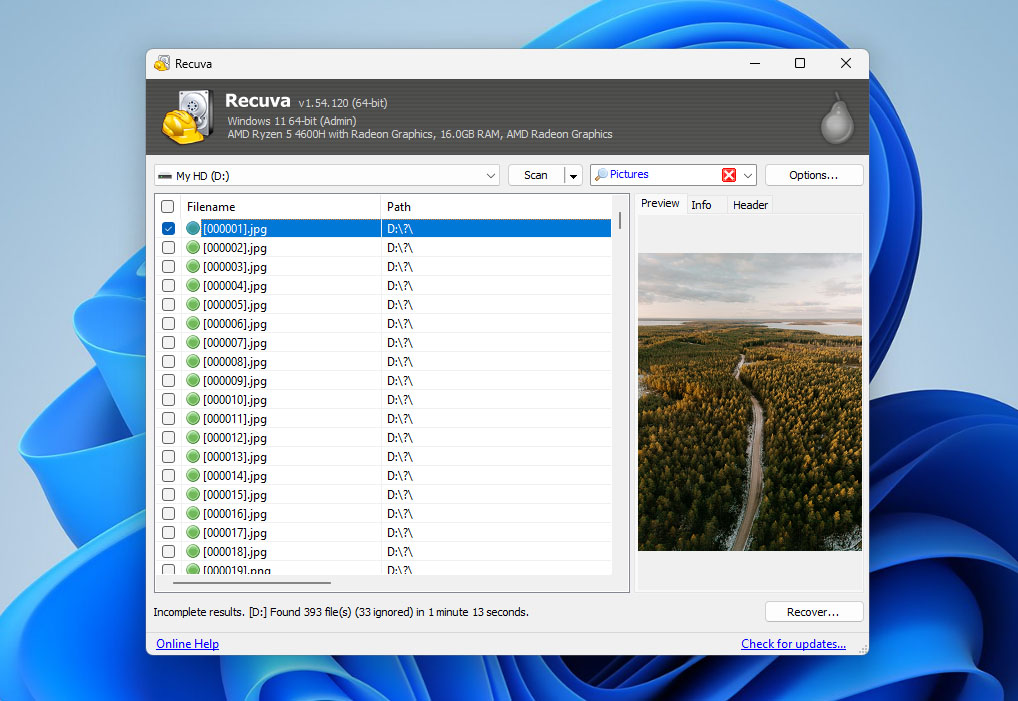 Recuva는 Windows용 기본 파일 복구 도구로, 무료 버전에서 무제한 사진 복구를 제공하기 때문에 주로 포함시켰습니다. 우리의 Recuva 리뷰는 누구나 이해하기 쉬운 인터페이스를 강조하며, 이전에 복구 경험이 없는 사용자도 쉽게 접근할 수 있도록 도와줍니다. 실제로 Recuva는 단순한 사진 복구 시나리오에서 가장 잘 작동합니다. 하드 드라이브, USB 플래시 드라이브, SD 카드와 같은 내부 및 외부 저장 장치에서 사진을 복구할 수 있으며, 더 철저한 검색을 위한 딥 스캔 모드도 제공합니다. 그러나 파일 형식 지원은 더 고급 도구에 비해 제한적입니다. RAW 사진 복구는 소수의 형식으로만 제한되며, 파일 미리보기 역시 제한적입니다(JPEG 파일은 안정적으로 지원되지만, 다른 많은 이미지 형식은 복구 전 미리보기가 불가능합니다). Recuva의 인터페이스는 다소 구식으로 느껴지고, 복구 성능도 이 목록에서 앞서 소개된 더 고급 사진 복구 솔루션에 미치지 못합니다. 그럼에도 불구하고 사진이 최근에 삭제되었고 일반적인 형식으로 저장된 기본적인 경우에는 여전히 만족스러운 결과를 제공할 수 있습니다.
Pros
- 깔끔한 사용자 인터페이스
- 빠른 스캔
- 무제한 데이터 무료 복구
- 평균 이하의 성능
- 마지막 업데이트가 2024년에 있었음(소규모 수정만 반영)
- 스캔을 시작하려면 인식 가능한 파일 시스템이 필요함
- 미리보기 옵션이 매우 제한적임
지원되는 기기:
- Windows 컴퓨터;
- 내부 하드 드라이브 및 SSD;
- 외장 드라이브;
- USB 플래시 드라이브;
- SD 및 메모리 카드(모바일 기기는 지원되지 않음).
가격:
| Recuva 무료 | Professional 기능 없이 사용 가능 |
| Recuva Professional | $24.95 |
문자열 번역:
소프트웨어 평점:
| 플랫폼 | 평점 | 리뷰 수 |
| Trustpilot | 3.3 | 2 |
| Capterra | N/A | N/A |
| G2 | N/A | N/A |
| 평균 평점 | 3.3 |
사용자 의견: 환상적이에요!!!!! .. 제 모든 파일을 복구했어요. 이 앱은 정말 놀랍고 무료예요 … 제가 실수로 삭제했던 975개의 모든 파일을 복구했습니다. (사용자 리뷰, Microsoft Store) Recuva는 유용한 도구입니다. 그 정도로 간단한 일이라면, 저는 그걸 사용합니다. (Rexter2k, Reddit)
4. 포토렉 (Windows, Mac & Linux)
🏆 Best for: PhotoRec은 명령줄 인터페이스 사용에 익숙하고 삭제된 사진의 수가 비교적 적은 사용자를 위한 최고의 선택입니다. 이 도구는 복구 전 파일 미리보기나 선택적 정렬 기능을 제공하지 않습니다. 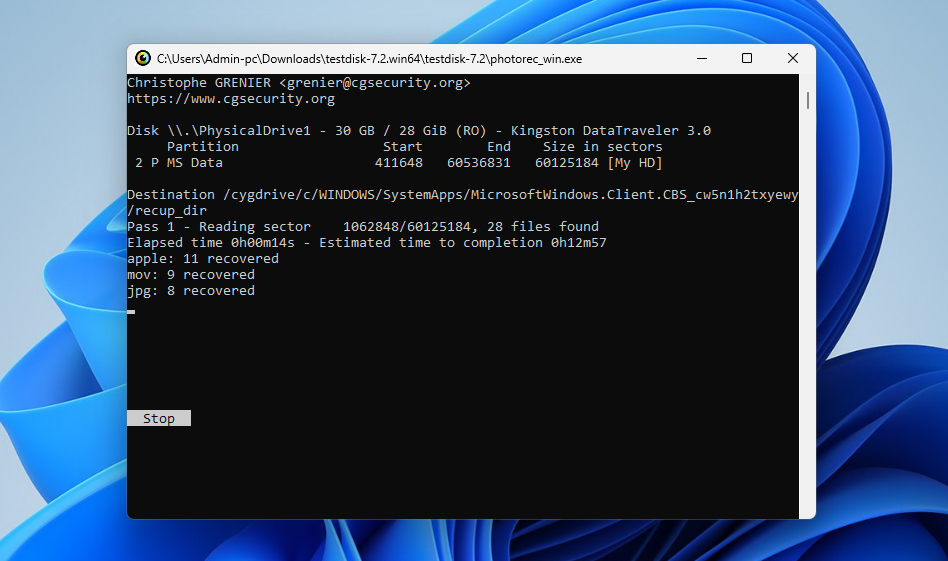 PhotoRec은 메뉴 기반 명령줄 인터페이스를 사용하는 다용도 복구 도구입니다.
저희 PhotoRec 리뷰에서, 그래픽 사용자 인터페이스가 없어서 직관적인 사진 복구 프로그램을 찾는 일반 사용자에게는 덜 이상적이라고 언급했습니다.
하지만 그래픽 사용자 인터페이스의 부재가 신경 쓰이지 않는다면, PhotoRec은 하드 드라이브, CD-ROM, 메모리 카드 및 기타 저장 장치에서 약 300개의 파일군에 속하는 480개 이상의 파일 확장자를 복구할 수 있습니다. PhotoRec은 데이터 손상을 방지하기 위해 읽기 전용 액세스를 사용하는 안전한 스캔 및 사진 복구 프로세스를 제공합니다. 또한 포맷된 저장 장치에서도 사진을 성공적으로 스캔하고 복구할 수 있습니다. 무료이며 유료 기능 제한이 없기 때문에 원하는 만큼 많은 사진을 복구할 수 있습니다.
PhotoRec 자체는 기본적으로 명령줄 도구이며 터미널을 통해 작동합니다. 그러나 PhotoRec 아카이브를 다운로드하면 동일한 복구 엔진의 그래픽 인터페이스인 QPhotoRec도 포함되어 있습니다. QPhotoRec은 완벽하지 않고 기본적인 기능만 제공하지만, 대부분의 사용자에게는 명령줄 버전을 직접 사용하는 것보다 더 편리할 것입니다.
Pros
- 완전히 무제한이며 무료로 사진 복구 가능
- 우수한 성능
- 거의 모든 운영 체제에서 실행 가능
- 심각하게 손상된 파일 시스템에서도 작동함
- 그래픽 사용자 인터페이스가 없음
- 복구 가능한 파일 미리보기가 불가능함
- 초보자에게 적합하지 않음
지원되는 디바이스:
- PhotoRec은 Windows, macOS, 그리고 Linux에서 실행되며 하드 드라이브와 같은 내부 및 외부 저장 매체를 스캔할 수 있습니다,
- USB 플래시 드라이브,
- SD 카드와 메모리 카드, 디지털 카메라에서 사용하는 카드도 포함됩니다.
- Android 및 iOS 기기에서 직접 복구는 지원되지 않습니다.
가격:
PhotoRec은 완전히 무료이며 오픈 소스입니다.
소프트웨어 평점:
| 플랫폼 | 평점 | 리뷰 수 |
| Trustpilot | 4 | 3 |
| Capterra | N/A | N/A |
| G2 | 4.5 | 12 |
| 평균 평점 | 4.25 |
사용자 후기: Photorec과 testdisk가 전에 몇 번이나 큰 위기에서 저를 구해줬어요. PhotoRec 최고! 두 달 전에 제 정신을 지켜줬죠. (Reddit 사용자 r/photography의 PhotoRec 토론) 좋은 소식입니다 – 다른 솔루션들은 많아야 200개 정도밖에 복구 못 했는데, 이건 900개가 넘는 파일을 복구했어요. 대부분 .ORF 사진이었습니다. (Glevum Owl, Cameraderie 포럼)
5. SanDisk RescuePRO (Windows & Mac)
🏆최적의 용도: SanDisk RescuePRO는 SD 카드나 USB 플래시 드라이브에서 사진이나 비디오를 복구해야 하며, 안내되는 복구 과정을 선호하는 사용자에게 가장 적합합니다. 이 소프트웨어는 플래시 기반 미디어에서 실수로 삭제하거나 포맷한 경우와 같은 단순한 데이터 손실 상황에서 가장 잘 작동합니다.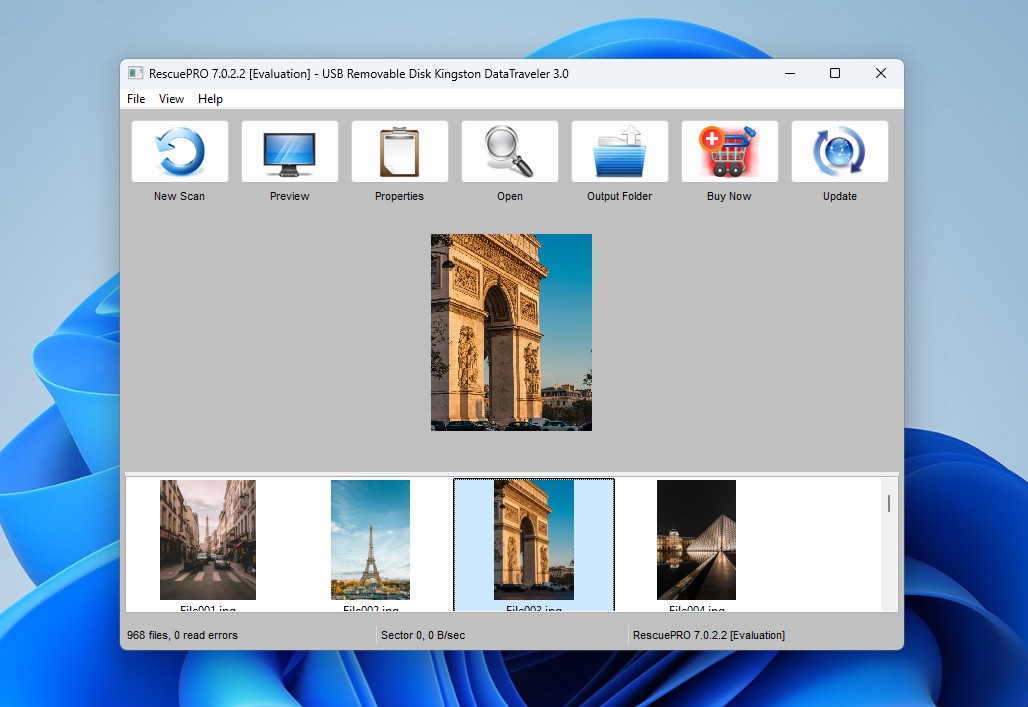 SanDisk RescuePRO(및 확장된 RescuePRO Deluxe 버전)는 플래시 기반 저장 장치에서 분실되거나 삭제된 파일을 복원하기 위해 특별히 설계된 복구 유틸리티입니다. 주로 메모리 카드와 USB 플래시 드라이브에 저장된 사진 및 비디오에 집중하며, 기술 지식이 적은 사용자를 위한 간단하고 안내된 복구 과정을 따릅니다. 이 소프트웨어는 지원되는 미디어를 스캔하고, 복구 가능한 파일을 미리 보고, 선택한 항목을 복원할 수 있게 해줍니다. RescuePRO는 일반적인 사진 및 비디오 포맷을 처리할 수 있지만, 내부 드라이브 및 복잡한 파일 시스템을 지원하는 전체 기능의 데이터 복구 도구에 비해 전반적인 복구 능력은 제한적입니다.
Pros
- 플래시 기반 저장 장치에 맞게 특별히 설계됨
- 간단한 단계별 복구 작업 흐름
- 복구 가능한 사진과 동영상 미리보기 제공
- Windows와 macOS 모두에서 사용 가능
- 복잡한 복구 시나리오나 내부 드라이브에는 적합하지 않음
- 인터페이스가 최신 복구 도구에 비해 구식처럼 느껴짐
지원되는 디바이스:
SD, microSD, SDHC, SDXC 및 기타 메모리 카드; USB 플래시 드라이브 및 USB를 통해 연결된 기타 플래시 기반 저장 장치. RescuePRO는 Windows 및 macOS 컴퓨터에서 동작합니다. 내부 하드 드라이브, SSD, RAID 배열 및 모바일 폰은 지원되지 않습니다.
가격:
| 버전 유형 | Windows | macOS |
| 무료 버전 | 미리보기만 가능 | 미리보기만 가능 |
| 1년 RescuePRO® Standard | $39.99 | $39.99 |
| 1년 RescuePRO® Deluxe | $59.99 | $59.99 |
| 1년 RescuePRO® Deluxe Commercial | $249.99 | $249.99 |
문자열 번역:
소프트웨어 평점:
| 플랫폼 | 평점 | 리뷰 수 |
| Trustpilot | N/A | N/A |
| Capterra | N/A | N/A |
| G2 | N/A | N/A |
| 평균 평점 | 3.4 |
안타깝게도 SanDisk RescuePRO는 현재 Trustpilot, Capterra, G2와 같은 주요 리뷰 플랫폼에 사용자 평점이 없습니다. 이는 SanDisk가 데이터 복구 소프트웨어를 별도의 제품으로 적극적으로 개발하거나 홍보하지 않고, 대신 저장장치 사업에 주력하기 때문인 것으로 보입니다. 하지만 소프트웨어를 평가 없이 두는 것은 정보 제공에 도움이 되지 않으므로, 직접적인 테스트와 실사용 후 SanDisk RescuePRO에 평균 평점 3.4점을 부여합니다.
사용자 평가: 저는 이 프로그램을 두 번 사용했어요(한 번은 SanDisk Ultra에서, 또 한 번은 오래된 Lexar 카드에서) 그리고 두 번 다 잘 작동했습니다. 네, 인터페이스는 엉성하지만, 필요한 파일은 복구됐어요 – Recuva는 제 동영상조차 찾지 못했거든요. (Naheri, HandyRecovery 포럼) 이 프로그램은 아주 기본적인 손상이나 삭제의 경우에만 파일 복구가 가능합니다. 최근에 출시된 많은 SanDisk SSD의 경우처럼 문제가 발생하면, 상황이 심각할 수 있습니다. 이 소프트웨어는 도움이 되지 않을 거예요. 한편으로는, 무언가 일이 생기면 수습할 수 있는 방법을 포함하고 있다고 생각하게 만드는 훌륭한 마케팅 전략이긴 합니다. 하지만 다른 한편으로는 고급 요트의 구명보트에 있는 멋진 편의시설을 자랑하는 것과 비슷하죠.(Zorb750, Reddit)
6. Stellar 사진 복구 (Windows & Mac)
🏆 최고의 용도: 이 사진 복구 소프트웨어의 가장 비싼 버전은 손상된 사진과 비디오를 복구할 수 있는 기능으로 돋보입니다. 다만, 작업을 완료하는 데 시간이 좀 걸린다는 점을 알아두세요. 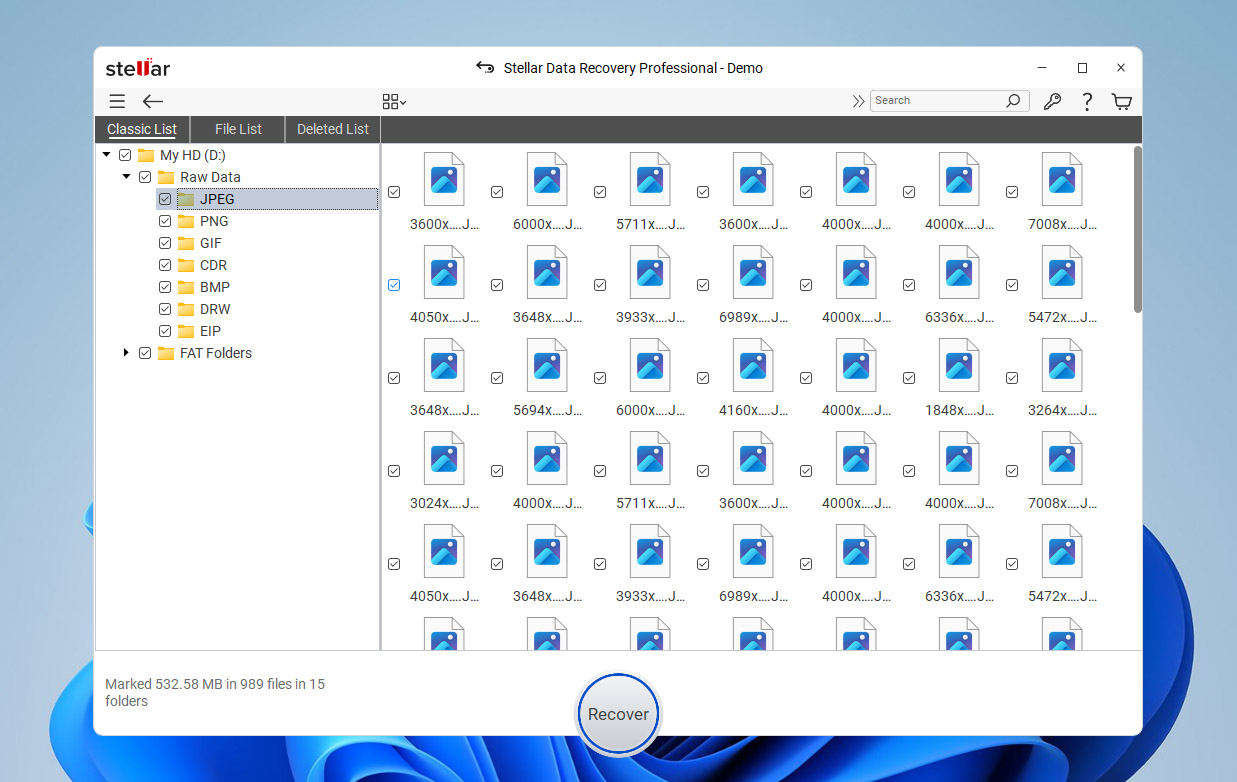 Stellar Photo Recovery는 SD 카드, USB 플래시 드라이브, 하드 드라이브, 기타 이동식 미디어 등 다양한 저장 장치에서 삭제된 사진, 비디오, 오디오 파일을 복구하는 전용 도구입니다. 저희 Stellar Photo Recovery 리뷰에서는 단계별 복구 워크플로우가 단순하여 안내되는 복구 과정을 선호하는 사용자들도 쉽게 사용할 수 있다고 강조합니다. 프로그램은 JPG, PNG, GIF, BMP 등 일반적인 이미지 포맷뿐만 아니라 다양한 인기 카메라 브랜드의 RAW 사진 파일 복구도 지원합니다. 또한, 지원되는 메모리 카드에 저장된 파일의 경우 액션 및 드론 카메라로 생성된 미디어도 처리할 수 있습니다. Stellar Photo Recovery의 특징 중 하나는 일부 손상된 사진 및 비디오 파일을 복구할 수 있다는 점인데, 이 기능은 프리미엄 버전에 한정됩니다. 스캔 속도는 이 목록의 다른 도구에 비해 다소 느린 편이지만, 직관적인 인터페이스와 예측 가능한 복구 과정으로 간단한 사진 복구 시나리오에 적합합니다.
Pros
- 3단계 복구 과정
- 다양한 이미지 및 비디오 파일 형식 지원
- 스캔 결과를 여러 방식으로 미리보기 제공
- 손상된 사진 및 비디오 복구
- 사용자 친화적인 인터페이스
- 섹터별 저장 장치 이미지 생성 가능
- 가장 저렴한 버전은 다소 제한적입니다
- 느린 스캔 속도
지원되는 디바이스:
- Windows 및 macOS 컴퓨터;
- 내부 및 외장 하드 드라이브와 SSD;
- USB 플래시 드라이브;
- SD, microSD, SDHC, 및 SDXC 카드, 디지털, 액션, 드론 카메라에서 사용하는 메모리 카드 포함.
- 모바일 폰은 직접 복구를 지원하지 않으며 별도의 기기별 복구 도구가 필요합니다.
가격:
| 버전 유형 | Windows | macOS |
| 무료 버전 | 미리보기만 가능 | 미리보기만 가능 |
| 1년 스탠다드 에디션 | $69.99 | $69.99 |
| 1년 프로페셔널 에디션 | $99.99 | $99.99 |
| 1년 프리미엄 에디션 | $209.99 | $209.99 |
| 영구 스탠다드 에디션 | $129 | $129 |
| 영구 프로페셔널 에디션 | $199 | $199 |
| 영구 프리미엄 에디션 | $319 | $319 |
문자열 번역:
소프트웨어 평점:
| 플랫폼 | 평점 | 리뷰 수 |
| Trustpilot | 4.8 | 5,100+ |
| Capterra | 2.8 | 13 |
| G2 | 4.3 | 8 |
| 평균 평점 | 3.9 |
사용자 평가: 빠르고 안전하게 파일을 복구해야 하는 모든 분께 Stellar를 추천합니다. 덕분에 작업을 구했고 복구 과정도 간단했습니다. (Jitinv Venugopal, Trustpilot 사용자) 아직 초보이지만 잘 작동하는 것 같아요 – 소프트웨어가 휴지통에서 삭제된 파일 몇 개를 복구했습니다. 손상된 파일과 정상 파일이 섞여 있었어요. (u/supremecrispycrunch, Reddit)
7. AnyRecover(Windows & Mac)
🏆 최고의 용도: AnyRecover Photo Recovery는 최신 카메라 사용자를 위해 개발된 데이터 복구 솔루션을 찾는 사용자에게 탁월한 선택이며, 분실 및 삭제된 멀티미디어 파일 복구에 특히 중점을 두고 있습니다. 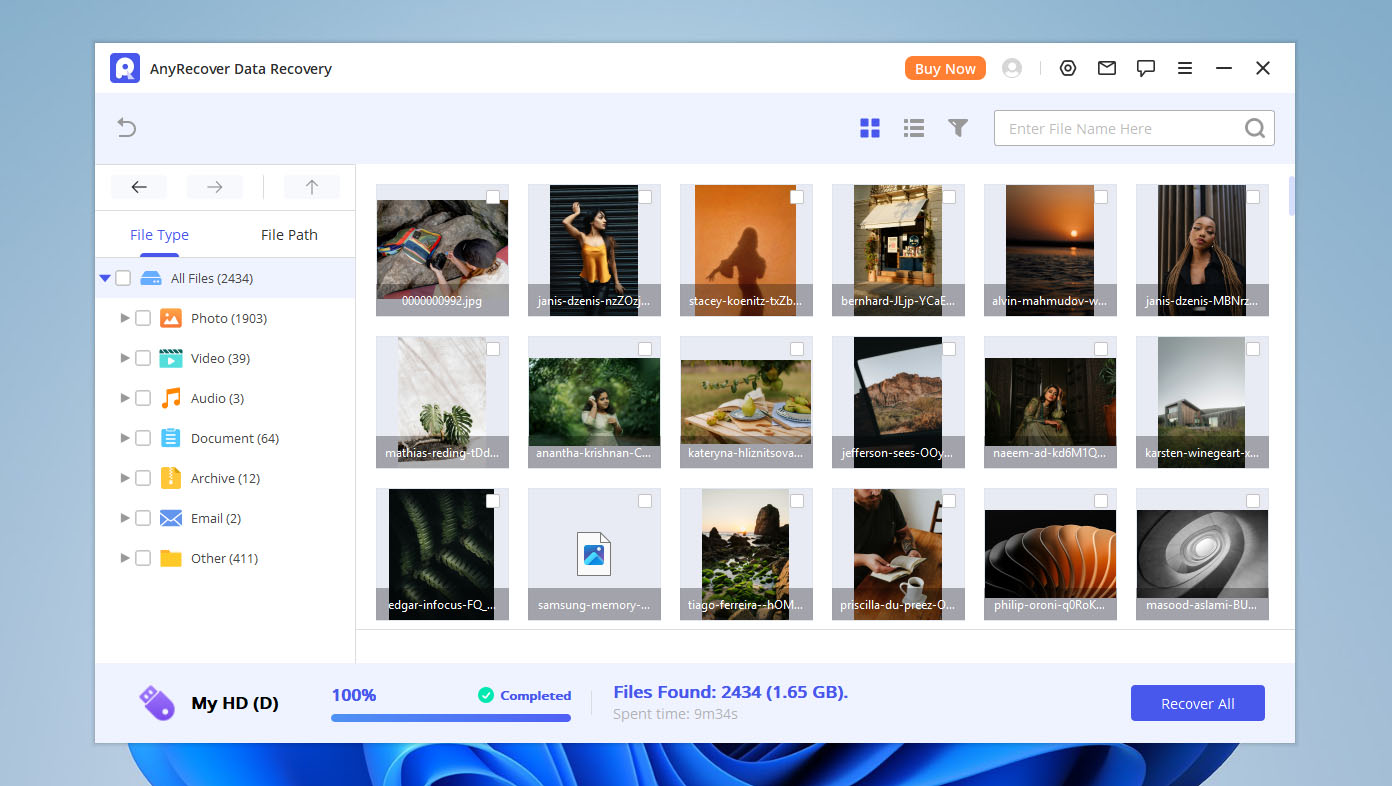 AnyRecover Photo Recovery는 다양한 기기(내부 및 외부 모두)에서 분실 및 삭제된 미디어 파일을 복구하는 데 특화된 뛰어난 사진 복구 프로그램입니다. 사진, 그래픽, 오디오, 비디오 파일 등 인상적인 범위의 파일 형식을 지원하며 Sony, Canon, GoPro, Nikon 등과 같은 대형 브랜드를 염두에 두고 개발되었습니다. 또한 흐릿한 이미지를 복원할 수 있는 AI 기반 사진 복원 기능 등 고급 기능도 제공합니다. 복구 전에 AnyRecover가 스캔한 모든 사진을 자유롭게 미리 볼 수 있어 복원하고 싶은 이미지를 미리 확인할 수 있습니다. AnyRecover Photo Recovery는 Windows와 Mac 모두에서 사용 가능하며, 다양한 저장 장치와 데이터 손실 상황에서도 잘 작동합니다.
Pros
- 믿을 수 없을 만큼 사용하기 쉽습니다
- Mac과 Windows용 버전이 모두 포함되어 있습니다
- 다양한 멀티미디어 파일 복구가 가능합니다
- 다양한 유명 카메라와 호환됩니다
- 다양한 저장 매체 및 파일 유형을 폭넓게 지원합니다
- 여러 가지 데이터 손실 상황에서 파일을 복구할 수 있습니다
- 드라이브를 스캔하고 파일 미리보기가 가능한 무료 버전이 포함되어 있습니다
- 실제 복구 가능성을 신뢰성 있게 평가할 수 없습니다
- 무료 버전은 복구 가능한 파일의 미리보기만 허용하며, 실제 복구는 할 수 없습니다
- 폴더 기반 스캔 모드(휴지통, 바탕화면, 선택한 폴더)는 오해를 일으킬 수 있습니다
지원되는 디바이스:
- Windows 및 macOS 컴퓨터;
- 내부 및 외부 하드 드라이브와 SSD;
- USB 플래시 드라이브;
- SD 및 메모리 카드;
- 디지털 카메라;
- Android 휴대폰 및 iPhone.
가격:
| Product | Monthly | Annual | Lifetime |
| Windows | $79.99 | $99.99 | $159.99 |
| MacOS | $79.99 | $99.99 | $159.99 |
소프트웨어 평점:
| 플랫폼 | 평점 | 리뷰 수 |
| Trustpilot | 4.7 | 382 |
| Capterra | N/A | N/A |
| G2 | 2.0 | 1 |
| 평균 평점 | 3.35 |
사용자 의견: 파일을 복구하기 위해 이 소프트웨어를 구입했습니다. 1000개가 넘는 파일이 완전히 사라졌었는데, 다행히 이 앱이 구세주였습니다. 모든 파일을 복구할 수 있었어요!! 감사합니다! 😊 (Mutua Daniel, Trustpilot 사용자) 웹사이트가 정말 헷갈리지만, 고객 지원이 매우 훌륭합니다. 이 프로그램 덕분에 손상된 SD 카드에서 파일을 잘 복구할 수 있었습니다. (Christine Hass, Trustpilot)
8. CardRecovery (Windows& Mac)
🏆 최적 용도: 메모리 카드에서 삭제된 사진만 복구하려는 경우, CardRecovery는 합리적인 가격에 SmartScan 기술 덕분에 우수한 결과를 제공하는 솔루션입니다. 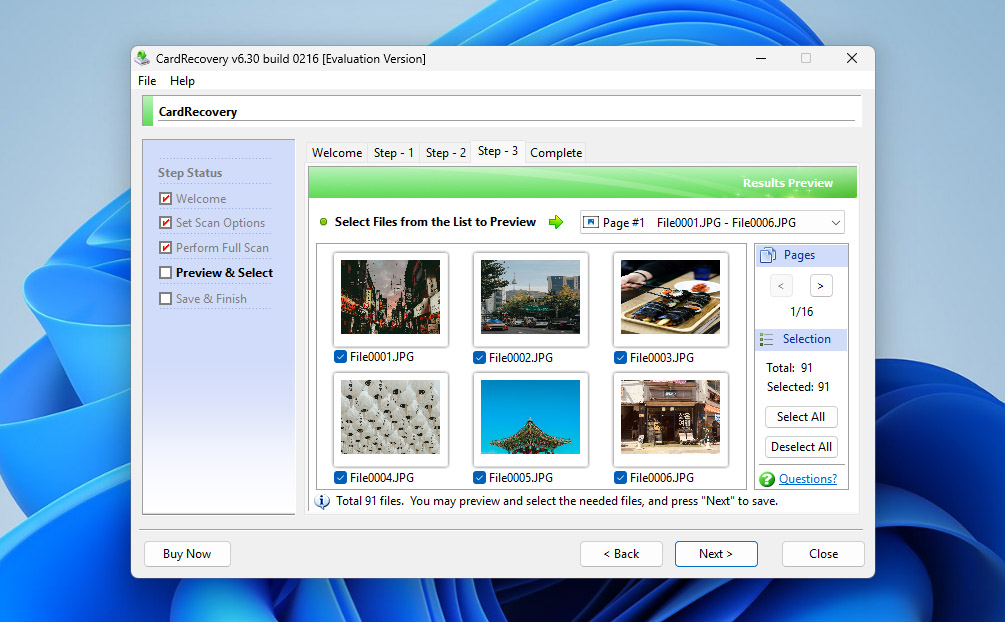 이름에서 알 수 있듯이 CardRecovery는 다양한 메모리 카드(모든 종류의 SD 카드, CF 카드, xD-Picture 카드 등)에서 분실, 삭제, 손상 또는 포맷된 사진을 복구하는 데 중점을 둔 사진 복구 애플리케이션입니다. 저희가 CardRecovery 리뷰에서 언급했듯이, 프로그램의 핵심 SmartScan 기술은 다른 데이터를 이동하거나 수정하지 않고도 손실된 사진을 신속하게 찾아 복원하여 추가 데이터 손실 위험을 최소화합니다. 스캔 중에 찾은 모든 사진은 복구 전에 미리 볼 수 있으므로, 복구하고 싶은 사진만 선택할 수 있습니다. 특히 CardRecovery는 디지털 카메라 카드에서 사진을 스캔하고 복구하는 데 특화되어 있습니다. 심지어 스캔 중 카메라 설정, 촬영 시간, 사진을 찍은 카메라 모델 등 모든 사진 정보를 실시간으로 검색하여 표시합니다. 알고리즘에는 일반 이미지 형식뿐만 아니라 Fuji RAF, Nikon NEF, Canon CRW CR2 등 다양한 RAW 포맷도 복구할 수 있는 기능이 포함되어 있습니다.
Pros
- 읽기 전용 작업으로 제한됨
- 단계별 복구 마법사
- 체험판 제공
- 독특하고 독점적인 SmartScan 기술
- 거의 모든 메모리 카드 유형 지원
- 구식 사용자 인터페이스
- 제한된 파일 형식 지원
- 이 소프트웨어는 거의 업데이트되지 않음
지원되는 디바이스:
다음 항목을 포함한 메모리 카드만 해당:
- SD (SD, SDHC, SDXC),
- microSD (microSD, microSDHC),
- CompactFlash (CF),
- xD-픽처 카드,
- 메모리 스틱 및 최대 256GB 용량의 기타 유사 카드 포맷.
가격:
| 무료 평가판 | 제한된 기능으로 활성화 |
| 정식 버전 | $39.95 |
문자열 번역:
소프트웨어 평점:
| 플랫폼 | 평점 | 리뷰 수 |
| Trustpilot | 3.8 | 2 |
| Capterra | N/A | N/A |
| G2 | N/A | N/A |
| 평균 평점 | 3.8 |
사용자 의견: Cardrecovery는 저에게 큰 도움이 되었고 모든 잃어버린 파일을 복구해줬습니다. 제 SD 카드에는 매우 중요한 파일들이 많았어요. 하지만 어느 날 SD 카드가 망가져서 모든 파일을 잃었습니다. 이 일로 정말 속상했어요. 파일을 복구하기 위해 여러 방법을 시도했지만, Cardrecovery만이 저를 도와주었고 모든 파일을 복구할 수 있었습니다. 정말 감사합니다. (Ela KR, Trustpilot 사용자) CardRecovery 프로그램이 작동했지만, 일부 파일은 나누어져 있었습니다. 대부분의 파일 복구 프로그램은 MTS 파일을 지원하지 않지만, CardRecovery(그리고 Recover My Files)는 둘 다 지원했습니다.” (Trucci, DVXuser 포럼)
그렇다면, 어떤 사진 복구 소프트웨어가 가장 좋을까요?
우리는 온라인에서 이용할 수 있는 수백 가지의 사진 복구 도구 중에서 8가지를 엄선했지만, 여전히 올바른 도구를 선택하는 것은 부담스럽게 느껴질 수 있습니다. 처음 봤을 때는 많은 프로그램들이 비슷해 보일 수 있지만, 실제로는 기능, 지원되는 장치, 복구 방법, 전반적인 작업 흐름 측면에서 크게 다릅니다. 실제로 가장 적합한 도구를 찾는 최선의 방법은 몇 가지 옵션을 직접 사용해보고, 자신에게 가장 직관적이고 적합한 것이 무엇인지 확인하는 것입니다. 이러한 초기에 선택하는 과정을 더 쉽게 할 수 있도록, 각 사진 복구 솔루션의 주요 특성을 강조한 비교 표를 준비했습니다. 이 개요를 통해 먼저 테스트해볼 만한 도구를 빠르게 찾아볼 수 있을 것입니다. 참고용으로 아래에 비교 표를 제공했습니다:
| 기능 | Disk Drill | R-Studio | Recuva | PhotoRec | Stellar Photo Recovery | AnyRecover | CardRecovery | SanDisk RescuePRO |
| 사용성 | 우수 | 좋음 | 좋음 | 제한적 | 좋음 | 좋음 | 제한적 | 좋음 |
| 무료 복구 한도 | 100 MB (Windows 전용) | 파일 < 1024 KB | 무제한 | 무제한 | 스캔만 가능 | 스캔만 가능 | 스캔만 가능 | 스캔만 가능 |
| 복구 가능한 데이터 미리보기 | ✔ | ✔ | ✔ | ✘ | ✔ | ✔ | ✔ | ✔ |
| 추가 도구 | S.M.A.R.T. 모니터링, Recovery Vault, 디스크 이미지 | 디스크 이미징, RAID 도구 | 안전한 파일 삭제 | ✘ | 미디어 복구 도구 | AI 사진 향상 | ✘ | ✘ |
| 지원 OS | Windows & macOS | Windows, macOS & Linux | Windows | Windows, macOS & Linux | Windows & macOS | Windows & macOS | Windows & macOS | Windows & macOS |
| 주요 용도 | 모든 스토리지 & 사진 복구 | 전문 데이터 복구 | 기본 파일 복구 | RAW 파일 추출 | 사진 및 미디어 복구 | 사진 및 모바일 복구 | 메모리 카드 전용 | 플래시 기반 미디어 전용 |
| 가격 | 연 $89 또는 평생 $149 (Win + Mac) | 약 $79부터 (에디션별 상이) | 무료 / 약 $24.95 Pro | 무료 | 년 약 $69.99부터 | 약 $79.95부터 | 약 $39.95 | 약 $39.99 / 약 $59.99 (Deluxe) |
문자열 번역:
우리의 verdict
우리의 비교 결과, Disk Drill이 전체적으로 최고의 성능을 보였습니다. 강력한 사진 복구 기능, 명확하고 안내되는 복구 과정, 현대적인 인터페이스가 인상적이었습니다. Disk Drill은 사진 복구 소프트웨어를 처음 사용하는 사용자와 이미 복구 경험이 있는 사용자 모두에게 동일하게 잘 작동합니다.
가격이 주요 결정 요소라면, PhotoRec이 명확한 승자입니다. 완전히 무료이며 삭제된 사진 복구에 매우 효과적일 수 있습니다. 하지만 명령줄 인터페이스는 모든 사용자에게 편하지 않을 수 있고, 미리보기 및 정렬 기능이 없어서 실제로 필요한 사진을 찾기 위해 복구된 파일들을 추가로 선별하는 데 더 많은 시간이 들 수 있습니다. 같은 범주에는 Recuva도 포함되는데, 이 소프트웨어는 무제한 무료 복구를 제공하지만, 기본 파일 형식과 단순한 상황에만 해당됩니다. JPEG 사진은 대체로 문제없지만 RAW 포맷 및 더 복잡한 경우에는 강점이 아닙니다.
결국 최종 선택은 귀하의 특정 요구와 선호도에 따라 달라집니다. 비교 표와 각 도구 설명을 한 번 더 검토하고, 가능하다면 몇 가지 옵션을 직접 테스트해 보시길 권장합니다. 사진 복구에 행운을 빕니다. 시간이 되신다면, 어떤 도구를 선택하셨는지와 궁극적으로 결정에 영향을 준 요인을 저희 포럼에 자유롭게 공유해 주세요.
자주 묻는 질문
- Disk Drill - 전반적으로 최고의 사진 복구 소프트웨어
- PhotoRec - 최고의 오픈 소스
- Recoverit Data Recovery - 가장 간단한 유틸리티
- R-Studio - 전문가용으로 최고
- Softtote Mac Data Recovery - 최고의 언더독
- 휴지통(Windows) 또는 휴지통(Mac) 폴더를 확인하세요.
- 내장 검색 기능을 사용하여 사진의 파일 이름이나 파일 확장자(.jpg, .png, .bmp 등)로 검색하세요.
- Google Drive나 iCloud와 같은 클라우드 저장소의 백업 파일, File History(Windows), Time Machine(Mac)과 같은 내장 프로그램, 또는 외장 저장 장치에서 백업 파일을 확인하세요.
- Disk Drill, Recuva, Stellar Photo Recovery, R-Studio와 같이 거의 모든 이미지 파일 포맷을 신뢰성 있게 복구할 수 있는 전문 사진 복구 소프트웨어를 사용하여 장치를 스캔하세요.




