Har du förlorat eller av misstag raderat dina foton och vet inte hur du ska återställa dem? Det första du bör göra är att kontrollera alla möjliga papperskorgar eller mappar för nyligen raderade filer (beroende på vilken enhet fotoförlusten inträffade på). Du bör också granska tillgängliga säkerhetskopior, inklusive molnlagring och lokala säkerhetskopieringslösningar.
Om inget av dessa alternativ hjälper eller om inga säkerhetskopior finns, blir ett dataåterställningsprogram det sista möjliga alternativet. Så länge dina foton inte har skrivits över av ny data eller permanent raderats, finns det en chans att du fortfarande kan återställa dem med verktygen vi listar nedan. De kan användas för att återställa foton från SD-kort, USB-enheter, PC-datorer och Mac-datorer.
Oavsett från vilken enhet bilderna förlorades, om du inte har en relevant säkerhetskopia som innehåller de saknade bilderna, undvik att använda enheten vidare och lägg inte till nya foton eller andra typer av filer. Detta är viktigt för att förhindra att de raderade bilderna skrivs över. Om överskrivning sker blir återställning omöjlig, oavsett vilket återställningsprogram du väljer.
Hoppa fram till jämförelsetabell nedan för att snabbt jämföra alla verktyg som presenteras i denna lista sida vid sida.
Lista över de 8 bästa programvarorna för fotåterställning
Nu när vi har gått igenom grunderna och de första stegen du bör ta efter att ha förlorat foton, är det dags att titta på de bästa mjukvarulösningarna för att återställa raderade foton (de flesta kan även återställa andra typer av data, inklusive videor och dokument). Gå igenom varje programbeskrivning, tillsammans med dess styrkor och begränsningar, och avgör vilken lösning som passar bäst för ditt återställningsscenario och din erfarenhetsnivå.
Vårt redaktionella team bedömer oberoende varje lösning för dataåterställning för att skapa korrekt och högkvalitativt innehåll. Upptäck mer om vår testprocess.
1. Disk Drill Fotåterställning (Windows & Mac)
🏆 Bäst för: Disk Drill är den bästa programvaran för fotåterställning för de flesta användare eftersom den fungerar i en mängd olika situationer där foton har gått förlorade och på olika enheter. Den kombinerar enastående användarvänlighet med förmågan att leverera professionella resultat vid återställning av foton. 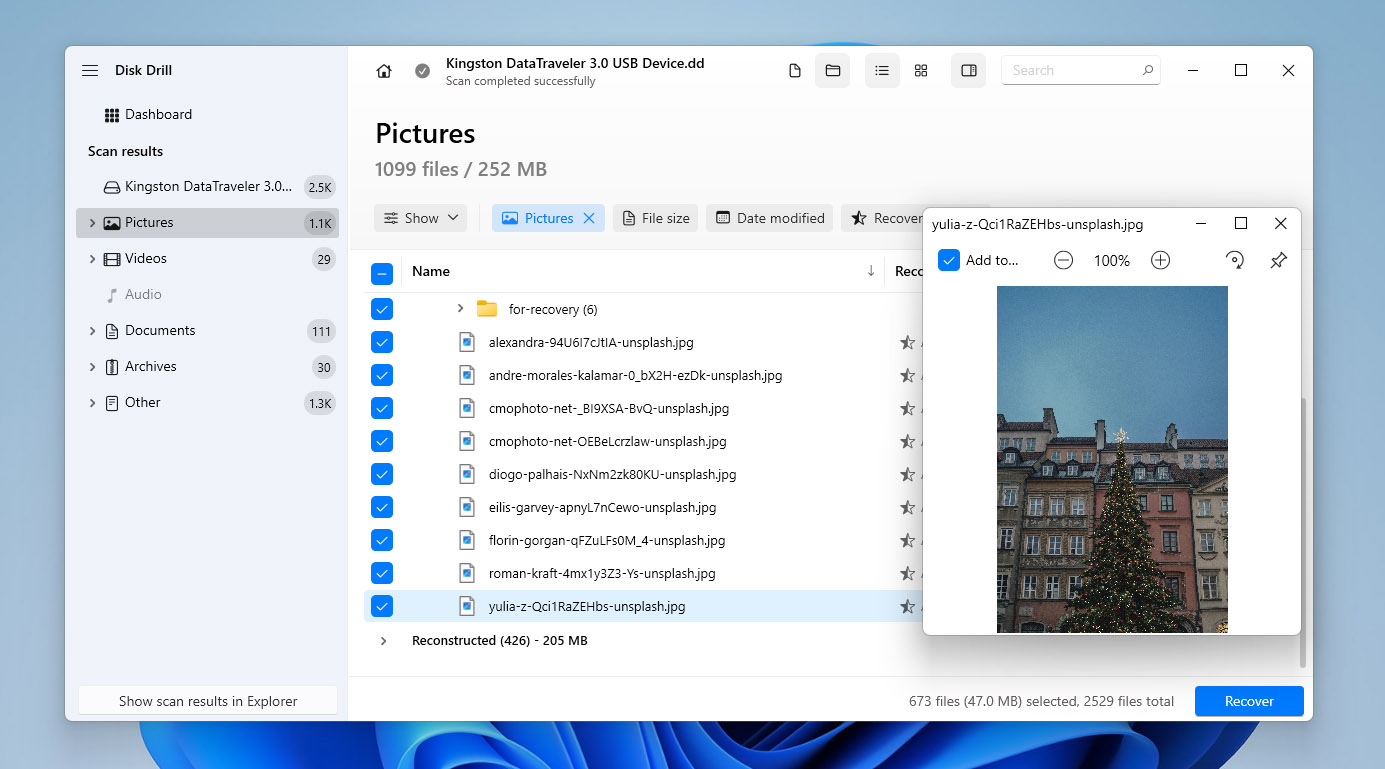
Disk Drill är ett mångsidigt verktyg för fotåterställning för Windows och macOS som kan återställa raderade foton från datorer, externa enheter och minneskort.
Vår Disk Drill-recension beskriver hur detta verktyg hanterar ett brett spektrum av fotoförlustscenarier samtidigt som det är lätt att använda, även för dem utan tidigare erfarenhet av återställning.
Programvaran använder flera skanningsalgoritmer för att hitta raderade bilder, inklusive vanliga format som JPG och PNG samt RAW-fotoformat från populära kameratillverkare. Hittade foton kan förhandsgranskas innan återställning, vilket hjälper dig att bara återställa de filer du faktiskt behöver. Disk Drill inkluderar även kostnadsfria diskverktyg såsom Recovery Vault och en byte-till-byte-backupmodul, som är särskilt användbara vid återställning av foton från SD-kort och andra flyttbara lagringsenheter. Kombinerat med sitt rena gränssnitt och breda enhetsstöd utmärker sig Disk Drill som en mångsidig fotoupphämtningslösning som passar för de flesta scenarier av dataförlust.
Pros
- Användarvänligt gränssnitt för nybörjare
- Återställning av RAW-foton
- Stödjer alla vanliga bildfilformat
- Omfattande kunskapsbas med handledningar
- Återställer bilder från iPhone/Android-enheter (Disk Drill för Mac)
- Byte-till-byte-backupmodul för att skapa fullständiga diskavbilder (användbart för att återställa foton från SD-kort)
- Möjlighet att pausa, spara och återuppta skanningar
- 100 MB gratis dataåterställning (endast Windows-versionen)
- macOS-versionen tillåter endast förhandsvisning av filer i gratisutgåvan (faktisk återställning av foton kräver en uppgradering)
- Kan inte reparera skadade foton eller bilder
Stödda enheter:
- Windows- och macOS-datorer;
- interna och externa enheter;
- USB-minnen;
- SD-, microSD-, SDHC- och SDXC-kort;
- digitalkameror (via minneskort);
- Android-enheter (intern lagring eller SD-kort);
- iPhone och iPad (återställning av foton via enhetsskanning eller säkerhetskopior).
Prissättning:
| Disk Drill Basic | Gratis |
| Disk Drill PRO Abonnemang | $89.00 per år |
| Disk Drill PRO Livstidslicens | $149 engångsbetalning |
| Disk Drill Enterprise | Anpassad prissättning (kontakta teamet för offert) |
Mjukvarubetyg:
| Plattform | Betyg | Antal recensioner |
| Trustpilot | 4,5 | 419 recensioner |
| Capterra | 3,7 | 11 recensioner |
| G2 | 4,0 | 62 recensioner |
| Genomsnittligt betyg | 4 |
Vad användare säger: Hej, ville bara säga att Disk Drill v6 gjorde ett fantastiskt jobb med att återställa data från ett Sony A7 IV minneskort med hjälp av Advanced Camera Scan-läget för ungefär två veckor sedan. Att filtrera resultaten efter datum var också mycket hjälpsamt. (Hanalog, Trustpilot-användare) Disk Drill räddade mig verkligen. Mitt kamerakort blev av misstag raderat på en fotoworkshop nyligen. Min dotters BAL-bilder var förlorade tills jag provade Disk Drill! Återställde allt! (Montie, Trustpilot)
2. R-Studio (Windows, Mac och Linux)
🏆 Bäst för: R-Studio är svårt att rekommendera för nybörjare eftersom det saknar den intuitivitet som Disk Drill har. En oerfaren användare kan lätt gå vilse i det stora utbudet av tillgängliga alternativ och misslyckas med att återställa raderade foton. Professionella och avancerade användare bör dock inte tveka att ge det ett försök. 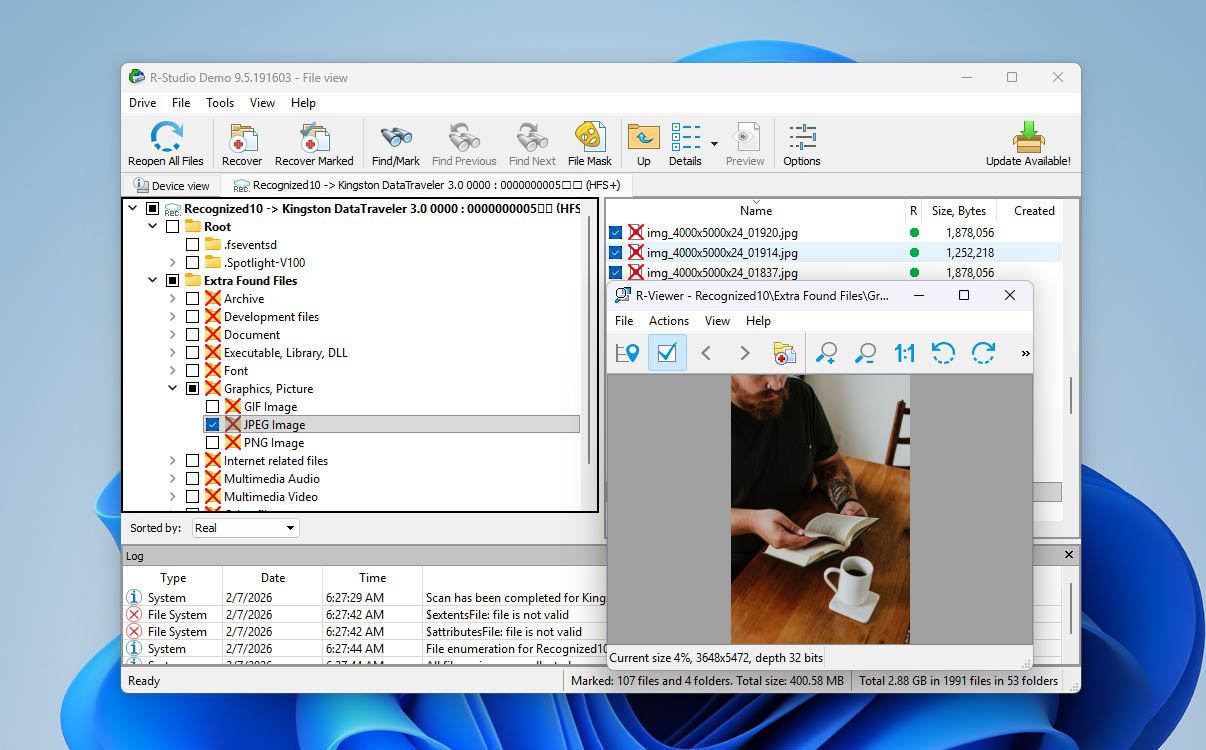 R-Studio är en fotouppåterställningslösning på professionell nivå med tillräckligt många funktioner för att tillfredsställa behoven hos dataräddningsexperter som återställer förlorade och raderade foton som yrke. Några av dess mest anmärkningsvärda funktioner – inklusive avancerad RAID-rekonstruktion, en inbyggd HEX-redigerare och möjligheten att återställa data över ett lokalt nätverk eller internet – utforskas i detalj i vår R-Studio recension. R-Studio är utmärkt för att skanna och återställa foton från ett brett utbud av lagringsenheter, inklusive hårddiskar, minneskort, USB-enheter med mera. Dess funktioner omfattar hantering av korrupta foton. Dess skanningsalgoritm fungerar också för att återställa förlorade foton från formaterade enheter. För att säkerställa att du återställer rätt bilder, låter R-Studio dig även förhandsgranska dina bilder innan du fortsätter.
Pros
- Kraftfulla funktioner
- Support för Windows, Mac och Linux
- Kan återställa fjärrplatser
- Bekant gränssnitt i File Explorer-stil
- Ej avsedd för vanliga användare
Stödda enheter:
- Windows-, macOS- och Linux-datorer;
- interna och externa hårddiskar och SSD:er;
- USB-minnen;
- SD- och minneskort;
- RAID-arrayer och nätverksplatser (mobila enheter som Android-telefoner och iPhones stöds inte för direkt återställning av foton).
Prissättning:
| Produkt | Windows | macOS | Linux |
| Gratisversion | Återställ filer mindre än 1024 KB i storlek | Återställ filer mindre än 1024 KB i storlek | Återställ filer mindre än 1024 KB i storlek |
| R-Studio FAT | $49.99 | – | – |
| R-Studio NTFS | $59.99 | – | – |
| R-Studio | $79.99 | $79.99 | $79.99 |
| R-Studio T80+ | $80 | $80 | $80 |
| R-Studio Företag | $179.99 | $179.99 | $179.99 |
| R-Studio Tekniker | $899 | $899 | $899 |
Om R-Studio känns för dyrt för dina behov finns det ett gratisalternativ som heter R-Photo, som använder samma dataåterställningsmotor och är speciellt utformat för att återställa foton och videofiler samt stöder både standardfilsystemsökningar och rå filåterställning via filsökningar. R-Photo finns endast tillgängligt för Windows och kan återställa data från alla lagringsenheter som är synliga för värdsystemet Windows.
Mjukvarubetyg:
| Plattform | Betyg | Antal recensioner |
| Trustpilot | 3.5 | 4 |
| Capterra | 4.6 | 83 |
| G2 | 4.2 | 15 |
| Genomsnittligt betyg | 4.10 |
Vad användare säger: Ett pålitligt och effektivt verktyg för att återställa förlorad data. Gränssnittet är användarvänligt och skanningsprocessen är snabb och effektiv. Programvaran stöder ett brett utbud av filsystem och kan återställa filer i många olika format. (Verifierad granskare, Capterra) R-Studio är fantastisk programvara, den är inte enkel och verkar definitivt mer inriktad på professionella användare… (gonenutsbrb, Reddit)
3. Recuva (Windows)
🏆 Bäst för: Även om det har gått en tid sedan Recuva senast uppdaterades, är detta verktyg för fotohämtning fortfarande ett stabilt alternativ för att hantera vanligare fall av dataförlust. 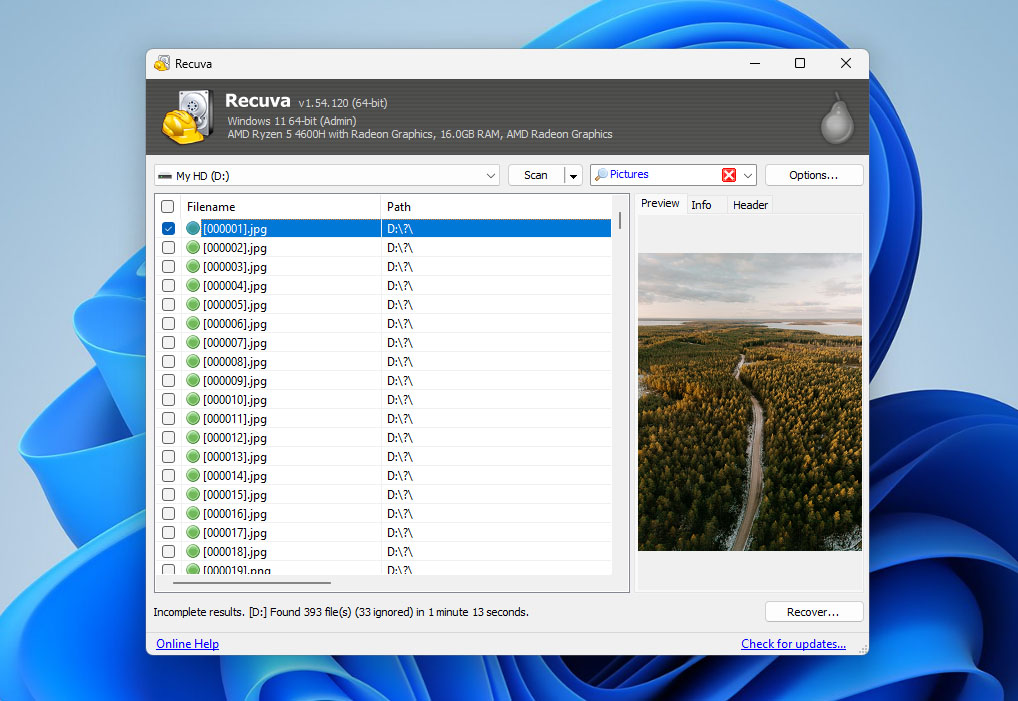 Recuva är ett grundläggande filåterställningsverktyg för Windows som vi tog med främst eftersom det erbjuder obegränsad fotohämtning i sin gratisversion. Vår Recuva recension lyfter fram dess lättförståeliga gränssnitt, vilket gör verktyget tillgängligt även för användare utan tidigare erfarenhet av återställning. I praktiken fungerar Recuva bäst för enkla scenarion med fotohämtning. Det kan återställa foton från interna och externa lagringsenheter som hårddiskar, USB-minnen och SD-kort, och det erbjuder ett djupskanningsläge för noggrannare sökningar. Dock är dess stöd för filformat begränsat jämfört med mer avancerade verktyg. RAW-fotohämtning är begränsad till endast ett fåtal format, och förhandsvisning av filer är också begränsad (JPEG-filer stöds pålitligt, men många andra bildformat kan inte förhandsgranskas före återställningen). Recupas gränssnitt känns föråldrat och dess prestanda vid återställning matchar inte mer avancerade lösningar för fotohämtning som nämnts tidigare i denna lista. Med det sagt, för enklare fall där foton nyligen raderats och är sparade i vanliga format kan det ändå leverera acceptabla resultat.
Pros
- Ren användargränssnitt
- Snabba skanningar
- Återställer en obegränsad mängd data gratis
- Underpresterande
- Den senaste uppdateringen var 2024 (endast mindre korrigeringar)
- Kräver ett igenkännbart filsystem för att starta en skanning
- Mycket begränsade förhandsgranskningsalternativ
Stödda enheter:
- Windows-datorer;
- interna hårddiskar och SSD-enheter;
- externa enheter;
- USB-minnen;
- SD- och minneskort (mobila enheter stöds inte).
Prissättning:
| Recuva Gratis | Tillgänglig utan Professionella funktioner |
| Recuva Professional | 24,95 $ |
Mjukvarubetyg:
| Plattform | Betyg | Antal recensioner |
| Trustpilot | 3,3 | 2 |
| Capterra | Saknas | Saknas |
| G2 | Saknas | Saknas |
| Genomsnittligt betyg | 3,3 |
Vad användare säger: FANTASTISKT!!!!! .. Återställde ALLA mina filer. Denna app är otrolig och är gratis … återställde alla 975 filer som jag av misstag hade raderat. (Användarrecension, Microsoft Store) Recuva är ett användbart verktyg. När det är enkla saker som det där, är det det jag använder. (Rexter2k, Reddit)
4. PhotoRec (Windows, Mac & Linux)
🏆 Bäst för: PhotoRec passar bäst för användare som är bekväma med att arbeta i ett kommandoradsgränssnitt och behöver återställa ett relativt litet antal raderade foton, eftersom verktyget inte erbjuder filförhandsgranskning eller selektiv sortering före återställning. 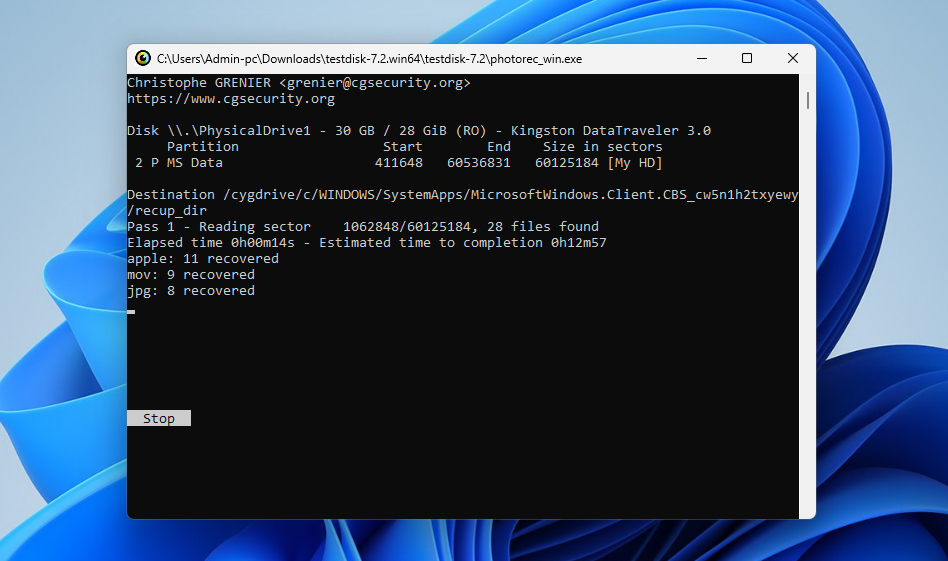 PhotoRec är ett mångsidigt återställningsverktyg som använder ett menybaserat kommandoradsgränssnitt.
I vår PhotoRec-recension noterar vi att dess avsaknad av ett grafiskt användargränssnitt gör det mindre idealiskt för vardagsanvändare som söker ett intuitivt fotåterställningsprogram.
Men om avsaknaden av ett grafiskt användargränssnitt inte stör dig, kan PhotoRec återställa mer än 480 filändelser i cirka 300 filfamiljer från hårddiskar, CD-ROM-skivor, minneskort och andra lagringsenheter. PhotoRec erbjuder en säker skanning och fotorecoveryprocess som använder skrivskyddad åtkomst för att undvika datakorruption. Det kan också framgångsrikt skanna och återställa foton även från formaterade lagringsenheter. Eftersom det är gratis och inga funktioner är låsta bakom en betalvägg får du återställa så många foton du vill.
PhotoRec i sig är som standard ett kommandoradsverktyg och används via terminalen. När du laddar ner PhotoRec-arkivet ingår dock även QPhotoRec, vilket är en grafisk gränssnitt för samma återställningsmotor. Även om QPhotoRec är långt ifrån perfekt och endast erbjuder grundläggande funktionalitet, är det troligtvis ändå mer bekvämt för de flesta användare än att arbeta direkt med kommandoradsversionen.
Pros
- Helt obegränsad och gratis återställning av bilder
- Utmärkt prestanda
- Fungerar på nästan alla operativsystem
- Fungerar även med allvarligt skadade filsystem
- Saknar grafiskt användargränssnitt
- Kan inte förhandsgranska återställningsbara filer
- Ej lämplig för nybörjare
Stödda enheter:
- PhotoRec körs på Windows, macOS och Linux och kan skanna interna och externa lagringsmedia såsom hårddiskar,
- USB-minnen,
- SD- och minneskort, inklusive kort som används i digitalkameror.
- Direkt återställning från Android- och iOS-enheter stöds inte.
Prissättning:
PhotoRec är helt gratis och öppen källkod.
Mjukvarubetyg:
| Plattform | Betyg | Antal recensioner |
| Trustpilot | 4 | 3 |
| Capterra | N/A | N/A |
| G2 | 4,5 | 12 |
| Genomsnittligt betyg | 4,25 |
Vad användare säger: Photorec och testdisk har räddat mig ur några svåra situationer tidigare. PhotoRec för segern! Räddade mitt förstånd för två månader sedan. (Reddit-användare i r/photography-diskussion om PhotoRec) Goda nyheter – den återhämtade över 900 filer, främst .ORF-foton, medan de andra lösningarna jag testade endast lyckades få fram cirka 200, som bäst. (Glevum Owl, Cameraderie-forum)
5. SanDisk RescuePRO (Windows & Mac)
🏆Bäst för: SanDisk RescuePRO är bäst lämpad för användare som behöver återställa bilder eller videor från SD-kort eller USB-minnen och föredrar en guidad återställningsprocess. Det fungerar bäst i enkla fall av dataförlust, såsom oavsiktlig radering eller formatering på flashbaserade medier.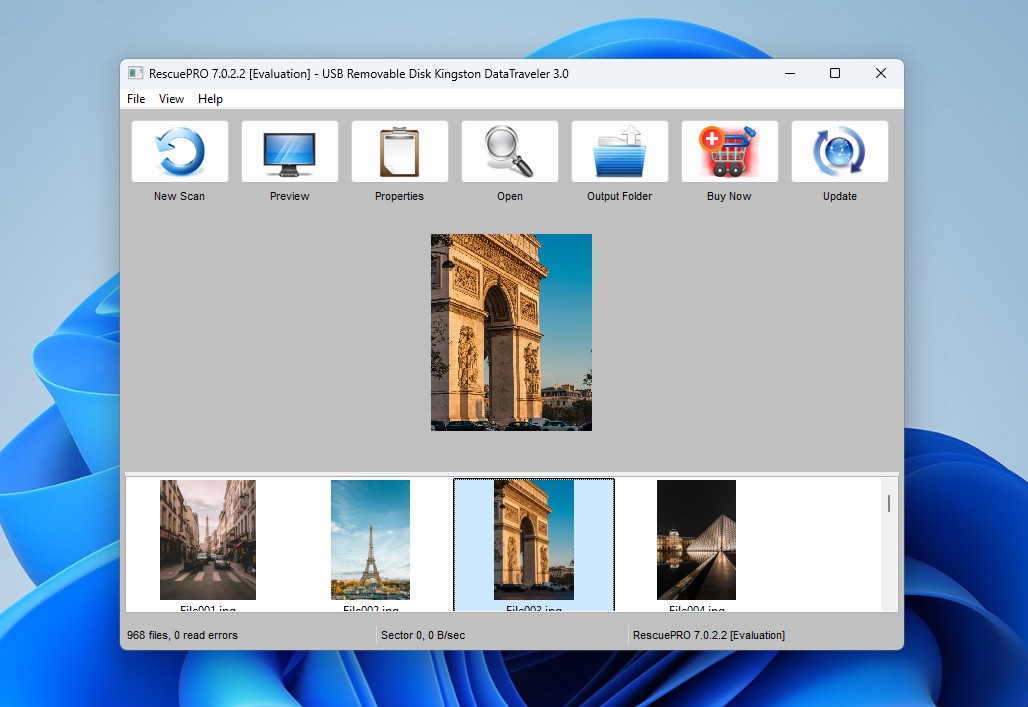 SanDisk RescuePRO (och den utökade RescuePRO Deluxe-versionen) är ett återställningsverktyg som är speciellt utformat för att återställa förlorade eller raderade filer från flashbaserade lagringsenheter. Programvaran fokuserar främst på bilder och videor som lagras på minneskort och USB-minnen och har ett enkelt, guidat återställningsflöde anpassat för mindre tekniska användare. Programvaran gör det möjligt för användare att söka igenom stödda medier, förhandsgranska återställningsbara filer och återställa valda objekt. Även om RescuePRO kan hantera vanliga foto- och videoformat är dess totala återställningskapacitet smalare jämfört med fullfjädrade dataåterställningsverktyg som stöder interna enheter och komplexa filsystem.
Pros
- Speciellt utformad för flashbaserade lagringsenheter
- Enkel återställningsprocess med steg-för-steg-anvisningar
- Möjliggör förhandsvisning av återställningsbara foton och videor
- Tillgänglig för både Windows och macOS
- Inte lämplig för komplexa återställningsscenarier eller interna enheter
- Gränssnittet känns föråldrat jämfört med nyare återställningsverktyg
Stödda enheter:
SD, microSD, SDHC, SDXC och andra minneskort; USB-minnen och andra flashbaserade lagringsenheter anslutna via USB. RescuePRO fungerar på Windows och macOS-datorer. Interna hårddiskar, SSD:er, RAID-array och mobiltelefoner stöds inte.
Prissättning:
| Versionstyp | Windows | macOS |
| Gratisversion | Endast förhandsvisning | Endast förhandsvisning |
| 1-år RescuePRO® Standard | 39,99 $ | 39,99 $ |
| 1-år RescuePRO® Deluxe | 59,99 $ | 59,99 $ |
| 1-år RescuePRO® Deluxe Commercial | 249,99 $ | 249,99 $ |
Mjukvarubetyg:
| Plattform | Betyg | Antal recensioner |
| Trustpilot | N/A | N/A |
| Capterra | N/A | N/A |
| G2 | N/A | N/A |
| Genomsnittligt betyg | 3.4 |
Tyvärr har SanDisk RescuePRO för närvarande inga användarbetyg på stora recensionsplattformar såsom Trustpilot, Capterra eller G2. Detta beror troligen på att SanDisk inte aktivt utvecklar eller marknadsför programvara för dataåterställning som en fristående produkt, utan istället fokuserar på sin kärnverksamhet inom lagringsenheter. Att lämna programvaran utan utvärdering skulle dock inte vara informativt, så efter praktisk testning och faktisk användning ger vi SanDisk RescuePRO ett genomsnittligt betyg på 3,4.
Vad användare säger: Jag har använt det två gånger (på ett SanDisk Ultra och ett gammalt Lexar-kort) och det fungerade bra båda gångerna. Ja, gränssnittet är skrangligt, men det återställde det jag behövde – Recuva hittade inte ens mina videor. (Naheri, HandyRecovery-forum) Programmet är endast lämpligt för att återställa filer från mycket enkla fall av korruption eller radering. Med tanke på hur många nya SanDisk ssd:er har fungerat nyligen, om det går fel så blir det dåligt. Mjukvaran kommer inte att hjälpa dig. Det är en bra marknadsföringsidé på ett sätt, eftersom de får dig att tro att de erbjuder ett sätt att hantera problemet om något skulle hända, men å andra sidan är det lite som att skryta om de underbara bekvämligheterna i livbåten på en lyxyacht. (Zorb750, Reddit)
6. Stellar Fotoåterställning (Windows & Mac)
🏆 Bäst för: Den dyraste versionen av denna programvara för fotåterställning utmärker sig med sin förmåga att reparera skadade foton och videor. Var dock medveten om att det tar lite tid att slutföra jobbet. 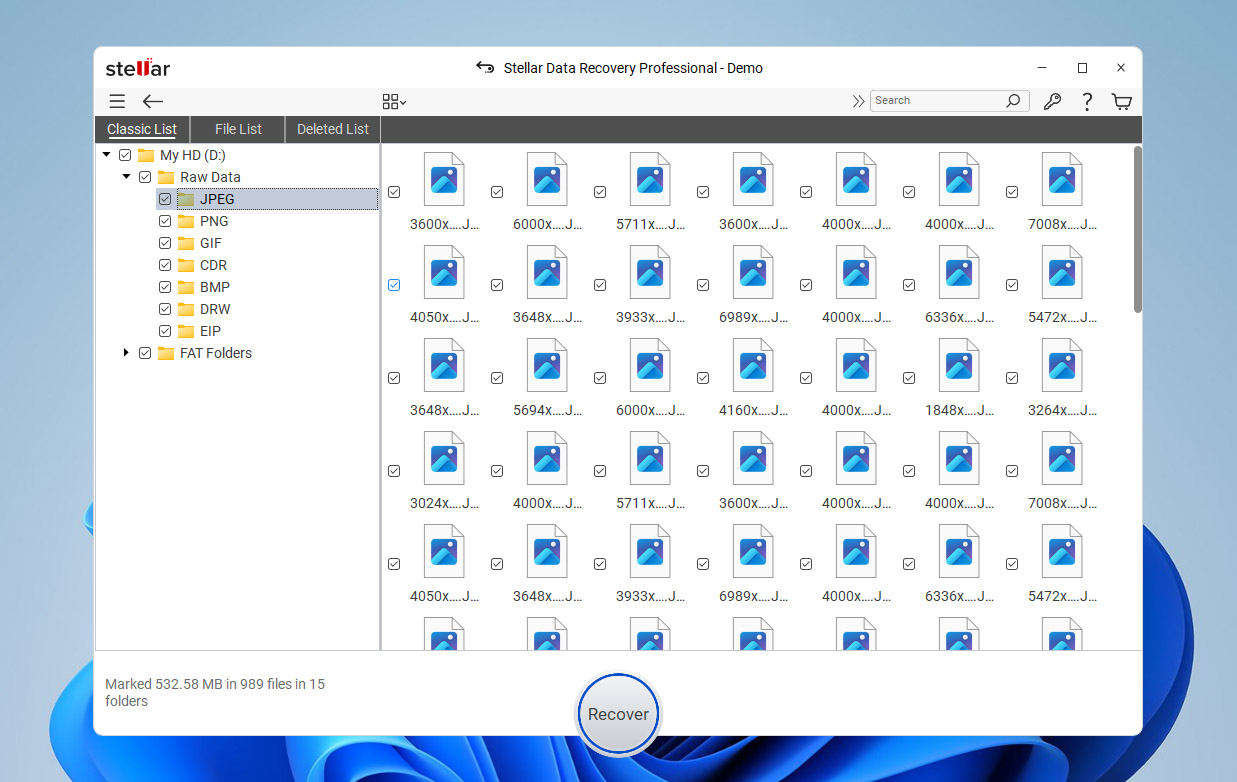 Stellar Photo Recovery är ett dedikerat verktyg för att återställa raderade foton, videor och ljudfiler från en mängd olika lagringsenheter, inklusive SD-kort, USB-minnen, hårddiskar och andra flyttbara medier. I vår Recension av Stellar Photo Recovery lyfter vi fram programmets enkla, steg-för-steg återställningsflöde, vilket gör det tillgängligt för användare som föredrar en vägledd återställningsprocess. Programmet stöder återställning av vanliga bildformat såsom JPG, PNG, GIF och BMP, samt RAW-fotofiler från många populära kameramärken. Det kan även hantera media skapad av actionkameror och drönare, förutsatt att filerna lagrats på kompatibla minneskort. En av de utmärkande funktionerna i Stellar Photo Recovery är dess förmåga att reparera vissa typer av skadade foton och videor, även om denna funktionalitet är begränsad till premiumversionerna. Skanningshastigheten tenderar att vara långsammare jämfört med vissa andra verktyg i denna lista, men programvaran kompenserar med ett tydligt gränssnitt och en förutsägbar återställningsprocess som passar för enkla återställningsscenarier för foton.
Pros
- Trestegsåterställningsprocess
- Stöder många bild- och videoformat
- Erbjuder flera sätt att förhandsgranska skanningsresultat
- Reparerar korrupta foton och videor
- Användarvänligt gränssnitt
- Kan skapa sektor-för-sektor lagringsenhetsbilder
- Den billigaste versionen är ganska begränsad
- Långsammare skanningshastighet
Stödda enheter:
- Windows- och macOS-datorer;
- interna och externa hårddiskar och SSD-enheter;
- USB-minnen;
- SD-, microSD-, SDHC- och SDXC-kort, inklusive minneskort som används i digitala kameror, actionkameror och drönarkameror.
- Mobiltelefoner stöds inte för direktåterställning och kräver separata, enhetsspecifika återställningsverktyg.
Prissättning:
| Versionstyp | Windows | macOS |
| Gratisversion | Endast förhandsgranskning | Endast förhandsgranskning |
| 1-år Standardutgåva | $69.99 | $69.99 |
| 1-år Professionell utgåva | $99.99 | $99.99 |
| 1-år Premiumutgåva | $209.99 | $209.99 |
| Livstids Standardutgåva | $129 | $129 |
| Livstids Professionell utgåva | $199 | $199 |
| Livstids Premiumutgåva | $319 | $319 |
Mjukvarubetyg:
| Plattform | Betyg | Antal recensioner |
| Trustpilot | 4,8 | 5 100+ |
| Capterra | 2,8 | 13 |
| G2 | 4,3 | 8 |
| Genomsnittligt betyg | 3,9 |
Vad användare säger: Jag skulle rekommendera Stellar till alla som behöver återställa sina filer snabbt och säkert. Det räddade mitt arbete och gjorde återställningsprocessen enkel. (Jitinv Venugopal, Trustpilot-användare) Jag är bara en nybörjare men det verkar fungera bra – programvaran återställde några av mina raderade filer från papperskorgen, en blandning av korrupta och fungerande filer. (u/supremecrispycrunch, Reddit)
7. AnyRecover(Windows & Mac)
🏆 Bäst för: AnyRecover Photo Recovery är ett utmärkt val för användare som söker en dataåterställningslösning utvecklad med ledande kameramärken i åtanke och som är särskilt inriktad på att återställa förlorade och raderade multimediafiler. 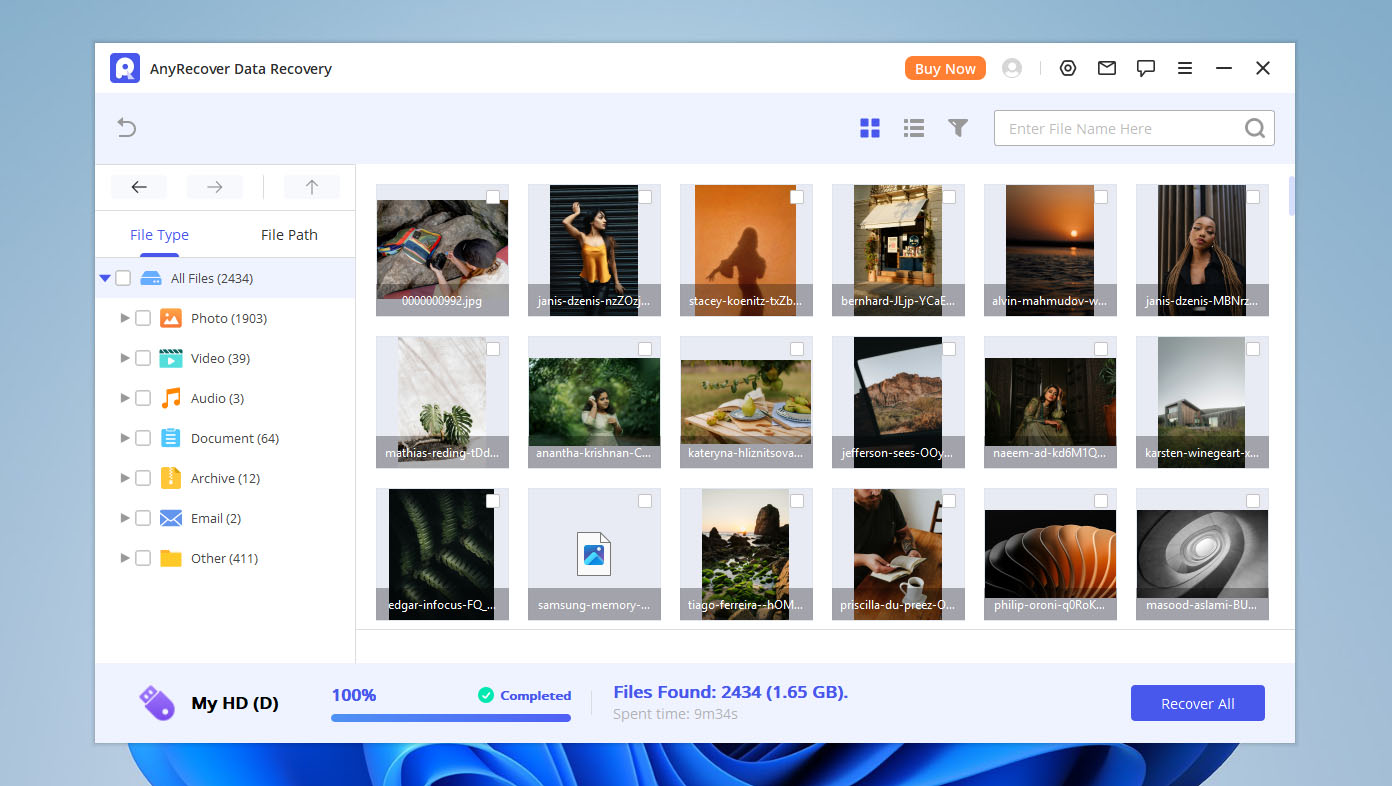 AnyRecover Photo Recovery är ett framstående program för återställning av foton som specialiserar sig på att få tillbaka förlorade och raderade mediafiler från en mängd olika enheter, både interna och externa. Det stöder ett imponerande utbud av bilder, grafik, ljud- och videofiler, och har utvecklats med några stora varumärken i åtanke, inklusive Sony, Canon, GoPro, Nikon och fler. Det har också avancerade funktioner såsom en AI-driven funktion för återställning av bilder, som kan fixa suddiga bilder. Innan återställning kan du dessutom fritt förhandsgranska alla foton som AnyRecover har skannat, så att du vet vilka bilder du vill återställa. AnyRecover Photo Recovery är tillgängligt för både Windows och Mac och fungerar med ett brett utbud av lagringsenheter och scenarier för dataförlust.
Pros
- Otroligt lätt att använda
- Inkluderar versioner för både Mac och Windows
- Klarar av att återställa en mängd olika multimediafiler
- Fungerar med flera stora kameramärken
- Stöder en lång lista av lagringsmedia och filtyper
- Kan hämta filer från många olika typer av dataförlust-scenarion
- Inkluderar en gratisversion som låter dig skanna en enhet och förhandsgranska filer
- Du kan inte pålitligt bedöma faktisk återställbarhet
- Gratisversionen tillåter endast förhandsgranskning av återställningsbara filer, inte faktisk återställning
- Mappbaserade skanningslägen (Papperskorgen, Skrivbordet, valda mappar) är missvisande
Stödda enheter:
- Windows- och macOS-datorer;
- interna och externa hårddiskar samt SSD-enheter;
- USB-minnen;
- SD- och minneskort;
- digitalkameror;
- Android-telefoner och iPhones.
Prissättning:
| Product | Monthly | Annual | Lifetime |
| Windows | $79.99 | $99.99 | $159.99 |
| MacOS | $79.99 | $99.99 | $159.99 |
Mjukvarubetyg:
| Plattform | Betyg | Antal recensioner |
| Trustpilot | 4,7 | 382 |
| Capterra | Ej tillgänglig | Ej tillgänglig |
| G2 | 2,0 | 1 |
| Genomsnittligt betyg | 3,35 |
Vad användare säger: Jag köpte programvaran för att återställa mina filer. Jag hade över 1000 filer som helt hade försvunnit. Som tur var räddade den här appen mig. Jag kunde återställa alla mina filer!! Tack! 😊 (Mutua Daniel, Trustpilot-användare) Webbplatsen är verkligen förvirrande, men kundsupporten är mycket bra. Programmet gjorde ett utmärkt jobb med att återställa filer från ett skadat SD-kort. (Christine Hass, Trustpilot)
8. Kortåterställning (Windows& Mac)
🏆 Bäst för: Om du bara har för avsikt att återställa raderade foton från minneskort, är CardRecovery en prisvärd lösning som ger bra resultat tack vare sin SmartScan-teknik. 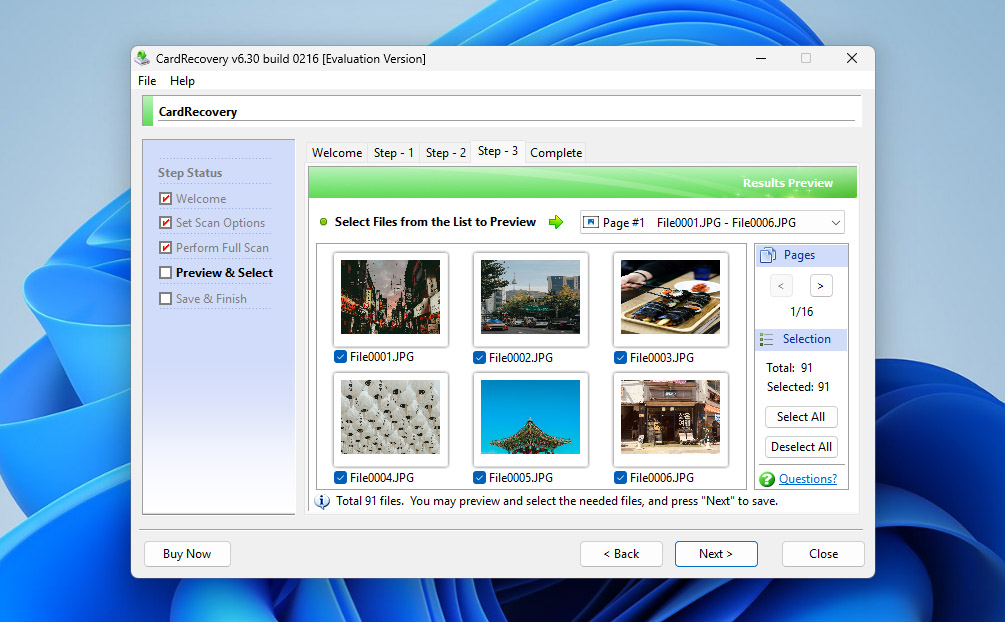 Som namnet antyder är CardRecovery en fotoåterställningsapplikation som fokuserar på att återfå förlorade, raderade, korrupta eller formaterade foton från olika typer av minneskort (inklusive SD-kort av alla typer, CF-kort, xD-Picture-kort och fler). Som vi nämner i vår CardRecovery-recension, kan programmets centrala SmartScan-teknik snabbt lokalisera och återställa förlorade foton utan att flytta eller ändra annan data, vilket minimerar risken för ytterligare dataförlust. Alla bilder som hittas under en skanning kan förhandsgranskas innan återställning, så att du kan välja endast de du vill återställa. Märkbart är att CardRecovery är specialiserat på att skanna och återställa foton från digitalkamerakort. Programmet hämtar och visar till och med all fotoinformation i realtid under en skanning, inklusive kamerainställningar, fototidpunkt och kameramodell som användes för att ta fotot. I dess algoritm ingår möjligheten att inte bara återställa vanliga bildformat, utan även RAW-format som Fuji RAF, Nikon NEF, Canon CRW CR2 och många fler.
Pros
- Begränsad till skrivskyddade operationer
- Steg-för-steg återställningsguide
- Kostnadsfri provversion tillgänglig
- Unik och exklusiv SmartScan-teknologi
- Stöder nästan alla typer av minneskort
- Föråldrat användargränssnitt
- Begränsat stöd för filformat
- Programvaran får mycket sällan uppdateringar
Stödda enheter:
Endast minneskort, inklusive:
- SD (SD, SDHC, SDXC),
- microSD (microSD, microSDHC),
- CompactFlash (CF),
- xD-Picture Card,
- Memory Stick och andra liknande kortformat med kapacitet upp till 256 GB.
Prissättning:
| Gratis provversion | Aktivera med begränsad funktionalitet |
| Full version | $39.95 |
Mjukvarubetyg:
| Plattform | Betyg | Antal recensioner |
| Trustpilot | 3,8 | 2 |
| Capterra | Ej tillgängligt | Ej tillgängligt |
| G2 | Ej tillgängligt | Ej tillgängligt |
| Genomsnittligt betyg | 3,8 |
Vad användare säger: Cardrecovery har hjälpt mig mycket och återställt alla mina förlorade filer. Det fanns många mycket viktiga filer på mitt SD-kort. Men en dag kraschade mitt SD-kort och alla filer gick förlorade. Jag blev väldigt ledsen över detta. Jag har provat många metoder för att återställa mina filer. Endast Cardrecovery hjälpte mig att göra det och alla mina filer blev återställda. Stort tack. (Ela KR, Trustpilot-användare) Programmet CardRecovery fungerade, även om några av filerna blev uppdelade. De flesta filåterställningsprogram stöder inte MTS-filer, men CardRecovery (och Recover My Files) gjorde det. (Trucci, DVXuser-forum)
Så, vilken mjukvara för fotåterställning är bäst?
Även om vi har begränsat listan till åtta fotåterställningsverktyg av de hundratals som finns tillgängliga online, kan det fortfarande kännas överväldigande att välja rätt. Vid första anblicken kan många av dessa program se likadana ut, men de skiljer sig avsevärt när det gäller funktioner, stödda enheter, återställningsmetoder och den övergripande arbetsprocessen. I praktiken är det bästa sättet att hitta ditt favoritverktyg att själv prova några alternativ och se vilket som känns mest intuitivt och lämpligt för dig. För att göra det första urvalet enklare har vi satt ihop en jämförelsetabell som lyfter fram de viktigaste egenskaperna för varje fotåterställningslösning. Denna översikt bör hjälpa dig att snabbt identifiera vilka verktyg som är värda att testa först. Jämförelsetabellen finns nedan för din referens:
| Funktion | Disk Drill | R-Studio | Recuva | PhotoRec | Stellar Photo Recovery | AnyRecover | CardRecovery | SanDisk RescuePRO |
| Användarvänlighet | Utmärkt | Bra | Bra | Begränsad | Bra | Bra | Begränsad | Bra |
| Kostnadsfri återställningsgräns | 100 MB (Windows endast) | Filer < 1024 KB | Obegränsad | Obegränsad | Endast skanning | Endast skanning | Endast skanning | Endast skanning |
| Förhandsgranska återställningsbar data | ✔ | ✔ | ✔ | ✘ | ✔ | ✔ | ✔ | ✔ |
| Extra verktyg | S.M.A.R.T.-övervakning, Recovery Vault, diskavbildning | Diskavbildning, RAID-verktyg | Säker filradering | ✘ | Verktyg för mediereparation | AI-fotoförbättring | ✘ | ✘ |
| Stödda OS | Windows & macOS | Windows, macOS & Linux | Windows | Windows, macOS & Linux | Windows & macOS | Windows & macOS | Windows & macOS | Windows & macOS |
| Primärt fokus | All lagring & fotoåterställning | Professionell dataåterställning | Grundläggande filåterställning | Rå filåtervinning | Foto & mediaåterställning | Foto & mobilåterställning | Endast minneskort | Endast flashbaserade medier |
| Pris | 89 USD per år eller 149 USD livstid (Win + Mac) | Från ca 79 USD (varierar beroende på version) | Gratis / ca 24,95 USD Pro | Gratis | Från ca 69,99 USD/år | Från ca 79,95 USD | ca 39,95 USD | ca 39,99 USD / ca 59,99 USD (Deluxe) |
Vårt omdöme
Baserat på vår jämförelse framstår Disk Drill som den totala vinnaren. Vi uppskattade dess starka fotoreparationsförmågor, tydliga och vägledande återställningsprocess samt moderna gränssnitt. Disk Drill fungerar lika bra för användare som provar fotoreparationsprogram för första gången som för dem som redan har viss erfarenhet av återställning.
Om priset är den avgörande faktorn är PhotoRec den självklara vinnaren. Det är helt gratis och kan vara mycket effektivt för att återställa raderade foton. Med det sagt kommer dess kommandoradsgränssnitt inte vara bekvämt för alla, och bristen på förhandsgranskning och sortering innebär att du troligen kommer behöva lägga extra tid på att filtrera bland återställda filer för att hitta de foton du faktiskt behöver. I samma kategori ingår även Recuva, som erbjuder obegränsad gratis återställning, men endast för grundläggande filtyper och enkla scenarier. JPEG-foton brukar fungera bra, medan RAW-format och mer komplexa fall inte är dess starka sida.
I slutändan beror det slutliga valet på dina specifika behov och preferenser. Vi rekommenderar att du granskar jämförelsetabellen och de individuella verktygsbeskrivningarna en gång till och, om möjligt, testar ett par alternativ själv. Lycka till med din fotåterställning – och om du har tid får du gärna dela med dig av vilket verktyg du valde och vad som slutligen påverkade ditt beslut på vår forum.
Vanliga frågor
- Disk Drill - Bästa allround-programmet för fotåterställning
- PhotoRec - Bästa open source-alternativet
- Recoverit Data Recovery - Bästa enkla verktyget
- R-Studio - Bäst för proffs
- Softtote Mac Data Recovery - Bästa outsider
- Kontrollera din Papperskorg (för Windows) eller Papperskorgen (för Mac).
- Använd den inbyggda sökfunktionen genom att söka efter filnamn eller filtillägg (.jpg, .png, .bmp., etc.) för dina foton.
- Kontrollera dina säkerhetskopior i molnlagringstjänster som Google Drive eller iCloud, inbyggda program som Filhistorik (Windows), Time Machine (Mac) eller externa lagringsenheter.
- Skanna din enhet med specialiserad återställningsprogramvara för foton som Disk Drill, Recuva, Stellar Photo Recovery och R-Studio, som alla erbjuder pålitlig dataåterställning för nästan alla tillgängliga bildfilformat.