


Att förlora data från ditt USB-minne på grund av oavsiktlig radering eller enhetsfel är alltid en stressande upplevelse, och ditt bästa alternativ för att återställa informationen är att använda kvalitativ programvara för dataåterställning. För att göra det enklare för dig har vi gjort all research och testat verktygen åt dig, och vi har tagit fram en lista över den bästa programvaran för återställning av USB-minnen som ger dig störst chans att rädda dina förlorade filer.
Vårt redaktionella team utvärderar självständigt varje dataräddningslösning för att skapa korrekt och högkvalitativt innehåll. Upptäck mer om vår testprocess.
TOPP 9 USB Data Recovery-program
Varje verktyg för dataåterställning har sina egna unika fördelar och nackdelar. Med hjälp av vår standardiserade testmetod styrs rankningen av verktyg till stor del av användarvänlighet och återställningsprestanda, vilket är vad de flesta användare letar efter i ett återställningsverktyg.
1. Disk Drill USB-dataåterställning (Windows, Mac)
- 🔄 Senaste uppdatering: Version 6.2.1278 för Windows, 6.2.2219 för macOS (9 mars 2026)
- 📄 Stödda filer: Över 390 filformat
- ⚙️ Systemkrav: Windows 10+ (endast x64) / macOS 10.15.8–26.x
Pros
- Intuitivt och attraktivt användargränssnitt
- Stöder ett brett utbud av USB-filtyper
- Gratisversionen för Windows låter dig återställa upp till 100 MB
- Inkluderar dataskydd och säkerhetskopiering av enheter
- Kraftfull skanningsalgoritm
- Enkel återställningsprocess
- Exceptionella återställningsresultat
- Fungerar inte med Linux-maskiner
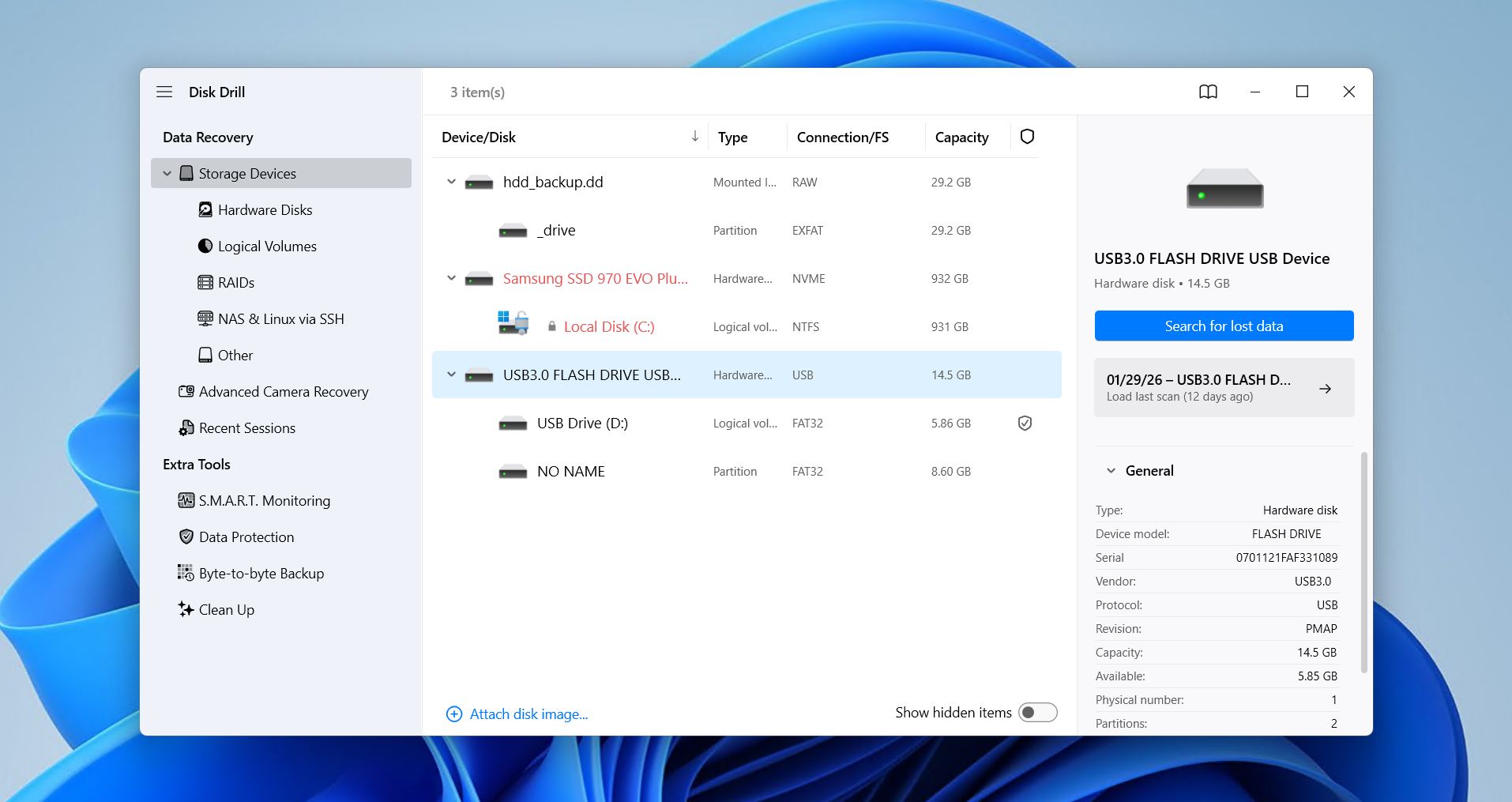
Disk Drill är ett steg över resten när det gäller dataräddning från USB, tack vare sin användarvänliga design, höga återställningsfrekvens, smarta extrafunktioner och kontinuerliga uppdateringar. Dess kompromiss mellan användarvänlighet och återställningsprestanda gör det till ett kraftfullt och tillgängligt alternativ för användare på alla nivåer som bara vill återställa sina data.
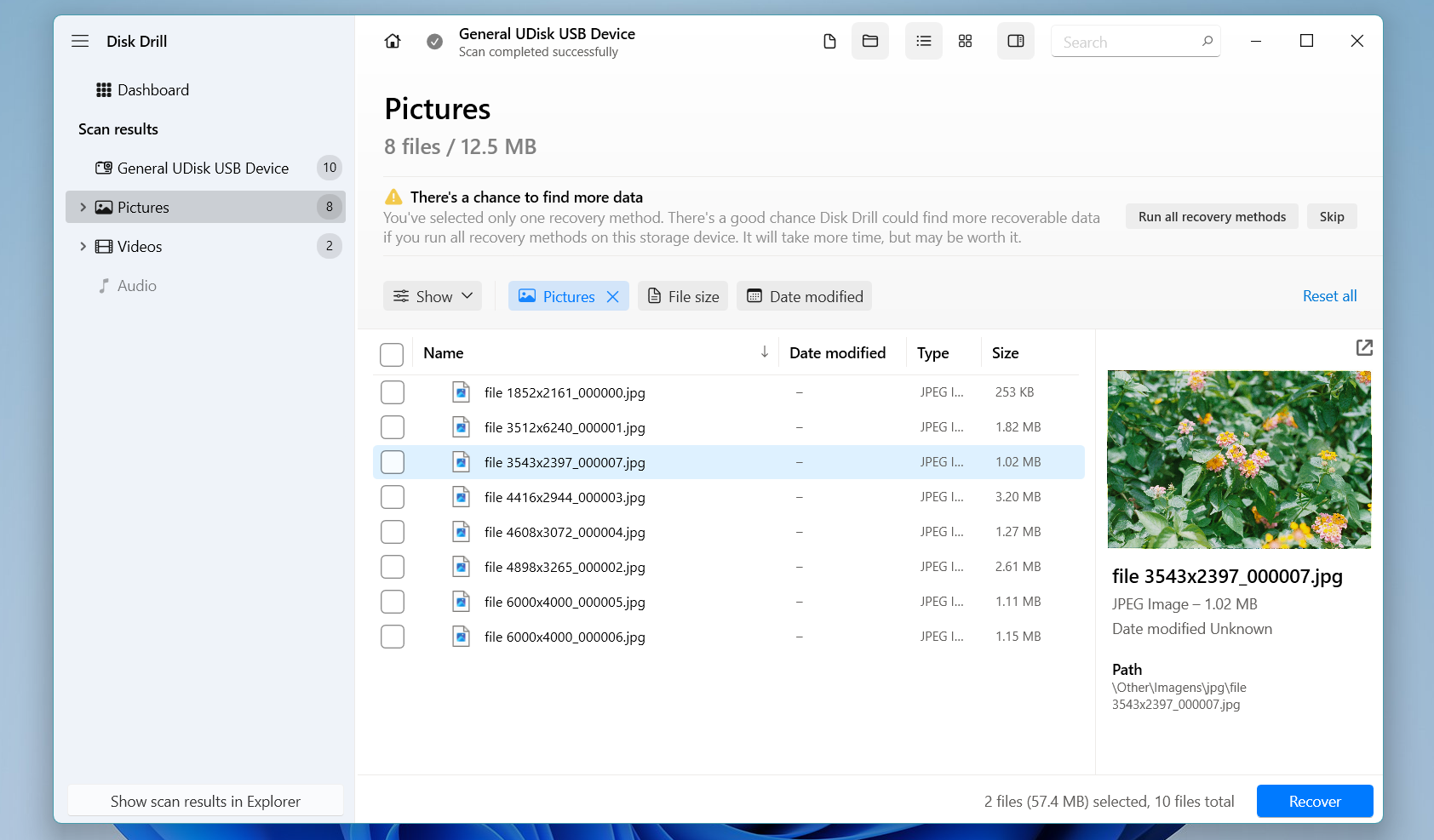
Det intuitiva användargränssnittet är lätt att följa, och du går från skanning till återställning med bara några klick. Det stöder alla nödvändiga filsystem, inklusive ExFAT, FAT32, NTFS, ext4 och APFS, och använder även signaturbaserad igenkänning från en databas med över 390 unika filformat. Eftersom det använder flera skanningsalgoritmer är det lämpligt för en rad återställningsuppgifter, från att återställa en nyligen raderad fil till att återställa data från en RAW-partition.
Se våra Disk Drill-recension för fullständiga testresultat.
Det kommer också med några andra användbara funktioner, alla är gratis. Säkerhetskopieringsfunktionen kan skapa byte-till-byte-avbildningar av ditt USB-minne för senare återställning, och dess rensningsfunktion är praktisk för att se vilka filer som tar upp mest utrymme. Disk Drill förblir det mest omfattande och effektiva återställningsverktyget och är säkert ditt bästa alternativ för att rädda dina förlorade data.
💰 Pris:
| Disk Drill Basic | Gratis |
| Disk Drill PRO Prenumeration | 89,00 US$ per år |
| Disk Drill PRO Livstidslicens | 149 US$ engångsbetalning |
| Disk Drill Enterprise | Kontakta teamet för en offert |
👛 Gratisversion: Disk Drill Basic för Windows har en gratisversion och låter dig återställa upp till 100 MB data.
⭐ Betyg:
| Källa | Betyg | Antal recensioner |
| Trustpilot | 4,5/5 | 421 |
| Capterra | 3,7/5 | 11 |
| G2 | 4/5 | 62 |
| Slutgiltigt betyg: | 4,4/5 | |
💬 Vad användare säger:
“Utmärkt! Jag förlorade många viktiga filer och mappar från mitt usb. Laddade ner Disk Drill från denna sida och återställde dem alla. Trodde aldrig att detta var så möjligt och så enkelt.” – Angela, Trustpilot-användare.
“Disk Drill räddade mina ovärderliga foton! Det var enkelt att använda och det återställde alla mina foton som min kamera tappade bort.” – Gail, Capterra-användare.
2. R-Studio (Windows, Mac, Linux)
- 🔄 Senaste uppdatering: Version 9.5.191742 (6 april 2026)
- 📄 Stödda filer: Flera hundra filformat
- ⚙️ Systemkrav: Windows 11, 10/8.1/8/7/Vista/XP/2000 eller Windows Server 2019/2016/2012/2008/2003 / Mac OS X 10.5 Leopard eller nyare / Alla kärnor 2.6+ Linux-distributioner som kan installera .rpm eller .deb paket
Pros
- Har plattformsoberoende funktionalitet mellan Windows, Mac och Linux
- Möjliggör dataåterställning via LAN eller internet
- Har en testversion
- Varierad prismodell
- Funktioner och gränssnitt kan vara svåra att navigera för vissa användare
- Testversionen tillåter endast återställning av filer som är mindre än 1024 KB
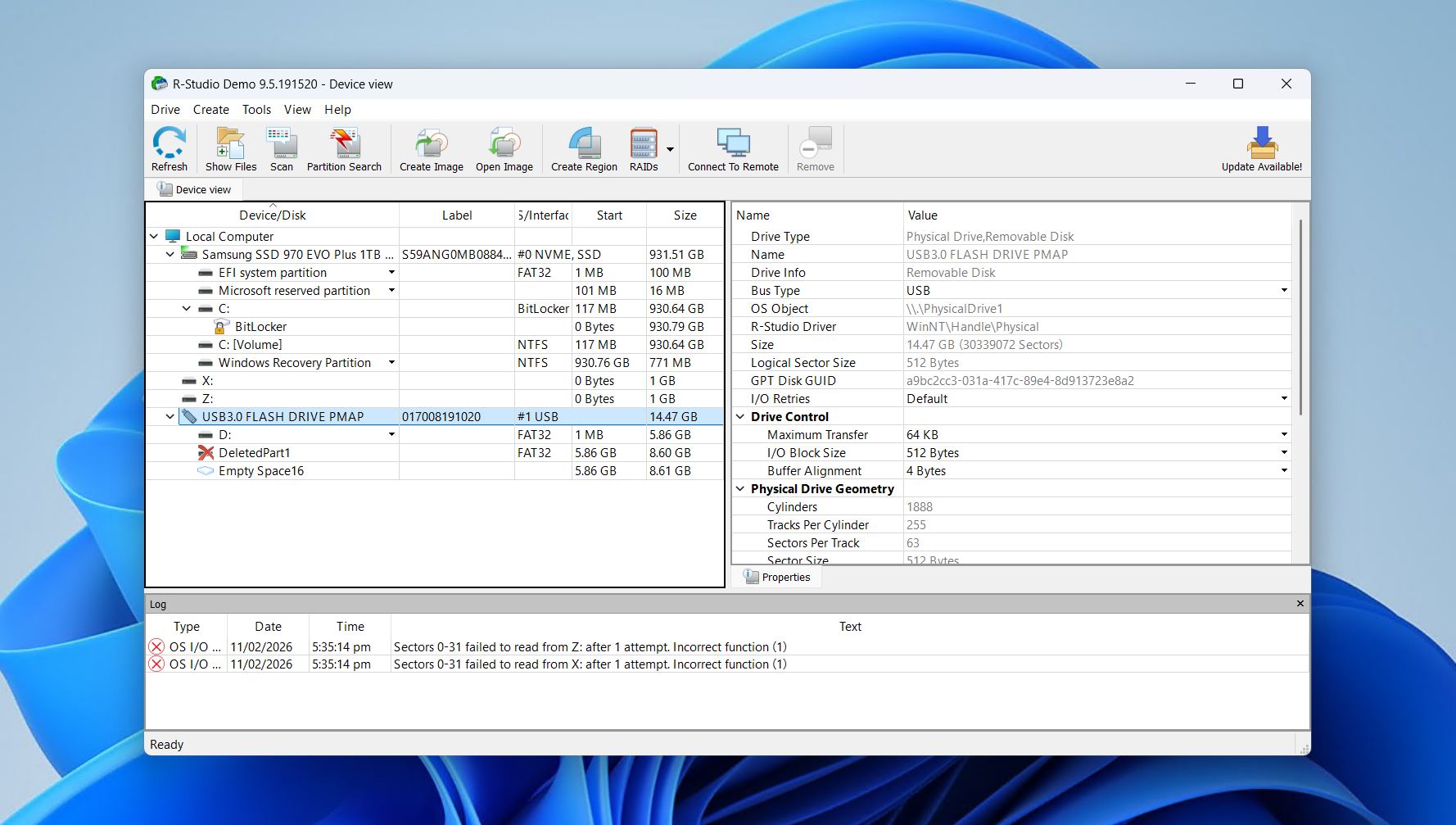
R-Studio erbjuder ett avancerat USB-återställningsverktyg som riktar sig mer till erfarna användare som är bekanta med verktyg på industrinivå. Professionella användare kommer att känna sig som hemma med detta verktyg, eftersom det inkluderar omfattande återställningsalternativ och verklig plattformsoberoende funktionalitet. Det betyder att du kan återställa filer från ett USB-lagringsmedium som är formaterat för Windows, Mac eller Linux, oavsett vilket operativsystem du kör verktyget på.
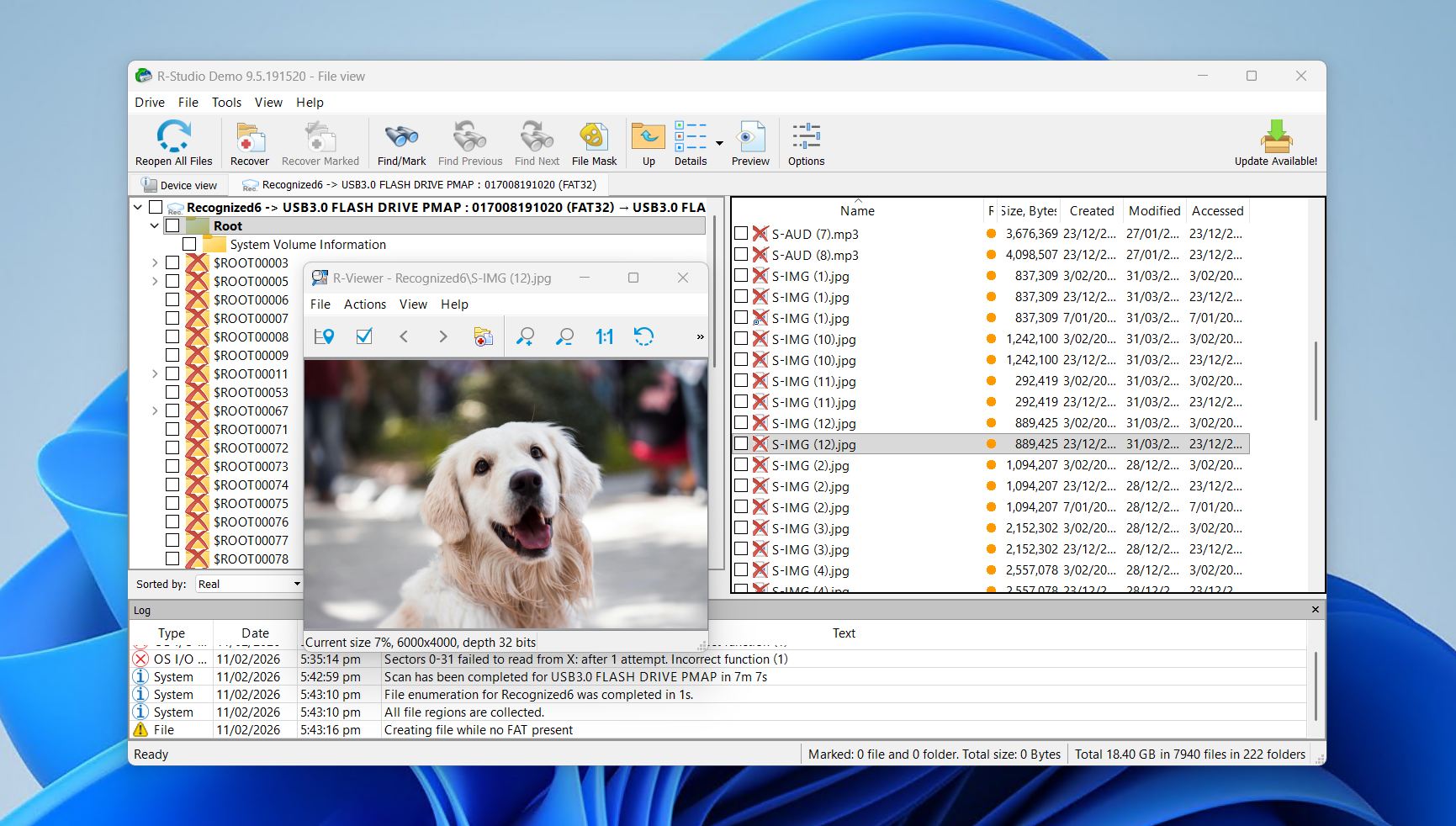
Eftersom R-Studio är ett verktyg som prioriterar funktion framför utseende, kommer du att märka att användargränssnittet är väldigt tekniskt. Trots sitt komplicerade gränssnitt gör dess kraftfulla skanningsalgoritmer mycket för att ge det en andraplats på denna lista. Det är bra för enkla återskapandeoperationer, såväl som mer komplexa fall, såsom att återställa data från ett omformaterat USB-minne.
Många av funktionerna som ingår i R-Studio kommer generellt inte att användas av den vanliga användaren, och du måste vara försiktig med de hårdvarubaserade begränsningarna för licensöverföring vid byte av dator. Men det är ett bra alternativ för personer som söker ett återställningsverktyg med lite extra finesser, såsom S.M.A.R.T.-övervakning och skapande av diskar.
Se vår R-Studio recension för en fullständig genomgång.
💰 Pris:
| Produkt | Windows | macOS | Linux |
| R-Studio FAT | $49,99 | – | – |
| R-Studio NTFS | $59,99 | – | – |
| R-Studio | $79,99 | $79,99 | $79,99 |
| R-Studio T80+ | $80,00 | $80,00 | $80,00 |
| R-Studio Företag | $179,99 | $179,99 | $179,99 |
| R-Studio Tekniker | $899,00 | $899,00 | $899,00 |
👛 Gratisversion: R-Studio låter dig återställa filer som är mindre än 1024 KB.
⭐ Betyg:
| Källa | Betyg | Antal recensioner |
| Trustpilot | 3,5/5 | 4 |
| Capterra | 4,6/5 | 83 |
| G2 | 4,2/5 | 15 |
| Slutbetyg: | 4,5/5 | |
💬 Vad användare säger:
“Att använda RStudio var enkelt. Det listade alla filer på enheten som kunde återställas, inklusive – viktigast av allt – filstorlekarna. Alla filer verkade vara listade komplett.” – George, Trustpilot-användare.
“Till skillnad från branschstandarder som tillåter kostnadsfria licensöverföringar till nya datorer (särskilt vid byte av en utrangerad dator), binder R-Studio licenser till ett enda moderkort och vägrar överföringar även av legitima skäl som hårdvaruuppgraderingar” – u/_cryptoGap, Reddit-användare.
3. DMDE (Windows, Mac, Linux)
- 🔄 Senaste uppdatering: 4.4.4.842 (5 februari 2026)
- ⚙️ Stödda filer: De flesta standardformat för dokument, video, ljud och grafik
- 📄 Systemkrav: Windows 2K, XP, Vista, 7 och högre / macOS 10.12+ / Senaste Linux-distributioner med libc-bibliotek
Pros
- Fylld med avancerade funktioner som RAID-konstruktion och hexadecimal-/textläge
- Relativt hög återställningshastighet och prestanda
- Tillgänglig för Windows, Mac och Linux
- Återskapa upp till 4 000 filer från en enda katalog
- Funktioner och gränssnitt är anpassade för avancerade användare
- Föråldrad design
- Skanningsresultat grupperas i olika undermappar
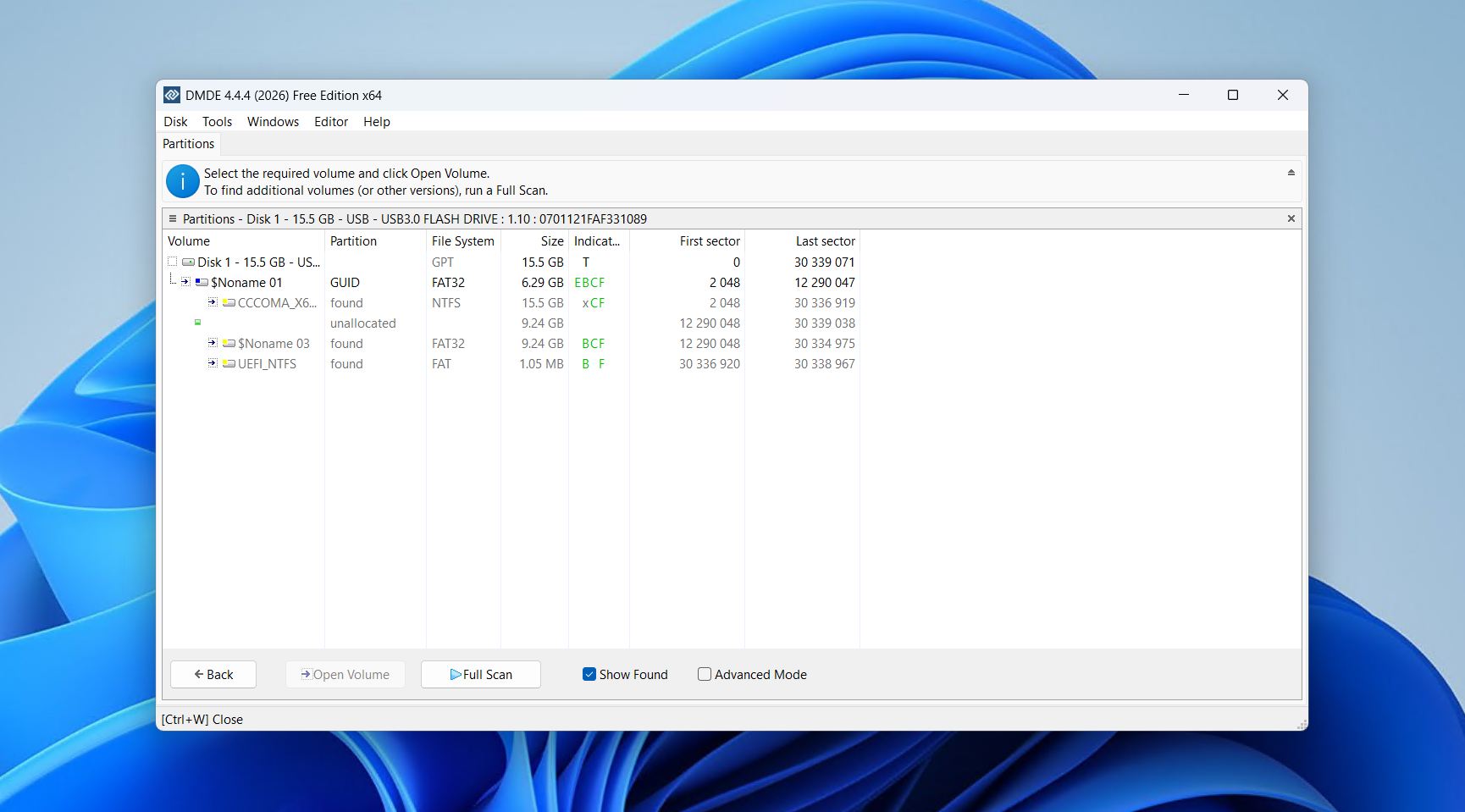
Liknande R-Studio är DM Disk Editor and Data Recovery Software (DMDE) ett USB-diskdataåterställningsverktyg som avstår från snyggt utseende och intuitiv design till förmån för funktionalitet och avancerade funktioner. Förutom att kunna återställa data från ett brett utbud av lagringsmedier kan programmet även konstruera en Redundant Array of Independent Disks (RAID), hantera partitioner och visa lagringsenheter i hexadecimalt läge, även om dessa funktioner främst är riktade till experter snarare än genomsnittsanvändaren.
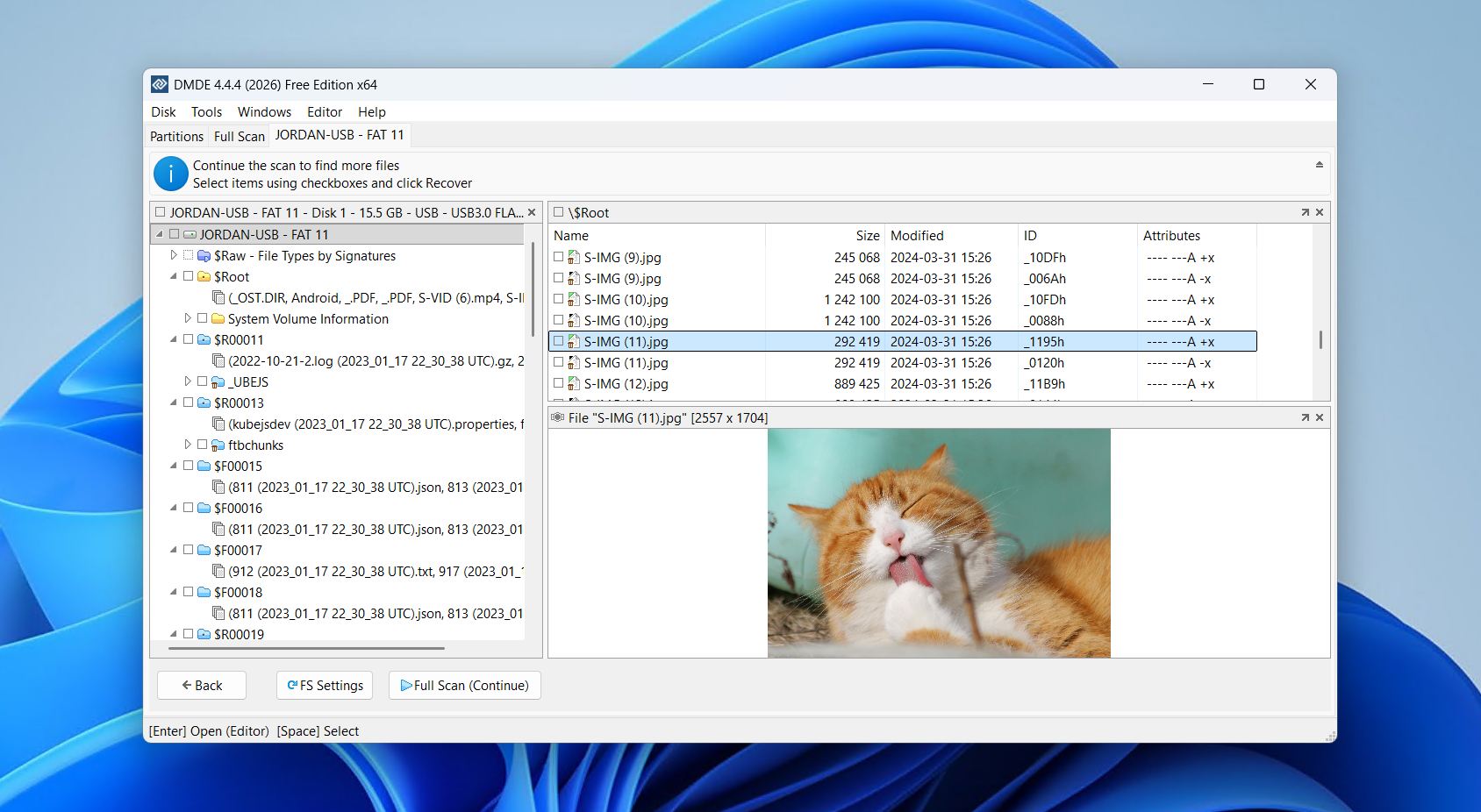
Programmet stöder ett brett utbud av olika filformat, inklusive NTFS, FAT32, exFAT, Ext4, HFS+/HFSX och APFS, vilket innebär att det inte borde ha några problem att skanna och återställa förlorade filer från ditt USB-minne. Det stöder också återställning efter filsignatur, även om vi upptäckte i vår DMDE-recension att endast några få stöds som standard.
DMDE levererar överlägsna återställningsresultat och kan hämta specifika förlorade data såväl som hela komprometterade partitioner. Appens komplexitet kan vara till nackdel för nybörjare på grund av hur komplicerat gränssnittet känns, men en expert kommer att hitta mycket att uppskatta med detta återställningsverktyg.
💰 Pris:
| Testversion | Endast förhandsgranskning |
| 1-års Express | 20,00 $ |
| DMDE Standard | 48,00 $ |
| DMDE Professional (1-OS Familj) | 95,00 $ |
| DMDE Professional (Multi-OS) | 133,00 $ |
👛 Gratisversion: Testversionen av DMDE tillåter återställning av upp till 4 000 filer från en enskild katalog.
⭐ Betyg:
| Källa | Betyg | Antal recensioner |
| Trustpilot | 3,8/5 | 2 |
| Capterra | Ej tillgängligt | Ej tillgängligt |
| G2 | Ej tillgängligt | Ej tillgängligt |
| Slutligt betyg: | 3,8/5 (begränsad data) | |
💬 Vad användare säger:
“DMDE är ett otroligt kraftfullt verktyg, särskilt med tanke på priset, även om det är lite användarovänligt.” – u/throwaway_0122, Reddit-användare.
“Jag kom till diskpartitionen där jag brukar spara alla foton och jag hittade dem, JAG HITTADE ALLIHOP! Att välja alla filer och ställa in en målmapp för återställningen var en liten besvärlighet (premiumfunktion för att återställa mappar och undermappar) men det var inget som störde mig, bara några få av filerna blev korrupta och jag kunde inte reparera dem.” – u/NBE_23, Reddit-användare.
4. MiniTool Power Data Recovery (Windows)
- 🔄 Senaste uppdatering: Version 12.8 (6 januari 2026)
- 📄 Stödda filer: Stöder över 100 filtyper
- ⚙️ Systemkrav: Windows 11/10/8/8.1/7
Pros
- Kan återställa förlorad data från en mängd olika lagringsmedier
- Kapabel att återställa hela partitioner
- Betalversionen inkluderar en återställningsbar startbar USB-funktion som kan hjälpa till att rädda filer från en icke-startbar maskin
- Enkel återställningsprocess
- Förhandsgranskningsfunktionen fungerar ibland, ibland inte
- Appen är oanvändbar när en uppdatering väntar
Förutom att återställa filer från en mängd olika lagringsmedier, såsom USB-minnen och minneskort, kan MiniTool Power Data Recovery även rädda hela partitioner. Dess gratis testversion erbjuder en återställningsgräns på 1 GB, vilket gör att du kan återställa mer än 100 olika filtyper, varav 70 kan förhandsgranskas.
Se vilka filtyper vi testade mot det i vår Recension av MiniTool Data Recovery.
Dessutom kan du ladda tidigare skanningsresultat så att du slipper skanna din dator eller USB-sticka om och om igen, även om detta är reserverat för betalande användare tillsammans med WinPE-startbar mediefunktion, som är särskilt användbar om du försöker återställa filer på en dator med ett felaktigt operativsystem som hindrar den från att starta.
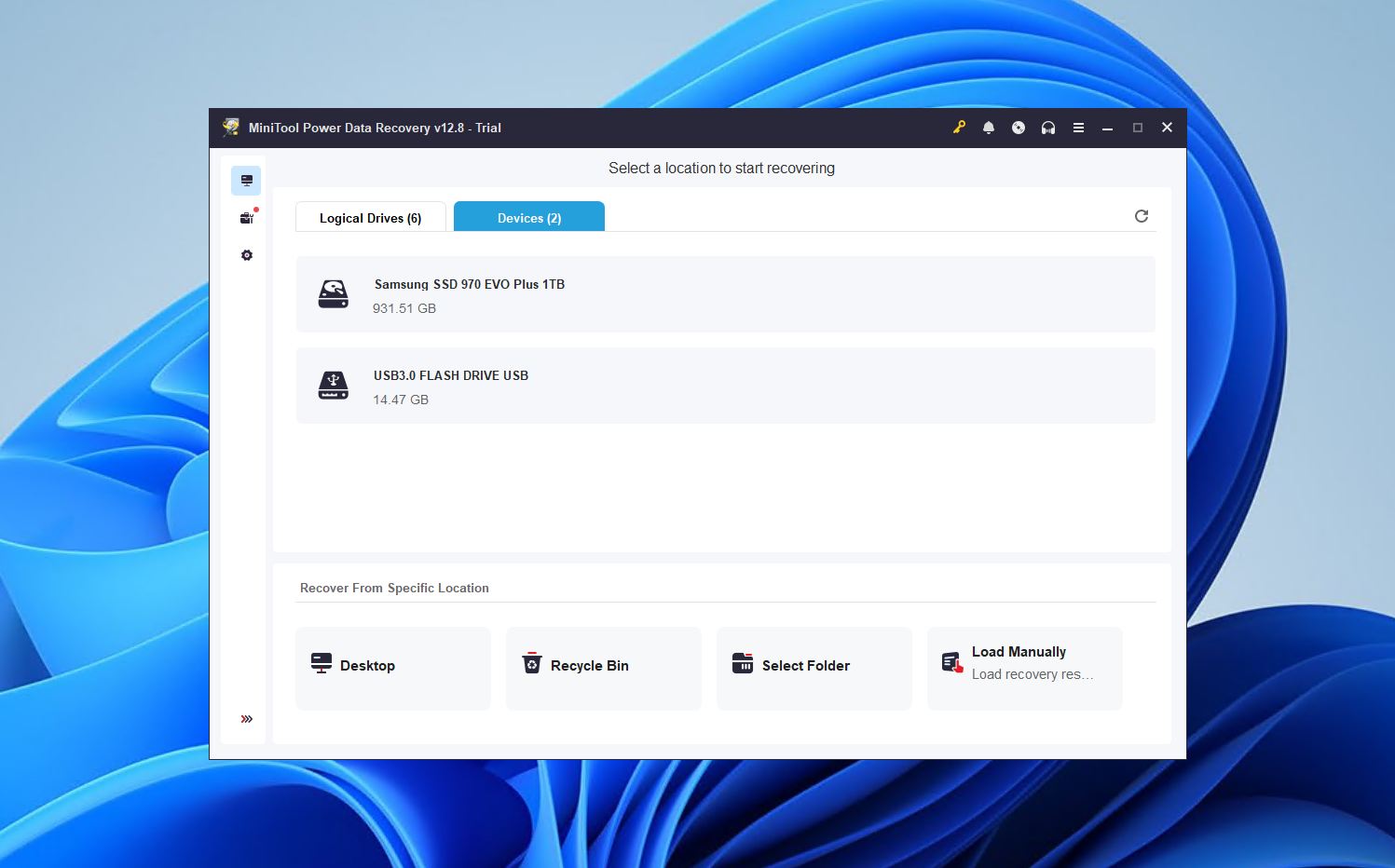
Användargränssnittet är tillräckligt enkelt för programvara för dataåterställning från USB-minne – om än något föråldrat i designen – med en layout som gör det enkelt att hitta ditt drabbade lagringsmedium och börja söka efter återställningsbara filer med ett enda klick.
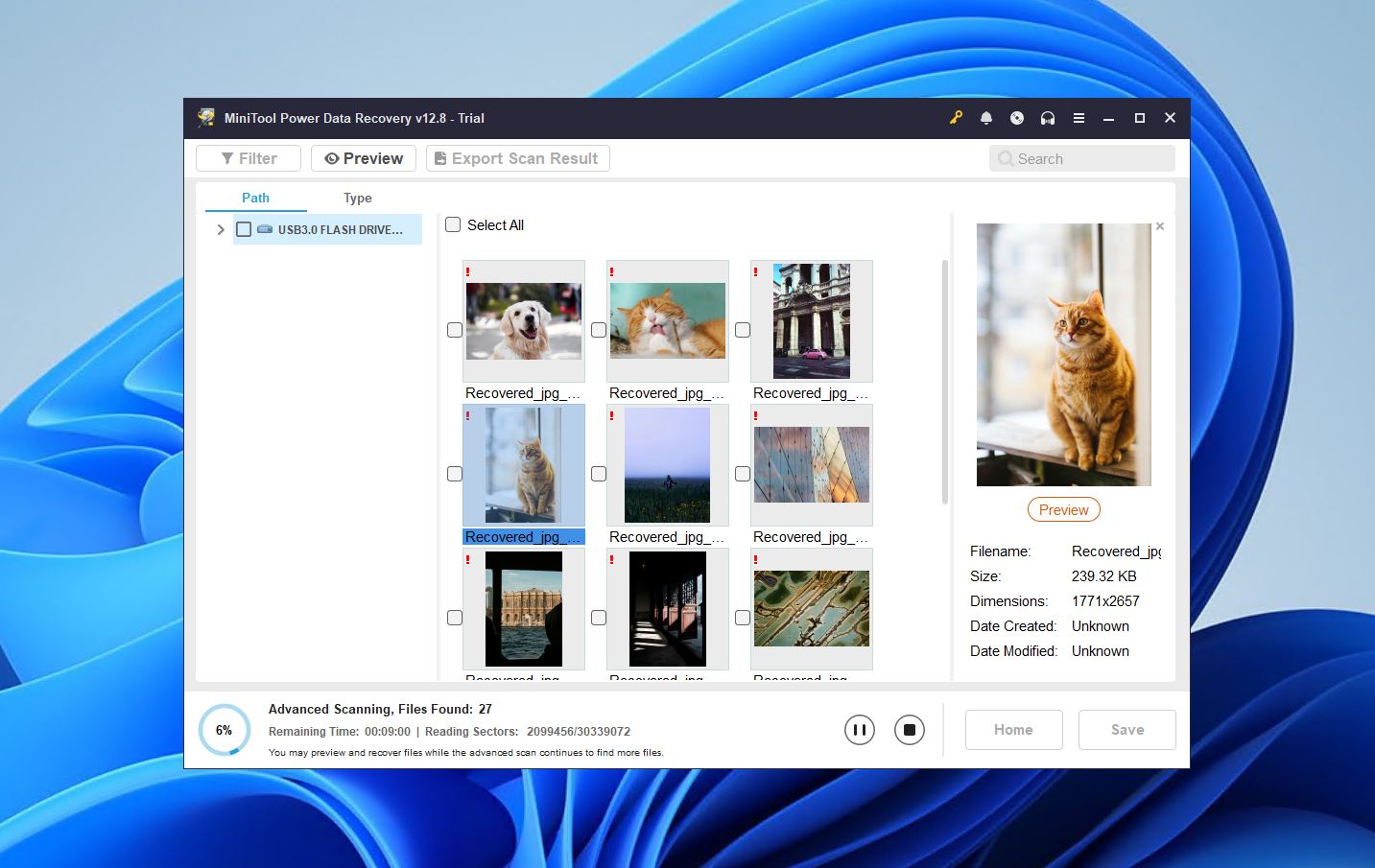
MiniTool har dock några tydliga brister. Dess svaga förhandsgranskningsfunktion är som bäst opålitlig och måste laddas ner separat när du använder gratisversionen. Dessutom kan du inte alls använda programmet om det finns en väntande uppdatering som måste installeras. Att klicka på avbryt- eller stängknappen stänger helt enkelt av appen.
💰 Prissättning:
För personliga användare:
| Personligt månadsabonnemang | 69,00 $ |
| Personligt årsabonnemang | 89,00 $ |
| Personlig Ultimate | 129,00 $ |
För företagsanvändare:
| Business Standard | 1 390,00 kr |
| Business Deluxe | 2 330,00 kr |
| Företagsverksamhet | 4 670,00 kr |
| Företagstekniker | 5 830,00 kr |
👛 Gratisversion: Testversionen av MiniTool tillåter upp till 1GB USB-flashdataåterställning.
⭐ Betyg:
| Källa | Betyg | Antal recensioner |
| Trustpilot | 4,7/5 | 3 393 |
| Capterra | 4,5/5 | 60 |
| G2 | 4,4/5 | 31 |
| Slutbetyg: | 4,7/5 | |
💬 Vad användare säger:
“Efter att ha provat otaliga återställningsprogram för att rädda några gamla, nyligen återupptäckta, mycket värdefulla videofiler från en utsliten DVD utan någon som helst framgång, lyckades denna MiniTool-programvara återställa ALLA data från skivan, mycket imponerad, kan inte tacka er nog!” – Simon, Trustpilot-användare.
“Gör det mycket enkelt att analysera data. Cpk ppk är inbyggt och har en utmärkt diagramlayout. Kan vara komplicerat för nya användare. Har en inlärningskurva.” – Cory, Capterra-användare.
5. Prosoft Data Rescue 6 (Windows, Mac)
- 🔄 Senaste uppdatering: Version 6.0.9 (3 augusti 2024)
- 📄 Stödda filer: Stöder cirka 79 filformat
- ⚙️ Systemkrav: Windows 7+
Pros
- Tillgodoser både nybörjare och avancerade användare
- Flexibel prissättning låter dig betala endast för den data du vill återställa
- Inkluderar några praktiska extrafunktioner, som en hex-visare och kloning av enheter
- Kräver ett sekundärt lagringsmedium för att återställa filer
- Kostsam prenumerationsbaserad licensmodell
- Demoversionen inkluderar inte någon dataräddningskvot
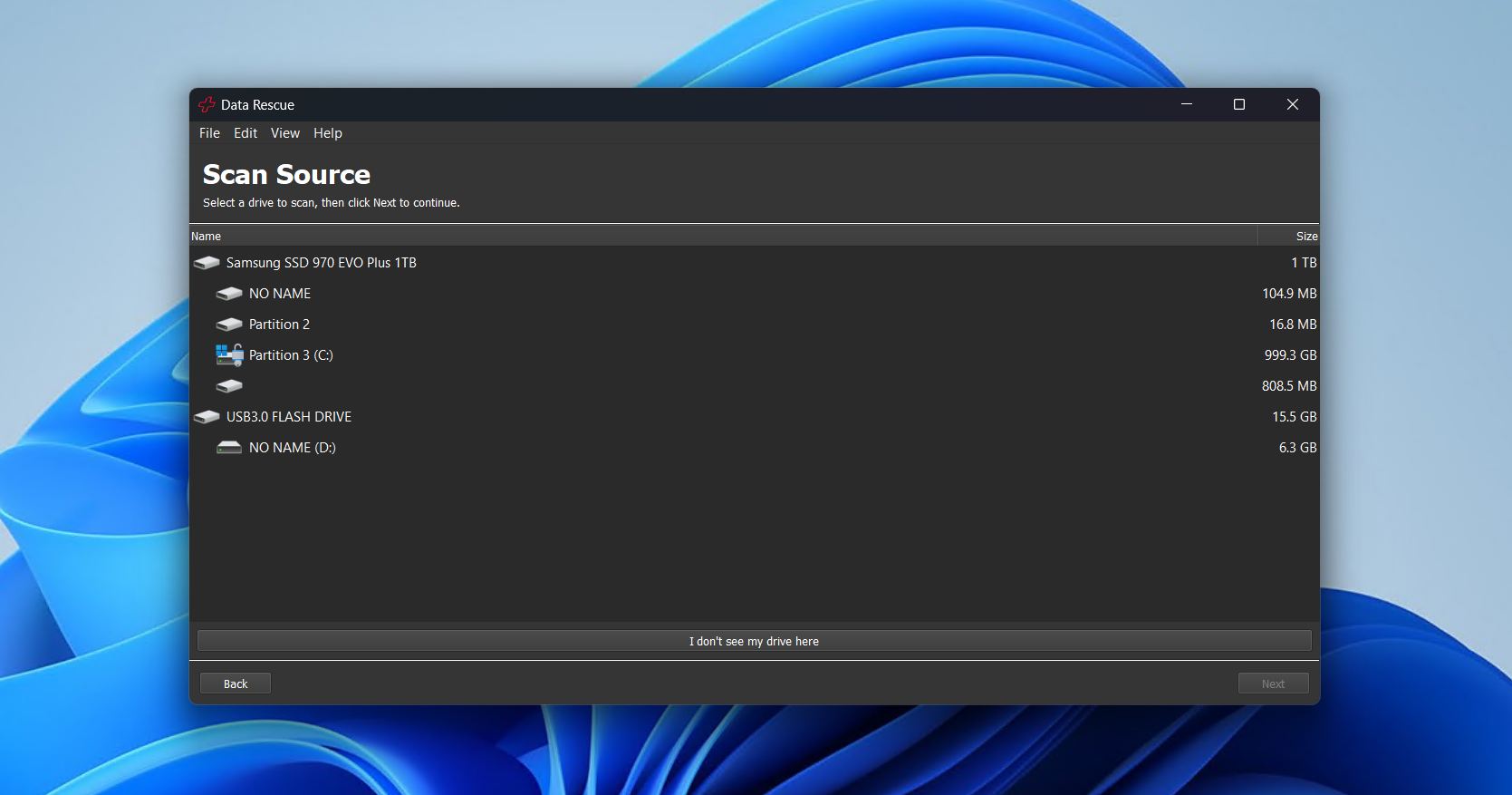
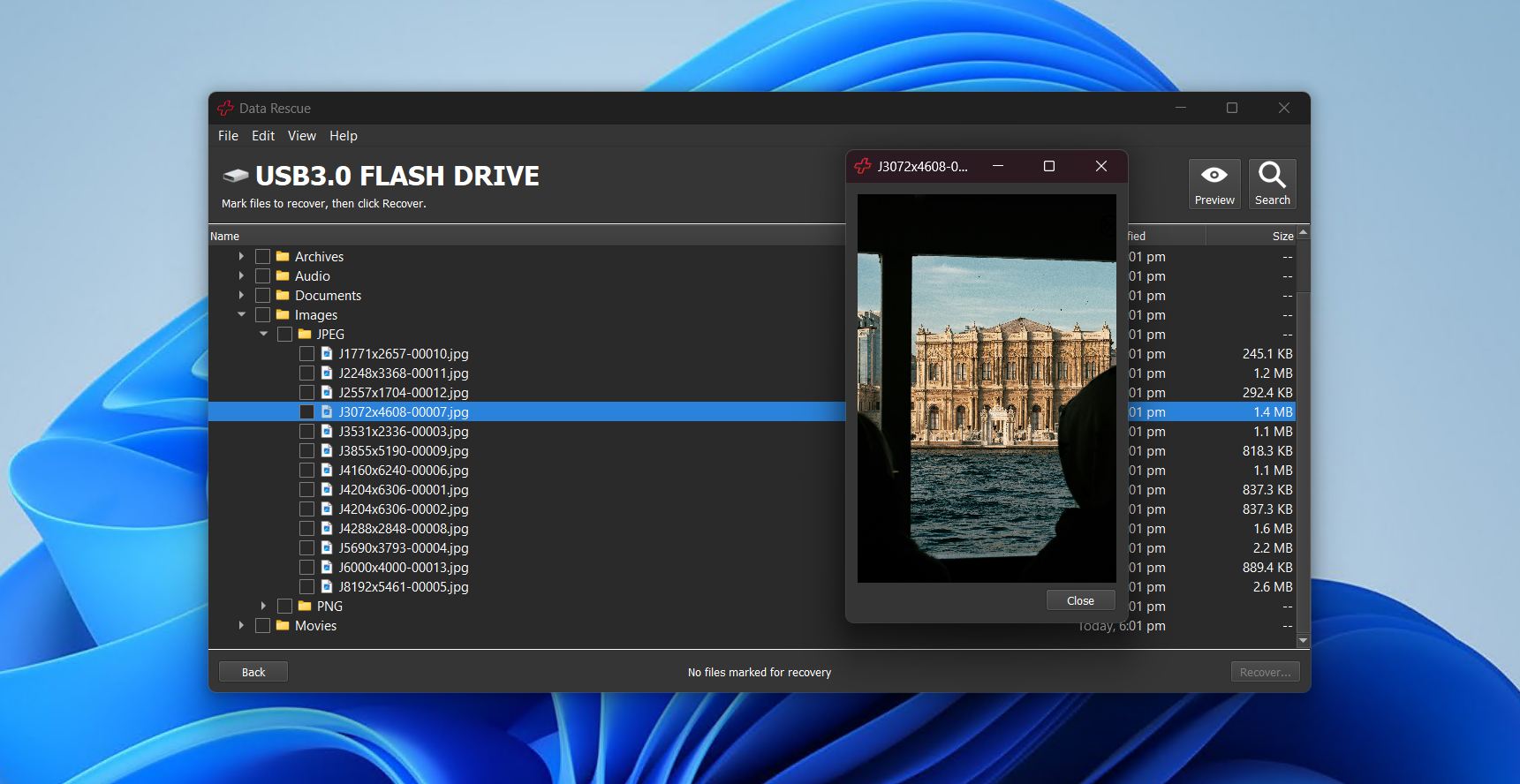
Prosoft Data Rescue 6 startar i Standardläget som standard och i denna form är det en av de enklaste lösningarna för dataräddning för USB-minnesåterställning. Dess gränssnitt är så lättanvänt att du kommer att söka efter förlorade filer på bara några klick, och det har en unik prismodell som gör att du bara betalar för de filer du vill rädda – inget mer, inget mindre.
Och om standardläget känns lite för grundläggande för din smak kan du enkelt växla till professionellt läge där du kan visa dina lagringsmedier i hexadecimalt format, manuellt åsidosätta dina enhetsparametrar och till och med lägga till en virtuell RAID. Utöver allt detta kan du också enkelt klona din havererande enhet till en frisk, ifall du känner att den har börjat ge upp.
Se vår Data Rescue recension för att lära dig mer om verktyget.
För $79 per månad för Standard-licensen kan kostnaden för att äga verktyget snabbt bli hög. Du behöver också ha ett sekundärt lagringsmedium som fungerar som återställningsdestination om du planerar att rädda filer från den enhet som appen är installerad på.
💰 Pris:
| 30-dagars standardlicens | 79,00 $ |
| 1-årig professionell licens | 399,96 $ |
👛 Gratisversion: Prosoft Data Rescue 6:s demoversion låter nya användare återställa upp till 1 GB gratis.
⭐ Betyg:
| Källa | Betyg | Antal recensioner |
| Trustpilot | 2,6/5 | 4 |
| Capterra | 5,0/5 | 1 |
| G2 | Ej tillgängligt | Ej tillgängligt |
| Slutligt betyg: | 3,1/5 (begränsad data) | |
💬 Vad användare säger:
“Jag köpte data rescue för flera år sedan efter att vi hade några problem med korrupta SD- och CF-kort. Det har gjort ett utmärkt jobb genom åren även när jag fortfarande använder en gammal version. “ – Andrew, Capterra-användare.
“Jag kan rekommendera Data Rescue 6 från Prosoft Engineering. Jag har haft tur med dem tidigare. Deras Drive Genius-programvara har också alltid varit riktigt bra.” – u/bernie457, Reddit-användare.
6. Stellar Data Recovery (Windows, Mac)
- 🔄 Senaste uppdatering: Version 12.5.0.0 för Windows, 12.6.0.0 för macOS (28 januari 2026)
- 📄 Stödda filer: Stöder över 200 filformat
- ⚙️ Systemkrav: Windows 11, 10, 8.1, 8 & 7 / macOS 10.13
Pros
- Den minimalistiska användargränssnittet är både attraktivt och lätt att navigera
- Extra funktioner är användbara för både experter och vanliga användare
- Låter dig välja vilken filtyp du vill återställa innan skanning
- Förhandsgranskningsfunktionen fungerar inte så bra som den borde
- Långsammare genomsökningstid på stora enheter
- Ytterligare funktioner är uppdelade i olika appar
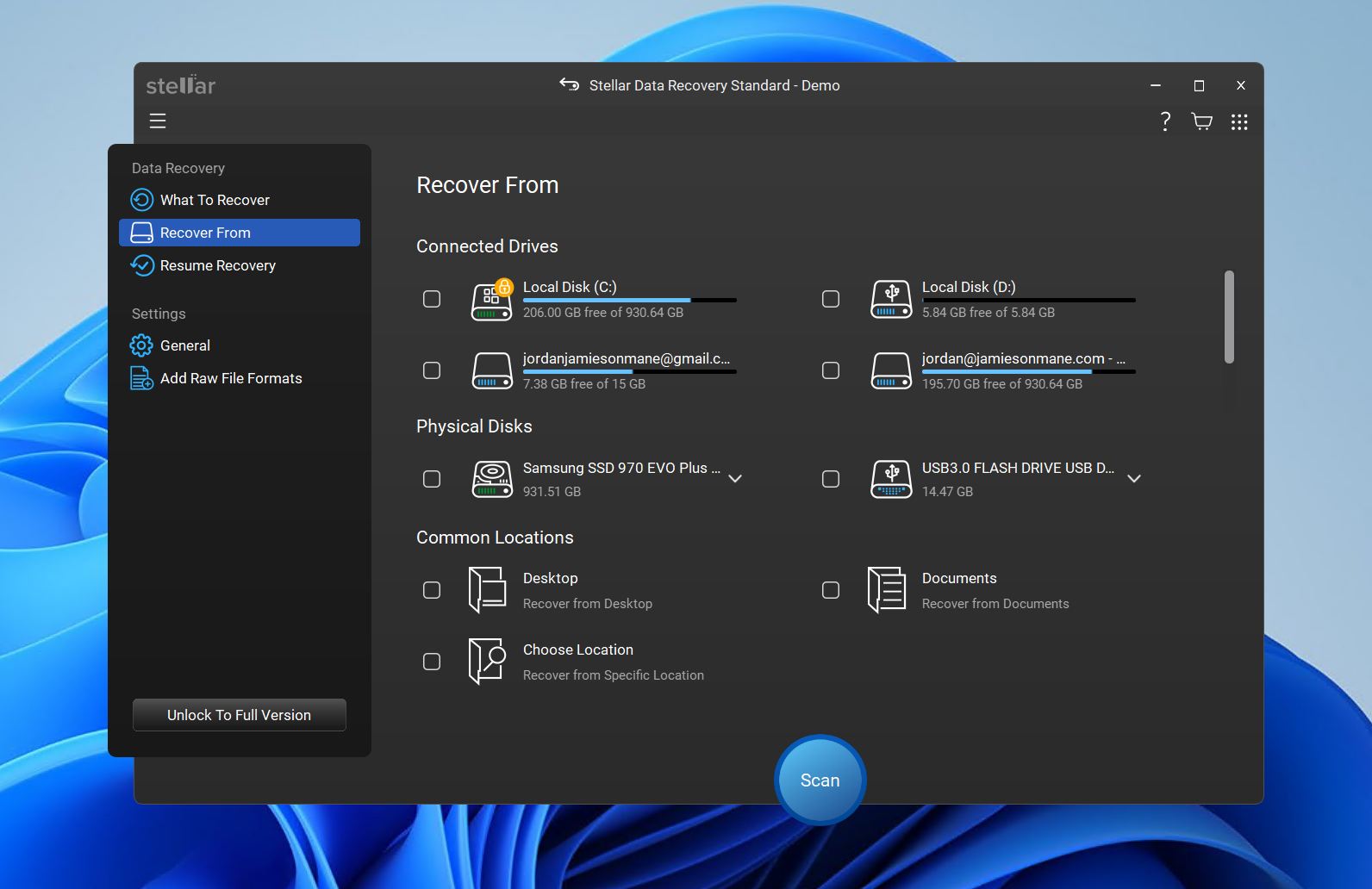
Stellar Data Recovery är en av de äldre mjukvaruverktygen för återställning av flash-enheter på marknaden, men den har lyckats förbli relevant mycket tack vare sitt användarvänliga gränssnitt (som precis har fått ett ansiktslyft i den senaste versionen) och en rad smarta funktioner. Utöver sin grundläggande funktionalitet gör den det möjligt att återställa förlorade filer från olika typer av RAID-arrayer och krypterade enheter, men programmet känns ändå aldrig överväldigande tack vare sin enkla design.
Du kommer också att kunna skapa ett startbart mediadrive ifall du vill återställa filer från ditt USB-minne men din dators operativsystem är komprometterat. Dessutom kan mjukvaran reparera många olika typer av mediafiler, som vi täckte i vår Stellar Data Recovery-recension. Gratisversionen låter dig återställa upp till 1 GB data innan du uppgraderar, vilket är tillräckligt för att prova vad mjukvaran klarar av.
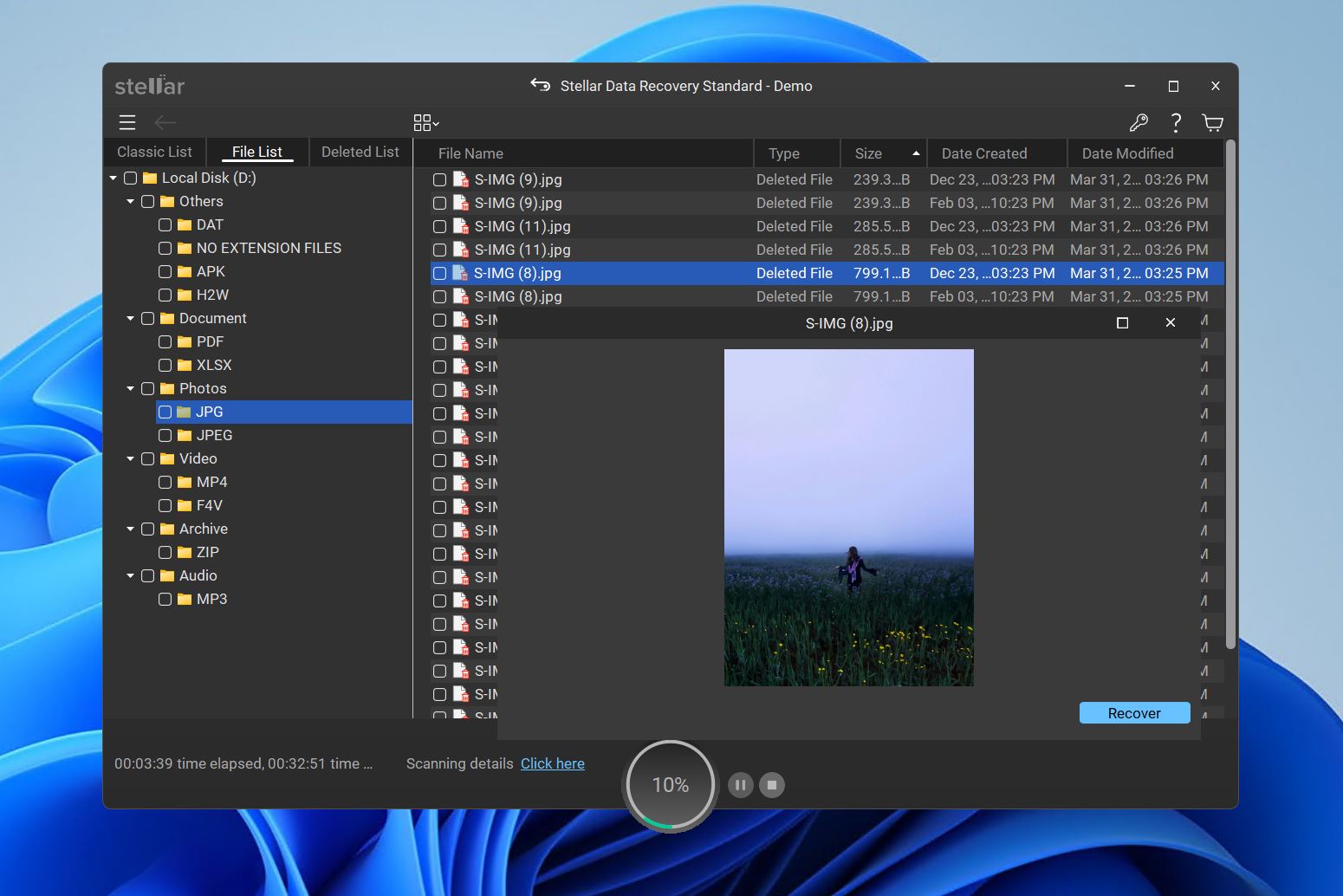
De betalda versionerna finns som årsabonnemang och livstidsabonnemang, där de årliga licenserna ger tillgång till Ashampoo BackupPro 26 för ytterligare 10 $ per år. Dessutom märkte vi att förhandsgranskningsfunktionen var ganska oberäknelig och inte alltid fungerade som vi förväntade oss.
💰 Pris:
| 1-års standardlicens | 69,99 $ |
| 1-årig professionell licens | 99,99 $ |
| 1-års Premiumlicens | 209,99 $ |
| Livstidsstandardlicens | 129,00 $ |
| Livstids professionell licens | 199,00 $ |
| Livstids Premium-licens | 319,00 $ |
👛 Gratisversion: Stellar Data Recovery tillåter upp till 1 GB gratis dataåterställning från USB-minne.
Betyg:
| Källa | Betyg | Antal recensioner |
| Trustpilot | 4,8/5 | 5 191 |
| Capterra | 2,8/5 | 13 |
| G2 | 4,3/5 | 8 |
| Slutgiltigt betyg: | 4,8/5 | |
Vad användare säger:
“Ärligt talat var jag skeptisk till dataräddningsprogram och om det ens var möjligt att återställa de 20 GB viktiga filer som försvann från mitt USB-minne. Det var lite dyrt och tog några timmar, men det var verkligen värt det.” – Emma, Trustpilot-användare.
“Sökhastigheterna är snabba men återhämtningshastigheterna kan vara mycket långsamma och ibland ta upp till 12–24 timmar för fullständig återställningstid.” – Justin, Capterra-användare.
7. PhotoRec (Windows, Mac, Linux)
- 🔄 Senaste uppdatering: Version 7.2 (22 februari 2024)
- ⚙️ Stödda filer: Stöder över 360 filformat
- 📄 Systemkrav: Windows 11/10/8.1/8/7/Vista/XP, Windows Server 2022/2019/2016/2012/2008/2003, macOS, Linux
Pros
- Helt gratis och öppen källkod
- Stöder återställning av över 360 filtyper
- Fungerar på Windows, macOS och Linux
- Textbaserat gränssnitt är svårt för nybörjare
- Ursprungliga filnamn och mappstruktur går förlorade
- Använder inte filsystemet för återställning
- Kan inte återställa enskilda filer
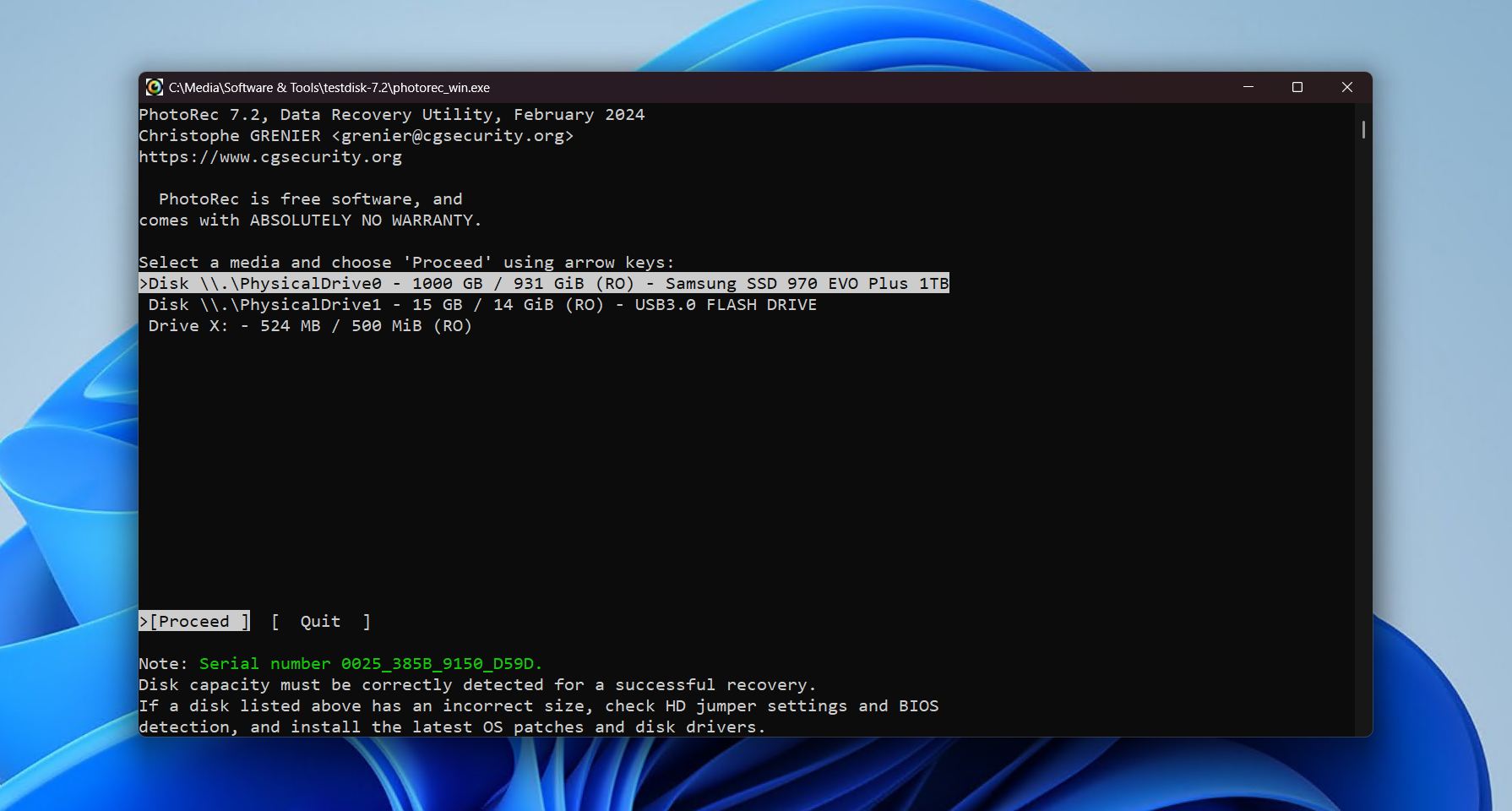
PhotoRec är ett väletablerat open-source verktyg för USB-dataräddning med gratis nedladdning, speciellt utformat för filåterställning genom att analysera råa data, snarare än traditionell återställning av filsystemet. Det innebär att det skannar USB-minnen sektor för sektor och letar efter kända filsignaturer istället för att förlita sig på poster från filsystemet. Därför fungerar det även om USB-enhetens filsystem är korrupt eller oläsbart.
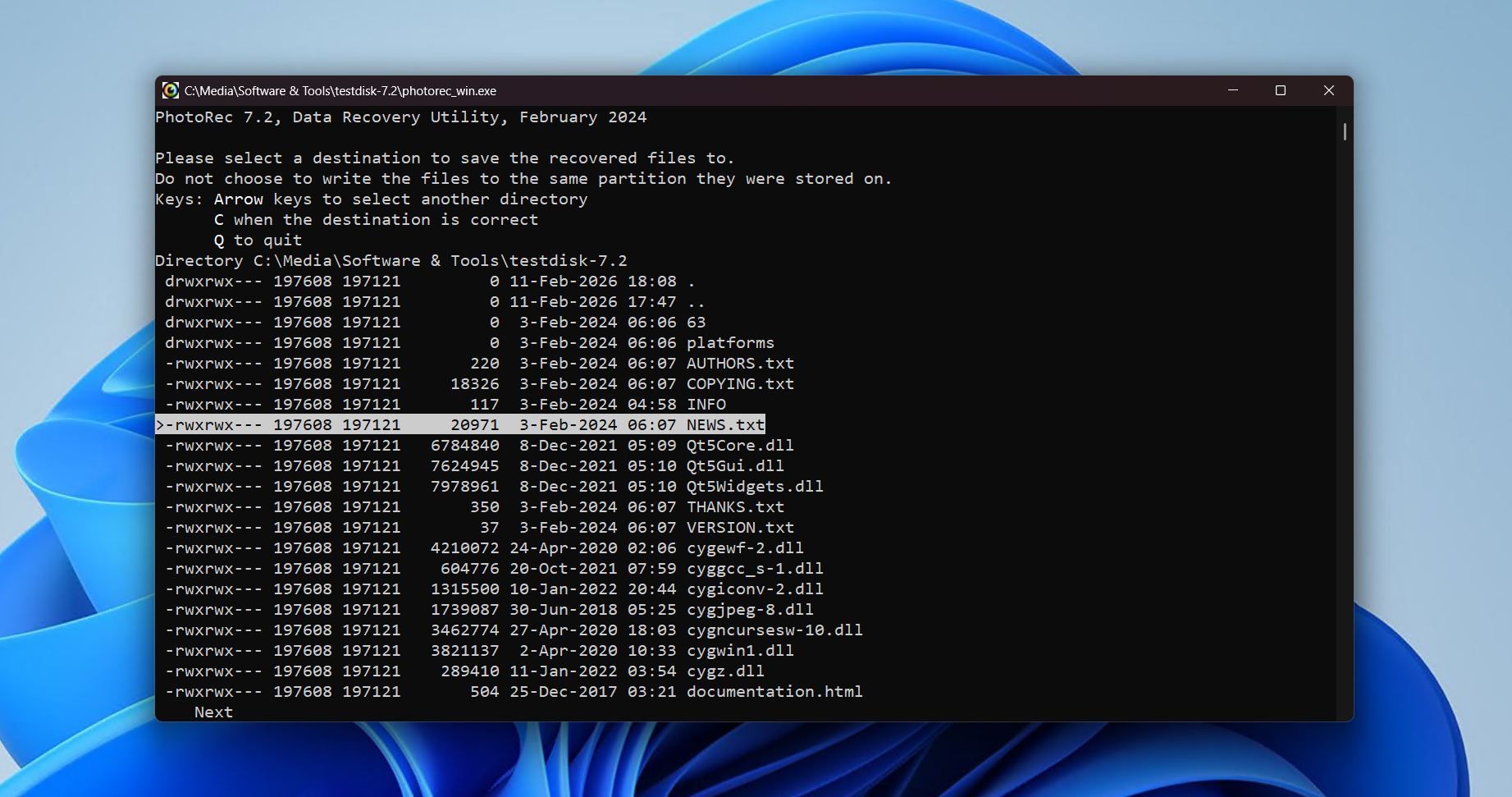
Den signaturbaserade metoden är ett tveeggat svärd. Å ena sidan låter den PhotoRec återställa filer från praktiskt taget alla USB-lagringsenheter oavsett formatering. Å andra sidan innebär dock ignoransen av filsystemets metadata att (1) data som inte känns igen av filsignatur kommer att missas, och (2) datan förlorar sina ursprungliga namn och mappstruktur.
Även om PhotoRec tekniskt sett inkluderar ett grundläggande grafiskt användargränssnitt (GUI) på Windows (se vår PhotoRec recension för en titt på qPhotoRec), är huvudverktyget textbaserat, vilket kan kännas avskräckande till en början. Om du däremot är okej med inlärningskurvan och att förlita dig på signaturbaserad återställning, är PhotoRec ett mycket kapabelt och mångsidigt alternativ som inte kommer att kosta skjortan.
💰 Pris:
| Fullständig version | Gratis |
👛 Gratisversion: PhotoRec är helt gratis och distribueras under GNU General Public License (GPL v2+).
⭐ Betyg:
| Källa | Betyg | Antal recensioner |
| Trustpilot | 4,0/5 | 3 |
| Capterra | Ej tillgängligt | Ej tillgängligt |
| G2 | 4,3/5 | 12 |
| Slutbetyg: | 4,2/5 (begränsad data) | |
💬 Vad användare säger:
“Jag kan inte säga mer än 1000 tack till skaparen av denna webbsida. Jag återställde alla mina förlorade foton.” – Abraham, Trustpilot-användare.
“Jag använde det en gång när jag inte visste bättre, och det fungerar. Det är bara det att det är ett ganska begränsat verktyg, det är bara användbart när det inte finns någon filsystemmetadata och filerna inte är fragmenterade, vilket jag kan tänka mig är riktigt ovanligt.” – Sopel97, Reddit-användare.
8. Active@ Filåterställning (Windows)
- 🔄 Senaste uppdatering: Version 26.0.3 (14 januari 2026)
- ⚙️ Stödda filer: Stöder 155 filformat
- 📄 Systemkrav: Windows 11/10/8/7/Vista/XP/2000/ME/NT/98, Windows Server 2022/2019/2016/2012/2008/2003, macOS X 10.4-10.12, Linux (alla versioner)
Pros
- Omfattande filsystemsstöd
- Byte-till-byte-diskavbildning för trasiga USB-minnen
- Livstidslicenser med ett års uppdateringar och teknisk support
- Gratisversionen återställer endast filer upp till 64 KB
- Filutforskar-liknande gränssnitt kan kännas rörigt
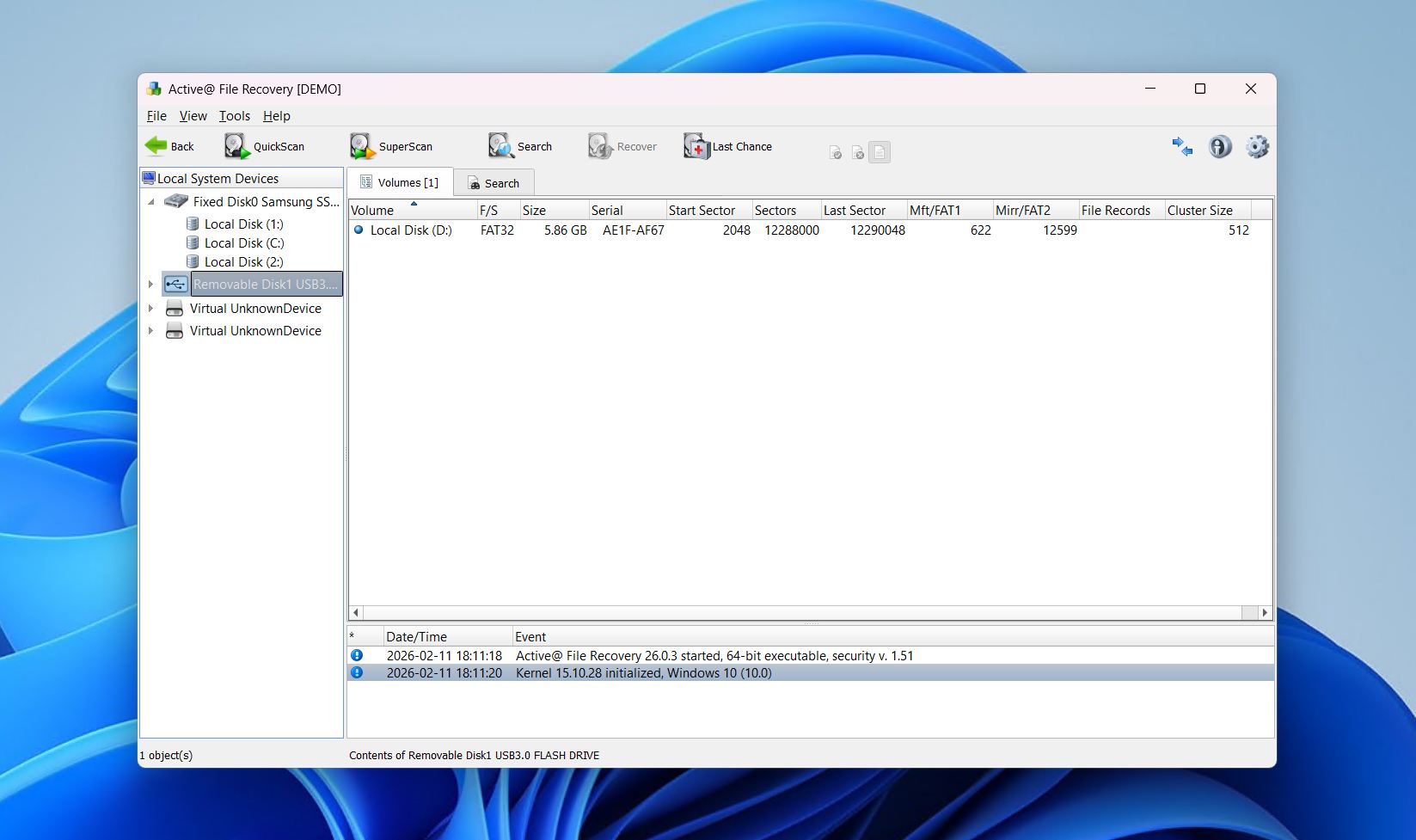
Active@ File Recovery har länge varit en väletablerad Windows-baserad återställningslösning tack vare sin förmåga att hantera en mängd olika situationer för dataförlust, inklusive oavsiktlig radering, formatering och korrupta USB-minnen. En av dess styrkor är filsystemskompatibilitet – den stöder inte bara vanliga USB-format som FAT32, exFAT och NTFS, utan även andra som APFS, HFS+, ReFS, Ext2/3/4 och Btrfs.
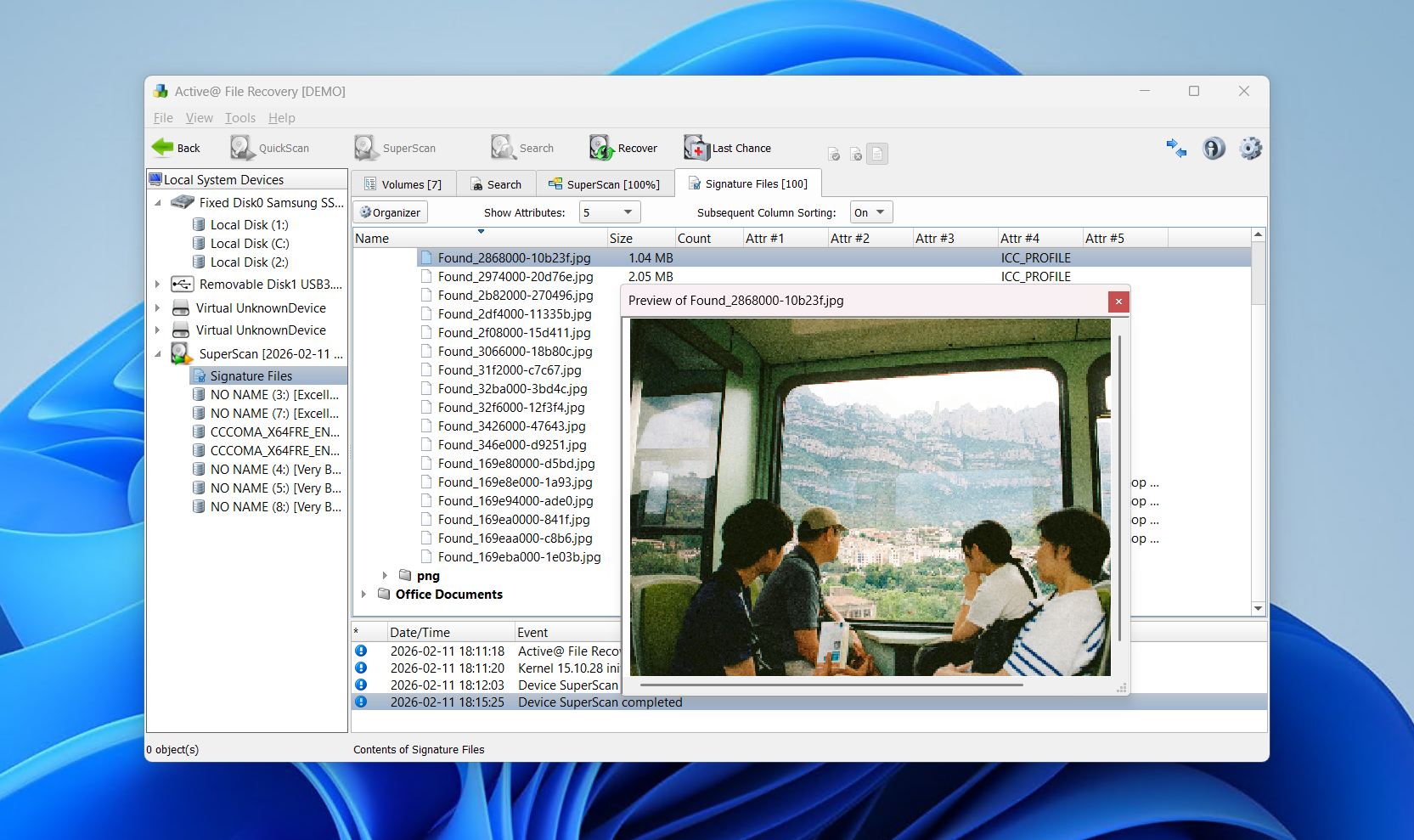
Den medföljande möjligheten att skapa byte-till-byte-diskavbilder är användbar när man hanterar instabila eller problematiska flashenheter, och ger också en möjlighet till senare återställning utan att riskera ytterligare dataförlust. Förhandsgranskningsfunktionen är också hjälpsam för att bekräfta vilka filer som är möjliga att återställa innan man genomför en fullständig återställning.
Dock verkar användarvänligheten vara en friktionspunkt. Gränssnittet som liknar File Explorer försöker efterlikna Windows-navigering, men resulterar faktiskt i en rörig och ologisk upplevelse jämfört med moderna återställningsverktyg. Dessutom ger återställningsgränsen på 64 KB i demoversionen dig inte mycket utrymme att prova programvaran. Ändå, med livstidslicensalternativ och robusta återställningsmöjligheter, förblir Active@ File Recovery ett pålitligt val för dataräddning från USB-enheter.
💰 Pris:
| Standard (Personlig licens) | 299 kr |
| Standard (Företagslicens) | 399 kr |
| Professionell (Personlig licens) | 449 kr |
| Professionell (företagslicens) | 649 kr |
| Ultimate (Personlig licens) | 699 kr |
| Ultimate (Företagslicens) | 899 kr |
👛 Gratisversion: Demoversionen av Active@ File Recovery låter dig återställa filer som är 64 KB eller mindre.
⭐ Betyg:
| Källa | Betyg | Antal recensioner |
| Trustpilot | 3,7/5 | 1 |
| Capterra | 5,0/5 | 4 |
| G2 | 4,5/5 | 2 |
| Slutbetyg: | 4,7/5 (begränsade data) | |
💬 Vad användare säger:
“Active@ File Recovery erbjuder snabbsökningsläge och supersökning för sektorer. Det har två gränssnitt: ett grundläggande och ett avancerat. Denna programvara kan endast extrahera filer på 64 KB eller mindre, vilket förhindrar dig från att återställa foton och videor.” – Lisandro, G2-användare.
“En av de bästa återställningsprogramvarorna som finns. Lätt att använda och till ett bra pris 🙂 OM du vill söka efter specifika filer för återställning är det här den rätta :)” – Dimitris, Trustpilot-användare.
9. UFS Explorer Standard Recovery (Windows, Mac, Linux)
- 🔄 Senaste uppdatering: Version 10.19 (februari 2026, 2026)
- ⚙️ Stödda filer: De flesta grundläggande filformat
- 📄 Systemkrav: Windows 11/10/8/7SP1, macOS 10.9-10.15 & 11+, Linux (GLIBC ≥2.23, X GUI krävs)
Pros
- Automatisk och manuell identifiering av förlorade partitioner
- Flerpassdiskavbildning och hantering av dåliga block
- Robust återställning för degraderade eller felande lagringsenheter
- Gränssnittet är mycket tekniskt inriktat
- Begränsad vägledning för vanliga användare
- Kostnadsfri återställning är begränsad till filer på 256 KB och mindre
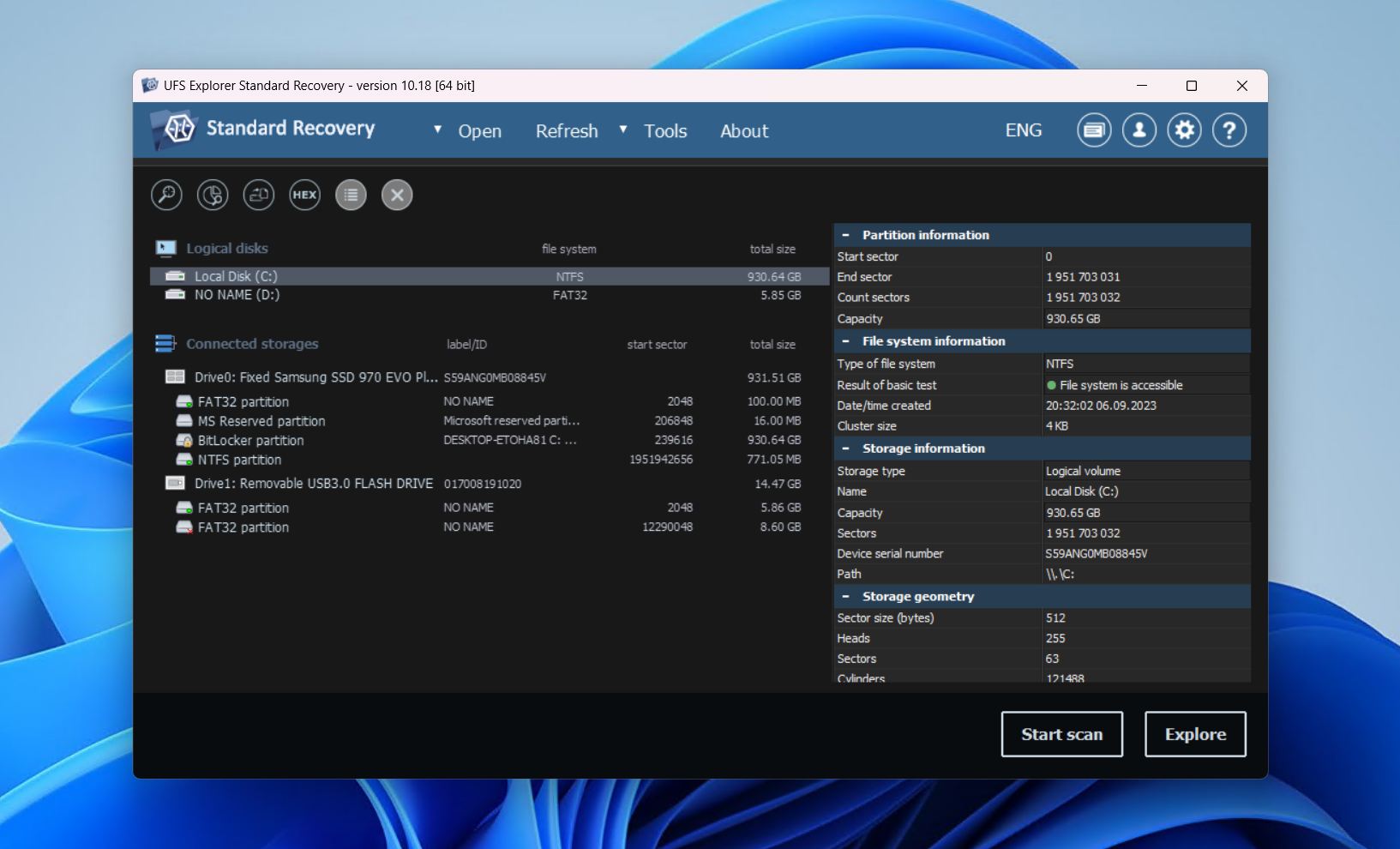
Definitivt ett av de mer tekniska verktygen på denna lista, UFS Explorer Standard Recovery är en mycket teknisk programvara för återställning av USB-minnen, utformad för professionella och avancerade användare som vill ha djup kontroll över återställningsprocessen. Den stöder ett mycket brett utbud av filsystem över Windows, macOS och Linux, och fungerar med praktiskt taget alla lagringsmedier, inklusive USB-minnen.
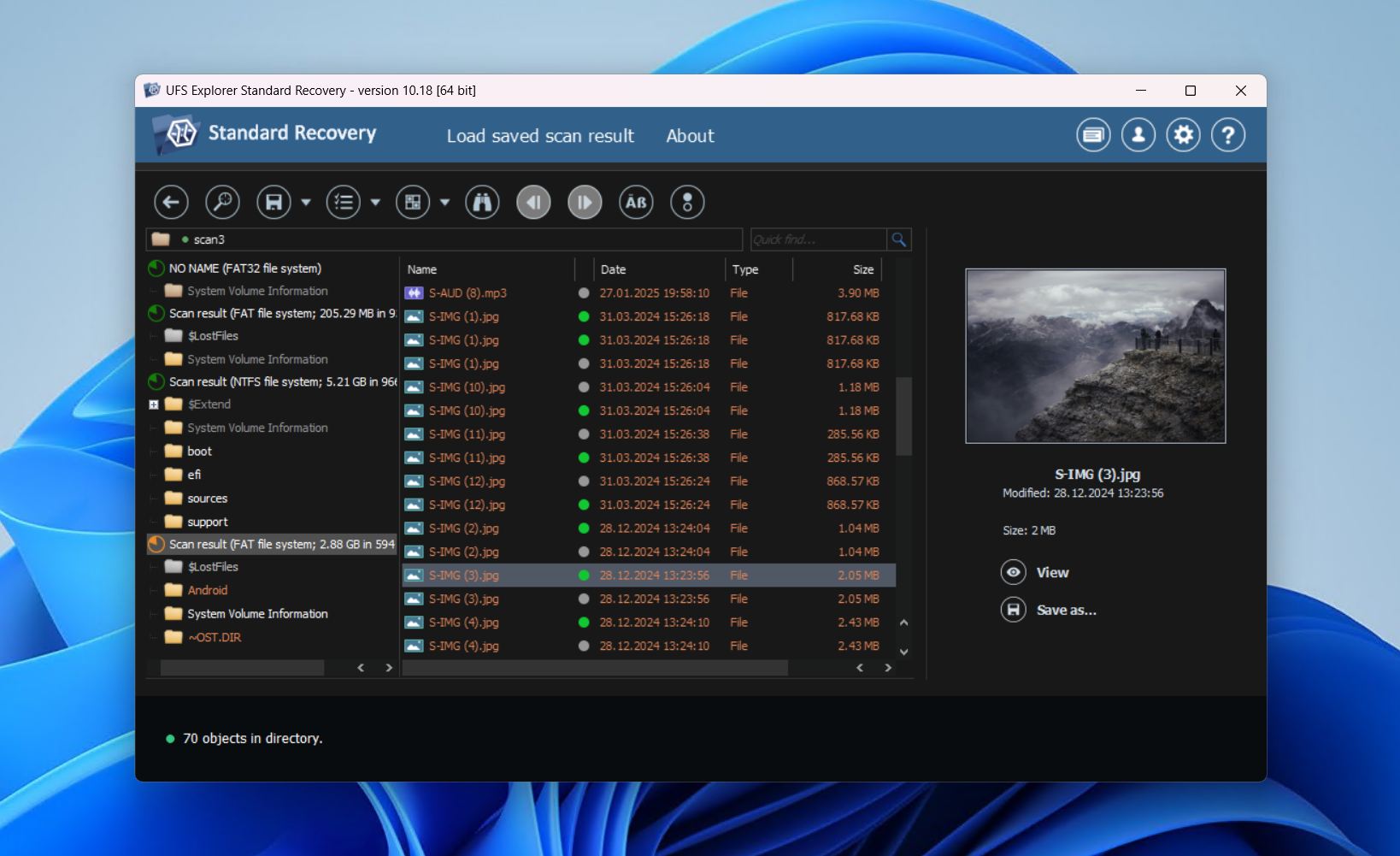
UFS Explorer är särskilt användbart för USB-enheter som har förlorade eller raderade partitioner, eftersom det inkluderar automatisk detektion som en del av sin skanning. Om du behöver arbeta manuellt kan du också själv ange partitionsparametrarna. Dess sessionshantering låter dig pausa och återuppta skanningar när det passar dig samt spara och ladda dem vid ett senare tillfälle när du arbetar med lagringsenheter med stor kapacitet.
En framstående funktion är den professionella diskavbildaren, som stöder multi-pass-avbildning och kan hantera defekta block när de uppstår. Nackdelen med all denna kraft är att gränssnittet är mycket tekniskt och snabbt kan kännas överväldigande för vanliga användare. Nybörjare kan till en början tycka att det är en utmaning att navigera i programvaran, men att övervinna inlärningskurvan ger tillgång till exakt och flexibel USB-dataåterställning.
💰 Pris:
| Personlig licens | 64,95 $ |
| Kommersiell Licens | 134,95 $ |
| Företagslicens | 199,95 $ |
👛 Gratisversion: UFS Explorer Standard Recovery låter dig återställa filer som är 256 KB eller mindre.
⭐ Betyg:
| Källa | Betyg | Antal recensioner |
| Trustpilot | Ej tillgängligt | Ej tillgängligt |
| Capterra | Ej tillgängligt | Ej tillgängligt |
| G2 | 5.0/5 | 1 |
| Slutbetyg: | 5.0/5 (begränsad data) | |
💬 Vad användare säger:
“Komplicerad kunskap för alla FS och snabb arbetsgränssnitt. Gränssnittet har egen logik, men när du har vant dig att arbeta med det är det OK.” – Dimitar, G2-användare.
Snabb jämförelse av de bästa USB-dataåterställningsverktygen
| Programvara | Stödda filsystem | Stödda filer | Förhandsgranskningsfunktion | Funktion för diskbackup | Ytterligare funktioner | Prissättning |
| Disk Drill USB-dataåterställning | FAT16/FAT32/exFAT, NTFS, NTFS5, ReFS, HFS, HFS+, APFS, Ext2/3/4, Btrfs | 391 filformat | Ja | Ja | Dataskydd, Avancerad kameraräddning, hantering av skanningssessioner, S.M.A.R.T.-övervakning, lagringsrensning, hexvy | Från $89 (gratisversion tillgänglig) |
| R-Studio | NTFS, NTFS5, ReFS, FAT12, FAT16, FAT32, exFAT, HFS, HFS+, APFS, XFS, UFS1 (Little/Big Endian), UFS2 (Little/Big Endian), Ext2/3/4 | 416 filformat | Ja | Ja | Nätverksåterställning, startbar återställning, hexvy | Från $49.99 (gratisversion tillgänglig) |
| DMDE | FAT12/16, FAT32, exFAT, NTFS, ReFS, Ext2/3/4, HFS+/HFSX, APFS, Btrfs | Stöder de flesta grundläggande filformat | Ja | Ja | RAID-rekonstruktion, partitionhantering, klusterkarta, hexvy | Från $20.00 (testversion tillgänglig) |
| MiniTool Data Recovery | FAT12/16/32, exFAT, NTFS, NTFS5, ext2/3/4, HFS+, ISO9660, Joliet, UDF | 113 filformat | Ja | Nej | Hantering av skanningssessioner, startbar återställning | Från $69 (gratisversion tillgänglig) |
| Prosoft Data Rescue 6 | FAT, FAT32, exFAT, NTFS, HFS+, APFS, ext2/3/4 | 115 filformat | Ja | Ja | Hantering av skanningssessioner, hexvy, säker radering | Från $79 (gratisversion tillgänglig) |
| Stellar Data Recovery | NTFS, FAT32, FAT16, exFAT, APFS, HFS, HFS+ | 300 filformat | Ja | Ja (Professional-licens) | S.M.A.R.T.-övervakning, foto- och videoreparation | Från $69.99 (gratisversion tillgänglig) |
| PhotoRec | Ingen | 430 filformat | Nej | Nej | Ingen | Gratis |
| Active@ Filåterställning | FAT, FAT32, exFAT, NTFS, HFS+, UFS, Ext4/3/2 | 180 filformat | Ja | Ja | Hexvy, startbar återställning | Från $29.95 (gratisversion tillgänglig) |
| UFS Explorer Standard Recovery | FAT, FAT32, exFAT, NTFS, ReFS, HFS+, APFS, Ext2/3/4, XFS, JFS, ReiserFS, Btrfs, UFS, UFS2, big-endian UFS, Adaptec UFS, ZFS, ISO9660/Joliet, UDF | Stöder de flesta grundläggande filformat | Ja | Ja | S.M.A.R.T.-övervakning, hexvy | Från $64.95 (gratisversion tillgänglig) |
När gör-det-själv-programvara inte räcker
Programvara för dataåterställning kan göra underverk, men ibland räcker det helt enkelt inte till. Fysiska skador är bland de värsta fallen för USB-minnen och innefattar fel på minneskontrollern, skadade NAND-chip, trasiga kontakter, skador på kretskortet (PCB) och elektriska skador.
Sådana fall kräver att återställningen utförs på en datåterställningscenter, av en professionell. Ofta är dessa enheter i ett sådant skick att de inte kan läsas av vanliga maskiner och kommer sannolikt att bli ännu sämre om de fortsätter att användas. Att använda en dataåterställningstjänst innebär att en återställningsspecialist använder tekniker på hårdvarunivå, såsom chip-off recovery, för att extrahera datan. Fördelen? Det ger den bästa chansen till dataåterställning. Nackdelen? Det är inte billigt.
Om din data är värdefull för dig och dataräddningsprogramvara inte kan återställa den, är det bästa alternativet att använda ett dataräddningscenter. När du jämför olika alternativ, leta efter “Ingen data, ingen kostnad” så att du bara betalar om du får något tillbaka.
Omdöme
När det gäller dataräddning från ett USB-minne är Disk Drill det bästa allround-alternativet när det gäller återställningsprestanda och användarvänlighet. Om du föredrar ett helt gratis alternativ har PhotoRec mycket kapabla signaturskanningsfunktioner om du kan hantera det textbaserade gränssnittet. Eller, om du anser dig vara tekniskt kunnig, inkluderar R-Studio en rad avancerade verktyg.
Självklart är det bästa sättet att undvika återställning att skydda data. Även om detta inte alltid är möjligt finns det några konkreta steg du kan ta för att minimera risken för dataförlust:
- Säkerhetskopiera viktig data regelbundet. USB-minnen är inte avsedda att användas som permanent lagring. Eftersom de är portabla är det i sig svårare att ställa in ett automatiskt säkerhetskopieringsschema, men att regelbundet kopiera viktiga filer till långtidslagring på en hårddisk är mycket säkrare.
- Undvik att radera filer direkt från USB-flashenheten. Filer som tas bort från USB-minnet skickas inte till Papperskorgen. Kopiera dem istället till datorns hårddisk och ta sedan bort dem. På så sätt hamnar de i Papperskorgen om du gjort ett misstag.
- Använd kopiera-klistra in, inte klipp ut-klistra in. Om din USB-enhet kopplas bort eller systemet stängs av under en klipp-och-klistra-operation kommer den klippta filen att gå förlorad. Det är alltid bättre att kopiera och klistra in data och sedan ta bort filerna från ursprungsplatsen när de är på destinationen.
FAQ
- Disk Drill USB-dataräddningsprogramvara - Bästa allroundpaketet med gratis provperiod.
- PhotoRec USB-återställning - Mest kraftfulla kostnadsfria verktyget.
- Recuva USB Dataåterställning - Bästa kostnadsfria program för nybörjare.
- Puran Filåterställning - Bäst för proffs.
- Windows Filåterställning - Microsoft-godkänd metod.




