


فقدان البيانات من محرك USB الخاص بك بسبب الحذف العرضي أو تعطل الجهاز هو أمر يسبب الكثير من التوتر، وأفضل وسيلة لاستعادة تلك المعلومات هي استخدام برنامج استعادة بيانات عالي الجودة. لكي نسهل عليك الأمور، قمنا بجميع الأبحاث وجربنا الأدوات من أجلك، وقمنا بإعداد قائمة بأفضل برامج استعادة بيانات أقراص USB والتي ستمنحك أعلى فرصة لاسترجاع ملفاتك المفقودة.
يقوم فريقنا التحريري بتقييم كل حل لاستعادة البيانات بشكل مستقل لإنتاج محتوى دقيق وعالي الجودة. اكتشف المزيد حول عملية الاختبار الخاصة بنا.
أفضل 9 برامج لاستعادة البيانات من USB
كل أداة لاستعادة البيانات لها فوائدها وعيوبها الفريدة. باستخدام نهج الاختبار الموحد الخاص بنا، يتم تحديد ترتيب الأدوات بشكل أساسي بواسطة سهولة الاستخدام وأداء الاستعادة، وهو ما يبحث عنه معظم المستخدمين في أداة الاستعادة.
1. استعادة بيانات USB باستخدام Disk Drill (Windows, ماك)
- 🔄 آخر تحديث: الإصدار 6.2.1278 لـ Windows، 6.2.2219 لـ macOS (9 مارس 2026)
- 📄 الملفات المدعومة: أكثر من 390 صيغة ملف
- ⚙️ متطلبات النظام: Windows 10+ (x64 فقط) / macOS 10.15.8–26.x
Pros
- واجهة مستخدم بديهية وجذابة
- يدعم مجموعة واسعة من أنواع ملفات USB
- الإصدار المجاني من Windows يسمح لك باستعادة حتى 100 ميجابايت
- يتضمن ميزات حماية البيانات ونسخ احتياطي للأقراص
- خوارزمية فحص قوية
- عملية استعادة بسيطة
- نتائج استعادة استثنائية
- لا يعمل مع أجهزة لينكس
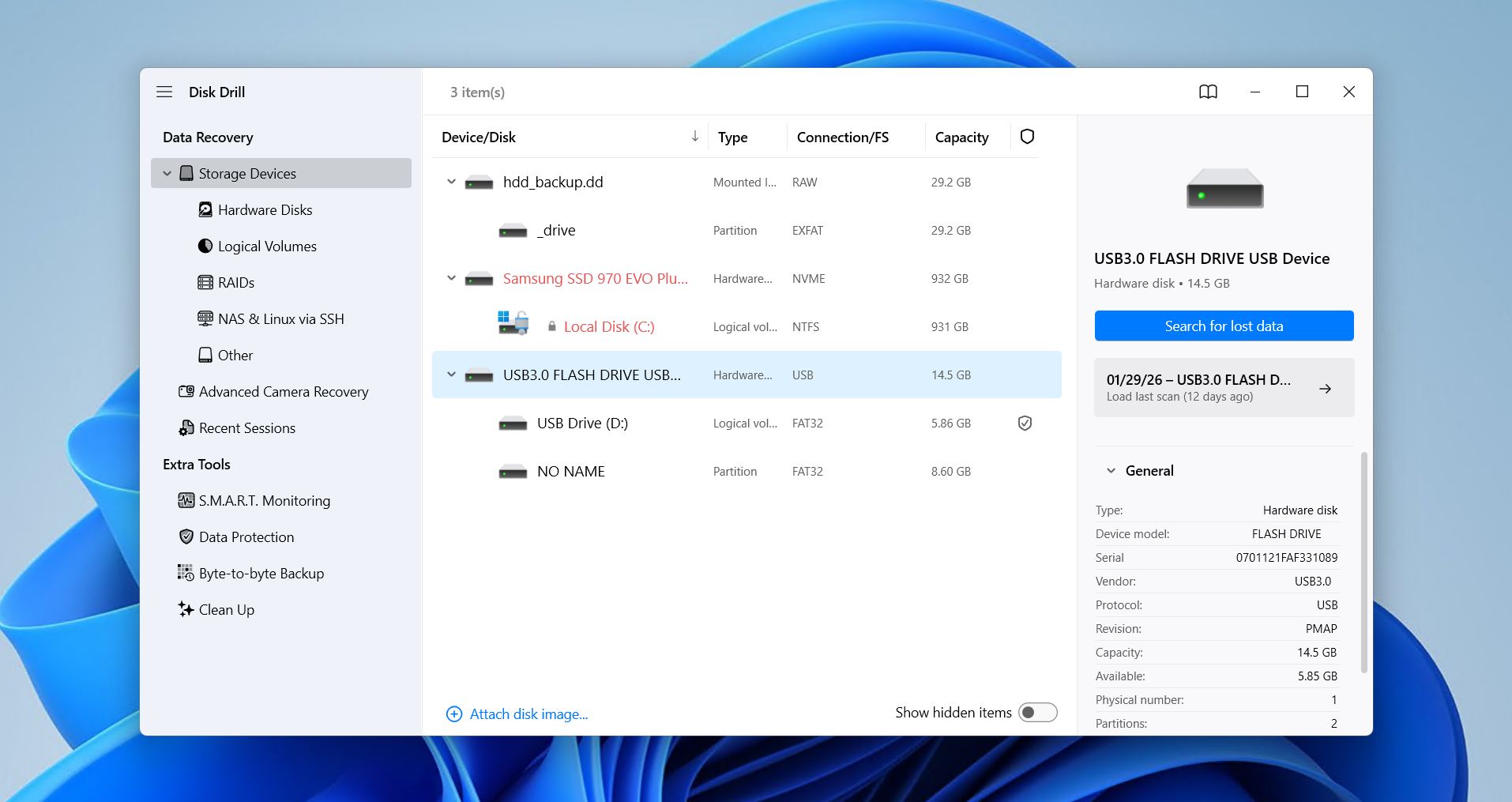
يتميز Disk Drill عن غيره عندما يتعلق الأمر باستعادة البيانات من USB، وذلك بفضل تصميمه سهل الاستخدام، ونسب الاستعادة العالية، والميزات الإضافية الذكية، والتحديثات المستمرة. إن توازنه بين سهولة الاستخدام وكفاءة الاستعادة يجعله خيارًا قويًا وسهل الوصول للمستخدمين من جميع المستويات الذين يحاولون فقط استعادة بياناتهم.
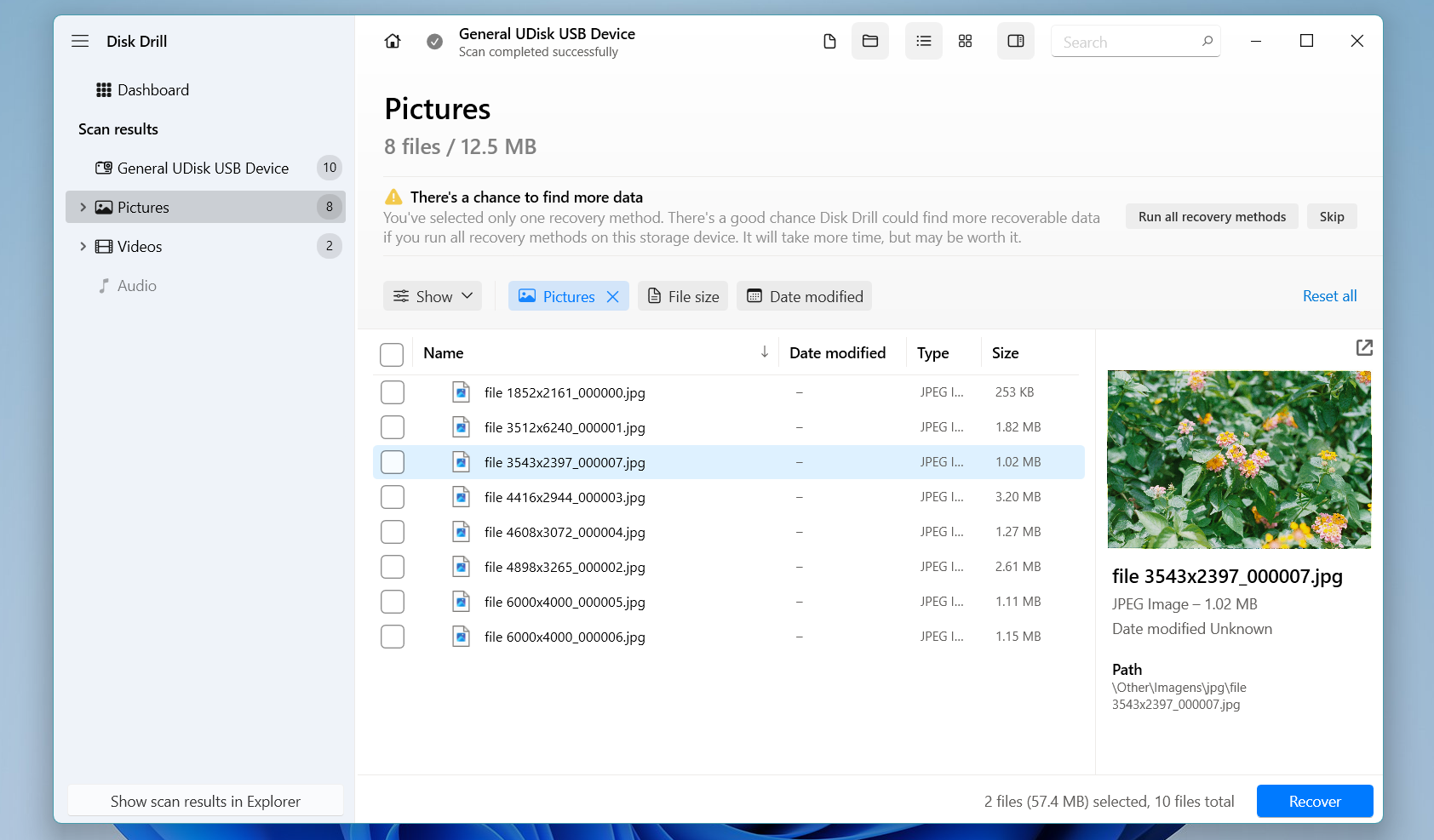
واجهة المستخدم البديهية سهلة الاستخدام، ويمكنك الانتقال من الفحص إلى الاستعادة في بضع نقرات فقط. يدعم جميع أنظمة الملفات الضرورية، بما في ذلك ExFAT وFAT32 وNTFS وext4 وAPFS، ويستخدم أيضًا الاستعادة القائمة على التوقيع من قاعدة بيانات تضم أكثر من 390 تنسيق ملف فريد. ونظرًا لاستخدامه خوارزميات فحص متعددة، فهو مناسب لمجموعة من مهام الاستعادة، بدءًا من استعادة ملف تم حذفه مؤخرًا إلى استعادة البيانات من قسم RAW.
اطلع على مراجعة Disk Drill لدينا للحصول على نتائج الاختبار الكاملة.
يأتي أيضًا مع بعض الميزات المفيدة الأخرى، وجميعها مجانية. ميزة النسخ الاحتياطي للقرص يمكنها إنشاء نسخ طبق الأصل بايت لبايت من جهاز الفلاش الخاص بك للاسترجاع لاحقًا، وميزة التنظيف مفيدة لمعرفة أي الملفات التي تشغل أكبر مساحة. لا يزال Disk Drill هو الأداة الأكثر شمولًا وفعالية للاستعادة المتوفرة، وسيظل خيارك الأفضل لإنقاذ بياناتك المفقودة.
💰 السعر:
| ديسك دريل الأساسي | مجاني |
| اشتراك Disk Drill PRO | 89.00 دولار سنويًا |
| رخصة Disk Drill PRO مدى الحياة | 149 دولار دفعة واحدة |
| Disk Drill Enterprise | تواصل مع الفريق للحصول على عرض سعر |
👛 الإصدار المجاني: يحتوي Disk Drill Basic لنظام Windows على إصدار مجاني ويسمح لك باستعادة ما يصل إلى 100 ميجابايت من البيانات.
⭐ التصنيف:
| المصدر | التقييم | عدد المراجعات |
| تراست بايلوت | 4.5/5 | 421 |
| كابتيرا | 3.7/5 | 11 |
| جي2 | 4/5 | 62 |
| التقييم النهائي: | 4.4/5 | |
💬 ما يقوله المستخدمون:
ممتاز! فقدت العديد من الملفات والمجلدات المهمة من usb الخاص بي. قمت بتحميل Disk Drill من هذا الموقع واستعدتها جميعًا. لم أكن أعتقد أن هذا ممكن وسهل للغاية. – أنجيلا، مستخدمة Trustpilot.
“أنقذ Disk Drill صوري الثمينة! كان من السهل استخدامه واستعاد جميع صوري التي فقدتها كاميرتي.” – جايل، مستخدم Capterra.
2. R-Studio (Windows، ماك، لينكس)
- 🔄 آخر تحديث: الإصدار 9.5.191742 (6 أبريل 2026)
- 📄 الملفات المدعومة: عدة مئات من تنسيقات الملفات
- ⚙️ متطلبات النظام: Windows 11, 10/8.1/8/7/Vista/XP/2000 أو Windows Server 2019/2016/2012/2008/2003 / Mac OS X 10.5 Leopard أو أحدث / أي توزيعة لينكس بنواة 2.6+ قادرة على تثبيت حزم .rpm أو .deb
Pros
- يتميز بوظائف عبر الأنظمة الأساسية بين Windows وMac وLinux
- يسمح باستعادة البيانات عبر الشبكة المحلية أو الإنترنت
- يحتوي على نسخة تجريبية
- هيكل تسعير متنوع
- قد تكون الميزات وواجهة المستخدم صعبة التنقل لبعض المستخدمين
- الإصدار التجريبي يسمح فقط باستعادة الملفات التي يقل حجمها عن 1024 كيلوبايت
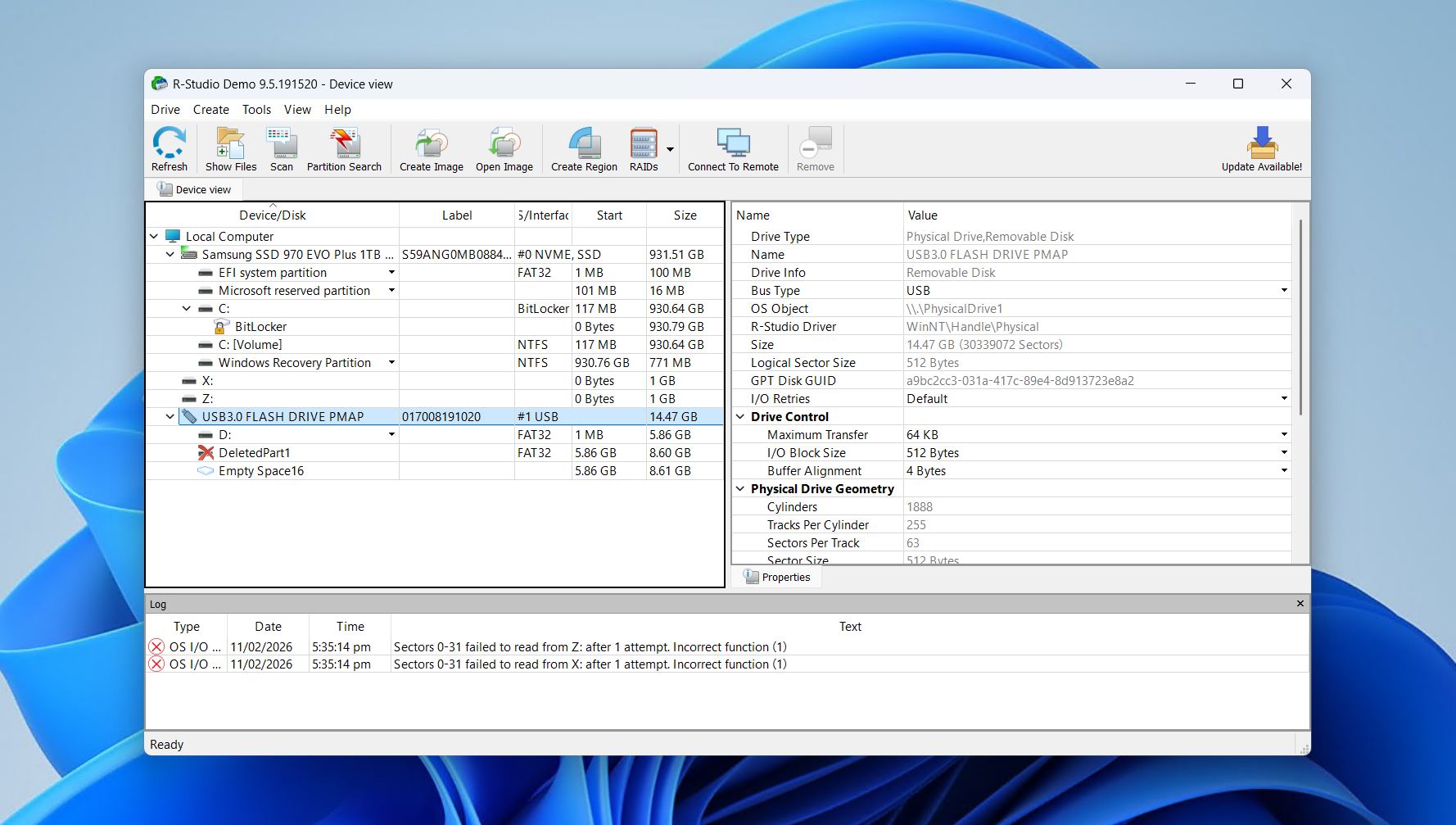
يقدم R-Studio أداة استعادة USB متقدمة تستهدف المستخدمين ذوي الخبرة الذين يعرفون كيفية التعامل مع الأدوات الاحترافية على مستوى الصناعة. سيشعر المحترفون بالراحة عند استخدام هذه الأداة، لأنها تتضمن خيارات استعادة شاملة ووظائف حقيقية عبر الأنظمة الأساسية. هذا يعني أنه يمكنك استعادة الملفات من وسيط تخزين USB مهيأ لنظام Windows أو ماك أو لينكس، بغض النظر عن نظام التشغيل الذي تقوم بتشغيل الأداة عليه.
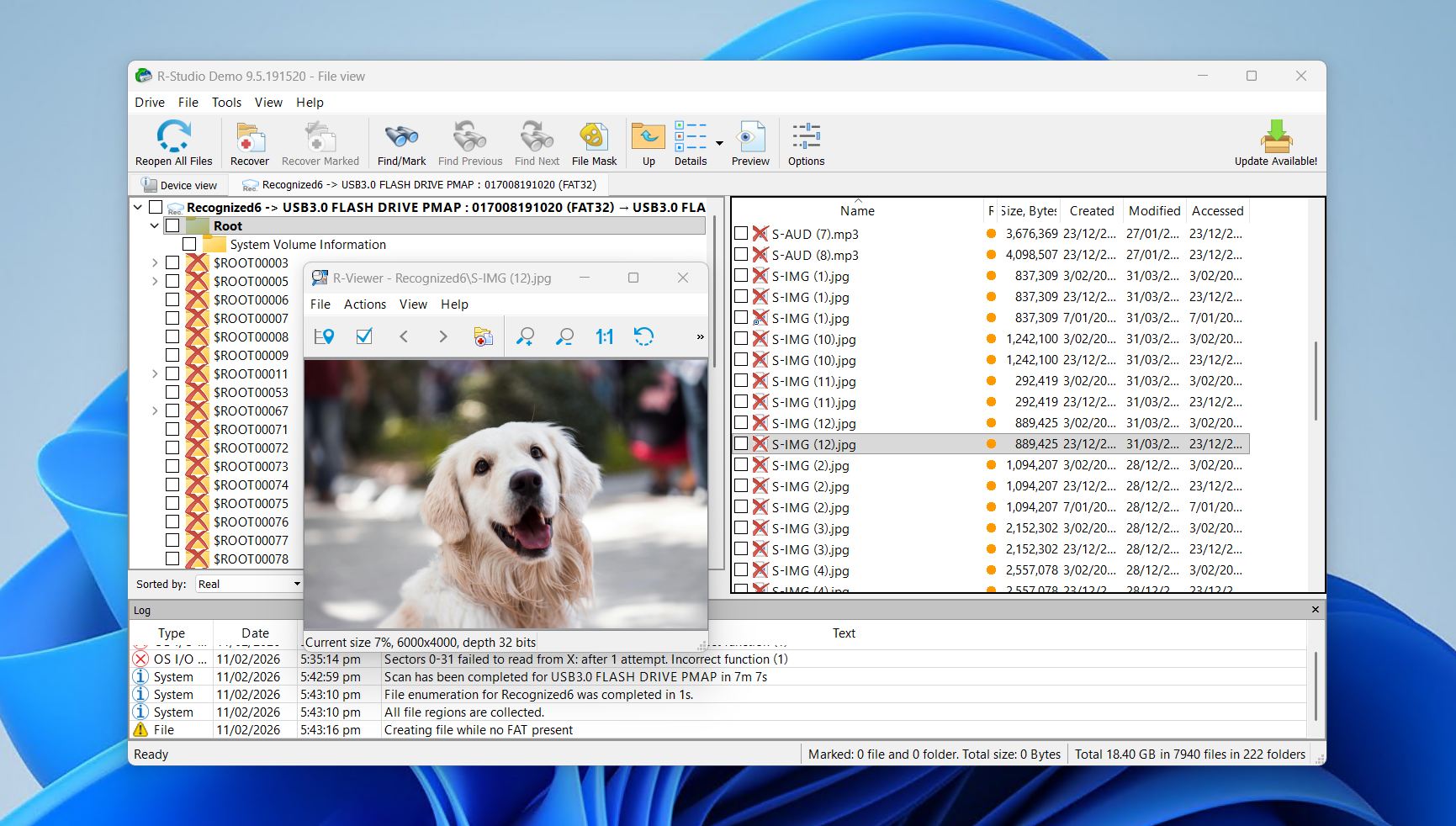
نظرًا لأن R-Studio هو أداة تُعطي الأولوية للوظيفة على المظهر، ستجد واجهته التقنية جدًا. على الرغم من واجهته المعقدة، فإن خوارزميات الفحص القوية تقوم بالكثير من العمل، مما يجعله في المرتبة الثانية في هذه القائمة. إنه جيد للعمليات البسيطة لاستعادة الملفات المحذوفة، بالإضافة إلى الحالات الأكثر تعقيدًا، مثل استعادة البيانات من فلاش درايف تم إعادة تهيئته.
العديد من الميزات المضمنة مع R-Studio ستظل غير مستخدمة بشكل عام من قبل المستخدم العادي، ويجب أن تكون حذرًا من قيود نقل الترخيص المستندة إلى الأجهزة عند تبديل أجهزة الكمبيوتر. ولكنه خيار رائع للأشخاص الذين يبحثون عن أداة استعادة مزودة ببعض الخصائص الإضافية، مثل مراقبة S.M.A.R.T. وإنشاء الأقراص.
اطلع على مراجعة R-Studio الخاص بنا للحصول على تحليل كامل.
💰 السعر:
| المنتج | Windows | ماك أو إس | لينكس |
| ار-ستوديو فات | ٤٩٫٩٩ دولار | – | – |
| R-Studio NTFS | ٥٩٫٩٩ دولار | – | – |
| R-Studio | ٧٩٫٩٩ دولار | ٧٩٫٩٩ دولار | ٧٩٫٩٩ دولار |
| آر-ستوديو T80+ | ٨٠٫٠٠ دولار | ٨٠٫٠٠ دولار | ٨٠٫٠٠ دولار |
| ار-ستوديو كوربوريـت | ١٧٩٫٩٩ دولار | ١٧٩٫٩٩ دولار | ١٧٩٫٩٩ دولار |
| تقني آر-ستوديو | ٨٩٩٫٠٠ دولار | ٨٩٩٫٠٠ دولار | ٨٩٩٫٠٠ دولار |
👛 النسخة المجانية: يتيح لك R-Studio استعادة الملفات التي يقل حجمها عن 1024 كيلوبايت.
⭐ التصنيف:
| المصدر | التقييم | عدد المراجعات |
| تراست بايلوت | 3.5/5 | 4 |
| كابتيرا | 4.6/5 | 83 |
| G2 | 4.2/5 | 15 |
| التقييم النهائي: | 4.5/5 | |
💬 ما يقوله المستخدمون:
“كان استخدام RStudio سهلاً للغاية. فقد عرض جميع الملفات الموجودة على القرص التي يمكن استردادها، بما في ذلك – والأهم من ذلك – أحجام الملفات. جميع الملفات كانت تبدو مدرجة بشكل كامل.” – جورج، مستخدم Trustpilot.
“على عكس المعايير الصناعية التي تسمح بنقل التراخيص مجانًا إلى أجهزة الكمبيوتر الجديدة (خصوصًا عند استبدال جهاز كمبيوتر تم التخلص منه)، تربط R-Studio التراخيص بلوحة أم واحدة فقط، وترفض عمليات النقل حتى لأسباب مشروعة مثل ترقية الأجهزة” – u/_cryptoGap، مستخدم Reddit.
3. DMDE (Windows, Mac، لينكس)
- 🔄 آخر تحديث: 4.4.4.842 (5 فبراير 2026)
- ⚙️ الملفات المدعومة: معظم صيغ الملفات القياسية للمستندات والفيديو والصوتيات والرسوميات
- 📄 متطلبات النظام: Windows 2K, XP, Vista, 7 وما فوق / macOS 10.12+ / أحدث توزيعات Linux مع مكتبة libc
Pros
- مزود بميزات متقدمة مثل بناء RAID ونمط سداسي عشري/نصي
- سرعة وأداء استعادة قويين نسبياً
- متوفر لـ Windows، Mac، وLinux
- استرجاع حتى 4,000 ملف من دليل واحد
- الميزات والواجهة موجهة نحو المستخدمين المتقدمين
- تصميم قديم الطراز
- نتائج الفحص مجمعة في مجلدات فرعية مختلفة
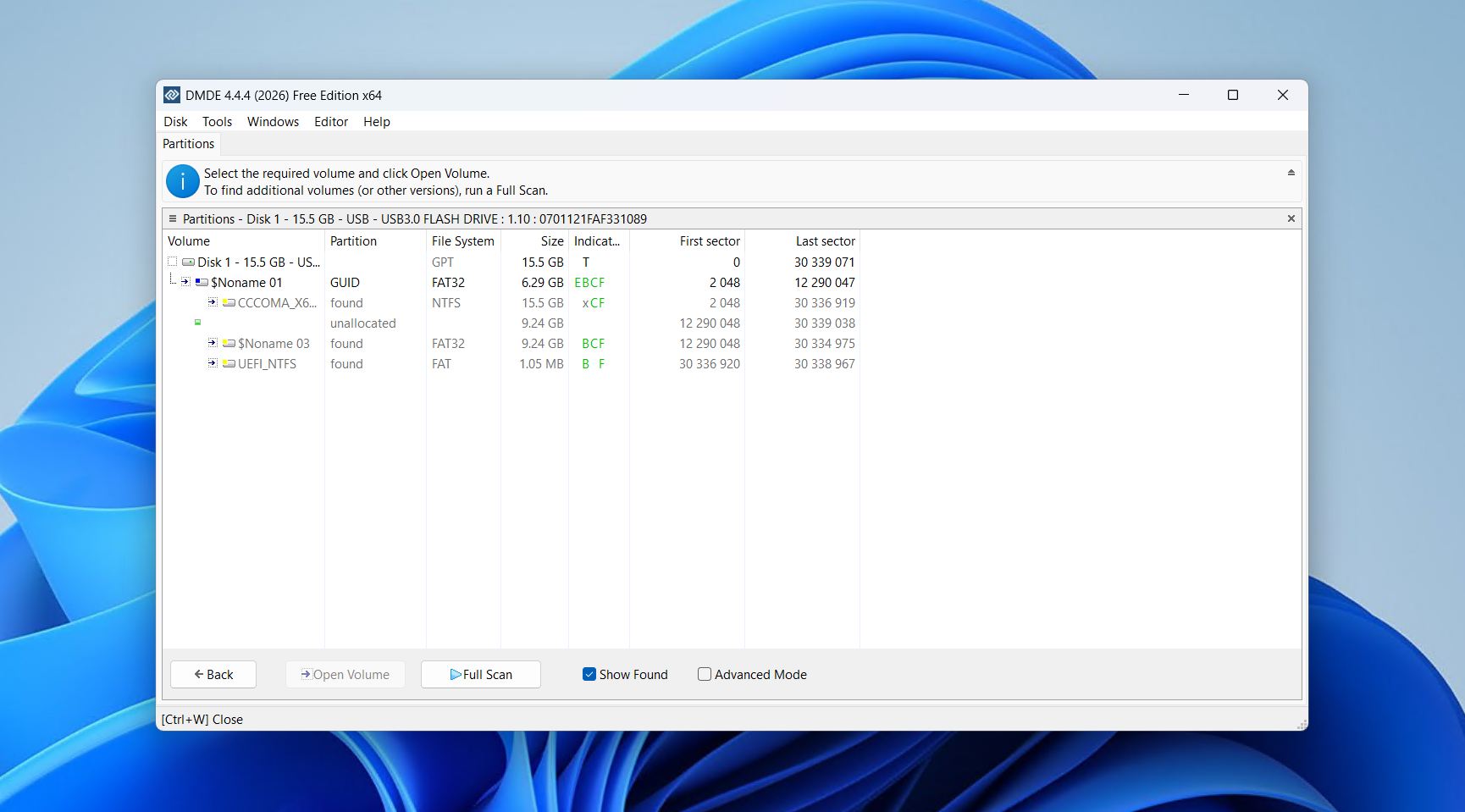
مشابه لبرنامج R-Studio، يعد برنامج DM Disk Editor and Data Recovery Software (DMDE) أداة لاستعادة بيانات الأقراص عبر USB، حيث يتخلى عن المظهر الجذاب والتصميم البديهي لصالح الوظائف والميزات المتقدمة. بالإضافة إلى قدرته على استعادة البيانات من مجموعة واسعة من وسائط التخزين، يمكن للبرنامج أيضًا إنشاء مصفوفة الأقراص المستقلة الزائدة (RAID)، وإدارة الأقسام، وعرض أجهزة التخزين في وضع العد الست عشري، إلا أن هذه الميزات مخصصة أكثر للخبراء وليس للمستخدم العادي.
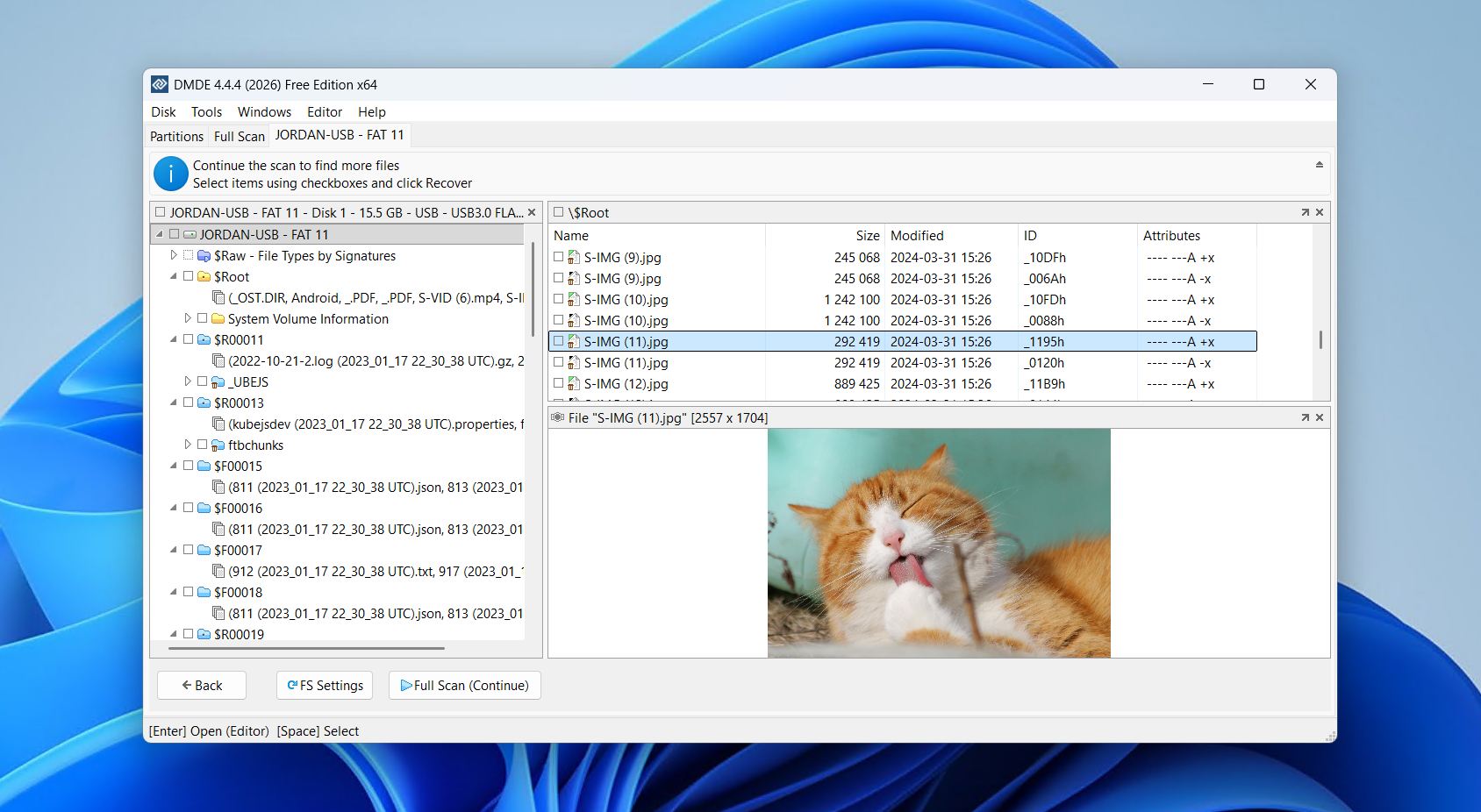
يدعم البرنامج مجموعة واسعة من تنسيقات الملفات المختلفة، بما في ذلك NTFS و FAT32 و exFAT و Ext4 و HFS+/HFSX و APFS، مما يعني أنه لا ينبغي أن يواجه أي مشكلة في فحص واسترجاع الملفات المفقودة من محرك أقراص USB الخاص بك. كما يدعم أيضاً الاسترجاع عبر توقيع الملف، على الرغم من أننا وجدنا في مراجعة DMDE أن القليل فقط مدعوم بشكل افتراضي.
يقدّم DMDE نتائج استعادة تفوق المستوى المعتاد وهو قادر على استرجاع ملفات محددة من البيانات المفقودة بالإضافة إلى الأقسام التالفة بالكامل. قد تكون تعقيدات التطبيق ضارة بالمبتدئين نظراً لمدى تعقيد واجهته، لكن الخبير سيجد الكثير مما يُعجِبه في أداة الاسترداد هذه.
💰 السعر:
| الإصدار التجريبي | معاينة فقط |
| إكسبريس لمدة سنة واحدة | ٢٠٫٠٠$ |
| DMDE القياسي | ٤٨٫٠٠$ |
| DMDE Professional (عائلة نظام تشغيل واحدة) | ٩٥٫٠٠$ |
| DMDE الاحترافي (متعدد أنظمة التشغيل) | ١٣٣٫٠٠$ |
👛 النسخة المجانية: إصدار التجربة من DMDE يسمح باستعادة ما يصل إلى ٤،٠٠٠ ملف من مجلد واحد.
⭐ التصنيف:
| المصدر | التقييم | عدد المراجعات |
| تراست بايلوت | 3.8/5 | 2 |
| كابتيرا | غير متوفر | غير متوفر |
| جي 2 | غير متوفر | غير متوفر |
| التقييم النهائي: | 3.8/5 (بيانات محدودة) | |
💬 ما يقوله المستخدمون:
“DMDE هي أداة قوية للغاية، خاصة بالنسبة للسعر، رغم أنها غير سهلة الاستخدام قليلاً.” – المستخدم u/throwaway_0122 في Reddit.
“وصلت إلى قسم القرص حيث كنت أحتفظ بجميع الصور ووجدتها، وجدتها كلها! كانت عملية تحديد جميع الملفات واختيار مجلد وجهة للاستعادة مزعجة قليلاً (ميزة مميزة لاستعادة المجلدات والمجلدات الفرعية) لكنها لم تسبب لي أي إزعاج، فقط بعض الملفات تعرضت للتلف ولم أتمكن من إصلاحها.” – المستخدم u/NBE_23 على Reddit.
٤. MiniTool باور داتا ريكوفري (Windows)
- 🔄 آخر تحديث: الإصدار 12.8 (6 يناير 2026)
- 📄 الملفات المدعومة: يدعم أكثر من 100 نوع من الملفات
- ⚙️ متطلبات النظام: Windows 11/10/8/8.1/7
Pros
- يمكنه استعادة البيانات المفقودة من مجموعة واسعة من وسائط التخزين
- قادر على استعادة أقسام كاملة
- الإصدار المدفوع يتضمن ميزة USB قابل للإقلاع للاستعادة يمكنها المساعدة في إنقاذ الملفات من جهاز لا يمكن إقلاعه
- عملية الاستعادة مباشرة وسهلة
- وظيفة المعاينة غير موثوقة في بعض الأحيان
- التطبيق غير قابل للاستخدام عند وجود تحديث معلق
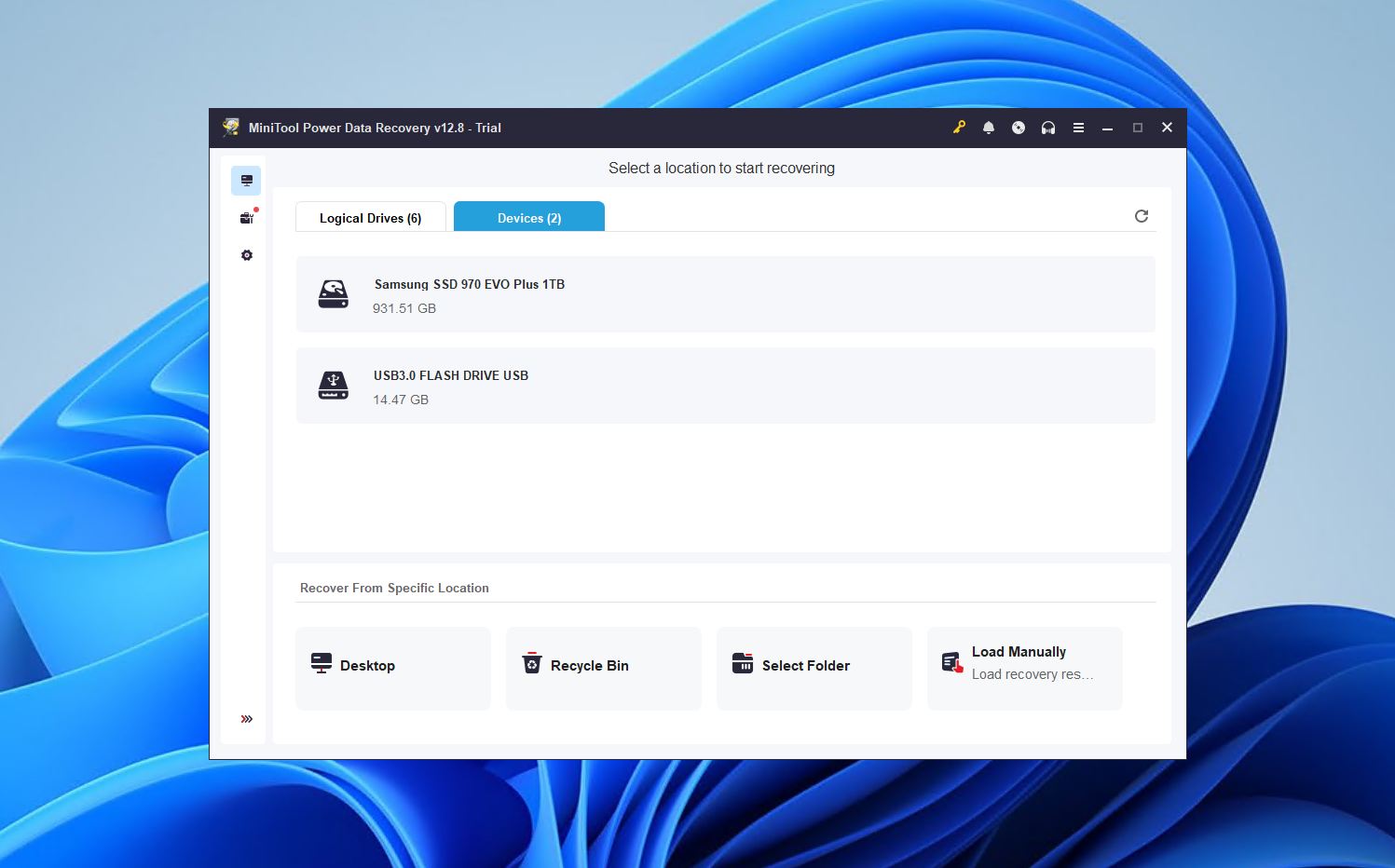
بجانب استعادة الملفات من مجموعة واسعة من وسائط التخزين، مثل محركات الأقراص المحمولة وبطاقات الذاكرة، فإن MiniTool Power Data Recovery قادر أيضًا على استرجاع الأقسام الكاملة. يمنحك الإصدار التجريبي المجاني حدًا أقصى للاستعادة يبلغ 1GB، مما يتيح لك استرجاع أكثر من 100 نوع ملف مختلف، يمكن معاينة 70 منها.
اطلع على أنواع الملفات التي اختبرناها عليه في مراجعة MiniTool Data Recovery.
علاوة على ذلك، يمكنك تحميل نتائج الفحص السابقة حتى لا تضطر إلى فحص جهازك أو وحدة USB مرارًا وتكرارًا، لكن هذه الميزة محجوزة للمستخدمين المدفوعين بالإضافة إلى ميزة وسائط WinPE القابلة للإقلاع التي تكون مفيدة بشكل خاص إذا كنت تحاول استعادة الملفات على جهاز بنظام تشغيل معطل يمنعه من الإقلاع.
واجهة المستخدم بسيطة بما فيه الكفاية لبرمجية استعادة بيانات الفلاشة – وإن كان تصميمها قديمًا بعض الشيء – مع تخطيط يسهل عليك العثور على وسيط التخزين المتأثر والبدء في البحث عن الملفات القابلة للاسترجاع بنقرة واحدة.
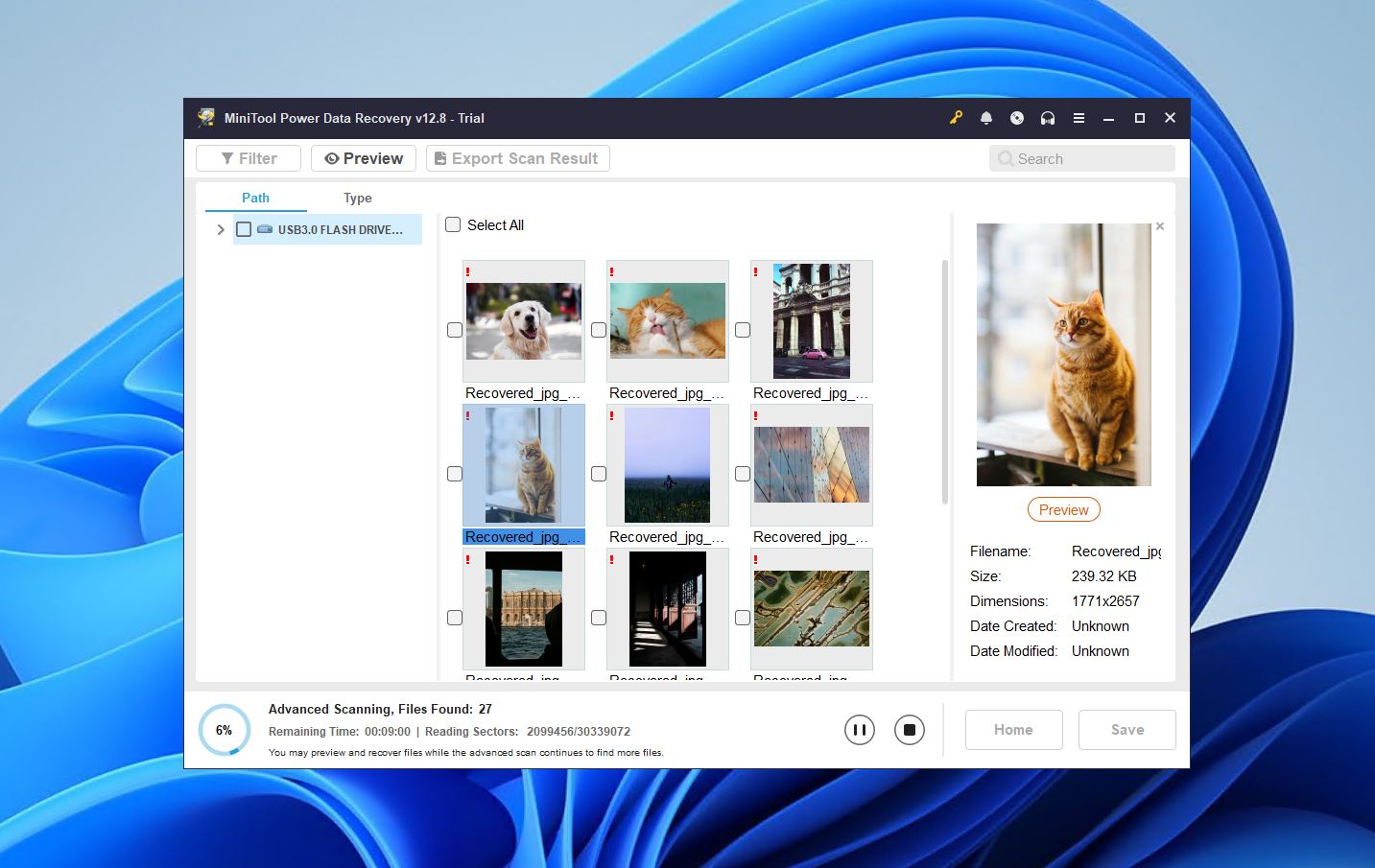
يأتي MiniTool مع بعض الأخطاء البارزة. وظيفة المعاينة الضعيفة فيه متقلبة في أفضل الأحوال ويجب تحميلها بشكل منفصل عند استخدام النسخة المجانية. أيضًا، لا يمكنك استخدام البرنامج إطلاقًا إذا كان هناك تحديث معلق ينتظر التثبيت. النقر على زر الإلغاء أو الإغلاق يؤدي ببساطة إلى إغلاق التطبيق.
💰 التسعير:
للمستخدمين الشخصيين:
| الاشتراك الشخصي الشهري | $69.00 |
| الاشتراك السنوي الشخصي | $89.00 |
| الشخصي النهائي | $129.00 |
للمستخدمين التجاريين:
| الأعمال القياسية | ١١٩٫٠٠ دولار |
| بزنس ديلوكس | ١٩٩٫٠٠ دولار |
| الأعمال التجارية المشاريع | ٣٩٩٫٠٠ دولار |
| فني أعمال | ٤٩٩٫٠٠ دولار |
👛 النسخة المجانية: الإصدار التجريبي من MiniTool يسمح باستعادة بيانات فلاشة USB حتى 1 جيجابايت.
⭐ التصنيف:
| المصدر | التقييم | عدد المراجعات |
| تراست بيلوت | ٤.٧/٥ | ٣,٣٩٣ |
| كابتيـرا | ٤.٥/٥ | ٦٠ |
| G2 | ٤.٤/٥ | ٣١ |
| التقييم النهائي: | ٤.٧/٥ | |
💬 ما يقوله المستخدمون:
“بعد تجربة العديد من برامج الاستعادة لإنقاذ بعض ملفات الفيديو القديمة والثمينة التي تم العثور عليها مؤخرًا من قرص DVD تالف دون أي نجاح، تمكن هذا البرنامج MiniTool من استعادة جميع البيانات من القرص، أنا منبهر جدًا، لا أستطيع أن أشكركم بما فيه الكفاية!” – سيمون، مستخدم Trustpilot.
“يجعل تحليل البيانات سهلاً للغاية. تم تضمين Cpk و ppk ويحتوي على تخطيط رائع للرسوم البيانية. يمكن أن يكون معقداً للمستخدمين الجدد. له منحنى تعليمي.” – كوري، مستخدم كابتيرا.
5. بروسوفت داتا ريسكيو 6 (Windows, Mac)
- 🔄 آخر تحديث: الإصدار 6.0.9 (03 أغسطس 2024)
- 📄 الملفات المدعومة: يدعم حوالي 79 تنسيق ملف
- ⚙️ متطلبات النظام: Windows 7+
Pros
- يلبي احتياجات كل من المبتدئين والمستخدمين المتقدمين
- تسعير مرن يسمح لك بالدفع فقط مقابل البيانات التي تريد استعادتها
- يتضمن بعض الميزات الإضافية المفيدة مثل عارض الهيكس واستنساخ الأقراص
- يتطلب وسيلة تخزين ثانوية لاستعادة الملفات
- نموذج ترخيص قائم على الاشتراك ومكلف
- نسخة العرض التجريبي لا تتضمن إمكانية استرجاع البيانات
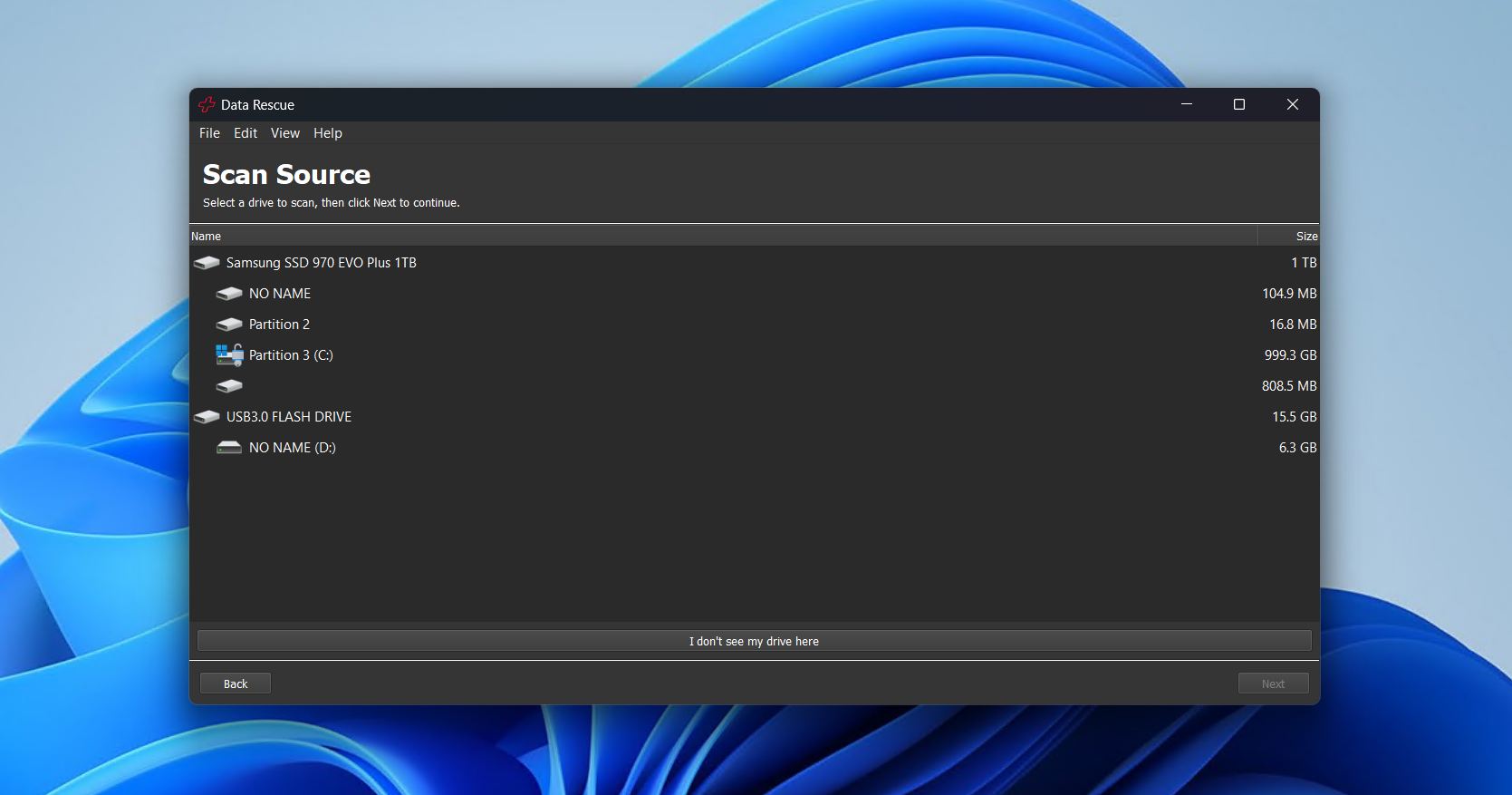
يتم تشغيل Prosoft Data Rescue 6 افتراضياً في الوضع القياسي، وبهذا الشكل فهو واحد من أبسط حلول استرجاع البيانات لاسترجاع بيانات USB. واجهته سهلة للغاية لدرجة أنك ستبدأ في فحص الملفات المفقودة خلال بضع نقرات فقط، كما يتميز بنموذج تسعير فريد يتيح لك الدفع فقط مقابل الملفات التي ترغب في استرجاعها – لا أكثر ولا أقل.
وإذا كان الوضع القياسي بسيطًا جدًا لذوقك، يمكنك ببساطة التبديل إلى الوضع الاحترافي حيث يمكنك عرض وسائط التخزين الخاصة بك بتنسيق سداسي عشري، وتجاوز معايير القرص يدويًا، وحتى إضافة RAID افتراضي. بالإضافة إلى كل ذلك، يمكنك أيضًا بسهولة استنساخ القرص التالف على قرص صحي، في حال شعرت أنه بدأ يتخلى عنك.
راجع مراجعة Data Rescue لمعرفة المزيد عن الأداة.
بسعر 79 دولارًا شهريًا لرخصة Standard، يمكن أن تتراكم تكلفة امتلاك الأداة بسرعة كبيرة. ستحتاج أيضًا إلى وجود وسيط تخزين ثانوي ليكون وجهة الاسترداد إذا كنت تخطط لإنقاذ الملفات من القرص الذي تم تثبيت التطبيق عليه.
💰 السعر:
| رخصة قياسية لمدة 30 يومًا | ٧٩٫٠٠ دولارًا |
| رخصة احترافية لمدة سنة | ٣٩٩٫٩٦ دولارًا |
👛 النسخة المجانية: يسمح إصدار العرض التجريبي من Prosoft Data Rescue 6 للمستخدمين الجدد باستعادة ما يصل إلى 1 جيجابايت مجانًا.
⭐ التصنيف:
| المصدر | التقييم | عدد المراجعات |
| تراست بايلوت | 2.6/5 | 4 |
| كابتيرا | 5.0/5 | 1 |
| جي2 | غير متوفر | غير متوفر |
| التقييم النهائي: | 3.1/5 (بيانات محدودة) | |
💬 ما يقوله المستخدمون:
“لقد اشتريت برنامج استعادة البيانات منذ عدة سنوات بعد أن واجهتنا بعض المشاكل مع بطاقات SD وCF التالفة. لقد قام بعمل ممتاز على مر السنين حتى أثناء تشغيل إصدار قديم.” – أندرو، مستخدم كابتيرا.
“قد أوصي بـ Data Rescue 6 من Prosoft Engineering. لقد حظيت بتجربة جيدة معهم في السابق. كان برنامجهم Drive Genius دائمًا جيدًا أيضًا.” – المستخدم u/bernie457 على Reddit.
٦. [٩٣] (Windows, Mac)
- 🔄 آخر تحديث: الإصدار 12.5.0.0 لـ Windows، 12.6.0.0 لـ macOS (28 يناير 2026)
- 📄 الملفات المدعومة: يدعم أكثر من 200 تنسيق ملف
- ⚙️ متطلبات النظام: Windows 11, 10, 8.1, 8 و 7 / macOS 10.13
Pros
- واجهة المستخدم البسيطة جذابة وسهلة التنقل
- الميزات الإضافية مفيدة لكل من الخبراء والمستخدمين العاديين
- تسمح لك باختيار نوع الملف الذي ترغب في استعادته قبل الفحص
- ميزة المعاينة لا تعمل بشكل جيد كما ينبغي
- سرعة الفحص أبطأ على الأقراص الكبيرة
- الميزات الإضافية مقسمة إلى تطبيقات مختلفة
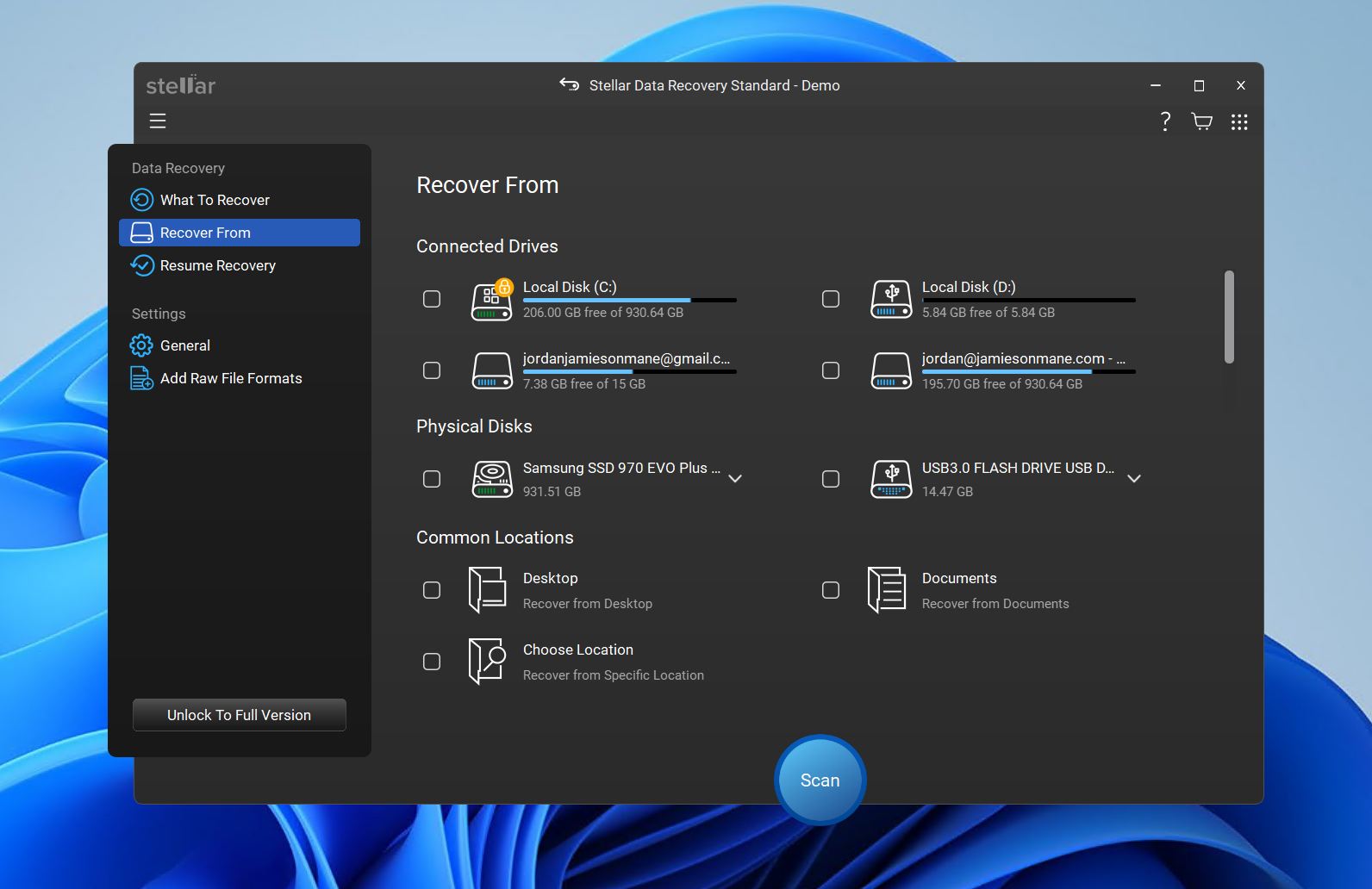
يُعد Stellar Data Recovery أحد أقدم برامج استعادة بيانات محركات أقراص الفلاش في السوق، لكنه تمكن من الحفاظ على أهميته إلى حد كبير بفضل واجهته سهلة الاستخدام (التي حصلت على تحديث في الإصدار الأخير) ومجموعة من الميزات المفيدة. بالإضافة إلى وظيفته الأساسية، يتيح لك استعادة الملفات المفقودة من مجموعة متنوعة من مصفوفات RAID المختلفة ومحركات الأقراص المشفرة، لكن البرنامج نفسه لا يبدو معقداً أبداً بفضل التصميم البسيط.
ستتمكن أيضًا من إنشاء وسائط قابلة للإقلاع في حال أردت استعادة الملفات من محرك الفلاش الخاص بك لكن نظام تشغيل جهازك تعرض للتلف. علاوة على ذلك، فإن البرنامج قادر على إصلاح العديد من أنواع ملفات الوسائط المختلفة، كما ذكرنا في مراجعة Stellar Data Recovery. تتيح لك النسخة المجانية استعادة ما يصل إلى 1 جيجابايت من البيانات قبل الترقية، وهو ما يكفي لتجربة قدرات البرنامج.
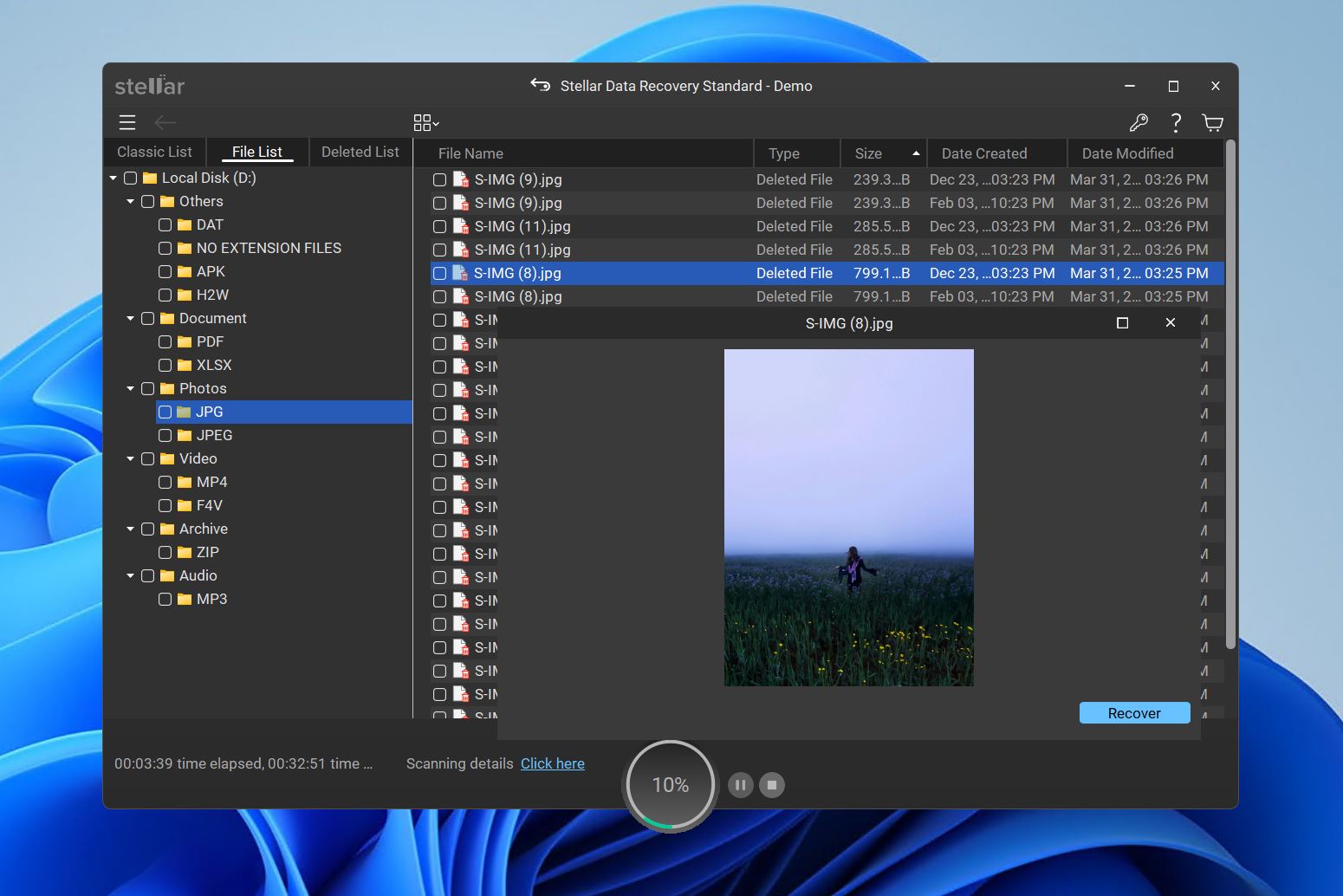
تتوفر النسخ المدفوعة باشتراكات سنوية ودائمة، حيث تمنح التراخيص السنوية إمكانية الوصول إلى Ashampoo BackupPro 26 مقابل 10 دولارات إضافية سنويًا. علاوة على ذلك، وجدنا أن ميزة المعاينة كانت غير مستقرة إلى حد ما ولم تعمل دائمًا كما كنا نتوقع.
💰 السعر:
| ترخيص قياسي لمدة سنة واحدة | ٦٩.٩٩$ |
| رخصة احترافية لمدة سنة | ٩٩.٩٩$ |
| ترخيص بريميوم لمدة سنة | ٢٠٩.٩٩$ |
| رخصة قياسية مدى الحياة | ١٢٩.٠٠$ |
| رخصة احترافية مدى الحياة | ١٩٩.٠٠$ |
| رخصة بريميوم مدى الحياة | ٣١٩.٠٠$ |
👛 النسخة المجانية: يتيح Stellar Data Recovery استعادة ما يصل إلى 1 جيجابايت من البيانات مجانًا من ذاكرة USB.
التقييم:
| المصدر | التقييم | عدد المراجعات |
| تراست بايلوت | 4.8/5 | 5,191 |
| كابتيرا | 2.8/5 | 13 |
| G2 | 4.3/5 | 8 |
| التقييم النهائي: | 4.8/5 | |
ماذا يقول المستخدمون:
“بصراحة، كنت متشككًا بشأن برامج استعادة البيانات وما إذا كان من الممكن فعلاً استعادة 20 جيجابايت من الملفات المهمة التي اختفت من وحدة USB الخاصة بي. كان السعر مرتفعًا بعض الشيء واستغرق الأمر بضع ساعات ولكن الأمر كان يستحق ذلك بالفعل.” – إيما، مستخدمة Trustpilot.
“سرعات الفحص سريعة ولكن سرعات الاستعادة يمكن أن تكون بطيئة جدًا أحيانًا، حيث قد تستغرق ما بين 12 إلى 24 ساعة لاستكمال عملية الاستعادة بالكامل.” – جاستن، مستخدم Capterra.
7. فوتو ريك (Windows، ماك، لينكس)
- 🔄 آخر تحديث: الإصدار 7.2 (22 فبراير 2024)
- ⚙️ الملفات المدعومة: يدعم أكثر من 360 صيغة ملف
- 📄 متطلبات النظام: Windows 11/10/8.1/8/7/Vista/XP، Windows Server 2022/2019/2016/2012/2008/2003، macOS، Linux
Pros
- مجاني ومفتوح المصدر بالكامل
- يدعم استعادة أكثر من 360 نوعًا من الملفات
- يعمل على Windows و macOS و Linux
- واجهة تعتمد على النصوص يصعب على المبتدئين استخدامها
- أسماء الملفات الأصلية وهيكل المجلدات تفقد
- لا يستخدم نظام الملفات في عملية الاسترجاع
- لا يمكن استرجاع ملفات فردية
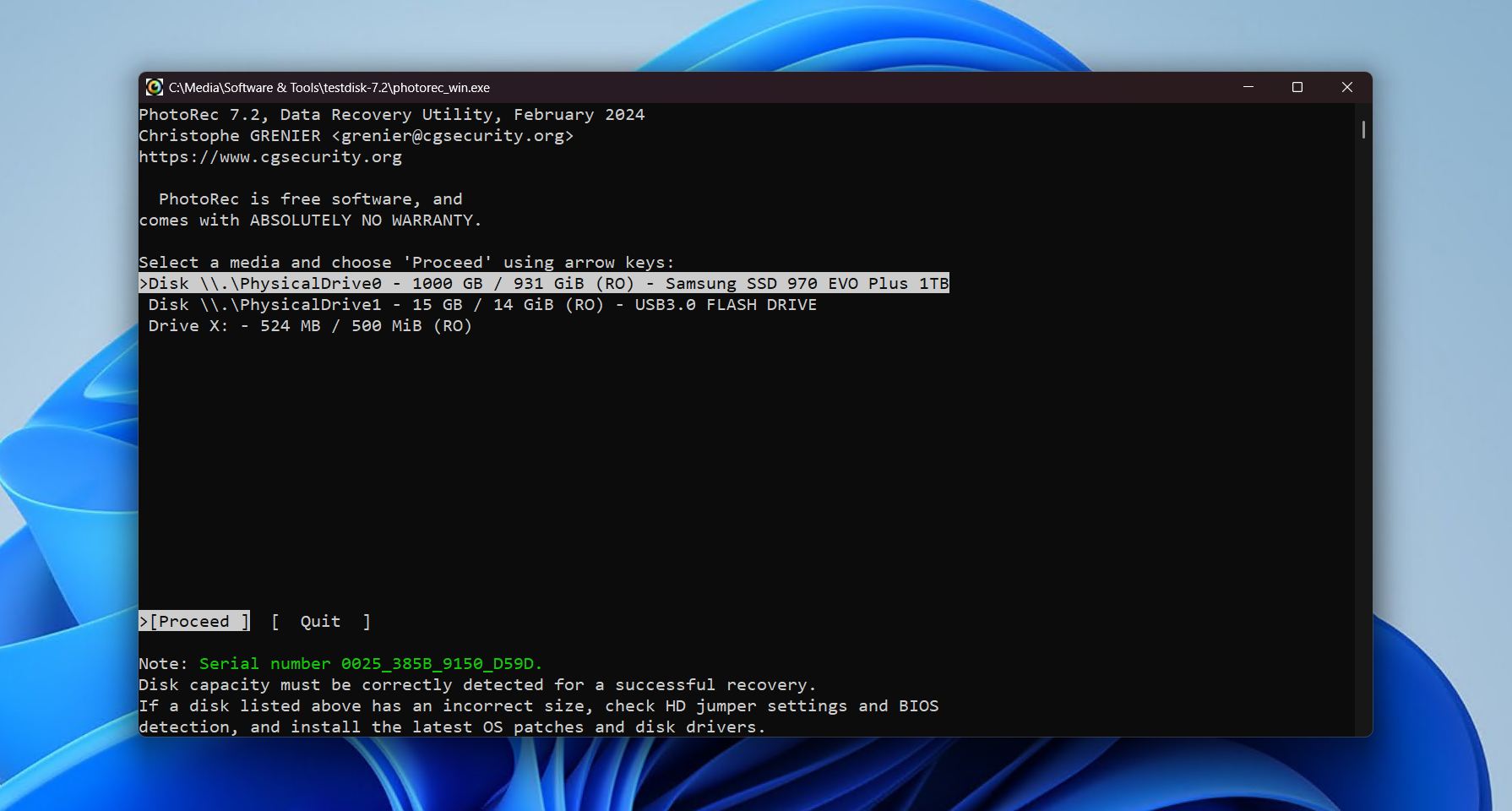
PhotoRec هو أداة معروفة ومفتوحة المصدر لاستعادة بيانات USB مع تنزيل مجاني، تم تصميمها خصيصًا لاسترجاع الملفات من خلال البحث عن بصمات الملفات وليس من خلال استعادة نظام الملفات التقليدية. هذا يعني أنها تقوم بفحص أقراص USB قطعةً قطعة، بحثًا عن تواقيع ملفات معروفة بدلاً من الاعتماد على سجلات نظام الملفات. ونتيجة لذلك، فهي تعمل حتى إذا كان نظام ملفات وحدة USB تالفًا أو غير قابل للقراءة.
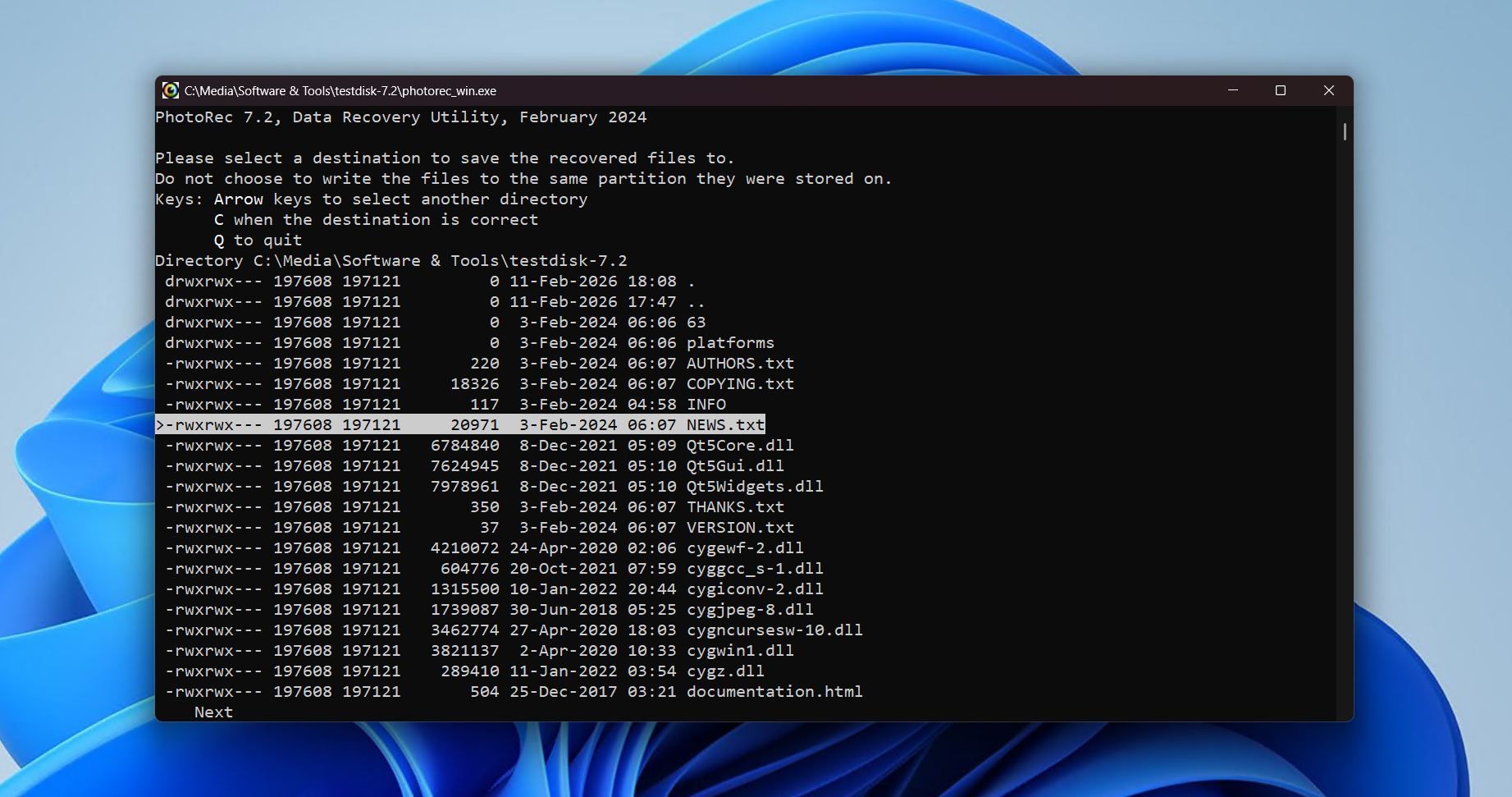
النهج القائم فقط على التوقيعات هو سيف ذو حدين. فمن ناحية، يسمح هذا النهج لبرنامج PhotoRec باستعادة الملفات من أي جهاز تخزين USB تقريبًا بغض النظر عن نظام التهيئة. ومع ذلك، من ناحية أخرى، فإن تجاهل بيانات نظام الملفات الوصفية يعني (1) أن البيانات التي لا يتم التعرف عليها من خلال توقيع الملف سيتم فقدها، و(2) أن البيانات ستفقد أسماءها الأصلية وبنية المجلدات الخاصة بها.
بينما يتضمن PhotoRec من الناحية التقنية واجهة مستخدم رسومية أساسية (GUI) على Windows (راجع مراجعة PhotoRec لإلقاء نظرة على qPhotoRec)، فإن الأداة الأساسية تعتمد على النص، مما قد يبدو مخيفًا في البداية. ومع ذلك، إذا كنت لا تمانع منحنى التعلم والاعتماد على الاستعادة القائمة على التوقيع، فإن PhotoRec يعد خيارًا قويًا ومتعدد الاستخدامات ولن يكلفك كثيرًا.
💰 السعر:
| الإصدار الكامل | مجاني |
👛 النسخة المجانية: PhotoRec مجاني تمامًا ويتم توزيعه بموجب رخصة جنو العمومية العامة (GPL v2+).
⭐ التصنيف:
| المصدر | التقييم | عدد المراجعات |
| تراست بايلوت | 4.0/5 | 3 |
| كابتيرا | غير متوفر | غير متوفر |
| G2 | 4.3/5 | 12 |
| التقييم النهائي: | 4.2/5 (بيانات محدودة) | |
💬 ما يقوله المستخدمون:
“لا أستطيع أن أجد كلمات أبلغ من ألف شكر لصاحب هذه الصفحة. لقد استعدت جميع صوري المفقودة.” – إبراهام، مستخدم Trustpilot.
“لقد استخدمته مرة عندما لم أكن أعلم أفضل، وهو يعمل. فقط أنه أداة محدودة جدًا، فهو مفيد فقط عندما لا توجد بيانات وصفية لنظام الملفات والملفات غير مجزأة، وهو أمر أعتقد أنه نادر جدًا.” – Sopel97، مستخدم Reddit.
8. Active@ File Recovery (Windows)
- 🔄 آخر تحديث: الإصدار 26.0.3 (14 يناير 2026)
- ⚙️ الملفات المدعومة: يدعم 155 تنسيق ملف
- 📄 متطلبات النظام: Windows 11/10/8/7/Vista/XP/2000/ME/NT/98، Windows Server 2022/2019/2016/2012/2008/2003، macOS X 10.4-10.12، Linux (جميع الإصدارات)
Pros
- دعم واسع لأنظمة الملفات
- تصوير القرص بايت لبايت لأقراص USB الفلاشية التالفة
- رخصة دائمة مع سنة من التحديثات والدعم الفني
- الإصدار المجاني يستعيد فقط الملفات التي يصل حجمها إلى 64 كيلوبايت
- واجهة تشبه مستكشف الملفات يمكن أن تبدو مزدحمة
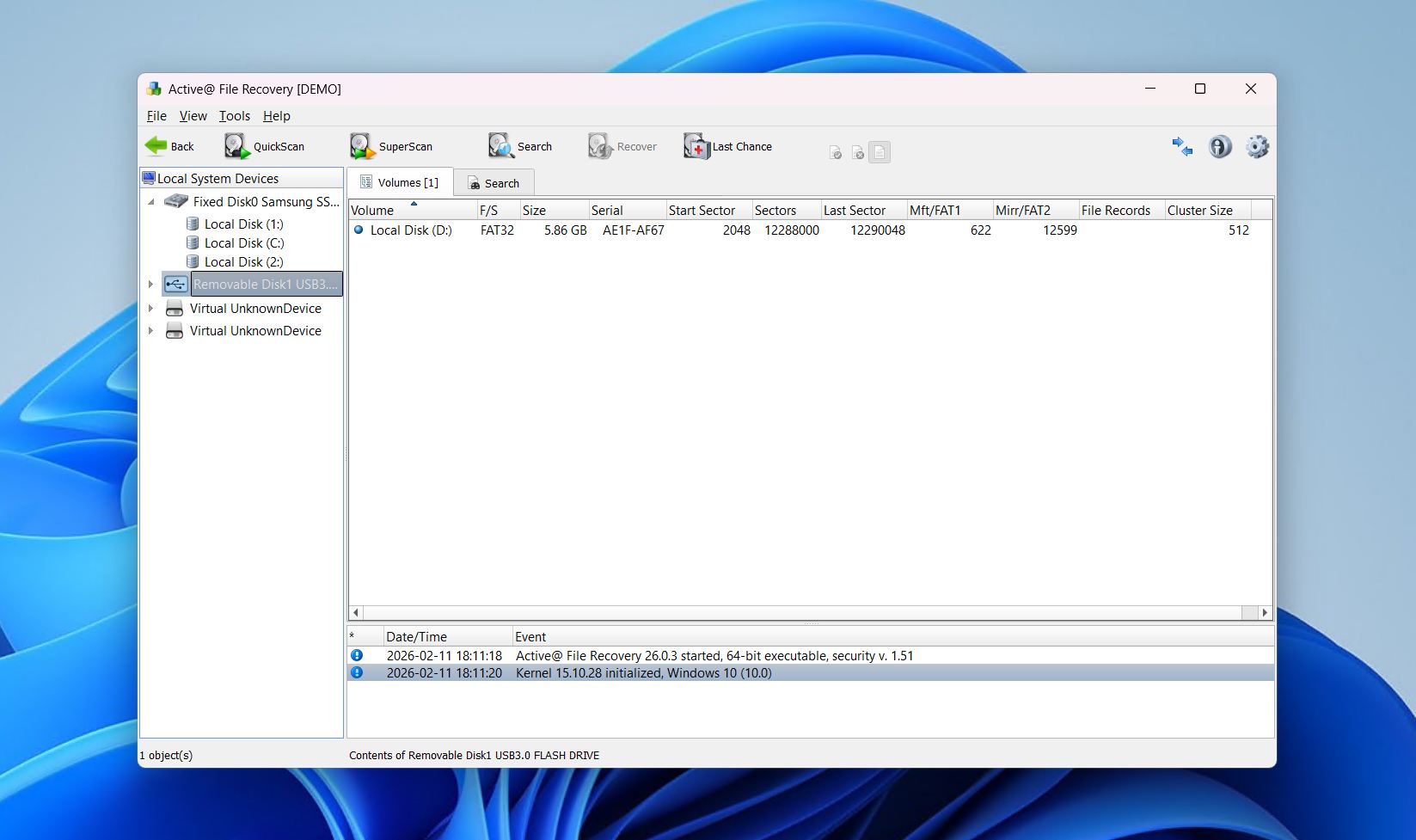
لقد كان Active@ File Recovery حلاً طويل الأمد لاستعادة البيانات على نظام Windows نظرًا لقدرته على التعامل مع مجموعة واسعة من حالات فقدان البيانات، بما في ذلك الحذف العرضي، وإعادة التهيئة، ومحركات أقراص USB التالفة. وتُعد من ميزاته القوية توافقه مع أنظمة الملفات – فهو لا يدعم فقط تنسيقات USB الشائعة مثل FAT32 وexFAT وNTFS، بل يدعم أيضًا أنظمة أخرى مثل APFS وHFS+ وReFS وExt2/3/4 وBtrfs.
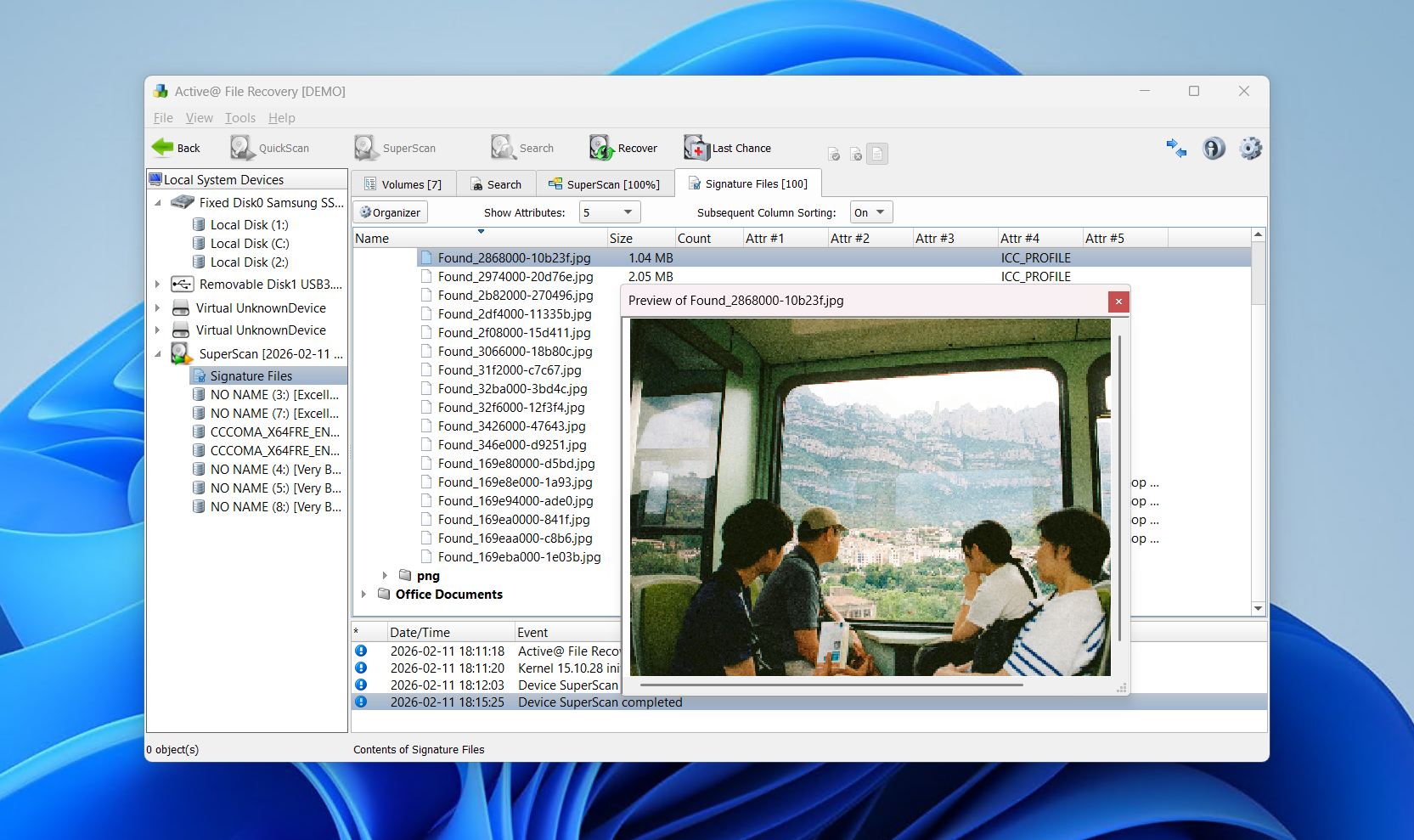
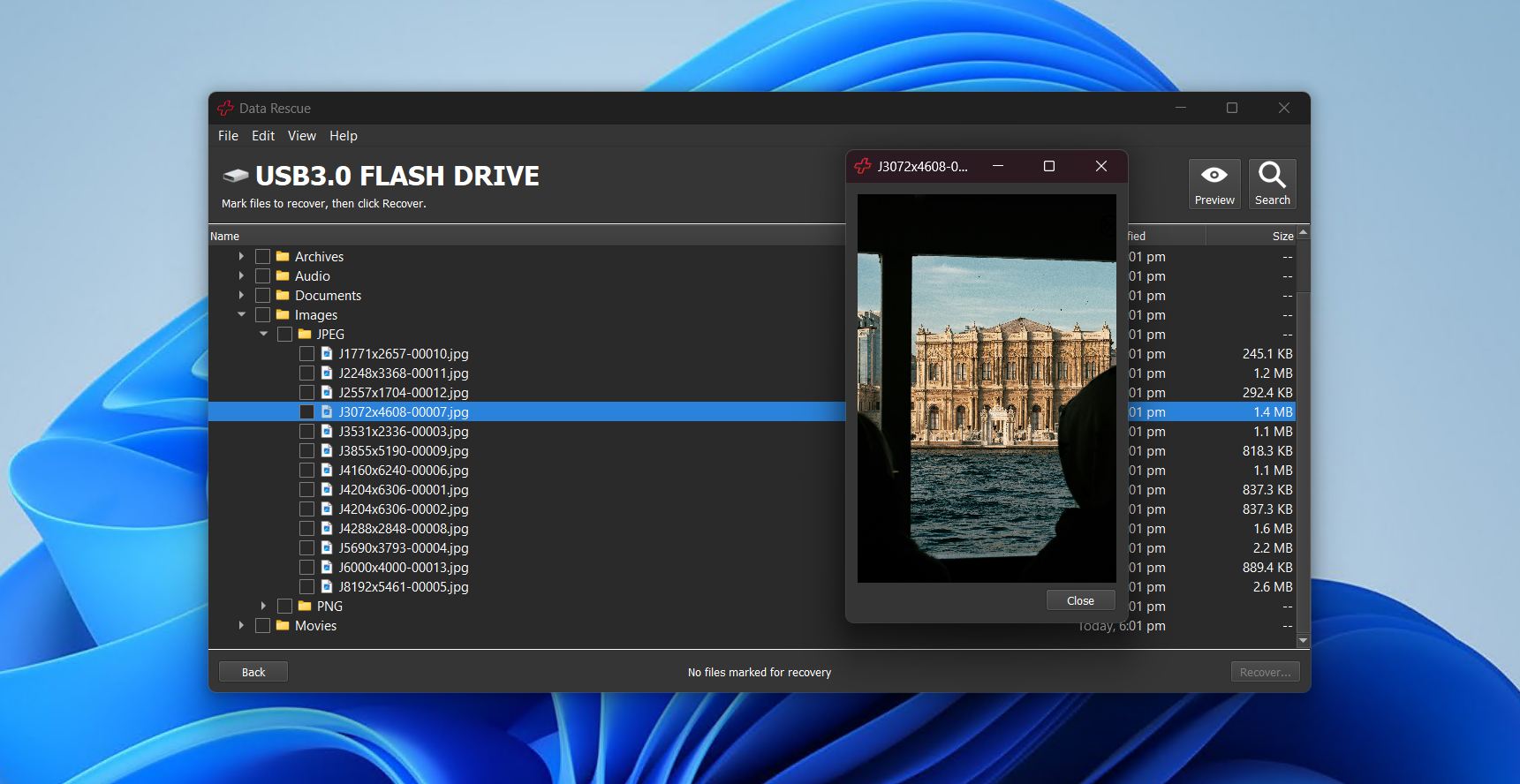
تُعد القدرة المضمنة على إنشاء صور قرص من بايت إلى بايت مفيدة عند التعامل مع محركات أقراص فلاش غير مستقرة أو بها مشكلات، كما تتيح فرصة لاستعادة البيانات لاحقًا دون المخاطرة بفقدان المزيد من البيانات. كما أن ميزة المعاينة مفيدة أيضًا لتأكيد الملفات القابلة للاسترداد قبل البدء في الاستعادة الكاملة.
ومع ذلك، يبدو أن سهولة الاستخدام تشكّل نقطة احتكاك. فواجهة البرنامج المشابهة لـ File Explorer تحاول تقليد التنقل في Windows، لكنها في الواقع تؤدي إلى تجربة مزدحمة وغير بديهية مقارنة بأدوات الاستعادة الحديثة. بالإضافة إلى ذلك، فإن الحد الأقصى لاستعادة الملفات بحجم 64 كيلوبايت في النسخة التجريبية لا يتيح لك مساحة كافية لتجربة البرنامج. ومع ذلك، مع خيارات الترخيص مدى الحياة وإمكانيات الاستعادة القوية، يظل Active@ File Recovery خيارًا موثوقًا لاستعادة بيانات محرك أقراص USB.
💰 السعر:
| قياسي (رخصة شخصية) | ٢٩٫٩٥ دولار |
| قياسي (رخصة الشركات) | ٣٩٫٩٥ دولار |
| محترف (رخصة شخصية) | ٤٤٫٩٥ دولار |
| احترافي (ترخيص الشركات) | ٦٤٫٩٥ دولار |
| الأفضل (رخصة شخصية) | ٦٩٫٩٥ دولار |
| النهائي (ترخيص الشركات) | ٨٩٫٩٥ دولار |
👛 النسخة المجانية: إصدار العرض التجريبي من Active@ File Recovery يتيح لك استعادة الملفات التي حجمها 64 كيلوبايت أو أقل.
⭐ التصنيف:
| المصدر | التقييم | عدد المراجعات |
| تراست بايلوت | 3.7/5 | 1 |
| كابتيرا | 5.0/5 | 4 |
| G2 | 4.5/5 | 2 |
| التقييم النهائي: | 4.7/5 (بيانات محدودة) | |
💬 ما يقوله المستخدمون:
يقدم Active@ File Recovery وضع المسح السريع والمسح المتقدم للقطاعات. يحتوي على واجهتين: واجهة أساسية وواجهة متقدمة. يمكن لهذا البرنامج استخراج الملفات التي لا يتجاوز حجمها 64 كيلوبايت فقط، مما يمنعك من استعادة الصور ومقاطع الفيديو.
“واحدة من أفضل برامج استعادة الملفات المحذوفة الموجودة. سهل الاستخدام وسعره جيد 🙂 إذا كنت تريد البحث عن ملفات محددة لاستعادتها فهذا هو البرنامج المناسب :)” – ديميتريس، مستخدم Trustpilot.
9. يو إف إس إكسبلورر ستاندرد ريكوفري (Windows, Mac, Linux)
- 🔄 آخر تحديث: الإصدار 10.19 (فبراير 2026، 2026)
- ⚙️الملفات المدعومة: معظم صيغ الملفات الأساسية
- 📄 متطلبات النظام: Windows 11/10/8/7SP1، macOS 10.9-10.15 & 11+، Linux (GLIBC ≥2.23، يتطلب X GUI)
Pros
- الكشف التلقائي واليدوي عن الأقسام المفقودة
- تصوير قرص متعدد المراحل ومعالجة الكتل التالفة
- استعادة قوية للأجهزة التخزينية المتدهورة أو التي على وشك الفشل
- الواجهة تقنية للغاية
- إرشادات محدودة للمستخدمين العاديين
- الاسترجاع المجاني يقتصر على الملفات بحجم 256 كيلوبايت أو أقل
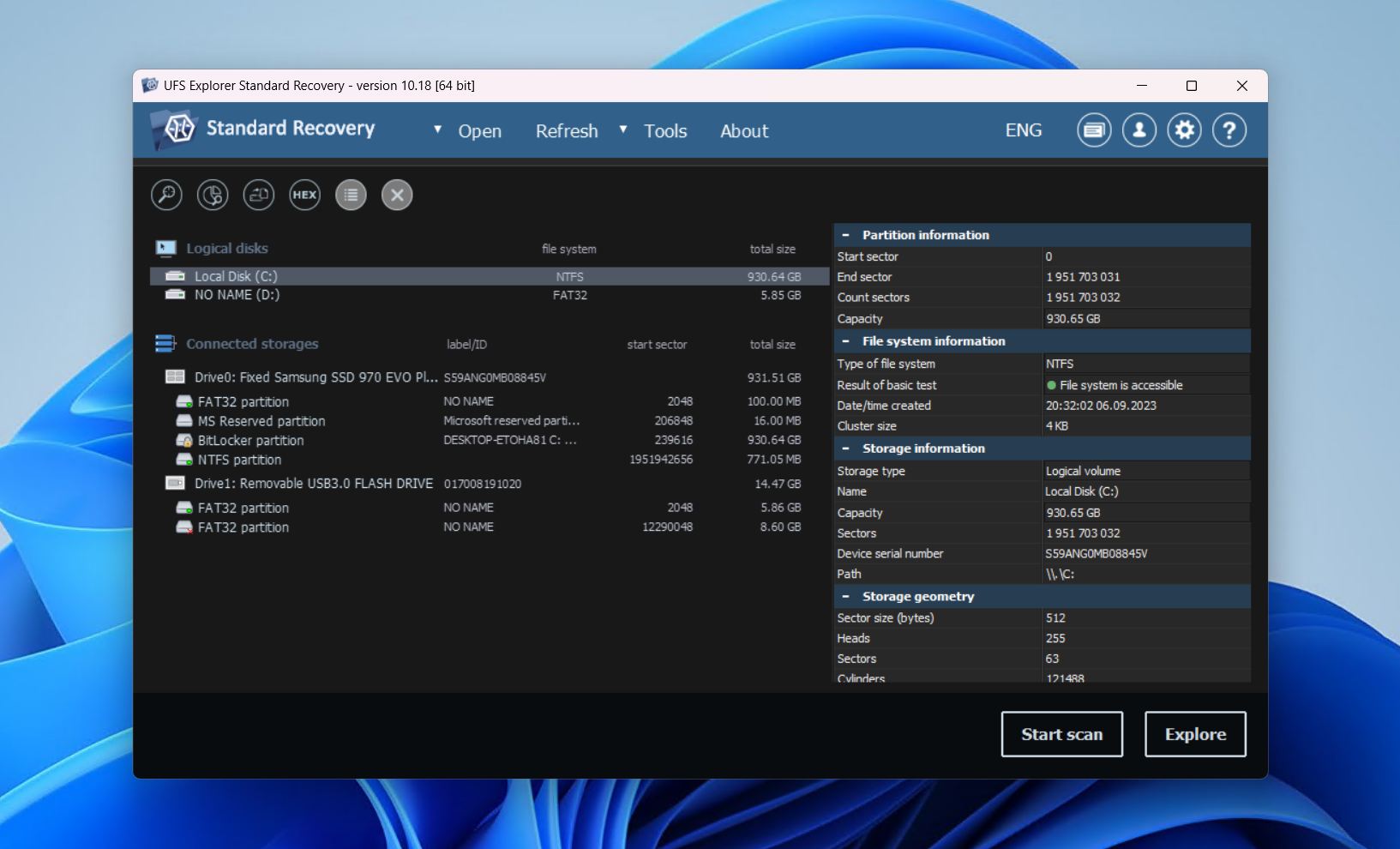
بالتأكيد من بين الأدوات الأكثر تقنية في هذه القائمة، يُعتبر UFS Explorer Standard Recovery برنامج استرجاع بيانات وحدات تخزين USB عالي التقنية تم تصميمه للمحترفين والمستخدمين المتقدمين الذين يفضلون التحكم العميق في عملية الاسترجاع. يدعم نطاقًا واسعًا جدًا من أنظمة الملفات عبر Windows وmacOS وLinux، ويعمل مع جميع وسائط التخزين تقريبًا، بما في ذلك وحدات تخزين USB المحمولة.
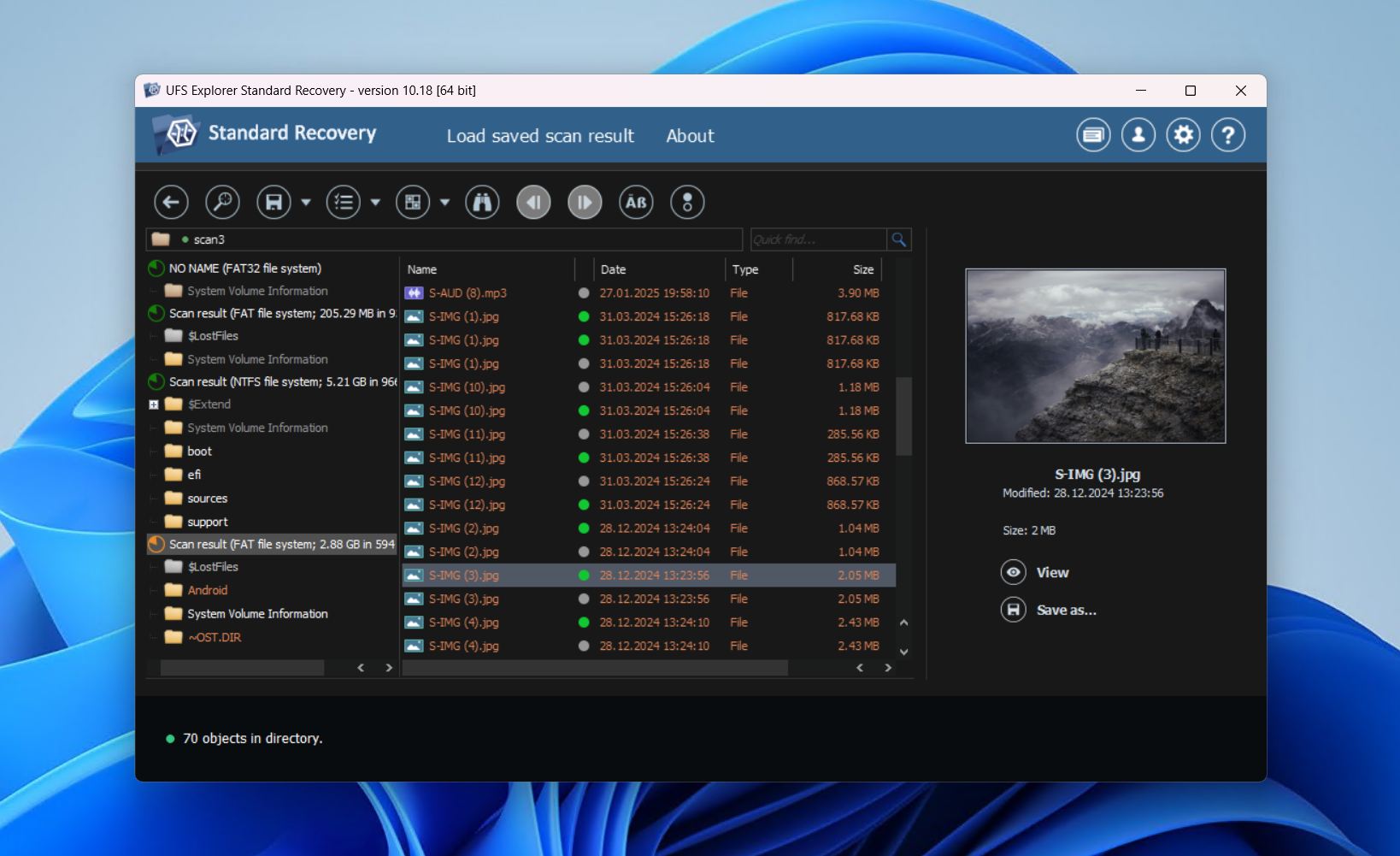
يعد UFS Explorer مفيدًا بشكل خاص لمحركات أقراص USB التي فقدت أو حُذفت أقسامها، حيث يتضمن الكشف التلقائي كجزء من عملية الفحص. إذا كنت بحاجة إلى التفاعل يدويًا، يمكنك أيضًا تحديد معلمات القسم يدويًا. تتيح لك إدارة الجلسات فيه إيقاف الفحوصات مؤقتًا واستئنافها حسب راحتك، بالإضافة إلى حفظها وإعادة تحميلها لاحقًا عندما تتعامل مع محركات أقراص ذات سعة كبيرة.
الميزة البارزة هي أداة إنشاء صور الأقراص الاحترافية، التي تدعم إنشاء صور متعددة المراحل ويمكنها التعامل مع القطاعات التالفة عند ظهورها. مقابل كل هذه القوة، فإن الواجهة تقنية للغاية وقد تبدو مربكة بسرعة للمستخدمين العاديين. قد يجد المبتدئون أن التنقل في البرنامج يمثل تحديًا في البداية، لكن تجاوز منحنى التعلم سيوفر لهم إمكانية الوصول إلى استعادة بيانات USB بدقة ومرونة.
💰 السعر:
| رخصة شخصية | ٦٤٫٩٥ دولار |
| رخصة تجارية | ١٣٤٫٩٥ دولار |
| الترخيص المؤسسي | ١٩٩٫٩٥ دولار |
👛 النسخة المجانية: يتيح لك UFS Explorer Standard Recovery استعادة الملفات التي حجمها 256 كيلوبايت أو أقل.
⭐ التصنيف:
| المصدر | التقييم | عدد المراجعات |
| تراست بايلوت | غير متوفر | غير متوفر |
| كابتيرا | غير متوفر | غير متوفر |
| G2 | 5.0/5 | 1 |
| التقييم النهائي: | 5.0/5 (بيانات محدودة) | |
💬 ما يقوله المستخدمون:
“معرفة معقدة لجميع أنظمة الملفات وواجهة عمل سريعة. الواجهة لها منطقها الخاص، ولكن عندما تعتاد على العمل بها تصبح جيدة.” – ديميتار، مستخدم G2.
مقارنة سريعة لأفضل أدوات استعادة بيانات USB
| البرنامج | أنظمة الملفات المدعومة | الملفات المدعومة | وظيفة المعاينة | وظيفة النسخ الاحتياطي للقرص | ميزات إضافية | التسعير |
| استعادة بيانات USB باستخدام Disk Drill | FAT16/FAT32/exFAT، NTFS، NTFS5، ReFS، HFS، HFS+، APFS، Ext2/3/4، Btrfs | 391 نوعاً من صيغ الملفات | نعم | نعم | حماية البيانات، استعادة متقدمة للكاميرا، إدارة جلسة الفحص، مراقبة S.M.A.R.T.، تنظيف التخزين، عرض سداسي عشري | ابتداءً من $89 (يتوفر إصدار مجاني) |
| R-Studio | NTFS، NTFS5، ReFS، FAT12، FAT16، FAT32، exFAT، HFS، HFS+، APFS، XFS، UFS1 (Little/Big Endian)، UFS2 (Little/Big Endian)، Ext2/3/4 | 416 نوعاً من صيغ الملفات | نعم | نعم | استعادة عبر الشبكة، استعادة قابلة للإقلاع، عرض سداسي عشري | ابتداءً من $49.99 (يتوفر إصدار مجاني) |
| DMDE | FAT12/16، FAT32، exFAT، NTFS، ReFS، Ext2/3/4، HFS+/HFSX، APFS، Btrfs | يدعم معظم صيغ الملفات الأساسية | نعم | نعم | إعادة بناء RAID، إدارة الأقسام، خريطة الكتل، عرض سداسي عشري | ابتداءً من $20.00 (يتوفر إصدار تجريبي) |
| استعادة بيانات MiniTool | FAT12/16/32، exFAT، NTFS، NTFS5، ext2/3/4، HFS+، ISO9660، Joliet، UDF | 113 نوعاً من صيغ الملفات | نعم | لا | إدارة جلسة الفحص، استعادة قابلة للإقلاع | ابتداءً من $69 (يتوفر إصدار مجاني) |
| بروسوفت داتا ريسكيو 6 | FAT، FAT32، exFAT، NTFS، HFS+، APFS، ext2/3/4 | 115 نوعاً من صيغ الملفات | نعم | نعم | إدارة جلسة الفحص، عرض سداسي عشري، مسح آمن | ابتداءً من $79 (يتوفر إصدار مجاني) |
| استعادة البيانات ستيلار | NTFS، FAT32، FAT16، exFAT، APFS، HFS، HFS+ | 300 نوعاً من صيغ الملفات | نعم | نعم (رخصة احترافية) | مراقبة S.M.A.R.T.، إصلاح الصور والفيديو | ابتداءً من $69.99 (يتوفر إصدار مجاني) |
| فوتو ريك | لا يوجد | 430 نوعاً من صيغ الملفات | لا | لا | لا يوجد | مجاني |
| Active@ File Recovery | FAT، FAT32، exFAT، NTFS، HFS+، UFS، Ext4/3/2 | 180 نوعاً من صيغ الملفات | نعم | نعم | عرض سداسي عشري، استعادة قابلة للإقلاع | ابتداءً من $29.95 (يتوفر إصدار مجاني) |
| يو إف إس إكسبلورر ستاندرد ريكوفري | FAT، FAT32، exFAT، NTFS، ReFS، HFS+، APFS، Ext2/3/4، XFS، JFS، ReiserFS، Btrfs، UFS، UFS2، UFS ذو النهاية الكبرى، Adaptec UFS، ZFS، ISO9660/Joliet، UDF | يدعم معظم صيغ الملفات الأساسية | نعم | نعم | مراقبة S.M.A.R.T.، عرض سداسي عشري | ابتداءً من $64.95 (يتوفر إصدار مجاني) |
عندما لا تكون البرمجيات الذاتية كافية
يمكن أن تحقق برامج استعادة البيانات نتائج مذهلة، ولكن أحيانًا لا تكون كافية لإنجاز المهمة. الضرر المادي يعد من أسوأ الحالات لأجهزة USB، ويشمل فشل وحدة التحكم في الفلاشة، تلف شرائح NAND، الوصلات المكسورة، تلف لوحة الدارة PCB، والأضرار الكهربائية.
حالات مثل هذه تتطلب أن تتم عملية الاسترجاع في مركز استعادة البيانات، بواسطة مختص محترف. غالبًا ما لا تكون هذه الأجهزة في وضع يسمح بقراءتها بواسطة الأجهزة العادية، ومن المرجح أن تزداد حالتها سوءًا مع الاستمرار في استخدامها. استخدام خدمة استرجاع البيانات يعني أن أخصائي الاسترجاع يستخدم تقنيات على مستوى العتاد مثل استرجاع الشريحة لاستخراج البيانات. الجانب الإيجابي؟ إنها تقدم أفضل فرصة لاستعادة البيانات. الجانب السلبي؟ إنها ليست رخيصة.
إذا كانت بياناتك ذات قيمة بالنسبة لك ولم تتمكن برامج استعادة البيانات من استرجاعها، فإن استخدام مركز استعادة البيانات هو خيارك الأفضل. عند البحث، تأكد من وجود عبارة “لا بيانات، لا رسوم” بحيث تدفع فقط إذا حصلت على شيء مقابل ذلك.
الحكم
عند مواجهة استرجاع البيانات من وحدة تخزين USB، يعد Disk Drill الخيار الأفضل من حيث أداء الاسترجاع وسهولة الاستخدام. إذا كنت تفضل بديلاً مجانياً تماماً، فإن PhotoRec يمتلك قدرات ممتازة في البحث عن التواقيع إذا كنت تستطيع التعامل مع الواجهة النصية. أو إذا كنت تعتبر نفسك ذا خبرة تقنية، فإن R-Studio يتضمن مجموعة من الأدوات المتقدمة.
بالطبع، أفضل طريقة لتجنب الاستعادة هي حماية البيانات. وعلى الرغم من أن هذا ليس ممكنًا دائمًا، هناك بعض الخطوات العملية التي يمكنك اتخاذها لتقليل خطر فقدان البيانات:
- قم بعمل نسخ احتياطية للبيانات الهامة بشكل منتظم. محركات أقراص USB المحمولة ليست مصممة للاستخدام كمساحة تخزين دائمة. على الرغم من أن طبيعتها المحمولة تجعل من الصعب إعداد جدول نسخ احتياطي تلقائي، إلا أن نسخ الملفات الهامة بشكل منتظم إلى التخزين طويل الأمد على قرص HDD أكثر أمانًا بكثير.
- تجنب حذف الملفات مباشرة من محرك أقراص USB فلاش. الملفات المحذوفة من محرك أقراص USB لا تُرسل إلى سلة المحذوفات. بدلاً من ذلك، انسخها إلى القرص الصلب لجهاز الكمبيوتر الخاص بك ثم احذفها. بهذه الطريقة، ستكون في سلة المحذوفات في حال ارتكبت خطأً.
- استخدم النسخ واللصق، وليس القص واللصق. إذا تم فصل محرك أقراص USB أو تم إيقاف تشغيل النظام أثناء عملية القص واللصق، فسيتم فقدان الملف المقصوص. من الأفضل دائمًا نسخ البيانات أولاً ثم حذفها من المصدر بعد التأكد من وجودها في الوجهة.
الأسئلة الشائعة
- برنامج Disk Drill لاستعادة بيانات USB - أفضل حزمة شاملة مع نسخة تجريبية مجانية.
- استعادة بيانات USB باستخدام PhotoRec - أقوى أداة مجانية.
- استعادة بيانات USB باستخدام Recuva - أفضل برنامج مجاني للمبتدئين.
- استعادة ملفات بوران - الأفضل للمحترفين.
- استعادة ملفات Windows - طريقة معتمدة من مايكروسوفت.




