



Gegevens verliezen van je USB-stick door per ongeluk verwijderen of een defect apparaat is altijd een stressvolle aangelegenheid, en je beste kans om die informatie terug te krijgen is door gebruik te maken van kwalitatieve dataherstelsoftware. Om het makkelijker te maken hebben wij al het onderzoek gedaan en de tools voor je getest, en hebben we een lijst samengesteld met de beste USB-stick herstelsoftware die je de grootste kans geeft om je ontbrekende bestanden te redden.
Ons redactieteam beoordeelt onafhankelijk elke oplossing voor gegevensherstel om nauwkeurige, hoogwaardige content te leveren. Ontdek meer over ons testproces.
TOP 9 USB Gegevensherstel Software
Elke datahersteltool heeft zijn eigen unieke voordelen en nadelen. Met onze gestandaardiseerde testmethode wordt de rangschikking van tools grotendeels bepaald door gebruiksvriendelijkheid en herstelprestaties, wat is waar de meeste gebruikers naar op zoek zijn in een hersteltool.
1. Disk Drill USB-gegevensherstel (Windows, Mac)
- 🔄 Laatste update: Versie 6.2.1278 voor Windows, 6.2.2219 voor macOS (9 maart 2026)
- 📄 Ondersteunde bestanden: Meer dan 390 bestandsformaten
- ⚙️ Systeemvereisten: Windows 10+ (alleen x64) / macOS 10.15.8–26.x

Pros
- Intuïtieve en aantrekkelijke gebruikersinterface
- Ondersteunt een grote verscheidenheid aan USB-bestandstypen
- De gratis Windows-versie stelt je in staat om tot 100 MB te herstellen
- Bevat gegevensbescherming en back-up functies voor schijven
- Krachtig scan-algoritme
- Eenvoudig herstelproces
- Uitzonderlijke herstelresultaten
- Werkt niet met Linux-machines
Disk Drill steekt met kop en schouders boven de rest uit als het gaat om gegevensherstel van USB, dankzij het gebruiksvriendelijke ontwerp, de hoge herstelpercentages, handige extra functies en regelmatige updates. Het compromis tussen gebruiksgemak en herstelprestaties maakt het een krachtige en toegankelijke optie voor gebruikers van elk niveau die gewoon hun gegevens willen herstellen.
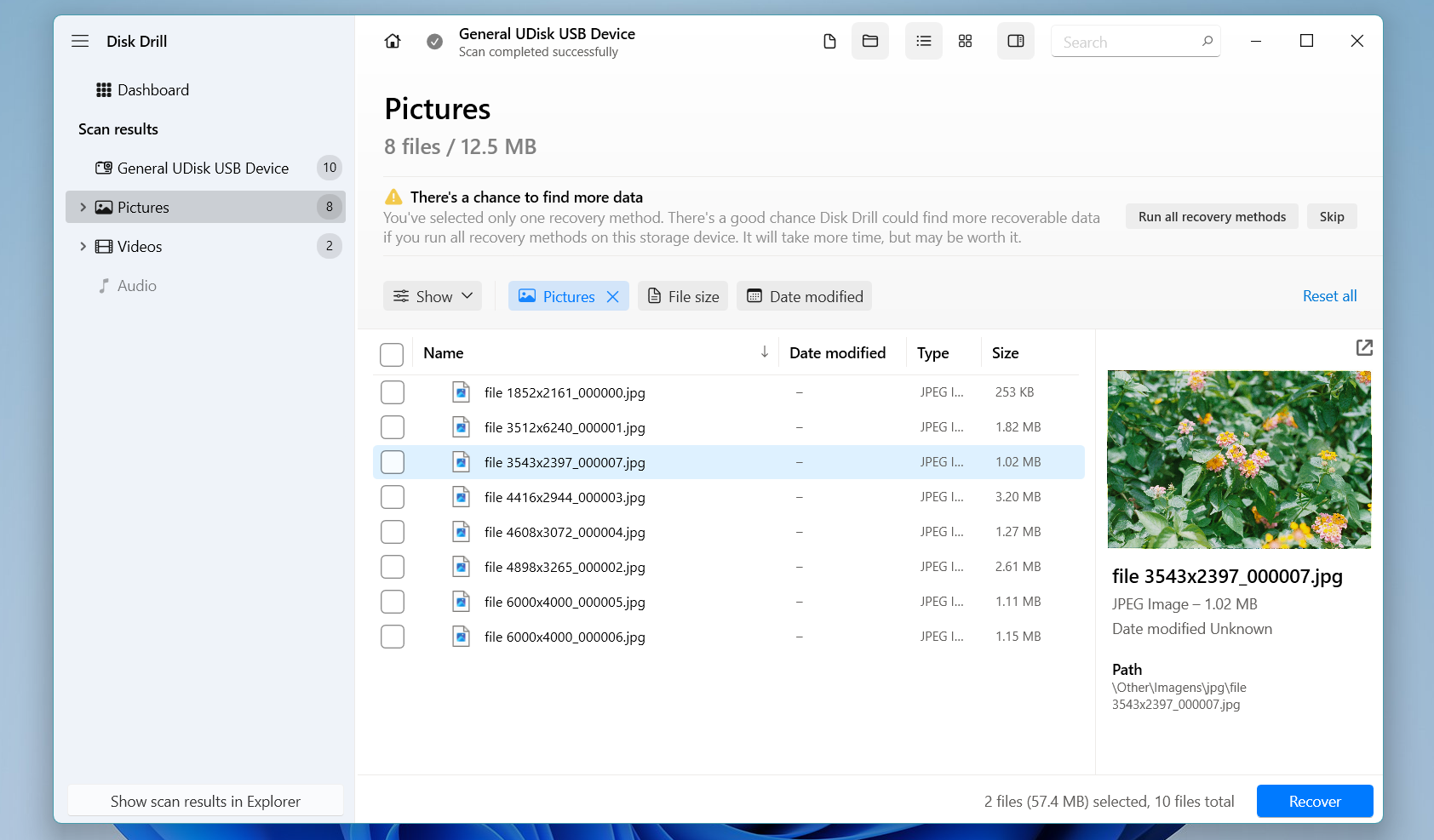
De intuïtieve gebruikersinterface is gemakkelijk te volgen, en je gaat van scannen naar herstellen in slechts een paar klikken. Het ondersteunt alle noodzakelijke bestandssystemen, waaronder ExFAT, FAT32, NTFS, ext4 en APFS, en gebruikt ook kenmerkgebaseerde herkenning vanuit een database van meer dan 390 unieke bestandsformaten. Omdat het meerdere scan-algoritmen gebruikt, is het geschikt voor allerlei herstelwerkzaamheden, van het herstellen van een recent verwijderd bestand tot het terughalen van data van een RAW-partitie.
Zie onze Disk Drill review = Disk Drill review voor de volledige testresultaten.
Het wordt ook geleverd met enkele andere handige functies, die allemaal gratis zijn. De schijf back-up functie kan byte-voor-byte afbeeldingen van je flashstation maken voor later herstel, en de opruimfunctie is handig om te zien welke bestanden de meeste ruimte innemen. Disk Drill blijft het meest uitgebreide en effectieve herstelprogramma dat er is en is zeker je beste optie om je verloren gegevens te redden.
💰 Prijs:
| Disk Drill Basis | Gratis |
| Disk Drill PRO Abonnement | $89,00 per jaar |
| Disk Drill PRO Lifetime Licentie | $149 eenmalige betaling |
| Disk Drill Enterprise | Neem contact op met het team voor een offerte |
👛 Gratis versie: Disk Drill Basic voor Windows heeft een gratis versie en laat je tot 100 MB aan gegevens herstellen.
⭐ Beoordeling:
| Bron | Beoordeling | Aantal beoordelingen |
| Trustpilot | 4,5/5 | 421 |
| Capterra | 3,7/5 | 11 |
| G2 | 4/5 | 62 |
| Eindbeoordeling: | 4,4/5 | |
💬 Wat gebruikers zeggen:
“Uitstekend! Ik was veel belangrijke bestanden en mappen kwijtgeraakt van mijn usb. Disk Drill van deze site gedownload en alles teruggevonden. Nooit gedacht dat dit zo mogelijk en zo gemakkelijk was.” – Angela, Trustpilot-gebruiker.
“Disk Drill heeft mijn onbetaalbare foto’s gered! Het was makkelijk te gebruiken en het heeft al mijn foto’s teruggehaald die mijn camera was kwijtgeraakt.” – Gail, Capterra-gebruiker.
2. R-Studio (Windows, Mac, Linux)
- 🔄 Laatste update: Versie 9.5.191742 (6 april 2026)
- 📄 Ondersteunde bestanden: Verscheidene honderden bestandsformaten
- ⚙️ Systeemvereisten: Windows 11, 10/8.1/8/7/Vista/XP/2000 of Windows Server 2019/2016/2012/2008/2003 / Mac OS X 10.5 Leopard of nieuwer / Elke kernel 2.6+ Linux-distributie die in staat is om .rpm- of .deb-pakketten te installeren

Pros
- Heeft cross-platform functionaliteit tussen Windows, Mac en Linux
- Staat dataherstel via LAN of internet toe
- Heeft een proefversie
- Gevarieerde prijsstructuur
- Functies en interface kunnen voor sommige gebruikers moeilijk te navigeren zijn
- De proefversie stelt je alleen in staat om bestanden te herstellen die kleiner zijn dan 1024 KB
R-Studio biedt een geavanceerde USB-hersteltool die meer gericht is op ervaren gebruikers die bekend zijn met tools op industrieniveau. Professionals zullen zich direct thuis voelen met deze tool, aangezien het uitgebreide herstelopties en echte cross-platform functionaliteit bevat. Dit betekent dat je bestanden kunt herstellen van een USB-opslagmedium dat geformatteerd is voor Windows, Mac of Linux, ongeacht op welk besturingssysteem je de tool gebruikt.

Aangezien R-Studio een tool is die functionaliteit boven uiterlijk stelt, zul je merken dat de gebruikersinterface erg technisch is. Ondanks de ingewikkelde interface doen de krachtige scanalgoritmen veel werk, waardoor het op de tweede plaats op deze lijst staat. Het is goed voor eenvoudige herstelbewerkingen, maar ook voor complexere gevallen, zoals het herstellen van gegevens van een opnieuw geformatteerde flashdrive.
Veel van de functies die bij R-Studio worden geleverd, zullen over het algemeen niet worden gebruikt door de doorsnee gebruiker, en je moet voorzichtig zijn met de hardwaregebonden beperkingen voor licentie-overdracht bij het wisselen van computers. Maar het is een geweldige optie voor mensen die op zoek zijn naar een hersteltool met wat extra toeters en bellen, zoals S.M.A.R.T.-bewaking en schijfcreatie.
Zie onze R-Studio recensie voor een volledige uitsplitsing.
💰 Prijs:
| Product | Windows | macOS | Linux |
| R-Studio FAT | $49,99 | – | – |
| R-Studio NTFS | $59,99 | – | – |
| R-Studio | $79,99 | $79,99 | $79,99 |
| R-Studio T80+ | $80,00 | $80,00 | $80,00 |
| R-Studio Zakelijk | $179,99 | $179,99 | $179,99 |
| R-Studio Technicus | $899,00 | $899,00 | $899,00 |
👛 Gratis versie: R-Studio laat je bestanden herstellen die kleiner zijn dan 1024 KB.
⭐ Beoordeling:
| Bron | Beoordeling | Aantal beoordelingen |
| Trustpilot | 3,5/5 | 4 |
| Capterra | 4,6/5 | 83 |
| G2 | 4,2/5 | 15 |
| Eindscore: | 4,5/5 | |
💬 Wat gebruikers zeggen:
“Het gebruik van RStudio was een fluitje van een cent. Het toonde alle bestanden van het station die konden worden hersteld, inclusief – het allerbelangrijkste – de bestandsgroottes. Alle bestanden leken volledig vermeld te staan.” – George, Trustpilot-gebruiker.
“In tegenstelling tot de industrienormen, die gratis licentieoverdrachten naar nieuwe pc’s toestaan (vooral bij het vervangen van een afgedankte computer), koppelt R-Studio licenties aan één enkele moederbord en weigert overdrachten, zelfs om legitieme redenen zoals hardware-upgrades” – u/_cryptoGap, Reddit-gebruiker.
3. DMDE (Windows, Mac, Linux)
- 🔄 Laatste update: 4.4.4.842 (5 februari 2026)
- ⚙️ Ondersteunde bestanden: Meeste standaard document-, video-, audio- en grafische bestandsformaten
- 📄 Systeemvereisten: Windows 2K, XP, Vista, 7 en hoger / macOS 10.12+ / Nieuwste Linux-distributies met libc-bibliotheek

Pros
- Voorzien van geavanceerde functies zoals RAID-constructie en een hexadecimale/tekstmodus
- Relatief snelle herstelsnelheid en prestaties
- Beschikbaar voor Windows, Mac en Linux
- Herstel tot 4.000 bestanden uit één enkele map
- Functies en interface zijn gericht op gevorderde gebruikers
- Verouderd ontwerp
- Scanresultaten worden gegroepeerd in verschillende submappen
Net als R-Studio is DM Disk Editor and Data Recovery Software (DMDE) een USB-schijf datahersteltool die afziet van een fraai uiterlijk en een intuïtief ontwerp ten gunste van functionaliteit en geavanceerde functies. Naast het kunnen herstellen van gegevens van een breed scala aan opslagmedia, kan het programma ook een Redundant Array of Independent Disks (RAID) samenstellen, partities beheren en opslagapparaten in hexadecimale modus bekijken, hoewel deze functies meer gericht zijn op experts dan op de gemiddelde gebruiker.

Het programma ondersteunt een breed scala aan verschillende bestandsformaten, waaronder NTFS, FAT32, exFAT, Ext4, HFS+/HFSX en APFS, wat betekent dat het geen problemen zou moeten hebben met het scannen en herstellen van verloren bestanden van je USB-drive. Het ondersteunt ook herstel op basis van bestandskenmerk, al vonden we in onze DMDE recensie dat standaard slechts enkele worden ondersteund.
DMDE levert bovengemiddelde herstelresultaten en is in staat om zowel specifieke stukken verloren data als volledige gecompromitteerde partities te herstellen. De complexiteit van de app kan nadelig zijn voor beginners vanwege de ingewikkelde interface, maar een expert zal veel waardering hebben voor deze hersteltool.
💰 Prijs:
| Proefversie | Alleen voorbeeld |
| 1-jaar Express | $20,00 |
| DMDE Standaard | $48,00 |
| DMDE Professional (1-OS Familie) | $95,00 |
| DMDE Professional (Multi-OS) | $133,00 |
👛 Gratis versie: De proefversie van DMDE maakt het mogelijk om tot 4.000 bestanden uit één enkele map te herstellen.
⭐ Beoordeling:
| Bron | Beoordeling | Aantal beoordelingen |
| Trustpilot | 3,8/5 | 2 |
| Capterra | N/B | N/B |
| G2 | N/B | N/B |
| Eindoordeel: | 3,8/5 (beperkte gegevens) | |
💬 Wat gebruikers zeggen:
“DMDE is een ongelooflijk krachtig hulpmiddel, vooral voor de prijs, hoewel het een beetje gebruiksonvriendelijk is.” – u/throwaway_0122, Reddit-gebruiker.
“Ik kwam bij de schijfpartitie waar ik al mijn foto’s bewaarde en ik vond ze, IK HEB ZE ALLEMAAL GEVONDEN! Alle bestanden selecteren en een doelmap instellen voor het herstel was een kleine moeite (premiumfunctie om mappen en submappen te herstellen), maar het stoorde me niet echt. Slechts een paar van de bestanden raakten beschadigd en ik kon ze niet repareren.” – u/NBE_23, Reddit-gebruiker.
4. MiniTool Power Data Recovery (Windows)
- 🔄 Laatste update: Versie 12.8 (6 januari 2026)
- 📄 Ondersteunde bestanden: Ondersteunt meer dan 100 bestandstypen
- ⚙️ Systeemvereisten: Windows 11/10/8/8.1/7

Pros
- Kan verloren gegevens herstellen van een breed scala aan opslagmedia
- In staat om volledige partities te herstellen
- De betaalde versie bevat een herstelbare opstartbare USB-functie die kan helpen bestanden te redden van een niet-opstartbare machine
- Eenvoudig herstelproces
- De voorbeeldfunctie werkt soms wel, soms niet
- De app is onbruikbaar wanneer er een update in behandeling is
Naast het herstellen van bestanden van een breed scala aan opslagmedia, zoals flashdrives en geheugenkaarten, is MiniTool Power Data Recovery ook in staat om volledige partities te redden. De gratis proefversie biedt een herstel limiet van 1GB, waarmee je meer dan 100 verschillende bestandstypen kunt terughalen, waarvan er 70 kunnen worden bekeken voordat je ze herstelt.
Bekijk de bestandstypen waarmee we het hebben getest in onze MiniTool Data Recovery recensie.
Bovendien kun je eerdere scanresultaten laden zodat je je machine of USB-stick niet steeds opnieuw hoeft te scannen, al is deze functie samen met de WinPE-opstartbare media alleen beschikbaar voor betalende gebruikers. Dit is vooral handig als je bestanden probeert te herstellen op een machine met een defect besturingssysteem dat het opstarten verhindert.
De gebruikersinterface is eenvoudig genoeg voor pen drive data recovery software – hoewel het ontwerp wat verouderd is – met een indeling die het gemakkelijk maakt om je getroffen opslagmedium te vinden en met één klik te beginnen met het scannen naar herstelbare bestanden.

MiniTool heeft echter enkele opvallende tekortkomingen. De matige voorbeeldfunctie werkt op zijn best wispelturig en moet apart worden gedownload wanneer je de gratis versie gebruikt. Ook kun je het programma helemaal niet gebruiken als er een openstaande update geïnstalleerd moet worden. Het klikken op de annuleren- of sluiten-knoppen sluit de app gewoon af.
💰 Prijzen:
Voor persoonlijk gebruik:
| Persoonlijk Maandelijks Abonnement | €69,00 |
| Persoonlijk Jaarabonnement | €89,00 |
| Persoonlijk Ultiem | €129,00 |
Voor zakelijke gebruikers:
| Business Standaard | $119,00 |
| Business Deluxe | $199,00 |
| Zakelijke onderneming | $399,00 |
| Zakelijke technicus | $499,00 |
👛 Gratis versie: De proefversie van MiniTool staat tot 1GB aan USB-flash dataherstel toe.
⭐ Beoordeling:
| Bron | Beoordeling | Aantal beoordelingen |
| Trustpilot | 4,7/5 | 3.393 |
| Capterra | 4,5/5 | 60 |
| G2 | 4,4/5 | 31 |
| Eindbeoordeling: | 4,7/5 | |
💬 Wat gebruikers zeggen:
“Nadat ik talloze herstelprogramma’s had geprobeerd om enkele oude, onlangs herontdekte en zeer kostbare videobestanden te redden van een versleten dvd, zonder enig succes, slaagde deze MiniTool-software erin om ALLE gegevens van de schijf te herstellen. Zeer onder de indruk, ik kan jullie niet genoeg bedanken!” – Simon, Trustpilot-gebruiker.
“Maakt het heel makkelijk om data te analyseren. Cpk ppk is ingebouwd en het heeft een geweldige grafische weergave. Kan ingewikkeld zijn voor nieuwe gebruikers. Heeft een leercurve.” – Cory, Capterra-gebruiker.
5. Prosoft Data Rescue 6 (Windows, Mac)
- 🔄 Laatste update: Versie 6.0.9 (3 augustus 2024)
- 📄 Ondersteunde bestanden: Ondersteunt ongeveer 79 bestandsformaten
- ⚙️ Systeemvereisten: Windows 7+

Pros
- Geschikt voor zowel beginnende als gevorderde gebruikers
- Flexibele prijsstelling waarmee je alleen betaalt voor de gegevens die je wilt herstellen
- Bevat enkele handige extra functies, zoals een hex-viewer en schijfklonen
- Vereist een secundair opslagmedium om bestanden te herstellen
- Duur licentie-abonnementmodel
- Demoversie wordt niet geleverd met datahersteltoelating
Prosoft Data Rescue 6 start standaard op in de Standaardmodus en in deze vorm is het een van de eenvoudigste oplossingen voor gegevensherstel voor USB-stick gegevensherstel. De interface is zo eenvoudig dat je met slechts een paar klikken naar verloren bestanden kunt zoeken en het heeft een uniek prijsmodel waarmee je alleen betaalt voor de bestanden die je wilt redden – niet meer, niet minder.
En als de Standaardmodus een beetje te basic is voor jouw smaak, kun je eenvoudig overschakelen naar de Professionele Modus, waar je je opslagmedia in hexadecimale indeling kunt bekijken, je schijfparameters handmatig kunt aanpassen en zelfs een virtuele RAID kunt toevoegen. Daarnaast kun je ook eenvoudig je defecte schijf klonen naar een gezonde schijf, voor het geval je het gevoel hebt dat deze het begint te begeven.
Zie onze Data Rescue recensie om meer te weten te komen over het hulpmiddel.

Voor $79 per maand voor de Standard licentie kunnen de kosten van het bezitten van de tool vrij snel oplopen. Je hebt ook een secundair opslagmedium nodig als herstelbestemming als je van plan bent bestanden te redden van het station waarop de app is geïnstalleerd.
💰 Prijs:
| 30-daagse Standaardlicentie | $79,00 |
| 1-jarig professioneel abonnement | $399,96 |
👛 Gratis versie: De demoversie van Prosoft Data Rescue 6 laat nieuwe gebruikers tot 1 GB gratis herstellen.
⭐ Beoordeling:
| Bron | Beoordeling | Aantal beoordelingen |
| Trustpilot | 2,6/5 | 4 |
| Capterra | 5,0/5 | 1 |
| G2 | N/B | N/B |
| Eindbeoordeling: | 3,1/5 (beperkte gegevens) | |
💬 Wat gebruikers zeggen:
“Ik heb data rescue enkele jaren geleden gekocht nadat we een paar problemen hadden met corrupte SD- en CF-kaarten. Het heeft door de jaren heen uitstekend werk geleverd, zelfs met een oude versie.” – Andrew, Capterra-gebruiker.
“Ik zou Data Rescue 6 van Prosoft Engineering kunnen aanbevelen. Ik heb in het verleden goede ervaringen met hen gehad. Hun Drive Genius-software was ook altijd echt goed.” – u/bernie457, Reddit-gebruiker.
6. Stellar Gegevensherstel (Windows, Mac)
- 🔄 Laatste update: Versie 12.5.0.0 voor Windows, 12.6.0.0 voor macOS (28 januari 2026)
- 📄 Ondersteunde bestanden: Ondersteunt meer dan 200 bestandsformaten
- ⚙️ Systeemvereisten: Windows 11, 10, 8.1, 8 & 7 / macOS 10.13

Pros
- De minimalistische gebruikersinterface is zowel aantrekkelijk als eenvoudig te navigeren
- Extra functies zijn bruikbaar voor zowel experts als gewone gebruikers
- Stelt je in staat om het bestandstype te selecteren dat je wilt ontvangen voordat je gaat scannen
- De voorbeeldfunctie werkt niet zo goed als zou moeten
- Langzamere scantijden op grote schijven
- Aanvullende functies zijn verdeeld over verschillende apps
Stellar Data Recovery is een van de oudste softwaretools voor het herstellen van flashdrives op de markt, maar het is erin geslaagd relevant te blijven, grotendeels dankzij de gebruiksvriendelijke interface (die onlangs een facelift heeft gekregen in de nieuwste versie) en een reeks handige functies. Naast de basisfunctionaliteit kun je er verloren bestanden mee terughalen van verschillende soorten RAID-arrays en versleutelde schijven, maar het programma zelf voelt nooit overweldigend aan dankzij het eenvoudige ontwerp.
Je kunt ook een opstartbaar mediastation aanmaken voor het geval je bestanden van je flashstation wilt herstellen, maar het besturingssysteem van je computer is aangetast. Bovendien is de software in staat om veel verschillende soorten mediabestanden te repareren, zoals we hebben behandeld in onze Stellar Data Recovery beoordeling. De gratis versie laat je tot 1 GB aan gegevens herstellen voordat je moet upgraden, wat genoeg is om uit te proberen waartoe de software in staat is.

De betaalde versies zijn beschikbaar als jaar- en levenslange abonnementen, waarbij de jaarlijkse licenties toegang bieden tot Ashampoo BackupPro 26 voor een extra $10 per jaar. Bovendien merkten we dat de voorvertoningsfunctie nogal onvoorspelbaar was en niet altijd werkte zoals we verwachtten.
💰 Prijs:
| 1-jarig Standaardlicentie | $69,99 |
| 1-jarig professioneel abonnement | $99,99 |
| 1-jarig Premium Abonnement | $209,99 |
| Levenslange Standaardlicentie | $129,00 |
| Lifetime Professional License | $199,00 |
| Premie-licentie voor levenslang gebruik | $319,00 |
👛 Gratis versie: Stellar Data Recovery staat tot 1 GB gratis gegevensherstel vanaf een USB-stick toe.
Beoordeling:
| Bron | Beoordeling | Aantal beoordelingen |
| Trustpilot | 4,8/5 | 5.191 |
| Capterra | 2,8/5 | 13 |
| G2 | 4,3/5 | 8 |
| Definitieve beoordeling: | 4,8/5 | |
Wat gebruikers zeggen:
“Eerlijk gezegd was ik sceptisch over data recovery software en of het überhaupt mogelijk was om de 20 GB aan belangrijke bestanden die verdwenen waren van mijn USB terug te halen. Het was wat prijzig en het kostte een paar uur, maar het was het helemaal waard.” – Emma, Trustpilot-gebruiker.
“De scansnelheden zijn snel, maar de herstelsnelheden kunnen soms erg traag zijn en het kan tot 12-24 uur duren voor de volledige hersteltijd.” – Justin, Capterra-gebruiker.
7. PhotoRec (Windows, Mac, Linux)
- 🔄 Laatste update: Versie 7.2 (22 februari 2024)
- ⚙️ Ondersteunde bestanden: Ondersteunt meer dan 360 bestandsformaten
- 📄 Systeemvereisten: Windows 11/10/8.1/8/7/Vista/XP, Windows Server 2022/2019/2016/2012/2008/2003, macOS, Linux

Pros
- Volledig gratis en open-source
- Ondersteunt herstel van 360+ bestandstypen
- Werkt op Windows, macOS en Linux
- Tekstgebaseerde interface is moeilijk voor beginners
- Oorspronkelijke bestandsnamen en mapstructuur gaan verloren
- Maakt geen gebruik van het bestandssysteem voor herstel
- Kan geen individuele bestanden herstellen
PhotoRec is een gevestigde open-source USB-gegevensherstelttool met gratis download, specifiek ontworpen voor bestandscarving in plaats van traditionele bestandsysteemherstel. Dit betekent dat het USB-flashstations sector voor sector scant en zoekt naar bekende bestandskenmerken in plaats van te vertrouwen op gegevens uit het bestandsysteem. Hierdoor werkt het zelfs als het bestandssysteem van het USB-station beschadigd of onleesbaar is.

De benadering op basis van alleen handtekeningen is een tweesnijdend zwaard. Aan de ene kant stelt het PhotoRec in staat om bestanden te herstellen van vrijwel elk USB-opslagapparaat, ongeacht de formattering. Aan de andere kant betekent het negeren van bestandssysteem-metadata dat (1) gegevens die niet worden herkend aan de hand van de bestandshandtekening, worden gemist en (2) de gegevens hun oorspronkelijke namen en mappenstructuur verliezen.
Hoewel PhotoRec technisch gezien een eenvoudige grafische gebruikersinterface (GUI) bevat op Windows (zie onze PhotoRec recensie voor een kijkje naar qPhotoRec), is het primaire hulpmiddel tekstgebaseerd, wat in het begin wat intimiderend kan aanvoelen. Als je echter geen probleem hebt met de leercurve en het vertrouwen op herstel op basis van handtekeningen, is PhotoRec een zeer capabele en veelzijdige optie die niet duur is.
💰 Prijs:
| Volledige versie | Gratis |
👛 Gratis versie: PhotoRec is volledig gratis en wordt verspreid onder de GNU General Public License (GPL v2+).
⭐ Beoordeling:
| Bron | Beoordeling | Aantal beoordelingen |
| Trustpilot | 4,0/5 | 3 |
| Capterra | N.v.t. | N.v.t. |
| G2 | 4,3/5 | 12 |
| Eindbeoordeling: | 4,2/5 (beperkte gegevens) | |
💬 Wat gebruikers zeggen:
“Ik kan niet meer zeggen dan 1000 keer dankjewel aan de maker van deze webpagina. Ik heb al mijn verloren foto’s teruggevonden.” – Abraham, Trustpilot-gebruiker.
“Ik heb het ooit eens gebruikt toen ik nog niet beter wist, en het werkt. Het is alleen een vrij beperkt hulpmiddel, het is alleen nuttig wanneer er geen bestandssysteemmetadata is en de bestanden niet gefragmenteerd zijn, wat ik me kan voorstellen vrij zeldzaam is.” – Sopel97, Reddit-gebruiker.
8. Active@ Bestandsherstel (Windows)
- 🔄 Laatste update: Versie 26.0.3 (14 januari 2026)
- ⚙️ Ondersteunde bestanden: Ondersteunt 155 bestandsindelingen
- 📄 Systeemvereisten: Windows 11/10/8/7/Vista/XP/2000/ME/NT/98, Windows Server 2022/2019/2016/2012/2008/2003, macOS X 10.4-10.12, Linux (alle versies)

Pros
- Uitgebreide besturingssysteemondersteuning
- Byte-voor-byte schijfkopieën voor defecte USB-flashstations
- Levenslange licenties met één jaar updates en technische ondersteuning
- Gratis versie herstelt alleen bestanden tot 64 KB
- Bestandsverkenner-achtige interface kan rommelig aanvoelen
Active@ File Recovery is al lange tijd een Windows-gebaseerde hersteloplossing vanwege het vermogen om een breed scala aan gegevensverlies situaties te dekken, waaronder per ongeluk verwijderde bestanden, formattering en beschadigde USB-flashstations. Een van de sterke punten is de compatibiliteit met bestandssystemen – het ondersteunt niet alleen veelvoorkomende USB-formaten zoals FAT32, exFAT en NTFS, maar ook andere zoals APFS, HFS+, ReFS, Ext2/3/4 en Btrfs.

De meegeleverde mogelijkheid om byte-tot-byte-schijfkopieën te maken is handig bij het werken met onstabiele of problematische flashstations, en biedt bovendien de mogelijkheid om later herstel uit te voeren zonder extra risico op gegevensverlies. De voorbeeldfunctie is ook nuttig om te bevestigen welke bestanden herstelbaar zijn voordat u zich vastlegt op volledig herstel.
Echter, de bruikbaarheid lijkt een struikelblok te zijn. De interface die lijkt op File Explorer probeert Windows-navigatie na te bootsen, maar zorgt eigenlijk voor een drukke, weinig intuïtieve ervaring in vergelijking met moderne hersteltools. Bovendien biedt de demoversie met een herstelbeperking van 64 KB per bestand weinig ruimte om de software uit te proberen. Toch blijft Active@ File Recovery, met levenslange licentie-opties en degelijke herstelmogelijkheden, een betrouwbare keuze voor het herstellen van gegevens van USB-stations.
💰 Prijs:
| Standaard (Persoonlijke licentie) | $29.95 |
| Standaard (Zakelijke Licentie) | $39.95 |
| Professioneel (Persoonlijke licentie) | $44.95 |
| Professioneel (Zakelijke licentie) | $64.95 |
| Ultimate (Persoonlijke Licentie) | $69.95 |
| Ultimate (Corporate License) | $89.95 |
👛 Gratis versie: De demoversie van Active@ File Recovery laat je bestanden herstellen die 64 KB of kleiner zijn.
⭐ Beoordeling:
| Bron | Beoordeling | Aantal beoordelingen |
| Trustpilot | 3,7/5 | 1 |
| Capterra | 5,0/5 | 4 |
| G2 | 4,5/5 | 2 |
| Eindbeoordeling: | 4,7/5 (beperkte gegevens) | |
💬 Wat gebruikers zeggen:
“Active@ File Recovery biedt een snelle scanmodus en een super scan voor sectoren. Het heeft twee interfaces: een basisinterface en een geavanceerde interface. Deze software kan alleen bestanden van 64 KB of kleiner herstellen, wat voorkomt dat je foto’s en video’s kunt terughalen.” – Lisandro, G2-gebruiker.
“Een van de beste undelete-software die er is. Makkelijk te gebruiken en voor een goede prijs 🙂 ALS je specifieke bestanden wilt zoeken om terug te halen, is dit degene die je moet hebben :)” – Dimitris, Trustpilot-gebruiker.
9. UFS Explorer Standaard Herstel (Windows, Mac, Linux)
- 🔄 Laatste update: Versie 10.19 (februari 2026, 2026)
- ⚙️ Ondersteunde bestanden: Meeste basisbestandsformaten
- 📄 Systeemvereisten: Windows 11/10/8/7SP1, macOS 10.9-10.15 & 11+, Linux (GLIBC ≥2.23, X GUI vereist)

Pros
- Automatische en handmatige detectie van verloren partities
- Meervoudige passes voor schijfimages en behandeling van slechte blokken
- Krachtig herstel voor verslechterde of defecte opslagapparaten
- Interface is sterk technisch gericht
- Beperkte begeleiding voor occasionele gebruikers
- Gratis herstel is beperkt tot bestanden van 256 KB en kleiner
Zeker een van de meer technische tools op deze lijst, UFS Explorer Standard Recovery is een zeer technische pen drive herstelsoftwareoplossing ontworpen voor professionals en gevorderde gebruikers die graag diepgaande controle hebben over het herstelproces. Het ondersteunt een zeer breed scala aan bestandssystemen voor Windows, macOS en Linux, en werkt met vrijwel alle opslagmedia, inclusief USB-flashdrives.

UFS Explorer is vooral handig voor USB-stations die verloren of verwijderde partities hebben, aangezien het automatische detectie als onderdeel van de scan bevat. Als je zelf aan de slag wilt, kun je ook handmatig de partitieparameters definiëren. Het sessiebeheer stelt je in staat om scans te pauzeren en te hervatten wanneer het jou uitkomt, evenals ze op te slaan en later opnieuw te laden wanneer je met grote capaciteit schijven werkt.
Een opvallende functie is de disk-imager van professionele kwaliteit, die multi-pass imaging ondersteunt en defecte blokken kan verwerken zodra ze zich voordoen. Het nadeel van al deze kracht is dat de interface zeer technisch is en al snel overweldigend kan aanvoelen voor casual gebruikers. Beginners kunnen het navigeren door de software in het begin als een uitdaging ervaren, maar wie de leercurve overwint krijgt toegang tot precieze en flexibele USB-gegevensherstel.
💰 Prijs:
| Persoonlijke licentie | $64,95 |
| Commerciële licentie | $134,95 |
| Bedrijf licentie | $199,95 |
👛 Gratis versie: UFS Explorer Standard Recovery laat je toe om bestanden van 256 KB of kleiner te herstellen.
⭐ Beoordeling:
| Bron | Beoordeling | Aantal beoordelingen |
| Trustpilot | N/B | N/B |
| Capterra | N/B | N/b |
| G2 | 5,0/5 | 1 |
| Eindbeoordeling: | 5,0/5 (beperkte data) | |
💬 Wat gebruikers zeggen:
“Complexe kennis voor alle FS en snelwerkende interface. Interface heeft eigen logica, maar als je eraan gewend bent is het OK.” – Dimitar, G2-gebruiker.
Snelle vergelijking van de beste USB-gegevensherstelprogramma’s
| Software | Ondersteunde bestandssystemen | Ondersteunde bestanden | Preview functie | Schijf back-up functie | Aanvullende functies | Prijsstelling |
| Disk Drill USB-gegevensherstel | FAT16/FAT32/exFAT, NTFS, NTFS5, ReFS, HFS, HFS+, APFS, Ext2/3/4, Btrfs | 391 bestandsformaten | Ja | Ja | Gegevensbescherming, Geavanceerd camerarecovery, scan-sessiebeheer, S.M.A.R.T.-monitoring, opslag opschonen, hex-weergave | Vanaf $89 (gratis versie beschikbaar) |
| R-Studio | NTFS, NTFS5, ReFS, FAT12, FAT16, FAT32, exFAT, HFS, HFS+, APFS, XFS, UFS1 (Little/Big Endian), UFS2 (Little/Big Endian), Ext2/3/4 | 416 bestandsformaten | Ja | Ja | Netwerkherstel, opstartbaar herstel, hex-weergave | Vanaf $49,99 (gratis versie beschikbaar) |
| DMDE | FAT12/16, FAT32, exFAT, NTFS, ReFS, Ext2/3/4, HFS+/HFSX, APFS, Btrfs | Ondersteunt de meeste standaard bestandsformaten | Ja | Ja | RAID-heropbouw, partitiebeheer, clustermap, hex-weergave | Vanaf $20,00 (proefversie beschikbaar) |
| MiniTool Gegevensherstel | FAT12/16/32, exFAT, NTFS, NTFS5, ext2/3/4, HFS+, ISO9660, Joliet, UDF | 113 bestandsformaten | Ja | Nee | Scan-sessiebeheer, opstartbaar herstel | Vanaf $69 (gratis versie beschikbaar) |
| Prosoft Data Rescue 6 | FAT, FAT32, exFAT, NTFS, HFS+, APFS, ext2/3/4 | 115 bestandsformaten | Ja | Ja | Scan-sessiebeheer, hex-weergave, veilig wissen | Vanaf $79 (gratis versie beschikbaar) |
| Stellar Gegevensherstel | NTFS, FAT32, FAT16, exFAT, APFS, HFS, HFS+ | 300 bestandsformaten | Ja | Ja (Professionele licentie) | S.M.A.R.T.-monitoring, foto- en videoreparatie | Vanaf $69,99 (gratis versie beschikbaar) |
| PhotoRec | Geen | 430 bestandsformaten | Nee | Nee | Geen | Gratis |
| Active@ Bestandsherstel | FAT, FAT32, exFAT, NTFS, HFS+, UFS, Ext4/3/2 | 180 bestandsformaten | Ja | Ja | Hex-weergave, opstartbaar herstel | Vanaf $29,95 (gratis versie beschikbaar) |
| UFS Explorer Standaard Herstel | FAT, FAT32, exFAT, NTFS, ReFS, HFS+, APFS, Ext2/3/4, XFS, JFS, ReiserFS, Btrfs, UFS, UFS2, big-endian UFS, Adaptec UFS, ZFS, ISO9660/Joliet, UDF | Ondersteunt de meeste standaard bestandsformaten | Ja | Ja | S.M.A.R.T.-monitoring, hex-weergave | Vanaf $64,95 (gratis versie beschikbaar) |
Wanneer doe-het-zelfsoftware niet voldoende is
Data recovery software kan wonderen verrichten, maar soms is het gewoon niet genoeg voor de klus. Fysieke schade is een van de ernstigste gevallen voor USB-flashstations en omvat onder andere het falen van de flashcontroller, beschadigde NAND-chips, gebroken connectoren, PCB-schade en elektrische schade.
Voor gevallen zoals deze is het nodig om herstel uit te laten voeren bij een gegevensherstelcentrum, door een professional. Vaak kunnen deze apparaten niet door reguliere computers worden uitgelezen en zullen ze waarschijnlijk verder beschadigd raken bij doorlopend gebruik. Het inschakelen van een data recovery service betekent dat een recovery specialist hardwarematige technieken gebruikt, zoals chip-off recovery, om de gegevens te extraheren. Het voordeel? Dit biedt de beste kans op gegevensherstel. Het nadeel? Het is niet goedkoop.
Als uw gegevens waardevol voor u zijn en dataherstelsoftware ze niet kan terughalen, is het gebruik van een data recovery center uw beste optie. Let bij het zoeken op een ‘No data, no charge’-beleid, zodat u alleen betaalt als u daadwerkelijk iets terugkrijgt.
Oordeel
Wanneer u wordt geconfronteerd met gegevensherstel van een USB-flashstation, is Disk Drill de beste alles-in-één optie wat betreft herstelprestaties en gebruiksvriendelijkheid. Als u liever een volledig gratis alternatief wilt, heeft PhotoRec zeer capabele handtekening-scantechnologieën als u met de tekstgebaseerde interface kunt werken. Of als u zichzelf technisch onderlegd acht, bevat R-Studio een reeks geavanceerde tools.
Natuurlijk is de beste manier om herstel te voorkomen het beschermen van de gegevens. Hoewel dit niet altijd mogelijk is, zijn er een paar concrete stappen die u kunt nemen om het risico op gegevensverlies te minimaliseren:
- Maak regelmatig een back-up van belangrijke gegevens. USB-flashstations zijn niet bedoeld om te worden gebruikt als permanente opslag. Hoewel hun draagbare aard het inherent moeilijker maakt om een automatisch back-upschema in te stellen, is het regelmatig kopiëren van kritieke bestanden naar een langdurige opslag op een HDD veel veiliger.
- Vermijd het direct verwijderen van bestanden van de USB-flashdrive. Bestanden die van de flashstation worden verwijderd, worden niet naar de Prullenbak gestuurd. Kopieer ze in plaats daarvan naar de harde schijf van je computer en verwijder ze daarna. Op deze manier staan ze in de Prullenbak voor het geval je een fout hebt gemaakt.
- Gebruik kopiëren-plakken, niet knippen-plakken. Als je USB-station wordt losgekoppeld of het systeem wordt afgesloten tijdens een knip-en-plakbewerking, raakt het geknipte bestand verloren. Het is altijd beter om gegevens te kopiëren en plakken en daarna pas op de bron te verwijderen zodra het op de bestemming staat.
FAQ
- Disk Drill USB Data Recovery Software - Beste allround pakket met gratis proefversie.
- PhotoRec USB-herstel - Krachtigste gratis tool.
- Recuva USB-gegevensherstel - Beste gratis software voor beginners.
- Puran-bestandsherstel - Beste voor professionals.
- Windows Bestandsherstel - Microsoft-goedgekeurde methode.




