 Terwijl iOS de Amerikaanse markt leidt, Android blijft het dominante mobiele besturingssysteem wereldwijd. Als gevolg hiervan worden Android-gebruikers wereldwijd vaker getroffen door gegevensverlies, waardoor het herstellen van Android-gegevens een veel vaker voorkomende aanvraag is. In een ideale situatie blijven verwijderde bestanden in de prullenbak van een app of in een back-up. Maar als geen van beide opties bestaat, wordt Android dataherstelsoftware de enige haalbare oplossing. De uitdaging is niet het vinden van Android datahersteltools (de zoekresultaten staan er vol mee), maar het kiezen van een die daadwerkelijk werkt.
Om deze taak voor jou gemakkelijker te maken, hebben we een beknopte lijst samengesteld van de beste Android dataherstel-apps. In plaats van te kiezen voor kwantiteit, hebben we ons gericht op tools die daadwerkelijk kunnen helpen bij het herstellen van gegevens die eigenlijk nooit hadden mogen verdwijnen. Hieronder vind je een kort overzicht van elke optie, samen met de voor- en nadelen en de prijsinformatie (gegevensherstel van Android-telefoons is zelden gratis, en in de meeste gevallen is een betaalde licentie onvermijdelijk).
Ons redactieteam beoordeelt elke dataherstelsoplossing onafhankelijk om nauwkeurige, hoogwaardige inhoud te produceren. Ontdek meer over ons testproces.
Beste Android Dataherstelsoftware voor PC
In tegenstelling tot iPhone data herstelhulpmiddelen biedt gegevensherstel van Android-telefoons verschillende herstelscenario’s. Gegevens kunnen worden hersteld door een telefoon die op een computer is aangesloten te scannen, door een uit het apparaat verwijderde microSD-kaart te scannen, of door herstel direct op de Android-telefoon zelf uit te voeren. Voor de duidelijkheid hebben we deze handleiding opgedeeld in twee secties op basis van deze benaderingen.
We beginnen met Android-gegevensherstelsoftware voor PC, aangezien desktopoplossingen nog steeds de meest gebruikelijke optie zijn en meestal betere herstelresultaten opleveren, dankzij diepere scanalgoritmen, minder systeembeperkingen en meer controle over het herstelproces.
Voor Android data recovery software om zinvolle resultaten te leveren (en niet alleen bestanden weer te geven die al op je apparaat staan), is in de meeste gevallen roottoegang vereist. Zonder rootrechten kunnen hersteltools geen toegang krijgen tot de delen van de interne opslag waar verwijderde gegevens zich bevinden. Hierdoor leveren scans vaak beperkte of misleidende resultaten op, zelfs als de software zelf correct werkt.
1. Disk Drill (Windows & Mac)
🏆 Beste voor: Disk Drill is de beste oplossing voor Android-gegevensherstel voor Mac-gebruikers, maar het kan ook veel bieden aan Windows-gebruikers.
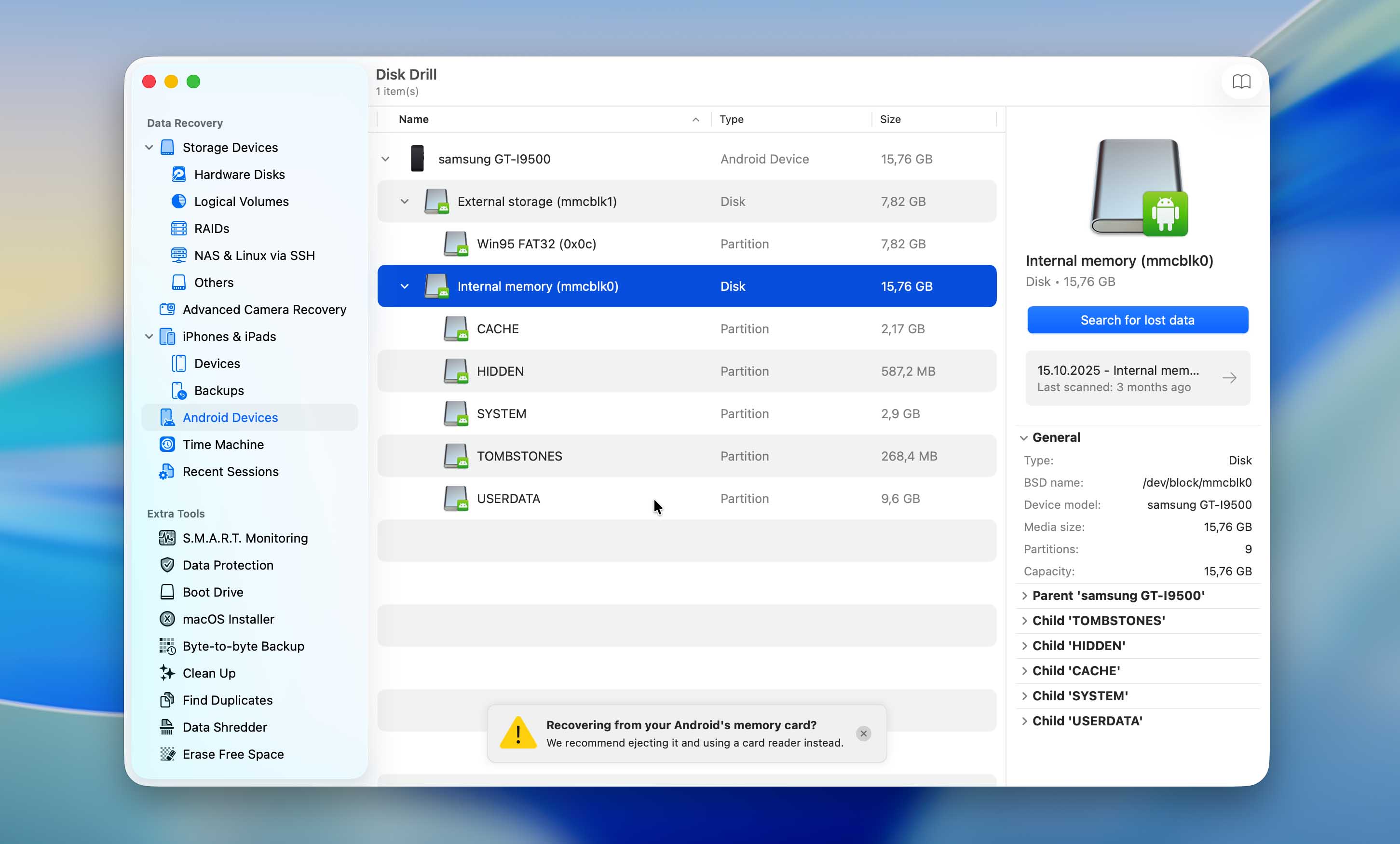
Disk Drill is een veelzijdige datahersteloplossing die een breed scala aan opslagapparaten ondersteunt, waaronder Android-smartphones en -tablets. Op macOS kan de software verwijderde gegevens direct van Android interne opslag herstellen evenals van microSD-kaarten. De Windows-versie daarentegen richt zich op microSD-kaartherstel en heeft geen toegang tot het interne geheugen van Android.
Beide versies ondersteunen meer dan 400 bestandsformaten, waaronder de meest gangbare foto-, video-, audio- en documenttypen die op Android-apparaten worden gebruikt. Het herstelproces volgt een duidelijke, begeleide workflow waarvoor geen technische kennis nodig is. De scanresultaten bevatten bestandsvoorbeelden, waardoor gebruikers de herstelbaarheid kunnen verifiëren voordat ze iets herstellen.
Naast herstel omvat Disk Drill verschillende extra hulpmiddelen die gericht zijn op basisonderhoud van opslag. Deze hulpmiddelen hebben geen directe invloed op de herstelresultaten, maar ze kunnen gebruikers helpen om gegevens te organiseren en rommel te verminderen. Zo kan de tool voor het vinden van dubbele bestanden herhaalde foto’s op een Android SD-kaart identificeren en helpen opslagruimte vrij te maken, terwijl het maken van een byte-tot-byte back-up een beschadigde SD-kaart kan beschermen tegen verdere schade tijdens het scannen en herstellen. We behandelen deze extra functies uitgebreider in onze volledige Disk Drill review.
⭐ Belangrijkste kenmerken:
- Ondersteunt herstel van interne Android-opslag (macOS) en microSD-kaarten
- Alleen-lezen scanmethode die voorkomt dat brongegevens worden aangepast
- Bestanden vooraf bekijken om integriteit te verifiëren
- Byte-voor-byte schijfback-up voor veilig werken met defecte of beschadigde SD-kaarten
- Brede ondersteuning van bestandsformaten, waaronder foto’s, video’s, audio en documenten
- Schoon, begeleid interface geschikt voor niet-technische gebruikers
- Bevat een breed scala aan extra hulpmiddelen voor opslagbeheer en gegevensbescherming
Pros
- Maakt het eenvoudig om bestanden te verifiëren voordat je betaalt voor herstel
- Werkt goed als een eerstehulpmiddel voor herstel zonder complexe installatie
- Werkt met alle apparaten waarop Android 2.3+ draait
- Biedt verschillende extra tools zonder extra kosten bovenop het basisherstel
- Uitstekende gegevensherstelprestaties
- Snelle scansnelheid
- Windows-versie kan alleen gegevens herstellen van Android micro SD-kaarten, niet van het interne geheugen
💰 Prijzen:
| Disk Drill Basic | Gratis, kan tot 100MB aan gegevens herstellen (alleen Windows-versie) |
| Disk Drill PRO Abonnement | $89,00 per jaar |
| Disk Drill PRO Levenslange Licentie | $149 eenmalige betaling |
💭 Wat gebruikers zeggen:
Wat voor mij veel beter werkte, was het gebruiken van Disk Drill op mijn SD-kaart via een computer. Ik heb de kaart gescand en een heleboel verwijderde foto’s in volledige kwaliteit teruggevonden. Voor zover ik weet, ondersteunt de Mac-versie van Disk Drill ook het scannen van Android-apparaten via USB (ik gebruik de Windows-versie, dus ik kon alleen de SD-kaart zelf scannen, niet het interne geheugen). Als je een Mac hebt, is het misschien de moeite waard om dat eens te proberen. (Reddit user)
📊 Onze beoordeling: ★★★★★ (5/5)
2. Dr Fone van Wondershare (Windows & Mac)
🏆 Beste voor: Dr Fone van Wondershare is het beste voor wie op zoek is naar een uitgebreide toolkit die in staat is om verschillende Android-problemen aan te pakken, inclusief gegevensverlies.
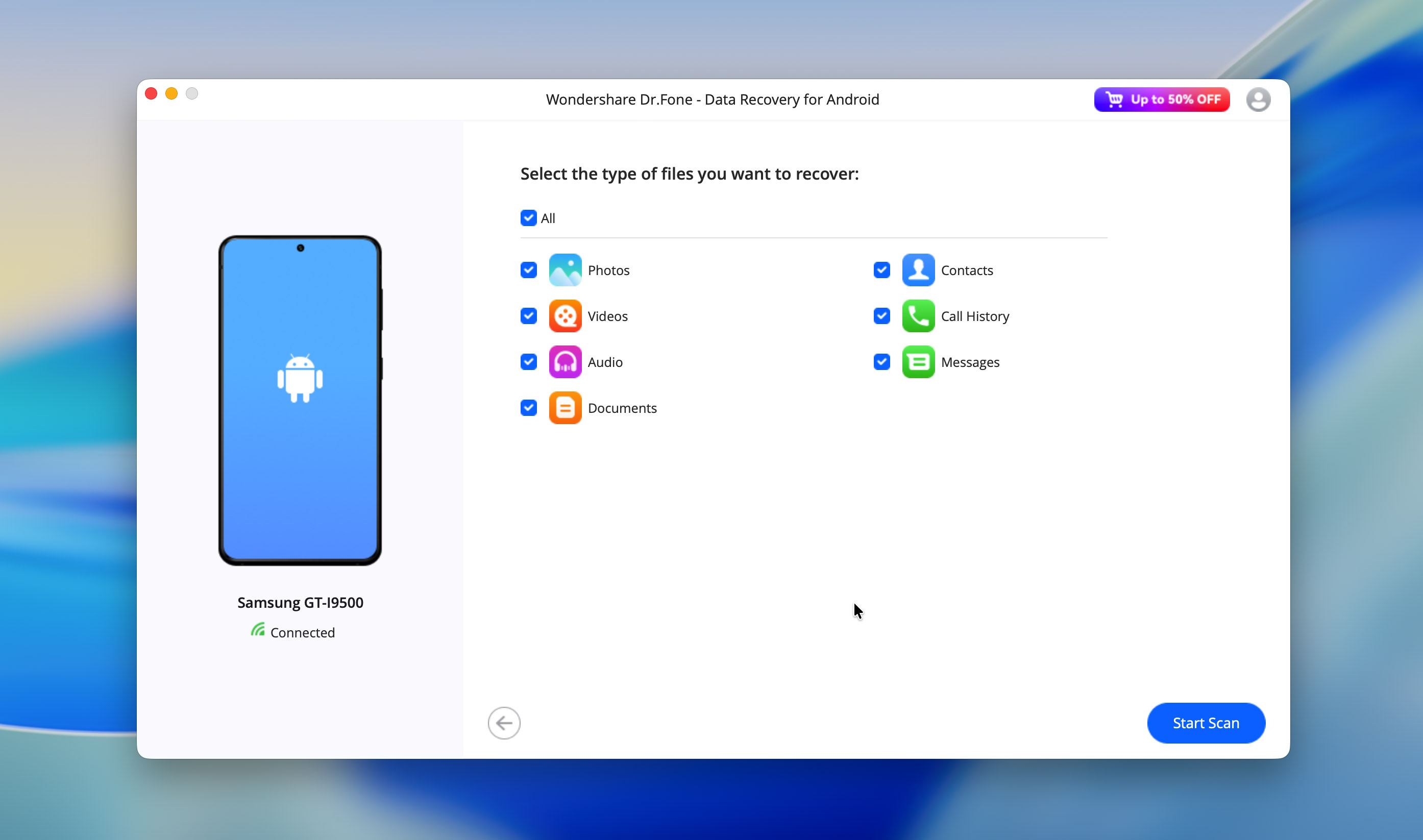
Wondershare Dr.Fone is onderdeel van een groot ecosysteem van consumentgerichte hulpprogramma’s ontwikkeld voor Windows en macOS. De Android-gegevensherstelmodule richt zich op het dekken van een breed scala aan dagelijkse gegevensverlies-scenario’s in plaats van diepgaand, laag-niveau herstel.
Dr.Fone ondersteunt duizenden Android-apparaten en maakt het mogelijk om veelvoorkomende gegevenstypen te herstellen, zoals contacten, berichten, oproepgeschiedenis, documenten, foto’s, video’s, audiobestanden en gegevens van berichtenapps, waaronder WhatsApp. Naast directe apparaat-scans kan Dr.Fone ook gegevens herstellen uit Google Drive-back-ups, wat vooral handig is wanneer lokale herstelacties niet mogelijk zijn.
Een van de opvallende sterke punten is het vermogen om gegevens te herstellen van logisch beschadigde of gedeeltelijk ontoegankelijke apparaten. Dit omvat situaties waarin een telefoon vastzit op het vergrendelscherm, niet correct opstart of niet toegankelijk is via de standaard Android-interface. Aanvullende sterke en zwakke punten worden besproken in onze gedetailleerde Wondershare Dr.Fone review. Net als andere op software gebaseerde oplossingen pakt Dr.Fone geen fysieke hardwareproblemen aan.
⭐ Belangrijkste kenmerken:
- Herstelt gegevens rechtstreeks van Android-apparaten en van Google Drive-back-ups
- Behandelt herstel van logisch beschadigde of gedeeltelijk ontoegankelijke apparaten
- Geleid herstelproces met stapsgewijze instructies
Pros
- Geleid, stapsgewijs herstelproces geschikt voor beginnende gebruikers
- Ontwikkeld en onderhouden door een gevestigde softwareleverancier
- Ontvangt regelmatige updates die de compatibiliteit met nieuwere Android-versies verbeteren
- Biedt een maandabonnement, wat logisch is voor eenmalige Android-datagherstel taken
- Duurder dan veel concurrerende Android-hersteltools
- Sommige geadverteerde herstelscenario's zijn op de website te simplistisch weergegeven
- Marketingclaims op de officiële site kunnen verwachtingen scheppen die in de praktijk niet altijd worden waargemaakt
- Bevat geen extra tools naast de basisgegevensherstel
💰 Prijzen:
| Product | Windows | macOS |
| Dr.Fone – Volledige Toolkit | $162.95 | $162.95 |
| Dr.Fone – Android Toolkit | $79.95 | $60.95 |
💭 Wat gebruikers zeggen:
Ik heb de Dr.Fone-app gebruikt om mijn apparaat te scannen, en deze kon mijn verloren bestanden (foto’s, contacten, enz.) vinden. Echter, Dr.Fone vereist dat ik betaal voor de volledige versie om daadwerkelijk de gegevens te herstellen en op te slaan. Aangezien ik het maar één keer nodig heb, wil ik eigenlijk geen volledige licentie kopen. (Reddit gebruiker)
Dus ik gebruikte dr Fone om te proberen wat verloren foto’s terug te halen. Het werkte niet echt, het liet me alleen de foto’s zien die ik al op mijn telefoon had. (Reddit user)
📊 Onze beoordeling: ★★★★☆ (4/5)
3. FoneLab (Windows & Mac)
🏆 Beste voor: Zolang je bereid bent de hogere prijs te accepteren, kan FoneLab je een gemakkelijke en moderne aanpak van Android-herstel bieden die altijd uitstekende resultaten oplevert.
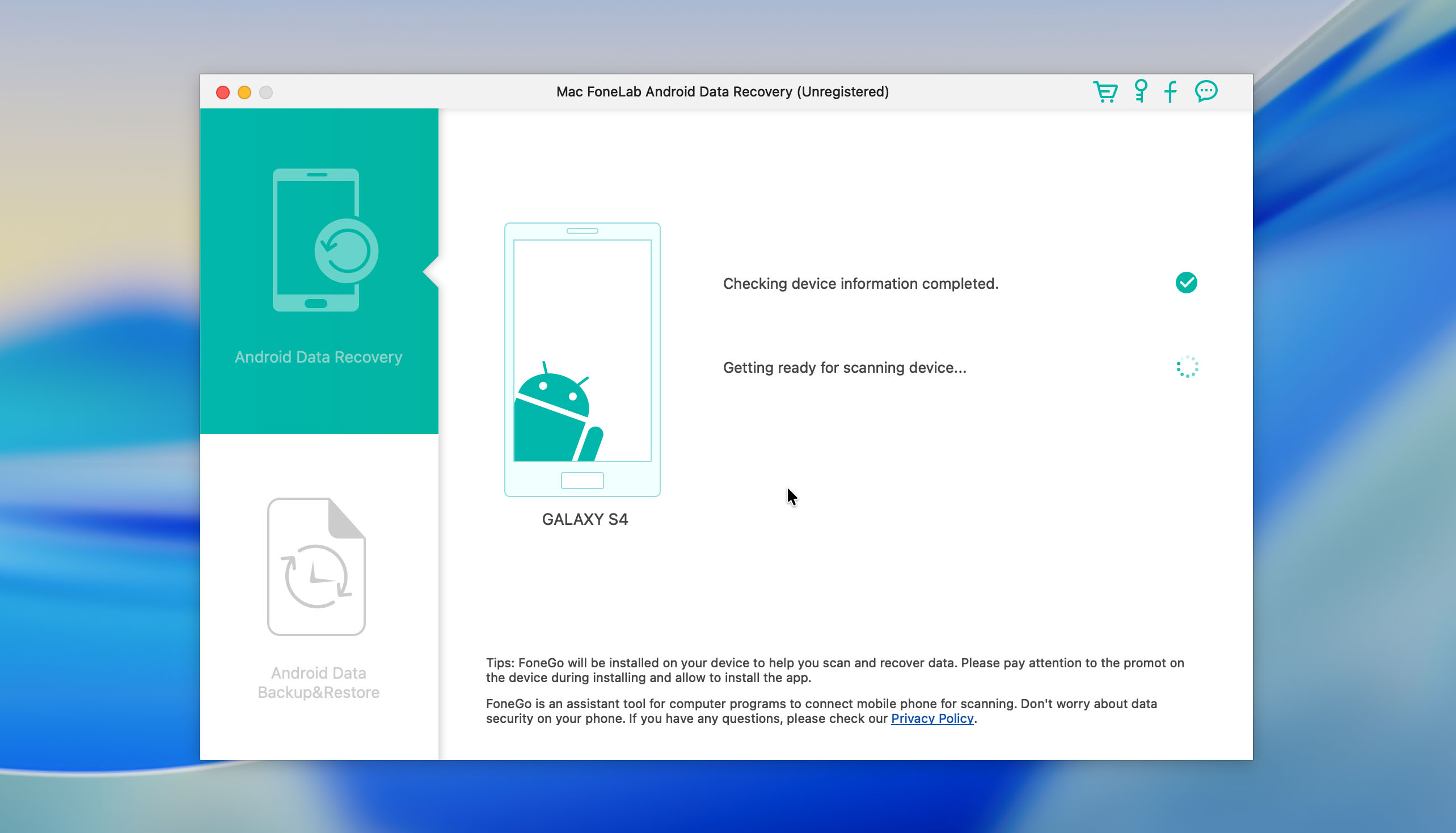
FoneLab is een Android data recovery tool die is ontworpen om veelvoorkomende gegevensverlies-scenario’s te dekken voor een breed scala aan apparaten. Het ondersteunt het herstellen van foto’s, video’s, audiobestanden, documenten, berichten, oproepgeschiedenis en app-gerelateerde gegevens van Android-smartphones en -tablets.
Een opvallende functie is het herstellen van SIM-kaartgegevens, waarmee gebruikers contacten kunnen terugzetten die direct op de SIM zijn opgeslagen. Dit kan handig zijn voor degenen die nog steeds vertrouwen op SIM-gebaseerde contactopslag in plaats van cloud-synchronisatie. FoneLab ondersteunt ook herstel van interne opslag van Android en SD-kaarten, met beperkte mogelijkheden afhankelijk van het gegevenstype.
De software biedt een gratis versie met alleen voorbeeldweergave, waarmee de herstelbaarheid kan worden beoordeeld voordat u tot aankoop overgaat. Voor daadwerkelijke bestandsherstel is een betaalde licentie vereist, en de licentie is beperkt tot één gebruiker. FoneLab richt zich op de kernfunctionaliteiten voor herstel en bevat geen extra schijf- of opslagbeheertools.
⭐ Belangrijkste kenmerken:
- Modulaire Android-toolkit die verschillende gespecialiseerde hulpprogramma’s in één licentie combineert
- Ondersteunt herstel van mediabestanden, berichten, oproeplogboeken, documenten en SIM-kaartcontacten
- Previewmodus beschikbaar om herstelbaarheid te beoordelen vóór aankoop
Pros
- Staat gebruikers toe om individuele modules aan te schaffen in plaats van de volledige toolkit wanneer slechts een specifieke functie nodig is
- Schoon en eenvoudig interface die geen geavanceerde technische kennis vereist
- Ondersteunt SIM-kaart gegevensherstel, een functie die zelden wordt aangeboden door concurrerende Android hersteltools
- Geschikt voor gerichte herstelopdrachten
- Ondersteunt alle apparaten die draaien op Android OS 5.0 en hoger
- De prijzen voor de volledige toolkit verschillen aanzienlijk tussen de Windows- en macOS-versies
- De module voor Broken Android Data Extractie ondersteunt alleen Samsung-apparaten
- Gebruikt dubieuze marketingplatforms om het product te promoten
💰 Prijzen:
| Product | Windows | macOS |
| Android gegevensherstel | $55.95 | $55.95 |
| Gegevensextractie van kapotte telefoon | $39.95 | – |
| Android-gegevens back-up & herstel | $25.95 | $25.95 |
| Alle producten | $121.85 | $81.90 |
💭 Wat gebruikers zeggen:
Het is zeer behulpzaam bij het herstellen van verloren gegevens op een Android-mobiel. (G2 user)
📊 Onze beoordeling: ★★★★☆ (4/5)
4. Tenorshare UltData voor Android (Windows & Mac)
🏆 Beste voor: Tenorshare UltData voor Android biedt de beste resultaten op het gebied van gegevensherstel, samen met een zeer verfijnde herstelervaring die weinig te wensen overlaat.
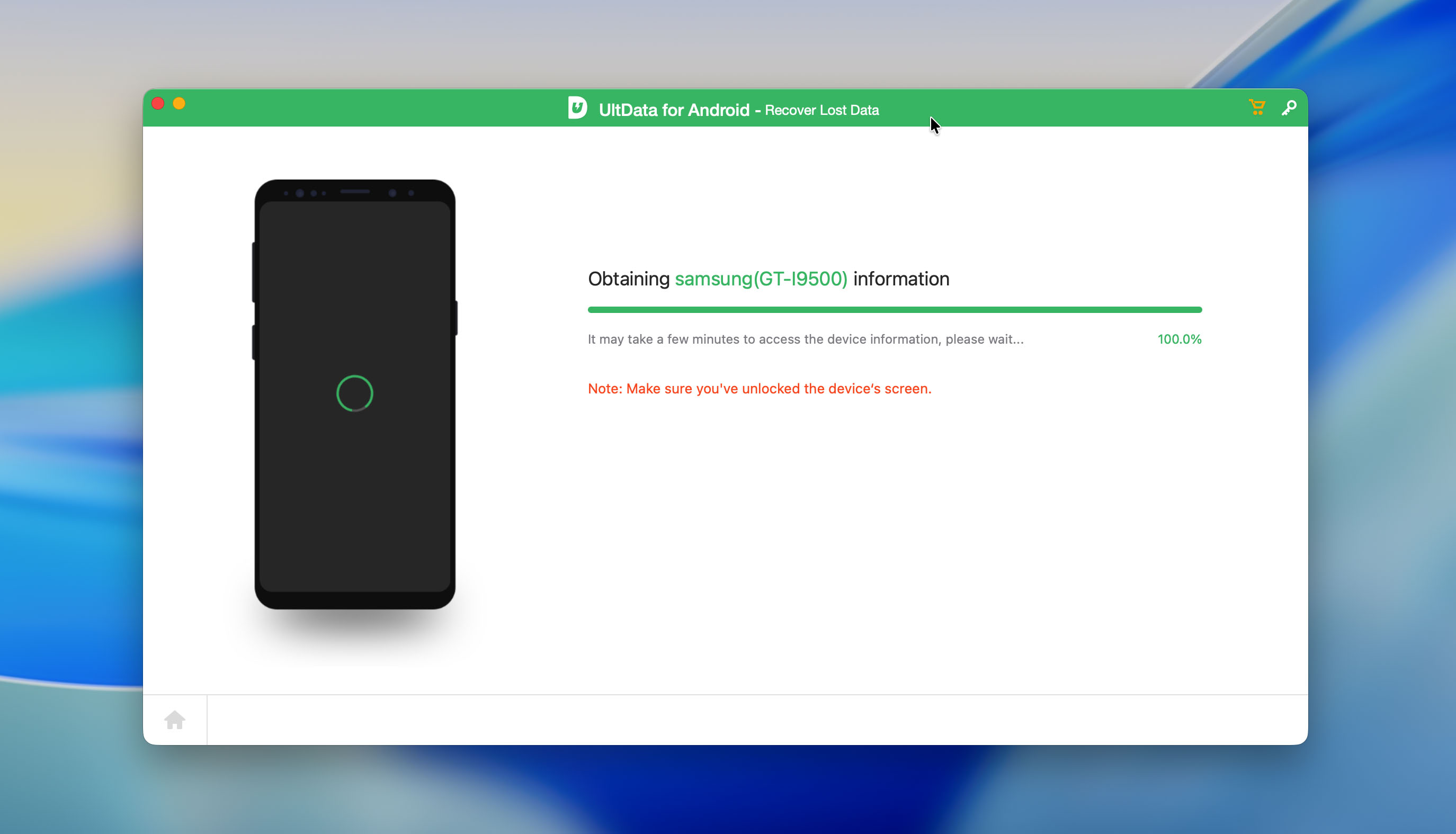
Tenorshare UltData is een Android datahersteloplossing die beschikbaar is voor zowel Windows als macOS. De software ondersteunt een breed scala aan Android-smartphones en tablets van fabrikanten zoals Samsung, Xiaomi, Huawei en anderen, en richt zich op het herstellen van veelvoorkomende gebruikersgegevens op verschillende apparaatmodellen.
Alle versies van het Android-besturingssysteem vanaf versie 5 en hoger worden volledig ondersteund, maar sommige herstelfuncties zijn beperkt tot specifieke Android-versies. Bijvoorbeeld, WeChat-herstel werkt alleen op apparaten met Android 12 en lager.
Tenorshare UltData for Android beschikt over een intuïtief herstelproces in drie stappen dat zeer eenvoudig te begrijpen is, zelfs zonder handleiding, dankzij de moderne gebruikersinterface van de app. Naast de Windows- en Mac-app biedt Tenorshare ook een Android-gegevensherstelapp waarmee je verloren gegevens direct op je Android-apparaat kunt herstellen. Daarnaast biedt Tenorshare aparte dataherstelsoftware voor andere opslagapparaten dan telefoons, zoals externe schijven en geheugenkaarten. We hebben eerder die oplossing beoordeeld ook besproken, dus als dit onderwerp voor jou relevant is, is het de moeite waard om onze speciale review te bekijken.
⭐ Belangrijkste kenmerken:
- Compatibel met een breed scala aan Android-smartphones en -tablets van grote fabrikanten
- Biedt herstel van zowel interne opslag als SD-kaarten, afhankelijk van het apparaat en het type gegevens
- Inclusief een desktoptoepassing voor Windows en macOS, evenals een mobiele herstel-app voor Android
- Maakt het mogelijk om herstelbare gegevens te bekijken voordat ze worden hersteld
- Op Xiaomi- en Huawei-apparaten met Android 12 en eerder, ondersteunt het herstel van verschillende gegevenstypen uit WeChat-accounts
Pros
- Werkt met een breed scala aan Android-merken en apparaatmodellen
- Vereist geen diepgaande technische kennis om te beginnen
- Biedt een voorspelbare workflow die helpt om toevallige gebruikersfouten te voorkomen
- Sommige herstelmogelijkheden zijn beperkt tot specifieke Android-versies
- Beweeringen op de officiële website over herstel zonder root-toegang zijn in de praktijk misleidend
- Prijsstrategie is sterk afhankelijk van grote kortingen, waarbij de oorspronkelijke prijzen kunstmatig verhoogd lijken
- Bevat geen extra tools naast de kernfunctionaliteit voor gegevensherstel
💰 Prijzen:
| Licentie | Windows | macOS |
| 1 Maand Licentie | $119.83 | $186.5 |
| 1 Jaar Licentie | $133.17 | $199.83 |
| Levenslange Licentie | $166.50 | $233.16 |
💭 Wat gebruikers zeggen:
Zeer goede tool voor alle soorten apparaten en herstelsoftware. Als je kiest voor de betaalde versie, is het zeker elke cent waard. (Capttera gebruiker)
📊 Onze beoordeling: ★★★☆☆ (3/5)
5. iMobie PhoneRescue (Windows & Mac)
🏆 Het beste voor: Vanwege zijn allesomvattende karakter is iMobie PhoneRescue het beste voor Android-gebruikers die af en toe verloren gegevens van een iOS-apparaat moeten herstellen.
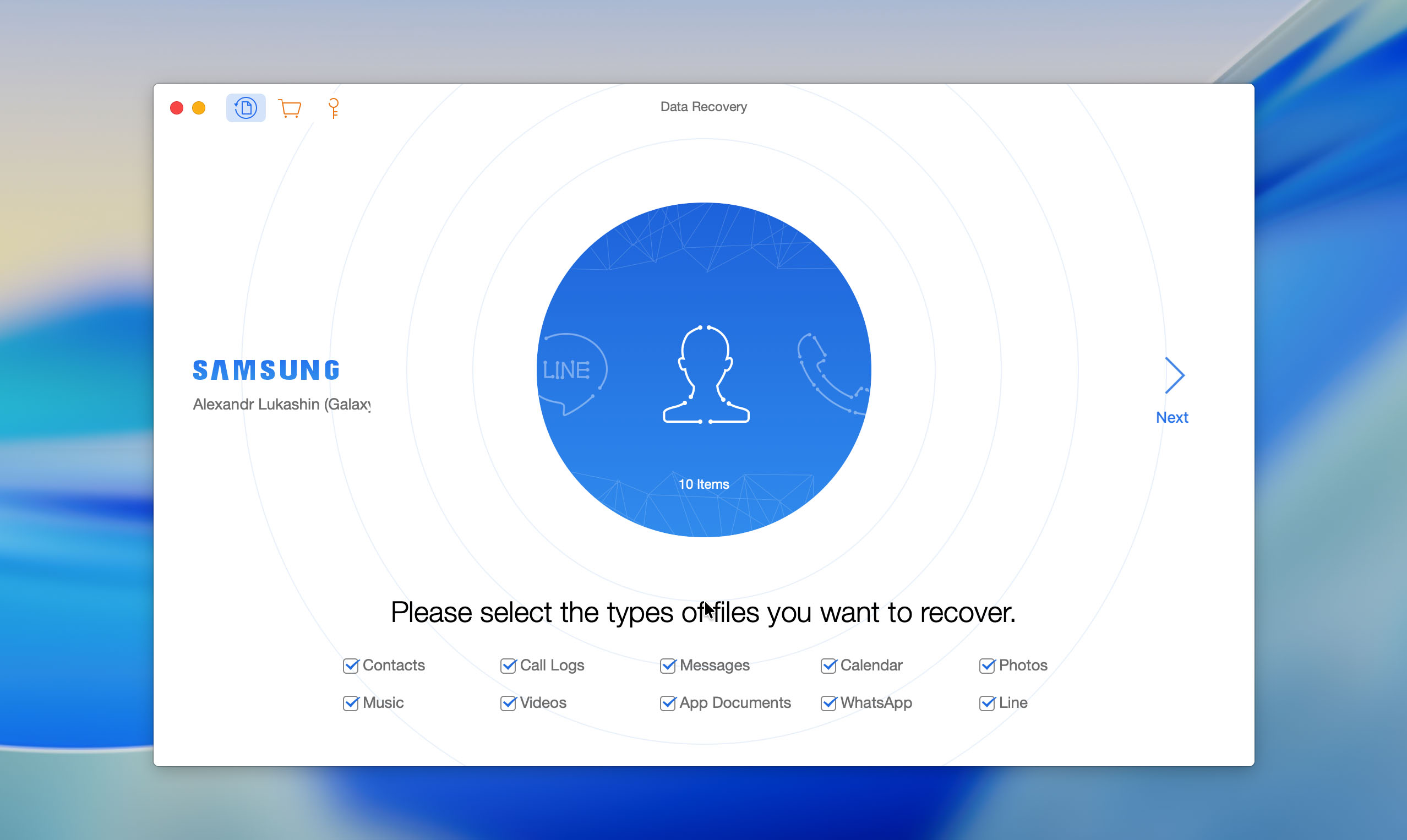
iMobie PhoneRescue is een elegante en veelzijdige data recovery applicatie die je kan helpen om verloren gegevens terug te halen, niet alleen van je Android-apparaat, maar ook van elk iOS-apparaat, zoals een iPhone of iPad. Deze oplossing is daarom perfect voor mensen die beide mobiele besturingssystemen gebruiken en weten dat het verstandig is om een data recovery applicatie paraat te hebben voordat er gegevensverlies optreedt.
Een handige functie die wordt ondersteund door iMobie PhoneRescue is de mogelijkheid om elk vergrendeld Android-apparaat te ontgrendelen zonder een fabrieksreset uit te voeren. Deze functie kan je helpen je gegevens terug te krijgen als je ooit je wachtwoord vergeet of je vingerafdruksensor kapot gaat.
Als het gaat om Android-gegevensherstel, ondersteunt iMobie PhoneRescue alle gangbare bestandstypen, waaronder video’s, afbeeldingen, audio, berichten, contacten en kalenderinformatie. Als je apparaat niet is geroot, krijg je de optie om het rootproces direct vanuit de app te starten.
⭐ Belangrijkste kenmerken:
- Ondersteunt gegevensherstel voor zowel Android- als iOS-apparaten binnen één oplossing
- Maakt gegevensextractie mogelijk van Android-apparaten die vergrendeld, uitgeschakeld of ontoegankelijk zijn
- Biedt de mogelijkheid om Android-apparaten te ontgrendelen zonder een fabrieksreset uit te voeren
- Ondersteunt herstel van interne opslag, SD-kaarten
- Wordt geleverd met 24/7 klantenservice voor probleemoplossing en herstelbegeleiding
Pros
- Elegante en goed georganiseerde gebruikersinterface
- Maakt het mogelijk om bestanden te bekijken en alleen de gegevens te selecteren die je wilt herstellen
- Werkt als een enkele oplossing voor zowel Android- als iOS-gegevensherstel
- Kan Android-apparaten ontgrendelen om toegang te krijgen tot opgeslagen gegevens
- Gebruikers moeten een aparte licentie aanschaffen om iOS-herstel te ontgrendelen
- De prijs ligt hoger dan die van veel concurrerende Android-hersteltools
- De beweringen op de officiële website over het herstellen van gegevens van niet-geroote Android-apparaten zijn misleidend
- Biedt geen extra tools naast de functionaliteit voor gegevensherstel
💰 Prijzen:
| Gratis Editie | Staat toe om Android-apparaat te scannen |
| 1 Jaar Plan | $89.99 |
| Levenslang Plan | $119.99 |
💭 Wat gebruikers zeggen:
Ik heb per ongeluk mijn Wechat-documenten verwijderd en ik heb alle mogelijke manieren geprobeerd om ze te herstellen, maar het is niet gelukt sinds ik phonerescure voor android gebruik. Geweldig hulpmiddel en bedankt. (iMobie gebruiker)
📊 Onze beoordeling: ★★★☆☆ (3/5)
Beste Android dataherstel-apps voor herstel op het apparaat
We hadden deze post kunnen afsluiten met de vorige sectie, aangezien desktop-gebaseerde Android data recovery software nog steeds de meest populaire en betrouwbare optie blijft. Na intern overleg hebben we echter besloten om een aparte sectie toe te voegen voor Android data recovery-apps die direct op de telefoon zelf draaien, aangezien deze tools handig kunnen zijn als een oplossing voor onderweg wanneer er geen PC of Mac beschikbaar is en direct actie vereist is.
Hieronder vind je drie Android-herstel-apps die onze interne tests hebben doorstaan. Voor dit onderdeel hebben we het evaluatieformaat bewust vereenvoudigd en ons alleen gericht op een korte beschrijving en prijsstelling. Herstel-apps op het apparaat zelf bieden zelden extra modules of geavanceerde tools, en het opsommen van voor- en nadelen heeft hier weinig zin, aangezien in de meeste gevallen het belangrijkste criterium is of de app daadwerkelijk verwijderde bestanden kan herstellen of niet. Deze beperking is ook de reden waarom hersteltools voor desktop populairder blijven. PC- en Mac-oplossingen onderscheiden zich vaak door functies, herstelmethoden en extra hulpprogramma’s. Mobiele herstel-apps zijn daarentegen veel beperkter qua mogelijkheden.
Tijdens het testen van herstel-apps op het apparaat zelf, merkten we een terugkerend probleem op: veel van deze apps hebben lage beoordelingen op Google Play. In de meeste gevallen wordt dit niet veroorzaakt door kapotte software, maar door onrealistische verwachtingen van gebruikers. Veel gebruikers zijn zich er niet van bewust dat gegevensherstel op Android volledige systeemtoegang vereist. Zonder deze toegang kunnen mobiele apps meestal alleen bestaande bestanden weergeven, maar geen daadwerkelijk verwijderde gegevens. Om deze reden willen we nogmaals benadrukken dat deze voorwaarde verplicht is. Zonder deze toegang werkt gegevensherstel op Android gewoonweg niet, ongeacht welke app je kiest.
1. DiskDigger Foto-/Bestandsherstel
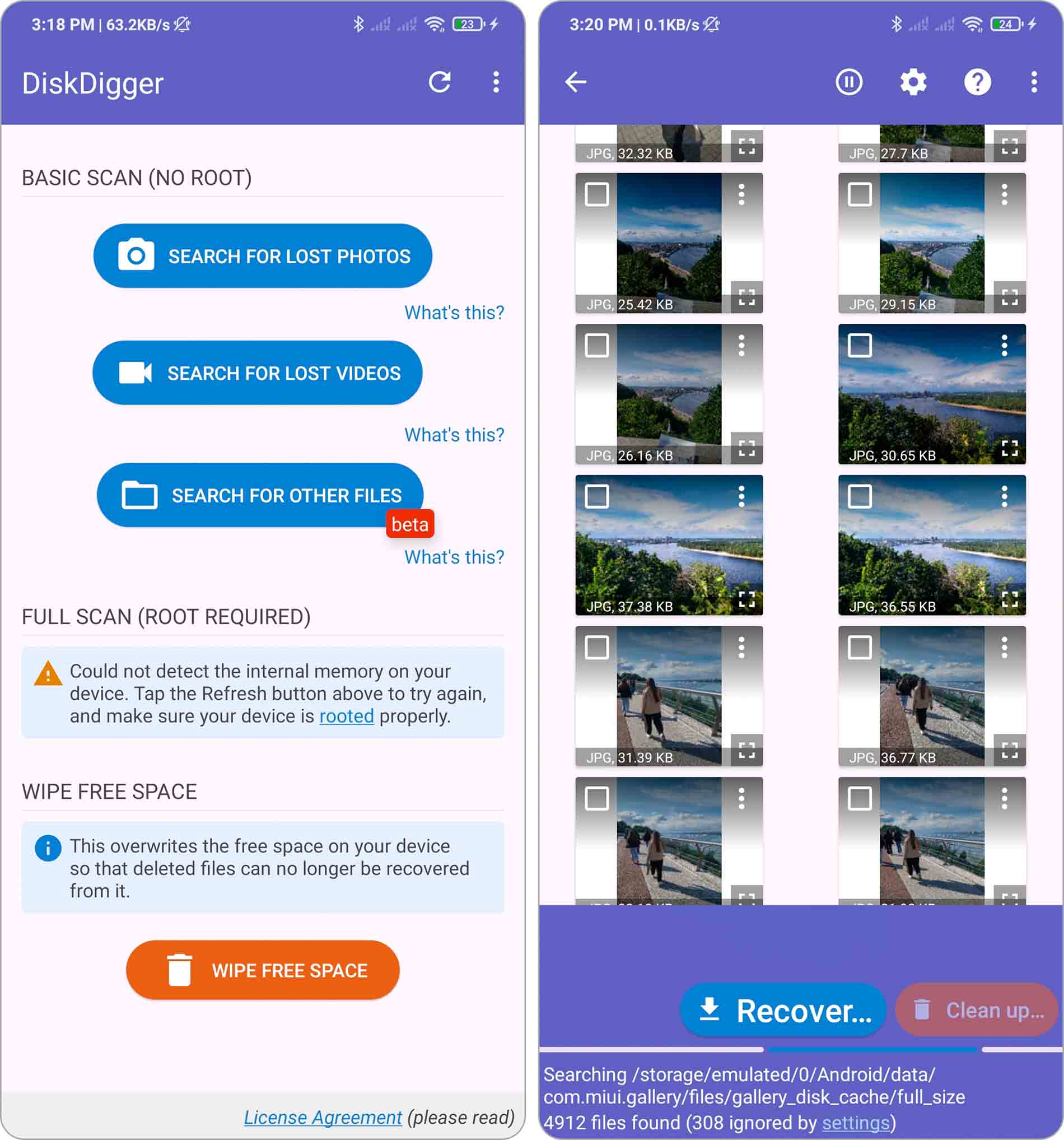
DiskDigger is een van de meest populaire Android dataherstel-apps, met meer dan 100.000.000 downloads op Google Play. Het blijft ook een van de weinige herstel-apps die een volledig bruikbare gratis versie aanbieden, wat verklaart waarom DiskDigger Pro bestaat maar veel minder bekend is (voor veel gebruikers dekt de gratis app namelijk al de basisbehoeften voor herstel).
DiskDigger kan foto’s, afbeeldingen, video’s, documenten en andere veelvoorkomende bestandstypen herstellen van zowel interne opslag als externe SD-kaarten. In gevallen van per ongeluk verwijderen of zelfs formatteren van een geheugenkaart, scant de app beschikbare opslaglocaties en probeert herstelbare gegevens te vinden. Herstelde bestanden kunnen lokaal op het apparaat worden opgeslagen of direct worden geüpload naar Google Drive, Dropbox, of via e-mail worden verzonden, wat snelle back-ups buiten het apparaat mogelijk maakt.
De app werkt onder twee verschillende scanmodi. Op niet-geroote apparaten voert DiskDigger een beperkte scan uit die zich richt op bestaande opslagstructuren zoals miniatuurcaches en databases. Op apparaten met diepere systeemtoegang bestrijkt de scan een veel groter deel van het interne geheugen en kan deze sporen van verwijderde bestanden detecteren. Daarnaast bevat DiskDigger optionele opschoonfuncties, zoals het verwijderen van onnodige items na een scan of het wissen van vrije ruimte om te voorkomen dat eerder verwijderde bestanden in de toekomst worden hersteld.
De ontwikkelaars bieden ook een desktopversie van DiskDigger voor Windows, waarmee gegevens kunnen worden hersteld van verschillende opslagapparaten, waaronder harde schijven, SSD’s en geheugenkaarten. We hebben een aparte beoordeling die die versie behandelt in detail, dus voel je vrij om deze te bekijken als je geïnteresseerd bent.
💰 Prijzen: Free
📊 Google Play-beoordeling: 2.8 ★ (516K beoordelingen)
2. Bestandsherstel – Fotoherstel
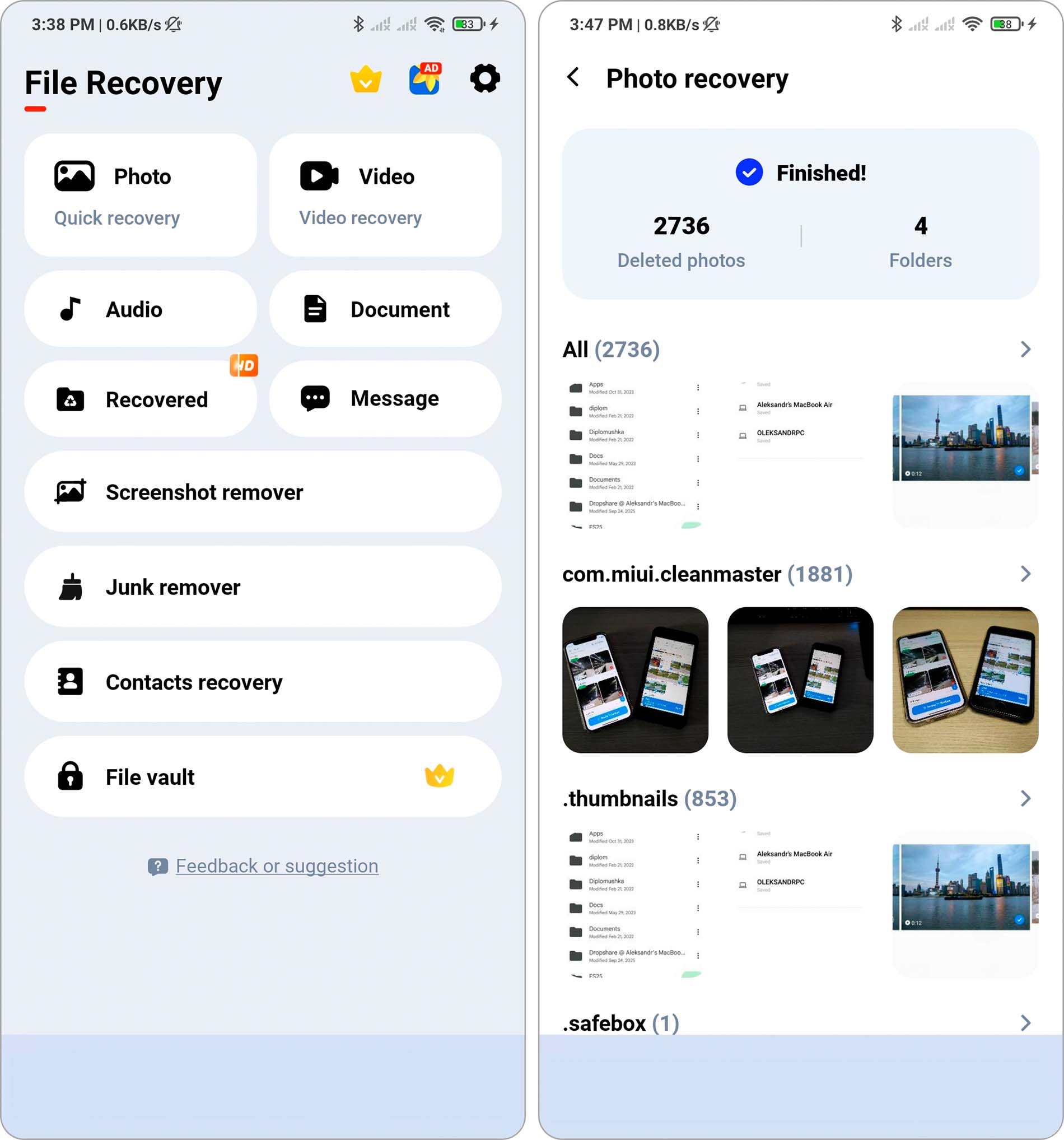
All Recovery is een Android gegevensherstel-app op het apparaat, gericht op het herstellen van foto’s, video’s, audiobestanden, berichten en andere veelvoorkomende bestandstypen rechtstreeks van interne opslag of SD-kaarten. De app positioneert zichzelf als een snelle oplossing zonder pc voor per ongeluk verwijderde bestanden en eenvoudige herstelscenario’s.
De app voert automatische scans uit en groepeert gedetecteerde bestanden met behulp van filters zoals datum, grootte en map, wat helpt om grote scanresultaten te beperken. Het ondersteunt ook batchherstel en maakt het mogelijk om herstelde bestanden terug op het apparaat op te slaan. Naast herstel biedt All Recovery ook hulpmiddelen voor permanente verwijdering, waarmee geselecteerde bestanden volledig worden verwijderd, en een fotoverbeteringsfunctie die probeert de helderheid van herstelde afbeeldingen te verbeteren.
All Recovery vereist geen internetverbinding en, zoals bij de meeste herstel-apps op het apparaat, zijn de daadwerkelijke resultaten afhankelijk van de conditie van het apparaat en de staat van het opslagmedium.
💰 Prijzen: Approximately $4-48 per item, depending on the selected in-app purchase.
📊Google Play-beoordeling: 4.3 ★ (469K beoordelingen)
3. Data & Photo Recovery
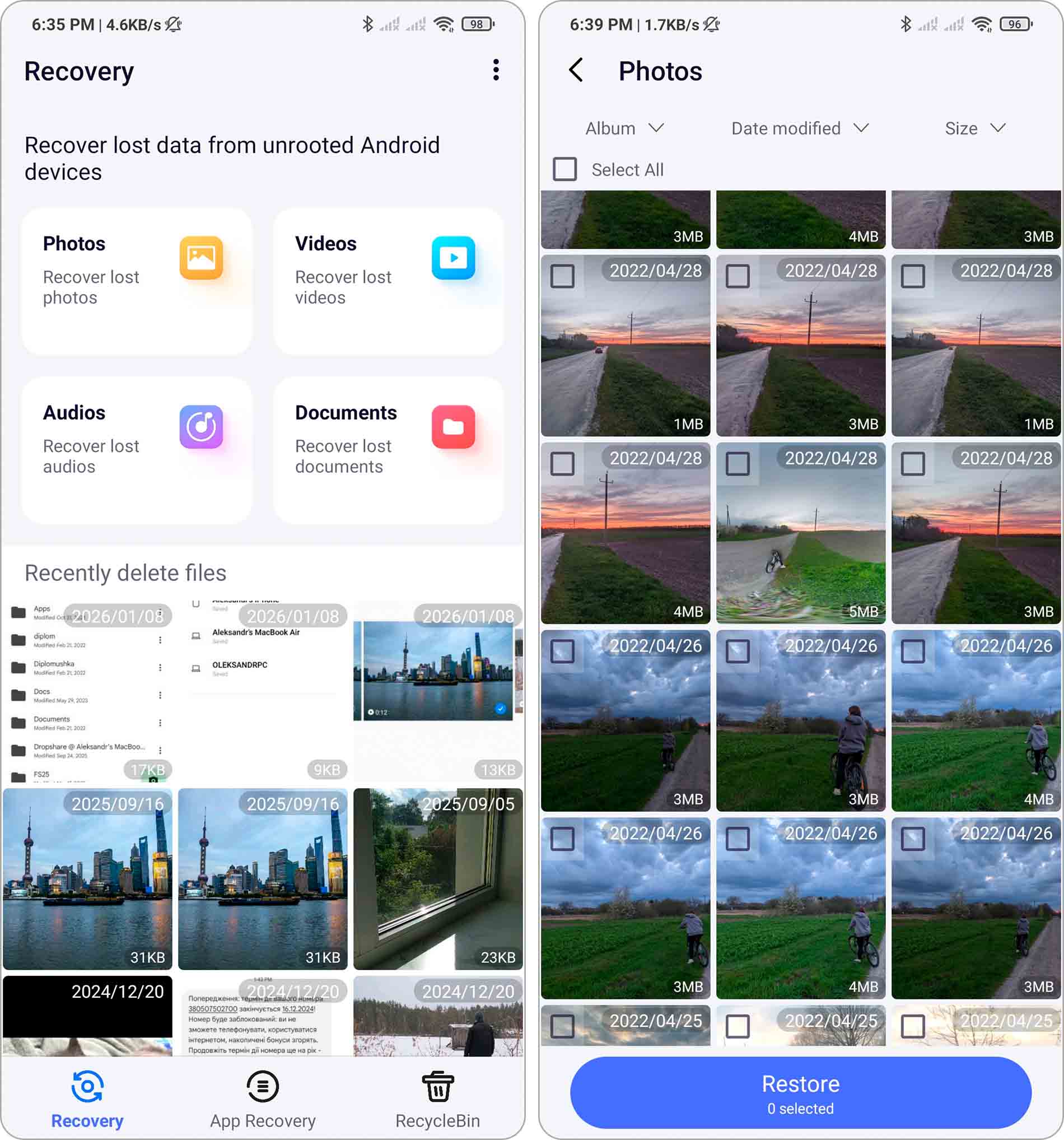
Mobispeedy is een Android-herstelapp die zich richt op directe, op het apparaat uitgevoerde bestandsherstel na verwijdering. De app positioneert zich minder als een klassieke diepgaande hersteltool en meer als een prullenbak-oplossing, waarbij verwijderde foto’s, video’s, audiobestanden en documenten kort na verwijdering kunnen worden behouden en hersteld.
De app ondersteunt het herstel van mediabestanden en documenten vanuit de interne opslag van Android en SD-kaarten. Het scant toegankelijke opslaglocaties en stelt je in staat om gedetecteerde bestanden te bekijken voordat je ze herstelt, wat helpt te bevestigen of de gegevens nog kunnen worden hersteld. Mobispeedy vereist brede machtigingen voor bestandstoegang om alle relevante mappen en bestandstypen te scannen.
Mobispeedy werkt het beste in situaties waarin bestanden recent zijn verwijderd en de geheugenblokken nog niet zijn overschreven. Het maakt geen gebruik van complexe herstelprocessen, maar richt zich op snelle hersteltoepassingen, zoals het per ongeluk verwijderen van foto’s of video’s. Net als bij vergelijkbare herstel-apps op het apparaat, zijn de resultaten sterk afhankelijk van de timing en de activiteit van het apparaatopslag.
💰 Prijzen: $9-36 per item
📊 Google Play beoordeling: 3.8 ★ (79,4K beoordelingen)
Veelvoorkomende problemen met Android-apparaten die tot gegevensverlies leiden
Er zijn verschillende problemen die ervoor kunnen zorgen dat je gegevens verliest op je Android-apparaat. Hier zijn enkele van de meest voorkomende:

Het idee van een pas opnieuw ingestelde telefoon of tablet klinkt zeker aantrekkelijk, omdat het je apparaat weer als nieuw laat aanvoelen. Problemen ontstaan wanneer je denkt dat je al je belangrijke informatie hebt geback-upt, om er na de reset achter te komen dat je toch iets over het hoofd hebt gezien.

Er zijn verschillende soorten schade die uw Android-apparaat kan oplopen waardoor opgeslagen gegevens verloren kunnen gaan, waaronder schade door stoten, water, brand en meer. Dit soort ongelukken kan de interne opslag of geheugenkaart van uw apparaat beschadigen, wat kan resulteren in het verlies van waardevolle informatie.

Het volledig formatteren van je SD-kaart wist alle informatie ervan en brengt deze terug naar de lege staat. Dit is soms vereist bij het wisselen van geheugenkaarten tussen apparaten en is ook een goede manier om een kaart te repareren die problemen vertoont. Net als bij het herstellen naar de fabrieksinstellingen kan het vervelend zijn als je het formatteringsproces voltooit en pas daarna beseft dat je vergat belangrijke informatie te back-uppen.

Een andere veelvoorkomende oorzaak van gegevensverlies op Android-apparaten is wanneer de software op uw apparaat achteruitgaat. Dit kan komen doordat het geheugen van uw apparaat volledig vol is, u een virus of malware bent tegengekomen, of door een mislukte rootpoging.
Is Android Data Recovery Veilig?
Ja, Android gegevensherstel is veilig omdat gerenommeerde software voor gegevensherstel op Android een alleen-lezen benadering gebruikt, wat betekent dat het nooit gegevens op je Android-apparaat wijzigt of verwijdert.
Echter, volledige Android-bestandsherstel van interne opslag kan meestal alleen worden uitgevoerd op gerootte apparaten, en er kan veel misgaan tijdens het rooten. Het worstcasescenario is dat je een cruciale fout maakt of een plotselinge stroomuitval ervaart, waardoor je smartphone of tablet wordt ge‘bricked’, een term die Android-liefhebbers gebruiken om apparaten te beschrijven die volledig niet meer reageren.
Als je aan de veilige kant wilt blijven, raden we je aan je te beperken tot het herstellen van gegevens die zijn opgeslagen op de SD-kaart van je apparaat, zoals beschreven in de vorige sectie. Nog beter is het om regelmatig alle belangrijke gegevens te back-uppen naar een veilige locatie, zodat je nooit gegevensherstel van je Android-telefoon hoeft uit te voeren.
Laatste gedachten
In deze gids hebben we een lijst beoordeeld van de beste Android datahersteltools die verwijderde bestanden kunnen herstellen, zowel op een computer als direct op een Android-apparaat. Elke oplossing dient een ander doel, afhankelijk van het herstelscenario en de beschikbare toegang.
Voor ons:
- Disk Drill valt op als de beste keuze voor desktopgebaseerde Android-herstel dankzij de solide herstelmogelijkheden, extra veiligheidstools en een prijsstelling die sterke waarde biedt voor wat het hulpmiddel levert.
- Als het gaat om herstelapps op het apparaat zelf, blijft DiskDigger de meest praktische optie, vooral omdat het een bruikbare gratis versie aanbiedt en voorziet in basale herstelbehoeften zonder dat een computer nodig is.
Dat gezegd hebbende, is de meest betrouwbare strategie nog steeds het voorkomen van gegevensverlies. Android-apparaten verwerken voortdurend achtergrondprocessen, cachebestanden en systeemupdates, wat betekent dat verwijderde gegevens sneller kunnen worden overschreven dan je doorhebt dat herstelsoftware nodig is.
Om dit risico te verkleinen, maak je van regelmatige back-ups een gewoonte. Op Android kan dit onder andere Google-accountback-ups, cloud-fotosynchronisatie of handmatige kopieën van belangrijke bestanden naar externe opslag omvatten. Wanneer mogelijk, handel dan direct na een onbedoelde verwijdering, zoals het herstellen van foto’s uit de map Recent verwijderd in je galerij-app voordat ze definitief worden verwijderd. Hulpmiddelen voor gegevensherstel kunnen helpen, maar preventie en tijdig handelen blijven veel effectiever dan achteraf afhankelijk zijn van herstelsoftware.
Veelgestelde Vragen
- Je kunt gegevens van een microSD-kaart herstellen met een computer als de bestanden op de kaart waren opgeslagen. Deze methode vereist geen root-toegang.
- Je kunt ook gegevens van de interne opslag van de Android-telefoon herstellen via een computer, maar het apparaat moet geroot zijn.
- Tot slot kun je herstel op het apparaat proberen via een herstel-app uit Google Play, wat ook root-toegang vereist voor zinvolle resultaten.
- Ga in Dr Fone naar “Toolbox” en vervolgens naar “Data Recovery.”
- Kies “Android” > “Recover Android Data.”
- Verbind je telefoon met je pc.
- Kies je bestandstypen en klik op “Start Scan.”
- Controleer je gegevens en klik op “Recover.”
- Kies je doelmap en klik op “Recover.”
- Open je “Galerij”-app en tik op “Menu”.
- Ga naar “Prullenbak” en selecteer “Bewerken”.
- Selecteer de foto’s die je wilt terughalen en tik vervolgens op “Herstellen”.