 Je bent net foto’s, video’s of documenten kwijtgeraakt van je SD-kaart en je hebt ze nu terug nodig (misschien heb je per ongeluk op Formatteren geklikt, of geeft de geheugenkaart van je camera plots aan dat hij leeg is). Wat er ook gebeurd is, de data is zeer waarschijnlijk niet voorgoed weg. De juiste SD-kaart recovery software kan je kaart scannen, kijken wat er nog is en je bestanden terughalen voordat ze worden overschreven. We hebben meer dan een tiental tools getest en vergeleken om deze lijst samen te stellen van de beste SD-kaart data recovery software die op dit moment beschikbaar is. Elke keuze hieronder is door ons team geëvalueerd op basis van echte herstelresultaten in plaats van alleen marketingclaims.
Ons redactieteam beoordeelt elke gegevenshersteloplossing onafhankelijk om nauwkeurige, hoogwaardige inhoud te produceren. Ontdek meer over ons testproces.
Snelle Overzicht van de Beste SD Herstelsoftware
Laten we beginnen met een snel overzicht in een tabel die de basiszaken behandelt zoals platformondersteuning, prijsstelling en gratis herstelbeperkingen, zodat je snel kunt bepalen welk SD-kaart herstelprogramma het beste past bij jouw situatie en direct kunt doorgaan naar de beschrijving ervan:
| Software | Het beste voor | Laatste update | Ondersteunde bestanden | Systeemvereisten | Prijzen |
| Disk Drill | Allround SD-kaartherstel voor beginners en professionals | 6.2.2219 – macOS (9 maart 2026) / 6.2.1278 – Windows (9 maart 2026) | Ongeveer 400 bestandsformaten | macOS 10.15-26.x / Windows 10/11 64-bit / ARM | Vanaf $89/jaar (gratis versie beschikbaar) |
| Recuva | Gratis onbeperkt herstel van veelvoorkomende bestandstypen | v1.54.120 (26 juni 2024) | Alleen basis bestandsformaten | Windows 10, 8.1, 7, Vista en XP | $24.95 (gratis versie beschikbaar) |
| R-Studio | Professionele en complexe herstelopdrachten | R-Studio 9.5 build 191742 uitgebracht apr, 2026 | Verscheidene honderden bestandsformaten | Windows, macOS, Linux (alle recente versies) | Vanaf $49.99 (gratis versie beschikbaar) |
| EaseUS Data Recovery Wizard | Gebruikers die een gepolijste interface en brede formaatondersteuning willen | Versie 20.1.0 (uitgebracht jan, 2026) | Gangbare bestandsformaten (vermarkt als 1.000+) | Windows 7 of recenter / macOS 26-10.9 | Vanaf $69.95 (gratis versie beschikbaar) |
| CardRecovery | Basis foto- en videoherstel van geheugenkaarten | Versie 6.30 (build 0216) | Gangbare foto- en videoformaten | Windows XP t/m Windows 11 | $39.95 (gratis proefversie, geen gratis herstel) |
| MiniTool Gegevensherstel | Mapgerichte scans op Windows | V12.8 (uitgebracht 6 jan, 2026) | Meer dan 100 bestandstypen | Windows 11/10/8/8.1 | Vanaf $69 (gratis versie beschikbaar) |
| PhotoRec | Gevorderde gebruikers die gratis, open-source herstel willen | 7.2 stabiel (22 feb, 2024) en 7.3 WIP/Beta | Meer dan 480 bestandsextensies | Windows, macOS, Linux | Gratis en open-source |
| R-Photo | Gratis foto- en videoherstel op Windows | Versie 2.0 build 180037 (uitgebracht 24 feb, 2026) | Gangbare foto- en videoformaten | Windows (alle recente versies) | Gratis voor niet-commercieel gebruik |
8 Beste Herstelsoftware voor SD Kaarten (Uitgebreide Analyse)
Hier volgt een overzicht van elke SD data recovery software op onze lijst, inclusief waar het goed in is, waar het tekortschiet en voor wie het eigenlijk gemaakt is. Het overzicht is gebaseerd op uitgebreide tests met echte gegevensverlies-scenario’s met SD-kaarten uit camera’s, telefoons en drones.
1. Disk Drill SD-kaart Herstel (Windows & macOS)
🏆 Beste voor: Disk Drill is de beste keuze voor iedereen (beginner of gevorderde) die verloren bestanden van een SD-kaart op Windows of Mac moet herstellen. Ons team heeft een volledige diepgaande beoordeling van Disk Drill gepubliceerd als je het volledige plaatje wilt zien.
Pros
- Ondersteunt de meeste raw foto- en videobestandsformaten
- Kan beschadigde, RAW en geformatteerde SD-kaarten scannen
- Herstelt tot 100 MB aan gegevens gratis op Windows
- Inclusief gratis tools zoals byte-voor-byte backup, opslagopschoning en gegevensbescherming
- Eenvoudige herstelmethode met één klik
- Actief ontwikkeld met frequente updates
- Geavanceerde Camera Recovery-module voor het reconstrueren van gefragmenteerde video’s
- Geen Linux-versie beschikbaar
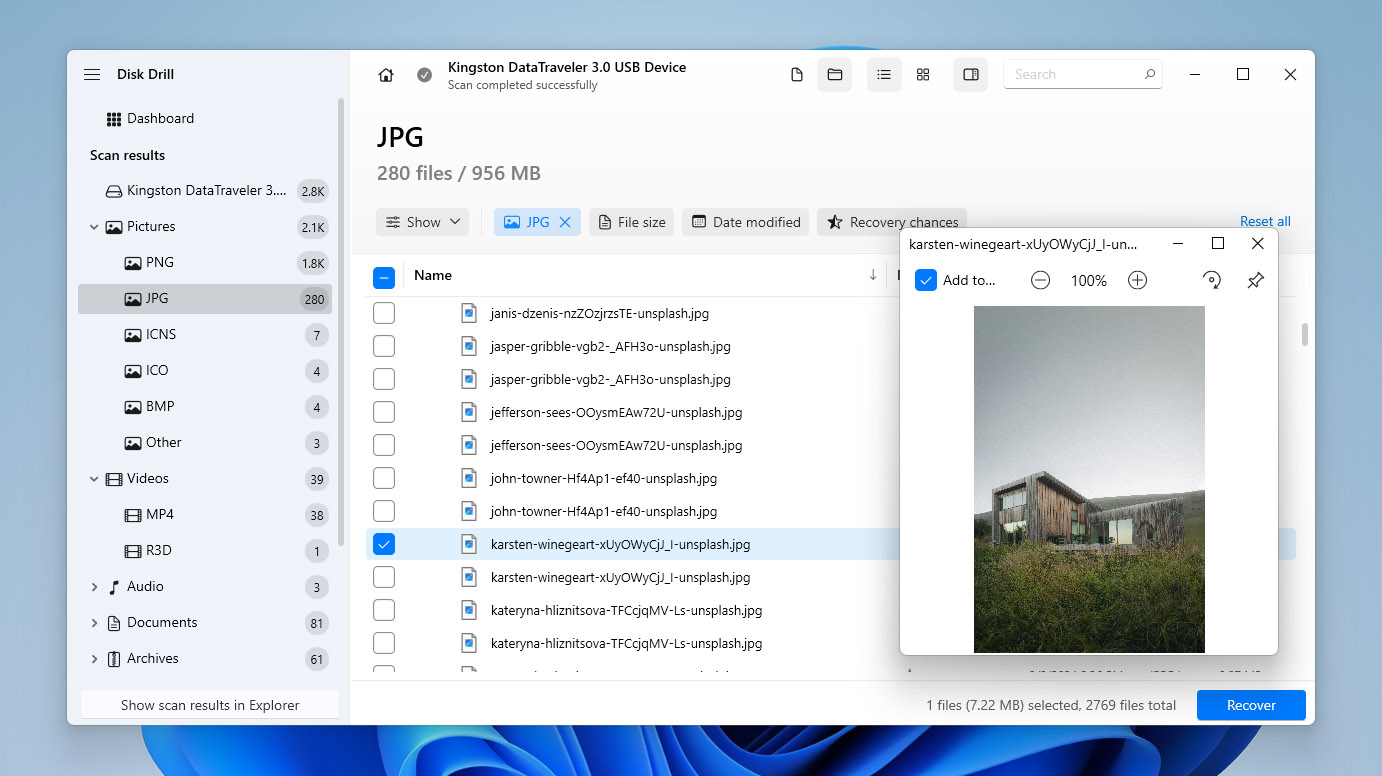
Disk Drill heeft zijn plaats bovenaan deze lijst verdiend omdat het uitstekende herstelresultaten levert zonder dat je er hard voor hoeft te werken. De applicatie herkent ongeveer 400 bestandsindelingen en ondersteunt de ruwe foto- en videoformaten waar fotografen en videomakers het meest om geven, waaronder CR2, CR3 (Canon), NEF, NRW (Nikon), ARW (Sony) en R3D (RED).
Wat Disk Drill 6 echt onderscheidt op het gebied van SD-kaart herstel, is zijn nieuwe Geavanceerd Cameraherstel module. Als je ooit hebt geprobeerd om GoPro-, DJI- of Insta360-beelden te herstellen en eindigde met corrupte, onspeelbare bestanden, dan komt dat omdat traditionele hersteltools videobestanden als één aaneengesloten blok behandelen en falen wanneer ze gefragmenteerd zijn. Disk Drill lost dat probleem daadwerkelijk op door de hele kaart sector voor sector te scannen en fragmenten weer in de juiste volgorde samen te voegen.
Disk Drill probeert altijd zijn scan-algoritmen toe te passen om bestanden te herstellen met de oorspronkelijke mapstructuur en bestandsnamen intact, zodat je niet eindigt met een hoop ongeorganiseerde bestanden met nietszeggende namen die je vervolgens handmatig urenlang moet organiseren. De gratis versie op Windows laat je tot 100 MB herstellen en een onbeperkt aantal bestanden previewen, wat genoeg is om te bevestigen dat je gegevens herstelbaar zijn voordat je tot aankoop overgaat. Op Mac kun je met de gratis versie herstelbare bestanden bekijken zonder herstel-limiet. Een enkele Disk Drill PRO-licentie dekt zowel Windows als macOS met maximaal 3 apparaat-activeringen, wat een sterk onderscheidend vermogen is ten opzichte van concurrenten zoals EaseUS en R-Studio die aparte licenties per platform vereisen.
CleverFiles, de ontwikkelaars achter Disk Drill, houden de software regelmatig up-to-date. De nieuwste versie bracht compatibiliteit met macOS Tahoe, verbeterde Advanced Camera Recovery-algoritmes en toegevoegde ondersteuning voor nieuwe bestandsformaten.
Herstelmogelijkheden voor foto’s
Disk Drill is een van de krachtigste tools voor fotorecovery van SD-kaarten. Het herkent alle belangrijke RAW-formaten van Canon, Nikon, Sony, Fujifilm, Panasonic en Olympus. De Advanced Camera Recovery-module gaat nog verder door gefragmenteerde video- en audiobestanden terug te halen die direct door camera’s en drones zijn opgenomen. Het verwerkt ook THM-miniaturen, LRV/LRF-previewbestanden van GoPro en DNG-bestanden van verschillende apparaten. Als je SD-kaart uit een camera of drone komt, geeft Disk Drill je de beste kans om speelbare, volledige bestanden terug te krijgen.
Wat gebruikers zeggen
Disk Drill is je beste vriend. Ik heb zoveel uren besteed aan het zoeken naar andere Mac-oplossingen, maar die zijn allemaal ofwel super beperkt, vreselijke bloatware, of hebben geen GUI, Disk Drill is echt je beste keuze. Toen ik in de redactie werkte, heb ik zoveel geformatteerde & overschreven SD-kaarten ermee hersteld. Als ik het me goed herinner, kost het ongeveer $90 voor een levenslange licentie, MAAR als je alleen deze ene SD-kaart hoeft te herstellen, kun je toegang krijgen tot de volledige versie van Disk Drill via een Setapp-abonnement en kun je gewoon de gratis 7-daagse proefperiode gebruiken, schreef knoxycle in r/videography.
Prijzen
| Plan | Prijs |
| Disk Drill Basic | Gratis (100 MB herstel op Windows) |
| Disk Drill PRO (Jaarlijks) | $89,00/jaar |
| Disk Drill PRO (Levenslang) | $149,00 (eenmalige betaling) |
| Disk Drill Enterprise | Aangepaste prijs |
| Concurrerende Upgrade | 50% KORTING |
2. Recuva (Windows)
🏆 Beste voor: Recuva blijft een goede keuze voor Windows-gebruikers die gangbare bestandstypen van een SD-kaart willen herstellen zonder geld uit te geven. Ons team heeft een volledige Recuva review met gedetailleerde testresultaten.
Pros
- Onbeperkt gratis herstel zonder datalimiet
- Eenvoudige, overzichtelijke interface
- Bevat een functie voor veilig overschrijven
- Geen automatische updates in de gratis versie
- Kan de meeste raw foto- en videobestandsformaten niet herstellen
- Ontwikkeling is aanzienlijk vertraagd
- Windows only
- Heeft een werkende partitie met een leesbaar bestandssysteem nodig om te scannen, dus kaarten met ontbrekende partities of ernstige beschadiging zijn niet te herstellen
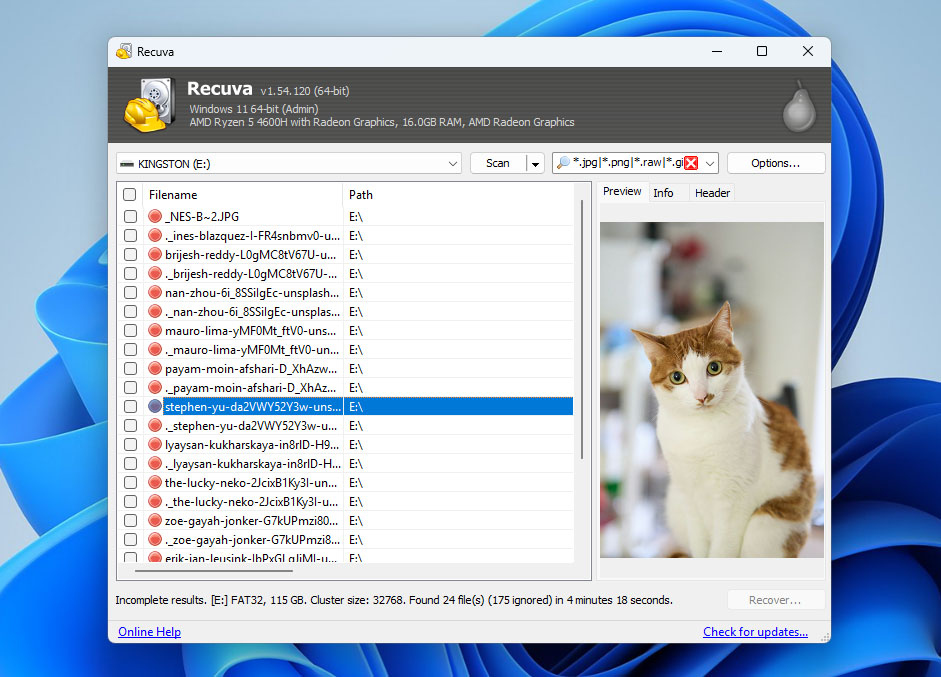
Als je op Windows werkt en SD-kaart herstelsoftware nodig hebt zonder limiet op de hoeveelheid data, doet Recuva nog steeds zijn werk. Er is geen herstelbeperking in de gratis versie, wat een echt voordeel is ten opzichte van de meeste concurrenten, omdat je zoveel data kunt herstellen als je wilt zonder ook maar een cent te betalen.
Dat gezegd hebbende, Recuva heeft echte beperkingen. De grootste is dat het alleen gangbare image-, video-, audio- en documentformaten ondersteunt. Als je RAW-foto’s van je DSLR of systeemcamera wilt herstellen, heb je meestal pech. Recuva ondersteunt slechts een klein aantal raw-formaten, en zelfs die worden niet altijd betrouwbaar hersteld. De applicatie heeft bovendien al jaren geen betekenisvolle updates meer ontvangen, dus verwacht niet dat het met nieuwere bestandsformaten of opslagtechnologieën overweg kan. Daarnaast vereist Recuva een intacte partitie en een leesbaar bestandssysteem om überhaupt een scan te kunnen uitvoeren. Als je SD-kaart als RAW wordt weergegeven, een ontbrekende partitie heeft, of het bestandssysteem te beschadigd is om door Windows te worden gekoppeld, heeft Recuva niets om mee te werken. In die situaties heb je een tool nodig die op sectorniveau scant, zoals Disk Drill of PhotoRec.
De interface biedt twee modi: een Wizard voor beginners en een Geavanceerde weergave voor gebruikers die meer controle willen over het scannen. Recuva bevat ook een gratis veilige overschrijffunctie die gevoelige bestanden permanent wist van je SD-kaart om toekomstige herstelpogingen te voorkomen.
Herstelmogelijkheden voor foto’s
Recuva behandelt standaard JPEG-, PNG-, GIF- en BMP-bestanden zonder problemen. Waar het moeite mee heeft, zijn cameraspecifieke formaten. De meeste RAW-formaten (CR2, CR3, NEF, ARW) worden niet ondersteund of slecht hersteld. Als je SD-kaart alleen JPEG-foto’s van een telefoon of eenvoudige point-and-shoot bevat, zal Recuva het werk doen. Voor meer gespecialiseerde gevallen heb je een ander hulpmiddel nodig.
Wat gebruikers zeggen
Ik begon met de gratis Recuva-software en had geen succes. Recuva zag de bestanden maar kon ze niet herstellen naar mijn goede harde schijf. Daarna probeerde ik Disk Drill en dat werkte gewoon. Het was niet gratis, maar ik heb graag betaald voor de pro-versie,” schreef dan1rt1 in r/DataRecoveryHelp.
Prijzen
| Plan | Prijs |
| Recuva Free | Gratis (onbeperkt herstel) |
| Recuva Professional | $19,95 |
3. R-Studio (Windows, macOS, Linux)
🏆 Beste voor: R-Studio is de voorkeurskeuze voor ervaren gebruikers en dataherstelprofessionals die een krachtige, uitgebreide tool nodig hebben voor complexe SD-kaart herstelopdrachten. Ons team heeft een uitgebreide R-Studio review gepubliceerd met volledige testresultaten.
Pros
- Herken alle belangrijke bestandssystemen (FAT, exFAT, NTFS, HFS+, APFS, ext2/3/4, en meer)
- Kan beschadigde en kapotte SD-kaarten scannen
- Draait op Windows, macOS en Linux
- De FAT-only licentie is betaalbaar en dekt de meeste SD-kaart herstelbehoeften
- Interface is te complex voor gewone thuisgebruikers
- Elke platform vereist een aparte licentie
- De gratis versie kan geen bestanden herstellen die groter zijn dan 1024 KB (1 MB)
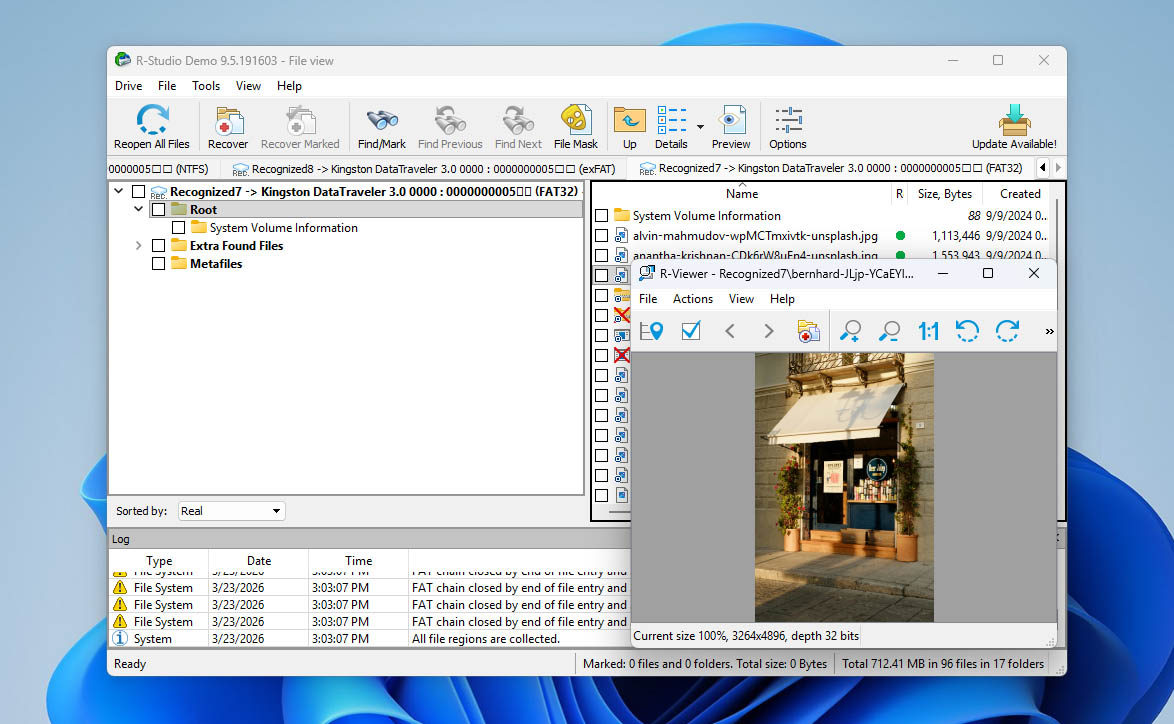
R-Studio is gebouwd voor mensen die weten wat ze doen. De applicatie bevat meer geavanceerde herstelmogelijkheden dan bijna elk ander programma op de markt, en is bijzonder goed in het omgaan met corrupte SD-kaarten waarbij het bestandssysteem beschadigd of gedeeltelijk overschreven is.
Hoewel R-Studio gratis te downloaden is, beperkt de demo het herstellen van bestanden tot 1024 KB (1 MB) per bestand, waardoor alles behalve kleine tekstbestanden wordt uitgesloten. De goedkoopste licentie, R-Studio FAT ($49,99), ondersteunt alleen FAT- en exFAT-bestandssystemen. Aangezien FAT32 en exFAT de standaard bestandssystemen zijn voor SD-kaarten, dekt deze licentie de meeste scenario’s voor geheugenkaartherstel zonder dat je meer hoeft uit te geven aan de volledige versie.
Je krijgt geen functies zoals sector mapping, portable modus of de ingebouwde hex-editor met de FAT-licentie, maar de meeste mensen die gegevens herstellen van een SD-kaart hebben die niet nodig. Wat je wel krijgt, is de krachtige scanengine van R-Studio, die tot de meest grondige in de branche behoort. Houd er rekening mee dat elk besturingssysteem (Windows, macOS, Linux) een aparte licentie vereist.
Herstelmogelijkheden voor foto’s
R-Studio ondersteunt enkele honderden bestandssignaturen voor diepgaande scans, inclusief de meeste RAW-fotoformaten. Het kan CR2-, NEF-, ARW-, ORF- en andere cameraspecifieke formaten identificeren en herstellen. De ruwe bestandsherstel (signatuur-gebaseerde scan) is bijzonder effectief bij zwaar beschadigde of geformatteerde kaarten waar het bestandssysteem niet langer intact is. Voor professionele fotografen die te maken hebben met een beschadigde kaart, biedt R-Studio een van de diepste scans die beschikbaar zijn.
Wat gebruikers zeggen
“De software ondersteunt een breed scala aan bestandssystemen en kan bestanden in veel verschillende formaten herstellen,” schreef Felipe M in zijn recensie op Capterra.
Prijzen
| Product | Windows | macOS | Linux |
| Gratis versie | Bestanden onder 1024 KB alleen | Bestanden onder 1024 KB alleen | Bestanden onder 1024 KB alleen |
| R-Studio FAT | $49.99 | – | – |
| R-Studio | $79.99 | $79.99 | $79.99 |
| R-Studio Technician | $899.99 | $899.99 | $899.99 |
4. EaseUS Data Recovery Wizard (Windows & macOS)
🏆 Beste voor: EaseUS Data Recovery Wizard is een goede optie voor gebruikers die een gepolijste interface willen en bereid zijn daar een hogere prijs voor te betalen. Bekijk de volledige EaseUS review van ons team voor gedetailleerde testresultaten.
Pros
- Bekend merk met een bewezen staat van betrouwbare prestaties
- De gratis versie herstelt tot 2 GB aan gegevens (500 MB basis, plus 1,5 GB als je deelt op sociale media)
- Ondersteunt een breed scala aan gangbare bestandsformaten
- Werkt zowel op Windows als macOS
- Voortgangsindicator van de scan is zeer onnauwkeurig
- Windows- en Mac-versies vereisen afzonderlijke licenties
- Soms worden niet-herstelbare bestanden als herstelbaar weergegeven
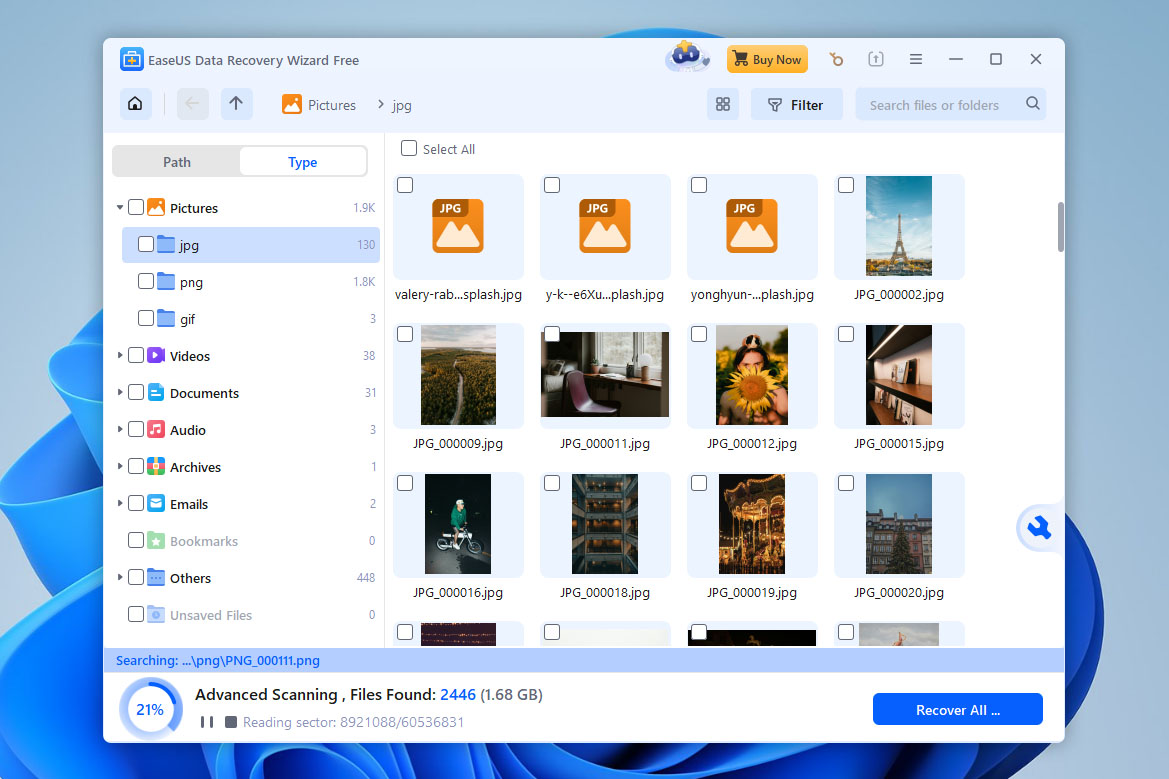
EaseUS Data Recovery Wizard bestaat al jaren en heeft een solide reputatie opgebouwd voor het klaren van de klus. De interface is overzichtelijk en intuïtief, en de software verwerkt het herstel van SD-kaarten van alle formaten en types vrij goed.
De bewering dat er “meer dan 1.000 bestandsformaten” worden ondersteund, verdient echter enige scepsis. In de praktijk is dit aantal vooral marketing. De tool verwerkt gangbare formaten (JPEG, MP4, DOCX, PDF, enz.) betrouwbaar, maar de prestaties met meer obscure of gespecialiseerde bestandssoorten onderscheiden zich niet van concurrenten die kleinere aantallen adverteren. Wat telt zijn de daadwerkelijke herstelresultaten, en EaseUS levert solide, zij het niet spectaculaire, resultaten bij de meeste SD-kaart herstelopdrachten.
Een ergernis die het vermelden waard is, is de voortgangsindicator van de scan. Deze is consequent onnauwkeurig, tot het punt waarop een willekeurige getallengenerator soms nuttiger zou zijn. De scan zelf werkt prima, maar de tijdsinschattingen zijn onbetrouwbaar. Voor een applicatie in deze prijsklasse had dit soort verfijning allang opgelost moeten zijn.
De gratis versie laat je tot 500 MB aan gegevens herstellen, met een extra 1,5 GB beschikbaar als je het product deelt op Facebook of Twitter. Dat is royaal vergeleken met veel concurrenten, maar het betaalde abonnement is aanzienlijk duurder dan alternatieven zoals Disk Drill.
Herstelmogelijkheden voor foto’s
EaseUS behandelt standaard fotoformaten goed en ondersteunt enkele RAW-formaten van grote cameramerken. Het kan JPEG-, PNG-, TIFF- en BMP-bestanden betrouwbaar herstellen. Ondersteuning voor RAW-formaten (CR2, NEF, ARW) is aanwezig, maar niet zo uitgebreid als bij Disk Drill of R-Studio. Voor telefoonfoto’s en eenvoudige camerabeelden werkt het prima. Voor gespecialiseerde camerarecoveries met gefragmenteerde video’s of minder gangbare RAW-formaten presteren andere tools beter.
Wat gebruikers zeggen
Een van mijn vrienden was zijn trouwfoto’s kwijt op een SD-kaart. Daarom heb ik veel dataherstelsoftware gereviewd en een paar EaseUS-herstelprogramma’s gebruikt, waarmee het lukte om de gegevens terug te krijgen. Je kunt het eens proberen,” schreef een voormalige reddit-gebruiker in r/photography.
Prijzen
| Plan | Prijs |
| Gratis versie | Tot 2 GB herstel (met sociale share) |
| Pro (Maandelijks) | $69.95 |
| Pro (Jaarlijks) | $99.95 |
| Pro (Levenslang) | $149.95 |
5. CardRecovery (Windows)
🏆 Beste voor: CardRecovery is een eenvoudige optie voor Windows-gebruikers die standaard foto’s en video’s van een SD-kaart willen terughalen en geen geavanceerde functies nodig hebben. Ons team heeft een gedetailleerde CardRecovery-review met echte testresultaten.
Pros
- Speciaal ontwikkeld voor geheugenkaart herstel
- Eenvoudige wizard-gebaseerde interface
- Eenmalige aankoop (geen abonnement)
- Ondersteunt de meest voorkomende foto- en videoformaten
- Geen gratis herstel, alleen een proefversie waarmee je kunt scannen en een voorbeeld kunt bekijken
- Interface ziet er verouderd uit en is al jaren niet bijgewerkt
- Alleen voor Windows, geen Mac-versie (apart CardRescue-product voor Mac)
- Lage scansnelheden, vooral bij grotere kaarten
- Beperkt tot alleen multimedia-bestanden
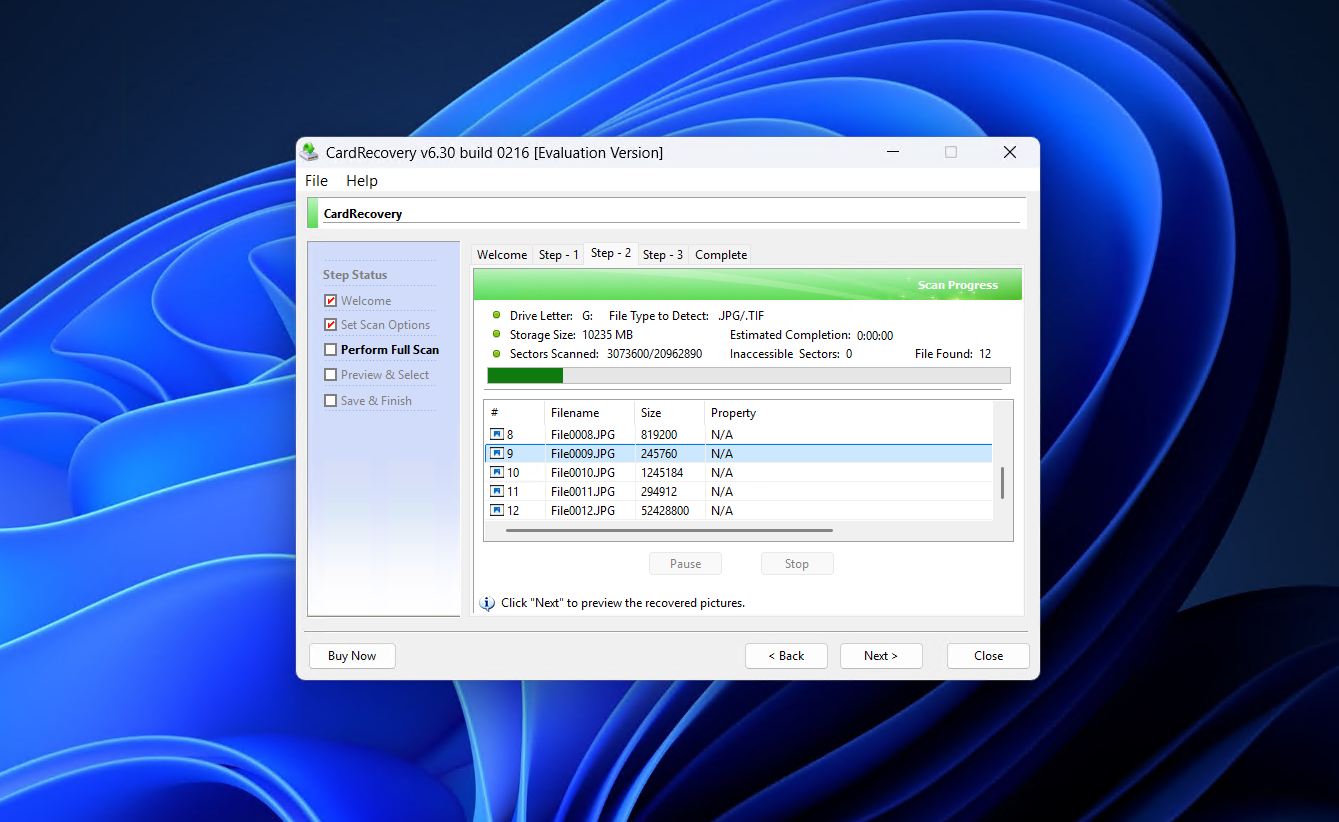
CardRecovery doet precies wat de naam suggereert: het herstelt foto’s, video’s en audiobestanden van geheugenkaarten. Ontwikkeld door WinRecovery Software, bestaat deze tool al sinds het begin van de jaren 2000 en heeft het een beperkt maar gericht functieset. Als je SD-kaart foto’s heeft verloren na formatteren of per ongeluk verwijderen, kan CardRecovery ze meestal terugvinden.
Helaas is er helemaal geen gratis herstel mogelijk. De proefversie laat je je kaart scannen en herstelbare bestanden bekijken, maar om ze op te slaan moet je de licentie van $39,95 aanschaffen. Dat is een eenmalige betaling, wat prettig is vergeleken met abonnementsmodellen, maar veel concurrenten bieden gratis opties waarmee je daadwerkelijk wat data kunt herstellen voordat je betaalt.
De interface is functioneel maar verouderd. Er is al meer dan tien jaar geen visuele vernieuwing geweest, maar de driestapswizard doet zijn werk nog steeds redelijk goed. De scansnelheden zijn ook aan de trage kant. Het scannen van een kaart van 64 GB kan meer dan twee uur duren, dus geduld is vereist.
Een andere belangrijke beperking is dat CardRecovery alleen multimedia-bestanden kan verwerken. Als je documenten, spreadsheets of andere niet-media bestandstypen van je SD-kaart moet herstellen, heb je een ander hulpmiddel nodig.
Herstelmogelijkheden voor foto’s
Hierop richt CardRecovery al zijn inspanningen. Het ondersteunt JPEG-, TIFF- en RAW-bestanden van grote cameramerken zoals Canon, Nikon, Sony, Samsung, Olympus en Panasonic. Het herstelt ook gangbare videoformaten zoals MP4, MOV en AVI. Voor eenvoudige fotorecovering van een geformatteerde of per ongeluk gewiste SD-kaart doet het wat het moet doen. Het zal geen gefragmenteerde videobestanden reconstrueren of ingewikkeldere herstelscenario’s aan kunnen, maar voor basis fototerugwinning is het bekwaam.
Wat gebruikers zeggen
Dus op een dag besloot mijn SD-kaart in mijn telefoon gewoon om beschadigd te raken (ik denk dat het misschien door Spotify komt). Ik heb geprobeerd hem in andere telefoons te doen, maar hij blijft ontoegankelijk en zegt dat hij eerst geformatteerd moet worden voor gebruik. Ik heb een daglange scan uitgevoerd in CardRecovery en die vond niets,” schreef marleau_12 in r/datarecovery.
Prijzen
| Plan | Prijs |
| Gratis proefversie | Alleen scannen en voorbeeldweergave |
| Volledige licentie | $39,95 (eenmalig) |
6. MiniTool Power Data Recovery (Windows)
🏆 Beste voor: MiniTool Power Data Recovery is het overwegen waard als je bestanden uit een specifieke map op je SD-kaart wilt herstellen zonder de hele kaart te scannen. Ons team heeft een volledige MiniTool review met testresultaten.
Pros
- Gratis versie herstelt tot 1 GB aan gegevens
- Kan specifieke mappen targeten in plaats van de hele kaart te scannen
- Regelmatig bijgewerkt
- 24/7 technische ondersteuning beschikbaar
- Gratis versie bevat geen bestandsvoorbeeld zonder een apart component te installeren
- Abonnementsprijzen zijn duur in verhouding tot de functies
- Scannen is traag en vraagt veel middelen
- Alleen voor Windows
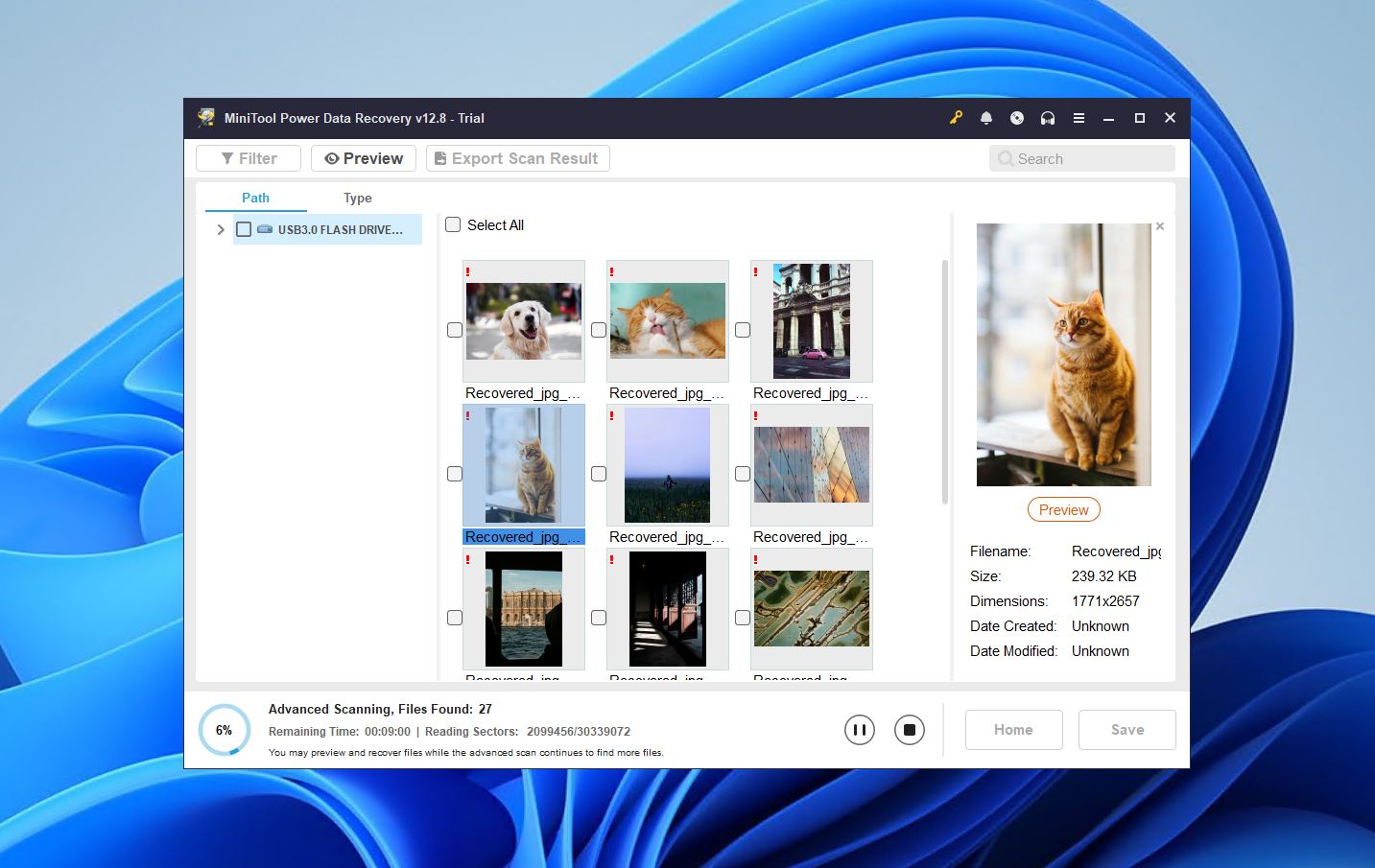
MiniTool Power Data Recovery is een veelzijdig herstelhulpmiddel dat meer dan 100 bestandstypen ondersteunt en tot 70 daarvan kan bekijken, waaronder documenten, afbeeldingen, video, audio en archieven. De gratis versie biedt 1 GB gegevensherstel, wat redelijk royaal is.
Een handige functie is de mogelijkheid om specifieke locaties te scannen, zoals een enkele DCIM-map op je SD-kaart in plaats van het hele apparaat. Dit kan veel tijd besparen wanneer je precies weet waar je verloren bestanden waren opgeslagen. Dat gezegd hebbende, raden we over het algemeen aan om volledige kaartscans met MiniTool te vermijden, tenzij het echt nodig is, omdat het scanproces merkbaar traag is en veel druk legt op de bronnen van je computer.
Het grootste nadeel van de gratis versie is wellicht dat je geen bestanden kunt bekijken zonder afzonderlijk een preview-component te installeren. Dit voelt als een onnodige drempel, aangezien de meeste concurrenten de preview-functionaliteit standaard aanbieden.
Herstelmogelijkheden voor foto’s
MiniTool ondersteunt standaard fotoformaten (JPEG, PNG, BMP, TIFF) en enkele camera-RAW-formaten. De fotorecoveryprestaties zijn toereikend voor alledaagse herstelklussen met telefoonfoto’s of eenvoudige camerabeelden. Voor gespecialiseerd cameraherstel met RAW-bestanden is het minder capabel dan Disk Drill of R-Studio. De functie voor het scannen van specifieke mappen is echt handig bij het herstellen van foto’s uit de DCIM-mappenstructuur van een camera.
Wat gebruikers zeggen
Probeer minitool power data recovery. Dat is een betrouwbaar hulpmiddel om gegevens te herstellen. Je moet de volledige versie kopen als de te herstellen gegevens meer dan 1GB zijn. Controleer eerst even of je toegang hebt tot de kaart of niet. Als je systeem de kaart niet kan detecteren, moet je mogelijk professionele diensten raadplegen om je gegevens terug te krijgen,” schreef deshmukh_pra in r/techsupport.
Prijzen
Voor persoonlijk gebruik:
| Plan | Prijs |
| Gratis versie | Tot 1 GB herstel |
| Maandabonnement | $69.00 |
| Jaarabonnement | $89.00 |
| Ultimate (Levenslang) | $99.00 |
Voor zakelijke gebruikers:
| Plan | Prijs |
| Business Standaard | $119.00 |
| Business Deluxe | $199.00 |
| Business Enterprise | $399.00 |
| Business Technicus | $499.00 |
7. PhotoRec (Windows, macOS, Linux)
🏆 Beste voor: PhotoRec is de beste keuze voor gevorderde Windows-, macOS- en Linux-gebruikers die op zoek zijn naar krachtige, gratis SD-kaart recovery zonder iets te hoeven betalen. Ons team heeft een volledige PhotoRec review geschreven waarin de sterke punten en beperkingen worden besproken.
Pros
- Volledig gratis en open-source
- Werkt op Windows, macOS en Linux
- Herkent meer dan 480 bestandsextensies
- Bevat TestDisk voor bestandssysteemherstel
- Command-line interface op macOS is intimiderend voor de meeste gebruikers
- Kan bestanden niet vooraf bekijken voor herstel
- Geen grafische interface op macOS of Linux
- Herstelde bestanden verliezen hun oorspronkelijke namen en mappenstructuur
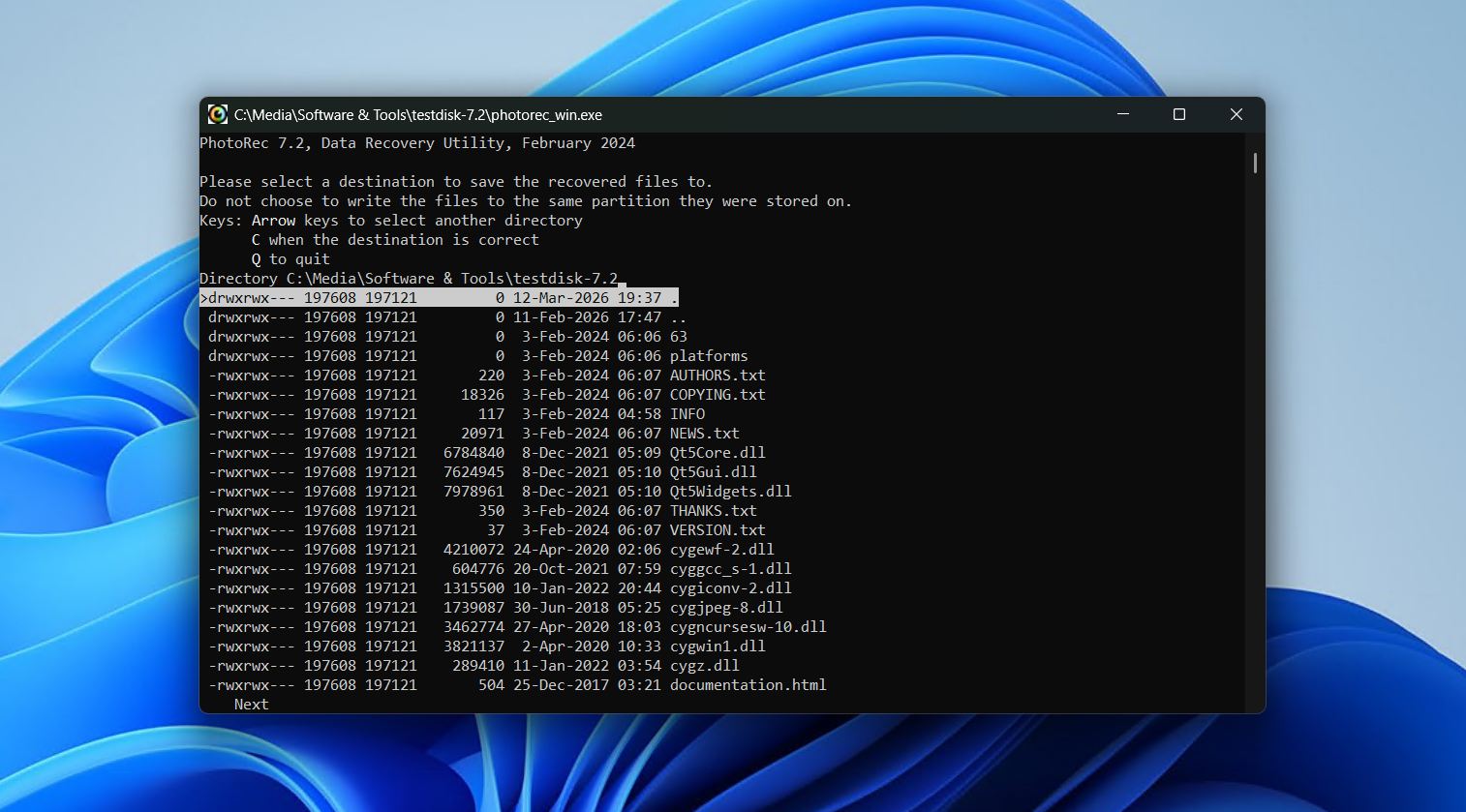
PhotoRec (samen met het bijbehorende hulpmiddel TestDisk) is een commandoregel gegevensherstelttoepassing die gratis wordt verspreid onder de GNU General Public License (GPL v2+). Dat betekent dat je het zonder enige beperkingen kunt gebruiken voor SD-kaartherstel, en als je technisch onderlegd bent, kun je zelfs in de broncode duiken en deze aanpassen.
Op Windows bevat PhotoRec QPhotoRec, een eenvoudige grafische interface die de software aanzienlijk gebruiksvriendelijker maakt. Op macOS en Linux ben je aangewezen op de opdrachtregel, wat voor de meeste gewone gebruikers een groot nadeel is omdat er geen voorbeeldweergave van bestanden is, geen slepen-en-neerzetten en geen visuele voortgang van de scan.
De herstelengine die PhotoRec aandrijft onder de motorkap is een van de beste in het vak. Het gebruikt bestandsherkenning door middel van signatures (ook wel file carving genoemd) om gegevens te vinden, wat betekent dat het zelfs werkt wanneer het bestandssysteem volledig is vernietigd. Het herkent meer dan 480 bestandsextensies verdeeld over ongeveer 300 bestandsfamilies. Het nadeel van de file carving-methode is dat herstelde bestanden hun originele namen en mappenstructuur verliezen, waardoor je handmatig tijd zult moeten besteden aan het sorteren van de resultaten.
Herstelmogelijkheden voor foto’s
PhotoRec ondersteunt een breed scala aan fotoformaten via zijn bestandshandtekeningen-database, waaronder JPEG, PNG, TIFF, GIF, BMP en diverse RAW-formaten (CR2, NEF, ARW, ORF, RAF, en meer). Omdat het gebruikmaakt van file carving in plaats van bestandssysteemanalyse, kan het foto’s terugvinden, zelfs op ernstig beschadigde of geformatteerde kaarten. Het nadeel is dat herstelde foto’s hun oorspronkelijke bestandsnamen of mappenstructuur niet behouden.
Wat gebruikers zeggen
Mijn SD-kaart werd vandaag onleesbaar na een bruiloft. Dit programma heeft me gered, en de maker krijgt zeker een donatie. Verschillende programma’s geprobeerd, maar alleen deze deed het. Ik ben echt onder de indruk. Om verloren bestanden terug te halen na het falen van een SD-kaart, gebruik PhotoRec,” schreef jotoco in r/photography.
Prijzen
Gratis en open-source.
8. R-Photo (Windows)
🏆 Beste voor: R-Photo is het bekijken waard voor Windows-gebruikers die een gratis, grafische tool willen die specifiek gericht is op het herstellen van foto’s en video’s van SD-kaarten en andere opslagapparaten. Ons team heeft meer details in onze R-Studio review, waarin een krachtigere versie van R-Photo wordt besproken.
Pros
- Volledig gratis voor niet-commercieel gebruik
- Gebruikt dezelfde herstelengine als de professionele R-Studio
- Overzichtelijke grafische interface met voorbeeldminiaturen
- Ondersteunt FAT, exFAT, NTFS en ReFS bestandssystemen
- Geen registratie of activatie vereist
- Alleen voor Windows
- Beperkt tot foto- en videorecovery (geen documenten of andere bestandstypen)
- Kan niet herstellen van Mac- of Linux-bestandssystemen
- Gratis alleen voor persoonlijk, niet-commercieel gebruik
R-Photo richt zich specifiek op het herstellen van foto’s en video’s. Het is gemaakt door R-Tools Technology en gebruikt dezelfde krachtige scan-engine, maar verpakt alles in een veel eenvoudigere interface die is ontworpen voor gewone gebruikers in plaats van IT-professionals.
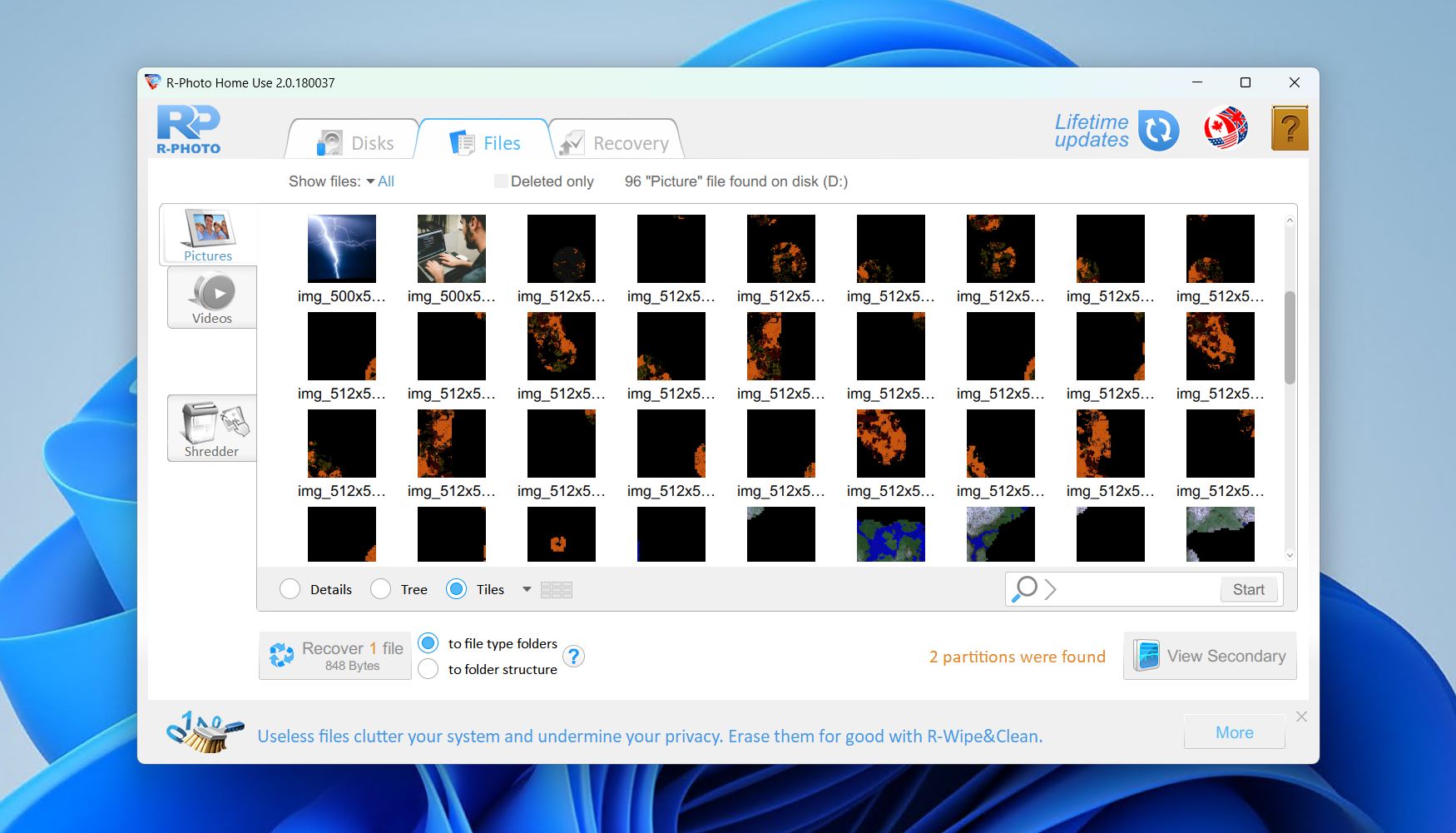
De applicatie ondersteunt alle Windows-bestandssystemen, waaronder FAT, exFAT, NTFS en zelfs ReFS. Het kan gegevens herstellen van interne en externe schijven, SSD’s, USB-sticks en SD-kaarten. Het ondersteunt ook het scannen van schijfkopieën, wat handig is als je al een byte-tot-byte back-up van een defecte kaart hebt gemaakt.
R-Photo gebruikt zowel standaard bestandsysteemscanning als detectie van rauwe bestandssignaturen (diep scannen) om verloren bestanden te vinden, zodat het foto’s kan herstellen zelfs van geformatteerde of ernstig beschadigde kaarten. De interface toont miniatuurvoorbeelden van herstelbare afbeeldingen, samen met schattingen van de herstelkans, bestandsgroottes en wijzigingsdata.
De grootste beperking is dat R-Photo alleen foto’s en video’s herstelt. Als je documenten, spreadsheets of archieven wilt herstellen van je SD-kaart, heb je een ander hulpmiddel nodig. Het is ook uitsluitend een Windows-toepassing zonder Mac- of Linux-versies beschikbaar.
Herstelmogelijkheden voor foto’s
Aangezien R-Photo uitsluitend is ontwikkeld voor foto- en videorecovery, ligt hier de volledige focus op. Het ondersteunt gangbare formaten (JPEG, PNG, BMP, TIFF, GIF) samen met diverse camera RAW-formaten en videobestanden. De R-Studio-engine die het aandrijft, staat bekend om zijn nauwkeurige diepe scans. Voor een gratis tool is de herstelkwaliteit indrukwekkend, vooral op geformatteerde FAT32/exFAT SD-kaarten uit camera’s.
Wat gebruikers zeggen
“Ik heb R-Photo gebruikt. Gratis en werkt goed,” schreef squalo_vecchio in r/photography.
Prijzen
Gratis voor niet-commercieel gebruik (geen registratie vereist).
Ons oordeel
Disk Drill is de beste herstelsoftware voor gegevensverlies op SD-kaarten omdat het de sterkste algehele herstelresultaten combineert met een interface die iedereen binnen enkele minuten kan begrijpen. De Advanced Camera Recovery-module is een echt onderscheidend kenmerk voor iedereen die beelden van camera’s of drones wil herstellen, en de gratis versie geeft je genoeg om te verifiëren of je bestanden herstelbaar zijn voordat je tot aankoop overgaat. Met een PRO-abonnement van $89 per jaar of een levenslange licentie van $149 biedt het veel waarde voor wat je ervoor krijgt.
Dat gezegd hebbende, hangt jouw ideale keuze af van je situatie. Als je een dataherstelprofessional of IT-technicus bent die de diepste scanmogelijkheden nodig heeft en geen moeite heeft met een steilere leercurve, dan is R-Studio misschien een beter hulpmiddel voor jou. De herstelengine is een van de grondigste die er is, en de cross-platform ondersteuning (Windows, macOS, Linux) biedt flexibiliteit die maar weinig concurrenten evenaren. En als budget je voornaamste zorg is, levert Recuva solide resultaten op bij gangbare bestandstypen zonder enige herstelbeperking, hoewel het weinig zal helpen bij RAW-camerabestanden of gefragmenteerde video.
Welke software voor gegevensherstel van geheugenkaarten je ook kiest, het belangrijkste is om snel te handelen. Stop met het gebruiken van de SD-kaart zodra je merkt dat er gegevens ontbreken en sla herstelde bestanden nooit terug op dezelfde kaart op. Als de kaart fysiek beschadigd is of tekenen van falen vertoont, maak dan eerst een byte-voor-byte backup en scan in plaats daarvan het image.