


 你剛剛遺失了 SD 卡裡的照片、影片或文件,現在很需要把它們找回來(也許你不小心點了 格式化,或是你的相機記憶卡突然顯示空白)。無論發生了什麼狀況,資料很可能還沒真的永久消失。正確的 SD 卡救援軟體可以掃描你的記憶卡,找到剩下的資料,並在被覆蓋前把檔案救回來。我們測試並比較了十幾款工具,整理出目前市面上最優秀的 SD 卡資料救援軟體清單。下方每個推薦都是我們團隊根據實際救援結果評估過的,不只是行銷宣傳而已。
我們的編輯團隊獨立評估每個數據恢復方案,以產出準確且高品質的內容。深入了解更多關於我們的測試流程的信息。
最佳 SD 復原軟體快速比較
讓我們先從一個快速概覽表開始,涵蓋像是平台支援、價格以及免費復原限制等基礎資訊,這樣你就能快速篩選出最適合你情境的 SD 卡救援程式,並直接跳到相關描述:
| 軟體 | 最佳用途 | 最新更新 | 支援檔案類型 | 系統需求 | 價格 |
| Disk Drill | 適合新手與專業人士的全方位 SD 卡救援 | 6.2.2219 – macOS (2026 年 3 月 9 日) / 6.2.1278 – Windows (2026 年 3 月 9 日) | 約 400 種檔案格式 | macOS 10.15-26.x / Windows 10/11 64-bit / ARM | 每年 $89 起(有免費版本) |
| Recuva | 免費無限救援常見檔案類型 | v1.54.120 (2024 年 6 月 26 日) | 僅支援基本檔案格式 | Windows 10, 8.1, 7, Vista, 和 XP | $24.95(有免費版本) |
| R-Studio | 適用於專業與複雜的救援任務 | R-Studio 9.5 build 191742 發布於 2026 年 4 月 | 數百種檔案格式 | Windows, macOS, Linux(所有較新版本) | $49.99 起(有免費版本) |
| EaseUS 資料救援嚮導 | 適合想要精美介面與廣泛格式支援的用戶 | Version 20.1.0(2026 年 1 月發佈) | 常見檔案格式(標榜超過 1,000 種) | Windows 7 或更新版本 / macOS 26-10.9 | $69.95 起(有免費版本) |
| CardRecovery | 從記憶卡中基礎照片與影片救援 | Version 6.30(build 0216) | 常見照片與影片格式 | Windows XP 至 Windows 11 | $39.95(免費試用,無免費救援) |
| MiniTool 資料救援 | Windows 上針對資料夾掃描 | V12.8(2026 年 1 月 6 日發佈) | 超過 100 種檔案類型 | Windows 11/10/8/8.1 | $69 起(有免費版本) |
| PhotoRec | 想要免費開源救援的進階使用者 | 7.2 穩定版(2024 年 2 月 22 日)及 7.3 WIP/Beta | 超過 480 種檔案副檔名 | Windows, macOS, Linux | 免費且開源 |
| R-Photo | Windows 上免費照片與影片救援 | Version 2.0 build 一八零零三七(2026 年 2 月 24 日發佈) | 常見照片與影片格式 | Windows(所有較新版本) | 非商業用途免費 |
8款最佳SD卡復原軟體(詳細分析)
以下是我們清單上每款 SD 資料救援軟體的詳細分析,包括它們的優點、缺點,以及實際適合哪些使用者。這些分析是根據對相機、手機和無人機 SD 卡所發生的真實資料遺失情境所進行的廣泛測試得出的。
1. Disk Drill SD 卡復原 (Windows & macOS)
🏆 最適合:Disk Drill 是任何需要從 Windows 或 Mac 的 SD 卡恢復遺失檔案的使用者(無論是初學者還是進階使用者)的最佳選擇。如果你想了解完整資訊,我們團隊已經發布了Disk Drill 全面深入評測。
Pros
- 支援大多數的原始照片與影片檔案格式
- 可掃描損壞、RAW 及格式化的 SD 卡
- 在 Windows 上免費恢復最多 100 MB 的資料
- 內含免費工具,如位元對位元備份、儲存空間清理及資料保護
- 簡單一鍵式恢復方式
- 持續積極開發並經常更新
- 先進的相機恢復模組,可進行碎片化影片重建
- 無提供 Linux 版本
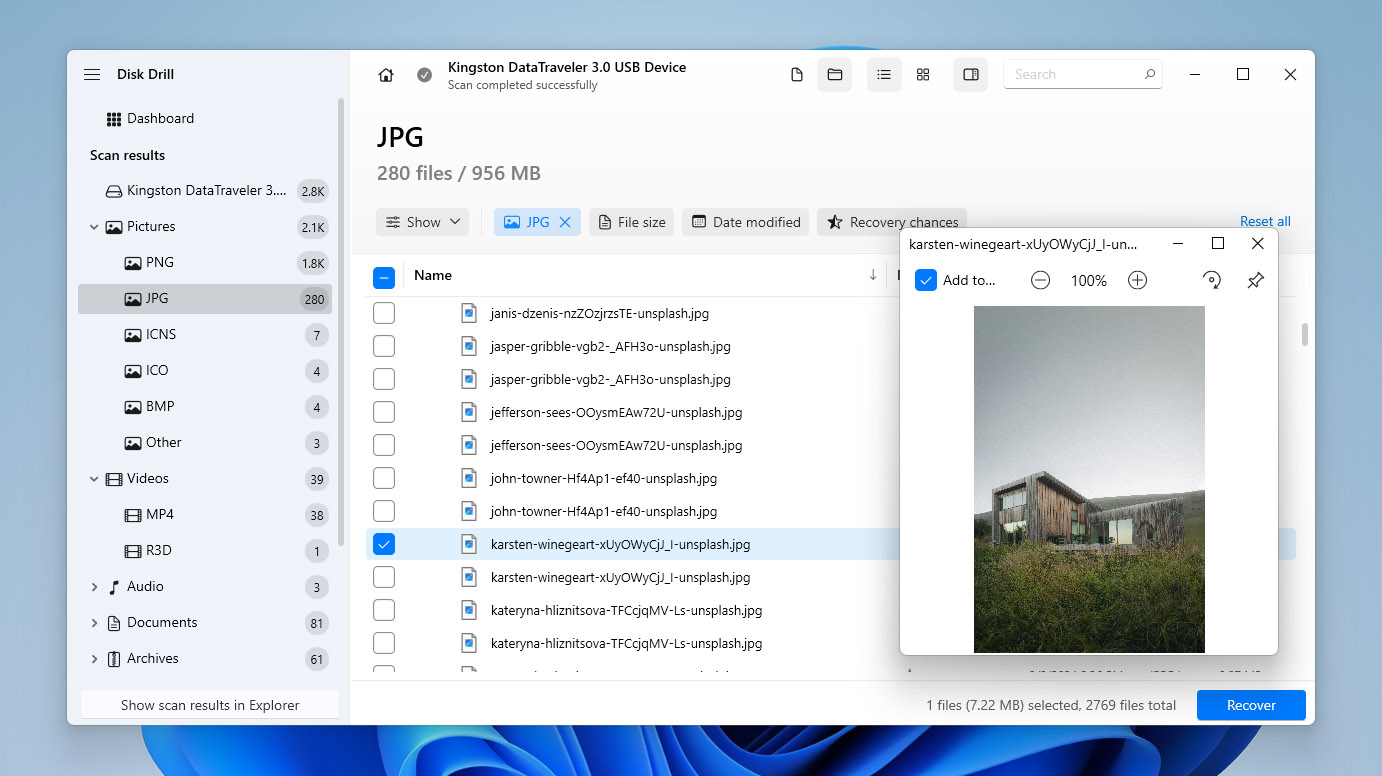
Disk Drill 之所以能在此列表中名列前茅,是因為它能夠輕鬆提供出色的復原成果,而不必讓你費力操作。此應用程式可辨識約 400 種檔案格式,亦能處理攝影師與攝影師最關心的原始照片與影片格式,包括 CR2、CR3(Canon)、NEF、NRW(Nikon)、ARW(Sony)以及 R3D(RED)。
真正讓 Disk Drill 6 在 SD 卡復原方面脫穎而出的,是它全新的 進階相機復原 模組。如果你曾經嘗試復原 GoPro、DJI 或 Insta360 的影片,最後卻只得到損毀、無法播放的檔案,那是因為傳統復原工具會把影片檔案當作連續的一個區塊處理,當檔案被分割時就會失敗。Disk Drill 其實解決了這個問題,透過逐區塊掃描整張卡片,並將檔案碎片以正確順序重新拼湊起來。
Disk Drill 總是嘗試套用其掃描演算法,以恢復具有原始資料夾結構和檔案名稱的檔案,因此你不會得到一堆命名不清又雜亂無章的檔案,避免必須花費數小時手動整理。Windows 上的免費版本可讓你恢復多達 100 MB 並預覽不限數量的檔案,這足以在購買前確認你的資料可被救回。在 Mac 上,免費版本可以預覽可恢復的檔案,且無恢復容量限制。單一的 Disk Drill PRO 授權可同時支援 Windows 和 macOS,最多可啟用 3 台裝置,這點與 EaseUS 和 R-Studio 等競爭對手需分平台購買授權相比,是一大差異。
CleverFiles,也就是 Disk Drill 背後的開發團隊,會定期更新這套軟體。最新版本帶來了對 macOS Tahoe 的相容性、改良的進階相機復原演算法,以及新增對新檔案格式的支援。
照片恢復能力
Disk Drill 是從 SD 卡恢復照片最強大的工具之一。它可以識別來自 Canon、Nikon、Sony、Fujifilm、Panasonic 和 Olympus 的所有主流 RAW 格式。進階相機恢復模組更進一步,可恢復由相機和無人機直接錄製的碎片化影片和音訊檔案。它也可處理 GoPro 的 THM 快取縮圖、LRV/LRF 預覽檔,以及來自各種裝置的 DNG 檔案。如果你的 SD 卡來自相機或無人機,Disk Drill 能讓你有最大機會找回可播放且完整的檔案。
使用者怎麼說
Disk Drill 是你最好的朋友。我花了很多時間尋找其他 mac 解決方案,但它們要不是非常受限,就是很糟糕的肥大軟體,或者沒有圖形介面,Disk Drill 真的是你最好的選擇。當我在編輯部工作時,我用它恢復了很多格式化過和被覆蓋寫入的 SD 卡。如果我沒記錯,終身授權大約是 $90 美元,但如果你只需要恢復這一張 SD 卡,你可以透過 Setapp 訂閱取得完整 Disk Drill 版本,也可以使用免費的七天試用期。
定價
| 方案 | 價格 |
| Disk Drill Basic | 免費(Windows 恢復 100 MB) |
| Disk Drill PRO(年費) | $89.00/年 |
| Disk Drill PRO(終身) | $149.00(一次性付費) |
| Disk Drill Enterprise | 自訂價格 |
| 競爭性升級 | 五折優惠 |
2. Recuva (Windows)
🏆 最佳適用對象:Recuva 依然是 Windows 使用者從 SD 卡恢復常見檔案類型且不花錢的好選擇。我們團隊有一份 Recuva完整評測,裡面有詳細的測試結果。
Pros
- 無限免費恢復,無資料上限
- 簡單明瞭的介面
- 包含安全覆寫功能
- 免費版無自動更新
- 無法復原大多數的原始照片和影片檔案格式
- 開發進度大幅放緩
- 僅限 Windows
- 需要可運作並可讀取檔案系統的分割區才能掃描,因此無法處理分割區遺失或嚴重損毀的記憶卡
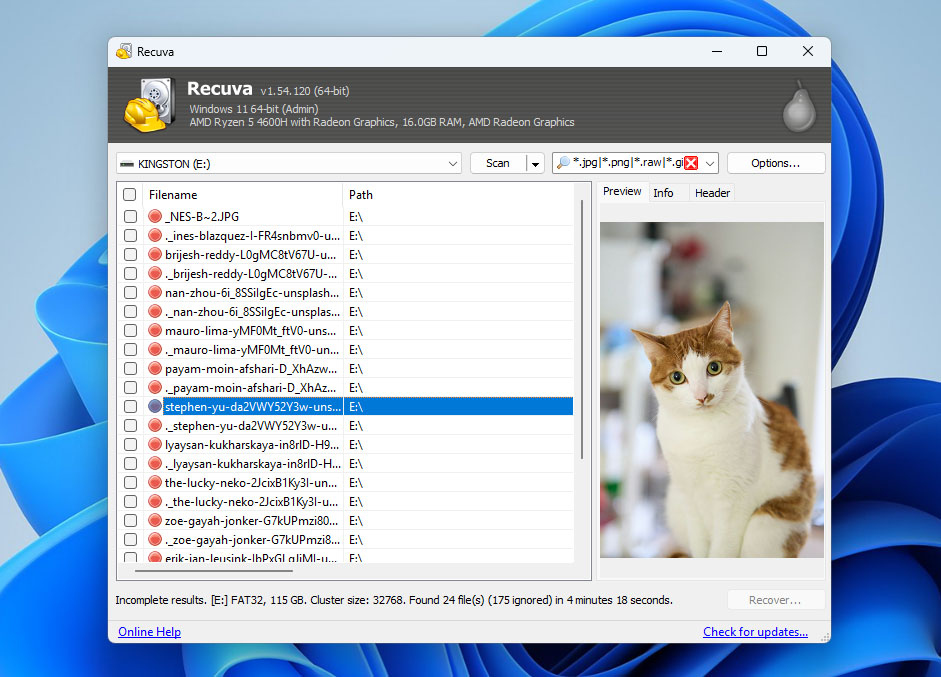
如果你在 Windows 上需要沒有資料容量限制的免費 SD 卡救援軟體,Recuva 依然是不錯的選擇。免費版沒有救援數量上限,這比多數競爭對手更有優勢,因為你可以免費救回想要的所有資料。
話雖如此,Recuva 確實有一些明顯的限制。最大的一個限制是它只支援常見的圖片、影片、音訊和文件格式。如果你需要從單眼相機或無反相機恢復 RAW 照片,你很可能會失望。Recuva 只支援少數幾種 RAW 格式,而且即使是這些格式,有時復原也不一定可靠。此外,這個應用程式已經好幾年沒有獲得實質的新功能更新,所以不要指望它能跟得上較新的檔案格式或儲存技術。另一件需要注意的事是,Recuva 必須要有完整的分割區和可讀取的檔案系統,才能執行掃描。如果你的 SD 卡顯示為 RAW、分割區遺失,或檔案系統損壞到 Windows 無法掛載,那麼 Recuva 就無法作用。在這些情況下,你會需要能夠進行磁區層級掃描的工具,例如 Disk Drill 或 PhotoRec。
介面提供兩種模式:適合初學者的精靈模式,以及適合想要更多掃描控制權的進階檢視模式。Recuva 也包含一個免費的安全覆寫功能,可永久刪除 SD 卡上的敏感檔案,以防止未來被還原。
照片恢復能力
Recuva 可以順利處理標準的 JPEG、PNG、GIF 和 BMP 檔案。瓶頸在於相機專屬格式,大多數 RAW 格式(CR2、CR3、NEF、ARW)不是不支援,就是復原效果很差。如果你的 SD 卡裡只有手機或基礎傻瓜相機拍的 JPEG 照片,Recuva 就能搞定。若需要處理更專業的檔案格式,你就需要其他工具了。
使用者怎麼說
我一開始用免費的 Recuva 軟體,但沒成功。Recuva 能看到檔案,卻無法把它們救回到我的好硬碟。接著我試了 Disk Drill,結果很順利。雖然不是免費的,但我很樂意付費買專業版,” 寫給 dan1rt1 在 r/DataRecoveryHelp。
定價
| 方案 | 價格 |
| Recuva 免費版 | 免費(不限恢復次數) |
| Recuva 專業版 | $19.95 |
3. R-Studio (Windows, macOS, Linux)
🏆 最適合:R-Studio 是經驗豐富的使用者和資料救援專業人員進行複雜 SD 卡復原任務時的首選,因為它是一個功能強大且功能豐富的工具。我們團隊已發佈一份全面 R-Studio 評測,內含完整測試結果。
Pros
- 支援所有主流檔案系統(FAT、exFAT、NTFS、HFS+、APFS、ext2/3/4 等)
- 可掃描損毀或受損的 SD 卡
- 可於 Windows、macOS 與 Linux 執行
- 僅限 FAT 的授權價格親民,涵蓋大部分 SD 卡救援需求
- 介面對一般家庭用戶來說太複雜
- 每個平台都需要單獨授權
- 免費版本無法復原超過 1024 KB (1 MB) 的檔案
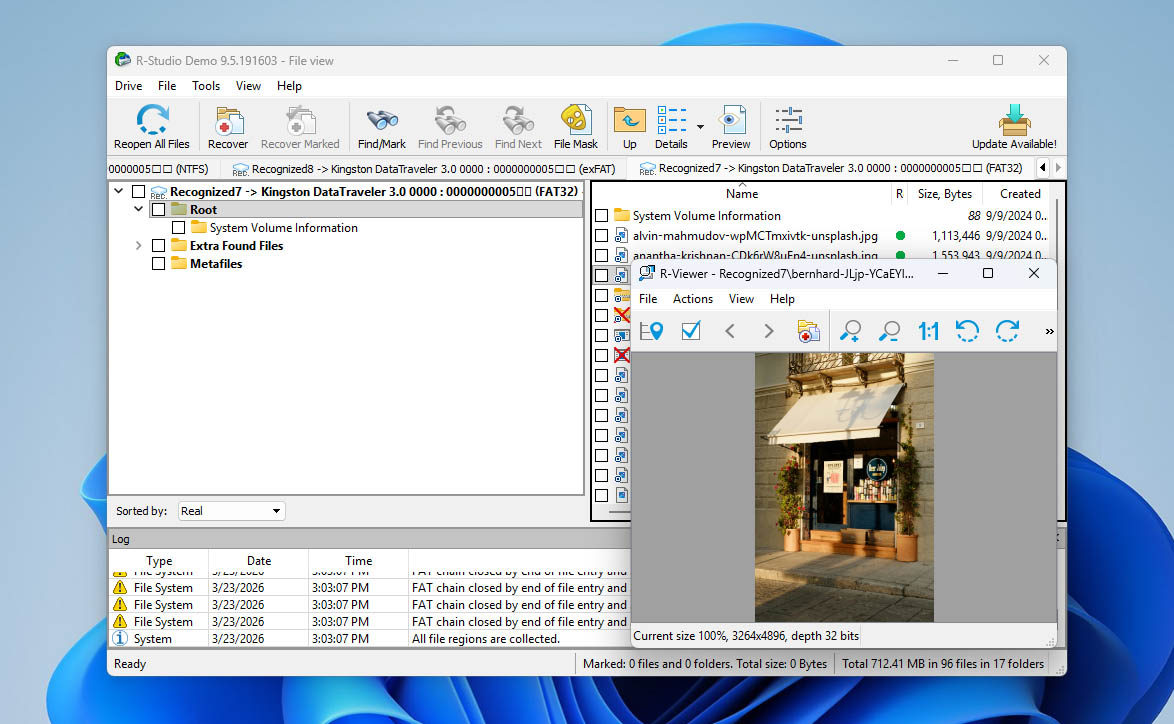
R-Studio 是專為懂行的人設計的。這款應用程式包含比市面上幾乎所有其他軟體更進階的救援功能,特別擅長處理檔案系統損壞或部分被覆蓋的損壞 SD 卡。
雖然 R-Studio 可以免費下載,但試用版將每個檔案的復原容量限制在 1024 KB(1 MB)以內,這使得除了小型文字文件之外的任何檔案都無法復原。最便宜的授權方案 R-Studio FAT($49.99)僅支援 FAT 和 exFAT 檔案系統。由於 FAT32 和 exFAT 是 SD 卡的標準檔案系統,這份授權覆蓋了大多數記憶卡復原情境,而無需多花錢購買完整版。
你不會在 FAT 授權中獲得像區段對應、可攜式模式或內建十六進位編輯器這些功能,但大多數從 SD 卡救援資料的人其實不需要這些。你所得到的是 R-Studio 強大的掃描引擎,這是業界最徹底的掃描之一。請注意,每個作業系統(Windows、macOS、Linux)都需要單獨購買授權。
照片恢復能力
R-Studio 支援數百種檔案簽名進行深層掃描,包括大多數 RAW 照片格式。它可以辨識並恢復 CR2、NEF、ARW、ORF 及其他各種相機專屬格式。它的 RAW 檔案恢復(以簽名為基礎的掃描)在檔案系統已損壞或格式化嚴重的記憶卡上特別有效。對於專業攝影師處理損毀的記憶卡時,R-Studio 提供其中最深入的掃描功能。
使用者怎麼說
該軟體支援多種檔案系統,並可恢復多種不同格式的檔案,
定價
| 產品 | Windows | macOS | Linux |
| 免費版本 | 僅限小於 1024 KB 的檔案 | 僅限小於 1024 KB 的檔案 | 僅限小於 1024 KB 的檔案 |
| R-Studio FAT | $49.99 | – | – |
| R-Studio | $79.99 | $79.99 | $79.99 |
| R-Studio 技術員版 | $899.99 | $899.99 | $899.99 |
4. EaseUS 資料救援嚮導(Windows & macOS)
🏆 最佳適用對象: EaseUS Data Recovery Wizard 非常適合追求精緻介面並且願意為此付出額外費用的使用者。查看我們團隊的完整 EaseUS 評測以獲得詳細的測試結果。
Pros
- 知名品牌,擁有可靠效能的良好紀錄
- 免費版本可恢復最多2 GB的資料(基礎500 MB,若在社群媒體分享可額外獲得1.5 GB)
- 支援多種常見檔案格式
- 可在Windows與macOS上運作
- 掃描進度指示器極不準確
- Windows 與 Mac 版本需分開購買授權
- 有時將無法恢復的檔案列為可恢復
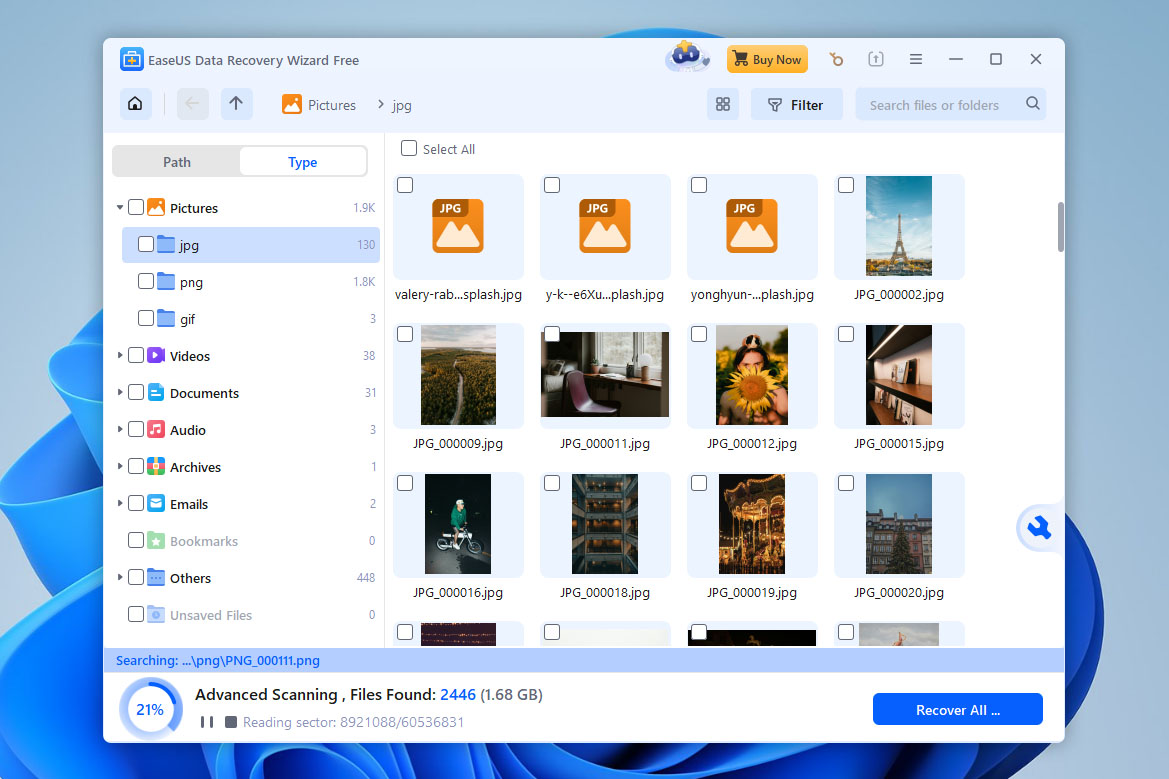
EaseUS Data Recovery Wizard 已經存在多年,並且建立了穩固的口碑,能有效完成任務。介面簡潔直觀,軟體也能夠相當不錯地處理各種尺寸與類型的 SD 卡復原。
聲稱支援「超過1,000種檔案格式」其實值得持保留態度。實際上,這個數字主要是行銷手法。這款工具能穩定處理常見格式(JPEG、MP4、DOCX、PDF 等),但對於較冷門或專業的檔案類型,其表現並不比宣稱支援格式較少的競爭對手出色。真正重要的是實際的復原成果,而 EaseUS 在大多數 SD 卡復原任務中都能帶來穩定但不算驚艷的結果。
值得一提的一個困擾是掃描進度指示器。它總是不準確,有時候亂數產生器可能還比較有用。掃描本身運作正常,但時間預估非常不可靠。對於這個價位的應用程式來說,這種細節早就應該改善了。
免費版本讓你可以恢復最多 500 MB 的資料,如果你在 Facebook 或 Twitter 上分享這個產品,還可以額外獲得 1.5 GB。與許多競爭對手相比,這相當大方,但付費訂閱相比像 Disk Drill 這樣的替代方案明顯更昂貴。
照片恢復能力
EaseUS對標準相片格式的處理良好,也支援一些主流相機品牌的RAW格式。它可以可靠地恢復JPEG、PNG、TIFF和BMP檔案。RAW格式支援(CR2、NEF、ARW)雖然有,但不如Disk Drill或R-Studio那麼深入。對於手機相片或一般相機圖片來說,表現沒問題。若是需要恢復特殊相機拍攝的影片片段或較少見的RAW格式,其他工具表現會更好。
使用者怎麼說
我有一位朋友把他的婚禮照片弄丟在SD卡上。為了這件事,我評測了許多資料救援軟體,也用了幾款EaseUS的救援軟體,成功把資料救回來。你可以試試看,一位前Reddit用戶在r/photography寫道。
定價
| 方案 | 價格 |
| 免費版本 | 最多恢復 2 GB(需社群分享) |
| 專業版(月費) | $69.95 |
| 專業版(年費) | $99.95 |
| 專業版(終身) | $149.95 |
5. CardRecovery (Windows)
🏆 最適合:CardRecovery 是一個簡單直接的選擇,適合需要從 SD 卡恢復一般相片和影片且不需要進階功能的 Windows 使用者。我們團隊有一份詳細的 CardRecovery 評測,包含實際測試結果。
Pros
- 專為記憶卡復原設計
- 簡易精靈式操作介面
- 一次性購買(無需訂閱)
- 支援大多數常見的照片和影片格式
- 沒有免費恢復,只有允許掃描和預覽的試用版
- 介面看起來過時,已經多年未更新
- 只限 Windows,沒有 Mac 版本(Mac 有另外的 CardRescue 產品)
- 掃描速度慢,尤其是在較大的記憶卡上
- 僅限多媒體檔案
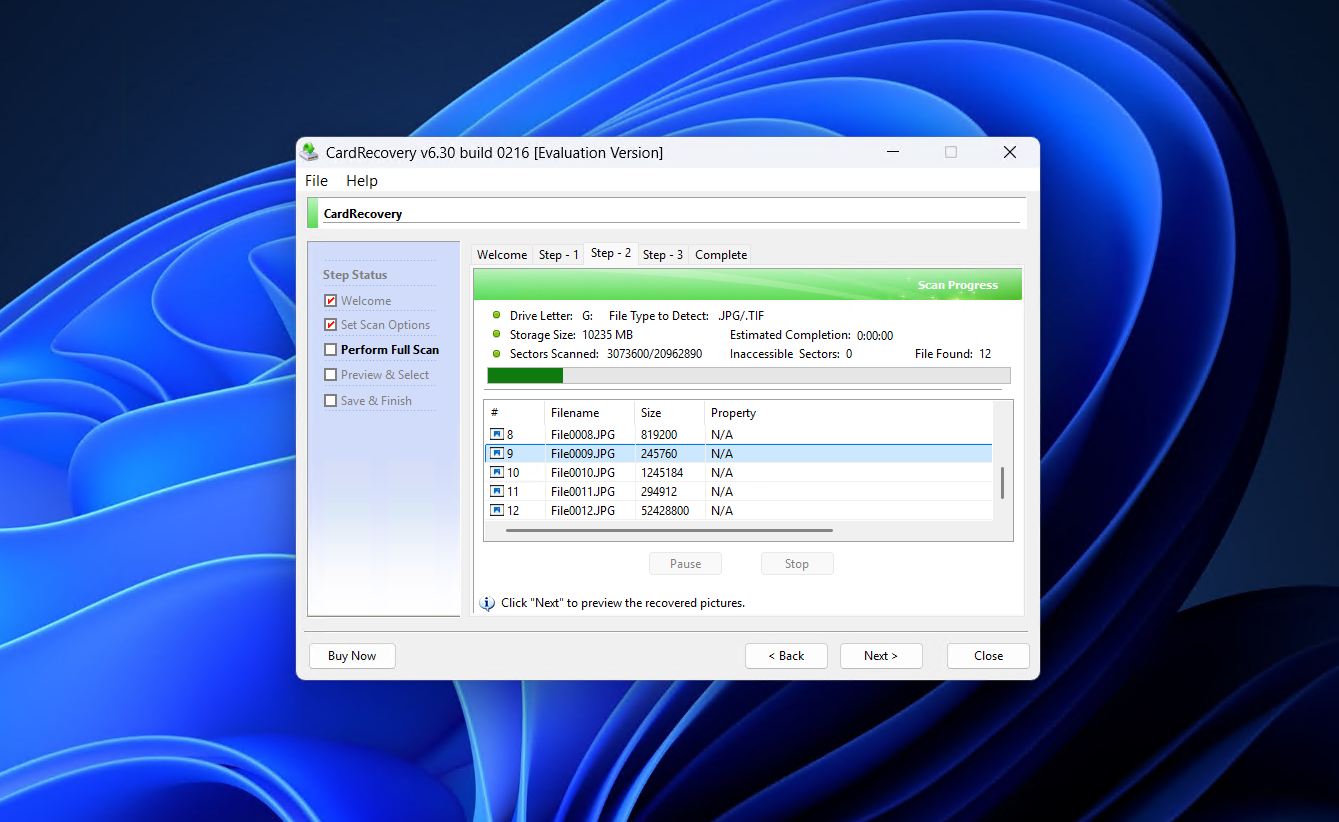
CardRecovery 正如其名,專門從記憶卡中恢復照片、影片和音訊檔案。由 WinRecovery Software 開發,這個工具自 2000 年代初期問世以來,功能雖不多但相當專注。如果你的 SD 卡在格式化或不小心刪除後遺失照片,CardRecovery 通常都找得回來。
很遺憾,完全沒有免費恢復功能。試用版允許你掃描你的卡並預覽可恢復檔案,但要儲存檔案需要購買 $39.95 授權。這是一次性付款,與訂閱制相比還不錯,但許多競爭對手都有提供免費版本,可以讓你在付款前實際恢復部分資料。
介面功能齊全但顯得老舊。視覺上超過十年沒有更新,不過三步驟精靈仍然可以順利完成工作。掃描速度也偏慢。一張 64 GB 記憶卡可能需要超過兩小時才能掃描完成,所以需要一些耐心。
另一個主要限制是 CardRecovery 只能處理多媒體檔案。如果你需要從 SD 卡恢復文件、試算表或其他非多媒體類型的檔案,你就需要使用其他工具。
照片恢復能力
這正是 CardRecovery 專注努力的地方。它支援來自主要相機品牌(包括 Canon、Nikon、Sony、Samsung、Olympus 和 Panasonic)的 JPEG、TIFF 和 RAW 格式。它也能恢復像 MP4、MOV 和 AVI 這類常見的影片格式。針對從格式化或誤刪 SD 卡中簡單的照片復原,它可以完成任務。雖然它無法重建碎片化的影片檔案,也無法處理更複雜的復原情境,但對於基礎的照片取回,它表現得很稱職。
使用者怎麼說
有一天我的手機裡的SD卡突然就損毀了(我覺得可能是因為Spotify)。我試過把卡插到其他手機,但還是無法存取,並且顯示使用前需要格式化。我用CardRecovery掃描了一天,什麼都沒找到, wrote marleau_12 in r/datarecovery。
定價
| 方案 | 價格 |
| 免費試用 | 僅限掃描與預覽 |
| 完整授權 | $39.95(一次性) |
6. MiniTool 強力資料救援 (Windows)
🏆 最適合:如果你只想從 SD 卡上的特定資料夾恢復檔案,而不想掃描整張卡片,MiniTool Power Data Recovery 值得考慮。我們團隊有完整的 MiniTool 評測和測試結果。

Pros
- 免費版本可恢復最多 1 GB 的資料
- 可指定特定資料夾進行恢復,無需掃描整張卡片
- 經常更新
- 提供 24/7 技術支援
- 免費版本不包含檔案預覽功能,需另外安裝元件
- 訂閱價格相較於功能來說較昂貴
- 掃描速度慢且佔用大量資源
- 僅限Windows
MiniTool Power Data Recovery 是一款多功能的恢復工具,支援超過 100 種檔案類型,並可預覽其中多達 70 種,涵蓋文件、圖片、影片、音訊以及壓縮檔。免費版本提供 1 GB 的資料恢復容量,相當大方。
其中一個實用的功能是能夠掃描特定的位置,例如只掃描你 SD 卡上的某個 DCIM 資料夾,而不是整個裝置。當你確切知道遺失的檔案儲存在哪裡時,這可以節省很多時間。不過,我們通常建議除非真的需要,否則避免使用 MiniTool 進行整張卡片的完整掃描,因為掃描過程明顯較慢,並且會大量佔用你電腦的資源。
可以說,免費版最大的不便之處就是你無法預覽檔案,除非另外安裝一個檔案預覽元件。當大多數競爭對手都有內建預覽功能時,這顯得是一個不必要的障礙。
照片恢復能力
MiniTool 支援標準照片格式(JPEG、PNG、BMP、TIFF)以及部分相機 RAW 格式。其照片復原效能足以應付日常涉及手機照片或基本相機影像的復原工作。針對帶有 RAW 檔案的專業相機復原,MiniTool 並不像 Disk Drill 或 R-Studio 那麼強大。針對從相機 DCIM 目錄結構復原照片時,其資料夾專屬掃描功能確實相當實用。
使用者怎麼說
試試 minitool power data recovery。那是一款可靠的資料救援工具。如果你要復原的資料超過 1GB,就必須購買完整版。你先確認一下能不能存取那張卡。如果你的系統偵測不到那張卡,可能就要請專業服務協助取回資料。
定價
適用於個人用戶:
| 方案 | 價格 |
| 免費版本 | 最多可恢復 1 GB |
| 月訂閱 | $69.00 |
| 年訂閱 | $89.00 |
| 終極版(永久授權) | $99.00 |
給商業用戶:
| 方案 | 價格 |
| 商業標準版 | $119.00 |
| 商業豪華版 | $199.00 |
| 商業企業版 | $399.00 |
| 商業技術人員版 | $499.00 |
7. PhotoRec(Windows,macOS,Linux)
🏆 最適合:PhotoRec 是進階 Windows、macOS 和 Linux 使用者想要高效、免費 SD 卡恢復且不需付費的最佳選擇。我們團隊已經撰寫了一份完整的 PhotoRec 評測,詳細介紹其優點與限制。
Pros
- 完全免費且開源
- 支援 Windows、macOS 和 Linux
- 可識別超過 480 種檔案副檔名
- 內含 TestDisk 可用於檔案系統修復
- 在 macOS 上的指令列介面對大多數使用者來說有點嚇人
- 無法在復原前預覽檔案
- 在 macOS 或 Linux 上沒有圖形介面
- 復原的檔案會失去原始檔名及資料夾結構
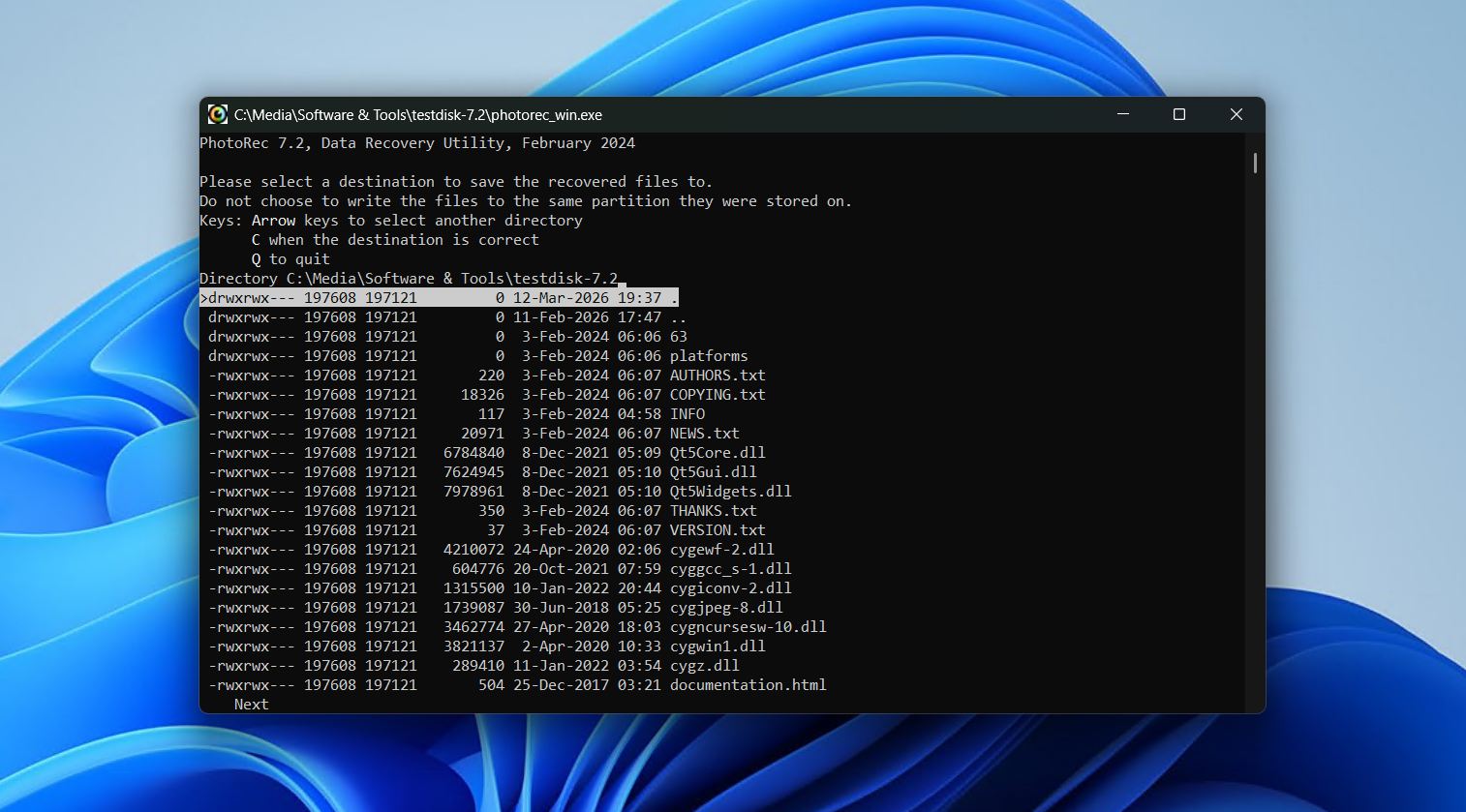
PhotoRec(連同其伴隨工具 TestDisk)是一款命令列資料救援應用程式,依據GNU通用公共授權條款(GPL v2+)免費發佈。這代表你可以無限制地用來進行SD卡救援,而且如果你有技術背景,甚至還可以查閱原始碼並加以修改。
在 Windows 上,PhotoRec 包含了 QPhotoRec,這是一個基本的圖形介面,大幅提升了軟體的易用性。在 macOS 和 Linux 上,你只能用指令列,這對多數一般使用者來說是個大問題,因為沒有檔案預覽、沒有拖放功能,也沒有視覺化的掃描進度。
在幕後運作的 PhotoRec 恢復引擎是這領域中最頂尖的之一。它使用檔案簽名偵測(也稱為檔案切割)來尋找資料,這代表就算檔案系統完全損壞也能運作。它能辨識超過 480 種檔案副檔名,涵蓋約 300 種檔案家族。採用檔案切割方法的一般代價是,還原的檔案會失去原本的名稱和資料夾結構,因此你必須手動花時間整理結果。
照片恢復能力
PhotoRec 透過其檔案簽名資料庫支援多種相片格式,包括 JPEG、PNG、TIFF、GIF、BMP,以及各種 RAW 格式(CR2、NEF、ARW、ORF、RAF 等)。由於它使用檔案切割(file carving)而非檔案系統分析,即使在嚴重損壞或格式化的記憶卡上也能找到相片。缺點是,復原的相片將無法保留原有的檔名或資料夾結構。
使用者怎麼說
今天婚禮後我的SD卡突然變得無法讀取。這個程式救了我,那位開發者我一定會捐款支持。我嘗試了好幾個程式,只有這個成功了,真的讓我很驚豔。要在SD卡損壞後找回遺失的檔案,請使用PhotoRec,在 r/photography 中寫下 jotoco。
定價
免費且開源。
8. R-Photo (Windows)
🏆 最適合:R-Photo 非常適合想要免費、具備圖形介面的 Windows 使用者,專門用於從 SD 卡和其他儲存裝置恢復照片和影片。如果想了解更多詳情,請參考我們的 R-Studio 評測,評測內容涵蓋 R-Photo 的進階版本。
Pros
- 完全免費供非商業用途
- 使用與專業版 R-Studio 相同的恢復引擎
- 乾淨的圖形介面,支援縮圖預覽
- 支援 FAT、exFAT、NTFS 及 ReFS 檔案系統
- 無需註冊或啟用
- 僅限 Windows 使用
- 僅限照片與影片恢復(不支援文件或其他檔案類型)
- 無法從 Mac 或 Linux 檔案系統恢復
- 僅限個人非商業用途免費
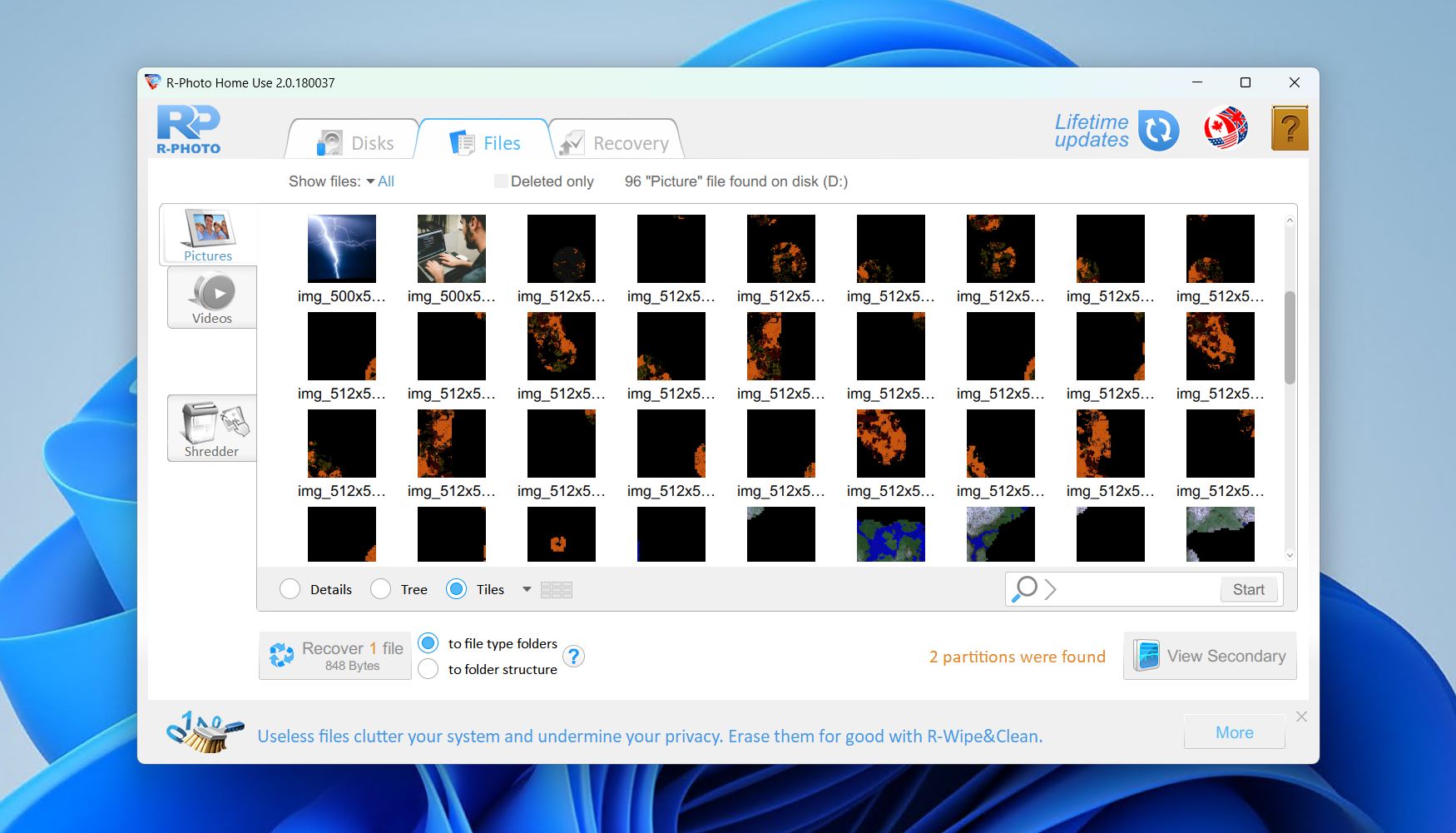
R-Photo 專門用於恢復照片和影片。它由 R-Tools Technology 開發,具有同樣強大的掃描引擎,但提供更簡潔易用的介面,設計給一般用戶而非 IT 專業人員。
本應用程式支援所有 Windows 檔案系統,包括 FAT、exFAT、NTFS,甚至 ReFS。它能從內部和外部硬碟、SSD、USB 隨身碟及 SD 卡進行恢復。它也支援掃描磁碟映像檔,這對於你已經對故障的卡片進行位元對位元備份時特別有幫助。
R-Photo 同時使用標準檔案系統掃描和原始檔案簽名偵測(深度掃描)來尋找遺失的檔案,因此即使是格式化或嚴重損壞的記憶卡,也能恢復相片。介面會顯示可恢復相片的縮圖預覽,以及恢復機率評估、檔案大小和修改日期。
最大限制是 R-Photo 只能恢復相片和影片。如果你需要從 SD 卡中恢復文件、試算表或壓縮檔,就必須使用其他工具。另外,它也僅限於 Windows 應用程式,沒有 Mac 或 Linux 版本。
照片恢復能力
由於 R-Photo 是專門為相片和影片恢復所設計,所以這就是它的全部重點。它支援常見的格式(JPEG、PNG、BMP、TIFF、GIF),以及各種相機 RAW 格式和影片檔案類型。其背後的 R-Studio 引擎以深度掃描的準確性廣受好評。作為一款免費工具,其恢復品質令人印象深刻,特別是在從相機格式化的 FAT32/exFAT SD 卡上。
使用者怎麼說
我用了 R-Photo。免費又好用,
定價
免費供非商業用途使用(無需註冊)。
我們的評價
Disk Drill 是最佳的 SD 卡資料遺失復原軟體,因為它結合了最強大的整體復原效果與任何人都能在幾分鐘內學會操作的介面。進階相機復原模組對於需要從相機或無人機復原影像的人來說,是一個真正的差異化功能,而且免費版本足以讓你確認檔案能否被復原再決定是否購買。PRO 訂閱一年需 $89,終身授權為 $149,所提供的價值相當高。
話雖如此,最適合您的選擇仍取決於您的情況。如果您是資料救援專業人士或需要最深層掃描能力的 IT 技術人員,且不介意較高的學習門檻,R-Studio 可能會是更適合您的工具。它的救援引擎是現有最徹底的之一,而且跨平台支援(Windows、macOS、Linux)提供了極少同業能比擬的彈性。如果您的預算是主要考量,Recuva 能在常見檔案類型上提供穩定的成果且完全沒有限制復原數量,但對於 RAW 相機檔案或碎片化的影片來說幫助不大。
無論你選擇哪一款記憶卡資料救援軟體,最重要的是要迅速行動。一旦你發現資料遺失,請立即停止使用該 SD 卡,並且絕對不要將救回的檔案再儲存到同一張卡片上。如果記憶卡有實體損壞或顯示故障跡象,請先建立位元對位元備份,並掃描該映像檔來進行資料救援。




