


許多情況都可能導致 iPhone 資料遺失:iOS 更新失敗、越獄錯誤、解鎖問題等等。如果你正遇到類似情形並想要存取你的檔案,通常最好的解決方法是使用資料救援工具。因為研究市面上的工具可能會花費你大量時間(而在嘗試從 iPhone 回復資料時,時間非常寶貴),我們已經自行對 iPhone 資料救援軟體進行了測試與分析。
本清單著重於在2026年仍具相關性且支援最新iOS版本的工具,使其適用於現代iPhone機型與當前系統更新。
我們的編輯團隊獨立評估每一個數據復原解決方案,以產出準確且高品質的內容。深入了解我們的測試流程。
1. Disk Drill iPhone資料救援 (Mac)
Pros
- 可直接從 iPhone 及 iTunes/Finder 備份中恢復資料
- 支援多種檔案類型,包括標準 iOS 資料及通訊軟體內容
- 相容於 iOS 5 至最新的 iOS 26
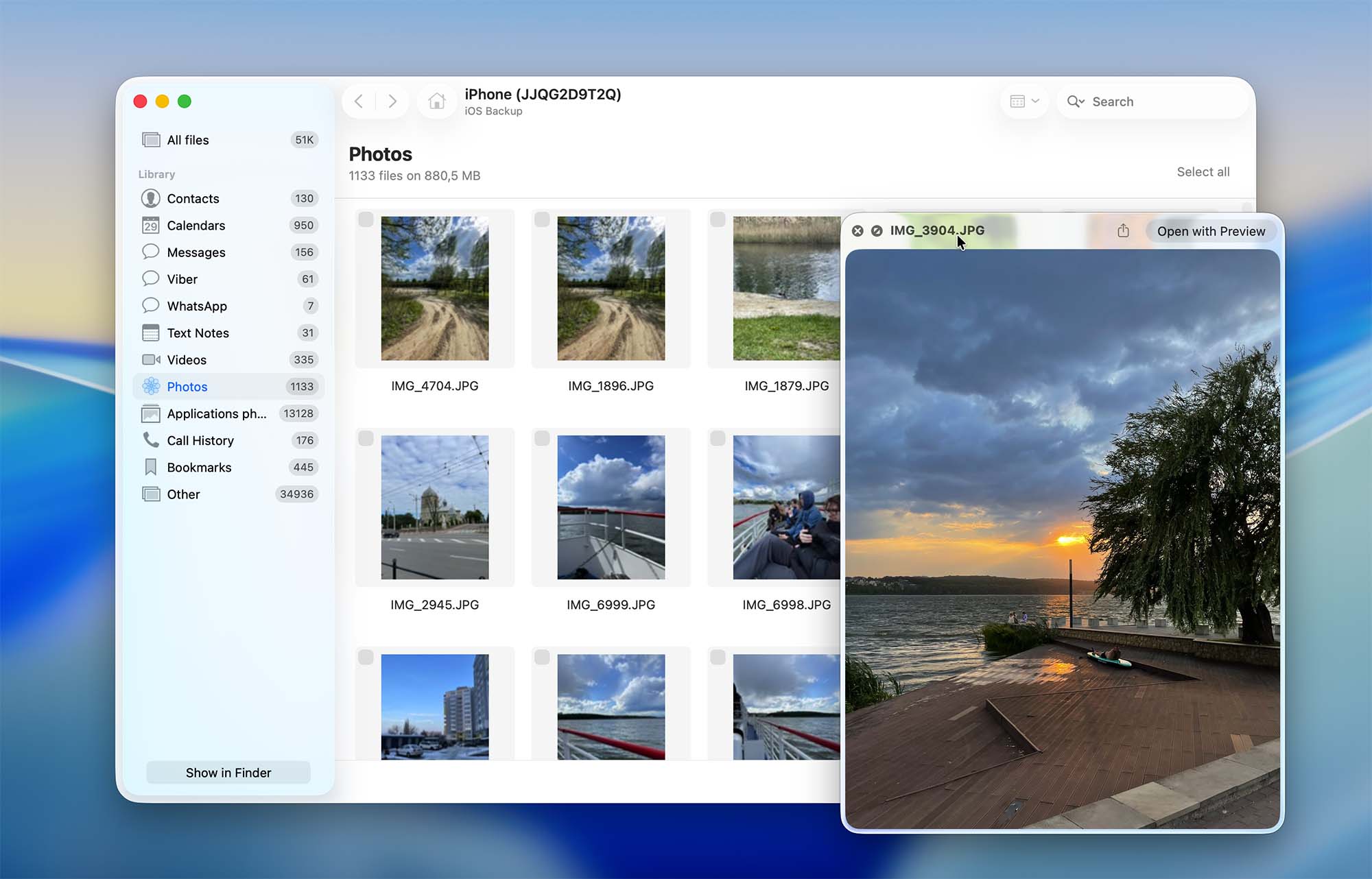
- 介面簡潔現代,操作方便易懂
- 支援多種裝置類型,不只限於 iPhone
- 無免費復原功能,僅可預覽結果
- Windows版本尚未提供iPhone資料救援模組
Disk Drill 因其在 iPhone 資料恢復方面強大且穩定的表現而成為我們排行榜的首選。雖然它不是僅限於 iPhone 的工具,但此應用程式提供了功能完善的 iOS 恢復模組,讓你可以直接從 iPhone 本身或從你在 Mac 上建立的 iTunes/Finder 備份中恢復資料。
這款軟體支援運行 iOS 5 到 iOS 26 的 iPhone,並且可以恢復多種類型的資料。這不僅包括照片、影片、聯絡人、訊息和備忘錄,還包括來自熱門即時通訊和第三方應用程式的資料,對於高度依賴應用程式通訊的使用者來說,這是一項重要的優勢。
根據開發者官方網站上公布的資訊,未來的更新中預計將支援 iCloud 備份。其目標是讓使用者能夠從 iCloud 備份中提取個別檔案,而不需要將 iPhone 重設,這將讓 Disk Drill 在 iOS 復原情境中更加靈活。
雖然Disk Drill設計上可以支援多種儲存裝置,除了iPhone之外,但它的iOS資料救援能力也足夠強大,就算你只是想從iPhone或iTunes/Finder備份中恢復資料,它仍然是個實用的選擇。如果你想更詳細地了解這套軟體在實際測試中的表現,可以閱讀我們完整的Disk Drill 評論。
💰 價格:
| Disk Drill 基本版 | 不限次數掃描與預覽 |
| Disk Drill 專業版 | $89.00 |
| Disk Drill 企業版 | $499 |
2. EaseUS MobiSaver (Mac & Windows)
Pros
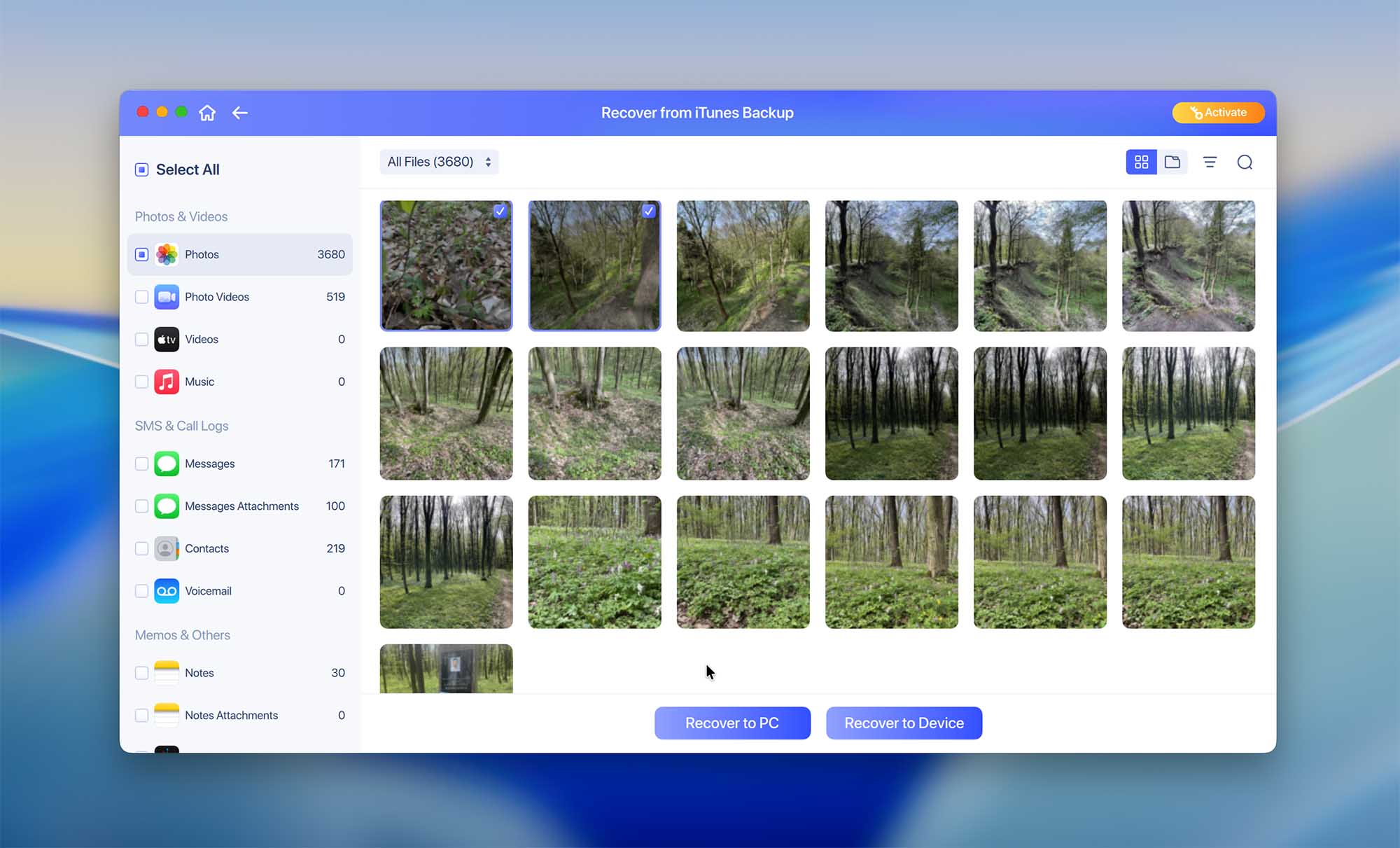
- 支援恢復大多數常見的 iPhone 資料類型
- 根據開發者說明,涵蓋多種資料遺失情境
- 操作簡單
- 免費版本僅允許掃描和預覽
- Mac 版本和 Windows 版本需分開購買
- 大多數復原情境需依賴現有備份
EaseUS MobiSaver 是一款知名的 iPhone 資料救援工具,著重於易於使用和廣泛相容性。這套應用程式允許你直接從 iPhone 回復資料,從 iTunes 或 Finder 備份中擷取檔案,也可掃描 iCloud 備份,這點相較於部分競品是一大優勢。
在其官方網站上,EaseUS 列出多種 iPhone 資料遺失情境,聲稱其軟體能夠應對這些狀況。然而實際上,其中許多情況是透過從現有備份中復原資料來解決的,而不是進行真正的裝置層級復原。因此,這份支援情境的長清單看起來更像是行銷宣傳,而非反映出根本不同的復原技術。
根據開發者所述,目前官方的 iPhone 支援僅到 iPhone 15。話雖如此,在我們的實際測試中,EaseUS MobiSaver 能夠偵測並運作於最新的 iPhone 17 系列裝置上,這表示其相容性可能比正式文件記載的更為廣泛。
唯一值得注意的缺點是授權模式。macOS 和 Windows 版本是分開銷售的,如果你打算在多個平台上使用這個軟體,整體成本會增加。免費版本的功能也相當有限,只允許預覽掃描結果。
💰 價格:
| 授權 | Windows | macOS |
| 月費 | $59.95 | $59.95 |
| 年費 | $79.95 | $79.95 |
| 終身升級 | $99.95 | $99.95 |
3. Tenorshare UltData(Mac & Windows)
Pros
- 支援多種檔案類型
- 使用簡單
- 附有額外的 iOS 功能
- 僅限訂閱制
- 無免費復原
- 修復工具僅限註冊用戶使用
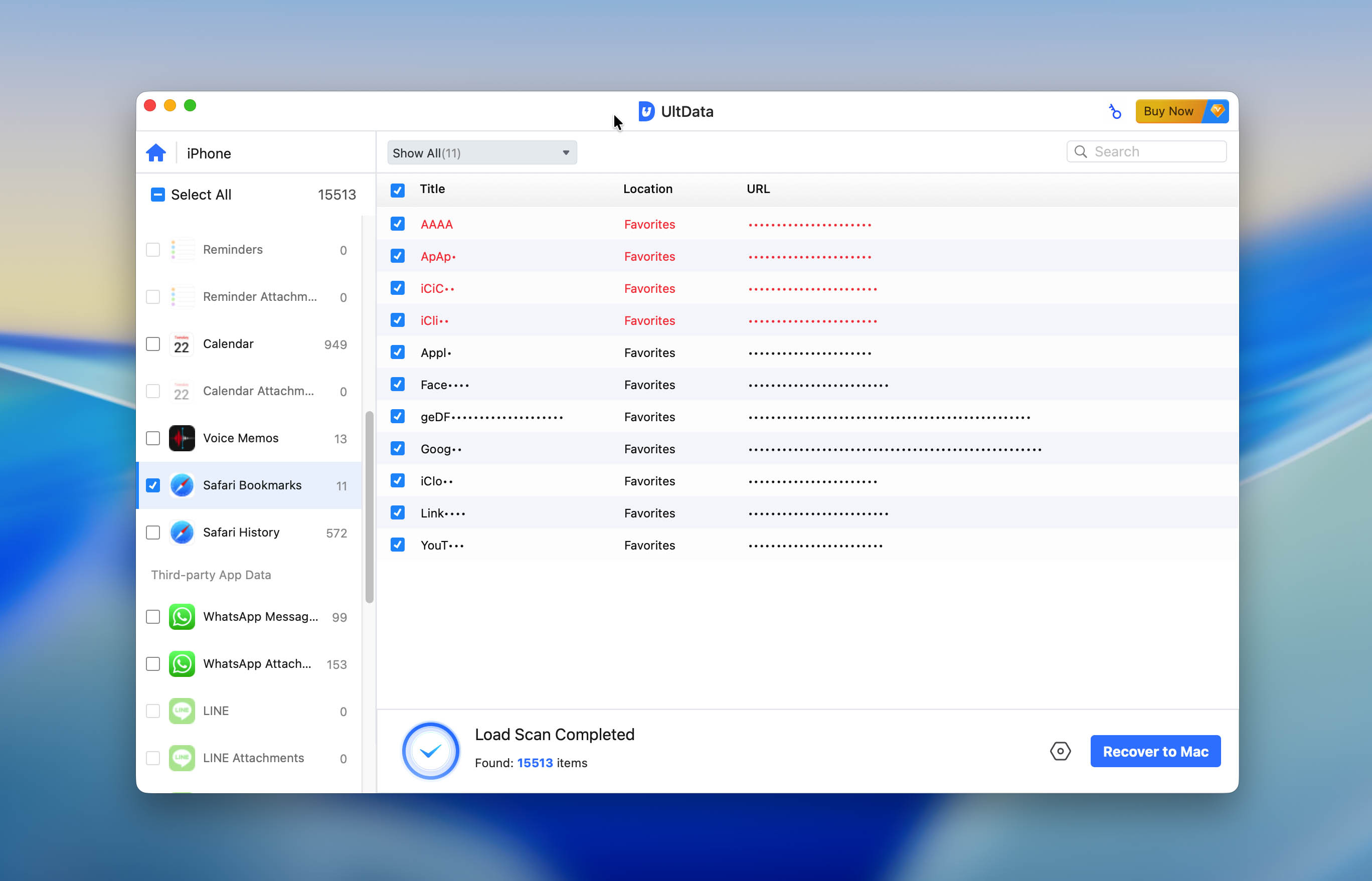
Tenorshare UltData 能從任何版本的 iPhone(只要 iPhone 4 還能運作都可以)恢復資料,並且支援多種檔案類型(照片、聯絡人、訊息附件、語音備忘錄、Safari 書籤,甚至是第三方應用程式的資料)。它可以直接從 iPhone 本機、iTunes 備份以及 iCloud 備份中恢復資料,非常適合處理多種常見的資料遺失情況。
除了資料救援之外,UltData 還提供了幾個在特定情境下可能派得上用場的額外功能。這套軟體包含一個 iOS 系統修復功能,可以協助修復常見的 iOS 問題,還有社交應用程式的備份與還原選項,讓使用者可以建立及管理支援的訊息應用程式備份。這些工具與主要的救援流程是分開的,但如果你想要對裝置資料有更多掌控時,會很有幫助。
另外值得注意的是,Tenorshare 軟體在網路上的評價褒貶不一。有些用戶和版主認為 Tenorshare 的程式因在論壇、問答平台與評測網站上進行積極的宣傳活動,產品經常以不透明的方式被推薦,因此帶有類似垃圾訊息的性質。此外,也有相當多用戶評價指出,該軟體在一些比較複雜的救援情境下經常無法如預期運作。
💰 價格:
| 授權 | Windows | macOS |
| 1個月授權 | $45.95 | $55.95 |
| 1年授權 | $49.95 | $59.95 |
| 終身授權 | $59.95 | $69.95 |
4. TunesKit(Mac & Windows)
Pros
- 可恢復加密資料
- 支援多種資料遺失情況
- 快速且高效
- 以這個價格來說,功能沒有預期的多
- 試用版功能受限
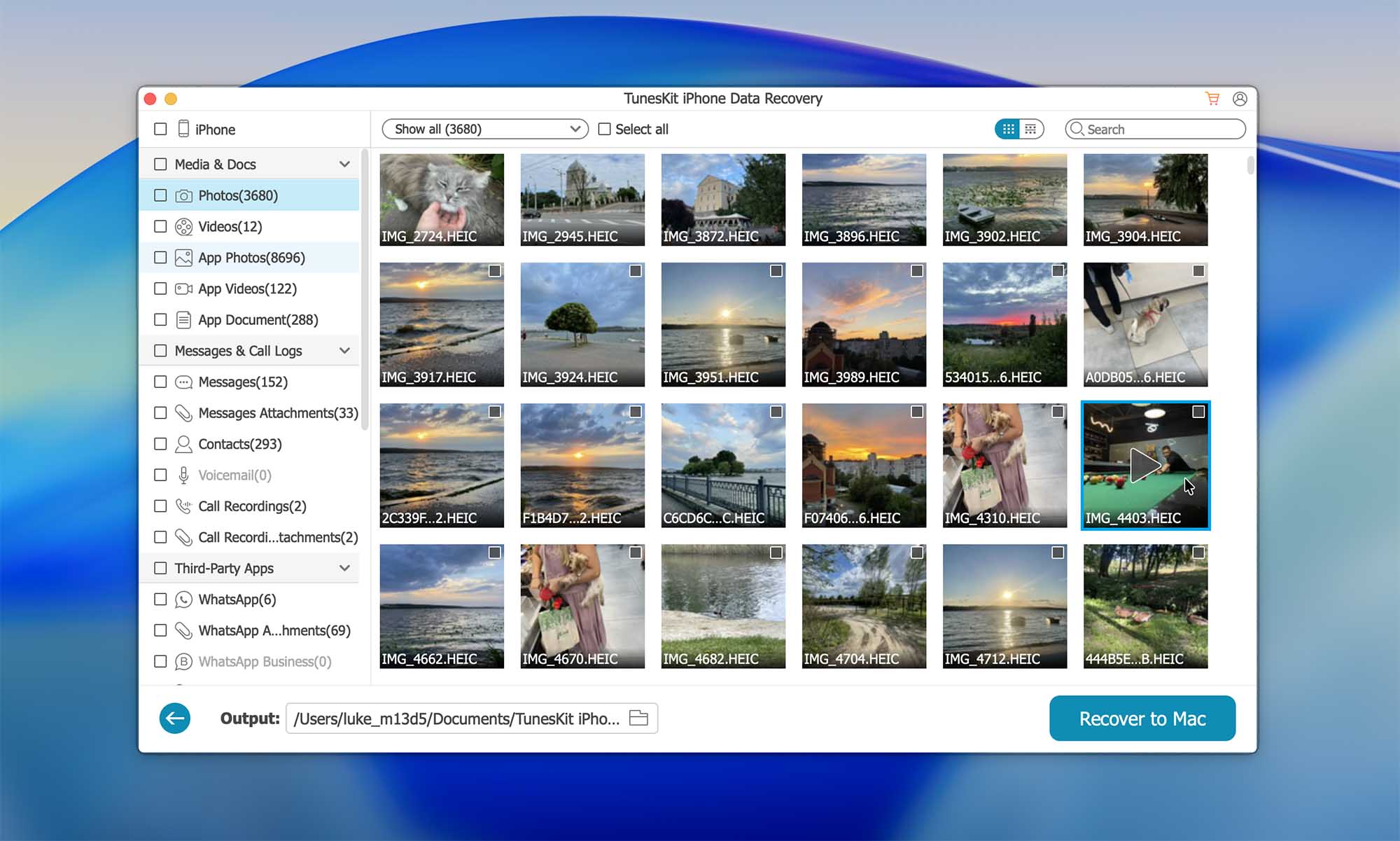
TunesKit 是一款 iOS 資料救援軟體,能夠在各種情境下恢復遺失的 iPhone 檔案。此軟體支援超過 20 種不同類型的檔案(如照片、聯絡人、備忘錄、iMessage、影片、Safari 書籤等),並且可以直接從 iPhone 或現有備份中恢復資料。
該軟體聲稱支援恢復加密數據,乍聽之下可能很有吸引力。實際上,這代表TunesKit可以從加密的iTunes或Finder備份中還原檔案,但前提是你已經擁有正確的備份密碼。它無法繞過加密,也無法在沒有必要認證資訊的情況下恢復數據,因此這項功能僅限於仍然持有備份密碼的使用者。
TunesKit 有一個缺點,就是它的介面相比這份名單上的其他資料救援工具顯得有些過時。雖然這個程式功能齊全且通常很穩定,但設計和導覽沒有一些競爭產品來得精緻或現代。
這個工具的免費版本可以讓你掃描你的 iPhone 並預覽檔案。但若要實際恢復資料,你需要購買訂閱方案。
💰 價格:
| 價格方案 | Windows | macOS |
| 月費方案 | $39.95 | $39.95 |
| 年費方案 | $49.95 | $49.95 |
| 永久方案 | $69.95 | $69.95 |
5. Syncios iOS 資料救援 (Mac & Windows)
Pros
- 支援復原常見的 iPhone 資料類型
- 可以從 iPhone、iTunes 備份及 iCloud 備份中復原資料
- 簡單介面,適合沒有經驗的使用者
- 軟體更新頻率不高
- 效能表現有時不穩定
- 免費版本功能有限
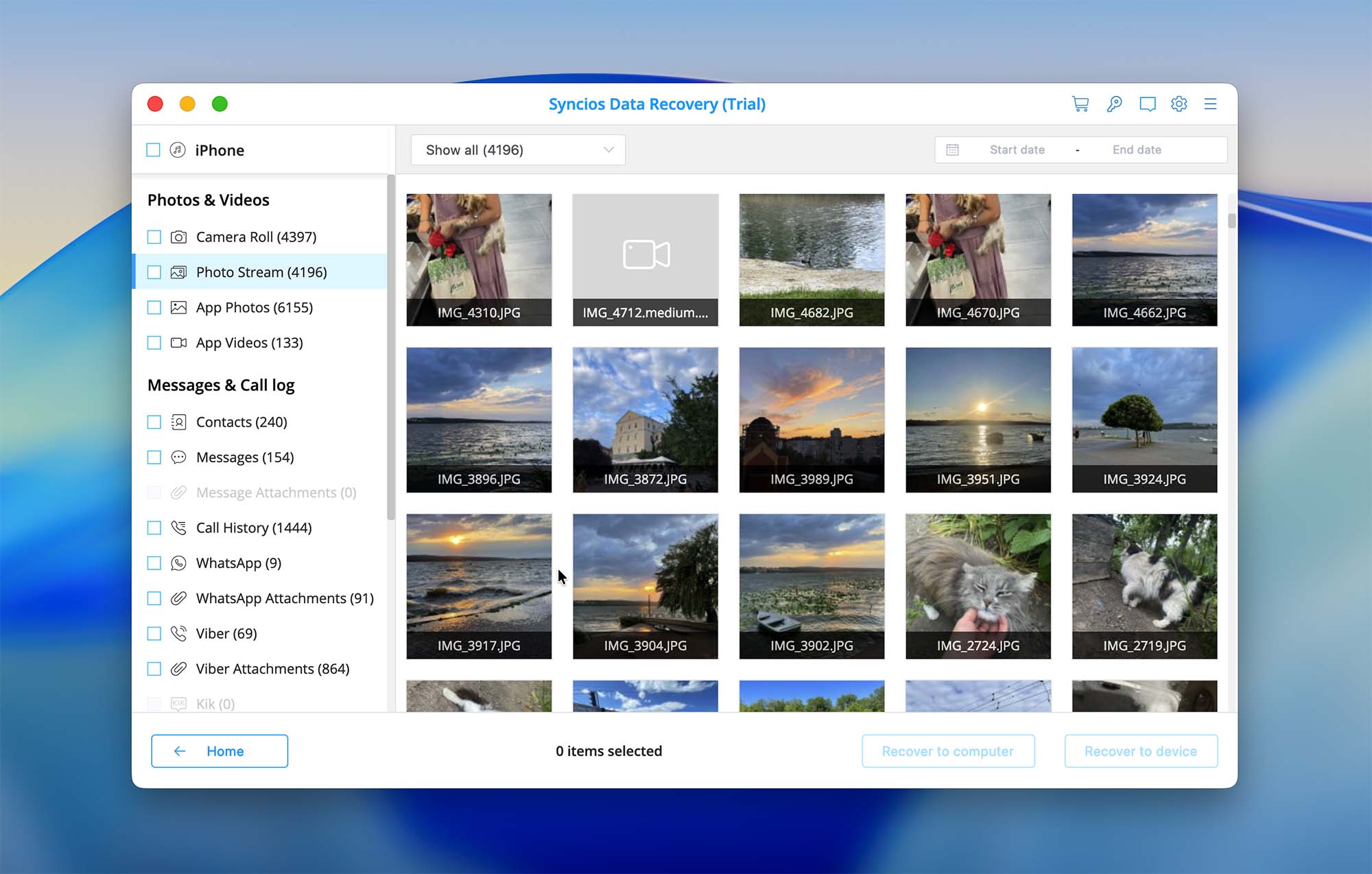
Syncios iOS Data Recovery 是一款基本的 iPhone 資料恢復工具,主要針對想要簡單直接恢復流程的使用者。此應用程式支援大多數標準 iOS 資料類型,包括照片、影片、聯絡人、訊息、通話記錄及備忘錄。它可以直接從 iPhone 裝置恢復資料,或從 iTunes 和 iCloud 備份中提取檔案。
介面簡潔且容易導航,這讓 Syncios 很適合不想處理複雜設定或進階恢復選項的使用者。然而,在測試過程中,這款軟體相較於本列表中的其他一些工具顯得較不精緻。掃描時間有時不太穩定,而且整體的恢復成功率似乎非常依賴現有備份的可用性與品質。
另一個限制是更新週期。Syncios 似乎並不經常更新,這讓人擔心其對較新 iOS 版本和裝置的長期相容性。雖然在某些情況下軟體可能仍能與較新型號的 iPhone 搭配使用,但官方文件和更新日誌通常會落後於最新的 iOS 發布版本。
💰 價格:
| 授權 | Windows | macOS |
| 1年訂閱 | $39.95 | $39.95 |
| 終身升級 | $49.95 | $49.95 |
6. FoneLab iPhone 資料恢復 (Mac & Windows)
Pros
- 支援 iOS 26
- 可從 iTunes/Finder 和 iCloud 復原資料
- 可從第三方應用程式復原資料
- 容易使用
- 無免費復原
- 用戶介面過時
- 經常需要解除封鎖
- 客戶支援選項有限
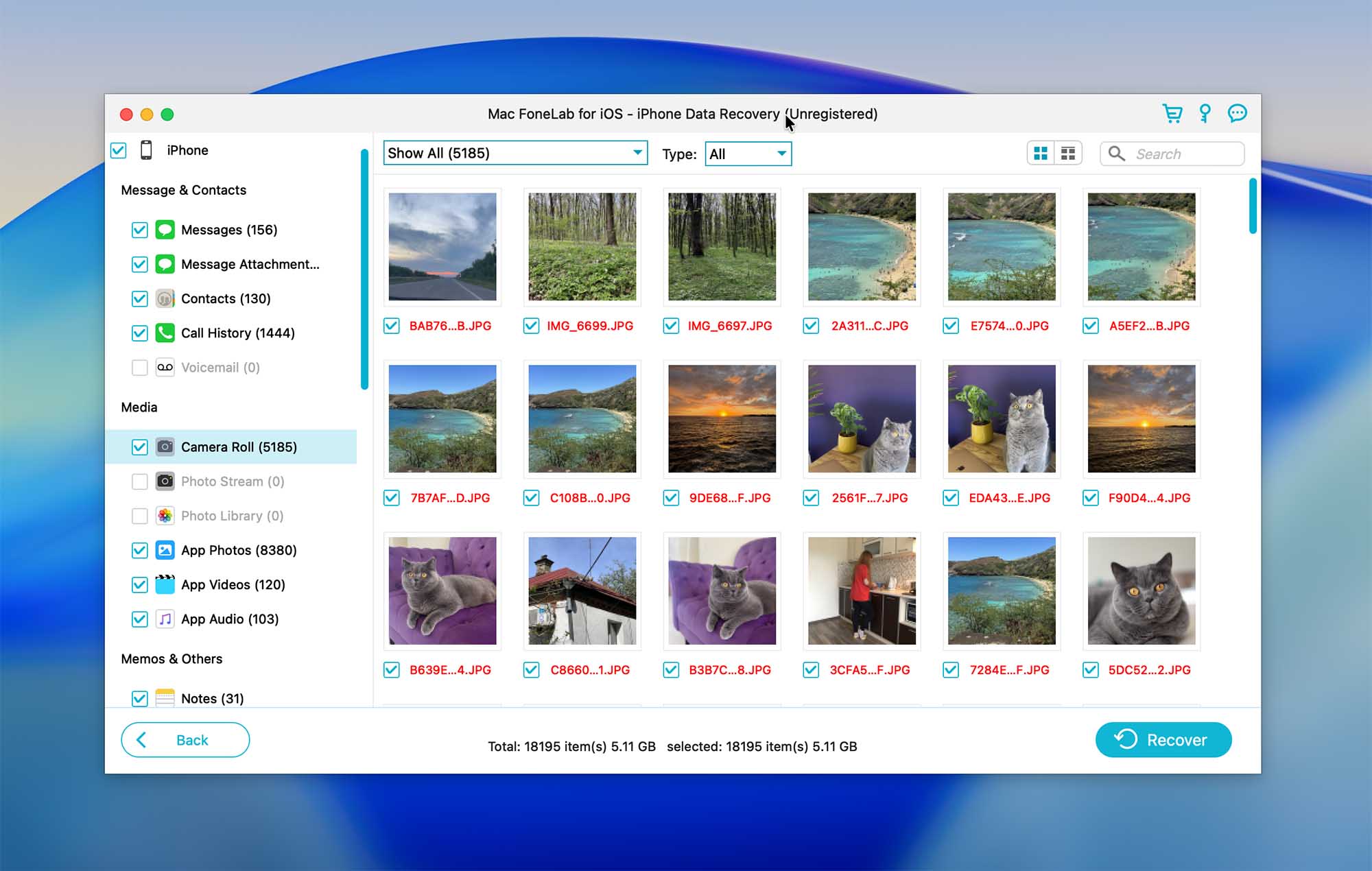
FoneLab iPhone Data Recovery 允許您直接從您的裝置以及從 iTunes 或 iCloud 備份中恢復資料。它支援最新的 iOS 版本,並且相容於大多數檔案類型(訊息、聯絡人、照片、語音信箱等)。這個工具的介面十分簡單且結構清晰,讓您可以輕鬆尋找到所需的檔案。
這個工具也提供免費版本,但僅限於掃描和預覽已發現的資料。因此,若要真正從你的 iPhone 回復檔案,你需要升級到付費的 FoneLab 版本。
同時值得一提的是,FoneLab 提供了相當廣泛的 iOS 相關工具生態系,包括資料救援、iOS 系統修復及裝置管理等解決方案。然而,這些功能並未整合在同一個應用程式中。每個功能都是作為獨立的程式提供,通常需要另外購買,這表示如果你需要的不只是基本的資料救援,整體成本可能會大幅增加。
💰 價格:
| 授權 | Windows | macOS |
| 1台裝置 / 1個月授權 | $49.95 | $49.95 |
| 1台裝置 / 永久授權 | $55.96 | $55.96 |
| 3台裝置 / 永久授權 | $116.00 | $116.00 |
7. FonePaw iPhone資料恢復(Mac & Windows)
Pros
- 簡易介面
- 可復原多數檔案類型
- 有限的免費版本
- 僅限訂閱
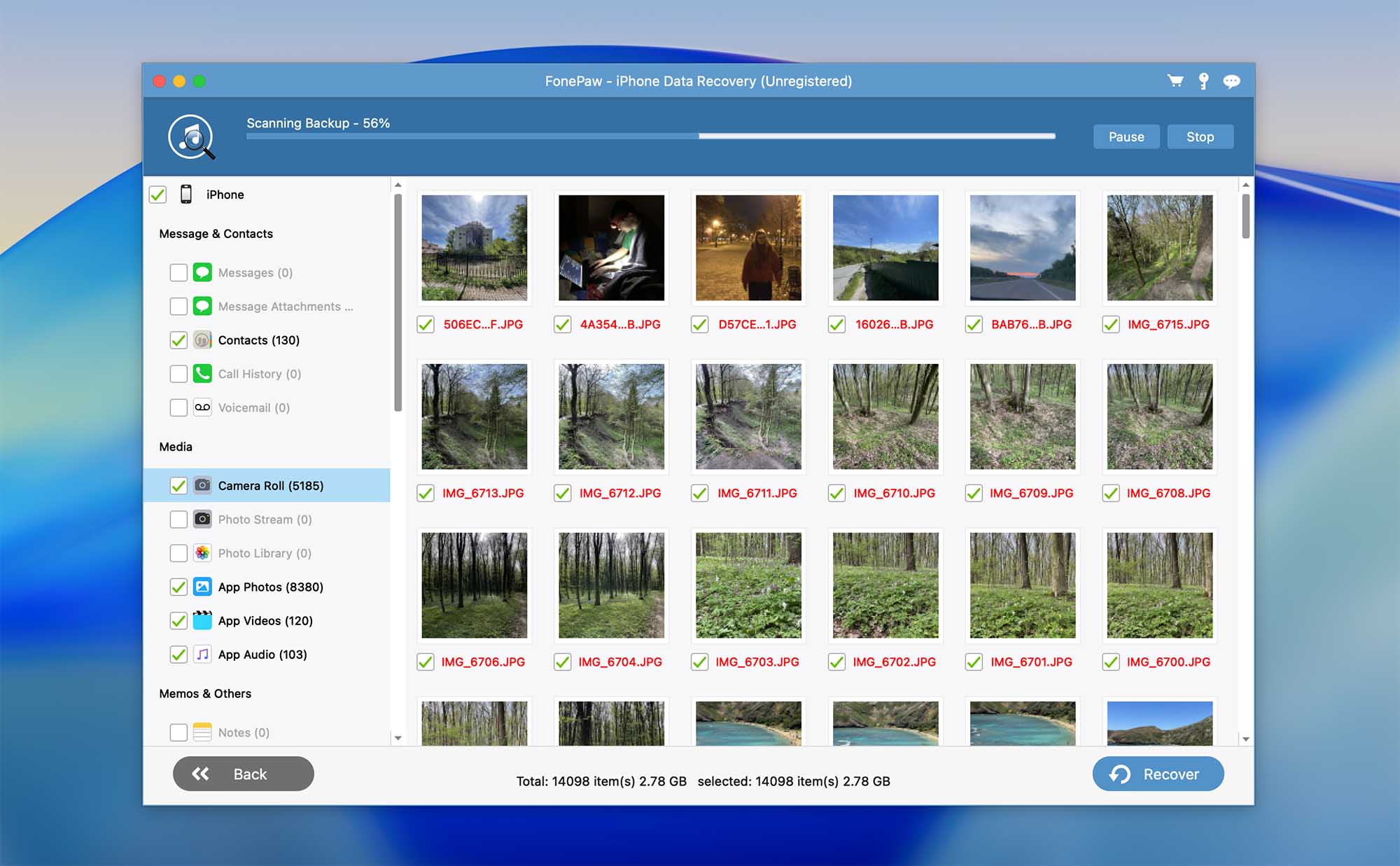
FonePaw iPhone Data Recovery 是另一個不錯的選擇,可讓你從手機中恢復遺失或刪除的資料。它支援所有 iPhone 版本及大多數 iOS 檔案類型。這個工具的介面相當簡單明瞭,因此你可以輕鬆操作應用程式。不過,和這份清單中其他資料救援軟體相比,FonePaw 掃描裝置所需的時間較長。如果考慮到這套軟體的價格,其他工具的售價不是比較便宜,就是在同樣價格下提供更多功能。
此工具提供免費版本,但有其限制(即使是預覽功能也無法完全使用)。
在我們測試的過程中,我們也注意到 FonePaw iPhone Data Recovery 的介面幾乎與 FoneLab iPhone Data Recovery 所使用的介面一模一樣。因此,合理推測這兩款應用程式可能有密切關聯,或是基於相同的底層架構。不過,我們並沒有足夠的資訊來證實這一點,也無法判斷哪一個產品(如果有的話)可以被視為原創。因此,這種相似性應該只是觀察到的現象,而不是經過驗證的說法。
💰 價格:
| 授權 | Windows | macOS |
| 一個月 | $49.95 | $55.96 |
| 一年 | $55.97 | $66.47 |
| 終身升級 | $66.47 | $69.97 |
8. FoneDog(Mac 及 Windows)
Pros
- 支援 iPhone、iTunes/Finder 和 iCloud 復原
- 僅需為您所需的功能付費
- 沒有免費功能(甚至沒有預覽)
- 僅限訂閱,沒有終身升級
- 完整工具包比其他選擇更貴
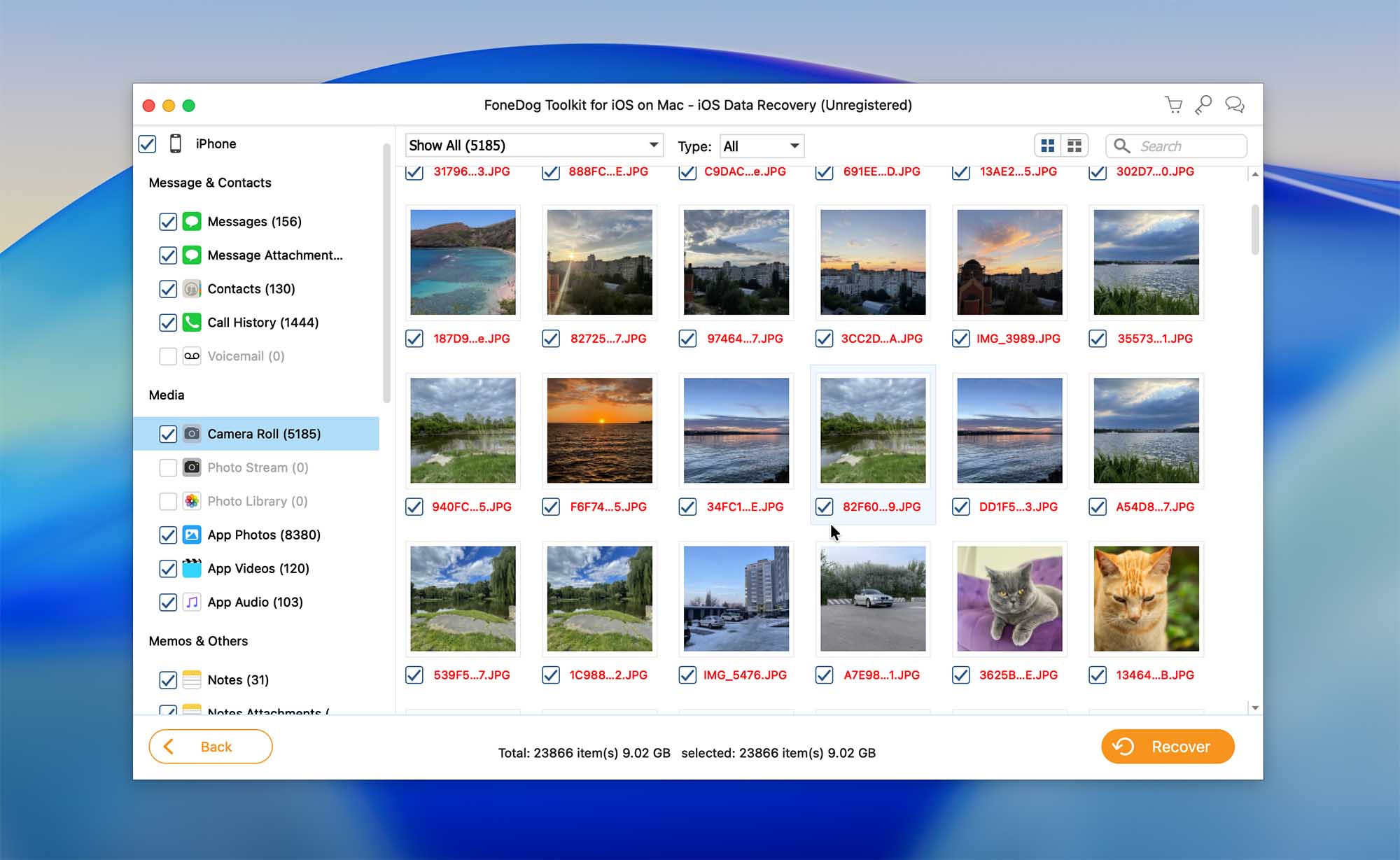
FoneDog 不只是一個工具,而是一個工具套件——你可以獲得三種不同的軟體,讓你能夠從 iPhone 恢復資料、修復裝置上的 iOS 系統,以及備份手機上的檔案,以防任何潛在的資料遺失情況發生。而且你可以選擇所需的功能,只需為該功能付費。
FoneDog iOS 資料救援應用程式相當強大,涵蓋大多數 iPhone 檔案(包括訊息、影片、備忘錄、聯絡人、行事曆等),以及部分第三方應用程式的資料(如 Instagram、Viber、Messenger 等)。但必須購買訂閱後才能試用這個工具。
💰 資料救援版本的定價:
| License | Windows | macOS |
| One-Month | $29.95 | $29.95 |
| One-Year | $39.95 | $39.95 |
| Lifetime | $49.95 | $69.95 |
9. iBeesoft iPhone 資料恢復 (Mac & Windows)
Pros
- 簡單的使用者介面
- 價格合理
- 支援多種檔案類型
- 開發者網站看起來過時
- 官方 iOS 支援僅列到 iOS 16
- 購買頁面目前無法使用
- 無免費復原
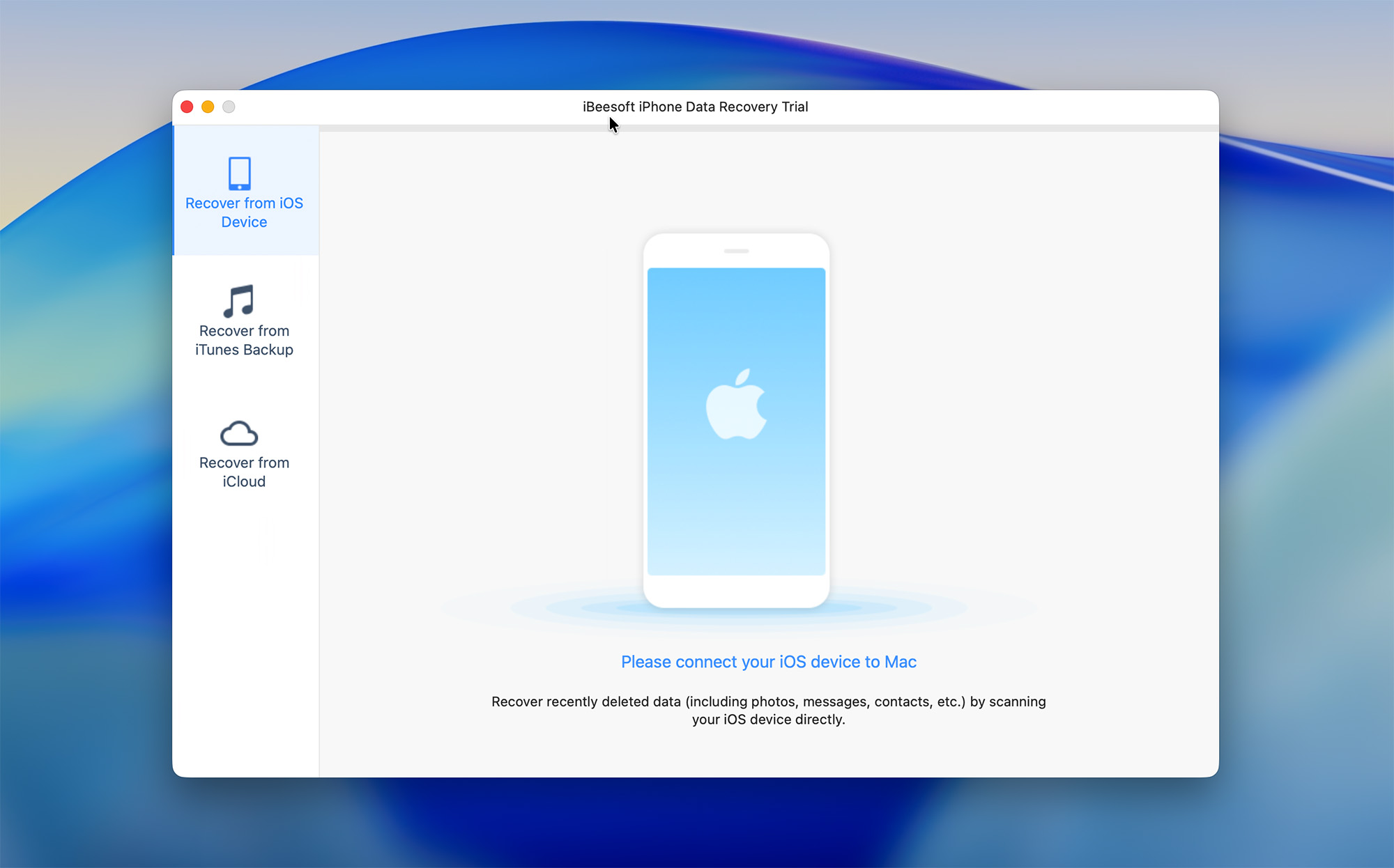
iBeesoft iPhone 資料救援是另一個值得一試的工具。它提供三種資料救援模式,可從你的 iPhone 恢復遺失的資料。透過這個工具,你可以直接從裝置、iTunes 備份,或 iCloud 備份還原檔案。介面簡單,即使是不熟悉的新手使用者也能輕鬆上手。
有一個值得一提的問題是,開發者的網站似乎沒有定期更新。在撰寫本文時,網站上列出的最新支援版本是 iOS 16,並未正式提及更新的 iOS 版本或裝置型號。此外,在準備本次評分和測試軟體時,我們嘗試直接從官網購買授權,但結帳頁面無法正常運作,使得無法完成購買。我們希望這個問題能夠被解決,因為我們是透過現有已啟用的訂閱來測試這款軟體的。
儘管缺乏官方更新,我們的測試顯示,iBeesoft iPhone Data Recovery 仍然能夠掃描較新的 iPhone 型號,儘管這些型號並未被開發者列為支援。
💰 價格:
| 授權 | Windows | macOS |
| 一年訂閱 | $39.95 | $39.95 |
10. Dr.Fone – 資料恢復(Mac & Windows)
Pros
- 支援從 iPhone、iTunes/Finder 備份以及 iCloud 備份進行恢復
- 涵蓋多種常見的 iOS 資料類型,包括照片、訊息、聯絡人及應用程式資料
- 屬於龐大的 iOS 工具生態系統的一部分,並提供其他工具
- 支援 macOS 和 Windows 雙平台
- 無法免費恢復,只能預覽
- 許多廣告宣傳的恢復情境其實需要備份
- 介面中顯示的工具是獨立應用程式,需另外下載
- 應用程式內有強烈的行銷和加價銷售
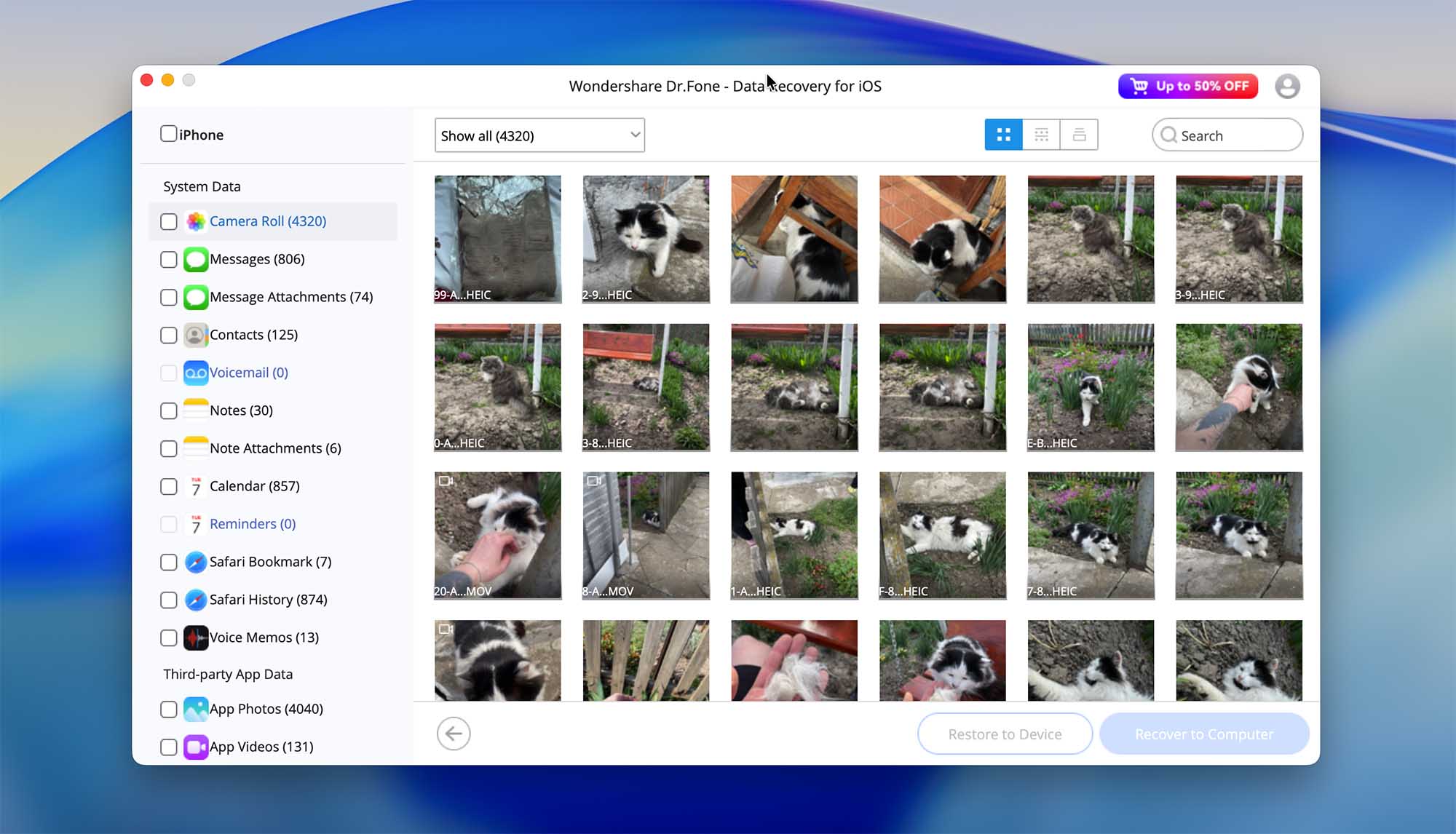
Dr.Fone – Data Recovery 是市場上最知名的 iPhone 資料復原工具之一,主要歸功於它長期的存在以及廣泛的行銷。這套軟體允許用戶直接從 iPhone 復原資料、從 iTunes 或 Finder 備份中提取檔案,以及從 iCloud 備份下載資料,涵蓋第三方 iOS 工具中最常見的資料復原情境。
與許多競爭對手類似,由於iOS的限制,直接進行「裝置層級」的復原受到限制,實際上,成功的結果往往取決於現有備份的存在,而非真正的裝置掃描。若需更詳細說明這些限制以及它們如何影響實際復原情境,您可以閱讀我們完整的Wondershare Dr.Fone 評測。Dr.Fone的一個顯著特點是它並非獨立的復原應用程式,而是大型工具組的一部分。開發者還提供額外的模組,例如iOS系統修復、螢幕解鎖、WhatsApp轉移以及備份工具。雖然這可能吸引想要一站式解決方案的使用者,但每個模組都是分開銷售的,這會迅速提高整體成本。
Dr.Fone 在網路上的評價也是褒貶不一。雖然有些用戶回報成功復原的經驗,但也有不少人批評該軟體價格過高、沒有備份時效果有限,以及退款困難。因此,它比較適合作為一般用途的 iOS 工具組來看待,而不是專業的資料救援解決方案。
💰 價格:
| 授權 | Windows | macOS |
| 月租方案 | $49.95 | $49.95 |
| 年租方案 | $68.95 | $68.95 |
| 永久方案 | $79.95 | $79.95 |
我們如何挑選最佳的 iPhone 資料救援軟體
我們的目標是提供對最佳 iPhone 復原軟體的公正意見,以滿足所有 iPhone 擁有者的需求。資料遺失對每個人來說都可能非常有壓力;因此,我們希望這份清單能為各種情境提供最終的解決方案。
在選擇和評比 iPhone 資料救援工具時,我們考量了以下標準:
- 📄 支援的檔案類型:本清單中的大多數工具支援超過 20 種檔案類型(例如 Disk Drill 和 Tenorshare UltData)。有些應用程式甚至可以從你在 iPhone 上使用的第三方應用程式(如 WhatsApp、Viber、Instagram 等)中恢復檔案。
- 💰 價格:iPhone 的資料救援工具通常採用訂閱制付款系統或一次性購買選項(有些工具也提供免費試用版)。
- 👨🦳 使用便利性:應用程式的介面在選擇任何軟體時都扮演著重要角色,因此我們測試了本文中每款應用程式的運作方式,看看它們是否如標榜般容易上手。
- ⚙️ 效能:我們嘗試使用此清單中的所有資料救援工具掃描我們的 iPhone,觀察它們偵測遺失檔案的能力,然後嘗試還原不同類型的檔案。
- 🛡️ 安全性:沒有人希望在嘗試恢復檔案時對裝置造成更多損害,對吧?經我們測試的所有 iPhone 資料救援工具都可認為是安全選擇。
- 🧰 其他功能:部分 iPhone 資料救援工具除了基本的檔案恢復外,還包含額外功能。在許多情況下,這些是與 iOS 相關的實用工具,例如系統修復工具、社群應用程式的備份與還原選項。其他解決方案,如 Disk Drill,則採用不同方式,作為完整功能的資料救援軟體,提供涵蓋多種裝置類型與儲存媒體的廣泛恢復能力,不僅限於 iOS。
結論
在本文中,我們根據我們自己的測試和評估標準,對iPhone資料救援軟體進行了評測與排名。列表中的所有工具都是透過模擬資料遺失情境進行測試,這讓我們能在可控條件下比較它們的功能、效能和可用性,並據此排序。
也就是說,實際的資料遺失情況通常與測試案例有所不同。您的具體情況,例如遺失資料的類型、刪除後經過的時間,以及備份的可用性,都可能導致與我們測試中觀察到的結果不同。因此,沒有任何一個解決方案可以被視為適用於所有情況的「最佳」選擇。
同時也要注意 iOS 的設計方式。由於作業系統的架構,第三方應用程式無法直接存取 iPhone 的記憶體單元。因此,iPhone 資料救援軟體通常是透過建立裝置備份,或是從現有的 iTunes、Finder 或 iCloud 備份中提取資料。基於這個原因,iPhone 上的資料救援是否能成功,很大程度上取決於是否有可用的備份。
考量到這一點,定期備份仍然是保護您資料的最有效方法之一。即使是最強大的復原工具也有其限制,因此保持您的 iPhone 已備份,能在發生資料遺失時節省大量的時間與困擾。




