


不小心刪錯檔案了嗎?還是你的磁碟損壞,導致現在無法存取你的資料。不管發生了什麼情況,將資料救回來才是最重要的。
幸運的是,資料救援軟體能夠掃描你的磁碟並恢復遺失的資料。不過,你需要使用的資料救援工具會根據你的具體情況而有所不同。
這份清單中的每個解決方案都經過我們資料救援專家以嚴謹、系統化的測試過程親自測試。這種方法有助於揭露每項解決方案獨特的優點與缺點,讓您能根據實際效能而非行銷宣傳來做出明智決定。
你想跳過繁瑣細節嗎?直接前往我們的比較表,快速瀏覽最佳PC資料救援軟體概覽。
1. Disk Drill 資料恢復(Windows 與 macOS)
⚙️ 系統需求:Windows XP、Vista、7 SP1、8、8.1、10、11 / Mac OS X 10.15 – macOS 26.x。
Pros
- 恢復機率預測
- 直覺且易於使用的介面
- 跨平台儲存掃描工作階段
- 支援幾乎所有基於磁碟的儲存裝置
- 先進的掃描演算法,可找回難以尋獲的檔案
- 將相機與無人機中的碎片化影片恢復至可播放狀態
- 免費的資料保護工具
- 試用版可免費恢復 100 MB 檔案(僅限 Windows)
- 在 Windows & Mac 上無限制預覽 Disk Drill
- 缺乏電話技術支援
- 無法在作業系統(OS)外建立可開機媒體進行復原
Disk Drill 是由美國軟體公司 Cleverfiles 開發的極受歡迎的資料救援應用程式。Disk Drill 以功能強大且容易上手聞名,將其複雜的救援解決方案包裝於簡單、易於存取的使用者介面中。Disk Drill 也提供免費的資料救援、豐富且實用的功能,以及因持續更新而帶來的最佳跨平台支援。
第一印象
安裝 Disk Drill 非常簡單。我們從 Cleverfiles 官網下載安裝程式,運行它,然後從頭到尾依照簡單的安裝精靈步驟操作。
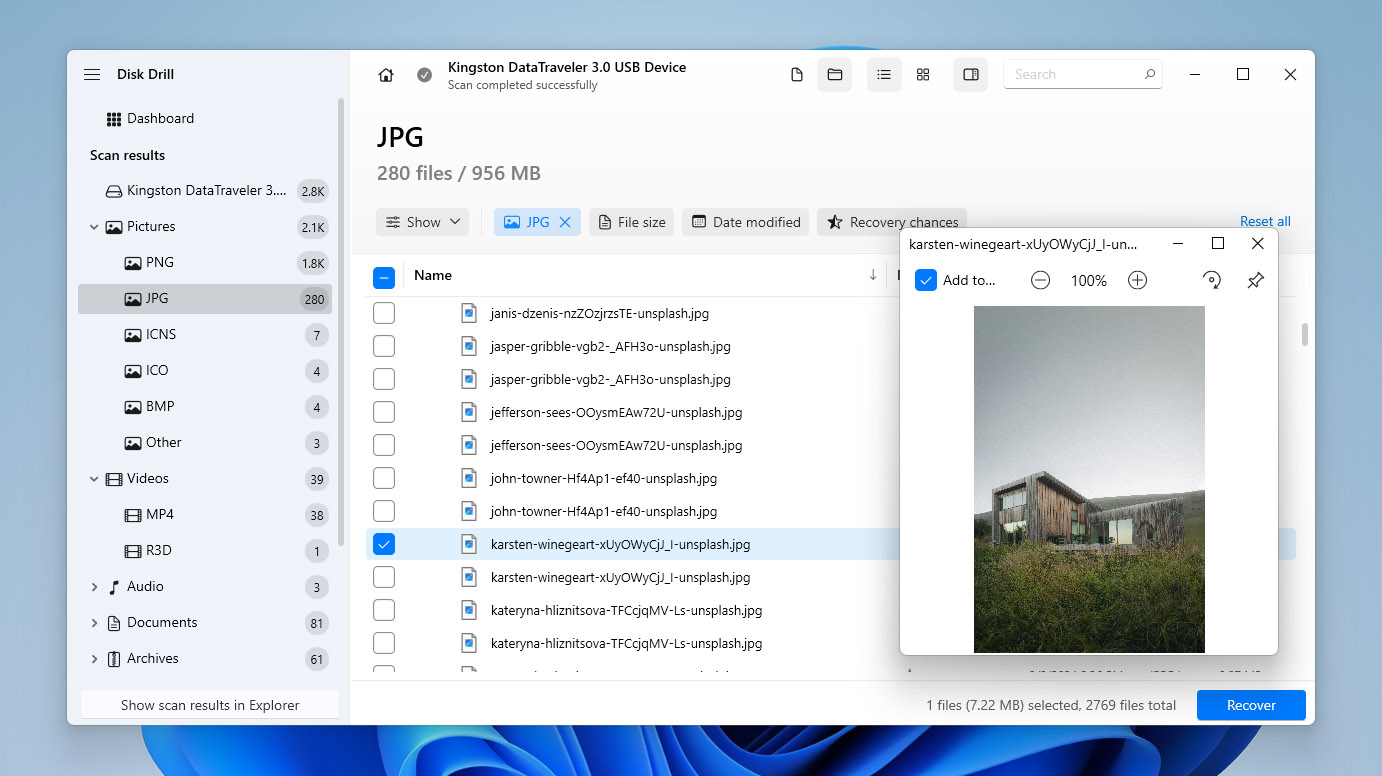
主視窗預設顯示復原工具。我們可以輕鬆瀏覽不同磁碟,並依照不同參數排序。其他工具,如位元對位元備份、S.M.A.R.T. 和進階相機救援,都能從左側邊欄輕鬆存取。介面本身非常簡潔且現代化。按鈕標示清楚且間距合理。我們可以直接開啟應用程式並開始復原,無需過多分析。
資料復原流程
Disk Drill 的資料恢復流程,從來源選擇到恢復,都非常流暢。在我們的測試中,我們能夠掃描整個磁碟,這在遇到嚴重資料遺失的情況下非常有幫助。
我們用 Disk Drill 測試的裝置之一是一顆嚴重損壞的硬碟,macOS Finder 和 Windows Explorer 都無法存取。不僅如此,Disk Drill 不僅成功恢復了我們的檔案,甚至還能還原原本的資料夾結構。
瀏覽掃描結果相當直覺;使用者可以使用搜尋工具,依檔案類型和其他參數過濾和整理結果,並在側邊欄預覽資料。
而 Disk Drill 會將結果有用地分類為「已刪除或遺失」、「現有」以及「重建」,涵蓋多種資料遺失情境。我們那些在原始資料夾內遺失的檔案(於掃描時)會出現在「重建」區段,這是透過檔案簽章找到的。
Disk Drill 從各種裝置(使用不同檔案系統),像是 HDD、SSD(已停用 TRIM)、記憶卡,甚至是行動裝置,恢復了我們大部分遺失的資料——比這個清單上的其他應用程式還多。它也讓我們能夠預覽大多數的資料。
價格
| 版本 | 價格 |
| Disk Drill 基本版 | 免費(在 Windows 上可復原 100 MB,Mac 上僅可預覽) |
| Disk Drill PRO 訂閱版 | 每年 $89 |
| Disk Drill PRO 終身授權 | $149 一次性付款 |
| Disk Drill 企業版 | 自訂價格 |
Disk Drill 提供免費版本,足以讓你在 Windows 和 Mac 上測試這套軟體。掃描過程中沒有功能限制,你可以在購買授權前預覽可恢復的檔案。有些工具也可完全免費使用。這些包括 S.M.A.R.T. 監控,可以追蹤硬碟健康狀況並提醒你潛在問題,以及清理模組,協助你找出不必要的檔案來釋放儲存空間。
如需完整恢復,Disk Drill 提供年度 PRO 訂閱方案(每年 $89)或 PRO 終身授權(一次性付款 $149)。這兩種方案都提供相同的功能,這是我們所欣賞的,因為有些競爭工具只有購買終身授權才能解鎖全部功能。另一個優點是,單一授權可同時支援 Windows 和 macOS,所以你不需要為每個作業系統分別購買不同版本。
最新變更
Disk Drill 6.1 於 2025 年 11 月在 macOS 和 Windows 同步發佈。這次更新提升了備份與復原的可靠性,新增了對 BitLocker 加密分割區進行位元對位元備份的支援,擴展了檔案類型辨識,並提升了進階相機復原的準確性。此外,還加入了對 NAS/Linux 基礎 TrueNAS 的支援,並包含多項穩定性與介面改進。最近,Disk Drill 6.2 在 2026 年 3 月於兩大平台發佈。這次更新在應用程式中直接整合了影片修復服務,大幅提升了該軟體在 macOS 和 Windows 上的影片復原效能。
總結
Disk Drill 被譽為本文最佳整體資料救援軟體。它能處理一般使用者在各種裝置上遇到幾乎所有資料遺失情境。雖然我們希望它能提供更多免費資料救援(許多競品在 Mac 與 Windows 上都提供 1GB 或以上),但它的價格價值也是我們將其列為最佳 PC 資料救援軟體的主要原因之一。搭配其免費備份與資料保護功能後,能讓你更有機會預防未來的資料遺失,而不是事後才被動補救。
進一步了解請參閱我們的Disk Drill 評測。
來自我們自身測試以外用戶的回饋,經常強調類似的優點。例如,在Trustpilot,有位評論者寫道:「非常推薦 Disk Drill。救回了150GB損毀的檔案,包括那份無價的聖誕卡地址Excel檔案。」另一位用戶提到則成功從可移動媒體中復原資料:「CleverFiles 的 Disk Drill 幫我做到了其他軟體辦不到的事;救回被刪除的珍貴空拍影片。」在Reddit的討論中,當用戶尋找可靠的復原軟體時,也經常提到這個工具。
2. R-Studio (Windows, macOS, Linux)
⚙️ 系統需求: Windows 2000+ 或 Windows Server 2003+ / Mac OS X 10.11 – macOS 26.x(非官方)/ 任何能安裝 .rpm 或 .deb 套件的 kernel 2.6+ Linux 發行版。
Pros
- 跨平台支援多種作業系統
- 提供名為 R-Undelete 的簡化版工具
- 自訂可復原的檔案類型
- 具備網路資料救援能力
- 支援RAID磁碟陣列重建
- 比其他解決方案更昂貴
- 介面及眾多功能對某些使用者來說可能會感到混淆
- 無法掃描運行T2或M1-M5晶片的Mac系統磁碟
- 試用版僅能復原小於256 KB的檔案
- 每個作業系統有多種授權且支援不同檔案系統,購買時容易混淆。
R-Studio 是一款由加拿大軟體公司 R-Tools Technology 開發的技術人員工具。雖然乍看之下可能有點難以入門,但對於能夠適應小幅學習曲線的用戶來說,它是一套強大且可靠的硬碟復原軟體工具。
第一印象
R-Studio 可能很複雜,但安裝卻很簡單。使用者可以從官方網站下載標準安裝精靈,幾個點擊後就能準備好使用 R-Studio。
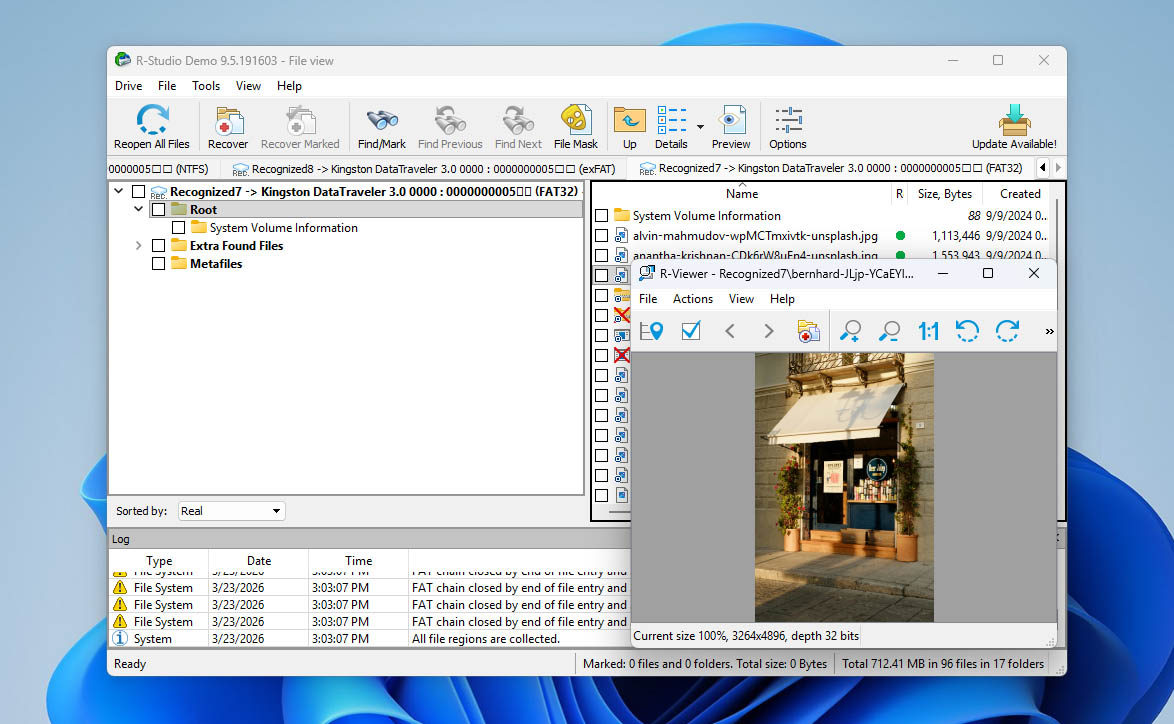
我們對 R-Studio 的第一印象是「實用主義」。它並不是為了美觀而設計——它把所有工具都集中在單一視窗中。如果你很懂自己在做什麼,這點非常棒,但一般使用者需要花點時間來消化這個介面。
R-Studio 提供完整的恢復功能列表,包括進階 RAID 支援、網路恢復以及映像檔建立。
資料復原流程
R-Studio 的來源選擇選單有點雜亂,但很容易分析。我們能夠輕鬆展開我們的測試硬碟,並選擇它們的磁區和分割區,即使我們測試的其中一個硬碟是「有問題的」,無法掛載或只顯示標籤以外的任何資訊。在開始掃描時,各種彈出視窗讓我們可以設定多項掃描參數。如果你想非常精確,這很有用,但對一般使用者來說卻有點麻煩。
幸好,R-Studio 的掃描速度很快——即使與其他應用程式相比也是如此。結果頁面也非常實用,同時在視覺上也很有幫助。它將我們磁碟上的檔案編排在左側面板的清單中,點擊任何檔案時會在右側顯示預覽。當我們選取磁碟中的資料夾時,該資料夾內的所有內容會以縮圖或圖示方式顯示——這讓我們可以輕鬆選取多個圖片和影片檔案進行還原。不過,由於資料被分散在不同區塊,必須在各個畫面間切換來瀏覽檔案很快就會變得很麻煩。它在還原 RAW 照片時有些吃力,但對於最常見的圖片檔案類型則完全沒有問題。
價格
| 版本 | 價格 |
| R-Studio (Windows, macOS, Linux) | $79.99 |
| R-Studio FAT | $49.99 |
| R-Studio NTFS | $49.99 |
| R-Studio 企業版 (Windows, macOS, Linux) | $179.99 |
| R-Studio 技術員版 (Windows, macOS, Linux) | $899 |
| R-Studio T80+ | $80 |
你可以免費下載適用於任何作業系統的 R-Studio。然而,免費版本僅允許恢復小於 1024 KB 的檔案。實務上,我們認為這更接近於預覽功能,而不是真正的檔案恢復,因為大多數檔案都超過這個大小。付費版本則提供多種選擇,大多數授權為永久(終身)授權,僅有 T80+ 版本例外,這個版本本質上是 R-Studio Technician 版,可以在有限期間內使用(起始於 80 天)。
乍看之下,授權結構看起來很合理,但有幾個限制值得注意。每個授權只適用於一台電腦。這代表如果你同時使用 Windows PC 和 Mac,就需要購買兩個不同的授權。此外,如果你的電腦發生問題,授權無法直接轉移到新機器——你可能需要再購買一個新授權。對我們來說,這項政策相比那些提供更彈性授權的競爭對手,是一個明顯的警訊。
最新變更
R-Studio 於 2025 年 11 月釋出了 Windows 版 9.5.191645/191648 的第一部分,新增對 Windows 11 25H2 的 ReFS 3.14 及 Windows Storage Spaces 的支援,提升 ReFS 解析、RAW 影像預覽、本地化與整體穩定性,並修正許多錯誤。技術人員版本同時也增強了影像建立選項,以及大型 VMDK 影像的修正。
總結
R-Studio 以其強大的功能和全面的復原特點來說,價格相當划算……但對於容易被新軟體搞得手忙腳亂的使用者(或者你沒時間學習新東西——例如你隔天早上就需要恢復重要的工作資料),像 Disk Drill 或 EaseUS Data Recovery 這類應用程式會更適合。
我們在我們的 R-Studio 評論 更深入探討這款軟體。
來自我們自己測試之外的用戶回饋,在很大程度上與我們對 R-Studio 的經驗相符。許多評論者將它描述為一個非常強大的復原工具,但他們同時也指出學習曲線和授權限制。例如,在 Trustpilot 上有一位評論者寫道表示 R-Studio 是「唯一一個……在購買前就能向我證明能夠找到完整且未受損檔案的軟體」,這讓他們有足夠信心購買授權。然而,在同一平台上也有人批評其授權政策。一位使用者寫道說:「那之後,我有了新電腦,因為我的舊電腦壞了。他們不讓我轉移授權,還說我必須重新購買新的。」在 Reddit 上的討論經常呼應我們對介面的觀察,用戶在恢復工具相關討論串中指出:「如果你不習慣這類軟體,UI 看起來很繁雜,也挺令人招架不住。」
3. EaseUS 資料救援嚮導(Windows & macOS)
⚙️ 系統需求:Windows 11、10、8、7 / Mac OS X 10.9 – macOS 26.0。
Pros
- 提供 Windows 與 macOS 版本
- 直覺式介面讓資料救援更輕鬆
- 網站擁有豐富知識庫,協助用戶資料復原
- 可復原 MS SQL 資料庫與 Exchange 信箱
- 裝置掃描速度優異
- 復原成效良好
- 訂閱模式比同類解決方案更昂貴
- 恢復大型檔案可能較慢
- 無法在恢復前預估恢復機率
- 有干擾性的調查彈跳視窗
EaseUS Data Recovery Wizard 是資料救援市場上另一個知名品牌。EaseUS 總部設於中國,從 2003 年開始營運,旗下擁有許多應用程式。和多數自家軟體一樣,EaseUS Data Recovery Wizard 設計簡單,操作方便友善。雖然它在深入性和全面性方面略有不足,但對於新手使用者來說,已能解決許多資料遺失的問題。
第一印象
EaseUS Data Recovery Wizard 採用超簡單的一步安裝程序。主畫面預設為資料救援視窗,會顯示所有已連接外接儲存裝置的磁碟區/分割區。不過,你需要點擊另一個按鈕,才能顯示磁碟本身(並選取它們進行掃描)。
其他裝置(如 SD 卡)可在左側邊欄選擇,以及進階功能如影片修復、磁碟備份和可攜式復原(這個專業功能內建逐步教學,很貼心)。
整體來說,EaseUS Data Recovery Wizard 的設計明顯是為新手用戶量身打造的。主畫面非常乾淨簡潔——這一方面讓用戶更容易操作瀏覽。另一方面,對於有較多經驗的用戶來說,則需要多點幾下才能找到所需功能。而且它的反應速度也沒有其他應用程式來得「俐落」,如果您操作速度較快,可能會覺得有點小小困擾。
有一點值得一提的是,免費版本經常推銷付費升級。在你購買專業版授權之前,這個應用程式會定期顯示購買提示和折扣優惠。即使你嘗試關閉軟體時,它可能也會要求確認並再次提出優惠,這在測試過程中可能會讓人覺得有點打擾。
資料復原流程
正如我們之前提到的,一開始我們只能看到我們磁碟的卷宗和分割區,必須切換到磁碟選單才能掃描我們的磁碟。
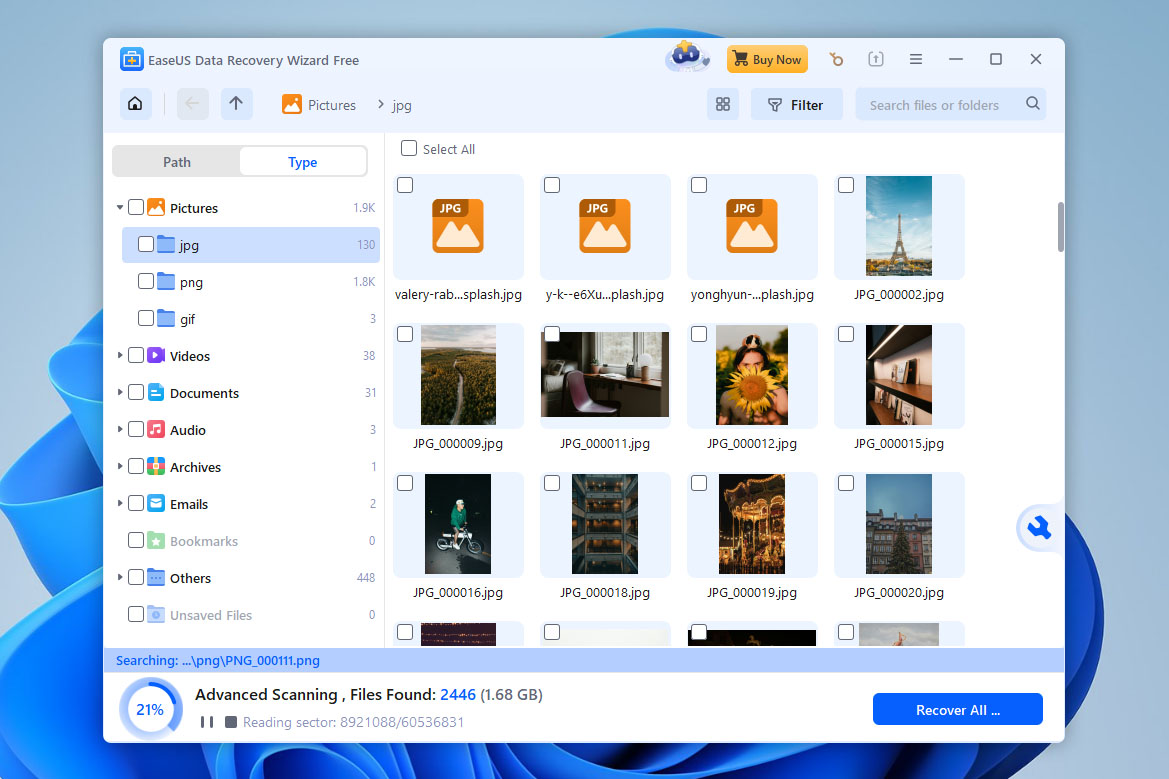
和 Disk Drill 一樣,我們不需要選擇特定的掃描來執行——只有一個掃描按鈕。在掃描過程中,我們可以看到 EaseUS 已經恢復的所有數據,並且已經整齊地分類成圖片、文件、音訊等。
EaseUS 在恢復大多數檔案類型(甚至是 RAW 相片和影片)方面表現優異,但在較複雜的資料遺失情境,例如遺失分割區和原始資料夾結構恢復方面則較為吃力。不過,它內建有檔案修復模組,可以嘗試修復你所恢復的任何損壞檔案。
掃描完成後,EaseUS 允許你搜尋和篩選掃描結果,但你需要購買專業版才能完整預覽檔案。如果原始資料夾結構有復原,你也可以依照目錄瀏覽檔案。
價格
| 版本 | 價格 |
| EaseUS Data Recovery Wizard Windows(一個月) | $69.95 |
| EaseUS Data Recovery Wizard Windows(一年) | $99.95 |
| EaseUS Data Recovery Wizard Windows(永久) | $159.95 |
| EaseUS Data Recovery Wizard Mac(一個月) | $99.95 |
| EaseUS Data Recovery Wizard Mac(一年) | $119.95 |
| EaseUS Data Recovery Wizard Mac(永久) | $169.95 |
EaseUS Data Recovery Wizard 可以在 Windows 和 Mac 上免費下載。不過,免費恢復僅限於 Windows,免費版最多可恢復 2 GB 的資料。在 Mac 上,免費版僅提供檔案預覽功能。
如果你需要完整的恢復,EaseUS 提供多種付費方案,包括月租、年租和終身授權。一個有趣的細節是,價格在 Windows 和 Mac 版本之間有所不同,Mac 版本通常比較貴。另一個限制是每個訂閱僅涵蓋一台電腦,所以有多台電腦的用戶需要另外購買授權。正面來說,EaseUS 也為學生提供優惠方案,這對部分用戶來說可能會讓軟體變得更加實惠。
最新變更
EaseUS Data Recovery Wizard 於 2026 年 1 月再次進行更新。Windows 的 20.1.0 版本新增了對於碎片化資料情境(FAT32、exFAT 和 RAW)的復原支援,新增了 ZFS 檔案系統復原,並改善了遺失分割區的位元圖處理。Mac 版本則更新至 20.0,帶來深色模式、優化的掃描效能,以及對檔案瀏覽、啟用視窗和整體介面體驗的改進。
總結
EaseUS Data Recovery Wizard 是以新手為出發點設計的,並且主打簡單易用的檔案救援。雖然它不像這個列表上的其他應用程式那麼全面,但它仍是一款任何人都能輕鬆上手且功能強大的工具。
閱讀我們的EaseUS 評論以獲得更深入的了解。
用戶反饋呈現出一個複雜但大致可預測的情況。許多用戶強調恢復過程非常簡單。例如,有一位在 Trustpilot 留言的評論者寫道,這款軟體「運作完美,很快就恢復了我刪除的檔案」,並稱讚即使沒有技術經驗也能輕鬆理解其介面。同時,訂閱制往往成為主要的批評來源。在 Reddit 上的討論中,用戶經常提到,雖然恢復功能本身效果良好,但由於垃圾郵件,付費訂閱讓人覺得有點過度且令人煩惱。
4. Stellar 數據救援專業版 (Windows, Mac)
⚙️ 系統需求:Windows 8 或更新版本,macOS 10.12 或更新版本。
Pros
- 使用者可以手動新增檔案標頭以擴展功能
- 建立逐區段磁碟映像以保護受損裝置
- 三種掃描預覽選項可快速找到您想要恢復的檔案
- 需要每年授權
- 試用版無法免費恢復資料
- 預覽功能有限
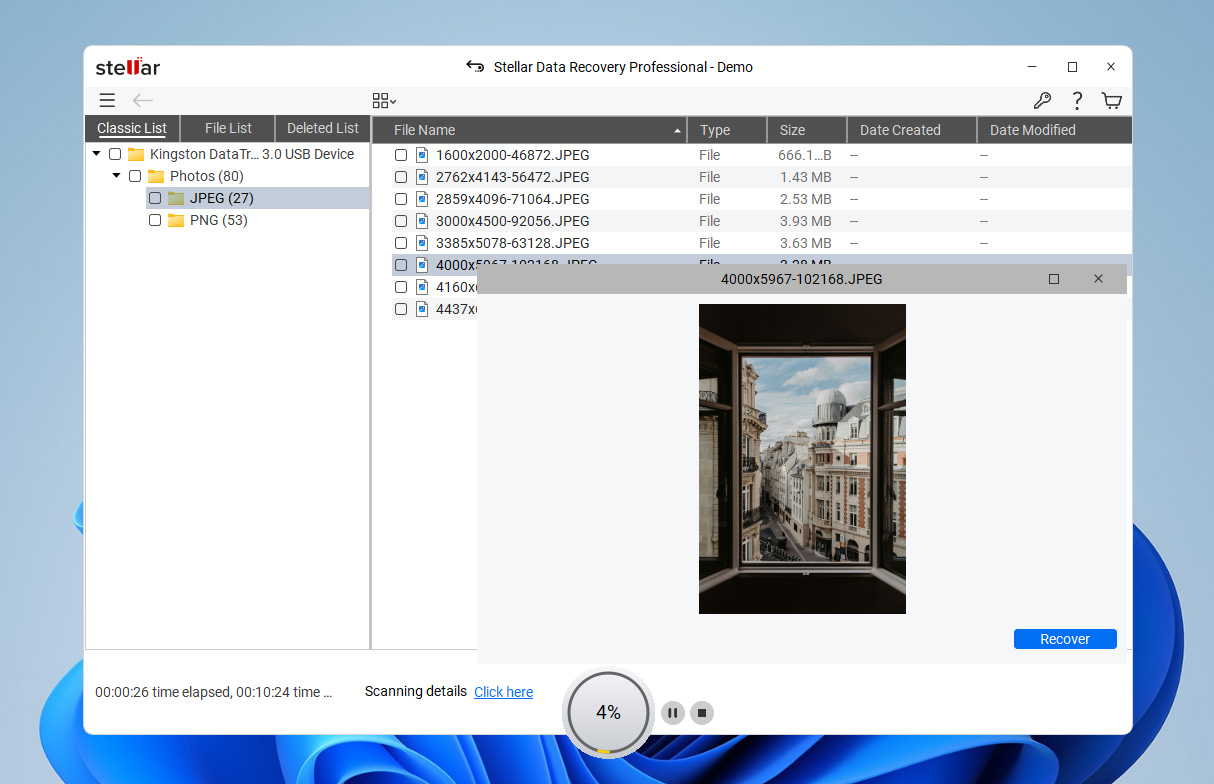
Stellar Data Recovery 是由位於印度的 Stellar Information Technology Pvt. Ltd. 開發的知名磁碟恢復軟體。它是一款功能齊全且介面現代化的應用程式,擁有自家獨特的工具,成為許多使用者值得信賴的選擇。
第一印象
像這個列表上的大多數應用程式一樣,Stellar Data Recovery 很容易安裝。你只需要從網站下載安裝程式並按照安裝精靈的指示進行即可。
與 EaseUS 不同,來源選擇選單讓你可以選擇要掃描整個磁碟還是特定磁區。它的預覽功能雖然方便,但相當不穩定,並不總是會顯示縮圖預覽。其他大多數功能都藏在選單裡,這有助於保持介面簡潔。
除了資料救援之外,一個吸引我們注意的主要功能是損毀影片修復。這項功能僅限於已授權用戶使用,但我們可以保證其效果。
資料復原流程
整體來說,開始掃描非常簡單,因為你基本上會被引導完成。不過,如果你想確保這個應用程式能發揮全部潛力,你必須手動啟用 Deep Scan,而這個選項很容易被忽略,因為它藏在來源選擇畫面的底部。
Stellar 整體恢復的資料量比這個列表中的前三款應用程式還少。它能辨識的檔案類型也較少,但我們仍然能夠成功恢復大量資料——尤其是文件。此外,Stellar 允許你掃描自訂的檔案類型,這在許多類似應用程式中都是缺少的功能(雖然要手動輸入大量檔案簽章會有點麻煩)。
找到的檔案列表正是 Stellar Data Recovery 大放異彩的地方。我們可以在簡單列表或縮圖畫廊之間切換瀏覽資料——這讓瀏覽圖片和影片變得非常方便,只要其功能如預期般運作即可。
價格
| 版本 | 價格 |
| Stellar 資料救援專業版-年度授權(Windows, Mac) | $99.99 |
| Stellar 資料救援專業版-永久授權(Windows, Mac) | $199.99 |
| Stellar 資料救援高級版-年度授權(Windows, Mac) | $209.99 |
| Stellar 資料救援高級版-永久授權(Windows, Mac) | $319 |
| Stellar 資料救援技術員版-年度授權(Windows, Mac) | $299 |
| Stellar 資料救援技術員版-永久授權(Windows, Mac) | $599 |
Stellar Data Recovery 可在 Windows 和 Mac 上免費下載。然而,免費復原僅限於 Windows 版本,使用者可在未購買授權的情況下還原最多 1 GB 的資料。在 Mac 上,免費版本只允許掃描並預覽可復原的檔案。
如果你需要完整的復原,Stellar 提供了多種授權等級,這些方案在功能和訂閱條件上各有不同。雖然這樣的選擇帶來彈性,我們發現它的定價相較於本列表中的其他工具來說,算是相對較高。因此,等待 Stellar 經常推出的促銷優惠,可能會更划算一些。
最新變更
就在2025年初,Stellar Data Recovery Professional 為兩個作業系統版本推出了相當大的更新,將其升級到 Windows 的 12 版和 Mac 的 12.3 版。兩個作業系統版本都改進了工作階段管理和使用者體驗,並為其介面增加了更多主題。
在 Mac 版本方面,還新增了新功能,例如清理和儲存空間管理工具、從虛擬機器中復原,以及還原碎片化的 MOV 和 MP4 視訊的能力。Windows 版本則新增了復原 QNAP、AUSTOR 和 Synology NAS 裝置的能力。
總結
雖然此列表中的其他選項可被視為更優秀的資料救援軟體應用程式,但如果你主要需要救回照片和影片,Stellar Data Recovery 仍是不錯的選擇。它的縮圖畫廊瀏覽介面讓瀏覽找到的檔案變得非常方便,而且(如果你願意購買較昂貴的授權版本)它的影片修復工具確實表現良好。我們成功讓原本無法播放的影片重新運作。不過,可惜的是,完整功能組僅在相當昂貴的 Toolkit 版本中才有,且這些功能中的許多在其他價格更低的工具裡也都找得到,例如 Disk Drill 的 NAS 救援。
在我們的完整報導中查看更多 Stellar 資料救援 評測。
Stellar Data Recovery 的使用者回饋相當可以預期。例如,在 Trustpilot 上有位評價者描述了對產品及其支援團隊的正面經驗:「Rohit 非常有耐心且樂於助人。他採取了許多措施,包括遠端控制,來修復我的檔案。」然而,並非所有回饋都是正面的。在 Capterra 上,另一位使用者描述了對這套軟體的挫折經驗,他寫道:「我們浪費了錢買了一套無法運作的軟體。他們的支援服務好幾天之後才到,太晚了。」
5. DM 磁碟編輯器與資料恢復軟體 (Windows, macOS, Linux)
⚙️ 系統需求:MS-DOS 5.0+ / Windows 98、ME、Windows 2000+ / macOS 10.12+ / 任一含有 libc 函式庫的現代 Linux 發行版。
Pros
- 十六進位編輯器檢視可恢復檔案
- 自動搜尋功能
- 額外的磁碟工具
- 可在 Windows、macOS、Linux 和 DOS 上執行
- 過時的使用者介面可能讓沒有經驗的使用者感到困擾
- 沒有免費的資料救援
- 有些功能不容易找到
- 不會顯示完成復原所需的時間
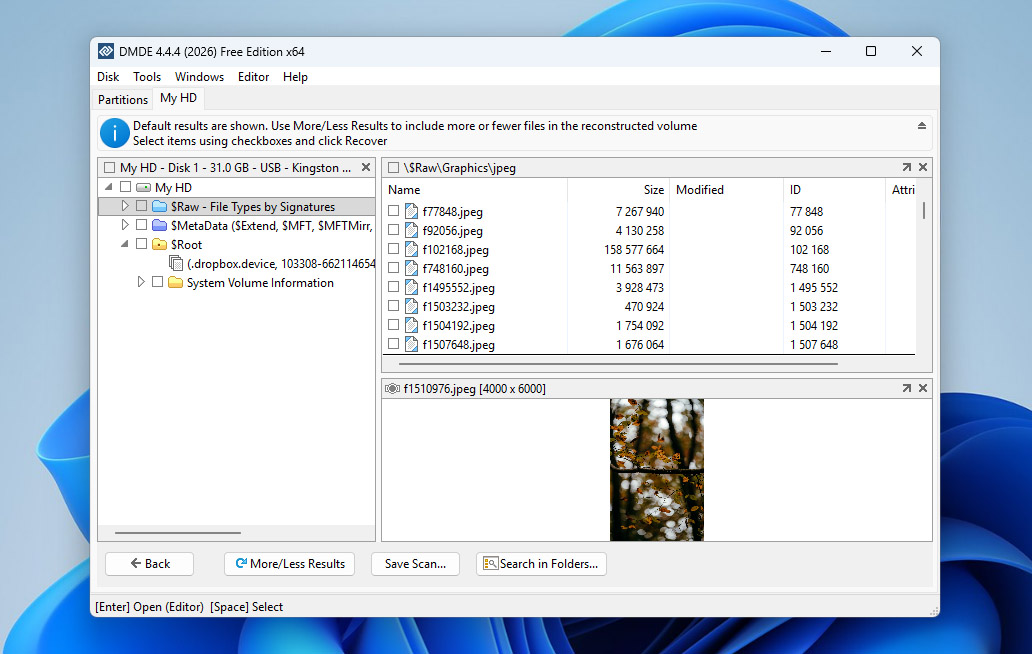
最初由 Dmitry Sidorov 創建,DM Disk Editor and Data Recovery Software(或稱 DMDE)是一款具備磁碟編輯功能的資料救援應用程式,擁有比本清單其他檔案救援軟體更多的進階功能。它還提供免費無限制的救援,儘管介面樸實,依然是強而有力的競爭者。
第一印象
DME 非常容易安裝——你只需要從官方網站下載一個資料夾,裡面包含了程式本身,你可以直接執行。
這個應用程式本身看起來冷漠、不友善,而且相比我們現代化設計的產品如 Disk Drill、EaseUS 和 Stellar,顯得有點複雜。
當你啟動 DMDE 時,你可以選擇一個磁碟來開始操作,或選擇你希望應用程式執行的任務(例如:建構 RAID)。我們會在資料復原流程部分更詳細討論來源選擇。
除了復原之外,DMDE 也為進階使用者提供了許多實用功能。你可以編輯原始磁碟區段、還原分割區、編輯分割區表、修改啟動區資料、建立磁碟映像與複製磁碟等等。
資料復原流程
DMDE 的來源選擇資訊非常豐富。對一般使用者來說,這是太多資訊了。雖然我們可以輕鬆選擇要掃描的磁碟和分割區(掃描按鈕也相當明顯),但 DMDE 的所有工具都集中在這個視窗裡。
如果你對磁碟編輯或分割區一無所知,來源選擇視窗可能會讓人感到非常困惑。即使當我們開始掃描時,也會出現一個雜亂的彈出視窗,讓我們設定掃描參數。
您可以在掃描進行時瀏覽並恢復檔案。找到的檔案會依類型方便地分類,但DMDE也會盡力恢復資料夾結構。儘管使用者體驗上有明顯的問題,我們對其實際的效能感到滿意。它成功地從各種裝置和檔案系統中恢復了許多RAW照片、RAW影片和文件(除了EXT4,這部分表現較差)。我們必須手動輸入幾個它無法辨識的檔案簽名,但以這個價位來說,成果還不錯!
價格
| 版本 | 價格 |
| DMDE Express 授權(1年) | $20 |
| DMDE Standard 授權(永久) | $48 |
| DMDE Professional 授權 | $95 |
DMDE 也提供免費版,讓用戶在不購買授權的情況下進行資料救援。不過,該程式每次復原作業每個資料夾最多只能恢復 4,000 個檔案。如果資料夾內的檔案超過這個限制,您需要重複進行多次復原程序。
付費授權主要在於期限和功能上的差異。一個有趣的選項是 Express 授權,它也可以以每月約 $9 美元的短期訂閱方式購買,對於一次性的恢復任務來說,這是一個相對便宜的選擇。一個缺點是其授權模式本身。每個授權僅適用於單一作業系統家族和一台電腦,如果你需要在多個裝置或平台上操作,可能會感到不便。
最新變更
DMDE 4.4.4.842 於 2026 年 2 月 5 日發布。這次更新主要著重於穩定性的提升與錯誤修正。例如,開發者解決了影響 ReFS 處理的關鍵問題,並修復了在 Btrfs 檔案大小超過實際內嵌資料大小時可能發生的另一個錯誤。其他修正還包括處理額外 Btrfs 子卷時的錯誤,以及某些專業功能在啟用後仍保持停用狀態的問題。除了這些修正之外,這次更新還新增了對非 UTF-8 ExtFS 檔名編碼的支援,並包含了多項使用者介面優化與一般性改進。
總結
DMDE 唔係畀膽小人用嘅!佢係一個複雜嘅工具,介面混亂,使用體驗困難。不過,佢有齊全又強大嘅工具組,而且價格競爭力十足。對啱用嘅人嚟講,佢就好似磁碟管理萬用刀——但我哋建議新手唔好用呢款應用程式。
我們的 DMDE 評論 可以告訴你更多。
至於用戶評價,公開可見的關於 DMDE 的反饋相當有限,但整體情況褒貶不一。在 Trustpilot,一位用戶描述在發生嚴重檔案系統損毀後有非常正面的復原結果:「深層掃描產生了足夠的結果,讓我能恢復將近 95% 的資料。」DMDE 官方的 評論頁面 也有來自用戶的近期正面反饋,稱讚其復原效能及價值。同時,負面反饋通常較少聚焦於價格,多半是針對在困難案例中使用體驗或結果不一致。在同一個 DMDE 評論頁面上,一位用戶 抱怨 表示該程式「掃描約 12% 時就卡住並當機」,後來認為這「簡直浪費我的時間」。Reddit 的討論反映介面難以理解,有評論如:「我剛買,無論他們怎麼說,這絕對不值得這個價格,而且老實說比不友善還更糟。」
6. Recuva (Windows)
⚙️ 系統需求:Windows 11、10、8.1、7、Vista 和 XP。
Pros
- 免費軟體且專業版價格低廉
- 介面設計簡潔明瞭
- 預覽畫面
- 安全刪除檔案
- 恢復效能較付費方案差
- 最後一次小幅更新是 2024 年 6 月,且已有數年未有重大更新
Recuva 是一款非常輕量級、僅限 Windows 使用的資料救援應用程式,由開發 CCleaner 的 Piriform Software 公司推出。Recuva 以其真正免費的資料救援應用程式而聞名,因此成為許多用戶的熱門選擇。
第一印象
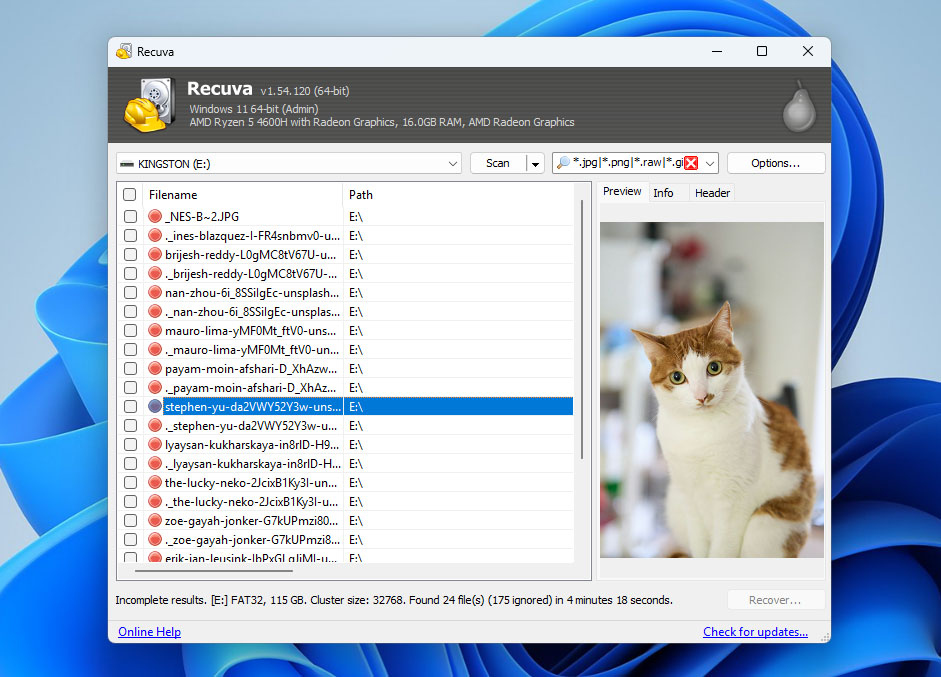
如我們之前提到,Recuva 非常輕巧。它的介面實用且有點舊式,採用簡單的灰色面板——幾乎就像舊版的 Windows 檔案總管。
與其他會立即顯示磁碟或磁區選單的應用程式不同,Recuva 一開始會進入精靈模式。接下來,你會被依序要求選擇想要還原的檔案類型、要執行的掃描類型,以及想要掃描的磁碟。下一步和上一步按鈕讓你可以重新選擇之前的選項。
資料復原流程
開始掃描程序包括透過復原精靈進行操作,您可以在過程中設定您的掃描參數。與其他應用程式不同,Recuva 在掃描過程中除了顯示進度(百分比)、已找到的檔案數量,以及剩餘完成掃描所需時間之外,沒有提供太多資訊。
一旦掃描完成,Recuva 會顯示完整的掃描結果列表。雖然明顯不如它的付費同類產品,但以免費來說,表現還算不錯!Recuva 在恢復文件時,甚至優於部分競爭對手。然而,它在 FAT32 分割區時有些吃力,但在 exFAT 和 NTFS 分割區上的表現則要好得多。我們也成功從磁碟映像檔中恢復了資料,對於免費軟體來說這十分令人印象深刻。
由於我們已經在此精靈中指定了要還原的檔案類型,因此無法再過濾找到的資料或依類別瀏覽。但我們可以依檔案名稱或路徑搜尋它們,也能預覽那些顯示有高度恢復機率的檔案。
價格
| 版本 | 價格 |
| Recuva 免費版 | $0 |
| Recuva 專業版(1 台電腦,1 年) | $24.95 |
| 專業加強版(套裝,最多 3 台電腦) | $64.95 |
Recuva 是我們清單上第一個允許完整功能資料救援且不需付費購買授權的程式。免費版本已經包含核心救援引擎,讓使用者可以掃描磁碟並還原檔案,沒有任何救援數量限制。
也有付費的專業版,但它只新增虛擬硬碟(VHD)支援和自動更新,這代表大多數使用者在進行標準復原任務時可以依賴免費版。另外還有一個專業加強版選項。這個版本並不是 Recuva 本身的獨立升級,而是包含 Recuva Professional、CCleaner Professional 和 Speccy Professional 的 Piriform 工具組合。
最新變更
最新版本的 Recuva(v1.54.120)於 2024 年 6 月推出,僅針對授權程序做了小幅更新。在此之前發布的上一個版本(v1.53.206,於 2023 年 6 月推出)同樣帶來了細微的改進和修正——主要針對介面和更新功能。沒有其他值得注意的重大更新。
總結
Recuva 在使用者體驗和額外功能方面落後於其他應用程式。但它相當輕巧,且完全免費,可用於外接硬碟、記憶卡及其他儲存裝置。我們已成功使用這款應用程式復原相片、影片和文件,因此如果你的預算有限,我們很樂意推薦它。
請參閱我們的Recuva 評論以獲取更多資訊。
說到用戶反饋,Recuva 通常被視為一款基本的恢復工具,大多數用戶也是以這樣的期待來評價它。例如,在 Reddit 上,許多用戶推薦它:「Recuva 是一款不錯的 Windows 免費工具,可以從隨身碟還原檔案。我在換用 Mac 之前用過幾次。」此外,許多資深用戶也指出它在處理較複雜案例時的侷限:「它沒有重建檔案系統的能力。只能在 Windows 能辨識、掛載並有磁碟代號的空間上運作,對於不屬於現行檔案系統的資料,僅僅是當作 carve 工具來用。它也仍然只是個 undelete 工具。」
7. DiskInternals 檔案救援 (Windows)
⚙️ 系統需求:Windows 2000、XP、2003、2008 Server、Vista、Windows 7/8/10/11。
Pros
- 具備強大的資料救援功能與特色
- 內建鑑識磁碟映像工具
- 操作極為簡單,即使是新手也能輕鬆上手
- 自 2023 年後未曾更新
- 免費版本只允許預覽可恢復的檔案
- 使用者介面亟需升級
- 僅於 Windows 提供
DiskInternals Uneraser 是由位於西雅圖華盛頓的 DiskInternals Research 所開發的一款簡約風格的資料救援應用程式。雖然這個應用程式的介面看起來有些過時,但它擁有強大的救援功能和實用的特色,並且包裝在一個簡單、易於使用的介面中。
第一印象
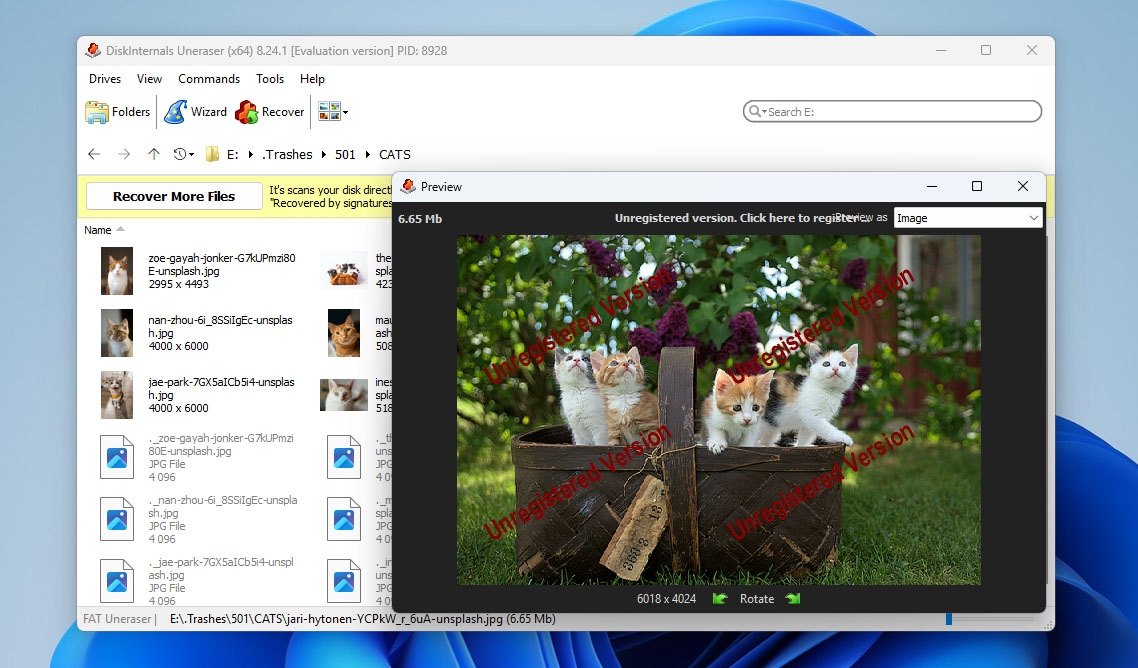
DiskInternals Uneraser 看起來沒有這個清單上的其他應用程式那麼現代化——實際上,它看起來很普通,有點過時。但它的使用體驗設計良好,新手也能很快上手。
主視窗會顯示電腦上的所有磁碟機和磁區,以及像是文件和桌面這類常用的資料庫。工具列標示清楚且簡潔,讓人容易理解。
除了基本的恢復功能之外,讓我們印象深刻的一個特色是它能夠從虛擬硬碟中還原資料——許多價格較高的工具都缺少這項功能,因為這只對部分使用者有用。
資料復原流程
簡單的彈出視窗讓我們可以選擇恢復來源——我們甚至可以選擇掃描特定的資料夾。我們也對於能夠根據特定檔案名稱(以及各種檔案類型)掃描磁碟感到印象深刻。
Uneraser 在解決簡單的資料遺失情境時表現最佳。它能夠恢復我們格式化過的磁碟機上的大部分資料,以及那些被意外刪除的資料。但在面對較複雜的問題,例如 RAW 磁碟時,它的表現就比較吃力。
所有結果都顯示在同一個視窗窗格中,旁邊附有縮圖。由於我們已經在精靈中指定了檔案類型,因此無法進一步篩選或分類結果。我們也必須對每一個想預覽的檔案按滑鼠右鍵。
價格
| 版本 | 價格 |
| DiskInternals Uneraser 個人版授權 | $39.95 |
| DiskInternals Uneraser 商業版授權 | $79.95 |
很遺憾,DiskInternals Uneraser 的免費版本不允許您實際還原檔案——它只讓您掃描磁碟並預覽可以復原的資料。若要進行任何還原,您需要購買授權。此軟體提供多種收費授權選項,依使用類型而定。個人授權每年起價為 $39.95,與許多同類復原工具相比相對實惠。
最新變更
DiskInternals Uneraser 自2023年以後就沒有再更新,而開發者網站上的更新日誌也沒有說明具體做了哪些變更。
總結
DiskInternals Uneraser 是一款很棒的工具,尤其是以它的價格來說。儘管介面看起來有些過時,它還是提供了不錯的使用體驗,實際上對於「簡單」的資料遺失情境已經夠強大了。如果你要找一款價格實惠又能滿足基本需求的資料救援軟體,Uneraser 是個不錯的選擇。
請參閱我們的DiskInternals 檔案救援評論以獲得更多資訊。截至撰寫本文時,該軟體版本為8.23。
談到用戶回饋,DiskInternals Uneraser 在主流評價平台上並不常見,這使得很難找到許多專門針對這個工具的評論。不過,我們確實找到了一些針對同一開發商的另一款資料救援產品 DiskInternals Partition Recovery 的評價。由於這兩個工具來自同一家公司,且依賴相似的復原技術,我們認為這些回饋仍提供了有用的參考。例如,在 G2 上有一位評論者描述稱該軟體「容易使用」,強調它不僅能恢復磁碟分割區,也能單獨復原檔案,並指出恢復過程中的資料損失比例非常低。
最佳資料救援軟體快速比較
我們已經將上述程式的所有重點整理成一個易於閱讀的表格,如果您沒時間閱讀完整文章,可以參考下方內容。
| 軟體 | Disk Drill | R-Studio | EaseUS | Stellar Data Recovery | DMDE | Recuva | Uneraser |
| 復原成果 | ★★★★★ | ★★★★☆ | ★★★☆☆ | ★★★☆☆ | ★★★☆☆ | ★★★☆☆ | ★★☆☆☆ |
| 價格 | $89 | $79.99 | $69.95 每月訂閱 | $79.00 | $20.00 年度訂閱 | 免費軟體 | $39.95 |
| 合約期限 | 終身升級 | 終身升級 | 每月、每年、終身訂閱 | 每年及終身訂閱 | 1 年或無限期授權 | 免費軟體,1 年專業授權 | 1 年免費升級 |
| 最近更新 | 2026 年 3 月 | 2025 年 11 月 | 2026 年 1 月 | 2025 年 1 月 | 2026 年 2 月 | 2024 年 6 月 | 2023 年 8 月 |
| 檔案格式 | 支援超過 400 種檔案格式 | 數百種檔案格式 | 支援超過 1,000 種檔案格式 | 支援超過 100 種檔案類型 | 僅支援基本檔案格式 | 僅支援基本檔案格式 | 大多數標準檔案格式 |
| 附加工具 | 磁碟備份、SMART 監控、檔案復原機率預測、資料保護工具、虛擬硬碟支援、將掃描結果掛載為磁碟、NAS/Linux-based TrueNAS 復原、進階相機復原、影片修復 | 磁碟備份、SMART 監控、檔案復原機率預測、RAID 和網路復原 | NAS 與 Linux 復原、當機電腦復原、影片修復 | 照片和影片修復。技術版支援 RAID | 磁碟編輯器、磁碟備份 | 檔案復原機率預測 | FTP 匯出、開機 CD、遠端網路刪除檔案復原、RAID 支援、磁碟備份 |
總結
考慮到我們在測試這些程式以及許多其他復原工具時所獲得的經驗,以及上方總結的比較結果,我們認為Disk Drill在眾多資料救援軟體中脫穎而出,成為最佳選擇。其主要原因在於其多功能性。Disk Drill能夠應對各種資料遺失情境,並同時支援Windows和macOS,這對大多數使用者來說是一個相當實用的選擇。除了強大的復原效能之外,這款軟體還包含了一整套實用工具,例如位元對位元磁碟映像、SMART監控、透過進階攝影機救援進行分段影片復原,以及內建影片修復等。這樣的組合讓Disk Drill成為一個更全面的資料保護與復原工具組。
如果你特別在尋找免費的解決方案,Recuva 作為一個針對基本復原任務的簡單選擇,非常值得考慮。你也可以參考我們的另一份指南,裡面涵蓋了最佳免費資料恢復軟體。
話雖如此,請記住資料救援從來沒有保證成功。成功救援通常仰賴多項有利條件的結合。例如,遺失的檔案不能被新資料覆蓋,或是被抹除儲存區塊的程序刪除。也因此,救援工具應該被視為最後手段,而不是主要的資料保護策略。和往常一樣,最安全的做法是在任何可能的情況下,隨時備份重要資料。
如何使用資料恢復軟體
知道哪一款資料救援軟體很有用,但知道如何實際使用這個軟體更重要。所有資料救援工具幾乎都遵循同樣的流程:掃描你的裝置、選取你想要恢復的資料,然後將其救回。為了示範,我們來看看如何使用 Disk Drill 從硬碟恢復檔案。
- 下載、安裝並開啟 Disk Drill。
- 連接並選擇你想要掃描的裝置,然後點擊 搜尋遺失的資料。
- 選擇你的掃描類型,此處請選擇 通用掃描。
- 點擊 檢視找到的項目 來查看發現的資料。
- 預覽並選取你想要復原的檔案,可利用篩選選項讓操作更方便,然後點擊 復原。
- 選擇要將復原檔案儲存於另一個實體硬碟的位置。
我們選擇程式時考慮的因素
因為每一款檔案救援軟體在各方面都可能有很大差異,我們列出了一份我們認為在選擇資料救援軟體時應該考慮的最佳特點清單。
- ⚙️ 效能表現 – 選擇任何恢復工具時,最重要的因素之一就是其恢復效能。像是掃描資料的速度、支援的檔案格式數量、使用的掃描演算法,以及與損毀磁碟相容的能力都非常重要。也許最重要的是該工具已知能成功恢復遺失檔案的比例。
- 💵 價格 – 資料恢復軟體的價格從免費到數千美元都有。你購買產品時可能獲得永久授權,也可能需要每年續訂訂閱才能持續獲得支援。在評估軟體時,請衡量你所獲得的功能和效能,看看其價值是否符合你的預算。
- 🖥️ 易用性 – 資料恢復是一個複雜的過程。最好的PC恢復軟體會將這些複雜性隱藏在友善的使用者介面下,讓每個人都能輕鬆完成恢復流程,而有些工具則偏向專業人士,將所有功能一目了然,反而讓一般使用者操作變得更加困難。
- 🔁 程式更新頻率 – 經常更新的軟體代表開發團隊很重視這個產品。你可以預期獲得最新的掃描演算法、新的檔案類型辨識與對最新版作業系統的支援。若缺乏更新,則代表軟體可能已經過時,可靠度下降,甚至未必能跟新硬體或檔案系統相容。
- ✅ 聲譽 – 查看評價可以瞭解其他使用者對你考慮中產品的使用經驗。有時一款你原本以為合用的應用程式,其實有某些問題導致無法符合你的需求。經過一番研究,你應該能更了解這些應用程式在用戶社群中的評價如何。
- ➕ 附加功能 – 額外的工具,例如磁碟映像、RAID恢復、檔案預覽、影片修復與資料保護等,都能大幅提升恢復工具的實用性與彈性,尤其是在處理不穩定磁碟時,更能展現其不只是簡單檔案還原程式的價值。
常見問題
- Disk Drill for Windows - 強大且最新
- Easeus Data Recovery - 最適合 NTFS 掃描
- Windows File Recovery - 微軟最佳免費軟體
- R-Studio - 最適合進階使用者
- UFS Explorer - 最適合實驗室專家
- Disk Drill for Windows
- Stellar 資料救援
- Recuva
- MiniTool 資料救援
- R-Studio
- PhotoRec
- UnDeleteMyFiles




