


Poistitko vahingossa vääriä tiedostoja? Tai ehkä asemasi vioittui, etkä nyt pääse käsiksi tietoihisi. Tapahtui mitä tahansa, tietojen palautus on ensisijainen asia.
Onneksi tietojen palautusohjelmisto pystyy skannaamaan asemasi ja palauttamaan kadonneet tiedot. Kuitenkin tarvitsemasi tietojen palautustyökalu riippuu omasta tilanteestasi.
Jokainen tämän listan ratkaisu on ollut yhden tietojen palautusasiantuntijamme huolellisesti testaama käyttämällä järjestelmällistä, tarkkaa testausprosessi. Tämä lähestymistapa auttaa paljastamaan kunkin ratkaisun ainutlaatuiset hyödyt ja haitat, jotta voit tehdä tietoon perustuvan päätöksen todellisen suorituskyvyn, ei markkinointiväitteiden, perusteella.
Haluatko mieluummin ohittaa yksityiskohdat? Siirry suoraan vertailutaulukko saadaksesi yleiskatsauksen parhaista tietojen palautusohjelmistoista PC:lle.
1. Disk Drill Data Recovery -tietojen palautus (Windows & macOS)
⚙️ Järjestelmävaatimukset: Windows XP, Vista, 7 SP1, 8, 8.1, 10, 11 / Mac OS X 10.15 – macOS 26.x.
Pros
- Tietojen palautusmahdollisuuksien ennustaminen
- Intuitiivinen ja käyttäjäystävällinen käyttöliittymä
- Alustojen välinen skannaussessioiden tallennus
- Tuki käytännössä kaikille levyyn perustuville tallennuslaitteille
- Kehittyneet skannausalgoritmit, jotka voivat palauttaa vaikeasti löydettäviä tiedostoja
- Palauta pirstoutuneita videoita kameroista ja droneista toistettavassa kunnossa
- Ilmaiset tietojen suojaustyökalut
- Ilmainen 100 Mt tiedostojen palautus (vain Windows) kokeiluversiolla
- Rajoittamattomat esikatselut Disk Drill for Windows & Mac -ohjelmalla
- Ei puhelintukea
- Käynnistettävää mediaa ei voi luoda käyttöjärjestelmän (OS) ulkopuolella
Disk Drill on erittäin suosittu tietojen palautussovellus, jonka on kehittänyt Cleverfiles, yhdysvaltalainen ohjelmistoyritys. Disk Drill tunnetaan sekä tehokkaana että helppokäyttöisenä, sillä se yhdistää monimutkaiset palautusratkaisut yksinkertaiseen ja käyttäjäystävälliseen käyttöliittymään. Disk Drill tarjoaa myös ilmaista tiedostojen palautusta, runsaasti ominaisuuksia (jotka ovat järkeviä sovellukselle) sekä erinomaisen tuen eri alustoille säännöllisten päivitysten ansiosta.
Ensivaikutelmat
Disk Drillin asentaminen oli erittäin suoraviivaista. Latasimme asennusohjelman Cleverfilesin verkkosivustolta, ajoimme sen ja seurasimme yksinkertaista asennusvelhoa alusta loppuun.
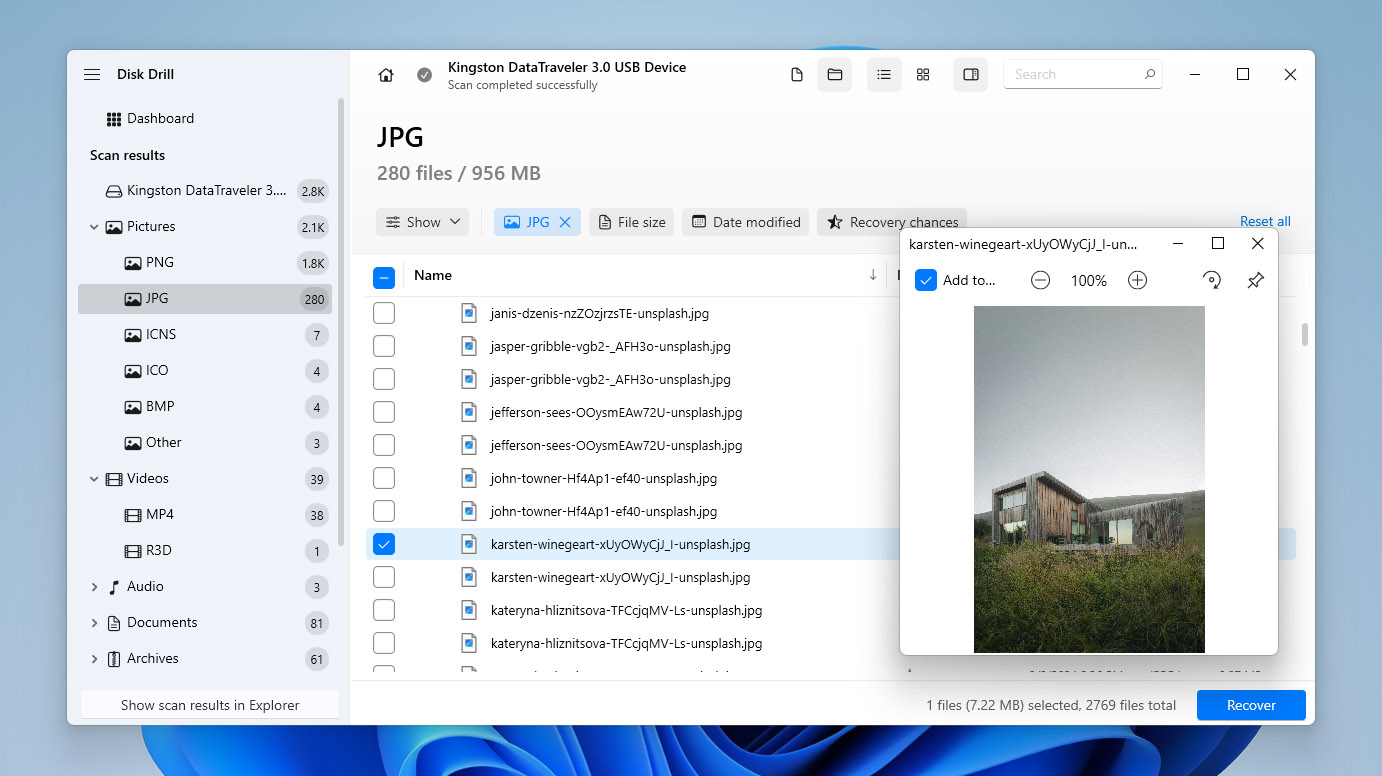
Pääikkuna näyttää oletuksena palautustyökalun. Pystyimme helposti selaamaan levyjen välillä ja järjestämään niitä eri parametrien mukaan. Muut työkalut, kuten Tavu-tavulta varmuuskopiointi, S.M.A.R.T. ja Kehittynyt kameran palautus, olivat helposti saatavilla vasemmasta sivupalkista. Käyttöliittymä itsessään oli erittäin siisti ja moderni. Painikkeet oli selkeästi merkitty ja hyvin sijoitettu. Pystyimme avaamaan sovelluksen ja aloittamaan palautuksen ilman liikaa analysointia.
Tietojen palautusprosessi
Disk Drillin tiedonpalautusprosessi, lähteen valinnasta palautukseen, on erittäin virtaviivainen. Pystyimme testausten aikana skannaamaan kokonaisia levyjä, mikä on erittäin hyödyllistä vakavissa tietojen menetyksen tapauksissa.
Yksi laitteista, joita testasimme Disk Drillillä, oli vakavasti vioittunut kiintolevy, johon sekä macOS Finder että Windows Explorer eivät päässeet käsiksi. Disk Drill ei ainoastaan palauttanut tiedostojamme, vaan se onnistui myös palauttamaan alkuperäisen kansiorakenteen.
Selaaminen skannaustuloksissa oli intuitiivista; käyttäjillä on käytössään hakutyökalu, he voivat suodattaa ja järjestää tuloksia tiedostotyypin ja muiden parametrien mukaan sekä esikatsella dataa sivupalkissa.
Ja Disk Drill luokittelee kätevästi tulokset “Poistetut tai kadonneet”, “Olemassa olevat” ja “Uudelleenrakennetut” -osioihin, kattaen useita tietojen menetystilanteita. Alkuperäisestä kansiostaan kadonneet tiedostomme (skannauksessa) ilmestyivät “Uudelleenrakennetut” -osioon, joka löysi ne tiedostosignatuurien avulla.
Disk Drill palautti suurimman osan puuttuvista tiedoistamme – enemmän kuin muut tämän listan sovellukset – useilta eri laitteilta (käyttäen erilaisia tiedostojärjestelmiä), kuten HDD- ja SSD-levyiltä (joissa TRIM oli poissa käytöstä), muistikorteilta ja jopa mobiililaitteilta. Se antoi meille myös mahdollisuuden esikatsella suurinta osaa tiedoista.
Hinnoittelu
| Versio | Hinta |
| Disk Drill Basic | Ilmainen (100 Mt palautus Windowsissa, vain esikatselu Macilla) |
| Disk Drill PRO -tilaus | 89 $/vuosi |
| Disk Drill PRO Elinikäinen lisenssi | 149 $ kertamaksu |
| Disk Drill Enterprise | Räätälöity hinta |
Disk Drill tarjoaa ilmaisversiot, jotka riittävät ohjelmiston testaamiseen sekä Windowsilla että Macilla. Skannauksen aikana ominaisuuksia ei ole rajoitettu, ja voit esikatsella palautettavia tiedostoja ennen lisenssin ostamista. Jotkut työkalut ovat myös saatavilla täysin ilmaiseksi. Näihin kuuluu S.M.A.R.T.-valvonta, joka seuraa asemansi kuntoa ja hälyttää mahdollisista ongelmista, sekä Clean Up -moduuli, joka auttaa vapauttamaan tallennustilaa tunnistamalla turhia tiedostoja.
Täysiä palautuksia varten Disk Drill tarjoaa joko vuotuisen PRO-tilauksen (89 $ vuodessa) tai PRO Lifetime -lisenssin (149 $ kertamaksu). Molemmat vaihtoehdot tarjoavat saman ominaisuuskattauksen, mitä arvostamme, koska jotkut kilpailevat työkalut avaavat täyden toiminnallisuutensa vain elinikäisillä lisensseillä. Toinen etu on, että yksi lisenssi kattaa sekä Windowsin että macOS:n, joten sinun ei tarvitse ostaa eri versioita kummallekin käyttöjärjestelmälle.
Viimeisimmät muutokset
Disk Drill 6.1 julkaistiin marraskuussa 2025 sekä macOS:lle että Windowsille. Päivitys paransi varmuuskopioinnin ja palautuksen luotettavuutta, lisäsi tuen BitLocker-salattujen osioiden tavu-tavulta -varmuuskopioille, laajensi tiedostotyyppien tunnistusta ja paransi Advanced Camera Recoveryn tarkkuutta. Lisäksi siihen lisättiin tuki NAS/Linux-pohjaiselle TrueNAS:lle ja useita vakautta sekä käyttöliittymää parantavia uudistuksia. Äskettäin julkaistu Disk Drill 6.2 tuli saataville maaliskuussa 2026 molemmille alustoille. Päivityksessä esiteltiin integroitu videon korjauspalvelu suoraan sovellukseen ja ohjelmiston videon palautuskykyä parannettiin merkittävästi sekä macOS:lla että Windowsilla.
Tuomio
Disk Drill on tässä artikkelissa kruunattu parhaaksi kokonaisuudeksi tietojenpalautusohjelmistoksi. Se on varustettu selviytymään lähes kaikista tietojen menetyksen tilanteista, joita tavallinen käyttäjä voi kohdata monilla eri laitteilla. Vaikka toivoisimme, että se tarjoaisi enemmän ilmaista tietojen palautusta (monet sen kilpailijat tarjoavat 1 Gt tai enemmän sekä Macille että Windowsille), sen hinta-laatusuhde on merkittävä syy sille, miksi olemme sisällyttäneet sen PC:n parhaimpiin tietojenpalautusohjelmistoihin. Kun sen ilmaisiin varmuuskopiointi- ja tietosuojatoimintoihin yhdistetään, saat paremmat mahdollisuudet välttää tietojen katoaminen tulevaisuudessa sen sijaan, että reagoisit siihen aina jälkikäteen.
Lue lisää Disk Drill -arvostelu.
Käyttäjien palaute oman testauksemme ulkopuolelta korostaa usein samanlaisia vahvuuksia. Esimerkiksi sivustolla Trustpilot eräs arvostelija kirjoitti: ”Voin lämpimästi suositella Disk Drill -ohjelmaa. Ohjelma pelasti 150 Gt vioittuneita tiedostoja, mukaan lukien korvaamattoman joulukorttien osoitelistauksen Excel-tiedoston.” Toinen käyttäjä mainittu onnistui palauttamaan tiedot irrotettavalta medialta: ”Disk Drill by CleverFiles onnistui siinä, missä muu ohjelmisto ei – se palautti poistetut arvokkaat drone-videot.” Myös keskusteluissa sivustolla Reddit työkalu mainitaan usein, kun käyttäjät etsivät luotettavaa palautusohjelmaa.
2. R-Studio (Windows, macOS, Linux)
⚙️ Järjestelmävaatimukset: Windows 2000+ tai Windows Server 2003+ / Mac OS X 10.11 – macOS 26.x (epävirallinen) / Mikä tahansa kernel 2.6+ Linux-jakelu, joka pystyy asentamaan .rpm- tai .deb-paketteja.
Pros
- Monialustatuki useille käyttöjärjestelmille
- Saatavilla on työkalun yksinkertaistettu versio nimeltään R-Undelete
- Palautettavien tiedostotyyppien mukauttaminen
- Verkkokykyinen tietojen palautus
- RAID-järjestelmien rekonstruointi
- Kalliimpi kuin muut ratkaisut
- Käyttöliittymä ja laajat ominaisuudet voivat olla hämmentäviä joillekin käyttäjille
- Ei pysty skannaamaan Macien järjestelmäasemaa, joissa on T2- tai M1–M5-sirut
- Kokeiluversio palauttaa vain alle 256 KB:n kokoisia tiedostoja
- Useita lisenssejä jokaiselle käyttöjärjestelmälle eri tiedostojärjestelmätuella, mikä tekee ostamisesta sekavaa.
R-Studio on R-Tools Technologyn, kanadalaisen ohjelmistoyrityksen, luoma teknikon työkalu. Vaikka se saattaa aluksi vaikuttaa vaikeakäyttöiseltä, se on tehokas ja luotettava kiintolevyn palautusohjelmisto käyttäjille, jotka hallitsevat pienen opettelukynnyksen.
Ensivaikutelmat
R-Studio voi olla monimutkainen, mutta sen asentaminen on helppoa. Käyttäjät voivat ladata tavallisen asennusohjelman viralliselta sivustolta ja R-Studio on käyttövalmis muutaman napsautuksen jälkeen.
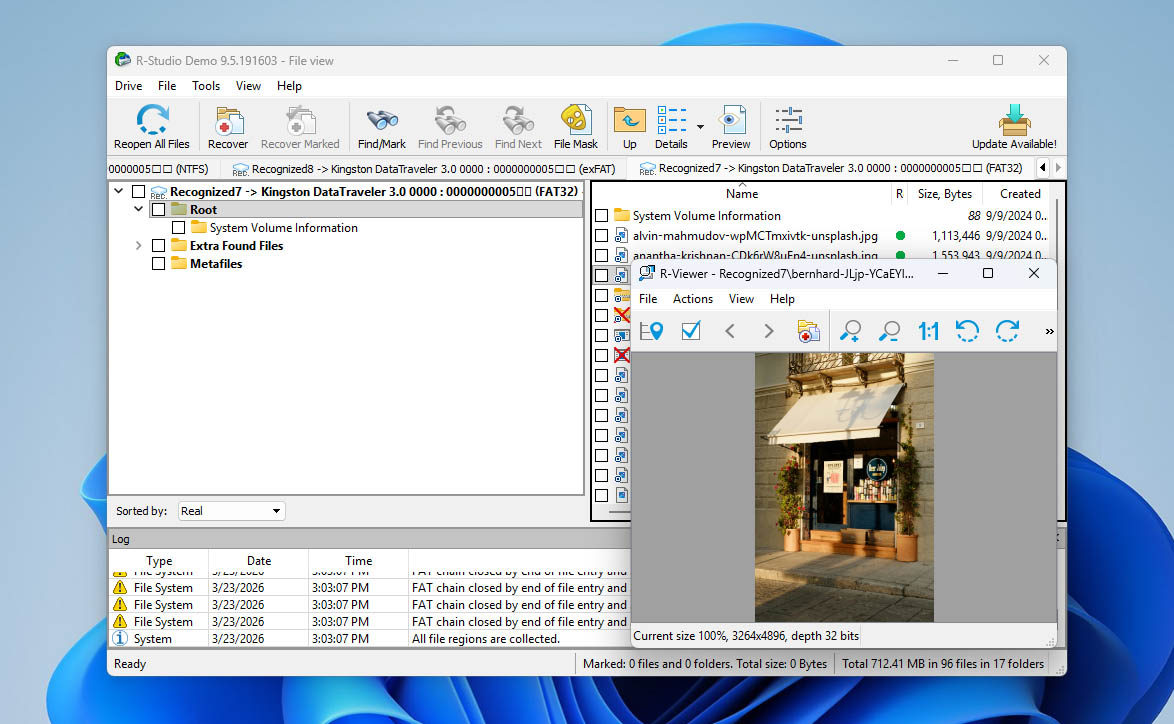
Ensimmäinen vaikutelmamme R-Studiosta on ”käytännöllinen.” Sitä ei ole tehty näyttämään kauniilta – se antaa pääsyn kaikkiin työkaluihinsa tiivistettynä yhteen ikkunaan. Tämä on LOISTAVAA, jos tiedät mitä teet, mutta tavallisen käyttäjän täytyy sulatella käyttöliittymää hetken aikaa.
R-Studio tarjoaa kattavan luettelon palautusominaisuuksista, mukaan lukien edistynyt RAID-tuki, verkkopalautus ja levykuvan luonti.
Tietojen palautusprosessi
R-Studio:n lähteen valintavalikko on hieman sekava, mutta helppo analysoida. Pystyimme laajentamaan testilevyjämme ja valitsemaan niiden osiot ja levyt helposti, vaikka yksi testaamistamme levyistä oli “ongelmallinen” eikä suostunut liitettäväksi tai näytellyt muuta kuin tunnisteensa. Skannauksen alkaessa erilaiset ponnahdusikkunat antoivat meidän asettaa useita skannausparametreja. Tämä on hyödyllistä, jos haluat olla erittäin tarkka, mutta keskivertokäyttäjälle se on melko vaivalloista.
Onneksi R-Studio:n skannaustaajuus on nopea – jopa verrattuna muihin sovelluksiin. Tulossivu on myös erittäin käytännöllinen mutta visuaalisesti hyödyllinen. Se kokosi asemamme tiedostot luetteloksi vasempaan paneeliin ja minkä tahansa niistä klikkaaminen näytti esikatselun oikealla. Kun valitsimme kansion asemalta, kaikki sen sisällöt näkyivät pikkukuvina tai kuvakkeina – tämä teki useiden kuva- ja videotiedostojen valitsemisesta palautettavaksi helppoa. Koska tiedot ovat kuitenkin jaettu eri osioihin, tiedostojen selaaminen näytöltä toiselle nopeasti käy rasittavaksi. Se kamppaili hieman RAW-valokuvien palautuksen kanssa, mutta yleisimpien kuvamuotojen kanssa sillä ei ollut ongelmia.
Hinnoittelu
| Versio | Hinta |
| R-Studio (Windows, macOS, Linux) | 79,99 $ |
| R-Studio FAT | 49,99 $ |
| R-Studio NTFS | 49,99 $ |
| R-Studio Corporate (Windows, macOS, Linux) | 179,99 $ |
| R-Studio Technician (Windows, macOS, Linux) | 899 $ |
| R-Studio T80+ | 80 $ |
Voit ladata R-Studio-ohjelman ilmaiseksi mille tahansa käyttöjärjestelmälle. Ilmaisversiolla voi kuitenkin palauttaa vain alle 1024 KB kokoisia tiedostoja. Käytännössä pidämme tätä lähempänä esikatseluominaisuutta kuin todellista palautusta, koska useimmat tiedostot ylittävät tuon koon. Maksullisia versioita on tarjolla laaja valikoima. Useimmat lisenssit ovat pysyviä (elinikäisiä) lisenssejä, lukuun ottamatta T80+-vaihtoehtoa, joka on käytännössä R-Studio Technician -versio, jota voi käyttää rajoitetun ajan (alkaen 80 päivästä).
Ensisilmäyksellä lisensointirakenne vaikuttaa kohtuulliselta, mutta siinä on useita rajoituksia, jotka on syytä huomioida. Jokainen lisenssi on voimassa vain yhdellä tietokoneella. Tämä tarkoittaa, että jos käytät sekä Windows PC:tä että Macia, sinun on ostettava kaksi erillistä lisenssiä. Lisäksi, jos tietokoneellesi tapahtuu jotain, lisenssiä ei voi yksinkertaisesti siirtää uudelle laitteelle—saatat joutua ostamaan uuden lisenssin. Meille tämä käytäntö herättää huomattavan varoitusmerkin verrattuna kilpailijoihin, jotka tarjoavat joustavampaa lisensointia.
Viimeisimmät muutokset
R-Studio julkaisi osan 1 versiosta 9.5.191645/191648 Windowsille marraskuussa 2025, lisäten tuen ReFS 3.14:lle ja Windows Storage Spacesille Windows 11 25H2:ssa, parantaen ReFS-tulkintaa, RAW-kuvien esikatseluja, lokalisointia ja yleistä vakautta sekä lukuisia virheenkorjauksia. Technician-editioihin lisättiin myös parannetut levykuvan luontivalinnat ja korjauksia suurille VMDK-kuville.
Tuomio
R-Studio on erinomainen työkalu hintaansa nähden, kun otetaan huomioon sen teho ja kattavat palautusominaisuudet… Mutta käyttäjille, jotka kokevat uuden ohjelmiston helposti hankalaksi (tai jos sinulla ei ole aikaa opetella käyttöä – esimerkiksi jos sinun täytyy palauttaa tärkeitä tietoja työtehtäviä varten seuraavaksi aamuksi), sovellukset kuten Disk Drill tai EaseUS Data Recovery ovat paljon sopivampia.
Sukellamme syvemmälle ohjelmistoon artikkelissamme R-Studio arvostelu.
Käyttäjien palaute oman testauksemme ulkopuolelta vastaa suurelta osin kokemuksiamme R-Studiosta. Monet arvostelijat kuvaavat sitä erittäin tehokkaaksi palautustyökaluksi, mutta tuovat myös esiin opettelukynnyksen ja lisenssirajoitukset. Esimerkiksi Trustpilotissa eräs arvostelija kirjoitti totesi, että R-Studio oli ”ainoa ohjelmisto… joka ennalta osoitti pystyvänsä löytämään tiedostot kokonaisina ja vahingoittumattomina,” mikä antoi hänelle tarpeeksi itseluottamusta ostaa lisenssin. Kuitenkin samalla alustalla esitetään myös kritiikkiä lisenssipolitiikasta. Eräs käyttäjä kirjoitti: ”Sen jälkeen, kun sain uuden tietokoneen vanhan hajottua, en saanut siirtää lisenssiäni, vaan minua vaadittiin ostamaan uusi.” Keskusteluissa Reddit toistuu usein oma huomiomme käyttöliittymästä, kun käyttäjät huomaavat, että ”Käyttöliittymä on kiireinen ja melko hämmentävä, jos ei ole tottunut tällaisiin ohjelmiin” keskusteluissa palautustyökaluista.
3. EaseUS Data Recovery Wizard (Windows & macOS)
⚙️ Järjestelmävaatimukset: Windows 11, 10, 8, 7 / Mac OS X 10.9 – macOS 26.0.
Pros
- Windows- ja macOS-versiot saatavilla
- Intuitiivinen käyttöliittymä vähentää tietojen palautuksen stressiä
- Laaja sivuston tietopankki auttaa käyttäjiä tietojen palautuksessa
- Palauttaa MS SQL -tietokannat ja Exchange-postilaatikot
- Erinomaiset laitetarkistusten ajat
- Hyvät palautustulokset
- Tilausmalli on kalliimpi kuin kilpailevat ratkaisut
- Suurten tiedostojen palautus voi olla hidasta
- Ei mahdollisuutta arvioida palautusmahdollisuuksia ennen palautusta
- Häiritsevät kyselyponnahdusikkunat
EaseUS Data Recovery Wizard on toinen tunnettu nimi tietojen palautusmarkkinoilla. Kiinassa sijaitseva EaseUS on ollut olemassa vuodesta 2003 ja sillä on useita sovelluksia vyönsä alla. Kuten suurin osa heidän ohjelmistaan, EaseUS Data Recovery Wizard on suunniteltu olemaan yksinkertainen ja käyttäjäystävällinen. Vaikka se saattaa jäädä hieman jälkeen syvyydessä ja kattavuudessa, se voi ratkaista monia tietojen katoamiseen liittyviä ongelmia aloittelijoille käyttäjille.
Ensivaikutelmat
EaseUS Data Recovery Wizard tarjoaa erittäin yksinkertaisen yhden vaiheen asennusohjelman. Pääikkuna avautuu oletuksena tietojen palautusikkunaan, jossa näkyvät kaikkien yhdistettyjen ulkoisten tallennusasemien levyt/osiot. Kuitenkin sinun täytyy klikata toista painiketta nähdäksesi itse levyt (ja valitaksesi ne skannattavaksi).
Muita laitteita (kuten SD-kortteja) voidaan valita vasemmasta sivupalkista, samoin kuin lisäominaisuuksia, kuten Videon korjaus, Levyn varmuuskopiointi ja kannettava palautus (tämä Pro-ominaisuus sisältää vaiheittaisen ohjeen sovelluksessa, mikä oli mukava lisäys).
Kaiken kaikkiaan EaseUS Data Recovery Wizardin suunnitteluratkaisut on selvästi räätälöity aloitteleville käyttäjille. Pääikkuna on erittäin selkeä ja siisti – toisaalta tämä tekee sovelluksessa navigoinnista helppoa käyttäjille. Toisaalta kokeneempien käyttäjien täytyy klikkailla hieman enemmän löytääkseen tarvitsemansa asiat. Se ei myöskään ole yhtä “nopea” kuin muut sovellukset, mikä voi olla hieman turhauttavaa, jos työskentelet vauhdikkaasti.
Yksi mainitsemisen arvoinen seikka on, että ilmaisversio mainostaa usein maksullista päivitystä. Kunnes ostat Pro-lisenssin, sovellus näyttää säännöllisesti osto-kehotuksia ja alennustarjouksia. Jopa silloin, kun yrität sulkea ohjelmiston, se saattaa pyytää vahvistusta ja esittää uuden tarjouksen, mikä voi tuntua hieman tungettelevalta testauksen aikana.
Tietojen palautusprosessi
Kuten aiemmin mainitsimme, näimme aluksi vain asemamme osiot ja levyn osiot ja jouduimme siirtymään levyn valikkoon skannataksemme asemaamme.
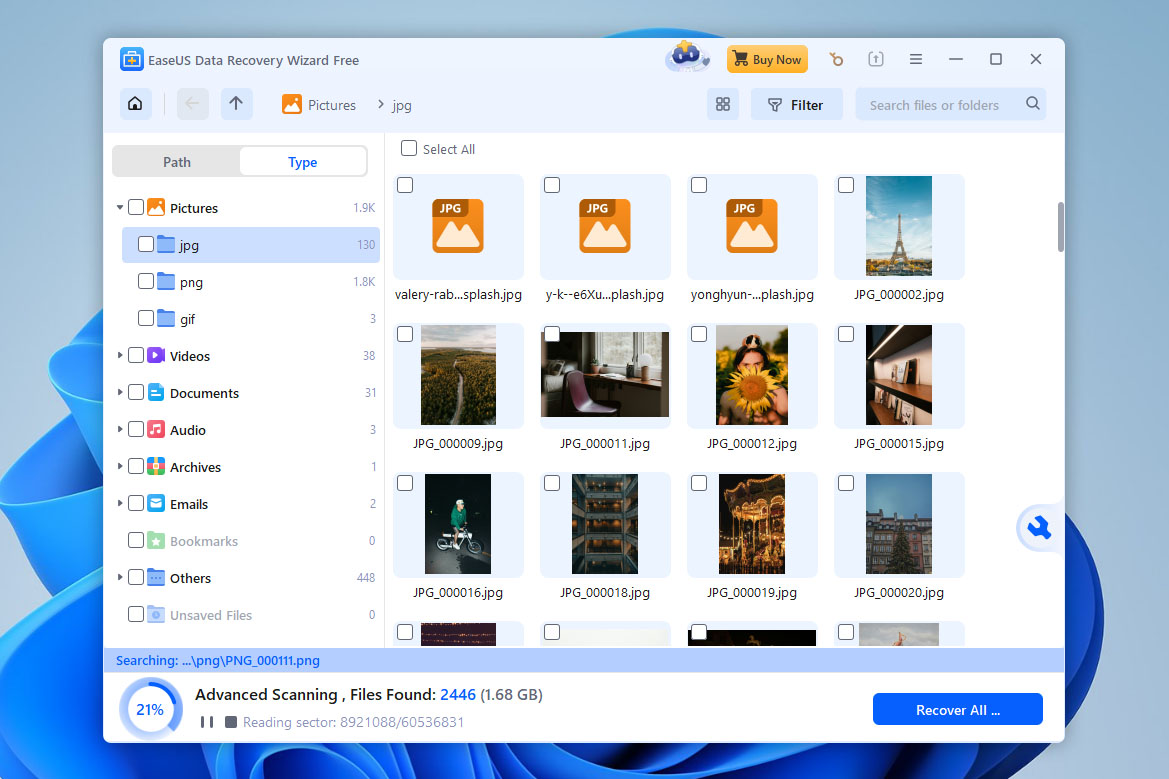
Kuten Disk Drillissä, meidän ei tarvinnut valita tiettyä skannausta suoritettavaksi – on vain yksi skannauspainike. Skannauksen ollessa käynnissä näimme kaiken datan, jonka EaseUS oli jo palauttanut, siististi kategorisoituna kuten Kuvat, Dokumentit, Äänitiedostot jne.
EaseUS oli erinomainen palauttamaan useimmat tiedostotyypit (jopa RAW-valokuvat ja -videot), mutta sillä oli vaikeuksia monimutkaisempien tietojen menetysskenaarioiden, kuten kadonneiden osioiden ja alkuperäisen kansiorakenteen palautuksen kanssa. Se sisältää kuitenkin tiedostojen korjausmoduulin, joka voi yrittää korjata palauttamasi vioittuneet tiedostot.
Skannauksen jälkeen EaseUS antaa sinun etsiä ja suodattaa skannaustuloksia, mutta sinun on ostettava pro-versio, jotta voit esikatsella tiedostoja kokonaan. Voit myös tarkastella tiedostoja hakemiston mukaan, jos alkuperäinen kansiorakenne on palautettu.
Hinnoittelu
| Versio | Hinta |
| EaseUS Data Recovery Wizard Windows (1 kuukausi) | $69.95 |
| EaseUS Data Recovery Wizard Windows (1 vuosi) | $99.95 |
| EaseUS Data Recovery Wizard Windows (elinikäinen) | $159.95 |
| EaseUS Data Recovery Wizard Mac (1 kuukausi) | $99.95 |
| EaseUS Data Recovery Wizard Mac (1 vuosi) | $119.95 |
| EaseUS Data Recovery Wizard Mac (elinikäinen) | $169.95 |
EaseUS Data Recovery Wizard voidaan ladata ilmaiseksi sekä Windowsille että Macille. Kuitenkin ilmainen palautus on rajoitettu Windowsiin, jossa ilmaisversio sallii jopa 2 Gt palautettua dataa. Macilla ilmaisversio tarjoaa vain tiedostojen esikatselun.
Jos tarvitset täydellisen palautuksen, EaseUS tarjoaa useita maksullisia vaihtoehtoja, kuten kuukausi-, vuosi- ja elinikäisiä lisenssejä. Mielenkiintoinen yksityiskohta on, että hinnoittelu vaihtelee Windows- ja Mac-versioiden välillä, ja Mac-versio maksaa yleensä enemmän. Toinen rajoitus on se, että jokainen tilaus kattaa vain yhden tietokoneen, joten useamman laitteen käyttäjien täytyy ostaa lisenssit erikseen. Positiivisena puolena EaseUS tarjoaa alennettuja suunnitelmia opiskelijoille, mikä saattaa tehdä ohjelmistosta edullisemman joillekin käyttäjille.
Viimeisimmät muutokset
EaseUS Data Recovery Wizard sai jälleen päivityksen tammikuussa 2026. Windowsin versio 20.1.0 toi palautustuen pirstaleisille tietotilanteille (FAT32, exFAT ja RAW), lisäsi ZFS-tiedostojärjestelmän palautuksen sekä paransi kadonneiden osioiden bittikartan käsittelyä. Macin versio päivitettiin versioon 20.0, tuoden Mukana Tumman tilan, optimoidun skannaussuorituskyvyn sekä parannuksia tiedostoselaamiseen, aktivointi-ikkunoihin ja yleiseen käyttöliittymäkokemukseen.
Tuomio
EaseUS Data Recovery Wizard suunniteltiin aloittelijoita ajatellen, ja sitä markkinoidaan yksinkertaisena ja helppokäyttöisenä palautustyökaluna. Vaikka se ei olekaan niin kattava kuin muut tämän listan sovellukset, se toimii tehokkaana työkaluna, jota kuka tahansa voi käyttää.
Lue EaseUS-arvostelu saadaksesi perusteellisemman katsauksen.
Käyttäjäpalautteet antavat vaihtelevan mutta yleisesti ennakoitavan kuvan. Monet käyttäjät korostavat, kuinka suoraviivainen palautusprosessi on. Esimerkiksi eräs arvostelija sivustolla Trustpilot kirjoitti, että ohjelmisto “toimi täydellisesti ja palautti poistetut tiedostoni nopeasti”, kiittäen kuinka helppo käyttöliittymä oli ymmärtää jopa ilman teknistä kokemusta. Samalla tilausmallista tulee usein suurin kritiikin lähde. Keskusteluissa sivustolla Reddit käyttäjät mainitsevat usein, että vaikka palautus itsessään voi toimia hyvin, tilaamisen maksaminen saattaa tuntua liialliselta ja ärsyttävältä roskapostin vuoksi.
4. Stellar Data Recovery Professional (Windows, Mac)
⚙️ Järjestelmävaatimukset: Windows 8 tai uudempi, macOS 10.12 tai uudempi.
Pros
- Käyttäjät voivat lisätä uusia tiedostopäätteitä manuaalisesti laajennettua toimintaa varten
- Luo sektorikohtaiset levykuvat vaurioituneiden laitteiden suojaamiseksi
- Kolme esikatseluvaihtoehtoa skannaukselle auttavat nopeasti löytämään palautettavat tiedostot
- Vaatii vuosittaisen lisenssin
- Kokeiluversio ei sisällä ilmaista tiedonpalautusta
- Rajoitettu esikatselutoiminto
Stellar Data Recovery on vakiintunut levyn palautusohjelmisto, jonka on kehittänyt Stellar Information Technology Pvt. Ltd., Intiasta. Se on täysin varusteltu ja nykyaikaisen näköinen sovellus, jossa on omat ainutlaatuiset työkalunsa, mikä tekee siitä vahvan valinnan monille käyttäjille.
Ensivaikutelmat
Kuten useimmat tämän listan sovelluksista, Stellar Data Recovery oli helppo asentaa. Sinun tarvitsee vain ladata asennusohjelma sivustolta ja seurata ohjattua toimintoa.
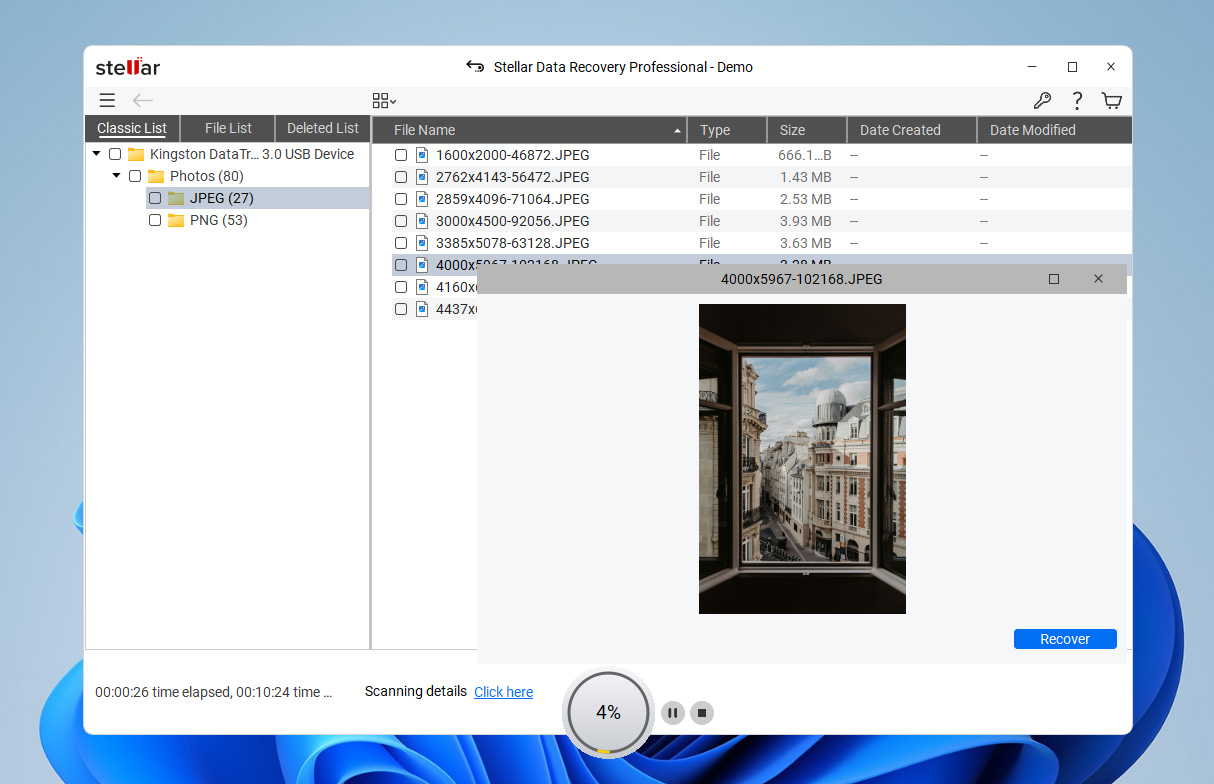
Lähdevalintavalikko, toisin kuin EaseUS:ssa, antaa sinun valita haluatko skannata koko levyn vai tietyt osiot. Sen esikatseluominaisuus on kätevä, mutta melko oikukas eikä aina näytä esikatselukuvakkeita. Suurin osa muista ominaisuuksista on piilotettu valikoihin, mikä auttaa pitämään käyttöliittymän selkeänä.
Tietojen palautuksen lisäksi merkittävä ominaisuus, joka kiinnitti huomiomme, oli vioittuneiden videoiden palautus. Se on saatavilla vain lisensoiduille käyttäjille, mutta voimme vakuuttaa sen tehokkuudesta.
Tietojen palautusprosessi
Skannauksen aloittaminen oli kokonaisuutena erittäin helppoa, sillä sinua opastetaan sen läpi. Jos kuitenkin haluat varmistaa, että sovellus käyttää koko potentiaaliaan, sinun täytyy ottaa Deep Scan käyttöön manuaalisesti, mikä on helppo ohittaa lähdevalintaruudun alareunassa.
Stellar palautti kokonaisuudessaan vähemmän dataa verrattuna tämän listan ensimmäisiin kolmeen sovellukseen. Se tunnisti myös vähemmän tiedostotyyppejä, mutta onnistuimme silti palauttamaan paljon dataa – erityisesti asiakirjoja. Lisäksi Stellar mahdollistaa mukautetun tiedostotyypin skannauksen, mikä puuttuu monista vastaavista sovelluksista (vaikka useiden tiedostotunnisteiden syöttäminen manuaalisesti voi olla vaivalloista).
Löydetyt tiedostot -luettelo on kohta, jossa Stellar Data Recovery todella loistaa. Pystyimme vaihtamaan tietojen tarkastelun yksinkertaisesta luettelosta pikkukuvagalleriaksi – tämä tekee kuvien ja videoiden selaamisesta erittäin helppoa silloin, kun toiminto toimii tarkoitetulla tavalla.
Hinnoittelu
| Versio | Hinta |
| Stellar Data Recovery Professional – Vuosittainen (Windows, Mac) | $99,99 |
| Stellar Data Recovery Professional – Elinikäinen (Windows, Mac) | $199,99 |
| Stellar Data Recovery Premium – Vuosittainen (Windows, Mac) | $209,99 |
| Stellar Data Recovery Premium – Elinikäinen (Windows, Mac) | $319 |
| Stellar Data Recovery Technician – Vuosittainen (Windows, Mac) | $299 |
| Stellar Data Recovery Technician – Elinikäinen (Windows, Mac) | $599 |
Stellar Data Recovery voidaan ladata ilmaiseksi sekä Windowsille että Macille. Ilmainen palautus on kuitenkin rajoitettu Windows-versioon, jossa käyttäjät voivat palauttaa jopa 1 Gt dataa ilman lisenssin ostamista. Macilla ilmaisversio sallii vain tiedostojen skannauksen ja ennakkonäytön.
Jos tarvitset täydellisen palautuksen, Stellar tarjoaa useita eri lisenssitasoja, jotka eroavat toisistaan sekä ominaisuuksien että tilaustermien osalta. Vaikka tämä valikoima antaa käyttäjille joustavuutta, havaitsimme hinnoittelun olevan suhteellisen korkea verrattuna muihin tämän listan työkaluihin. Tämän vuoksi voi olla järkevää odottaa tarjouksia, joita Stellar järjestää melko usein.
Viimeisimmät muutokset
Heti vuoden 2025 alussa Stellar Data Recovery Professional julkaisi melko suuren päivityksen molemmille käyttöjärjestelmäversioille, nostaen ne versioon 12 Windowsille ja 12.3 Macille. Molemmat käyttöjärjestelmäversiot saivat parannuksia istunnonhallintaan ja käyttökokemukseen sekä lisää teemoja käyttöliittymäänsä.
Erikseen Mac-julkaisu toi myös uusia ominaisuuksia, kuten siivous- ja tallennustilan hallintatyökalut, palautuksen virtuaalikoneilta sekä mahdollisuuden palauttaa pirstaloituneita MOV- ja MP4-videoita. Windows-julkaisu toi mahdollisuuden palauttaa QNAP-, AUSTOR- ja Synology-NAS-laitteita.
Tuomio
Vaikka muut tämän listan vaihtoehdot voidaan katsoa edistyneemmiksi tietojen palautusohjelmiksi, Stellar Data Recovery on loistava valinta, jos sinun tarvitsee ensisijaisesti palauttaa valokuvia ja videoita. Sen pikkukuvagalleria tekee löydettyjen tiedostojen selaamisesta erittäin kätevää ja (jos olet valmis ostamaan kalliimman lisenssin) sen videon korjaustyökalu toimii itse asiassa varsin hyvin. Onnistuimme saamaan aikaisemmin toimimattomia videoita toimimaan uudestaan. Valitettavasti kaikki ominaisuudet ovat saatavilla vain melko kalliissa Toolkit-versiossa, ja monet näistä ominaisuuksista löytyvät myös muista työkaluista edullisempaan hintaan, kuten NAS-palautus Disk Drillissä.
Katso lisää kattavasta Stellar Data Recovery -arvostelu.
Käyttäjäpalautteet Stellar Data Recovery -ohjelmasta ovat melko ennustettavia. Esimerkiksi Trustpilot:ssä eräs arvostelija kuvaili positiivista kokemusta tuotteesta ja sen tukitiimistä: ”Rohit oli erittäin kärsivällinen ja avulias. Hän teki monia toimenpiteitä, mukaan lukien etähallinnan, korjatakseen tiedostoni.” Kaikki palaute ei kuitenkaan ole positiivista. Capterra:ssa toinen käyttäjä kuvaili turhauttavaa kokemusta ohjelmiston kanssa kirjoittaen: ”Tuhlasimme rahaa ohjelmistoon, joka ei toimi. Heidän tukipalvelunsa otti yhteyttä vasta usean päivän kuluttua, liian myöhään.”
5. DM-levyeditori ja tietojen palautusohjelmisto (Windows, macOS, Linux)
⚙️ Järjestelmävaatimukset: MS-DOS 5.0+ / Windows 98, ME, Windows 2000+ / macOS 10.12+ / Mikä tahansa nykyaikainen Linux-jakelu, jossa on libc-kirjasto.
Pros
- Heksadesimaalieditori palautettavien tiedostojen tarkasteluun
- Automaattinen hakutoiminto
- Lisälevyapuohjelmat
- Toimii Windowsilla, macOS:llä, Linuxilla ja jopa DOS:lla
- Vanhentunut käyttöliittymä voi hämmentää kokemattomia käyttäjiä
- Ei ilmaista tietojen palautusta
- Ominaisuuksia voi olla vaikea löytää
- Ei näytä palautuksen vaatimaa aikaa
Alun perin Dmitry Sidorovin luoma DM Disk Editor and Data Recovery Software (tai DMDE) on tiedostojen palautussovellus, jossa on levynmuokkausominaisuuksia ja paljon enemmän lisätoimintoja kuin muissa tämän listan tiedostojen palautusohjelmissa. Se tarjoaa myös rajattoman ilmaisen palautuksen, mikä tekee siitä vahvan kilpailijan vaatimattomasta käyttöliittymästään huolimatta.
Ensivaikutelmat
DME on erittäin helppo asentaa – sinun tarvitsee vain ladata kansio viralliselta sivustolta, joka sisältää itse ohjelman, jonka voit suorittaa suoraan.
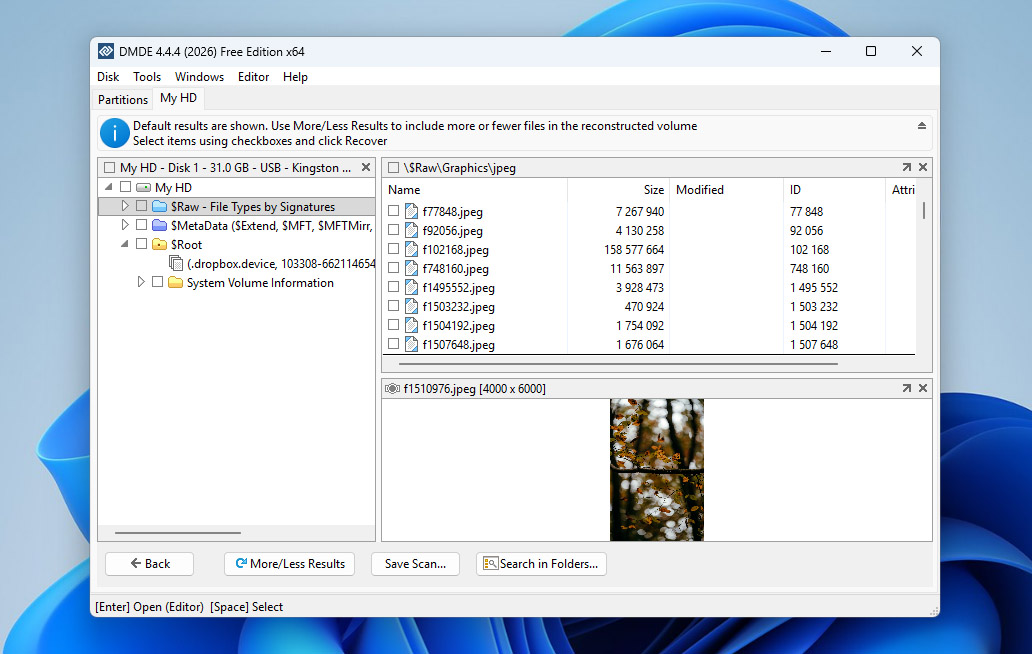
Sovellus itse näyttää kylmältä, epäystävälliseltä ja hieman monimutkaiselta verrattuna modernimman näköisiin vaihtoehtoihin kuten Disk Drill, EaseUS ja Stellar.
Kun käynnistät DMDE:n, voit joko valita levyn, jolta haluat aloittaa työskentelyn, tai tehtävän, jonka haluat sovelluksen suorittavan (esim. RAIDin rakentaminen). Lähteen valinnasta kerromme lisää Datapalautusprosessin osiossa.
Palautuksen lisäksi DMDE tarjoaa paljon hyödyllisiä ominaisuuksia edistyneelle käyttäjälle. Voit muokata raakoja levysektoreita, palauttaa osioita, muokata osiotauluja, muuttaa käynnistyssektorin tietoja, luoda levykuvia ja klooneja sekä paljon muuta.
Tietojen palautusprosessi
DMDE:n lähdevalinta on täynnä tietoa. Tavalliselle käyttäjälle tietoa on liikaa. Vaikka levyjen ja osioiden valinta skannausta varten oli helppoa (skannauspainikekin on melko selkeä), kaikki DMDE:n työkalut on pakattu samaan ikkunaan.
Jos sinulla ei ole mitään käsitystä levyn muokkauksesta tai osioinnista, lähdevalintaikkuna voi olla hyvin hämmentävä. Jopa silloin, kun aloitimme skannauksen, meitä tervehti sekava ponnahdusikkuna, jonka avulla saimme asettaa skannausparametrit.
Voit selata ja palauttaa tiedostoja, kun skannaus on yhä käynnissä. Löydetyt tiedostot on hyödyllisesti lajiteltu tyypin mukaan, mutta DMDE yrittää myös palauttaa kansiorakenteen mahdollisimman hyvin. Huolimatta sen ilmeisistä käytettävyysongelmista, olimme tyytyväisiä sen todelliseen suorituskykyyn. Se pystyi palauttamaan onnistuneesti monia RAW-kuvia, RAW-videoita ja asiakirjoja eri laitteista ja tiedostojärjestelmistä (paitsi EXT4, jonka kanssa sillä oli vaikeuksia). Jouduimme syöttämään muutaman tunnistamattoman tiedostotunnisteen manuaalisesti, mutta lopputulos oli hyvä sovelluksen hintaan nähden!
Hinnoittelu
| Versio | Hinta |
| DMDE Express -lisenssi (1 vuosi) | 20 $ |
| DMDE Standard -lisenssi (elinikäinen) | 48 $ |
| DMDE Professional -lisenssi | 95 $ |
DMDE tarjoaa myös ilmaisen version, jonka avulla käyttäjät voivat palauttaa dataa ilman lisenssin ostamista. Ohjelma kuitenkin rajoittaa jokaisen palautusoperaation 4 000 tiedostoon per kansio. Jos kansiossa on enemmän tiedostoja kuin tämä raja, palautusprosessi täytyy toistaa useita kertoja.
Maksulliset lisenssit eroavat pääasiassa kestoltaan ja ominaisuuksiltaan. Mielenkiintoinen vaihtoehto on Express-lisenssi, joka on saatavilla myös lyhytaikaisena tilauksena noin 9 dollarilla kuukaudessa, mikä tekee siitä suhteellisen edullisen vaihtoehdon kertaluonteisiin palautustehtäviin. Yksi haittapuoli on lisensointimalli itse. Jokainen lisenssi koskee vain yhtä käyttöjärjestelmäperhettä ja yhtä tietokonetta, mikä voi olla hankalaa, jos työskentelet useilla laitteilla tai alustoilla.
Viimeisimmät muutokset
DMDE 4.4.4.842 julkaistiin 5. helmikuuta 2026. Tämä päivitys keskittyy pääasiassa vakauden parantamiseen ja virheiden korjauksiin. Esimerkiksi kehittäjät ratkaisivat kriittisen ongelman, joka vaikutti ReFS-käsittelyyn, ja korjasivat toisen virheen, joka saattoi ilmetä, kun Btrfs-tiedostokoot ylittivät varsinaisen sisäisen datan koon. Lisäkorjaukset koskivat virheitä, jotka liittyivät ylimääräisten Btrfs-alitoimintojen käsittelyyn sekä ongelmaan, jossa jotkin Professional-ominaisuudet pysyivät poissa käytöstä aktivoinnin jälkeen. Näiden korjausten lisäksi päivitys toi tuen myös muille ExtFS-tiedostonimien merkistökoodauksille kuin UTF-8 ja sisälsi useita käyttöliittymän parannuksia sekä yleisiä kehityksiä.
Tuomio
DMDE ei ole heikkohermoisille! Se on monimutkainen työkalu, jossa on sekava käyttöliittymä ja monimutkainen käyttökokemus. Kuitenkin se tarjoaa kattavan ja tehokkaan työkalupaketin erittäin kilpailukykyiseen hintaan. Oikealle käyttäjälle se on kiintolevynhallinnan sveitsiläinen linkkuveitsi – mutta suosittelemme aloittelijoita ohittamaan tämän sovelluksen.
Meidän DMDE-arvostelu voi kertoa sinulle lisää.
Käyttäjäarvostelujen osalta julkisesti saatavilla oleva palaute DMDE:stä on melko rajallista, mutta yleiskuva on vaihteleva. Sivustolla Trustpilot eräs käyttäjä kuvasi erittäin positiivista palautustulosta vakavan tiedostojärjestelmävaurion jälkeen: “syvät skannaukset tuottivat riittävästi tuloksia, jotta sain palautettua lähes 95 % tiedoistani.”  DMDE:n omalla sivulla arvostelusivu on myös tuoretta positiivista palautetta käyttäjiltä, jotka kehuivat sekä palautuskykyä että hintaa. Samaan aikaan negatiivinen palaute kohdistuu yleensä vähemmän hinnoitteluun ja enemmän käytettävyyteen tai epäjohdonmukaisiin tuloksiin vaikeissa tapauksissa. Samalla DMDE-arvostelusivulla eräs käyttäjä valitti kertoi ohjelman “taistelleen ja jumittuneen noin 12 % skannauksen kohdalla” ja päätyi myöhemmin siihen, että ohjelma “todella tuhlasi aikani.” Reddit keskusteluissa todetaan, että käyttöliittymää on vaikea ymmärtää, ja kommenteissa sanotaan esimerkiksi: “Ostin tämän juuri, eikä se todellakaan ole hintansa arvoinen, riippumatta siitä, mitä kukaan sanoo, ja on aidosti enemmän kuin vain käyttäjäepäystävällinen.”
6. Recuva (Windows)
⚙️ Järjestelmävaatimukset: Windows 11, 10, 8.1, 7, Vista ja XP.
Pros
- Ilmainen ohjelmisto, jossa edullinen Pro-version hinta
- Selkeä käyttöliittymä
- Esikatselunäyttö
- Poistaa tiedostot turvallisesti
- Heikompi palautuskyky kuin maksullisilla ratkaisuilla
- Viimeisin pieni päivitys oli kesäkuussa 2024, eikä merkittäviä päivityksiä ole tehty useaan vuoteen
Recuva on erittäin kevyt, vain Windowsille tarkoitettu tiedonpalautussovellus, jonka on kehittänyt Piriform Software, sama yritys joka on CCleanerin takana. Recuva tunnetaan yhtenä harvoista aidosti ilmaisista tiedonpalautussovelluksista, mikä tekee siitä suositun valinnan monille käyttäjille.
Ensivaikutelmat
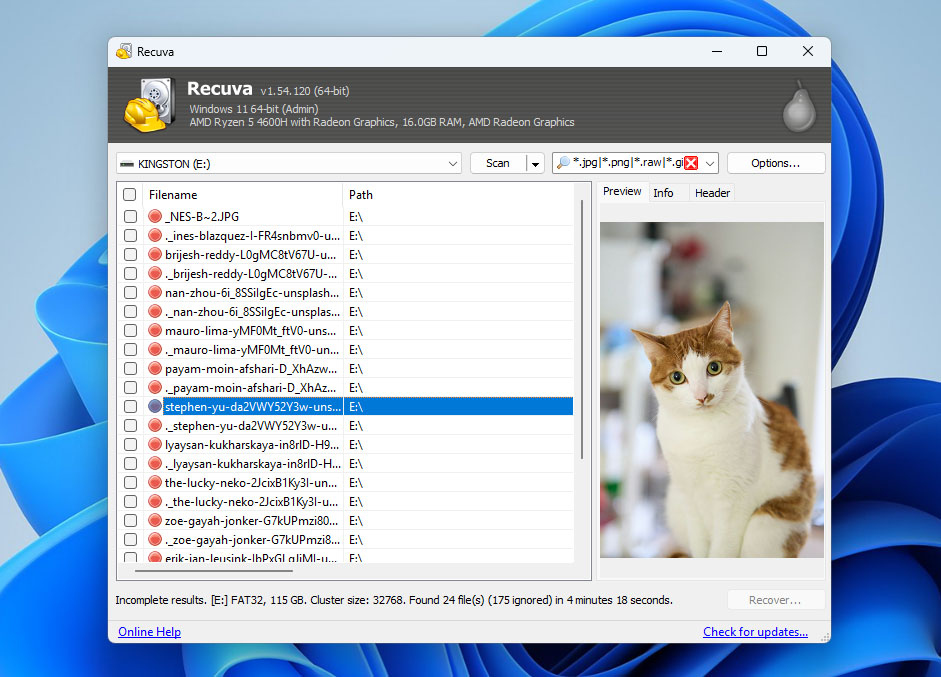
Kuten aiemmin mainitsimme, Recuva on erittäin kevyt. Sen käyttöliittymä on käytännöllinen ja hieman vanhanaikainen yksinkertaisilla harmailla paneeleilla – lähes kuin vanhemmat versiot Windows Explorerista.
Toisin kuin muut sovellukset, jotka näyttävät heti levyn tai osion valintavalikon, Recuva käynnistyy ohjatulla toiminnolla. Yksi toisensa jälkeen sinua pyydetään valitsemaan, minkä tyyppisiä tiedostoja haluat palauttaa, minkä tyyppisen tarkistuksen haluat suorittaa ja miltä asemalta haluat etsiä. Seuraava- ja Edellinen-painikkeiden avulla voit muuttaa aiempia valintojasi.
Tietojen palautusprosessi
Skannauksen aloittaminen edellyttää siirtymistä palautusvelhon läpi, jossa voit asettaa skannausparametrit matkan varrella. Toisin kuin muut sovellukset, Recuva ei antanut paljon tietoa skannauksen aikana edistymisen (prosentteina), jo löydettyjen tiedostojen määrän ja jäljellä olevan ajan lisäksi.
Kun skannaus on valmis, Recuva näyttää täydellisen listan skannaustuloksista. Se ei luonnollisesti suoriutunut yhtä hyvin kuin kaupalliset vastineensa, mutta tulokset olivat kunnioitettavia ilmaiselle sovellukselle! Recuva jopa päihitti joitain kilpailijoistaan dokumenttien palautuksessa. Se kuitenkin kamppaili hieman FAT32-osioiden kanssa, mutta suoriutui paljon paremmin exFAT- ja NTFS-osioissa. Onnistuimme myös palauttamaan tietoja levykuvasta, mikä on vaikuttavaa ilmaiselle sovellukselle.
Koska olimme jo valinneet palautettavan tiedostotyypin tässä ohjatun toiminnon vaiheessa, emme voineet enää suodattaa löytyneitä tietoja tai selata niitä kategorian mukaan. Pystyimme kuitenkin etsimään niitä tiedostonimen tai polun perusteella. Lisäksi pystyimme esikatselemaan tiedostoja, joiden palautusmahdollisuudet olivat suuret.
Hinnoittelu
| Versio | Hinta |
| Recuva Free | 0 € |
| Recuva Professional (1 PC, 1 vuosi) | 24,95 € |
| Professional Plus (paketti, jopa 3 PC:tä) | 64,95 € |
Recuva on ensimmäinen ohjelma listallamme, joka mahdollistaa täysin toimivan tietojen palautuksen ilman lisenssimaksua. Ilmainen versio sisältää jo tärkeimmän palautusmoottorin ja antaa käyttäjien skannata asemia sekä palauttaa tiedostoja ilman palautusrajoituksia.
Myös maksullinen Professional-versio on saatavilla, mutta se lisää vain virtuaalisen kiintolevyn (VHD) tuen ja automaattiset päivitykset, mikä tarkoittaa, että useimmat käyttäjät voivat luottaa ilmaiseen versioon tavallisissa palautustehtävissä. Saatavilla on myös Professional Plus -vaihtoehto. Tämä versio ei ole erillinen päivitys itse Recuvaan, vaan sen sijaan Piriformin työkalupaketti, joka sisältää Recuva Professionalin, CCleaner Professionalin ja Speccy Professionalin.
Viimeisimmät muutokset
Recuva:n uusin versio (v1.54.120) julkaistiin kesäkuussa 2024, ja se sisälsi vain pieniä päivityksiä lisensointiprosessiin. Sitä edeltänyt viimeisin versio (v1.53.206, julkaistu kesäkuussa 2023) tarjosi myös pieniä parannuksia ja korjauksia – lähinnä käyttöliittymään ja päivitysominaisuuteen. Muita merkittäviä päivityksiä ei ole mainittavana.
Tuomio
Recuva jää jälkeen muista sovelluksista käyttäjäkokemuksessa ja lisäominaisuuksissa. Se on kuitenkin kevyt ja täysin ilmainen ulkoisille asemille, muistikorteille ja muille tallennuslaitteille. Olemme onnistuneesti palauttaneet valokuvia, videoita ja asiakirjoja tällä sovelluksella, joten suosittelemme sitä mielellämme, jos budjettisi on tiukka.
Katso lisätietoja Recuva-arvostelu.
Mitä tulee käyttäjäpalautteeseen, Recuvaa pidetään yleisesti perustason palautustyökaluna, ja useimmat käyttäjät arvioivat sitä nämä odotukset mielessään. Esimerkiksi Redditissä monet käyttäjät suosittelemme sitä: ”Recuva on kelvollinen ilmainen työkalu Windowsille tiedostojen palauttamiseen flash-muisteista. Käytin sitä muutaman kerran ennen kuin vaihdoin Maciin.” Lisäksi monet kokeneet käyttäjät osoittaa sen rajoituksia monimutkaisemmissa tapauksissa: ”Sillä ei ole kykyä rekonstruoida tiedostojärjestelmiä. Se on rajoitettu toimimaan ainoastaan sellaisella tilalla, jonka Windows pystyy osoittamaan ja liittämään asemakirjaimella, ja siihen mikä ei kuulu nykyiseen tiedostojärjestelmään, se toimii vain kaivertimena. Se on yhä poistettujen palauttaja.”
7. DiskInternals Uneraser (Windows)
⚙️ Järjestelmävaatimukset: Windows 2000, XP, 2003, 2008 Server, Vista, Windows 7/8/10/11.
Pros
- Vankat tietojen palautusominaisuudet ja -toiminnot
- Sisältää sisäänrakennetun forensiikan levynkuvaustyökalun
- Erittäin helppokäyttöinen, jopa aloittelijoille
- Ei ole päivitetty vuoden 2023 jälkeen
- Ilmainen versio sallii vain palautettavien tiedostojen esikatselun
- Käyttöliittymä tarvitsee kipeästi päivitystä
- Saatavilla vain Windowsille
DiskInternals Uneraser on minimalistinen tietojen palautussovellus, jonka on kehittänyt DiskInternals Research Seattlessa, Washingtonissa. Vaikka sovelluksen ulkoasu on hieman vanhentunut, siinä on tehokkaat palautusominaisuudet ja hyödyllisiä toimintoja, jotka on pakattu yksinkertaiseen ja helppokäyttöiseen käyttöliittymään.
Ensivaikutelmat
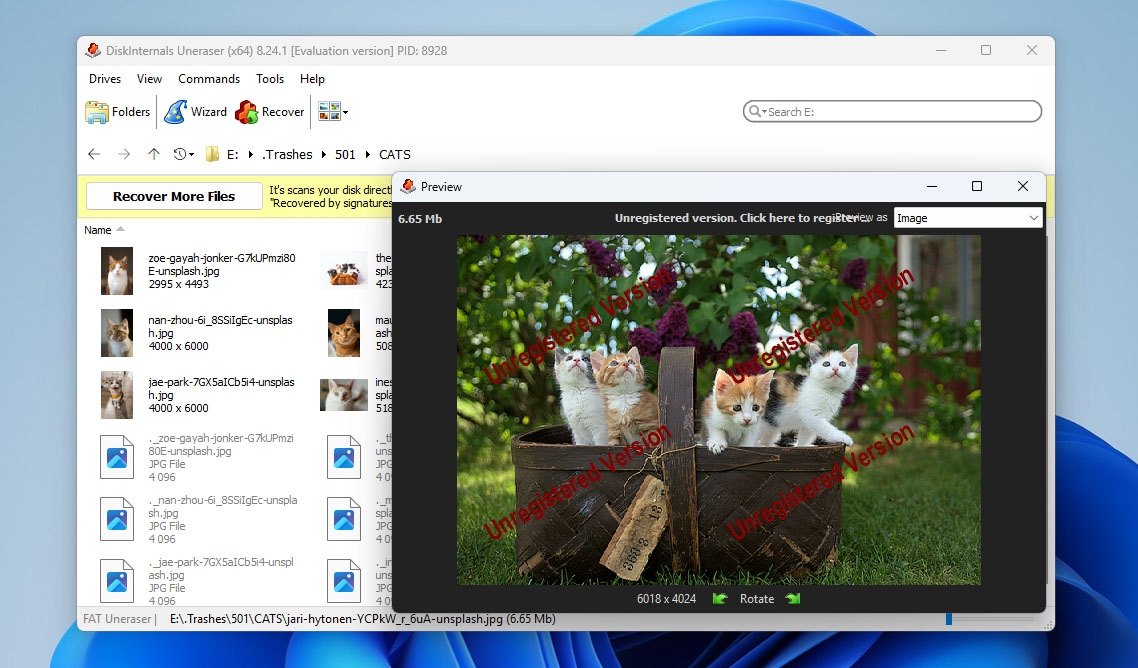
DiskInternals Uneraser ei näytä yhtä modernilta kuin tämän listan sovellukset – itse asiassa se näyttää yksinkertaiselta ja hieman vanhentuneelta. Mutta sen käyttökokemus on hyvin suunniteltu ja aloittelijat voivat nopeasti oppia sovelluksen käytön.
Pääikkunassa näkyvät kaikki tietokoneesi asemat ja osiot sekä yleiset kirjastot, kuten Dokumentit ja Työpöytä. Työkalupalkki on selkeästi merkitty ja siisti, mikä tekee siitä helppolukuisen.
Perustoimintojen lisäksi yksi ominaisuus, joka erottui edukseen, oli sen kyky palauttaa tietoa virtuaalikovalevyiltä – monista kalliimmista työkaluista puuttuu tämä ominaisuus, koska se on hyödyllinen vain pienelle joukolle käyttäjiä.
Tietojen palautusprosessi
Yksinkertaiset ponnahdusikkunat antoivat meidän valita palautuslähteen – pystyimme jopa valitsemaan tiettyjen kansioiden skannauksen. Meihin teki myös vaikutuksen se, että pystyimme etsimään asemaltamme tiettyä tiedostonimeä (sekä erilaisia tiedostotyyppejä).
Uneraser suoriutui parhaiten yksinkertaisissa tietojen menetyksen tilanteissa. Se pystyi palauttamaan suurimman osan tiedoista formatoiduilta asemiltamme sekä vahingossa poistetut tiedostot. Kuitenkin se kohtasi vaikeuksia, kun testasimme sitä monimutkaisemmilla ongelmilla, kuten RAW-levyillä.
Kaikki tulokset näytetään yhdessä ikkunaruudussa, ja niiden pikkukuvat ovat niiden vieressä. Koska määrittelimme tiedostotyypit jo ohjatun toiminnon aikana, emme voineet suodattaa tai luokitella tuloksia. Meidän piti myös napsauttaa oikealla hiiren painikkeella kutakin tiedostoa, jonka halusimme esikatsella.
Hinnoittelu
| Versio | Hinta |
| DiskInternals Uneraser Henkilökohtainen lisenssi | 39,95 $ |
| DiskInternals Uneraser Yrityslisenssi | 79,95 $ |
Valitettavasti DiskInternals Uneraserin ilmainen versio ei salli tiedostojen varsinaista palauttamista – sen avulla voi vain skannata aseman ja esikatsella palautettavissa olevia tietoja. Palauttaaksesi mitään, sinun on ostettava lisenssi. Ohjelmisto tarjoaa useita maksullisia lisenssivaihtoehtoja käyttötarkoituksesta riippuen. Henkilökohtainen lisenssi alkaa hinnasta $39.95 vuodessa, mikä tekee siitä suhteellisen edullisen verrattuna moniin kilpaileviin palautustyökaluihin.
Viimeisimmät muutokset
DiskInternals Uneraseria ei ole päivitetty vuoden 2023 jälkeen, eikä kehittäjän verkkosivuston muutospäiväkirja kerro, mitä muutoksia on tehty.
Tuomio
DiskInternals Uneraser on loistava työkalu, erityisesti hintansa puolesta. Vaikka sen ulkoasu on vanhentunut, se tarjoaa kohtuullisen käyttökokemuksen ja on itse asiassa tarpeeksi tehokas “yksinkertaisiin” tietojen menetyksen tilanteisiin. Jos haluat edullisen tietojen palautusohjelman, joka tekee riittävästi, Uneraser on hyvä valinta.
Katso lisätietoja DiskInternals Uneraser arvostelustamme. Tällä hetkellä ohjelmiston versio on 8.23.
Käyttäjäpalautteen osalta DiskInternals Uneraser ei näy kovin usein suurimmilla arvostelualustoilla, mikä vaikeuttaa työkalua koskevien arvostelujen löytämistä. Onnistumme kuitenkin löytämään useita arvosteluja DiskInternals Partition Recovery -ohjelmasta, joka on saman kehittäjän toinen tiedostojen palautustuote. Koska molemmat työkalut ovat saman yrityksen tekemiä ja perustuvat samankaltaisiin palautusteknologioihin, päätimme, että tämä palaute tarjoaa silti hyödyllistä kontekstia. Esimerkiksi G2:ssa eräs arvostelija kuvattu kuvasi ohjelmistoa “helppokäyttöiseksi”, korostaen, että sillä voi palauttaa sekä levyosiot että yksittäiset tiedostot, ja huomauttaen, että palautuksen aikana tietojen katoamisen osuus oli hyvin pieni.
Nopea vertailu parhaista tietojen palautusohjelmista
Olemme keränneet kaikki yllä olevien ohjelmien tärkeät kohdat ja järjestäneet ne helposti luettavaan taulukkoon alla, jos sinulla ei ole aikaa lukea koko artikkelia.
| Ohjelmisto | Disk Drill | R-Studio | EaseUS | Stellar Data Recovery | DMDE | Recuva | Uneraser |
| Palautustulokset | ★★★★★ | ★★★★☆ | ★★★☆☆ | ★★★☆☆ | ★★★☆☆ | ★★★☆☆ | ★★☆☆☆ |
| Hinta | 89 $ | 79,99 $ | 69,95 $ kuukausittainen tilaus | 79,00 $ | 20,00 $ vuositilaus | Ilmaisohjelma | 39,95 $ |
| Sopimuksen pituus | Elinikäiset päivitykset | Elinikäiset päivitykset | Kuukausi-, vuosi- ja elinikäiset tilaukset | Vuosittaiset ja elinikäiset tilaukset | 1 vuosi tai rajoittamaton lisenssi | Ilmaisohjelma, 1 vuoden premium-lisenssi | 1 vuosi ilmaisia päivityksiä |
| Viimeisin päivitys | Maaliskuu 2026 | Marraskuu 2025 | Tammikuu 2026 | Tammikuu 2025 | Helmikuu 2026 | Kesäkuu 2024 | Elokuu 2023 |
| Tiedostomuodot | Tukee yli 400 tiedostomuotoa | Useita satoja tiedostomuotoja | Tukee yli 1 000 tiedostomuotoa | Tukee yli 100 tiedostotyyppiä | Tukee vain perusmuotoja | Tukee vain perusmuotoja | Suurin osa vakiomuotoisista tiedostoista |
| Lisätyökalut | Levyvarmuuskopiointi, SMART-valvonta, palautettavuuden ennustus, tietosuojatyökalut, virtuaalisen kiintolevyn tuki, skannaustulosten liittäminen levynä, NAS/Linux-pohjainen TrueNAS-palautus, Kehittynyt kamera-palautus, Videon korjaus | Levyvarmuuskopiointi, SMART-valvonta, palautettavuuden ennustus, RAID- ja verkkopalautus | NAS- ja Linux-palautus, kaatuneen PC:n palautus, videon korjaus | Kuvien ja videoiden korjaus. RAID-tuki Technician-versiossa | Levymuokkain, levyvarmuuskopiointi | Palautettavuuden ennustus | FTP-vienti, käynnistettävä CD, poistettujen tiedostojen etäpalautus verkon yli, RAID-tuki, levyvarmuuskopiointi |
Lopulliset ajatukset
Ottaen huomioon kokemuksen, jonka saimme testatessamme näitä ohjelmia sekä monia muita palautustyökaluja, ja edellä tiivistetyt vertailutulokset, Disk Drill erottuu mielestämme parhaana tietojen palautusohjelmistona. Tärkein syy on sen monipuolisuus. Disk Drill toimii hyvin laajassa valikoimassa tietojen häviämisen tilanteita ja tukee sekä Windows- että macOS-järjestelmiä, mikä tekee siitä käytännöllisen valinnan useimmille käyttäjille. Vahvan palautuskyvyn lisäksi ohjelmistoon sisältyy myös kattava joukko hyödyllisiä työkaluja. Näihin kuuluvat tavu-tavulta suoritettava levyn kuvantaminen, SMART-seuranta, pirstoutuneiden videoiden palautus Advanced Camera Recovery -toiminnon avulla sekä sisäänrakennettu videokorjaus muiden ominaisuuksien ohella. Tämä yhdistelmä tekee Disk Drillistä laajemman työkalupaketin tietoturvaan ja palautukseen.
Jos etsit erityisesti ilmaisia ratkaisuja, Recuva on harkitsemisen arvoinen yksinkertainen vaihtoehto peruspalautustehtäviin. Voit myös laajentaa vaihtoehtojasi tutustumalla erilliseen oppaaseemme, joka kattaa paras ilmainen tietojen palautusohjelmisto.
Siitä huolimatta on tärkeää muistaa, että tietojen palautusta ei koskaan voida taata. Onnistunut palautus riippuu yleensä suotuisien olosuhteiden yhdistelmästä. Esimerkiksi kadonneita tiedostoja ei saa olla korvattu uudella datalla tai poistettu prosesseilla, jotka pyyhkivät tallennuslohkoja. Tämän vuoksi palautustyökaluihin tulisi aina suhtautua viimeisenä keinona ennemmin kuin ensisijaisena tietosuojausstrategiana. Kuten aina, turvallisin tapa on pitää luotettavat varmuuskopiot tärkeistä tiedoista aina kun mahdollista.
Kuinka käyttää tiedonpalautusohjelmistoa
On hyödyllistä tietää mikä tietojen palautusohjelmisto kannattaa valita, mutta vielä parempaa on tietää miten ohjelmistoa oikeasti käytetään. Kaikki tietojen palautustyökalut noudattavat suurin piirtein samaa työnkulkua: skannaa laitteesi, valitse palautettavat tiedot ja palautta ne. Havainnollistamisen vuoksi katsotaan, miltä tiedostojen palauttaminen kovalevyltä Disk Drillin avulla näyttää.
- Lataa, asenna ja avaa Disk Drill.
- Yhdistä ja valitse laite, jonka haluat skannata, ja napsauta sitten Etsi kadonneita tietoja.
- Valitse skannaustyyppi, joka tässä tapauksessa on Yleisskannaus.
- Napsauta Tarkastele löydettyjä kohteita nähdäksesi, mitä tietoja löytyi.
- Esikatsele ja valitse palautettavat tiedostot käyttäen suodatusvaihtoehtoja työn helpottamiseksi ja napsauta sitten Palauta.
- Valitse sijainti, johon palautetut tiedostot tallennetaan eri fyysiselle asemalle.
Tekijät, jotka otimme huomioon ohjelman valinnassa
Koska jokainen tiedostojen palautusohjelmisto voi vaihdella huomattavasti lähes kaikilta osin, laadimme listan ominaisuuksista, joita pidimme tärkeimpinä huomioitaviksi tietojen palautusohjelmistoa valittaessa.
- ⚙️ Suorituskykytulokset – Yksi tärkeimmistä tekijöistä tiedonpalautustyökalua valittaessa on sen palautussuorituskyky. Kuinka nopeasti se skannaa tietoja, tuettujen tiedostomuotojen määrä, käytetyt skannausalgoritmit sekä kyky työskennellä vioittuneiden asemien kanssa ovat kaikki erittäin tärkeitä. Ehkä tärkeintä on se prosenttiosuus kadonneista tiedostoista, jonka työkalu on onnistuneesti palauttanut.
- 💵 Hinnoittelu – Palautusohjelmistojen hinta voi vaihdella ilmaisohjelmista useisiin tuhansiin euroihin. Saatat saada elinikäisen lisenssin ostaessasi tuotteen tai joutua uusimaan vuositilauksen pitääksesi työkalun tuettuna. Mieti tarkkaan, mitä saat ohjelmiston mukana (ominaisuuksien ja suorituskyvyn osalta) ja vastaako hinta-laatusuhde budjettiasi.
- 🖥️ Käytön helppous – Tiedonpalautus on monimutkainen prosessi. Paras palautusohjelmisto PC:lle piilottaa tämän monimutkaisuuden käyttäjäystävällisen käyttöliittymän taakse, jolloin palautusprosessi on helppo kaikille. Jotkut työkalut on tarkoitettu ammattilaisille ja paljastavat kaiken näkyville, mikä tekee prosessista vaikeamman tavalliselle käyttäjälle.
- 🔁 Ohjelman päivitystiheys – Ohjelmisto, jota päivitetään säännöllisesti, kertoo kehittäjien hyvästä huolenpidosta. Voit odottaa uusimpia skannausalgoritmeja, uusia tiedostotyyppejä ja tuen uusimmille käyttöjärjestelmille. Päivitysten puute voi kertoa vanhentuneesta ohjelmistosta, joka on epäluotettavampi ja mahdollisesti yhteensopimaton uudempien laitteistojen tai tiedostojärjestelmien kanssa.
- ✅ Maine – Tutustu arvosteluihin saadaksesi käsityksen muiden käyttäjien kokemuksista tuotteista, joita harkitset. Saatat huomata, että sovelluksessa, jonka kuvittelit toimivan, onkin ongelma, joka tekee siitä sopimattoman tarpeisiisi. Kun teet hieman tutkimusta, saat paremman käsityksen siitä, miten sovellukset on otettu vastaan käyttäjäyhteisössä.
- ➕ Lisäominaisuudet – Lisätyökalut, kuten levykuvaus, RAID-palautus, tiedostoesikatselu, videon korjaus ja tietosuojatoiminnot, voivat merkittävästi parantaa palautustyökalun kokonaiskäyttökelpoisuutta ja monipuolisuutta, erityisesti epävakaiden asemien kanssa, tehden siitä paljon muutakin kuin pelkän palautusohjelman.
Usein kysytyt kysymykset
- Disk Drill for Windows - tehokkain ja päivitetty uusin
- Easeus Data Recovery - paras NTFS-skannaukseen
- Windows File Recovery - paras ilmainen Microsoftilta
- R-Studio - paras edistyneille käyttäjille
- UFS Explorer - paras laboratorioalan asiantuntijoille
- Disk Drill for Windows
- Stellar Data Recovery
- Recuva
- MiniTool Data Recovery
- R-Studio
- PhotoRec
- UnDeleteMyFiles




