


間違って誤ったファイルを削除しましたか?あるいは、ドライブが破損してデータにアクセスできなくなったのでしょうか。何が起こったとしても、そのデータを取り戻すことが最優先です。
幸いなことに、データ復元ソフトウェアはドライブをスキャンして失われたデータを復元することができます。ただし、必要なデータ復元ツールはあなたの特定の状況によって異なります。
このリストの各ソリューションは、弊社のデータ復旧専門家の一人が厳格で体系的なテストプロセスに基づいて手動でテストしました。この方法により、各ソリューションの独自の利点と欠点が明らかになり、マーケティングによる主張ではなく実際のパフォーマンスに基づいて十分な判断を下すことができます。
細かい部分を省略したいですか?PC向けのおすすめデータ復元ソフトウェアの概要については、比較表にジャンプしてください。
1. Disk Drill データ復元(Windows & macOS)
⚙️ システム要件: Windows XP、Vista、7 SP1、8、8.1、10、11 / Mac OS X 10.15 – macOS 26.x。
Pros
- 復元可能性の予測
- 直感的で使いやすいインターフェース
- スキャンセッションのクロスプラットフォーム保存
- ほぼすべてのディスクベースのストレージデバイスに対応
- 見つけにくいファイルも復元可能な高度なスキャンアルゴリズム
- カメラやドローンの断片化された動画も再生可能な状態で復元
- 無料のデータ保護ツール
- 体験版で100MBまでのファイル復元が無料(Windowsのみ)
- Disk Drill for Windows & Mac で無制限プレビュー
- 電話による技術サポートがない
- オペレーティングシステム(OS)外でリカバリ用のブート可能メディアを作成できない
Disk Drillは、米国に拠点を置くソフトウェア会社Cleverfilesによって開発された非常に人気のあるデータ復旧アプリです。Disk Drillは、強力でありながら使いやすいことで知られており、複雑な復旧ソリューションをシンプルで分かりやすいユーザーインターフェースにまとめています。Disk Drillはまた、無料のデータ復旧、アプリに適した豊富な機能、そして一貫したアップデートによるさまざまなプラットフォームへの最適なサポートも提供します。
第一印象
Disk Drill のインストールはとても簡単でした。Cleverfiles のウェブサイトからインストーラーをダウンロードし、それを実行して、シンプルなインストールウィザードに最初から最後まで従うだけでした。
メインウィンドウにはデフォルトでリカバリーツールが表示されます。ディスク間を簡単にナビゲートし、さまざまなパラメーターで並べ替えることができました。バイトごとのバックアップ、S.M.A.R.T.、高度なカメラリカバリーなどの他のツールも、左サイドバーから簡単にアクセスできました。インターフェース自体は非常にクリーンでモダンでした。ボタンには明確なラベルが付けられており、適切な間隔で配置されていました。アプリを開いて、あまり考えずにすぐにリカバリーを開始することができました。
データ復元プロセス
Disk Drill のデータ復元プロセスは、ソース選択から復元まで非常にスムーズです。私たちのテストでは、ディスク全体をスキャンすることができ、深刻なデータ損失の場合に非常に役立ちました。
私たちがDisk Drillでテストしたデバイスの1つは、macOS FinderとWindows Explorerの両方でアクセスできないほど深刻に破損したハードドライブでした。Disk Drillは私たちのファイルを復元しただけでなく、元のフォルダ構造まで復元することができました。
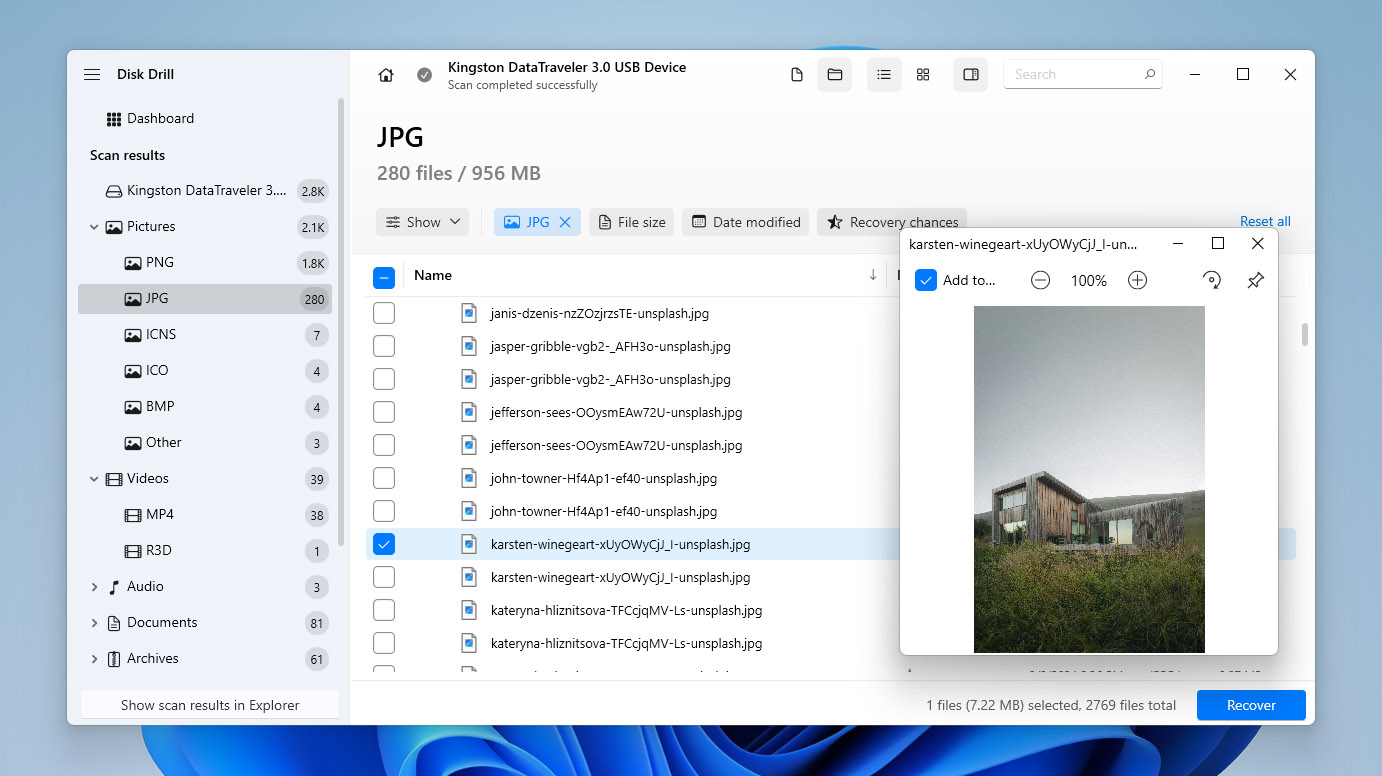
スキャン結果の閲覧は直感的で、ユーザーは検索ツールにアクセスでき、ファイルタイプやその他のパラメータで結果をフィルタリングおよび整理し、サイドバーでデータをプレビューできます。
そしてDisk Drillは、結果を「削除または紛失」、「既存」、「再構築」のカテゴリに分けて表示し、さまざまなデータ損失シナリオに対応しています。元のフォルダーから見つからなかったファイル(スキャン時)は「再構築」セクションに表示され、ファイル署名によって検出されました。
Disk Drillは、他のこのリストのアプリよりも多くの失われたデータを、HDD、SSD(TRIM無効)、メモリーカード、さらにはモバイルデバイスなど、さまざまなデバイス(さまざまなファイルシステムを使用)から回復しました。また、大部分のデータをプレビューすることも可能でした。
価格
| バージョン | 価格 |
| Disk Drill Basic | 無料(Windowsは100MBまでの復元、Macはプレビューのみ) |
| Disk Drill PRO サブスクリプション | $89/年 |
| Disk Drill PRO 永年ライセンス | $149(一括払い) |
| Disk Drill Enterprise | カスタム価格 |
Disk Drillは、WindowsおよびMacの両方でソフトウェアをテストするのに十分な無料バージョンを提供しています。スキャン中に機能制限はなく、ライセンスを購入する前に復元可能なファイルをプレビューできます。一部のツールは完全に無料で利用できます。これには、ドライブの健康状態を監視し潜在的な問題を警告するS.M.A.R.T.モニタリングや、不必要なファイルを特定してストレージスペースを解放するのに役立つClean Upモジュールが含まれます。
完全な復元のために、Disk Drillは年間PROサブスクリプション(年額$89)またはPROライセンス(1回払い$149)を提供しています。どちらのオプションも同じ機能セットを提供している点は高く評価できます。なぜなら、競合する一部のツールは、ライフタイムライセンスでのみ全機能がアンロックされる場合があるからです。もう一つの利点は、1つのライセンスでWindowsとmacOSの両方がカバーされるため、それぞれのオペレーティングシステムごとに別々のバージョンを購入する必要がないことです。
最新の変更点
Disk Drill 6.1は2025年11月にmacOSとWindowsの両方向けにリリースされました。このアップデートでは、バックアップとリカバリの信頼性が向上し、バイト単位のバックアップでBitLockerで暗号化されたパーティションのサポートが追加され、ファイルタイプの認識が拡大し、Advanced Camera Recoveryの精度が向上しました。また、NAS/LinuxベースのTrueNASのサポートが導入され、いくつかの安定性およびインターフェイスの改善も含まれています。最近では、Disk Drill 6.2が2026年3月に両プラットフォーム向けにリリースされました。このアップデートでは、アプリケーション内に統合されたビデオ修復サービスが導入され、macOSとWindowsの両方でソフトウェアのビデオリカバリ機能が大幅に向上しました。
評決
Disk Drillは、本記事で最優秀総合データ復元ソフトウェアとして推奨されています。幅広いデバイスに対応し、一般的なユーザーが遭遇するほぼすべてのデータ損失シナリオを克服できる機能を備えています。より多くの無料データ復元を提供してほしいとの希望はありますが(多くの競合製品はMacおよびWindowsの両方で1GB以上を提供しています)、その価格の価値が、PC向けの最高のデータ復元ソフトウェアとして含めた大きな理由の一つです。無料のバックアップおよびデータ保護機能と組み合わせることで、事後対処だけでなく、将来のデータ損失回避の可能性を高めることができます。
詳しくはDisk Drill レビューをご覧ください。
私たち自身のテスト以外のユーザーからのフィードバックでも、同様の強みがよく強調されています。例えば、Trustpilot ではあるレビュアーが「Disk Drillを強くおすすめします。貴重なクリスマスカードの住所録エクセルファイルを含む、150GBの破損ファイルを救ってくれました。」と書いています。また、別のユーザーは言及されたでリムーバブルメディアからの復元に成功したことを述べています:「CleverFilesのDisk Drillは、他のソフトウェアができなかったこと――削除された大切なドローン映像の復元――をしてくれました。」Reddit での議論でも、信頼できる復元ソフトウェアを探すユーザーたちによってこのツールが頻繁に言及されています。
2. R-Studio(Windows、macOS、Linux)
⚙️ システム要件: Windows 2000+ または Windows Server 2003+ / Mac OS X 10.11 – macOS 26.x (非公式) / .rpm または .deb パッケージをインストール可能なカーネル 2.6+ の任意の Linux ディストリビューション。
Pros
- 複数のオペレーティングシステムに対応するクロスプラットフォームサポート
- 簡易版ツール「R-Undelete」が利用可能
- 復元可能なファイルタイプのカスタマイズ
- ネットワーク対応のデータ復元
- RAIDアレイの再構築
- 他のソリューションよりも高価
- インターフェースや豊富な機能が一部のユーザーには分かりづらい場合がある
- T2またはM1-M5チップ搭載のMacのシステムドライブをスキャンできない
- 試用版では256KB未満のファイルのみ復元可能
- OSごとに複数のライセンスと異なるファイルシステムサポートがあり、購入が分かりにくい
R-Studioは、カナダ拠点のソフトウェア会社R-Tools Technologyによって開発された技術者向けツールです。一見すると取っ付きにくいように見えるかもしれませんが、わずかな習得曲線を乗り越えられるユーザーにとっては、強力で信頼性の高いハードドライブ復元ソフトウェアツールです。
第一印象
R-Studioは複雑かもしれませんが、インストールは簡単です。ユーザーは公式サイトから標準のインストーラーウィザードをダウンロードでき、R-Studioは数回クリックするだけですぐに使えるようになります。
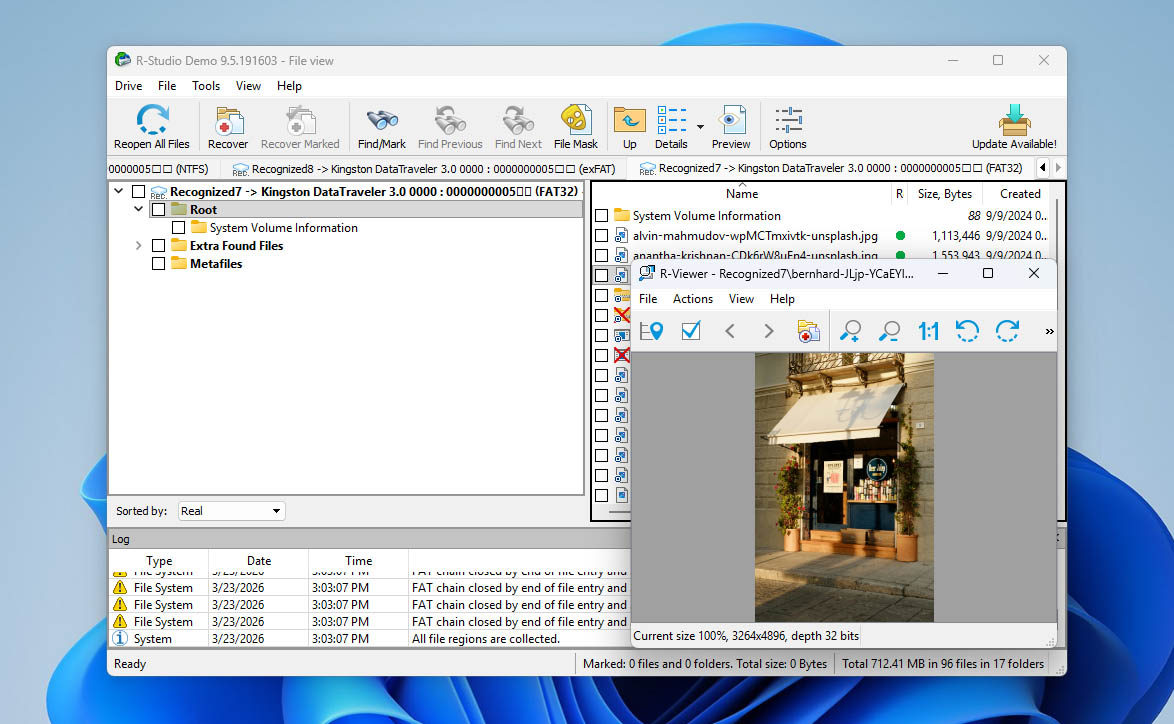
R-Studioの第一印象は「実用的」です。見た目が美しくなるように作られていませんが、すべてのツールへのアクセスが1つのウィンドウにまとめられています。自分が何をしているかわかっている場合は素晴らしいですが、一般的なユーザーはしばらくインターフェースを理解する必要があるでしょう。
R-Studioは、高度なRAIDサポート、ネットワークリカバリ、イメージ作成など、包括的なリカバリ機能を提供します。
データ復元プロセス
R-Studioのソース選択メニューは少々ごちゃごちゃしていますが、解析は簡単です。私たちはテスタードライブを展開し、それらのボリュームやパーティションを簡単に選択できました。たとえテストしたドライブの一つが「問題あり」で、マウントできず、ラベル以外何も表示されなかったとしてもです。スキャンを開始すると、さまざまなポップアップで複数のスキャンパラメータを設定することができました。これは非常に正確に設定したい場合に便利ですが、一般のユーザーにとってはかなり面倒です。
幸いなことに、R-Studioのスキャン速度は他のアプリと比較しても速いです。結果ページも非常に実用的でありながら視覚的にわかりやすく作られています。ドライブ内のファイルが左側のパネルにリストでまとめられ、どれかをクリックすると右側にプレビューが表示されました。ドライブ内のフォルダーを選択すると、そのフォルダー内の全ての内容がサムネイルやアイコンで表示され、複数の画像や動画ファイルを簡単に選択して復元することができました。しかし、データが異なるセクションに分けられているため、各画面を切り替えてファイルを確認するのはすぐに面倒になってしまいました。RAW写真の復元には少し苦戦しましたが、最も一般的な画像ファイル形式には問題ありませんでした。
価格
| バージョン | 価格 |
| R-Studio(Windows、macOS、Linux) | $79.99 |
| R-Studio FAT | $49.99 |
| R-Studio NTFS | $49.99 |
| R-Studio コーポレート(Windows、macOS、Linux) | $179.99 |
| R-Studio テクニシャン(Windows、macOS、Linux) | $899 |
| R-Studio T80+ | $80 |
R-Studioは、どのオペレーティングシステム向けでも無料でダウンロードできます。ただし、無料版では1024KB未満のファイルのみ回復可能です。実際には、ほとんどのファイルがこのサイズを超えているため、これは本当のリカバリーというよりプレビュー機能に近いと考えられます。有料版には幅広いオプションがあります。ほとんどのライセンスは永久(ライフタイム)ライセンスですが、T80+バリアントのみ例外であり、本質的には期間限定(80日間から)で使用できるR-Studio Technicianエディションとなっています。
一見したところ、ライセンス構成は妥当のように見えますが、いくつか注目すべき制限があります。各ライセンスは1台のコンピューターでのみ有効です。つまり、Windows PCとMacの両方を使用している場合は、2つの別々のライセンスを購入する必要があります。さらに、コンピューターに何か問題が発生した場合、ライセンスを新しいマシンに簡単に移行することはできず、別のライセンスを購入しなければならない可能性があります。私たちにとって、このポリシーは、より柔軟なライセンスを提供する競合他社と比べて明らかな警戒材料となります。
最新の変更点
R-Studioは、2025年11月にWindows向けバージョン9.5.191645/191648のパート1をリリースし、Windows 11 25H2におけるReFS 3.14およびWindows Storage Spacesのサポート追加、ReFSの解析、RAWイメージのプレビュー、ローカリゼーション、全体的な安定性の向上、ならびに多数のバグ修正を行いました。Technicianエディションでは、イメージ作成オプションの強化や大容量VMDKイメージに関する修正も加えられました。
評決
R-Studioは、その強力さと包括的な復元機能を考えると、価格に見合った優れたツールです… しかし、新しいソフトウェアに圧倒されやすいユーザー(あるいは学習コストがかけられない—例えば翌朝までに重要なデータを仕事で復元する必要がある場合)には、Disk DrillやEaseUS Data Recoveryのようなアプリの方がはるかに適しています。
私たちはR-Studio レビューでこのソフトウェアについてさらに詳しく掘り下げています。
自社のテスト以外のユーザーからのフィードバックも、R-Studioに関する私たちの経験とほぼ一致しています。多くのレビュアーがこれを非常に強力な復元ツールだと述べていますが、学習曲線やライセンスの制約についても指摘しています。たとえば、Trustpilotでは、あるレビュアーが書きましたが「R-Studioだけが、事前に完全かつ損傷のないファイルを見つけられることを証明してくれた唯一のソフトウェアだった」と述べており、それがライセンス購入の決め手になったとしています。しかし、同じプラットフォームにはライセンス方針に対する批判も含まれています。あるユーザーが書きました:「その後、古いコンピューターが壊れたので新しいものを手に入れましたが、ライセンスを移行させてもらえず、新しいものを買う必要があると言われました。」Redditでのディスカッションでも、インターフェースに関する私たち自身の観察と同様の意見が多く見られ、「この種のソフトウェアに慣れていなければ、UIはごちゃごちゃしていてかなり圧倒される」と復元ツールに関するスレッドでユーザーが指摘しています。
3. EaseUSデータ復元ウィザード (Windows & macOS)
⚙️ システム要件: Windows 11、10、8、7 / Mac OS X 10.9 – macOS 26.0.
Pros
- WindowsおよびmacOSバージョンが利用可能
- 直感的なインターフェースにより、データ復元のストレスを軽減
- ユーザーがデータを復元する際に役立つ充実したサイトのナレッジベース
- MS SQLデータベースとExchangeメールボックスを復元
- 優れたデバイススキャン速度
- 良好な復元結果
- サブスクリプションモデルが競合製品より高価です
- 大きなファイルの復元が遅い場合があります
- 復元前に復元の成功率を予測する方法がありません
- 煩わしいアンケートのポップアップが表示されます
EaseUS Data Recovery Wizardは、データ復旧市場でよく知られた名前のひとつです。中国に拠点を置き、EaseUSは2003年からさまざまなアプリを展開しています。ほとんどの自社ソフトウェアと同様に、EaseUS Data Recovery Wizardもシンプルでユーザーフレンドリーに設計されています。深さや包括性にはやや欠けるかもしれませんが、初心者ユーザーの多くのデータ損失問題を解決することができます。
第一印象
EaseUS Data Recovery Wizardは非常にシンプルなワンステップインストーラーが付属しています。メインウィンドウはデフォルトでデータ復元ウィンドウとなり、すべての接続された外部ストレージドライブのボリューム/パーティションを表示します。しかし、ディスク自体を表示し(およびスキャン対象として選択する)には、別のボタンをクリックする必要があります。
他のデバイス(SDカードなど)は、左側のサイドバーから選択できるほか、ビデオ修復、ディスクバックアップ、ポータブルリカバリーなどの高度な機能も利用できます(このPro機能にはアプリ内でステップバイステップのガイドが付いており、親切な配慮でした)。
全体的に見て、EaseUS Data Recovery Wizardのデザインは明らかに初心者ユーザー向けに配慮されています。メインウィンドウは非常にシンプルで整理されており、その点ではユーザーが簡単に操作できるようになっています。一方で、より高度な知識を持つユーザーの場合は、必要なものを見つけるためにもう少しクリックする必要があります。また、他のアプリほど「キビキビ」していないため、作業が速い場合は少しイライラするかもしれません。
注目すべき点の一つは、無料版が頻繁に有料アップグレードを宣伝することです。Proライセンスを購入するまで、アプリは定期的に購入プロンプトや割引オファーを表示します。ソフトウェアを閉じようとした際にも、確認を求められたり、別のオファーが表示されたりすることがあり、テスト中に少し押し付けがましく感じる場合があります。
データ復元プロセス
前述したように、最初はドライブのボリュームとパーティションしか表示されず、ドライブをスキャンするにはディスクメニューに切り替える必要がありました。
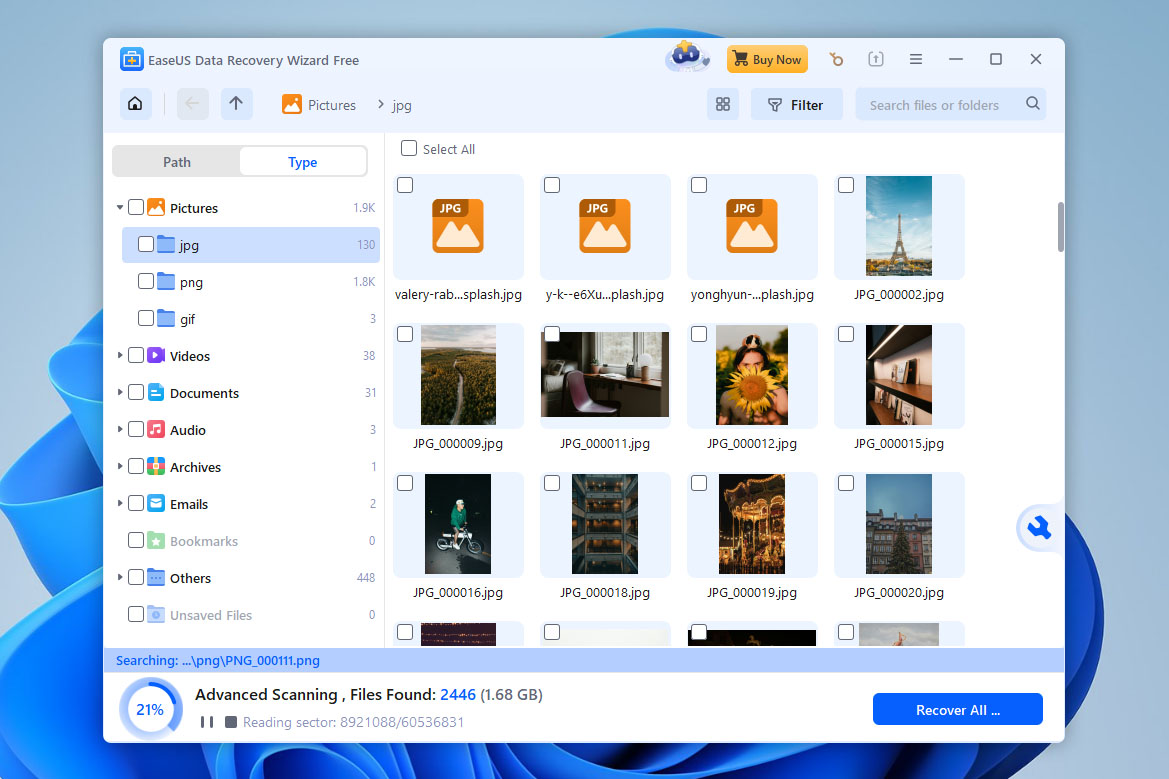
Disk Drillと同様に、特定のスキャンを選択する必要はなく、スキャンボタンが1つあるだけでした。スキャンが進行中の際には、EaseUSがすでに復元したすべてのデータが、画像、ドキュメント、オーディオなどにきれいに分類されて表示されました。
EaseUSはほとんどのファイルタイプ(RAW写真やビデオも含む)の復元に優れていましたが、失われたパーティションや元のフォルダ構造の復元といった、より複雑なデータ損失のシナリオでは苦戦しました。ただし、復元した破損ファイルの修復を試みるファイル修復モジュールが含まれています。
スキャン後、EaseUSでは検索やフィルターでスキャン結果を絞り込むことができますが、ファイルを完全にプレビューするにはProバージョンの購入が必要です。また、元のフォルダ構造が復元されていれば、ディレクトリごとにファイルを表示することもできます。
価格
| バージョン | 価格 |
| EaseUS Data Recovery Wizard Windows(1ヶ月) | $69.95 |
| EaseUS Data Recovery Wizard Windows(1年) | $99.95 |
| EaseUS Data Recovery Wizard Windows(永久) | $159.95 |
| EaseUS Data Recovery Wizard Mac(1ヶ月) | $99.95 |
| EaseUS Data Recovery Wizard Mac(1年) | $119.95 |
| EaseUS Data Recovery Wizard Mac(永久) | $169.95 |
EaseUS Data Recovery Wizardは、WindowsとMacの両方で無料でダウンロードできます。ただし、無料の復元はWindowsに限定されており、無料版では最大2GBまでのデータを復元できます。Macでは、無料版はファイルのプレビューのみ提供されます。
完全な復元が必要な場合、EaseUSは月額、年額、永年ライセンスなどいくつかの有料オプションを提供しています。興味深い点として、料金はWindows版とMac版で異なり、一般的にMac版の方が高額です。もう一つの制限として、各サブスクリプションは1台のコンピューターのみを対象としているため、複数のマシンを持つユーザーは追加ライセンスを購入する必要があります。良い点としては、EaseUSは学生向けの割引プランも提供しており、一部のユーザーにとってより手ごろな価格でソフトウェアを利用できる場合があります。
最新の変更点
EaseUS Data Recovery Wizardは2026年1月に再度アップデートされました。Windows向けのバージョン20.1.0では、断片化データシナリオ(FAT32、exFAT、RAW)でのリカバリ対応が導入され、ZFSファイルシステムのリカバリが追加され、失われたパーティションのビットマップ処理が改善されました。Mac版は20.0にアップデートされ、ダークモード、最適化されたスキャンパフォーマンス、ファイルブラウズやアクティベーションウィンドウ、そして全体的なインターフェイス体験の改善がもたらされました。
評決
EaseUS Data Recovery Wizardは初心者向けに設計されており、シンプルで使いやすいリカバリーとして販売されています。このリストの他のアプリほど包括的ではありませんが、誰でも簡単に使える強力なツールです。
詳細については、EaseUS レビューをご覧ください。
ユーザーフィードバックは全体的に予想通りだが賛否が分かれている。多くのユーザーは、復元プロセスがいかに簡単かを強調している。たとえば、Trustpilotのあるレビュアーはソフトウェアが「完璧に動作し、削除したファイルをすぐに復元できた」と書き、技術的な知識がなくてもインターフェースが非常に分かりやすいことを称賛していた。一方で、サブスクリプションモデルが主な批判の的になることが多い。Redditの議論では、復元自体はうまくいく場合でも、スパムが多く、サブスクリプションにお金を払うのは過剰で煩わしいと感じるユーザーが頻繁に言及している。
4. Stellar データリカバリー プロフェッショナル (Windows, Mac)
⚙️ システム要件: Windows 8以降、macOS 10.12以降。
Pros
- ユーザーは拡張機能のために新しいファイルヘッダーを手動で追加できます
- 損傷したデバイスを保護するためにセクターごとのディスクイメージを作成できます
- 3つのスキャンプレビューオプションで復元したいファイルを素早く見つけることができます
- 年間ライセンスが必要
- 体験版ではデータ復元は無料ではありません
- プレビュー機能が制限されています
Stellar Data Recoveryは、インドに拠点を置くStellar Information Technology Pvt. Ltd.によって開発された、実績のあるディスクリカバリーソフトウェアです。これは、独自のツールを備えた機能豊富でモダンな外観のアプリであり、多くのユーザーにとって確かな選択肢となっています。
第一印象
このリストのほとんどのアプリと同様に、Stellar Data Recovery のインストールは簡単でした。サイトからインストーラーをダウンロードし、ウィザードに従うだけです。
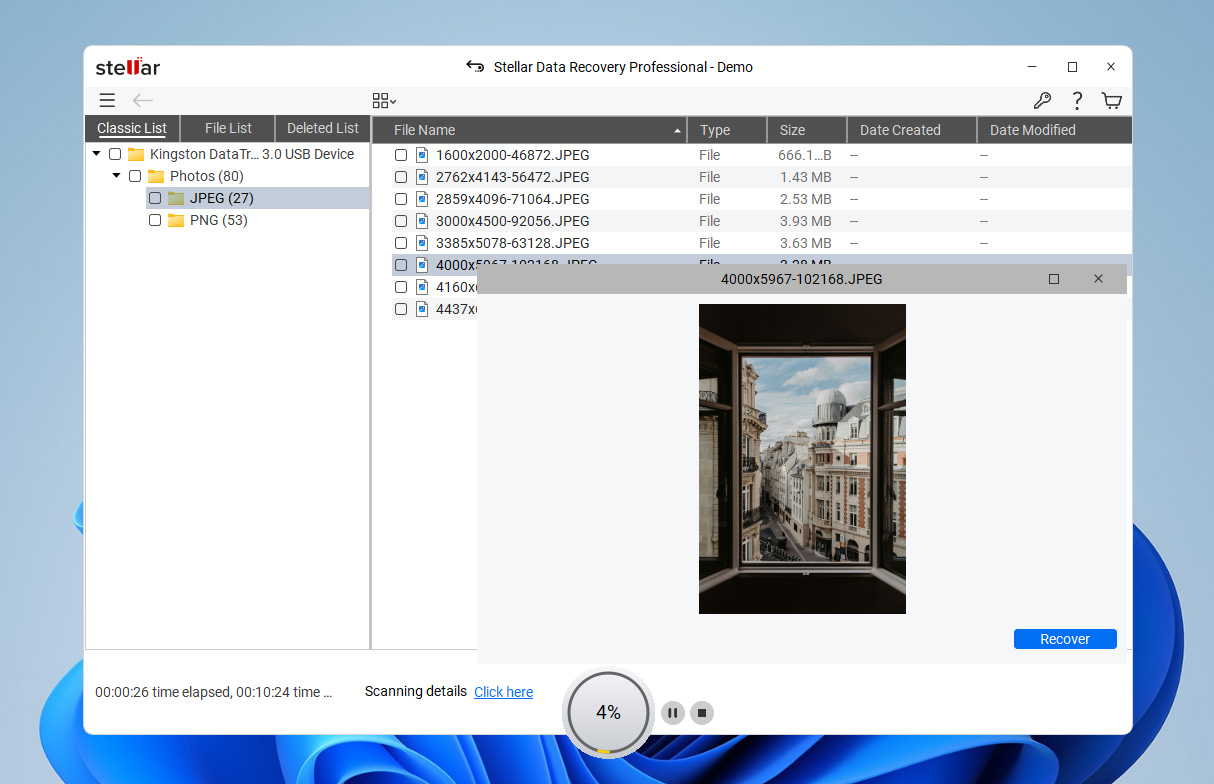
EaseUSとは異なり、ソース選択メニューではディスク全体をスキャンするか、特定のボリュームをスキャンするかを選択できます。プレビュー機能は便利ではありますが、かなり気まぐれで、サムネイルプレビューが常に表示されるわけではありません。他のほとんどの機能はメニューに隠されており、インターフェースが煩雑にならないようになっています。
データ復元以外で目を引いた主な機能は、破損した動画の復元でした。これはライセンスユーザーのみが利用可能ですが、その有効性は保証できます。
データ復元プロセス
全体的にスキャンの開始は非常に簡単で、ほとんど案内されながら進めることができます。ただし、アプリがその最大限の機能を発揮しているか確認したい場合は、手動でディープスキャンを有効にする必要がありますが、これはソース選択画面の下部にあり、見逃しやすいです。
Stellarは、このリストの最初の3つのアプリと比べて、全体的に回復できたデータ量が少なかったです。また、認識できたファイルタイプも少なめでしたが、それでも多くのデータ、特にドキュメントを正常に復元することができました。そして、Stellarはカスタムファイルタイプでのスキャンも可能であり、これは多くの類似アプリにはない機能です(ただし、多数のファイルシグネチャを手動で入力するのは手間がかかります)。
見つかったファイルのリストは、Stellar Data Recovery の実力が発揮される部分です。データをシンプルなリストとして表示したり、サムネイルのギャラリーとして表示したりと、切り替えることができました。これにより、意図通りに動作していれば画像や動画を非常に簡単にブラウズできます。
価格
| バージョン | 価格 |
| Stellar Data Recovery Professional – 年間版 (Windows, Mac) | $99.99 |
| Stellar Data Recovery Professional – 永久版 (Windows, Mac) | $199.99 |
| Stellar Data Recovery Premium – 年間版 (Windows, Mac) | $209.99 |
| Stellar Data Recovery Premium – 永久版 (Windows, Mac) | $319 |
| Stellar Data Recovery Technician – 年間版 (Windows, Mac) | $299 |
| Stellar Data Recovery Technician – 永久版 (Windows, Mac) | $599 |
Stellar Data Recoveryは、WindowsおよびMacの両方で無料ダウンロードできます。ただし、無料での復元はWindows版のみに制限されており、ユーザーはライセンスを購入せずに最大1GBのデータを復元できます。Macでは、無料版はスキャンと復元可能なファイルのプレビューのみが可能です。
完全な復元が必要な場合、Stellarは機能やサブスクリプション条件が異なるいくつかのライセンスレベルを提供しています。この多様性によりユーザーには柔軟性が与えられますが、他のツールと比較して価格は比較的高いと感じました。そのため、Stellarが頻繁に行っているプロモーション割引を待つのがより理にかなっているかもしれません。
最新の変更点
2025年の初めに、Stellar Data Recovery Professional は両方のOSバージョンで大きなアップデートを行い、Windows用はバージョン12、Mac用はバージョン12.3になりました。両方のOSバージョンでセッション管理とユーザーエクスペリエンスが向上し、インターフェースのテーマも増えました。
個別には、Macリリースでも新機能が追加され、不要ファイルの整理やストレージ管理ツール、仮想マシンからの復元、断片化されたMOVおよびMP4ビデオの復元機能などが実装されました。Windowsリリースでは、QNAP、AUSTOR、SynologyのNASデバイスの復元機能が追加されました。
評決
このリストの他のオプションがより優れたデータ復元ソフトウェアアプリと見なされる場合でも、Stellar Data Recovery は主に写真や動画を復元する必要がある場合には素晴らしい選択肢です。サムネイルギャラリービューにより、検出されたファイルの閲覧が非常に便利であり(より高価なライセンスを購入する意志があれば)、動画修復ツールも実際によく機能します。以前再生できなかった動画を再度再生できるようになりました。残念ながら、すべての機能が利用できるのは比較的高価なToolkitバージョンのみであり、多くの機能は他のツールでより安価に見つけることができます(Disk DrillのNASリカバリーなど)。
詳細については、当社の全範囲カバレッジStellar Data Recovery レビューをご覧ください。
Stellar Data Recoveryに関するユーザーフィードバックは非常に予測可能です。たとえば、Trustpilotでは、あるレビュアーが製品とサポートチームについて肯定的な経験を述べています:「Rohitは非常に忍耐強く、親切でした。彼は私のファイルを修正するために、リモートコントロールを含む多くの手段を講じてくれました。」しかし、すべてのフィードバックが肯定的というわけではありません。Capterraでは、別のユーザーがソフトウェアに関して不満の経験を書いており、「動作しないソフトにお金を無駄にしました。サポートサービスも数日後にしか対応してくれず、遅すぎました。」と述べています。
5. DMディスクエディタおよびデータ復旧ソフトウェア (Windows, macOS, Linux)
⚙️ システム要件: MS-DOS 5.0+ / Windows 98、ME、Windows 2000+ / macOS 10.12+ / libcライブラリを備えた最新のLinuxディストリビューション。
Pros
- 回復可能なファイルを表示するためのヘックスエディタ
- 自動検索機能
- 追加のディスクユーティリティ
- Windows、macOS、Linux、さらにはDOSでも実行可能
- 古いユーザーインターフェイスは、経験の浅いユーザーを圧倒することがあります
- 無料のデータ復元がありません
- 機能を見つけるのが難しい場合があります
- 復元完了までの時間が表示されません
もともとDmitry Sidorovによって作成されたDM Disk Editor and Data Recovery Software(またはDMDE)は、ディスク編集機能を備えたデータ復旧アプリであり、このリストの他のファイル復旧ソフトウェアよりも多くの追加機能を備えています。また、無料で無制限の復旧を提供しているため、シンプルなインターフェースでありながら、強力な候補となっています。
第一印象
DMEは非常に簡単にインストールできます。公式サイトからプログラム本体が含まれているフォルダーをダウンロードするだけで、直接実行することができます。
アプリ自体は、Disk Drill、EaseUS、Stellarのようなモダンな外観のエントリーと比べて、冷たく、親しみがなく、少し複雑に見えます。
DMDEを起動すると、作業を開始するディスクか、アプリに実行させたいタスク(例: RAIDの構築)を選択できます。ソースの選択については、データ復元プロセスのセクションで詳しく説明します。
復元以外にも、DMDEは上級ユーザー向けの多くの便利な機能を提供しています。生ディスクセクタの編集、パーティションの復元、パーティションテーブルの編集、ブートセクタデータの変更、ディスクイメージやクローンの作成などが可能です。
データ復元プロセス
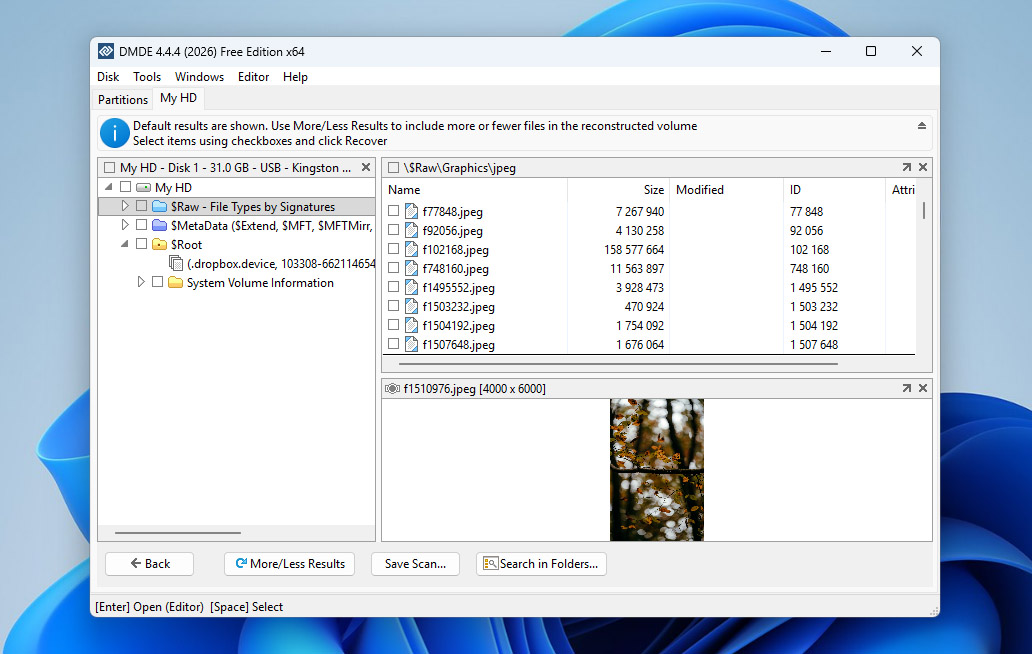
DMDEのソース選択は情報が豊富です。一般的なユーザーにとっては情報が多すぎます。ディスクやパーティションの選択とスキャンは簡単にできますが(スキャンボタンもかなりわかりやすいです)、DMDEのすべてのツールがウィンドウに詰め込まれています。
ディスク編集やパーティション分割について全く知識がない場合、ソース選択ウィンドウは非常に圧倒されるかもしれません。スキャンを開始したときでさえ、スキャンパラメータを設定できる煩雑なポップアップが表示されました。
スキャンが進行中でも、ファイルの閲覧および復元が可能です。見つかったファイルは種類ごとに便利に分類されますが、DMDEはフォルダ構造の復元にも最善を尽くします。顕著なユーザーエクスペリエンス上の問題があるにもかかわらず、実際のパフォーマンスには満足しました。さまざまなデバイスやファイルシステム(EXT4は苦戦しましたが)から多くのRAW写真、RAWビデオ、ドキュメントの復元に成功しました。認識されなかったファイルシグネチャをいくつか手動で入力する必要がありましたが、アプリの価格としては良好な結果でした!
価格
| バージョン | 価格 |
| DMDE エクスプレスライセンス(1年間) | $20 |
| DMDE スタンダードライセンス(永久) | $48 |
| DMDE プロフェッショナルライセンス | $95 |
DMDEは、ユーザーがライセンスを購入せずにデータを復元できる無料エディションも提供しています。ただし、このプログラムでは、各リカバリー操作ごとにフォルダーあたり4,000ファイルまでに制限されています。フォルダー内のファイルがこの制限を超える場合、復元プロセスを複数回繰り返す必要があります。
有料ライセンスは主に期間と機能が異なります。興味深いオプションとして Express ライセンスがあり、これは約 $9/月 の短期サブスクリプションとしても利用できるため、一度だけの復元作業には比較的手頃な選択肢となります。一つの欠点はライセンスモデルそのものです。各ライセンスは単一のオペレーティングシステムファミリーと1台のコンピューターに適用されるため、複数のデバイスやプラットフォームで作業する場合には不便です。
最新の変更点
DMDE 4.4.4.842は2026年2月5日にリリースされました。このアップデートは主に安定性の向上とバグ修正に重点を置いています。たとえば、開発者はReFS処理に影響する重大な問題を解決し、Btrfsのファイルサイズが実際のインラインデータサイズを超えた場合に発生する可能性のある別のバグも修正しました。追加の修正としては、追加のBtrfsサブボリュームの処理に関連するエラーや、一部のProfessional機能がアクティベーション後も無効のままになる問題に対応しています。これらの修正に加え、このアップデートではUTF-8以外のExtFSファイル名エンコーディングのサポートが導入され、いくつかのユーザーインターフェイスの改良や全般的な改善も含まれています。
評決
DMDEは初心者向けではありません!複雑なツールであり、インターフェースは雑然としていて、ユーザーエクスペリエンスも複雑です。しかし、非常に競争力のある価格で包括的かつ強力なツールセットを備えています。適切なユーザーにとってはディスク管理のスイスアーミーナイフですが、初心者はこのアプリをスキップすることをおすすめします。
私たちの DMDE レビュー がもっと詳しくお伝えします。
ユーザーレビューに関しては、DMDEに対する公に入手可能なフィードバックはかなり限られていますが、全体的な評価は混在しています。Trustpilotでは、あるユーザーが深刻なファイルシステム障害の後で非常に良好な復旧結果を報告しており、「ディープスキャンで十分な結果が得られ、データのほぼ95%を回復できた」と述べています。 DMDE自身のレビュー ページにも、復旧性能やコストパフォーマンスを称賛するユーザーからの最近の肯定的なフィードバックが含まれています。一方、否定的なフィードバックは通常、価格設定よりも使い勝手や、困難なケースでの結果の一貫性に焦点が当てられています。同じDMDEレビューのページでは、あるユーザーが不満を言った「プログラムが約12%のスキャン時点で苦戦しフリーズした」と報告し、その後「本当に時間を無駄にした」と結論づけています。Redditの議論では、インターフェースの分かりづらさが指摘されており、「私はちょうどこれを買ったが、誰が何を言おうと価格に見合う価値は全くなく、本当にただのユーザーに不親切なものだ」といったコメントが見られます。
6. Recuva (Windows)
⚙️ システム要件: Windows 11、10、8.1、7、Vista、およびXP。
Pros
- 無料版があり、Pro版の価格も低め
- わかりやすいインターフェースデザイン
- プレビュー画面
- ファイルを安全に削除可能
- 有料ソリューションよりも復元性能が劣る
- 最後の小規模アップデートは2024年6月で、数年間大きなアップデートはない
Recuvaは、CCleanerを開発したPiriform Softwareによって開発された、非常に軽量なWindows専用のデータ復元アプリです。Recuvaは、本当に無料で使える数少ないデータ復元アプリの一つとして知られており、多くのユーザーに人気の選択肢となっています。
第一印象
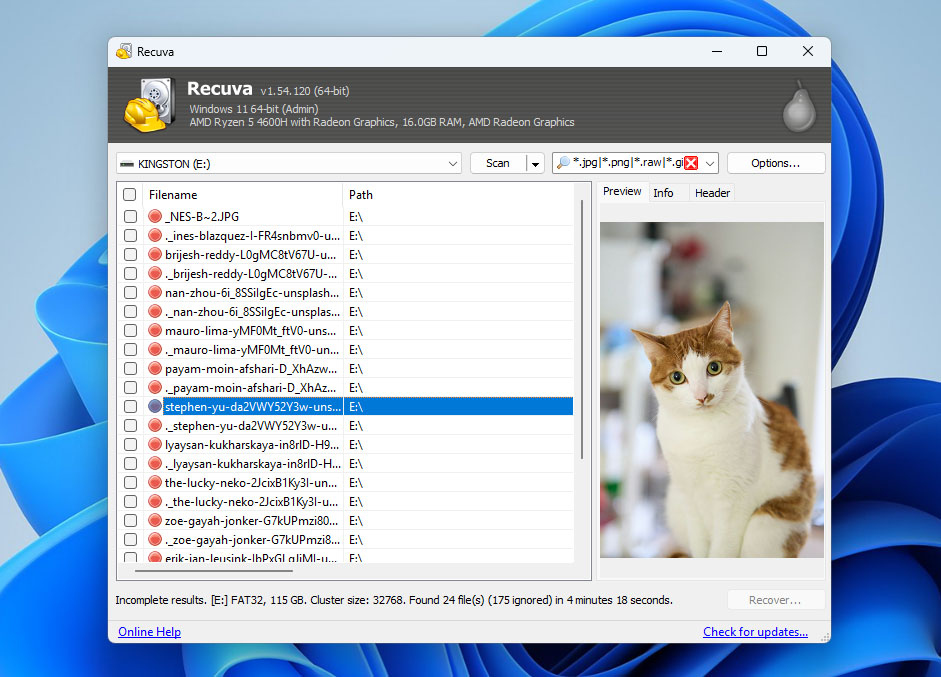
前にも述べたように、Recuvaは非常に軽量です。そのインターフェースは実用的で、やや古風なデザインで、シンプルなグレーパネルを採用しています。まるで古いバージョンのWindows Explorerのようです。
他のアプリがディスクやボリューム選択メニューをすぐに表示するのとは異なり、Recuvaはウィザードから始まります。ファイルの種類、スキャンの種類、スキャンするドライブを順番に選択するように促されます。[次へ]および[戻る]ボタンを使って、過去の選択をやり直すことができます。
データ復元プロセス
スキャンプロセスを開始するには、回復ウィザードを進みながらスキャンパラメータを設定します。他のアプリとは異なり、Recuvaはスキャン中に進行状況(パーセンテージ)、すでに見つかったファイル数、スキャン完了までの残り時間以外の情報はあまり提供されませんでした。
スキャンが完了すると、Recuvaはスキャン結果の全リストを表示します。商用の競合製品ほどの成果は明らかに出ませんでしたが、$0という価格を考えれば満足できる結果でした!Recuvaはドキュメントの復元において、一部の競合ソフトよりも優れていました。ただし、FAT32パーティションではやや苦戦しましたが、exFATやNTFSパーティションでははるかに良い結果を出しました。また、ディスクイメージからのデータ復元にも成功しており、無料アプリとしては印象的です。
このウィザードで復元したいファイルタイプをすでに指定したため、見つかったデータをフィルタリングしたり、カテゴリごとに閲覧したりすることはできませんでした。しかし、ファイル名やパスで検索することはできました。また、復元の可能性が高いと示されたファイルをプレビューすることもできました。
価格
| バージョン | 価格 |
| Recuva 無料版 | $0 |
| Recuva プロフェッショナル(1台のPC、1年間) | $24.95 |
| プロフェッショナル プラス(バンドル、最大3台のPC) | $64.95 |
Recuvaは、ライセンスを購入せずに完全な機能のデータ復元を可能にする、私たちのリストで最初のプログラムです。無料バージョンにはすでに主要な復元エンジンが含まれており、ユーザーはドライブをスキャンし、復元制限なしでファイルを復元できます。
有料のProfessionalバージョンも利用可能ですが、追加されるのは仮想ハードディスク(VHD)サポートと自動アップデートのみなので、ほとんどのユーザーは標準のリカバリー作業で無料版を利用できます。また、Professional Plusオプションもあります。このバージョンはRecuva自体の個別アップグレードではなく、Recuva Professional、CCleaner Professional、Speccy Professionalを含むPiriformユーティリティのバンドルです。
最新の変更点
Recuvaの最新バージョン(v1.54.120)は2024年6月にリリースされ、ライセンスプロセスに関する小規模なアップデートのみが含まれていました。それ以前にリリースされた最後のバージョン(v1.53.206、2023年6月リリース)も、インターフェースおよびアップデート機能への主に小規模な強化と修正が提供されました。その他、特筆すべき大きなアップデートはありません。
評決
Recuvaはユーザー体験や追加機能の面で他のアプリに劣ります。しかし、軽量で外付けドライブ、メモリカード、その他のストレージデバイスに対して100%無料で使用できます。私たちはこのアプリを使って写真、ビデオ、ドキュメントの復元に成功したため、予算が限られている場合には自信を持ってお勧めします。
詳細については、Recuva レビューをご覧ください。
ユーザーフィードバックに関して言えば、Recuvaは一般的に基本的な復元ユーティリティとして認識されており、ほとんどのユーザーはその期待を持って評価しています。例えば、Redditでは多くのユーザーがおすすめ次のように述べています:「Recuvaは、Windows向けのフラッシュドライブからファイルを回復するためのまともな無料ツールです。私はMacに切り替える前に何度か使いました。」また、多くの経験豊富なユーザーは指摘する、より複雑なケースを扱う際の制限について次のように述べています:「ファイルシステムを再構築する能力はありません。ドライブレターが割り当てられてWindowsによってマウント可能なアドレス可能領域上のみ動作に限定されており、現在のファイルシステムの一部でないものに関しては、単なるカーバーとして機能します。それでも未削除ファイル復元ツールです。」
7. DiskInternals Uneraser (Windows)
⚙️ システム要件: Windows 2000、XP、2003、2008 Server、Vista、Windows 7/8/10/11。
Pros
- 優れたデータ復元機能と特徴
- 内蔵のフォレンジックディスクイメージングツールを搭載
- 初心者でも非常に使いやすい
- 2023年以降更新されていない
- 無料版では復元可能なファイルのプレビューのみが可能です
- ユーザーインターフェースのアップグレードが強く求められています
- Windowsでのみ利用可能です
DiskInternals Uneraserは、ワシントン州シアトルに拠点を置くDiskInternals Researchによって開発されたミニマルなデータ復元アプリです。このアプリはやや時代遅れに見えるものの、強力な復元機能と便利な特徴を備え、シンプルで使いやすいインターフェースにまとめられています。
第一印象
DiskInternals Uneraserは、このリストの他のアプリほど現代的には見えません――実際、シンプルで少し時代遅れに見えます。しかし、そのユーザーエクスペリエンスはよく設計されており、初心者でもすぐにアプリの使い方に慣れることができます。
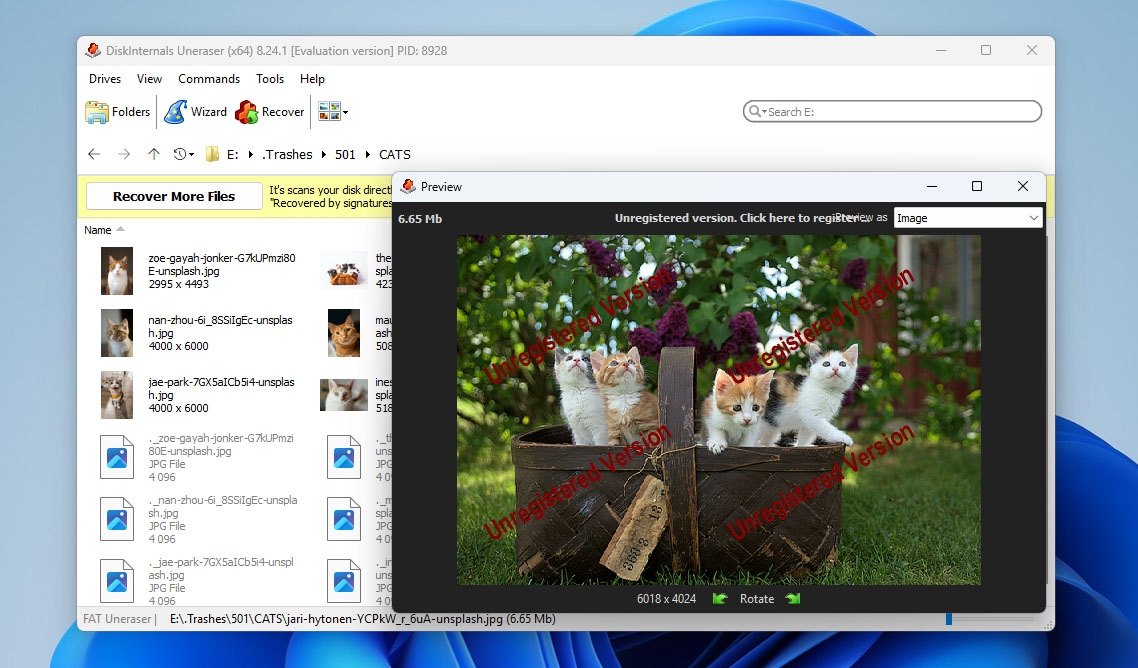
メインウィンドウには、コンピューター上のすべてのドライブとボリューム、およびDocumentsやDesktopのような一般的なライブラリが表示されます。ツールバーは明確にラベル付けされており、散らかっていないので、分かりやすくなっています。
基本的な復元に加えて、私たちが注目した機能は、仮想ハードディスクからデータを復元できる点でした。より高価なツールの多くにはこの機能がありませんが、それは一部のユーザーにのみ役立つためです。
データ復元プロセス
シンプルなポップアップで復元元を選択でき、特定のフォルダをスキャンすることもできました。また、特定のファイル名(およびさまざまなファイルタイプ)でドライブをスキャンできる点にも感心しました。
Uneraserは、単純なデータ損失のシナリオを解決する際に最も優れたパフォーマンスを発揮しました。フォーマットされたドライブや誤って削除されたドライブ内のデータのほとんどを復元することができました。しかし、RAWディスクのようなより複雑な問題に対しては苦戦しました。
すべての結果は、サムネイルが横に表示された単一のウィンドウペインに表示されます。ウィザードでファイルタイプをすでに指定しているため、結果をフィルタリングやカテゴリ分けすることはできませんでした。また、プレビューしたい各ファイルを右クリックする必要がありました。
価格
| バージョン | 価格 |
| DiskInternals Uneraser 個人ライセンス | $39.95 |
| DiskInternals Uneraser ビジネスライセンス | $79.95 |
残念ながら、DiskInternals Uneraserの無料版では実際にファイルを復元することはできません。ドライブのスキャンと復元可能なデータのプレビューのみが可能です。何かを復元するには、ライセンスの購入が必要です。ソフトウェアは用途に応じていくつかの有料ライセンスオプションを提供しています。パーソナルライセンスは年額$39.95から始まり、多くの競合するリカバリーツールと比較して比較的手頃な価格となっています。
最新の変更点
DiskInternals Uneraserは2023年以降更新されておらず、開発者のウェブサイト上の変更履歴にもどのような変更が行われたか明記されていません。
評決
DiskInternals Uneraserは、特にその価格を考えると素晴らしいツールです。見た目は時代遅れですが、十分なユーザー体験を提供し、「シンプルな」データ損失のシナリオには実際に十分なパワーを備えています。手頃な価格で必要最低限の機能を持つデータ復旧アプリを探している場合、Uneraserは良い選択肢です。
詳細については、DiskInternals Uneraser のレビューをご覧ください。この記事の執筆時点では、ソフトウェアのバージョンは8.23です。
ユーザーフィードバックに関して言えば、DiskInternals Uneraserは主要なレビュー プラットフォームであまり頻繁に登場しないため、このツールに特化した多くのレビューを見つけるのは難しいです。しかし、同じ開発者による別のデータ復元製品であるDiskInternals Partition Recoveryについてはいくつかのレビューを見つけました。両方のツールは同じ会社から提供されており、類似した復元技術に依存しているため、このフィードバックも有用な参考情報になると判断しました。例えば、G2のあるレビュアー記載は、このソフトウェアを「使いやすい」と評価し、ディスクパーティションと個々のファイルの両方を復元できる点、そして復元中のデータ損失がごくわずかであることを強調しています。
最高のデータ復元ソフトウェアのクイック比較
上記のプログラムの重要なポイントをすべてまとめ、記事全体を読む時間がない方のために、以下の読みやすい表に整理しました。
| ソフトウェア | Disk Drill | R-Studio | EaseUS | Stellar Data Recovery | DMDE | Recuva | Uneraser |
| 復元結果 | ★★★★★ | ★★★★☆ | ★★★☆☆ | ★★★☆☆ | ★★★☆☆ | ★★★☆☆ | ★★☆☆☆ |
| 価格 | $89 | $79.99 | $69.95 月額サブスクリプション | $79.00 | $20.00 年間サブスクリプション | フリーウェア | $39.95 |
| 契約期間 | 永久アップグレード | 永久アップグレード | 月間、年間、永久サブスクリプション | 年間及び永久サブスクリプション | 1年または無制限ライセンス | フリーウェア、1年プレミアムライセンス | 1年間の無料アップグレード |
| 最新アップデート | 2026年3月 | 2025年11月 | 2026年1月 | 2025年1月 | 2026年2月 | 2024年6月 | 2023年8月 |
| 対応ファイル形式 | 400以上のファイル形式に対応 | 数百のファイル形式 | 1,000以上のファイル形式に対応 | 100以上のファイルタイプに対応 | 基本的なファイル形式のみ対応 | 基本的なファイル形式のみ対応 | ほとんどの標準的なファイル形式 |
| 追加ツール | ドライブバックアップ、SMART監視、ファイル復元確率予測、データ保護ツール、仮想ハードドライブ対応、スキャン結果をディスクとしてマウント、NAS/LinuxベースTrueNAS復元、高度なカメラリカバリー、ビデオ修復 | ドライブバックアップ、SMART監視、ファイル復元確率予測、RAID&ネットワーク復元 | NAS&Linux復元、クラッシュPC復元、ビデオ修復 | 写真とビデオ修復。Technician エディションでRAID対応 | ディスクエディタ、ドライブバックアップ | ファイル復元確率予測 | FTPエクスポート、ブートCD、ネットワーク越しのリモートファイル復元、RAID対応、ドライブバックアップ |
まとめ
私たちがこれらのプログラムをテストした際に得た経験、他の多くのリカバリーツールと比較した結果を総合すると、Disk Drillは当社の意見で最高のデータ復旧ソフトウェアとして際立っています。主な理由はその多機能性にあります。Disk Drillは幅広いデータ損失シナリオに対応し、WindowsとmacOSの両方をサポートしているため、ほとんどのユーザーにとって実用的な選択となります。高い復旧性能に加えて、ソフトウェアには便利なツールが一式揃っています。これには、バイト単位のディスクイメージ作成、SMARTモニタリング、Advanced Camera Recoveryによる断片化ビデオの復旧、統合されたビデオ修復などが含まれます。この組み合わせにより、Disk Drillはデータ保護と復旧のためのより幅広いツールキットとなっています。
無料のソリューションを特にお探しの場合、Recuvaは基本的な復元作業のためのシンプルなオプションとして検討する価値があります。また、最高の無料データ復元ソフトウェアを取り上げている別のガイドをチェックして、選択肢を広げることもおすすめします。
とはいえ、データ復元が必ずしも保証されるわけではないことを覚えておくことが重要です。復元の成功は、通常、好条件が組み合わさった場合に限ります。たとえば、失われたファイルが新しいデータによって上書きされていない、またはストレージブロックを消去するプロセスによって消去されていない必要があります。このため、復元ツールは常に主要なデータ保護戦略ではなく、最後の手段として考えるべきです。いつも通り、最も安全な方法は、可能な限り重要なデータの信頼できるバックアップを保持しておくことです。
データ復旧ソフトの使い方
どのデータ復元ソフトウェアが役立つかを知ることも重要ですが、実際にソフトウェアをどのように使うかを知ることはさらに重要です。すべてのデータ復元ツールは基本的に同じワークフローに従っています:デバイスをスキャンし、復元したいデータを選択し、それを復元します。デモンストレーション用に、Disk Drillを使ってハードドライブからファイルを復元する際にどのように見えるかを見てみましょう。
- Disk Drillをダウンロード、インストールして開きます。
- スキャンしたいデバイスを接続して選択し、失われたデータを検索をクリックします。
- この場合はユニバーサルスキャンを選択します。
- 見つかったデータを確認するには、見つかったアイテムを確認をクリックします。
- フィルターオプションを利用して作業を簡単にしながら、復元したいファイルをプレビューして選択し、復元をクリックします。
- 復元したファイルを保存する場所として、別の物理ドライブを選択します。
プログラム選定のために考慮した要素
各ファイル復元ソフトウェアツールはほとんどすべての点で大きく異なる可能性があるため、データ復元ソフトウェアを選択する際に考慮すべき最良の特性と考えたもののリストを作成しました。
- ⚙️ パフォーマンス結果 – リカバリーツールを選ぶ際の主な要因は、そのリカバリーパフォーマンスです。データのスキャン速度、サポートされているファイル形式の数、使用しているスキャンアルゴリズム、破損したドライブへの対応力などが非常に重要です。おそらく最も重要なのは、そのツールがどれだけ多くの失われたファイルを正常に復元できるかという実績です。
- 💵 価格 – リカバリーソフトの価格はフリーウェアから数千ドルまでさまざまです。製品を購入した時に永久ライセンスが付与される場合や、毎年サブスクリプションを更新してサポートを維持する必要がある場合もあります。ソフトウェアで得られるもの(機能面とパフォーマンス面の両方)をよく比較し、価格に見合う価値があるかどうかを検討してください。
- 🖥️ 使いやすさ – データ復元は複雑なプロセスです。PC向けの最良のリカバリーソフトウェアは、その複雑さをユーザーフレンドリーなインターフェースの裏に隠し、誰でも簡単にリカバリーできるようにしています。一方で、一部のツールはプロフェッショナル向けに作られており、すべてが見える状態になっていて、一般ユーザーには使いづらくなっていることがあります。
- 🔁 プログラムの更新頻度 – 定期的にアップデートされているソフトウェアは、開発者によってしっかり管理されていることを意味します。最新のスキャンアルゴリズム、新しいファイルタイプの認識、最新のオペレーティングシステムへの対応が期待できます。更新がない場合、そのソフトウェアは古く、信頼性が低く、新しいハードウェアやファイルシステムと互換性がない可能性があります。
- ✅ 評判 – レビューを確認して、検討中の製品に対する他のユーザーの経験を把握しましょう。一見うまく動作しそうなアプリでも、自分のニーズに合わない問題を抱えている場合があります。リサーチを行うことで、アプリがユーザーコミュニティでどの程度受け入れられているかがより明確になります。
- ➕ 追加機能 – ディスクイメージ作成、RAIDリカバリー、ファイルプレビュー、ビデオ修復、データ保護などの追加ツールは、特に不安定なドライブを扱う際に、リカバリーツールの総合的な有用性と汎用性を大幅に向上させることができ、単なる削除取り消しプログラム以上の存在になります。
よくある質問
- Disk Drill for Windows - 強力で最も最新
- Easeus Data Recovery - NTFSスキャンに最適
- Windows File Recovery - Microsoftの最高のフリーウェア
- R-Studio - 上級ユーザーに最適
- UFS Explorer - ラボ専門家に最適
- Disk Drill for Windows
- Stellarデータリカバリー
- Recuva
- MiniToolデータリカバリー
- R-Studio
- PhotoRec
- UnDeleteMyFiles




