


Ved et uhell slettet feil filer? Eller kanskje disken din ble ødelagt, og nå får du ikke tilgang til dataene dine. Uansett hva som skjedde, er det å få tilbake disse dataene høyeste prioritet.
Heldigvis kan programvare for datagjenoppretting skanne disken din og gjenopprette dataene som gikk tapt. Hvilket verktøy for datagjenoppretting du trenger, avhenger imidlertid av din spesifikke situasjon.
Hver løsning i denne listen har blitt grundig testet av en av våre datarekspere ved hjelp av en nøye, metodisk testprosess. Denne tilnærmingen hjelper til med å avdekke de unike fordelene og ulempene ved hver enkelt, slik at du kan ta en informert beslutning basert på faktisk ytelse i stedet for markedsføringspåstander.
Vil du heller hoppe over detaljene? Gå videre til vår sammenligningstabell for en oversikt over den beste programvaren for datagjenoppretting for PC.
1. Disk Drill Data Recovery (Windows & macOS)
⚙️ Systemkrav: Windows XP, Vista, 7 SP1, 8, 8.1, 10, 11 / Mac OS X 10.15 – macOS 26.x.
Pros
- Forutsigelse av gjenopprettelsessjanser
- Intuitivt og brukervennlig grensesnitt
- Plattformuavhengig lagring av skanneøkter
- Støtte for praktisk talt alle diskbaserte lagringsenheter
- Sofistikerte skannealgoritmer som kan gjenopprette filer som er vanskelige å finne
- Gjenopprett fragmenterte videoer fra kameraer og droner i spillbar tilstand
- Kostnadsfrie databeskyttelsesverktøy
- Kostnadsfri gjenoppretting av 100 MB filer (kun Windows) med prøveversjonen
- Ubegrenset forhåndsvisning med Disk Drill for Windows & Mac
- Mangler teknisk støtte via telefon
- Kan ikke opprette oppstartbart medium for gjenoppretting utenfor operativsystemet (OS)
Disk Drill er en svært populær app for gjenoppretting av data utviklet av Cleverfiles, et programvareselskap basert i USA. Disk Drill er kjent for å være både kraftig og brukervennlig, og pakker sine komplekse gjenopprettingsløsninger i et enkelt og tilgjengelig brukergrensesnitt. Disk Drill tilbyr også gratis gjenoppretting av data, mange funksjoner (som gir mening for appen), og optimal støtte for forskjellige plattformer takket være jevnlige oppdateringer.
Førsteinntrykk
Å installere Disk Drill var superenkelt. Vi lastet ned installasjonsfilen fra Cleverfiles-nettstedet, kjørte den, og fulgte den enkle installasjonsveiviseren fra start til slutt.
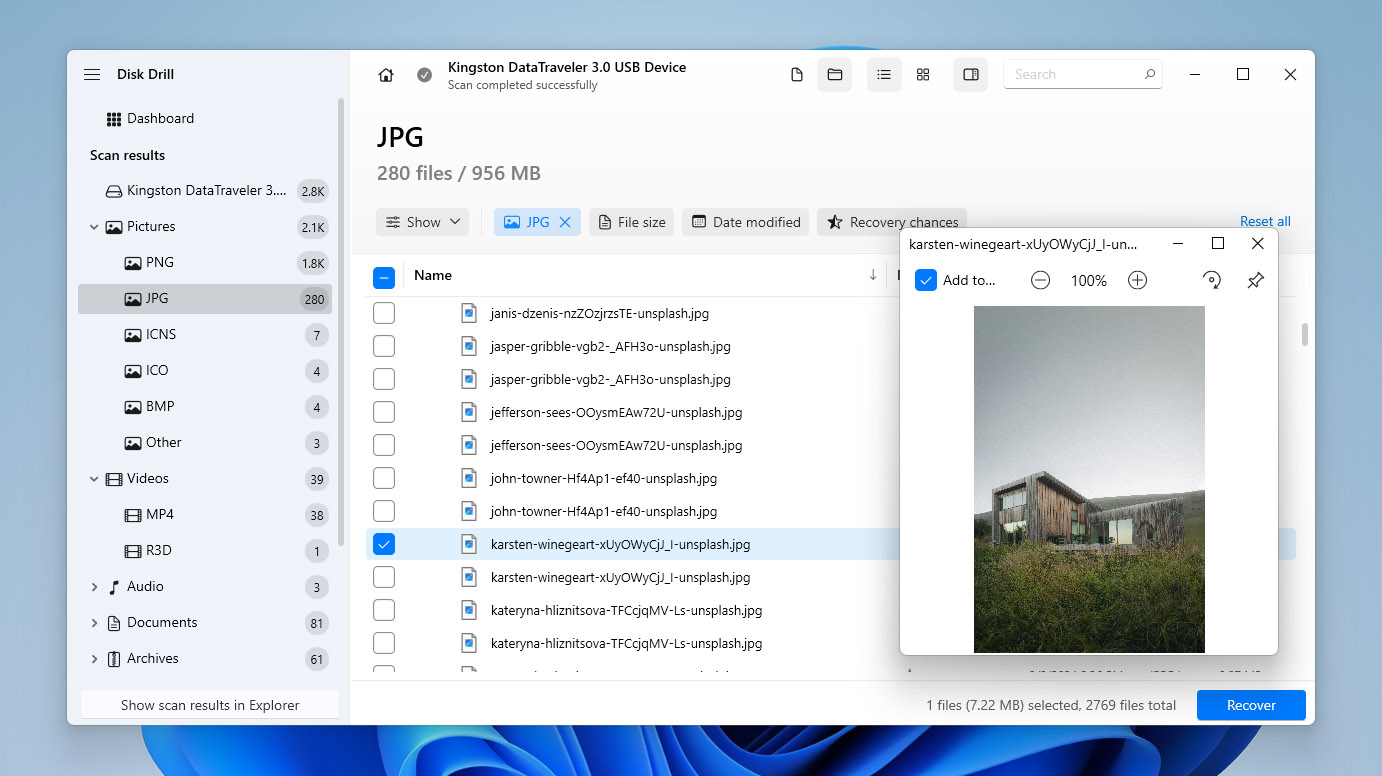
Hovedvinduet viser gjenopprettingsverktøyet som standard. Vi kunne enkelt navigere mellom disker og sortere dem etter forskjellige parametere. Andre verktøy, som Byte-til-byte-sikkerhetskopi, S.M.A.R.T. og Avansert kameragjenoppretting, var lett tilgjengelige fra venstre sidefelt. Selve grensesnittet var veldig rent og moderne. Knapper var tydelig merket og plassert med riktig avstand. Vi kunne åpne appen og starte gjenoppretting uten for mye analyse.
Datagjenopprettingsprosess
Disk Drills gjenopprettingsprosess for data, fra valg av kilde til gjenoppretting, er svært strømlinjeformet. Vi kunne skanne hele disker under testene våre, noe som er svært nyttig i tilfeller av alvorlig datatap.
En av enhetene vi testet med Disk Drill var en sterkt ødelagt harddisk som ikke var tilgjengelig verken via macOS Finder eller Windows Utforsker. Ikke bare gjenopprettet Disk Drill filene våre, men det klarte også å gjenopprette den opprinnelige mappestrukturen.
Å bla gjennom skanneresultatene var intuitivt; brukere har tilgang til et søkeverktøy, kan filtrere og organisere resultater etter filtype og andre parametere, og forhåndsvise data i sidepanelet.
Og Disk Drill kategoriserer nyttig resultater etter “Slettet eller tapt”, “Eksisterende” og “Gjenoppbygd”, noe som dekker flere scenarioer for datatap. Våre filer som manglet fra den opprinnelige mappen (i skannet) dukket opp i “Gjenoppbygd”-seksjonen, som fant dem ved hjelp av deres filsignaturer.
Disk Drill gjenopprettet mesteparten av de manglende dataene våre – mer enn de andre appene på denne listen – fra en rekke forskjellige enheter (med ulike filsystemer), som HDD-er, SSD-er (med TRIM deaktivert), minnekort og til og med mobile enheter. Det lot oss også forhåndsvise mesteparten av dataene.
Priser
| Versjon | Pris |
| Disk Drill Basic | Gratis (100 MB gjenoppretting på Windows, kun forhåndsvisning på Mac) |
| Disk Drill PRO-abonnement | $89/år |
| Disk Drill PRO Livstidslisens | $149 engangsbetaling |
| Disk Drill Enterprise | Tilpasset pris |
Disk Drill tilbyr gratisversjoner som er tilstrekkelige for å teste programvaren både på Windows og Mac. Det er ingen funksjonsbegrensninger under skanning, og du kan forhåndsvise gjenopprettbare filer før du kjøper en lisens. Noen verktøy er også tilgjengelige helt gratis. Disse inkluderer S.M.A.R.T.-overvåking, som sporer helsen til disken din og varsler deg om potensielle problemer, samt Clean Up-modulen som hjelper deg å frigjøre lagringsplass ved å identifisere unødvendige filer.
For fullstendig gjenoppretting tilbyr Disk Drill enten et årlig PRO-abonnement ($89 per år) eller en PRO Lifetime-lisens ($149 engangsbetaling). Begge alternativene gir det samme settet med funksjoner, noe vi setter pris på fordi noen konkurrerende verktøy kun gir full funksjonalitet med livstidslisenser. En annen fordel er at én enkelt lisens dekker både Windows og macOS, så du trenger ikke å kjøpe separate versjoner for hvert operativsystem.
Siste endringer
Disk Drill 6.1 ble utgitt i november 2025 for både macOS og Windows. Oppdateringen forbedret påliteligheten ved sikkerhetskopiering og gjenoppretting, la til støtte for BitLocker-krypterte partisjoner i byte-til-byte-sikkerhetskopier, utvidet gjenkjenning av filtyper og forbedret nøyaktigheten til Avansert Kamera-gjenoppretting. Den introduserte også støtte for NAS/Linux-baserte TrueNAS og inkluderte flere stabilitets- og grensesnittforbedringer. Nylig ble Disk Drill 6.2 utgitt i mars 2026 for begge plattformer. Oppdateringen introduserte en integrert videotjeneste for reparasjon direkte i applikasjonen og forbedret programvarens videogjenopprettingsmuligheter betydelig på både macOS og Windows.
Dommen
Disk Drill blir kåret til den beste totale programvaren for datagjenoppretting i denne artikkelen. Den er utstyrt for å overvinne nesten alle scenarioer for datatap som den gjennomsnittlige brukeren møter på et bredt spekter av enheter. Selv om vi skulle ønske at den tilbød mer gratis datagjenoppretting (mange av konkurrentene tilbyr 1 GB eller mer for både Mac og Windows), er prisverdien en stor grunn til at vi har inkludert den som en av de beste programmene for datagjenoppretting for PC. Når du kombinerer dette med gratis sikkerhetskopiering og databeskyttelsesfunksjoner, får du bedre sjanser til å unngå datatap i fremtiden, i stedet for alltid å måtte reagere etter at det har skjedd.
Les mer i vår Disk Drill anmeldelse.
Tilbakemeldinger fra brukere utenfor vår egen testing fremhever ofte lignende styrker. For eksempel, på Trustpilot, skrev en anmelder: “Anbefaler Disk Drill på det sterkeste. Reddet 150 GB med ødelagte filer, inkludert den uvurderlige adresselisten for julekort i Excel.” En annen bruker nevnt hadde en vellykket gjenoppretting fra flyttbart media: “Disk Drill fra CleverFiles gjorde for meg det andre programmer ikke klarte; gjenopprettet slettede, verdifulle droneopptak.” Diskusjoner på Reddit nevner også ofte verktøyet når brukere leter etter pålitelig gjenopprettingsprogramvare.
2. R-Studio (Windows, macOS, Linux)
⚙️ Systemkrav: Windows 2000+ eller Windows Server 2003+ / Mac OS X 10.11 – macOS 26.x (uoffisiell) / Enhver Linux-distribusjon med kjerne 2.6+ som kan installere .rpm- eller .deb-pakker.
Pros
- Plattformuavhengig støtte for flere operativsystemer
- En forenklet versjon av verktøyet kalt R-Undelete er tilgjengelig
- Tilpass gjenopprettbare filtyper
- Nettverkskapabel datagjenoppretting
- Rekonstruksjon av RAID-arrayer
- Mer kostbart enn andre løsninger
- Grensesnittet og de omfattende funksjonene kan være forvirrende for noen brukere
- Kan ikke skanne systemstasjonen på Mac-er med T2- eller M1-M5-brikker
- Prøveversjonen gjenoppretter kun filer mindre enn 256 KB
- Flere lisenser for hvert OS med ulik filsystemstøtte, noe som gjør kjøpsprosessen forvirrende.
R-Studio er et teknikerverktøy utviklet av R-Tools Technology, et programvareselskap basert i Canada. Selv om det kan virke utilgjengelig ved første øyekast, er det et kraftig og pålitelig verktøy for gjenoppretting av harddisk for brukere som kan håndtere den lille læringskurven.
Førsteinntrykk
R-Studio kan være komplisert, men installasjonen er enkel. Brukere kan laste ned en standard installasjonsveiviser fra det offisielle nettstedet, og R-Studio vil være klar til bruk etter noen få klikk.
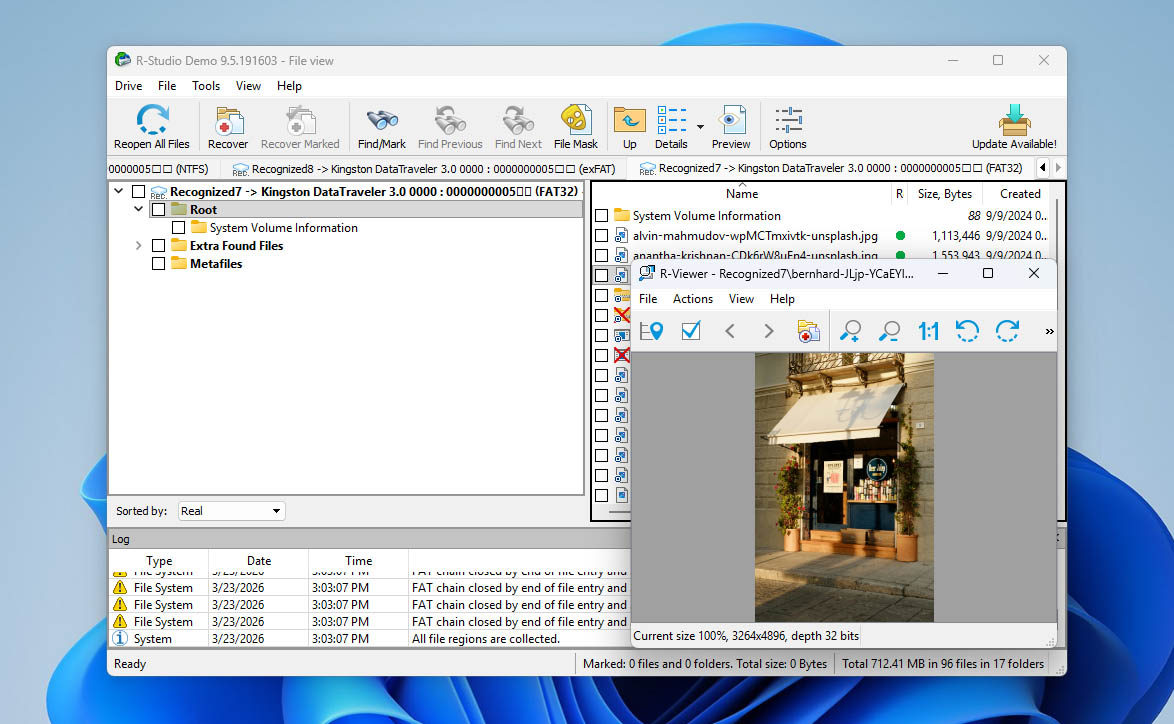
Vårt førsteinntrykk av R-Studio er «nyttepreget». Det er ikke laget for å se pent ut – det gir deg tilgang til alle verktøyene sine samlet i ett vindu. Dette er FLOTT hvis du vet hva du gjør, men den gjennomsnittlige brukeren må bruke litt tid på å venne seg til grensesnittet.
R-Studio tilbyr en omfattende liste over gjenopprettingsfunksjoner, inkludert avansert RAID-støtte, nettverksgjenoppretting og bildeopprettelse.
Datagjenopprettingsprosess
R-Studios kildeseleksjonsmeny er litt rotete, men enkel å analysere. Vi kunne utvide teststasjonene våre og enkelt velge deres volumer og partisjoner, selv om en av stasjonene vi testet var «problematisk» og nektet å monteres eller vise noe annet enn etiketten sin. Ved oppstart av skanningen fikk vi opp ulike popups som lot oss angi flere skanneparametere. Dette er nyttig hvis du vil være svært presis, men det er mye styr for en gjennomsnittsbruker.
Heldigvis er R-Studio sin skannehastighet rask – selv sammenlignet med andre apper. Resultatsiden er også svært funksjonell, men visuelt hjelpsom. Den organiserte våre diskfiler i en liste i venstre panel, og når vi klikket på noen av dem, ble forhåndsvisningen vist til høyre. Når vi valgte en mappe på disken, ble alt innholdet vist som miniatyrbilder eller ikoner – dette gjorde det enkelt å velge flere bilde- og videofiler for gjenoppretting. Men fordi dataene er delt inn i forskjellige seksjoner, blir det raskt slitsomt å bytte mellom hvert skjermbilde for å se filene dine. Den hadde litt problemer med å gjenopprette RAW-bilder, men de vanligste bildefiltypene var ikke noe problem for den.
Priser
| Versjon | Pris |
| R-Studio (Windows, macOS, Linux) | $79.99 |
| R-Studio FAT | $49.99 |
| R-Studio NTFS | $49.99 |
| R-Studio Corporate (Windows, macOS, Linux) | $179.99 |
| R-Studio Technician (Windows, macOS, Linux) | $899 |
| R-Studio T80+ | $80 |
Du kan laste ned R-Studio gratis for alle operativsystemer. Den gratis versjonen tillater imidlertid kun gjenoppretting av filer som er mindre enn 1024 KB. I praksis anser vi dette nærmere en forhåndsvisningsfunksjon enn reell gjenoppretting, fordi de fleste filer overstiger denne størrelsen. De betalte versjonene kommer i et bredt utvalg av alternativer. De fleste lisenser er permanente (livstidslisenser), med unntak av T80+-varianten, som i hovedsak er R-Studio Technician-utgaven som kan brukes i en begrenset periode (fra 80 dager).
Ved første øyekast virker lisensstrukturen rimelig, men det er flere begrensninger verdt å merke seg. Hver lisens er kun gyldig for én datamaskin. Dette betyr at hvis du bruker både en Windows-PC og en Mac, må du kjøpe to separate lisenser. I tillegg, hvis det skulle skje noe med datamaskinen din, kan ikke lisensen enkelt overføres til en ny maskin—du må kanskje kjøpe en ny lisens. For oss er denne policyen en tydelig svakhet sammenlignet med konkurrenter som tilbyr mer fleksible lisensieringsordninger.
Siste endringer
R-Studio ga ut del 1 av versjon 9.5.191645/191648 for Windows i november 2025, med støtte for ReFS 3.14 og Windows Storage Spaces i Windows 11 25H2, forbedret ReFS-analyse, forhåndsvisning av RAW-bilder, lokalisering og generell stabilitet, samt en rekke feilrettinger. Technician-utgaver fikk også utvidede alternativer for bildeoppretting og utbedringer for store VMDK-bilder.
Dommen
R-Studio er et utmerket verktøy til prisen, tatt i betraktning hvor kraftig det er og de omfattende gjenopprettingsfunksjonene… Men for brukere som lett blir overveldet av ny programvare (eller hvis du ikke har tid til en læringskurve – f.eks. hvis du må gjenopprette kritiske data til jobb neste morgen), er apper som Disk Drill eller EaseUS Data Recovery mye mer egnet.
Vi går dypere inn i programvaren i vår R-Studio anmeldelse.
Tilbakemeldinger fra brukere utenfor vår egen testing stemmer i stor grad overens med vår erfaring med R-Studio. Mange omtaler beskriver det som et svært kraftig gjenopprettingsverktøy, men de påpeker også læringskurven og lisensbegrensningene. For eksempel på Trustpilot nevnte en anmelder skrev at R-Studio var “den eneste programvaren … som beviste for meg på forhånd at den kunne lokalisere filene komplette og uskadde,” noe som ga tilstrekkelig tillit til å kjøpe lisensen. Samme plattform inneholder imidlertid også kritikk av lisensieringspolitikken. En bruker skrev: “Siden den gang har jeg fått en ny datamaskin fordi den gamle døde. De lot meg ikke overføre lisensen min og sa at jeg måtte kjøpe en ny.” Diskusjoner på Reddit gjenspeiler ofte vår egen observasjon angående grensesnittet, der brukere påpeker at “brukergrensesnittet er travelt og ganske overveldende hvis du ikke er vant til denne typen programvare” i tråder om gjenopprettingsverktøy.
3. EaseUS Data Recovery Wizard (Windows & macOS)
⚙️ Systemkrav: Windows 11, 10, 8, 7 / Mac OS X 10.9 – macOS 26.0.
Pros
- Windows- og macOS-versjoner er tilgjengelige
- Et intuitivt grensesnitt gjør datagjenoppretting mindre stressende
- Omfattende kunnskapsbase på nettstedet som hjelper brukere med å gjenopprette data
- Gjenoppretter MS SQL-databaser og Exchange-postbokser
- Utmerkede enhetsskannetider
- Gode gjenopprettingsresultater
- Abonnementsmodellen er dyrere enn konkurrerende løsninger
- Gjenoppretting av store filer kan være treg
- Ingen måte å anslå gjenopprettingssjansene før gjenopprettingen
- Påtrengende undersøkelses-popuper
EaseUS Data Recovery Wizard er et annet gjenkjennelig navn på markedet for datagjenoppretting. Basert i Kina har EaseUS eksistert siden 2003 og har mange apper på samvittigheten. Som de fleste av deres programmer, er EaseUS Data Recovery Wizard laget for å være enkel og brukervennlig. Selv om det kanskje mangler litt på dybde og omfattende funksjoner, kan det løse mange datatap-problemer for nybegynnere.
Førsteinntrykk
EaseUS Data Recovery Wizard leveres med et superenkelt éntrinns installasjonsprogram. Hovedvinduet åpnes som standard til datagjenopprettingsvinduet, som viser volumene/partisjonene til alle tilkoblede eksterne lagringsenheter. Du må imidlertid klikke på en annen knapp for å vise selve diskene (og velge dem for skanning).
Andre enheter (som SD-kort) kan velges i venstre sidefelt, i tillegg til avanserte funksjoner som Videoreparasjon, Diskbackup, og bærbar gjenoppretting (denne Pro-funksjonen har en innebygd steg-for-steg-veiledning, noe som var et fint tillegg).
Alt i alt er EaseUS Data Recovery Wizard sine designvalg tydelig tilpasset nybegynnere. Hovedvinduet er veldig ryddig og oversiktlig – på den ene siden gjør det det enkelt for brukere å navigere. På den andre siden må brukere med mer avansert kunnskap klikke litt mer rundt for å finne det de trenger. Det er heller ikke like “responsivt” som andre apper, noe som kan være litt frustrerende hvis du jobber raskt.
En ting verdt å nevne er at gratisversjonen ofte promoterer oppgradering til betalversjonen. Frem til du kjøper en Pro-lisens, viser appen jevnlig kjøpsoppfordringer og tilbud om rabatt. Selv når du prøver å lukke programvaren, kan det hende du blir bedt om å bekrefte og får presentert et nytt tilbud, noe som kan føles litt påtrengende under testing.
Datagjenopprettingsprosess
Som vi nevnte tidligere, kunne vi i begynnelsen bare se volumene og partisjonene på stasjonen vår, og måtte bytte til diskmenyen for å skanne stasjonen.
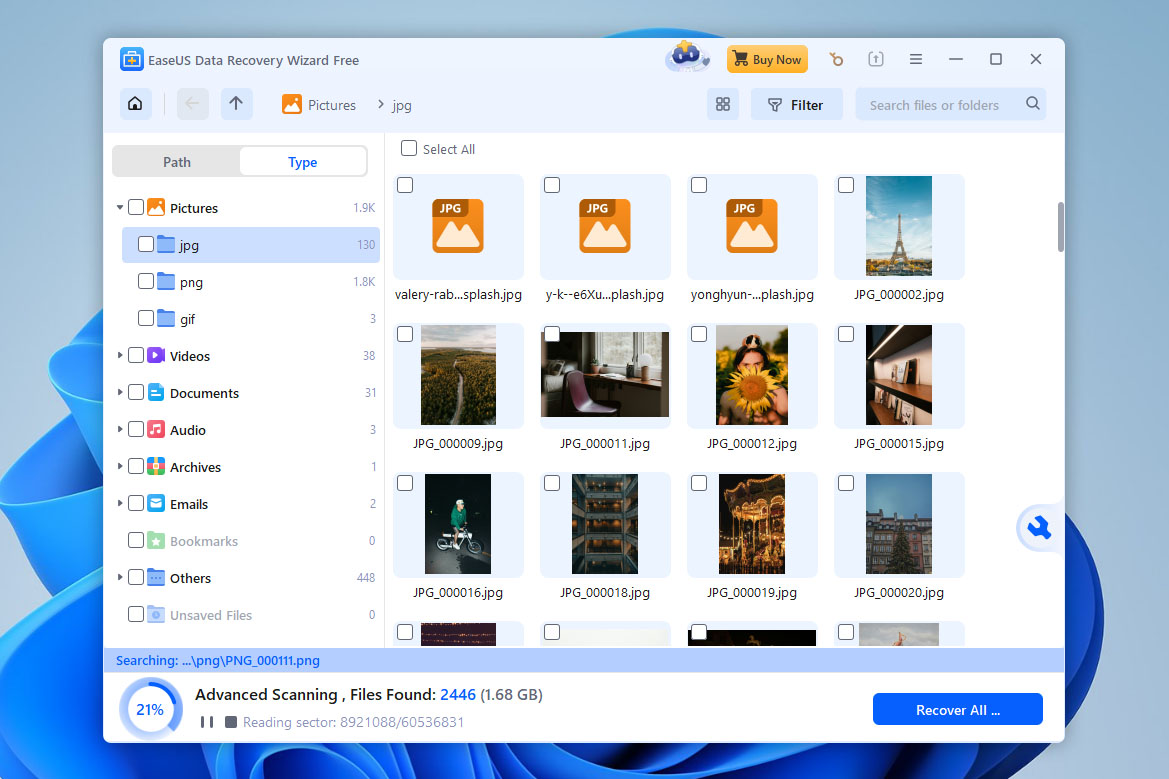
Akkurat som med Disk Drill, trengte vi ikke å velge en spesifikk skanning å kjøre – det er bare én skanneknapp. Når skanningen var i gang, kunne vi se alle dataene EaseUS allerede hadde gjenopprettet, pent kategorisert i Bilder, Dokumenter, Lyd osv.
EaseUS var utmerket til å gjenopprette de fleste filtyper (til og med RAW-bilder og -videoer), men det slet med mer kompliserte datatapsscenarier som tapte partisjoner og gjenoppretting av opprinnelig mappestruktur. Det inkluderer imidlertid en filreparasjonsmodul som kan forsøke å fikse eventuelle skadede filer du gjenoppretter.
Etter skanningen lar EaseUS deg søke og filtrere i skanneresultatene, men du må kjøpe pro-versjonen for å kunne forhåndsvise filer fullt ut. Du kan også vise filer etter katalog hvis den opprinnelige mappestrukturen ble gjenopprettet.
Priser
| Versjon | Pris |
| EaseUS Data Recovery Wizard Windows (1 måned) | $69.95 |
| EaseUS Data Recovery Wizard Windows (1 år) | $99.95 |
| EaseUS Data Recovery Wizard Windows (Livstid) | $159.95 |
| EaseUS Data Recovery Wizard Mac (1 måned) | $99.95 |
| EaseUS Data Recovery Wizard Mac (1 år) | $119.95 |
| EaseUS Data Recovery Wizard Mac (Livstid) | $169.95 |
EaseUS Data Recovery Wizard kan lastes ned gratis både på Windows og Mac. Imidlertid er gratis gjenoppretting begrenset til Windows, hvor gratisversjonen tillater opptil 2 GB med gjenopprettede data. På Mac gir gratisversjonen kun filforhåndsvisninger.
Hvis du trenger full gjenoppretting, tilbyr EaseUS flere betalte alternativer, inkludert månedlige, årlige og livstidslisenser. En interessant detalj er at prisene varierer mellom Windows og Mac-versjoner, hvor Mac-versjonen vanligvis koster mer. En annen begrensning er at hvert abonnement bare dekker én datamaskin, så brukere med flere maskiner må kjøpe ekstra lisenser. På den positive siden tilbyr EaseUS rabatterte planer for studenter, noe som kan gjøre programvaren mer overkommelig for noen brukere.
Siste endringer
EaseUS Data Recovery Wizard mottok en ny oppdatering i januar 2026. Versjon 20.1.0 for Windows introduserte gjenopprettingsstøtte for fragmenterte datascenarioer (FAT32, exFAT og RAW), la til ZFS-filsystemgjenoppretting, og forbedret bitmap-håndtering for tapte partisjoner. Mac-versjonen ble oppdatert til 20.0, og brakte med seg Mørk modus, optimalisert skanneytelse, samt forbedringer til filbladering, aktiveringsvinduer og den generelle grensesnittopplevelsen.
Dommen
EaseUS Data Recovery Wizard ble utviklet med nybegynnere i tankene og markedsføres som en enkel og tilgjengelig gjenoppretting. Selv om den ikke er like omfattende som de andre appene på denne listen, fungerer den som et kraftig verktøy som alle kan ta i bruk og bruke.
Les vår EaseUS anmeldelse for en mer grundig gjennomgang.
Brukeromtaler gir et blandet, men generelt forutsigbart bilde. Mange brukere fremhever hvor enkel gjenopprettingsprosessen er. For eksempel skrev en anmelder på Trustpilot at programvaren “fungerte perfekt og gjenopprettet de slettede filene mine raskt”, og roste hvor enkel grensesnittet var å forstå selv uten teknisk erfaring. Samtidig blir abonnementsløsningen ofte hovedkilden til kritikk. I diskusjoner på Reddit nevner brukere ofte at selv om selve gjenopprettingen kan fungere bra, kan det føles overdrevet og irriterende å betale for et abonnement på grunn av spam.
4. Stellar Data Recovery Professional (Windows, Mac)
⚙️ Systemkrav: Windows 8 eller nyere, macOS 10.12 eller nyere.
Pros
- Brukere kan manuelt legge til nye filhoder for utvidede funksjoner
- Lag sektor-for-sektor diskbilder for å beskytte skadede enheter
- Tre forhåndsvisningsalternativer for skanning kan raskt finne filene du vil gjenopprette
- Krever en årlig lisens
- Ingen gratis datagjenoppretting med prøveversjonen
- Begrenset forhåndsvisningsfunksjonalitet
Stellar Data Recovery er en veletablert programvare for diskgjenoppretting utviklet av Stellar Information Technology Pvt. Ltd., basert i India. Det er en fullverdig og moderne app med sine egne unike verktøy, noe som gjør det til et solid valg for mange brukere.
Førsteinntrykk
Som de fleste av appene på denne listen, var Stellar Data Recovery enkel å installere. Du trenger bare å laste ned installasjonsprogrammet fra nettsiden og følge veiviseren.
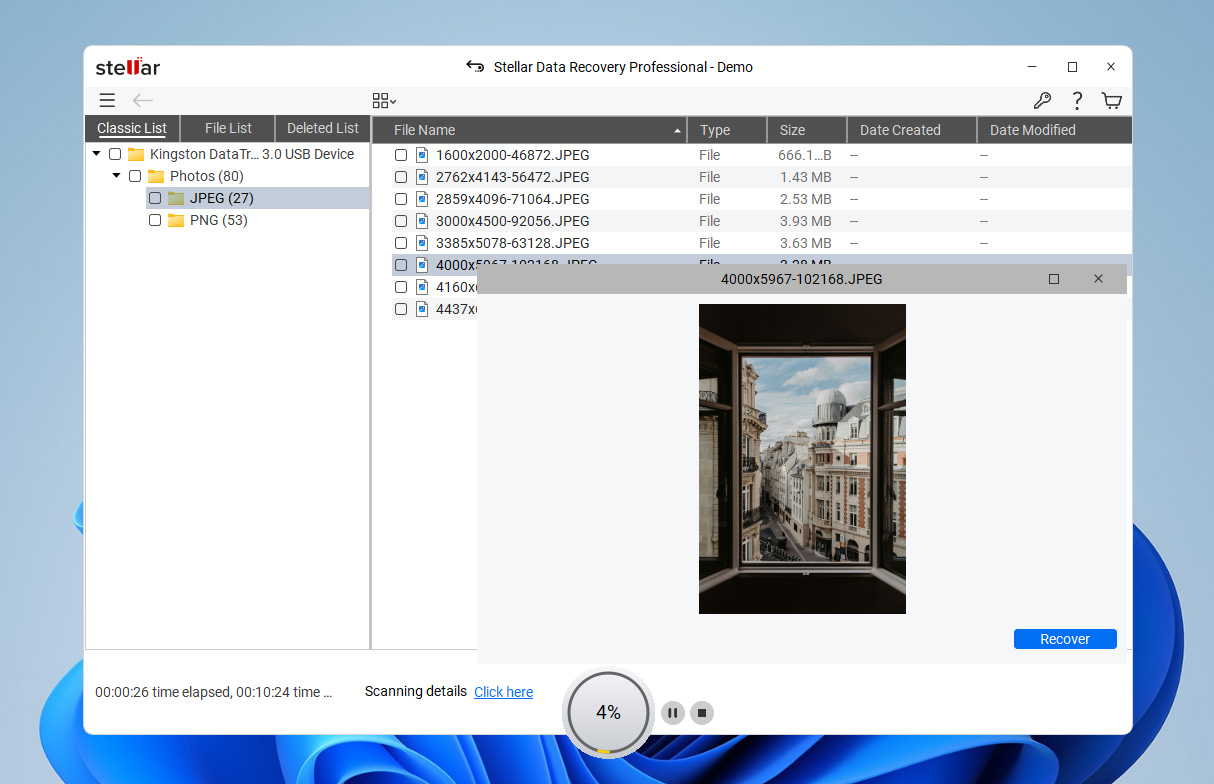
Kildeseleksjonsmenyen, i motsetning til EaseUS’, lar deg velge om du vil skanne hele disken eller spesifikke volumer. Forhåndsvisningsfunksjonen, selv om den er praktisk, er ganske ustabil og viser ikke alltid miniatyrforhåndsvisninger. De fleste av de andre funksjonene er skjult i menyer, noe som bidrar til å holde grensesnittet ryddig.
Bortsett fra datagjenoppretting, var en viktig funksjon som fanget vår oppmerksomhet gjenoppretting av ødelagte videoer. Det er kun tilgjengelig for lisensierte brukere, men vi kan gå god for effektiviteten.
Datagjenopprettingsprosess
Det var veldig enkelt å starte skanningen totalt sett, siden du i stor grad blir veiledet gjennom prosessen. Men hvis du vil sikre at appen bruker sitt fulle potensial, må du manuelt aktivere Deep Scan, som lett kan overses nederst på skjermbildet for kildevalg.
Stellar gjenopprettet mindre data totalt sett sammenlignet med de første 3 appene på denne listen. Den gjenkjente også færre filtyper, men vi klarte likevel å gjenopprette mye data – spesielt dokumenter. Og Stellar lar deg skanne etter en egendefinert filtype, noe som er en manglende funksjon i mange lignende apper (selv om det er tungvint å legge inn mange filsignaturer manuelt).
Listen over funnede filer er der Stellar Data Recovery virkelig utmerker seg. Vi kunne bytte mellom å vise data som en enkel liste eller som et galleri med miniatyrbilder – dette gjør det veldig enkelt å bla gjennom bilder og videoer når det fungerer som det skal.
Priser
| Versjon | Pris |
| Stellar Data Recovery Professional – Årlig (Windows, Mac) | $99.99 |
| Stellar Data Recovery Professional – Livstid (Windows, Mac) | $199.99 |
| Stellar Data Recovery Premium – Årlig (Windows, Mac) | $209.99 |
| Stellar Data Recovery Premium – Livstid (Windows, Mac) | $319 |
| Stellar Data Recovery Technician – Årlig (Windows, Mac) | $299 |
| Stellar Data Recovery Technician – Livstid (Windows, Mac) | $599 |
Stellar Data Recovery kan lastes ned gratis på både Windows og Mac. Imidlertid er gratis gjenoppretting begrenset til Windows-versjonen, hvor brukere kan gjenopprette opptil 1 GB data uten å kjøpe en lisens. På Mac tillater den gratis versjonen kun at du kan skanne og forhåndsvise filer som kan gjenopprettes.
Hvis du trenger full gjenoppretting, tilbyr Stellar flere lisensnivåer som varierer både i funksjoner og abonnementsvilkår. Selv om dette gir brukerne fleksibilitet, opplevde vi at prisene er relativt høye sammenlignet med andre verktøy på denne listen. På grunn av dette kan det være mer fornuftig å vente på kampanjerabatter, som Stellar kjører ganske ofte.
Siste endringer
Rett i begynnelsen av 2025 lanserte Stellar Data Recovery Professional en ganske stor oppdatering for begge OS-versjoner, og oppgraderte dem til versjon 12 for Windows og 12.3 for Mac. Begge OS-versjonene fikk forbedringer i økthåndtering og brukeropplevelse, samt flere temaer for grensesnittet.
Individuelt introduserte Mac-versjonen også nye funksjoner, som verktøy for opprydding og lagringsadministrasjon, gjenoppretting fra virtuelle maskiner, og muligheten til å gjenopprette fragmenterte MOV- og MP4-videoer. Windows-versjonen introduserte muligheten til å gjenopprette QNAP-, AUSTOR- og Synology NAS-enheter.
Dommen
Selv om andre alternativer på denne listen kan anses som overlegne datagjenopprettingsprogrammer, er Stellar Data Recovery et godt valg hvis du hovedsakelig trenger å gjenopprette bilder og videoer. Miniatyrbildegallerivisningen gjør det svært enkelt å bla gjennom funnede filer, og (hvis du er villig til å kjøpe de dyrere lisensene) fungerer videoreparasjonsverktøyet faktisk ganske bra. Vi klarte å få tidligere ikke-fungerende videoer til å fungere igjen. Dessverre er det komplette settet med funksjoner kun tilgjengelig i den nokså kostbare Toolkit-versjonen, og mange av disse funksjonene finnes i andre verktøy til en lavere pris, som for eksempel NAS-gjenoppretting i Disk Drill.
Se mer i vår fullstendige dekning Stellar Data Recovery anmeldelse.
Brukeromtaler av Stellar Data Recovery er ganske forutsigbare. For eksempel beskrev en anmelder på Trustpilot en positiv opplevelse med produktet og supportteamet: “Rohit var veldig tålmodig og hjelpsom. Han tok mange tiltak, inkludert fjernkontroll, for å fikse filen min.” Likevel er ikke all tilbakemelding positiv. På Capterra beskrev en annen bruker en frustrerende opplevelse med programvaren, og skrev: “Vi kastet bort penger på en programvare som ikke fungerer. Supporttjenesten deres kom flere dager senere, for sent.”
5. DM Disk Editor og Data Recovery Software (Windows, macOS, Linux)
⚙️ Systemkrav: MS-DOS 5.0+ / Windows 98, ME, Windows 2000+ / macOS 10.12+ / Enhver moderne Linux-distribusjon med libc-biblioteket.
Pros
- Heksadesimalredigerer for å vise gjenopprettbare filer
- Automatisert søkefunksjon
- Ekstra diskverktøy
- Kjører på Windows, macOS, Linux og til og med DOS
- Utdatert brukergrensesnitt kan overvelde uerfarne brukere
- Ingen gratis datagjenoppretting
- Kan være vanskelig å finne funksjoner
- Viser ikke hvor lang tid det tar å fullføre gjenopprettingen
Opprinnelig opprettet av Dmitry Sidorov, er DM Disk Editor and Data Recovery Software (eller DMDE) et datagjenopprettingsprogram med diskredigeringsfunksjoner og mange flere funksjoner enn annen filgjenopprettingsprogramvare på denne listen. Det tilbyr også gratis ubegrenset gjenoppretting, noe som gjør det til en sterk konkurrent til tross for sitt enkle grensesnitt.
Førsteinntrykk
DME er svært enkel å installere – du trenger bare å laste ned en mappe fra det offisielle nettstedet som inkluderer selve programmet, som du kan kjøre direkte.
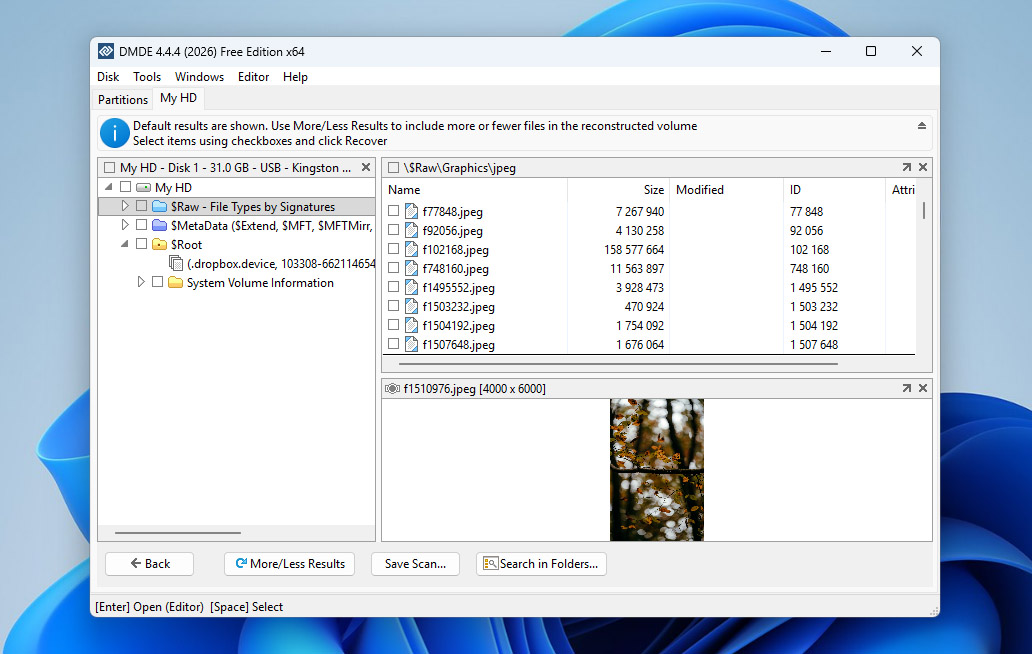
Selve appen ser kald, uvennlig og litt komplisert ut sammenlignet med våre moderne alternativer som Disk Drill, EaseUS og Stellar.
Når du starter DMDE, kan du enten velge en disk å begynne å jobbe med, eller en oppgave du ønsker at appen skal utføre (for eksempel konstruere RAID). Vi vil snakke mer om kildevalg i delen om datagjenopprettingsprosessen.
Bortsett fra gjenoppretting, tilbyr DMDE mange nyttige funksjoner for den avanserte brukeren. Du kan redigere rå disksektorer, gjenopprette partisjoner, redigere partisjonstabeller, endre data i oppstartssektoren, opprette diskbilder og kloner, og mer.
Datagjenopprettingsprosess
DMDEs kildeseleksjon er full av informasjon. For den gjennomsnittlige brukeren er det for mye informasjon. Selv om vi lett kunne velge disker og partisjoner for skanning (skanneknappen er også ganske tydelig), er alle DMDEs verktøy pakket inn i vinduet.
Hvis du ikke har peiling på diskredigering eller partisjonering, kan vinduet for kildevalg være veldig overveldende. Selv når vi startet skanningen, ble vi møtt av et rotete popup-vindu som lot oss angi skanneparametrene våre.
Du kan bla gjennom og gjenopprette filer mens skanningen fortsatt pågår. Funnede filer er nyttig kategorisert etter type, men DMDE gjør også sitt beste for å gjenopprette mappestrukturen. Til tross for tydelige problemer med brukeropplevelsen, var vi fornøyde med den faktiske ytelsen. Den klarte å gjenopprette mange RAW-bilder, RAW-videoer og dokumenter fra ulike enheter og filsystemer (bortsett fra EXT4, som den hadde problemer med). Vi måtte legge inn noen filsignaturer manuelt fordi den ikke gjenkjente dem, men resultatene var gode til denne prisen på appen!
Priser
| Versjon | Pris |
| DMDE Express-lisens (1 år) | $20 |
| DMDE Standard-lisens (livstid) | $48 |
| DMDE Profesjonell lisens | $95 |
DMDE tilbyr også en gratisutgave som lar brukere gjenopprette data uten å kjøpe en lisens. Programmet begrenser imidlertid hver gjenopprettingsoperasjon til 4 000 filer per mappe. Hvis en mappe inneholder flere filer enn denne grensen, må du gjenta gjenopprettingsprosessen flere ganger.
Betalte lisenser skiller seg hovedsakelig i varighet og funksjoner. Et interessant alternativ er Express-lisensen, som også er tilgjengelig som et korttidsabonnement for omtrent $9 per måned, noe som gjør det til et relativt rimelig alternativ for engangs gjenopprettingsoppgaver. En ulempe er lisensmodellen i seg selv. Hver lisens gjelder for én enkelt operativsystemfamilie og én datamaskin, noe som kan være upraktisk hvis du jobber på flere enheter eller plattformer.
Siste endringer
DMDE 4.4.4.842 ble utgitt 5. februar 2026. Denne oppdateringen fokuserer hovedsakelig på stabilitetsforbedringer og feilrettinger. For eksempel løste utviklerne et kritisk problem som påvirket ReFS-behandling, og rettet en annen feil som kunne oppstå når Btrfs-filstrørrelser oversteg den faktiske inline-datastørrelsen. Ytterligere rettelser tok for seg feil ved håndtering av ekstra Btrfs-undervolumer og et problem der noen Professional-funksjoner forble deaktivert etter aktivering. I tillegg til disse rettelsene, introduserte oppdateringen også støtte for ExtFS-filnavnkodinger andre enn UTF-8, og inkluderte flere forbedringer av brukergrensesnittet og generelle forbedringer.
Dommen
DMDE er ikke for sarte sjeler! Det er et avansert verktøy med et rotete grensesnitt og en komplisert brukeropplevelse. Likevel har det et omfattende og kraftig verktøysett til en svært konkurransedyktig pris. Det er en diskadministrasjons sveitserkniv for den rette brukeren – men vi anbefaler at nybegynnere hopper over denne appen.
Vår DMDE-anmeldelse kan fortelle deg mer.
Når det gjelder brukeranmeldelser, er offentlig tilgjengelige tilbakemeldinger på DMDE ganske begrenset, men det overordnede bildet er blandet. På Trustpilot beskrev en bruker et svært positivt gjenopprettingsresultat etter alvorlig filsystemskade: “dype skanninger ga nok resultater til at jeg kunne gjenopprette nesten 95% av dataene mine.”  DMDE’s egen vurderingsside inneholder også nylige positive tilbakemeldinger fra brukere som roste både ytelsen ved gjenoppretting og verdien. Samtidig fokuserer negative tilbakemeldinger vanligvis mindre på pris og mer på brukervennlighet eller inkonsistente resultater i vanskelige tilfeller. På den samme DMDE-anmeldelsessiden skrev en bruker klaget at programmet “slet og låste seg ved omtrent 12% skannet” og konkluderte senere med at det “absolutt bortkastet tiden min.” Reddit diskusjoner gjenspeiler at grensesnittet er vanskelig å følge, med kommentarer som “Jeg kjøpte det nettopp, og det er absolutt ikke verdt prisen, uansett hva noen sier, og det er faktisk mer enn bare brukeruvennlig.”
6. Recuva (Windows)
⚙️ Systemkrav: Windows 11, 10, 8.1, 7, Vista og XP.
Pros
- Gratisprogramvare med lav pris på Pro-versjonen
- Tydelig grensesnittdesign
- Forhåndsvisningsskjerm
- Sletter filer sikkert
- Dårligere gjenopprettingsytelse enn betalte løsninger
- Siste mindre oppdatering var i juni 2024, og ingen større oppdateringer på flere år
Recuva er en superlett datagjenopprettingsapp kun for Windows, utviklet av Piriform Software, selskapet bak CCleaner. Recuva er kjent for å være en av de få virkelig gratis datagjenopprettingsappene, noe som gjør den til et populært valg for mange brukere.
Førsteinntrykk
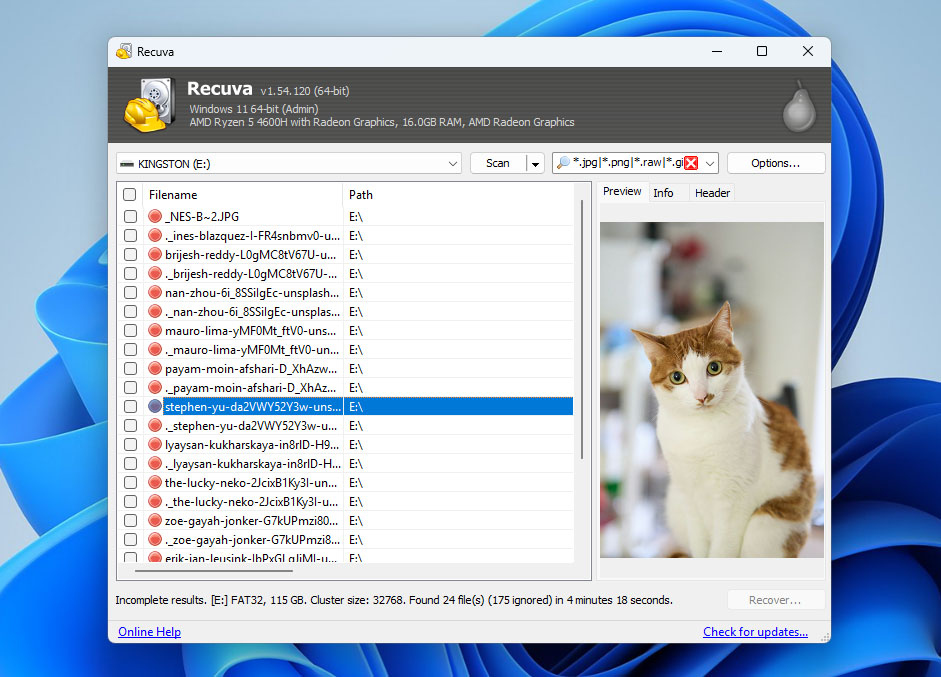
Som vi tidligere har nevnt, er Recuva veldig lett. Grensesnittet er funksjonelt og litt gammeldags med enkle grå paneler – nesten som de eldre versjonene av Windows Utforsker.
I motsetning til andre apper som umiddelbart viser menyen for valg av disk eller volum, starter Recuva med en veiviser. En etter en blir du bedt om å velge hvilke filtyper du ønsker å gjenopprette, hvilken type skanning du vil utføre, og hvilken stasjon du vil skanne. Neste- og Tilbake-knappene lar deg gjøre om på tidligere valg.
Datagjenopprettingsprosess
Å starte skanneprosessen innebærer å navigere gjennom en gjenopprettingsveiviser hvor du kan angi skanneparametere underveis. I motsetning til andre apper, ga Recuva ikke mye informasjon under skanningen utover fremdriften (i prosent), hvor mange filer den allerede har funnet, og hvor mye tid som gjenstår før skanningen er fullført.
Når skanningen er fullført, vil Recuva vise hele listen over skanneresultater. Den presterte åpenbart ikke like bra som sine kommersielle motparter, men resultatene var respektable for en prislapp på $0! Recuva overgikk til og med noen av sine konkurrenter under gjenoppretting av dokumenter. Den slet imidlertid litt med våre FAT32-partisjoner, men gjorde det mye bedre med våre exFAT- og NTFS-partisjoner. Vi klarte også å gjenopprette data fra et diskbilde, noe som er imponerende for en gratis app.
Siden vi allerede hadde angitt filtypen vi ønsket å gjenopprette i denne veiviseren, kunne vi ikke lenger filtrere de funne dataene eller bla gjennom dem etter kategori. Men vi kunne søke etter dem ved filnavn eller sti. Vi kunne også forhåndsvise filene som ble indikert å ha høy sjanse for gjenoppretting.
Priser
| Versjon | Pris |
| Recuva Free | $0 |
| Recuva Professional (1 PC, 1 år) | $24.95 |
| Professional Plus (pakke, opptil 3 PC-er) | $64.95 |
Recuva er det første programmet på listen vår som tillater fullt funksjonell gjenoppretting av data uten å betale for en lisens. Gratisversjonen inneholder allerede den sentrale gjenopprettingsmotoren og lar brukere skanne stasjoner og gjenopprette filer uten noen gjenopprettingsbegrensninger.
En betalt Professional-versjon er også tilgjengelig, men den legger kun til støtte for virtuelle harddisker (VHD) og automatiske oppdateringer, noe som betyr at de fleste brukere kan stole på gratisversjonen for vanlige gjenopprettingsoppgaver. Det finnes også et Professional Plus-alternativ. Denne versjonen er ikke en egen oppgradering av Recuva i seg selv, men snarere en pakke med Piriform-verktøy som inkluderer Recuva Professional, CCleaner Professional og Speccy Professional.
Siste endringer
Den nyeste versjonen av Recuva (v1.54.120) ble utgitt i juni 2024, og inkluderte kun mindre oppdateringer til lisensieringsprosessen. Den forrige versjonen før det (v1.53.206 utgitt i juni 2023) ga også mindre forbedringer og feilrettinger — hovedsakelig til grensesnittet og oppdateringsfunksjonen. Det finnes ingen andre større oppdateringer av betydning.
Dommen
Recuva ligger bak andre apper når det gjelder brukeropplevelse og ekstra funksjoner. Men den er lettvekter og 100 % gratis å bruke for eksterne stasjoner, minnekort og andre lagringsenheter. Vi har klart å gjenopprette bilder, videoer og dokumenter med denne appen, så vi anbefaler den gjerne hvis du har et stramt budsjett.
Se vår Recuva anmeldelse for mer informasjon.
Når det gjelder tilbakemeldinger fra brukere, oppfattes Recuva generelt som et enkelt gjenopprettingsverktøy, og de fleste brukere vurderer det med dette i tankene. For eksempel, på Reddit, anbefale mange brukere det: “Recuva er et anstendig gratisverktøy for Windows til å gjenopprette filer fra minnepinner. Jeg brukte det noen ganger før jeg byttet til Mac.” Også påpeker mange erfarne brukere påpeke begrensningene det har når det gjelder mer komplekse tilfeller: “Det har ingen evne til å rekonstruere filsystemer. Det er begrenset til å kjøres på plass som kan adresseres og monteres av Windows med et stasjonsbokstav, og for det som ikke er en del av det gjeldende filsystemet, fungerer det bare som en carver. Det er fortsatt et undelete-program.”
7. DiskInternals Uneraser (Windows)
⚙️ Systemkrav: Windows 2000, XP, 2003, 2008 Server, Vista, Windows 7/8/10/11.
Pros
- Solid gjenopprettingskapasitet og funksjoner
- Inkluderer et innebygd verktøy for rettsmedisinsk diskavbildning
- Ekstremt enkel å bruke, selv for nybegynnere
- Har ikke blitt oppdatert siden 2023
- Gratisversjonen lar deg kun forhåndsvise filer som kan gjenopprettes
- Brukergrensesnittet trenger sårt en oppgradering
- Tilgjengelig kun på Windows
DiskInternals Uneraser er en minimalistisk datagjenopprettingsapp utviklet av DiskInternals Research, basert i Seattle, Washington. Selv om appen ser litt utdatert ut, har den kraftige gjenopprettingsevner og nyttige funksjoner, pakket i et enkelt og brukervennlig grensesnitt.
Førsteinntrykk
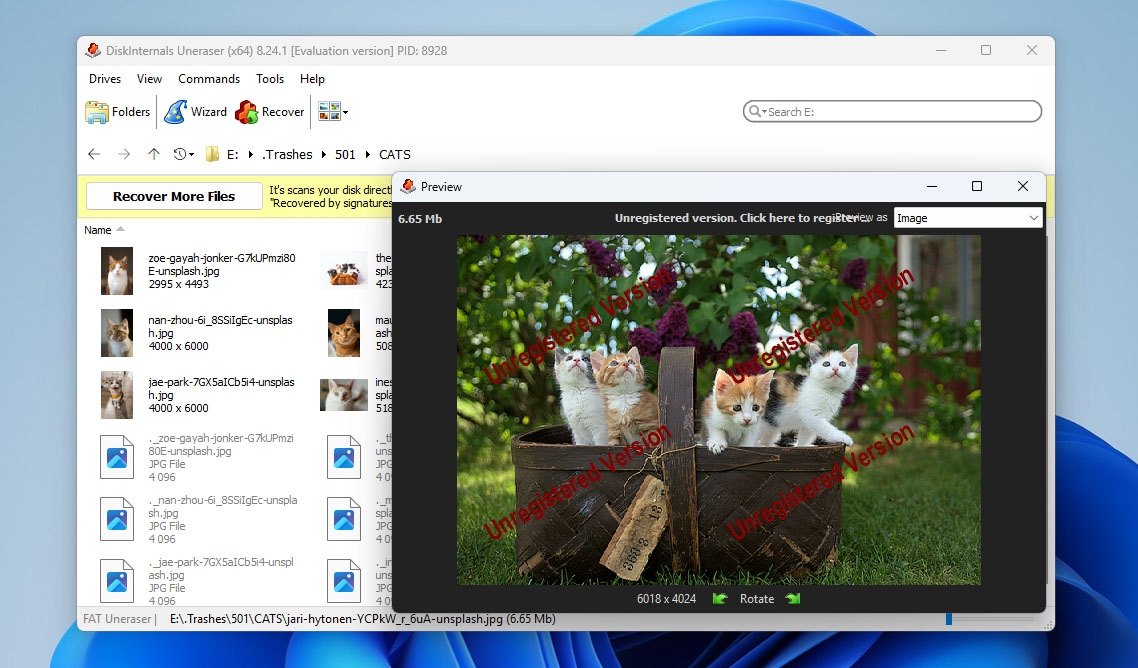
DiskInternals Uneraser ser ikke like moderne ut som appene på denne listen – faktisk ser den enkel og litt utdatert ut. Men brukeropplevelsen er godt utformet, og nybegynnere kan raskt sette seg inn i appen.
Hovedvinduet viser alle stasjoner og volumer på datamaskinen din, samt vanlige biblioteker som Dokumenter og Skrivebord. Verktøylinjen er tydelig merket og oversiktlig, noe som gjør det lett å forstå.
Bortsett fra grunnleggende gjenoppretting, var en funksjon som skilte seg ut for oss, dens evne til å gjenopprette data fra virtuelle harddisker – mange av de dyrere verktøyene mangler denne funksjonen siden den kun er nyttig for en delmengde av brukere.
Datagjenopprettingsprosess
Enkle popup-vinduer lot oss velge gjenopprettingskilden – vi kunne til og med velge å skanne bestemte mapper. Vi ble også imponert over at vi kunne skanne disken vår etter et bestemt filnavn (sammen med ulike filtyper).
Uneraser presterte best når den løste enkle scenarier for datatap. Den klarte å gjenopprette det meste av dataene på våre formaterte disker, samt de som ble slettet ved et uhell. Men den slet når vi testet den mot mer komplekse problemer, som RAW-disker.
Alle resultater vises i et enkelt vinduspanel med miniatyrbildene ved siden av. Siden vi allerede spesifiserte filtyper i veiviseren, kunne vi ikke filtrere eller kategorisere resultatene. Vi måtte også høyreklikke på hver enkelt fil vi ønsket å forhåndsvise.
Priser
| Versjon | Pris |
| DiskInternals Uneraser Personlig lisens | $39.95 |
| DiskInternals Uneraser Forretningslisens | $79.95 |
Dessverre tillater ikke gratisversjonen av DiskInternals Uneraser deg å faktisk gjenopprette filer — den lar deg bare skanne stasjonen og forhåndsvise dataene som kan gjenopprettes. For å kunne gjenopprette noe, må du kjøpe en lisens. Programvaren tilbyr flere betalte lisensalternativer avhengig av brukstype. Personlig lisens starter på $39,95 per år, noe som gjør den relativt rimelig sammenlignet med mange konkurrerende gjenopprettingsverktøy.
Siste endringer
DiskInternals Uneraser har ikke blitt oppdatert siden 2023, og endringsloggen på utviklerens nettsted spesifiserer ikke hvilke endringer som ble gjort.
Dommen
DiskInternals Uneraser er et flott verktøy, spesielt til prisen. Til tross for det utdaterte utseendet, gir det en brukbar opplevelse og er faktisk kraftig nok for “enkle” datatapsscenarier. Hvis du ønsker en rimelig app for gjenoppretting av data som gjør akkurat nok, er Uneraser et godt valg.
Se vår DiskInternals Uneraser anmeldelse for mer informasjon. Per nå er programvaren på versjon 8.23.
Når det gjelder tilbakemeldinger fra brukere, dukker ikke DiskInternals Uneraser opp veldig ofte på de store anmeldelsesplattformene, noe som gjør det vanskelig å finne mange anmeldelser spesifikt om dette verktøyet. Vi fant imidlertid flere anmeldelser for DiskInternals Partition Recovery, et annet datagjenopprettingsprodukt fra samme utvikler. Siden begge verktøyene kommer fra samme selskap og benytter lignende gjenopprettingsteknologier, mener vi at denne tilbakemeldingen fortsatt gir nyttig kontekst. For eksempel kalte én anmelder beskrevet programvaren på G2 for “enkel å bruke”, og fremhevet at den kan gjenopprette diskpartisjoner så vel som individuelle filer, og la merke til at det bare var en veldig liten prosentandel datatap under gjenopprettingen.
Rask sammenligning av den beste programvaren for gjenoppretting av data
Vi har samlet alle de viktige punktene fra programmene ovenfor og organisert dem i en lettlest tabell nedenfor hvis du ikke har tid til å lese hele artikkelen.
| Programvare | Disk Drill | R-Studio | EaseUS | Stellar Data Recovery | DMDE | Recuva | Uneraser |
| Gjenopprettingsresultater | ★★★★★ | ★★★★☆ | ★★★☆☆ | ★★★☆☆ | ★★★☆☆ | ★★★☆☆ | ★★☆☆☆ |
| Pris | $89 | $79.99 | $69.95 månedlig abonnement | $79.00 | $20.00 årlig abonnement | Gratisprogramvare | $39.95 |
| Kontraktlengde | Livstidsoppgraderinger | Livstidsoppgraderinger | Månedlig, årlig, livstidsabonnement | Årlige og livstidsabonnement | 1 år eller ubegrenset lisens | Gratisprogramvare, 1 år premiumlisens | 1 år med gratis oppgraderinger |
| Siste oppdatering | mars 2026 | november 2025 | januar 2026 | januar 2025 | februar 2026 | juni 2024 | august 2023 |
| Filformater | Støtter over 400 filformater | Flere hundre filformater | Støtter over 1 000 filformater | Støtter over 100 filtyper | Støtter kun grunnleggende filformater | Støtter kun grunnleggende filformater | De fleste standard filformater |
| Ekstra verktøy | Diskbackup, SMART-overvåking, prognose for filgjenoppretting, databeskyttelsesverktøy, støtte for virtuell harddisk, montere skanresultater som en disk, NAS/Linux-baserte TrueNAS-gjenoppretting, avansert kameragjenoppretting, videoreparasjon | Diskbackup, SMART-overvåking, prognose for filgjenoppretting, RAID- og nettverksgjenoppretting | NAS- og Linux-gjenoppretting, gjenoppretting av krasjet PC, videoreparasjon | Foto- og videoreparasjon. RAID-støtte i Technician-utgaven | Diskredigerer, diskbackup | Prognose for filgjenoppretting | FTP-eksport, boot-CD, gjenopprette slettede filer eksternt over nettverk, RAID-støtte, diskbackup |
Avsluttende tanker
Med tanke på erfaringen vi opparbeidet oss under testing av disse programmene, sammen med mange andre gjenopprettingsverktøy, og sammenligningsresultatene oppsummert ovenfor, fremstår Disk Drill som det beste programmet for gjenoppretting av data etter vår mening. Hovedårsaken er dens allsidighet. Disk Drill fungerer godt i et bredt spekter av data-tap scenarier og støtter både Windows og macOS, noe som gjør det til et praktisk valg for de fleste brukere. I tillegg til sterk gjenopprettingsytelse, inkluderer programvaren også et komplett sett med nyttige verktøy. Disse inkluderer byte-til-byte diskavbildning, SMART-overvåking, fragmentert videogjenoppretting via Advanced Camera Recovery, og integrert videoreparasjon, blant annet. Denne kombinasjonen gjør Disk Drill til en mer omfattende verktøykasse for databeskyttelse og gjenoppretting.
Hvis du spesifikt ser etter gratis løsninger, er Recuva verdt å vurdere som et enkelt alternativ for grunnleggende gjenopprettingsoppgaver. Du kan også utvide alternativene dine ved å sjekke vår separate guide som dekker beste gratis programvare for gjenoppretting av data.
Når det er sagt, er det viktig å huske at datagjenoppretting aldri er garantert. Vellykket gjenoppretting avhenger vanligvis av en kombinasjon av gunstige forhold. For eksempel må tapte filer ikke ha blitt overskrevet av nye data eller slettet av prosesser som tømmer lagringsblokker. På grunn av dette bør gjenopprettingsverktøy alltid betraktes som en siste utvei fremfor en primær databeskyttelsesstrategi. Som alltid er den sikreste tilnærmingen å ha pålitelige sikkerhetskopier av viktige data når det er mulig.
Hvordan bruke datagjenopprettingsprogramvare
Å vite hvilken programvare for datagjenoppretting som er nyttig, er bra, men å vite hvordan du faktisk bruker programvaren er enda bedre. Alle verktøy for datagjenoppretting følger stort sett den samme arbeidsflyten: skann enheten din, velg dataene du vil gjenopprette, og deretter gjenopprett dem. For demonstrasjonsformål, la oss se på hvordan det ser ut å gjenopprette filer fra en harddisk ved hjelp av Disk Drill.
- Last ned, installer og åpne Disk Drill.
- Koble til og velg enheten du ønsker å skanne, og klikk deretter på Søk etter tapte data.
- Velg skannetype, som i dette tilfellet er Universell skanning.
- Klikk på Se gjennom funnede elementer for å se hvilke data som ble funnet.
- Forhåndsvis og velg filene du ønsker å gjenopprette, bruk filteralternativene for å gjøre jobben enklere, og klikk deretter på Gjenopprett.
- Velg hvor de gjenopprettede filene skal lagres på en separat fysisk disk.
Faktorer vi vurderte for programvalg
Fordi hver enkelt filgjenopprettingsprogramvare kan variere betydelig på nesten alle måter, laget vi en liste over det vi mente var de beste egenskapene å vurdere når man velger programvare for datagjenoppretting.
- ⚙️ Ytelsesresultater – En ledende faktor når man velger et gjenopprettingsverktøy er ytelsen. Hvor raskt det skanner etter data, antallet filformater som støttes, hvilke skannealgoritmer som brukes, og verktøyets evne til å jobbe med korrupte disker er alle svært viktige. Kanskje aller viktigst er hvor stor andel tapte filer verktøyet er kjent for å kunne gjenopprette.
- 💵 Pris – Prisen på gjenopprettingsprogramvare kan variere fra gratis til flere tusen kroner. Du kan få en livstidslisens når du kjøper et produkt eller måtte fornye et årlig abonnement for å beholde støtte. Sørg for å vurdere hva du får med programvaren (både når det gjelder funksjoner og ytelse) og se om verdien samsvarer med ditt budsjett.
- 🖥️ Brukervennlighet – Datagjenoppretting er en komplisert prosess. Den beste gjenopprettingsprogramvaren for PC skjuler denne kompleksiteten bak et brukervennlig grensesnitt som gjør gjenopprettingsprosessen enkel for alle, mens noen verktøy er rettet mot profesjonelle og lar alt være synlig, noe som bare gjør prosessen vanskeligere for vanlige brukere.
- 🔁 Frekvens på programoppdateringer – Programvare som oppdateres jevnlig betyr at utviklerne tar godt vare på den. Du kan forvente de nyeste skannealgoritmene, ny filtypegjenkjenning og støtte for de siste operativsystemene. Manglende oppdateringer indikerer at programvaren kan være utdatert, mindre pålitelig, og potensielt inkompatibel med nyere maskinvare eller filsystemer.
- ✅ Omdømme – Les anmeldelser for å få et inntrykk av andres erfaringer med produktene du vurderer. Du kan oppdage at et program du trodde ville fungere, har et problem som gjør det uegnet for dine behov. Etter litt undersøkelser bør du ha en bedre forståelse av hvordan appene har blitt mottatt i brukerfellesskapet.
- ➕ Tilleggsfunksjoner – Ekstra verktøy som diskavbildning, RAID-gjenoppretting, filforhåndsvisning, videoreparasjon og databeskyttelse kan betydelig forbedre et gjenopprettingsverktøys samlede nytteverdi og allsidighet, spesielt ved håndtering av ustabile disker, og gjøre det til mer enn bare et enkelt undelete-program.
Ofte stilte spørsmål
- Disk Drill for Windows – kraftig og mest oppdatert
- Easeus Data Recovery – best for NTFS-skanning
- Windows File Recovery – beste gratisprogram fra Microsoft
- R-Studio – best for avanserte brukere
- UFS Explorer – best for laboratoriespesialister
- Disk Drill for Windows
- Stellar Data Recovery
- Recuva
- MiniTool Data Recovery
- R-Studio
- PhotoRec
- UnDeleteMyFiles




