 Mens iOS leder det amerikanske markedet, Android forblir det dominerende mobile operativsystemet i verden. Som et resultat påvirker datatap Android-brukere oftere på globalt nivå, noe som gjør gjenoppretting av Android-data til en langt vanligere forespørsel. I et ideelt scenario forblir slettede filer i en app sin papirkurv eller inne i en sikkerhetskopi. Men når ingen av disse alternativene finnes, blir programvare for gjenoppretting av Android-data den eneste levedyktige løsningen. Utfordringen er ikke å finne verktøy for gjenoppretting av Android-data (søkeresultatene er fulle av dem), men å velge et som faktisk fungerer.
For å gjøre denne oppgaven enklere for deg, har vi laget en kortfattet liste over de beste Android data recovery-appene. I stedet for å satse på kvantitet, har vi fokusert på verktøy som faktisk kan hjelpe deg med å gjenopprette data som aldri burde ha forsvunnet i utgangspunktet. Nedenfor finner du en kort oversikt over hvert alternativ, sammen med dets fordeler, ulemper og pris (gjenoppretting av data fra Android-telefon er sjelden gratis, og i de fleste tilfeller blir en betalt lisens uunngåelig).
Vårt redaksjonsteam vurderer uavhengig hver datagjenopprettingsløsning for å produsere nøyaktig og innhold av høy kvalitet. Finn ut mer om vår testprosess.
Beste programvare for gjenoppretting av Android-data for PC
I motsetning til iPhone-verktøy for gjenoppretting av data, tillater gjenoppretting av Android-telefondata flere ulike gjenopprettingsscenarioer. Data kan gjenopprettes ved å skanne en telefon koblet til en datamaskin, ved å skanne et microSD-kort som er fjernet fra enheten, eller ved å utføre gjenoppretting direkte på Android-telefonen selv. For klarhetens skyld har vi delt denne veiledningen inn i to seksjoner basert på disse tilnærmingene.
Vi starter med Android-datagjenopprettingsprogramvare for PC, ettersom skrivebordsløsninger fortsatt er det vanligste alternativet og vanligvis gir bedre gjenopprettingsresultater, takket være dypere skannealgoritmer, færre systembegrensninger og mer kontroll over gjenopprettingsprosessen.
For at Android data recovery-programvare skal gi meningsfulle resultater (ikke bare vise filer som allerede finnes på enheten din), kreves det i de fleste tilfeller root-tilgang. Uten root-tillatelser kan gjenopprettingsverktøy ikke få tilgang til de delene av internlagringen hvor slettede data ligger. Som et resultat gir skanninger ofte begrensede eller misvisende resultater, selv om selve programvaren fungerer som den skal.
1. Disk Drill (Windows & Mac)
🏆 Best for: Disk Drill er den beste løsningen for gjenoppretting av data fra Android-telefoner for Mac-brukere, men den kan også tilby mye til Windows-brukere.
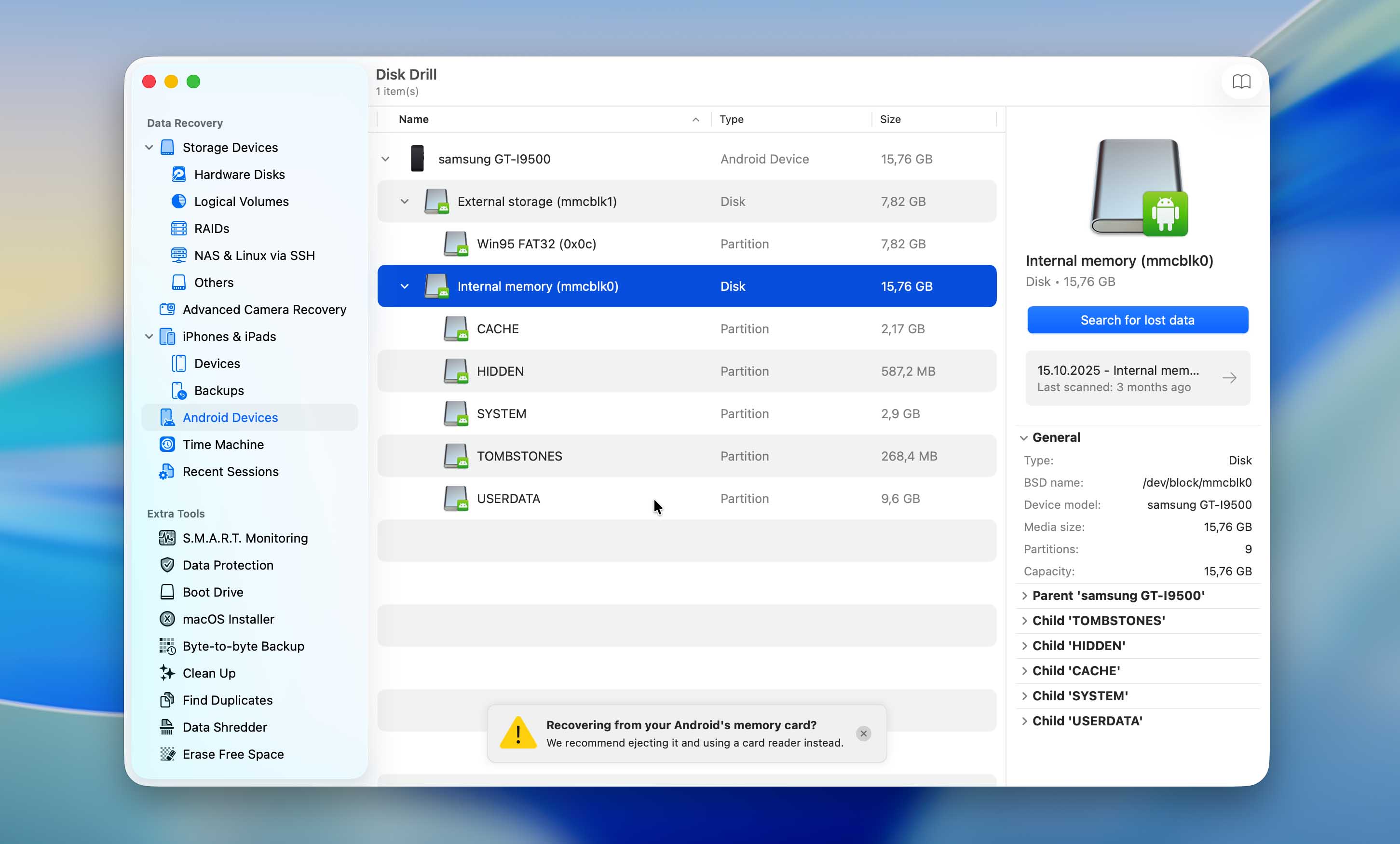
Disk Drill er en allsidig løsning for datagjenoppretting som støtter et bredt utvalg av lagringsenheter, inkludert Android-smarttelefoner og nettbrett. På macOS kan programvaren gjenopprette slettede data direkte fra Android-internlagring samt fra microSD-kort. Windows-versjonen, derimot, fokuserer på gjenoppretting fra microSD-kort og får ikke tilgang til Android-internminne.
Begge versjoner støtter mer enn 400 filformater, og dekker de vanligste foto-, video-, lyd- og dokumenttypene som brukes på Android-enheter. Gjenopprettingsprosessen følger en tydelig, veiledet arbeidsflyt som ikke krever teknisk ekspertise. Skanneresultatene inkluderer filforhåndsvisninger, som lar brukere verifisere gjenopprettbarhet før noe gjenopprettes.
Utover gjenoppretting inkluderer Disk Drill flere ekstra verktøy rettet mot grunnleggende vedlikehold av lagring. Disse verktøyene påvirker ikke gjenopprettingsresultatene direkte, men de kan hjelpe brukere med å organisere data og redusere rot. For eksempel kan duplikatfinneren identifisere gjentatte bilder på et Android SD-kort og bidra til å frigjøre lagringsplass, mens oppretting av en byte-for-byte-sikkerhetskopi kan beskytte et ødelagt SD-kort mot ytterligere skade under skanning og gjenoppretting. Vi dekker disse tilleggsfunksjonene mer detaljert i vår full Disk Drill-anmeldelse.
⭐ Hovedfunksjoner:
- Støtter gjenoppretting fra Android intern lagring (macOS) og microSD-kort
- Skannemetode kun for lesing som unngår å endre kildedata
- Forhåndsvis filer før gjenoppretting for å verifisere integriteten
- Byte-til-byte diskbackup for sikker arbeid med sviktende eller ødelagte SD-kort
- Bred støtte for filformater, inkludert bilder, videoer, lyd og dokumenter
- Ryddig, veiledet grensesnitt egnet for ikke-tekniske brukere
- Inkluderer et bredt sett med ekstra verktøy for lagringshåndtering og datasikring
Pros
- Gjør det lett å verifisere filer før du betaler for gjenoppretting
- Fungerer godt som et førstelinjeverktøy for gjenoppretting uten komplisert oppsett
- Fungerer med alle enheter som bruker Android 2.3+
- Gir flere ekstra verktøy uten ekstra kostnad utover grunnleggende gjenoppretting
- Utmerket ytelse på datagjenoppretting
- Rask skannehastighet
- Windows-versjonen kan kun gjenopprette data fra Android micro SD-kort, ikke internminne
💰 Priser:
| Disk Drill Basic | Gratis, kan gjenopprette opptil 100 MB med data (kun Windows-versjon) |
| Disk Drill PRO-abonnement | $89,00 per år |
| Disk Drill PRO livstidslisens | $149 engangsbetaling |
💭 Hva brukerne sier:
Det som fungerte mye bedre for meg var å bruke Disk Drill på SD-kortet mitt via en datamaskin. Jeg skannet kortet og gjenopprettet mange slettede bilder i full kvalitet. Slik jeg forstår det, støtter Mac-versjonen av Disk Drill faktisk skanning av Android-enheter over USB også (jeg bruker Windows-versjonen, så jeg kunne bare skanne selve SD-kortet, ikke intern lagring). Hvis du har en Mac kan det være verdt å prøve den løsningen. (Reddit user)
📊 Vår vurdering: ★★★★★ (5/5)
2. Dr Fone fra Wondershare (Windows & Mac)
🏆 Best for: Dr Fone fra Wondershare er best for de som ser etter et omfattende verktøysett som kan løse mange ulike Android-problemer, inkludert tap av data.
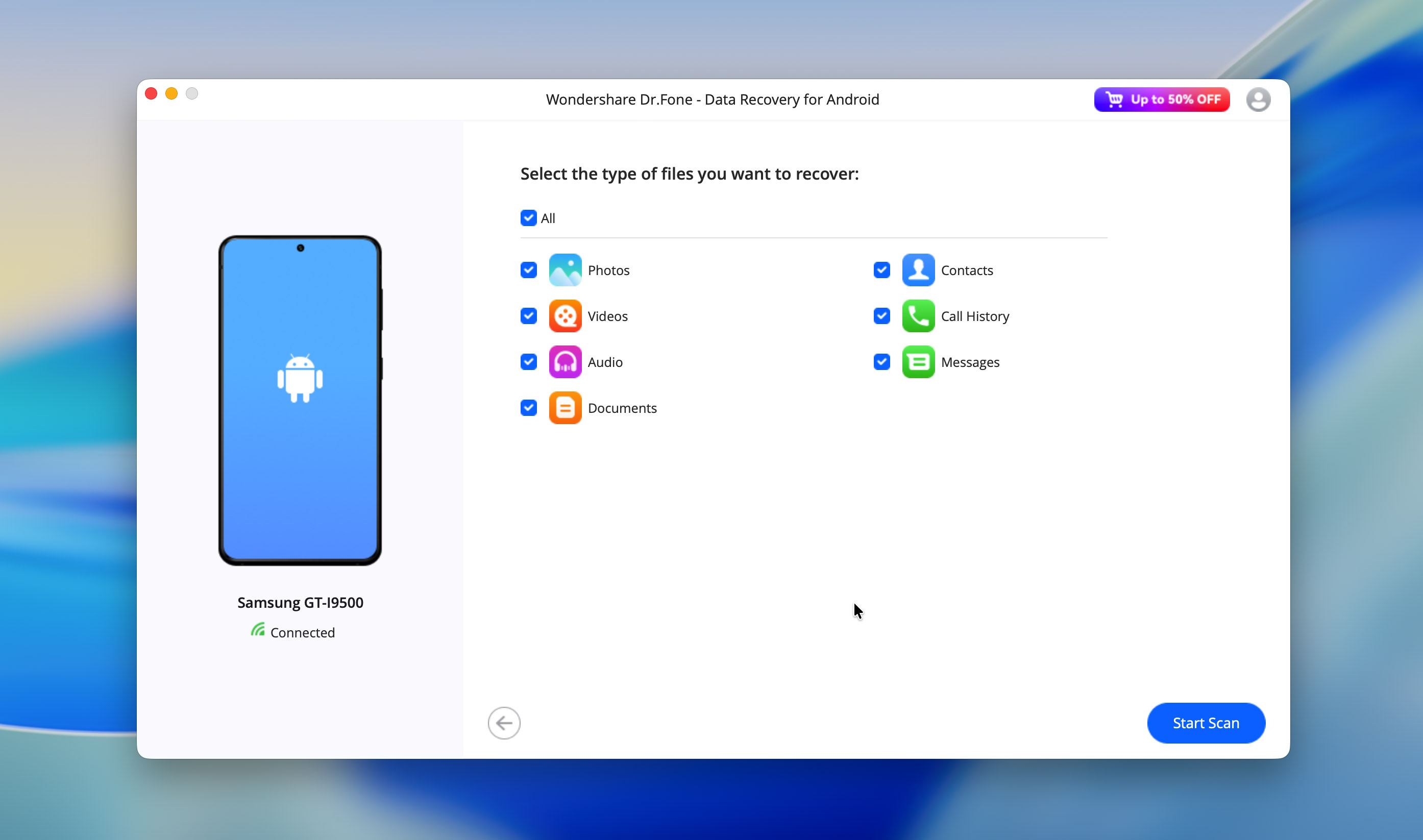
Wondershare Dr.Fone er en del av et stort økosystem av forbrukerorienterte verktøy utviklet for Windows og macOS. Dets Android-datagjenopprettingsmodul fokuserer på å dekke et bredt spekter av dagligdagse tapsscenarier for data, heller enn dyp, lavnivå gjenoppretting.
Dr.Fone støtter tusenvis av Android-enheter og lar deg gjenopprette vanlige datatyper som kontakter, meldinger, anropshistorikk, dokumenter, bilder, videoer, lydfiler og data fra meldingsapper, inkludert WhatsApp. I tillegg til direkte enhetsskanninger, kan Dr.Fone også gjenopprette data fra Google Drive-sikkerhetskopier, noe som er spesielt nyttig når lokal gjenoppretting ikke er mulig.
En av dens bemerkelsesverdige styrker er evnen til å gjenopprette data fra logisk skadede eller delvis utilgjengelige enheter. Dette inkluderer situasjoner der en telefon sitter fast på låseskjermen, ikke starter riktig, eller ikke kan nås gjennom det vanlige Android-grensesnittet. Ytterligere styrker og svakheter dekkes i vår detaljerte Wondershare Dr.Fone anmeldelse. Som med andre programvarebaserte løsninger, håndterer ikke Dr.Fone fysisk maskinvarefeil.
⭐ Hovedfunksjoner:
- Gjenoppretter data direkte fra Android-enheter og fra Google Drive-sikkerhetskopier
- Håndterer gjenoppretting fra logisk skadede eller delvis utilgjengelige enheter
- Veiledet gjenopprettingsprosess med trinnvise instruksjoner
Pros
- Veiledet, trinnvis gjenopprettingsprosess egnet for førstegangsbrukere
- Utviklet og vedlikeholdt av en veletablert programvareleverandør
- Mottar regelmessige oppdateringer som forbedrer kompatibilitet med nyere Android-versjoner
- Tilbyr et månedlig abonnement, noe som er fornuftig for engangs gjenoppretting av Android-data
- Mer kostbar enn mange konkurrerende Android-gjenopprettingsverktøy
- Noen annonserte gjenopprettingsscenarioer er forenklet på nettsiden
- Markedsføringspåstandene på den offisielle siden kan skape forventninger som ikke alltid stemmer med faktiske resultater
- Inkluderer ingen ekstra verktøy utover grunnleggende datagjenoppretting
💰 Priser:
| Produkt | Windows | macOS |
| Dr.Fone – Fullstendig verktøykasse | $162.95 | $162.95 |
| Dr.Fone – Android verktøykasse | $79.95 | $60.95 |
💭 Hva brukerne sier:
Jeg brukte Dr.Fone-appen for å skanne enheten min, og den klarte å finne de tapte filene mine (bilder, kontakter osv.). Men Dr.Fone krever at jeg betaler for fullversjonen for faktisk å gjenopprette og lagre dataene. Siden jeg bare trenger det én gang, har jeg egentlig ikke lyst til å kjøpe en full lisens. (Reddit user)
Så jeg brukte dr Fone for å prøve å gjenopprette noen tapte bilder. Det fungerte ikke så bra, den viste meg bare bildene jeg allerede hadde på telefonen. (Reddit user)
📊 Vår vurdering: ★★★★☆ (4/5)
3. FoneLab (Windows & Mac)
🏆 Best for: Så lenge du er villig til å godta den høyere prisen, kan FoneLab tilby en praktisk og moderne tilnærming til Android-gjenoppretting som alltid gir gode resultater.
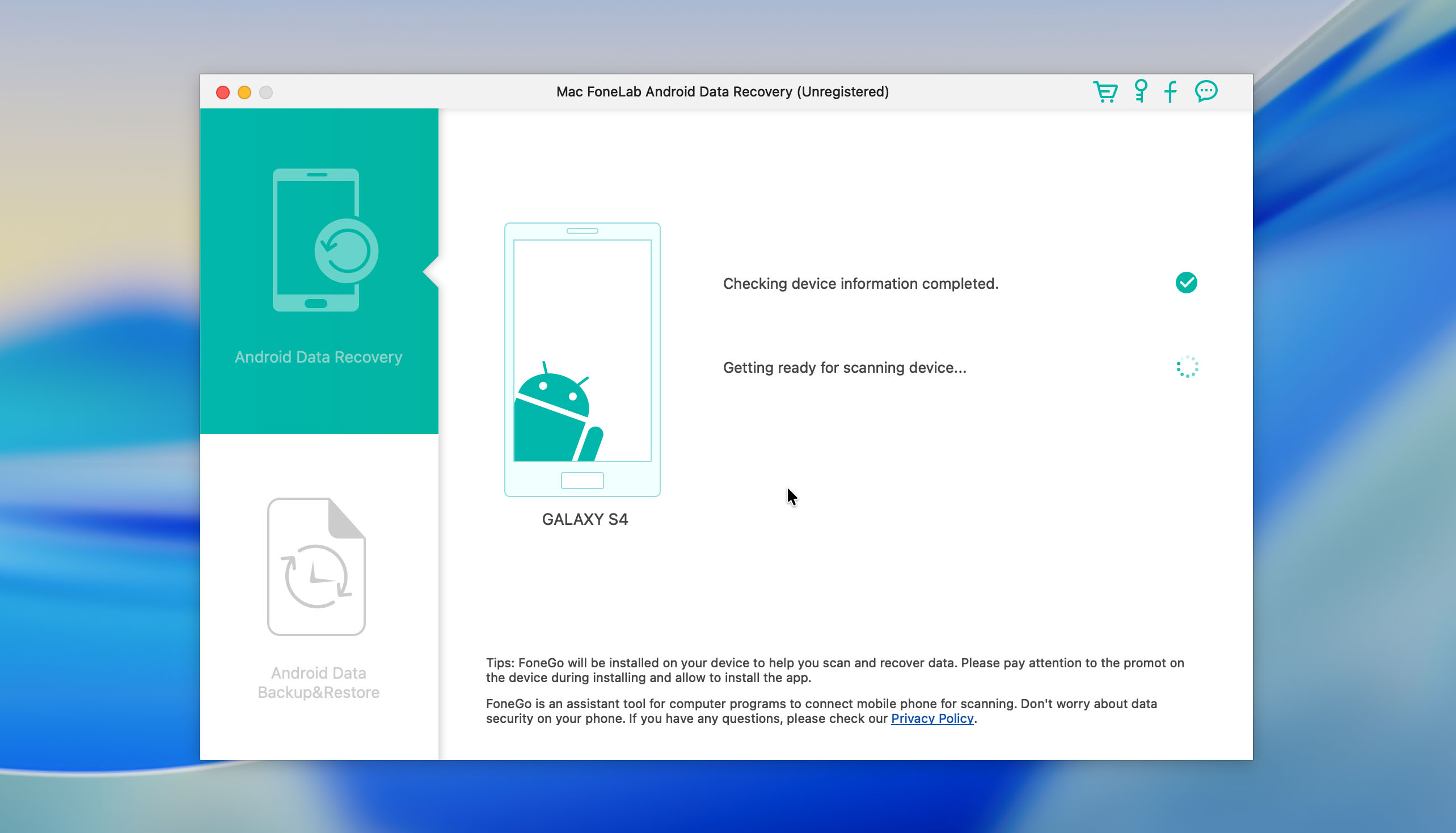
FoneLab er et Android-datagjenopprettingsverktøy utviklet for å dekke vanlige scenarier for tap av data på et bredt spekter av enheter. Det støtter gjenoppretting av bilder, videoer, lydfiler, dokumenter, meldinger, anropslogger og app-relaterte data fra Android-smarttelefoner og nettbrett.
En bemerkelsesverdig funksjon er gjenoppretting av SIM-kortdata, som gjør det mulig for brukere å gjenopprette kontakter lagret direkte på SIM-kortet. Dette kan være nyttig for de som fortsatt stoler på SIM-basert lagring av kontakter i stedet for nettsynkronisering. FoneLab støtter også gjenoppretting fra intern lagring på Android og SD-kort, med begrensede muligheter avhengig av datatypen.
Programvaren tilbyr en gratisversjon med kun forhåndsvisning, som hjelper deg med å vurdere muligheten for gjenoppretting før kjøp. Faktisk filgjenoppretting krever en betalt lisens, og lisensen er begrenset til én bruker. FoneLab fokuserer på grunnleggende gjenopprettingsfunksjonalitet uten å inkludere ekstra verktøy for disk- eller lagringshåndtering.
⭐ Hovedfunksjoner:
- Modulært Android-verktøysett som kombinerer flere dedikerte verktøy i én lisens
- Støtter gjenoppretting av mediefiler, meldinger, anropslogger, dokumenter og kontakter fra SIM-kort
- Forhåndsvisningsmodus tilgjengelig for å vurdere gjenopprettbarhet før kjøp
Pros
- Lar brukere kjøpe individuelle moduler i stedet for hele verktøysettet når kun en spesifikk funksjon er nødvendig
- Rent og brukervennlig grensesnitt som ikke krever avansert teknisk kunnskap
- Støtter gjenoppretting av data fra SIM-kort, en funksjon som sjelden tilbys av konkurrerende Android-gjenopprettingsverktøy
- Egnet for målrettede gjenopprettingsoppgaver
- Støtter alle enheter som kjører Android OS 5.0 og nyere
- Prissettingen for det fullstendige verktøysettet varierer merkbart mellom Windows- og macOS-versjonene
- Modulen for ødelagt Android Data Extraction støtter kun Samsung-enheter
- Bruker tvilsomme markedsføringsplattformer for å promotere produktet
💰 Priser:
| Produkt | Windows | macOS |
| Gjenoppretting av Android-data | $55.95 | $55.95 |
| Datauttrekk fra ødelagt telefon | $39.95 | – |
| Sikkerhetskopiering og gjenoppretting av Android-data | $25.95 | $25.95 |
| Alle produkter | $121.85 | $81.90 |
💭 Hva brukerne sier:
Det er veldig nyttig for å gjenopprette tapte data på Android-mobil. (G2 user)
📊 Vår vurdering: ★★★★☆ (4/5)
4. Tenorshare UltData for Android (Windows & Mac)
🏆 Best for: Tenorshare UltData for Android gir de beste resultatene innen datagjenoppretting sammen med en svært polert gjenopprettingsopplevelse som etterlater svært lite å ønske.
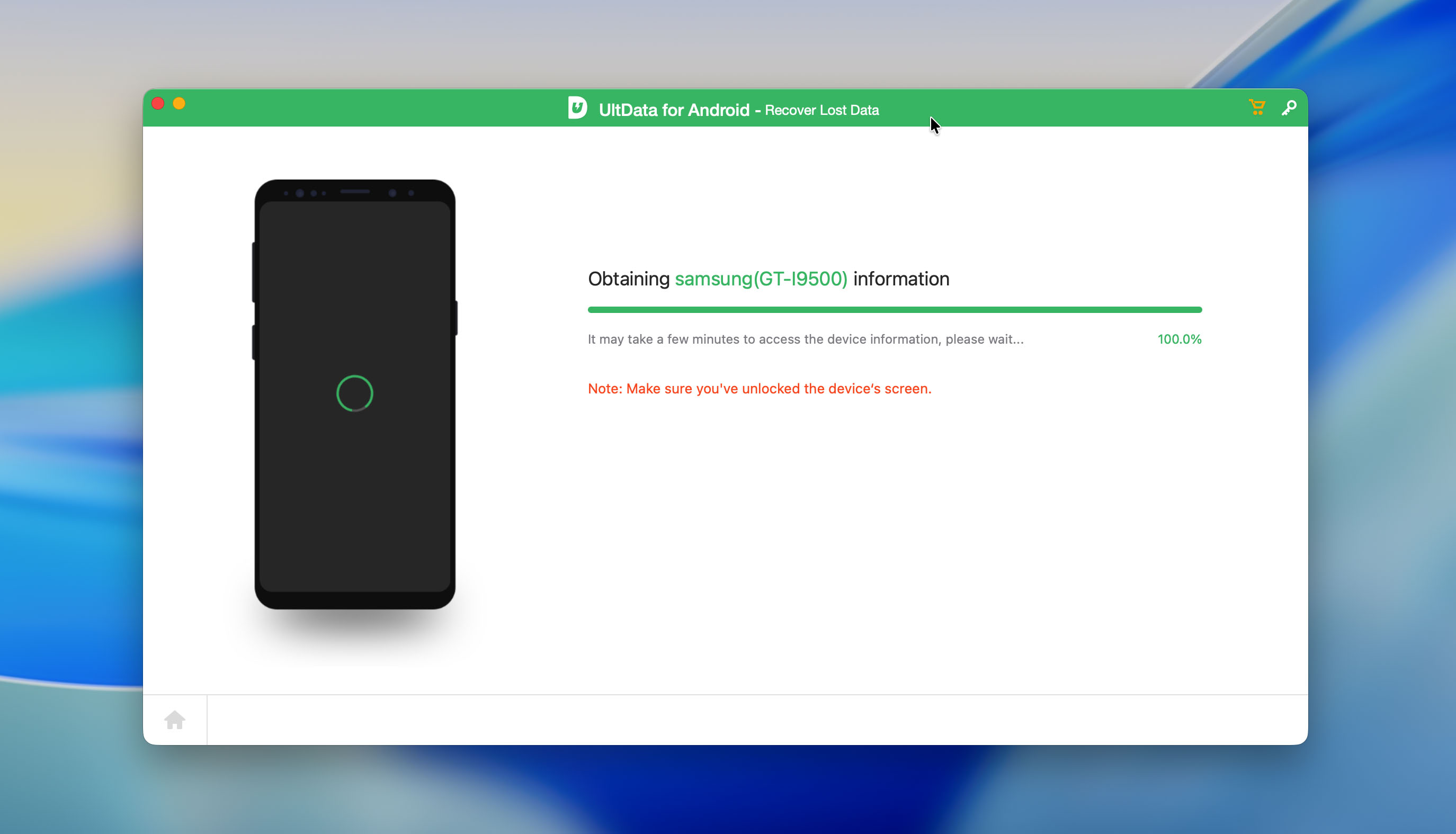
Tenorshare UltData er en Android-datagjenopprettingsløsning tilgjengelig for både Windows og macOS. Programvaren støtter et bredt utvalg av Android-smarttelefoner og nettbrett fra produsenter som Samsung, Xiaomi, Huawei og andre, og fokuserer på å gjenopprette vanlige brukerdata på tvers av ulike enhetsmodeller.
Alle versjoner av Android-operativsystemet fra versjon 5 og oppover er fullt støttet, men noen gjenopprettingsfunksjoner er begrenset til spesifikke Android-versjoner. For eksempel fungerer WeChat-gjenoppretting kun på enheter som kjører Android 12 eller tidligere.
Tenorshare UltData for Android har en intuitiv gjenopprettingsprosess i tre trinn som er svært enkel å forstå selv uten en veiledning, takket være appens moderne brukergrensesnitt. I tillegg til Windows- og Mac-appen tilbyr Tenorshare også en Android-app for datagjenoppretting som du kan bruke til å gjenopprette tapte data direkte på Android-enheten din. I tillegg tilbyr Tenorshare separate datagjenopprettingsprogrammer for lagringsenheter som ikke er telefoner, for eksempel eksterne harddisker og minnekort. Vi tidligere vurderte den løsningen også, så hvis dette emnet er relevant for deg, er det verdt å sjekke ut vår dedikerte anmeldelse.
⭐ Hovedfunksjoner:
- Kompatibel med et bredt utvalg av Android-smarttelefoner og nettbrett fra ledende produsenter
- Tilbyr gjenoppretting fra både intern lagring og SD-kort, avhengig av enhet og datatyper
- Inkluderer et skrivebordsprogram for Windows og macOS, samt en mobil gjenopprettingsapp for Android
- Lar deg forhåndsvise gjenopprettbare data før gjenoppretting
- På Xiaomi- og Huawei-enheter med Android 12 eller eldre, støtter gjenoppretting av ulike datatyper fra WeChat-kontoer
Pros
- Fungerer med et bredt utvalg av Android-merker og enhetsmodeller
- Krever ikke dyp teknisk kunnskap for å komme i gang
- Tilbyr en forutsigbar arbeidsflyt som bidrar til å unngå utilsiktede brukerfeil
- Noen gjenopprettingsfunksjoner er begrenset til spesifikke Android-versjoner
- Påstander på den offisielle nettsiden om gjenoppretting uten root-tilgang er misvisende i praksis
- Prissettingen er sterkt avhengig av store rabatter, med opprinnelige priser som virker kunstig oppblåst
- Inkluderer ingen ekstra verktøy utover kjernefunksjonaliteten for datagjenoppretting
💰 Priser:
| Lisens | Windows | macOS |
| 1-måneds lisens | $119.83 | $186.5 |
| 1-års lisens | $133.17 | $199.83 |
| Livstidslisens | $166.50 | $233.16 |
💭 Hva brukerne sier:
Veldig bra verktøy for alle typer enheter og gjenopprettingsprogramvare. Hvis du velger betalt versjon, er det absolutt verdt hver krone. (Capttera user)
📊 Vår vurdering: ★★★☆☆ (3/5)
5. iMobie PhoneRescue (Windows & Mac)
🏆 Best for: På grunn av sin altomfattende natur, er iMobie PhoneRescue best for Android-brukere som av og til trenger å gjenopprette tapte data fra en iOS-enhet.
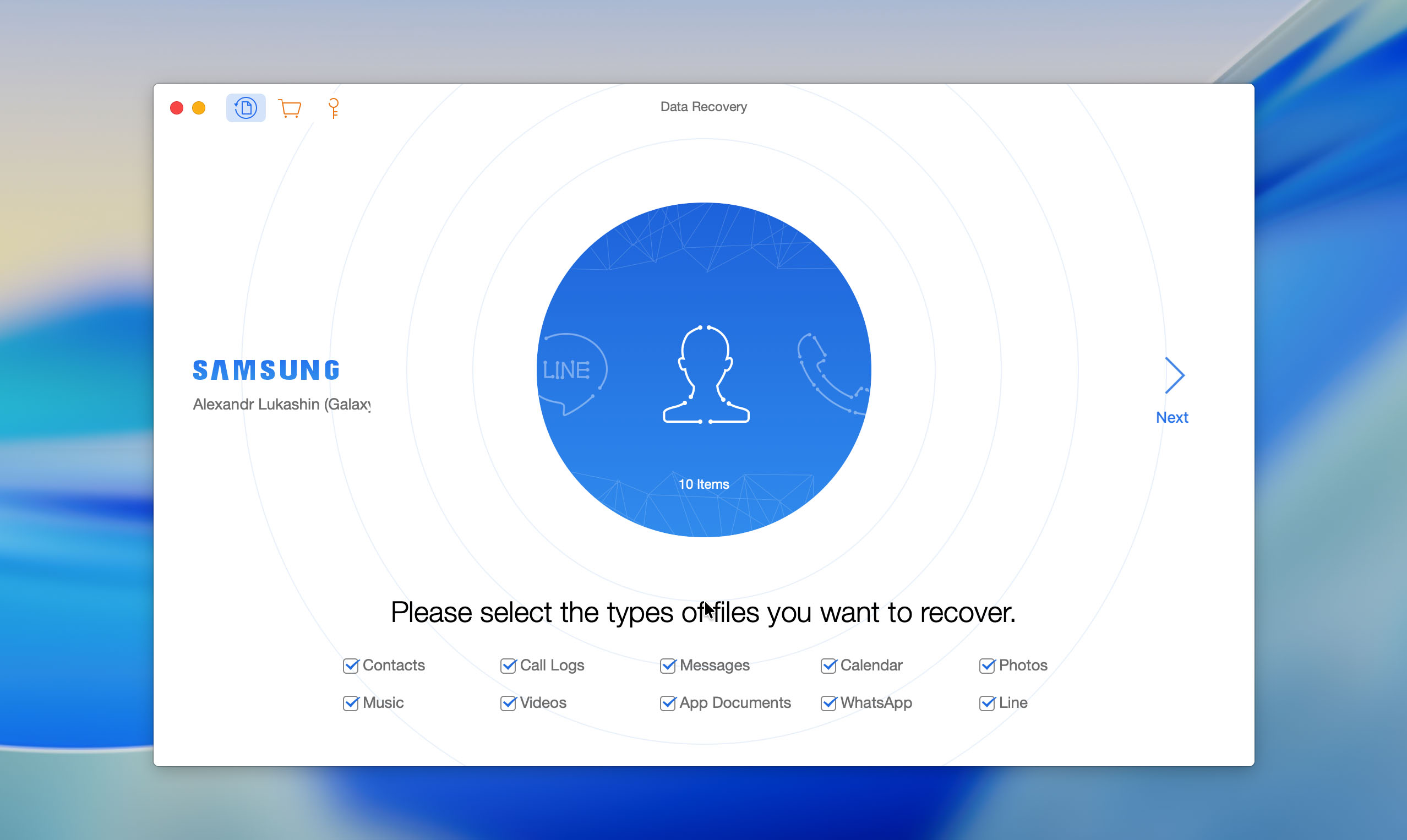
iMobie PhoneRescue er en elegant og allsidig datagjenopprettingsapplikasjon som kan hjelpe deg med å hente tapte data ikke bare fra din Android-enhet, men også fra enhver iOS-enhet, som iPhone eller iPad. Som sådan er denne løsningen perfekt for personer som bruker begge mobile operativsystemer og vet at det er best å ha en datagjenopprettingsapplikasjon klar før datatap oppstår.
En nyttig funksjon som støttes av iMobie PhoneRescue er muligheten til å låse opp enhver låst Android-enhet uten å utføre en tilbakestilling til fabrikkinnstillinger. Denne funksjonen kan hjelpe deg med å hente ut dataene dine hvis du noen gang skulle glemme passordet ditt eller få ødelagt fingeravtrykkssensoren.
Når det gjelder gjenoppretting av data fra Android, støtter iMobie PhoneRescue alle vanlige filtyper, inkludert videoer, bilder, lydfiler, meldinger, kontakter og kalenderinformasjon. Hvis enheten din ikke er rootet, vil du få muligheten til å starte rootingsprosessen direkte fra appen.
⭐ Hovedfunksjoner:
- Støtter datagjenoppretting for både Android- og iOS-enheter i én og samme løsning
- Lar deg hente ut data fra Android-enheter som er låst, deaktivert eller utilgjengelige
- Gir mulighet til å låse opp Android-enheter uten å utføre en fabrikkinnstilling
- Støtter gjenoppretting fra intern lagring, SD-kort
- Leveres med døgnåpen kundestøtte for feilsøking og veiledning for gjenoppretting
Pros
- Elegant og godt organisert brukergrensesnitt
- Lar deg forhåndsvise filer og velge kun dataene du vil gjenopprette
- Fungerer som en enkel løsning for både Android- og iOS-datagjenoppretting
- Kan låse opp Android-enheter for å muliggjøre tilgang til lagrede data
- Brukere må kjøpe en egen lisens for å låse opp iOS-gjenoppretting
- Prisen er høyere enn for mange konkurrerende Android-gjenopprettingsverktøy
- Påstandene på den offisielle nettsiden om å gjenopprette data fra Android-enheter uten root er misvisende
- Tilbyr ingen ekstra verktøy utover funksjonalitet for datagjenoppretting
💰 Priser:
| Gratisutgave | Gjør det mulig å skanne Android-enheter |
| 1-årsplan | $89.99 |
| Livstidsplan | $119.99 |
💭 Hva brukerne sier:
Jeg slettet ved et uhell Wechat-dokumentene mine og jeg har prøvd alle mulige måter å gjenopprette dem på, men jeg mislyktes siden jeg bruker phonerescure for android. Flott verktøy og takk. (iMobie user)
📊 Vår vurdering: ★★★☆☆ (3/5)
Beste Android-datagjenopprettingsapper for gjenoppretting direkte på enheten
Vi kunne ha avsluttet dette innlegget med forrige seksjon, ettersom stasjonærbasert Android datagjenopprettingsprogramvare fortsatt er det mest populære og pålitelige alternativet. Etter intern diskusjon valgte vi imidlertid å legge til en egen seksjon for Android datagjenopprettingsapper som kjører direkte på telefonen, da disse verktøyene kan være nyttige som en løsning på farten når en PC eller Mac ikke er tilgjengelig og umiddelbar handling er nødvendig.
Nedenfor finner du tre Android-gjenopprettingsapper som bestod vår interne testing. For denne delen har vi bevisst forenklet evalueringsformatet og fokusert kun på en kort beskrivelse og pris. Gjenopprettingsapper direkte på enheten tilbyr sjelden ekstra moduler eller avanserte verktøy, og å liste fordeler og ulemper gir liten mening her, siden hovedkriteriet i de fleste tilfeller er om appen faktisk gjenoppretter slettede filer eller ikke. Denne begrensningen er også grunnen til at gjenopprettingsverktøy for datamaskin fortsatt er mer populære. PC- og Mac-løsninger skiller seg ofte ut gjennom funksjoner, gjenopprettingsmetoder og ekstra verktøy. Mobile gjenopprettingsapper er derimot langt mer begrensede i omfang.
Mens vi testet apper for gjenoppretting direkte på enheten, la vi merke til et tilbakevendende problem: mange av dem har lave vurderinger på Google Play. I de fleste tilfeller skyldes ikke dette ødelagt programvare, men urealistiske brukerforventninger. Mange brukere er ikke klar over at gjenoppretting av data på Android krever full systemtilgang. Uten dette kan mobilapper som regel bare vise eksisterende filer, ikke egentlig slettede data. Av denne grunn vil vi nok en gang understreke at dette kravet er obligatorisk. Uten det fungerer rett og slett ikke gjenoppretting av data på Android, uansett hvilken app du velger.
1. DiskDigger Foto-/Filgjenoppretting
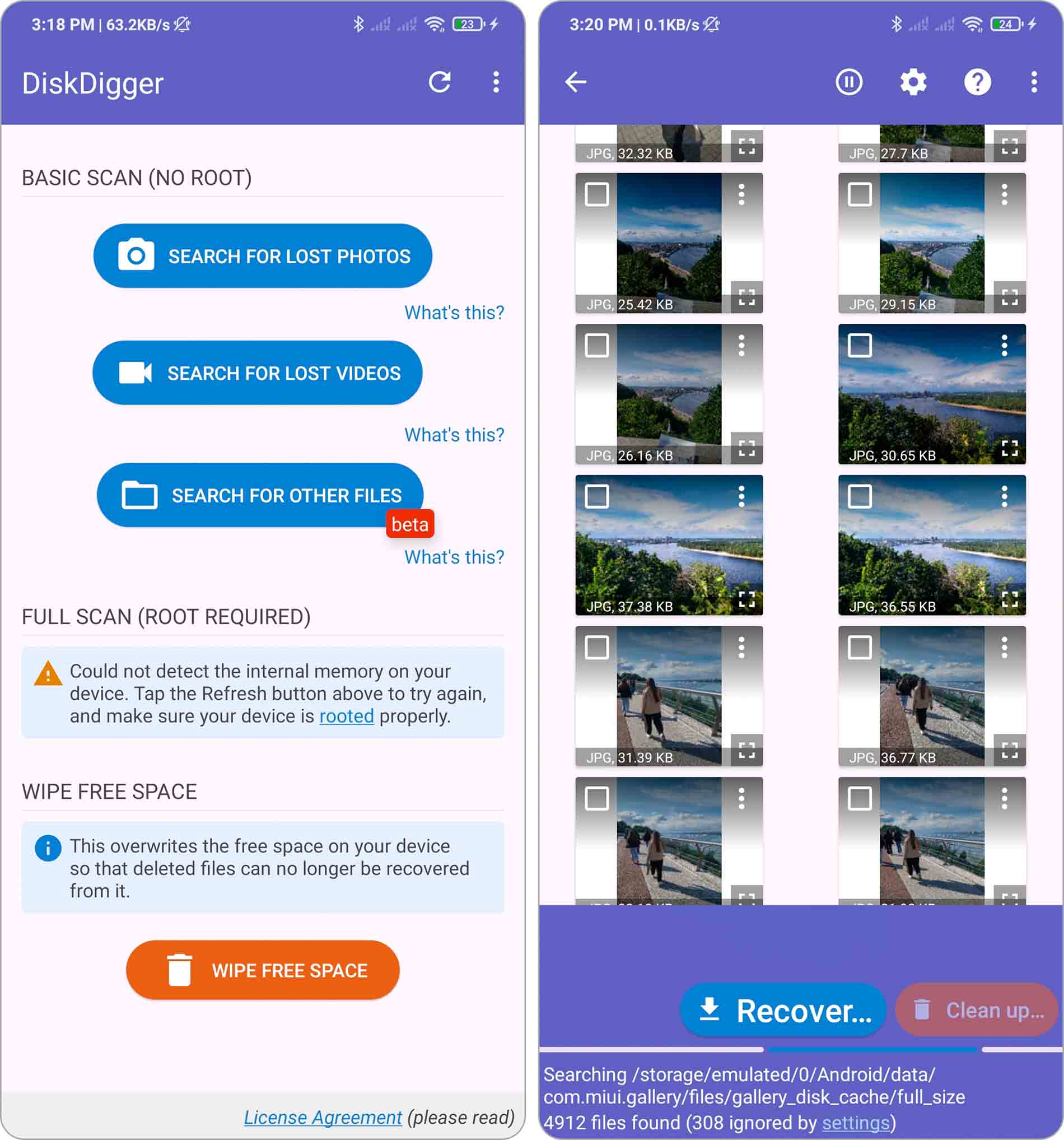
DiskDigger er en av de mest populære datarekonstruksjonsappene for Android, med over 100 000 000 nedlastinger på Google Play. Det er også en av de få gjenopprettingsappene som tilbyr en fullt brukbar gratisversjon, noe som forklarer hvorfor DiskDigger Pro eksisterer, men er langt mindre kjent (for mange brukere dekker gratisappen allerede de grunnleggende behovene for gjenoppretting).
DiskDigger kan gjenopprette bilder, videoer, dokumenter og andre vanlige filtyper fra både intern lagring og eksterne SD-kort. Ved utilsiktet sletting eller til og med formatering av minnekort, skanner appen tilgjengelige lagringssteder og forsøker å finne data som kan gjenopprettes. Gjenopprettede filer kan lagres lokalt på enheten eller lastes opp direkte til Google Drive, Dropbox, eller sendes via e-post, noe som gjør det mulig med rask sikkerhetskopiering utenfor enheten.
Appen fungerer under to forskjellige skannemoduser. På enheter uten root-tilgang utfører DiskDigger en begrenset skanning som fokuserer på eksisterende lagringsstrukturer som miniatyrbuffer og databaser. På enheter med dypere systemtilgang dekker skanningen en mye større del av internminnet og kan oppdage spor av slettede filer. I tillegg inkluderer DiskDigger valgfrie oppryddingsfunksjoner, for eksempel å fjerne unødvendige elementer etter en skanning eller å slette ledig plass for å forhindre at tidligere slettede filer blir gjenopprettet i fremtiden.
Utviklerne tilbyr også en skrivebordsversjon av DiskDigger for Windows, som kan gjenopprette data fra ulike lagringsenheter, inkludert harddisker, SSD-er og minnekort. Vi har en separat anmeldelse som dekker den versjonen i detalj, så ta gjerne en titt hvis du er interessert.
💰 Priser: Free
📊 Google Play-vurdering: 2,8 ★ (516K anmeldelser)
2. Filgjenoppretting – Fotogjenoppretting
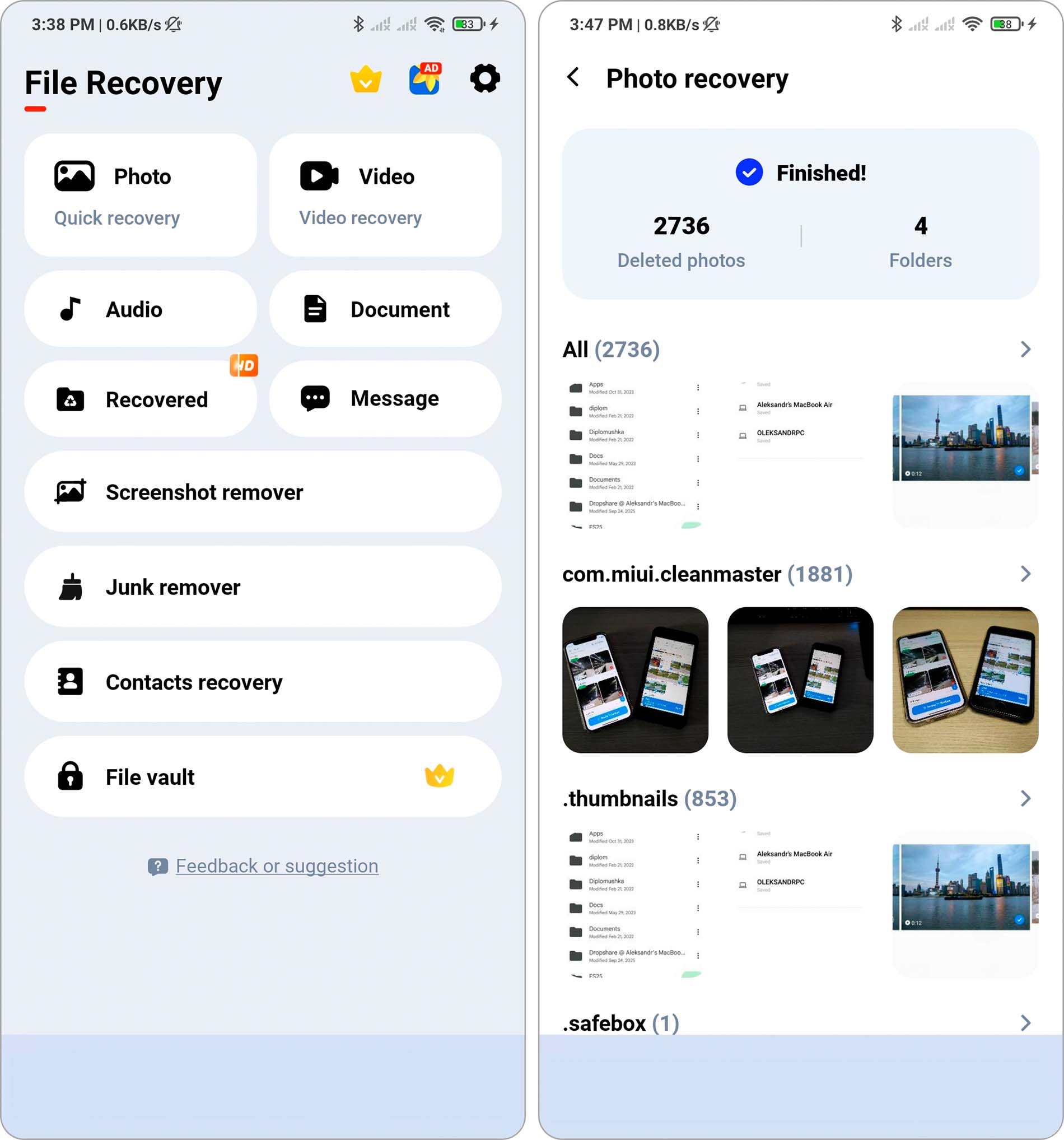
All Recovery er en Android-app for datagjenoppretting på enheten, med fokus på å gjenopprette bilder, videoer, lydfiler, meldinger og andre vanlige filtyper direkte fra intern lagring eller SD-kort. Appen markedsfører seg som en rask løsning uten behov for PC, for utilsiktede slettinger og enkle gjenopprettingsscenarier.
Appen utfører automatiske skanninger og grupperer oppdagede filer ved hjelp av filtre som dato, størrelse og mappe, noe som hjelper til med å begrense store skanneresultater. Den støtter også batch-gjenoppretting og lar gjenopprettede filer lagres tilbake til enheten. I tillegg til gjenoppretting inkluderer All Recovery verktøy for permanent sletting, som fjerner valgte filer fullstendig, og en fotoforbedringsfunksjon som forsøker å forbedre klarheten i gjenopprettede bilder.
All Recovery krever ikke internettilkobling, og som med de fleste gjenopprettingsapper på enheten, avhenger de faktiske resultatene av enhetens tilstand og lagringsstatus.
💰 Priser: Approximately $4-48 per item, depending on the selected in-app purchase.
📊Google Play-vurdering: 4,3 ★ (469K anmeldelser)
3. Data & Photo Recovery
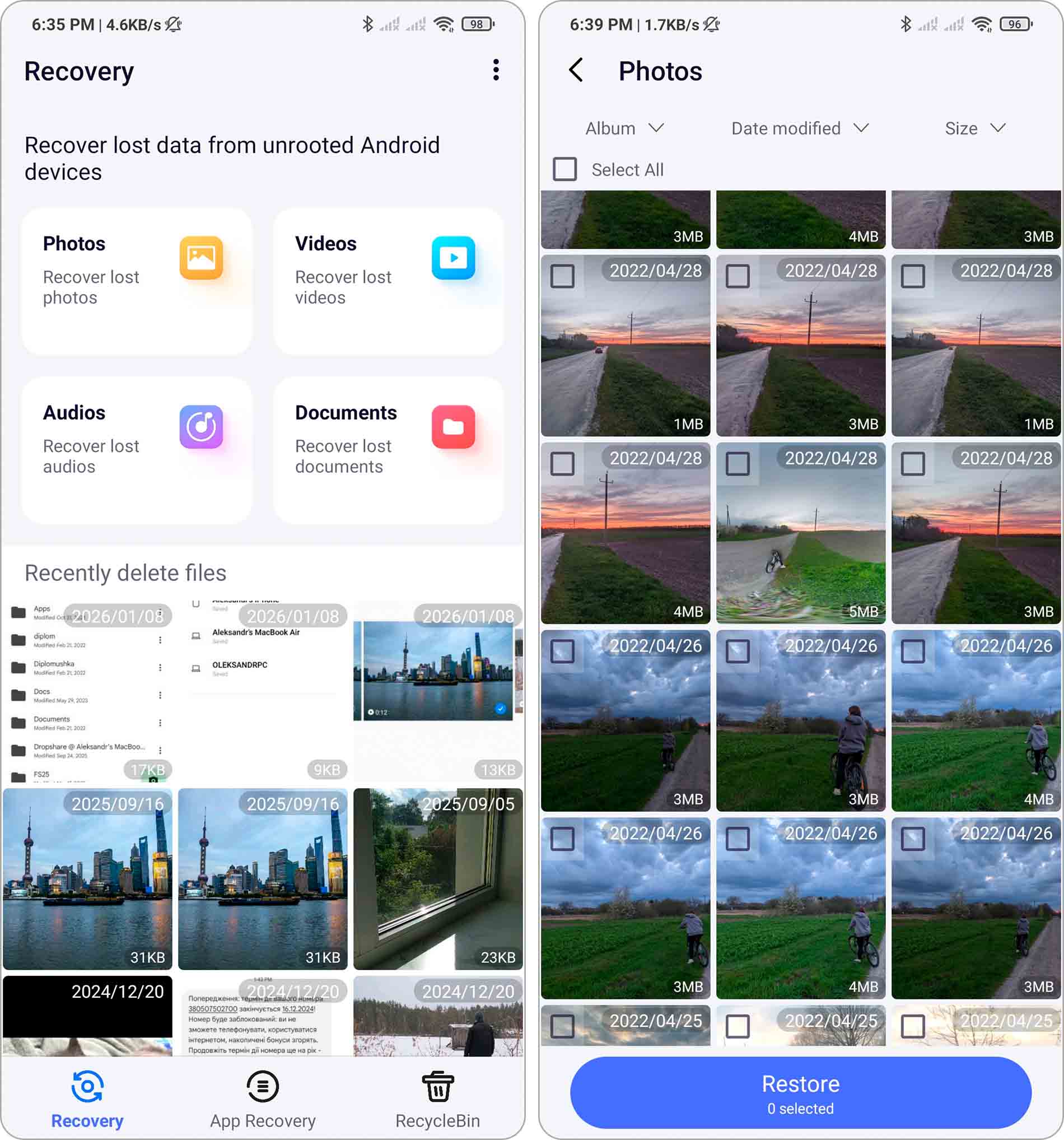
Mobispeedy er en Android gjenopprettingsapp som fokuserer på umiddelbar, enhetsbasert filgjenoppretting etter sletting. Appen profilerer seg mindre som et klassisk dypt gjenopprettingsverktøy og mer som en papirkurv-lignende løsning, der slettede bilder, videoer, lydfiler og dokumenter kan beholdes og gjenopprettes kort tid etter fjerning.
Appen støtter gjenoppretting av mediefiler og dokumenter fra Android intern lagring og SD-kort. Den skanner tilgjengelige lagringssteder og lar deg forhåndsvise oppdagede filer før gjenoppretting, noe som hjelper deg å bekrefte om dataene fortsatt kan gjenopprettes. Mobispeedy krever brede filtilgangstillatelser for å skanne alle relevante mapper og filtyper.
Mobispeedy fungerer best i situasjoner der filer nylig ble slettet og lagringsblokker ennå ikke har blitt overskrevet. Den er ikke avhengig av komplekse gjenopprettingsprosesser, men retter seg mot raske gjenopprettelsestilfeller, som for eksempel utilsiktet sletting av bilder eller videoer. Som med lignende gjenopprettingsapper på enheten, avhenger resultatene sterkt av tidspunktet og aktiviteten på enhetens lagring.
💰 Priser: $9-36 per item
📊 Google Play-vurdering: 3,8 ★ (79,4K anmeldelser)
Vanlige problemer med Android-enheter som fører til datatap
Det finnes en rekke problemer som kan føre til tap av data på Android-enheten din. Her er noen av de vanligste:

Tanken på en nylig tilbakestilt telefon eller nettbrett høres absolutt fristende ut, siden det får enheten din til å føles helt ny igjen. Problemer oppstår når du tror at du har sikkerhetskopiert all viktig informasjon, bare for å finne ut etter tilbakestillingen at du har glemt noe.

Det finnes ulike typer skader som Android-enheten din kan pådra seg og som kan føre til tap av lagrede data, inkludert skader fra støt, vann, brann og mer. Disse typene ulykker kan skade enhetens interne lagring eller minnekort, noe som resulterer i tap av verdifull informasjon.

Formatering av SD-kortet ditt sletter all informasjon fra det og tilbakestiller det til sin opprinnelige tilstand. Dette er noen ganger nødvendig når du bytter minnekort mellom enheter, og det er også en god måte å fikse et kort som har hatt noen problemer. På samme måte som en tilbakestilling til fabrikkinnstillinger, kan det være problematisk hvis du gjennomfører formateringen, men først etterpå innser at du glemte å ta sikkerhetskopi av viktig informasjon.

En annen vanlig årsak til datatap på Android-enheter er når programvaren på enheten din begynner å forringes. Dette kan skyldes at minnet på enheten er helt fullt, at du har fått virus/malware, eller at et root-forsøk har gått galt.
Er gjenoppretting av Android-data trygt?
Ja, gjenoppretting av Android-data er trygt fordi anerkjent programvare for datagjenoppretting på Android bruker en skrivebeskyttet tilnærming til gjenopprettingen, noe som betyr at den aldri endrer eller sletter noen data som er lagret på din Android-enhet.
Imidlertid kan fullstendig Android filgjenoppretting fra intern lagring vanligvis bare utføres på enheter med root-tilgang, og det er mye som kan gå galt under rooting. I verste fall kan du gjøre en kritisk feil eller oppleve et plutselig strømbrudd som resulterer i at smarttelefonen eller nettbrettet blir “bricked”, som er et slanguttrykk Android-entusiaster bruker for å beskrive enheter som har blitt fullstendig uresponsive.
Hvis du vil være på den sikre siden, anbefaler vi at du begrenser deg til å gjenopprette data lagret på enhetens SD-kort, slik det er beskrevet i forrige avsnitt. Enda bedre er det å regelmessig sikkerhetskopiere all viktig data til et trygt sted, slik at du aldri trenger å utføre datagjenoppretting fra Android-telefonen din.
Avsluttende tanker
I denne guiden gjennomgikk vi en liste over de beste Android-datagjenopprettingsverktøyene som kan gjenopprette slettede filer både på en datamaskin og direkte på en Android-enhet. Hver løsning tjener et forskjellig formål, avhengig av gjenopprettingsscenario og tilgjengelig tilgang.
For oss:
- Disk Drill skiller seg ut som det beste valget for Android-gjenoppretting på skrivebordet takket være solide gjenopprettingsevner, ekstra sikkerhetsverktøy og priser som gir god verdi for det verktøyet leverer.
- Når det gjelder apper for gjenoppretting direkte på enheten, er DiskDigger fortsatt det mest praktiske alternativet, hovedsakelig fordi det tilbyr en brukbar gratisversjon og dekker grunnleggende gjenopprettingsbehov uten å kreve en datamaskin.
Når det er sagt, er den mest pålitelige strategien fortsatt å unngå datatap i utgangspunktet. Android-enheter håndterer stadig bakgrunnsprosesser, hurtigbufferfiler og systemoppdateringer, noe som betyr at slettede data kan bli overskrevet raskere enn du rekker å innse at gjenopprettingsprogramvare er nødvendig.
For å redusere denne risikoen, bør du gjøre regelmessige sikkerhetskopier til en rutine. På Android kan dette inkludere sikkerhetskopiering til Google-konto, synkronisering av bilder til skyen eller manuelle kopier av viktige filer til ekstern lagring. Når det er mulig, bør du handle umiddelbart etter utilsiktet sletting, for eksempel ved å gjenopprette bilder fra mappen Nylig slettet i galleri-appen før de blir permanent fjernet. Datarekonstruksjonsverktøy kan hjelpe, men forebygging og rask handling er langt mer effektivt enn å stole på gjenopprettingsprogramvare i etterkant.
Ofte stilte spørsmål
- Du kan gjenopprette data fra et microSD-kort ved å bruke en datamaskin hvis filene ble lagret på kortet. Denne metoden krever ikke root-tilgang.
- Du kan også gjenopprette data fra Android-telefonens interne lagring via en datamaskin, men enheten må være rootet.
- Til slutt kan du prøve gjenoppretting på enheten ved å bruke en gjenopprettingsapp fra Google Play, som også krever root-tilgang for meningsfulle resultater.
- Gå til "Toolbox" i Dr Fone og deretter "Data Recovery."
- Velg "Android" > "Recover Android Data."
- Koble telefonen til PC-en din.
- Velg filtypene dine og klikk "Start Scan."
- Se gjennom dataene dine og klikk "Recover."
- Velg destinasjonsmappen og klikk "Recover."
- Åpne “Galleri”-appen og trykk på “Meny”.
- Gå til “Papirkurv” og velg “Rediger”.
- Marker bildene du vil hente tilbake, og trykk deretter på “Gjenopprett”.