


 iOS가 미국 시장을 선도하고 있지만, Android는 전 세계적으로 지배적인 모바일 운영 체제로 남아 있습니다. 그 결과, 데이터 손실은 전 세계적으로 Android 사용자를 더 자주 영향을 미치며, 이는 Android 데이터 복구 요청이 훨씬 더 흔하다는 것을 의미합니다. 이상적인 상황에서는 삭제된 파일이 앱의 휴지통 폴더나 백업 안에 남아 있습니다. 그러나 두 가지 옵션이 모두 없을 때는 Android 데이터 복구 소프트웨어가 유일한 실질적 해결책이 됩니다. 도전 과제는 Android 데이터 복구 도구를 찾는 것이 아니라(검색 결과에는 도구가 가득합니다), 실제로 작동하는 도구를 선택하는 것입니다.
이 작업을 더 쉽게 할 수 있도록 최고의 안드로이드 데이터 복구 앱을 간결하게 정리한 목록을 만들었습니다. 수량에 집중하는 대신, 처음부터 절대 사라져서는 안 될 데이터를 실제로 복원할 수 있도록 도와주는 도구에 중점을 두었습니다. 아래에서 각 옵션에 대한 간단한 개요와 장단점, 가격 정보를 확인할 수 있습니다(안드로이드 폰 데이터 복구는 거의 무료로 제공되지 않으며, 대부분의 경우 유료 라이선스가 불가피합니다).
저희 편집팀은 각 데이터 복구 솔루션을 독립적으로 평가하여 정확하고 고품질의 콘텐츠를 제공합니다. 우리의 테스트 과정에 대해 자세히 알아보세요.
PC용 최고의 안드로이드 데이터 복구 소프트웨어
iPhone 데이터 복구 도구과는 달리, 안드로이드 폰 데이터 복구는 여러 가지 복구 시나리오를 허용합니다. 데이터는 컴퓨터에 연결된 폰을 스캔하거나, 기기에서 분리한 microSD 카드를 스캔하거나, 안드로이드 폰 자체에서 직접 복구를 수행함으로써 복구할 수 있습니다. 명확성을 위해, 우리는 이 가이드를 이러한 접근 방식에 따라 두 부분으로 나누었습니다.
우리는 PC용 Android 데이터 복구 소프트웨어부터 시작합니다. 데스크탑 솔루션이 여전히 가장 일반적인 옵션이며, 더 깊은 스캔 알고리즘, 더 적은 시스템 제한, 복구 과정에 대한 더 많은 제어 덕분에 보통 더 나은 복구 결과를 제공합니다.
Android 데이터 복구 소프트웨어가 의미 있는 결과(기기에 이미 존재하는 파일만 표시하는 것이 아니라)를 제공하려면 대부분의 경우 루트 액세스가 필요합니다. 루트 권한이 없으면 복구 도구는 삭제된 데이터가 저장된 내부 저장소의 일부에 접근할 수 없습니다. 그 결과, 소프트웨어 자체는 정상적으로 작동하더라도 스캔 결과가 제한적이거나 오해의 소지가 있는 경우가 많습니다.
1. Disk Drill (Windows & Mac)
🏆 최고의 용도: Disk Drill은 Mac 사용자를 위한 최고의 안드로이드폰 데이터 복구 솔루션이지만, Windows 사용자에게도 많은 것을 제공합니다.
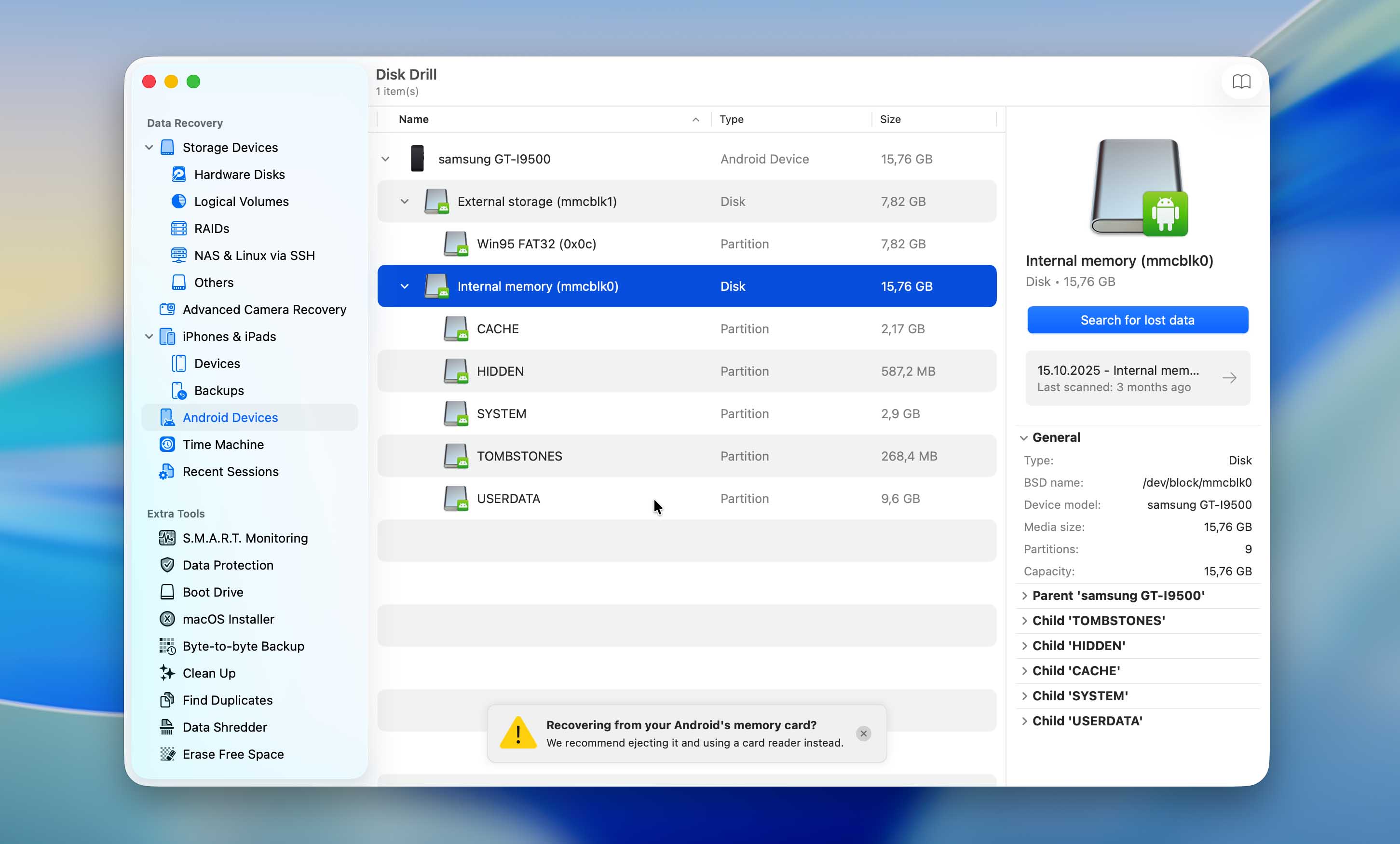
Disk Drill은 Android 스마트폰 및 태블릿을 포함한 다양한 저장 장치를 지원하는 다재다능한 데이터 복구 솔루션입니다. macOS에서는 소프트웨어가 Android 내부 저장소와 마이크로SD 카드에서 삭제된 데이터를 직접 복구할 수 있습니다. 반면에 Windows 버전은 microSD 카드 복구에 중점을 두며 Android 내부 메모리에는 접근하지 않습니다.
두 버전 모두 400개 이상의 파일 형식을 지원하며, Android 기기에서 사용되는 가장 일반적인 사진, 비디오, 오디오 및 문서 유형을 포괄합니다. 복구 과정은 명확하고 안내되는 워크플로를 따르며, 기술적인 전문 지식이 필요하지 않습니다. 스캔 결과에는 파일 미리보기가 포함되어 있어 사용자가 복원하기 전에 복구 가능 여부를 확인할 수 있습니다.
복구를 넘어, Disk Drill은 기본적인 스토리지 유지 관리를 위한 여러 추가 도구를 포함하고 있습니다. 이러한 도구들은 복구 결과에 직접적인 영향을 미치지 않지만, 사용자가 데이터를 정리하고 혼잡을 줄이는 데 도움을 줄 수 있습니다. 예를 들어, 중복 파일 찾기 도구는 Android SD 카드에 반복된 사진을 식별하고 저장 공간을 확보하는 데 도움을 줄 수 있으며, 바이트-투-바이트 백업을 생성하면 스캔 및 복구 중 손상된 SD 카드가 추가 손상되는 것을 방지할 수 있습니다. 이러한 추가 기능들에 대해서는 전체 Disk Drill 리뷰에서 더 자세히 다루고 있습니다.
⭐ 주요 기능:
- Android 내부 저장소(macOS) 및 microSD 카드에서 복구 지원
- 원본 데이터를 수정하지 않는 읽기 전용 스캔 방식
- 무결성 확인을 위해 복구 전에 파일 미리보기 제공
- 손상되었거나 고장 난 SD 카드와 안전하게 작업할 수 있는 바이트 단위 디스크 백업
- 사진, 비디오, 오디오, 문서를 포함한 광범위한 파일 포맷 지원
- 비기술 사용자도 사용하기 쉬운 깔끔하고 안내가 포함된 인터페이스
- 스토리지 관리 및 데이터 보호를 위한 다양한 추가 도구 포함
Pros
- 복구 비용을 지불하기 전에 파일을 쉽게 확인할 수 있습니다
- 복잡한 설정 없이 1차 복구 도구로 잘 작동합니다
- Android 2.3+가 실행되는 모든 기기와 호환됩니다
- 기본 복구 외에도 추가 비용 없이 다양한 추가 도구를 제공합니다
- 우수한 데이터 복구 성능
- 빠른 스캔 속도
- Windows 버전은 Android 마이크로 SD 카드에서만 데이터를 복구할 수 있으며, 내부 메모리에서는 복구할 수 없습니다
💰 가격:
| Disk Drill Basic | 무료, 최대 100MB 데이터 복구 가능 (Windows 버전 한정) |
| Disk Drill PRO 구독 | 연 $89.00 |
| Disk Drill PRO 평생 라이선스 | 1회 결제 $149 |
💭 사용자의 의견:
저에게 훨씬 더 효과적이었던 방법은 컴퓨터에서 SD 카드에 Disk Drill을 사용하는 것이었습니다. 카드를 스캔하고 완전한 화질로 많은 삭제된 사진들을 복구했습니다. 제가 알기로는, Mac용 Disk Drill은 USB를 통해 Android 기기 스캔도 실제로 지원한다고 합니다 (저는 Windows 버전을 사용했기 때문에 SD 카드 자체만 스캔할 수 있었고 내부 저장소는 스캔할 수 없었습니다). 만약 Mac이 있다면 그 방법도 시도해볼 가치가 있을 것 같습니다. (Reddit user)
📊 우리의 평가: ★★★★★ (5/5)
2. Wondershare의 Dr Fone (Windows & Mac)
🏆 최고의 용도: Wondershare의 Dr Fone은 데이터 손실을 포함한 다양한 Android 문제를 해결할 수 있는 종합 툴킷을 찾는 분들에게 가장 적합합니다.
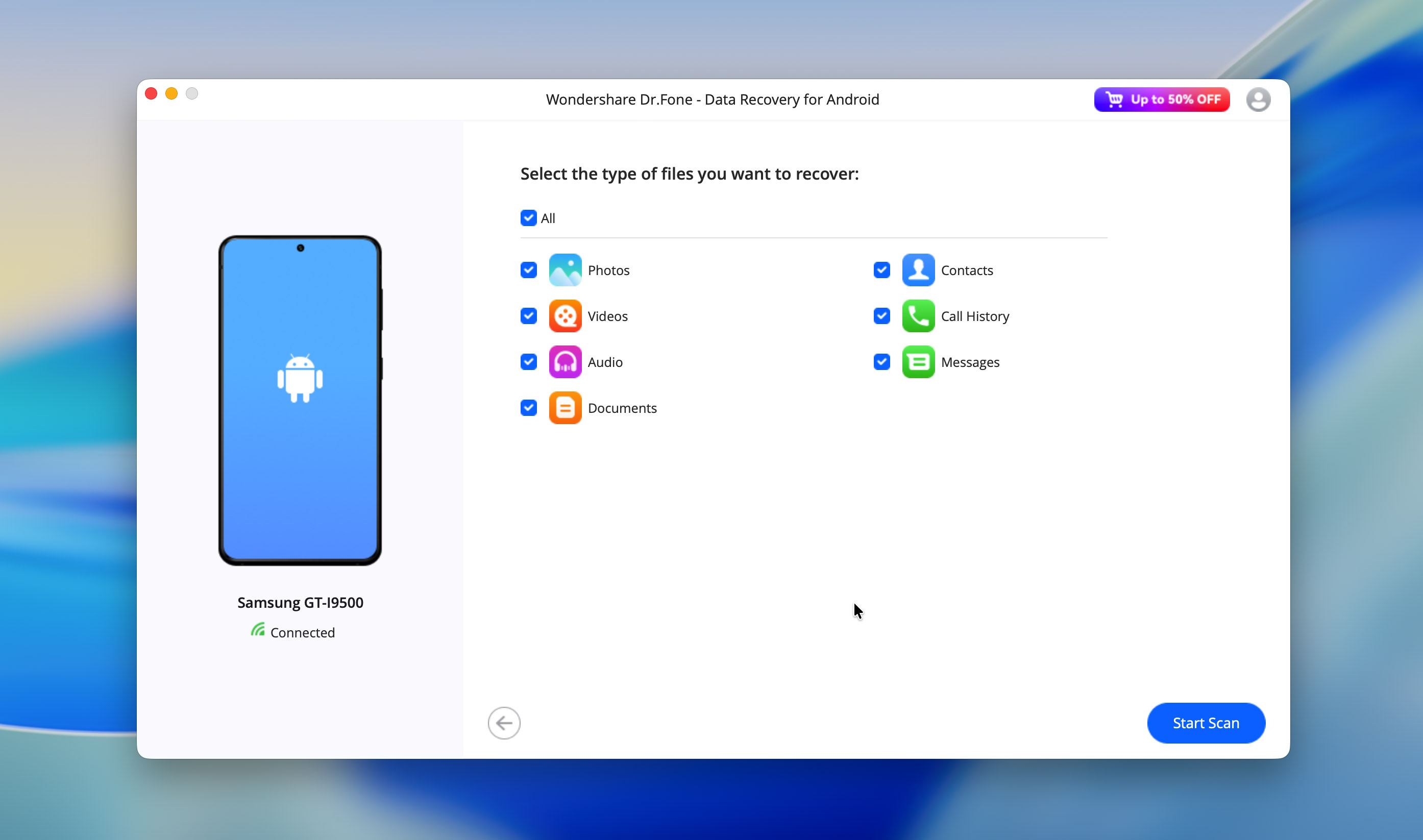
Wondershare Dr.Fone은 Windows와 macOS용으로 개발된 소비자 지향 유틸리티의 대규모 생태계의 일부입니다. 이 제품의 Android 데이터 복구 모듈은 깊고 저수준의 복구보다는 일상적인 데이터 손실 시나리오의 폭넓은 범위를 다루는 데 중점을 두고 있습니다.
Dr.Fone은 수천 개의 Android 기기를 지원하며, 연락처, 메시지, 통화 기록, 문서, 사진, 비디오, 오디오 파일 및 WhatsApp을 포함한 메시징 앱 데이터와 같은 일반적인 데이터 유형의 복구를 허용합니다. Dr.Fone은 직접 기기 스캔 외에도 Google Drive 백업에서 데이터 복구가 가능하여, 로컬 복구가 불가능한 경우에도 특히 유용합니다.
이 소프트웨어의 주목할 만한 강점 중 하나는 논리적으로 손상되었거나 부분적으로 접근이 불가능한 기기에서 데이터를 복구할 수 있다는 점입니다. 이는 휴대폰이 잠금 화면에 멈춰 있거나, 제대로 부팅되지 않거나, 표준 Android 인터페이스를 통해 접근할 수 없는 상황을 포함합니다. 추가적인 강점과 약점에 대해서는 자세한 Wondershare Dr.Fone 리뷰에서 다루고 있습니다. 다른 소프트웨어 기반 솔루션과 마찬가지로, Dr.Fone은 물리적 하드웨어 손상을 해결하지 못합니다.
⭐ 주요 기능:
- Android 기기와 Google Drive 백업에서 직접 데이터 복구
- 논리적으로 손상되었거나 일부 접근이 불가능한 기기에서도 복구 지원
- 단계별 안내가 포함된 복구 워크플로우 제공
Pros
- 처음 사용하는 사용자에게 적합한 단계별 안내 복구 과정
- 오랜 기간 신뢰받아온 소프트웨어 업체에 의해 개발 및 유지보수됨
- 최신 Android 버전과의 호환성을 개선하는 정기 업데이트 제공
- 일회성 Android 데이터 복구 작업에 적합한 월간 구독 옵션 제공
- 많은 경쟁 Android 복구 도구보다 더 비쌉니다
- 웹사이트에 광고된 일부 복구 시나리오가 지나치게 단순화되어 있습니다
- 공식 사이트의 마케팅 주장으로 인해 실제 결과와 항상 일치하지 않는 기대가 생길 수 있습니다
- 기본 데이터 복구 외에 추가 도구가 포함되어 있지 않습니다
💰 가격:
| 제품 | Windows | macOS |
| Dr.Fone – 전체 툴킷 | $162.95 | $162.95 |
| Dr.Fone – Android 툴킷 | $79.95 | $60.95 |
💭 사용자의 의견:
나는 Dr.Fone 앱을 사용하여 내 기기를 스캔했고, 잃어버린 파일(사진, 연락처 등)을 찾을 수 있었습니다. 하지만 Dr.Fone은 실제로 데이터를 복구하고 저장하려면 전체 버전을 구매해야 합니다. 나는 한 번만 필요하기 때문에 전체 라이선스를 구매하고 싶지는 않습니다. (Reddit user)
그래서 Dr Fone을 사용해서 잃어버린 사진을 복구해보려고 했어요. 별로 효과가 없었고, 이미 휴대폰에 있던 사진만 보여줬어요. (Reddit user)
📊 저희 평가: ★★★★☆ (4/5)
3. FoneLab (Windows & Mac)
🏆 최고의 용도: 더 높은 가격을 감수할 준비가 되어 있다면, FoneLab은 항상 훌륭한 결과를 제공하는 편리하고 현대적인 안드로이드 복구 방법을 제공합니다.
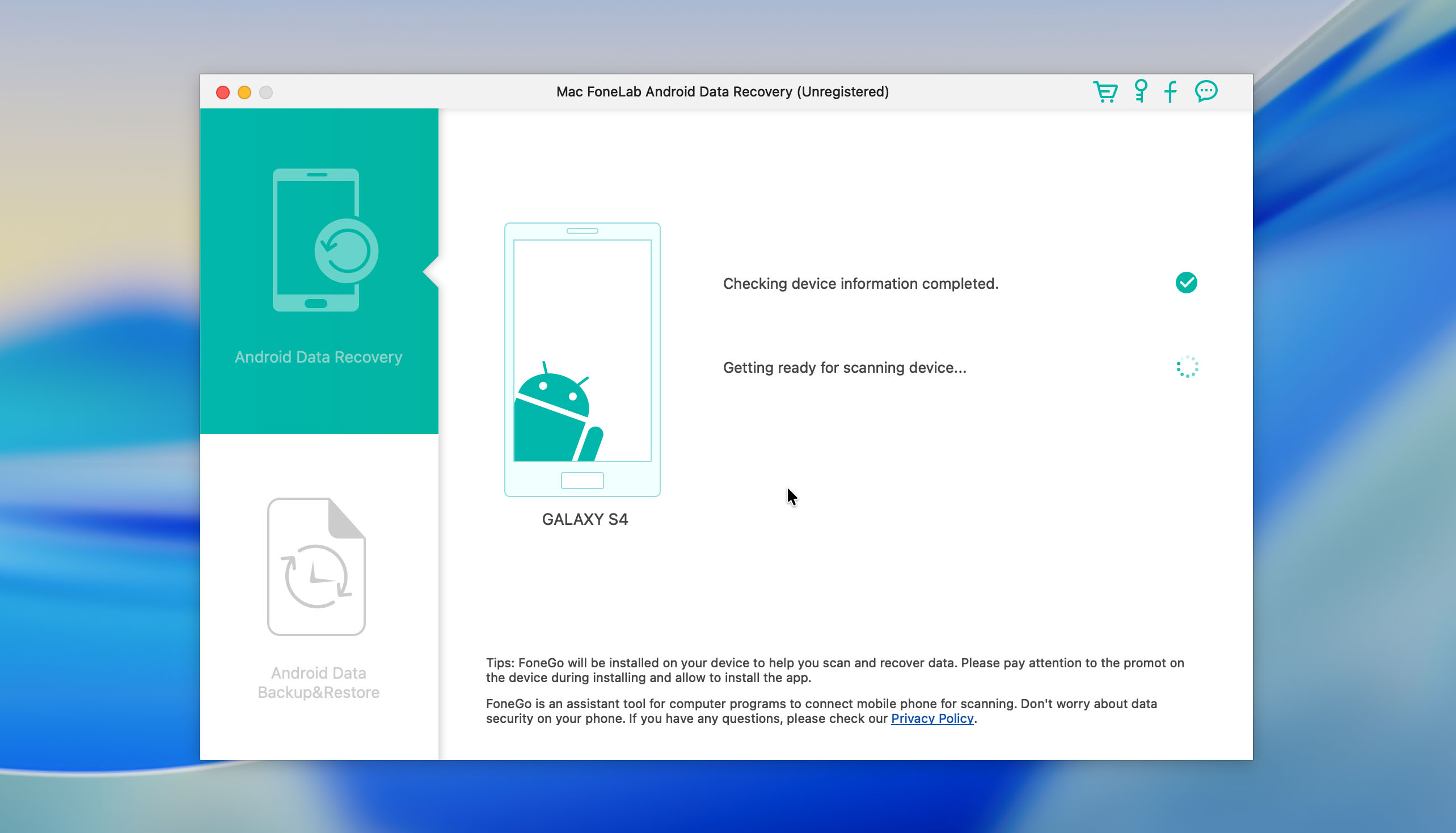
FoneLab은 다양한 기기에서 발생할 수 있는 일반적인 데이터 손실 상황을 대비하여 설계된 Android 데이터 복구 도구입니다. 이 도구는 Android 스마트폰과 태블릿에서 사진, 비디오, 오디오 파일, 문서, 메시지, 통화 기록, 앱 관련 데이터의 복구를 지원합니다.
주목할 만한 기능 중 하나는 SIM 카드 데이터 복구로, 사용자가 SIM에 직접 저장된 연락처를 복원할 수 있습니다. 이는 클라우드 동기화가 아닌 SIM 기반 연락처 저장을 여전히 사용하는 사용자에게 유용할 수 있습니다. FoneLab은 또한 Android 내부 저장소와 SD 카드에서의 복구도 지원하지만, 데이터 유형에 따라 기능이 제한될 수 있습니다.
이 소프트웨어는 미리보기 전용 무료 버전을 제공하여 구매 전에 복구 가능성을 평가할 수 있도록 도와줍니다. 실제 파일 복구는 유료 라이선스가 필요하며, 라이선스는 단일 사용자로 제한됩니다. FoneLab은 추가적인 디스크 또는 저장소 관리 도구를 번들로 제공하지 않고 핵심 복구 기능에 집중합니다.
⭐ 주요 기능:
- 여러 전용 유틸리티를 하나의 라이선스로 결합한 모듈형 Android 툴킷
- 미디어 파일, 메시지, 통화 기록, 문서 및 SIM 카드 연락처 복구 지원
- 구매 전에 복구 가능성을 평가할 수 있는 미리보기 모드 제공
Pros
- 사용자가 특정 기능만 필요할 때 전체 툴킷 대신 개별 모듈을 구매할 수 있도록 허용합니다
- 고급 기술 지식이 필요하지 않은 깔끔하고 직관적인 인터페이스
- 경쟁 Android 복구 도구에서는 거의 제공하지 않는 SIM 카드 데이터 복구를 지원합니다
- 목표 지향적 복구 작업에 적합합니다
- Android OS 5.0 이상이 실행되는 모든 기기를 지원합니다
- 전체 툴킷의 가격이 Windows와 macOS 버전 간에 현저하게 다릅니다
- 손상된 Android 데이터 추출 모듈은 삼성 기기만 지원합니다
- 제품을 홍보하기 위해 신뢰할 수 없는 마케팅 플랫폼을 사용합니다
💰 가격:
| 제품 | Windows | macOS |
| 안드로이드 데이터 복구 | $55.95 | $55.95 |
| 고장난 휴대폰 데이터 추출 | $39.95 | – |
| 안드로이드 데이터 백업 & 복원 | $25.95 | $25.95 |
| 전체 제품 | $121.85 | $81.90 |
💭 사용자의 의견:
안드로이드 모바일에서 삭제된 데이터를 복구하는 데 매우 도움이 됩니다. (G2 user)
📊 저희 평가: ★★★★☆ (4/5)
4. Tenorshare UltData for Android (Windows & Mac)
🏆 최고의 용도: Tenorshare UltData for Android는 매우 완성도 높은 데이터 복구 경험과 함께 최고의 데이터 복구 결과를 제공하여 거의 부족함이 없습니다.
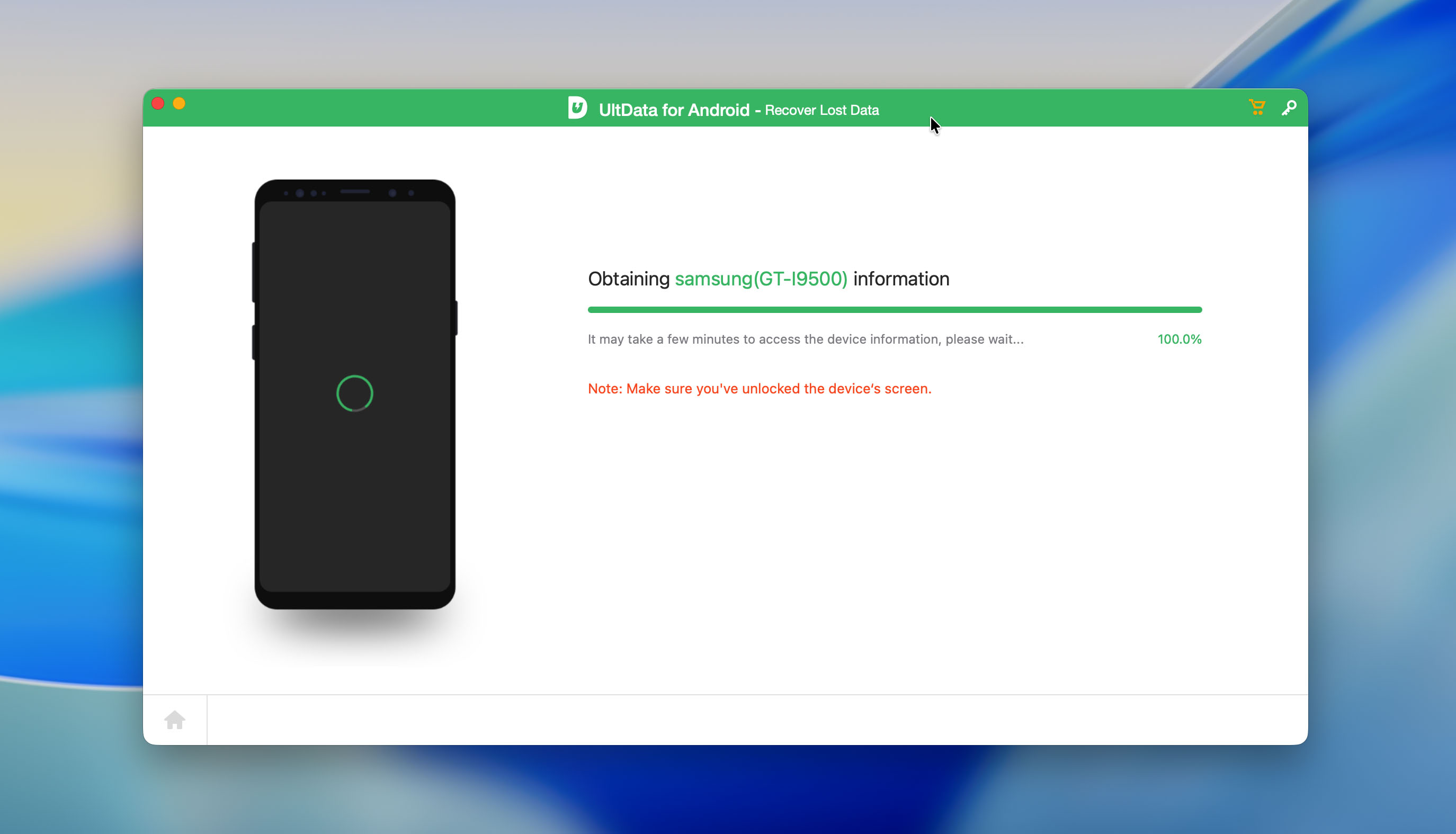
Tenorshare UltData는 Windows와 macOS 모두에서 사용 가능한 안드로이드 데이터 복구 솔루션입니다. 이 소프트웨어는 삼성, 샤오미, 화웨이 등 다양한 제조업체의 광범위한 안드로이드 스마트폰 및 태블릿을 지원하며, 다양한 기기 모델에서 일반적인 사용자 데이터를 복구하는 데 중점을 두고 있습니다.
Android 운영 체제의 모든 버전 5 이상이 완벽하게 지원되지만, 일부 복구 기능은 특정 Android 버전에만 제한됩니다. 예를 들어, WeChat 복구는 Android 12 이하 버전에서 실행되는 기기에서만 작동합니다.
Tenorshare UltData for Android는 앱의 현대적인 사용자 인터페이스 덕분에 튜토리얼 없이도 매우 쉽게 이해할 수 있는 직관적인 3단계 복구 과정을 제공합니다. Windows와 Mac 앱 외에도, Tenorshare는 안드로이드 기기에서 직접 데이터 복구를 할 수 있는 안드로이드 데이터 복구 앱도 제공합니다. 또한 Tenorshare는 외장 드라이브나 메모리 카드와 같은 휴대폰 이외의 저장 장치에 대한 별도의 데이터 복구 소프트웨어도 제공합니다. 저희는 이전에 해당 솔루션을 검토했습니다도 다루었으니, 이 주제가 관련 있다면 저희의 전용 리뷰도 확인해 볼 가치가 있습니다.
⭐ 주요 기능:
- 주요 제조업체의 다양한 Android 스마트폰 및 태블릿과 호환됩니다
- 기기와 데이터 유형에 따라 내부 저장소와 SD 카드 모두에서 복구를 제공합니다
- Windows와 macOS용 데스크톱 애플리케이션과 Android용 모바일 복구 앱이 포함되어 있습니다
- 복구 가능한 데이터를 복원 전에 미리볼 수 있습니다
- Android 12 및 이전 버전이 실행되는 Xiaomi 및 Huawei 기기에서는 WeChat 계정의 다양한 데이터 유형 복구를 지원합니다
Pros
- 다양한 Android 브랜드와 기기 모델과 호환됩니다
- 시작하는 데 깊은 기술 지식이 필요하지 않습니다
- 예상 가능한 워크플로우를 제공하여 사용자 실수를 방지하는 데 도움이 됩니다
- 일부 복구 기능은 특정 Android 버전에만 제한됩니다
- 공식 웹사이트에서 루트 접근 없이 복구가 가능하다는 주장은 실제 사용 시 오해의 소지가 있습니다
- 가격 정책이 큰 할인을 전제로 하며, 원래 가격이 인위적으로 높게 표시되어 있습니다
- 핵심 데이터 복구 기능 외에 추가 도구는 포함되어 있지 않습니다
💰 가격:
| 라이선스 | Windows | macOS |
| 1개월 라이선스 | $119.83 | $186.5 |
| 1년 라이선스 | $133.17 | $199.83 |
| 영구 라이선스 | $166.50 | $233.16 |
💭 사용자의 의견:
모든 종류의 장치와 복구 소프트웨어에 매우 좋은 도구입니다. 유료 버전을 선택한다면 확실히 그만한 가치가 있습니다. (Capttera user)
📊 우리의 평가: ★★★☆☆ (3/5)
5. iMobie PhoneRescue (Windows & Mac)
🏆 최고의 용도: iMobie PhoneRescue는 모든 기능을 포함하고 있어, 가끔 iOS 기기에서 분실된 데이터를 복구해야 할 수도 있는 Android 사용자에게 가장 적합합니다.
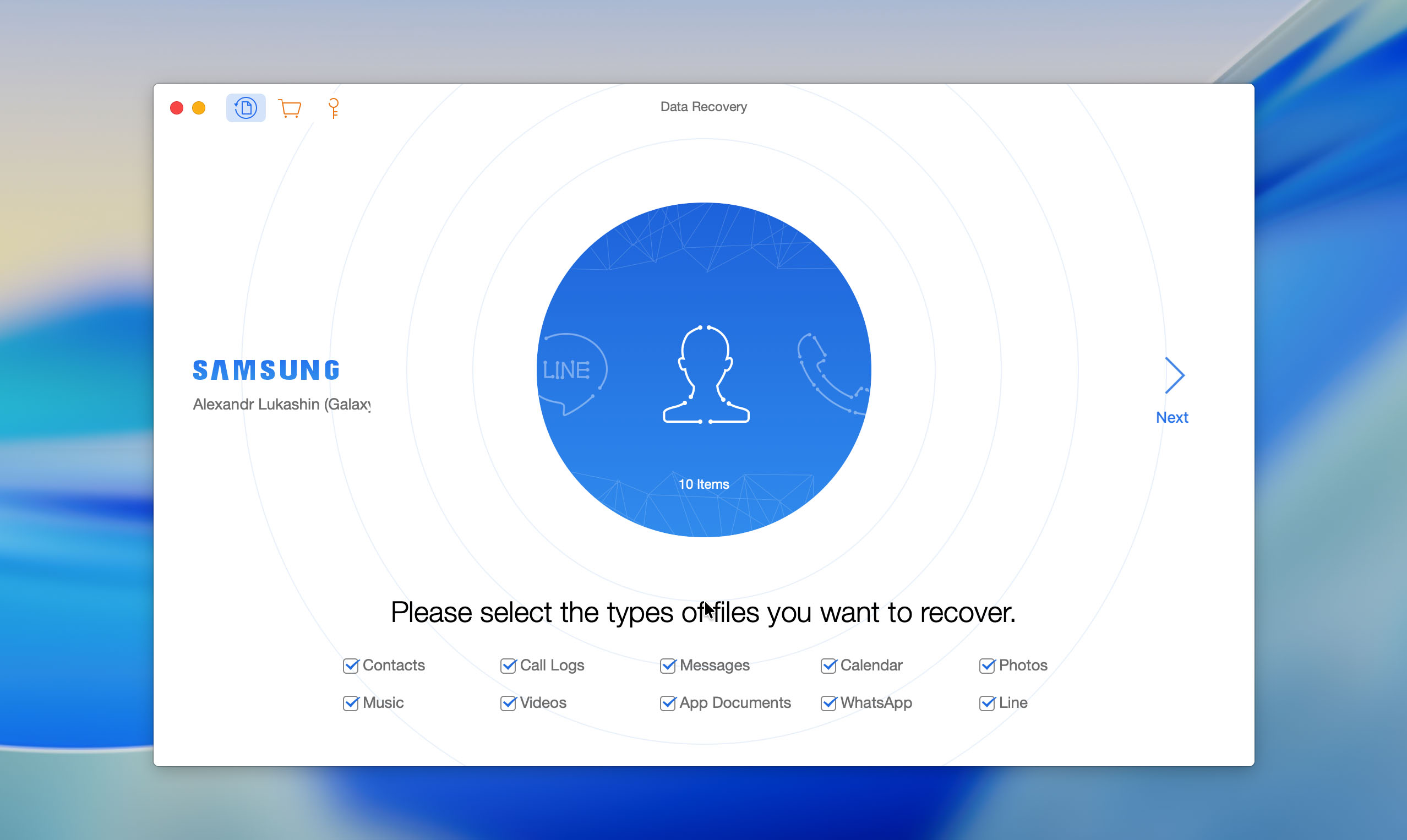
iMobie PhoneRescue는 우아하고 다재다능한 데이터 복구 애플리케이션으로, Android 기기뿐만 아니라 iPhone이나 iPad와 같은 모든 iOS 기기에서 분실된 데이터를 복구하는 데에도 도움을 줄 수 있습니다. 따라서 이 솔루션은 두 가지 모바일 운영체제를 모두 사용하는 사람들에게 완벽하며, 데이터 손실이 발생하기 전에 데이터 복구 애플리케이션을 미리 준비해 두는 것이 최선임을 아는 분들에게 적합합니다.
iMobie PhoneRescue가 지원하는 한 가지 유용한 기능은 공장 초기화를 수행하지 않고도 잠긴 Android 기기의 잠금을 해제할 수 있는 기능입니다. 이 기능은 비밀번호를 잊어버리거나 지문 센서가 고장났을 때 데이터를 복구하는 데 도움이 될 수 있습니다.
Android 데이터 복구에 있어 iMobie PhoneRescue는 동영상, 이미지, 오디오, 메시지, 연락처, 캘린더 정보 등 모든 일반적인 파일 유형을 지원합니다. 만약 기기가 루팅되어 있지 않다면, 앱에서 바로 루팅 과정을 시작할 수 있는 옵션이 제공됩니다.
⭐ 주요 기능:
- 하나의 솔루션에서 안드로이드 및 iOS 기기 모두의 데이터 복구 지원
- 잠겨 있거나, 비활성화되었거나, 접근할 수 없는 안드로이드 기기에서 데이터 추출 가능
- 공장 초기화 없이 안드로이드 기기의 잠금 해제 가능
- 내부 저장소, SD 카드에서의 복구 지원
- 문제 해결 및 복구 안내를 위한 24/7 고객 지원 제공
Pros
- 우아하고 잘 정돈된 사용자 인터페이스
- 파일 미리보기 및 복원하려는 데이터만 선택 가능
- Android와 iOS 데이터 복구를 위한 단일 솔루션으로 작동
- 저장된 데이터에 액세스할 수 있도록 Android 기기의 잠금을 해제할 수 있음
- 사용자는 iOS 복구를 잠금 해제하려면 별도의 라이선스를 구매해야 합니다
- 가격이 많은 경쟁 안드로이드 복구 도구들보다 더 높습니다
- 공식 웹사이트에서 비루팅 Android 기기에서 데이터 복구가 가능하다는 주장에는 오해의 소지가 있습니다
- 데이터 복구 기능 외에는 추가 도구를 제공하지 않습니다
💰 가격:
| 무료 에디션 | Android 기기 스캔 가능 |
| 1년 플랜 | $89.99 |
| 평생 플랜 | $119.99 |
💭 사용자의 의견:
저는 실수로 위챗 문서를 삭제했고, 모든 가능한 방법을 시도해봤지만 안드로이드용 phonerescure를 사용했기 때문에 복구에 실패했습니다. 훌륭한 도구이고 감사합니다. (iMobie user)
📊 우리의 평가: ★★★☆☆ (3/5)
장치 내 복구를 위한 최고의 안드로이드 데이터 복구 앱
우리는 이전 섹션에서 이 게시물을 끝낼 수도 있었지만, 데스크톱 기반 Android 데이터 복구 소프트웨어가 여전히 가장 인기 있고 신뢰할 수 있는 옵션이기 때문입니다. 그러나 내부 논의 후, 우리는 Android 데이터 복구 앱이 직접 휴대폰에서 실행되는 별도의 섹션을 추가하기로 결정했습니다. 이러한 도구는 PC나 Mac을 사용할 수 없고 즉각적인 조치가 필요한 상황에서 임시 해결책으로 유용할 수 있기 때문입니다.
아래에는 저희 내부 테스트를 통과한 세 가지 Android 복구 앱이 나와 있습니다. 이 섹션에서는 평가 형식을 의도적으로 단순화하고 간단한 설명과 가격에만 집중했습니다. 기기 내 복구 앱은 추가 모듈이나 고급 도구를 제공하는 경우가 거의 없으며, 장단점을 나열하는 것도 큰 의미가 없습니다. 대부분의 경우 주요 기준은 앱이 실제로 삭제된 파일을 복구하는지 여부이기 때문입니다. 이러한 한계로 인해 데스크톱 복구 도구가 여전히 더 인기가 많습니다. PC 및 Mac 솔루션은 일반적으로 기능, 복구 방식, 추가 유틸리티를 통해 차별화됩니다. 반면 모바일 복구 앱은 기능 면에서 상당히 제한적입니다.
기기 내 복구 앱을 테스트하는 동안, 많은 앱들이 Google Play에서 낮은 평점을 받고 있다는 반복적인 문제를 발견했습니다. 대부분의 경우, 이는 소프트웨어 결함 때문이 아니라 비현실적인 사용자 기대치 때문입니다. 많은 사용자들이 Android 데이터 복구에 전체 시스템 접근 권한이 필요하다는 사실을 알지 못합니다. 이 권한이 없으면, 모바일 앱은 일반적으로 기존 파일만 표시할 수 있고, 실제로 삭제된 데이터를 보여주지 못합니다. 이러한 이유로, 이 조건이 반드시 충족되어야 함을 다시 한 번 강조하고 싶습니다. 이 권한 없이는, 어떤 앱을 선택하더라도 Android 데이터 복구는 작동하지 않습니다.
1. DiskDigger 사진/파일 복구
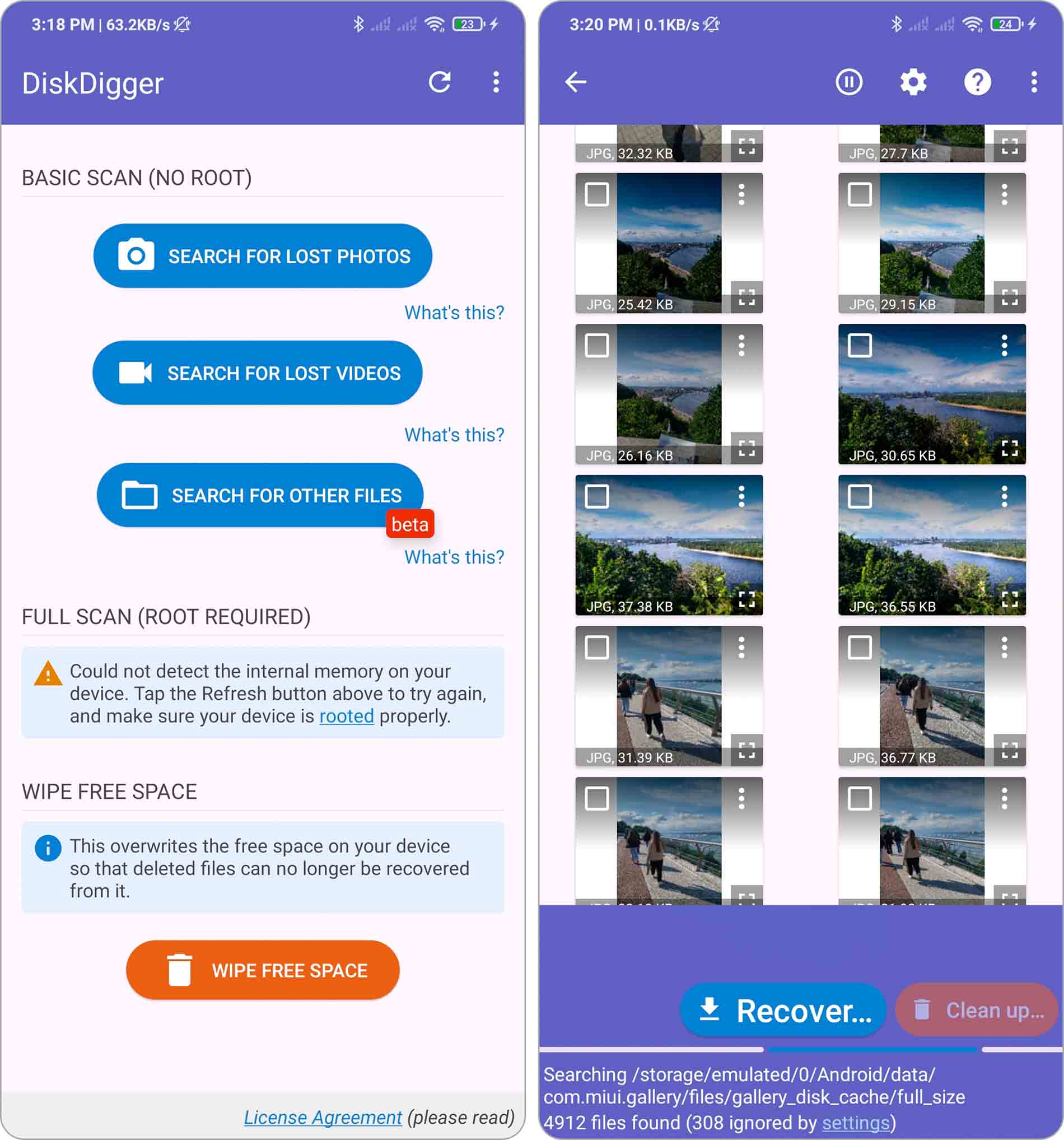
DiskDigger는 Google Play에서 1억 회 이상의 다운로드 수를 기록한 가장 인기 있는 Android 데이터 복구 앱 중 하나입니다. 또한 완전히 사용할 수 있는 무료 버전을 제공하는 몇 안 되는 복구 앱 중 하나로 남아 있으며, 이로 인해 DiskDigger Pro가 존재하지만 훨씬 덜 알려진 이유를 설명합니다(많은 사용자에게 무료 앱만으로도 기본적인 복구 요구를 충분히 충족하기 때문입니다).
DiskDigger는 내부 저장소와 외부 SD 카드 모두에서 사진, 이미지, 비디오, 문서 및 기타 일반 파일 유형을 복구할 수 있습니다. 실수로 삭제했거나 메모리 카드를 포맷한 경우에도 이 앱은 사용 가능한 저장 위치를 스캔하여 복구 가능한 데이터를 찾으려고 시도합니다. 복구된 파일은 기기 내에 저장하거나 Google Drive, Dropbox에 직접 업로드하거나 이메일로 보낼 수 있어, 빠른 장치 외부 백업이 가능합니다.
이 앱은 두 가지 다른 스캔 모드로 작동합니다. 루팅되지 않은 기기에서는 DiskDigger가 썸네일 캐시 및 데이터베이스와 같은 기존 저장 구조에 중점을 둔 제한된 스캔을 수행합니다. 시스템 접근 권한이 더 높은 기기에서는 스캔이 내부 메모리의 훨씬 더 넓은 부분을 포괄하며, 삭제된 파일의 흔적도 감지할 수 있습니다. 추가적으로, DiskDigger는 스캔 후 불필요한 항목을 제거하거나 앞으로 삭제된 파일이 복구되지 않도록 빈 공간을 완전히 지우는 등의 선택적 정리 기능도 포함하고 있습니다.
개발자들은 또한 하드 드라이브, SSD, 메모리 카드 등 다양한 저장 장치에서 데이터를 복구할 수 있는 Windows용 DiskDigger 데스크톱 버전도 제공합니다. 우리는 해당 버전에 대한 별도의 리뷰을(를) 자세히 다루었으니, 관심이 있다면 자유롭게 확인해 보세요.
💰 가격: Free
📊 Google Play 평점: 2.8 ★ (516K 리뷰)
2. 파일 복구 – 사진 복구
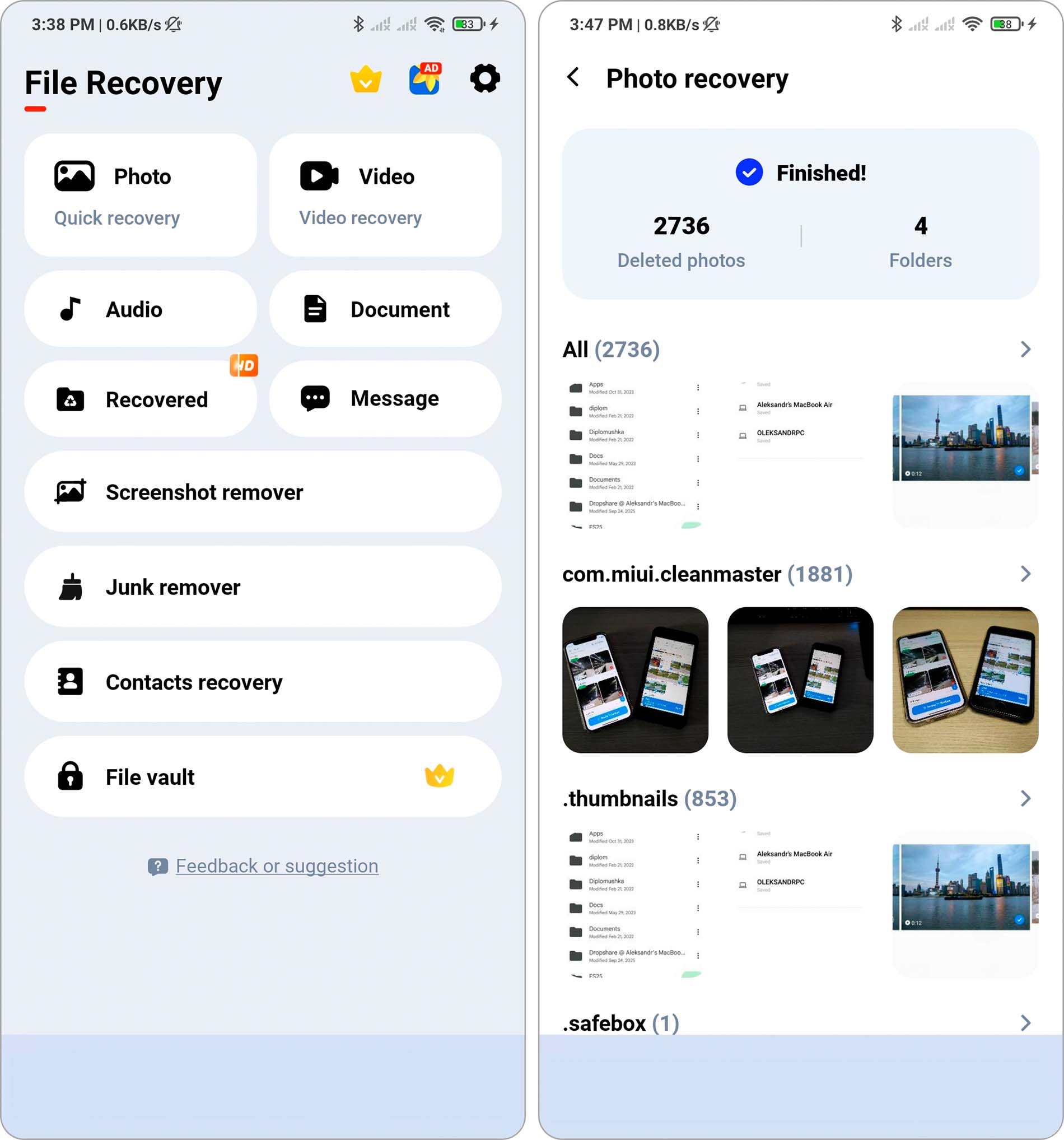
All Recovery는 사진, 동영상, 오디오 파일, 메시지 및 기타 일반적인 파일 유형을 내부 저장소 또는 SD 카드에서 직접 복구하는 데 중점을 둔 온디바이스 Android 데이터 복구 앱입니다. 이 앱은 실수로 삭제된 파일이나 간단한 복구 상황에서 빠르고 PC가 필요 없는 솔루션임을 내세웁니다.
이 앱은 자동 스캔을 수행하고 날짜, 크기, 폴더와 같은 필터를 사용하여 감지된 파일을 그룹화하여 대규모 스캔 결과를 좁힐 수 있도록 도와줍니다. 또한 일괄 복구를 지원하며, 복구된 파일을 기기에 다시 저장할 수 있습니다. 복구 기능 외에도 All Recovery에는 선택된 파일을 완전히 삭제하는 영구 삭제 도구와 복구된 이미지의 선명도를 향상시키는 사진 향상 기능이 포함되어 있습니다.
All Recovery는 인터넷 연결이 필요하지 않으며, 대부분의 기기 내 복구 앱과 마찬가지로 실제 결과는 기기 상태와 저장소 상태에 따라 달라집니다.
💰 가격: Approximately $4-48 per item, depending on the selected in-app purchase.
📊Google Play 평점: 4.3 ★ (469K 리뷰)
3. Data & Photo Recovery
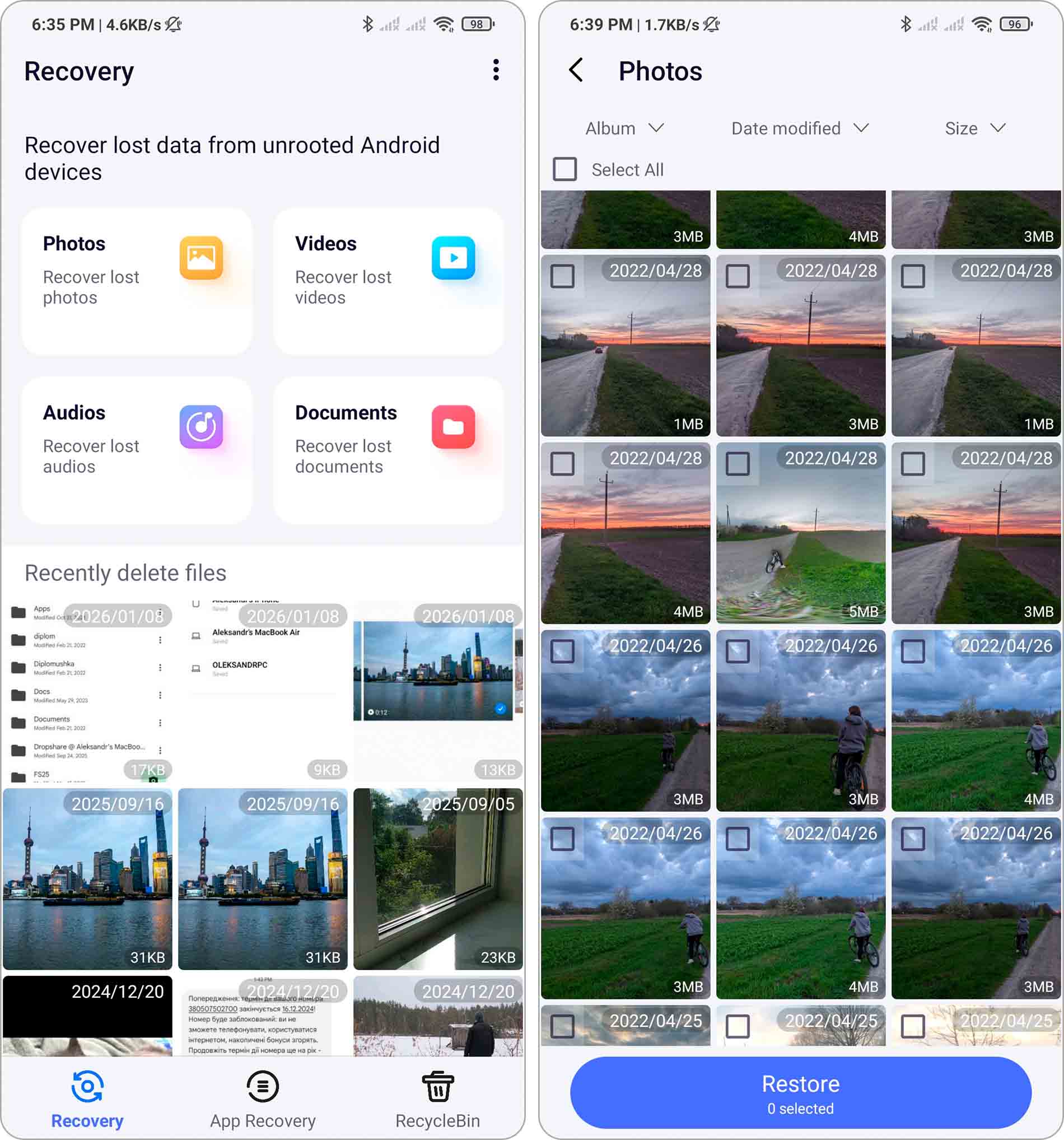
Mobispeedy는 삭제 후 즉시 기기 내 파일 복구에 중점을 둔 안드로이드 복구 앱입니다. 이 앱은 전통적인 딥 복구 도구라기보다는, 삭제된 사진, 동영상, 오디오 파일, 문서를 삭제 직후 보관하고 복원할 수 있는 휴지통 스타일의 솔루션으로 자신을 포지셔닝합니다.
이 앱은 Android 내부 저장소와 SD 카드에서 미디어 파일 및 문서 복구를 지원합니다. 접근 가능한 저장 위치를 스캔하고 복구 전에 감지된 파일을 미리 볼 수 있도록 하여, 데이터가 복원 가능한지 확인하는 데 도움이 됩니다. Mobispeedy는 모든 관련 폴더와 파일 유형을 스캔하기 위해 광범위한 파일 접근 권한이 필요합니다.
Mobispeedy는 파일이 최근에 삭제되고 저장 블록이 아직 덮어쓰여지지 않은 시나리오에서 최상의 성능을 발휘합니다. 복잡한 복구 워크플로우에 의존하지 않고, 사진이나 비디오의 실수로 삭제와 같은 신속한 복원 사용 사례를 목표로 합니다. 유사한 기기 내 복구 앱과 마찬가지로, 결과는 시기와 기기 저장소 활동에 크게 좌우됩니다.
💰 가격: $9-36 per item
📊 Google Play 평점: 3.8 ★ (79.4K 리뷰)
데이터 손실로 이어지는 Android 기기의 일반적인 문제
Android 기기에서 데이터를 잃게 만드는 다양한 문제가 있습니다. 다음은 가장 일반적인 원인들입니다:

완전히 초기화된 휴대전화나 태블릿의 개념은 확실히 매력적으로 들립니다. 마치 기기가 다시 새것처럼 느껴지기 때문입니다. 하지만 모든 중요한 정보를 백업했다고 생각했는데, 초기화 후에 몇 가지를 놓쳤다는 사실을 알게 되면 문제가 발생합니다.

Android 기기가 저장된 데이터를 잃게 만드는 다양한 종류의 손상이 있습니다. 여기에는 충격, 물, 화재 등으로 인한 손상이 포함됩니다. 이러한 종류의 사고는 기기의 내부 저장소나 메모리 카드에 손상을 주어 소중한 정보를 잃게 만들 수 있습니다.

SD 카드를 포맷하면 정보가 모두 삭제되고 빈 상태로 되돌아갑니다. 이는 기기 간에 메모리 카드를 교체할 때 필요한 경우가 있으며, 문제가 발생한 카드를 복구하는 좋은 방법이기도 합니다. 공장 초기화와 유사하게, 포맷 과정을 진행한 후에 중요한 정보를 백업하지 않은 것을 나중에야 깨달았다면 곤란할 수 있습니다.

Android 기기에서 데이터 손실이 발생하는 또 다른 일반적인 원인은 기기 소프트웨어가 손상되기 시작할 때입니다. 이는 기기 메모리가 완전히 가득 찼거나, 바이러스/멀웨어에 감염되었거나, 잘못된 루팅 시도 때문일 수 있습니다.
안드로이드 데이터 복구는 안전한가요?
예, Android 데이터 복구는 안전합니다. 신뢰할 수 있는 Android용 데이터 복구 소프트웨어는 읽기 전용 방식을 사용하여 복구를 진행하므로 Android 기기에 저장된 데이터를 절대로 수정하거나 삭제하지 않습니다.
그러나 내부 저장소에서의 완전한 Android 파일 복구는 일반적으로 루팅된 기기에서만 수행할 수 있으며, 루팅 중에는 여러 가지 문제가 발생할 수 있습니다. 최악의 경우에는 치명적인 실수를 하거나 갑작스러운 정전이 발생하여 스마트폰이나 태블릿이 벽돌이 되는 결과를 초래할 수 있습니다. ‘벽돌’이란 Android 마니아들이 완전히 반응이 없는 기기를 설명할 때 사용하는 속어입니다.
안전하게 사용하고 싶다면, 이전 섹션에서 설명한 것처럼 기기의 SD 카드에 저장된 데이터 복구로 제한하는 것을 권장합니다. 더 나아가, 모든 중요한 데이터를 정기적으로 안전한 위치에 백업하여 Android 휴대폰에서 데이터 복구를 수행할 필요가 없도록 하십시오.
최종 생각
이 가이드에서는 컴퓨터와 Android 기기에서 직접 삭제된 파일을 복구할 수 있는 최고의 Android 데이터 복구 도구 목록을 검토했습니다. 각 솔루션은 복구 시나리오와 사용 가능한 접근 권한에 따라 다른 목적을 제공합니다.
저희에게는:
- Disk Drill은 강력한 복구 기능, 추가적인 안전 도구, 그리고 제공되는 기능에 비해 뛰어난 가성비를 갖춘 가격 정책 덕분에 데스크톱 기반 Android 복구 도구 중 최고의 선택으로 돋보입니다.
- 디바이스 내 복구 앱으로는 DiskDigger가 여전히 가장 실용적인 선택지이며, 이는 사용 가능한 무료 버전을 제공하고 컴퓨터 없이도 기본적인 복구 요구 사항을 충족하기 때문입니다.
즉, 가장 신뢰할 수 있는 전략은 처음부터 데이터 손실을 피하는 것입니다. Android 기기는 백그라운드 프로세스, 캐시 파일, 시스템 업데이트를 지속적으로 처리하기 때문에, 삭제된 데이터가 복구 소프트웨어가 필요하다는 사실을 인식하기도 전에 훨씬 빠르게 덮어쓰여질 수 있습니다.
이 위험을 줄이기 위해 정기적인 백업을 일상에 포함시키세요. Android에서는 Google 계정 백업, 클라우드 사진 동기화 또는 중요한 파일을 외장 저장소에 수동으로 복사하는 것이 이에 해당됩니다. 가능하다면, 실수로 삭제한 직후 바로 행동하여, 예를 들어 사진 앱의 최근 삭제됨 폴더에서 영구적으로 삭제되기 전에 사진을 복원하세요. 데이터 복구 도구가 도움이 될 수 있지만, 사전 예방과 신속한 조치가 사후 복구 소프트웨어에 의존하는 것보다 훨씬 더 효과적입니다.
자주 묻는 질문
- 파일이 microSD 카드에 저장되었다면, 컴퓨터를 이용해 microSD 카드에서 데이터를 복구할 수 있습니다. 이 방법은 루트 권한이 필요하지 않습니다.
- 또한, Android 휴대폰의 내부 저장소에서 데이터를 복구할 수도 있지만, 이 경우에는 반드시 기기가 루팅되어 있어야 합니다.
- 마지막으로, Google Play의 복구 앱을 사용하여 기기 내에서 복구를 시도할 수 있습니다. 이 방법 역시 실질적인 결과를 얻으려면 루트 권한이 필요합니다.
- Dr Fone에서 “Toolbox”로 이동한 후 “Data Recovery”를 선택하세요.
- “Android” > “Recover Android Data”를 선택하세요.
- 폰을 PC에 연결하세요.
- 파일 유형을 선택한 뒤 “Start Scan”을 클릭하세요.
- 데이터를 확인한 후 “Recover”를 클릭하세요.
- 대상 폴더를 선택하고 “Recover”를 클릭하세요.
- “갤러리” 앱을 실행하고 “메뉴”를 탭합니다.
- “휴지통”으로 이동한 후 “편집”을 선택합니다.
- 복구하려는 사진을 선택한 후 “복원”을 누릅니다.




