


 Während iOS den US-Markt anführt, Android bleibt das führende mobile Betriebssystem weltweit. Infolgedessen sind Android-Nutzer weltweit häufiger von Datenverlust betroffen, was die Wiederherstellung von Android-Daten zu einer wesentlich häufigeren Anfrage macht. Im Idealfall bleiben gelöschte Dateien im Papierkorb einer App oder in einem Backup erhalten. Doch wenn keine dieser Optionen existiert, wird Android-Datenrettungssoftware zur einzigen praktikablen Lösung. Die Herausforderung besteht nicht darin, Android-Datenrettungstools zu finden (die Suchergebnisse sind voll davon), sondern eines auszuwählen, das tatsächlich funktioniert.
Um Ihnen diese Aufgabe zu erleichtern, haben wir eine prägnante Liste der besten Android-Datenrettungs-Apps erstellt. Anstatt auf Quantität zu setzen, haben wir uns auf Tools konzentriert, die tatsächlich dabei helfen können, Daten wiederherzustellen, die ursprünglich niemals hätten verschwinden sollen. Nachfolgend finden Sie einen kurzen Überblick über jede Option sowie deren Vorteile, Nachteile und Preise (die Wiederherstellung von Android-Telefondaten ist selten kostenlos, und in den meisten Fällen lässt sich eine kostenpflichtige Lizenz nicht vermeiden).
Unser Redaktionsteam bewertet jede Datenrettungslösung unabhängig, um genaue und hochwertige Inhalte zu erstellen. Erfahren Sie mehr über unser Testprozess.
Beste Android-Datenrettungssoftware für PC
Im Gegensatz zu iPhone Datenwiederherstellungstools ermöglicht die Datenwiederherstellung für Android-Telefone mehrere unterschiedliche Wiederherstellungsszenarien. Daten können durch das Scannen eines mit dem Computer verbundenen Telefons, durch das Scannen einer aus dem Gerät entfernten microSD-Karte oder durch die direkte Wiederherstellung auf dem Android-Telefon selbst wiederhergestellt werden. Zur besseren Übersicht haben wir diese Anleitung basierend auf diesen Ansätzen in zwei Abschnitte unterteilt.
Wir beginnen mit Android-Datenrettungssoftware für den PC, da Desktop-Lösungen weiterhin die gebräuchlichste Option sind und in der Regel bessere Wiederherstellungsergebnisse liefern, dank tiefergehender Scan-Algorithmen, weniger Systemeinschränkungen und mehr Kontrolle über den Wiederherstellungsprozess.
Damit Android-Datenwiederherstellungssoftware sinnvolle Ergebnisse liefern kann (und nicht nur Dateien anzeigt, die bereits auf Ihrem Gerät vorhanden sind), ist in den meisten Fällen Root-Zugriff erforderlich. Ohne Root-Berechtigungen können Wiederherstellungstools nicht auf die Bereiche des internen Speichers zugreifen, in denen gelöschte Daten gespeichert sind. Infolgedessen liefern Scans oft eingeschränkte oder irreführende Ergebnisse, auch wenn die Software selbst wie beabsichtigt funktioniert.
1. Disk Drill (Windows & Mac)
🏆 Am besten geeignet für: Disk Drill ist die beste Lösung zur Datenwiederherstellung für Android-Handys für Mac-Benutzer, bietet aber auch Windows-Nutzern viel.
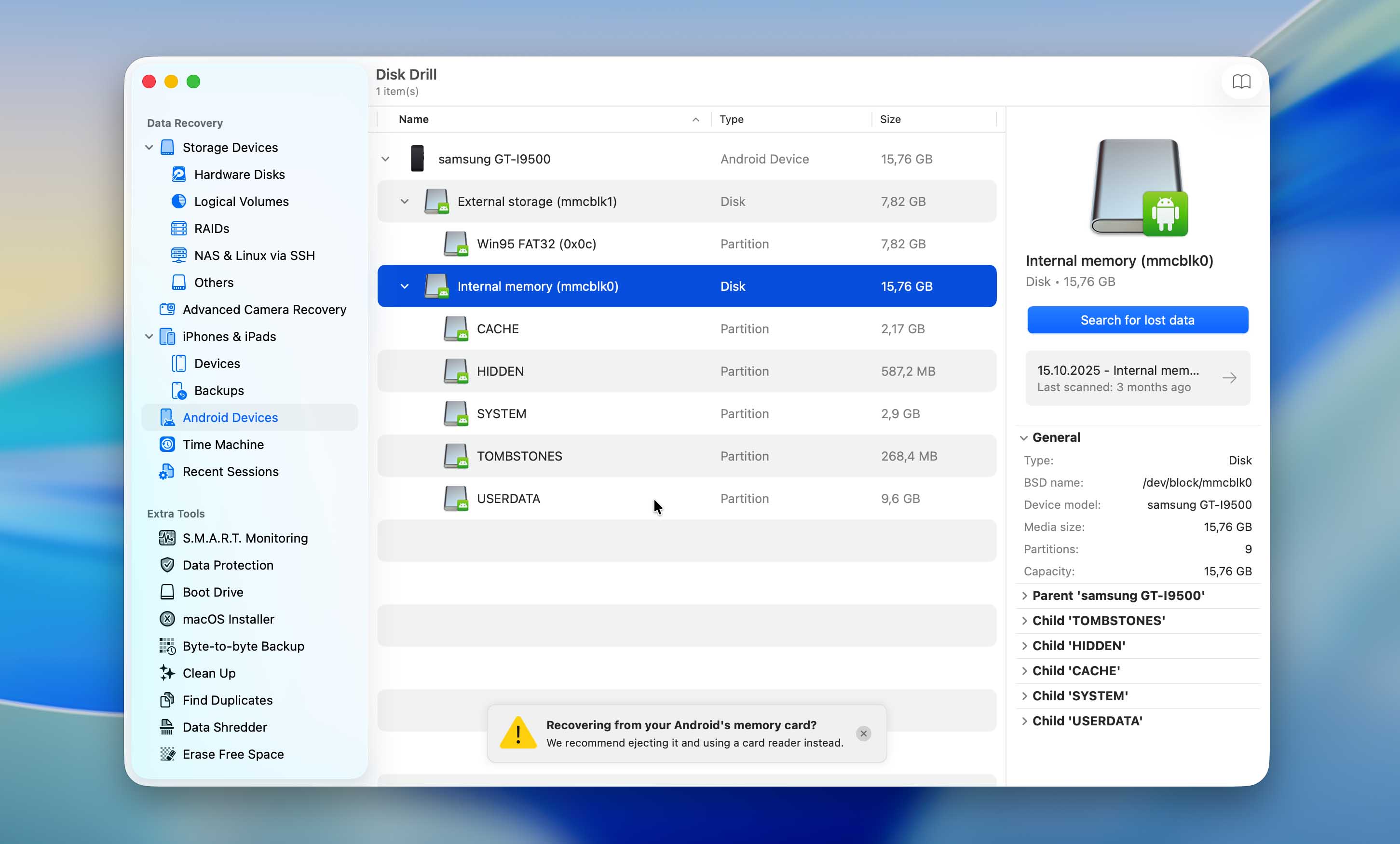
Disk Drill ist eine vielseitige Datenwiederherstellungslösung, die eine breite Palette von Speichermedien unterstützt, einschließlich Android-Smartphones und -Tablets. Unter macOS kann die Software gelöschte Daten direkt vom internen Android-Speicher sowie von microSD-Karten wiederherstellen. Die Windows-Version konzentriert sich dagegen auf die Wiederherstellung von microSD-Karten und greift nicht auf den internen Android-Speicher zu.
Beide Versionen unterstützen mehr als 400 Dateiformate und decken die gängigsten Foto-, Video-, Audio- und Dokumenttypen ab, die auf Android-Geräten verwendet werden. Der Wiederherstellungsprozess folgt einem klaren, geführten Ablauf, der keine technischen Kenntnisse erfordert. Die Scanergebnisse beinhalten Dateivorschauen, sodass Benutzer die Wiederherstellbarkeit überprüfen können, bevor sie etwas wiederherstellen.
Neben der Wiederherstellung umfasst Disk Drill mehrere zusätzliche Tools, die auf die grundlegende Wartung des Speichers abzielen. Diese Tools wirken sich nicht direkt auf die Wiederherstellungsergebnisse aus, können den Benutzern jedoch helfen, Daten zu organisieren und Unordnung zu reduzieren. Beispielsweise kann das Tool zum Auffinden doppelter Dateien wiederholte Fotos auf einer Android-SD-Karte identifizieren und Speicherplatz freigeben, während das Erstellen eines Byte-für-Byte-Backups eine beschädigte SD-Karte während des Scan- und Wiederherstellungsvorgangs vor weiteren Schäden schützen kann. Wir behandeln diese zusätzlichen Funktionen ausführlicher in unserem vollständiger Disk Drill Testbericht.
⭐ Hauptfunktionen:
- Unterstützt die Wiederherstellung von internem Android-Speicher (macOS) und microSD-Karten
- Nur-Lese-Scanmethode, die eine Änderung der Quelldaten vermeidet
- Dateivorschau vor der Wiederherstellung zur Überprüfung der Integrität
- Byte-für-Byte-Datenträgersicherung für sicheres Arbeiten mit beschädigten oder fehlerhaften SD-Karten
- Breite Unterstützung von Dateiformaten, einschließlich Fotos, Videos, Audio und Dokumenten
- Übersichtliche, geführte Benutzeroberfläche, geeignet für nicht-technische Anwender
- Enthält eine breite Auswahl zusätzlicher Werkzeuge für Speicherverwaltung und Datenschutz
Pros
- Ermöglicht eine einfache Überprüfung von Dateien, bevor Sie für die Wiederherstellung bezahlen
- Funktioniert gut als Erst-Wiederherstellungstool ohne komplexe Einrichtung
- Kompatibel mit allen Geräten, auf denen Android 2.3+ läuft
- Stellt mehrere zusätzliche Tools ohne zusätzliche Kosten über die grundlegende Wiederherstellung hinaus bereit
- Hervorragende Datenwiederherstellungsleistung
- Schnelle Scan-Geschwindigkeit
- Die Windows-Version kann Daten nur von Android-Micro-SD-Karten wiederherstellen, nicht vom internen Speicher
💰 Preise:
| Disk Drill Basic | Kostenlos, kann bis zu 100MB an Daten wiederherstellen (nur Windows-Version) |
| Disk Drill PRO Abonnement | 89,00 $ pro Jahr |
| Disk Drill PRO Lebenslange Lizenz | 149 $ einmalige Zahlung |
💭 Was Benutzer sagen:
Was für mich viel besser funktioniert hat, war die Verwendung von Disk Drill auf meiner SD-Karte über einen Computer. Ich habe die Karte gescannt und eine Menge gelöschter Fotos in voller Qualität wiederhergestellt. Soweit ich weiß, unterstützt die Mac-Version von Disk Drill tatsächlich auch das Scannen von Android-Geräten über USB (ich benutze die Windows-Version, daher konnte ich nur die SD-Karte selbst und nicht den internen Speicher scannen). Wenn du einen Mac hast, könnte es sich lohnen, diesen Weg auszuprobieren. (Reddit user)
📊 Unsere Bewertung: ★★★★★ (5/5)
2. Dr Fone von Wondershare (Windows & Mac)
🏆 Am besten geeignet für: Dr Fone von Wondershare ist ideal für diejenigen, die nach einem umfassenden Toolkit suchen, das in der Lage ist, viele verschiedene Android-Probleme, einschließlich Datenverlust, zu beheben.
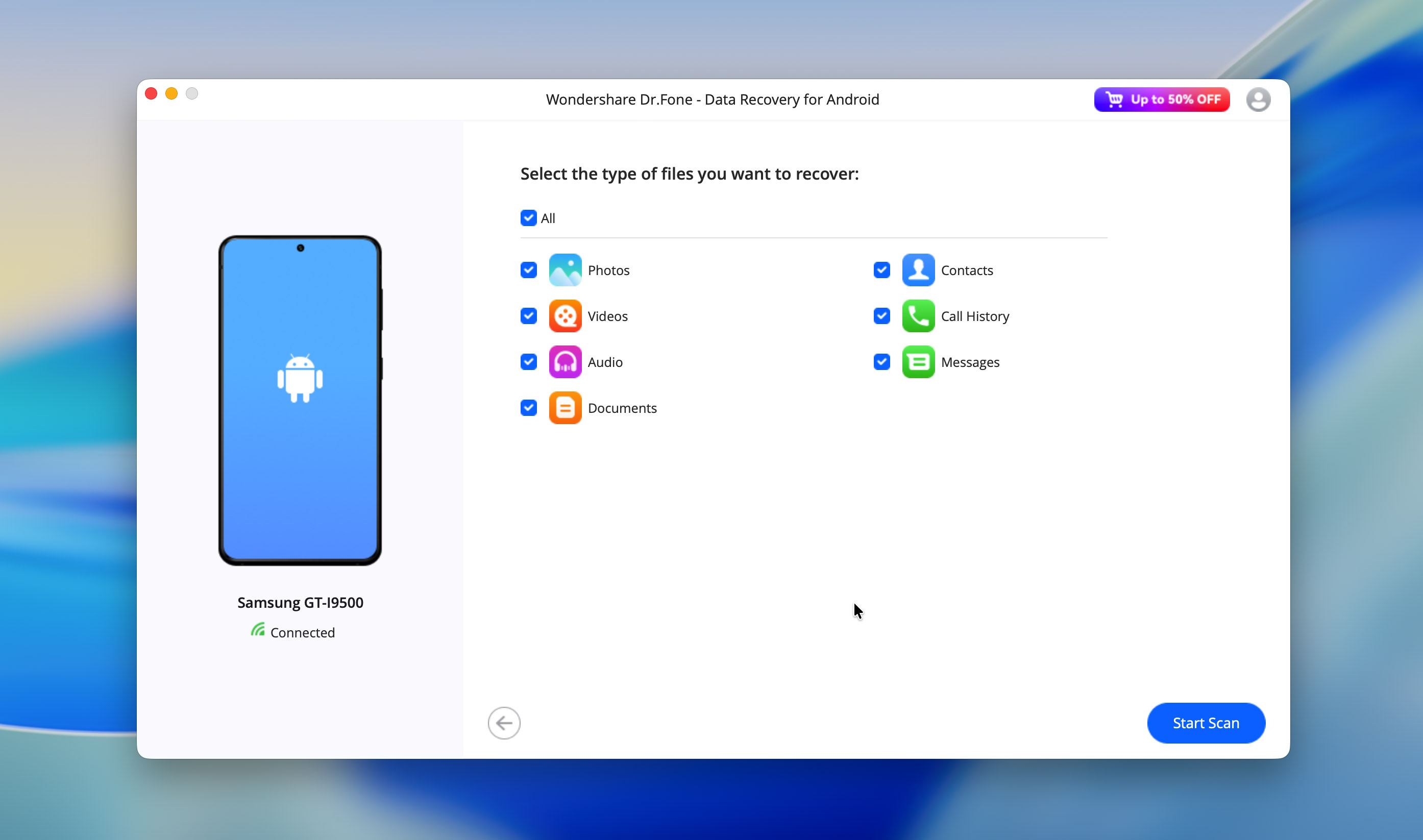
Wondershare Dr.Fone ist Teil eines großen Ökosystems von verbraucherorientierten Dienstprogrammen, die für Windows und macOS entwickelt wurden. Das Android-Datenwiederherstellungsmodul konzentriert sich darauf, eine Vielzahl alltäglicher Datenverlustszenarien abzudecken, anstatt eine tiefe, niedrigstufige Wiederherstellung zu ermöglichen.
Dr.Fone unterstützt tausende Android-Geräte und ermöglicht die Wiederherstellung gängiger Datentypen wie Kontakte, Nachrichten, Anrufverlauf, Dokumente, Fotos, Videos, Audiodateien und Daten von Messaging-Apps, einschließlich WhatsApp. Neben direkten Gerätescans kann Dr.Fone auch Daten aus Google Drive-Backups wiederherstellen, was besonders nützlich ist, wenn eine lokale Wiederherstellung nicht möglich ist.
Eine seiner bemerkenswerten Stärken ist die Fähigkeit, Daten von logisch beschädigten oder teilweise unzugänglichen Geräten wiederherzustellen. Dazu gehören Situationen, in denen ein Telefon auf dem Sperrbildschirm hängen bleibt, nicht richtig startet oder nicht über die Standard-Android-Oberfläche zugänglich ist. Weitere Stärken und Schwächen werden in unserem ausführlichen Wondershare Dr.Fone Bewertung behandelt. Wie bei anderen softwarebasierten Lösungen behebt Dr.Fone keine physischen Hardwareschäden.
⭐ Hauptfunktionen:
- Stellt Daten direkt von Android-Geräten und aus Google Drive-Backups wieder her
- Bewältigt die Wiederherstellung von logisch beschädigten oder teilweise unzugänglichen Geräten
- Geführter Wiederherstellungsablauf mit Schritt-für-Schritt-Anleitungen
Pros
- Geführter, schrittweiser Wiederherstellungsprozess, der sich für Erstbenutzer eignet
- Entwickelt und gepflegt von einem etablierten Softwareanbieter
- Erhält regelmäßige Updates, die die Kompatibilität mit neueren Android-Versionen verbessern
- Bietet eine monatliche Abonnement-Option, die für einmalige Android-Datenwiederherstellungsaufgaben sinnvoll ist
- Teurer als viele konkurrierende Android-Wiederherstellungstools
- Einige beworbene Wiederherstellungsszenarien werden auf der Website zu einfach dargestellt
- Marketingaussagen auf der offiziellen Website können Erwartungen wecken, die die tatsächlichen Ergebnisse nicht immer erfüllen
- Enthält keine zusätzlichen Werkzeuge über die grundlegende Datenwiederherstellung hinaus
💰 Preise:
| Produkt | Windows | macOS |
| Dr.Fone – Komplett-Toolkit | $162.95 | $162.95 |
| Dr.Fone – Android-Toolkit | $79.95 | $60.95 |
💭 Was Benutzer sagen:
Ich habe die Dr.Fone-App verwendet, um mein Gerät zu scannen, und sie konnte meine verlorenen Dateien (Fotos, Kontakte usw.) finden. Allerdings verlangt Dr.Fone, dass ich die Vollversion kaufe, um die Daten tatsächlich wiederherzustellen und zu speichern. Da ich sie nur einmal benötige, möchte ich eigentlich keine vollständige Lizenz kaufen. (Reddit user)
Also habe ich dr Fone verwendet, um zu versuchen, einige verlorene Fotos wiederherzustellen. Hat nicht viel gebracht, es wurden mir nur die Fotos angezeigt, die ich bereits auf meinem Handy hatte. (Reddit user)
📊 Unsere Bewertung: ★★★★☆ (4/5)
3. FoneLab (Windows & Mac)
🏆 Am besten für: Solange Sie bereit sind, den höheren Preis zu akzeptieren, bietet FoneLab Ihnen einen bequemen und modernen Ansatz zur Android-Wiederherstellung, der stets großartige Ergebnisse liefert.
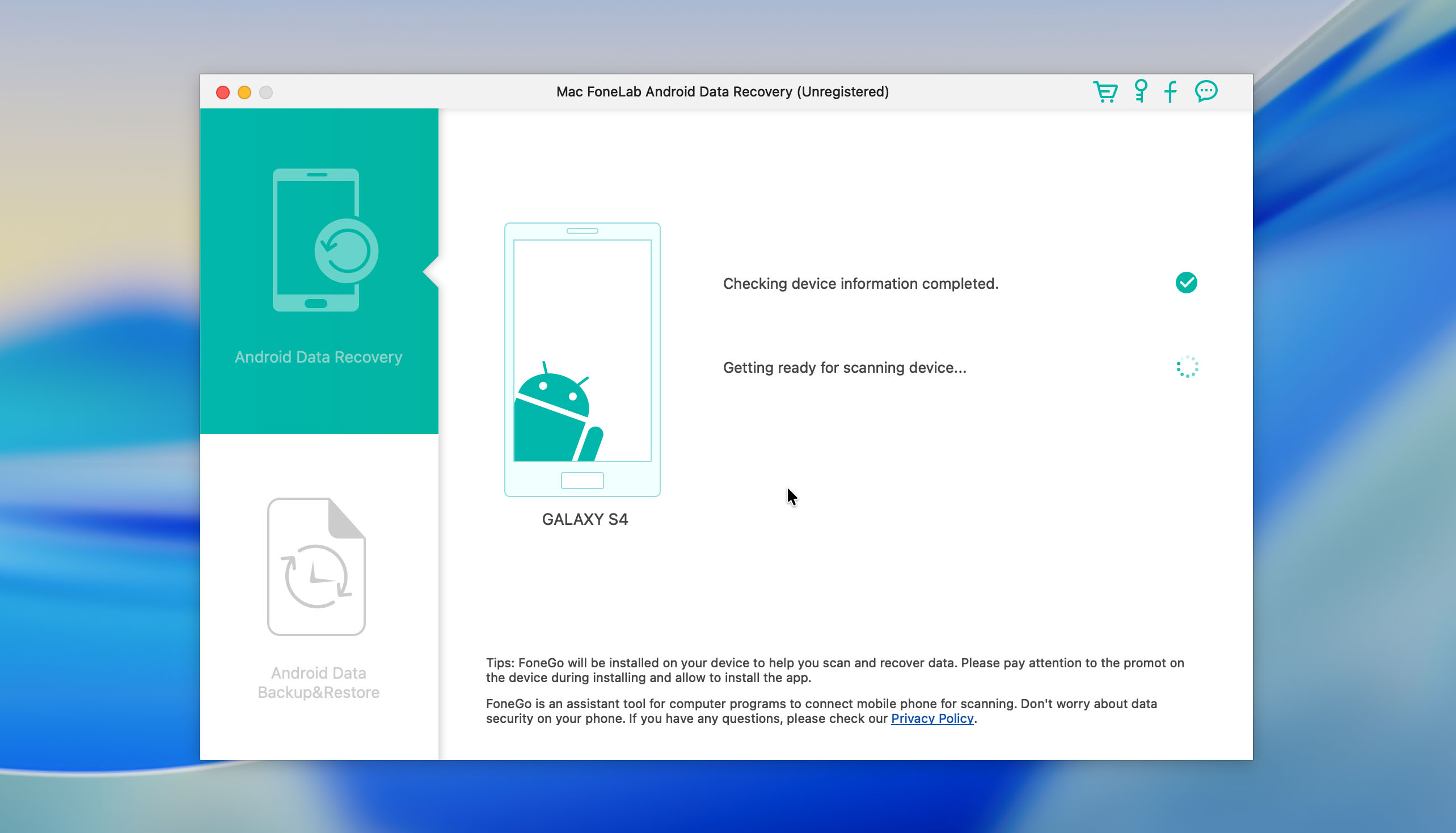
FoneLab ist ein Android-Datenwiederherstellungstool, das entwickelt wurde, um gängige Datenverlustszenarien auf einer Vielzahl von Geräten abzudecken. Es unterstützt die Wiederherstellung von Fotos, Videos, Audiodateien, Dokumenten, Nachrichten, Anrufprotokollen und appbezogenen Daten von Android-Smartphones und -Tablets.
Ein bemerkenswertes Merkmal ist die Wiederherstellung von SIM-Kartendaten, mit der Benutzer Kontakte wiederherstellen können, die direkt auf der SIM-Karte gespeichert sind. Dies kann für diejenigen nützlich sein, die weiterhin auf die SIM-basierte Kontaktspeicherung anstelle der Synchronisierung mit der Cloud angewiesen sind. FoneLab unterstützt außerdem die Wiederherstellung vom internen Android-Speicher und SD-Karten, wobei die Möglichkeiten je nach Datentyp begrenzt sind.
Die Software bietet eine kostenlose Version mit Vorschaufunktion, die hilft, die Wiederherstellbarkeit vor dem Kauf einzuschätzen. Die tatsächliche Wiederherstellung von Dateien erfordert eine kostenpflichtige Lizenz, und die Lizenzierung ist auf einen einzelnen Benutzer beschränkt. FoneLab konzentriert sich auf die Kernfunktionen der Wiederherstellung und enthält keine zusätzlichen Tools zur Festplatten- oder Speicherverwaltung.
⭐ Hauptfunktionen:
- Modulares Android-Toolkit, das mehrere spezialisierte Dienstprogramme in einer Lizenz vereint
- Unterstützt die Wiederherstellung von Mediendateien, Nachrichten, Anrufprotokollen, Dokumenten und SIM-Karten-Kontakten
- Vorschau-Modus verfügbar, um die Wiederherstellbarkeit vor dem Kauf zu prüfen
Pros
- Ermöglicht es Benutzern, einzelne Module statt des gesamten Toolkits zu erwerben, wenn nur eine bestimmte Funktion benötigt wird
- Saubere und übersichtliche Oberfläche, die keine fortgeschrittenen technischen Kenntnisse erfordert
- Unterstützt die Datenwiederherstellung von SIM-Karten, eine Funktion, die von konkurrierenden Android-Wiederherstellungstools selten angeboten wird
- Geeignet für gezielte Wiederherstellungsaufgaben
- Unterstützt alle Geräte mit Android OS 5.0 und höher
- Die Preisgestaltung für das vollständige Toolkit unterscheidet sich deutlich zwischen Windows- und macOS-Versionen
- Das Modul zur Extraktion defekter Android-Daten unterstützt nur Samsung-Geräte
- Verwendet fragwürdige Marketingplattformen zur Bewerbung des Produkts
💰 Preise:
| Produkt | Windows | macOS |
| Android Datenwiederherstellung | $55.95 | $55.95 |
| Datenextraktion vom defekten Telefon | $39.95 | – |
| Android Datensicherung & Wiederherstellung | $25.95 | $25.95 |
| Alle Produkte | $121.85 | $81.90 |
💭 Was Benutzer sagen:
Es ist sehr hilfreich bei der Wiederherstellung verlorener Daten auf Android-Handys. (G2 user)
📊 Unsere Bewertung: ★★★★☆ (4/5)
4. Tenorshare UltData für Android (Windows & Mac)
🏆 Am besten geeignet für: Tenorshare UltData for Android bietet die besten Datenwiederherstellungsergebnisse zusammen mit einer äußerst ausgereiften Datenwiederherstellungserfahrung, die kaum Wünsche offenlässt.
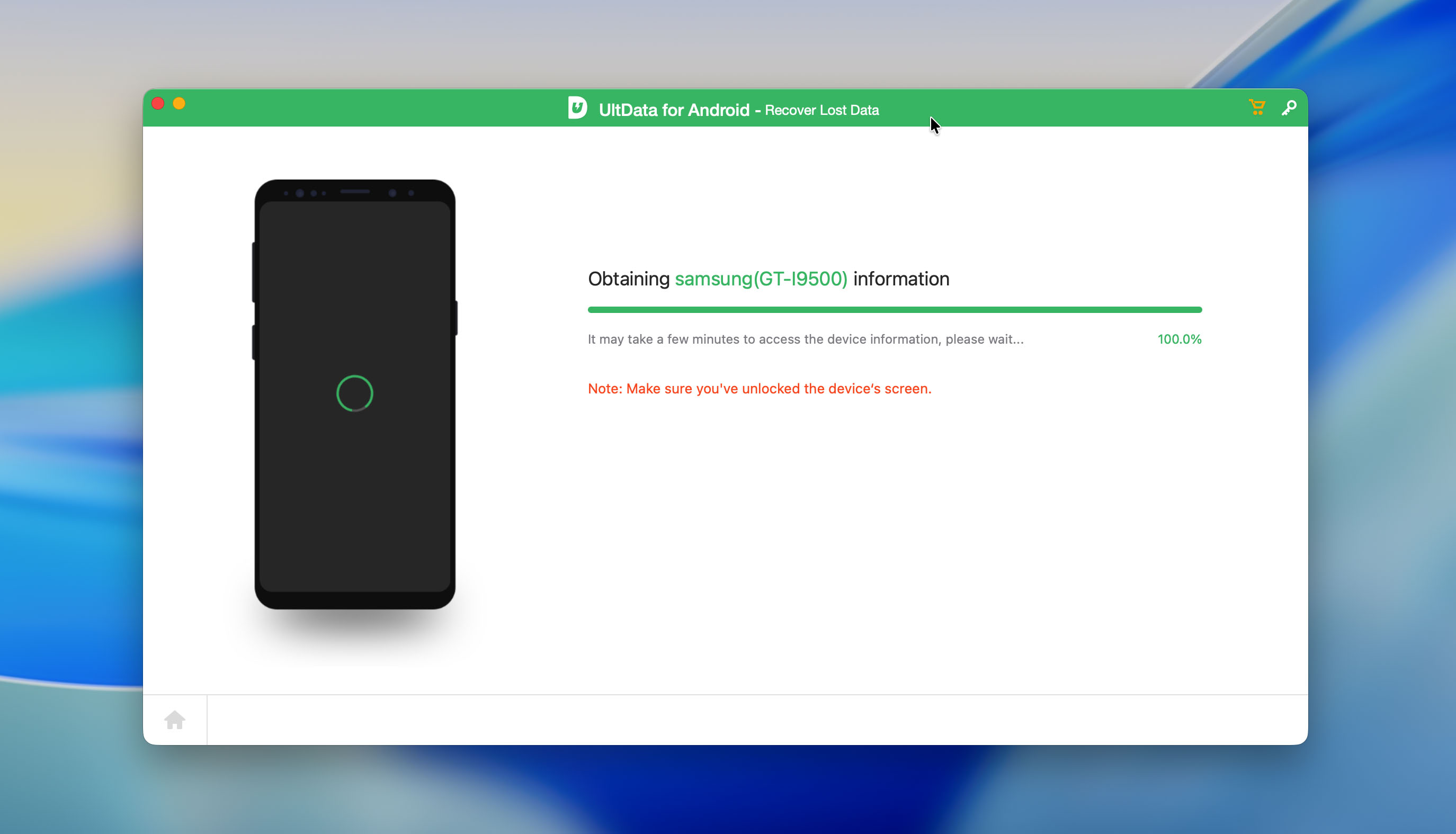
Tenorshare UltData ist eine Android-Datenwiederherstellungslösung, die sowohl für Windows als auch für macOS verfügbar ist. Die Software unterstützt eine breite Palette von Android-Smartphones und -Tablets von Herstellern wie Samsung, Xiaomi, Huawei und anderen und konzentriert sich auf die Wiederherstellung gängiger Benutzerdaten über verschiedene Gerätemodelle hinweg.
Alle Versionen des Android-Betriebssystems ab Version 5 werden vollständig unterstützt, aber einige Wiederherstellungsfunktionen sind auf bestimmte Android-Versionen beschränkt. Zum Beispiel funktioniert die WeChat-Wiederherstellung nur auf Geräten mit Android 12 und früher.
Tenorshare UltData for Android verfügt über einen intuitiven Wiederherstellungsprozess in drei Schritten, der dank der modernen Benutzeroberfläche der App auch ohne Anleitung sehr leicht verständlich ist. Neben seiner Windows- und Mac-App bietet Tenorshare auch eine Android-Datenrettungs-App an, mit der Sie verlorene Daten direkt auf Ihrem Android-Gerät wiederherstellen können. Darüber hinaus stellt Tenorshare separate Datenrettungssoftware für andere Speichergeräte als Telefone zur Verfügung, wie z.B. externe Laufwerke und Speicherkarten. Wir haben zuvor auch diese Lösung überprüft bewertet, daher lohnt es sich, unseren ausführlichen Test zu diesem Thema anzusehen, falls es für Sie relevant ist.
⭐ Hauptfunktionen:
- Kompatibel mit einer Vielzahl von Android-Smartphones und -Tablets führender Hersteller
- Bietet Wiederherstellung sowohl vom internen Speicher als auch von SD-Karten, abhängig vom Gerät und Datentyp
- Enthält eine Desktop-Anwendung für Windows und macOS sowie eine mobile Wiederherstellungs-App für Android
- Ermöglicht die Vorschau wiederherstellbarer Daten vor der Wiederherstellung
- Unterstützt auf Xiaomi- und Huawei-Geräten mit Android 12 und älter die Wiederherstellung verschiedener Datentypen aus WeChat-Konten
Pros
- Funktioniert mit einer Vielzahl von Android-Marken und Gerätemodellen
- Erfordert keine tiefgehenden technischen Kenntnisse, um loszulegen
- Bietet einen vorhersehbaren Ablauf, der hilft, versehentliche Benutzerfehler zu vermeiden
- Einige Wiederherstellungsfunktionen sind auf bestimmte Android-Versionen beschränkt
- Behauptungen auf der offiziellen Website über Wiederherstellung ohne Root-Zugriff sind in der Praxis irreführend
- Die Preisstrategie basiert stark auf großen Rabatten, wobei die ursprünglichen Preise künstlich erhöht erscheinen
- Enthält keine zusätzlichen Tools über die grundlegenden Datenwiederherstellungsfunktionen hinaus
💰 Preise:
| Lizenz | Windows | macOS |
| 1-Monats-Lizenz | $119.83 | $186.5 |
| 1-Jahres-Lizenz | $133.17 | $199.83 |
| Lebenslange Lizenz | $166.50 | $233.16 |
💭 Was Benutzer sagen:
Sehr gutes Tool für alle Gerätetypen und Wiederherstellungssoftware. Wenn Sie sich für die kostenpflichtige Version entscheiden, ist sie definitiv jeden Cent wert. (Capttera Benutzer)
📊 Unsere Bewertung: ★★★☆☆ (3/5)
5. iMobie PhoneRescue (Windows & Mac)
🏆 Am besten für: Aufgrund seiner umfassenden Funktionen ist iMobie PhoneRescue am besten für Android-Nutzer geeignet, die gelegentlich verlorene Daten von einem iOS-Gerät wiederherstellen müssen.
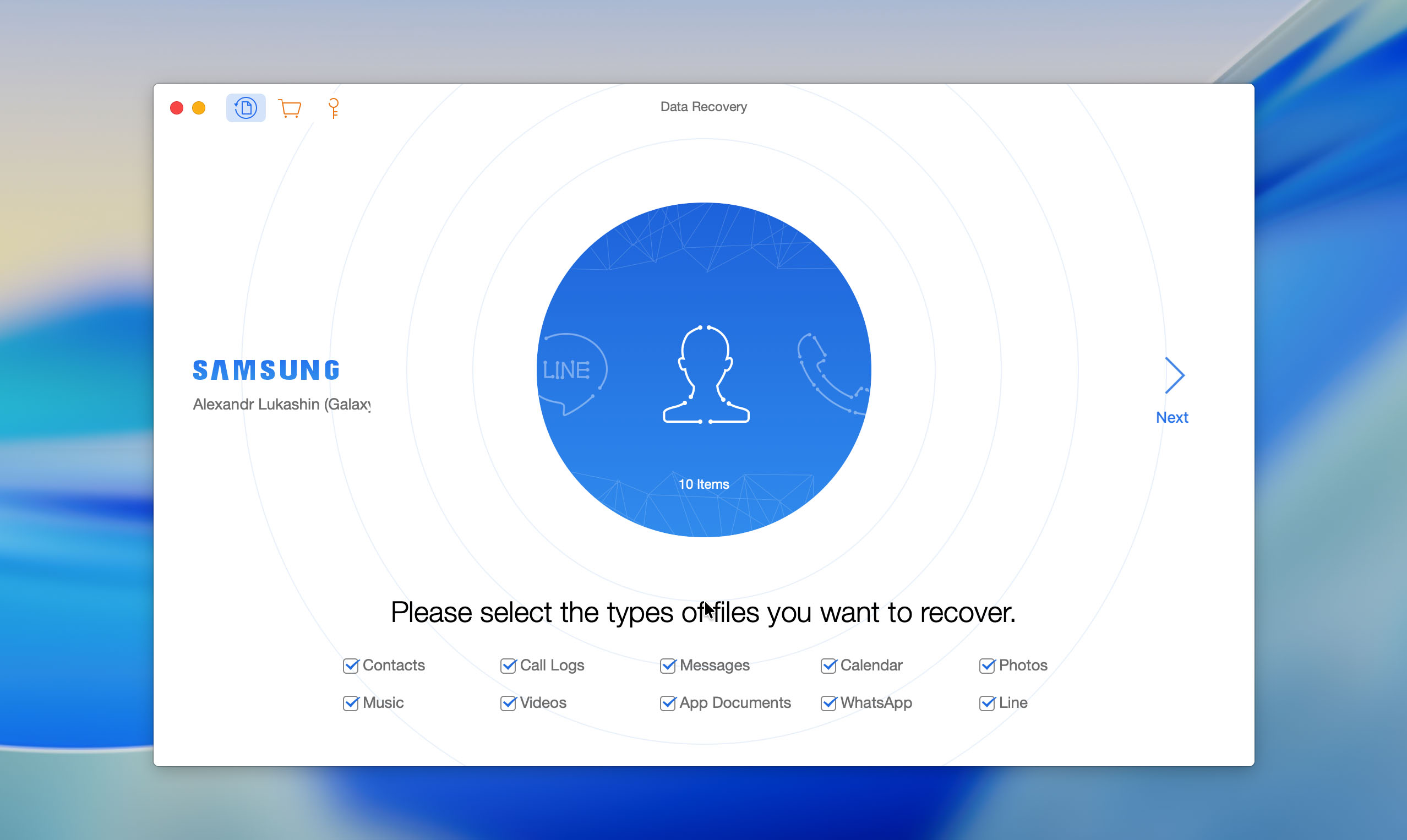
iMobie PhoneRescue ist eine elegante und vielseitige Datenwiederherstellungsanwendung, die Ihnen dabei helfen kann, verlorene Daten nicht nur von Ihrem Android-Gerät, sondern auch von jedem iOS-Gerät, wie iPhone oder iPad, wiederherzustellen. Daher ist diese Lösung perfekt für Menschen, die beide mobilen Betriebssysteme nutzen und wissen, dass es am besten ist, eine Datenwiederherstellungsanwendung griffbereit zu haben, bevor ein Datenverlust eintritt.
Eine praktische Funktion, die von iMobie PhoneRescue unterstützt wird, ist die Möglichkeit, jedes gesperrte Android-Gerät zu entsperren, ohne einen Factory-Reset durchführen zu müssen. Diese Funktion kann Ihnen helfen, Ihre Daten wiederherzustellen, falls Sie jemals Ihr Passwort vergessen oder Ihren Fingerabdrucksensor beschädigen.
Wenn es um die Wiederherstellung von Android-Daten geht, unterstützt iMobie PhoneRescue alle gängigen Dateitypen, einschließlich Videos, Bilder, Audio, Nachrichten, Kontakte und Kalenderinformationen. Wenn Ihr Gerät nicht gerootet ist, erhalten Sie die Möglichkeit, den Rooting-Prozess direkt aus der App zu starten.
⭐ Hauptfunktionen:
- Unterstützt die Datenwiederherstellung sowohl für Android- als auch iOS-Geräte in einer einzigen Lösung
- Ermöglicht die Datenextraktion von Android-Geräten, die gesperrt, deaktiviert oder nicht zugänglich sind
- Bietet die Möglichkeit, Android-Geräte zu entsperren, ohne einen Werksreset durchzuführen
- Unterstützt die Wiederherstellung vom internen Speicher und SD-Karten
- Bietet 24/7 Kundensupport für Fehlerbehebung und Wiederherstellungsanleitungen
Pros
- Elegante und gut organisierte Benutzeroberfläche
- Ermöglicht die Vorschau von Dateien und die Auswahl nur der Daten, die Sie wiederherstellen möchten
- Funktioniert als Einzellösung für sowohl Android- als auch iOS-Datenwiederherstellung
- Kann Android-Geräte entsperren, um den Zugriff auf gespeicherte Daten zu ermöglichen
- Benutzer müssen eine separate Lizenz erwerben, um die iOS-Wiederherstellung freizuschalten
- Die Preisgestaltung liegt über der vieler konkurrierender Android-Wiederherstellungstools
- Die Angaben auf der offiziellen Website zur Wiederherstellung von Daten auf nicht-gerooteten Android-Geräten sind irreführend
- Bietet keine zusätzlichen Tools über die Datenwiederherstellungsfunktionen hinaus
💰 Preise:
| Kostenlose Edition | Ermöglicht das Scannen von Android-Geräten |
| 1-Jahres-Plan | 89,99 $ |
| Lebenslanger Plan | 119,99 $ |
💭 Was Benutzer sagen:
Ich habe versehentlich meine Wechat-Dokumente gelöscht und habe alle möglichen Wege versucht, sie wiederherzustellen, aber es ist mir nicht gelungen, da ich phonerescue für Android verwendet habe. Tolles Tool und danke. (iMobie user)
📊 Unsere Bewertung: ★★★☆☆ (3/5)
Beste Android-Datenrettungs-Apps für die Wiederherstellung direkt auf dem Gerät
Wir hätten diesen Beitrag mit dem vorherigen Abschnitt beenden können, da desktopbasierte Android-Datenwiederherstellungssoftware weiterhin die beliebteste und zuverlässigste Option ist. Nach interner Diskussion haben wir uns jedoch entschieden, einen separaten Abschnitt für Android-Datenwiederherstellungs-Apps hinzuzufügen, die direkt auf dem Telefon selbst laufen, da diese Tools als praktische Lösung nützlich sein können, wenn kein PC oder Mac verfügbar ist und sofortiges Handeln erforderlich ist.
Unten finden Sie drei Android-Wiederherstellungs-Apps, die unsere internen Tests bestanden haben. Für diesen Abschnitt haben wir das Bewertungsformat absichtlich vereinfacht und uns nur auf eine kurze Beschreibung und die Preisgestaltung konzentriert. On-Device-Wiederherstellungs-Apps bieten selten zusätzliche Module oder fortschrittliche Tools, und die Auflistung von Vor- und Nachteilen ist hier wenig sinnvoll, da in den meisten Fällen das Hauptkriterium ist, ob die App tatsächlich gelöschte Dateien wiederherstellt oder nicht. Diese Einschränkung ist auch der Grund, warum Desktop-Wiederherstellungstools weiterhin beliebter sind. PC- und Mac-Lösungen unterscheiden sich in der Regel durch Funktionen, Wiederherstellungsmethoden und zusätzliche Dienstprogramme. Mobile Wiederherstellungs-Apps sind im Vergleich dazu deutlich eingeschränkter im Umfang.
Während der Tests von On-Device-Wiederherstellungs-Apps fiel uns auf, dass viele von ihnen auf Google Play niedrige Bewertungen haben. In den meisten Fällen liegt das jedoch nicht an fehlerhafter Software, sondern an unrealistischen Nutzererwartungen. Viele Nutzer sind sich nicht bewusst, dass die Wiederherstellung von Android-Daten vollen Systemzugriff erfordert. Ohne diesen können mobile Apps in der Regel nur vorhandene Dateien anzeigen, jedoch keine wirklich gelöschten Daten wiederherstellen. Aus diesem Grund möchten wir nochmals betonen, dass diese Voraussetzung obligatorisch ist. Ohne sie funktioniert die Wiederherstellung von Android-Daten einfach nicht, unabhängig davon, welche App Sie wählen.
1. DiskDigger Foto-/Dateiwiederherstellung
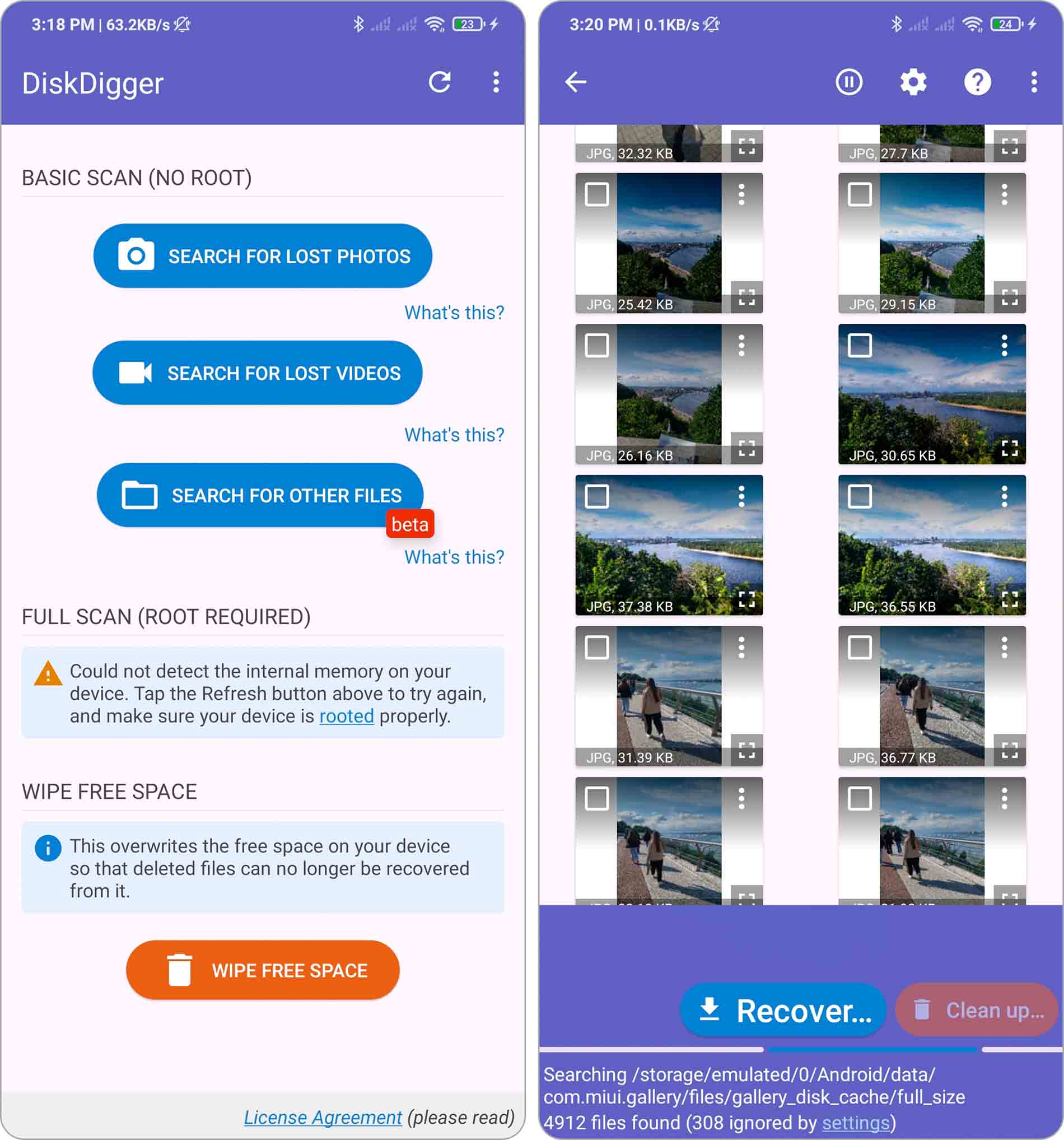
DiskDigger ist eine der beliebtesten Android-Datenwiederherstellungs-Apps mit über 100.000.000 Downloads bei Google Play. Sie ist auch nach wie vor eine der wenigen Wiederherstellungs-Apps, die eine voll funktionsfähige kostenlose Version anbieten, was erklärt, warum es DiskDigger Pro gibt, diese aber weit weniger bekannt ist (für viele Nutzer deckt die kostenlose App bereits die grundlegenden Wiederherstellungsbedürfnisse ab).
DiskDigger kann Fotos, Bilder, Videos, Dokumente und andere gängige Dateitypen sowohl vom internen Speicher als auch von externen SD-Karten wiederherstellen. Im Falle eines versehentlichen Löschens oder sogar einer Formatierung der Speicherkarte durchsucht die App verfügbare Speicherorte und versucht, wiederherstellbare Daten zu finden. Wiederhergestellte Dateien können lokal auf dem Gerät gespeichert oder direkt auf Google Drive, Dropbox hochgeladen oder per E-Mail versendet werden, was eine schnelle Sicherung außerhalb des Geräts ermöglicht.
Die App arbeitet unter zwei verschiedenen Scan-Modi. Auf nicht gerooteten Geräten führt DiskDigger einen begrenzten Scan durch, der sich auf bestehende Speicherstrukturen wie Thumbnail-Caches und Datenbanken konzentriert. Auf Geräten mit tieferem Systemzugriff deckt der Scan einen viel größeren Teil des internen Speichers ab und kann Spuren gelöschter Dateien erkennen. Darüber hinaus enthält DiskDigger optionale Aufräumfunktionen, wie das Entfernen unnötiger Elemente nach einem Scan oder das Löschen von freiem Speicherplatz, um zu verhindern, dass zuvor gelöschte Dateien in Zukunft wiederhergestellt werden können.
Die Entwickler bieten auch eine Desktop-Version von DiskDigger für Windows an, mit der Daten von verschiedenen Speichergeräten, einschließlich Festplatten, SSDs und Speicherkarten, wiederhergestellt werden können. Wir haben eine separate Bewertung, die diese Version abdeckt im Detail, also schauen Sie sie sich gerne an, wenn Sie interessiert sind.
💰 Preise: Free
📊 Google Play Bewertung: 2,8 ★ (516T Bewertungen)
2. Dateiwiederherstellung – Fotowiederherstellung
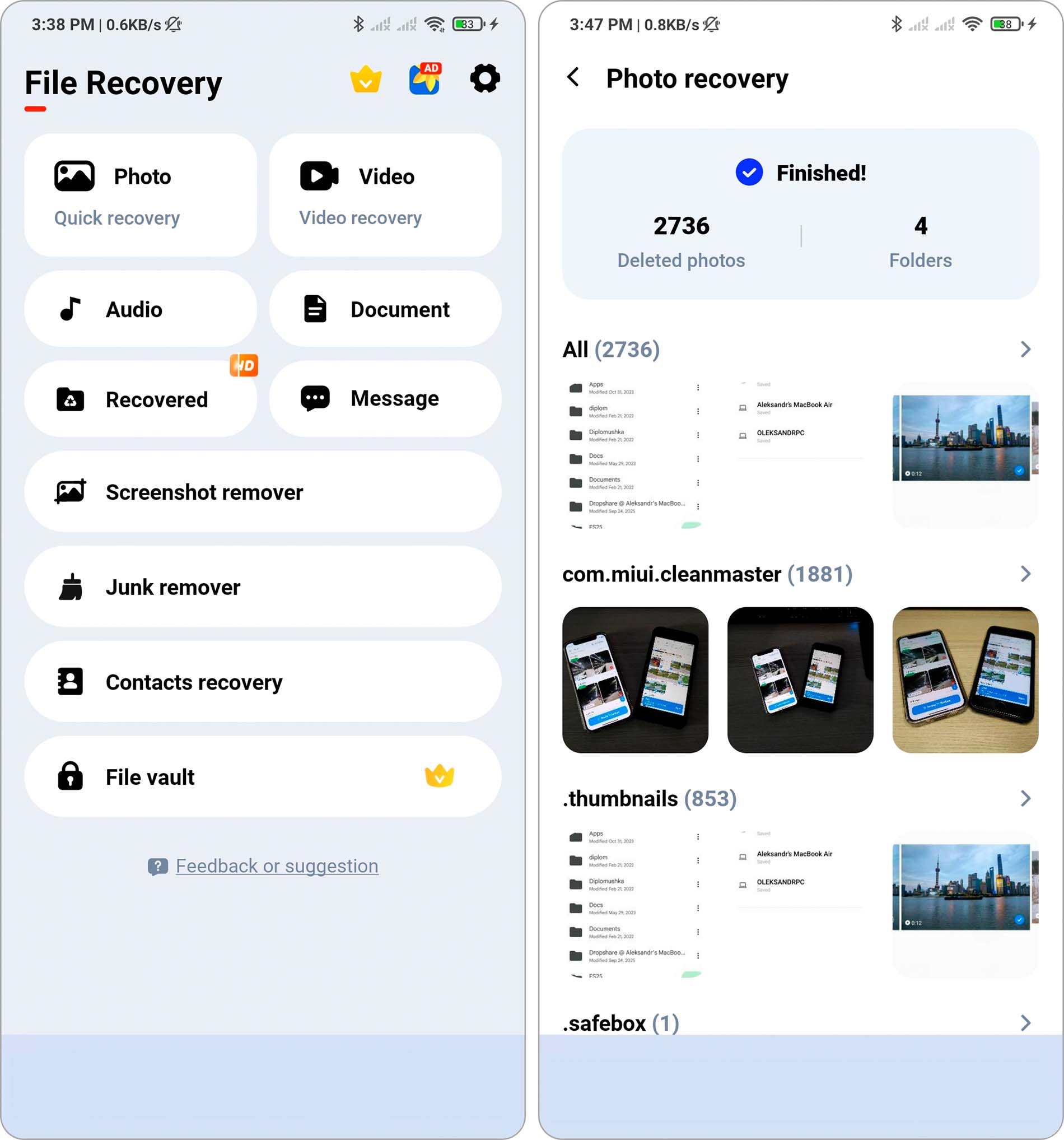
All Recovery ist eine Android-Datenwiederherstellungs-App, die sich darauf konzentriert, Fotos, Videos, Audiodateien, Nachrichten und andere gängige Dateitypen direkt vom internen Speicher oder von SD-Karten wiederherzustellen. Die App positioniert sich als schnelle, PC-unabhängige Lösung für versehentliche Löschungen und einfache Wiederherstellungsszenarien.
Die App führt automatische Scans durch und gruppiert erkannte Dateien mithilfe von Filtern wie Datum, Größe und Ordner, was hilft, große Scan-Ergebnisse einzuschränken. Sie unterstützt außerdem die Wiederherstellung im Batch-Verfahren und ermöglicht das Speichern wiederhergestellter Dateien zurück auf dem Gerät. Zusätzlich zur Wiederherstellung enthält All Recovery Werkzeuge zur dauerhaften Löschung, die ausgewählte Dateien vollständig entfernen, sowie eine Foto-Optimierungsfunktion, die versucht, die Klarheit wiederhergestellter Bilder zu verbessern.
All Recovery erfordert keine Internetverbindung, und wie bei den meisten Wiederherstellungs-Apps auf dem Gerät hängen die tatsächlichen Ergebnisse von den Gerätebedingungen und dem Speicherstatus ab.
💰 Preise: Approximately $4-48 per item, depending on the selected in-app purchase.
📊Google Play Bewertung: 4,3 ★ (469 Tsd. Bewertungen)
3. Data & Photo Recovery
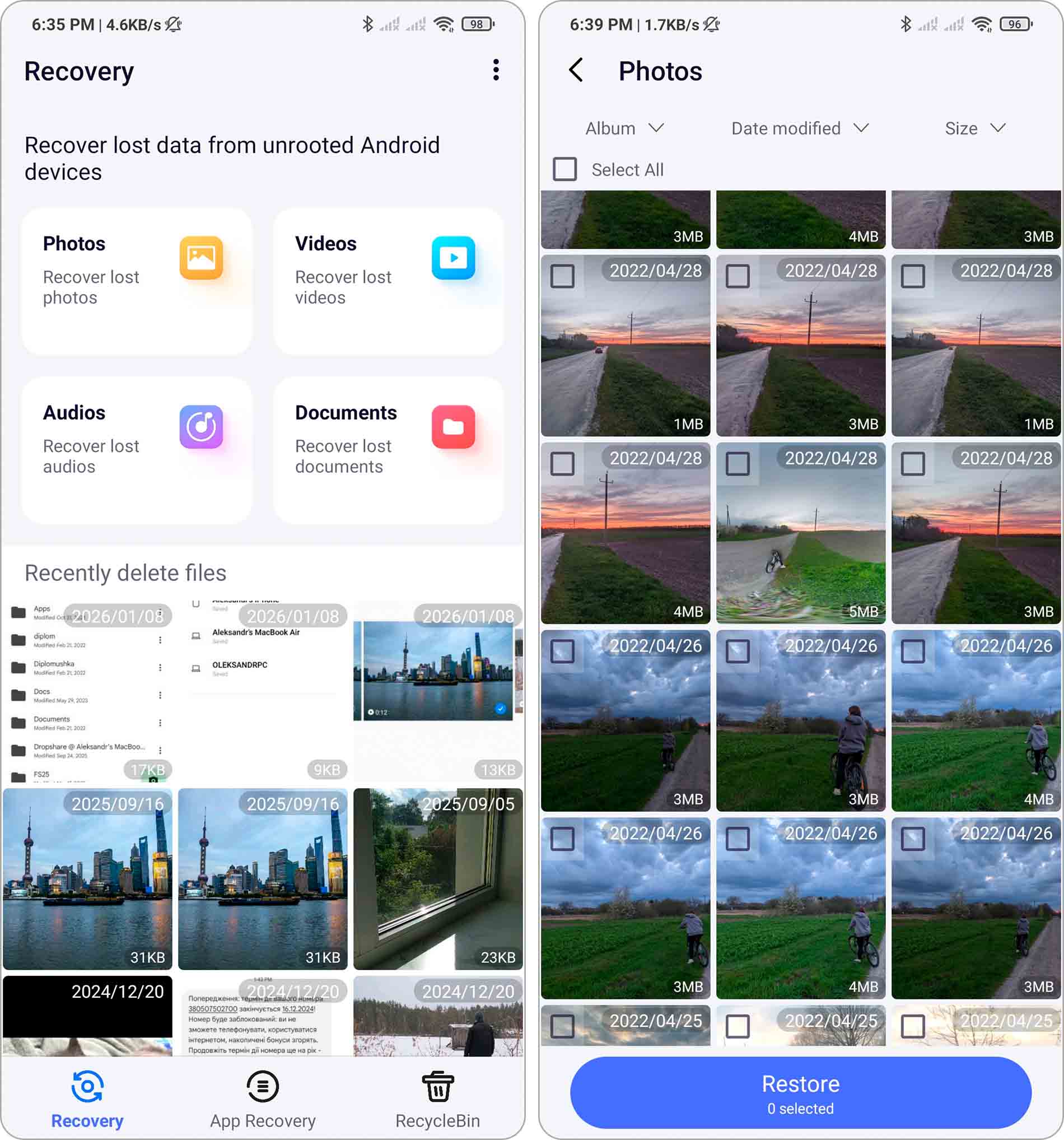
Mobispeedy ist eine Android-Wiederherstellungs-App, die sich auf die sofortige Wiederherstellung von Dateien direkt auf dem Gerät nach deren Löschung konzentriert. Die App präsentiert sich weniger als klassisches Tiefenwiederherstellungs-Tool und mehr als eine Art Papierkorb-Lösung, bei der gelöschte Fotos, Videos, Audiodateien und Dokumente kurz nach dem Entfernen aufbewahrt und wiederhergestellt werden können.
Die App unterstützt die Wiederherstellung von Mediendateien und Dokumenten vom internen Android-Speicher und von SD-Karten. Sie scannt zugängliche Speicherorte und ermöglicht es Ihnen, gefundene Dateien vor der Wiederherstellung in der Vorschau anzusehen, was dabei hilft, zu bestätigen, ob die Daten noch wiederhergestellt werden können. Mobispeedy benötigt umfassende Dateizugriffsberechtigungen, um alle relevanten Ordner und Dateitypen zu durchsuchen.
Mobispeedy funktioniert am besten in Szenarien, in denen Dateien kürzlich gelöscht wurden und die Speicherblöcke noch nicht überschrieben wurden. Es basiert nicht auf komplexen Wiederherstellungsabläufen, sondern zielt auf schnelle Wiederherstellungsfälle ab, wie beispielsweise das versehentliche Löschen von Fotos oder Videos. Wie bei ähnlichen Wiederherstellungs-Apps auf dem Gerät hängen die Ergebnisse stark vom Zeitpunkt und der Speicheraktivität des Geräts ab.
💰 Preise: $9-36 per item
📊 Google Play Bewertung: 3,8 ★ (79,4 Tsd. Bewertungen)
Häufige Probleme mit Android-Geräten, die zu Datenverlust führen
Es gibt eine Vielzahl von Problemen, die dazu führen können, dass Sie Daten auf Ihrem Android-Gerät verlieren. Hier sind einige der häufigsten:

Die Idee eines frisch zurückgesetzten Handys oder Tablets klingt sicherlich verlockend, da sich Ihr Gerät dadurch wieder wie neu anfühlt. Probleme entstehen jedoch, wenn Sie glauben, alle wichtigen Informationen gesichert zu haben, nur um nach dem Zurücksetzen festzustellen, dass Sie einige vergessen haben.

Es gibt verschiedene Arten von Schäden, die Ihr Android-Gerät erleiden kann und die dazu führen können, dass gespeicherte Daten verloren gehen, einschließlich Schäden durch Stöße, Wasser, Feuer und mehr. Diese Arten von Unfällen können den internen Speicher oder die Speicherkarte Ihres Geräts beschädigen, was zum Verlust wertvoller Informationen führen kann.

Das Formatieren Ihrer SD-Karte löscht alle Informationen darauf vollständig und versetzt sie in ihren ursprünglichen Zustand. Dies ist manchmal erforderlich, wenn Speicherkarten zwischen Geräten gewechselt werden, und ist auch eine gute Möglichkeit, eine Karte zu reparieren, die einige Probleme aufweist. Ähnlich wie beim Zurücksetzen auf die Werkseinstellungen kann es problematisch sein, wenn Sie den Formatierungsvorgang durchführen und erst danach feststellen, dass Sie einige wichtige Informationen nicht gesichert haben.

Eine weitere häufige Ursache für Datenverlust bei Android-Geräten ist, wenn die Software auf Ihrem Gerät zu versagen beginnt. Dies kann daran liegen, dass der Speicher Ihres Geräts vollständig gefüllt ist, Sie auf einen Virus/Malware gestoßen sind oder es könnte an einem fehlgeschlagenen Root-Versuch liegen.
Ist die Wiederherstellung von Android-Daten sicher?
Ja, die Wiederherstellung von Android-Daten ist sicher, da seriöse Datenwiederherstellungssoftware für Android einen Nur-Lese-Ansatz verwendet, was bedeutet, dass keine Daten auf Ihrem Android-Gerät verändert oder gelöscht werden.
Die vollständige Wiederherstellung von Android-Dateien aus dem internen Speicher kann jedoch in der Regel nur mit gerooteten Geräten durchgeführt werden, und beim Rooten kann vieles schiefgehen. Im schlimmsten Fall begehst du einen kritischen Fehler oder es kommt zu einem plötzlichen Stromausfall, wodurch dein Smartphone oder Tablet gebrickt wird – ein Slang-Ausdruck, den Android-Enthusiasten für Geräte verwenden, die völlig unempfindlich geworden sind.
Wenn Sie auf der sicheren Seite bleiben möchten, empfehlen wir Ihnen, sich auf die Wiederherstellung von auf der SD-Karte Ihres Geräts gespeicherten Daten zu beschränken, wie im vorherigen Abschnitt beschrieben. Noch besser ist es, regelmäßig alle wichtigen Daten an einem sicheren Ort zu sichern, sodass Sie niemals eine Datenwiederherstellung von Ihrem Android-Telefon durchführen müssen.
Abschließende Gedanken
In diesem Leitfaden haben wir eine Liste der besten Android-Datenrettungstools vorgestellt, die gelöschte Dateien sowohl auf einem Computer als auch direkt auf einem Android-Gerät wiederherstellen können. Jede Lösung erfüllt einen anderen Zweck, abhängig vom Wiederherstellungsszenario und dem verfügbaren Zugriff.
Für uns:
- Disk Drill hebt sich als die beste Wahl für desktopbasierte Android-Wiederherstellung hervor, dank seiner soliden Wiederherstellungsfähigkeiten, zusätzlichen Sicherheitswerkzeugen und einem Preis-Leistungs-Verhältnis, das dem gebotenen Funktionsumfang entspricht.
- Wenn es um Wiederherstellungs-Apps direkt auf dem Gerät geht, bleibt DiskDigger die praktischste Option, vor allem weil es eine brauchbare kostenlose Version gibt und grundlegende Wiederherstellungsbedürfnisse abgedeckt werden, ohne dass ein Computer erforderlich ist.
Das gesagt, die zuverlässigste Strategie ist immer noch, Datenverlust von vornherein zu vermeiden. Android-Geräte verarbeiten ständig Hintergrundprozesse, Cache-Dateien und Systemupdates, was bedeutet, dass gelöschte Daten schneller überschrieben werden können, als Sie überhaupt merken, dass Wiederherstellungssoftware benötigt wird.
Um dieses Risiko zu verringern, sollten regelmäßige Backups zu Ihrer Routine gehören. Auf Android kann dies Google-Konto-Backups, das Synchronisieren von Fotos mit der Cloud oder das manuelle Kopieren wichtiger Dateien auf externen Speicher umfassen. Wenn möglich, handeln Sie sofort nach einer versehentlichen Löschung, zum Beispiel indem Sie Fotos aus dem Ordner „Kürzlich gelöscht“ in Ihrer Galerie-App wiederherstellen, bevor sie endgültig entfernt werden. Datenrettungstools können helfen, aber Prävention und schnelles Handeln sind weitaus effektiver, als sich nachträglich auf Wiederherstellungssoftware zu verlassen.
Häufig gestellte Fragen
- Sie können Daten von einer microSD-Karte mit einem Computer wiederherstellen, wenn die Dateien auf der Karte gespeichert wurden. Diese Methode erfordert keinen Root-Zugang.
- Sie können auch Daten vom internen Speicher des Android-Telefons über einen Computer wiederherstellen, aber dafür muss das Gerät gerootet sein.
- Schließlich können Sie eine Wiederherstellung direkt auf dem Gerät mit einer Wiederherstellungs-App aus dem Google Play Store versuchen, was ebenfalls Root-Zugriff für sinnvolle Ergebnisse erfordert.
- Gehen Sie in Dr Fone zu „Toolbox“ und dann zu „Datenrettung“.
- Wählen Sie „Android“ > „Android-Daten wiederherstellen“.
- Verbinden Sie Ihr Telefon mit Ihrem PC.
- Wählen Sie Ihre Dateitypen und klicken Sie auf „Scan starten“.
- Überprüfen Sie Ihre Daten und klicken Sie auf „Wiederherstellen“.
- Wählen Sie Ihren Zielordner und klicken Sie auf „Wiederherstellen“.
- Starten Sie Ihre „Galerie“-App und tippen Sie auf „Menü“.
- Gehen Sie zu „Papierkorb“ und wählen Sie „Bearbeiten“.
- Markieren Sie die Fotos, die Sie wiederherstellen möchten, und tippen Sie dann auf „Wiederherstellen“.




