


 Bien qu’iOS domine le marché américain, Android reste le système d’exploitation mobile dominant dans le monde entier. Par conséquent, la perte de données affecte plus fréquemment les utilisateurs Android à l’échelle mondiale, ce qui fait de la récupération de données Android une demande beaucoup plus courante. Dans un scénario idéal, les fichiers supprimés restent dans le dossier corbeille d’une application ou dans une sauvegarde. Mais lorsque ni l’une ni l’autre option n’existe, un logiciel de récupération de données Android devient la seule solution viable. Le défi n’est pas de trouver des outils de récupération de données Android (les résultats de recherche en sont remplis), mais d’en choisir un qui fonctionne réellement.
Pour vous faciliter cette tâche, nous avons créé une liste concise des meilleures applications de récupération de données Android. Plutôt que de privilégier la quantité, nous nous sommes concentrés sur des outils capables de réellement restaurer des données qui n’auraient jamais dû disparaître. Ci-dessous, vous trouverez un bref aperçu de chaque option, ainsi que ses avantages, inconvénients et tarification (la récupération de données sur téléphone Android est rarement gratuite et, dans la plupart des cas, une licence payante s’avère incontournable).
Notre équipe éditoriale évalue indépendamment chaque solution de récupération de données afin de produire un contenu précis et de haute qualité. Découvrez-en plus sur notre processus de test.
Meilleur logiciel de récupération de données Android pour PC
Contrairement à Outils de récupération de données iPhone, la récupération de données d’un téléphone Android permet plusieurs scénarios de récupération différents. Les données peuvent être récupérées en analysant un téléphone connecté à un ordinateur, en analysant une carte microSD retirée de l’appareil, ou en effectuant la récupération directement sur le téléphone Android lui-même. Pour plus de clarté, nous avons divisé ce guide en deux sections basées sur ces approches.
Nous commençons par un logiciel de récupération de données Android pour PC, car les solutions de bureau restent l’option la plus courante et offrent généralement de meilleurs résultats de récupération, grâce à des algorithmes d’analyse plus approfondis, à moins de limitations du système et à un meilleur contrôle sur le processus de récupération.
Pour que les logiciels de récupération de données Android fournissent des résultats significatifs (et non simplement afficher les fichiers déjà présents sur votre appareil), un accès root est requis dans la plupart des cas. Sans les permissions root, les outils de récupération ne peuvent pas accéder aux parties du stockage interne où résident les données supprimées. Par conséquent, les analyses renvoient souvent des résultats limités ou trompeurs, même si le logiciel fonctionne comme prévu.
1. Disk Drill (Windows & Mac)
🏆 Idéal pour : Disk Drill est la meilleure solution de récupération de données Android pour les utilisateurs Mac, mais il peut également offrir beaucoup aux utilisateurs Windows.
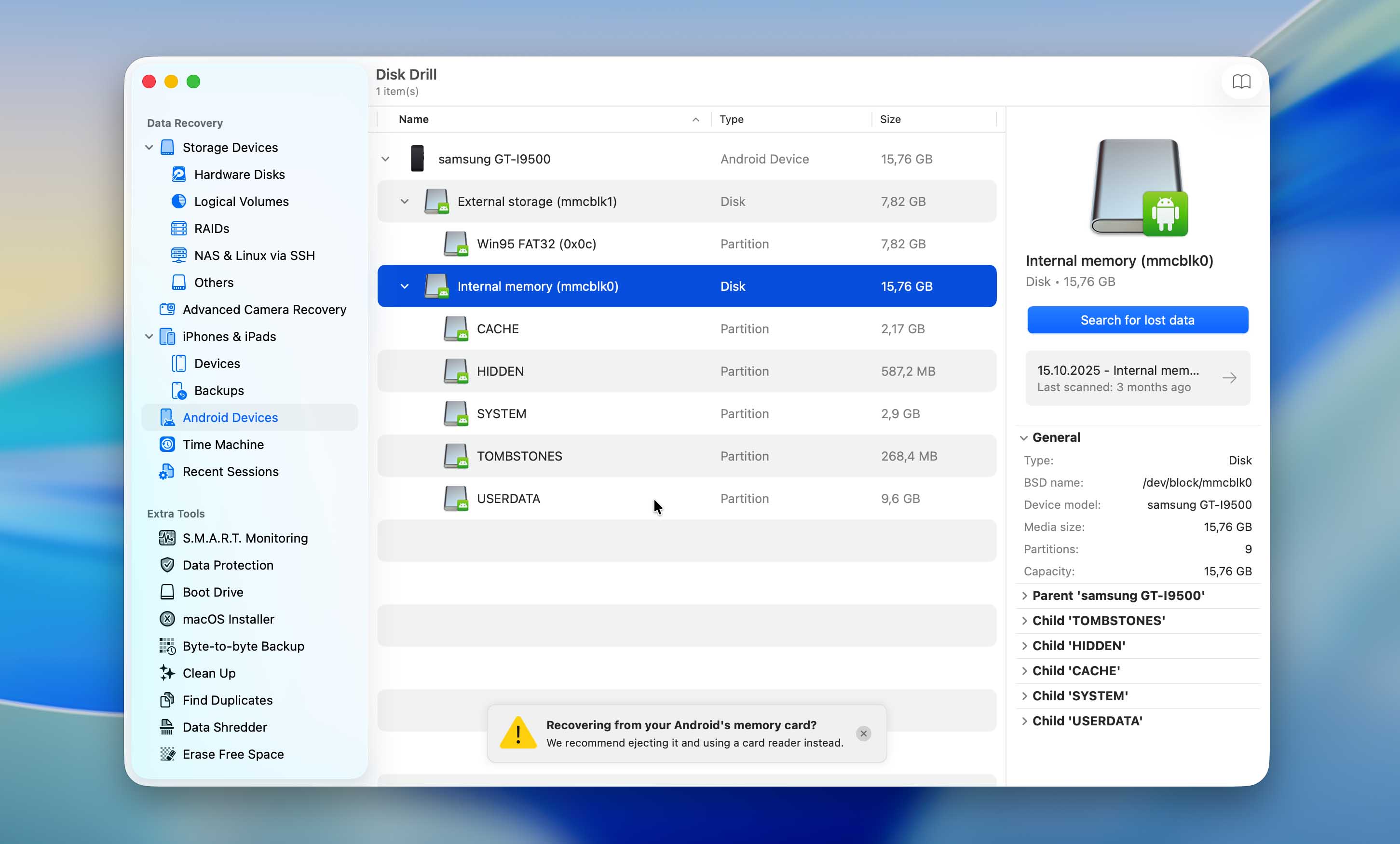
Disk Drill est une solution polyvalente de récupération de données qui prend en charge une large gamme de dispositifs de stockage, y compris les smartphones et tablettes Android. Sur macOS, le logiciel peut récupérer des données supprimées directement depuis la mémoire interne d’Android ainsi que depuis cartes microSD. La version Windows, en revanche, se concentre sur la récupération de cartes microSD et n’accède pas à la mémoire interne d’Android.
Les deux versions prennent en charge plus de 400 formats de fichiers, couvrant les types de photos, vidéos, audios et documents les plus couramment utilisés sur les appareils Android. Le processus de récupération suit un workflow clair et guidé qui ne nécessite aucune expertise technique. Les résultats de l’analyse incluent des aperçus de fichiers, ce qui permet aux utilisateurs de vérifier la récupérabilité avant de restaurer quoi que ce soit.
Au-delà de la récupération, Disk Drill inclut plusieurs outils supplémentaires destinés à l’entretien de base du stockage. Ces outils n’affectent pas directement les résultats de récupération, mais ils peuvent aider les utilisateurs à organiser les données et à réduire l’encombrement. Par exemple, l’outil de détection de fichiers en double peut identifier les photos répétées sur une carte SD Android et aider à libérer de l’espace de stockage, tandis que la création d’une sauvegarde octet par octet peut protéger une carte SD corrompue contre de nouveaux dommages lors de l’analyse et de la récupération. Nous détaillons ces fonctionnalités supplémentaires dans notre examen complet de Disk Drill.
⭐ Fonctionnalités clés :
- Prend en charge la récupération depuis le stockage interne Android (macOS) et les cartes microSD
- Approche de scan en lecture seule qui évite de modifier les données sources
- Aperçu des fichiers avant la récupération pour vérifier leur intégrité
- Sauvegarde disque bit à bit pour un travail sécurisé avec des cartes SD défaillantes ou corrompues
- Large prise en charge des formats de fichiers, y compris photos, vidéos, audio et documents
- Interface propre et guidée adaptée aux utilisateurs non techniques
- Comprend un large éventail d’outils supplémentaires pour la gestion du stockage et la protection des données
Pros
- Permet de vérifier facilement les fichiers avant de payer pour la récupération
- Fonctionne bien comme outil de récupération de première ligne sans configuration complexe
- Compatible avec tous les appareils fonctionnant sous Android 2.3+
- Fournit plusieurs outils supplémentaires sans coût supplémentaire au-delà de la récupération de base
- Excellentes performances de récupération de données
- Vitesse de scan rapide
- La version Windows peut récupérer des données uniquement à partir des cartes micro SD Android, pas à partir de la mémoire interne
💰 Tarification :
| Disk Drill Basic | Gratuit, peut récupérer jusqu’à 100 Mo de données (version Windows uniquement) |
| Disk Drill PRO Abonnement | 89 $ par an |
| Disk Drill PRO Licence à vie | 149 $ paiement unique |
💭 Ce que disent les utilisateurs :
Ce qui a beaucoup mieux fonctionné pour moi, c’était d’utiliser Disk Drill sur ma carte SD via un ordinateur. J’ai analysé la carte et récupéré de nombreuses photos supprimées en pleine qualité. D’après ce que je comprends, la version Mac de Disk Drill prend en charge la numérisation des appareils Android via USB aussi (j’utilise la version Windows, donc je ne pouvais analyser que la carte SD elle-même, pas le stockage interne). Si vous avez un Mac, ça peut valoir le coup d’essayer cette méthode. (Reddit user)
📊 Notre note : ★★★★★ (5/5)
2. Dr Fone de Wondershare (Windows & Mac)
🏆 Idéal pour : Dr Fone de Wondershare est idéal pour ceux qui recherchent une boîte à outils complète capable de résoudre de nombreux problèmes Android différents, y compris la perte de données.
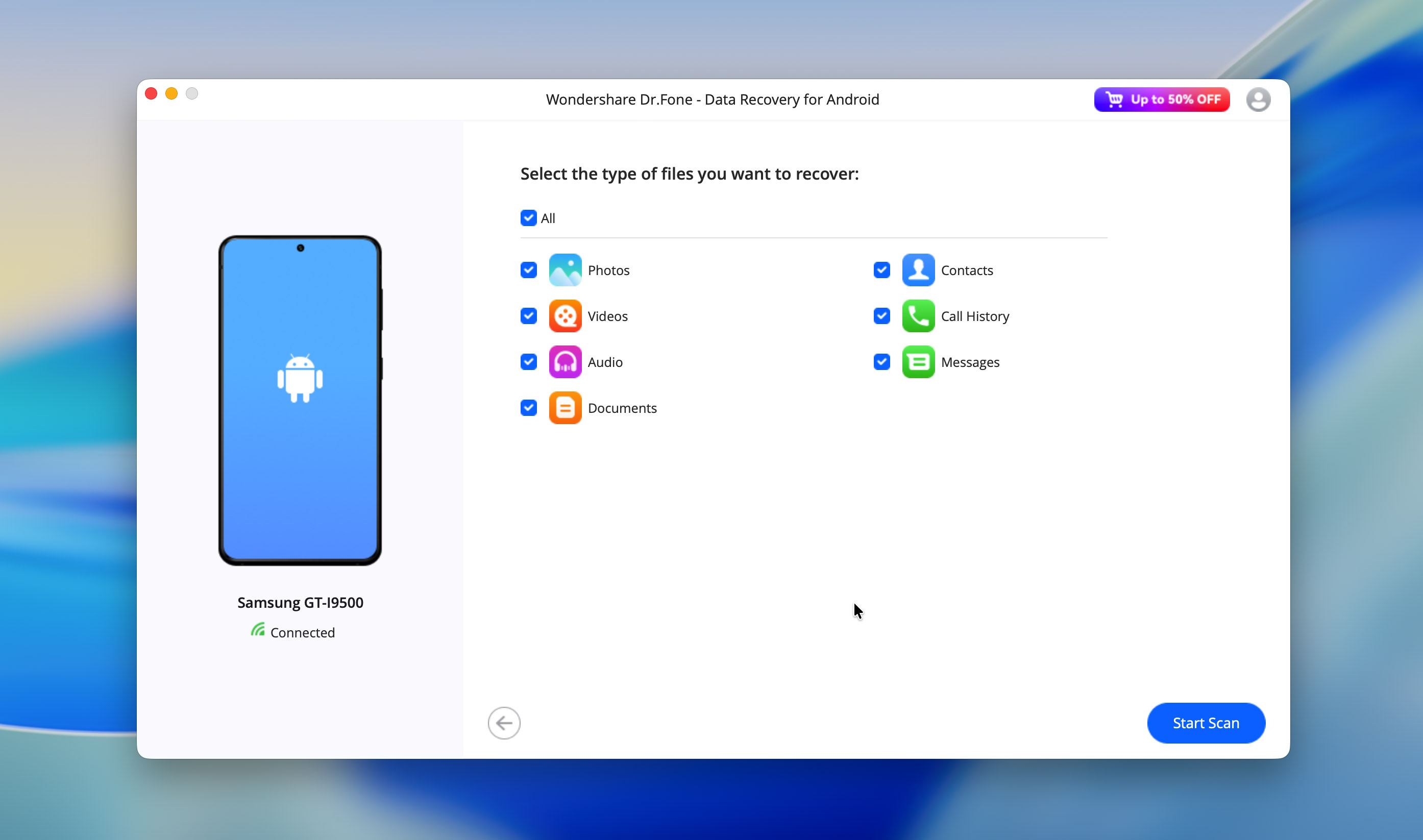
Wondershare Dr.Fone fait partie d’un vaste écosystème d’utilitaires grand public développés pour Windows et macOS. Son module de récupération de données Android se concentre sur la prise en charge d’un large éventail de situations courantes de perte de données plutôt que sur une récupération en profondeur et à bas niveau.
Dr.Fone prend en charge des milliers d’appareils Android et permet la récupération de types de données courants tels que les contacts, les messages, l’historique des appels, les documents, les photos, les vidéos, les fichiers audio et les données d’applications de messagerie, y compris WhatsApp. En plus des analyses directes de l’appareil, Dr.Fone peut également récupérer des données à partir des sauvegardes Google Drive, ce qui est particulièrement utile lorsque la récupération locale n’est pas possible.
L’un de ses atouts notables est la capacité à récupérer des données à partir d’appareils endommagés logiquement ou partiellement inaccessibles. Cela inclut les situations où un téléphone reste bloqué sur l’écran de verrouillage, ne démarre pas correctement ou ne peut pas être accédé via l’interface Android standard. D’autres forces et faiblesses sont abordées dans notre Avis sur Wondershare Dr.Fone détaillé. Comme pour d’autres solutions logicielles, Dr.Fone ne traite pas les dommages matériels physiques.
⭐ Fonctionnalités clés :
- Récupère les données directement depuis les appareils Android et à partir des sauvegardes Google Drive
- Gère la récupération à partir d’appareils endommagés logiquement ou partiellement inaccessibles
- Flux de récupération guidé avec des instructions étape par étape
Pros
- Processus de récupération guidé, étape par étape, adapté aux utilisateurs novices
- Développé et maintenu par un éditeur de logiciels bien établi
- Bénéficie de mises à jour régulières améliorant la compatibilité avec les nouvelles versions d’Android
- Propose une option d’abonnement mensuel, pertinente pour des tâches ponctuelles de récupération de données Android
- Plus cher que de nombreux outils de récupération Android concurrents
- Certains scénarios de récupération présentés sur le site web sont simplifiés à l’excès
- Les affirmations marketing sur le site officiel peuvent créer des attentes que les résultats réels ne remplissent pas toujours
- Ne comprend aucun outil supplémentaire en dehors de la récupération de données de base
💰 Tarification :
| Produit | Windows | macOS |
| Dr.Fone – Boîte à outils complète | 162,95 $ | 162,95 $ |
| Dr.Fone – Boîte à outils Android | 79,95 $ | 60,95 $ |
💭 Ce que disent les utilisateurs :
J’ai utilisé l’application Dr.Fone pour analyser mon appareil, et elle a pu retrouver mes fichiers perdus (photos, contacts, etc.). Cependant, Dr.Fone m’oblige à payer la version complète pour réellement récupérer et enregistrer les données. Comme je n’en ai besoin qu’une seule fois, je n’ai pas vraiment envie d’acheter une licence complète. (Reddit user)
Donc, j’ai utilisé dr Fone pour essayer de récupérer des photos perdues. Ça n’a pas vraiment marché, ça m’a juste montré les photos que j’avais déjà sur mon téléphone. (Reddit utilisateur)
📊 Notre note : ★★★★☆ (4/5)
3. FoneLab (Windows & Mac)
🏆 Idéal pour : Tant que vous êtes prêt à accepter son prix plus élevé, FoneLab peut vous offrir une approche pratique et moderne de la récupération Android qui donne toujours d’excellents résultats.
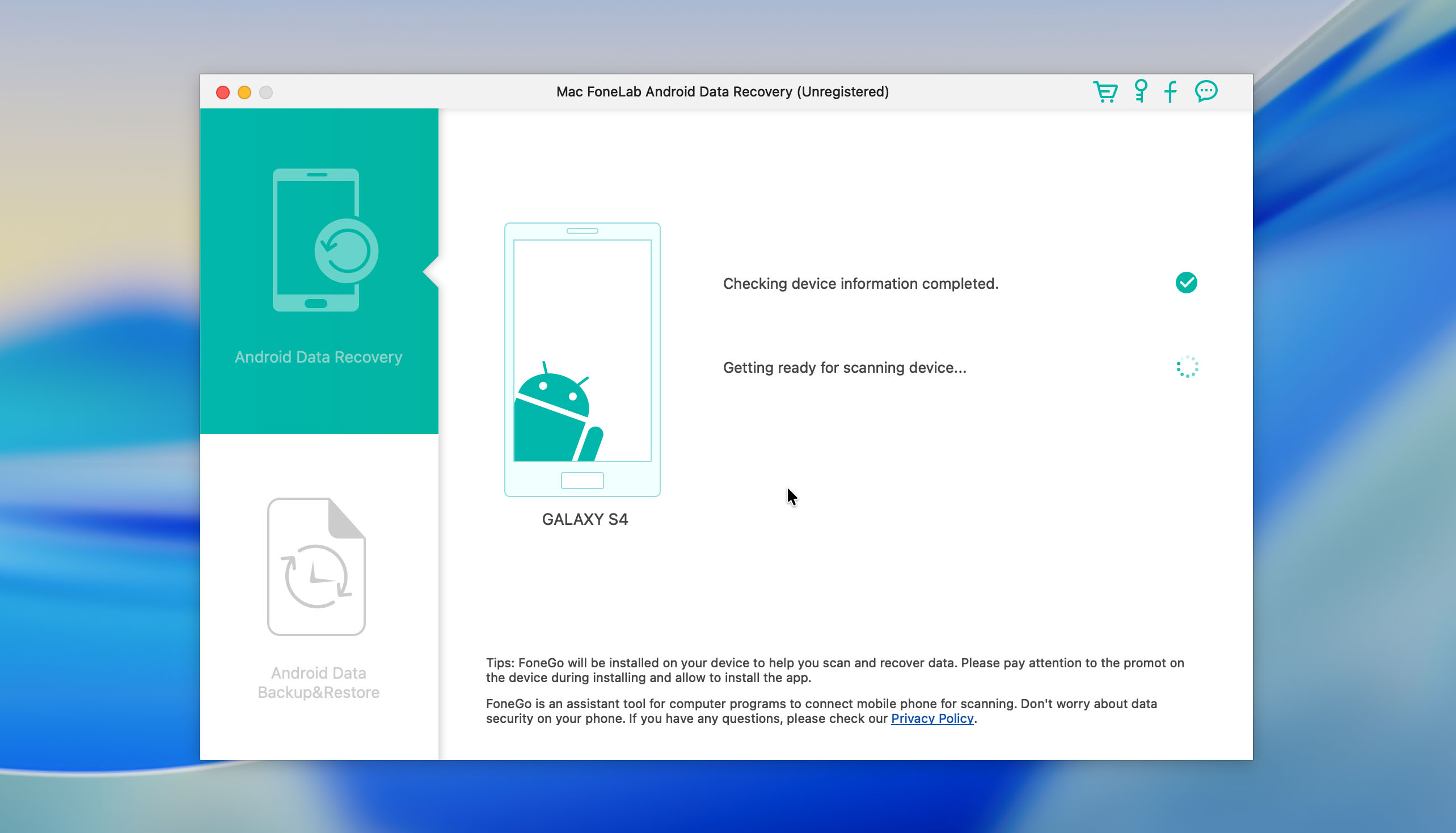
FoneLab est un outil de récupération de données Android conçu pour couvrir les scénarios courants de perte de données sur une large gamme d’appareils. Il prend en charge la récupération de photos, vidéos, fichiers audio, documents, messages, journaux d’appels et données liées aux applications depuis des smartphones et tablettes Android.
Une fonctionnalité notable est la récupération des données de la carte SIM, qui permet aux utilisateurs de restaurer les contacts stockés directement sur la SIM. Cela peut être utile pour ceux qui comptent toujours sur le stockage des contacts sur SIM plutôt que sur la synchronisation avec le cloud. FoneLab prend également en charge la récupération depuis la mémoire interne Android et les cartes SD, avec des capacités limitées selon le type de données.
Le logiciel propose une version gratuite limitée à l’aperçu, ce qui aide à évaluer la récupérabilité avant l’achat. La récupération réelle de fichiers nécessite une licence payante, et la licence est limitée à un seul utilisateur. FoneLab se concentre sur les fonctionnalités principales de récupération sans inclure d’outils supplémentaires de gestion de disque ou de stockage.
⭐ Fonctionnalités clés :
- Boîte à outils Android modulaire qui combine plusieurs utilitaires dédiés sous une seule licence
- Prend en charge la récupération des fichiers multimédias, messages, journaux d’appels, documents et contacts de la carte SIM
- Mode aperçu disponible pour évaluer la récupérabilité avant l’achat
Pros
- Permet aux utilisateurs d’acheter des modules individuels au lieu de l’ensemble de la boîte à outils lorsqu’une fonction spécifique est nécessaire
- Interface propre et simple qui ne nécessite pas de connaissances techniques avancées
- Prend en charge la récupération de données de carte SIM, une fonctionnalité rarement proposée par les outils de récupération Android concurrents
- Convient pour des tâches de récupération ciblées
- Prend en charge tous les appareils fonctionnant sous Android OS 5.0 et supérieur
- Le prix de l'ensemble des outils varie considérablement entre les versions Windows et macOS
- Le module d'extraction de données Android cassées prend en charge uniquement les appareils Samsung
- Utilise des plateformes marketing douteuses pour promouvoir le produit
💰 Tarification :
| Produit | Windows | macOS |
| Récupération de données Android | $55.95 | $55.95 |
| Extraction de données d’un téléphone cassé | $39.95 | – |
| Sauvegarde et restauration de données Android | $25.95 | $25.95 |
| Tous les produits | $121.85 | $81.90 |
💭 Ce que disent les utilisateurs :
Il est très utile pour récupérer les données perdues sur un mobile Android. (G2 user)
📊 Notre note : ★★★★☆ (4/5)
4. Tenorshare UltData pour Android (Windows & Mac)
🏆 Idéal pour : Tenorshare UltData for Android offre les meilleurs résultats de récupération de données ainsi qu’une expérience de récupération hautement soignée qui laisse peu à désirer.
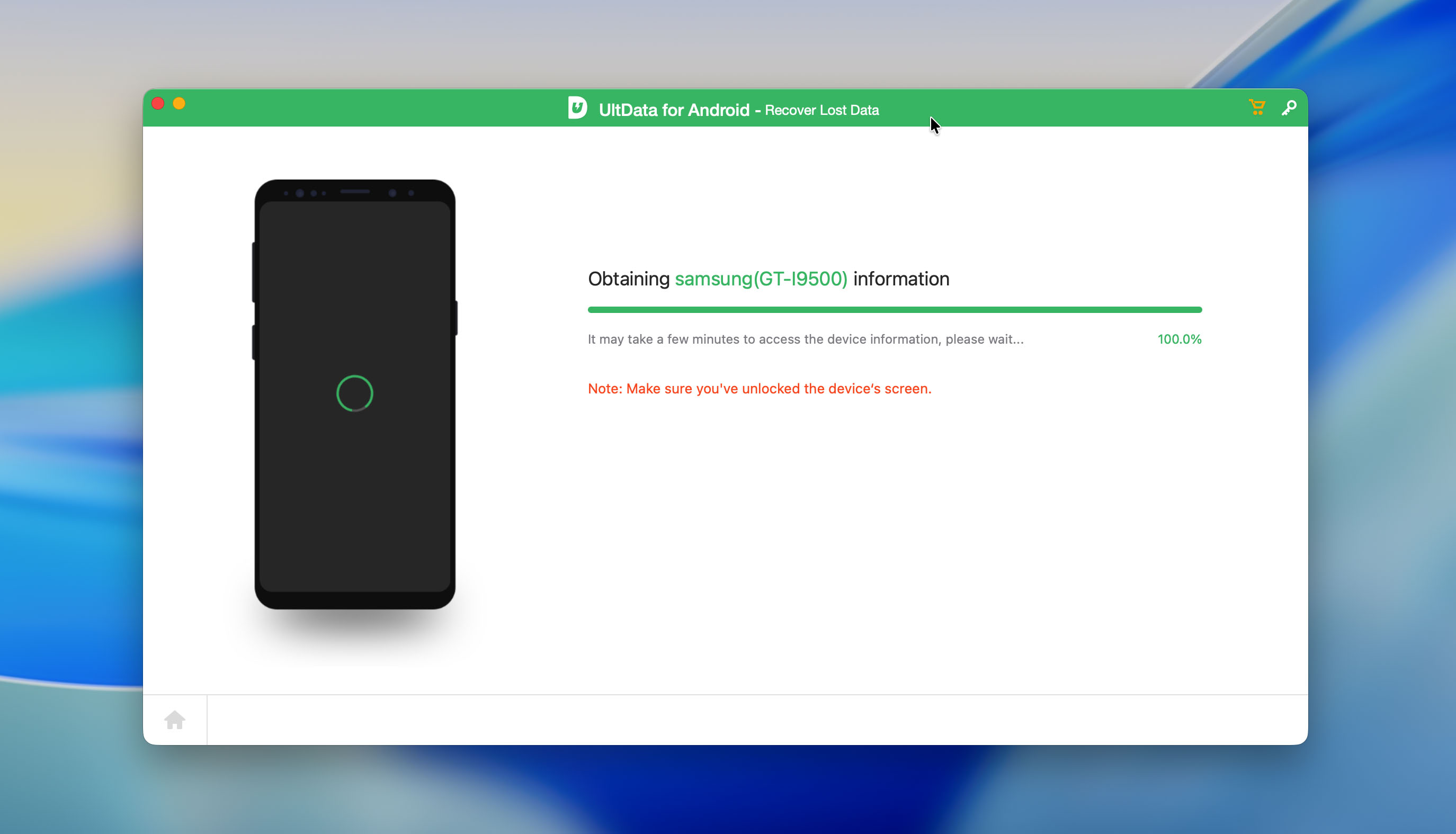
Tenorshare UltData est une solution de récupération de données Android disponible à la fois pour Windows et macOS. Le logiciel prend en charge un large éventail de smartphones et tablettes Android de fabricants tels que Samsung, Xiaomi, Huawei, et d’autres, et se concentre sur la récupération des données utilisateur courantes sur différents modèles d’appareils.
Toutes les versions du système d’exploitation Android à partir de la version 5 sont entièrement prises en charge, mais certaines fonctions de récupération sont limitées à des versions spécifiques d’Android. Par exemple, la récupération WeChat ne fonctionne que sur les appareils fonctionnant sous Android 12 ou une version antérieure.
Tenorshare UltData for Android propose un processus de récupération en trois étapes intuitif, très facile à comprendre même sans tutoriel grâce à l’interface utilisateur moderne de l’application. En plus de son application Windows et Mac, Tenorshare propose également une application de récupération de données pour Android que vous pouvez utiliser pour récupérer des données perdues directement sur votre appareil Android. De plus, Tenorshare offre des logiciels de récupération de données distincts pour des périphériques de stockage autres que les téléphones, tels que les disques externes et les cartes mémoire. Nous avons précédemment solution examinée également, donc si ce sujet vous concerne, cela vaut la peine de consulter notre avis dédié.
⭐ Fonctionnalités clés :
- Compatible avec une large gamme de smartphones et tablettes Android de grands fabricants
- Offre la récupération depuis la mémoire interne et les cartes SD, selon l’appareil et le type de données
- Inclut une application de bureau pour Windows et macOS, ainsi qu’une application de récupération mobile pour Android
- Permet l’aperçu des données récupérables avant la restauration
- Sur les appareils Xiaomi et Huawei sous Android 12 et versions antérieures, prend en charge la récupération de différents types de données depuis les comptes WeChat
Pros
- Fonctionne avec une large gamme de marques et de modèles d’appareils Android
- Ne requiert pas de connaissances techniques approfondies pour commencer
- Offre un flux de travail prévisible qui aide à éviter les erreurs utilisateurs accidentelles
- Certaines fonctionnalités de récupération sont limitées à des versions spécifiques d’Android
- Les affirmations sur le site officiel concernant la récupération sans accès root sont trompeuses en utilisation réelle
- La stratégie de tarification repose fortement sur d’importantes remises, les prix d’origine semblant artificiellement gonflés
- N’inclut aucun outil supplémentaire au-delà de la fonctionnalité principale de récupération de données
💰 Tarification :
| Licence | Windows | macOS |
| Licence 1 mois | $119.83 | $186.5 |
| Licence 1 an | $133.17 | $199.83 |
| Licence à vie | $166.50 | $233.16 |
💭 Ce que disent les utilisateurs :
Très bon outil pour tous types d’appareils et de logiciels de récupération. Si vous optez pour la version payante, elle vaut vraiment chaque centime. (Capttera user)
📊 Notre note : ★★★☆☆ (3/5)
5. iMobie PhoneRescue (Windows & Mac)
🏆 Idéal pour : En raison de sa nature tout-en-un, iMobie PhoneRescue est idéal pour les utilisateurs Android qui pourraient occasionnellement avoir besoin de récupérer des données perdues à partir d’un appareil iOS.
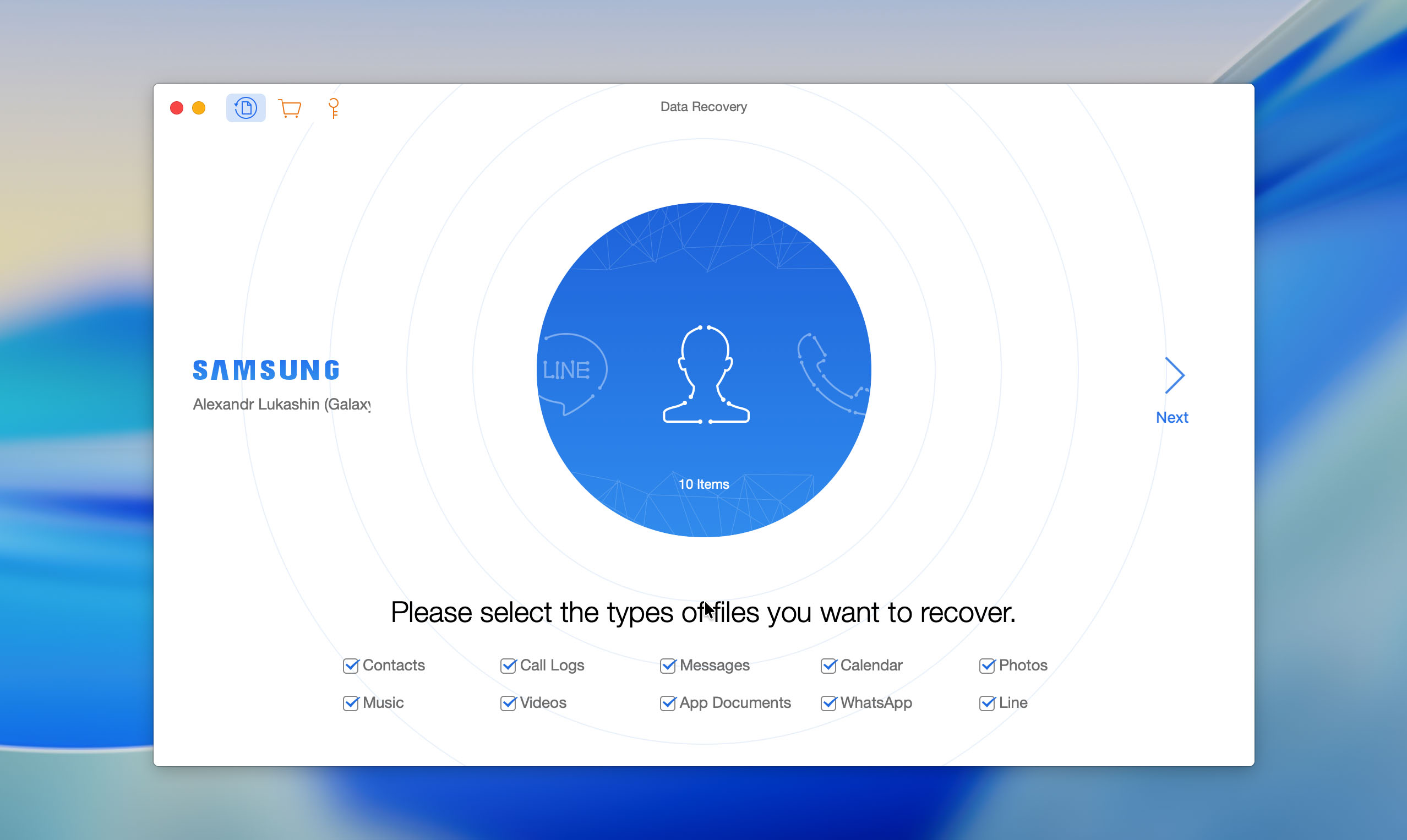
iMobie PhoneRescue est une application de récupération de données élégante et polyvalente qui peut vous aider à récupérer des données perdues non seulement depuis votre appareil Android, mais aussi depuis tout appareil iOS, comme un iPhone ou iPad. Ainsi, cette solution est parfaite pour les personnes qui utilisent les deux systèmes d’exploitation mobiles et savent qu’il est préférable d’avoir une application de récupération de données prête à l’emploi avant qu’une perte de données ne se produise.
Une fonctionnalité pratique prise en charge par iMobie PhoneRescue est la possibilité de déverrouiller n’importe quel appareil Android verrouillé sans effectuer de réinitialisation d’usine. Cette fonctionnalité peut vous aider à récupérer vos données si jamais vous oubliez votre mot de passe ou si vous endommagez votre capteur d’empreintes digitales.
En ce qui concerne la récupération de données Android, iMobie PhoneRescue prend en charge tous les types de fichiers courants, y compris les vidéos, les images, l’audio, les messages, les contacts et les informations du calendrier. Si votre appareil n’est pas rooté, vous aurez la possibilité de lancer le processus de rootage directement depuis l’application.
⭐ Fonctionnalités clés :
- Prend en charge la récupération de données pour les appareils Android et iOS dans une solution unique
- Permet l’extraction de données à partir d’appareils Android verrouillés, désactivés ou inaccessibles
- Offre la possibilité de déverrouiller des appareils Android sans effectuer de réinitialisation d’usine
- Prend en charge la récupération depuis la mémoire interne et les cartes SD
- Propose une assistance clientèle 24/7 pour le dépannage et les conseils de récupération
Pros
- Interface utilisateur élégante et bien organisée
- Permet de prévisualiser les fichiers et de sélectionner uniquement les données que vous souhaitez restaurer
- Fonctionne comme une solution unique pour la récupération de données Android et iOS
- Peut déverrouiller les appareils Android pour permettre l’accès aux données stockées
- Les utilisateurs doivent acheter une licence distincte pour débloquer la récupération iOS
- Les tarifs sont plus élevés que ceux de nombreux outils de récupération Android concurrents
- Les affirmations sur le site officiel concernant la récupération de données à partir d'appareils Android non rootés sont trompeuses
- Ne propose aucun outil supplémentaire en dehors des fonctionnalités de récupération de données
💰 Tarification :
| Édition Gratuite | Permet d’analyser l’appareil Android |
| Forfait 1 An | 89,99 $ |
| Forfait À Vie | 119,99 $ |
💭 Ce que disent les utilisateurs :
J’ai accidentellement supprimé mes documents WeChat et j’ai essayé toutes les méthodes possibles pour les récupérer, mais j’ai échoué puisque j’utilise phonerescure pour Android. Excellent outil et merci. (iMobie user)
📊 Notre note : ★★★☆☆ (3/5)
Meilleures applications de récupération de données Android pour une récupération directement sur l’appareil
Nous aurions pu terminer cet article avec la section précédente, car les logiciels de récupération de données Android basés sur le bureau restent l’option la plus populaire et la plus fiable. Cependant, après discussion interne, nous avons décidé d’ajouter une section distincte pour les applications de récupération de données Android qui s’exécutent directement sur le téléphone lui-même, car ces outils peuvent être utiles comme solution d’appoint lorsqu’un PC ou un Mac n’est pas disponible et qu’une action immédiate est requise.
Ci-dessous, vous trouverez trois applications de récupération Android qui ont réussi nos tests internes. Pour cette section, nous avons intentionnellement simplifié le format d’évaluation et nous nous sommes concentrés uniquement sur une brève description et les tarifs. Les applications de récupération sur l’appareil offrent rarement des modules supplémentaires ou des outils avancés, et dresser une liste des avantages et des inconvénients n’a guère de sens ici, puisque dans la plupart des cas, le principal critère est de savoir si l’application récupère réellement les fichiers supprimés ou non. Cette limitation explique également pourquoi les outils de récupération de bureau restent plus populaires. Les solutions pour PC et Mac ont tendance à se différencier par leurs fonctionnalités, méthodes de récupération et utilitaires supplémentaires. Les applications de récupération mobile, en comparaison, sont bien plus limitées dans leur champ d’action.
Lors des tests des applications de récupération sur l’appareil, nous avons remarqué un problème récurrent : beaucoup d’entre elles ont de faibles notes sur Google Play. Dans la plupart des cas, cela n’est pas dû à un logiciel défectueux, mais à des attentes irréalistes des utilisateurs. Beaucoup d’utilisateurs ignorent que la récupération de données sur Android nécessite un accès complet au système. Sans cela, les applications mobiles peuvent généralement seulement afficher les fichiers existants, et non les données réellement supprimées. Pour cette raison, nous voulons souligner encore une fois que cette condition est obligatoire. Sans elle, la récupération de données Android ne fonctionne tout simplement pas, quel que soit l’application que vous choisissez.
1. Récupération de photos/fichiers DiskDigger
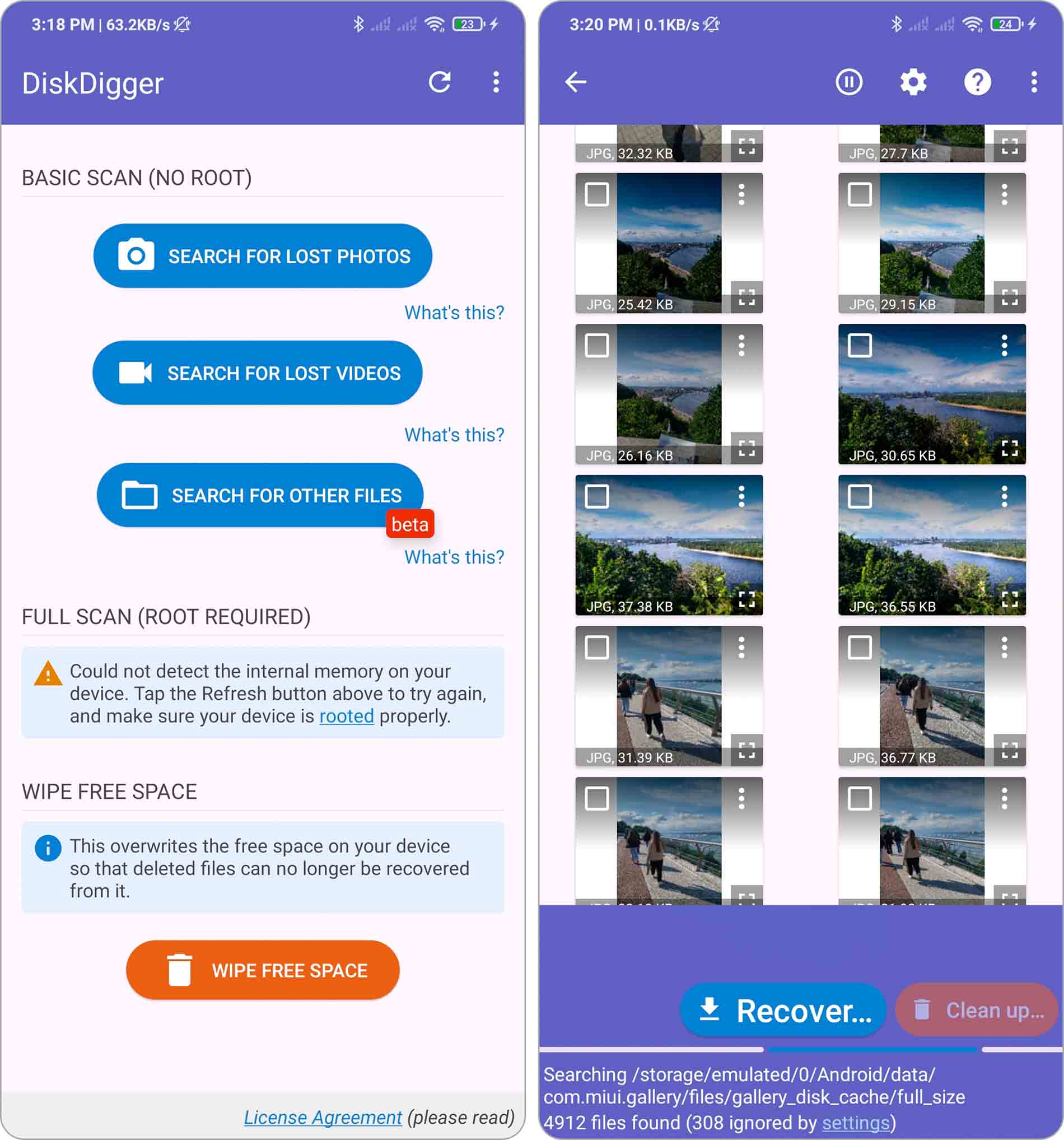
DiskDigger est l’une des applications de récupération de données Android les plus populaires, avec plus de 100 000 000 de téléchargements sur Google Play. Elle reste également l’une des rares applications de récupération à proposer une version gratuite pleinement utilisable, ce qui explique pourquoi DiskDigger Pro existe mais est beaucoup moins connue (pour de nombreux utilisateurs, l’application gratuite couvre déjà les besoins de récupération de base).
DiskDigger peut récupérer des photos, images, vidéos, documents et d’autres types de fichiers courants à partir du stockage interne et des cartes SD externes. En cas de suppression accidentelle ou même de formatage de carte mémoire, l’application analyse les emplacements de stockage disponibles et tente de localiser les données récupérables. Les fichiers récupérés peuvent être enregistrés localement sur l’appareil ou téléchargés directement sur Google Drive, Dropbox, ou envoyés par e-mail, ce qui permet une sauvegarde rapide hors de l’appareil.
L’application fonctionne sous deux modes de scan différents. Sur les appareils non rootés, DiskDigger effectue une analyse limitée qui se concentre sur les structures de stockage existantes telles que les caches de vignettes et les bases de données. Sur les appareils avec un accès système plus profond, l’analyse couvre une portion beaucoup plus large de la mémoire interne et peut détecter des traces de fichiers supprimés. De plus, DiskDigger inclut des fonctionnalités de nettoyage optionnelles, comme la suppression des éléments inutiles après une analyse ou l’effacement de l’espace libre pour empêcher la récupération future de fichiers précédemment supprimés.
Les développeurs proposent également une version de bureau de DiskDigger pour Windows, qui peut récupérer des données à partir de divers périphériques de stockage, y compris des disques durs, des SSD et des cartes mémoire. Nous avons un examen distinct couvrant cette version en détail, alors n’hésitez pas à le consulter si cela vous intéresse.
💰 Tarification : Free
📊 Note sur Google Play : 2,8 ★ (516K avis)
2. Récupération de fichiers – Récupération de photos
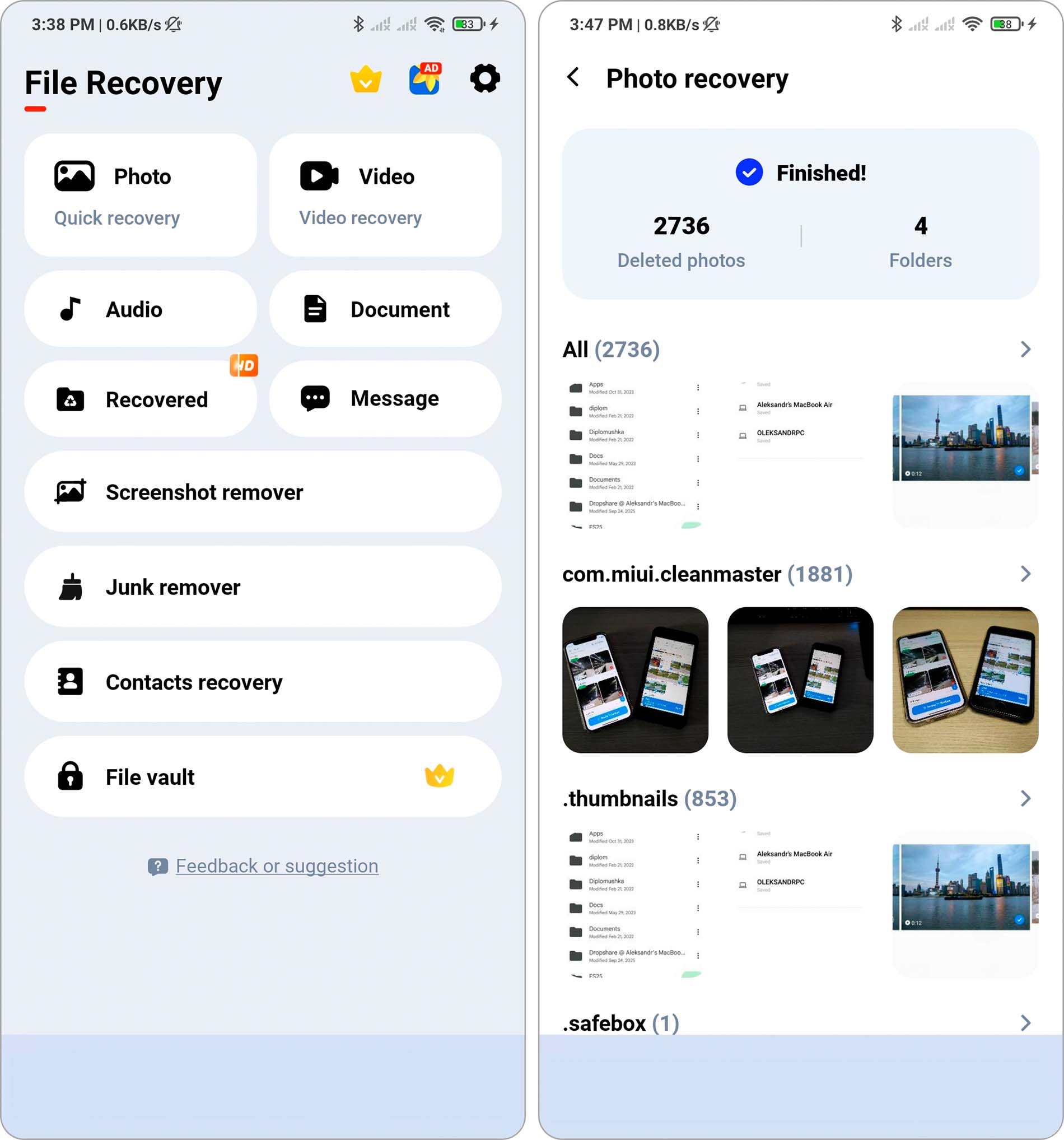
All Recovery est une application de récupération de données Android sur l’appareil, axée sur la restauration de photos, vidéos, fichiers audio, messages et autres types de fichiers courants directement depuis le stockage interne ou les cartes SD. L’application se positionne comme une solution rapide, sans PC, pour les suppressions accidentelles et les scénarios de récupération simples.
L’application effectue des analyses automatiques et regroupe les fichiers détectés à l’aide de filtres tels que la date, la taille et le dossier, ce qui aide à affiner les résultats volumineux des analyses. Elle prend également en charge la récupération par lots et permet d’enregistrer les fichiers récupérés directement sur l’appareil. En plus de la récupération, All Recovery inclut des outils de suppression permanente qui suppriment complètement les fichiers sélectionnés, ainsi qu’une fonction d’amélioration de photos qui tente d’améliorer la clarté des images récupérées.
All Recovery ne nécessite pas de connexion Internet, et comme pour la plupart des applications de récupération sur l’appareil, les résultats réels dépendent des conditions de l’appareil et de l’état du stockage.
💰 Tarification : Approximately $4-48 per item, depending on the selected in-app purchase.
📊Note Google Play : 4,3 ★ (469K avis)
3. Data & Photo Recovery
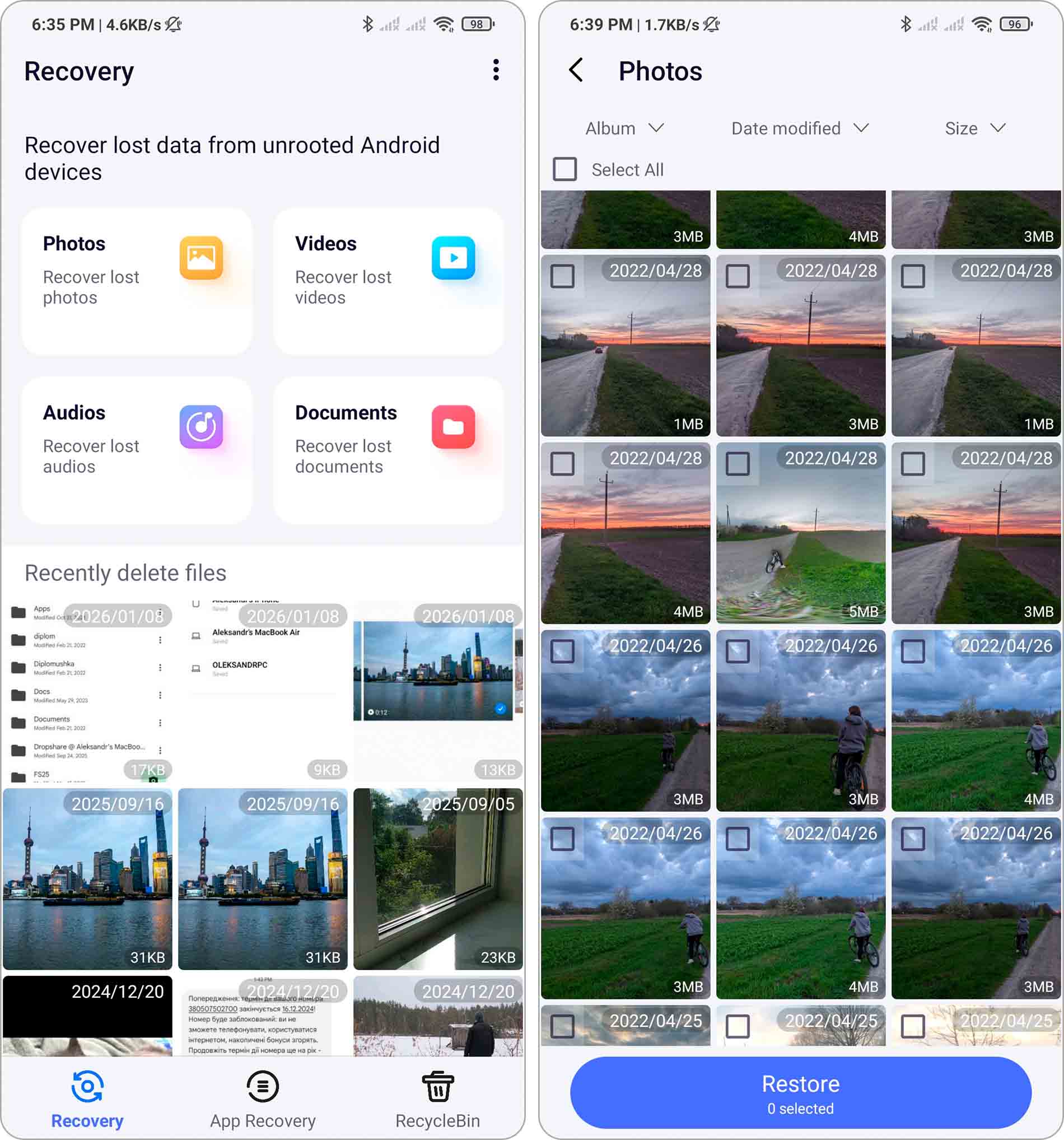
Mobispeedy est une application de récupération Android qui se concentre sur la restauration immédiate de fichiers directement sur l’appareil après leur suppression. L’application se présente moins comme un outil classique de récupération approfondie et davantage comme une solution de type corbeille, où les photos, vidéos, fichiers audio et documents supprimés peuvent être conservés et restaurés peu de temps après leur suppression.
L’application prend en charge la récupération des fichiers multimédias et des documents à partir du stockage interne Android et des cartes SD. Elle analyse les emplacements de stockage accessibles et vous permet d’apercevoir les fichiers détectés avant la récupération, ce qui aide à confirmer si les données peuvent encore être restaurées. Mobispeedy nécessite des autorisations d’accès étendues aux fichiers pour analyser tous les dossiers et types de fichiers pertinents.
Mobispeedy fonctionne mieux dans les scénarios où les fichiers ont été récemment supprimés et où les blocs de stockage n’ont pas encore été réécrits. Il ne repose pas sur des flux de travail de récupération complexes et vise plutôt des cas d’utilisation de restauration rapide, comme la suppression accidentelle de photos ou de vidéos. Comme pour des applications de récupération similaires sur l’appareil, les résultats dépendent fortement du moment et de l’activité de stockage de l’appareil.
💰 Tarification : $9-36 per item
📊 Note Google Play : 3,8 ★ (79,4 K avis)
Problèmes courants avec les appareils Android entraînant une perte de données
Divers problèmes peuvent entraîner la perte de données sur votre appareil Android. Voici quelques-uns des plus courants :

L’idée d’un téléphone ou d’une tablette fraîchement réinitialisé(e) est certainement attrayante, car cela donne l’impression que votre appareil est tout neuf. Les problèmes surviennent lorsque vous pensez avoir sauvegardé toutes vos informations importantes, pour découvrir après la réinitialisation que vous en avez oublié quelques-unes.

Il existe différents types de dommages que votre appareil Android peut subir et qui pourraient entraîner la perte de ses données stockées, notamment des dommages causés par un choc, de l’eau, un incendie, et plus encore. Ces types d’accidents peuvent endommager le stockage interne ou la carte mémoire de votre appareil, entraînant la perte d’informations précieuses.

Formater votre carte SD efface complètement les informations qu’elle contient et la ramène à son état vierge. Cela est parfois nécessaire lorsque vous changez de carte mémoire entre différents appareils et constitue également un bon moyen de résoudre les problèmes rencontrés avec une carte. À l’image d’une réinitialisation d’usine, cela peut s’avérer problématique si vous effectuez le formatage et ne vous rendez compte qu’après coup que vous n’avez pas sauvegardé certaines informations importantes.

Une autre cause fréquente de perte de données sur les appareils Android est la détérioration du logiciel de votre appareil. Cela peut être dû à un espace mémoire complètement saturé, à la présence d’un virus/malware, ou encore à une tentative de root qui a échoué.
La récupération de données Android est-elle sûre ?
Oui, la récupération de données Android est sûre car les logiciels de récupération de données réputés pour Android utilisent une approche en lecture seule, ce qui signifie qu’ils ne modifient ni ne suppriment jamais aucune donnée stockée sur votre appareil Android.
Cependant, la récupération complète de fichiers Android à partir du stockage interne ne peut généralement être effectuée qu’avec des appareils rootés, et il existe de nombreux risques associés au rooting. Le pire des cas est de commettre une erreur critique ou de subir une coupure de courant soudaine, ce qui peut entraîner le « briquage » de votre smartphone ou tablette, un terme d’argot utilisé par les passionnés d’Android pour décrire les appareils devenus complètement inopérants.
Si vous voulez rester du côté de la sécurité, nous vous recommandons de vous limiter à la récupération des données stockées sur la carte SD de votre appareil, comme décrit dans la section précédente. Mieux encore, sauvegardez régulièrement toutes les données importantes dans un emplacement sûr afin de ne jamais avoir besoin d’effectuer une récupération de données depuis votre téléphone Android.
Réflexions finales
Dans ce guide, nous avons passé en revue une liste des meilleurs outils de récupération de données Android pouvant restaurer des fichiers supprimés à la fois sur un ordinateur et directement sur un appareil Android. Chaque solution répond à un objectif différent, selon le scénario de récupération et l’accès disponible.
Pour nous :
- Disk Drill se distingue comme le meilleur choix pour la récupération Android basée sur un ordinateur de bureau grâce à ses solides capacités de récupération, ses outils de sécurité supplémentaires et son prix qui offre un excellent rapport qualité-prix pour ce que l’outil propose.
- En ce qui concerne les applications de récupération directement sur l’appareil, DiskDigger demeure l’option la plus pratique, principalement parce qu’il propose une version gratuite utilisable et couvre les besoins de récupération de base sans nécessiter d’ordinateur.
Cela dit, la stratégie la plus fiable reste d’éviter la perte de données dès le départ. Les appareils Android gèrent en permanence des processus en arrière-plan, des fichiers de cache et des mises à jour système, ce qui signifie que les données supprimées peuvent être écrasées avant même que vous ne réalisiez qu’un logiciel de récupération est nécessaire.
Pour réduire ce risque, intégrez des sauvegardes régulières à votre routine. Sur Android, cela peut inclure des sauvegardes de compte Google, la synchronisation des photos dans le cloud ou des copies manuelles de fichiers importants vers un stockage externe. Lorsque cela est possible, agissez immédiatement après une suppression accidentelle, par exemple en restaurant les photos depuis le dossier Supprimés récemment dans votre application galerie avant qu’elles ne soient définitivement supprimées. Les outils de récupération de données peuvent aider, mais la prévention et une action rapide restent bien plus efficaces que de compter sur un logiciel de récupération après coup.
Questions fréquemment posées
- Vous pouvez récupérer des données d’une carte microSD à l’aide d’un ordinateur si les fichiers étaient stockés sur la carte. Cette méthode ne nécessite pas d’accès root.
- Vous pouvez également récupérer des données depuis la mémoire interne du téléphone Android via un ordinateur, mais l’appareil doit être rooté.
- Enfin, vous pouvez essayer la récupération directement sur l’appareil à l’aide d’une application de récupération depuis Google Play, ce qui nécessite également un accès root pour des résultats significatifs.
- Dans Dr Fone, allez dans « Toolbox » puis « Data Recovery ».
- Choisissez « Android » > « Recover Android Data ».
- Connectez votre téléphone à votre PC.
- Sélectionnez les types de fichiers et cliquez sur « Start Scan ».
- Vérifiez vos données et cliquez sur « Recover ».
- Choisissez votre dossier de destination et cliquez sur « Recover ».
- Lancez votre application « Galerie » et appuyez sur « Menu ».
- Allez dans « Corbeille » et sélectionnez « Modifier ».
- Sélectionnez les photos que vous souhaitez récupérer puis appuyez sur « Restaurer ».




