


 Medan iOS leder den amerikanska marknaden, Android förblir det dominerande mobila operativsystemet världen över. Som ett resultat drabbas Android-användare oftare av dataförlust globalt sett, vilket gör att återställning av Android-data är en mycket vanligare förfrågan. I ett idealt scenario ligger raderade filer kvar i en apps papperskorg eller i en säkerhetskopia. Men när inget av dessa alternativ finns blir Android dataåterställningsprogram den enda genomförbara lösningen. Utmaningen är inte att hitta Android dataåterställningsverktyg (sökresultaten är fulla av dem) utan att välja ett som faktiskt fungerar.
För att göra denna uppgift enklare för dig har vi skapat en kortfattad lista över de bästa apparna för dataåterställning på Android. Istället för att jaga kvantitet fokuserade vi på verktyg som verkligen kan hjälpa till att återställa data som aldrig borde ha försvunnit från början. Nedan hittar du en kort översikt av varje alternativ, tillsammans med dess fördelar, nackdelar och prissättning (dataåterställning för Android-telefoner är sällan gratis, och i de flesta fall blir en betald licens oundviklig).
Vårt redaktionella team utvärderar oberoende varje lösning för dataåterställning för att producera korrekt, högkvalitativt innehåll. Upptäck mer om vår testprocess.
Bästa Android dataåterställningsprogramvara för PC
Till skillnad från Verktyg för iPhone dataåterställning tillåter återställning av data från Android-telefon flera olika återställningsscenarier. Data kan återställas genom att skanna en telefon ansluten till en dator, genom att skanna ett microSD-kort som tagits ur enheten eller genom att utföra återställning direkt på själva Android-telefonen. För tydlighetens skull har vi delat upp denna guide i två avsnitt baserat på dessa metoder.
Vi börjar med Android dataåterställningsprogram för PC, eftersom skrivbordslösningar fortfarande är det vanligaste alternativet och vanligtvis ger bättre återställningsresultat tack vare djupare skanningsalgoritmer, färre systembegränsningar och mer kontroll över återställningsprocessen.
För att programvara för Android-dataåterställning ska ge meningsfulla resultat (inte bara visa filer som redan finns på din enhet) krävs root-åtkomst i de flesta fall. Utan root-behörighet kan återställningsverktyg inte komma åt de delar av det interna lagringsutrymmet där raderad data finns. Som ett resultat ger genomsökningar ofta begränsade eller vilseledande resultat, även om programvaran i sig fungerar som den ska.
1. Disk Drill (Windows & Mac)
🏆 Bäst för: Disk Drill är den bästa lösningen för dataåterställning på Android-telefoner för Mac-användare, men den kan också erbjuda mycket för Windows-användare.
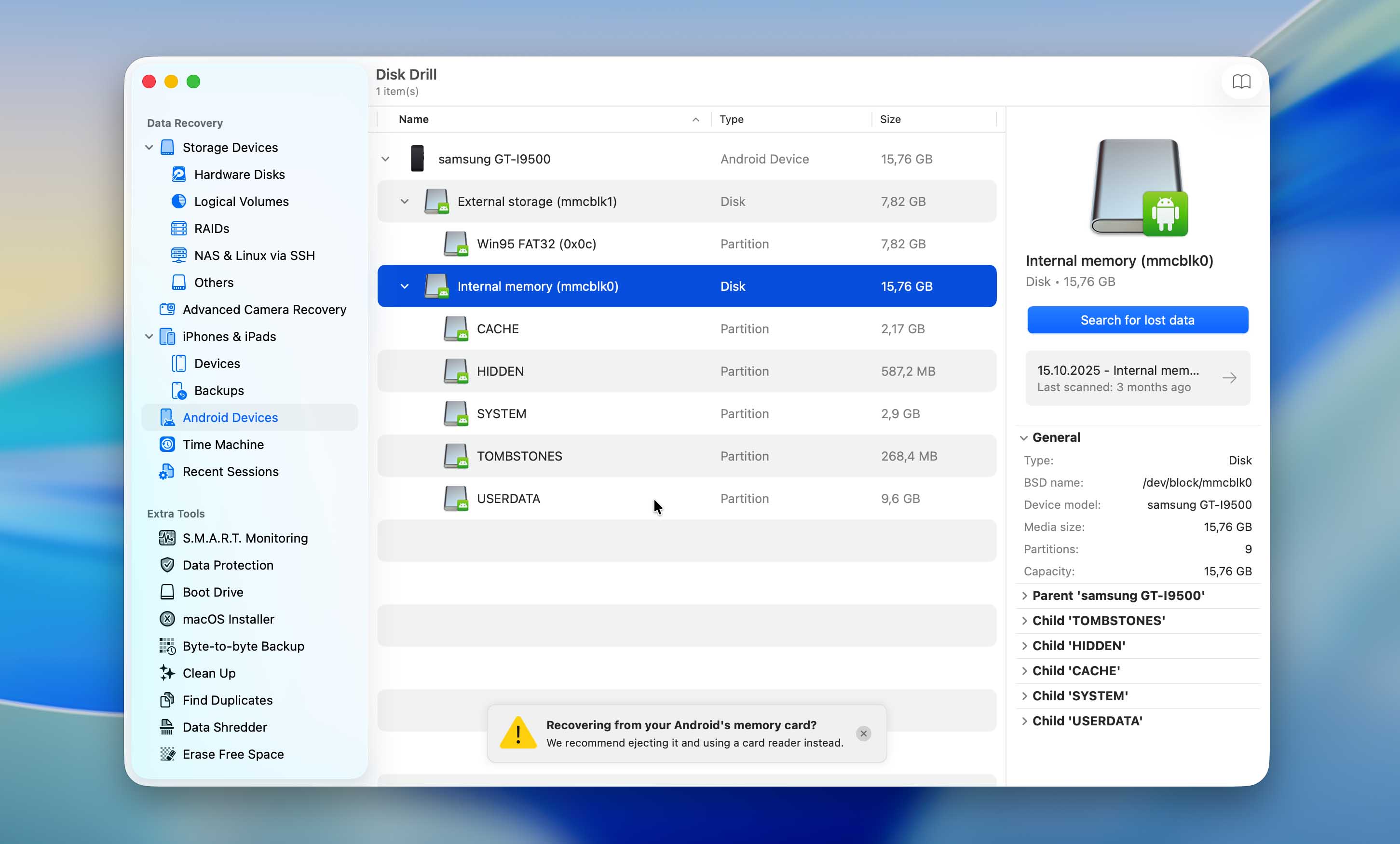
Disk Drill är en mångsidig lösning för dataåterställning som stöder ett brett utbud av lagringsenheter, inklusive Android-smartphones och surfplattor. På macOS kan programvaran återställa raderad data direkt från Androids interna lagring såväl som från microSD-kort. Windows-versionen fokuserar däremot på återställning av microSD-kort och har inte åtkomst till Androids interna minne.
Båda versionerna stöder mer än 400 filformat och täcker de vanligaste foto-, video-, ljud- och dokumenttyperna som används på Android-enheter. Återställningsprocessen följer ett tydligt, vägledande arbetsflöde som inte kräver teknisk expertis. Skanningsresultaten inkluderar förhandsvisningar av filer, vilket gör att användare kan verifiera möjligheten till återställning innan något återställs.
Utöver återställning inkluderar Disk Drill flera ytterligare verktyg som är inriktade på grundläggande lagringsunderhåll. Dessa verktyg påverkar inte återställningsresultaten direkt, men de kan hjälpa användare att organisera data och minska oreda. Till exempel kan verktyget för att hitta dubblettfiler identifiera upprepade foton på ett Android SD-kort och hjälpa till att frigöra lagringsutrymme, medan skapandet av en byte-till-byte-säkerhetskopia kan skydda ett skadat SD-kort från ytterligare skador under skanning och återställning. Vi går igenom dessa ytterligare funktioner mer i detalj i vår fullständig Disk Drill-recension.
⭐ Nyckelfunktioner:
- Stöder återställning från Androids interna lagring (macOS) och microSD-kort
- Läs-enden skanningsmetod som undviker att modifiera källdata
- Förhandsgranska filer före återställning för att verifiera integriteten
- Byte-till-byte-diskbackup för säkert arbete med trasiga eller korrupta SD-kort
- Brett filformatstöd, inklusive foton, videor, ljud och dokument
- Ren, vägledande gränssnitt lämplig för icke-tekniska användare
- Inkluderar ett brett utbud av ytterligare verktyg för lagringshantering och dataskydd
Pros
- Gör det enkelt att verifiera filer innan du betalar för återställning
- Fungerar bra som ett förstahandsverktyg för återställning utan komplex installation
- Fungerar med alla enheter som kör Android 2.3+
- Tillhandahåller flera extra verktyg utan extra kostnad utöver grundläggande återställning
- Utmärkt prestanda vid dataåterställning
- Snabb genomsökningshastighet
- Windows-versionen kan återställa data endast från Android micro SD-kort, inte från internminnet
💰 Prissättning:
| Disk Drill Basic | Gratis, kan återställa upp till 100MB data (endast Windows-version) |
| Disk Drill PRO-abonnemang | 89 $ per år |
| Disk Drill PRO livstidslicens | 149 $ engångsbetalning |
💭 Vad användare säger:
Vad fungerade mycket bättre för mig var att använda Disk Drill på mitt SD-kort via en dator. Jag skannade kortet och återställde massor av raderade foton i full kvalitet. Såvitt jag förstår stöder Mac-versionen av Disk Drill faktiskt skanning av Android-enheter via USB också (jag använder Windows-versionen, så jag kunde bara skanna själva SD-kortet, inte det interna lagringsutrymmet). Om du har en Mac kan det vara värt att prova den vägen. (Reddit user)
📊 Vårt betyg: ★★★★★ (5/5)
2. Dr Fone från Wondershare (Windows & Mac)
🏆 Bäst för: Dr Fone från Wondershare är bäst för dem som letar efter en omfattande verktygslåda som kan hantera många olika Android-problem, inklusive dataförlust.
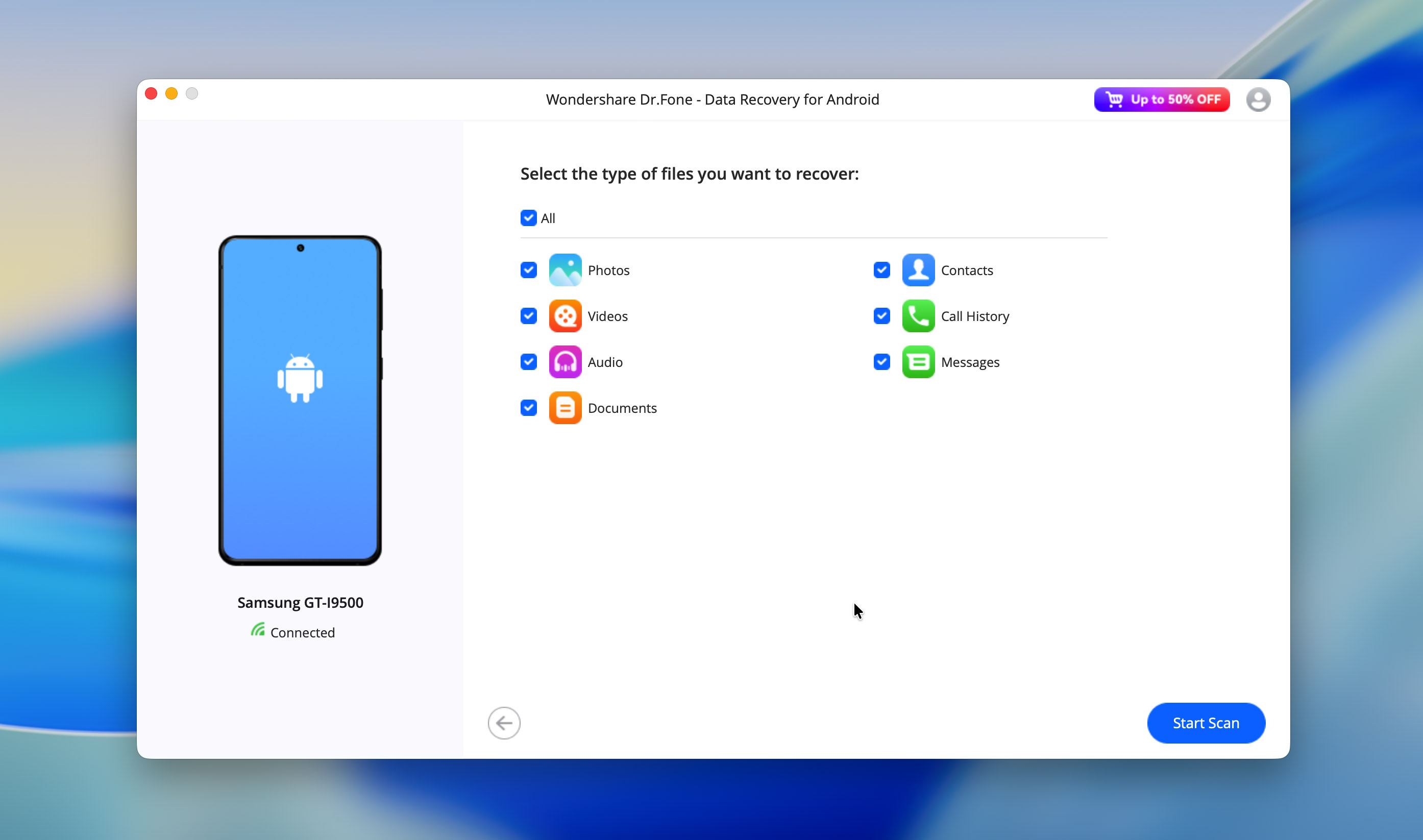
Wondershare Dr.Fone är en del av ett stort ekosystem av konsumentinriktade verktyg som utvecklats för Windows och macOS. Dess modul för dataåterställning på Android fokuserar på att täcka ett brett spektrum av vanliga dataförlustscenarier snarare än djup, låg-nivå återställning.
Dr.Fone stöder tusentals Android-enheter och möjliggör återställning av vanliga datatyper såsom kontakter, meddelanden, samtalshistorik, dokument, foton, videor, ljudfiler och meddelandeappdata, inklusive WhatsApp. Förutom direkta enhetsskanningar kan Dr.Fone även återställa data från Google Drive-säkerhetskopior, vilket är särskilt användbart när lokal återställning inte är möjlig.
En av dess anmärkningsvärda styrkor är möjligheten att återställa data från logiskt skadade eller delvis otillgängliga enheter. Detta inkluderar situationer där en telefon har fastnat på låsskärmen, misslyckas med att starta korrekt eller inte kan nås via det vanliga Android-gränssnittet. Ytterligare styrkor och svagheter tas upp i vår detaljerade Wondershare Dr.Fone-recension. Precis som med andra mjukvarubaserade lösningar hanterar Dr.Fone inte fysiska hårdvaruskador.
⭐ Nyckelfunktioner:
- Återställer data direkt från Android-enheter och från Google Drive-säkerhetskopior
- Hanterar återställning från logiskt skadade eller delvis otillgängliga enheter
- Guidad återställningsprocess med steg-för-steg-instruktioner
Pros
- Guidad, steg-för-steg återställningsprocess lämplig för förstagångsanvändare
- Utvecklad och underhållen av en väletablerad mjukvaruleverantör
- Får regelbundna uppdateringar som förbättrar kompatibiliteten med nyare Android-versioner
- Erbjuder ett månadsabonnemang, vilket är logiskt för engångsuppgifter för Android-dataåterställning
- Dyrare än många konkurrerande Android-återställningsverktyg
- Vissa marknadsförda återställningsscenarier är förenklade på webbplatsen
- Marknadsföringspåståenden på den officiella sidan kan skapa förväntningar som verkliga resultat inte alltid uppfyller
- Inkluderar inga extra verktyg utöver grundläggande dataåterställning
💰 Prissättning:
| Produkt | Windows | macOS |
| Dr.Fone – Komplett verktygslåda | $162.95 | $162.95 |
| Dr.Fone – Android-verktygslåda | $79.95 | $60.95 |
💭 Vad användare säger:
Jag använde Dr.Fone-appen för att skanna min enhet, och den kunde hitta mina förlorade filer (foton, kontakter, etc.). Men Dr.Fone kräver att jag betalar för fullversionen för att faktiskt kunna återställa och spara datan. Eftersom jag bara behöver det en gång vill jag egentligen inte köpa en full licens. (Reddit user)
Så jag använde dr Fone för att försöka återställa några förlorade foton. Det fungerade inte så bra, den visade mig bara de foton jag redan hade på min telefon. (Reddit användare)
📊 Vårt betyg: ★★★★☆ (4/5)
3. FoneLab (Windows & Mac)
🏆 Bäst för: Så länge du är villig att acceptera det högre priset kan FoneLab erbjuda dig en bekväm och modern lösning för Android-återställning som alltid levererar utmärkta resultat.
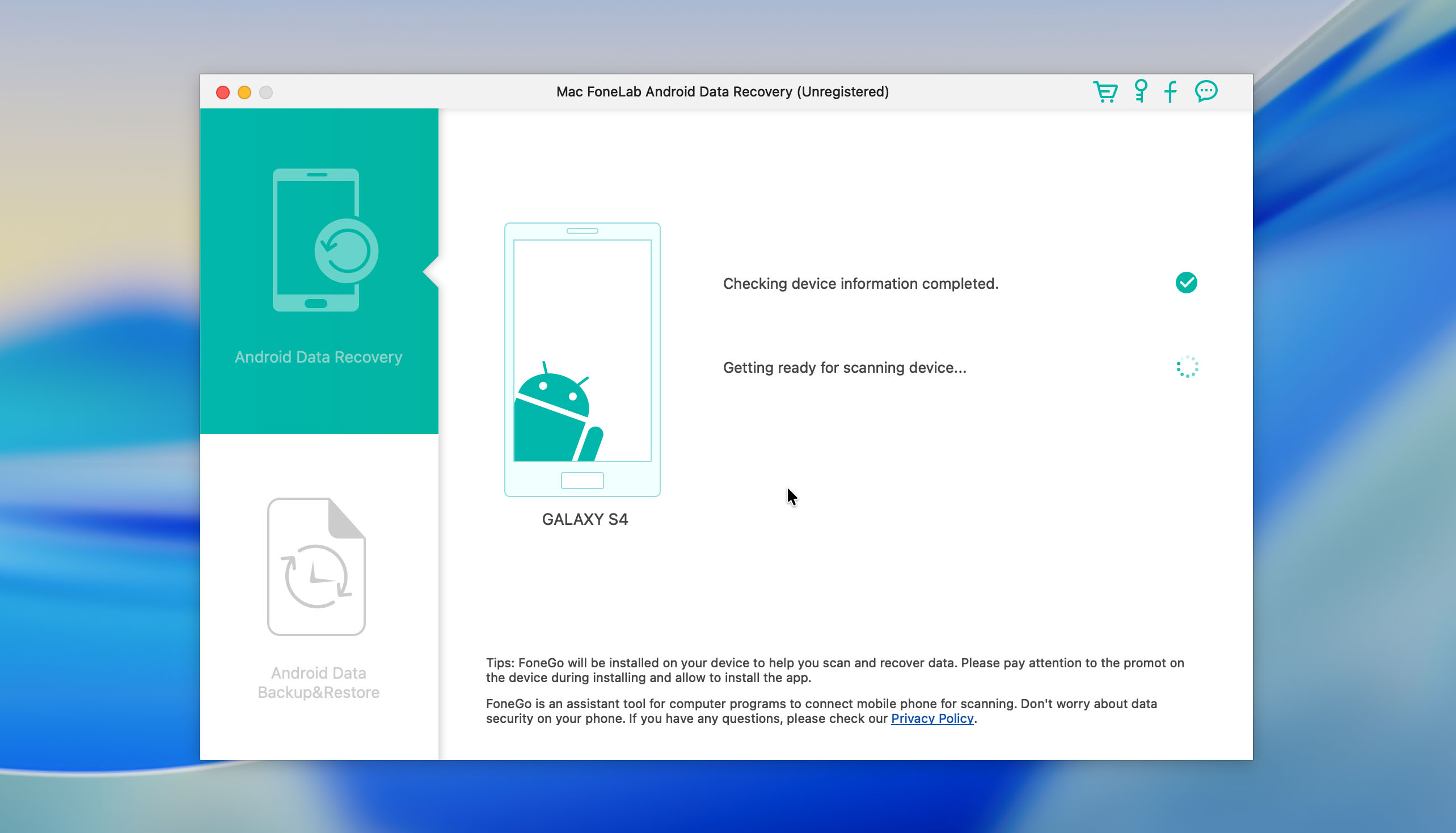
FoneLab är ett Android-dataåterställningsverktyg utformat för att täcka vanliga dataförlustscenarier på en mängd olika enheter. Det stöder återställning av foton, videor, ljudfiler, dokument, meddelanden, samtalsloggar och apprelaterad data från Android-smarttelefoner och surfplattor.
En anmärkningsvärd funktion är återställning av SIM-kortdata, vilket gör att användare kan återställa kontakter som är lagrade direkt på SIM-kortet. Detta kan vara användbart för dem som fortfarande förlitar sig på SIM-baserad lagring av kontakter istället för synkronisering via molnet. FoneLab stöder även återställning från Androids interna lagring och SD-kort, med begränsade möjligheter beroende på datatyp.
Mjukvaran erbjuder en förhandsgranskningsversion som är gratis, vilket hjälper till att bedöma möjligheten till återställning innan köp. Faktisk filåterställning kräver en betald licens, och licensen är begränsad till en enda användare. FoneLab fokuserar på grundläggande återställningsfunktionalitet utan att inkludera ytterligare verktyg för disk- eller lagringshantering.
⭐ Nyckelfunktioner:
- Modulärt Android-verktygspaket som kombinerar flera dedikerade verktyg under en licens
- Stöder återställning av mediafiler, meddelanden, samtalsloggar, dokument och SIM-kontakter
- Förhandsgranskningsläge tillgängligt för att utvärdera återställningsmöjligheter innan köp
Pros
- Låter användare köpa enskilda moduler istället för hela verktygspaketet när endast en specifik funktion behövs
- Ren och lättförståelig gränssnitt som inte kräver avancerad teknisk kunskap
- Stöder återställning av SIM-kortdata, en funktion som sällan erbjuds av konkurrerande Android-återställningsverktyg
- Lämplig för riktade återställningsuppgifter
- Stöder alla enheter som kör Android OS 5.0 och senare
- Prissättningen för hela verktygspaketet skiljer sig avsevärt mellan Windows- och macOS-versionerna
- Modulen för trasig Android-dataextraktion stöder endast Samsung-enheter
- Använder tvivelaktiga marknadsföringsplattformar för att marknadsföra produkten
💰 Prissättning:
| Produkt | Windows | macOS |
| Android Dataåterställning | $55.95 | $55.95 |
| Dataextrahering från trasig telefon | $39.95 | – |
| Android Data Säkerhetskopiering & Återställning | $25.95 | $25.95 |
| Alla produkter | $121.85 | $81.90 |
💭 Vad användare säger:
Det är mycket hjälpsamt för att återställa förlorad data på android-mobil. (G2 user)
📊 Vårt betyg: ★★★★☆ (4/5)
4. Tenorshare UltData för Android (Windows & Mac)
🏆 Bäst för: Tenorshare UltData for Android levererar de bästa resultaten för dataåterställning tillsammans med en mycket finslipad återställningsupplevelse som lämnar väldigt lite att önska.
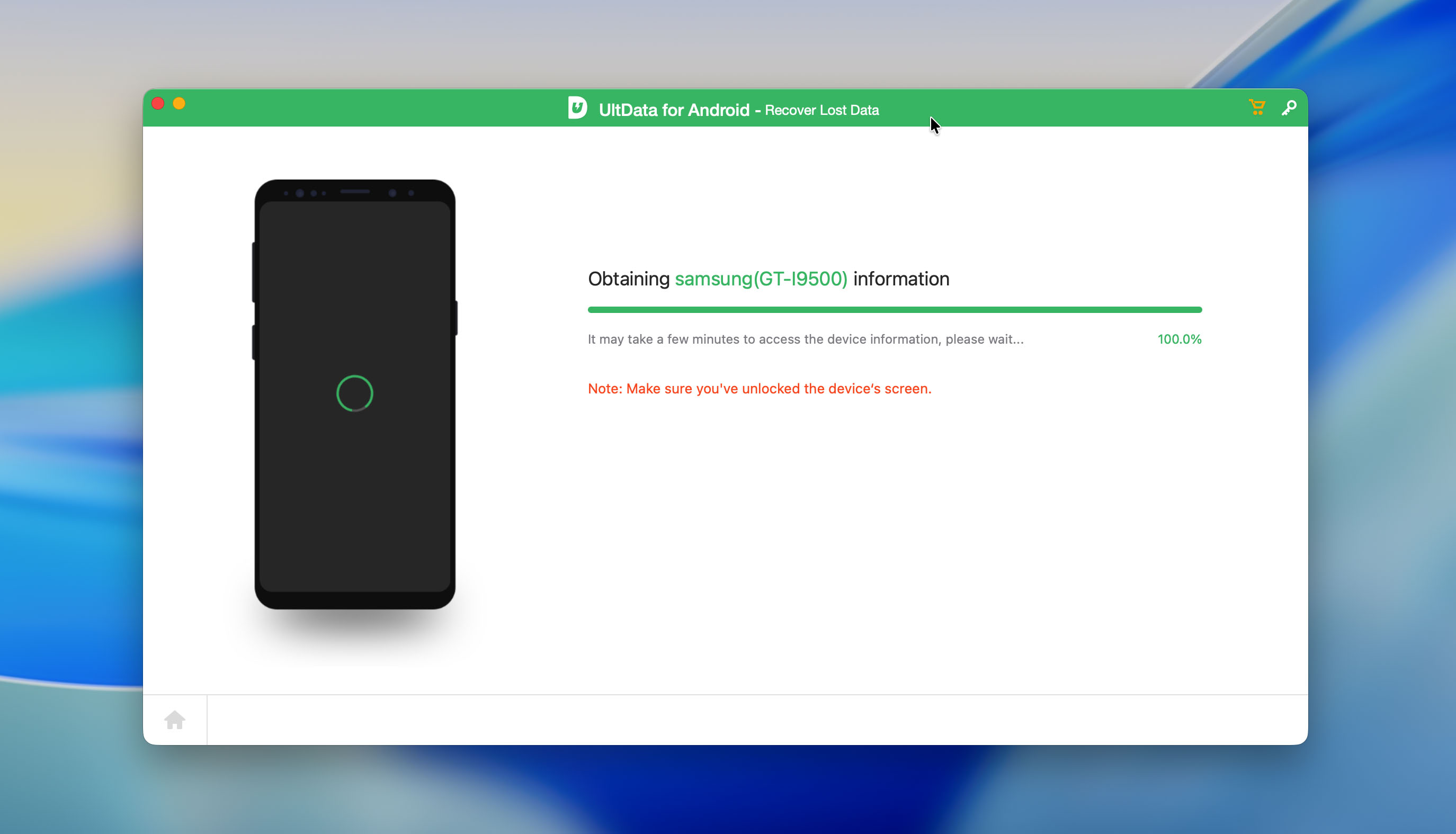
Tenorshare UltData är en Android dataåterställningslösning tillgänglig för både Windows och macOS. Programvaran stöder ett brett utbud av Android-smartphones och surfplattor från tillverkare såsom Samsung, Xiaomi, Huawei och andra, och fokuserar på att återställa vanliga användardata över olika enhetsmodeller.
Alla versioner av Android-operativsystemet från version 5 och uppåt stöds fullt ut, men vissa återställningsfunktioner är begränsade till specifika Android-versioner. Till exempel fungerar WeChat-återställning endast på enheter som kör Android 12 eller tidigare.
Tenorshare UltData for Android har en intuitiv återställningsprocess i tre steg som är mycket lätt att förstå även utan en handledning tack vare appens moderna användargränssnitt. Förutom sin Windows- och Mac-app erbjuder Tenorshare även en Android-dataåterställningsapp som du kan använda för att återställa förlorad data direkt på din Android-enhet. Dessutom tillhandahåller Tenorshare separat dataåterställningsprogramvara för lagringsenheter som inte är telefoner, såsom externa enheter och minneskort. Vi tidigare granskade den lösningen också, så om detta ämne är relevant för dig är det värt att kolla in vår dedikerade recension.
⭐ Nyckelfunktioner:
- Kompatibel med ett brett utbud av Android-smartphones och surfplattor från stora tillverkare
- Erbjuder återställning från både intern lagring och SD-kort, beroende på enhet och datatyp
- Inkluderar ett skrivbordsprogram för Windows och macOS, samt en mobil återställningsapp för Android
- Möjliggör förhandsvisning av återställningsbara data innan återställning
- På Xiaomi- och Huawei-enheter med Android 12 och tidigare, stöds återställning av olika datatyper från WeChat-konton
Pros
- Fungerar med ett brett utbud av Android-märken och enhetsmodeller
- Kräver ingen djup teknisk kunskap för att komma igång
- Erbjuder ett förutsägbart arbetsflöde som hjälper till att undvika oavsiktliga användarfel
- Vissa återställningsfunktioner är begränsade till specifika Android-versioner
- Påståenden på den officiella webbplatsen om återställning utan root-åtkomst är vilseledande i verklig användning
- Prissättningsstrategin bygger i hög grad på stora rabatter, där de ursprungliga priserna verkar konstlat höga
- Inkluderar inga ytterligare verktyg utöver den grundläggande dataåterställningsfunktionen
💰 Prissättning:
| Licens | Windows | macOS |
| 1-månadslicens | $119.83 | $186.5 |
| 1-årslicens | $133.17 | $199.83 |
| Livstidslicens | $166.50 | $233.16 |
💭 Vad användare säger:
Mycket bra verktyg för alla typer av enheter och återställningsprogram. Om du väljer betalversionen är det definitivt värt varenda krona. (Capttera user)
📊 Vårt betyg: ★★★☆☆ (3/5)
5. iMobie PhoneRescue (Windows & Mac)
🏆 Bäst för: På grund av sin allomfattande natur är iMobie PhoneRescue bäst för Android-användare som ibland kan behöva återställa förlorad data från en iOS-enhet.
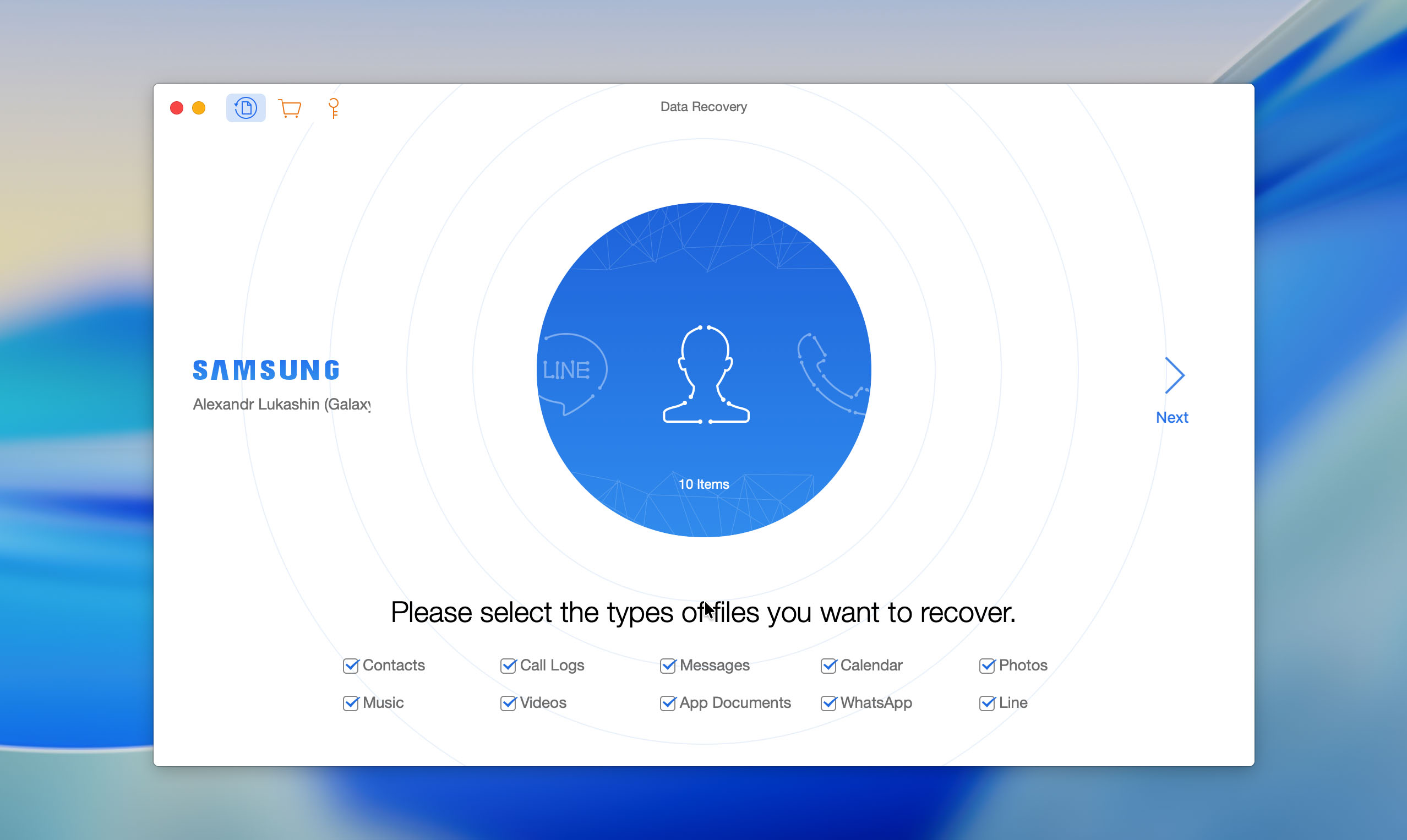
iMobie PhoneRescue är en elegant och mångsidig dataåterställningsapplikation som kan hjälpa dig att återställa förlorad data inte bara från din Android-enhet utan även från vilken iOS-enhet som helst, såsom iPhone eller iPad. Därför är denna lösning perfekt för personer som använder båda mobila operativsystemen och vet att det är bäst att ha en dataåterställningsapplikation redo innan dataförlust uppstår.
En praktisk funktion som stöds av iMobie PhoneRescue är möjligheten att låsa upp en låst Android-enhet utan att utföra en fabriksåterställning. Denna funktion kan hjälpa dig att återfå dina data om du någonsin glömmer ditt lösenord eller om din fingeravtryckssensor går sönder.
När det gäller återställning av Android-data stöder iMobie PhoneRescue alla vanliga filtyper, inklusive videor, bilder, ljud, meddelanden, kontakter och kalenderinformation. Om din enhet inte är rootad kommer du att få möjlighet att påbörja rootningsprocessen direkt från appen.
⭐ Nyckelfunktioner:
- Stöder dataåterställning för både Android- och iOS-enheter inom en enda lösning
- Möjliggör dataextraktion från Android-enheter som är låsta, inaktiverade eller otillgängliga
- Ger möjlighet att låsa upp Android-enheter utan att göra en fabriksåterställning
- Stöder återställning från intern lagring, SD-kort
- Har 24/7 kundsupport för felsökning och återställningsvägledning
Pros
- Elegant och välorganiserat användargränssnitt
- Möjliggör förhandsvisning av filer och val av endast den data du vill återställa
- Fungerar som en enda lösning för både Android- och iOS-dataåterställning
- Kan låsa upp Android-enheter för att möjliggöra åtkomst till lagrad data
- Användare måste köpa en separat licens för att låsa upp iOS-återställning
- Priset är högre än för många konkurrerande återställningsverktyg för Android
- Uppgifter på den officiella webbplatsen om återställning av data från icke-rootade Android-enheter är vilseledande
- Erbjuder inga ytterligare verktyg utöver funktionalitet för dataåterställning
💰 Prissättning:
| Gratisutgåva | Möjliggör skanning av Android-enhet |
| 1-årsplan | $89.99 |
| Livstidsplan | $119.99 |
💭 Vad användare säger:
Jag råkade radera mina Wechat-dokument och jag har försökt alla möjliga sätt att återställa dem men jag misslyckades eftersom jag använder phonerescue för android. Fantastiskt verktyg och tack. (iMobie user)
📊 Vårt betyg: ★★★☆☆ (3/5)
Bästa Android-apparna för dataräddning för återställning direkt på enheten
Vi hade kunnat avsluta det här inlägget med föregående avsnitt, eftersom stationära Android-verktyg för dataåterställning fortfarande är det mest populära och pålitliga alternativet. Efter interna diskussioner bestämde vi oss dock för att lägga till ett separat avsnitt för Android-appar för dataåterställning som körs direkt på telefonen, eftersom dessa verktyg kan vara användbara som en snabb lösning när en PC eller Mac inte är tillgänglig och omedelbara åtgärder krävs.
Nedan hittar du tre Android-återställningsappar som klarade våra interna tester. För det här avsnittet har vi medvetet förenklat utvärderingsformatet och fokuserat endast på en kort beskrivning och prissättning. Appar för återställning på enheten erbjuder sällan ytterligare moduler eller avancerade verktyg, och att lista för- och nackdelar är inte särskilt meningsfullt här, eftersom huvudkriteriet i de flesta fall är om appen faktiskt återställer raderade filer eller inte. Denna begränsning är också anledningen till att återställningsverktyg för datorer fortfarande är mer populära. PC- och Mac-lösningar brukar särskilja sig genom funktioner, återställningsmetoder och extra verktyg. Mobila återställningsappar är i jämförelse betydligt mer begränsade i sitt omfång.
När vi testade återställningsappar på enheten märkte vi ett återkommande problem: många av dem har låga betyg på Google Play. I de flesta fall beror detta inte på trasig mjukvara, utan på orealistiska användarförväntningar. Många användare är omedvetna om att återställning av data på Android kräver full systemåtkomst. Utan detta kan mobilappar vanligtvis bara visa befintliga filer, inte faktiskt raderade data. Av denna anledning vill vi återigen understryka att detta är ett obligatoriskt krav. Utan detta fungerar återställning av data på Android helt enkelt inte, oavsett vilken app du väljer.
1. DiskDigger Foto-/Filåterställning
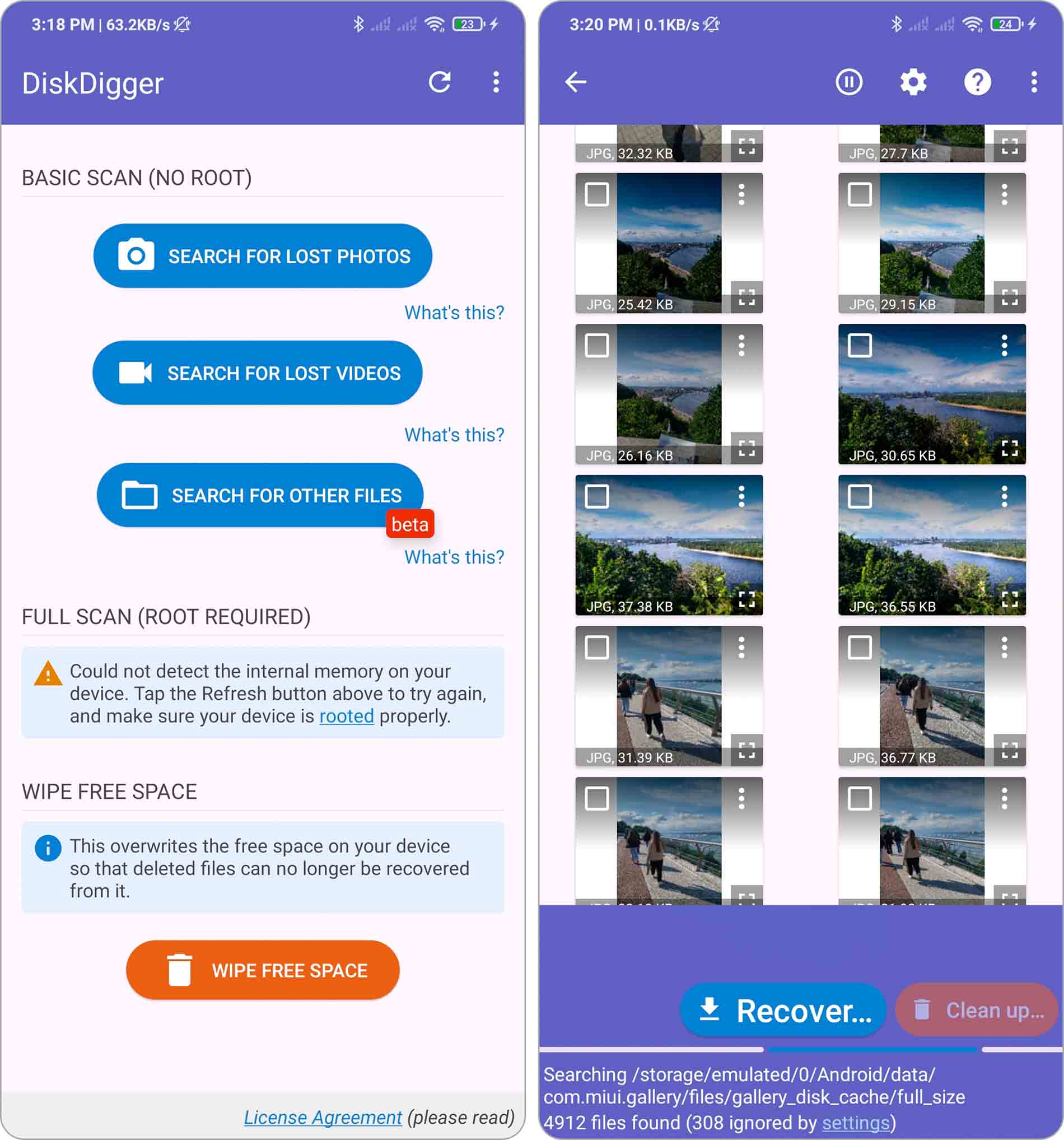
DiskDigger är en av de mest populära apparna för dataåterställning på Android, med över 100 000 000 nedladdningar på Google Play. Det är också en av de få återställningsappar som erbjuder en helt användbar gratisversion, vilket förklarar varför DiskDigger Pro finns, men är betydligt mindre känd (för många användare täcker gratisappen redan de grundläggande behoven för återställning).
DiskDigger kan återställa foton, bilder, videor, dokument och andra vanliga filtyper från både intern lagring och externa SD-kort. Vid oavsiktlig radering eller till och med formatering av minneskortet, genomsöker appen tillgängliga lagringsplatser och försöker hitta återställningsbar data. Återställda filer kan sparas lokalt på enheten eller laddas upp direkt till Google Drive, Dropbox eller skickas via e-post, vilket gör snabb säkerhetskopiering utanför enheten möjlig.
Appen fungerar i två olika skanningslägen. På icke-rootade enheter utför DiskDigger en begränsad skanning som fokuserar på befintliga lagringsstrukturer som miniatyrcache och databaser. På enheter med djupare systemåtkomst omfattar skanningen en mycket större del av det interna minnet och kan upptäcka spår av borttagna filer. Dessutom inkluderar DiskDigger valfria städfunktioner, såsom att ta bort onödiga objekt efter en skanning eller rensa ledigt utrymme för att förhindra att tidigare borttagna filer kan återställas i framtiden.
Utvecklarna erbjuder också en skrivbordsversion av DiskDigger för Windows, som kan återställa data från olika lagringsenheter, inklusive hårddiskar, SSD-enheter och minneskort. Vi har en separat recension som täcker den versionen i detalj, så kolla gärna in den om du är intresserad.
💰 Prissättning: Free
📊 Google Play-betyg: 2,8 ★ (516 000 recensioner)
2. Filåterställning – Fotonåterställning
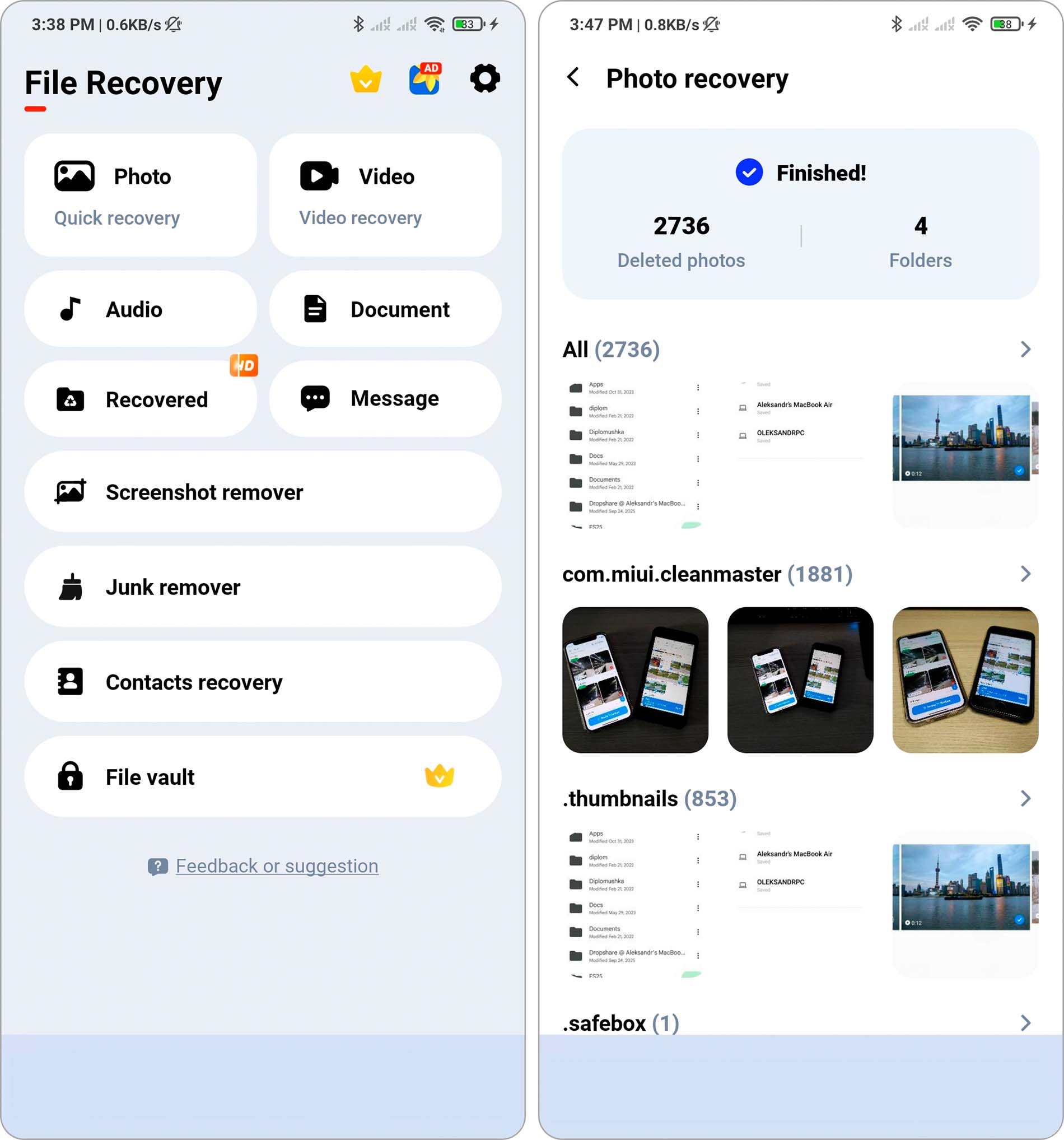
All Recovery är en Android-app för dataräddning på enheten som fokuserar på att återställa foton, videor, ljudfiler, meddelanden och andra vanliga filtyper direkt från intern lagring eller SD-kort. Appen profilerar sig som en snabb lösning utan dator för oavsiktliga borttagningar och enkla återställningsscenarier.
Appen utför automatiska skanningar och grupperar upptäckta filer med hjälp av filter såsom datum, storlek och mapp, vilket hjälper till att begränsa stora skanningsresultat. Den stöder också återställning i batch och tillåter att återställda filer sparas tillbaka på enheten. Förutom återställning innehåller All Recovery verktyg för permanent borttagning, som tar bort valda filer helt, samt en fotoförbättringsfunktion som försöker förbättra skärpan i återställda bilder.
All Recovery kräver ingen internetanslutning, och precis som med de flesta återställningsappar på enheten beror de faktiska resultaten på enhetens skick och lagringsstatus.
💰 Prissättning: Approximately $4-48 per item, depending on the selected in-app purchase.
📊Google Play-betyg: 4,3 ★ (469 000 recensioner)
3. Data & Photo Recovery
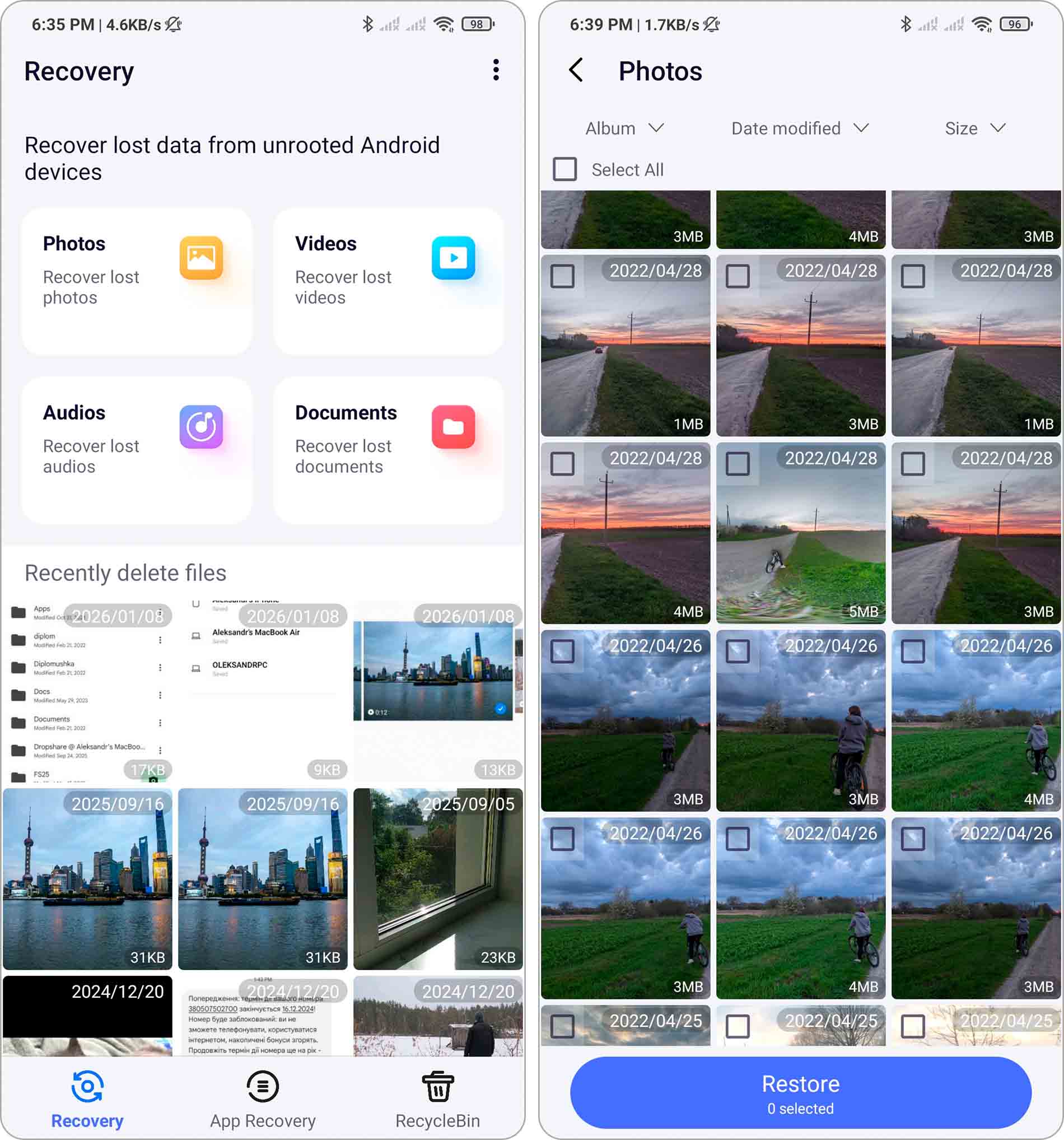
Mobispeedy är en återställningsapp för Android som fokuserar på omedelbar återställning av filer direkt på enheten efter radering. Appen positionerar sig mindre som ett klassiskt djupt återställningsverktyg och mer som en papperskorgsliknande lösning där raderade foton, videor, ljudfiler och dokument kan behållas och återställas strax efter borttagning.
Appen stöder återställning av mediafiler och dokument från Androids interna lagring och SD-kort. Den skannar tillgängliga lagringsplatser och låter dig förhandsgranska hittade filer före återställning, vilket hjälper dig att bekräfta om data fortfarande kan återställas. Mobispeedy kräver breda filåtkomstbehörigheter för att skanna alla relevanta mappar och filtyper.
Mobispeedy fungerar bäst i situationer där filer nyligen har raderats och lagringsblock ännu inte har skrivits över. Den är inte beroende av komplexa återställningsarbetsflöden utan är istället inriktad på snabba återställningsfall, såsom oavsiktlig radering av foton eller videor. Precis som med liknande återställningsappar på enheten beror resultaten till stor del på tidpunkten och aktiviteten på enhetens lagring.
💰 Prissättning: $9-36 per item
📊 Google Play-betyg: 3,8 ★ (79,4 t recensioner)
Vanliga problem med Android-enheter som leder till dataförlust
Det finns en mängd olika problem som kan orsaka att du förlorar data på din Android-enhet. Här är några av de vanligaste:

Idén med en nyresetad telefon eller surfplatta låter definitivt lockande eftersom det får din enhet att kännas som ny igen. Problem uppstår när du tror att du har säkerhetskopierat all din viktiga information, bara för att efter återställningen upptäcka att du missat några.

Det finns olika typer av skador som din Android-enhet kan drabbas av, vilket kan leda till att lagrad data förloras, inklusive skador från stötar, vatten, brand och mer. Dessa typer av olyckor kan skada enhetens interna lagring eller minneskort och resultera i förlust av värdefull information.

Om du formaterar ditt SD-kort raderas all information från det och återställs till dess tomma tillstånd. Detta krävs ibland när du byter minneskort mellan enheter och är också ett bra sätt att åtgärda ett kort som har uppvisat vissa problem. Likt en fabriksåterställning kan det vara problematiskt om du genomför formateringen men först efteråt inser att du glömde att säkerhetskopiera viktig information.

En annan vanlig orsak till dataförlust på Android-enheter är när mjukvaran på din enhet börjar försämras. Detta kan bero på att enhetens minne är helt fullt, att du har drabbats av ett virus/skadlig kod, eller att ett rootningsförsök har misslyckats.
Är Återställning av Android-data Säker?
Ja, Android dataåterställning är säker eftersom välrenommerad dataåterställningsprogramvara för Android använder en skrivskyddad metod för återställning, vilket innebär att den aldrig ändrar eller tar bort någon data som är lagrad på din Android-enhet.
Dock kan fullständig återställning av Android-filer från intern lagring vanligtvis endast utföras på rootade enheter, och det finns mycket som kan gå fel under rootningen. Det värsta scenariot är att du gör ett kritiskt misstag eller drabbas av ett plötsligt strömavbrott som resulterar i att din smartphone eller surfplatta blir bricked, vilket är ett slanguttryck som Android-entusiaster använder för att beskriva enheter som har blivit helt okänsliga.
Om du vill vara på den säkra sidan rekommenderar vi att du begränsar dig till att återställa data som är lagrad på din enhets SD-kort, som beskrivits i föregående avsnitt. Ännu bättre är att regelbundet säkerhetskopiera all viktig data till en säker plats så att du aldrig behöver utföra dataåterställning från din Android-telefon.
Slutliga tankar
I den här guiden gick vi igenom en lista över de bästa Android-verktygen för dataåterställning som kan återställa raderade filer både på en dator och direkt på en Android-enhet. Varje lösning tjänar olika syften beroende på återställningsscenario och tillgänglig åtkomst.
För oss:
- Disk Drill utmärker sig som det bästa valet för stationär Android-återställning tack vare sina solida återställningsmöjligheter, extra säkerhetsverktyg och prissättning som ger starkt värde för det verktyget levererar.
- När det gäller återställningsappar direkt på enheten är DiskDigger det mest praktiska alternativet, främst eftersom det erbjuder en användbar gratisversion och täcker grundläggande återställningsbehov utan att kräva en dator.
Det sagt, den mest tillförlitliga strategin är fortfarande att undvika dataförlust från första början. Android-enheter hanterar ständigt bakgrundsprocesser, cache-filer och systemuppdateringar, vilket innebär att raderad data kan skrivas över snabbare än du ens hinner inse att återställningsprogramvara behövs.
För att minska denna risk, gör regelbundna säkerhetskopior till en del av din rutin. På Android kan detta inkludera säkerhetskopior till Google-kontot, molnsynkronisering av foton eller manuella kopior av viktiga filer till extern lagring. Agera omedelbart efter oavsiktlig radering när det är möjligt, till exempel genom att återställa foton från mappen Nyligen raderade i ditt galleri innan de tas bort permanent. Verktyg för dataåterställning kan hjälpa, men förebyggande och snabba åtgärder är betydligt mer effektiva än att förlita sig på återställningsprogramvara i efterhand.
Vanliga frågor
- Du kan återställa data från ett microSD-kort med en dator om filerna lagrades på kortet. Denna metod kräver inte root-åtkomst.
- Du kan också återställa data från Android-telefonens interna lagring via en dator, men enheten måste vara rootad.
- Slutligen kan du försöka med återställning direkt på enheten med en återställningsapp från Google Play, vilket också kräver root-åtkomst för meningsfulla resultat.
- Gå till “Toolbox” i Dr Fone och sedan “Data Recovery.”
- Välj “Android” > “Recover Android Data.”
- Anslut din telefon till din PC.
- Välj dina filtyper och klicka på “Start Scan.”
- Kontrollera dina data och klicka på “Recover.”
- Välj din målmapp och klicka på “Recover.”
- Öppna appen ”Galleri” och tryck på ”Meny”.
- Gå till ”Papperskorg” och välj ”Redigera”.
- Markera de bilder du vill återställa och tryck sedan på ”Återställ”.




