



Varje långvarig datoranvändare vet att du förr eller senare sannolikt kommer att stöta på hårddiskproblem, vare sig det beror på lagringsmediets ålder, enhetsfel eller en mängd andra yttre problem.
Det finns många olika program som är utformade för att hjälpa dig i dessa situationer, men att lista ut vilket du ska använda kan vara en överväldigande uppgift. För att hjälpa dig att välja har vi tagit fram en lista över de bästa programmen för hårddiskreparation som inte bara hjälper dig att åtgärda problem med dina diskar utan även kan återställa förlorad information.
Alla verktyg på denna lista testades av vårt team med en konsekvent utvärderingsmetod. Vi följde vår standard process för testning av dataåterställning, som inkluderar flera verkliga scenarier. Och eftersom denna artikel täcker 14 olika program kan det kännas som mycket att gå igenom. Om du letar efter en snabb sammanfattning rekommenderar vi att du börjar med avsnittet slutsats, där du hittar en jämförelsetabell över alla verktyg. Därifrån kan du gå vidare till den detaljerade genomgången av de program som bäst motsvarar dina behov.
Vanliga problem med hårddiskar på Windows
Din hårddisk kan uppvisa olika problem under sin livstid som en del av en Windows-maskin. Det kan helt enkelt vara den naturliga utvecklingen av mediet när det närmar sig slutet av sin livslängd, eller så kan det vara andra faktorer som gör att din enhet slutar fungera. Med det sagt, här är några av de problem du troligtvis kommer att stöta på med hårddiskar på Windows-baserade datorer:
| Problem | Beskrivning |
| 🔨 Hårddiskkorruption | Hårddiskkorruption kan uppstå av olika anledningar, inklusive en defekt enhet, användarfel, strömavbrott, mjukvaruproblem och mer. Korruption kan orsaka frekventa operativsystemkrascher, förlust av viktig information och ibland total hårddiskkrasch. |
| ✂️ Oavsiktlig Filradering | Misstänkt borttagning av filer är förmodligen den vanligaste orsaken till dataförlust i Windows-datorer, trots att det alltid kommer upp en bekräftelseruta när du försöker ta bort någon information. De flesta av oss har råkat ta bort filer som vi trodde var överflödiga eller onödiga, för att senare upptäcka motsatsen. Oavsiktlig enhetsformatering misslyckas faller under en liknande kategori. |
| ☀️ Överhettning | Dålig ventilation och luftflöde i din Windows laptop eller PC kan göra att din hårddisk överhettas, vilket i sin tur kan leda till partiell eller total enhetshaveri. Ett tydligt tecken på att hårddisken överhettas är ett distinkt klickande ljud från lagringsmediet. |
| ☠️ Virusinfektion | Det finns olika grader av allvar när det gäller effekterna av skadlig programvara/virusinfektion. Allt beror på vilken typ av skadlig programvara eller virus som har infekterat din enhet. Det kan variera från slumpmässiga popup-fönster och webbläsarproblem, till att stora mängder lagringsutrymme försvinner utan anledning, operativsystemet fryser eller total systemavstängning. |
| 🤷♂️ Mänskliga Fel | Utöver oavsiktlig radering eller formatering finns det andra mänskliga fel som kan kompromettera din hårddisk. En felaktig Windows-installation kan göra att din dator kraschar i framtiden och att flytta viktiga systemfiler eller ändra i registret kan leda till ett instabilt operativsystem. |
Bästa verktygen för hårddiskreparation
Olika hårddiskproblem kräver specifika reparationsverktyg. Vissa hårddiskreparationsverktyg är särskilt bra på att diagnostisera problem, reparera fel eller bara optimera din hårddisk och övervaka dess hälsa.
Från att upptäcka och reparera dåliga sektorer till filsystemfel, partitionkorruption och till och med dataåterställning, finns det ett verktyg för hårddiskreparation utrustat med kraftfulla funktioner för dig. Vi har sammanställt en lista över den bästa programvaran för hårddiskreparation som tillgodoser din hårddisks behov:
1. Disk Drill
Oavsett om det gäller problem med filsystemet, mekaniska fel, skadlig kod eller virusproblem, eller andra hårddiskproblem, är Disk Drill ett av de främsta återställningsverktygen för att återfå förlorad data från en drabbad hårddisk. Programmet är utformat för att rädda information även från de mest skadade hårddiskarna tack vare sin avancerade skanningsalgoritm, och dess intuitiva användargränssnitt gör det enkelt att använda, även för totala nybörjare.
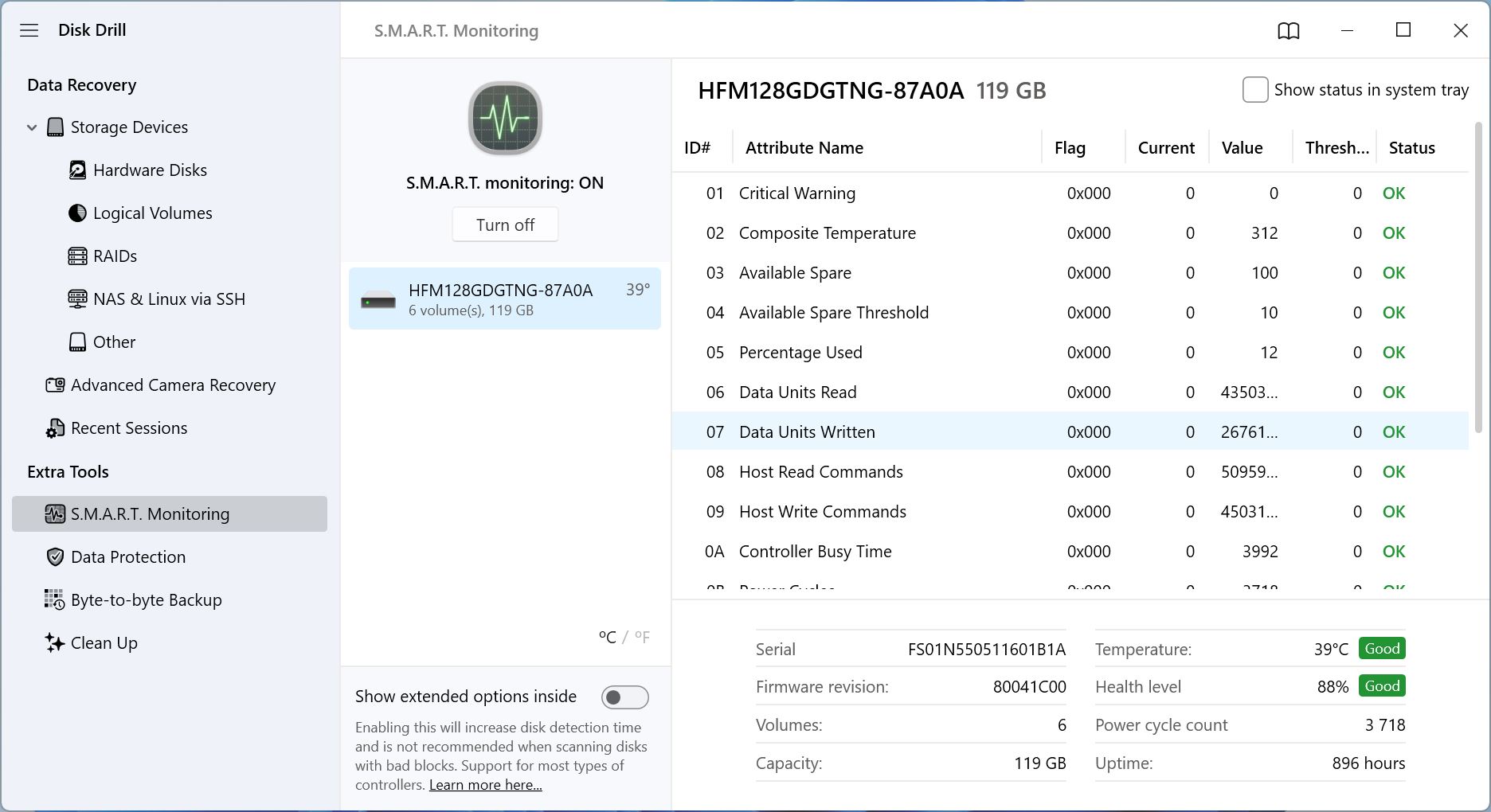
Dess inbyggda funktion för skapande och skanning av diskavbild är en gudagåva när du hanterar logiskt skadade enheter—det skyddar dig från ytterligare dataförlust och förhindrar ytterligare belastning på enheten till följd av dataräddningsskanningar. Förutom dataräddning har Disk Drill en Recovery Vault-funktion som övervakar din enhet i realtid och sparar dina fils metadata för att exponentiellt förbättra chanserna för dataräddning vid framtida dataförlust. Dock är detta bara några av funktionerna som mjukvaran erbjuder.
Vi har täckt hela funktionsuppsättningen i vår detaljerade Disk Drill-recension, så om du är intresserad är det värt att ta en titt.
Pros
- Kapabel att återställa förlorad data från olika typer av hårddiskar och en mängd olika orsaker till dataförlust
- Inkluderar några utmärkta extrafunktioner relaterade till hårddiskar, inklusive dataskydd och säkerhetskopiering av hårddiskar
- Användargränssnittet är både tilltalande och lätt att använda
- Snabb Deep Scan-motor jämfört med sina konkurrenter.
- Gratisversionen låter dig återställa en viss mängd data utan kostnad.
- Dedikerad Advanced Camera Recovery (ACR)-modul för att återställa foton från kameror.
- Kan inte reparera dåliga sektorer och andra hårddiskproblem
Bäst för: Dataåterställning från hårddisk.
Operativsystem som stöds: Windows XP, Vista, 7, 10, 11, Server 2008 R2, 8, Server 2012/2012 R2/2016/2019, Server 2022.
Tillgänglighet på andra plattformar: Disk Drill 6 — macOS 10.15.7 och senare. Tidigare Disk Drill-versioner — mac OS X 10.5 och senare.
Prissättning: Disk Drill Basic är gratisversionen och tillåter dataåterställning upp till 100 MB. PRO-utgåvan börjar på $89 per år eller $149 för en livstidslicens. Det finns även en Enterprise-version tillgänglig med anpassad prissättning beroende på företagets behov.
Vad användare säger:
“Det fungerar! Jag hade en 2 TB intern hårddisk full med data som skulle återställas från en trasig LG-NAS-enhet som var lösenordsskyddad. Windows kunde inte öppna den. Diskdrill gratis visade mig att filerna fanns där så jag köpte licensen. Disk Drill gjorde det möjligt för mig att återställa datan med filnamnen intakta…” – Brady, Trustpilot-användare.
Användarbetyg:
| Plattform | Betyg |
| Trustpilot | 4.5 / 5 |
| Capterra | 3.8 / 5 |
| G2 | 4 / 5 |
| Genomsnitt | 4.1 / 5 |
2. Paragon Hard Disk Manager
Paragon Hard Disk Manager har som mål att vara ett allt-i-ett-verktyg för en kontroll av hårddiskens hälsa och reparation och det gör ett utmärkt jobb tack vare sitt välutformade användargränssnitt och sina många funktioner. I grund och botten gör det allt som det inbyggda Windows Diskhanteringsverktyget kan, med tillägg av filsystemskontroller och reparationer, sektoredigering, skapande av startskiva, OS-migrering och mer.
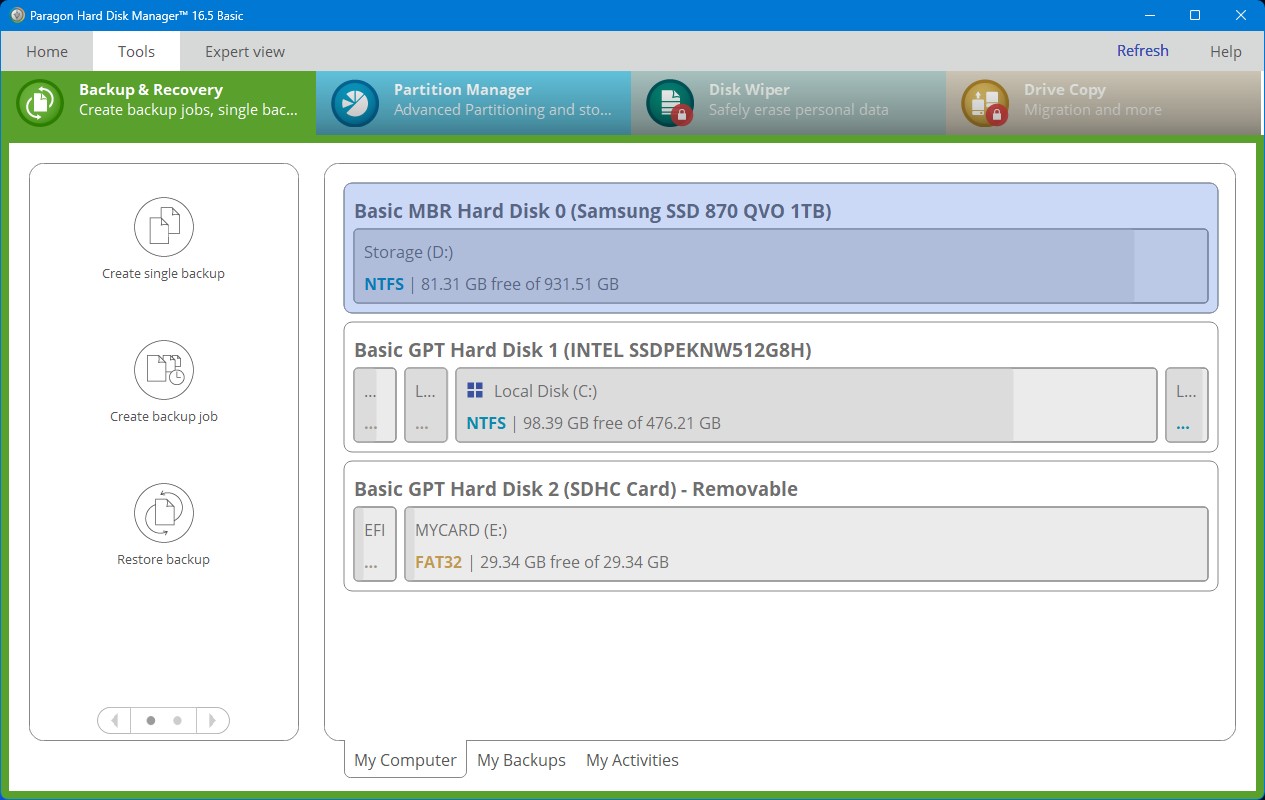
Och för att toppa allt ser det mycket bättre ut. Några av de mer avancerade versionerna kommer att kosta dig en rejäl slant, men om du inte planerar att använda programvaran för affärsändamål bör det räcka gott och väl med gratisversionen eller Workstation-licensen. För dem som letar efter ett förstklassigt verktyg för partitionreparation och hantering är Paragon Hard Disk Manager bland de bästa som finns.
Pros
- Fylld med massor av användbara funktioner, både för partitionshantering och hårddiskens hälsa
- Inbyggd hex-redigerare och uppstartbar mediaskapare för nödlägen återställning.
- Integrationer för molnbackup och e-post/SMS-notifieringar.
- Den kostnadsfria versionen är ganska generös med Windows diskreparationsverktyg
- Enkel men tilltalande användargränssnitt
- Affärsversioner är ganska dyra
- Ingen gratisnivå eller provperiod för kärnfunktioner.
- Långsamma säkerhetskopieringstider.
Bäst för: Övergripande hantering av hårddisk.
Operativsystem som stöds: Windows 7, 8, 8.1, 10 och 11.
Tillgänglighet på andra plattformar: macOS X 10.10, 10.11, 10.12, 10.13, 10.14.
Prissättning: Advanced 799,95 kr (livstid för 3 datorer), 249,95 kr (1-årslicens för 1 dator), Business från 999 kr/år, Server/Enterprise anpassad prissättning.
Vad användare säger:
“Mjukvarulinjen Hard Disk Manager är professionell programvara, för proffs. Om du inte vet vad du gör, riskera inte att förlora all din data eller göra Windows omöjlig att starta.” – Brian, Capterra-användare
Användarbetyg:
| Plattform | Betyg |
| Trustpilot | 1.3 / 5 |
| Capterra | 4.5 / 5 |
| G2 | 4.6 / 5 |
| Genomsnitt | 3.5 / 5 |
3. HDD-skanning
Förebyggande är definitivt bättre än att bota och ett av de bästa sätten att förebygga allvarliga skador och dataförlust på din hårddisk är att noggrant övervaka dina diskar och testa dem för potentiella problem. HDD Scan gör just detta. Den kan köra läs- och skrivtester för att se hur bra din enhet presterar och ytterligare SMART-kontroller för en mer ingående undersökning.
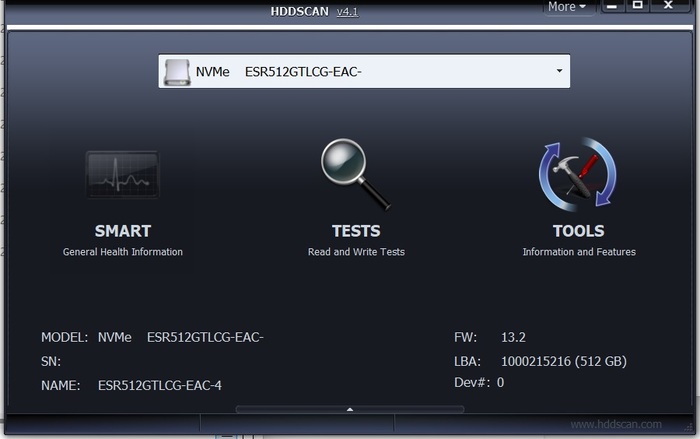
Det finns också en temperaturövervakare så att du kan hålla koll på hur varma dina hårddiskar är. Med hjälp av alla dessa verktyg bör du kunna ta reda på hur hälsosam din enhet är och förutse risken för att den ska gå sönder inom en snar framtid. På så sätt kan du göra nödvändiga säkerhetskopior eller kontakta dataräddning i förväg så att de kan hjälpa dig att undvika ett större dataförlusttillfälle. Dock är HDD Scans avskalade gränssnitt vilseledande — det ser tillräckligt enkelt ut, men det är ett verktyg gjort för tekniska användare som vill diagnostisera vad som är fel med deras enhet.
Pros
- Du kan exportera SMART-rapporter
- Stöder IDE/SATA/SCSI/USB/FireWire/RAID-volymer.
- Kommandoradsskript och schemalagda uppgifter för automatisering.
- Den är utformad för att vara portabel eftersom ingen installation krävs
- Inkluderar ett alternativ för att öppna en kommandoprompt
- Ingen guide för att hjälpa dig komma igång
- Inga inbyggda reparationsfunktioner—endast diagnostik.
- Begränsad dokumentation och ingen officiell kundsupport.
- Inga grafiska rapporter utöver råa loggfiler.
- Ingen riktig installationsmöjlighet
Bäst för: Övervakning av hårddiskens hälsa.
Stödda operativsystem: Windows 2000, Server 2003, XP, Vista, 7, 8, 8.1, 10 och 11.
Tillgänglighet på andra plattformar: Ingen (endast Windows)
Prissättning: Gratis
Vad användare säger:
“Den här mjukvaran är inte för oerfarna; det är inte ett snyggt, fluffigt, GUI-laddat program med en massa roliga saker att leka med; men om du är seriös med att testa ytan på din HDD är det här mjukvaran du vill använda…” – CNET-användare
Användarbetyg:
| Plattform | Betyg |
| Cnet | 3 / 5 |
| SourceForge | 5 / 5 |
| Genomsnitt | 4 / 5 |
4. Testdisk
Testdisk är ett lågprofilerat verktyg för dataåterställning som är helt gratis att använda och öppen källkod för vidare anpassning. Det är mycket specifikt i sitt syfte, nämligen att rädda förlorade eller komprometterade partitioner och reparera enheter som inte startar korrekt. Det fungerar med en mängd olika filtyper och operativsystem och har en hög framgångsfrekvens.
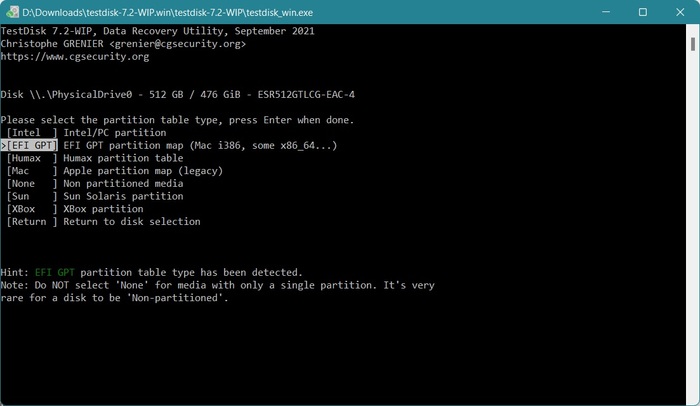
Den kan reparera partitionstabeller, återställa raderade partitioner, återställa och återskapa bootsektorer för både NTFS- och FAT-filsystem samt reparera MFT. Problemet är att den använder ett kommandoradsgränssnitt, vilket gör det otroligt svårt att lära sig för den som inte är så tekniskt lagd. Men om du kan hantera sådana här gränssnitt har Testdisk mycket att erbjuda.
Om du behöver steg-för-steg-instruktioner eller vill lära dig mer om hur det fungerar, rekommenderar vi att du kollar in vår detaljerade TestDisk recension.
Pros
- Fullversionen är både gratis och öppen källkod
- Mycket effektiv som en återhämtningslösning
- Portabel, körs från USB på Windows, macOS, Linux, DOS
- Kan återuppbygga MFT- och GPT/MBR-strukturer i expertens händer
- Innehåller olika funktioner för återställning av enheter, såsom återuppbyggnad av bootsektor
- Kräver inte mycket resurser för att köras
- Kommandoradsgränssnittet är extremt svårt för nybörjare
- Du kan inte förhandsgranska filer innan återställning.
Bäst för: Återskapa partitioner och återställa data.
Stödda operativsystem: Windows Vista, 7, 8, 8.1, 10, 11, Server 2008+
Tillgänglighet på andra plattformar: Linux, macOS, FreeBSD, DOS
Prissättning: Gratis och öppen källkod
Vad användare säger:
“TestDisk är ett utmärkt litet program – Om jag har en enhet som håller på att gå sönder eller är korrupt skapar jag först en avbildning av den, och låter sedan TestDisk köra på avbildningen för att återställa. Från samma utvecklare finns även PhotoRec som är användbart om du bara försöker återställa en viss typ av fil (t.ex. alla *.doc-filer från en HDD).” – Reddit-användare
Användarbetyg:
| Plattform | Betyg |
| Trustpilot | 4 / 5 |
| SourceForge | 5 / 5 |
| G2 | 4.3 / 5 |
| Genomsnitt | 4.3 / 5 |
5. Windows Katalogstatistik
Windows Directory Statistics – eller WinDirStat förkortat – är en statistikvisare för din hårddisk som snabbt kan visa vilka filer som tar upp allt utrymme på din disk. Det är riktigt enkelt att navigera i gränssnittet tack vare färgkodad filsegregering och en design liknande Windows Explorer. Det är det perfekta verktyget att använda om du inte kan lista ut var allt ditt diskutrymme tar vägen och behöver ett annat perspektiv på saken.
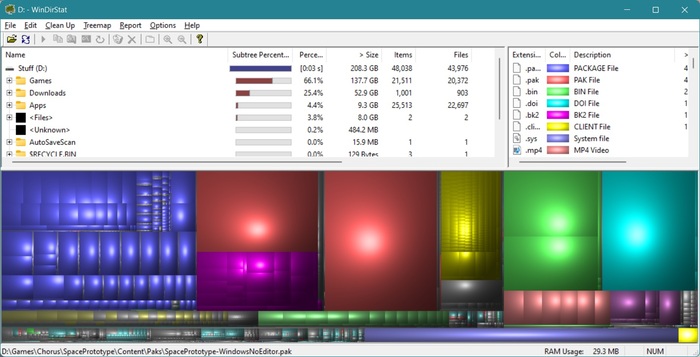
Du kan också ta bort filer direkt från programmet och det finns en funktion som öppnar en specifik mapp i kommandotolken för mer avancerade operationer. Det finns dock några nackdelar, som den långsamma skanningen när du startar programmet första gången, vilket får det att kännas som om programmet laggar, samt att du inte kan spara skanningen för senare användning.
Pros
- Gränssnittet är enkelt och lätt att följa
- Du kan ta bort filer direkt från programvaran
- Exporterbara CSV/HTML-rapporter för extern analys
- Det låter dig snabbt öppna en mapp i kommandoprompten från avancerade funktioner
- Lättviktsinstallation och resursanvändning
- Skanningen är ganska långsam och får det att verka som att programvaran buggar
- Ingen möjlighet att spara skanningen för senare användning
- Ingen inbyggd automatisering för filrensning utöver manuell borttagning
Bäst för: Analysera diskutrymme och identifiera stora filer
Stödda operativsystem: Windows 95, 98, ME, NT4, Windows 2000, XP, Vista, 7, 8, 8.1, 10 och 11.
Tillgänglighet på andra plattformar: Ingen (endast Windows)
Prissättning: Gratis
Vad användare säger:
“WinDirStat är ett utmärkt verktyg, men jag saknar/behover verkligen möjligheten att exportera all (synlig) data direkt till en fil (tabb- eller kommaseparerat format). Obs. Den nuvarande rapportfunktionen kräver en e-postklient och är ganska begränsad, medan skärmtabellen är mycket bra. Och tyvärr visar inte NirSoft SysExporter-verktyget någon ‘Listview’ av WinDirStat-datatabellen.” – SourceForge-användare
Användarbetyg:
| Plattform | Betyg |
| SourceForge | 4.9 / 5 |
| Spiceworks Community | 4.8/5 |
| Genomsnitt | 4.8 / 5 |
6. MiniTool Partition Wizard
MiniTool Partition Wizard är mest känt för sina möjligheter att klona lagringsmedier, men det gör så mycket mer än bara det. Som namnet antyder, medföljer olika verktyg för partitionhantering och det har kapacitet för både data- och helpartitionåterställning. Utöver allt detta kan det köra yttester på dina enheter för att se om det finns några dåliga sektorer innan du börjar återställa eller hantera dina partitioner.
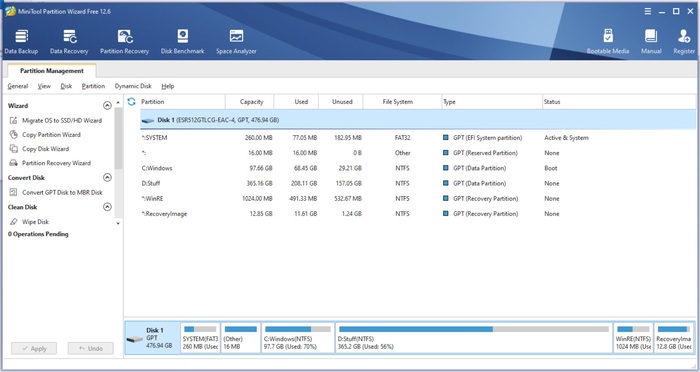
Det är också ett utmärkt verktyg om ditt operativsystem har problem med att starta, eftersom MiniTool Partition Wizard kan skapa ett startbart mediadrive så att du kan återställa filer även med ett felaktigt operativsystem. MiniTool erbjuder också ett dedikerat verktyg för dataåterställning, vilket vi granskad för inte så länge sedan, så om du är intresserad är det värt att ta en titt. Alla verktyg är dock inte billiga, så du bör förbereda din plånbok, men du betalar verkligen för kvalitet här.
Pros
- Gränssnittets layout är mycket lätt att navigera, även för nybörjare
- Gratisversionen har några bra funktioner
- Det är en hårddiskskanner, partitionshanterare och dataåterställningslösning i ett
- Har ett snyggt gränssnitt
- Meddelar dig om låg ledig plats eller oläsbara kluster
- Betalda versioner är dyrare än de flesta alternativ
- Långsammare än andra specialiserade verktyg när det gäller Surface-skanningens hastighet och noggrannhet
Bäst för: Partitionhantering och kloning.
Stödda operativsystem: Windows 7, 8/8.1, 10, 11.
Tillgänglighet på andra plattformar: Ingen (endast Windows)
Prissättning: Kostnadsfri version med endast grundläggande funktioner, Pro 59 $/år, Pro Platinum 109 $/år och Pro Ultimate 159 $ (livstid).
Vad användare säger:
“Jag har använt det för att flytta partitioner. Ändra deras storlek, krympa och förstora. Jag använder det för kunders diskar. Jag menar verkligen massor av funktioner. Jag har använt det för att göra prestandatester. Analysera utrymme. Konverterar MBR till GPT, och mer.” – Capterra-användare
Användarbetyg:
| Plattform | Betyg |
| Trustpilot | 3,9 / 5 |
| Capterra | 4,7 / 5 |
| G2 | 4,4 / 5 |
| Genomsnitt | 4,3 / 5 |
7. CloneZilla
CloneZilla är en förstklassig programvara för diskavbildning och kloning som främst är riktad mot avancerade användare som kan arbeta med ett Linux-baserat verktyg med ett mycket begränsat användargränssnitt. Som en lösning för reparation av hårddisk kräver det en viss grad av framförhållning eftersom du regelbundet måste skapa säkerhetskopior ifall din hårddisk skulle stöta på problem.
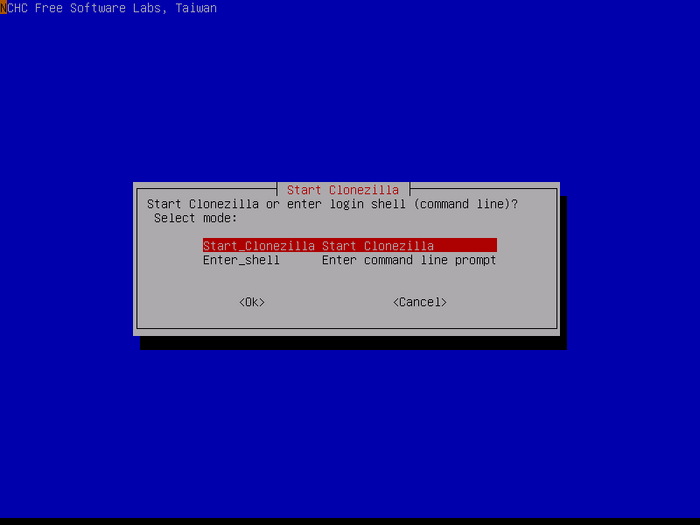
Om du lyckas med det kommer du att upptäcka att CloneZilla enkelt kan återställa säkerhetskopior – till flera lagringsmedier till och med – och det har även en masskloningsfunktion som hjälper dig att skapa kloner av din enhet till olika enheter samtidigt. På så sätt kan du skapa flera säkerhetskopior av din viktiga information.
Tyvärr gör CloneZillas användargränssnitt – eller brist på sådant – det mycket svårt att ta till sig som nybörjare, och att återställa enskilda filer kan vara alldeles för komplicerat. Åtminstone är det gratis och öppen källkod, så du kan experimentera med programvaran utan att spendera en krona.
Pros
- Programvaran är helt gratis att använda och modifiera
- Fullpackad med avbildnings- och kloningsfunktioner
- Stöder multicast, krypterade säkerhetskopior och UEFI/GPT live-avbildning.
- Lättviktig och inte resurskrävande.
- Den öppen källkodsbaserade designen gör den mycket anpassningsbar
- Endast användbar som en hårddiskreparationsmetod om du tidigare har skapat en säkerhetskopia/klon
- Det är specifikt avsett för avancerade användare
- Textbaserat gränssnitt (Ingen GUI)
- Återställning av enstaka filer från bilder är omständlig.
Bäst för: Kloning och avbildning av hårddiskar.
Stödda operativsystem: Körs på alla x86/x64-system (minst 196 MB RAM).
Tillgänglighet på andra plattformar: Linux-baserat, fungerar på alla system
Prissättning: Gratis och öppen källkod.
Vad användare säger:
“Mycket användbart. Backup eller återställning av systempartitionen för Windows och Linux tar bara 20 till 30 minuter. Stor tidsbesparing för tekniker och systemadministratörer. Enda nackdelen är oförmågan att spara loggarna till disk (loggarna finns endast i RAM). Sammantaget är denna mjukvara gjord i himlen. Tack för att ni ger bort detta gratis.” – SourceForge-användare
Användarbetyg:
| Plattform | Betyg |
| SourceForget | 4.6 / 5 |
| Capterra | 4.7 / 5 |
| G2 | 4.6 / 5 |
| Genomsnitt | 4.6 / 5 |
8. Seagate SeaTools
SeaTools är en programvara för HDD-reparation skapad av den välkända hårddisktillverkaren Seagate. Den finns i två separata versioner – en Windows-utgåva och en för DOS. Windows-versionen är mer nybörjarvänlig tack vare det enklare användargränssnittet, medan SeaTools DOS möjliggör mer avancerade kommandon. Oavsett version ansvarar programmet för att snabbt skanna hårddiskar efter fel och åtgärda alla problem som det kan reparera.
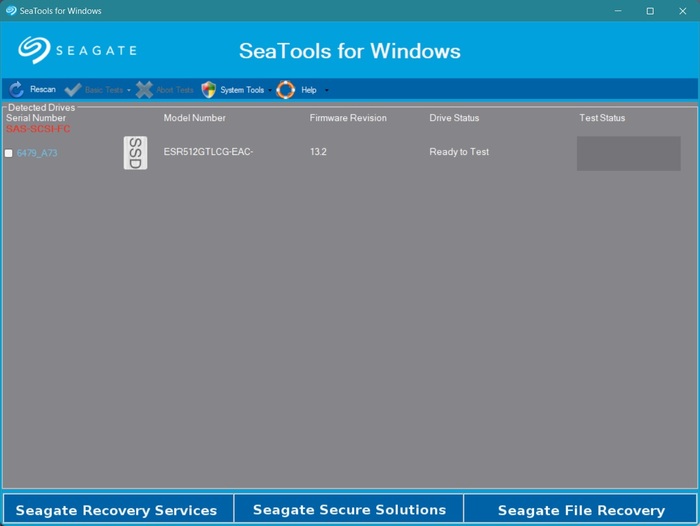
Den visar också detaljerad information om din hårddisk som de flesta andra program förbiser. Som tur är, trots att SeaTools är utvecklat av Seagate, fungerar det faktiskt med nästan vilken hårddisk som helst, oavsett tillverkare. Gränssnittet för Windows-versionen ser lite föråldrat ut och SeaTool DOS är lite för tekniskt för den vanliga användaren, men det är ändå ett mycket användbart verktyg för hårddiskdiagnostik.
Pros
- SeaTools Windows är otroligt lätt att använda
- Passar både nybörjare och experter
- Skanningarna är relativt snabba, även de mer omfattande
- Det är ett enklare sätt att skanna och reparera hårddiskar jämfört med Windows chkdsk
- Visar detaljerad information om din hårddisk
- DOS-versionen är för teknisk för genomsnittsanvändaren
- Gränssnittet är inte det snyggaste
- Reparationsfunktionaliteten är begränsad
Bäst för: Hårddiskdiagnostik
Tillgänglighet på andra plattformar: Linux (DOS)
Operativsystem som stöds: Windows 95, 98, ME, NT4, 2000, XP, Vista, 7, 8, 8.1, 10 och 11.
Prissättning: Gratis
Vad användare säger:
“Grundläggande tester är inte lika informativa som liknande verktyg.” – CNET-användare
Användarbetyg:
Att hitta användarrecensioner specifikt för Seagate SeaTools på större plattformar visade sig vara svårt. På Trustpilot och G2 finns endast Seagate Technology (företaget) listat, inte själva SeaTools-programvaran. På grund av detta tilldelade vi vårt eget betyg på 3,9 / 5 baserat på praktiska tester och jämförelser med andra verktyg i denna lista.
9. CrystalDiskInfo
CrystalDiskInfo har funnits sedan 2008 och har ett mycket grundläggande funktionsutbud. Detta är inte nödvändigtvis något dåligt eftersom det uppfyller alla kriterier för ett bra diskövervakningsverktyg. Exakta S.M.A.R.T.-rapporter? Check. Automatisk akustikhantering (AAM) och avancerad energihantering (APM)? Check. Larmmejl och aviseringar? Check.
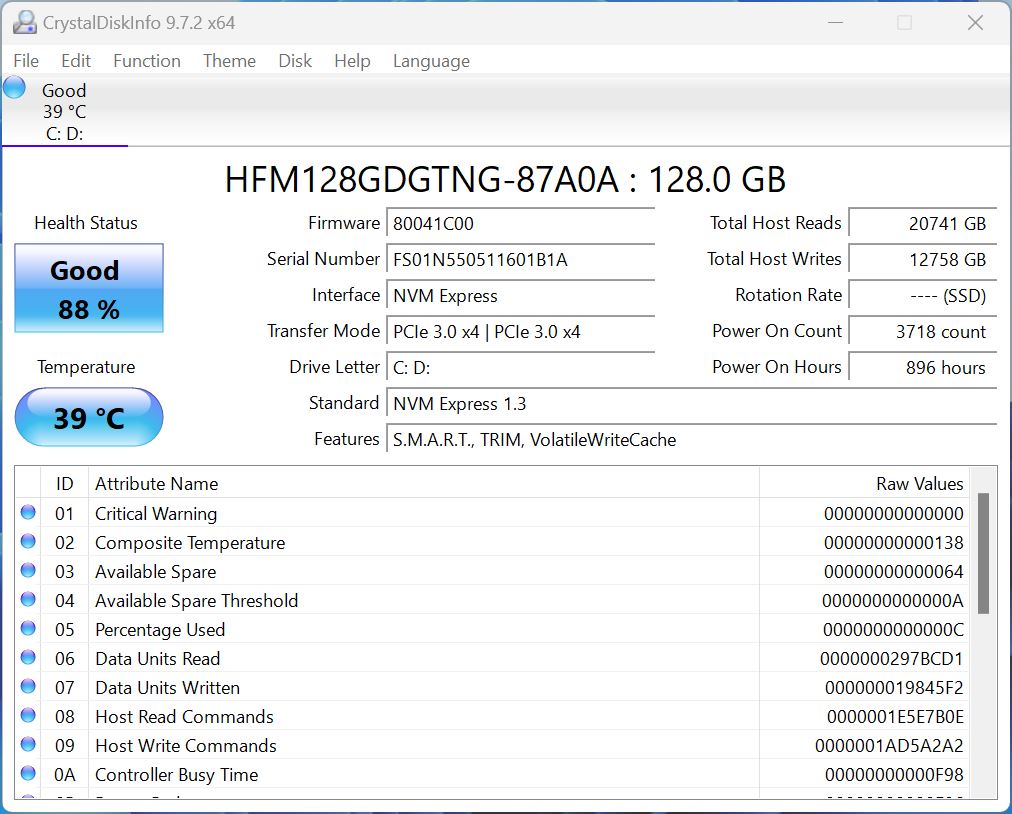
Det är lättviktigt, helt gratis och öppen källkod. Och även om det kan utföra läs-/skrivtester för att kontrollera din enhets prestanda, finns det inga diskut reparationsfunktioner här att tala om. Det kommer att meddela dig när din disk håller på att gå sönder (eller om dess temperatur är för hög), men det är upp till dig att agera.
Men CrystalDiskInfo har något som förmodligen inget annat verktyg för övervakning och reparation av diskar på webben har – anime-temade användargränssnitt.
Pros
- Helt gratis och öppen källkod.
- Portabel version tillgänglig.
- Bred kompatibilitet med HDD:er och SSD:er.
- Uppdateras regelbundet.
- Roligt GUI.
- Endast övervakning, inga reparationsfunktioner.
- Inga säkerhetskopieringsfunktioner.
Bäst för: Övervakning av enheter och att upptäcka problem tidigt
Stödda operativsystem: Windows XP, Vista, 7, 8, 10, 11
Tillgänglighet på andra plattformar: Ingen (endast Windows)
Prissättning: Gratis
Vad användare säger:
“Gillar denna lätta, men informativa app som visar all information du behöver om din disk. Den kan hjälpa dig att spara data innan du får problem med disken.” – SourceForge-användare
Användarbetyg:
| Plattform | Betyg |
| SourceForge | 4,7 / 5 |
| Annat | Ej tillämpligt |
| Genomsnitt | 4,7 / 5 |
10. AOMEI Partition Assistant
AOMEI Partition Assistant är ett fantastiskt program som gör det enkelt att hantera din maskins partitioner, klona diskar, migrera operativsystem, skapa en Windows To Go-enhet och mycket mer. Viktigare är att det har en inbyggd funktion som gör det möjligt att kontrollera dina partitioner efter dåliga sektorer innan du utför några större åtgärder. På så sätt kan du säkerställa dataintegritet.
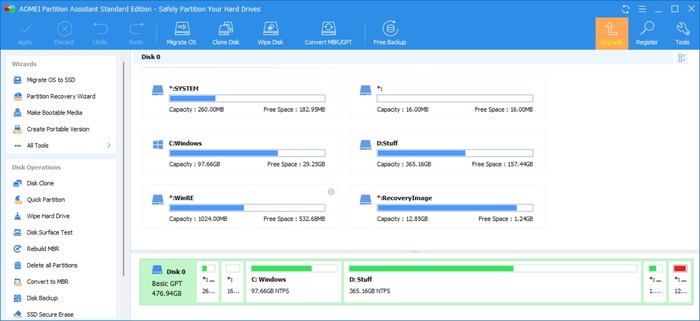
Tyvärr låter AOMEI Partition Assistant dig faktiskt inte åtgärda dessa dåliga sektorer och du kommer troligen att behöva ta hjälp av ett annat program som chkdsk för att utföra reparationerna åt dig. På den positiva sidan är gratisversionen mycket generös när det gäller funktioner och gränssnittsdesignen är ganska lätt att följa.
Pros
- Kan skanna dina partitioner och identifiera dåliga sektorer innan du utför några aktiviteter för partitionshantering
- Får beröm för sin snabba och hjälpsamma kundsupport
- Gratisversionen innehåller många praktiska funktioner, inklusive en startbar USB för Windows och hårddiskmigrering
- Välutformad användargränssnitt
- Demon av Pro-versionen (skiljer sig från gratisversionen) är en besvikelse eftersom den inte låter dig prova några av funktionerna
- Reparerar inte dåliga sektorer
Bäst för: Allmän hårddiskhantering.
Stödda operativsystem: Windows 7, 8/8.1, 10, 11, Vista, XP, 2000 (32/64 bit).
Tillgänglighet på andra plattformar: Ingen (endast Windows)
Prissättning: Kostnadsfri standardversion finns tillgänglig. Professional-utgåvan erbjuder tre planer: $49,95 per år, $69,95 för en livstidslicens och $174,88 för en livstids familjelicens. Det finns även Advanced Editions för företagsanvändare, med priser från $49,95 till $599 per år beroende på version.
Vad användare säger:
“Utmärkt programvara! Den är mycket intuitiv och lätt att arbeta med. Den hanterade mina partitioneringsuppgifter smidigt och utan några problem. Rekommenderas starkt för alla som behöver ett pålitligt verktyg för diskhantering.”– Karol, Trustpilot-användare.
Användarbetyg:
| Plattform | Betyg |
| Trustpilot | 4,9 / 5 |
| Capterra | 4 / 5 |
| G2 | 4,4 / 5 |
| Genomsnitt | 4,4 / 5 |
11. Hard Disk Sentinel
Hard Disk Sentinel balanserar perfekt mellan tillgänglighet för vanliga användare och djupgående insikter för avancerade användare. Genom att använda din disks S.M.A.R.T.-status och andra parametrar skapar Hard Disk Sentinel ett diagram över din enhets prestandaprocent, hälsoprocent och uppskattad återstående tid. Avancerade användare kan även se råvärdena.
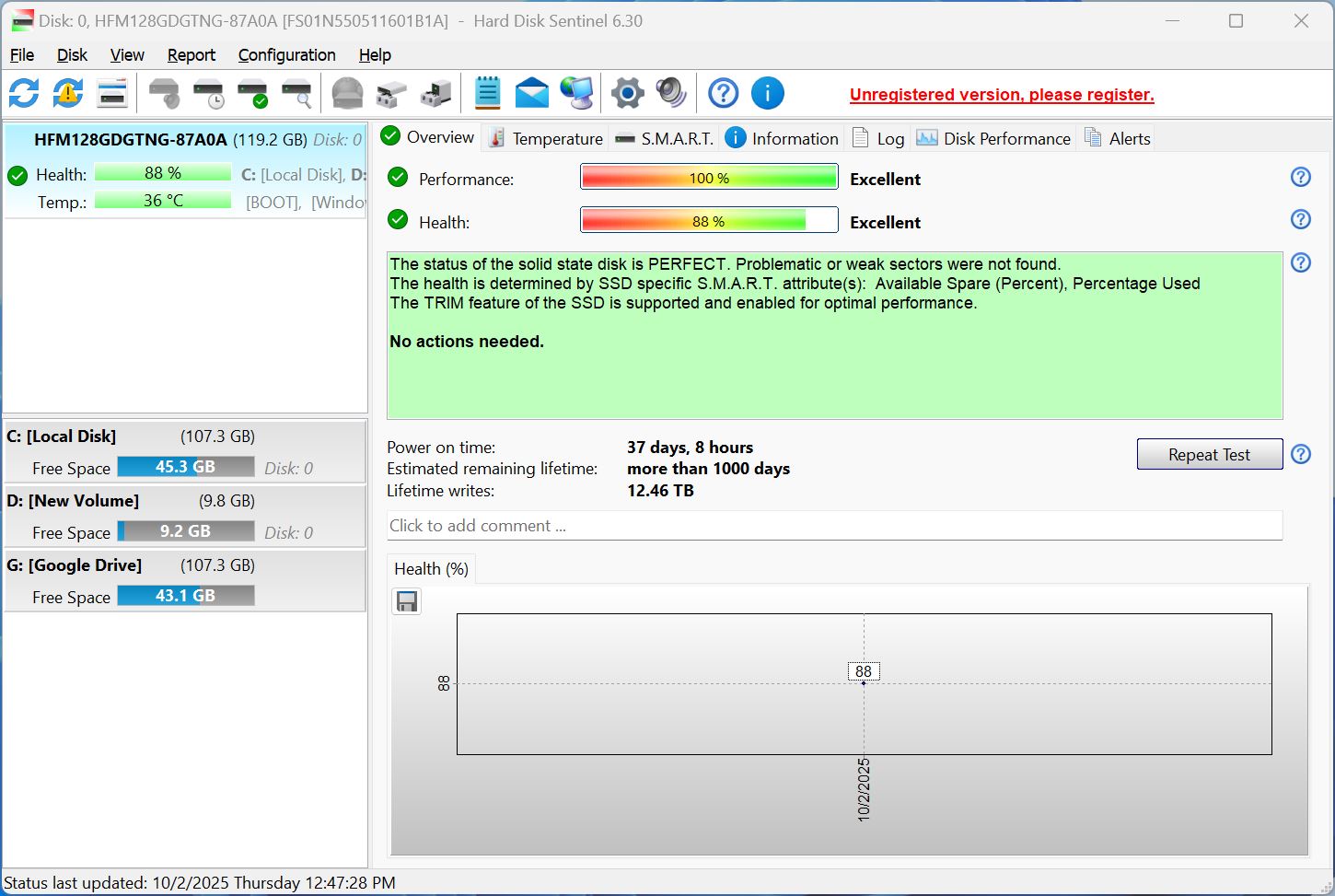
Det verkliga värdet av Hard Disk Sentinel ligger i dess realtidsövervakningsfunktioner. Det är inte resurskrävande, och du kan till och med ställa in e-postvarningar för dagliga rapporter och aviseringar. Det kan till och med stänga av din PC om hårddisken är på väg att gå sönder eller blir överhettad.
Hard Disk Sentinels känslighet för även mindre försämringar är ett tveeggat svärd—det är känt för att generera falska larm. Dessutom finns det inga verkliga reparationsfunktioner i Hard Disk Sentinel, det är strikt ett verktyg för övervakning av diskar.
Pros
- Kan förutsäga när din enhet är på väg att gå sönder.
- Övervakning i realtid och automatiska varningar.
- Automatiska säkerhetskopior om enheten försämras (Professional-versionen).
- Inbyggd hex-editor.
- Något komplex användargränssnitt.
- Tendens att generera falska larm.
- Överdrivet för de flesta hemanvändare.
Bäst för: Realtidsövervakning av diskhälsa
Stödda operativsystem: Windows 7, 8, 10, 11, Serverversioner.
Tillgänglighet på andra plattformar: Linux
Prissättning: Gratis trial, $22 (Standard), $33 (Professional), and $219.50 (Enterprise)
Vad användare säger:
“HD Sentinel är ett extremt värdefullt och viktigt verktyg som jag rekommenderar till alla som kör någon version av Windows. Det är en mycket viktig del av min datorrådgivningstjänst.” – Trustpilot-användare.
Användarbetyg:
| Plattform | Betyg |
| Trustpilot | 3,5 / 5 |
| Capterra | 5 / 5 |
| SourceForge | 5 / 5 |
| Genomsnitt | 4,5 / 5 |
12. Victoria HDD/SSD
Victoria HDD/SSD utvecklades ursprungligen som ett professionellt diagnosverktyg för hårddiskar och analyserar din enhet utifrån flera kritiska parametrar. Förutom att ge dig en detaljerad S.M.A.R.T.-rapport kan verktyget även utföra läs-/skrivtester för att identifiera felaktiga block på din HDD eller SSD. Dess förmåga att remappa sektorer omfördelar datan i dessa block till reservblocken på din enhet – vilket förlänger enhetens livslängd och skyddar dig mot dataförlust.
Psst..Om du ser ett högt antal dåliga block kan det vara dags att byta ut din enhet.
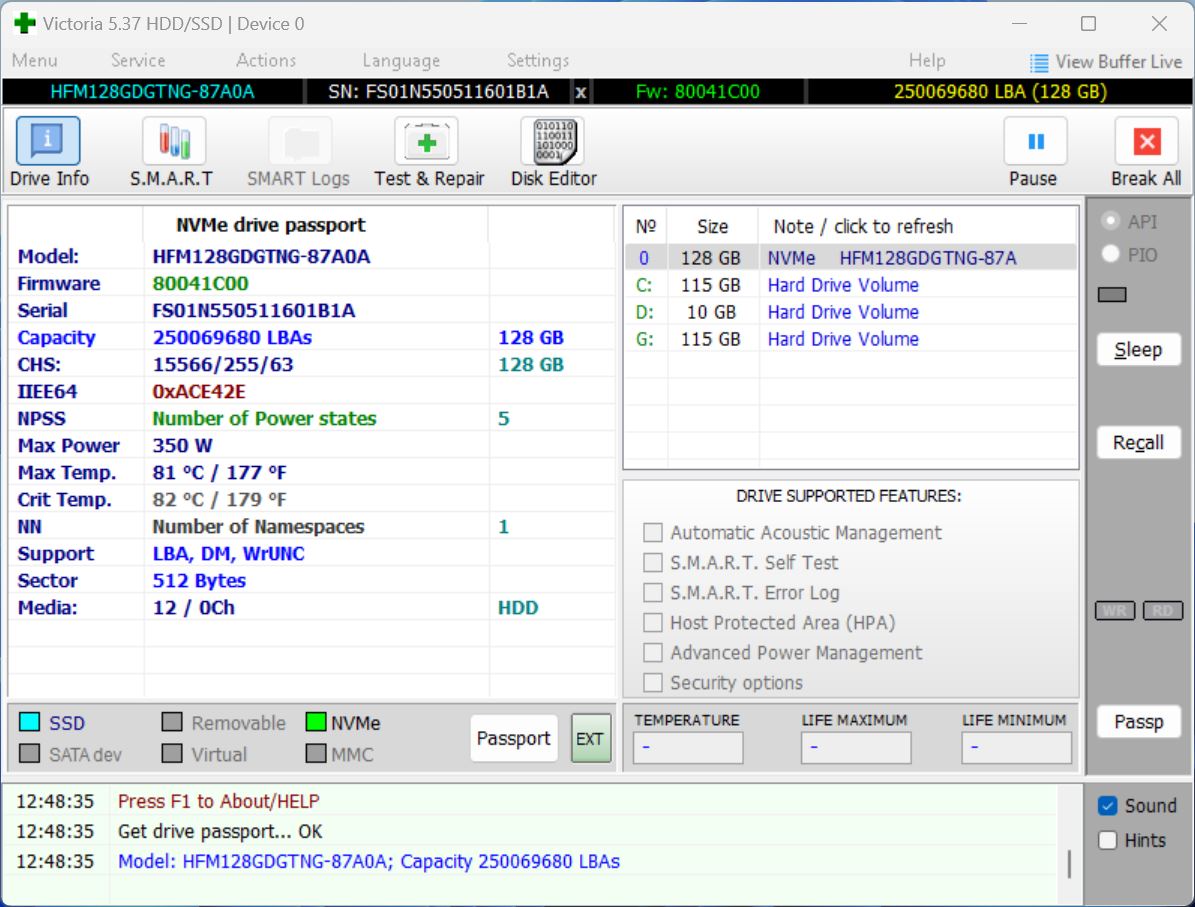
Victoria HDD/SSD kan också mäta åtkomstfördröjningen för sektorerna på din hårddisk—det vill säga hur lång tid det tar för hårddisken att komma åt vissa sektorer. En högre fördröjning kan tyda på en felaktig disk.
Men precis som de flesta verktyg på professionell nivå är Victoria HDD/SSD:s GUI ganska komplext och direkt överväldigande för nybörjare. Verktyget är fullspäckat med funktioner. Men det är svårt för icke-tekniska användare att hitta och använda dem.
Pros
- Fullmatad med funktioner trots att den är gratis att använda.
- Portabel version—kräver ingen installation.
- Kan utföra lågnivåformatering vid behov.
- Krångligt, komplicerat gränssnitt.
Bäst för: Visa detaljerade rapporter om diskhälsa och förutsäga om den är på väg att gå sönder
Operativsystem som stöds: Windows 7, 8, 10, 11.
Tillgänglighet på andra plattformar: Ingen (endast Windows)
Prissättning: Gratis
Vad användare säger:
Det finns inga verifierade användarrecensioner av verktyget, men en Reddit-användare föreslår att använda verktyget för diagnostik av hårddiskar.
Användarbetyg:
Vi kunde inte hitta några betyg på Trustpilot, Capterra eller G2 för Victoria HDD/SSD. Det enda tillgängliga betyget kommer från SourceForge, och även där är det baserat på en enda recension. Med detta i åtanke, tillsammans med våra egna tester och jämförelser med andra verktyg i denna lista, ger vi Victoria HDD/SSD ett betyg på 4 / 5 från vårt team.
13. DiskGenius
DiskGenius är ett bra alternativ om du letar efter ett verktyg som kan diagnostisera problem på din hårddisk samt återställa data från den. Det har en imponerande lista med kärnfunktioner—diskkloning och migration, partitionshantering, ominmappning av dåliga sektorer och S.M.A.R.T.-övervakning.
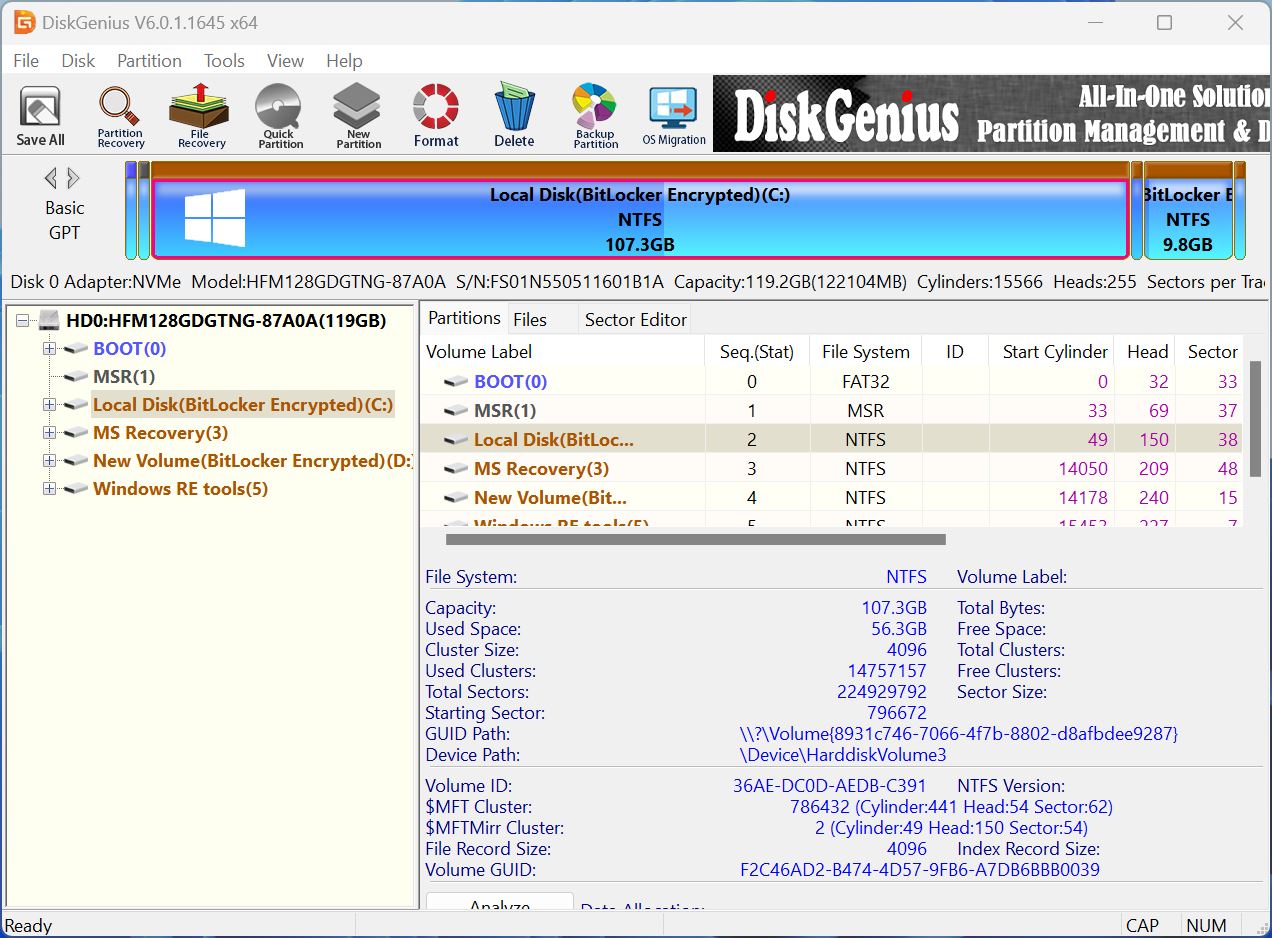
Det är ett smidigt litet verktyg som låter dig hantera de flesta aspekter av din hårddisk i ett enda användargränssnitt (användargränssnittet är inte så bra, men det är en helt annan sak). Om du märker oroande S.M.A.R.T.-värden kan du använda de inbyggda funktionerna för diskkloning och migrering för att flytta dina data innan disken går sönder.
Nackdelen med verktyget är att även om det erbjuder diskanalys och dataåterställning i ett paket så utmärker det sig inte inom något av dem. Det är bra, ja. Men inte bäst. Dataåterställningsalgoritmen är inkonsekvent vid återställning av videofiler och du kan inte återuppta avbrutna skanningar. Dessutom är användargränssnittet rörigt, vilket gör det svårt att hitta det du letar efter.
Pros
- Omfattande, allt-i-ett-lösning för diskantering och dataåterställning.
- Livstidslicensiering.
- Stöder RAID-konfigurationer.
- Tillgänglig på över 15 språk.
- Brant inlärningskurva.
- Trånga kontextmenyer.
- Den kostnadsfria versionen är kraftigt begränsad.
- Blandat kundsupport.
Bäst för: Diskkloning och migration
Operativsystem som stöds: Windows 7, 8, 10, 11.
Tillgänglighet på andra plattformar: Ingen (endast Windows).
Prissättning: Gratis trial available. The subscription plans start at $69.90 per month or $99.90 per year. Lifetime licenses are also available, with pricing ranging from $129.90 to $699.90 depending on the number of PCs covered.
Vad användare säger:
“Jag har använt disk genius på 3 olika Windows-datorer för att skapa en klon av systemdisken. Det är lätt att installera och enkelt att använda om du följer deras instruktioner. Jag använde det för kopiering från HDD till HDD och från HDD till SSD med utmärkta resultat. Jag provade andra ‘gratis’-appar men de var mycket svåra att använda och misslyckades ofta. Jag kan inte uttala mig om andra funktioner men för en enkel klonfunktion är det toppen!!” – Trustpilot-användare.
Användarbetyg:
| Plattform | Betyg |
| Trustpilot | 3.7 / 5 |
| G2 | 4.9 / 5 |
| Genomsnitt | 4.3 / 5 |
14. R-Studio
R-Studio är tekniskt sett ett professionellt program för dataåterställning som har vissa inbyggda funktioner för diskanalys och diagnostik. Det kan ge dig en detaljerad S.M.A.R.T.-rapport, skapa diskavbilder och inkluderar även en hex-editor—så endast det grundläggande.
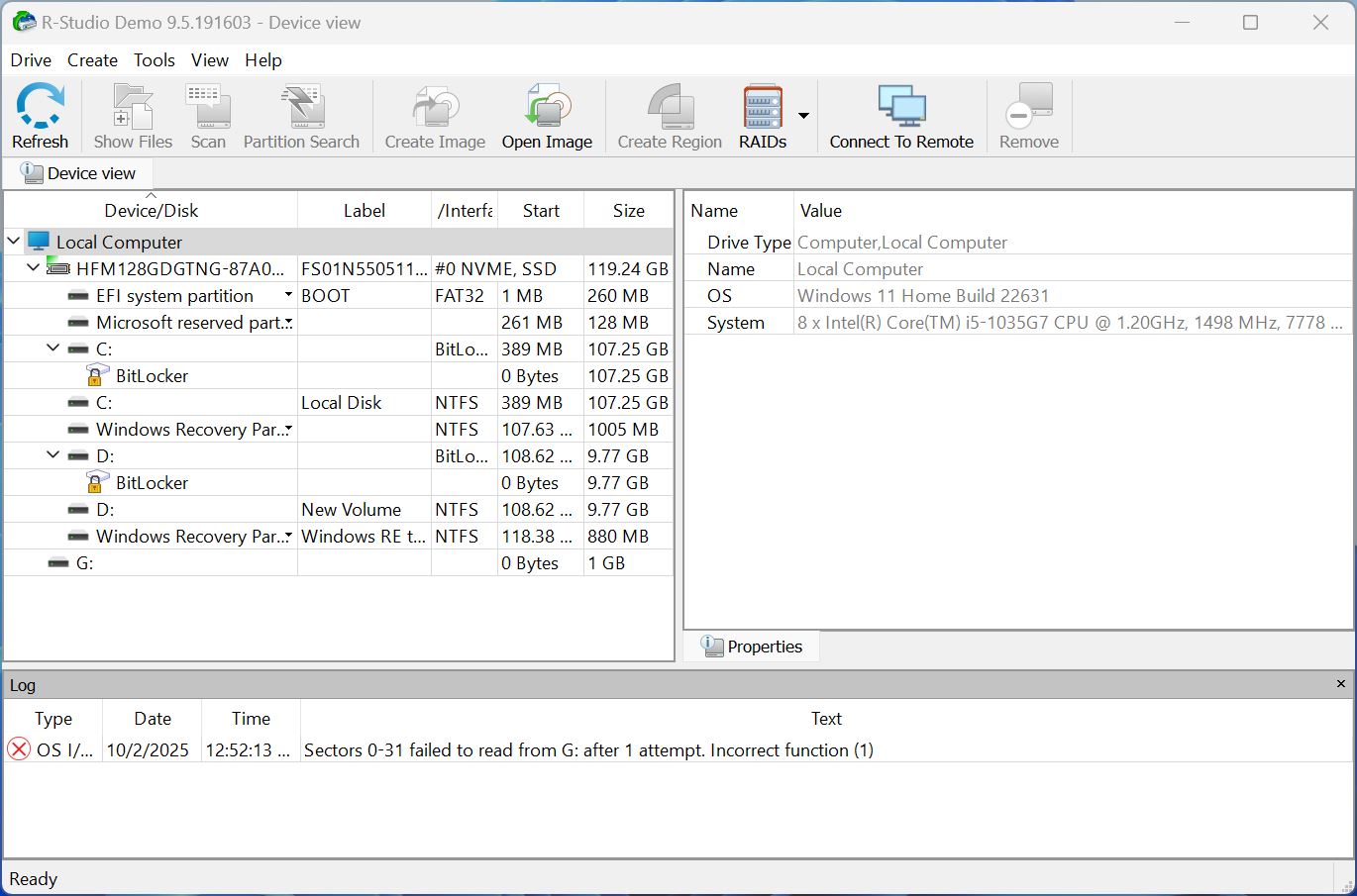
Dess funktion för diskavbildning är särskilt imponerande—R-Studio klonar samtidigt skadade hårddiskar och skannar den klonade disken efter återställningsbar data. Detta skyddar dig mot ytterligare dataförlust och undviker extra belastning på en redan skadad disk.
R-Studio’s styrka är dock fortfarande dataåterställning. Det kan återställa data från de flesta dataförlustscenarier, men det kan inte omfördela dåliga sektorer, tillhandahålla detaljerade diagnostikrapporter eller utföra kontinuerlig övervakning av din hårddisks hälsa. Dessutom är dess avancerade funktioner överdrivna för de flesta hemanvändare.
Pros
- Bred kompatibilitet över diskenheter, filsystem och partitionstabeller.
- Utmärkta funktioner för diskavbildning.
- Plattformsoberoende stöd för Windows, macOS och Linux.
- Fjärråterställning av data över internet.
- Gratisversionen är ganska begränsad, med endast 1024KB dataräddning tillgänglig.
- Inte värd priset för hemanvändare.
- Brant inlärningskurva.
Bäst för: Grundläggande diagnostik och dataräddning.
Stödda operativsystem: Windows 2000, XP, Vista, 7, 8, 8.1, 10, 11, Windows Server-utgåvor.
Tillgänglighet på andra plattformar: macOS (alla versioner, med begränsade funktioner på Apple Silicon (M1-M4)), och Linux.
Prissättning: Gratis Demo (Limited to 1024KB file recovery), FAT Recovery ($49.99), NTFS Recovery ($59.99), Full Version ($79.99), Technician ($899).
Vad användare säger:
“Detta är ett utmärkt verktyg för att återställa förlorad eller raderad data från olika typer av lagringsmedia. Gränssnittet är användarvänligt och skanningsprocessen är snabb och effektiv. Programvaran stöder ett brett urval av filsystem och kan återställa filer i många olika format. En nackdel är att det kan vara lite dyrt jämfört med annan dataåterställningsprogramvara. Sammantaget är R-Studio Data Recovery ett pålitligt och effektivt verktyg för att återställa förlorad data.” – Capterra-användare.
Användarbetyg:
| Plattform | Betyg |
| Trustpilot | 3,5 / 5 |
| Capterra | 4,6 / 5 |
| Software Advice | 4,6 / 5 |
| Genomsnitt | 4,2 / 5 |
Tips för att upprätthålla en hälsosam hårddisk
Även om hårddiskar naturligt försämras över tid finns det bästa metoder du kan följa för att hålla dem i bästa skick så länge som möjligt. Detta kan hjälpa dig att minska risken för dataförlust på grund av maskinvaruproblem och förebygga olika fel.
Här är några allmänna tips för att hålla din HDD i gott skick:
- Undvik fysisk påverkan. All fysisk påverkan kan skada en komponent i din hårddisk och orsaka hårdvarufel.
- Använd överspänningsskydd. Ovntade strömspikar kan skada din hårddisk, göra den oåtkomlig och till och med leda till dataförlust.
- Upprätthåll korrekt ventilation. Överhettning kan förkorta livslängden på din hårddisk och öka risken för hårdvarufel.
- Undvik att utsätta hårddisken för extrema förhållanden. Allt från fukt till damm till extrema temperaturer utsätter din hårddisk för risk för fel. Helst bör din dator stå i ett rum med stabil temperatur.
- Undvik att fylla din hårddisk till dess maximala kapacitet. Även om din hårddisk tillåter dig att fylla utrymmet till sista megabyten, rekommenderas det att lämna lite ledigt utrymme för att operativsystemet ska fungera smidigt. Detta kan även förhindra filfragmentering, vilket saktar ner hårddisken.
- Utför regelbundna kontroller med hjälp av underhållsverktyg. Verktyg som CHKDSK på Windows kan upptäcka och reparera filsystemfel och hjälpa till att förlänga din hårddisks hälsa. Andra verktyg, såsom HDD Scan, kan utföra SMART-kontroller för att övervaka hårddiskens allmänna hälsa.
Slutsats
Oavsett om du försöker reparera fel på din hårddisk eller skapa regelbundna säkerhetskopior för att säkerställa att din viktiga information förblir säker hela tiden, finns det några fantastiska program för hårddiskreparation som kan hjälpa dig att övervaka och underhålla din lagringsenhets hälsa. Genom att använda några av dessa program kommer du att kunna förlänga din enhets livslängd till dess fulla potential eller smidigt migrera din säkerhetskopierade data till en helt ny disk.
| Namn | Tillgängligt på Windows | Tillgängligt på macOS & Linux | Pris | Bäst för |
| Disk Drill | Ja | Ja (macOS) | Gratisversion (100MB återställningsgräns), PRO-versionen börjar på $89 per år, med Lifetime och Enterprise-versioner tillgängliga | Återställning av data på hårddisk |
| Paragon Hard Disk Manager | Ja | Begränsade macOS-versioner | Gratis Community-utgåva; Workstation $99, Server $499, Technician $599, Enterprise $899 | Övergripande hantering av hårddiskar |
| HDD Scan | Ja | Nej | Gratis | Övervakning av hårddiskens hälsa |
| TestDisk | Ja | Ja (macOS, Linux, andra) | Gratis (open source) | Open-source-verktyg för dataåterställning |
| WinDirStat | Ja | Nej | Gratis | Analysera diskutrymme och identifiera stora filer |
| MiniTool Partition Wizard | Ja | Nej | Gratisversion; Pro $59/år; Pro Platinum $109/år; Pro Ultimate $159 (engångskostnad) | Partitionshantering och kloning. |
| CloneZilla | Ja | Ja (Linux-baserad) | Gratis (open source) | Kloning & avbildning av hårddisk. |
| Seagate SeaTools | Ja | DOS-version tillgänglig | Gratis | Testning av hårddisk och informationsinsamling |
| WinDirStat | Ja | Nej | Gratis | Analysera diskutrymme och identifiera stora filer |
| AOMEI Partition Assistant | Ja | Nej | Pris: Gratis Standard; Professional $49.95/år, $69.95 livstid, $174.88 livstid familj; Avancerade utgåvor $49.95–$599/år. | Allmän hantering av hårddiskar |
| Hard Disk Sentinel | Ja | Ja (endast Linux) | Gratis provperiod, $22 (Standard), $33 (Professional), och $219.50 (Enterprise) | Övervakning av diskkapacitet i realtid |
| Victoria HDD/SSD | Ja | Nej | Gratis | Visa detaljerade rapporter om diskens hälsa och förutse om den är nära ett fel |
| DiskGenius | Ja | Nej | Gratis provperiod, Standardutgåva: $69.90 (livstid, 1-2 datorer), Professionalutgåva: $99.90 (livstid, 1-2 datorer), Familjelicens: $199.90-299.90 (livstid, 3-10 datorer), Teknikerlicens: $699.90 (livstid, obegränsat antal datorer) | Kloning och migrering av disk |
| R-Studio | Ja | Ja | Gratis demo (begränsad till 1024KB filåterställning), FAT Recovery ($49.99), NTFS Recovery ($59.99), Full Version ($79.99), Technician ($899). | Enkla diagnoser och dataåterställning. |
FAQ
- Starta upp din problematiska dator från detta USB genom att ändra startordningen i BIOS/UEFI.
- När du har startat upp i reparationsmiljön, använd programmets diagnostik- och reparationsverktyg för disken, såsom att återuppbygga MBR, köra ytskanningar, kontrollera partitioner eller åtgärda fel i filsystemet.
- Tillämpa åtgärderna och starta om datorn säkert till dess normala operativsystem.




