



Każdy doświadczony użytkownik komputera wie, że prędzej czy później pojawią się problemy z dyskiem twardym, czy to z powodu wieku nośnika, awarii dysku, czy szeregu innych czynników zewnętrznych.
Istnieje wiele różnych programów zaprojektowanych, aby pomóc Ci w takich sytuacjach, ale wybór odpowiedniego może być trudnym zadaniem. Aby ułatwić Ci decyzję, przygotowaliśmy listę najlepszych programów do naprawy dysków twardych, które nie tylko pomagają naprawić problemy z dyskami, ale także umożliwiają odzyskanie utraconych danych.
Wszystkie narzędzia z tej listy zostały przetestowane przez nasz zespół przy użyciu spójnego podejścia do oceny. Kierowaliśmy się naszym standardowy proces testowania odzyskiwania danych, który obejmuje wiele scenariuszy z rzeczywistego świata. Ponieważ ten artykuł obejmuje 14 różnych programów, może się wydawać, że jest tego sporo do przejrzenia. Jeśli szukasz szybkiego podsumowania, zalecamy rozpoczęcie od sekcji wniosek, gdzie znajdziesz tabelę porównawczą wszystkich narzędzi. Stamtąd możesz przejść do szczegółowej analizy programów, które najlepiej odpowiadają Twoim potrzebom.
Typowe problemy z dyskami twardymi w Windows
Twój dysk twardy może wykazywać różne problemy w trakcie swojego użytkowania jako część komputera z systemem Windows. Może to być naturalny proces starzenia się nośnika zbliżającego się do końca swojej żywotności, lub mogą to być inne czynniki powodujące awarię dysku. Oto niektóre z problemów, z którymi możesz się spotkać podczas korzystania z dysków twardych na komputerach z systemem Windows:
| Problem | Opis |
| 🔨 Uszkodzenie Dysku Twardego | Uszkodzenie dysku twardego może wystąpić z różnych powodów, w tym wadliwego dysku, błędu użytkownika, awarii zasilania, problemów z oprogramowaniem i innych. Uszkodzenie może powodować częste awarie systemu operacyjnego, utratę ważnych informacji, a czasami całkowitą awarię dysku twardego. |
| ✂️ Przypadkowe Usunięcie Plików | Przypadkowe usunięcie plików jest prawdopodobnie najczęstszą przyczyną utraty danych na komputerach z Windows, pomimo pojawiającego się okienka potwierdzającego próbę usunięcia informacji. Większość z nas doświadczyła sytuacji, w której usunęliśmy pliki uznane za zbędne lub niepotrzebne, a następnie okazało się inaczej. Przypadkowe formatowanie dysku nie powiodło się można zaliczyć do tej samej kategorii. |
| ☀️ Przegrzanie | Słaba wentylacja i przepływ powietrza w Twoim laptopie lub komputerze z Windows mogą doprowadzić do przegrzania dysku twardego, co z kolei może skutkować częściową lub całkowitą awarią dysku. Charakterystycznym objawem przegrzewania się dysku twardego jest wyraźny stukający dźwięk dochodzący z nośnika pamięci. |
| ☠️ Infekcja Wirusem | Istnieją różne stopnie nasilenia skutków infekcji złośliwym oprogramowaniem/wirusem. Wszystko zależy od rodzaju złośliwego oprogramowania lub wirusa, który dostał się do Twojego urządzenia. Może się to objawiać losowymi wyskakującymi okienkami i problemami z przeglądarką, utratą dużych ilości miejsca na dysku bez powodu, zawieszeniami systemu operacyjnego, a nawet całkowitym wyłączeniem systemu. |
| 🤷♂️ Błędy Użytkownika | Poza przypadkowym usunięciem lub formatowaniem, istnieją inne błędy użytkownika, które mogą doprowadzić do uszkodzenia dysku twardego. Wadliwa instalacja Windows może narazić Twój komputer na przyszłe awarie, a przenoszenie ważnych plików systemowych lub majstrowanie przy rejestrze może prowadzić do niestabilności systemu operacyjnego. |
Najlepsze narzędzia do naprawy dysków twardych
Różne problemy z dyskami twardymi wymagają specjalnych narzędzi do naprawy. Niektóre narzędzia do naprawy dysków twardych doskonale sprawdzają się w diagnozowaniu problemów, naprawianiu błędów lub po prostu optymalizowaniu dysku twardego i monitorowaniu jego kondycji.
Od wykrywania i naprawiania uszkodzonych sektorów po błędy systemu plików, uszkodzenie partycji, a nawet odzyskiwanie danych – istnieje narzędzie do naprawy dysków twardych wyposażone w zaawansowane funkcje stworzone z myślą o Tobie. Przygotowaliśmy listę najlepszych programów do naprawy dysków twardych, które odpowiadają na potrzeby Twojego dysku:
1. Disk Drill
Niezależnie od tego, czy przyczyną są problemy z systemem plików, awaria mechaniczna, działanie złośliwego oprogramowania lub wirusów, czy też inne usterki dysku twardego, Disk Drill to jedno z najlepszych narzędzi do odzyskiwania utraconych danych z uszkodzonego dysku. Program został zaprojektowany do ratowania informacji nawet z najbardziej uszkodzonych dysków twardych dzięki zaawansowanemu algorytmowi skanowania, a intuicyjny interfejs użytkownika sprawia, że jest łatwy w obsłudze nawet dla całkowitych nowicjuszy.
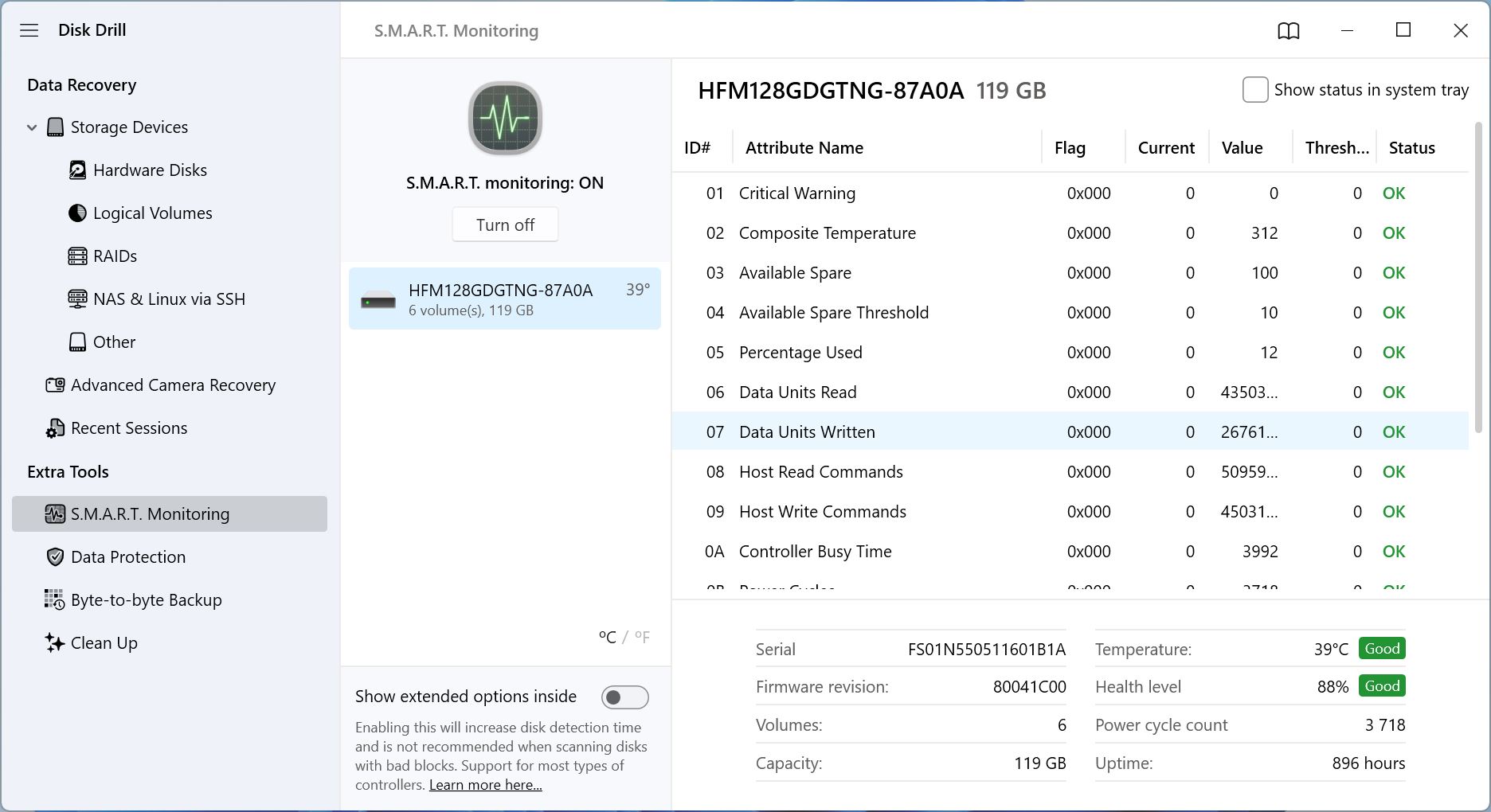
Wbudowana funkcja tworzenia i skanowania obrazów dysków jest wybawieniem podczas pracy z logicznie uszkodzonymi dyskami – chroni Cię przed dalszą utratą danych i zapobiega dodatkowym obciążeniom dysku spowodowanym skanami odzyskiwania danych. Oprócz odzyskiwania danych, Disk Drill posiada funkcję Recovery Vault, która monitoruje Twój dysk w czasie rzeczywistym i zapisuje metadane plików, co znacząco zwiększa szanse na odzyskanie danych w przypadku przyszłej utraty danych. Jednak są to tylko niektóre z funkcji oferowanych przez to oprogramowanie.
Omówiliśmy pełny zestaw funkcji w naszym szczegółowym Recenzja Disk Drill, więc jeśli jesteś zainteresowany, warto się z nim zapoznać.
Pros
- Zdolny do odzyskiwania utraconych danych z różnych typów dysków twardych oraz z wielu powodów utraty danych
- Zawiera dodatkowe funkcje związane z dyskiem twardym, takie jak ochrona danych i kopie zapasowe dysku twardego
- Interfejs użytkownika jest atrakcyjny i łatwy w obsłudze
- Szybki silnik Deep Scan w porównaniu do konkurencji.
- Wersja próbna pozwala na bezpłatne odzyskanie określonej ilości danych.
- Dedykowany moduł Advanced Camera Recovery (ACR) do odzyskiwania zdjęć z aparatów.
- Nie może naprawić uszkodzonych sektorów ani innych problemów z dyskiem twardym
Najlepsze do: Odzyskiwanie danych z dysku twardego.
Obsługiwane systemy operacyjne: Windows XP, Vista, 7, 10, 11, Server 2008 R2, 8, Server 2012/2012 R2/2016/2019, Server 2022.
Dostępność na innych platformach: Disk Drill 6 — macOS 10.15.7 i nowsze. Poprzednie wersje Disk Drill — mac OS X 10.5 i nowsze.
Cennik: Disk Drill Basic to darmowa wersja, która pozwala na odzyskanie danych do 100 MB. Edycja PRO zaczyna się od 89 USD rocznie lub 149 USD za licencję dożywotnią. Dostępna jest także wersja Enterprise z indywidualną wyceną, w zależności od potrzeb biznesowych.
Co mówią użytkownicy:
„To działa! Miałem wewnętrzny dysk 2 TB pełen danych do odzyskania z uszkodzonego dysku LG-NAS, który był zabezpieczony hasłem. Windows nie chciał go otworzyć. Darmowa wersja Disk Drill pokazała mi, że pliki tam są, więc kupiłem licencję. Disk Drill pozwolił mi odzyskać dane z zachowanymi nazwami plików…” – Brady, użytkownik Trustpilot.
Oceny użytkowników:
| Platforma | Ocena |
| Trustpilot | 4,5 / 5 |
| Capterra | 3,8 / 5 |
| G2 | 4 / 5 |
| Średnia | 4,1 / 5 |
2. Paragon Hard Disk Manager
Paragon Hard Disk Manager ma na celu być kompleksowym narzędziem do sprawdzanie stanu zdrowia dysku twardego i naprawy, i świetnie się z tego wywiązuje dzięki dobrze zaprojektowanemu interfejsowi użytkownika oraz bogactwu funkcji. Zasadniczo robi wszystko, co wbudowane narzędzie Windows Disk Management, z dodatkowymi opcjami, takimi jak sprawdzanie i naprawa systemu plików, edycja sektorów, tworzenie dysku rozruchowego, migracja systemu operacyjnego i więcej.
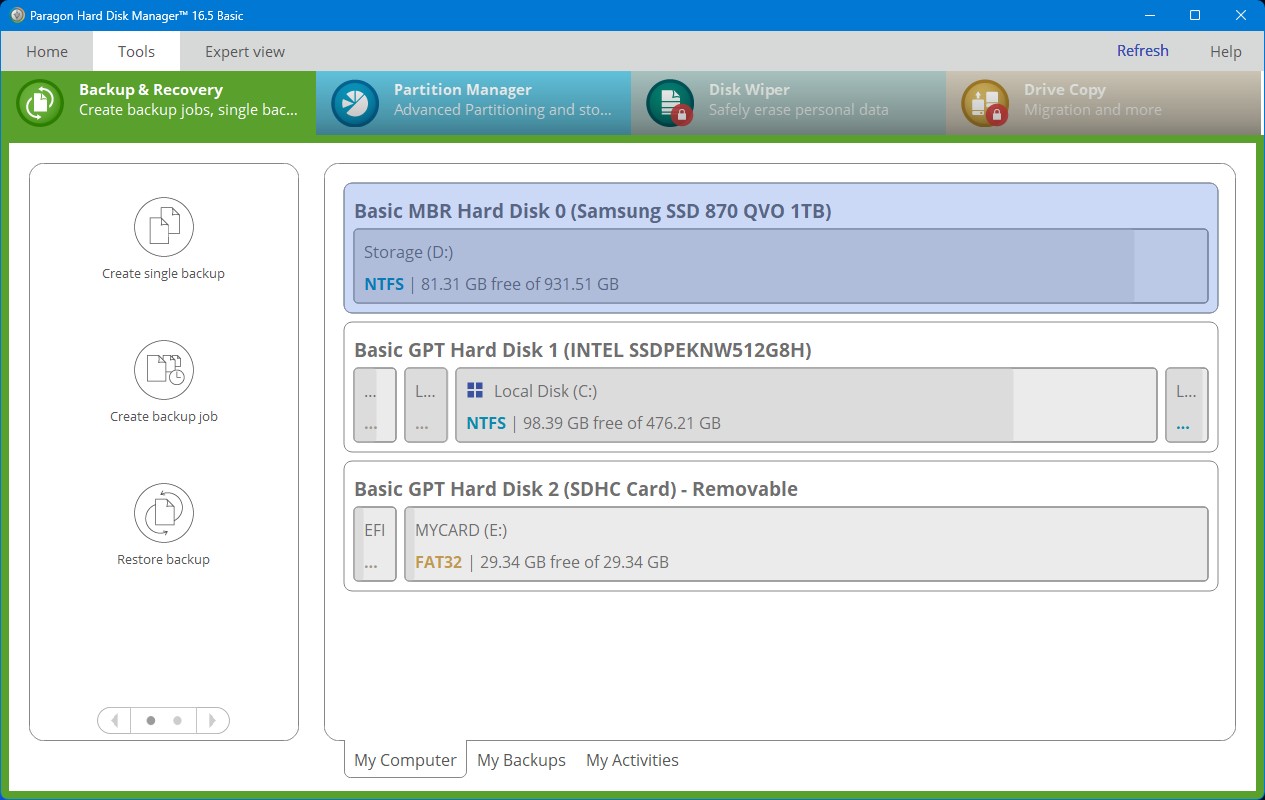
A na dodatek, wygląda o wiele lepiej. Niektóre z bardziej zaawansowanych wersji będą kosztować niemało, ale jeśli nie zamierzasz używać oprogramowania do celów biznesowych, pozostanie przy wersji darmowej lub licencji Workstation powinno w zupełności wystarczyć. Dla tych, którzy szukają najwyższej klasy narzędzia do naprawy partycji i zarządzania nimi, Paragon Hard Disk Manager należy do najlepszych.
Pros
- Wypełniony mnóstwem przydatnych funkcji, zarówno do zarządzania partycjami, jak i monitorowania stanu dysku twardego
- Wbudowany edytor szesnastkowy i narzędzie do tworzenia nośników startowych do awaryjnego odzyskiwania.
- Integracje z kopiami zapasowymi w chmurze oraz powiadomienia e-mail/SMS.
- Darmowa wersja oferuje bardzo dużo narzędzi do naprawy dysków Windows
- Prosty, a jednocześnie atrakcyjny interfejs użytkownika
- Wersje biznesowe są dość drogie
- Brak darmowej wersji lub wersji próbnej dla podstawowych funkcji.
- Powolne czasy tworzenia kopii zapasowej.
Najlepsze do: Ogólnego zarządzania dyskiem twardym.
Obsługiwane systemy operacyjne: Windows 7, 8, 8.1, 10 i 11.
Dostępność na innych platformach: macOS X 10.10, 10.11, 10.12, 10.13, 10.14.
Cennik: Advanced 79,95 USD (dożywotnia licencja na 3 komputery), 24,95 USD (licencja na 1 rok dla 1 komputera), Business od 99 USD/rok, Serwer/Enterprise – indywidualna wycena.
Co mówią użytkownicy:
„Linia oprogramowania Hard Disk Manager to profesjonalne oprogramowanie, przeznaczone dla profesjonalistów. Jeśli nie wiesz, co robisz, nie ryzykuj utraty wszystkich danych ani uniemożliwienia uruchomienia Windows.” – Brian, użytkownik Capterra
Oceny użytkowników:
| Platforma | Ocena |
| Trustpilot | 1,3 / 5 |
| Capterra | 4,5 / 5 |
| G2 | 4,6 / 5 |
| Średnia | 3,5 / 5 |
3. Skanowanie HDD
Zapobieganie jest z pewnością lepsze niż leczenie, a jednym z najlepszych sposobów, aby zapobiec poważnym uszkodzeniom i utracie danych na dysku twardym, jest dokładne monitorowanie dysków i testowanie ich pod kątem potencjalnych problemów. HDD Scan właśnie to robi. Może przeprowadzać testy odczytu i zapisu, aby sprawdzić wydajność dysku, a także dodatkowe testy SMART w celu bardziej szczegółowej analizy.
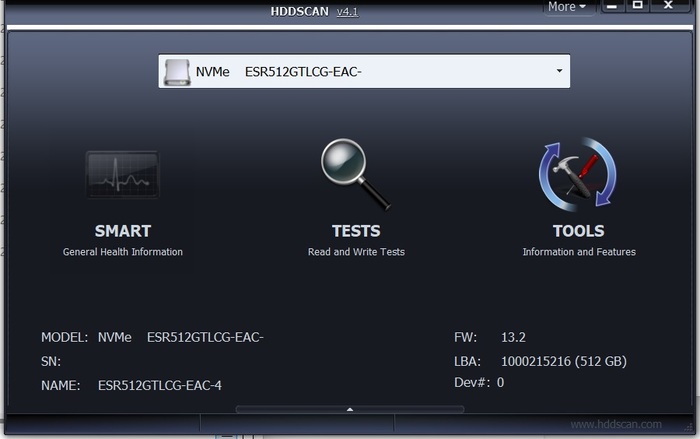
Jest także monitor temperatury, dzięki któremu możesz kontrolować, jak bardzo nagrzewają się Twoje dyski twarde. Korzystając ze wszystkich tych narzędzi, powinieneś być w stanie określić, w jakim stanie jest Twój dysk i przewidzieć szanse jego awarii w najbliższej przyszłości. Dzięki temu możesz wykonać niezbędne kopie zapasowe lub skontaktować się z usługą odzyskiwania danych z wyprzedzeniem, aby pomogli Ci uniknąć poważnej utraty danych. Jednak minimalistyczny interfejs HDD Scan jest mylący—wygląda na prosty, ale to narzędzie stworzone dla zaawansowanych użytkowników technicznych, którzy chcą zdiagnozować, co jest nie tak z ich dyskiem.
Pros
- Możesz eksportować raporty SMART
- Obsługuje woluminy IDE/SATA/SCSI/USB/FireWire/RAID.
- Skrypty wiersza poleceń i zaplanowane zadania do automatyzacji.
- Zaprojektowany jako przenośny, ponieważ nie wymaga instalacji
- Zawiera opcję otwarcia wiersza poleceń
- Brak przewodnika pomagającego rozpocząć pracę
- Brak wbudowanych funkcji naprawczych—tylko diagnostyka.
- Ograniczona dokumentacja i brak oficjalnego wsparcia klienta.
- Brak graficznych raportów poza surowymi plikami dziennika.
- Brak właściwej opcji instalacji
Najlepszy do: Monitorowania stanu dysku twardego.
Obsługiwane systemy operacyjne: Windows 2000, Server 2003, XP, Vista, 7, 8, 8.1, 10 i 11.
Dostępność na innych platformach: Brak (tylko Windows)
Cena: Bezpłatne
Co mówią użytkownicy:
„To oprogramowanie nie jest dla niedoświadczonych; nie jest to ładny, dopracowany program z interfejsem graficznym, pełen zabawnych funkcji do eksperymentowania; jednak jeśli poważnie myślisz o testowaniu powierzchni swojego HDD, to właśnie tego oprogramowania potrzebujesz…” – Użytkownik CNET
Oceny użytkowników:
| Platforma | Ocena |
| Cnet | 3 / 5 |
| SourceForge | 5 / 5 |
| Średnia | 4 / 5 |
4. Testdisk
Testdisk to niskoprofilowe narzędzie do odzyskiwania danych, które jest całkowicie darmowe i dostępne jako oprogramowanie open-source do dalszej modyfikacji. Jest bardzo wyspecjalizowane – jego celem jest ratowanie utraconych lub uszkodzonych partycji oraz naprawa dysków, które mają problemy z prawidłowym uruchamianiem. Współpracuje z różnymi typami plików i systemami operacyjnymi, a także cechuje się wysoką skutecznością.
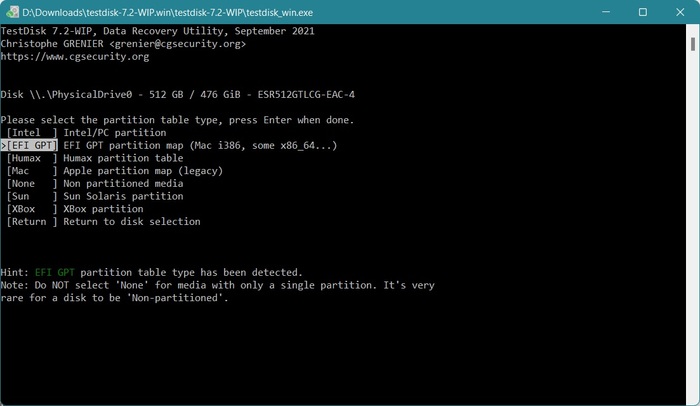
Jest w stanie naprawiać tabele partycji, odzyskiwać usunięte partycje, przeprowadzać odzyskiwanie sektora rozruchowego i jego odbudowę zarówno dla systemów plików NTFS, jak i FAT, oraz naprawiać MFT. Problemem jest to, że wykorzystuje interfejs wiersza poleceń, co sprawia, że dla osób nietechnicznych jest niezwykle trudny do opanowania. Jednak jeśli potrafisz obsługiwać tego typu interfejsy, Testdisk ma wiele do zaoferowania.
Jeśli potrzebujesz instrukcji krok po kroku lub chcesz dowiedzieć się więcej o tym, jak to działa, zalecamy zapoznanie się z naszym szczegółowym Recenzja TestDisk.
Pros
- Pełna wersja jest zarówno darmowa, jak i open-source
- Bardzo skuteczna jako rozwiązanie do odzyskiwania danych
- Przenośna, działa z USB na Windows, macOS, Linux, DOS
- Może odbudować struktury MFT i GPT/MBR w rękach eksperta
- Zawiera różne funkcje odzyskiwania dysku, takie jak odbudowa sektora rozruchowego
- Nie wymaga wielu zasobów do działania
- Interfejs wiersza poleceń jest wyjątkowo trudny dla początkujących
- Nie można podglądać plików przed odzyskiwaniem.
Najlepsze do: Odtwarzania partycji i odzyskiwania danych.
Obsługiwane systemy operacyjne: Windows Vista, 7, 8, 8.1, 10, 11, Server 2008+
Dostępność na innych platformach: Linux, macOS, FreeBSD, DOS
Cennik: Bezpłatny i open-source
Co mówią użytkownicy:
„TestDisk to świetny mały program – jeśli mam dysk, który umiera lub jest uszkodzony, najpierw tworzę jego obraz, a potem uruchamiam TestDisk na tym obrazie, aby odzyskać dane. Tego samego twórcy jest również PhotoRec, który jest przydatny, jeśli próbujesz odzyskać tylko określony typ plików (np. wszystkie pliki *.doc z HDD).” – Użytkownik Reddit
Oceny użytkowników:
| Platforma | Ocena |
| Trustpilot | 4 / 5 |
| SourceForge | 5 / 5 |
| G2 | 4.3 / 5 |
| Średnia | 4.3 / 5 |
5. Statystyki katalogu Windows
Windows Directory Statistics – czyli w skrócie WinDirStat – to przeglądarka statystyk dla twojego dysku twardego, która szybko pokaże ci, które pliki zajmują najwięcej miejsca na dysku. Interfejs użytkownika jest bardzo prosty w obsłudze dzięki kolorowemu rozdzieleniu plików oraz wyglądowi przypominającemu Windows Explorer. To idealne narzędzie, jeśli nie możesz dojść do tego, gdzie znika całe miejsce na dysku i potrzebujesz innego spojrzenia na sytuację.
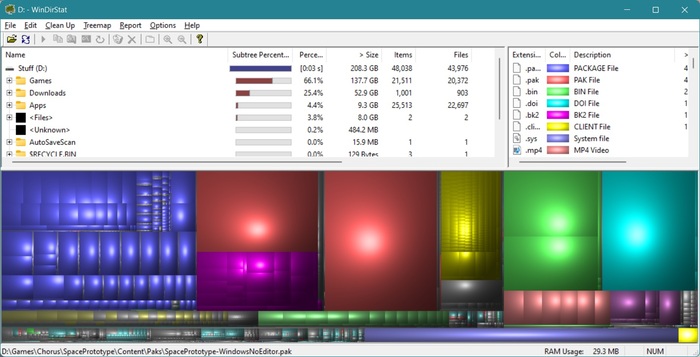
Możesz także usuwać pliki bezpośrednio z samego programu, a dostępna jest funkcja, która otwiera określony folder w wierszu polecenia do bardziej zaawansowanych operacji. Jednak ma to kilka wad, takich jak powolne skanowanie przy pierwszym uruchomieniu programu, przez co wydaje się on opóźniony, oraz fakt, że nie można zapisać skanowania do późniejszego wykorzystania.
Pros
- Interfejs użytkownika jest prosty i łatwy do zrozumienia
- Możesz usuwać pliki bezpośrednio z poziomu oprogramowania
- Możliwość eksportu raportów CSV/HTML do analizy zewnętrznej
- Pozwala szybko otworzyć folder w wierszu poleceń z poziomu funkcji zaawansowanych
- Lekka instalacja i niskie zużycie zasobów
- Skanowanie jest trochę wolne i sprawia wrażenie, jakby oprogramowanie się zawieszało
- Brak opcji zapisania skanu do późniejszego użycia
- Brak wbudowanej automatyzacji czyszczenia plików poza ręcznym usuwaniem
Najlepsze do: Analizowania przestrzeni dyskowej i identyfikowania dużych plików
Obsługiwane systemy operacyjne: Windows 95, 98, ME, NT4, Windows 2000, XP, Vista, 7, 8, 8.1, 10 i 11.
Dostępność na innych platformach: Brak (tylko Windows)
Cena: Bezpłatne
Co mówią użytkownicy:
„WinDirStat to świetne narzędzie, ale bardzo brakuje mi/możliwości eksportu wszystkich (widocznych) danych bezpośrednio do pliku (w formacie rozdzielanym tabulatorem lub przecinkiem). Uwaga. Obecna opcja Report wymaga klienta poczty e-mail i jest dość ograniczona, podczas gdy tabela na ekranie jest bardzo przyjemna. Niestety, narzędzie NirSoft SysExporter nie pokazuje ‘Listview’ tabeli danych WinDirStat.” – Użytkownik SourceForge
Oceny użytkowników:
| Platforma | Ocena |
| SourceForge | 4,9 / 5 |
| Spiceworks Community | 4,8/5 |
| Średnia | 4,8 / 5 |
6. MiniTool Partition Wizard
MiniTool Partition Wizard jest najlepiej znany ze swoich możliwości klonowania nośników pamięci, ale oferuje znacznie więcej. Jak sugeruje nazwa, zawiera różne narzędzia do zarządzania partycjami i umożliwia odzyskiwanie zarówno danych, jak i całych partycji. Dodatkowo potrafi przeprowadzać testy powierzchniowe na Twoich dyskach, aby sprawdzić, czy nie ma uszkodzonych sektorów, zanim rozpoczniesz odzyskiwanie lub modyfikowanie partycji.
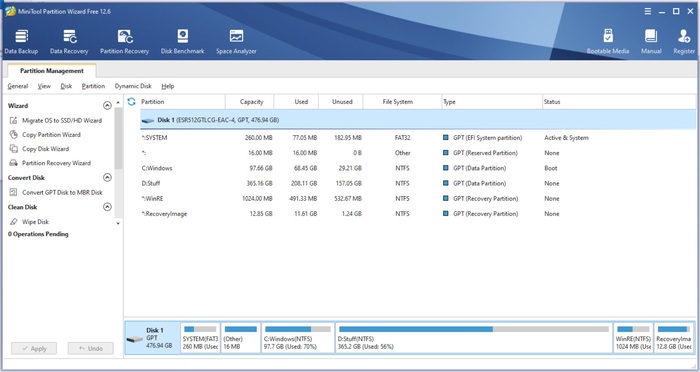
To także świetne narzędzie, jeśli Twój system operacyjny ma problemy z uruchomieniem, ponieważ MiniTool Partition Wizard może utworzyć rozruchowy nośnik, dzięki czemu możesz odzyskać pliki nawet przy uszkodzonym systemie operacyjnym. MiniTool oferuje również dedykowane narzędzie do odzyskiwania danych, które zrecenzowano niedawno, więc jeśli jesteś zainteresowany, warto się z nim zapoznać. Wszystkie te narzędzia nie należą jednak do tanich, więc lepiej przygotuj portfel, ale naprawdę płacisz tutaj za jakość.
Pros
- Układ interfejsu użytkownika jest bardzo łatwy w nawigacji, nawet dla początkujących
- Darmowa wersja ma kilka przyzwoitych funkcji
- To skaner dysku twardego, menedżer partycji i narzędzie do odzyskiwania danych w jednym
- Posiada ładny interfejs
- Powiadamia o małej ilości wolnego miejsca lub nieczytelnych klastrach
- Płatne wersje są droższe niż większość alternatyw
- Wolniejszy niż inne specjalistyczne narzędzia pod względem szybkości i dokładności skanowania powierzchni
Najlepsze do: Zarządzanie partycjami i klonowanie.
Obsługiwane systemy operacyjne: Windows 7, 8/8.1, 10, 11.
Dostępność na innych platformach: Brak (tylko Windows)
Ceny: Darmowa edycja z podstawowymi funkcjami, Pro 59 USD/rok, Pro Platinum 109 USD/rok, oraz Pro Ultimate 159 USD (dożywotnio).
Co mówią użytkownicy:
„Używałem go do przenoszenia partycji. Zmieniałem ich rozmiar, zmniejszałem i powiększałem. Używam go do dysków klientów. Naprawdę ma mnóstwo funkcji. Używałem go do benchmarków. Analizowałem przestrzeń. Konwertuje MBR na GPT i więcej.” – Użytkownik Capterra
Oceny użytkowników:
| Platforma | Ocena |
| Trustpilot | 3.9 / 5 |
| Capterra | 4.7 / 5 |
| G2 | 4.4 / 5 |
| Średnia | 4.3 / 5 |
7. CloneZilla
CloneZilla to najwyższej klasy oprogramowanie do tworzenia obrazów dysków i ich klonowania, skierowane głównie do zaawansowanych użytkowników, którzy potrafią obsługiwać narzędzie oparte na Linuksie z bardzo ograniczonym interfejsem użytkownika. Jako rozwiązanie do naprawy dysku twardego, wymaga pewnej zapobiegliwości, ponieważ należy regularnie tworzyć kopie zapasowe na wypadek, gdyby w przyszłości wystąpiły problemy z dyskiem twardym.
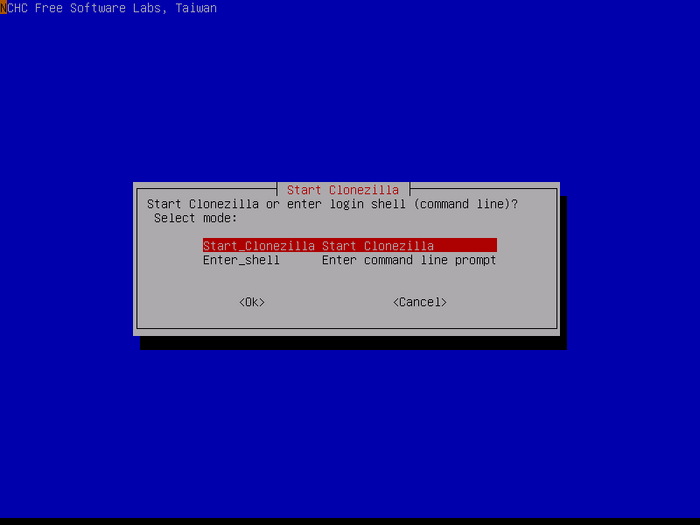
Jeśli Ci się to uda, zobaczysz, że CloneZilla może łatwo przywracać kopie zapasowe – nawet na wiele nośników jednocześnie – a także posiada funkcję masowego klonowania, która pozwoli Ci tworzyć klony Twojego dysku na różnych urządzeniach równocześnie. W ten sposób możesz stworzyć wiele kopii zapasowych swoich ważnych informacji.
Niestety, interfejs graficzny CloneZilla – a raczej jego brak – sprawia, że jest bardzo trudny do opanowania dla początkujących, a przywracanie pojedynczych plików może być zbyt skomplikowane. Przynajmniej jest darmowy i open-source, więc możesz eksperymentować z tym oprogramowaniem bez wydawania ani grosza.
Pros
- Oprogramowanie całkowicie bezpłatne do używania i modyfikowania
- Naszpikowane funkcjami obrazowania i klonowania
- Obsługuje multicast, szyfrowane kopie zapasowe oraz obrazowanie na żywo UEFI/GPT.
- Lekkie i niewymagające dużych zasobów.
- Projekt open-source sprawia, że jest wysoce konfigurowalne
- Jest możliwa jako opcja naprawy dysku twardego tylko wtedy, gdy wcześniej utworzyłeś kopię zapasową/klon
- Przeznaczona specjalnie dla zaawansowanych użytkowników
- Interfejs tekstowy (Brak GUI)
- Odzyskiwanie pojedynczych plików z obrazów jest uciążliwe.
Najlepsze dla: Klonowanie i obrazowanie dysku twardego.
Obsługiwane systemy operacyjne: Działa na każdym systemie x86/x64 (minimum 196MB RAM).
Dostępność na innych platformach: Oparty na Linuksie, działa na wszystkich systemach
Cennik: Bezpłatny i open-source.
Co mówią użytkownicy:
„Bardzo przydatne. Wykonanie kopii zapasowej lub przywrócenie partycji systemowej Windows i Linux zajmuje tylko 20–30 minut. Ogromna oszczędność czasu dla techników i administratorów systemu. Jedyną wadą jest brak możliwości zapisania logów na dysku (logi są tylko w pamięci RAM). Ogólnie rzecz biorąc, to oprogramowanie to dar z niebios. Dziękuję za udostępnienie go za darmo.” – Użytkownik SourceForge
Oceny użytkowników:
| Platforma | Ocena |
| SourceForget | 4.6 / 5 |
| Capterra | 4.7 / 5 |
| G2 | 4.6 / 5 |
| Średnia | 4.6 / 5 |
8. Seagate SeaTools
SeaTools to oprogramowanie do naprawy dysków twardych stworzone przez znanego producenta dysków twardych Seagate. Występuje w dwóch oddzielnych wersjach – edycji na Windows oraz na DOS. Wersja na Windows jest bardziej przyjazna dla początkujących ze względu na prostszy interfejs użytkownika, podczas gdy SeaTools DOS umożliwia korzystanie z bardziej zaawansowanych poleceń. W obu przypadkach program szybko skanuje dyski twarde w poszukiwaniu błędów i naprawia wszelkie problemy, które jest w stanie usunąć.
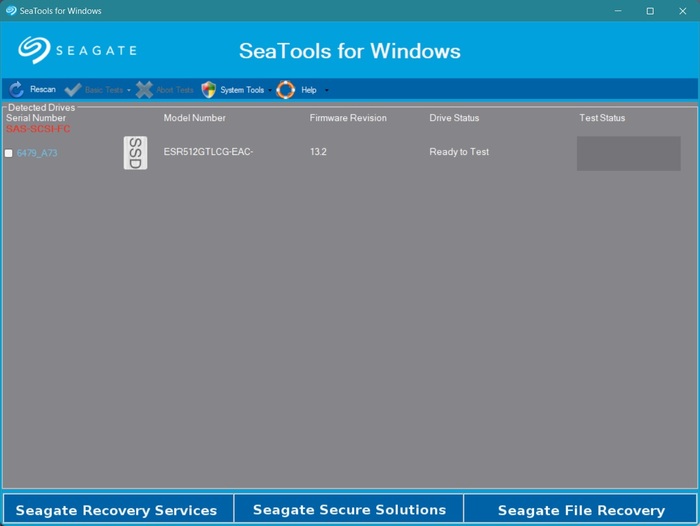
Pokazuje również szczegółowe informacje o Twoim dysku twardym, które większość innych programów pomija. Na szczęście, mimo że SeaTools zostało opracowane przez firmę Seagate, faktycznie działa z praktycznie każdym dyskiem twardym, niezależnie od producenta. Interfejs wersji Windows wygląda trochę staroświecko, a SeaTool DOS jest nieco zbyt techniczny dla przeciętnego użytkownika, jednak mimo to jest to bardzo przydatne narzędzie diagnostyczne do dysków twardych.
Pros
- SeaTools Windows jest niezwykle łatwy w użyciu
- Dobrze sprawdza się zarówno dla początkujących, jak i zaawansowanych użytkowników
- Skanowania są stosunkowo szybkie, nawet te bardziej zaawansowane
- To łatwiejszy sposób na skanowanie i naprawianie dysków twardych w porównaniu do Windows chkdsk
- Wyświetla szczegółowe informacje o twoim dysku twardym
- Edycja DOS jest zbyt techniczna dla przeciętnego użytkownika
- Interfejs użytkownika nie jest najładniejszy
- Funkcjonalność naprawcza jest ograniczona
Najlepsze do: Diagnostyka dysku twardego
Dostępność na innych platformach: Linux (DOS)
Obsługiwane systemy operacyjne: Windows 95, 98, ME, NT4, 2000, XP, Vista, 7, 8, 8.1, 10 i 11.
Cena: Bezpłatne
Co mówią użytkownicy:
„Podstawowe testy mniej informacyjne niż w podobnych narzędziach.” – Użytkownik CNET
Oceny użytkowników:
Znalezienie opinii użytkowników dotyczących Seagate SeaTools na głównych platformach okazało się trudne. Na Trustpilot i G2 widnieje jedynie Seagate Technology (firma), a nie samo oprogramowanie SeaTools. Z tego powodu przyznaliśmy własną ocenę 3,9 / 5 na podstawie testów praktycznych i porównań z innymi narzędziami z tej listy.
9. CrystalDiskInfo
CrystalDiskInfo istnieje od 2008 roku i posiada podstawowy zestaw funkcji. Nie jest to jednak wadą, ponieważ spełnia wszystkie kryteria dobrego narzędzia do monitorowania dysku. Dokładne raporty S.M.A.R.T.? Jest. Kontrola Automatic Acoustic Management (AAM) i Advanced Power Management (APM)? Jest. Powiadomienia i alerty e-mail? Jest.
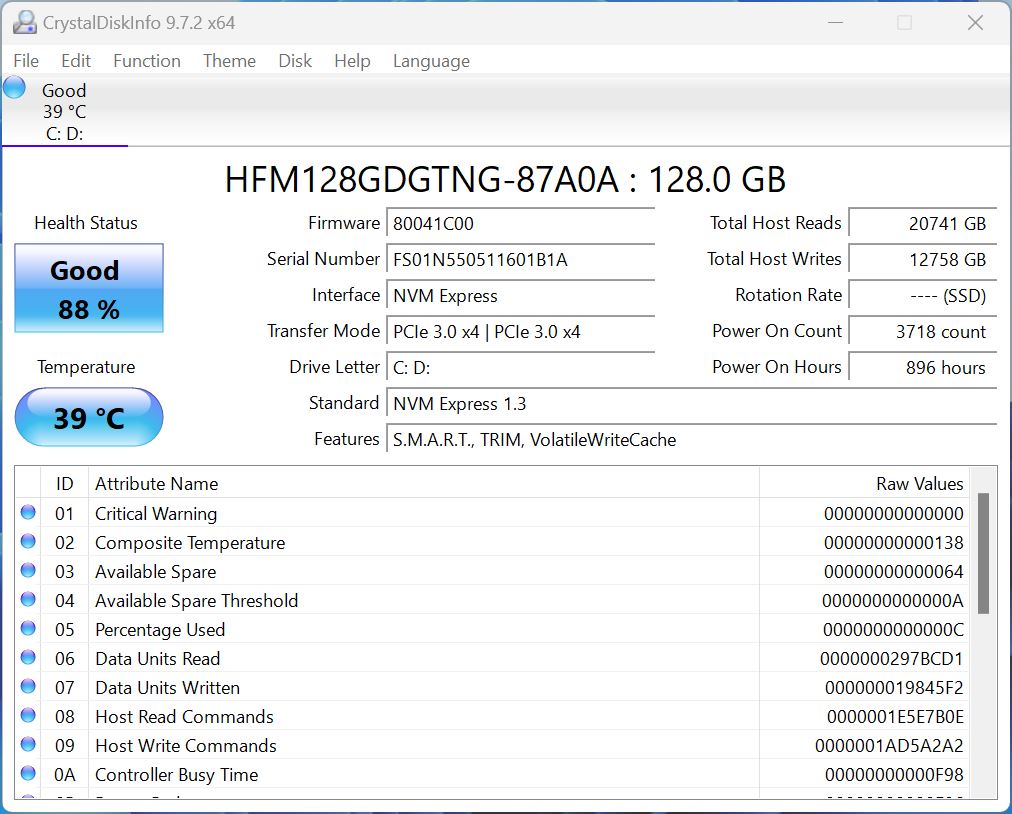
Jest lekki, całkowicie bezpłatny i open-source. I chociaż może przeprowadzać testy odczytu/zapisu w celu sprawdzenia wydajności dysku, nie posiada funkcji naprawy dysku. Powiadomi Cię, gdy Twój dysk będzie bliski awarii (lub jeśli jego temperatura będzie zbyt wysoka), ale to od Ciebie zależy podjęcie działania.
Ale CrystalDiskInfo ma coś, czego prawdopodobnie nie ma żadne inne narzędzie do monitorowania i naprawy dysków w internecie — interfejsy użytkownika w stylu anime.
Pros
- Całkowicie darmowy i otwartoźródłowy.
- Dostępna wersja przenośna.
- Szeroka kompatybilność z HDD i SSD.
- Regularnie aktualizowany.
- Ciekawy interfejs graficzny.
- Tylko monitorowanie, brak funkcji naprawczych.
- Brak funkcji tworzenia kopii zapasowych.
Najlepsze dla: Monitorowanie dysku i wczesne wykrywanie problemów
Obsługiwane systemy operacyjne: Windows XP, Vista, 7, 8, 10, 11
Dostępność na innych platformach: Brak (tylko Windows)
Cena: Bezpłatne
Co mówią użytkownicy:
„Podoba mi się ta lekka, ale informacyjna aplikacja, która pokazuje wszystkie potrzebne informacje o twoim dysku. Może pomóc w zachowaniu danych zanim pojawią się problemy z dyskiem.” – Użytkownik SourceForge
Oceny użytkowników:
| Platforma | Ocena |
| SourceForge | 4.7 / 5 |
| Inne | N/D |
| Średnia | 4.7 / 5 |
10. AOMEI Partition Assistant
AOMEI Partition Assistant to świetny program, który umożliwia łatwe zarządzanie partycjami na Twoim komputerze, klonowanie dysków, migrację systemów operacyjnych, tworzenie Windows To Go oraz wiele więcej. Co ważniejsze, posiada wbudowaną funkcję pozwalającą sprawdzić partycje pod kątem uszkodzonych sektorów przed wykonaniem jakichkolwiek poważnych działań. Dzięki temu możesz zapewnić integralność danych.
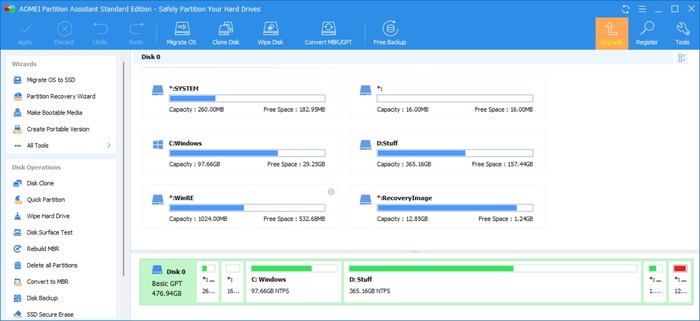
Niestety, AOMEI Partition Assistant nie pozwala faktycznie naprawić tych uszkodzonych sektorów i prawdopodobnie będziesz musiał skorzystać z pomocy innego programu, takiego jak chkdsk, aby wykonać naprawy. Pozytywną stroną jest to, że darmowa wersja oferuje bardzo dużo funkcji, a interfejs użytkownika jest dość łatwy do zrozumienia.
Pros
- Może skanować Twoje partycje i wskazywać uszkodzone sektory przed rozpoczęciem jakichkolwiek działań związanych z zarządzaniem partycjami
- Chwalony za szybką i pomocną obsługę klienta
- Darmowa wersja oferuje wiele przydatnych funkcji, w tym bootowalny USB dla Windows oraz migrację dysku twardego
- Dobrze zaprojektowany interfejs użytkownika
- Demo wersji Pro (różnej od wersji darmowej) jest rozczarowująca, ponieważ nie pozwala wypróbować żadnych funkcji
- Nie naprawia uszkodzonych sektorów
Najlepsze do: Ogólne zarządzanie dyskiem twardym.
Obsługiwane systemy operacyjne: Windows 7, 8/8.1, 10, 11, Vista, XP, 2000 (32/64 bit).
Dostępność na innych platformach: Brak (tylko Windows)
Ceny: Dostępna bezpłatna wersja standardowa. Edycja Professional oferuje trzy plany: 49,95 USD rocznie, 69,95 USD za licencję dożywotnią oraz 174,88 USD za dożywotnią licencję rodzinną. Dostępne są również Edycje Zaawansowane dla użytkowników biznesowych, z cenami od 49,95 USD do 599 USD rocznie w zależności od wersji.
Co mówią użytkownicy:
„Doskonałe oprogramowanie! Jest bardzo intuicyjne i łatwe w obsłudze. Poradziło sobie z moimi zadaniami partycjonowania płynnie i bez żadnych problemów. Gorąco polecam każdemu, kto potrzebuje niezawodnego narzędzia do zarządzania dyskiem.”– Karol, użytkownik Trustpilot.
Oceny użytkowników:
| Platforma | Ocena |
| Trustpilot | 4.9 / 5 |
| Capterra | 4 / 5 |
| G2 | 4.4 / 5 |
| Średnia | 4.4 / 5 |
11. Hard Disk Sentinel
Hard Disk Sentinel doskonale balansuje między dostępnością dla zwykłych użytkowników a dogłębnymi informacjami dla zaawansowanych użytkowników. Wykorzystując status S.M.A.R.T. Twojego dysku oraz inne parametry, Hard Disk Sentinel tworzy wykres przedstawiający procent wydajności dysku, procent zdrowia i szacowany pozostały czas pracy. Zaawansowani użytkownicy mogą również zobaczyć surowe wartości.
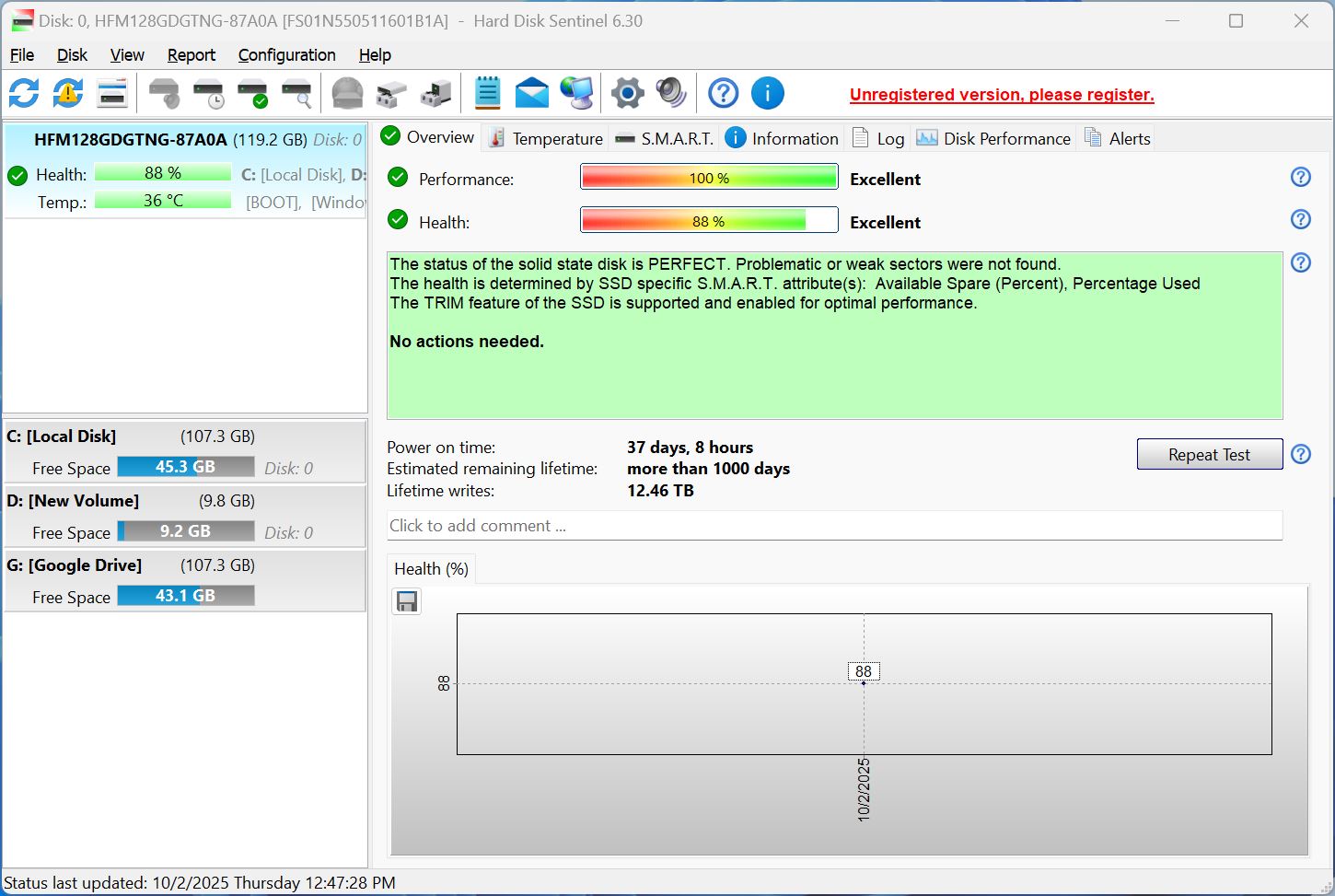
Prawdziwa wartość Hard Disk Sentinel tkwi w jego funkcjach monitorowania w czasie rzeczywistym. Nie obciąża zasobów systemowych, a nawet możesz ustawić powiadomienia e-mailowe dla codziennych raportów i ostrzeżeń. Program może nawet wyłączyć Twój komputer, jeśli dysk twardy zaraz ulegnie awarii lub się przegrzewa.
Czułość Hard Disk Sentinel na nawet niewielkie pogorszenie stanu jest mieczem obosiecznym—narzędzie to jest znane z generowania fałszywych alarmów. Dodatkowo Hard Disk Sentinel nie oferuje żadnych rzeczywistych funkcji naprawczych, jest to wyłącznie narzędzie do monitorowania dysku.
Pros
- Może przewidzieć, kiedy Twój dysk jest bliski awarii.
- Monitorowanie w czasie rzeczywistym i automatyczne alerty.
- Automatyczne kopie zapasowe w przypadku pogorszenia się stanu dysku (wersja Professional).
- Wbudowany edytor szesnastkowy.
- Nieco skomplikowany interfejs użytkownika.
- Skłonność do generowania fałszywych alarmów.
- Zbyt rozbudowany dla większości domowych użytkowników.
Najlepsze dla: Monitorowanie stanu dysku w czasie rzeczywistym
Obsługiwane systemy operacyjne: Windows 7, 8, 10, 11, wersje serwerowe.
Dostępność na innych platformach: Linux
Cena: Bezpłatne trial, $22 (Standard), $33 (Professional), and $219.50 (Enterprise)
Co mówią użytkownicy:
„HD Sentinel to niezwykle wartościowe, ważne narzędzie, które polecam każdemu korzystającemu z dowolnej wersji Windows. Jest to bardzo istotna część moich usług konsultingu komputerowego.” – Użytkownik Trustpilot.
Oceny użytkowników:
| Platforma | Ocena |
| Trustpilot | 3.5 / 5 |
| Capterra | 5 / 5 |
| SourceForge | 5 / 5 |
| Średnia | 4.5 / 5 |
12. Victoria HDD/SSD
Oryginalnie opracowany jako profesjonalne narzędzie diagnostyczne do dysków twardych, Victoria HDD/SSD analizuje Twój dysk według kilku kluczowych parametrów. Oprócz dostarczania szczegółowego raportu S.M.A.R.T., narzędzie może również wykonywać testy odczytu/zapisu w celu identyfikacji uszkodzonych bloków na Twoim HDD lub SSD. Jego funkcja remapowania sektorów przypisuje dane z tych bloków do zapasowych bloków na Twoim dysku, co wydłuża żywotność dysku i chroni Cię przed utratą danych.
Psst..Jeśli zauważysz wysoki licznik uszkodzonych bloków, może to być czas na wymianę dysku.
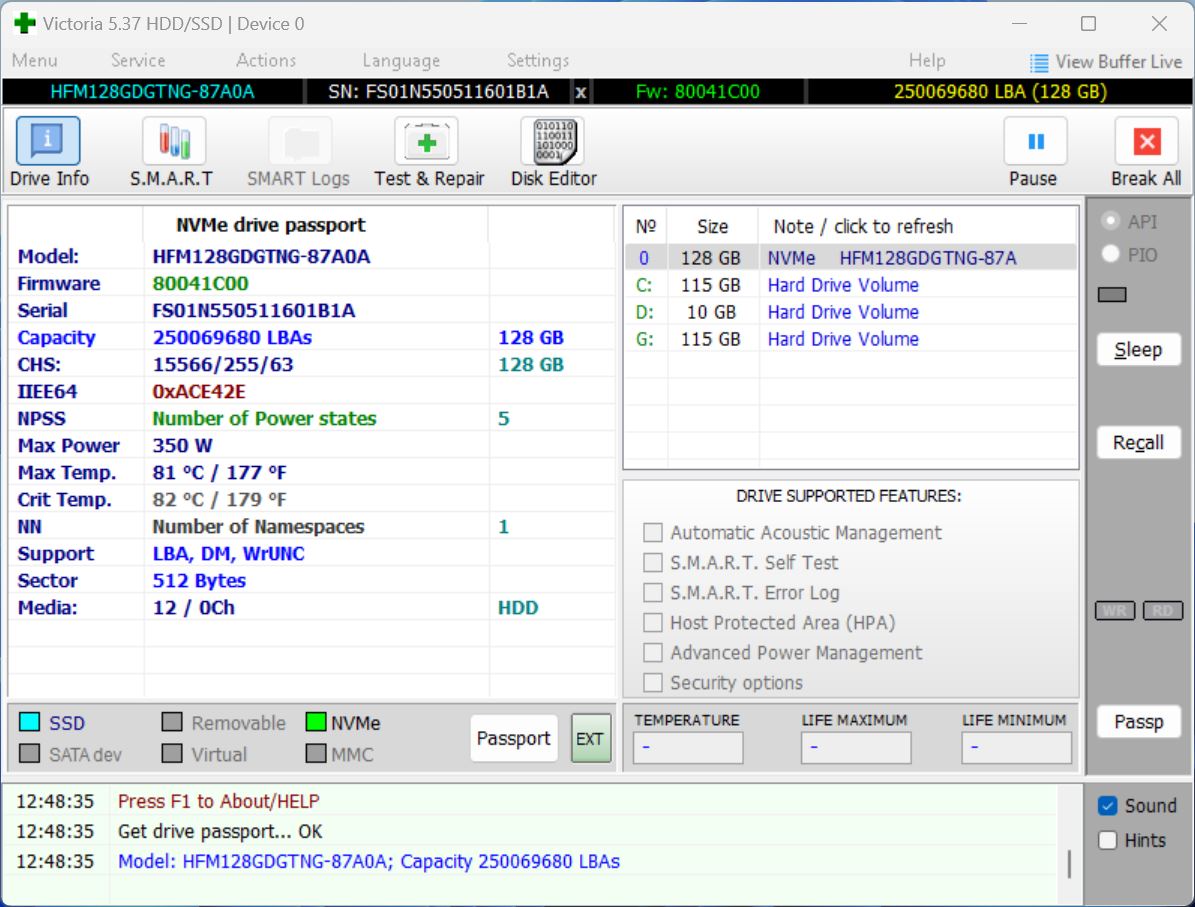
Victoria HDD/SSD może również mierzyć opóźnienie dostępu do sektorów na Twoim dysku twardym — czyli, jak długo trwa dostęp dysku twardego do określonych sektorów. Wyższe opóźnienie może wskazywać na awarię dysku.
Ale jak większość narzędzi klasy profesjonalnej, interfejs graficzny Victoria HDD/SSD jest dość skomplikowany i może być przytłaczający dla początkujących użytkowników. Narzędzie jest wyposażone w wiele funkcji. Jednak ich znalezienie i używanie jest trudne dla osób nietechnicznych.
Pros
- Pełen funkcji pomimo darmowego użytkowania.
- Wersja przenośna — nie wymaga instalacji.
- Może wykonywać formatowanie niskiego poziomu w razie potrzeby.
- Nieporęczny, skomplikowany interfejs użytkownika.
Najlepsze dla: Przeglądania szczegółowych raportów dotyczących stanu dysku oraz przewidywania, czy zbliża się do awarii
Obsługiwane systemy operacyjne: Windows 7, 8, 10, 11.
Dostępność na innych platformach: Brak (tylko Windows)
Cena: Bezpłatne
Co mówią użytkownicy:
Nie ma żadnych zweryfikowanych opinii użytkowników na temat tego narzędzia, ale Użytkownik Reddit sugeruje użycie tego narzędzia do diagnostyki dysku twardego.
Oceny użytkowników:
Nie udało nam się znaleźć ocen dla Victoria HDD/SSD na Trustpilot, Capterra ani G2. Jedyna dostępna ocena pochodzi z SourceForge i opiera się tam na jednej recenzji. Biorąc to pod uwagę, a także nasze własne testy i porównania z innymi narzędziami z tej listy, przyznajemy Victoria HDD/SSD ocenę 4 / 5 od naszego zespołu.
13. DiskGenius
DiskGenius to dobra opcja, jeśli szukasz narzędzia, które może diagnozować problemy z dysku twardego, a także odzyskiwać z niego dane. Posiada imponującą listę podstawowych funkcji—klonowanie i migracja dysku, zarządzanie partycjami, remapowanie uszkodzonych sektorów oraz monitorowanie S.M.A.R.T.
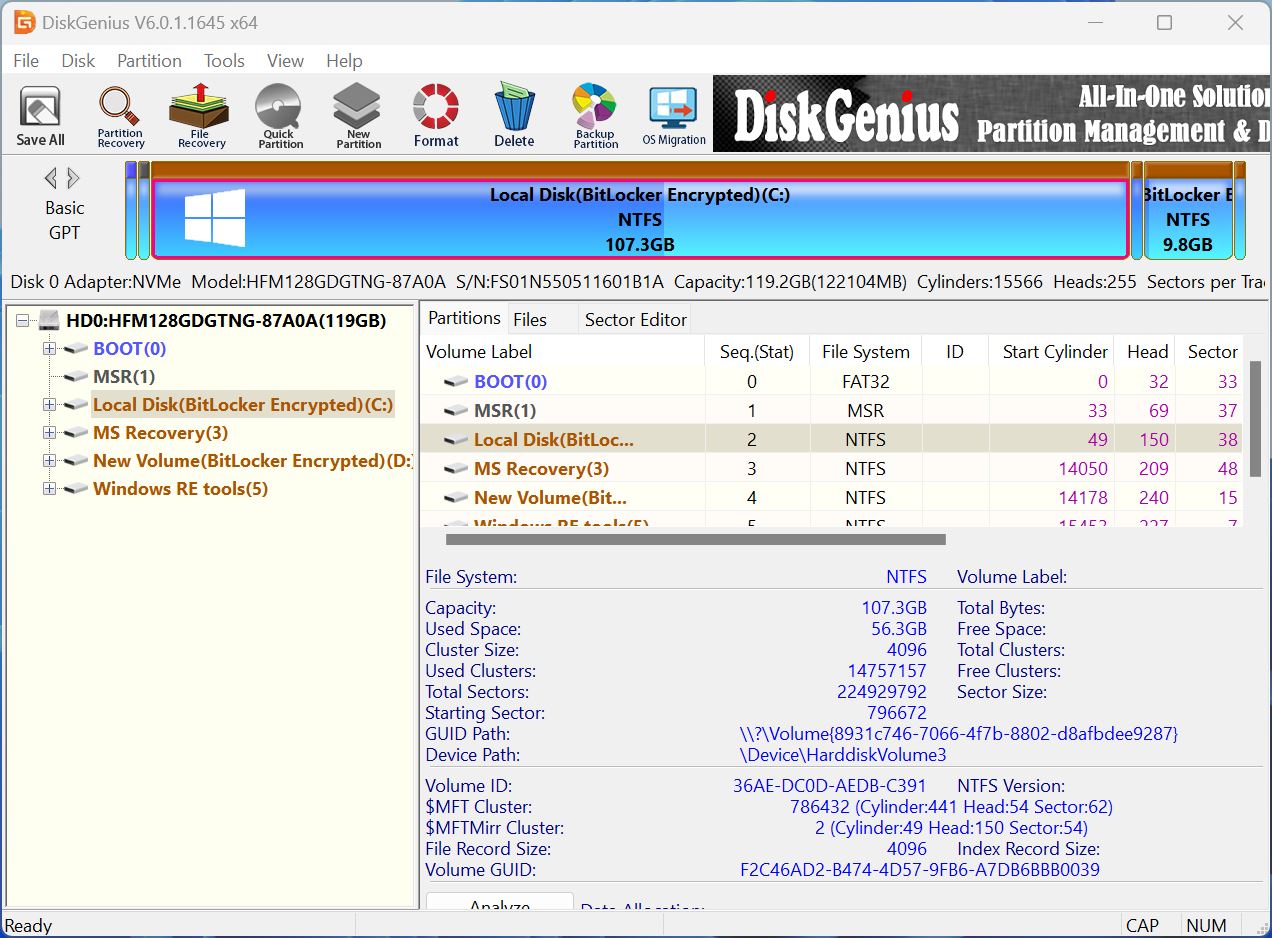
To wygodne, małe narzędzie, które pozwala zarządzać większością aspektów twojego dysku twardego z poziomu jednego interfejsu użytkownika (interfejs nie jest zbyt dobry, ale to już inna historia). Jeśli zauważysz niepokojące wartości S.M.A.R.T., możesz skorzystać z wbudowanych funkcji klonowania dysku i migracji, aby przenieść swoje dane zanim dysk ulegnie awarii.
Minusem tego narzędzia jest to, że choć oferuje analizę dysku i odzyskiwanie danych w jednym pakiecie, nie wyróżnia się w żadnej z tych funkcji. Jest dobre, tak. Ale nie najlepsze. Algorytm odzyskiwania danych działa niespójnie przy odzyskiwaniu plików wideo, a przerwanych skanowań nie można wznawiać. Dodatkowo, interfejs użytkownika jest przeładowany, co utrudnia znalezienie tego, czego szukasz.
Pros
- Kompleksowe, wszechstronne rozwiązanie do zarządzania dyskami i odzyskiwania danych.
- Licencja na całe życie.
- Obsługuje konfiguracje RAID.
- Dostępny w ponad 15 językach.
- Stroma krzywa uczenia się.
- Zatłoczone menu kontekstowe.
- Darmowa wersja jest poważnie ograniczona.
- Niezawodne lub słabe wsparcie klienta.
Najlepsze dla: Klonowanie i migracja dysku
Obsługiwane systemy operacyjne: Windows 7, 8, 10, 11.
Dostępność na innych platformach: Brak (tylko Windows).
Cena: Bezpłatne trial available. The subscription plans start at $69.90 per month or $99.90 per year. Lifetime licenses are also available, with pricing ranging from $129.90 to $699.90 depending on the number of PCs covered.
Co mówią użytkownicy:
„Używałem Disk Genius na 3 różnych komputerach z Windows, aby stworzyć klon dysku systemowego. Jest łatwy w instalacji i prosty w użyciu, jeśli postępuje się według ich instrukcji. Używałem go do kopiowania z HDD na HDD oraz z HDD na SSD z świetnymi rezultatami. Próbowałem innych ‘darmowych’ aplikacji, ale były bardzo trudne w obsłudze i często zawodziły. Nie mogę wypowiedzieć się na temat innych funkcji, ale do prostego klonowania jest świetny!!” – Użytkownik Trustpilot.
Oceny użytkowników:
| Platforma | Ocena |
| Trustpilot | 3.7 / 5 |
| G2 | 4.9 / 5 |
| Średnia | 4.3 / 5 |
14. R-Studio
R-Studio to technicznie profesjonalny program do odzyskiwania danych, który posiada wbudowane niektóre funkcje zarządzania dyskami i diagnostyki. Może generować szczegółowy raport S.M.A.R.T., tworzyć obrazy dysków, a także zawiera edytor heksadecymalny—czyli tylko podstawowe funkcje.
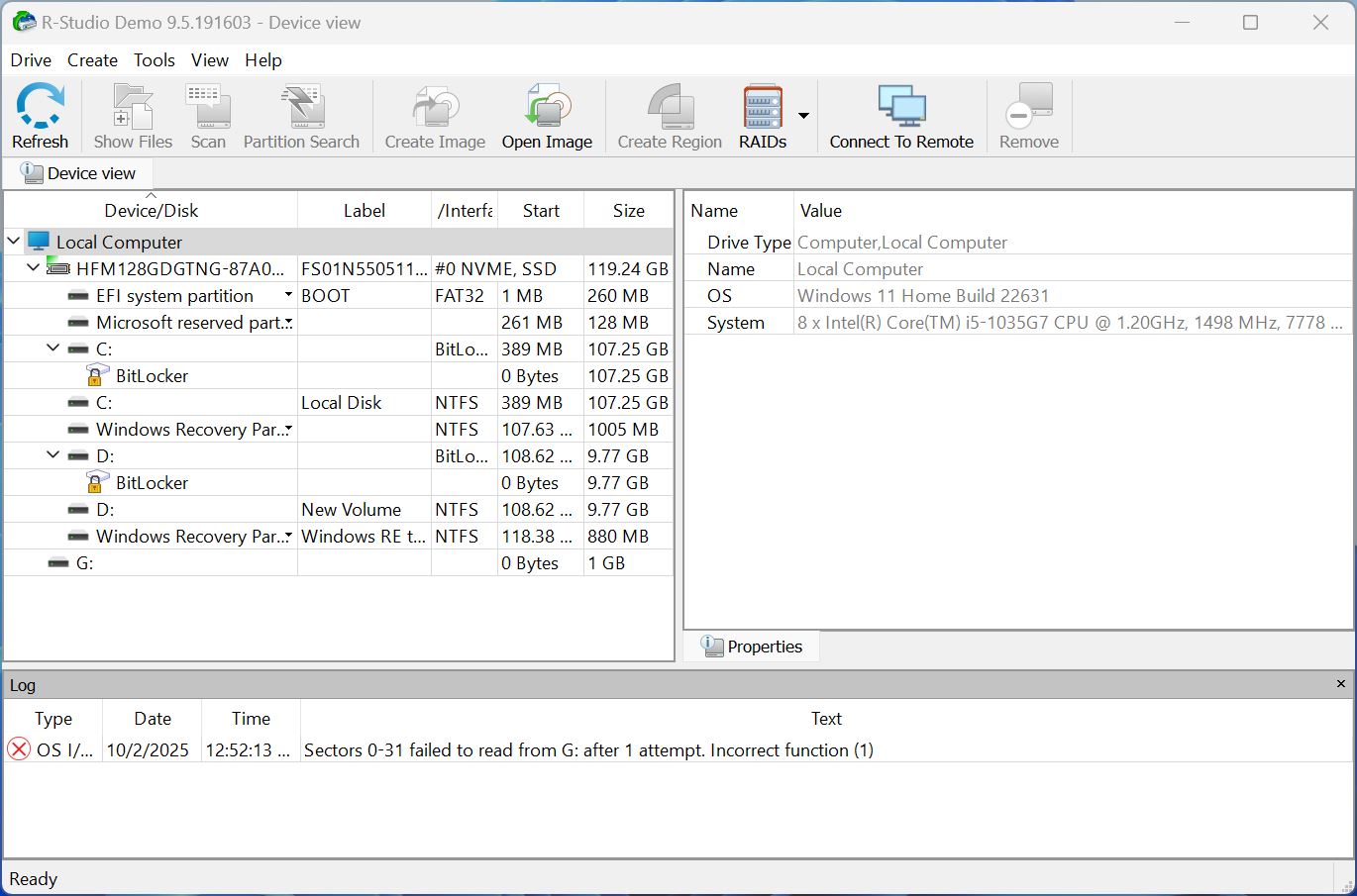
Jego funkcja obrazowania dysku jest szczególnie imponująca—R-Studio jednocześnie klonuje uszkodzone dyski twarde i skanuje sklonowany dysk w poszukiwaniu odzyskiwalnych danych. Chroni cię to przed dalszą utratą danych, a jednocześnie unikasz dodatkowego obciążenia już uszkodzonego dysku.
Jednak mocną stroną R-Studio pozostaje odzyskiwanie danych. Program potrafi odzyskiwać dane w większości przypadków utraty danych, ale nie potrafi ponownie przypisywać uszkodzonych sektorów, dostarczać szczegółowych raportów diagnostycznych ani monitorować na bieżąco stanu zdrowia dysku twardego. Dodatkowo, jego zaawansowane funkcje są zbyt rozbudowane dla większości użytkowników domowych.
Pros
- Szeroka kompatybilność z różnymi typami dysków, systemami plików i tabelami partycji.
- Doskonałe funkcje obrazowania dysków.
- Obsługa wielu platform: Windows, macOS i Linux.
- Zdalne odzyskiwanie danych przez internet.
- Darmowa wersja jest dość ograniczona, oferuje jedynie 1024KB odzyskiwania danych.
- Nie jest warta swojej ceny dla użytkowników domowych.
- Stroma krzywa uczenia się.
Najlepszy do: Podstawowej diagnostyki i odzyskiwania danych.
Obsługiwane systemy operacyjne: Windows 2000, XP, Vista, 7, 8, 8.1, 10, 11, edycje Windows Server.
Dostępność na innych platformach: macOS (wszystkie wersje, z ograniczonymi funkcjami na Apple Silicon (M1-M4)) oraz Linux.
Cena: Bezpłatne Demo (Limited to 1024KB file recovery), FAT Recovery ($49.99), NTFS Recovery ($59.99), Full Version ($79.99), Technician ($899).
Co mówią użytkownicy:
„To świetne narzędzie do odzyskiwania utraconych lub usuniętych danych z różnych typów nośników pamięci. Interfejs jest przyjazny dla użytkownika, a proces skanowania szybki i wydajny. Oprogramowanie obsługuje szeroką gamę systemów plików i potrafi odzyskiwać pliki w wielu różnych formatach. Minusem jest to, że może być nieco droższe w porównaniu z innym oprogramowaniem do odzyskiwania danych. Ogólnie rzecz biorąc, R-Studio Data Recovery to niezawodne i skuteczne narzędzie do odzyskiwania utraconych danych.” – Użytkownik Capterra.
Oceny użytkowników:
| Platforma | Ocena |
| Trustpilot | 3,5 / 5 |
| Capterra | 4,6 / 5 |
| Software Advice | 4,6 / 5 |
| Średnia | 4,2 / 5 |
Wskazówki dotyczące utrzymania dysku twardego w dobrym stanie
Chociaż dyski twarde HDD naturalnie ulegają zużyciu z upływem czasu, istnieją dobre praktyki, które możesz stosować, aby utrzymać je w jak najlepszym stanie przez możliwie najdłuższy czas. Może to pomóc zmniejszyć ryzyko utraty danych z powodu problemów ze sprzętem i zapobiec różnym błędom.
Oto kilka ogólnych wskazówek, jak utrzymać dysk HDD w dobrym stanie:
- Unikaj fizycznych uderzeń. Każde fizyczne uderzenie może uszkodzić komponent twojego dysku twardego, co może prowadzić do awarii sprzętu.
- Używaj ochronników przeciwprzepięciowych. Niespodziewane skoki napięcia mogą uszkodzić twój dysk twardy, czyniąc go niedostępnym, a nawet powodując utratę danych.
- Utrzymuj odpowiednią wentylację. Przegrzewanie może skrócić żywotność dysku twardego i zwiększyć ryzyko wystąpienia awarii sprzętu.
- Unikaj narażania dysku twardego na ekstremalne warunki. Wszystko, od wilgoci, przez kurz, po skrajne temperatury, zwiększa ryzyko awarii twojego dysku twardego. Najlepiej, gdy twój komputer znajduje się w pomieszczeniu o stabilnej temperaturze.
- Unikaj zapełniania dysku twardego do maksymalnej pojemności. Chociaż dysk twardy pozwala zapełnić przestrzeń do ostatniego megabajta, zaleca się pozostawić trochę wolnego miejsca, aby system operacyjny mógł działać płynnie. Może to również zapobiec fragmentacji plików, która spowalnia pracę dysku twardego.
- Regularnie przeprowadzaj kontrole za pomocą narzędzi konserwacyjnych. Narzędzia takie jak CHKDSK na Windows mogą wykrywać i naprawiać błędy systemu plików oraz pomagać w przedłużeniu żywotności twojego dysku. Inne narzędzia, jak HDD Scan, mogą przeprowadzać kontrole SMART w celu monitorowania ogólnego stanu dysku HDD.
Wnioski
Niezależnie od tego, czy próbujesz napraw błędy na swoim dysku twardym lub tworzysz regularne kopie zapasowe, aby mieć pewność, że Twoje ważne informacje są zawsze bezpieczne, istnieją świetne programy do naprawy dysków twardych, które pomogą Ci monitorować i utrzymywać kondycję Twojego nośnika pamięci. Korzystając z tych programów, będziesz mógł wydłużyć żywotność swojego dysku do maksimum lub bezproblemowo przenieść swoje zarchiwizowane dane na zupełnie nowy dysk.
| Nazwa | Dostępne na Windows | Dostępne na macOS & Linux | Cena | Najlepsze do |
| Disk Drill | Tak | Tak (macOS) | Wersja darmowa (limit odzyskiwania 100MB), edycja PRO od 89$ rocznie, dostępne także wersje Lifetime i Enterprise | Odzyskiwanie danych z dysku twardego |
| Paragon Hard Disk Manager | Tak | Ograniczone wersje na macOS | Darmowa edycja Community; Workstation 99$, Server 499$, Technician 599$, Enterprise 899$ | Zarządzanie dyskiem twardym ogólnie |
| HDD Scan | Tak | Nie | Darmowe | Monitorowanie kondycji dysku twardego |
| TestDisk | Tak | Tak (macOS, Linux, inne) | Darmowe (open source) | Otwarty program do odzyskiwania danych |
| WinDirStat | Tak | Nie | Darmowe | Analiza przestrzeni dyskowej i identyfikacja dużych plików |
| MiniTool Partition Wizard | Tak | Nie | Darmowa edycja; Pro 59$/rok; Pro Platinum 109$/rok; Pro Ultimate 159$ (jednorazowo) | Zarządzanie partycjami i klonowanie |
| CloneZilla | Tak | Tak (oparty na Linuksie) | Darmowe (open source) | Klonowanie i obrazowanie dysków twardych |
| Seagate SeaTools | Tak | Dostępna wersja DOS | Darmowe | Testowanie dysku twardego i zbieranie informacji |
| WinDirStat | Tak | Nie | Darmowe | Analiza przestrzeni dyskowej i identyfikacja dużych plików |
| AOMEI Partition Assistant | Tak | Nie | Cennik: Darmowy Standard; Professional 49,95$/rok, 69,95$ dożywotnio, 174,88$ dożywotnio dla rodziny; edycje zaawansowane 49,95–599$/rok. | Ogólne zarządzanie dyskiem twardym |
| Hard Disk Sentinel | Tak | Tak (tylko Linux) | Darmowa wersja próbna, 22$ (Standard), 33$ (Professional), 219,50$ (Enterprise) | Monitorowanie kondycji dysku w czasie rzeczywistym |
| Victoria HDD/SSD | Tak | Nie | Darmowe | Przeglądanie szczegółowych raportów kondycji dysku i przewidywanie możliwej awarii |
| DiskGenius | Tak | Nie | Darmowa wersja próbna, Standard Edition: 69,90$ (dożywotnia, 1-2 PC), Professional Edition: 99,90$ (dożywotnia, 1-2 PC), Family License: 199,90-299,90$ (dożywotnia, 3-10 PC), Technician License: 699,90$ (dożywotnia, nielimitowane PC) | Klonowanie i migracja dysków |
| R-Studio | Tak | Tak | Darmowe demo (ograniczone do odzyskiwania plików do 1024KB), FAT Recovery (49,99$), NTFS Recovery (59,99$), Pełna wersja (79,99$), Technician (899$) | Podstawowa diagnostyka i odzyskiwanie danych |
FAQ
- Uruchom problematyczny komputer z tego USB, zmieniając kolejność bootowania w BIOS/UEFI.
- Po uruchomieniu środowiska naprawczego użyj narzędzi diagnostycznych i naprawczych oprogramowania, takich jak odbudowa MBR, skanowanie powierzchni, sprawdzanie partycji lub naprawa błędów systemu plików.
- Zastosuj naprawy i bezpiecznie uruchom ponownie komputer w normalnym systemie operacyjnym.




