


 Oprogramowanie do odzyskiwania wideo to specjalistyczne narzędzie, które skanuje Twoje urządzenie pamięci masowej i przywraca usunięte, sformatowane lub w inny sposób niedostępne pliki wideo — nawet po przypadkowym usunięciu lub uszkodzeniu karty pamięci. Aby znaleźć najlepsze dostępne dziś oprogramowanie do odzyskiwania wideo, nasz zespół doświadczonych specjalistów ds. odzyskiwania danych przetestował każde narzędzie w różnych scenariuszach utraty danych, oceniając skuteczność odzyskiwania, obsługiwane formaty, łatwość obsługi oraz stosunek jakości do ceny. Niezależnie od tego, czy utraciłeś materiały z GoPro, nagrania z kamery samochodowej czy rodzinne filmy, ta lista zawiera odpowiednie rozwiązanie na każdą sytuację.
Szybkie podsumowanie najlepszych programów do naprawy wideo
Masz mało czasu? Oprócz pełnych opisów, które przedstawiamy później, oto szybki przegląd każdego z narzędzi, które omówiliśmy na tej liście, dzięki czemu możesz natychmiast znaleźć najlepsze rozwiązanie.
| Narzędzie do odzyskiwania danych | Ograniczenia wersji próbnej | Najlepsze dla |
| Disk Drill | Bezpłatna wersja próbna (darmowe odzyskiwanie do 100 MB) | Łatwe, proste odzyskiwanie wideo w niemal każdej sytuacji utraty danych |
| EaseUS Data Recovery Wizard | 2 GB (w zamian za post w mediach społecznościowych) | Podstawowe odzyskiwanie z przejrzystym, przyjaznym interfejsem |
| PhotoRec | Całkowicie za darmo | Całkowicie darmowe odzyskiwanie w terminalu |
| R-Photo | Całkowicie za darmo | Darmowe odzyskiwanie z nierozpoznanych systemów plików |
| Recuva | Całkowicie za darmo | Odzyskiwanie popularnych formatów wideo za darmo |
| DiskDigger | Darmowe odzyskiwanie zdjęć i wideo na Androidzie | Odzyskiwanie wideo z urządzeń z Androidem (wymaga roota) |
| UFS Explorer | Darmowe odzyskiwanie plików poniżej 256 KB | Konfigurowalne odzyskiwanie z systemów Windows, macOS oraz Linux |
| SanDisk RescuePRO® Deluxe | Tylko podgląd | Odzyskiwanie wideo dla posiadaczy kart SD SanDisk |
8 najlepszych aplikacji do odzyskiwania wideo
Trudno jest zdefiniować uniwersalne rozwiązanie, jeśli chodzi o odzyskiwanie danych. Bardziej trafne jest stwierdzenie, że każde narzędzie ma swoje wady i zalety w przypadku określonego rodzaju utraty danych. Uwzględniliśmy szeroki zakres opcji dla różnych zastosowań. Niektóre są darmowe, inne płatne, a kilka z nich oferuje darmowe limity przed koniecznością przejścia na wersję płatną. Zwróć szczególną uwagę na to, w czym każde z narzędzi się wyróżnia, aby nie tracić czasu na instalowanie narzędzi, które nie są odpowiednie do danego zadania.
1. Disk Drill – Najlepszy do łatwego odzyskiwania wideo w większości scenariuszy utraty danych.
💻 Obsługiwane systemy operacyjne: Windows, macOS, Android, iOS
🔗 Link do pobrania: Pobierz Disk Drill
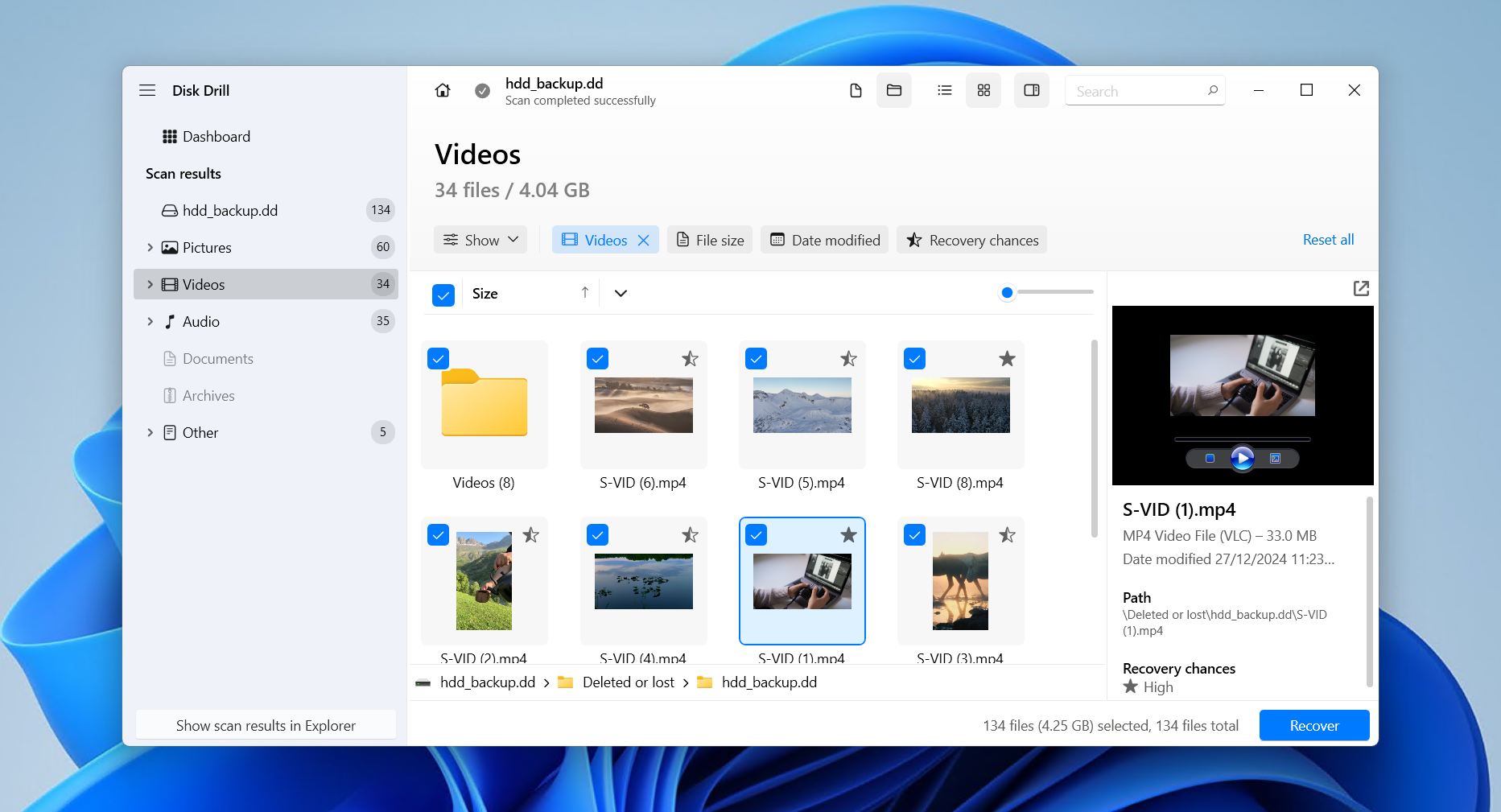 Nasz wybór najlepszego oprogramowania do odzyskiwania wideo to Disk Drill. To, co wyróżnia Disk Drill, to połączenie zaawansowanego odzyskiwania wideo z łatwym do wykonania procesem odzyskiwania. Po zakończeniu naszych testów, program ten pokonał wszystkie inne narzędzia w niemal wszystkich kryteriach dotyczących odzyskiwania wideo.
Disk Drill działa ze wszystkimi głównymi systemami plików:
- FAT,
- exFAT,
- NTFS,
- HFS/HFS+,
- APFS,
- Ext4/3/2
i wykorzystuje odpowiednie metadane do odnalezienia możliwych do odzyskania plików wideo, nawet odzyskując oryginalne nazwy plików i strukturę folderów, jeśli to możliwe.
W przypadku braku metadanych systemu plików, wyszukuje pliki na podstawie ich sygnatury, zapewniając wsparcie dla:
- MP4,
- M4A,
- WMV,
- MOV,
- oraz 41 innych unikalnych formatów wideo.
Jest wyposażony w funkcje takie jak:
- Kopia zapasowa bajt-do-bajtu,
- Recovery Vault,
- aktywne monitorowanie S.M.A.R.T. – wszystkie te funkcje są darmowe w użyciu.
Jego najnowsza funkcja, Zaawansowane odzyskiwanie z kamer, jest tutaj szczególnie przydatna, ponieważ pomaga odzyskać pofragmentowane pliki wideo nagrane przez nowoczesne kamery, takie jak GoPro i Insta360, które w przeciwnym razie pozostałyby podzielone na tysiące pojedynczych segmentów.
Darmowa wersja pozwala skanować i podglądać dowolną ilość danych. Wersja Windows umożliwia nawet odzyskiwanie do 100 MB, co wystarcza na kilka krótkich nagrań lub po prostu, by upewnić się, że oprogramowanie działa. Wszystkie możliwe do odzyskania dane można sprawdzić za pomocą funkcji podglądu plik po pliku, a także odfiltrować inne pliki, takie jak zdjęcia i dokumenty, aby skrócić ogólny czas odzyskiwania.
Omawiamy to i więcej w naszym Recenzja Disk Drill.
Jednym minusem jest to, że czasy skanowania mogą być czasami długie, szczególnie na większych dyskach. Jednak w efekcie Disk Drill jest w stanie przedstawić Ci długą listę plików możliwych do odzyskania, co dodatkowo przyczynia się do jego pozycji jako najlepszej aplikacji do odzyskiwania trwale usuniętych filmów.
Pros
- Funkcja podglądu plików
- Odzyskiwanie pofragmentowanych plików wideo
- Przyjazny interfejs użytkownika
- Szeroki zakres obsługiwanych formatów wideo
- Kopie zapasowe bajt po bajcie
- Wyszukiwanie według rozszerzenia pliku
- Brak darmowego odzyskiwania na macOS - tylko podglądy
- Wsparcie dla Androida (z rootem) i iOS tylko w wersji na macOS
Ceny:
| Disk Drill Basic | Bezpłatna |
| Subskrypcja Disk Drill PRO | 89 USD rocznie |
| Wieczysta licencja Disk Drill PRO |
149 USD jednorazowo |
| Disk Drill Enterprise | Cena ustalana indywidualnie (skontaktuj się z zespołem w celu uzyskania wyceny) |
Ocena:
| Źródło | Ocena | Liczba recenzji |
| Trustpilot | 4,5/5 | 421 |
| Capterra | 3,7/5 | 11 |
| G2 | 4/5 | 62 |
| Ocena końcowa: | 4,4/5 | |
Te oceny, jak również wszystkie kolejne, są obliczane jako średnia ważona na podstawie liczby recenzji użytkowników z różnych platform.
Co mówią użytkownicy:
„Disk Drill by CleverFiles zrobił dla mnie to, czego inne oprogramowanie nie potrafiło: odzyskał usunięte, cenne nagrania z drona. A co więcej, w trakcie procesu przywrócono również nazwy plików. To oprogramowanie robi to, do czego jest przeznaczone, i robi to dobrze. Szczerze mówiąc, to jeden z najlepszych zakupów oprogramowania, jakich kiedykolwiek dokonałem.” – David, użytkownik Trustpilot.
„Był stosunkowo niedrogi i był wart więcej niż każda wydana złotówka. Spełnił swoje zadanie znakomicie i odzyskał wszystkie utracone pliki wideo, których potrzebowałem z uszkodzonej karty SD.” – Mark, użytkownik Capterra.
2. EaseUS Data Recovery Wizard – Najlepszy do podstawowego odzyskiwania z przejrzystym, przyjaznym dla użytkownika interfejsem.
💻 Obsługiwane systemy operacyjne: Windows, macOS
🔗 Link do pobrania: Pobierz EaseUS Data Recovery Wizard
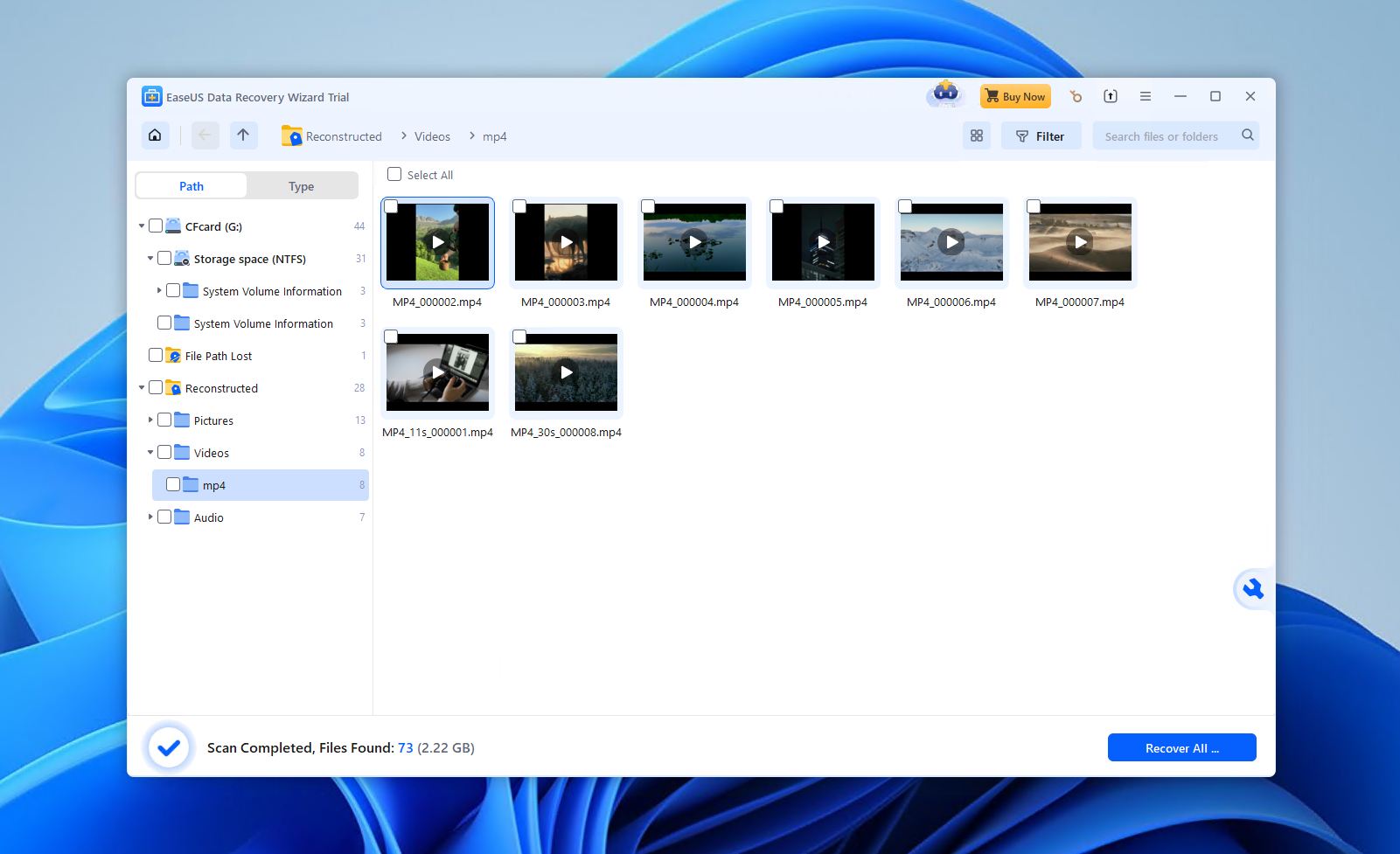 EaseUS Data Recovery Wizard to narzędzie do odzyskiwania danych skierowane do konsumentów, zaprojektowane z myślą o prostocie, a nie zaawansowanej kontroli technicznej. W naszych testach stwierdziliśmy, że najlepiej sprawdza się w prostych przypadkach utraty wideo, takich jak:
- przypadkowe usunięcie,
- szybkie formatowanie,
- lub lekko uszkodzone urządzenia pamięci masowej.
Chociaż nie wyróżnia się zaawansowanymi funkcjami odzyskiwania, oferuje prowadzone, przyjazne dla początkujących użytkowników środowisko pracy, które przemawia do większości zwykłych użytkowników chcących ograniczyć liczbę decyzji podczas odzyskiwania.
Oprogramowanie oferuje dość spójną wydajność zarówno na wersjach Windows, jak i macOS, z obsługą systemów plików, w tym:
- NTFS,
- FAT32,
- exFAT,
- ReFS,
- Ext4/3/2,
- oraz HFS+.
Działa również z niektórymi formami RAID. W najlepszym przypadku była w stanie odzyskać 90% naszych danych, ale dotyczyło to wszystkich typów plików, nie tylko wideo.
Zobacz wszystkie wyniki testów w naszym Recenzja EaseUS Data Recovery Wizard.
Chociaż jego skaner sygnatur rozpoznaje wiele formatów wideo, zauważyliśmy, że nie wszystkie z nich otrzymały takie samo wsparcie. Oznacza to, że niektóre były łatwiejsze do odzyskania niż inne. Popularne typy kontenerów, takie jak MP4, MOV i AVI, były w porządku (o ile nie były mocno pofragmentowane), podczas gdy te mniej popularne radziły sobie gorzej. Aby zrekompensować słabsze wsparcie dla wideo, program wyposażono we wbudowany moduł naprawy plików, który daje szansę na naprawę uszkodzonych lub nieodtwarzalnych filmów.
Proces odzyskiwania został celowo zaprojektowany jako bezobsługowy. Wszystkie skanowania uruchamiają się automatycznie w kolejności, a możliwe do odzyskania pliki pojawiają się w czasie rzeczywistym. Następnie wystarczy je przejrzeć i odzyskać. Cena jednak może być trudna do zaakceptowania. Najtańsza licencja kosztuje $69.95/miesiąc, więc koszty mogą szybko rosnąć. Wersja darmowa pozwala odzyskać do 2 GB za darmo (pod warunkiem udostępnienia posta w mediach społecznościowych), co jest hojną ilością pozwalającą potwierdzić możliwości tego oprogramowania.
Pros
- Bardzo przyjazny dla początkujących interfejs
- Obsługuje różne systemy plików
- Minimalny wkład użytkownika w proces odzyskiwania
- Wbudowane narzędzie do naprawy wideo
- 2 GB darmowego odzyskiwania (po udostępnieniu posta w mediach społecznościowych)
- Drogie opcje licencji
- Problemy z pofragmentowanymi filmami
- Ograniczony podgląd dla dużych filmów (maksymalnie 100 MB)
Ceny:
| EaseUS Data Recovery Wizard Free | Bezpłatnie |
| EaseUS Data Recovery Wizard Pro (jeden miesiąc) | 69,95 USD/miesiąc |
| EaseUS Data Recovery Wizard Pro (Jednoroczna licencja) | 99,95 USD/rok |
| EaseUS Data Recovery Wizard (Dożywotnia aktualizacja) | 127,96 USD |
Ocena:
| Źródło | Ocena | Liczba recenzji |
| Trustpilot | 4,3/5 | 459 |
| Capterra | 4,6/5 | 397 |
| G2 | 4,7/5 | 318 |
| Ocena końcowa: | 4,5/5 | |
Co mówią użytkownicy:
Oprogramowanie uratowało dla mnie 2 uszkodzone pliki wideo, a następnie obsługa klienta szybko anulowała automatyczne odnawianie bez żadnych problemów. Skorzystam ponownie, jeśli będę miał ten sam problem i £70 do wydania.
To mój pierwszy raz, kiedy używam tego narzędzia. Na podstawie moich badań jest to jedno z najskuteczniejszych narzędzi do odzyskiwania usuniętych plików. Pakiet premium jest dla mnie zbyt drogi, a jako Filipińczyk pracujący w rejonie prowincji nie mogę sobie teraz na to pozwolić.
3. PhotoRec – Najlepszy za darmo, oparty na terminalu odzyskiwanie.
💻 Obsługiwane systemy operacyjne: Windows, macOS, Linux
🔗 Link do pobrania: Pobierz PhotoRec
 Szukasz całkowicie darmowego, otwartoźródłowego rozwiązania do odzyskiwania danych? PhotoRec to jedno z takich narzędzi, które jest regularnie wymieniane w środowisku odzyskiwania danych jako bezpłatna opcja do odzyskiwania plików wideo, szczególnie w sytuacjach, gdy system plików jest:
- uszkodzony,
- brakujący,
- lub nieczytelny.
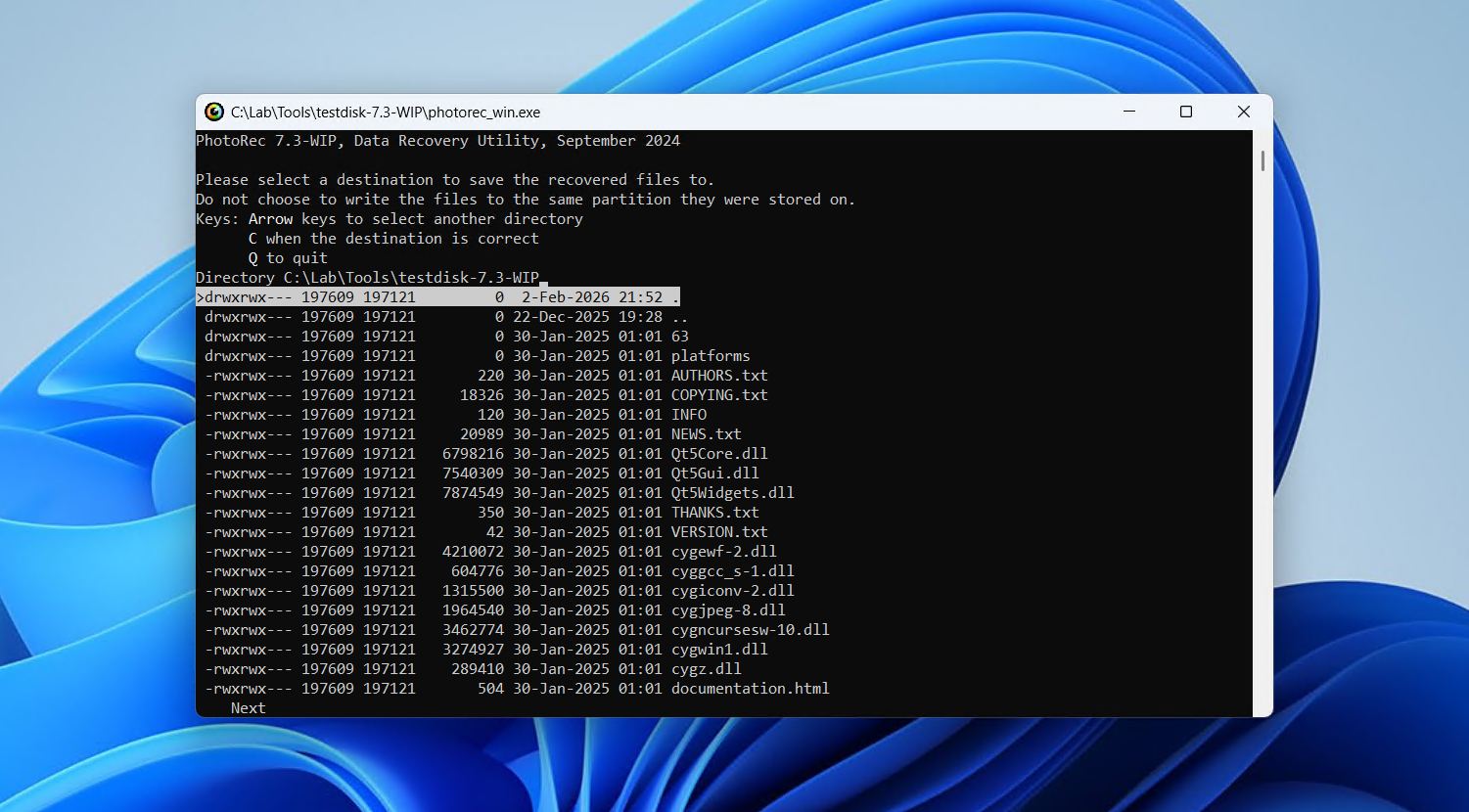
PhotoRec nie wymaga instalacji na dysku. Wystarczy rozpakować zawartość pliku i uruchomić program od razu. Program działa faktycznie w interfejsie wiersza poleceń, ale dostępny jest także graficzny interfejs użytkownika dla osób, które nie czują się komfortowo korzystając z terminala (choć jest on bardzo podstawowy).
W przeciwieństwie do innych narzędzi do odzyskiwania, PhotoRec w ogóle nie wykorzystuje danych systemu plików. Zamiast tego skanuje surową powierzchnię dysku blok po bloku, wydobywając pliki wyłącznie na podstawie znanych sygnatur plików. W sumie rozpoznaje 614 rozszerzeń plików. Minusem polegania wyłącznie na odzyskiwaniu opartym na sygnaturach jest jednak to, że żadne z odzyskanych danych nie zachowa oryginalnych nazw plików ani struktury folderów, co może utrudnić przeszukiwanie wszystkich danych po ich odzyskaniu.
Jak można się spodziewać po darmowym narzędziu, są pewne ograniczenia:
- Nie pozwala na przeglądanie listy plików możliwych do odzyskania.
- Nie pozwala na podgląd plików przed odzyskaniem.
- Po rozpoczęciu odzyskiwania, wszystkie pliki wybranego typu są odzyskiwane jednocześnie.
Co więcej, jego interfejs oparty na linii poleceń i obsłudze za pomocą klawiatury może wydawać się onieśmielający i przestarzały, a opcjonalny interfejs QPhotoRec niewiele w tym pomaga. Choć możliwość wyboru, które pliki odzyskać, byłaby mile widziana, jest to jednak luksus, biorąc pod uwagę, że narzędzie oferuje nieograniczone odzyskiwanie za darmo. Jeśli potrzebujesz odzyskać całą partycję, do pobrania dołączona jest aplikacja towarzysząca TestDisk.
Pros
- Oprogramowanie open-source
- Darmowe oprogramowanie do odzyskiwania wideo
- Obsługuje odzyskiwanie surowych danych
- Przenośne
- Używa interfejsu opartego na terminalu
- Nie można wybrać plików do odzyskania
- Oryginalne nazwy plików nie są zachowane
Ceny: Free
Ocena:
| Źródło | Ocena | Liczba recenzji |
| Trustpilot | 4/5 | 3 |
| G2 | 4,3/5 | 12 |
| Ocena końcowa: | 4,2/5 | |
*Nie ma profilu dla PhotoRec ani CGSecurity na Capterra.
Co mówią użytkownicy:
To, co podoba mi się najbardziej, to zintegrowane narzędzie o nazwie “PhotoRec”, które służy do odzyskiwania utraconych plików z podobnych pamięci. Podoba mi się również to, że jest kompatybilny z różnymi typami pamięci, szczególnie z napędami optycznymi. – Lisandro, użytkownik G2.
Nie mogę wyrazić większej wdzięczności niż 1000 razy dziękuję twórcy tej strony internetowej. Odzyskałem wszystkie moje utracone zdjęcia. – Abraham, użytkownik Trustpilot.
4. R-Photo – Najlepszy do darmowego odzyskiwania z nierozpoznanych systemów plików.
💻 Obsługiwany system operacyjny: Windows
🔗 Link do pobrania: Pobierz R-Photo
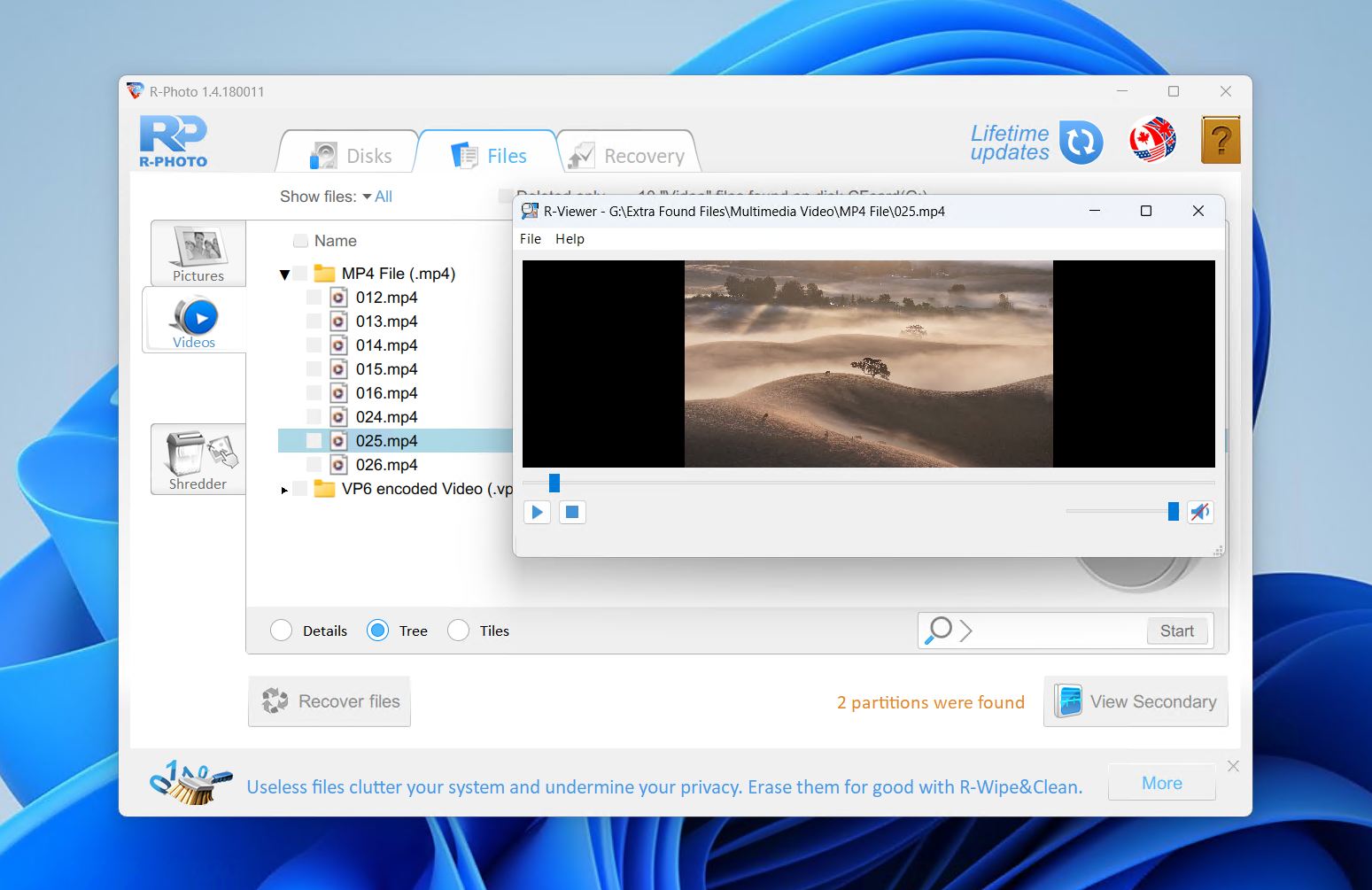 R-Photo to oprogramowanie do przywracania wideo opracowane przez R-Tools Technology, tę samą firmę, która stworzyła zaawansowane narzędzie do odzyskiwania R-Studio. Chociaż uproszczone, wykorzystuje ten sam potężny silnik odzyskiwania, co sprawia, że jest technicznie mocne w odzyskiwaniu plików multimedialnych. Jest dostępne tylko na Windows i specjalizuje się wyłącznie w odzyskiwaniu zdjęć oraz wideo. W przeciwieństwie do niektórych innych narzędzi, R-Photo obsługuje odzyskiwanie z dysków wirtualnych oraz macierzy RAID. Co więcej, jest całkowicie darmowe do użytku niekomercyjnego.
Obsługuje wszystkie główne systemy plików Windows, w tym:
- FAT,
- exFAT,
- NTFS,
- oraz ReFS.
Może odzyskiwać pliki z:
- wewnętrzne i zewnętrzne dyski HDD,
- dyski SSD,
- dyski NVMe,
- pamięci USB,
- karty SD,
- dyski wirtualne,
- nieuszkodzone macierze RAID,
- oraz Windows Storage Spaces.
Możliwość tworzenia obrazów dysków oraz odzyskiwania z nich plików jest również mile widziana.
Dla darmowego rozwiązania odkryliśmy, że R-Photo jest zaskakująco skuteczny w odzyskiwaniu usuniętych i sformatowanych plików, szczególnie tych znajdujących się na partycjach z nierozpoznanymi systemami plików. Oprócz standardowego skanowania systemów plików, R-Photo wykorzystuje odzyskiwanie na podstawie sygnatur plików, aby przywracać filmy nawet wtedy, gdy powiązane metadane są brakujące lub uszkodzone.
Jeśli jesteś użytkownikiem Windows 11 lub 10, który chce odzyskać tylko pliki wideo, R-Photo jest łatwy do zainstalowania i uruchomienia, umożliwiając szybkie odzyskiwanie bez żadnych kosztów. W naszych testach był również bardzo szybki, biorąc pod uwagę, że musi skanować tylko ograniczone typy plików.
Pros
- Funkcja podglądu plików
- Funkcja niszczenia danych
- Całkowicie za darmo
- Przestarzały interfejs użytkownika
- Tylko Windows
Ceny: Free (for non-commercial use)
Ocena:
| Źródło | Ocena | Liczba recenzji |
| Trustpilot | 3,5/5 | 4 |
| Capterra | 4,6/5 | 83 |
| G2 | 4,2/5 | 15 |
| Ocena końcowa: | 4,5/5 | |
*Recenzje zostały zaczerpnięte z profilu firmy macierzystej, R-Tools, ponieważ R-Photo nie posiada ocen online.
Co mówią użytkownicy:
Oprogramowanie obsługuje szeroki zakres systemów plików i może odzyskiwać pliki w wielu różnych formatach. Jedną z wad jest to, że może być nieco drogie w porównaniu z innym oprogramowaniem do odzyskiwania danych. Ogólnie rzecz biorąc, R-Studio Data Recovery to niezawodne i skuteczne narzędzie do odzyskiwania utraconych danych. – Felipe, użytkownik Capterra.
Zrobiło robotę! Kiedy szukałem oprogramowania do odzyskiwania danych, jest tam mnóstwo śmieci… Jest trochę toporne i mało intuicyjne. Można wiele zrobić, aby uprościć złożony język i terminy, których “przeciętna osoba” może nie rozumieć, ale są instrukcje obsługi i warto się w to zagłębić. – Zweryfikowany użytkownik G2.
5. Recuva – Najlepszy do bezpłatnego odzyskiwania popularnych formatów wideo.
💻 Obsługiwane systemy operacyjne: Windows
🔗 Link do pobrania: Pobierz Recuva
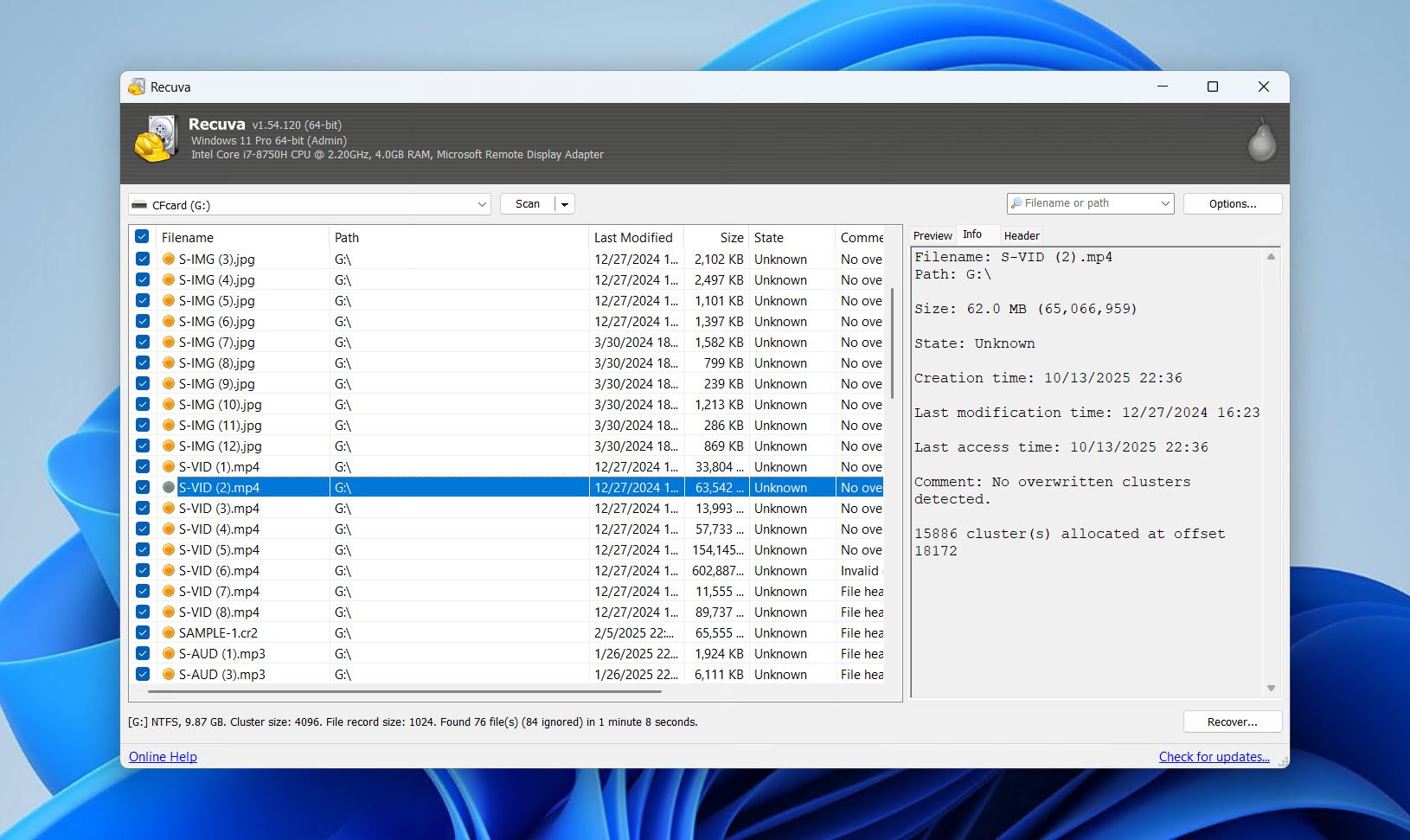 Recuva to dobrze znane, darmowe narzędzie do odzyskiwania danych, dostępne tylko na Windows. Jest tak dobrze znane z dwóch powodów:
- jest bardzo przyjazny dla początkujących,
- i jest całkowicie darmowy.
Jednak w dużym stopniu polega na pozostałościach działającego systemu plików, ponieważ jego możliwości odzyskiwania na podstawie analizy zawartości są dość ograniczone. Mimo to, Recuva sprawdza się w prostych scenariuszach odzyskiwania danych.
Nasze testy wykazały, że jego skuteczność znacznie spada poza prostymi operacjami przywracania usuniętych plików. Choć ma doskonałe wyniki w odzyskiwaniu niedawno usuniętych plików z partycji FAT32, NTFS i exFAT, ma trudności z:
- pofragmentowane pliki multimedialne,
- większe pliki wideo,
- oraz sformatowane dyski.
Jeśli chodzi o odzyskiwanie wideo, program wykazał obiecujące rezultaty, gdy spełnione były odpowiednie warunki. Małe pliki MP4, MOV oraz AVI były odzyskiwane bez większych problemów. Miał trudności z większymi plikami wideo, jednak samo oprogramowanie jest bardzo szybkie, lekkie i nie obciąża znacznie zasobów systemowych.
Zagłębiamy się w to bardziej w naszym Recenzja Recuva.
Recuva oferuje również kilka przydatnych dodatków, takich jak:
- bezpieczne usuwanie poprzez nadpisywanie wrażliwych plików,
- oraz możliwość montowania obrazów dysków, aby uniknąć modyfikacji oryginalnego dysku.
Wersja Professional dodaje obsługę tworzenia i skanowania obrazów dysków, automatyczne aktualizacje oraz priorytetowe wsparcie klienta, jednak nie poprawia wydajności odzyskiwania danych. Ponieważ Recuva nie może być używana w złożonych scenariuszach odzyskiwania danych, jest wyprzedzana przez wiele innych opcji dostępnych na rynku. Jednak dzięki temu, że jest darmowa i wykazuje pewien potencjał w bardzo specyficznych sytuacjach, pozostaje jednym z najlepszych wyborów dla osób, które chcą odzyskać swoje dane przy ograniczonym budżecie, nie przejmując się zbytnio wskaźnikami skuteczności.
Pros
- Darmowe, nieograniczone odzyskiwanie
- Podgląd plików i selektywne odzyskiwanie
- Przewodnik z interfejsem opartym na kreatorze
- Bezpieczne usuwanie plików w zestawie
- Tylko Windows
- Wymaga nienaruszonego systemu plików
- Odpowiednie tylko do prostych zadań odzyskiwania usuniętych plików
Ceny:
| Recuva | Bezpłatne |
| Recuva Professional | 24,95 USD/rok |
Ocena:
| Źródło | Ocena | Liczba recenzji |
| Trustpilot | 3,9/5 | 27 151 |
| G2 | 4,5/5 | 626 |
| Ocena końcowa: | 3,9/5 | |
*Nie ma profili recenzji dla Recuva online. Najbliższym możliwym porównaniem, jakie mogliśmy znaleźć, jest CCleaner, czyli flagowe oprogramowanie tej samej firmy.
Co mówią użytkownicy:
Użyłem ich Recuva i to naprawdę działa! Nie złapałem żadnego wirusa, a moje filmy wróciły! – Arturo, użytkownik Trustpilot.
Przypadkowo usunąłem 9 filmów z dysku twardego. Kupiłem Recuva przez CCleaner. Program nie może odzyskać tych 9 filmów – nawet przy głębokim skanowaniu.
6. DiskDigger – Najlepszy do odzyskiwania wideo z urządzeń z Androidem.
💻 Obsługiwane systemy operacyjne: Windows, macOS, Linux, Android
🔗 Link do pobrania: Pobierz DiskDigger dla Windows, macOS, Linux, Android
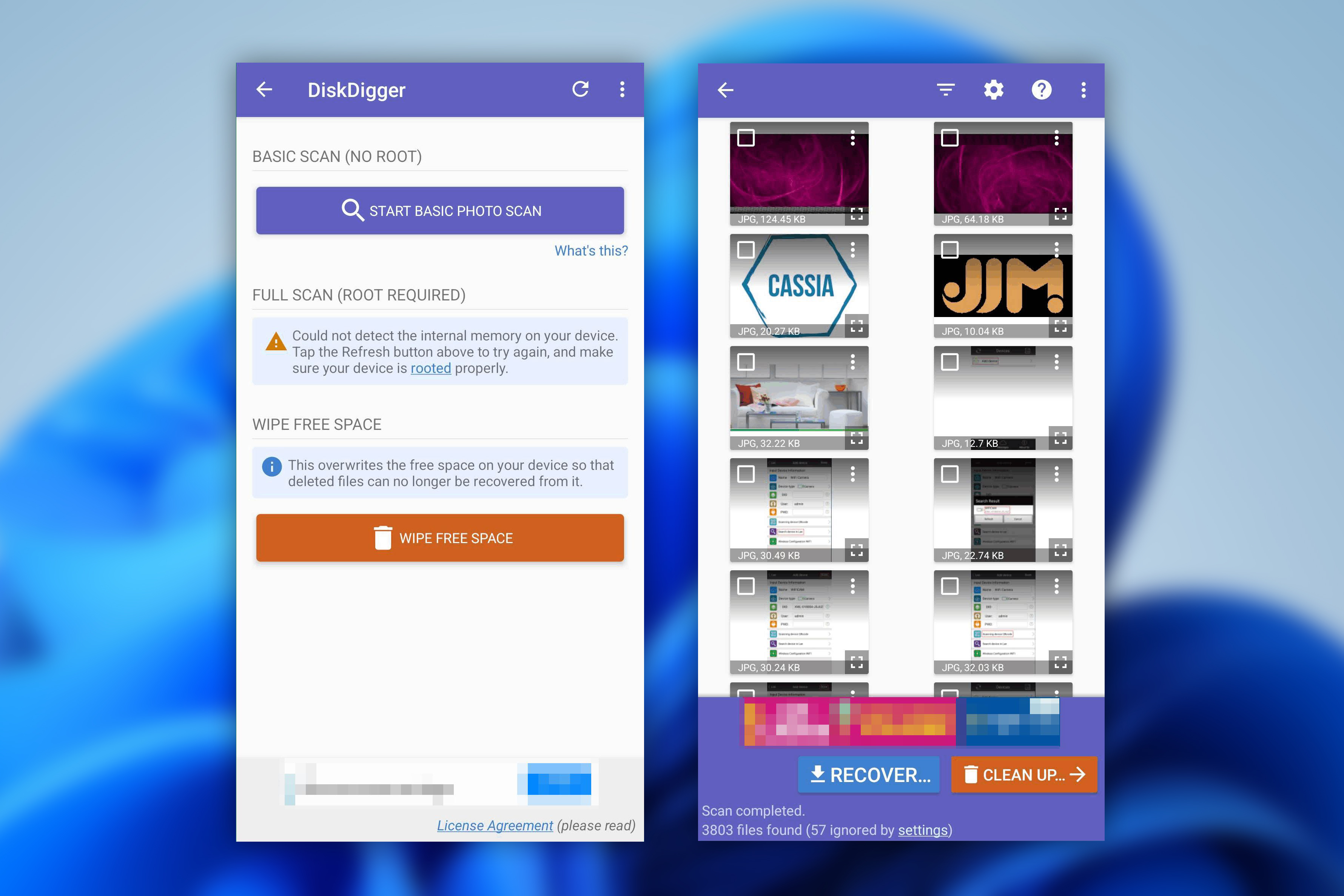 DiskDigger jest jedną z nielicznych aplikacji do odzyskiwania usuniętych filmów, która jest dostępna na Android, Windows, macOS i Linux. Jednakże, ponieważ jest to nasz najlepszy wybór do odzyskiwania na Androidzie, skupimy się na wersji na smartfony.
Mamy pełną Recenzja DiskDigger wersję na PC, ale pod względem odzyskiwania wideo nie można jej porównać z innymi opcjami z tej listy.
Jako aplikacja daje Ci możliwość przeprowadzenia odzyskiwania bezpośrednio z urządzenia z Androidem. Dodatkowo wybraliśmy ją jako jedną z najlepszych aplikacji do odzyskiwania usuniętych filmów, ponieważ posiada również funkcję Wipe free space, która pozwala bezpiecznie usuwać filmy, których nie chcesz odzyskać.
Instalacja jest bardzo prosta, szczególnie na Androidzie, ponieważ to po prostu kolejna aplikacja, którą pobierasz z Google Play. Jednak aby odzyskać filmy, Twoje urządzenie musi być zrootowany, w przeciwnym razie aplikacja będzie mogła odzyskać jedynie wersje zdjęć w niskiej rozdzielczości. Po zeskanowaniu urządzenia możesz:
- wyświetl swoje możliwe do odzyskania pliki w formacie miniatur,
- rozwiń je, aby uzyskać podgląd,
- zaznacz pliki, które chcesz,
- i naciśnij przycisk odzyskiwania, aby wybrać miejsce docelowe odzyskiwania.
DiskDigger obsługuje szeroki zakres formatów plików. Darmowa wersja pozwala na odzyskiwanie zdjęć i filmów (ponownie, z dostępem root), ale będziesz musiał kupić DiskDigger Pro, aby odzyskać inne typy plików, takie jak dokumenty. Ogólnie rzecz biorąc, jest łatwy w użyciu na urządzeniach mobilnych pomimo przestarzałego interfejsu, a czasy skanowania są krótkie. Jeśli nie znajdziesz tego, czego szukasz, korzystając ze standardowego skanowania Dig Deep, skanowanie Dig Deeper może przeskanować według swojej listy obsługiwanych sygnatur plików, aby odzyskać Twój film. Dzięki temu konsekwentnie umieszczamy go wśród najlepszych aplikacji do odzyskiwania wideo na Androida.
Pros
- Funkcja podglądu plików
- Kompatybilny z większością systemów operacyjnych
- Szybki czas skanowania
- Łatwy w użyciu
- Urządzenie musi być zrootowane, aby odzyskać filmy
- Przestarzały interfejs użytkownika
Ceny:
| DiskDigger na Androida | Bezpłatny |
| DiskDigger Pro dla Androida | 4,59 USD |
| DiskDigger Personal | 19,99 USD (14,99 USD z rabatem) |
Ocena:
| Źródło | Ocena | Liczba recenzji |
| Trustpilot | 3,8/5 | 2 |
| Sklep Google Play | 3,8/5 | 504 000 |
| Ocena końcowa: | 3,8/5 | |
*DiskDigger nie jest wymieniony na Capterra ani G2, dlatego zamiast nich podaliśmy oceny ze sklepu Google Play.
Co mówią użytkownicy:
Prawdziwa recenzja, rzeczywiście potrafi odzyskać zdjęcia i filmy. Ale oczywiście nie wszystko da się znaleźć. Jest jednak dobra, straciłam wszystkie potrzebne zdjęcia do pracy zaliczeniowej i dzięki tej aplikacji mogłam przywrócić przynajmniej połowę potrzebnych zdjęć i filmów.
Strona internetowa Disk Digger wielokrotnie odnosi się do zrootowanych urządzeń. Nie byłem pewien, co to znaczy. Ogólnie rzecz biorąc, było to mylące, nieprzyjazne dla użytkownika i stresujące doświadczenie, kiedy najmniej tego potrzebowałem. – Tea & Crumpets, Trustpilot user.
7. UFS Explorer – Najlepszy do konfigurowalnego odzyskiwania z systemów Windows, macOS i opartych na Linuksie.
💻 Obsługiwane systemy operacyjne: Windows, macOS, Linux
🔗 Link do pobrania: Pobierz UFS Explorer Standard Recovery
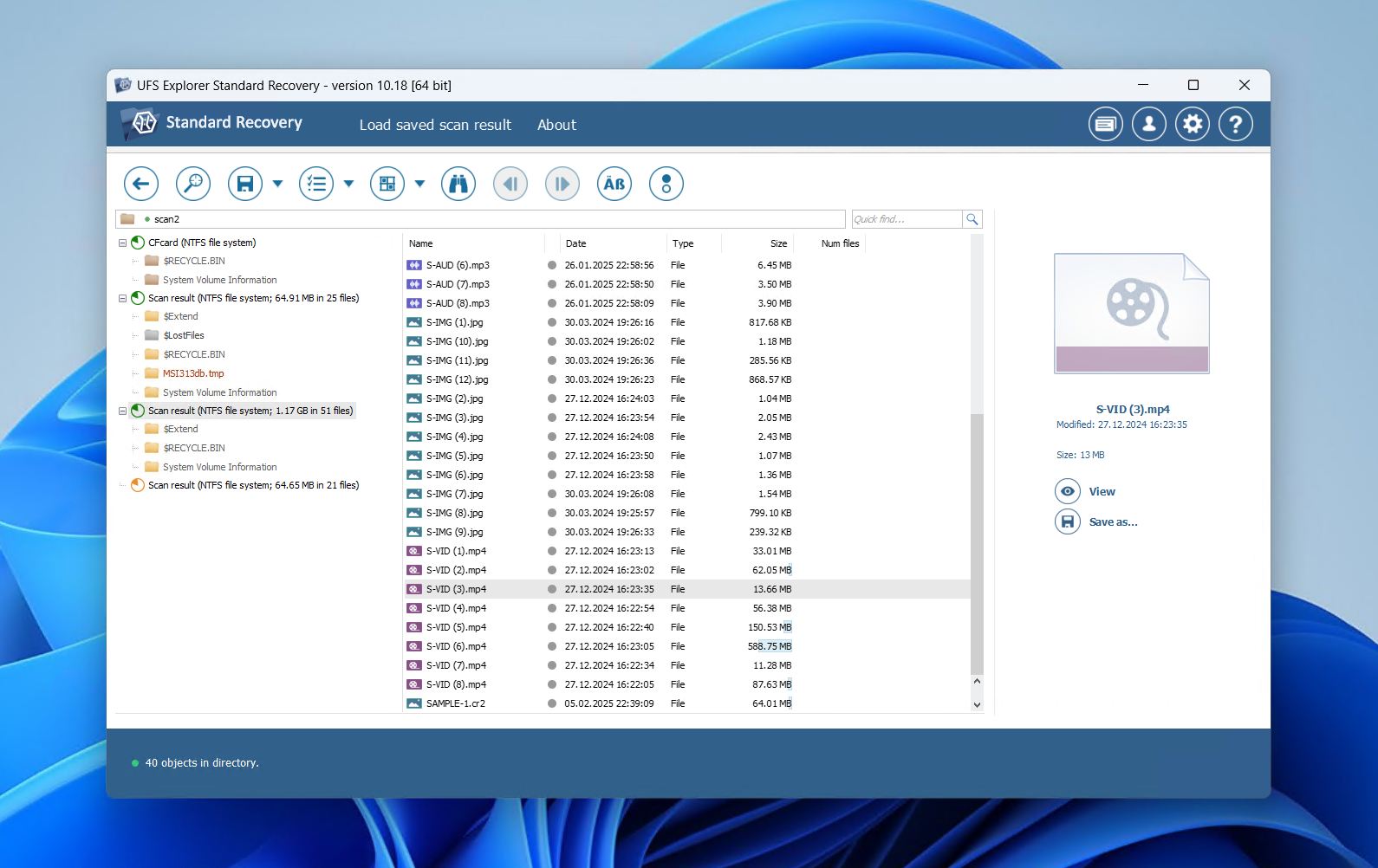 UFS Explorer jest dostępny w dwóch wersjach:
- UFS Explorer Standard Recovery – przeznaczony do typowych przypadków utraty danych, umożliwia bezpłatne odzyskiwanie plików do 256 KB.
- UFS Explorer Professional Recovery – narzędzie na poziomie eksperckim skierowane do entuzjastów i profesjonalistów zajmujących się odzyskiwaniem danych, podnosi limit bezpłatnego odzyskiwania do 768 KB.
Skupimy się na wersji Standard Recovery.
Omówiliśmy również Odzyskiwanie Profesjonalne w naszym Recenzja UFS Explorer.
UFS Explorer Standard Recovery jest dostępny na Windows, macOS i Linux. Instalacja jest dostępna w wielu językach i dodatkowo zapewnia ostrzeżenie przed instalacją na niewłaściwym dysku, podobnie jak R-Photo. Główna aplikacja posiada kompaktowy, ale zoptymalizowany interfejs, który jest wypełniony informacjami dotyczącymi Twoich dysków.
Masz dużą kontrolę nad skanowaniem, na przykład:
- jaki rodzaj skanowania chcesz wykonać,
- oraz jakie systemy plików przeszukać.
Ekran wyników po skanowaniu pozwala na podgląd poszczególnych plików, aby upewnić się, że są nienaruszone. Zaawansowani użytkownicy mogą również wyświetlić zawartość w postaci szesnastkowej. Wyniki skanowania można zapisać i przejrzeć później w celu odzyskania.
Niestety, korzystanie z niego może być nieco mylące z powodu dostępności wszystkich informacji. Na przykład, musisz ręcznie włączyć możliwość zaznaczenia wielu plików do jednoczesnego odzyskiwania. Mimo że znajduje się nisko na naszej liście najlepszych aplikacji do odzyskiwania usuniętych filmów, UFS Explorer oferuje kilka przydatnych funkcji odzyskiwania oraz wiele opcji personalizacji. Jak na swoją cenę, UFS Explorer Standard Recovery daje użytkownikowi dużą kontrolę nad procesem odzyskiwania.
Pros
- Dostępne podglądy plików
- Wiele opcji personalizacji
- Szybkie czasy skanowania
- Niekiedy mylący proces odzyskiwania
- Nadmiar informacji dla nowych użytkowników
Ceny:
| UFS Explorer Standard Recovery | 64,95 USD |
| UFS Explorer Professional Recovery | 679,95 USD |
Ocena: At the moment, there are not enough reviews of this software to assess its actual rating.
Co mówią użytkownicy:
Kompleksowa wiedza dla wszystkich FS i szybko działający interfejs. Interfejs ma własną logikę, ale kiedy już się do niej przyzwyczaisz, jest OK.
8. SanDisk RescuePRO® Deluxe – Najlepszy do odzyskiwania filmów dla właścicieli kart SanDisk SD.
💻 Obsługiwane systemy operacyjne: Windows, macOS
🔗 Link do pobrania: Pobierz SanDisk RescuePRO® Deluxe
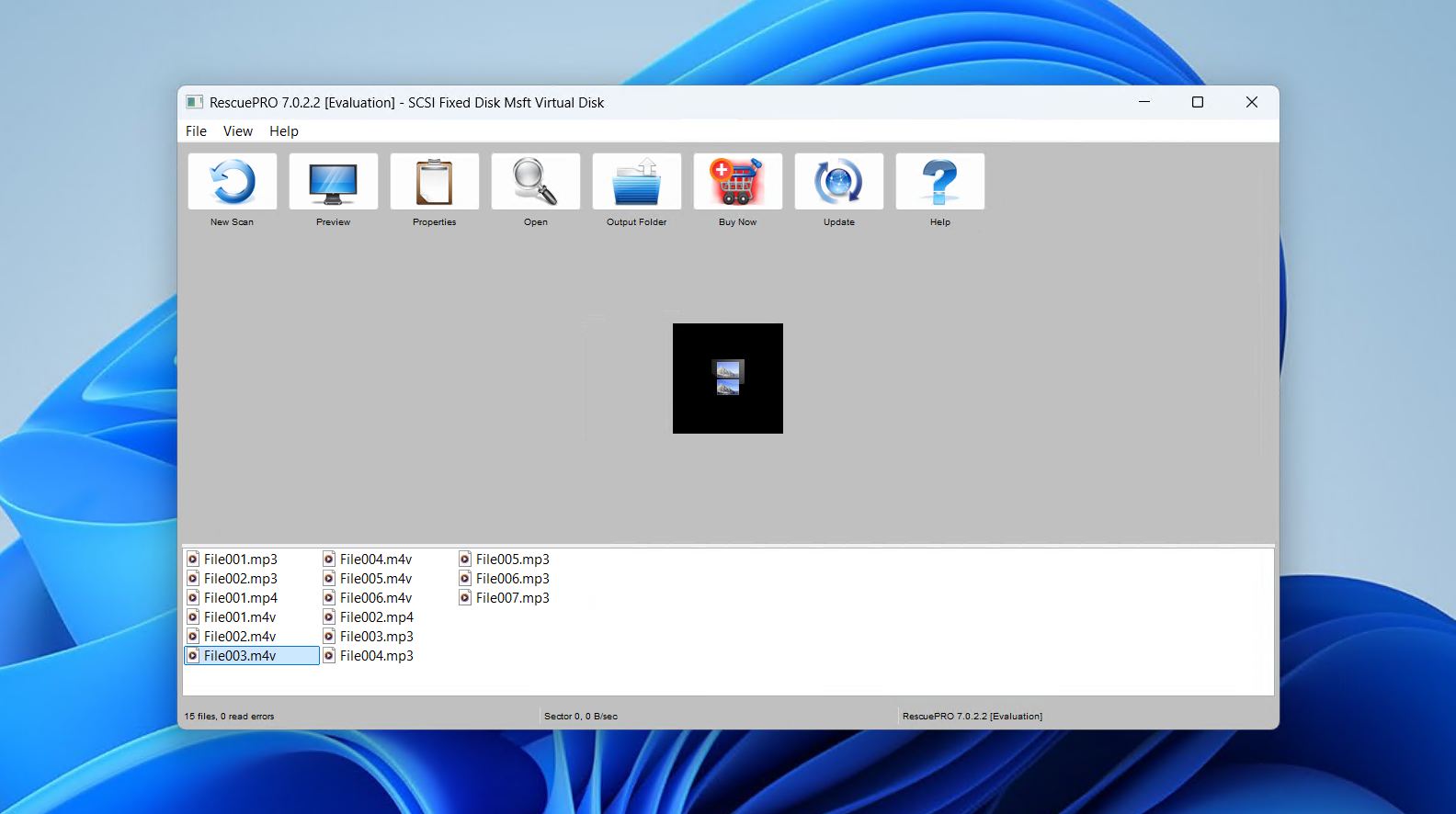 Na zakończenie naszej listy uznaliśmy, że SanDisk RescuePRO® Deluxe zasługuje na miejsce. Jest to stosunkowo mało znane narzędzie do odzyskiwania danych, głównie ze względu na swoją niszowość, ale oferuje przydatną funkcję składania pofragmentowanych filmów — podobnie jak Disk Drill pod tym względem, choć nie jest aż tak zaawansowane.
Działa z szeroką gamą urządzeń pamięci flash, w tym:
- karty SD,
- napędy USB,
- oraz karty CFexpress.
Może odzyskiwać zdjęcia, filmy, dokumenty i inne typy plików. Jest to przydatna opcja dla użytkowników, którzy już posiadają karty SanDisk i mogą nie zdawać sobie sprawy, że mają dostęp do tego oprogramowania, ponieważ czasami jest ono dołączane do kart.
Oprogramowanie jest lekkie, wymagając jedynie 2 GB pamięci RAM oraz wolnej przestrzeni dyskowej dwukrotnie większej niż rozmiar nośnika, który chcesz odzyskać. Zawiera również możliwość:
- bezpiecznie wyczyść nośniki z dysku,
- i twórz kopie uszkodzonych nośników pamięci.
Szczerze mówiąc, największą zaletą RescuePRO Deluxe jest to, że roczna aktywacja jest dołączana do niektórych kart SD SanDisk, co czyni ją wygodną, bezpłatną opcją dla właścicieli. Dla użytkowników bez klucza aktywacyjnego alternatywy, takie jak Disk Drill, zazwyczaj zapewnią lepsze rezultaty.
Pros
- Obsługuje odzyskiwanie pofragmentowanych wideo
- Często dołączany do kart SanDisk
- Uproszczone, 3‑klikowe odzyskiwanie
- Średnia wydajność odzyskiwania
- Mniej skuteczne niż narzędzia premium
- Wymaga klucza aktywacyjnego do pełnego użytkowania
Ceny:
| SanDisk RescuePRO® Deluxe | 59,99 USD |
| SanDisk RescuePRO® Deluxe Komercyjny | 249,99 USD |
Ocena: At the moment, there are not enough reviews of this software to assess its actual rating.
Co mówią użytkownicy:
Program nadaje się tylko do odzyskiwania plików w bardzo podstawowych przypadkach uszkodzenia lub usunięcia. Biorąc pod uwagę, jak działają niektóre najnowsze SSD SanDisk, jeśli dojdzie do awarii, skutki będą poważne. Oprogramowanie nie pomoże Ci. – u/Zorb750, użytkownik Reddit.
Nasza ocena
Biorąc wszystko pod uwagę, jaki jest najlepszy program do odzyskiwania? Jeśli chodzi o oprogramowanie, które sprawdzi się najlepiej w większości scenariuszy utraty danych, będzie to Disk Drill. Używa on mieszanki odzyskiwania opartego na systemie plików i sygnaturach oraz obsługuje różne formaty wideo od wiodących producentów kamer. Zawiera także dedykowany moduł Advanced Camera Recovery, aby zmaksymalizować odzyskiwanie wideo, oraz pozwala na darmowe odzyskanie do 100 MB. Całkowicie darmową alternatywą jest PhotoRec. Interfejs oparty na terminalu może być wyzwaniem, ale działa zarówno na Windows, jak i macOS, ignoruje system plików i potrafi skanować uszkodzone lub sformatowane dyski. DiskDigger to jedna z najlepszych aplikacji do odzyskiwania wideo na Androida i oferuje prostą mobilną opcję, jeśli musisz odzyskać filmy bezpośrednio z urządzenia.
Podsumowując:
- Disk Drill – do obsługi szerokiego zakresu scenariuszy utraty danych.
- PhotoRec – jako najlepsza darmowa opcja open-source.
- DiskDiger – do odzyskiwania wideo z urządzeń z Androidem.
Nie krępuj się podzielić w komentarzach, które narzędzie wybrałeś i dlaczego, lub zadać pytania, na które być może ten artykuł nie odpowiedział. Chętnie poznamy Twoje zdanie.
FAQ
- Pobierz i zainstaluj Disk Drill.
- Przeskanuj dysk w poszukiwaniu utraconych filmów.
- Wybierz usunięte filmy, które chcesz odzyskać.
- Wybierz żądaną lokalizację do odzyskiwania.
- Przejdź do Zdjęcia .
- Stuknij Albumy .
- Przejdź do Ostatnio usunięte .
- Przywróć usunięte filmy.




