


 Programvara för videofilåterställning är ett specialiserat verktyg som skannar din lagringsenhet och återställer raderade, formaterade eller på annat sätt otillgängliga videofiler – även efter oavsiktlig radering eller ett skadat minneskort. För att hitta den bästa programvaran för videofilåterställning som finns tillgänglig idag har vårt team av branschtestade experter på dataåterställning testat varje verktyg praktiskt i flera olika situationer, och utvärderat återställningsgrad, stödda format, användarvänlighet och värde. Oavsett om du har förlorat GoPro-filmer, dashcam-klipp eller familjevideor täcker den här listan rätt lösning för varje situation.
En snabb genomgång av de bästa programmen för videoreparation
Ont om tid? Förutom de fullständiga beskrivningarna som vi tillhandahåller senare, hittar du här en snabb översikt över vart och ett av verktygen som vi har tagit upp i denna lista, så att du direkt kan hitta den bästa lösningen.
| Verktyg för dataåterställning | Begränsningar för gratisversionen | Bäst för |
| Disk Drill | Gratis provperiod (gratis återställning upp till 100 MB) | Enkel, okomplicerad videoräddning i nästan alla dataförlustsituationer |
| EaseUS Data Recovery Wizard | 2 GB (med ett inlägg på sociala medier) | Grundläggande återställning med ett rent, användarvänligt gränssnitt |
| PhotoRec | Helt gratis | Helt gratis, terminalbaserad återställning |
| R-Photo | Helt gratis | Gratis återställning från okända filsystem |
| Recuva | Helt gratis | Återställning av vanliga videoformat gratis |
| DiskDigger | Gratis foto- och videoräddning på Android | Videoräddning från Android-enheter (med root-behörighet) |
| UFS Explorer | Gratis återställning av filer under 256 KB | Anpassningsbar återställning från Windows-, macOS- och Linux-baserade system |
| SanDisk RescuePRO® Deluxe | Förhandsvisning endast | Videoräddning för SanDisk SD-kortsägare |
8 Bästa Appar för Videåterställning
Det är svårt att definiera en lösning som passar alla när det gäller dataåterställning. Det är mer korrekt att säga att varje verktyg har sina egna för- och nackdelar när det gäller att hantera en viss typ av dataförlust. Vi har inkluderat ett brett utbud av alternativ för olika användningsområden. Vissa är gratis, andra är betalda, och några erbjuder gratis begränsningar innan du behöver uppgradera. Var noga med att uppmärksamma vad varje verktyg är bäst på, så att du inte slösar tid på att installera verktyg som inte passar för uppgiften.
1. Disk Drill – Bäst för enkel videåterställning i de flesta dataförlustsituationer.
💻 Stödda operativsystem: Windows, macOS, Android, iOS
🔗 Nedladdningslänk: Ladda ner Disk Drill
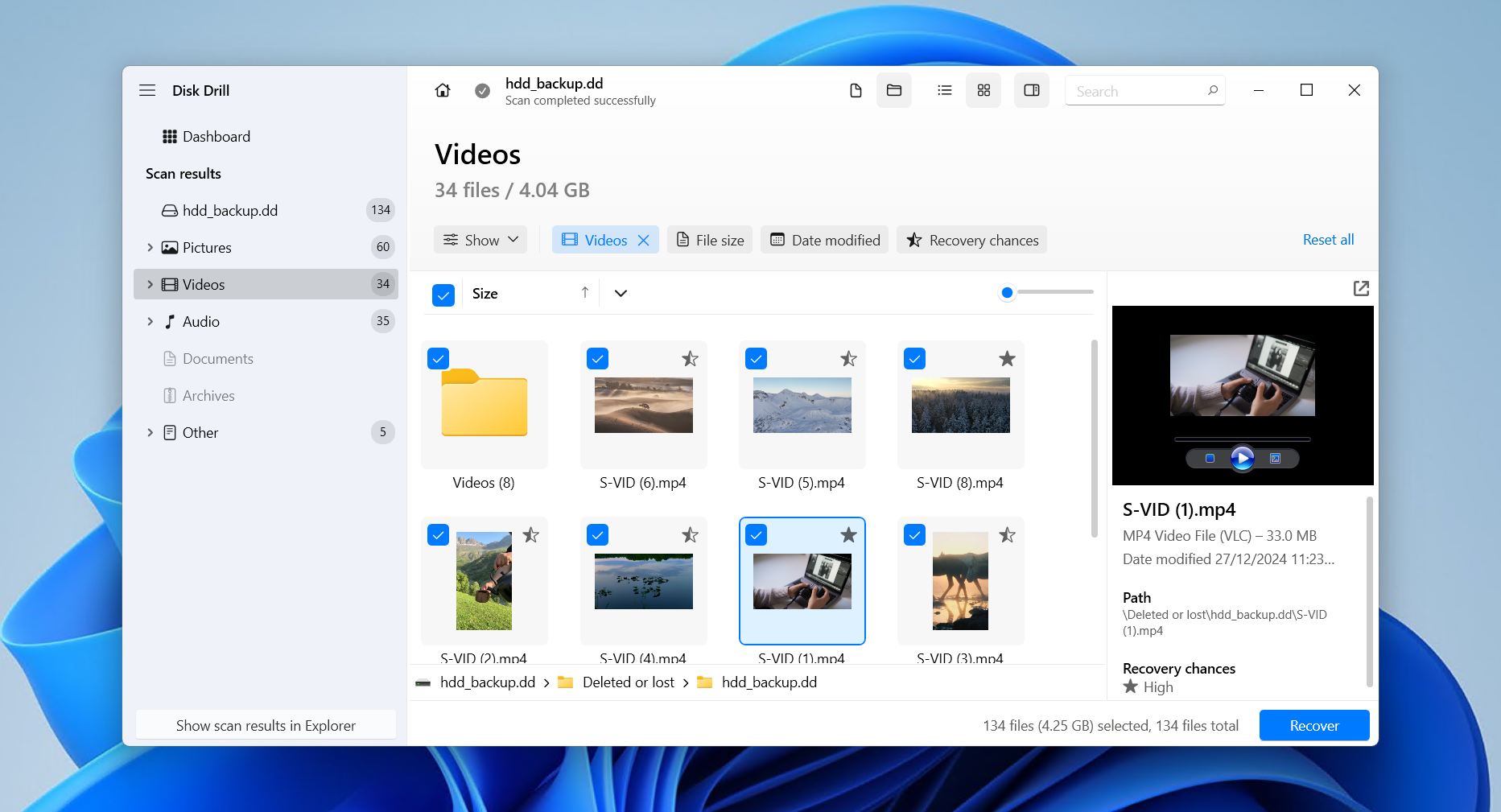 Vårt val av den bästa programvaran för videåterställning går till Disk Drill. Det som gör Disk Drill unikt är hur det kombinerar avancerad videåterställning med ett lättförståeligt återställningsflöde. Vid slutet av våra tester slog det ut alla andra verktyg i nästan alla testparametrar relaterade till videåterställning.
Disk Drill fungerar med alla större filsystem:
- FAT,
- exFAT,
- NTFS,
- HFS/HFS+,
- APFS,
- Ext4/3/2
och använder relevant metadata för att hitta återställningsbara videofiler, och återställer till och med de ursprungliga filnamnen och mappstrukturen där det är möjligt.
Om filsystemets metadata saknas söker det istället efter filer med hjälp av deras signatur, med stöd för:
- MP4,
- M4A,
- WMV,
- MOV,
- och 41 andra unika videoformat.
Det levereras förinstallerat med funktioner som:
- Byte-till-byte-backup,
- Recovery Vault,
- aktiv S.M.A.R.T.-övervakning – alla dessa är gratis att använda.
Dess senaste funktion, Advanced Camera Recovery, är särskilt användbar här eftersom den hjälper till att återställa fragmenterade videofiler tagna med moderna kameror från tillverkare som GoPro och Insta360, vilka annars skulle förbli uppdelade i tusentals enskilda segment.
Gratisversionen låter dig skanna och förhandsgranska så mycket data du vill. Windows-versionen tillåter till och med återställning upp till 100 MB, vilket är tillräckligt för några korta videoklipp eller bara för att se till att programvaran fungerar. All återställningsbar data kan kontrolleras med hjälp av förhandsgranskningsfunktionen fil för fil, och du kan filtrera bort andra filer som bilder och dokument för att minska den totala återställningstiden.
Vi tar upp detta och mer i vår Disk Drill-recension.
En nackdel är att söktiderna ibland kan vara långa, särskilt på större diskar. Men som ett resultat kan Disk Drill presentera en lång lista med återställningsbara filer, vilket ytterligare bidrar till dess position som den bästa appen för att återställa permanent raderade videor.
Pros
- Förhandsgranskning av filer
- Återställer fragmenterade videofiler
- Användarvänligt gränssnitt
- Brett utbud av stödda videoformat
- Backup byte-för-byte
- Sök efter filtillägg
- Ingen gratis återställning på macOS – endast förhandsvisning
- Android (rootad) och iOS-stöd endast på macOS-versionen
Prissättning:
| Disk Drill Basic | Gratis |
| Disk Drill PRO Abonnemang | $89.00 per år |
| Disk Drill PRO Livstidslicens |
$149 engångsbetalning |
| Disk Drill Enterprise | Anpassad prissättning (kontakta teamet för en offert) |
Betyg:
| Källa | Betyg | Antal recensioner |
| Trustpilot | 4,5/5 | 421 |
| Capterra | 3,7/5 | 11 |
| G2 | 4/5 | 62 |
| Slutbetyg: | 4,4/5 | |
Dessa betyg, och alla som följer, beräknas som ett viktat genomsnitt baserat på antalet användarrecensioner över plattformar.
Vad användare säger:
“Disk Drill by CleverFiles gjorde för mig vad annan programvara inte kunde: återställa raderade, värdefulla drönarfilmer. Och som bonus återställdes även filnamnen under processen. Denna programvara gör vad den ska och gör det bra. Ärligt talat, ett av de bästa mjukvaruköpen jag någonsin har gjort.” – David, Trustpilot-användare.
“Det var relativt prisvärt och var värt mer än varenda krona. Det gjorde sitt jobb utmärkt och återställde alla de förlorade videofiler jag behövde på ett korrupt SD-kort.” – Mark, Capterra-användare.
2. EaseUS Data Recovery Wizard – Bäst för grundläggande återställning med ett rent, användarvänligt gränssnitt.
💻 Stödda operativsystem: Windows, macOS
🔗 Nedladdningslänk: Ladda ner EaseUS Data Recovery Wizard
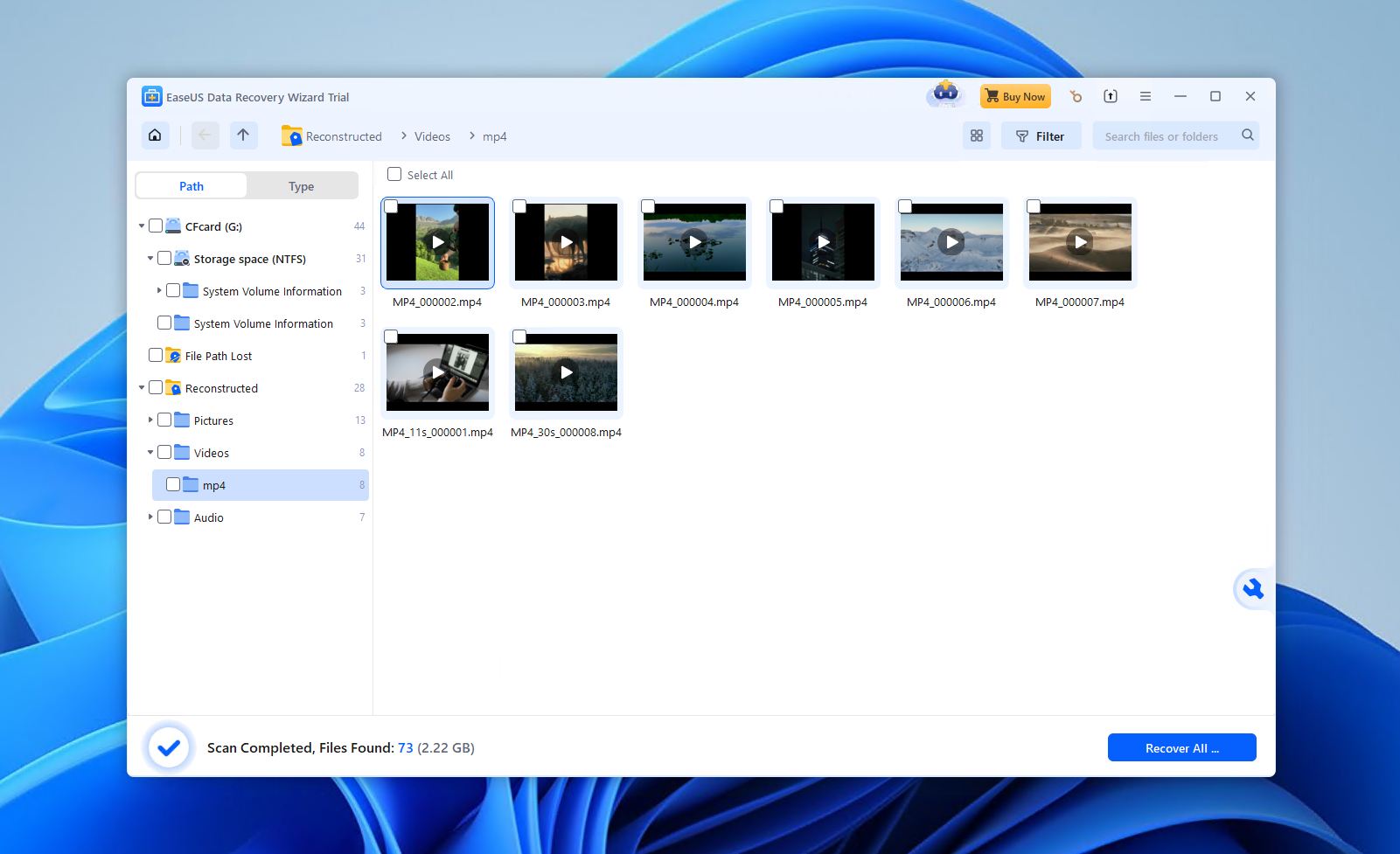 EaseUS Data Recovery Wizard är ett konsumentinriktat återställningsverktyg som utformats med fokus på enkelhet snarare än djup teknisk kontroll. Vi fann i våra tester att det presterar bäst vid okomplicerade scenarier för videoförlust såsom:
- oavsiktlig radering,
- snabbformatering,
- eller lätt skadade lagringsenheter.
Även om det inte leder inom avancerade återställningsfunktioner, erbjuder det ett guidat, nybörjarvänligt arbetsflöde som tilltalar de flesta vardagsanvändare som vill fatta så få beslut som möjligt under återställningen.
Programvaran erbjuder ganska konsekvent prestanda över Windows- och macOS-versioner, med stöd för filsystem inklusive:
- NTFS,
- FAT32,
- exFAT,
- ReFS,
- Ext4/3/2,
- och HFS+.
Det fungerar också med vissa former av RAID. Som bäst kunde det återställa 90% av våra data, men det gällde alla filtyper, inte bara video.
Se alla testresultat i vår EaseUS Data Recovery Wizard-recension.
Även om dess signaturskanner känner igen en mängd olika videoformat, upptäckte vi att inte alla fick samma stöd. Det vill säga, vissa var mer återställningsbara än andra. Vanliga behållartyper som MP4, MOV och AVI fungerade bra (förutsatt att de inte var kraftigt fragmenterade), medan mindre vanliga hade sämre resultat. För att kompensera för sitt svagare videostöd levereras det med en inbyggd filreparationsmodul som har en chans att reparera korrupta eller ospelbara videor.
Återställningsarbetsflödet är avsiktligt handfritt. Alla skanningar körs automatiskt i följd, och återställningsbara filer visas i realtid. Därefter handlar det om att förhandsgranska och återställa filerna. Priset är dock svårt att acceptera. Med $69.95/månad för den billigaste licensen kan kostnaderna snabbt bli höga. Gratisversionen låter dig återställa upp till 2 GB gratis (förutsatt att du delar ett inlägg på sociala medier), vilket är en generös mängd för att bekräfta vad programvaran klarar av.
Pros
- Väldigt nybörjarvänligt gränssnitt
- Stöder flera filsystem
- Återställningsprocess med minimalt användarinput
- Inbyggt verktyg för videoreparation
- 2 GB gratis återställning (med inlägg på sociala medier)
- Dyra licensalternativ
- Har problem med fragmenterade videor
- Begränsad förhandsvisning för stora videor (max 100 MB)
Prissättning:
| EaseUS Data Recovery Wizard Gratis | Gratis |
| EaseUS Data Recovery Wizard Pro (En månad) | 69,95 $/månad |
| EaseUS Data Recovery Wizard Pro (Ett år) | 99,95 $/år |
| EaseUS Data Recovery Wizard (Livstidsuppgradering) | 127,96 $ |
Betyg:
| Källa | Betyg | Antal recensioner |
| Trustpilot | 4,3/5 | 459 |
| Capterra | 4,6/5 | 397 |
| G2 | 4,7/5 | 318 |
| Slutbetyg: | 4,5/5 | |
Vad användare säger:
Programvaran räddade 2 korrupta videofiler åt mig, sedan avbröt kundtjänsten snabbt den automatiska förnyelsen utan problem. Kommer att använda igen om jag har samma problem och £70 att avvara. – Kat, Trustpilot-användare.
Det är första gången jag använder det här verktyget, och enligt min research är det ett av de mest effektiva verktygen för att återställa raderade filer. Premium-paketet är för dyrt för mig och som filippinare som arbetar i en provinsiell region har jag inte råd med det just nu.
3. PhotoRec – Bäst för gratis, terminalbaserad återställning.
💻 Stödda operativsystem: Windows, macOS, Linux
🔗 Nedladdningslänk: Ladda ner PhotoRec
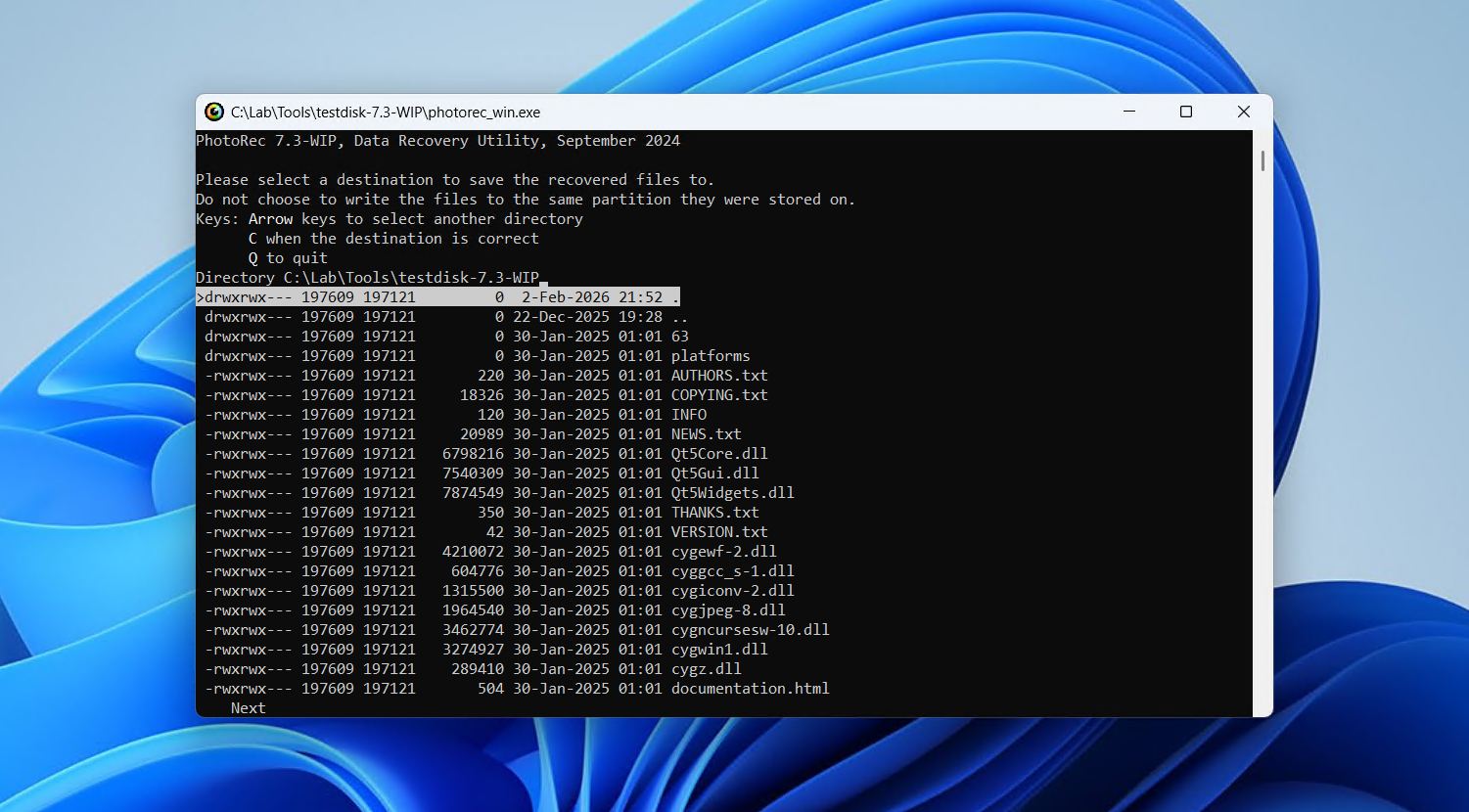 Letar du efter en helt gratis, öppen källkods-lösning för dataåterställning? PhotoRec är ett sådant verktyg som ofta nämns inom återställningsområdet för att vara lättillgängligt som ett kostnadsfritt alternativ för att återställa videofiler, särskilt i situationer där filsystemet är:
- skadad,
- saknas,
- eller oläsbar.
PhotoRec behöver inte installeras på din enhet. Packa istället bara upp filinnehållet och starta det direkt. Programmet körs faktiskt med ett kommandoradsgränssnitt, men ett grafiskt användargränssnitt finns också tillgängligt för dem som inte är bekväma med att använda en terminal (även om det är väldigt grundläggande).
Till skillnad från andra återställningsverktyg använder PhotoRec inte filsystemdata alls. Istället skannar det den råa disksytan block för block och återskapar filer enbart baserat på kända filsignaturer. Totalt känner det igen 614 filändelser. Nackdelen med att enbart förlita sig på signaturbaserad återställning är dock att ingen av dina återställda data behåller sina ursprungliga filnamn och mappstrukturer, vilket kan göra det svårt att sålla bland all data efter att den har återställts.
Som du kan förvänta dig med ett gratisverktyg finns det vissa begränsningar:
- Det tillåter dig inte att granska en lista över de återställningsbara filerna.
- Det tillåter dig inte att förhandsgranska dem innan återställning.
- När du startar återställningen återställs alla filer av den valda filtypen på en gång.
Dessutom kan dess kommandorads- och tangentbordsstyrda gränssnitt kännas avskräckande och föråldrat, och den valfria QPhotoRec-gränssnittet gör lite för att lindra detta. Även om det vore trevligt att kunna välja vilka filer som ska återställas, är detta en lyx med tanke på att verktyget erbjuder obegränsad återställning gratis. Om du behöver återställa en hel partition ingår dess följeslagsapp TestDisk i nedladdningen.
Pros
- Öppen källkod-programvara
- Kostnadsfri programvara för videoräddning
- Stöder rååterställning
- Portabel
- Använder ett terminalbaserat gränssnitt
- Kan inte välja filer för återställning
- Ursprungliga filnamn behålls inte
Prissättning: Free
Betyg:
| Källa | Betyg | Antal recensioner |
| Trustpilot | 4/5 | 3 |
| G2 | 4,3/5 | 12 |
| Slutbetyg: | 4,2/5 | |
*Det finns ingen profil för PhotoRec eller CGSecurity på Capterra.
Vad användare säger:
Det jag gillar mest är att det har ett integrerat verktyg som heter “PhotoRec” som används för att återställa förlorade filer i liknande minne. Jag gillar också att det är kompatibelt med olika typer av minne, särskilt optiska enheter.
Jag kan inte säga fler ord än 1000 tack till skaparen av denna webbsida. Jag återställde alla mina förlorade foton. – Abraham, Trustpilot-användare.
4. R-Photo – Bäst för gratis återställning från oigenkända filsystem.
💻 Stöds operativsystem: Windows
🔗 Nedladdningslänk: Ladda ner R-Photo
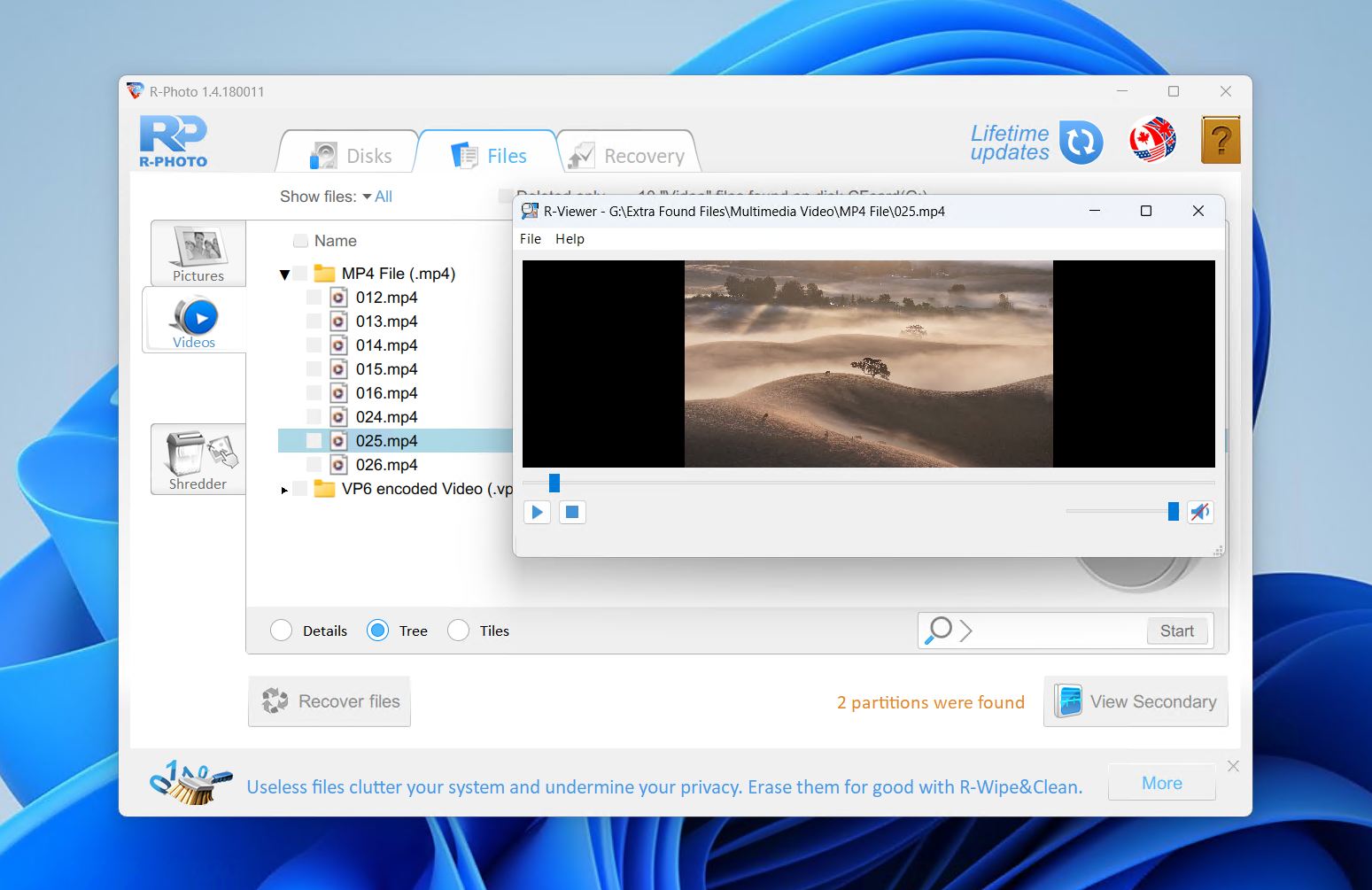 R-Photo är mjukvara för återställning av video utvecklad av R-Tools Technology, samma företag som skapade det avancerade återställningsverktyget R-Studio. Även om det är förenklat, använder det samma kraftfulla återställningsmotor, vilket gör det tekniskt starkt för att återställa mediafiler. Det är endast tillgängligt på Windows och är specialiserat på återställning av foton och videor exklusivt. Till skillnad från vissa andra verktyg stöder R-Photo återställning från virtuella diskar och RAID-arrayer. Ännu bättre, det är helt gratis för icke-kommersiellt bruk.
Det stöder alla större Windows-filsystem, inklusive:
- FAT,
- exFAT,
- NTFS,
- och ReFS.
Det kan återställa filer från:
- interna och externa hårddiskar,
- SSD:er,
- NVMe-enheter,
- USB-minnen,
- SD-kort,
- virtuella diskar,
- oskadade RAID-array,
- och Windows Storage Spaces.
Möjligheten att skapa diskavbildningar och återställa filer från dem är också välkommen.
För en kostnadsfri lösning fann vi att R-Photo är överraskande kapabel på att återställa raderade och formaterade filer, särskilt de på partitioner med okända filsystem. Förutom vanliga filsystemsskanningar använder R-Photo återställning av råa filsignaturer för att återställa videor även om tillhörande metadata saknas eller är skadad.
Om du är en Windows 11- eller 10-användare som bara vill återställa videofiler, är R-Photo lätt att installera och använda, vilket möjliggör snabb återställning utan kostnad. I våra tester var det också mycket snabbt med tanke på att det bara behöver söka efter begränsade filtyper.
Pros
- Filförhandsgranskningsfunktion
- Raderingsfunktion
- Helt gratis
- Föråldrat användargränssnitt
- Endast för Windows
Prissättning: Free (for non-commercial use)
Betyg:
| Källa | Betyg | Antal recensioner |
| Trustpilot | 3,5/5 | 4 |
| Capterra | 4,6/5 | 83 |
| G2 | 4,2/5 | 15 |
| Slutbetyg: | 4,5/5 | |
*Recensioner har hämtats från moderbolagets profil, R-Tools, eftersom R-Photo inte har några omdömen online.
Vad användare säger:
Mjukvaran stöder ett brett utbud av filsystem och kan återställa filer i många olika format. En nackdel är att det kan vara ganska dyrt jämfört med annan programvara för dataräddning. Sammantaget är R-Studio Data Recovery ett pålitligt och effektivt verktyg för att återställa förlorad data. – Felipe, Capterra-användare.
Det gjorde jobbet! När jag letade efter program för dataräddning fanns det så mycket skräp där ute… Det är lite klumpigt och inte särskilt intuitivt. Mycket kan göras för att avmystifiera det komplexa språket och de termer som “vanliga människor” kanske inte förstår, men det finns användarmanualer och det är värt att ta reda på. – Verifierad G2-användare.
5. Recuva – Bäst för att återställa vanliga videoformat gratis.
💻 Stödda operativsystem: Windows
🔗 Nedladdningslänk: Ladda ner Recuva
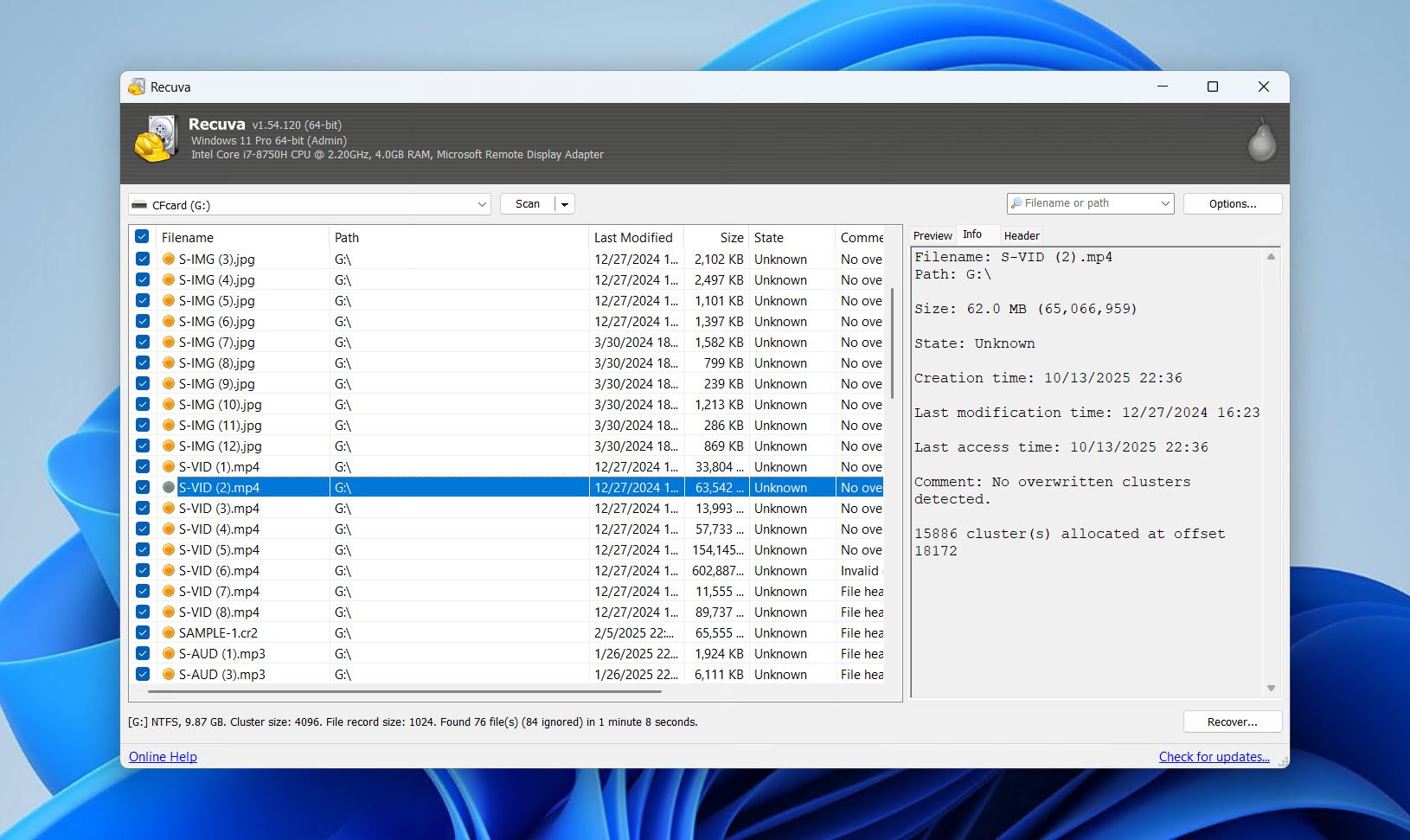 Recuva är ett välkänt gratis återställningsverktyg som endast finns tillgängligt på Windows. Det är så välkänt på grund av två egenskaper:
- det är mycket nybörjarvänligt,
- och det är helt gratis.
Den förlitar sig dock starkt på resterna av ett fungerande filsystem, eftersom dess förmåga att återskapa filer lämnar mycket att önska. Det sagt, Recuva är idealisk i enkla återställningssituationer.
Våra tester visade att dess framgångsfrekvens sjunker avsevärt utanför enkla återskapandeåtgärder. Även om den har en utmärkt meritlista för att återställa nyligen raderade filer från FAT32-, NTFS- och exFAT-partitioner, har den problem med:
- fragmenterade mediefiler,
- större video,
- och formaterade enheter.
När det gäller videoräddning specifikt visade det några lovande resultat när förutsättningarna var de rätta. Små MP4-, MOV- och AVI-filer kunde återställas utan större problem. Den hade dock svårt med större videor, men själva programvaran är extremt snabb, lättviktig och belastar inte systemresurserna nämnvärt.
Vi fördjupar oss mer i detta i vår Recuva-recension.
Recuva kommer också med några användbara extrafunktioner, såsom:
- säkert borttagande för överskrivning av känsliga filer,
- och möjligheten att montera diskavbilder för att undvika ändringar av den ursprungliga enheten.
Den professionella versionen lägger till stöd för att skapa och skanna diskavbilder, automatiska uppdateringar och prioriterad kundsupport, även om det inte förbättrar återställningsprestandan. Eftersom Recuva inte kan användas i komplexa dataåterställningsscenarier har det blivit omsprunget av många andra alternativ på marknaden. Eftersom det dock är gratis och visar viss potential i mycket specifika situationer, förblir det ett toppval för dem som behöver återställa sina data med begränsad budget utan större oro för framgångsgraden.
Pros
- Kostnadsfri, obegränsad återställning
- Förhandsgranskning av filer och selektiv återställning
- Guidad, guidebaserad användarvy
- Säker borttagning av filer ingår
- Endast för Windows
- Kräver ett intakt filsystem
- Endast lämplig för enkla återställningsuppgifter
Prissättning:
| Recuva | Gratis |
| Recuva Professional | 24,95 $/år |
Betyg:
| Källa | Betyg | Antal recensioner |
| Trustpilot | 3,9/5 | 27 151 |
| G2 | 4,5/5 | 626 |
| Slutbetyg: | 3,9/5 | |
*Det finns inga recensionsprofiler för Recuva online. Den närmaste möjliga jämförelsen vi kunde hitta var för CCleaner, flaggskeppsprogramvaran från samma företag.
Vad användare säger:
Jag använde deras Recuva och den är legitim! Jag fick inga virus, och mina videor kom tillbaka igen!” – Arturo, Trustpilot-användare.
Jag raderade av misstag 9 videor från en hårddisk. Jag köpte Recuva genom CCleaner. Programmet kan inte återställa de 9 videorna – inte ens med en djupskanning.
6. DiskDigger – Bäst för videåterställning från Android-enheter.
💻 Stödda operativsystem: Windows, macOS, Linux, Android
🔗 Nedladdningslänk: Ladda ner DiskDigger för Windows, macOS, Linux, Android
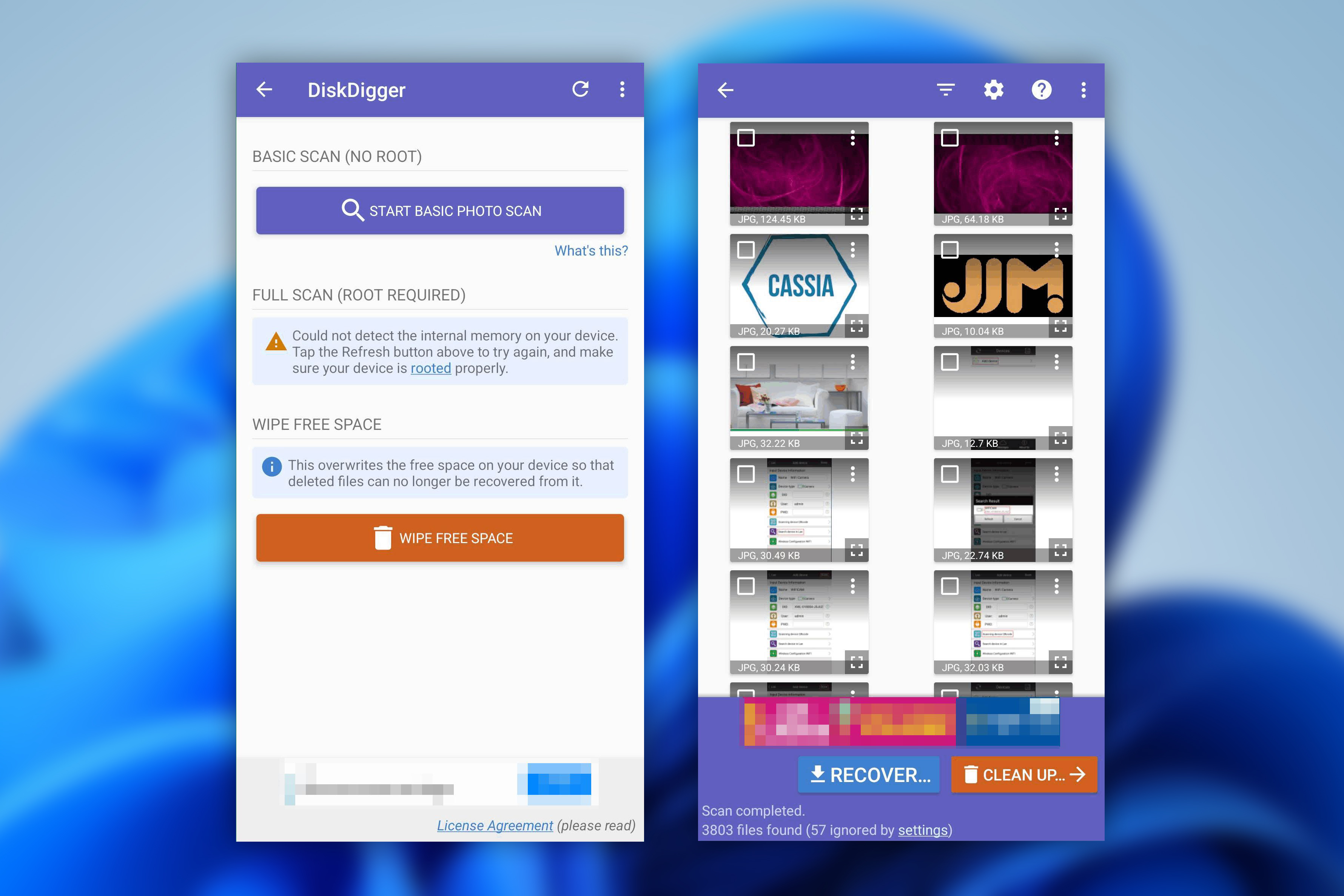 DiskDigger är en av de få appar för återställning av raderade videor som finns tillgängliga på Android, Windows, macOS och Linux. Eftersom detta är vårt bästa val för återställning på Android kommer vi dock att fokusera på smartphoneversionen.
Vi har en full DiskDigger-recension av PC-versionen, men den är inte jämförbar med de andra alternativen på denna lista när det gäller videåterställning.
Eftersom det är en app ger den dig möjlighet att utföra återställning direkt från din Android-enhet. Utöver detta valde vi den som en av de bästa apparna för återställning av borttagna videor eftersom den också har en funktion för att rensa ledigt utrymme, vilket fungerar som ett sätt att säkert radera videor som du inte vill ska kunna återställas.
Installationen är enkel, särskilt på Android, eftersom det bara är en annan app du laddar ner från Google Play. Dock måste din enhet vara rotad för att återställa videor, annars kan appen bara återställa lågupplösta versioner av dina foton. När du har skannat din enhet kan du:
- visa dina återställningsbara filer i miniatyrformat,
- öppna dem för att få en förhandsvisning,
- markera de filer du vill ha,
- och tryck på återställningsknappen för att välja en återställningsdestination.
DiskDigger stöder en brett utbud av filformat. Gratisversionen tillåter återställning av foton och videor (återigen, med root-åtkomst), men du behöver köpa DiskDigger Pro för att återställa andra filtyper, såsom dokument. Sammantaget är det enkelt att använda på mobila enheter trots dess föråldrade gränssnitt, och skanningstiderna är korta. Om du inte hittar det du letar efter med dess vanliga Dig Deep-skanning, kan Dig Deeper-skanningen söka enligt dess lista över stödda filsökvägar för att återställa din video. Detta gör att vi konsekvent placerar det bland de bästa apparna för videoräddning för Android.
Pros
- Förhandsgranskningsfunktion för filer
- Kompatibel med de flesta operativsystem
- Snabba genomsökningstider
- Lätt att använda
- Enheten måste vara rootad för att återställa videor
- Föråldrat användargränssnitt
Prissättning:
| DiskDigger för Android | Gratis |
| DiskDigger Pro för Android | 4,59 $ |
| DiskDigger Personlig | 19,99 $ (14,99 $ med rabatt) |
Betyg:
| Källa | Betyg | Antal recensioner |
| Trustpilot | 3,8/5 | 2 |
| Google Play Butik | 3,8/5 | 504 000 |
| Slutbetyg: | 3,8/5 | |
*DiskDigger är inte listad på Capterra eller G2, så vi har ersatt dem med betyg från Google Play Store.
Vad användare säger:
Ärlig recension, den kan verkligen återställa foton och videor. Men såklart, allt kan inte hittas. Det är ändå bra, jag förlorade alla bilder som behövdes för mitt skolarbete och med den här appen kunde jag återställa åtminstone hälften av de foton och videor som jag behövde.
Disk Digger-webbplatsen hänvisar upprepade gånger till rootade enheter. Jag var osäker på vad det betydde. Sammantaget var detta ett förvirrande, användarovänligt och nervöst avsnitt när jag behövde det som minst. – Tea & Crumpets, Trustpilot user.
7. UFS Explorer – Bäst för anpassningsbar återställning från Windows, macOS och Linux-baserade system.
💻 Stödda operativsystem: Windows, macOS, Linux
🔗 Länkhämtning: Ladda ner UFS Explorer Standard Recovery
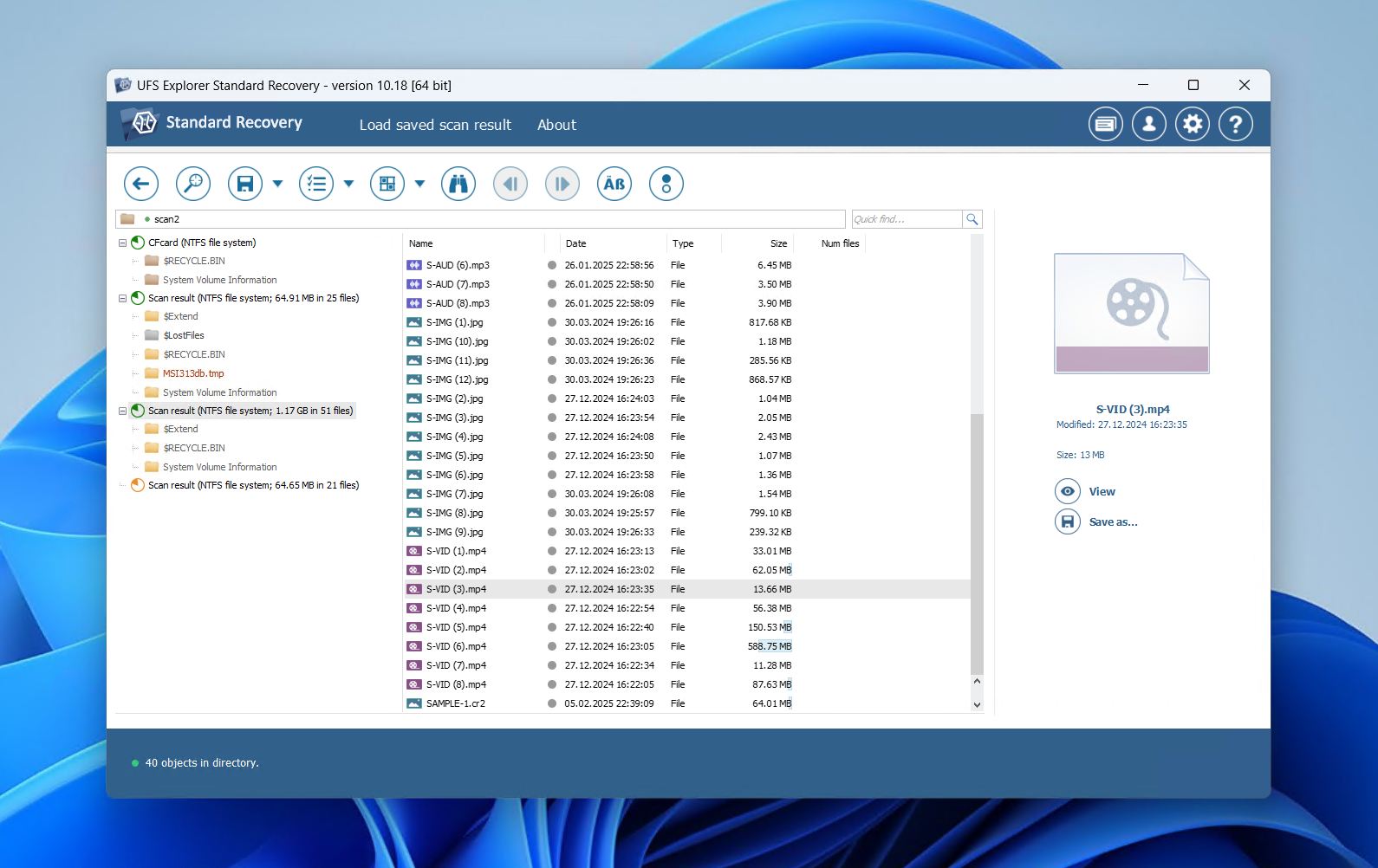 UFS Explorer finns i två versioner:
- UFS Explorer Standard Recovery – avsedd för typiska fall av dataförlust, tillåter gratis återställning av filer upp till 256 KB.
- UFS Explorer Professional Recovery – ett expertnivåverktyg riktat till entusiaster och dataåterställningsproffs, höjer gränsen för gratis återställning till 768 KB.
Vi kommer att fokusera på Standard Recovery-versionen.
Vi har även behandlat Professionell återställning i vår UFS Explorer-recension.
UFS Explorer Standard Recovery är tillgänglig på Windows, macOS och Linux. Installationen finns på flera språk och varnar även mot att installera det på fel enhet, liknande R-Photo. Huvudapplikationen har ett kompakt men optimerat gränssnitt som är fullt med information om dina enheter.
Du får mycket kontroll över genomsökningen, såsom:
- vilken skanning du vill utföra,
- och vilka filsystem som ska genomsökas.
Skärmen för resultat efter skanning låter dig förhandsgranska enskilda filer för att säkerställa att de är intakta. Avancerade användare kan även visa det hexadecimala innehållet. Skanningsresultat kan sparas och granskas vid ett senare tillfälle för återställning.
Tyvärr kan det vara lite förvirrande att använda med all information som finns tillgänglig. Till exempel måste du manuellt aktivera möjligheten att välja flera filer för återställning samtidigt. Även om det ligger långt ner på vår lista över de bästa apparna för att återställa borttagna videor, kommer UFS Explorer med några användbara återställningsfunktioner och många anpassningsalternativ. För sitt pris ger UFS Explorer Standard Recovery användaren mycket kontroll över återställningsprocessen.
Pros
- Förhandsvisningar av filer tillgängliga
- Många anpassningsalternativ
- Snabba genomsökningstider
- Något förvirrande återställningsprocess
- Överflöd av information för nya användare
Prissättning:
| UFS Explorer Standardåterställning | $64,95 |
| UFS Explorer Professional Recovery | $679,95 |
Betyg: At the moment, there are not enough reviews of this software to assess its actual rating.
Vad användare säger:
Komplex kunskap för alla FS och snabbt fungerande gränssnitt. Gränssnittet har egen logik, men när du har vant dig vid det är det OK.
8. SanDisk RescuePRO® Deluxe – Bäst för återställning av video för SanDisk SD-kortägare.
💻 Stödda operativsystem: Windows, macOS
🔗 Nedladdningslänk: Ladda ner SanDisk RescuePRO® Deluxe
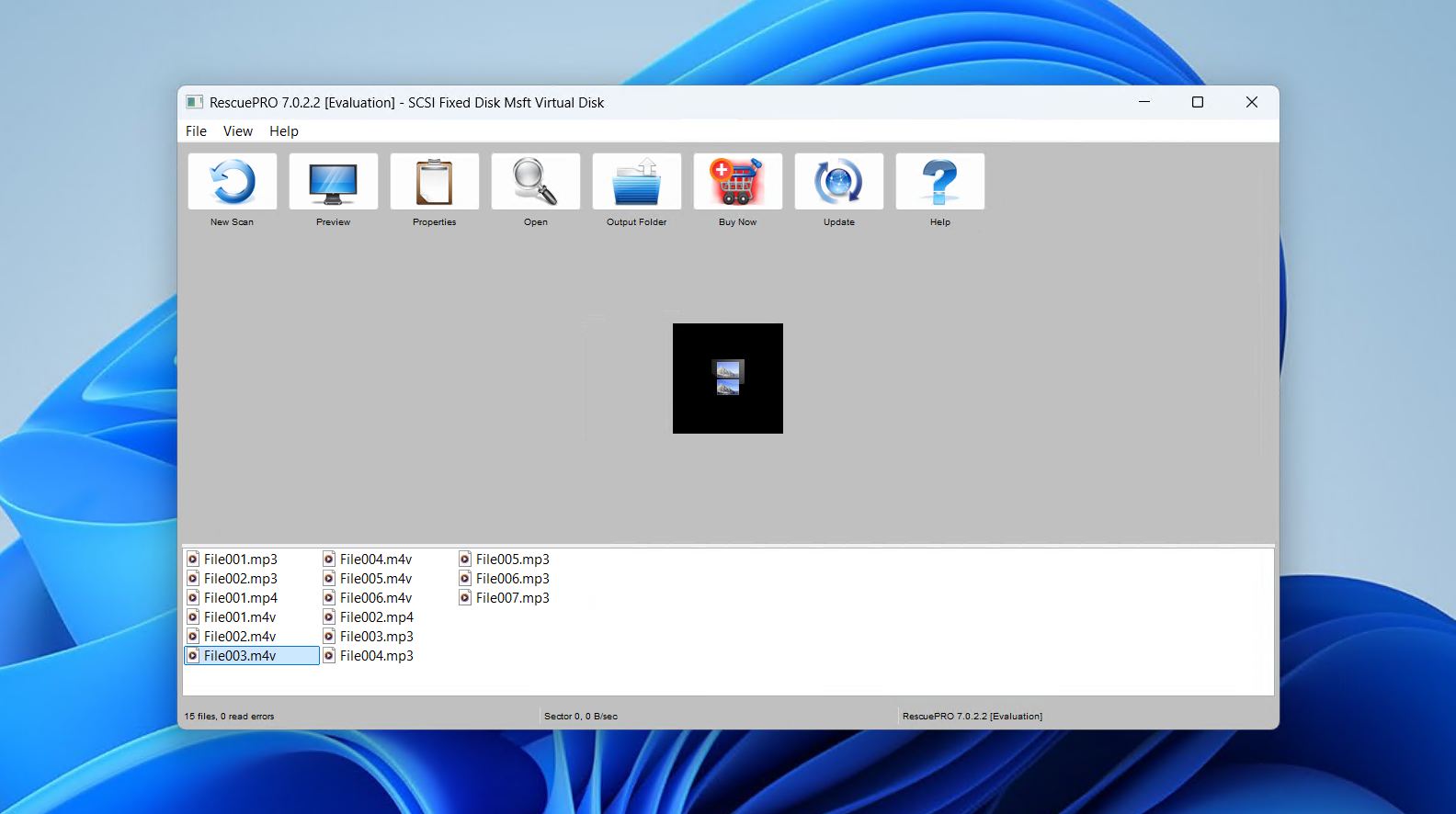 För att avsluta vår lista kände vi att SanDisk RescuePRO® Deluxe förtjänade en plats. Ett relativt okänt återställningsverktyg, särskilt eftersom det är så nischat, erbjuder det den praktiska möjligheten att sätta ihop fragmenterade videor – liknande Disk Drill i det avseendet, men inte riktigt lika kraftfullt.
Det fungerar med ett brett utbud av flashminnesenheter, inklusive:
- SD-kort,
- USB-enheter,
- och CFexpress-kort.
Det kan återställa foton, videor, dokument och andra filtyper. Det är ett användbart alternativ för användare som redan äger SanDisk-kort och kanske inte inser att de har tillgång till programvaran, eftersom den faktiskt ibland levereras tillsammans med korten.
Programvaran är lättviktig och kräver endast 2 GB RAM samt ledigt diskutrymme som är dubbelt så stort som den media du vill återställa. Den innehåller också möjligheten att:
- radera media säkert från enheten,
- och skapa kopior av felande lagringsmedia.
Ärligt talat är den största fördelen med RescuePRO Deluxe att en ettårig aktivering medföljer vissa SanDisk SD-kort, vilket gör det till ett praktiskt och kostnadsfritt alternativ för ägare. För användare utan aktiveringsnyckel kommer alternativ som Disk Drill generellt att ge bättre resultat.
Pros
- Stödjer återställning av fragmenterade videor
- Ofta inkluderad med SanDisk-kort
- Enkel återställning i 3 steg
- Genomsnittlig återställningsprestanda
- Mindre effektiv än premiumverktyg
- Kräver aktiveringsnyckel för full användning
Prissättning:
| SanDisk RescuePRO® Deluxe | 59,99 $ |
| SanDisk RescuePRO® Deluxe Kommersiell | 249,99 $ |
Betyg: At the moment, there are not enough reviews of this software to assess its actual rating.
Vad användare säger:
Programmet är endast lämpligt för att återställa filer från mycket enkla fall av korruption eller radering. Med tanke på hur många nyare SanDisk SSD:er har utvecklats, om det misslyckas, kommer det att bli allvarligt. Programvaran kommer inte att hjälpa dig.
Vårt omdöme
Så, med allt sammantaget, vilket är det bästa återställningsverktyget? Om vi talar om vilken programvara som presterar bäst i flest dataförlustsituationer, så är det Disk Drill. Det använder en kombination av filsystem- och signaturbaserad återställning och stöder flera videoformat från ledande kameratillverkare. Det inkluderar också en särskild Advanced Camera Recovery-modul för att maximera videåterställningen och tillåter upp till 100 MB gratis återställning. För ett helt gratis alternativ är PhotoRec ett bra val. Dess terminalbaserade gränssnitt kan vara en utmaning, men det fungerar på Windows och macOS, ignorerar filsystemet och kan skanna skadade eller formaterade enheter. DiskDigger är en av de bästa apparna för videoåterställning på Android och erbjuder en enkel mobil lösning om du behöver återställa videor direkt från din enhet.
Så sammanfattningsvis:
- Disk Drill – för att täcka ett brett spektrum av dataförlustscenarier.
- PhotoRec – för det bästa kostnadsfria open-source-alternativet.
- DiskDiger – för videåterställning från Android-enheter.
Dela gärna vilket verktyg du valde och varför i kommentarerna, eller ställ eventuella frågor som denna artikel kanske inte besvarade. Vi vill gärna höra dina åsikter.
FAQ
- Ladda ner och installera Disk Drill.
- Skanna enheten efter förlorade videor.
- Välj de raderade videor du vill återställa.
- Välj önskad plats för återställning.
- Gå till Foton .
- Tryck på Album .
- Gå till Nyligen borttagna .
- Återställ de raderade videorna.




