



Kan du återställa förlorade filer på en Mac? I de flesta fall, ja. Raderade filer försvinner inte omedelbart – de stannar kvar på enheten tills ny data skriver över dem, vilket innebär att dataräddningsprogram för Mac ofta har en verklig chans att få tillbaka dem.
Vi testade och jämförde de bästa Mac-verktygen för dataåterställning som fungerar på macOS 26 Tahoe för att ta reda på vilka som verkligen levererar, och täckte allt från oavsiktligt tömd Papperskorg till formaterade enheter och hårddiskar som håller på att gå sönder.
Om du vill ha en snabb jämförelse sida vid sida innan du läser hela genomgången, gå till vår jämförelsetabell.
Vårt redaktionella team utvärderar självständigt varje lösning för dataåterställning för att skapa korrekt och högkvalitativt innehåll. Upptäck mer om vår testprocess.
1. Disk Drill för Mac (Bäst överlag)

Disk Drill är den bästa återställningsprogramvaran för Mac eftersom det är en av de mest högpresterande återställningsapparna på marknaden, med ett betyg på 4,5 av 5 på Trustpilot baserat på hundratals recensioner. Dessutom är Disk Drill exceptionellt enkel att använda, så du kommer inte att känna dig vilse och förvirrad vid det sämsta möjliga tillfället.
Den kostnadsfria versionen inkluderar en dataskyddsmodul som möjliggör gratis filåterställning när den aktiveras i förväg. Du kan också alltid förhandsgranska återställningsbara filer för att kontrollera om de kan återställas med hjälp av förhandsgranskningsfunktionen. Disk Drills utvecklare tillhandahåller konsekvent officiellt stöd för de senaste macOS-versionerna så snart de lämnar betafasen, så du behöver inte vänta på kompatibilitetspatchar när du behöver återställning som mest.
Pros
- Stark återställningsprestanda och en polerad användarupplevelse
- En av de första apparna som stöder nya macOS- och Mac-hårdvarusläpp
- Officiellt stöd för nya macOS-versioner redan första dagen, inklusive macOS 26 Tahoe
- Känner igen cirka 400 filsignaturer över många filtyper
- Återställer data från Android- och iOS-enheter
- Ny avancerad kameraräddningsmodul för att rekonstruera fragmenterad video från GoPro, DJI, Canon och över 150 andra kameror
- Levereras med extra kostnadsfria verktyg (städning, dubblettsökare, S.M.A.R.T.-övervakning med mera)
- Kraftfull gratis byte-till-byte-backupmodul, perfekt för avbildning av instabila enheter
- Kostnadsfria dataskyddsmoduler med gratis återställning av skyddade filer
- Ingen gratis dataräddning av oskyddade filer (du kan bara skanna diskar och förhandsgranska dina filer gratis)
Övergripande upplevelse:
Disk Drill har ett rent gränssnitt som gör hela processen svår att misslyckas med, även om du aldrig har använt återställningsprogramvara tidigare. Det kör tre samtidiga skanningsalgoritmer för att maximera dina chanser att hitta förlorade filer och fungerar med nästan alla kända filsystemformat (HFS+, APFS, ExFAT, NTFS, ReFS och fler). Det känner också igen cirka 400 filsignaturer, vilket är fler än de flesta konkurrenter, inklusive proprietära filtyper (som CR2, F4V, NEF).

Den sjätte versionen av Disk Drill introducerade Advanced Camera Recovery (ACR)-modulen, som är speciellt utformad för att rekonstruera fragmenterade videofiler från SD-kort för kameror. Om du någonsin har försökt återställa GoPro- eller drönarfilmer med andra verktyg och slutat med skadade, ospelbara klipp, hanterar ACR just det problemet. Modulen stödjer över 150 kameramodeller från märken som GoPro, DJI, Canon, Sony, Insta360 och andra. Disk Drill inkluderar även en Video Repair-funktion för att reparera skadade videofiler, och PRO-användare får gratis tillgång till hela reparationsservicen direkt i appen.
Den kostnadsfria versionen av Disk Drill inkluderar en solid byte-till-byte-backupmodul med smart multi-pass-teknik för att skapa avbildningar av skadade enheter. Professionella dataräddningsfirmor skapar nästan alltid en diskavbildning innan de försöker återställa data, och Disk Drill låter dig göra samma sak utan kostnad (användbart om din enhet håller på att gå sönder och du vill bevara så mycket data som möjligt innan det blir värre).
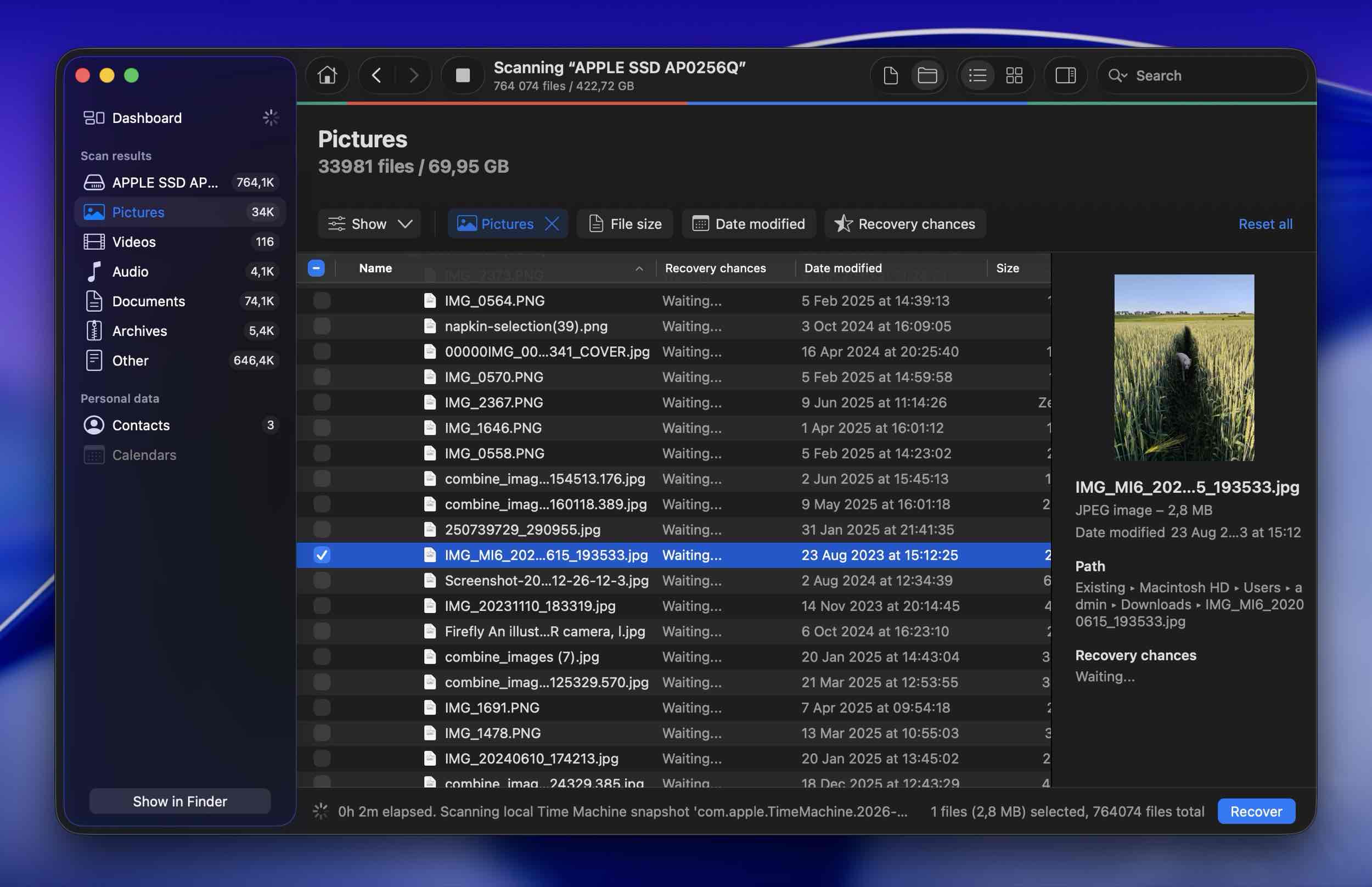
Disk Drill inkluderar också en inbyggd dataskyddsmodul som gör den bästa filåterställningsprogramvaran för Mac ännu bättre. När den är aktiverad sparar den kopior av filer du skickar till Papperskorgen, så att du kan återställa dem senare med garanterat resultat. Skyddade filer kan återställas helt gratis, vilket är anledningen till att det är smart att slå på den här funktionen innan du faktiskt behöver den.
För en detaljerad genomgång baserad på tester i verkliga situationer, kolla in vår fullständig Disk Drill-recension.
Supporterade Mac OS: macOS 10.15 Catalina och nyare, inklusive macOS 26 Tahoe. (Äldre versioner av Disk Drill stöder Mac OS X 10.5 och senare.)
Pris:
| Utgåva | Pris |
| Disk Drill Basic | Gratis |
| Disk Drill PRO (Årsvis) | $89.00 |
| Disk Drill PRO (Livstid) | $149 |
| Konkurrensmässig Uppgradering | 50% RABATT |
Vad riktiga användare säger:
“En extern Mac-disk på 2 TB gick sönder och jag trodde att den inte gick att rädda. Jag testade flera olika program för skivåterställning men det enda som fungerade bäst, räddade flest filer, lät mig snabbgranska för validering och hade mycket kraftfulla sök- och filtreringsalternativ var Disk Drill.” – Trustpilot.
“APFS-partitionen blev korrupt och lämnade data på den externa SSD:n utan någon åtkomstmöjlighet… Jag laddade ner filen och skannade disken. Den hittade allt. Jag kunde återställa 1,5 TB på 3 timmar.” – Trustpilot.
“Om du specifikt tittar på kameraräddning, tror jag att Disk Drill 6 verkligen är det bästa alternativet just nu.” – Reddit.
2. PhotoRec och TestDisk för Mac (Bästa gratislösningen)
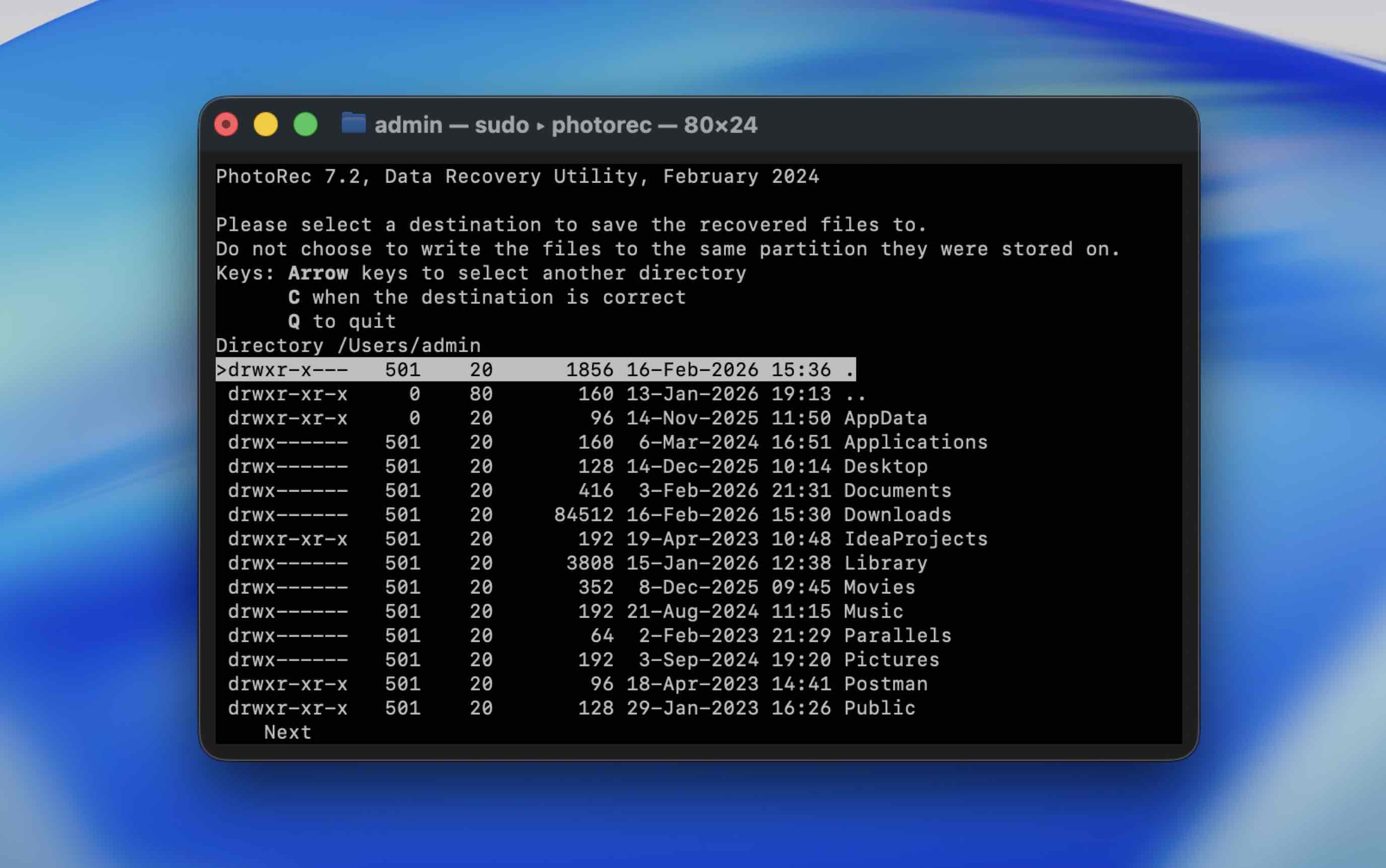
PhotoRec och TestDisk är utan tvekan de bästa Mac-verktygen för dataåterställning som är öppen källkod och helt gratis. Du kan ladda ner dem tillsammans eftersom de är avsedda att komplettera varandra. PhotoRec hjälper dig att återställa förlorade filer med en kraftfull signaturskanner, medan TestDisk kan återställa saknade partitioner och reparera filsystem.
Pros
- Båda verktygen är helt gratis att använda utan begränsningar
- Hög återhämtningsgrad
- Kan användas på Windows, macOS, Linux och andra operativsystem
- Stöder de vanligaste filtyperna (480+ filändelser)
- PhotoRec kan skanna hela disken eller bara den lediga delen av disken på stödda filsystem, vilket ger dig mer kontroll över resultaten
- Nybörjare behöver tid för att lära sig hur dessa applikationer fungerar
- Kan inte komma åt systemdiskar på Mac-datorer med M1-M5 eller T2-chip
- Kan inte återställa ursprungliga filnamn eller katalogstruktur
Övergripande upplevelse:
PhotoRec (filåterställning) och TestDisk (partitionåterställning) kan vara svåra att sälja in i början på grund av deras otydliga gränssnitt, men båda apparna är väl respekterade inom communityn. Respekten de har fått har mycket att göra med att de är helt gratis (inga begränsningar) och öppen källkod samtidigt som de levererar kraftfulla återställningsfunktioner.
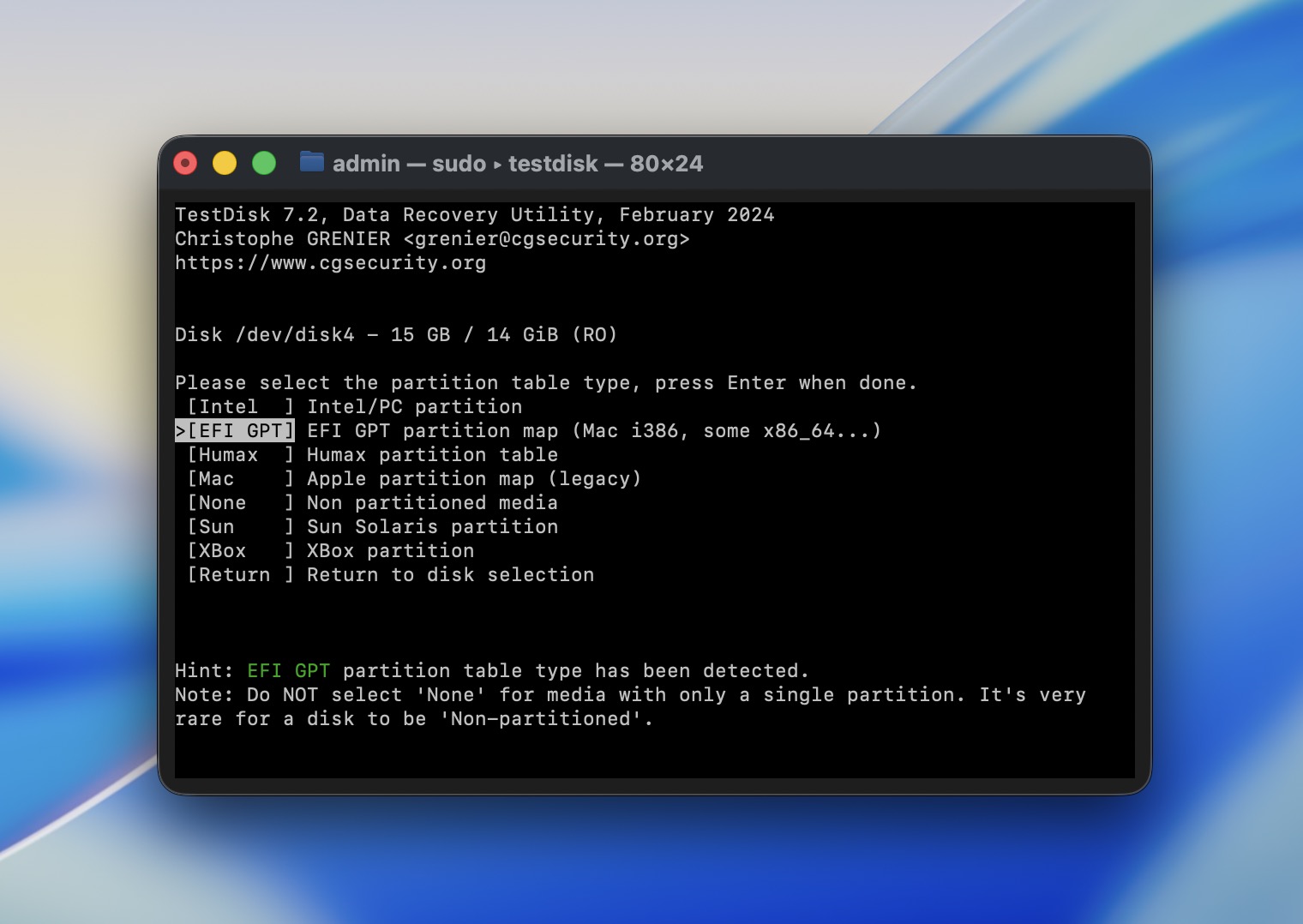
PhotoRec stöder endast signaturbaserad skanning (så metadata som filnamn återställs aldrig), men det kan känna igen i stort sett alla standardfilsignaturer samt några proprietära RAW-signaturer (t.ex. CRW). TestDisk, å andra sidan, kan återställa partitioner som har raderats eller skadats, vilket kan hjälpa till med filåterställning eller till och med göra det möjligt.
Båda apparna saknar ett grafiskt användargränssnitt. Istället har de ett Terminal-baserat gränssnitt som du navigerar med piltangenterna och Retur-tangenten. Du kommer att behöva spendera lite tid på att läsa instruktionerna och kanske några guider på utvecklarens webbplats. På Apple Silicon Macs måste du installera via Homebrew (brew install testdisk) eller se till att Rosetta 2 är installerat.
För detaljerade testresultat, se våra fullständiga PhotoRec recension och TestDisk recension.
Supporterade Mac OS: Mac OS X 10.6 och nyare (inklusive macOS 26 Tahoe via Homebrew).
Pris: Free.
Vad riktiga användare säger:
“Underbart program… Jag råkade röra vid raid-1-konfigurationen på min Qnap och raderade självklart mitt bildbibliotek (cirka 2 TB)… Jag fick tillbaka alla mina bilder.” – pratefree, MacUpdate.
3. iBoysoft Data Recovery (Bästa gratis provversion)

iBoysoft Data Recovery fungerar bra på den senaste macOS 26 Tahoe och erbjuder en smidig återställningsupplevelse med en generös gräns på 1 GB gratis återställning.
Pros
- Stöder APFS, HFS, HFSX, HFS+, FAT32, exFAT-filsystem
- Kompatibel med alla senaste versioner av macOS
- Fungerar med Apple Silicon Macs (M1-M5) och T2-chip-enheter
- Användarvänligt gränssnitt med en enkel återställningsprocess i tre steg
- Stöder över 1000 filformat, inklusive populära mediatyper
- Kan återställa filer från en Mac som inte kan starta upp med hjälp av Återställningsläge
- Licenser måste förnyas årligen, vilket gör det dyrare än konkurrenterna
- Ingen support för RAID-arrayer
Övergripande upplevelse:
Återställning av data med denna dataåterställningsprogram Mac-app är en enkel aktivitet som enkelt kan utföras av vilken Mac-användare som helst. Det innebär en intuitiv trestegsprocess där du skannar en vald enhet, förhandsgranskar dess återställningsbara data och väljer vad du vill återställa. Skanningsresultat kan sparas och laddas om, vilket gör att du kan slutföra dataåterställningen när det passar dig. En gratis nedladdning av verktyget gör att användare kan återställa 1 GB data och se vad de tycker om produkten.

Verktyget stöder över 1 000 olika filtyper för återställning, så det täcker praktiskt taget all data som finns på din Mac. Det är kompatibelt med nästan alla disklagringsenheter, inklusive externa hårddiskar, flyttbara USB-lagringsenheter och SD-kort. iBoysoft kan hjälpa användare att återställa data vid flera olika databortfallsscenarier, såsom oavsiktlig formatering av en disk, oavsiktlig radering av filer eller tömning av papperskorgen. Det möjliggör snabb dataåterställning på de nyaste Macs och MacBooks. iBoysoft erbjuder professionella återställningsfunktioner i ett verktyg som är utformat för att vara tillräckligt enkelt för nybörjare att använda.
För mer information från våra praktiska tester, läs fullständig iBoysoft-recension.
Supporterade Mac OS: Mac OS X 10.11 och nyare.
Pris: Free version allows 1 GB recovery.
| Licens | Pris |
| 1-månadslicens | $89.95 |
| 1-årslicens | $99.95 |
| Livstidslicens | $169.95 |
Vad riktiga användare säger:
“iBoysoft är den ENDA dataräddningsmjukvaran som kan återställa APFS-formaterade enheter med samma sökväg och mappar intakta.” – MacUpdate.
“Supportteamet var lyhört, kunnigt och professionellt och vägledde mig tydligt genom återställningsprocessen.” – Capterra.
4. EaseUS Data Recovery Wizard (Bäst för nya användare)

EaseUS Data Recovery Wizard är ett kompetent filåterställningsprogram som gör ett utmärkt jobb med att vara lätt att använda för både erfarna användare och nybörjare. Det är fullt av funktioner, ser bra ut och gör jobbet utan krångel. EaseUS håller jämna steg med uppdateringar av macOS och fungerar smidigt på macOS 26 Tahoe.
Pros
- Användargränssnittet är behagligt för ögonen och enkelt att navigera
- Imponerande återställningsresultat
- Kostnadsfri återställning av upp till 2 GB data (500 MB som standard + 1,5 GB via delning på sociala medier)
- Många användbara funktioner, inklusive “Återställ till molnet” och en modul för videoreparation
- Utformad för Mac-baserade lagringsenheter och filsystem
- Dyrt prenumerationsbaserat prissystem
- Begränsad förhandsgranskningsfunktion med en 100 MB filstorleksgräns och inkonsekvent filtypsstöd i förhandsgranskningar
Övergripande upplevelse:
EaseUS Data Recovery Wizard är ett stabilt återställningsalternativ för Mac eftersom det erbjuder ett gränssnitt som är både snyggt och lättillgängligt för både nybörjare och erfarna användare. Appen kan hämta filer från ett brett utbud av Mac-baserade lagringsenheter och filsystem, inklusive fusion drives och till och med Time Machine-säkerhetskopior.
Dataåterställningsappen för Mac har också några praktiska funktioner. Det finns ett filfilter för att begränsa skanningsresultaten, ett alternativ för startbar media för att återställa från en Mac som inte går att starta, och en “Återställ till molnet”-funktion som låter dig spara återställda filer direkt i molnlagring. Den inbyggda videoreparationsmodulen kan reparera korrupta MP4- och MOV-filer under återställningen, vilket är användbart om du hanterar skadade kamerafilmer.

Gränsen på 2 GB för gratis återställning är ett av de mer generösa erbjudandena i denna kategori, men var medveten om att standardknappen för nedladdning på webbplatsen installerar testversionen (endast skanning). Den faktiska gratisversionen med 2 GB-gränsen finns på en separat sida, vilket har orsakat förvirring för många användare.
EaseUS kan vara för dyrt för vissa, och deras förhandsgranskningsverktyg har vissa begränsningar (100 MB filstorleksgräns, inkonsekvent formatstöd), men detta är mindre kompromisser för vad som annars är en välbalanserad återställningsapp.
Du kan läsa vår detaljerade EaseUS Data Recovery Wizard recension för en djupare titt på prestanda och funktioner.
Supporterade Mac OS: macOS 10.9 och nyare, inklusive macOS 26 Tahoe.
Pris:
| Plan | Pris |
| Månadsvis | 89,95 $ |
| Årsvis | 119,95 $ |
| Livstidsuppgraderingar | 169,95 $ |
Vad riktiga användare säger:
“Jag är en professionell fotograf och EaseUS återställde viktiga tidigare raderade bilder som jag trodde att jag hade förlorat för alltid.” – Capterra.
“På alla sidor finns information om att det är ett gratisverktyg (freeware-app), men efter nedladdning visar det sig att endast nedladdningen var gratis.” – Trustpilot.
5. R-Studio (Bäst för teknikkunniga användare)

R-Studio är ett mer tekniskt alternativ för Mac-system som riktar sig till avancerade användare som söker ett robust och funktionsrikt program för dataåterställning. I rätt händer har det alla verktyg du behöver för att återställa förlorad information. R-Studios avancerade funktioner förfinas kontinuerligt, vilket säkerställer full funktionalitet med nyare versioner av macOS, inklusive Tahoe.
Pros
- Inkluderar mängder av verktyg och funktioner för alla typer av dataräddningsbehov
- Återställningsresultaten är mycket tillförlitliga
- Prismodellen för Mac är mycket enklare än Windows-alternativet
- Skanningarna är snabbare än hos vissa konkurrenter
- Användargränssnittet och funktionaliteten kan vara för komplexa för vanliga användare
- Gränssnittet är inte särskilt snyggt heller
Övergripande upplevelse:
För den genomsnittliga användaren kan R-Studio kännas avskräckande eller tråkig till en början. Men denna app utmärker sig i situationer som kräver mer avancerade återställningsoperationer och funktioner än vad andra verktyg kan erbjuda. Till exempel är R-Studio ett av de bästa konsumentverktygen för återställning av komplexa RAID-system, inklusive inbäddade RAID-konfigurationer, RAID 6E och till och med anpassade avancerade virtuella RAID-uppsättningar. Andra unika funktioner inkluderar nätverksåterställning, som gör att du kan återställa data på distans, samt forensiskt läge, som kan generera granskningsloggar för domstolsförhandlingar.

Utöver dessa extra verktyg presterar R-Studio helt enkelt mycket bra på HFS+, APFS och ExFAT-filsystem. Du kan också lägga till egna filsignaturer. Förhandsgranskningsverktyget är dock ganska begränsat.
Läs vår fullständiga recension av R-Studio för att lära dig mer om dess styrkor och svagheter.
Supporterade Mac OS: Mac OS X 10.5 och nyare.
Pris:
| Utgåva | Pris |
| R-Studio för Mac | $79.99 |
| R-Studio Tekniker | $899.99 |
| R-Studio T80+ för Mac | $80.00 |
| R-Studio Företag för Mac | $179.99 |
6. DMDE (Bäst för återställning av professionell kvalitet)
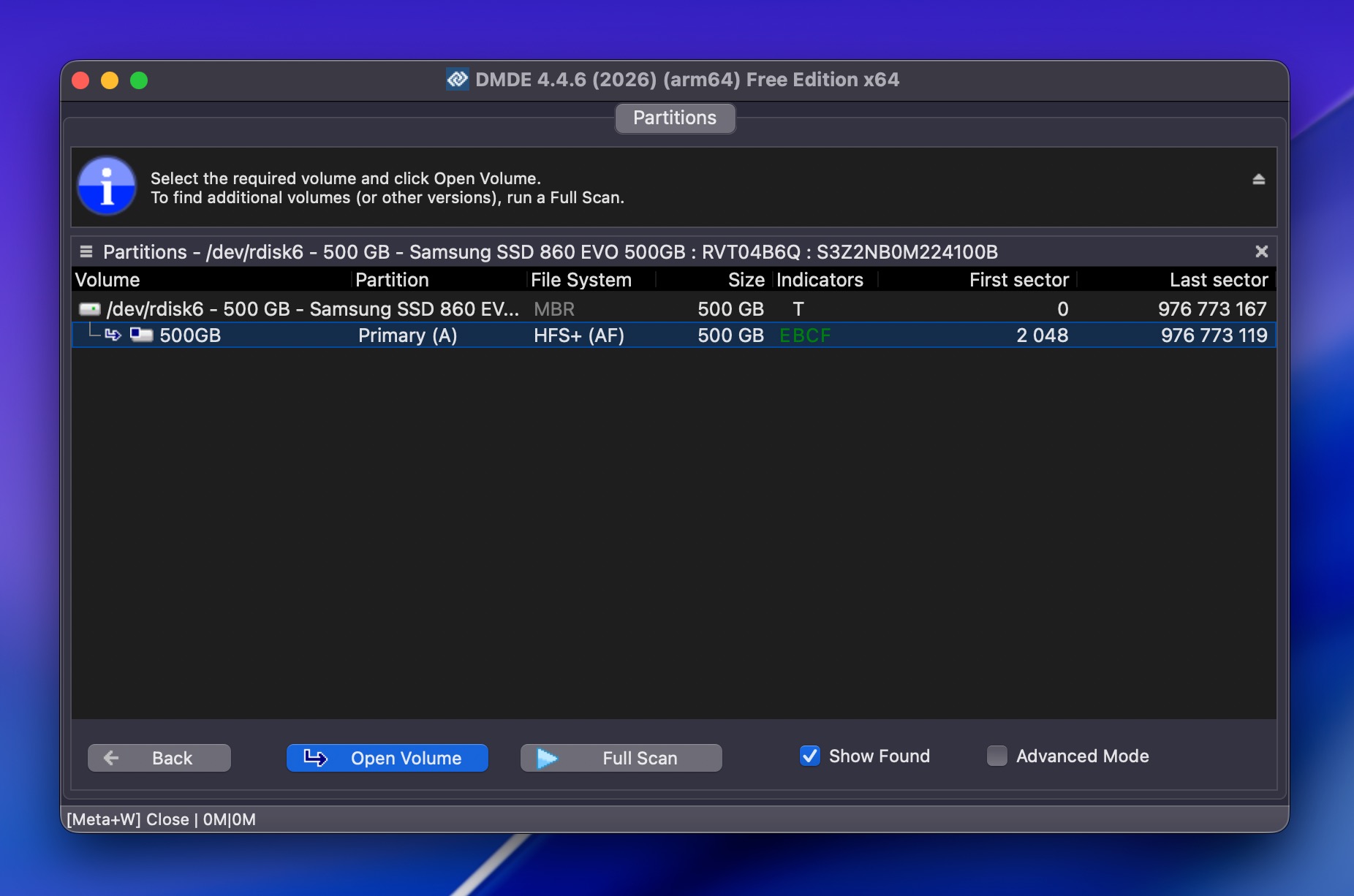
DMDE (DM Disk Editor and Data Recovery Software) är ett kraftfullt och prisvärt återställningsverktyg där gratisversionen är exceptionellt kapabel eftersom den låter dig återställa upp till 4 000 filer från en enda katalog utan kostnad. Det är en av de mest generösa kostnadsfria gränserna du kan hitta någonstans.
Pros
- Gratisversionen återställer upp till 4 000 filer per katalog med obegränsade upprepningar
- Extremt prisvärda betalda licenser (från $20) utan prenumerationer
- Snabb genomsökningsmotor, särskilt på NTFS-, FAT32- och exFAT-filsystem
- RAID-konstruktör med automatisk parameterigenkänning
- Portabel, körs från USB utan installation
- Plattformsoberoende (Windows, macOS, Linux, DOS)
- Föråldrat, komplext gränssnitt som inte är nybörjarvänligt
- Inget reparationsmodul för video eller foto
- Apple Silicon-nativt stöd är obekräftat (körs via Rosetta 2 på M1-M5 Macar)
- Långsam förhandsvisningsgenerering och ingen återställning under aktiv skanning
Övergripande upplevelse:
DMDE är en typ av verktyg som ser skrämmande ut men belönar tålamod. Gränssnittet känns som om det kommer från en annan tidsepok, fullspäckat med alternativ och teknisk terminologi som lätt överväldigar de flesta vanliga användare (och det ser dessutom föråldrat ut). För vissa användare kan dock den dåliga designen och användbarheten ändå vara värda det, eftersom utseendet inte är det enda som räknas.
DMDE stöder ett brett utbud av filsystem, inklusive HFS+, APFS, exFAT, Ext2/3/4, btrfs och ReFS. Det inkluderar också en RAID-konstruktör som kan autodetektera RAID-parametrar, en fullständig hex-/diskredigerare, diskavbildning med stöd för återupptag efter frånkoppling samt en partitionshanterare som kan återställa borttagna partitioner och reparera boot-sektorer. Dess skanningsmotor är förvånansvärt snabb, särskilt på NTFS- och FAT32-volymer, och den presterar bra överlag.
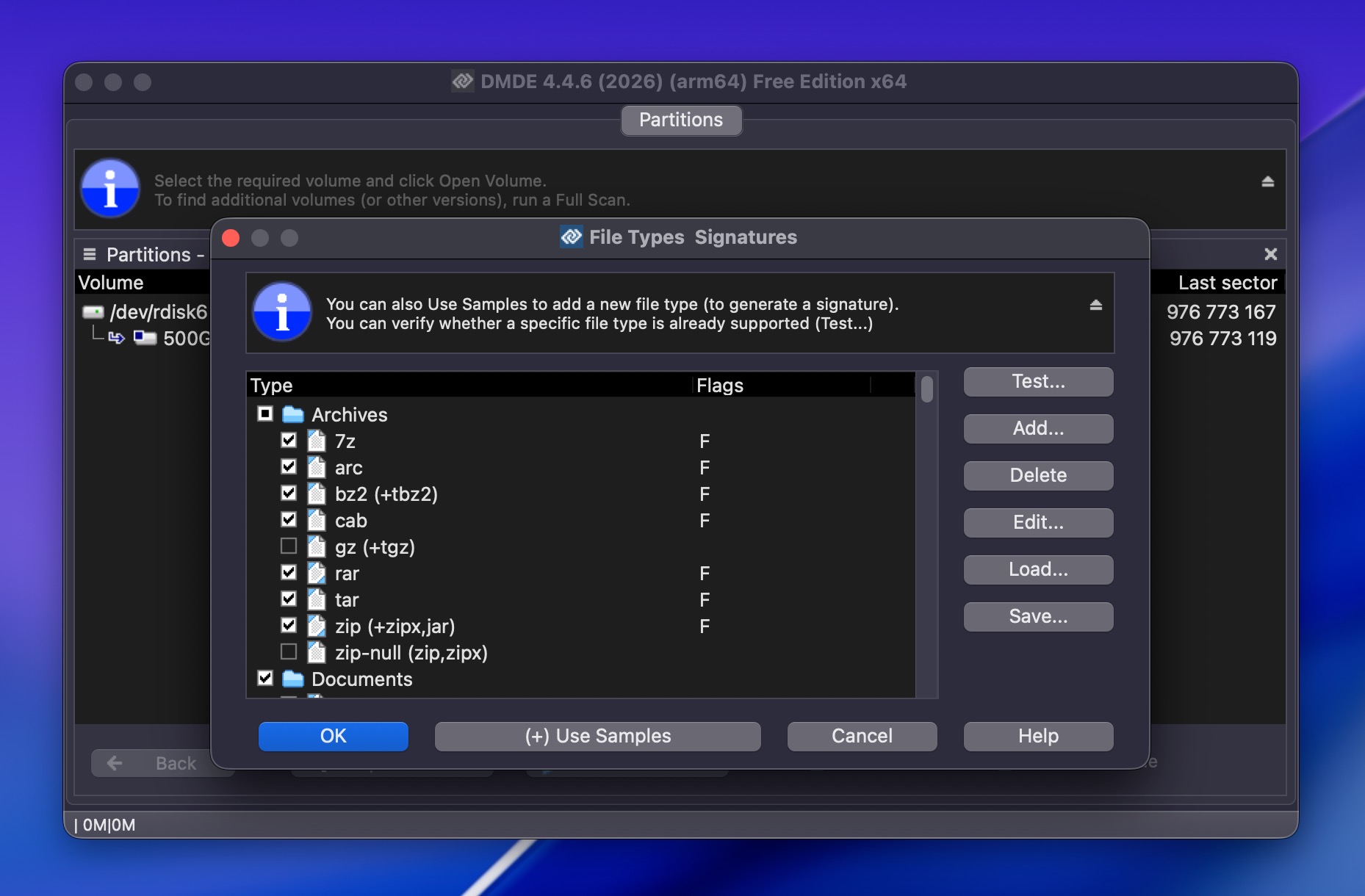
Som gratis Mac-dataräddningsprogram har DMDE en gräns på 4 000 filer per katalog, vilket är tillräckligt generöst för de flesta personliga återställningssituationer, och du kan upprepa processen så många gånger som behövs. Betalda licenser börjar på bara $20 för Express-utgåvan och $48 för en evig Standard-licens, vilket gör DMDE till ett av de mest prisvärda professionella återställningsverktygen som finns tillgängliga.
För en närmare titt på DMDE:s prestanda i våra tester, kolla in fullständig DMDE-recension.
Supporterade Mac OS: macOS (64-bit-version tillgänglig). Kompatibel med macOS 26 Tahoe. Körs på Apple Silicon Macs via Rosetta 2.
Pris:
| Utgåva | Pris |
| Gratis | 0 $ (upp till 4 000 filer per katalog) |
| Express (1 år) | 20 $ |
| Standard (permanent) | 48 $ |
| Professional 1-OS (permanent) | 95 $ |
| Professional Multi-OS (permanent) | 133 $ |
Vad riktiga användare säger:
“DMDE är förmodligen det billigaste verktyget. Dess gratisversion kan återställa upp till 4000 filer.” – Tom’s Hardware Forum.
“För $95 får du ett mycket komplett verktyg, licensen tillåter kommersiell användning och är livslång. Det är oslagbart om du tänker på vad det kan göra jämfört med priset.” – Technibble-forum.
7. Stellar Data Recovery för Mac (Bäst för multimedia- och fotåterställning)
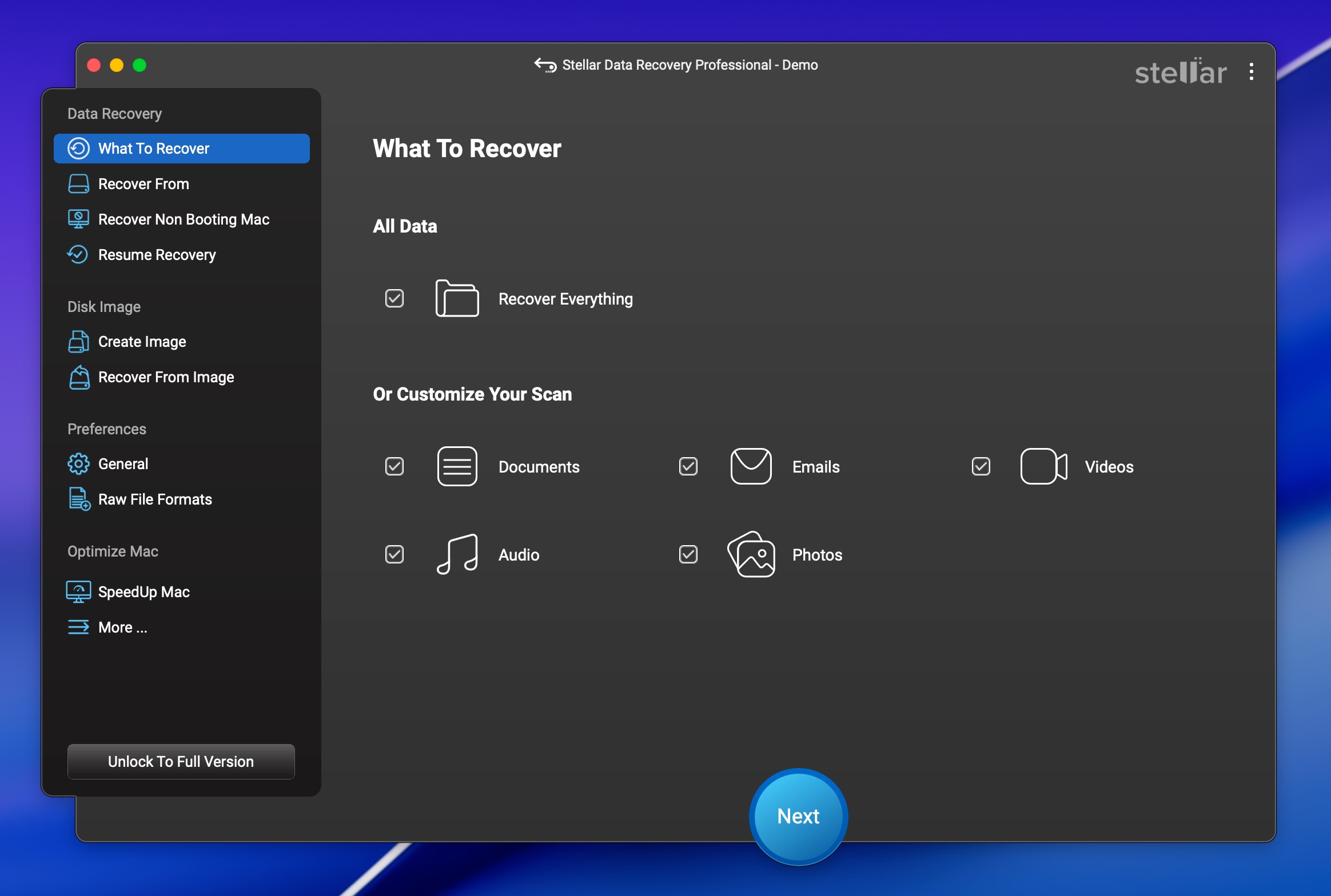
Stellar Data Recovery är ett välkänt namn inom återställningsområdet, och dess gratisversion låter dig återställa upp till 1 GB data utan kostnad. Premium- och Technician-nivåerna inkluderar även moduler för reparation av video och bilder, vilket gör det till ett bra val om du har att göra med korrupta mediefiler.
Pros
- Kostnadsfri återställning av upp till 1 GB data
- Återställer 300+ filtyper från APFS, HFS+, exFAT, FAT32 och NTFS filsystem
- Videoreparationsmodul (Premium-nivå) för att reparera korrupta MOV, MP4, MTS och andra format
- Fotoreparationsmodul (Premium-nivå) för JPEG-, CR2-, TIFF- och HEIC-filer
- Fungerar med Apple Silicon Macs och T2-chip-enheter
- Skapande av startbar återställningsenhet (Professional-nivå och uppåt)
- S.M.A.R.T.-övervakning av enhet och diskavbildning för felaktiga enheter
- Skanning kan vara långsam, särskilt på stora enheter
- De mer användbara reparationsfunktionerna är låsta bakom Premium-nivån ($99.99/år)
- Vissa användare rapporterar svårigheter med återbetalningar och aktivering
- Gratisversionen begränsar återställning av enskilda filer till 100 MB per fil
Övergripande upplevelse:
Stellar Data Recovery erbjuder ett enkelt återställningsflöde som börjar med att du väljer en enhet, kör en skanning och sedan förhandsgranskar det som hittats och återställer det du behöver. Gränssnittet är rent och ganska lätt att navigera, även om det inte är lika polerat som EaseUS eller Disk Drill.
Premium-nivån av filåterställningsprogramvaran inkluderar dedikerade verktyg för reparation av video och foton som kan reparera skadade filer från Canon, Sony, GoPro och andra kameror. Om du regelbundet arbetar med kameramaterial och stöter på skadade filer är detta en användbar funktion att ha inkluderad i din återställningsprogramvara.
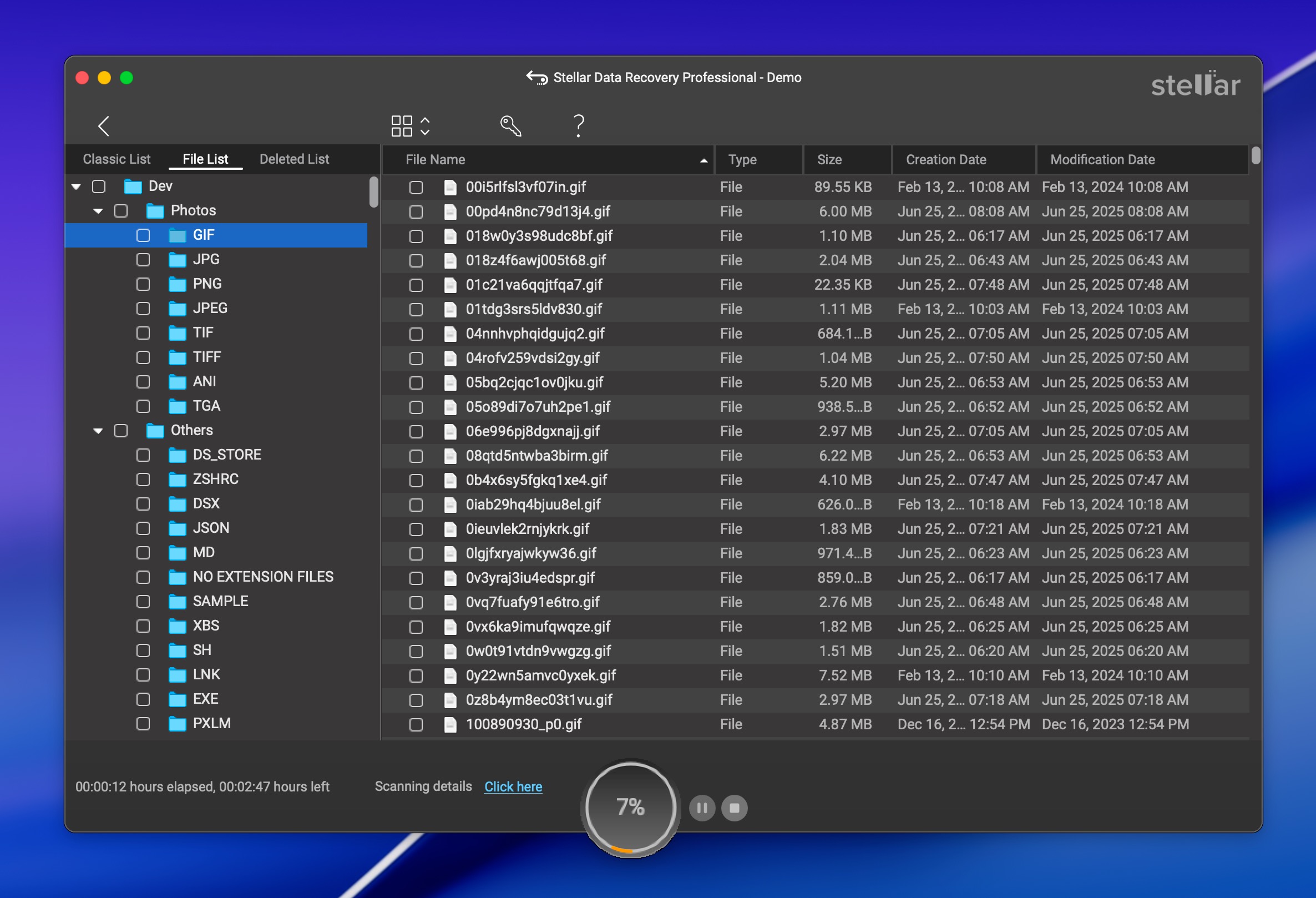
Gratisversionen ger dig 1 GB återställning med samma skanningsmotor som betalversionerna. Det är tillräckligt för att testa om Stellar kan hitta dina filer innan du bestämmer dig för ett köp. Deep Scan ingår i gratisnivån, vilket är värt att notera eftersom vissa konkurrenter begränsar sina gratisversioner till endast snabba sökningar.
Stellar stöder macOS 10.11 till och med macOS 26 Tahoe och fungerar på T2- och Apple Silicon-Mac-datorer. Det hanterar även krypterade APFS- och FileVault-volymer.
För en fullständig prestationsöversikt, se vår fullständig recension av Stellar Data Recovery.
Supporterade Mac OS: macOS 10.11 El Capitan till och med macOS 26 Tahoe.
Pris:
| Utgåva | 1-år | Livstid |
| Gratis | $0 | $0 (1 GB gräns) |
| Standard | $69.99 | $99.99 |
| Professionell | $89.99 | $149 |
| Premium | $99.99 | $199 |
| Tekniker | $199 | Ej tillgänglig |
Vad riktiga användare säger:
“Ett bra program som kan gräva djupt för att hjälpa till att återskapa och återställa raderad data.” – Macworld.
“Jag köpte Stellar Data Recovery för att återställa filer från en 1TB-disk. Skanningsprocessen var extremt långsam, efter 4 timmar hade den bara skannat 2 % av disken.” – Trustpilot.
8. Exif Untrasher (Bäst för bildåterställning)

Exif Untrasher är ett gratis Mac-återställningsverktyg utvecklat för ett specifikt syfte: att återställa JPEG-bilder från lagringsenheter och diskavbildningar.
Pros
- Helt gratis
- Extremt enkel att använda
- Fungerar med diskavbilder, så du kan skanna en säkerhetskopia av din lagringsenhet
- Kan endast återställa JPEG-filer. Inga RAW-foton, videor, dokument eller andra format
- Kräver ett fungerande filsystem på lagringsenheten (disken måste kunna monteras)
- Utvecklas inte längre aktivt. Den senaste uppdateringen var i februari 2022
Övergripande upplevelse:
Utvecklad av Carsten Blum, Exif Untrasher är det enklaste återställningsverktyget på denna lista. Det gör exakt en sak och gör det bra. För att återställa bilder väljer du en fysisk lagringsenhet eller en diskavbild, väljer en målmapp och startar processen.

Den enkelheten kommer med kompromisser. Den största är att Exif Untrasher endast återställer JPEG-bilder. Om du behöver återställa RAW-foton, videor, dokument eller något annat, är detta inte rätt verktyg. En annan begränsning är att det kräver ett fungerande filsystem på enheten du skannar. Om din disk visas som RAW eller oformaterad kommer Exif Untrasher inte att kunna läsa den direkt. En lösning är att skapa en byte-till-byte-backup av enheten med ett annat verktyg (som Disk Drills gratis backupmodul) och sedan peka Exif Untrasher mot den diskavbildningen istället.
Utvecklaren har uppgett att projektet är nedlagt, och webbplatsen bekräftar att mjukvaran inte längre underhålls. Med det sagt fungerar Exif Untrasher fortfarande på nyare macOS-versioner och kan fungera på macOS 26 Tahoe, även om det senast officiellt testades på macOS 10.15.
Supporterade Mac OS: Mac OS X 10.10 – macOS 10.15.
Pris: Free.
Vad riktiga användare säger:
Exif Untrasher har en mycket liten användarbas, så recensionerna är begränsade. Softonic rapporterar över 23 000 nedladdningar sedan 2011 och kallar det “ett kraftfullt, gratis program som endast finns för Mac.” Mac Informer ger det betyget 4,2 av 5 baserat på ett fåtal röster. Det finns inga betydande forumdiskussioner eller Reddit-trådar om detta verktyg, vilket speglar dess smala användningsområde och avbrutna status.
Bästa programvaran för dataåterställning på Mac jämförda
| Funktion | Disk Drill | TestDisk/PhotoRec | iBoysoft | EaseUS | R-Studio | DMDE | Stellar | Exif Untrasher |
| Återställningsresultat | ★★★★★ | ★★★★☆ | ★★★☆☆ | ★★★★☆ | ★★★★☆ | ★★★★☆ | ★★★★☆ | ★★★☆☆ |
| Pris | 89 $ | Gratisprogram | 89,95 $ | 89,95 $/mån | 79,99 $ | 20-48 $ | 69,99 $/år | Gratisprogram |
| Gratis återställningsgräns | Vault/GR-skyddade filer | Obegränsat | 1 GB | 2 GB | Filer under 1024 KB | 4 000 filer/katalog | 1 GB | Obegränsat (endast JPEG) |
| macOS-support | 10.15+ | 10.6+ | 10.11+ | 10.9+ | 10.6+ | 64-bitars macOS | 10.11+ | 10.6-10.15* |
| Körs inbyggt på M1-M5/T2 Mac-datorer | Ja | Nej (endast externa enheter) | Ja | Ja | Ja | Obekräftat (Rosetta 2) | Ja | Nej |
| Modern gränssnitt | Ja | Nej | Nej | Ja | Nej | Nej | Ja | Nej |
| Verktyg för dataskydd | Ja | Nej | Nej | Nej | Nej | Nej | Nej | Nej |
*Exif Untrasher stöder officiellt upp till macOS 10.15 men kan fungera på nyare versioner.
Andra verktyg vi övervägde
Det finns andra Mac-dataräddningsappar med lovande funktioner som du kan titta på, men deras nackdelar gjorde att de inte kom med på vår slutliga lista. Här är de andra verktyg vi övervägde:
- Wondershare Recoverit för Mac – Wondershare Recoverit har ett stilrent, modernt gränssnitt och starka funktioner för återställning av video i sitt Premium-utförande. Det utlovar stöd för över 1 000 filtyper och fungerar med macOS 26 Tahoe. Anledningen till att det inte kom med på huvudlistan är dess mycket begränsade fria återställningsgräns på endast 100 MB, vilket är långt under vad konkurrenterna erbjuder. Det finns också omfattande rapporter om problem med kundsupporten och en kort 7-dagars återbetalningsperiod. Funktionen för att skapa startbar USB har också varit opålitlig på Apple Silicon Mac-datorer vid tester. Men om du är villig att betala är det ändå ett kompetent alternativ som kan vara värt att överväga.
- iBeeSoft Data Recovery – iBeesoft Data Recovery är ett stabilt alternativ för dataåterställning vars höjdpunkter inkluderar dess tilltalande användargränssnitt och dess förmåga att återställa information (även delvis) i en mängd olika situationer. Dock är det ganska långsamt när det gäller att skanna datorer, särskilt vid användning av Djupskanning, så du kan behöva vänta flera timmar innan du kan börja återställa. Gratisversionen har också en återställningsgräns, varefter du måste betala.
- 4DDiG Mac Data Recovery – 4DDiG Mac Data Recovery kan ge intrycket av att vara det perfekta verktyget för enkel filåterställning: det har ett användarvänligt gränssnitt, hög dataåterställningsgrad, snabba och djupa skanningslägen, och mer. Programvaran kan skanna och återställa över 1000 filformat, såsom foton, videor, ljud, dokument, och så vidare. Det stöder även olika filsystem för Mac, t.ex. FAT32, exFAT, APFS och HFS+ filsystem. Det är dock viktigt att notera att gratisversionen enbart tillåter användare att förhandsgranska filer. För att återställa data måste du köpa programmet. Förhandsgranskningsfunktionen är också begränsad till endast några få filformat.
Vårt omdöme
Du behöver programvara för dataåterställning när filer har tagits bort permanent (tömt från papperskorgen), när en enhet har formaterats eller skadats, eller när en lagringsenhet håller på att gå sönder. Vi har täckt åtta verktyg i den här artikeln, och det finns tillräckligt med information här för att du ska kunna göra ett informerat val baserat på din specifika situation. Men om du vill ha den korta versionen:
- Disk Drill är det mest heltäckande alternativet, vilket gör det till den bästa återställningsprogramvaran för Mac. Det hanterar en mängd olika återställningsscenarier, fungerar på macOS 26 Tahoe, inklusive Apple Silicon Macs och T2-enheter, och erbjuder en användarvänlig upplevelse även för nybörjare. Gratisversionen ger dig obegränsad skanning och förhandsgranskning samt dataskyddsverktyg som möjliggör gratis återställning av skyddade filer. Den nya Advanced Camera Recovery-modulen gör det också till det självklara valet för alla som hanterar förlorat kamera- eller drönarmaterial.
- TestDisk och PhotoRec förblir det bästa riktigt gratisalternativet. Om du är bekväm med ett terminalgränssnitt och inte behöver återställa från din Macs interna systemdisk, levererar dessa verktyg solida resultat utan kostnad.
Om du har använt något av dessa verktyg vill vi gärna höra om dina erfarenheter. Lämna ett betyg för detta inlägg och dela vilket verktyg du till slut valde och varför. Det hjälper andra läsare att fatta ett bättre beslut.
Vanliga frågor
- Starta Terminal-applikationen.
- Skriv cd .Trash och tryck på Retur för att gå till Papperskorgen.
- Skriv detta kommando: mv xxx.xxx ~/ (ange filnamn och filändelse du vill flytta). Tryck på Retur. Det här flyttar filen till din hemkatalog.
- Skriv Quit för att avsluta Terminal-appen.
- Freeware – Du kan eventuellt återställa dina förlorade data gratis med en freeware-lösning. Om du väljer detta alternativ bör du vara förberedd på inkonsekventa återställningsresultat och möjligheten att du använder ett mycket grundläggande eller kommandoradsbaserat gränssnitt.
- Kommersiell programvara – Pålitliga kommersiella dataräddningsprodukter kan köpas för under $100 och erbjuder en betydligt mer intuitiv och konsekvent återställningsupplevelse jämfört med freeware-alternativ.
- Dataräddningstjänst – När programvara för dataräddning misslyckas kan proffsen på en datåterställningstjänst kanske återställa din data. Detta är den dyraste metoden och kan kosta flera hundra eller tusentals dollar.




