


Puoi recuperare i file persi su un Mac? Nella maggior parte dei casi, sì. I file eliminati non vengono rimossi immediatamente: rimangono sull’unità fino a quando nuovi dati non li sovrascrivono, il che significa che i software di recupero dati per Mac hanno spesso una reale possibilità di recuperarli.
Abbiamo testato e confrontato i migliori strumenti di recupero dati per Mac che funzionano su macOS 26 Tahoe per scoprire quali offrono davvero risultati, coprendo tutto, dal Cestino svuotato accidentalmente a unità formattate e dischi rigidi in fase di guasto.
Se vuoi dare un’occhiata rapida affiancata prima di leggere le analisi complete, vai al nostro tabella comparativa.
Il nostro team editoriale valuta in modo indipendente ogni soluzione di recupero dati per produrre contenuti accurati e di alta qualità. Scopri di più su il nostro processo di test.
1. Disk Drill per Mac (Il migliore in assoluto)
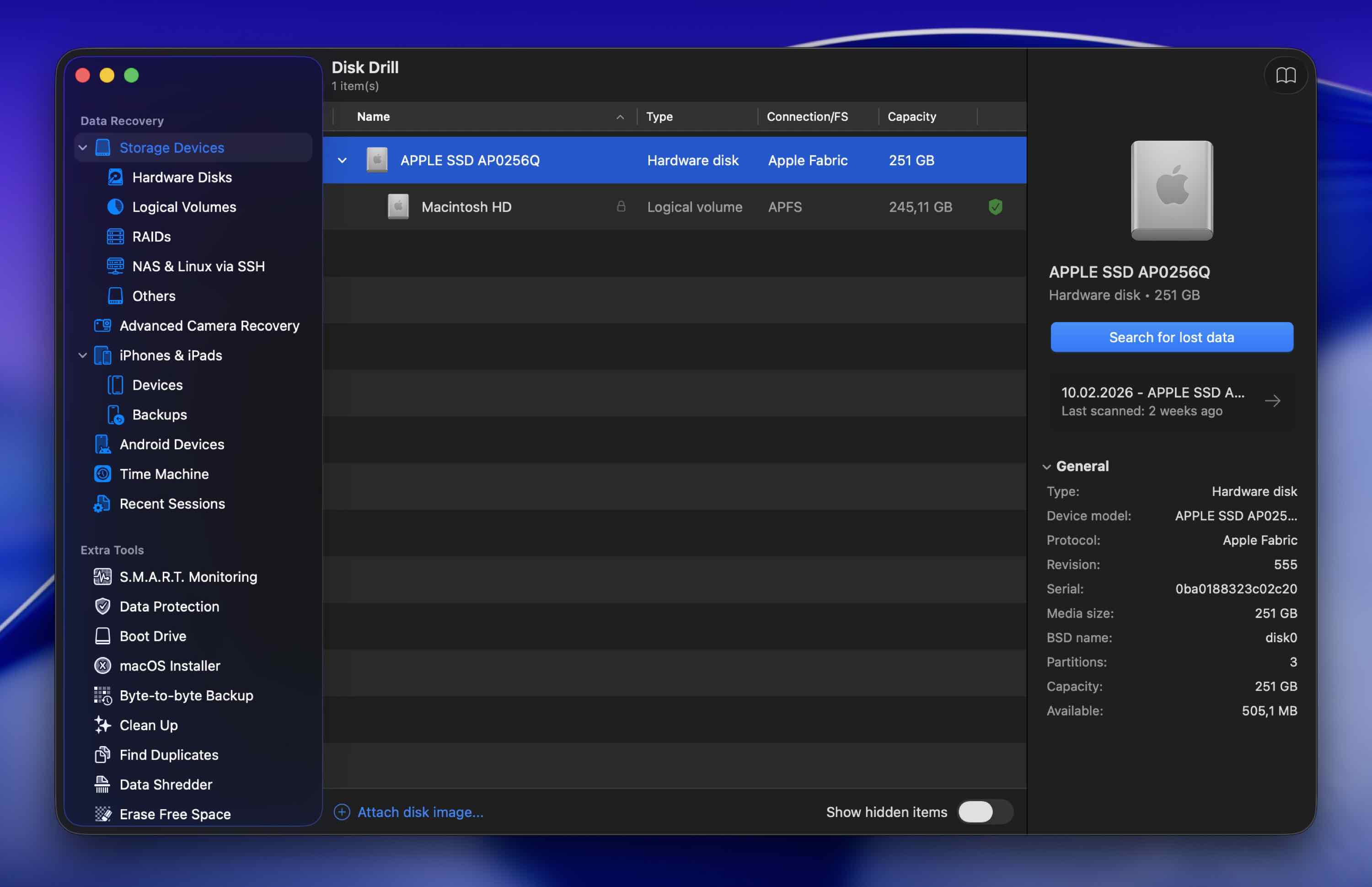
Disk Drill è il miglior software di recupero per Mac perché è una delle app di recupero con le migliori prestazioni sul mercato, con una valutazione di 4,5 su 5 su Trustpilot basata su centinaia di recensioni. Inoltre, Disk Drill è estremamente facile da usare, quindi non ti sentirai perso e confuso nel momento peggiore.
La versione gratuita include un modulo di protezione dei dati che consente il ripristino gratuito dei file se attivato in anticipo. Puoi anche sempre visualizzare in anteprima i file recuperabili per verificare se possono essere recuperati utilizzando la funzione di anteprima. Gli sviluppatori di Disk Drill forniscono costantemente supporto ufficiale per le ultime versioni di macOS non appena escono dalla fase beta, quindi non dovrai aspettare patch di compatibilità quando avrai più bisogno del recupero.
Pros
- Prestazioni di recupero elevate e un’esperienza utente raffinata
- Una delle prime app a supportare i nuovi rilasci di macOS e hardware Mac
- Supporto ufficiale per le nuove versioni di macOS dal primo giorno, inclusa macOS 26 Tahoe
- Riconosce circa 400 firme di file su molti tipi di file
- Ripristina dati da dispositivi Android e iOS
- Nuovo modulo Advanced Camera Recovery per la ricostruzione di video frammentati da GoPro, DJI, Canon e oltre 150 altre fotocamere
- Include strumenti extra gratuiti (pulizia, ricerca duplicati, monitoraggio S.M.A.R.T. e altro ancora)
- Potente modulo di backup gratuito byte-to-byte, ideale per l’imaging di unità instabili
- Moduli di protezione dati gratuiti con recupero gratuito dei file protetti
- Nessun recupero dati gratuito di file non protetti (puoi solo eseguire la scansione dei dischi e visualizzare l'anteprima dei tuoi file gratuitamente)
Esperienza complessiva:
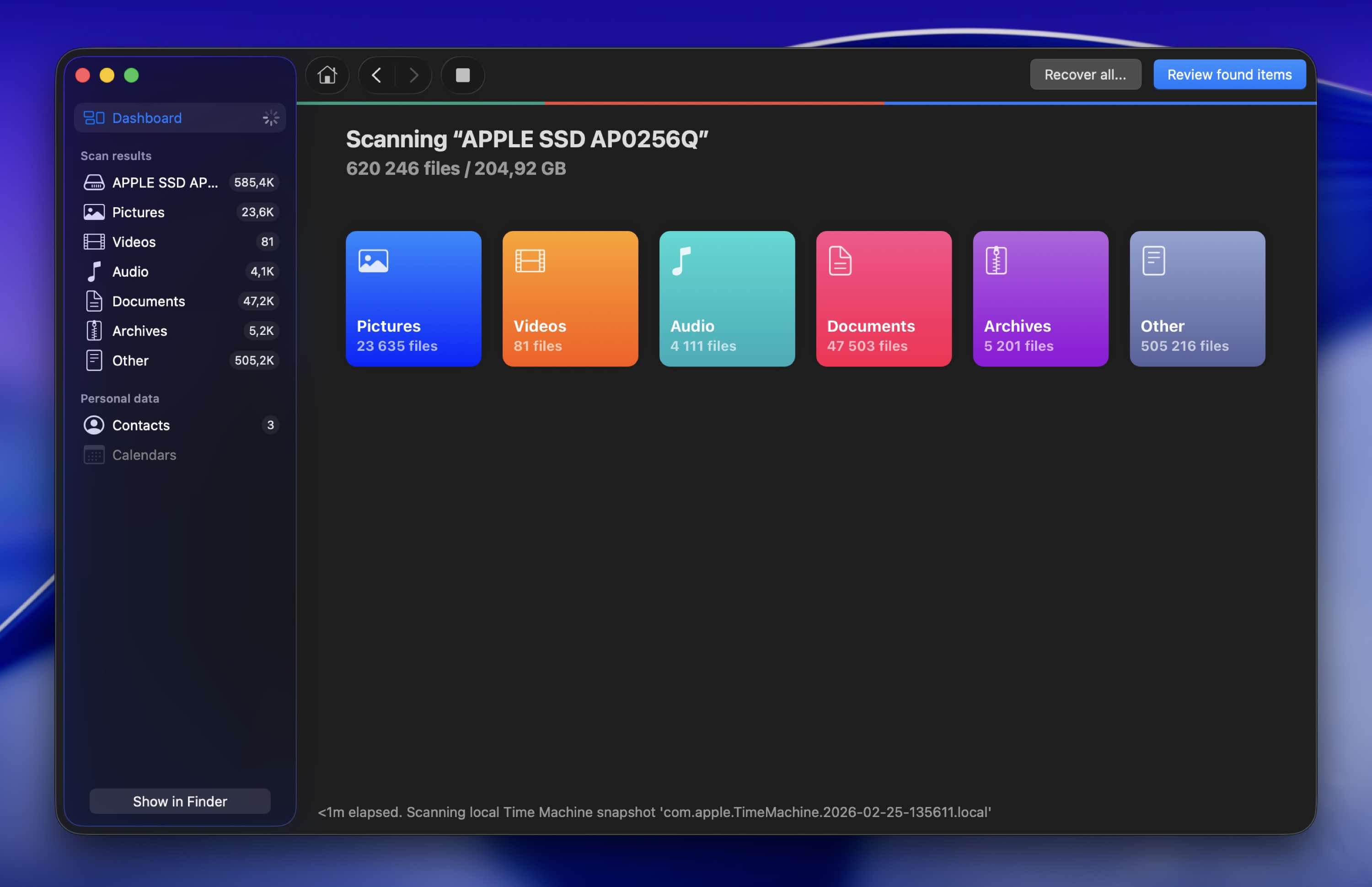
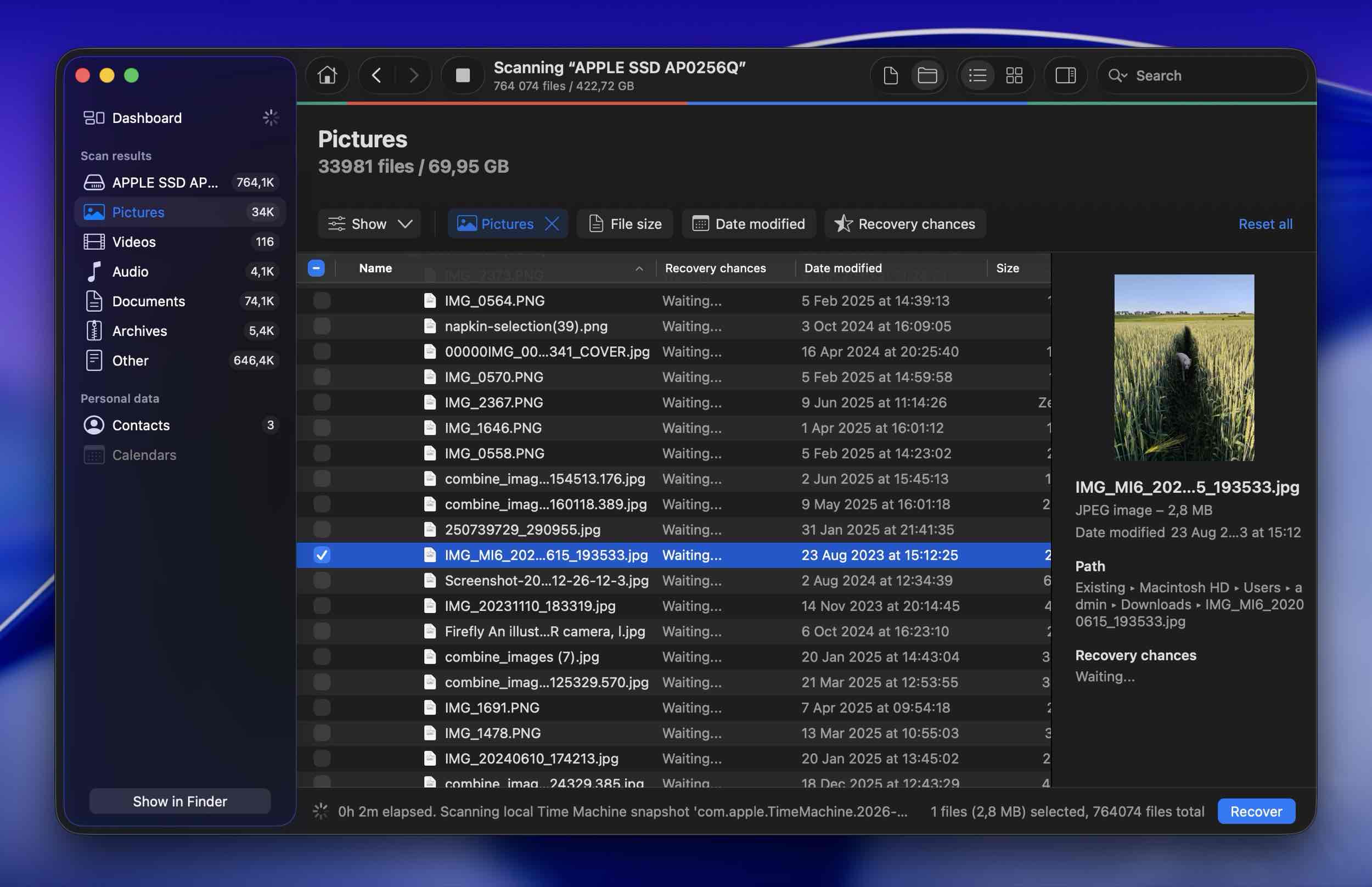
Disk Drill ha un’interfaccia pulita che rende l’intero processo difficile da sbagliare, anche se non hai mai usato software di recupero prima. Esegue tre algoritmi di scansione simultanei per massimizzare le possibilità di trovare i file persi e funziona con quasi tutti i formati di file system conosciuti (HFS+, APFS, ExFAT, NTFS, ReFS e altri). Riconosce anche circa 400 firme di file, che è più di molti concorrenti, inclusi tipi di file proprietari (come CR2, F4V, NEF).
La sesta versione di Disk Drill ha introdotto il modulo Advanced Camera Recovery (ACR), progettato specificamente per ricostruire file video frammentati dalle schede SD delle fotocamere. Se hai mai provato a recuperare filmati da GoPro o droni con altri strumenti ottenendo clip corrotti e non riproducibili, ACR risolve proprio questo problema. Supporta oltre 150 modelli di fotocamere di marchi come GoPro, DJI, Canon, Sony, Insta360 e altri. Disk Drill include anche una funzione di Riparazione Video per correggere file video corrotti, e gli utenti PRO hanno accesso gratuito all’intero servizio di riparazione direttamente dall’app.
La versione gratuita di Disk Drill include un solido modulo di backup byte-per-byte con una tecnologia intelligente multi-pass per l’imaging di unità danneggiate. I centri professionali di recupero dati quasi sempre creano un’immagine del disco prima di tentare il recupero, e Disk Drill ti permette di fare la stessa cosa senza costi (utile se il tuo drive sta per guastarsi e vuoi preservare più dati possibile prima che la situazione peggiori).
Disk Drill include anche un modulo di protezione dei dati integrato che rende il miglior software di recupero file per Mac ancora migliore. Quando attivato, conserva copie dei file che invii al Cestino, così puoi recuperarli in seguito con un risultato garantito. I file protetti possono essere ripristinati completamente gratis, motivo per cui attivare questa funzione prima di averne effettivamente bisogno è una scelta intelligente.
Per una ripartizione dettagliata basata su test reali, consulta il nostro recensione completa di Disk Drill.
Sistemi operativi Mac supportati: macOS 10.15 Catalina e versioni successive, incluso macOS 26 Tahoe. (Le versioni precedenti di Disk Drill supportano Mac OS X 10.5 e successivi.)
Prezzo:
| Edizione | Prezzo |
| Disk Drill Basic | Gratis |
| Disk Drill PRO (Annuale) | $89.00 |
| Disk Drill PRO (A Vita) | $149 |
| Aggiornamento Competitivo | 50% DI SCONTO |
Cosa dicono i veri utenti:
“Un’unità esterna Mac da 2 TB si è rotta e pensavo che non potesse essere recuperata. Ho provato diverse app di recupero disco, ma l’unica che ha funzionato meglio, ha recuperato più file, ha permesso il quicklook per la convalida e aveva opzioni di ricerca e filtraggio molto avanzate è stata Disk Drill.” – Trustpilot.
“La partizione APFS si è danneggiata lasciando i dati sull’SSD esterno senza alcun modo per accedervi… Ho scaricato il file e ho scansionato il disco. Ha trovato tutto. Sono riuscito a recuperare 1,5TB in 3 ore.” – Trustpilot.
“Se stai cercando specificamente il recupero da fotocamera, penso che Disk Drill 6 sia davvero la migliore opzione al momento.” – Reddit.
2. PhotoRec e TestDisk per Mac (Migliore Soluzione Gratuita)
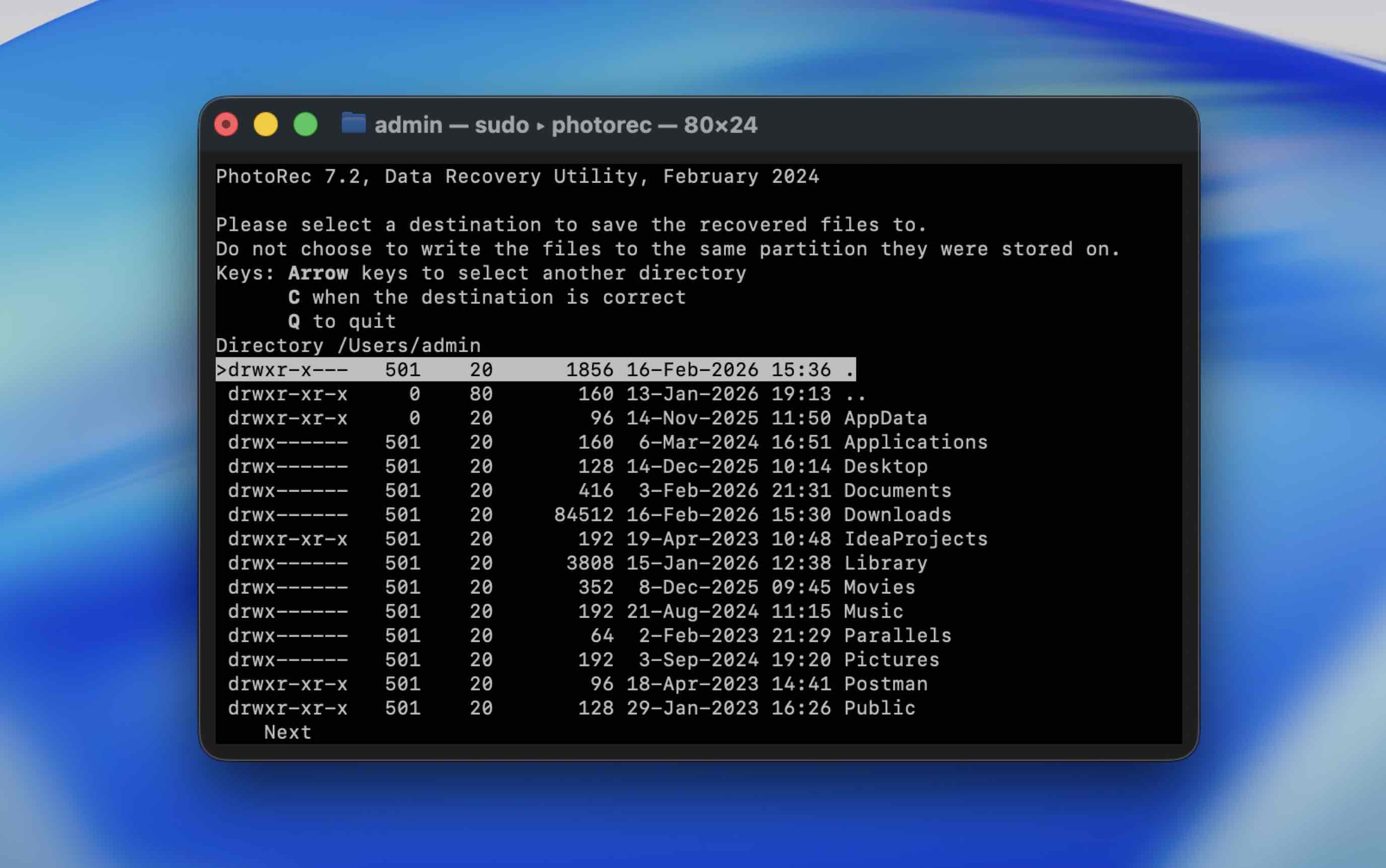
PhotoRec e TestDisk sono probabilmente i migliori strumenti di recupero dati per Mac open source e completamente gratuiti. Puoi scaricarli insieme in un unico download poiché sono pensati per essere complementari. PhotoRec ti aiuta a recuperare i file persi grazie a un potente scanner basato sulle firme dei file, mentre TestDisk può recuperare partizioni mancanti e riparare i file system.
Pros
- Entrambi gli strumenti sono completamente gratuiti da usare senza limiti
- Alto tasso di recupero
- Può essere utilizzato su Windows, macOS, Linux e altri sistemi operativi
- Supporta i tipi di file più comuni (oltre 480 estensioni di file)
- PhotoRec può eseguire la scansione dell’intero disco o solo della parte libera del disco su file system supportati, offrendoti un maggiore controllo sui risultati
- I principianti avranno bisogno di tempo per imparare come funzionano queste applicazioni
- Impossibile accedere alle unità di sistema sui Mac con chip M1-M5 o T2
- Impossibile recuperare i nomi originali dei file o la struttura delle directory
Esperienza complessiva:
PhotoRec (recupero file) e TestDisk (recupero partizioni) possono essere difficili da proporre inizialmente a causa delle loro interfacce poco user-friendly, ma entrambe le applicazioni sono molto rispettate nella comunità. Il rispetto che hanno guadagnato è dovuto in gran parte al fatto che sono completamente gratuite (senza limiti) e open-source, pur offrendo potenti funzionalità di recupero.
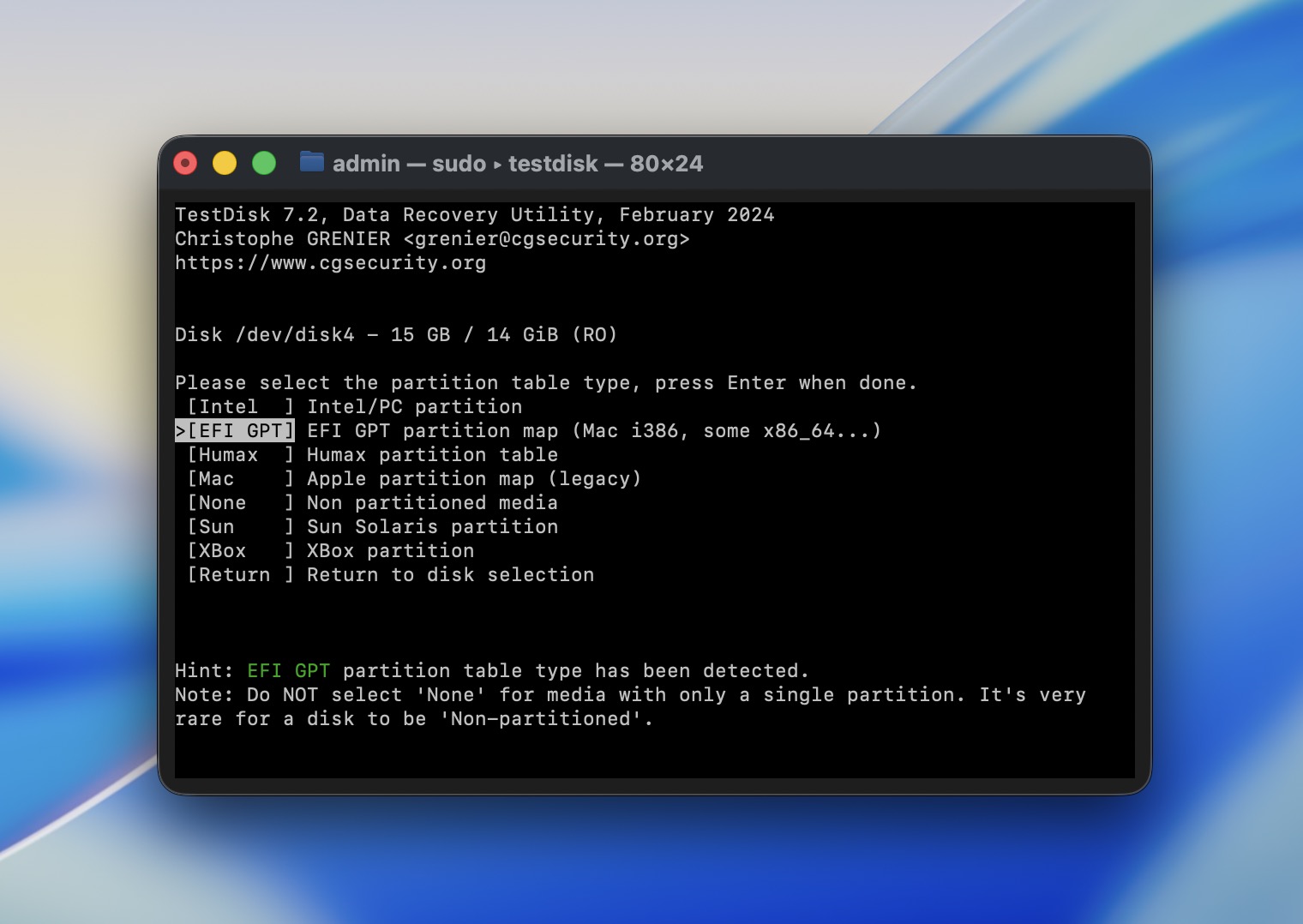
PhotoRec supporta solo la scansione basata su firma (quindi i metadati come i nomi dei file non vengono mai ripristinati), ma può riconoscere praticamente qualsiasi firma di file standard così come alcune firme RAW proprietarie (ad esempio, CRW). TestDisk, invece, può ripristinare partizioni che sono state eliminate o danneggiate, il che può aiutare con il recupero dei file o addirittura renderlo possibile.
Entrambe le app non dispongono di un’interfaccia utente grafica. Invece, hanno un’interfaccia basata su Terminale che si naviga utilizzando i tasti freccia e il tasto Invio. Dovrai dedicare un po’ di tempo a leggere le istruzioni e forse alcune guide pratiche sul sito web dello sviluppatore. Su Mac Apple Silicon è necessario installare tramite Homebrew (brew install testdisk) o assicurarsi che Rosetta 2 sia installato.
Per risultati di test dettagliati, consulta i nostri Recensione di PhotoRec e Recensione di TestDisk.
Sistemi operativi Mac supportati: Mac OS X 10.6 e versioni successive (incluso macOS 26 Tahoe tramite Homebrew).
Prezzo: Free.
Cosa dicono i veri utenti:
“Programma meraviglioso… Ho accidentalmente toccato la configurazione raid-1 del mio Qnap e ovviamente ho cancellato la mia libreria di foto (circa 2 TB)… Ho recuperato tutte le mie foto.” – pratefree, MacUpdate.
3. iBoysoft Recupero Dati (Migliore Prova Gratuita)
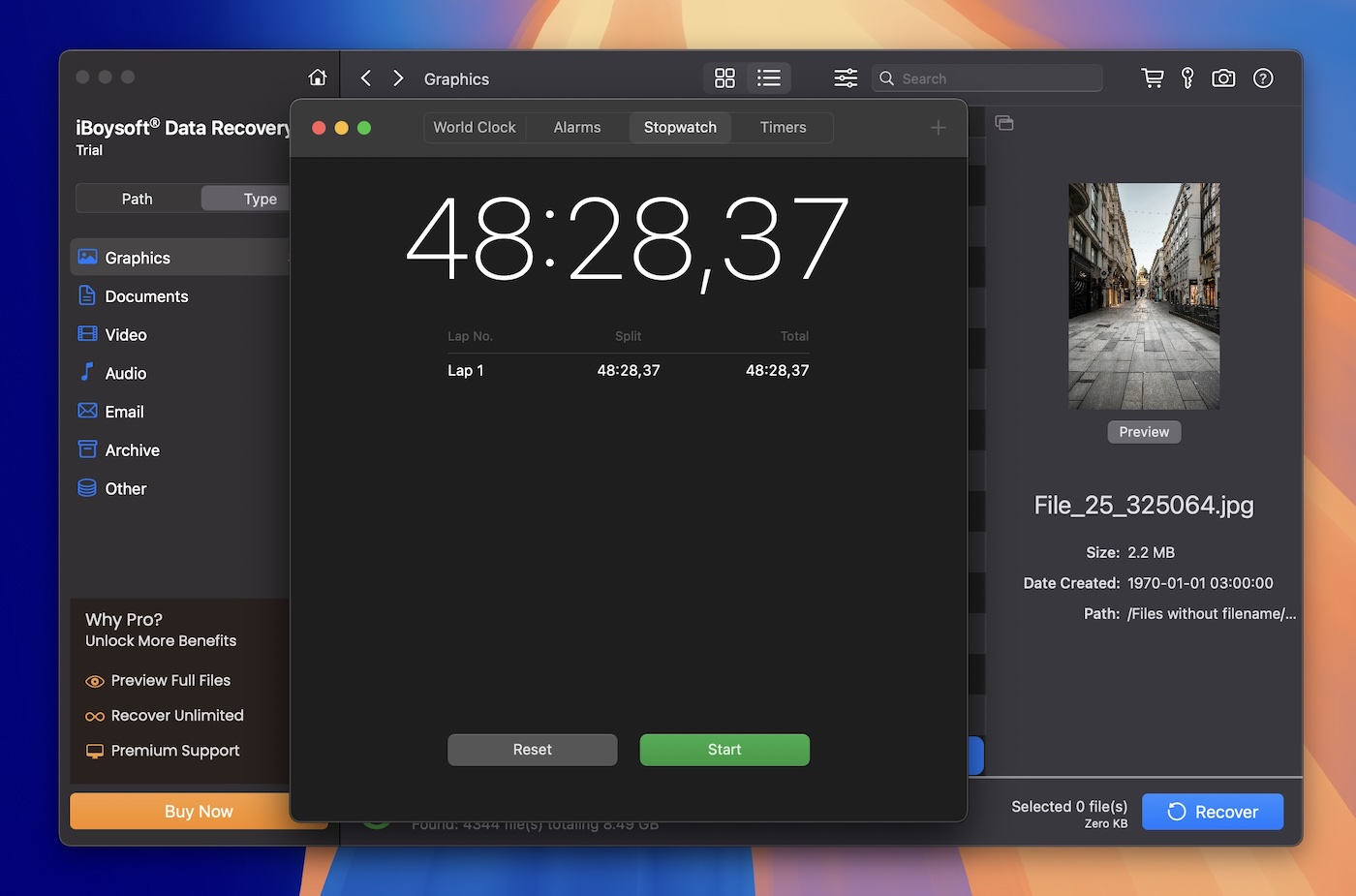
iBoysoft Data Recovery funziona bene sull’ultimo macOS 26 Tahoe e offre un’esperienza di recupero fluida con un generoso limite di recupero gratuito di 1 GB.
Pros
- Supporta i file system APFS, HFS, HFSX, HFS+, FAT32, exFAT
- Compatibile con tutte le versioni recenti di macOS
- Funziona con Mac Apple Silicon (M1-M5) e dispositivi con chip T2
- Interfaccia intuitiva con un semplice processo di recupero in tre passaggi
- Supporta oltre 1000 formati di file, inclusi i tipi di media più diffusi
- Può recuperare file da un Mac non avviabile utilizzando la Modalità di Recupero
- Le licenze devono essere rinnovate ogni anno, rendendolo più costoso rispetto alla concorrenza
- Nessun supporto per array RAID
Esperienza complessiva:
Recuperare dati con questa applicazione di recupero dati per Mac è un’attività semplice che può essere facilmente eseguita da qualsiasi utente Mac. Il processo è intuitivo e si compone di tre passaggi: si esegue la scansione di un dispositivo selezionato, si visualizzano in anteprima i dati recuperabili e si sceglie ciò che si desidera recuperare. I risultati della scansione possono essere salvati e ricaricati, consentendo di completare il recupero dei dati con calma. Il download gratuito dello strumento permette agli utenti di recuperare 1 GB di dati e di valutare il prodotto.
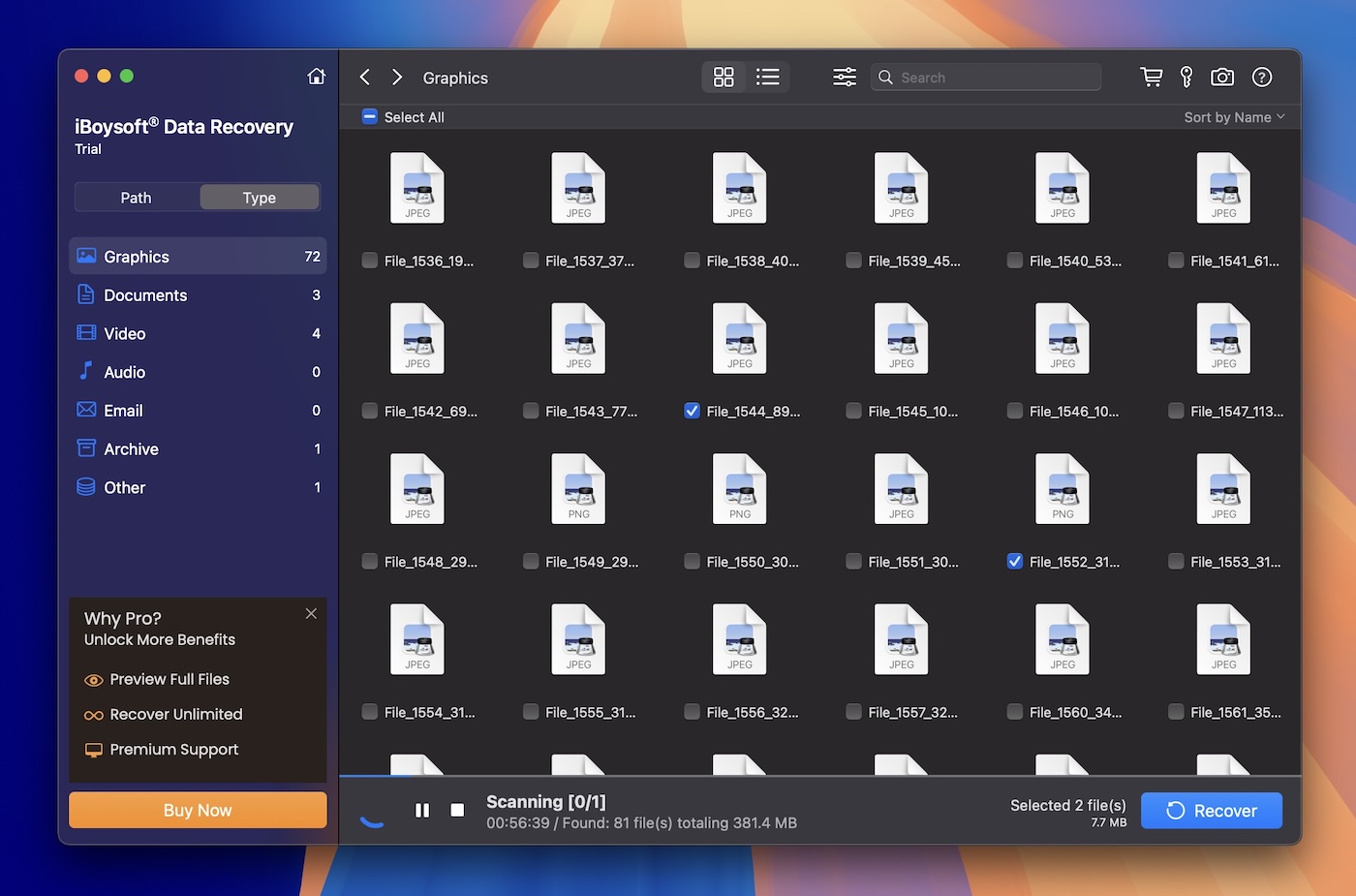
Lo strumento supporta oltre 1.000 diversi tipi di file per il recupero, quindi copre praticamente qualsiasi dato presente sul tuo Mac. È compatibile con quasi tutti i dispositivi di archiviazione basati su disco, inclusi hard disk esterni, dispositivi di archiviazione USB rimovibili e schede SD. iBoysoft può aiutare gli utenti a recuperare dati in molteplici scenari di perdita, come la formattazione accidentale di un disco, l’eliminazione involontaria di file o lo svuotamento del Cestino. Consente un rapido recupero dei dati sui Mac e MacBook più recenti. iBoysoft offre capacità di recupero di livello professionale in uno strumento progettato per essere abbastanza semplice da usare anche per i principianti.
Per maggiori dettagli dai nostri test pratici, leggi il recensione completa di iBoysoft.
Sistemi operativi Mac supportati: Mac OS X 10.11 e versioni successive.
Prezzo: Free version allows 1 GB recovery.
| Licenza | Prezzo |
| Licenza di 1 mese | $89.95 |
| Licenza di 1 anno | $99.95 |
| Licenza a vita | $169.95 |
Cosa dicono i veri utenti:
“iBoysoft è l’UNICO software di recupero dati che può recuperare unità formattate APFS mantenendo intatto lo stesso percorso e le stesse cartelle.” – MacUpdate.
“Il team di supporto è stato reattivo, competente e professionale, guidandomi con chiarezza durante il processo di recupero.” – Capterra.
4. EaseUS Data Recovery Wizard (Ideale per i nuovi utenti)
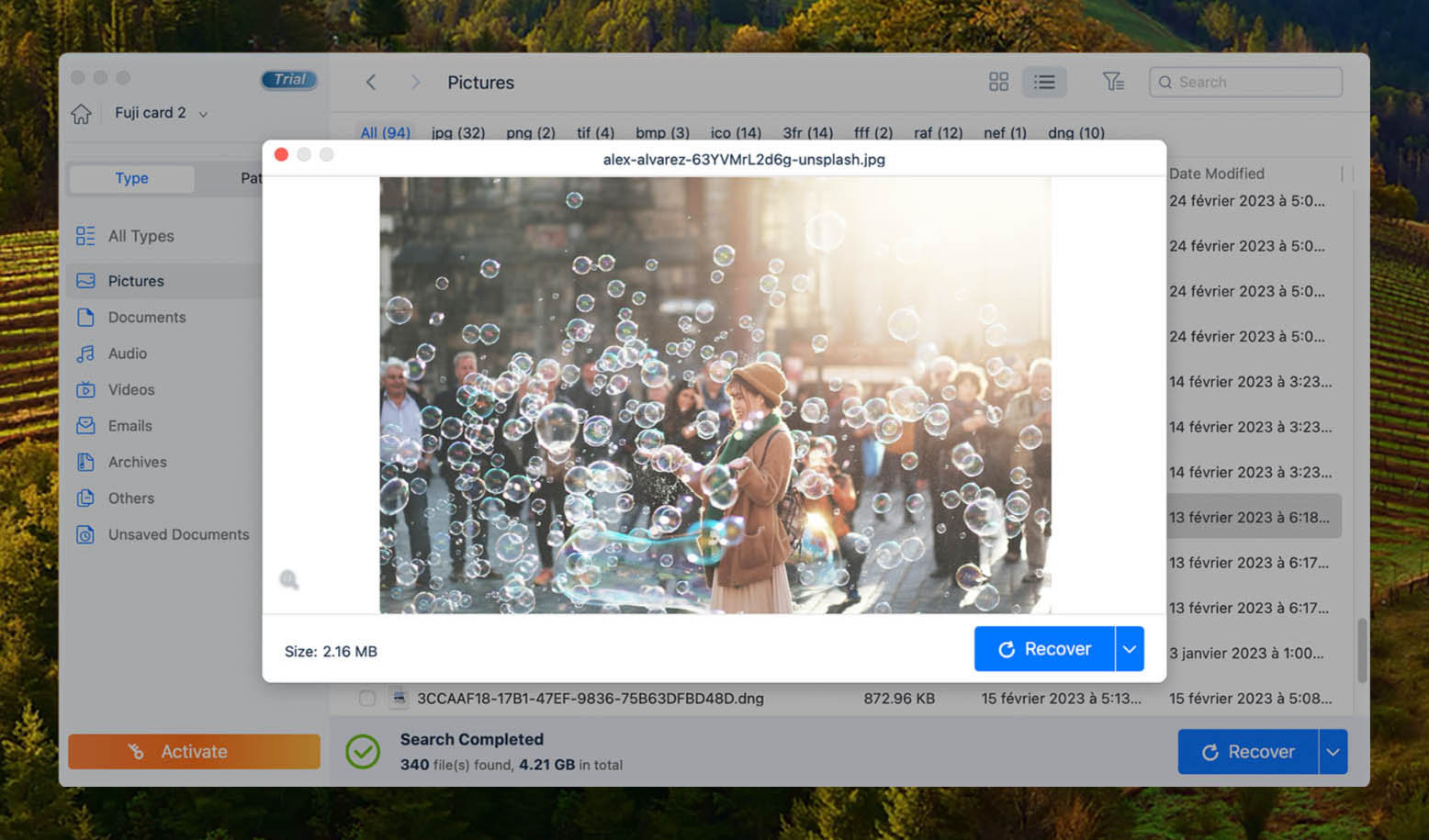
EaseUS Data Recovery Wizard è un programma di recupero file molto efficiente che riesce ad essere facile da usare sia per gli utenti esperti che per i principianti. È ricco di funzionalità, ha un aspetto gradevole e svolge il suo lavoro senza complicazioni. EaseUS si mantiene aggiornato con gli aggiornamenti di macOS e funziona senza problemi su macOS 26 Tahoe.
Pros
- L’interfaccia utente è gradevole alla vista e semplice da navigare
- Risultati di recupero impressionanti
- Recupero gratuito fino a 2 GB di dati (500 MB di base + 1,5 GB condividendo sui social media)
- Tante funzioni utili, inclusa “Recupera su cloud” e un modulo di riparazione video
- Progettato per dispositivi di archiviazione e file system basati su Mac
- Sistema di prezzi costoso basato su abbonamento
- Funzionalità di anteprima limitata con un limite di dimensione file di 100 MB e supporto incoerente ai tipi di file nelle anteprime
Esperienza complessiva:
EaseUS Data Recovery Wizard è un’opzione solida per il recupero dati su Mac perché offre un’interfaccia sia esteticamente gradevole che accessibile sia ai principianti che agli utenti esperti. L’app può recuperare file da un’ampia gamma di dispositivi di archiviazione e file system basati su Mac, inclusi fusion drive e persino i backup di Time Machine.
L’app di recupero dati per Mac offre anche alcune funzioni utili. C’è un filtro file per restringere i risultati della scansione, un’opzione per creare un supporto di avvio per recuperare dati da un Mac che non si avvia, e una funzione “Recupera su Cloud” che permette di salvare i file recuperati direttamente sul cloud. Il modulo integrato di riparazione video può correggere file MP4 e MOV corrotti durante il recupero, il che è utile se si devono gestire filmati di videocamera danneggiati.
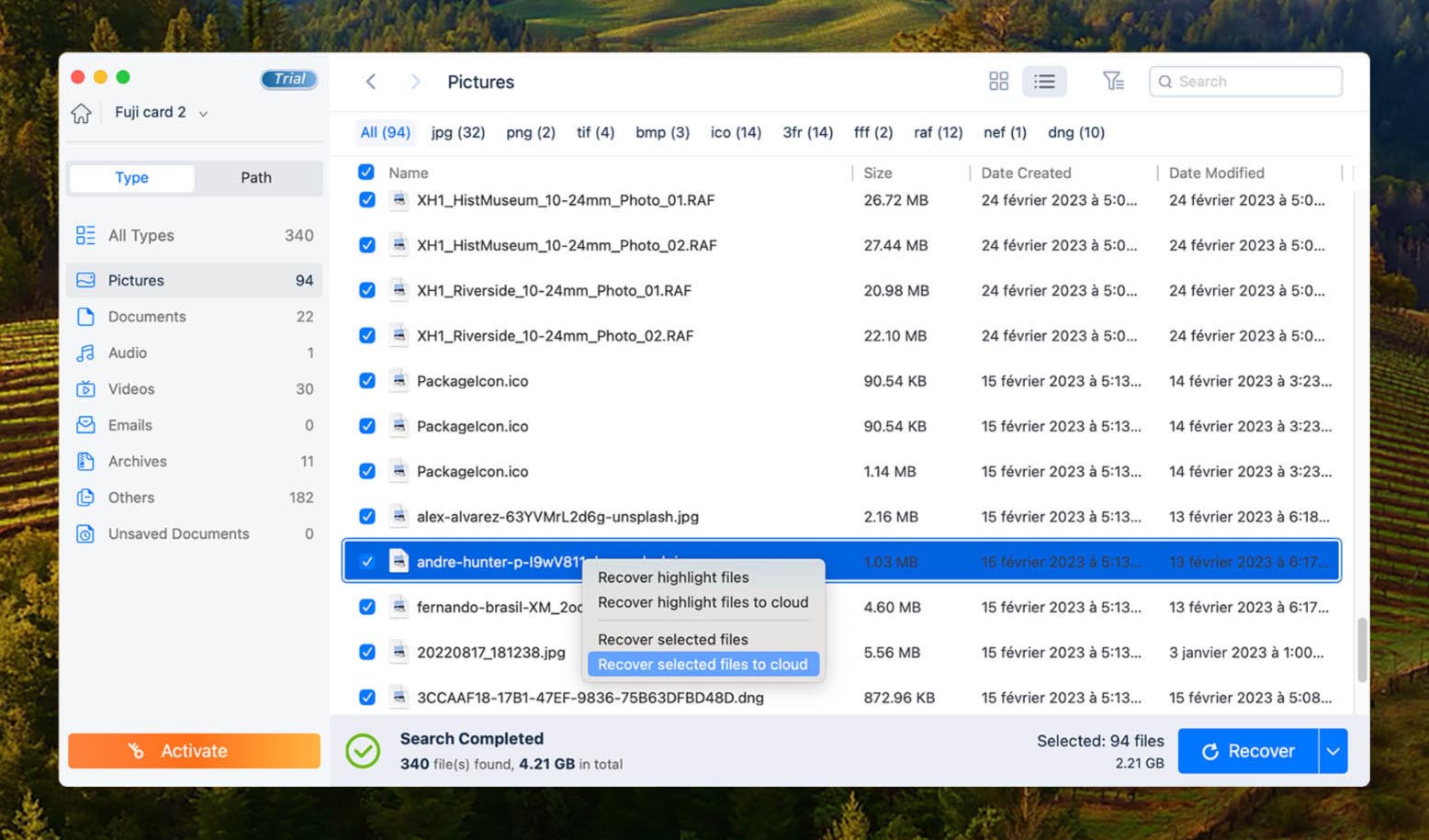
Il limite di recupero gratuito di 2 GB è una delle offerte più generose in questa categoria, tuttavia tieni presente che il pulsante di download predefinito sul sito installa la versione di prova (solo scansione). La vera versione gratuita con la soglia di 2 GB si trova su una pagina separata, il che ha causato confusione a molti utenti.
EaseUS potrebbe essere troppo costoso per alcuni, e il suo strumento di anteprima presenta alcune limitazioni (limite di dimensione file di 100 MB, supporto ai formati non sempre coerente), ma questi sono compromessi minori per quella che è altrimenti un’app di recupero ben equilibrata.
Puoi leggere la nostra Recensione di EaseUS Data Recovery Wizard dettagliata per uno sguardo più approfondito su prestazioni e funzionalità.
Sistemi operativi Mac supportati: macOS 10.9 e versioni successive, incluso macOS 26 Tahoe.
Prezzo:
| Piano | Prezzo |
| Mensile | $89.95 |
| Annuale | $119.95 |
| Aggiornamenti a vita | $169.95 |
Cosa dicono i veri utenti:
“Sono un fotografo professionista e EaseUS ha recuperato importanti foto precedentemente eliminate che pensavo di aver perso per sempre.” – Capterra.
“Su tutte le pagine c’è l’informazione che è uno strumento gratuito (app freeware), dopo averlo scaricato si scopre che solo il download era gratuito.” – Trustpilot.
5. R-Studio (Ideale per utenti esperti di tecnologia)
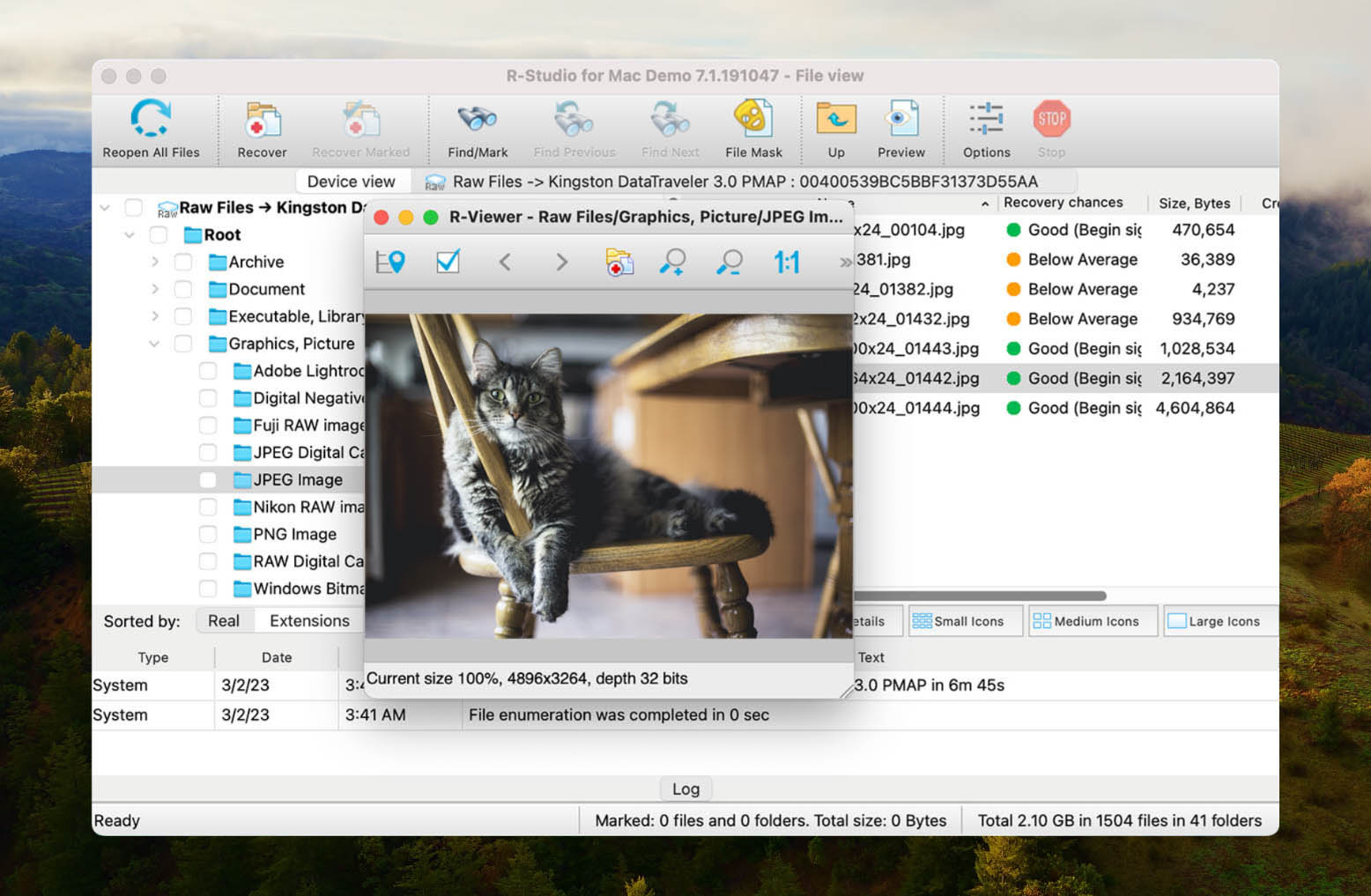
R-Studio è una soluzione più tecnica per sistemi Mac, rivolta agli utenti esperti che cercano un programma di recupero dati robusto e ricco di funzionalità. Nelle mani giuste, offre tutti gli strumenti necessari per recuperare informazioni perse. Le funzionalità avanzate di R-Studio vengono costantemente perfezionate, garantendo la piena compatibilità con le versioni più recenti di macOS, incluso Tahoe.
Pros
- Include tantissimi strumenti e funzionalità per ogni tipo di esigenza di recupero dati
- I risultati del recupero sono estremamente affidabili
- La struttura dei prezzi per Mac è molto più semplice rispetto all’alternativa Windows
- Le scansioni sono più rapide rispetto ad alcuni concorrenti
- L'interfaccia utente e le funzionalità potrebbero essere troppo complesse per l'utente comune
- Anche l'interfaccia utente non è molto bella
Esperienza complessiva:
Per l’utente medio, R-Studio potrebbe sembrare intimidatorio o noioso all’inizio. Tuttavia, questa app eccelle in scenari che richiedono operazioni di recupero più avanzate e funzionalità che altri strumenti non possono offrire. Ad esempio, R-Studio è uno dei migliori strumenti di recupero per utenti privati per recuperare sistemi RAID complessi, inclusi configurazioni RAID nidificate, RAID 6E e persino layout RAID virtuali avanzati personalizzati. Altre funzionalità uniche includono il recupero tramite rete, che consente di ripristinare i dati da remoto, e la modalità forense, che può generare registri di controllo per udienze in tribunale.
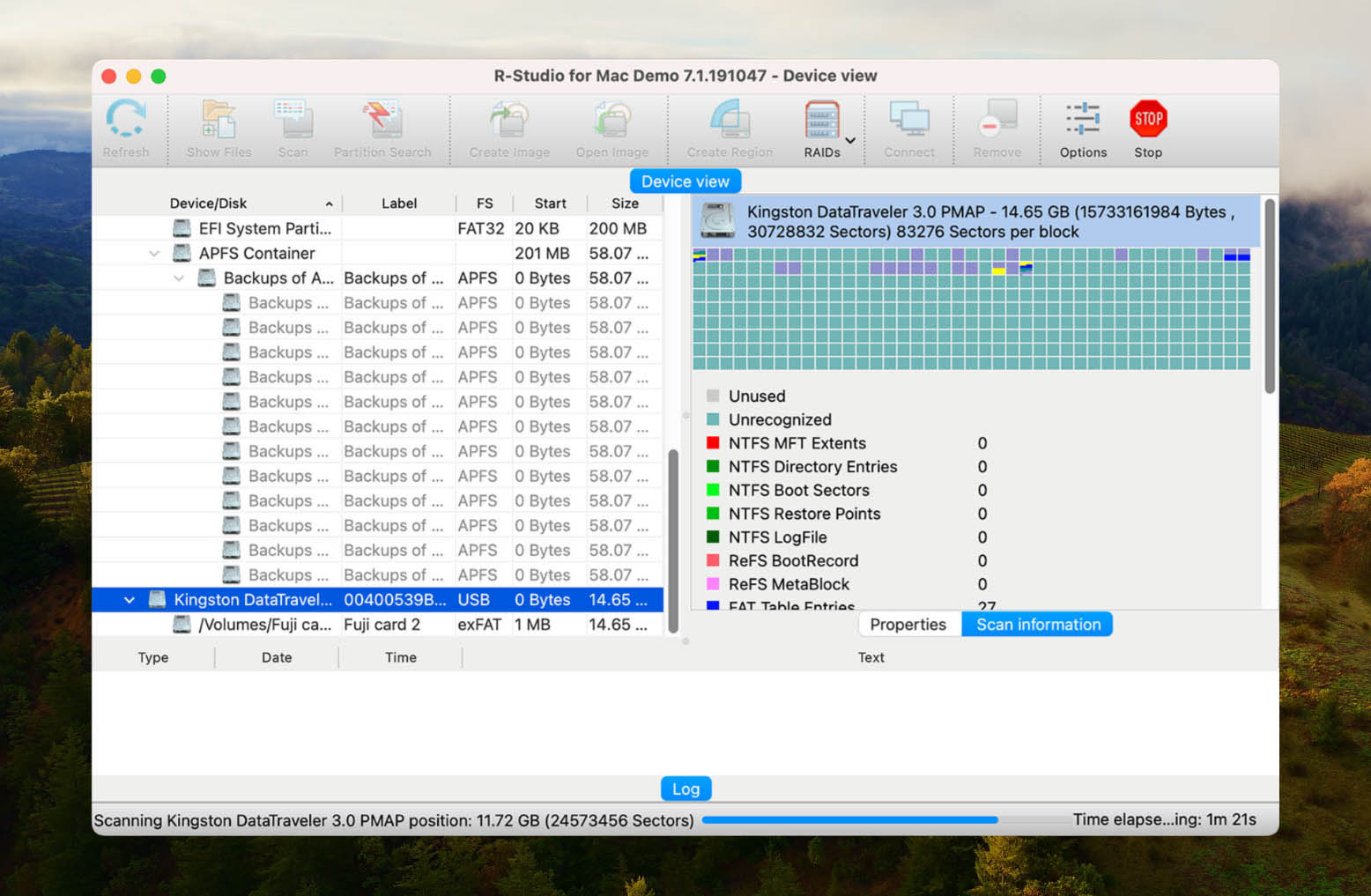
Oltre a questi strumenti extra, R-Studio offre semplicemente ottime prestazioni sui file system HFS+, APFS ed ExFAT. Puoi anche aggiungere firme di file personalizzate. Tuttavia, il suo strumento di anteprima è piuttosto limitato.
Leggi la nostra recensione completa di R-Studio per saperne di più sui suoi punti di forza e di debolezza.
Sistemi operativi Mac supportati: Mac OS X 10.5 e versioni successive.
Prezzo:
| Edizione | Prezzo |
| R-Studio per Mac | $79.99 |
| R-Studio Technician | $899.99 |
| R-Studio T80+ per Mac | $80.00 |
| R-Studio Corporate per Mac | $179.99 |
6. DMDE (Ideale per il recupero di livello professionale)
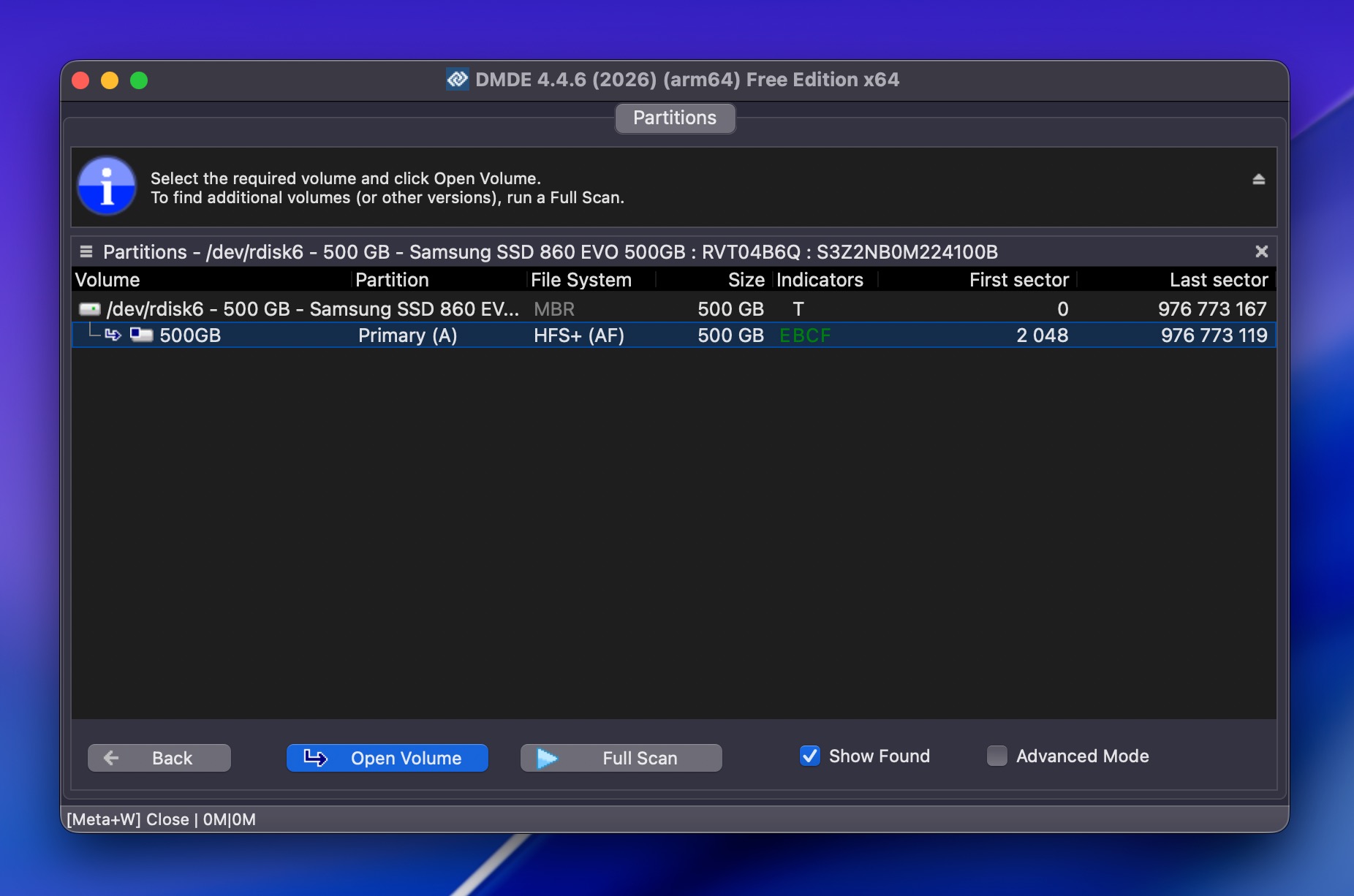
DMDE (DM Disk Editor and Data Recovery Software) è un potente e conveniente strumento di recupero dati la cui versione gratuita è eccezionalmente efficiente perché consente di recuperare fino a 4.000 file da una singola directory senza alcun costo. Questo è uno dei limiti gratuiti più generosi che si possano trovare.
Pros
- La versione gratuita recupera fino a 4.000 file per directory con ripetizioni illimitate
- Licenze a pagamento estremamente convenienti (a partire da $20) senza abbonamenti
- Motore di scansione veloce, particolarmente su sistemi file NTFS, FAT32 ed exFAT
- Costruttore RAID con rilevamento automatico dei parametri
- Portatile, funziona da USB senza installazione
- Multi-piattaforma (Windows, macOS, Linux, DOS)
- Interfaccia obsoleta e complessa, non adatta ai principianti
- Nessun modulo per la riparazione di video o foto
- Il supporto nativo per Apple Silicon non è confermato (funziona tramite Rosetta 2 su Mac M1-M5)
- Lenta generazione dell’anteprima e nessun recupero durante la scansione attiva
Esperienza complessiva:
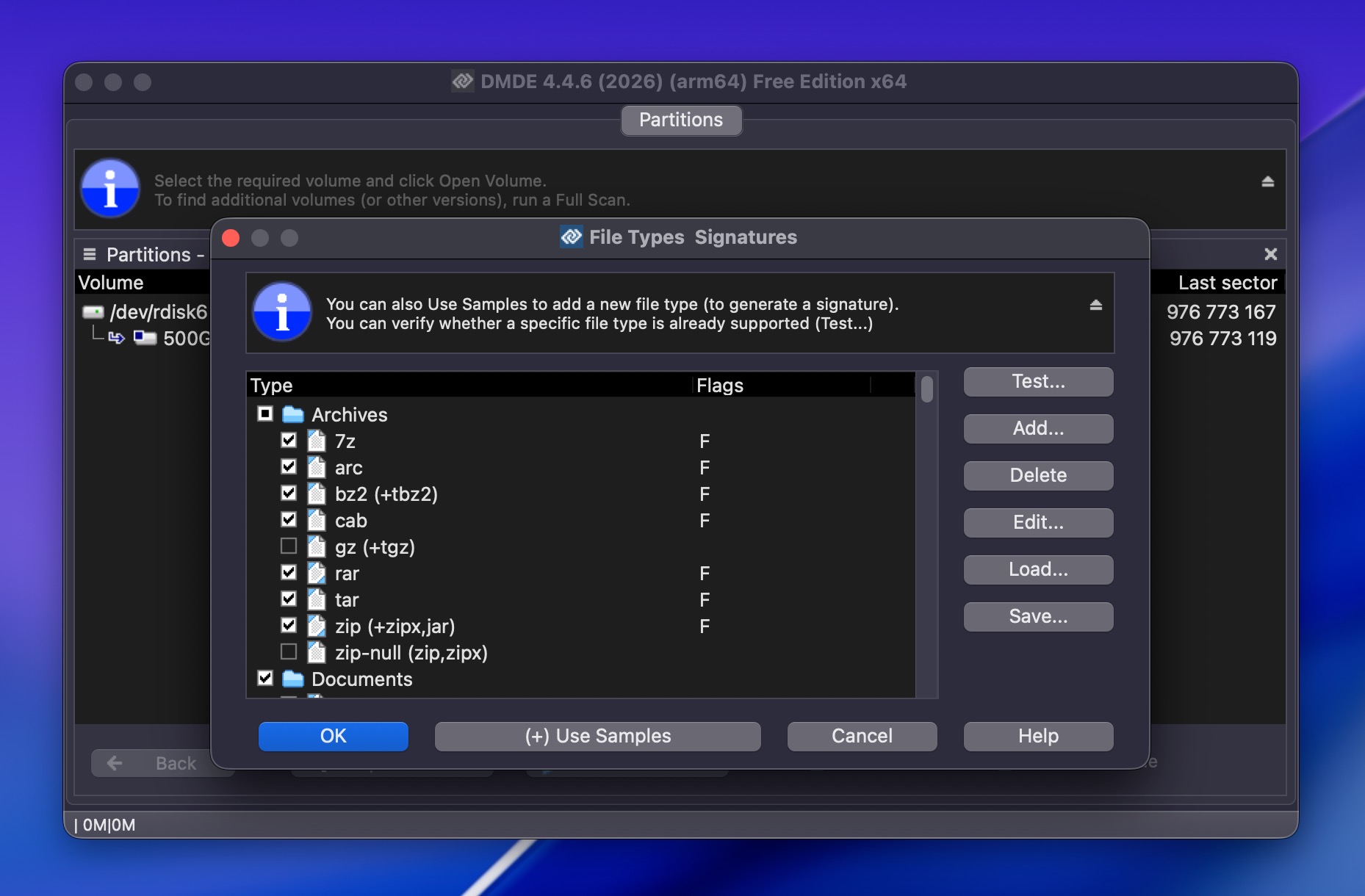
DMDE è il tipo di strumento che sembra intimidatorio ma premia la pazienza. L’interfaccia sembra provenire da un’altra epoca, piena di opzioni e terminologia tecnica che può sopraffare la maggior parte degli utenti occasionali (inoltre ha un aspetto semplicemente datato). Tuttavia, per alcuni utenti, la scarsa progettazione e usabilità potrebbero comunque valere la pena, perché l’aspetto estetico non è l’unica cosa che conta.
DMDE supporta un’ampia gamma di file system, inclusi HFS+, APFS, exFAT, Ext2/3/4, btrfs e ReFS. Include anche un costruttore RAID che può rilevare automaticamente i parametri RAID, un editor esadecimale/del disco completo, imaging del disco con supporto per la ripresa dopo disconnessione e un gestore di partizioni che può annullare l’eliminazione delle partizioni e riparare i settori di avvio. Il suo motore di scansione è sorprendentemente veloce, soprattutto su volumi NTFS e FAT32, e le sue prestazioni complessive sono buone.
Come software gratuito di recupero dati per Mac, DMDE ha un limite di 4.000 file per directory, sufficiente per la maggior parte delle situazioni di recupero personale, e puoi ripetere il processo tutte le volte che è necessario. Le licenze a pagamento partono da soli $20 per l’edizione Express e $48 per una licenza Standard perpetua, rendendo DMDE uno degli strumenti di recupero di livello professionale più convenienti disponibili.
Per uno sguardo più approfondito alle prestazioni di DMDE nei nostri test, dai un’occhiata al recensione completa di DMDE.
Sistemi operativi Mac supportati: macOS (versione a 64 bit disponibile). Compatibile con macOS 26 Tahoe. Funziona sui Mac Apple Silicon tramite Rosetta 2.
Prezzo:
| Edizione | Prezzo |
| Gratis | $0 (fino a 4.000 file per directory) |
| Express (1 anno) | $20 |
| Standard (perpetuo) | $48 |
| Professionale 1-OS (perpetuo) | $95 |
| Professionale Multi-OS (perpetuo) | $133 |
Cosa dicono i veri utenti:
“DMDE è probabilmente lo strumento meno costoso. La sua versione gratuita può recuperare fino a 4000 file.” – Forum di Tom’s Hardware.
“Per $95 ottieni uno strumento molto completo, la licenza consente l’uso commerciale ed è a vita. È imbattibile se consideri ciò che può fare rispetto al prezzo.” – Forum di Technibble.
7. Stellar Data Recovery per Mac (Ideale per il recupero di file multimediali e foto)
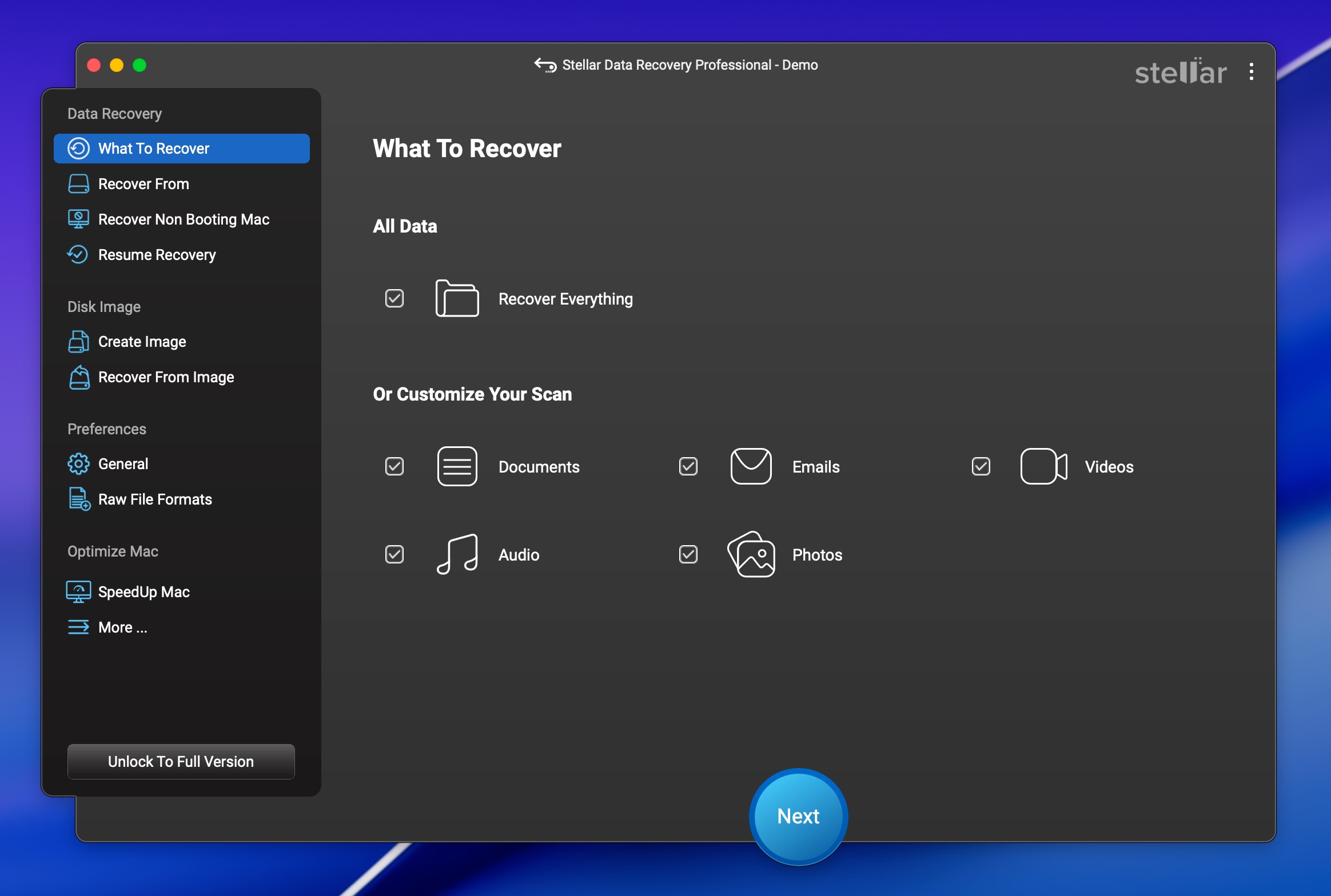
Stellar Data Recovery è un nome ben noto nel settore del recupero dati, e la sua versione gratuita consente di recuperare fino a 1 GB di dati senza pagare nulla. I livelli Premium e Technician includono anche moduli per la riparazione di video e foto, rendendolo una scelta solida se hai a che fare con file multimediali corrotti.
Pros
- Recupero gratuito fino a 1 GB di dati
- Recupera oltre 300 tipi di file da file system APFS, HFS+, exFAT, FAT32 e NTFS
- Modulo di riparazione video (livello Premium) per la correzione di file corrotti MOV, MP4, MTS e altri formati
- Modulo di riparazione foto (livello Premium) per file JPEG, CR2, TIFF e HEIC
- Compatibile con Mac Apple Silicon e dispositivi con chip T2
- Creazione di unità di recupero avviabile (livello Professional e superiori)
- Monitoraggio S.M.A.R.T. delle unità e creazione di immagini disco per unità in avaria
- La scansione può essere lenta, soprattutto su unità di grandi dimensioni
- Le funzionalità di riparazione più utili sono disponibili solo nel livello Premium (€99,99/anno)
- Alcuni utenti segnalano difficoltà con i rimborsi e l'attivazione
- La versione gratuita limita il recupero dei singoli file a 100 MB per file
Esperienza complessiva:
Stellar Data Recovery offre un flusso di recupero semplice che inizia con la selezione di un’unità, l’esecuzione di una scansione, la visualizzazione in anteprima dei file trovati e il recupero di ciò di cui hai bisogno. L’interfaccia è pulita e ragionevolmente facile da navigare, anche se non è raffinata come EaseUS o Disk Drill.
Il livello Premium del software di recupero file include strumenti dedicati per la riparazione di video e foto che possono correggere file danneggiati da Canon, Sony, GoPro e altre fotocamere. Se lavori regolarmente con filmati da fotocamera e ti capita di imbatterti in file corrotti, questa è una funzione utile da avere inclusa nel tuo software di recupero.
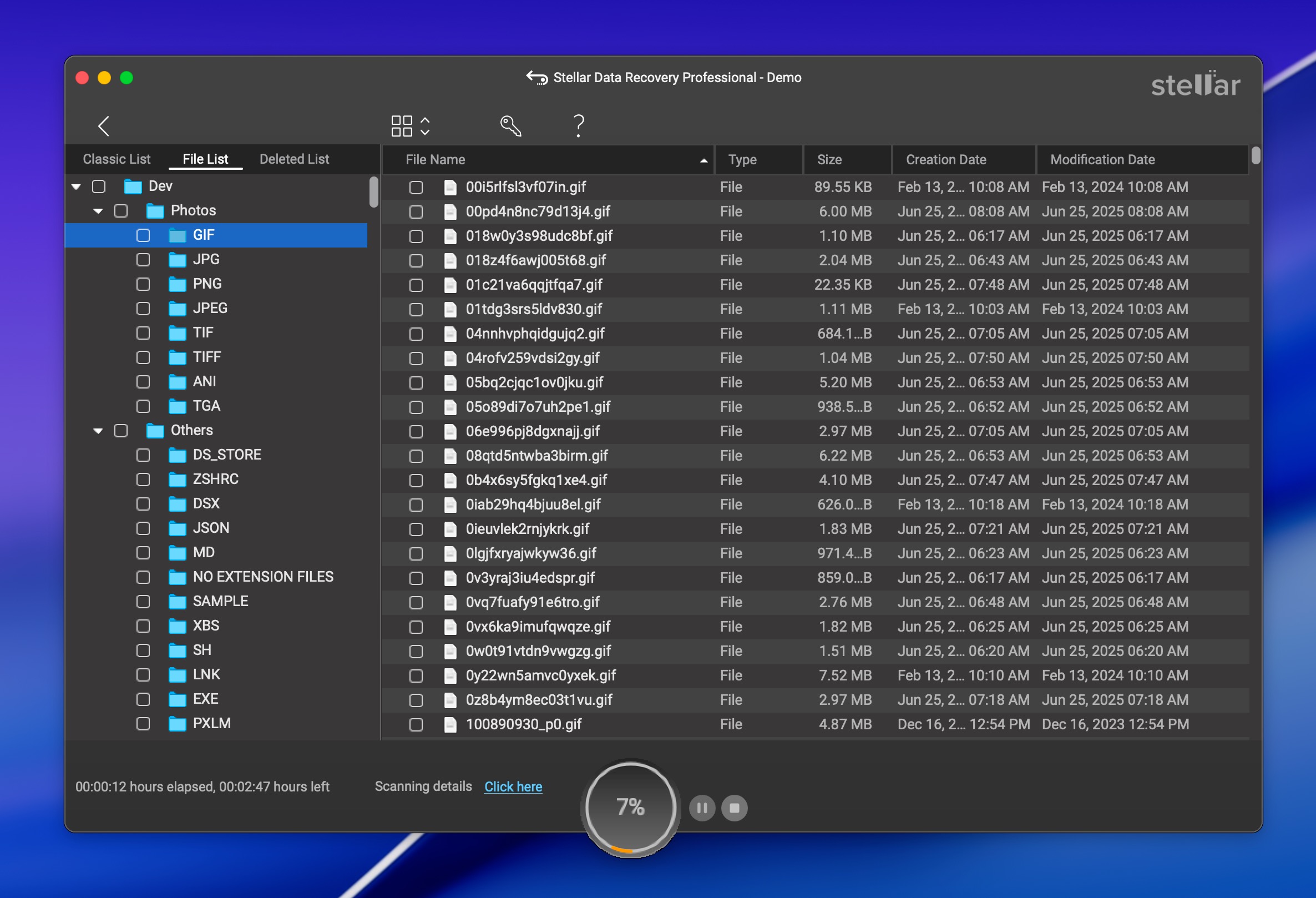
La versione gratuita offre 1 GB di recupero con lo stesso motore di scansione delle versioni a pagamento. È sufficiente per verificare se Stellar riesce a trovare i tuoi file prima di procedere all’acquisto. Deep Scan è incluso nel livello gratuito, il che è degno di nota dato che alcuni concorrenti limitano le loro versioni gratuite solo a scansioni rapide.
Stellar supporta macOS 10.11 fino a macOS 26 Tahoe e funziona su Mac con T2 e Apple Silicon. Gestisce anche volumi APFS crittografati e FileVault.
Per una panoramica completa delle prestazioni, consulta il nostro recensione completa di Stellar Data Recovery.
Sistemi operativi Mac supportati: macOS 10.11 El Capitan fino a macOS 26 Tahoe.
Prezzo:
| Edizione | 1 anno | A vita |
| Gratis | $0 | $0 (limite di 1 GB) |
| Standard | $69,99 | $99,99 |
| Professional | $89,99 | $149 |
| Premium | $99,99 | $199 |
| Tecnico | $199 | N/D |
Cosa dicono i veri utenti:
“Un buon programma in grado di scavare a fondo per aiutare a ricostruire e recuperare i dati eliminati.” – Macworld.
“Ho acquistato Stellar Data Recovery per recuperare file da un disco da 1TB. Il processo di scansione è stato estremamente lento, dopo 4 ore aveva scansionato solo il 2% del disco.” – Trustpilot.
8. Exif Untrasher (Ideale per il recupero di immagini)
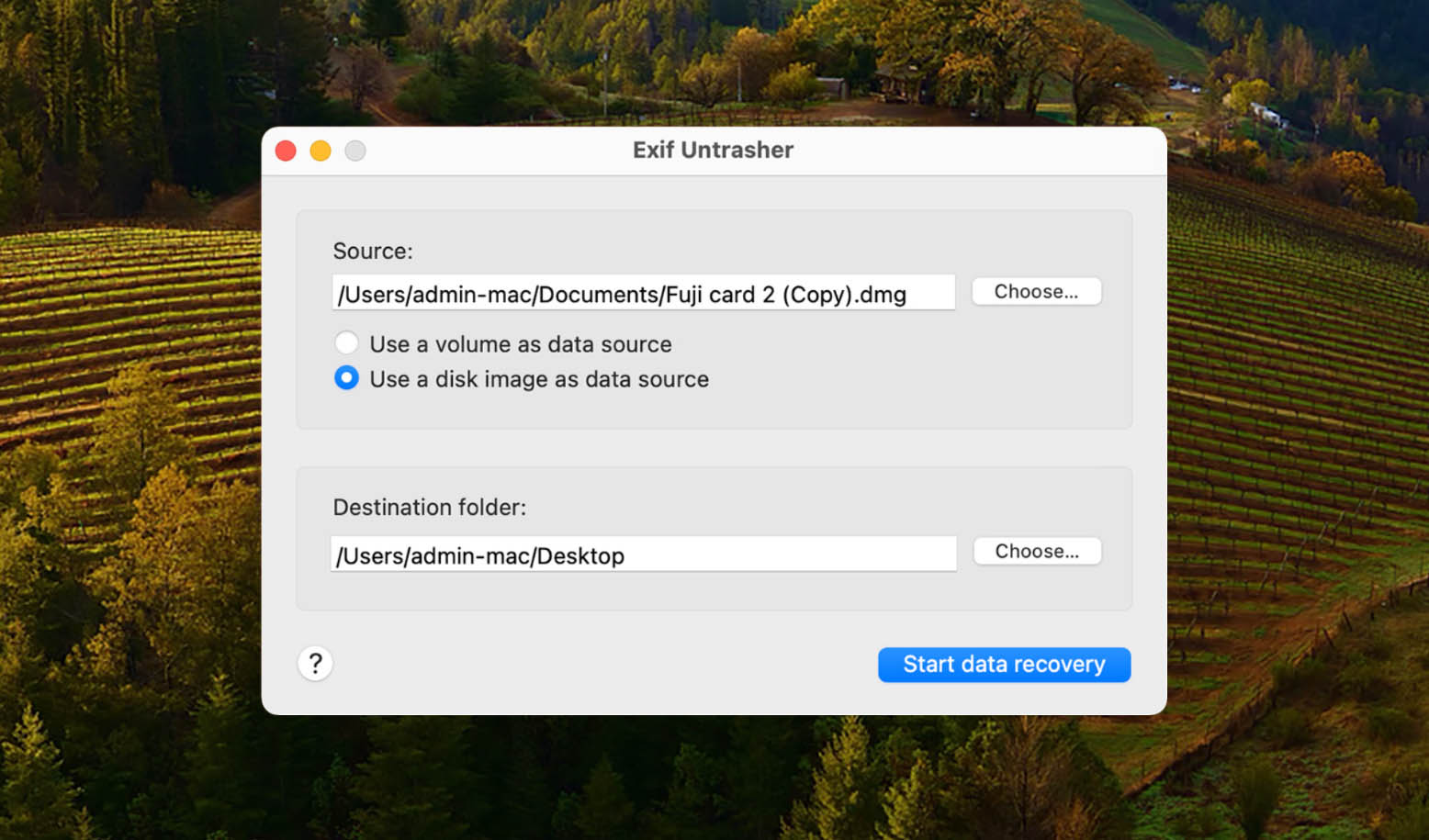
Exif Untrasher è uno strumento gratuito di recupero per Mac progettato per un compito specifico: recuperare immagini JPEG da dispositivi di archiviazione e immagini disco.
Pros
- Completamente gratuito
- Estremamente semplice da usare
- Funziona con le immagini disco, quindi puoi eseguire la scansione di un backup del tuo dispositivo di archiviazione
- Può recuperare solo file JPEG. Nessuna foto RAW, video, documenti o altri formati
- Richiede un file system funzionante sul dispositivo di archiviazione (il disco deve essere montabile)
- Non è più sviluppato attivamente. L'ultimo aggiornamento risale a febbraio 2022
Esperienza complessiva:
Sviluppato da Carsten Blum, Exif Untrasher è lo strumento di recupero più semplice in questo elenco. Fa esattamente una cosa e la fa bene. Per recuperare le immagini, selezioni un dispositivo di archiviazione fisico o un’immagine disco, scegli una cartella di destinazione e avvii il processo.
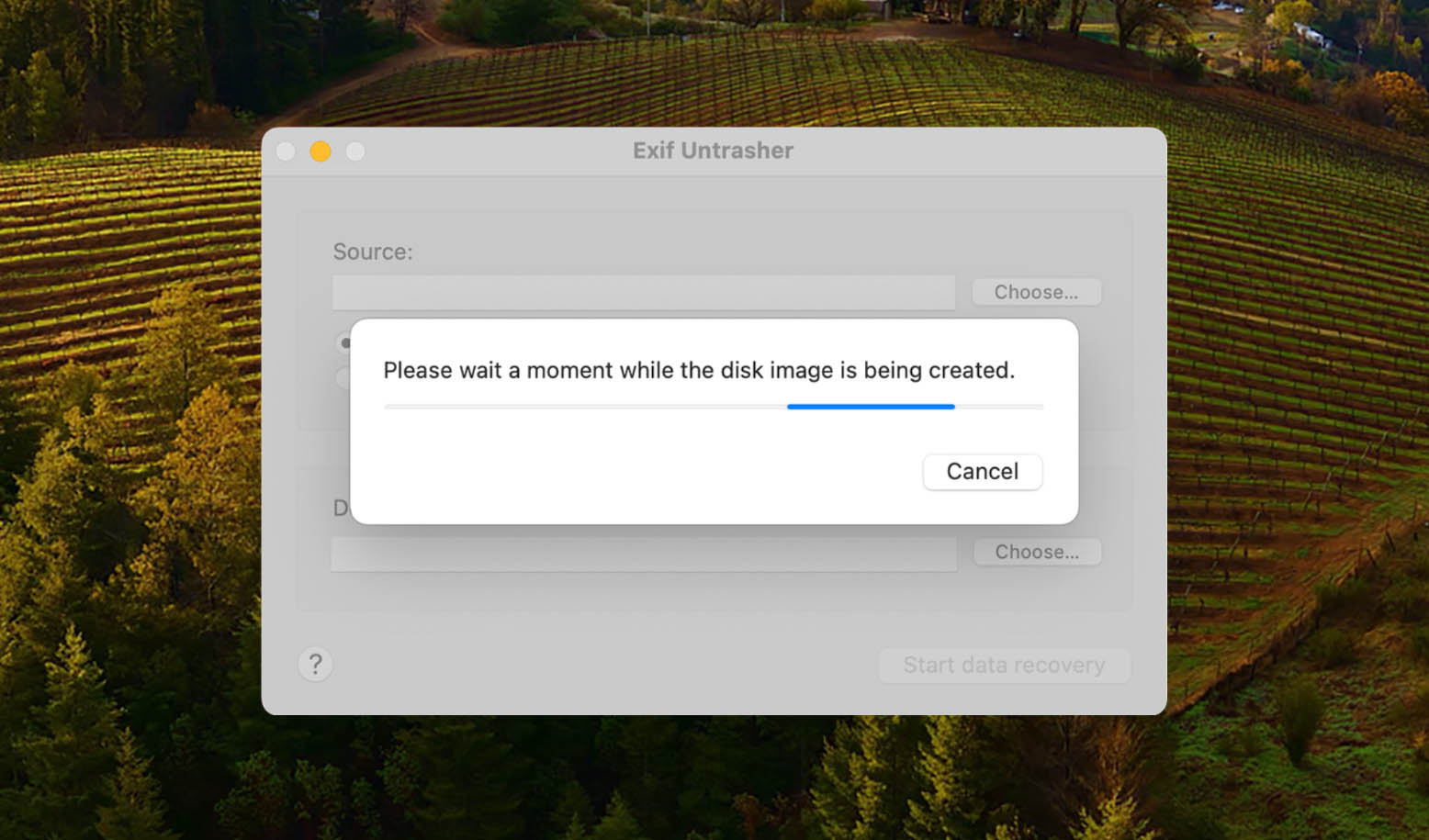
Quella semplicità comporta dei compromessi. Il più grande è che Exif Untrasher recupera solo immagini JPEG. Se hai bisogno di recuperare foto RAW, video, documenti o altro, questo non è lo strumento giusto. Un’altra limitazione è che richiede un file system funzionante sul dispositivo che stai esaminando. Se il tuo disco risulta come RAW o non formattato, Exif Untrasher non sarà in grado di leggerlo direttamente. Una soluzione alternativa è creare un backup byte-per-byte del dispositivo con un altro strumento (come il modulo di backup gratuito di Disk Drill) e poi indirizzare Exif Untrasher verso quell’immagine disco.
Lo sviluppatore ha dichiarato che il progetto è stato interrotto e il sito web conferma che il software non è più mantenuto. Detto ciò, Exif Untrasher funziona ancora sulle versioni più recenti di macOS e potrebbe funzionare su macOS 26 Tahoe, anche se è stato testato ufficialmente l’ultima volta su macOS 10.15.
Sistemi operativi Mac supportati: Mac OS X 10.10 – macOS 10.15.
Prezzo: Free.
Cosa dicono i veri utenti:
Exif Untrasher ha una base di utenti molto piccola, quindi le recensioni sono limitate. Softonic riporta oltre 23.000 download dal 2011 e lo definisce “un programma potente e gratuito disponibile solo per Mac.” Mac Informer lo valuta 4,2 su 5 sulla base di poche votazioni. Non ci sono discussioni significative nei forum o thread su Reddit riguardanti questo strumento, il che riflette il suo ambito ristretto e lo stato di interruzione dello sviluppo.
Confronto dei migliori software di recupero dati per Mac
| Funzionalità | Disk Drill | TestDisk/PhotoRec | iBoysoft | EaseUS | R-Studio | DMDE | Stellare | Exif Untrasher |
| Risultati del Recupero | ★★★★★ | ★★★★☆ | ★★★☆☆ | ★★★★☆ | ★★★★☆ | ★★★★☆ | ★★★★☆ | ★★★☆☆ |
| Prezzo | 89 $ | Freeware | 89,95 $ | 89,95 $/mese | 79,99 $ | 20-48 $ | 69,99 $/anno | Freeware |
| Limite di recupero gratuito | File protetti Vault/GR | Illimitato | 1 GB | 2 GB | File inferiori a 1024 KB | 4.000 file/cartella | 1 GB | Illimitato (solo JPEG) |
| Supporto macOS | 10.15+ | 10.6+ | 10.11+ | 10.9+ | 10.6+ | macOS 64-bit | 10.11+ | 10.6-10.15* |
| Esegue nativamente su Mac M1-M5/T2 | Sì | No (solo unità esterne) | Sì | Sì | Sì | Non confermato (Rosetta 2) | Sì | No |
| Interfaccia moderna | Sì | No | No | Sì | No | No | Sì | No |
| Strumenti di protezione dei dati | Sì | No | No | No | No | No | No | No |
*Exif Untrasher supporta ufficialmente fino a macOS 10.15 ma potrebbe funzionare anche su versioni più recenti.
Altri strumenti che abbiamo considerato
Ci sono altre app di recupero dati per Mac con funzionalità promettenti che puoi prendere in considerazione, ma i loro svantaggi le hanno escluse dalla nostra lista finale. Ecco gli altri strumenti che abbiamo considerato:
- Wondershare Recoverit per Mac – Wondershare Recoverit presenta un’interfaccia moderna e raffinata e forti funzionalità di recupero video nel suo livello Premium. Dichiara di supportare oltre 1.000 tipi di file e funziona con macOS 26 Tahoe. Il motivo per cui non è entrato nella lista principale è il suo severo limite di recupero gratuito di soli 100 MB, che è molto inferiore rispetto a quello offerto dai concorrenti. Ci sono anche numerose segnalazioni di problemi con l’assistenza clienti e una breve finestra di rimborso di soli 7 giorni. La funzione di creazione di USB avviabile si è inoltre dimostrata inaffidabile su Mac Apple Silicon durante i test. Tuttavia, se sei disposto a pagare, rimane un’opzione valida da prendere in considerazione.
- iBeeSoft Data Recovery – iBeesoft Data Recovery è una solida opzione per il recupero dati, i cui punti di forza includono l’interfaccia utente accattivante e la capacità di recuperare informazioni (anche solo parziali) da una varietà di circostanze diverse. Tuttavia, è piuttosto lento nella scansione delle macchine, specialmente utilizzando la Deep Scan, quindi potresti dover aspettare ore prima di poter iniziare effettivamente il recupero. La versione gratuita presenta anche un limite di recupero dati, superato il quale sarà necessario pagare.
- 4DDiG Mac Data Recovery – 4DDiG Mac Data Recovery può sembrare lo strumento perfetto per il recupero dati di semplici file: ha un’interfaccia facile da usare, un alto tasso di recupero dati, modalità di scansione rapida e profonda, e altro ancora. Il software può eseguire la scansione e il recupero di oltre 1000 formati di file, tra cui foto, video, audio, documenti e così via. Supporta inoltre diversi file system per Mac, come FAT32, exFAT, APFS e HFS+. Tuttavia, è importante notare che la versione gratuita permette solo di visualizzare in anteprima i file. Per recuperare i dati, è necessario acquistare il software. La funzione di anteprima è inoltre limitata solo a pochi formati di file.
Il nostro verdetto
Hai bisogno di un software di recupero dati quando i file sono stati eliminati in modo permanente (svuotati dal Cestino), quando un’unità è stata formattata o danneggiata, o quando un dispositivo di archiviazione sta cedendo. In questo articolo abbiamo trattato otto strumenti e qui trovi abbastanza informazioni per fare una scelta consapevole in base alla tua situazione specifica. Ma se vuoi la versione breve:
- Disk Drill è l’opzione più completa, motivo per cui è il miglior software di recupero dati per Mac. Gestisce una vasta gamma di scenari di recupero, funziona su macOS 26 Tahoe, inclusi Mac Apple Silicon e dispositivi T2, e offre un’esperienza raffinata anche per i principianti. La versione gratuita consente scansione e anteprima illimitate oltre a strumenti di protezione dei dati che permettono il recupero gratuito dei file protetti. Il nuovo modulo Advanced Camera Recovery lo rende anche la scelta ideale per chi deve recuperare filmati persi da fotocamere o droni.
- TestDisk e PhotoRec rimangono la migliore opzione davvero gratuita. Se hai dimestichezza con un’interfaccia terminale e non hai bisogno di recuperare dati dall’unità di sistema interna del tuo Mac, questi strumenti offrono risultati solidi a costo zero.
Se hai utilizzato uno di questi strumenti, ci piacerebbe conoscere la tua esperienza. Lascia una valutazione per questo post e condividi quale strumento hai scelto e perché. Aiuta gli altri lettori a prendere una decisione migliore.
FAQ
- Avvia l’applicazione Terminale.
- Inserisci cd .Trash e premi Invio per accedere alla cartella del Cestino.
- Digita questo comando: mv xxx.xxx ~/ (specifica il nome e l’estensione del file che vuoi spostare). Premi Invio. Questo sposterà il file nella tua cartella Home.
- Digita Quit per uscire dall’app Terminale.
- Freeware - Potresti essere in grado di recuperare i tuoi dati persi gratuitamente utilizzando una soluzione freeware. Se scegli questa strada, preparati a risultati di recupero incoerenti e alla possibilità di dover utilizzare un'interfaccia molto basilare o a riga di comando.
- Software commerciale - Prodotti affidabili per il recupero dati commerciali possono essere acquistati per meno di $100 e offrono un'esperienza di recupero molto più intuitiva e coerente rispetto alle alternative freeware.
- Servizio di recupero dati - Quando il software di recupero dati fallisce, i professionisti di un servizio di recupero dati potrebbero essere in grado di ripristinare i tuoi dati. Questo è il metodo più costoso e può costare diverse centinaia o migliaia di dollari.




