


 Se la tua pen drive ti sta dando problemi e stai cercando uno strumento per riportarla in vita, qui abbiamo una lista abbastanza completa dei migliori software per la riparazione di USB. Dal recupero dati alla correzione del file system, esiste un intero kit di strumenti per la riparazione USB: alcuni semplici, altri avanzati, e molti gratuiti ma sorprendentemente potenti.
📊 Hai fretta? Salta alla nostra sezione delle conclusioni se vuoi solo vedere quali sono i migliori strumenti di riparazione USB.
Che cos’è uno strumento di riparazione USB e quali tipi esistono?
In generale, Unità USB sono soggetti a due tipi di danni: danni fisici e danni logici. Gli strumenti di riparazione USB possono assisterti solo se la tua chiavetta è danneggiata a livello logico. In caso di danno fisico (come connettori piegati, chip di memoria NAND danneggiati, danni da acqua e surriscaldamento), contatta un servizio professionale di riparazione USB.
Ora, per quanto riguarda i tipi di strumenti di riparazione per unità USB disponibili, possiamo suddividerli grossomodo così:
- Software di recupero dati – per quando i file vengono eliminati, i dischi vengono formattati, o il file system va in RAW. Questi strumenti eseguono la scansione del dispositivo alla ricerca di tracce di dati recuperabili.
- Strumento di riparazione del file systems – quando la tua chiavetta USB mostra errori del file system o non può essere accessibile anche se appare in Esplora File, questi strumenti tentano di riparare o ricostruire la struttura danneggiata.
- Utility di riparazione delle partizioni – quando la partizione stessa è scomparsa o illeggibile, strumenti per partizioni cerca le informazioni sulla partizione persa e aiuta a ripristinarla così che l’unità torni di nuovo utilizzabile.
- Strumenti di creazione di immagini disco – prima di eseguire qualsiasi recupero o riparazione, è consigliabile clonare l’intera chiavetta USB su un immagine disco. Questi strumenti aiutano a creare un backup del tuo unità USB danneggiata per evitare di peggiorare la situazione durante le riparazioni.
- Strumenti a livello di firmware — Alcuni strumenti di riparazione per chiavette USB permettono di lavorare direttamente con il controller flash, ma sono rari, rischiosi e principalmente sviluppati dai produttori delle unità.
La maggior parte degli strumenti di riparazione per pendrive che troverai online rientra nelle prime due o tre categorie. Alcuni strumenti combinano le funzioni, quindi invece di usare app separate, ottieni uno strumento per unità flash USB che può eseguire la scansione dei file eliminati, ricostruire strutture di file danneggiate e ripristinare partizioni perse in un unico flusso di lavoro. Ma non corriamo troppo avanti.
Abbiamo selezionato 14 strumenti di riparazione USB che consigliamo. Per prima cosa, esamineremo le app più utili per il recupero e la riparazione. Poi vedremo gli strumenti integrati che hai già in Windows e macOS. Infine, includeremo le utility a livello di produttore per la riparazione di controller o firmware quando nient’altro funziona.
Migliori strumenti di riparazione USB
Ora analizziamo nel dettaglio ciascun tool di riparazione per pendrive.
Per ognuno di questi, inizieremo con una breve nota che ti spiega esattamente cosa questo strumento può aiutarti a riparare sulla tua USB, che si tratti di file eliminati o di un file system danneggiato. Poi analizzeremo i pro e i contro così potrai decidere se vale la pena provarlo per la tua situazione.
Iniziamo con il primo lotto.
1. Disk Drill (Windows, macOS)
Recupero dati + creazione immagine disco
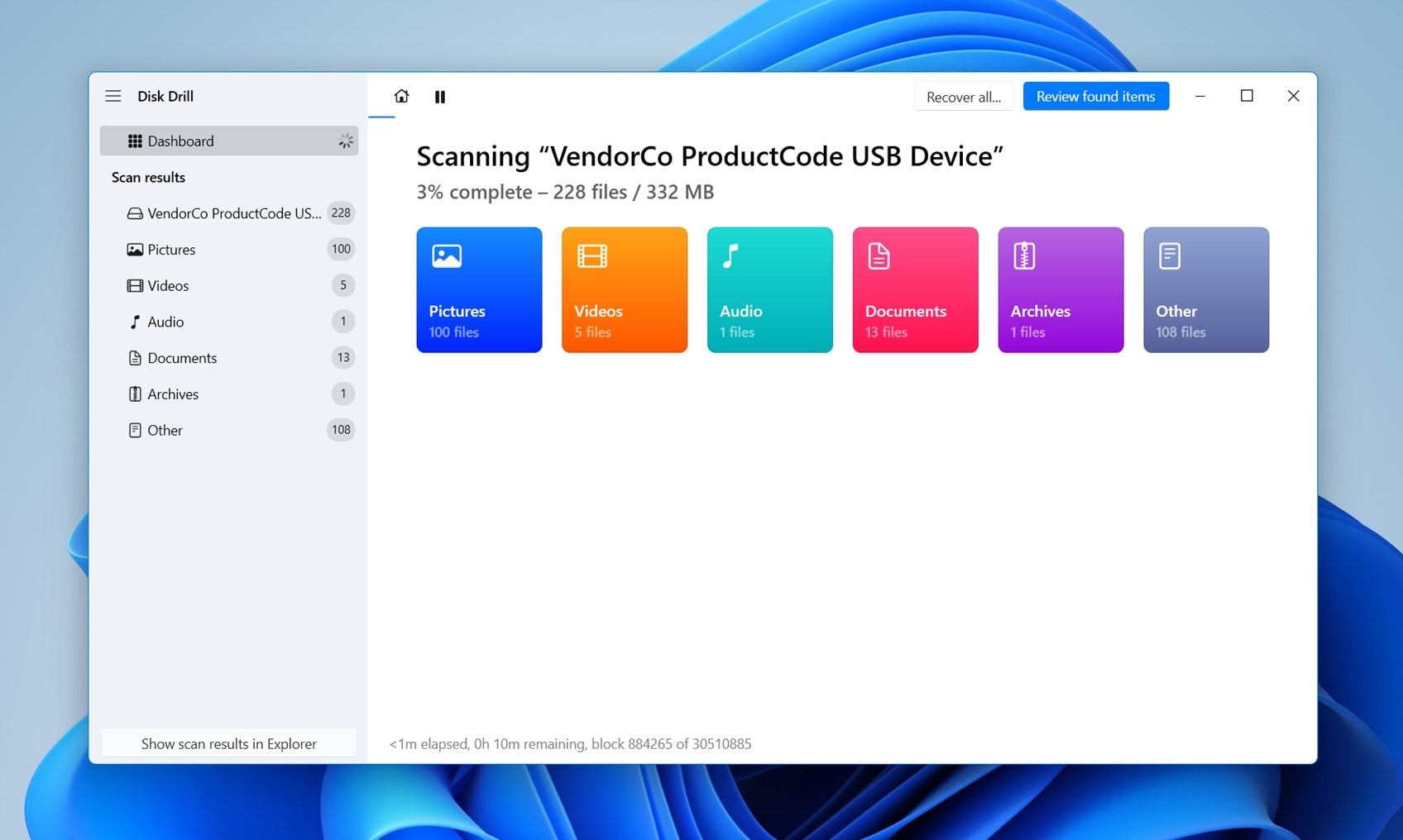
Disk Drill è uno degli strumenti di riparazione per unità USB più capaci disponibili. È ottimo quando hai bisogno di recuperare file da una chiavetta che è stata cancellata/formattata o diventata illeggibile. Include anche una funzione di creazione immagine del disco (Backup Byte-a-byte), che è un grande vantaggio se la tua chiavetta USB è instabile e vuoi evitare di effettuare il recupero direttamente sull’originale. L’interfaccia è pulita, i risultati della scansione includono delle anteprime e supporta centinaia di formati di file (oltre 390), quindi è facile individuare ciò che vale la pena recuperare.
C’è molto di più in Disk Drill di quanto abbiamo potuto includere in questa guida, soprattutto se stai cercando qualcosa oltre il recupero da USB. Se sei curioso, abbiamo un recensione completa che puoi consultare per tutti i dettagli.
Cosa dicono gli utenti su Disk Drill:
“Disk Drill ha recuperato tutto ciò di cui avevo bisogno (circa 1000 immagini) in meno di un’ora. Lo consiglierò SEMPRE!” – un Recensore Trustpilot che evidenzia risultati di recupero eccellenti.
Pros
- Interfaccia utente pulita.
- La scansione approfondita funziona su drive USB formattati, RAW o danneggiati.
- Supporta l’imaging byte-per-byte del disco (recupero più sicuro su drive instabili).
- Anteprima dei file prima del recupero.
- Rileva e recupera centinaia di formati di file.
- Recupera da partizioni perse o eliminate.
- Organizza i risultati della scansione per tipo di file e stato del recupero.
- Monitoraggio SMART integrato per la salute del dispositivo.
- Funziona sia su Windows che su macOS.
- Può riprendere scansioni interrotte.
- Riconosce i drive USB anche se non vengono montati correttamente.
- Può recuperare da spazio non allocato.
- Recupero gratuito su Windows fino a 100MB.
- Gratis su macOS solo per scansione e anteprima.
Prezzi: Versione Base gratuita; PRO $89/anno o $149 pagamento una tantum (recupero illimitato, licenza 2-per-1 su Windows e macOS).
2. AOMEI Partition Assistant (Windows)
Recupero partizioni + Riformattazione USB + Riparazione MBR
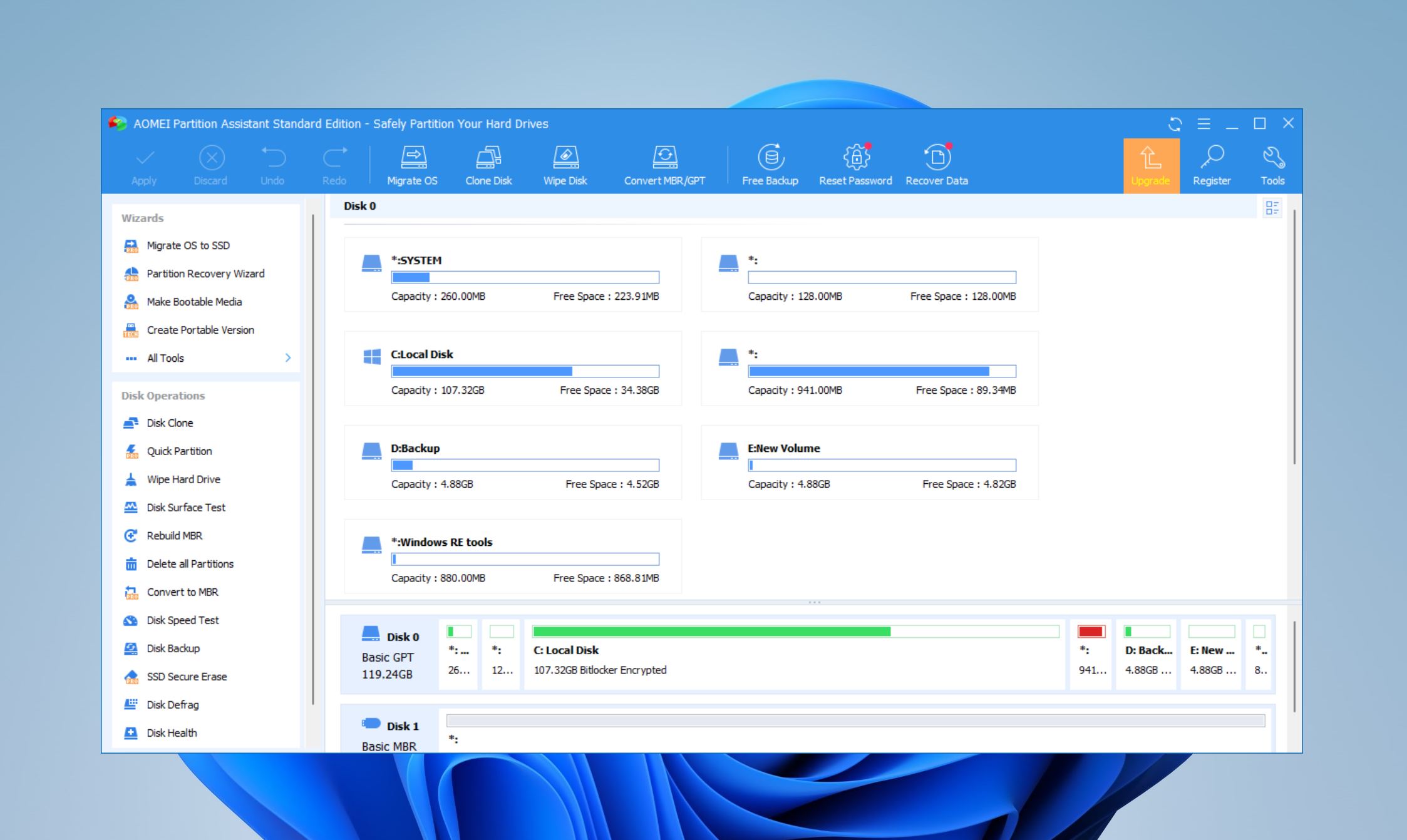
Pochi strumenti possono competere con le capacità di partizionamento e gestione del disco di AOMEI Partition Assistant. Offre un modo più semplice e funzionale per formattare, partizionare e riparare la tua unità USB rispetto a Windows Disk Management. Puoi anche recuperare le partizioni perse dalla tua unità USB utilizzando la versione premium del programma.
Cosa dicono gli utenti di AOMEI Partition Assistant:
“Molto utile per gestire hard disk aggiuntivi, ad esempio per trasformare un vecchio disco di sistema da un vecchio PC in un disco dati USB.” – a Recensore Trustpilot.
Pros
- La possibilità di gestire le partizioni, così come recuperarle, all’interno di un’unica interfaccia. Le funzionalità di AOMEI Partition Assistant vanno oltre la semplice riparazione della tua chiavetta USB.
- Piano gratuito ricco di funzionalità.
- Puoi ricostruire il Master Boot Record (MBR) utilizzando lo strumento.
- Può essere integrato nell’Ambiente di Ripristino di Windows, permettendoti di utilizzare il programma anche se Windows non riesce ad avviarsi.
- La versione gratuita ha capacità limitate di recupero delle partizioni. Puoi visualizzare le partizioni recuperabili, ma non puoi recuperarle.
- I piani premium sono costosi.
- Funziona solo su Windows.
Prezzi: Versione Standard gratuita disponibile; la versione Pro con funzionalità avanzate parte da $49,95 per una licenza a vita.
3. TestDisk (Windows, macOS, Linux)
Riparazione della tabella delle partizioni + recupero del settore di avvio
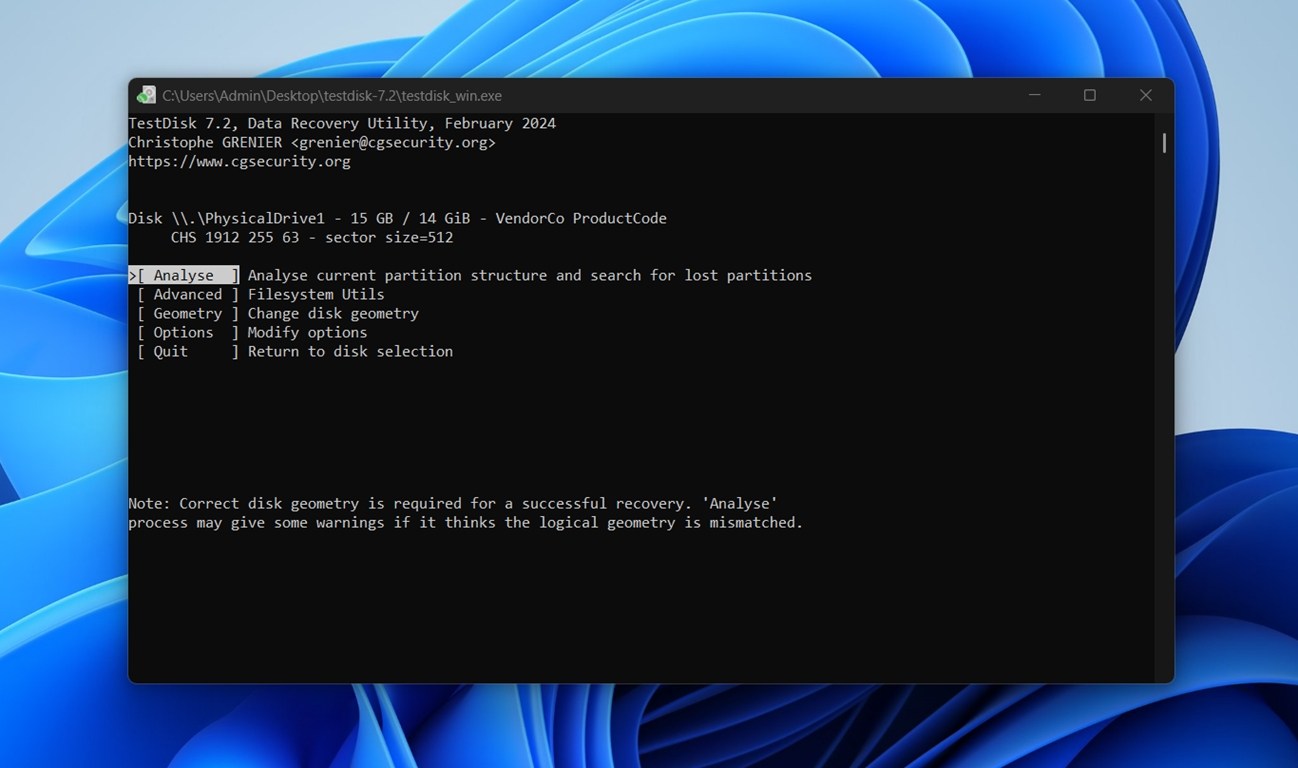
TestDisk è uno strumento gratuito e open-source per la riparazione di dischi USB, creato per compiti più tecnici, come la riparazione di una chiavetta USB che improvvisamente appare come “non allocato” o che presenta una partizione mancante. Può ricostruire tabelle delle partizioni FAT32/NTFS, riscrivere settori di avvio danneggiati e recuperare file cancellati in determinate situazioni.
Se la tua USB viene visualizzata in Gestione Disco ma senza etichetta del volume o capacità, TestDisk potrebbe essere lo strumento che la salva.
Anche se non dispone di un’interfaccia grafica (è tutto basato su terminale), è ben documentato e ampiamente utilizzato sia dai professionisti IT che dagli utenti fai-da-te. È necessario sapere cosa si sta facendo (o essere pronti a leggere attentamente le istruzioni), ma nei casi di partizioni danneggiate, è uno degli strumenti migliori in circolazione.
A proposito, se hai letto il nostro recensione completa di TestDisk, saprai che in realtà viene fornito in bundle con un altro strumento chiamato PhotoRec. Si concentra sul recupero dei file tramite firma, il che lo rende estremamente utile quando il file system è troppo danneggiato perché TestDisk possa ripararlo.
Cosa dicono gli utenti su TestDisk:
- “TestDisk è un ottimo piccolo programma – Se ho un drive che sta morendo o è corrotto, prima lo clono e poi lascio che TestDisk lavori sull’immagine per recuperare i dati.” – Commento su Reddit.
Pros
- Gratuito e open-source.
- Funziona su Windows, macOS e Linux.
- Può recuperare partizioni eliminate su unità USB.
- Può ricostruire tabelle delle partizioni FAT32/NTFS/exFAT corrotte.
- Ripara settori di avvio e backup dei record di avvio.
- Riconosce molti file system e layout di partizioni.
- Ideale per USB “non allocate” o RAW.
- Include PhotoRec per il recupero dei file.
- Solo interfaccia a riga di comando (nessuna GUI).
- Nessuna anteprima dei file.
- Curva di apprendimento più ripida per i principianti.
- Non supporta l’imaging o la clonazione del disco.
Prezzo: 100% gratuito.
4. Strumento di Formattazione a Basso Livello HDD (Windows)
Formattazione a basso livello + reinizializzazione completa della USB
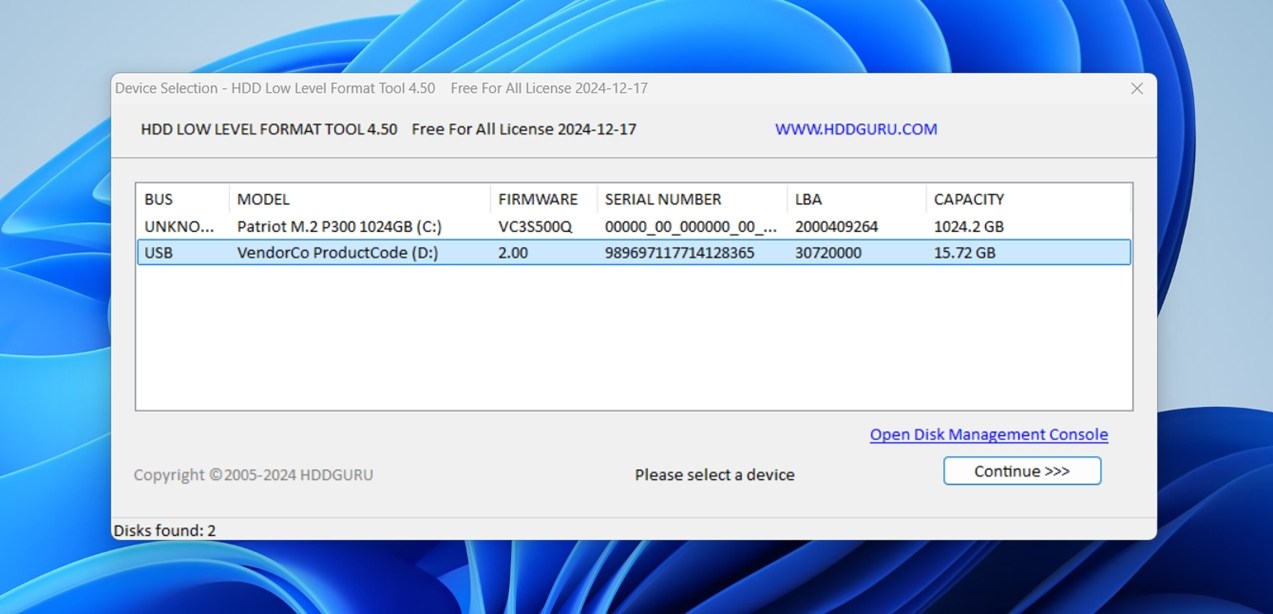
HDD Low Level Format Tool è esattamente ciò che sembra, un’utilità che esegue una formattazione a basso livello su hard disk, SSD e unità flash USB. Non ripara le partizioni, ma è estremamente utile quando hai già recuperato i tuoi dati e vuoi “azzerare” l’unità USB per ricominciare da capo. Viene spesso utilizzato quando Windows non riesce a completare una formattazione normale. Questo è uno dei pochi strumenti di riparazione USB che cancella realmente tutto dal drive.
Non è appariscente e non supporta funzionalità di riparazione come l’imaging o l’anteprima dei recuperi, ma se hai a che fare con una chiavetta USB ostinata che si rifiuta di formattarsi o si comporta in modo irregolare, questo strumento può darle un nuovo inizio.
Pros
- Cancella completamente le unità USB, eliminando tutte le partizioni e le tracce del file system.
- Può risolvere errori di formattazione che gli strumenti standard di Windows non riescono a gestire.
- Compatibile con la maggior parte delle chiavette USB, HDD esterni e SSD.
- Utile prima di reinizializzare da zero una USB corrotta.
- Portatile e leggero.
- Spesso aiuta a ripristinare USB instabili o precedentemente illeggibili.
- Funziona da Windows XP fino a Windows 11.
- Nessuna funzione di recupero file o riparazione delle partizioni.
- Non supporta macOS o Linux.
- Richiede cautela.
- L'interfaccia utente è datata e manca di avvisi per azioni rischiose.
Prezzi: Gratuito per uso personale.
5. Victoria HDD/SSD (Windows)
Scansione dei settori + test di stabilità del chip USB flash
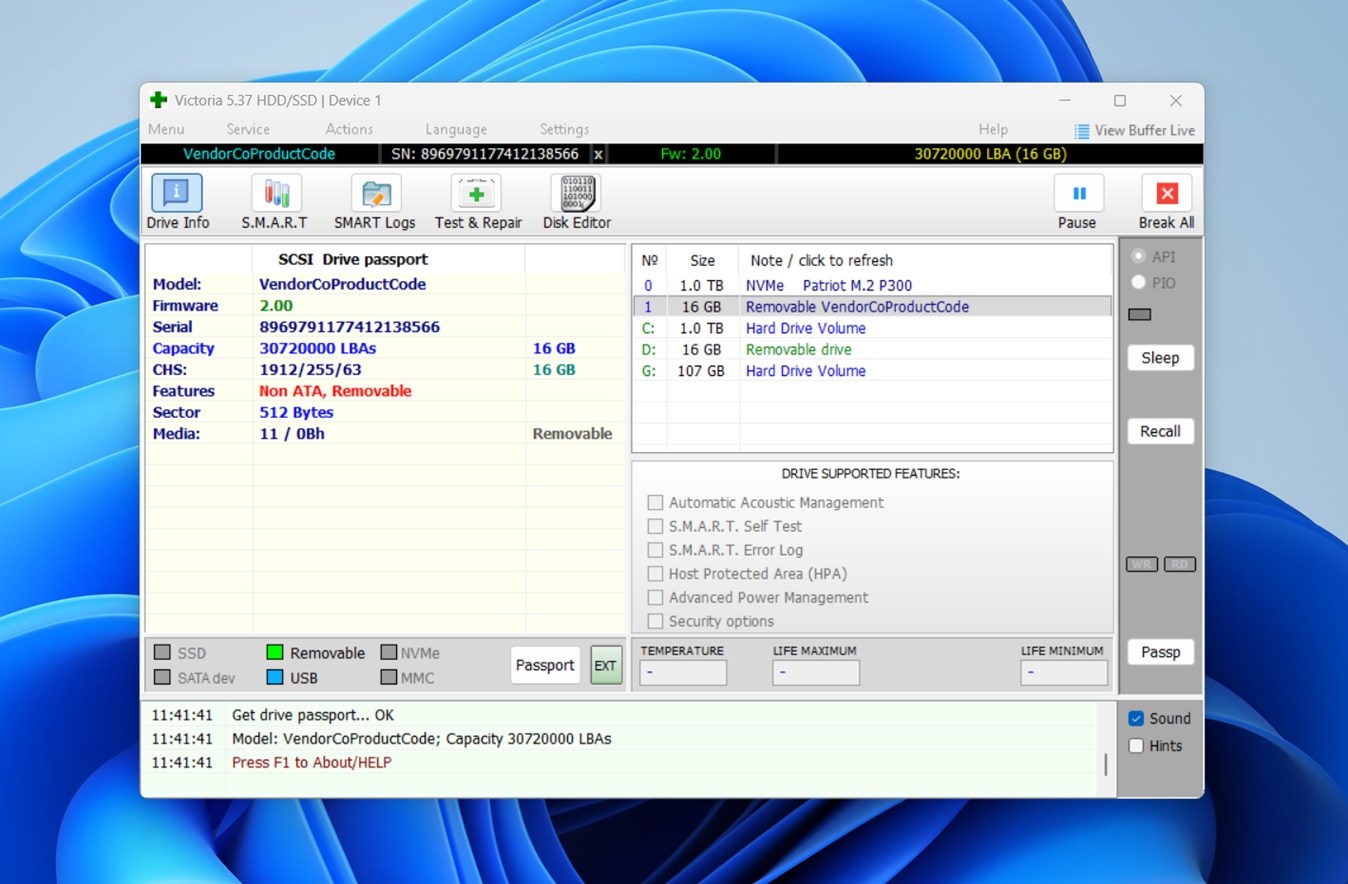
Victoria è uno strumento USB flash drive tecnico originariamente sviluppato per HDD e SSD, ma funziona bene anche con le USB, soprattutto se stai cercando di capire se l’unità sta fallendo fisicamente. Può dirti se la tua USB presenta errori di lettura, settori deboli o se è troppo lenta per essere affidabile. Ti consente inoltre di eseguire scansioni della superficie (solo lettura o lettura-scrittura), monitorare i dati SMART (se il controller USB li espone) e verificare come si comporta l’unità sotto carico.
Questo non è uno strumento di riparazione nel senso classico; non risolverà i file system né ripristinerà i file, ma è una scelta intelligente se non sei sicuro se i problemi della tua chiavetta USB siano causati da danni logici o da una memoria flash in via di guasto. Per chiunque stia risolvendo comportamenti instabili della USB, è uno strumento diagnostico sottovalutato.
Cosa dicono gli utenti su Victoria:
“Mi piace Victoria. Molte persone usano badblocks o altri programmi. C’è anche l’opzione di far eseguire un self-test SMART all’unità. La versione ‘long’ sarebbe preferibile.” – Utente Reddit che discute degli strumenti di diagnostica.
Pros
- Esegue scansioni superficiali dettagliate su unità flash USB.
- Rileva settori danneggiati, lenti o instabili.
- Offre modalità di scansione in sola lettura per una diagnosi più sicura.
- Può aiutare a confermare se un’unità USB sta fallendo fisicamente.
- Mostra i tempi di risposta e i pattern di accesso.
- Supporta dati SMART (se disponibili dal controller).
- Non richiede installazione (versione portatile disponibile).
- Utile come controllo preliminare prima di utilizzare software di recupero.
- Gratuito.
- Solo per Windows
- L'interfaccia è datata e potrebbe confondere gli utenti occasionali.
- L'uso errato delle modalità di test di scrittura può danneggiare i dati della flash.
- Richiede un'attenta selezione per evitare la scansione del dispositivo sbagliato.
Prezzo: 100% gratuito, nessuna versione a pagamento.
6. Outbyte Driver Updater (Windows)
Strumento di aggiornamento e riparazione driver USB
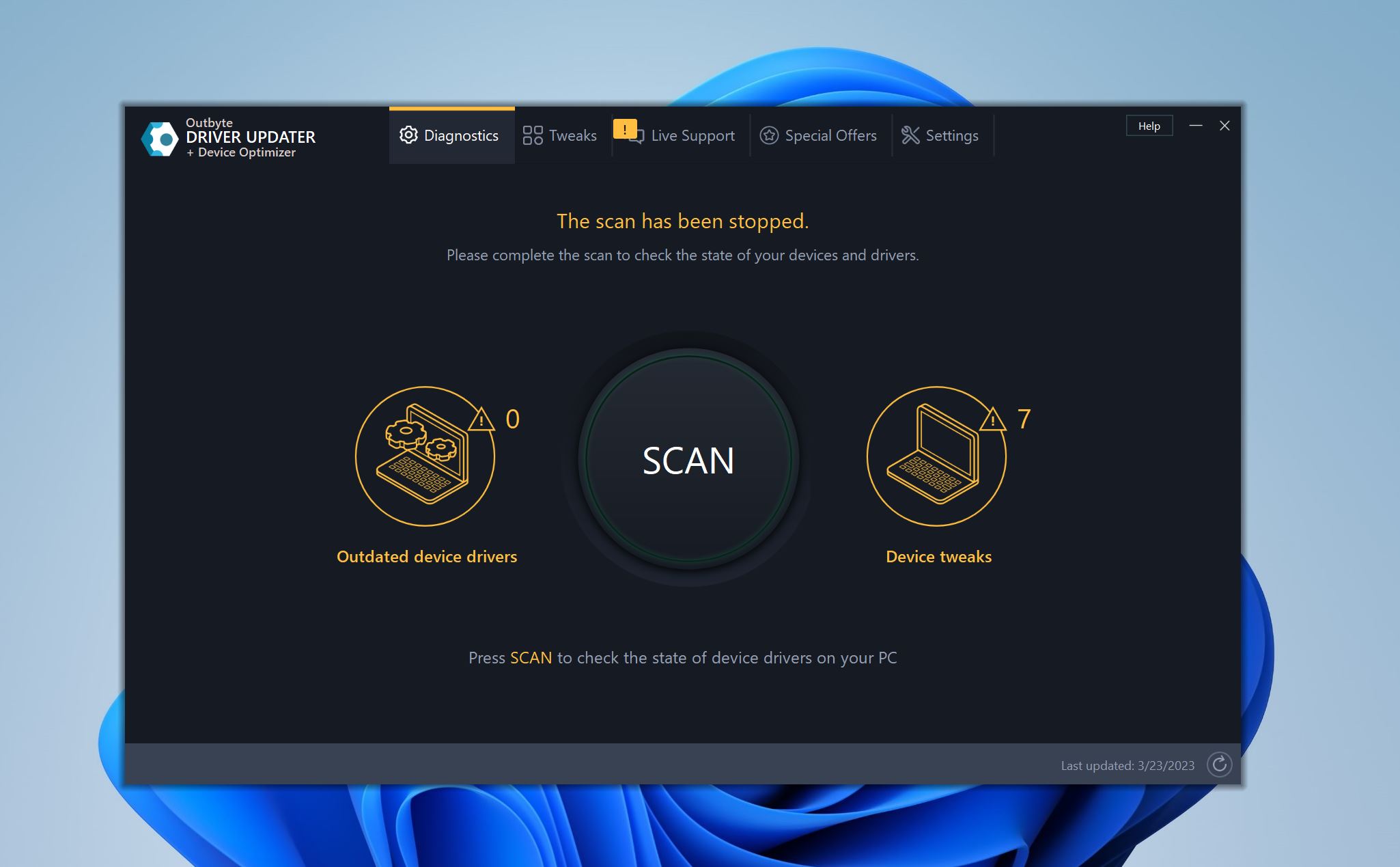
I driver obsoleti sono una delle ragioni più comuni per cui la tua unità USB potrebbe non funzionare correttamente. E Windows non può essere sempre affidabile nell’aggiornare tutti i driver necessari non appena vengono rilasciati nuovi aggiornamenti. Outbyte Driver Updater risolve questo problema eseguendo la scansione del tuo PC e rilevando driver corrotti o obsoleti. Puoi quindi procedere a scaricare e installare i driver direttamente dall’interfaccia utente di Outbyte Driver Updater.
Cosa dicono gli utenti su Driver Updater:
“L’app è eccellente. Effettua un controllo molto veloce dei driver installati ed esegue gli eventuali aggiornamenti necessari. Per un problema che ho avuto, il supporto clienti mi ha aiutato molto bene.” – Recensore Trustpilot.
Pros
- Elimina la seccatura di individuare manualmente i driver corrotti o obsoleti.
- Esegue il backup dei vecchi driver per rollback facili.
- Include un ottimizzatore per PC.
- Non ripara il file system della USB né ripristina le partizioni corrotte.
- Nessuna opzione di acquisto una tantum.
Prezzi: Prova gratuita di 7 giorni. $29,95 per un abbonamento di tre mesi.
Utilità di riparazione integrate gratuite per flash drive su Windows e macOS
Passiamo ora in rassegna il software di riparazione pendrive già disponibile fin dall’inizio.
In caso di danni logici minori alle tue unità USB, le utilità di riparazione disco integrate in Windows e Mac sono sufficienti per ripararle. Offrono anche il vantaggio aggiuntivo di essere affidabili, gratuiti e di non richiedere download aggiuntivi.
7. CHKDSK (Windows)
Strumento di riparazione del file system
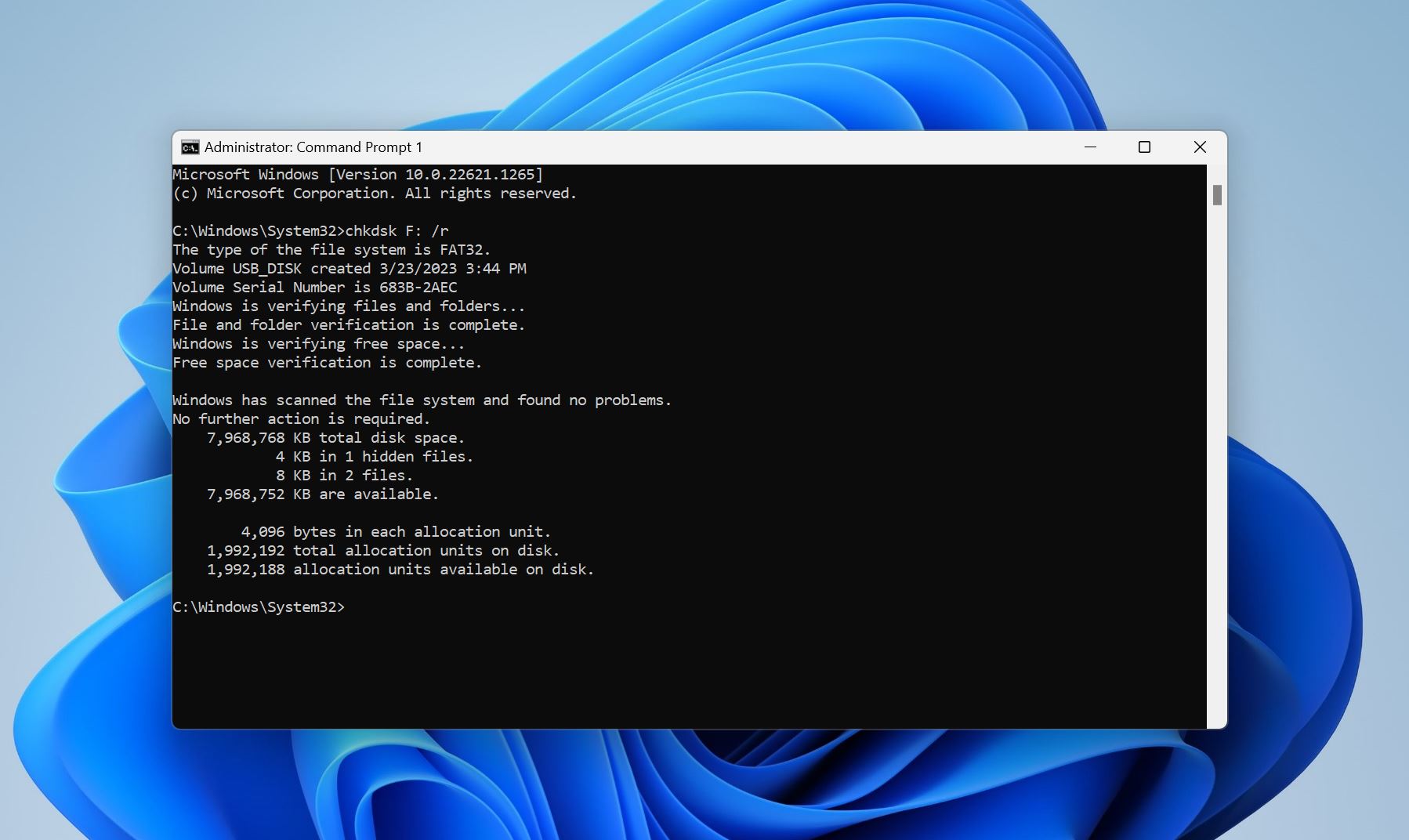
CHKDSK (abbreviazione di “check disk”) è un’utilità da riga di comando che esiste dal 1980. Come suggerisce il nome, verifica e ripara eventuali settori danneggiati sui tuoi drive di archiviazione. Puoi eseguire CHKDSK utilizzando il Prompt dei comandi, Windows Terminal, Windows PowerShell o il Prompt DOS.
In pratica, CHKDSK è più utile quando un’unità mostra errori o Windows segnala che il disco “deve essere controllato.” CHKDSK può aiutare a risolvere problemi come:
- Voci MFT (Master File Table) corrotte su unità NTFS
- Riferimenti di file non validi o “persi”
- Dimensioni dei file errate memorizzate nei metadati del file system
- Errori negli indici delle directory
- Cluster contrassegnati come in uso ma non collegati a nessun file
- Cluster contrassegnati come liberi anche se contengono dati
- Cluster collegati a più file contemporaneamente
Se i dati sulla tua USB sono preziosi, CHKDSK non è lo strumento con cui ti consigliamo di iniziare. È progettato per correggere errori del file system, ma nel farlo potrebbe rimuovere o modificare voci danneggiate – può causare la perdita di dati. Puoi leggere di più su questo rischio nel nostro Guida alla perdita di dati di CHKDSK.
Pros
- Gratuito da usare e può essere eseguito in diversi modi utilizzando vari vari parametri.
- Abile nel rilevare e correggere settori danneggiati o un file system danneggiato.
- Compatibile sia con i file system FAT32 che NTFS.
- Non funziona su drive USB RAW.
- Può eliminare dati durante il processo di riparazione.
- Non è facile da usare come gli strumenti di riparazione di chiavette USB basati su GUI.
8. Diskpart (Windows)
Utilità di gestione delle partizioni
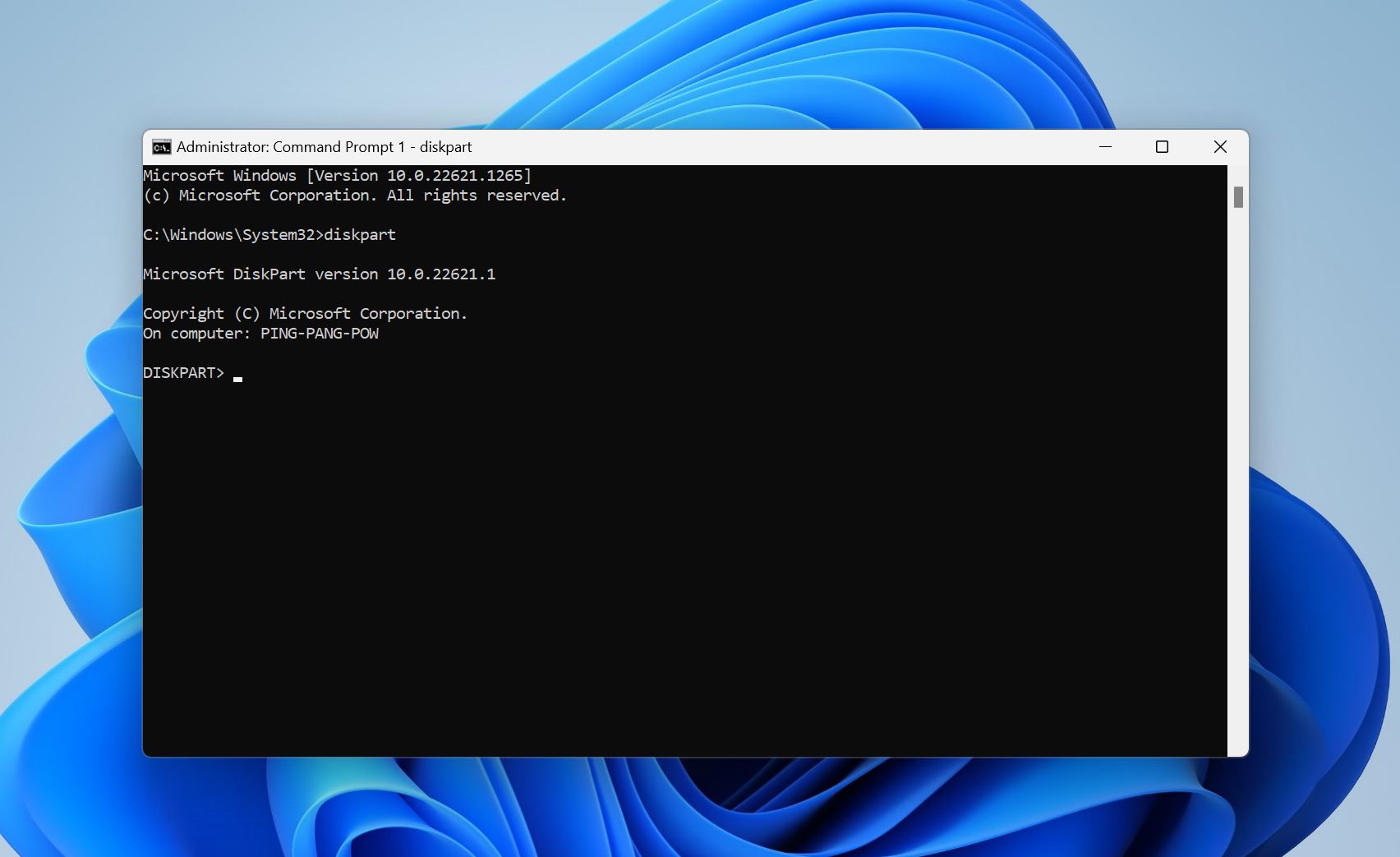
Diskpart è un altro strumento da riga di comando che viene preinstallato con Windows. A differenza di CHKDSK, non ripara esattamente il file system della tua USB. Invece, puoi usarlo per pulire e formattare la tua unità USB allo stato di fabbrica. Diskpart offre una grande quantità di funzionalità aggiuntive, come la possibilità di convertire la tabella delle partizioni, creare/modificare/eliminare partizioni e modificare gli attributi di un disco.
Se hai eseguito il comando “diskpart clean” sulla tua USB e ora ti rendi conto di aver cancellato qualcosa di importante, smetti immediatamente di usare l’unità. I dati non vengono eliminati subito, ma la struttura che indica al sistema dove si trovano sì. Eseguire nuovi comandi o formattare l’unità può rendere il recupero più difficile. Se ti è successo, consulta il nostro guida su come annullare il comando diskpart clean per le opzioni di recupero e cosa fare dopo.
Pros
- Offre un controllo e una flessibilità enormi nella gestione delle unità di archiviazione sul tuo computer.
- Essendo uno strumento da riga di comando, può essere eseguito in Windows Recovery Environment, cioè puoi usarlo anche se Windows non si avvia.
- Riga di comando.
- Nessuna funzione di recupero.
- L'uso improprio può cancellare il disco sbagliato.
- Non adatto ai principianti.
- Nessun feedback o passaggi di recupero se qualcosa va storto
9. Pronto Soccorso (macOS)
Controllo e riparazione del file system; parte di Utility Disco
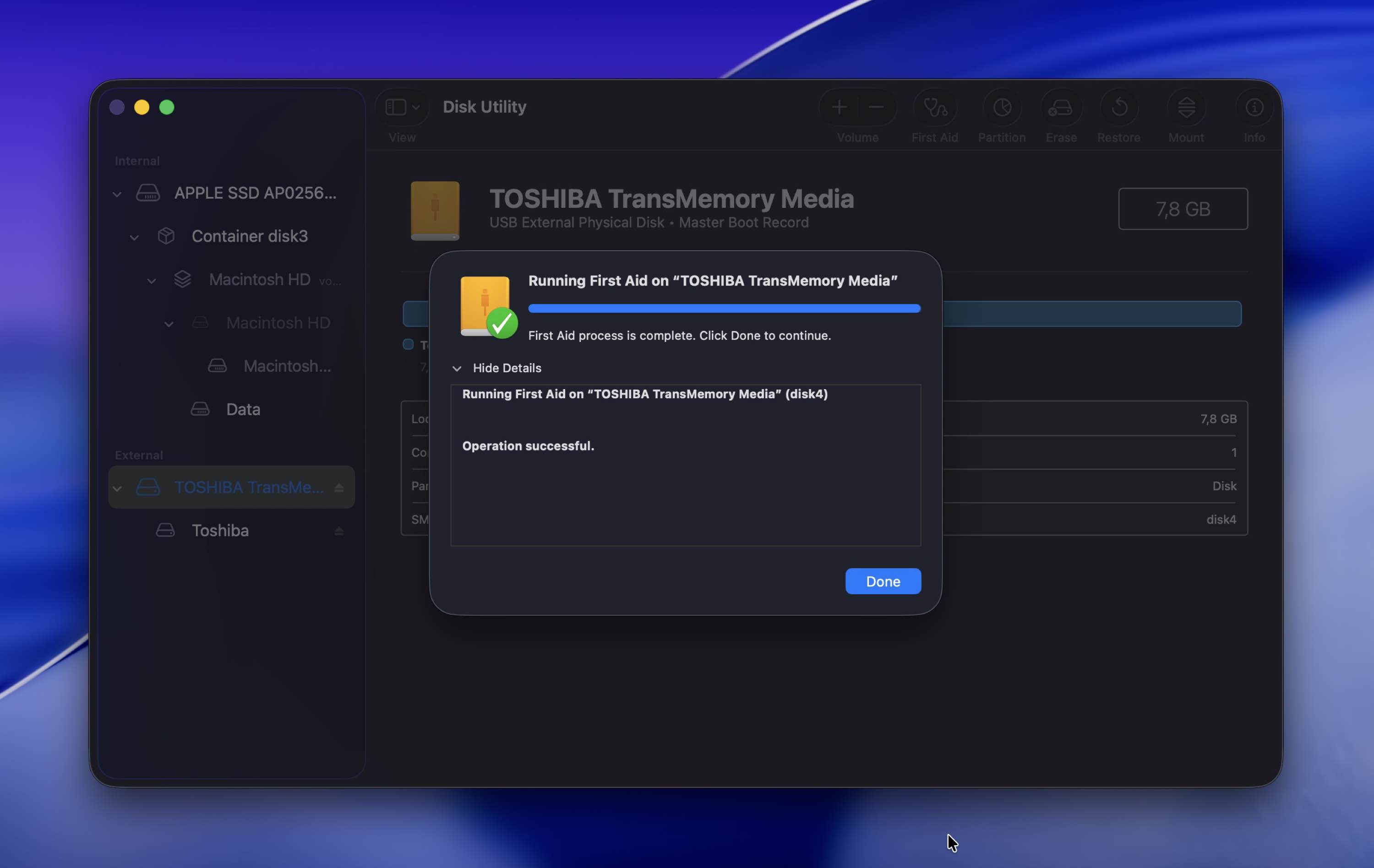
La funzionalità First Aid all’interno di Utility Disco di macOS è simile a CHKDSK in Windows. Rileva e ripara eventuali errori del file system sui tuoi dischi. Non è necessario eseguire alcun comando perché la funzione è basata su GUI. In realtà, è più facile da usare rispetto allo strumento Windows GUI Disk Error Checking Tool. È un’eccellente opzione di riparazione se noti la scomparsa di file dalla tua chiavetta USB, prestazioni più lente e messaggi di errore casuali.
Pros
- Estremamente facile da usare.
- Eccellente per la manutenzione preventiva dei tuoi dispositivi di archiviazione. È una buona idea eseguire periodicamente First Aid per correggere eventuali piccoli problemi del file system non appena si presentano.
- Funzionalità limitata. È in grado solo di riparare piccoli errori del file system.
- Non puoi usarlo se il tuo macOS non rileva l’unità USB.
Strumenti di riparazione USB specifici del produttore
E infine, parliamo degli strumenti USB specifici del produttore. Molti produttori hanno i propri strumenti di riparazione USB che sono generalmente gratuiti se vuoi riparare una pen drive prodotta da loro.
Queste app di solito non sono molto intuitive e possono cancellare i tuoi dati in pochi secondi. Ma se la tua chiavetta USB presenta gravi problemi a livello di controller e nient’altro funziona, questo è il tipo di utility che potrebbe essere in grado di recuperarla.
10. Recupero Online Transcend JetFlash
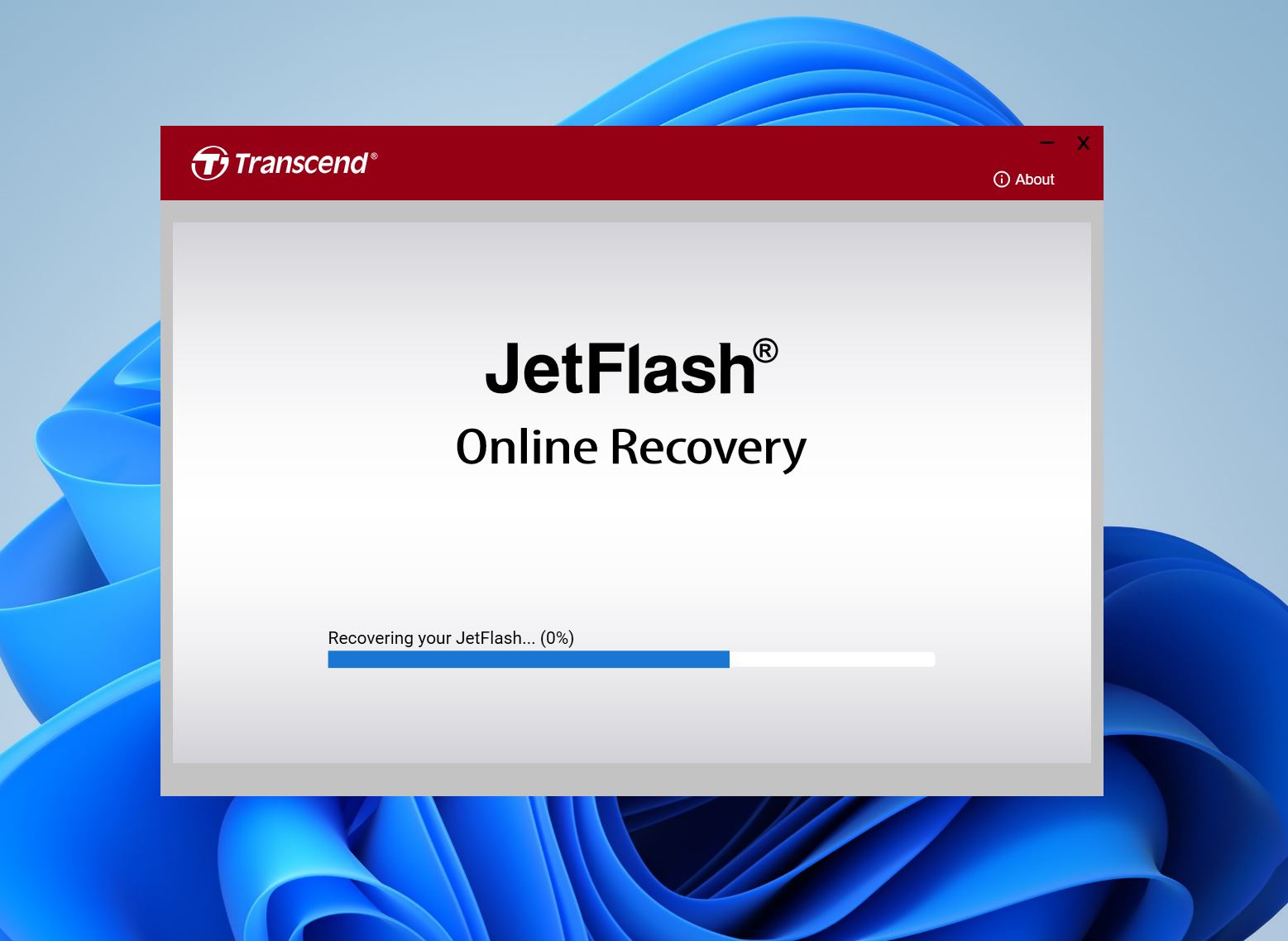
Se possiedi una chiavetta USB Transcend JetFlash che non funziona correttamente, lo strumento JetFlash Online Recovery di Transcend può ripristinare la chiavetta USB alle impostazioni predefinite. Il processo cancellerà tutti i file presenti sull’unità, quindi assicurati prima di recupera i tuoi dati dall’unità USB Transcend prima di utilizzare lo strumento.
Pros
- Strumento di ripristino approvato dal produttore per unità USB Transcend JetFlash.
- Gratuito da usare.
- Interfaccia utente semplice e facile da usare.
- Elimina tutti i dati esistenti sull'unità USB.
- Supporta solo unità JetFlash 780 da 16 GB e inferiori.
11. Kingston Utility di Formattazione
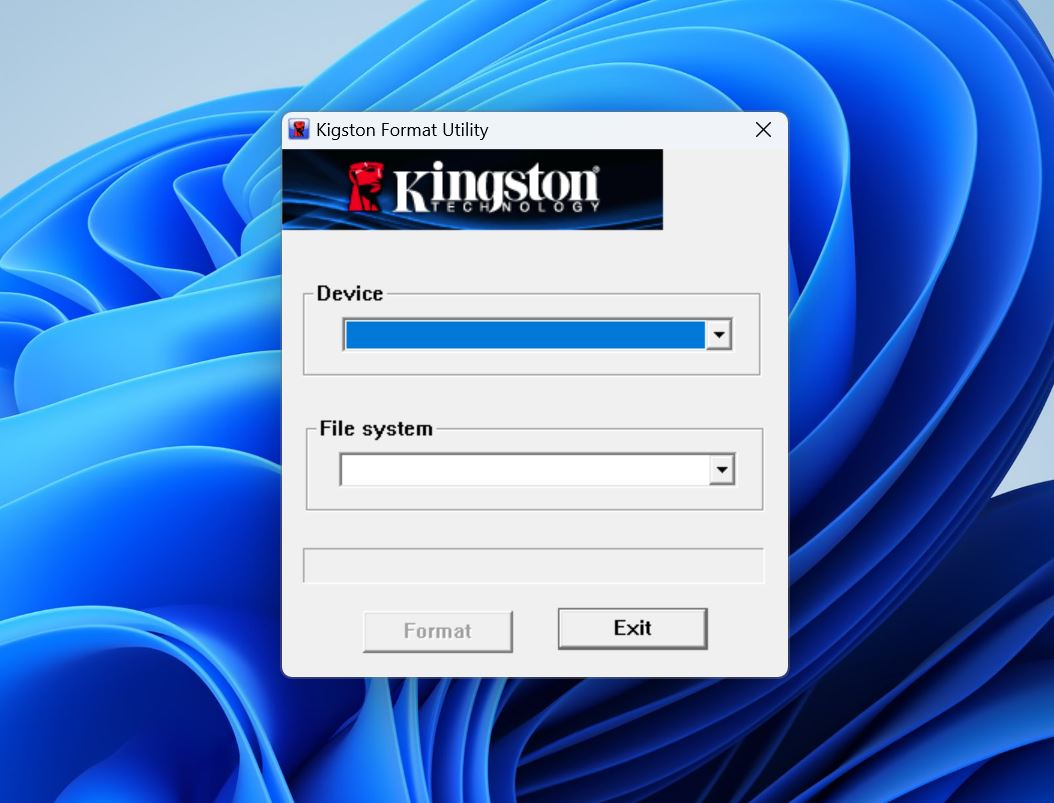
Se possiedi una chiavetta USB Kingston, l’apposito strumento di formattazione del produttore può ripristinare l’unità alle impostazioni di fabbrica. In questo modo vengono rimossi tutti i virus, i problemi del file system e anche i file stessi.
Pros
- Facile da usare. Basta selezionare il tuo drive e il file system con cui desideri formattarlo.
- Piccole dimensioni del download.
- Gratuito da usare.
- Non c'è alcuna differenza rilevabile nelle funzionalità rispetto allo strumento di formattazione integrato in Windows.
- Non viene aggiornato da molto tempo.
12. Strumento di riparazione USB Apacer
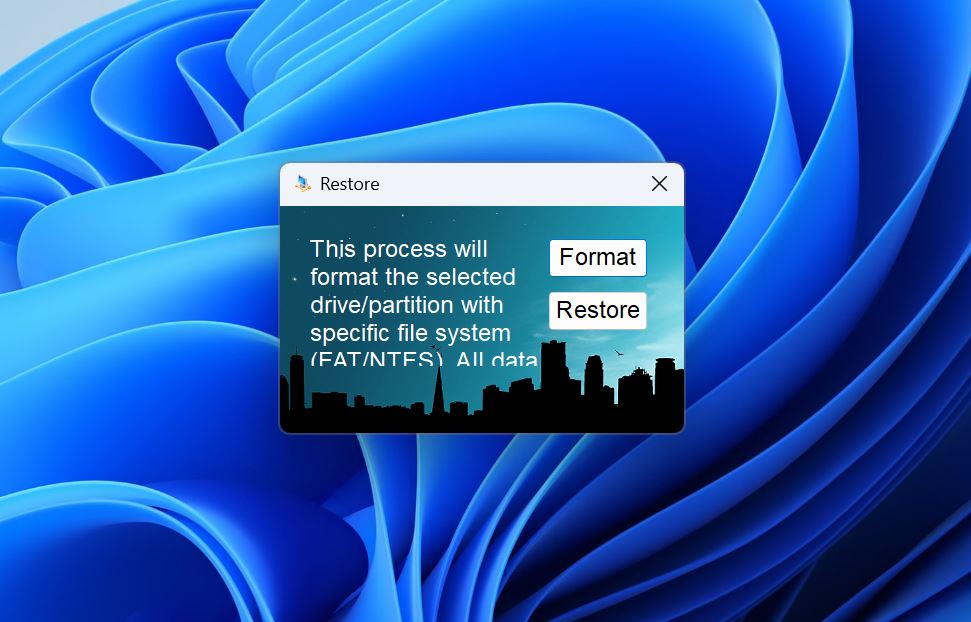
Lo strumento di riparazione USB Apacer funziona con le unità USB di Apacer. Puoi utilizzare lo strumento per formattare o “ripristinare” la tua unità USB alle impostazioni di fabbrica. Entrambe le opzioni elimineranno tutti i tuoi dati. Lo strumento risolverà eventuali problemi logici riscontrati durante il processo.
Pros
- Interfaccia semplice con solo due opzioni: Formatta e Ripristina.
- Funziona con unità USB prodotte da altre aziende.
- Gratuito da usare.
- Nessuna documentazione ufficiale su come utilizzare il programma in modo efficace.
- Il programma sembra poco professionale e non ispira molta fiducia.
Prezzo: Gratuito.
13. Seagate SeaTools
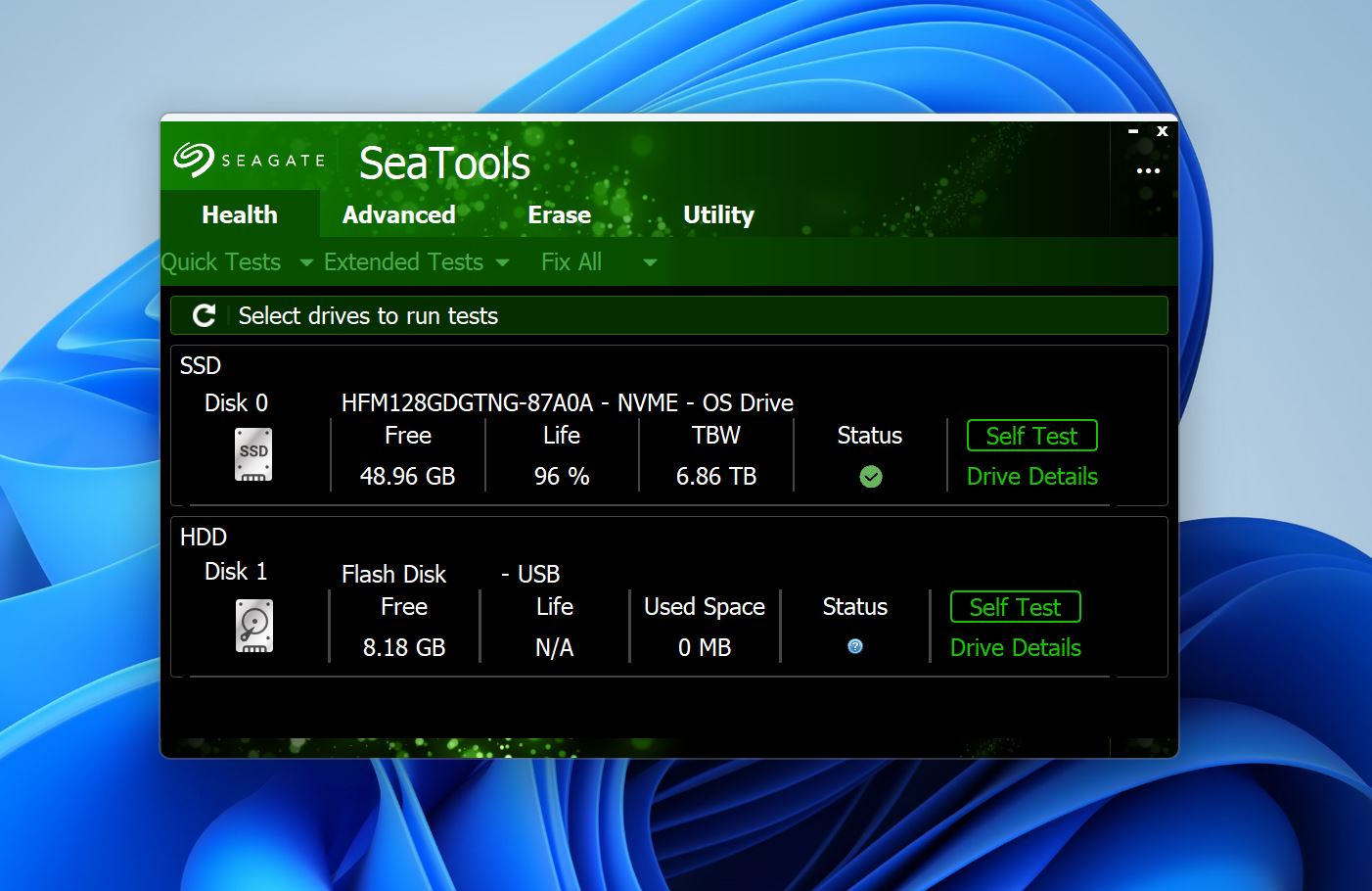
SeaTools di Seagate è un programma che di solito viene installato per verificare e riparare i dischi rigidi sul tuo PC. Tuttavia, è compatibile con le unità USB e puoi utilizzarlo per eseguire un controllo dello stato della tua unità e poi risolvere eventuali problemi riscontrati. SeaTools può diagnosticare e correggere i blocchi danneggiati sulla tua unità USB.
Pros
- Sviluppato da un marchio rinomato per una maggiore tranquillità.
- Può essere utilizzato anche per gestire e riparare i tuoi hard disk.
- Funziona anche come utility di formattazione oltre che come strumento di riparazione.
- Compatibile anche con dischi non-Seagate.
- Interfaccia utente complicata.
- Il processo di riparazione richiede molto tempo.
Prezzo: Gratuito.
14. Software di recupero per chiavette USB Silicon Power
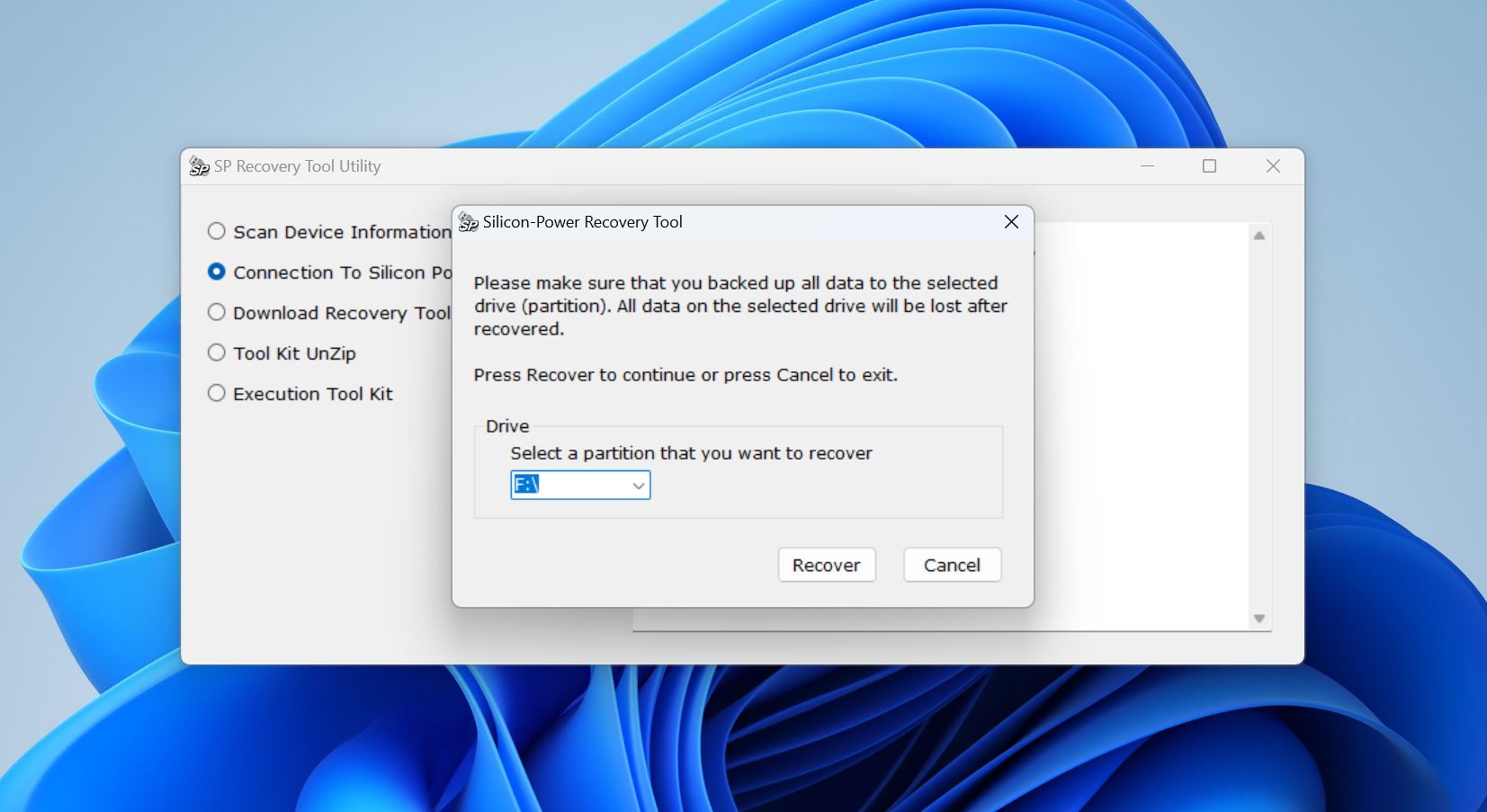
Se la tua USB è protetta da scrittura, impossibile da formattare o non riconosciuta dal tuo PC, il software Silicon Power USB Flash Drive Recovery può aiutarti a riparare l’unità USB. Tuttavia, trovarlo è la parte difficile. Un tempo era elencato direttamente sulla pagina di supporto ufficiale di Silicon Power, ma ora non si trova più lì. Oggi, lo si può trovare solo su siti di terze parti e forum di utenti.
Pros
- Semplice da usare.
- Funziona con tutte le unità USB.
- Non viene aggiornato dal 2016.
- Non può riparare l'unità senza eliminare i tuoi dati.
Prezzo: Gratuito.
Conclusione
Alla fine ci siamo ritrovati con una bella lista. Non proprio breve. Ma questo perché gli strumenti di riparazione USB coprono così tanti problemi diversi. Per facilitare la comprensione, abbiamo preparato una tabella di riferimento rapida qui sotto. Trova il problema USB che stai affrontando e vedrai quali strumenti proveremmo per primi, basandoci sull’esperienza reale e sui tassi di successo tipici.
Questi sarebbero le nostre scelte:
| Problema USB che riscontri | Migliori strumenti da provare prima (le nostre scelte) |
| Hai eliminato dei file | Disk Drill |
| Hai formattato la USB (formattazione veloce) | Disk Drill |
| La USB appare come RAW | Disk Drill |
| La USB appare come Non Allocata / partizione persa | Disk Drill, AOMEI Partition Assistant |
| Windows dice “È necessario formattare il disco” | Disk Drill, poi CHKDSK/Strumento di Controllo Errori |
| La USB appare in Esplora risorse ma non si apre / errori del file system | Strumento di Controllo Errori/CHKDSK (Windows), First Aid (macOS) |
| Sospetti settori danneggiati o errori di lettura | Victoria |
| La USB è protetta da scrittura / bloccata in sola lettura | Diskpart |
| Windows non riesce a formattare la USB / formattazione fallita | HDD Low Level Format Tool |
| La USB non viene rilevata o si comporta in modo strano su Windows (problema di driver) | Outbyte Driver Updater |
FAQ
- Disk Drill
- EaseUS Data Recovery Wizard
- R‑Studio
- Se i dati sono importanti, recupera o crea sempre un'immagine della USB prima di provare a ripararla.
- Non eseguire strumenti di formattazione o partizionamento a meno che tu non abbia fatto il backup o recuperato completamente i file.
- Usa prima strumenti in sola lettura o basati sull’anteprima.




