


 Αν το στικάκι USB σου δημιουργεί προβλήματα και ψάχνεις ένα εργαλείο για να το επαναφέρεις στη ζωή, έχουμε μια αρκετά εκτενή λίστα με το καλύτερο λογισμικό επισκευής USB εδώ. Από ανάκτηση δεδομένων μέχρι διορθώσεις στο σύστημα αρχείων, υπάρχει ένα ολόκληρο σετ εργαλείων επισκευής USB εκεί έξω: μερικά απλά, μερικά εξελιγμένα, και αρκετά που είναι δωρεάν αλλά εκπληκτικά ισχυρά.
📊 Βιάζεστε; Μετάβαση στην ενότητα με το συμπέρασμά μας αν θέλετε απλώς να δείτε ποια είναι τα καλύτερα εργαλεία επισκευής USB.
Τι είναι ένα εργαλείο επισκευής USB και ποιοι τύποι υπάρχουν;
Ευρέως, Μονάδες USB είναι ευάλωτα σε δύο τύπους ζημιάς: φυσική ζημιά και λογική ζημιά. Τα εργαλεία επισκευής USB θα μπορούν να σας βοηθήσουν μόνο αν το flash drive σας έχει λογική ζημιά. Όταν αντιμετωπίζετε φυσική ζημιά (όπως λυγισμένους συνδέσμους, κατεστραμμένο chip NAND flash, ζημιά από νερό ή υπερθέρμανση), επικοινωνήστε με μια επαγγελματική υπηρεσία επισκευής USB.
Τώρα, όσον αφορά τους τύπους εργαλείων επισκευής USB drive που υπάρχουν, μπορούμε να τους χωρίσουμε περίπου ως εξής:
- Λογισμικό ανάκτησης δεδομένων – για όταν τα αρχεία διαγράφονται, οι δίσκοι διαμορφώνονται, ή το σύστημα αρχείων καταρρέει Μη Επεξεργασμένο. Αυτά τα εργαλεία σαρώνουν τη συσκευή για ίχνη ανακτήσιμων δεδομένων.
- Εργαλείο επισκευής συστήματος αρχείωνs – όταν το USB flash drive σας εμφανίζει σφάλματα συστήματος αρχείων ή δεν μπορεί να προσπελαστεί παρόλο που εμφανίζεται στην Εξερεύνηση Αρχείων, αυτά τα εργαλεία προσπαθούν να επιδιορθώσουν ή να αναδομήσουν τη χαλασμένη δομή.
- Εργαλεία επιδιόρθωσης διαμερισμάτων – όταν το διαμέρισμα έχει χαθεί ή είναι μη αναγνώσιμο, εργαλεία διαμερισμάτων αναζητούν χαμένες πληροφορίες διαμερισμάτων και βοηθούν στην αποκατάστασή τους έτσι ώστε ο δίσκος να μπορεί να χρησιμοποιηθεί ξανά.
- Εργαλεία δημιουργίας εικόνας δίσκου – πριν ξεκινήσετε οποιαδήποτε ανάκτηση ή επισκευή, είναι έξυπνο να κλωνοποιήσετε ολόκληρο το USB stick σε ένα εικόνα δίσκου. Αυτά τα εργαλεία βοηθούν στη δημιουργία αντιγράφου ασφαλείας του χαλασμένο USB drive ώστε να μην επιδεινώσετε την κατάσταση κατά τη διάρκεια των επισκευών.
- Εργαλεία σε επίπεδο firmware — Ορισμένα εργαλεία επιδιόρθωσης USB flash drive σας επιτρέπουν να δουλέψετε απευθείας με τον ελεγκτή flash, αλλά αυτά είναι σπάνια, επικίνδυνα και κυρίως κατασκευάζονται από τους ίδιους τους κατασκευαστές των δίσκων.
Τα περισσότερα εργαλεία επισκευής pendrive που θα βρείτε στο διαδίκτυο ανήκουν στις δύο ή τρεις πρώτες κατηγορίες. Ορισμένα εργαλεία συνδυάζουν λειτουργίες, έτσι αντί να χρησιμοποιείτε ξεχωριστές εφαρμογές, έχετε ένα εργαλείο για USB flash drive που μπορεί να σαρώσει για διαγραμμένα αρχεία, να ανακατασκευάσει κατεστραμμένες δομές αρχείων και να επαναφέρει χαμένες κατατμήσεις σε μία μόνο διαδικασία. Αλλά ας μην προτρέχουμε.
Έχουμε επιλέξει 14 εργαλεία επισκευής USB που προτείνουμε. Πρώτα, θα καλύψουμε τις πιο χρήσιμες εφαρμογές για ανάκτηση και επισκευή. Στη συνέχεια, θα δούμε τα ενσωματωμένα εργαλεία που έχετε ήδη στα Windows και το macOS. Τέλος, θα συμπεριλάβουμε βοηθητικά προγράμματα επιπέδου κατασκευαστή για επισκευή ελεγκτή ή υλικολογισμικού όταν τίποτα άλλο δεν λειτουργεί.
Καλύτερα Εργαλεία Επιδιόρθωσης USB
Τώρα ας εξετάσουμε κάθε εργαλείο επισκευής pendrive με λεπτομέρειες.
Για κάθε ένα από αυτά, θα ξεκινήσουμε με μια σύντομη σημείωση που σας λέει ακριβώς τι μπορεί να σας βοηθήσει να διορθώσετε αυτό το εργαλείο στη USB σας, είτε πρόκειται για διαγραμμένα αρχεία είτε για ένα κατεστραμμένο σύστημα αρχείων. Στη συνέχεια, θα αναλύσουμε τα πλεονεκτήματα και τα μειονεκτήματα ώστε να μπορείτε να αποφασίσετε αν αξίζει να το δοκιμάσετε για τη δική σας περίπτωση.
Ας ξεκινήσουμε με την πρώτη παρτίδα.
1. Disk Drill (Windows, macOS)
Ανάκτηση δεδομένων + απεικόνιση δίσκου
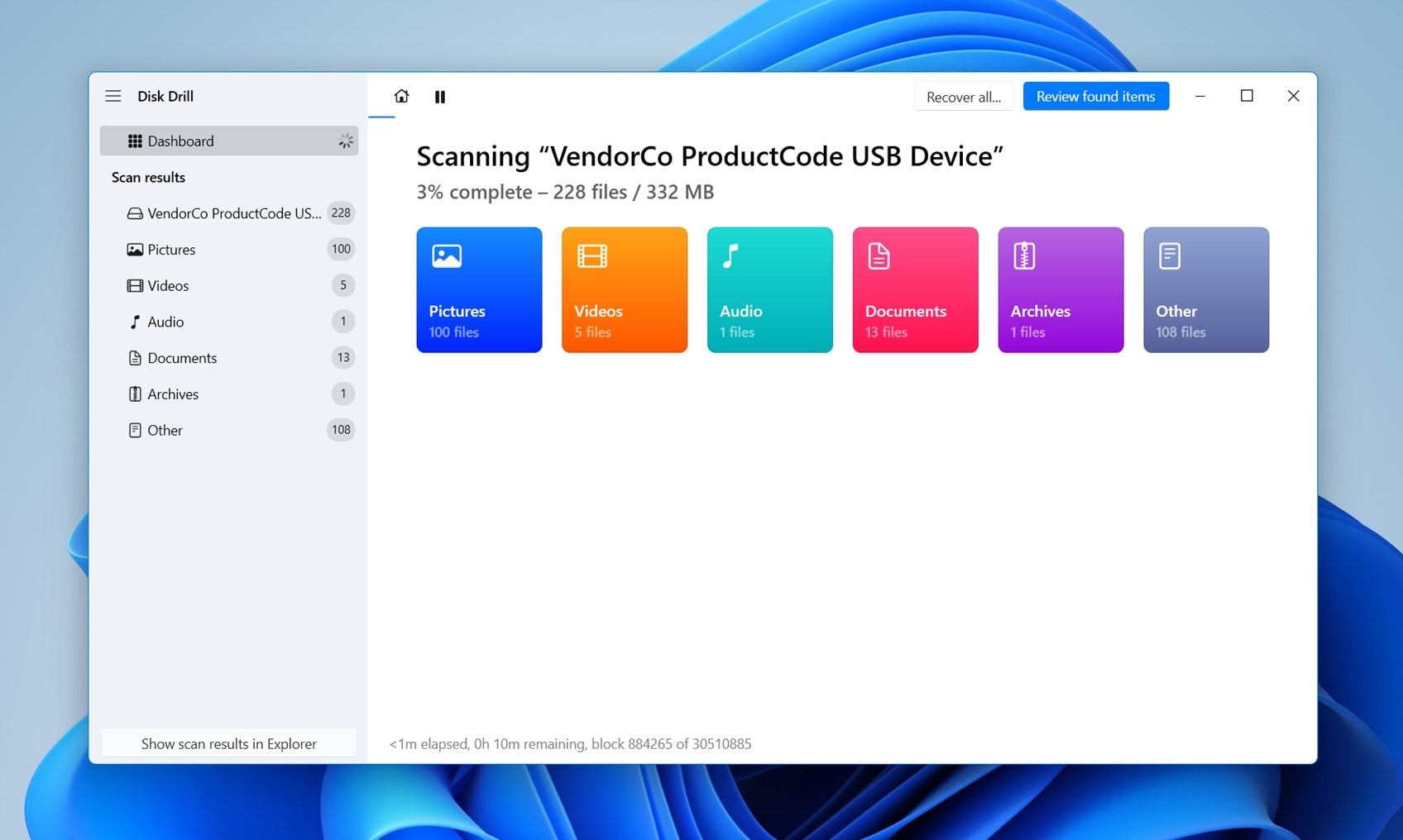
Το Disk Drill είναι ένα από τα πιο ικανές εργαλεία επισκευής USB drives που υπάρχουν. Είναι εξαιρετικό όταν χρειάζεστε να ανακτήσετε αρχεία από ένα flash drive που διαγράφηκε/μορφοποιήθηκε ή έγινε μη αναγνώσιμο. Περιλαμβάνει επίσης μια λειτουργία απεικόνισης δίσκου (Αντίγραφο Byte-to-byte), που είναι μεγάλο πλεονέκτημα αν το USB stick σας είναι ασταθές και θέλετε να αποφύγετε την άμεση ανάκτηση στο αρχικό. Η διάταξη είναι καθαρή, τα αποτελέσματα της σάρωσης συνοδεύονται από προεπισκοπήσεις και υποστηρίζει εκατοντάδες μορφές αρχείων (πάνω από 390), οπότε είναι εύκολο να δείτε τι αξίζει να ανακτηθεί.
Υπάρχουν περισσότερα στο Disk Drill απ’ όσα θα μπορούσαμε να χωρέσουμε σε αυτόν τον οδηγό, ειδικά αν σας ενδιαφέρει κάτι παραπάνω από την ανάκτηση USB. Αν είστε περίεργοι, έχουμε έναν πλήρης αξιολόγηση που μπορείτε να δείτε για όλες τις λεπτομέρειες.
Τι λένε οι χρήστες για το Disk Drill:
«Το Disk Drill ανέκτησε όλα όσα χρειαζόμουν (περίπου 1000 εικόνες) σε λιγότερο από μία ώρα. Θα το ΠΡΟΤΕΙΝΩ ΠΑΝΤΑ!» – ένα Αξιολογητής Trustpilot που αναδεικνύει ισχυρά αποτελέσματα ανάκτησης.
Pros
- Καθαρό περιβάλλον χρήστη.
- Η βαθιά σάρωση λειτουργεί σε διαμορφωμένα, RAW ή κατεστραμμένα USB drives.
- Υποστηρίζει απεικόνιση δίσκου byte προς byte (ασφαλέστερη ανάκτηση σε ασταθείς δίσκους).
- Προεπισκόπηση αρχείων πριν την ανάκτηση.
- Εντοπίζει και ανακτά εκατοντάδες μορφές αρχείων.
- Ανακτά από χαμένα ή διαγραμμένα διαμερίσματα.
- Οργανώνει τα αποτελέσματα της σάρωσης κατά τύπο αρχείου και κατάσταση ανάκτησης.
- Ενσωματωμένη παρακολούθηση SMART για την υγεία της συσκευής.
- Λειτουργεί τόσο σε Windows όσο και σε macOS.
- Μπορεί να συνεχίσει διακοπείσες σαρώσεις.
- Αναγνωρίζει USB drives ακόμα κι αν δεν συνδέονται σωστά.
- Μπορεί να ανακτήσει από μη κατανεμημένο χώρο.
- Δωρεάν ανάκτηση στα Windows έως 100MB.
- Δωρεάν σε macOS μόνο για σάρωση και προεπισκόπηση.
Τιμολόγηση: Δωρεάν Βασική έκδοση· PRO $89/έτος ή $149 εφάπαξ πληρωμή (απεριόριστη ανάκτηση, άδεια 2-σε-1 σε Windows και macOS).
2. AOMEI Partition Assistant (Windows)
Ανάκτηση διαμερίσματος + Μορφοποίηση USB + Επιδιόρθωση MBR
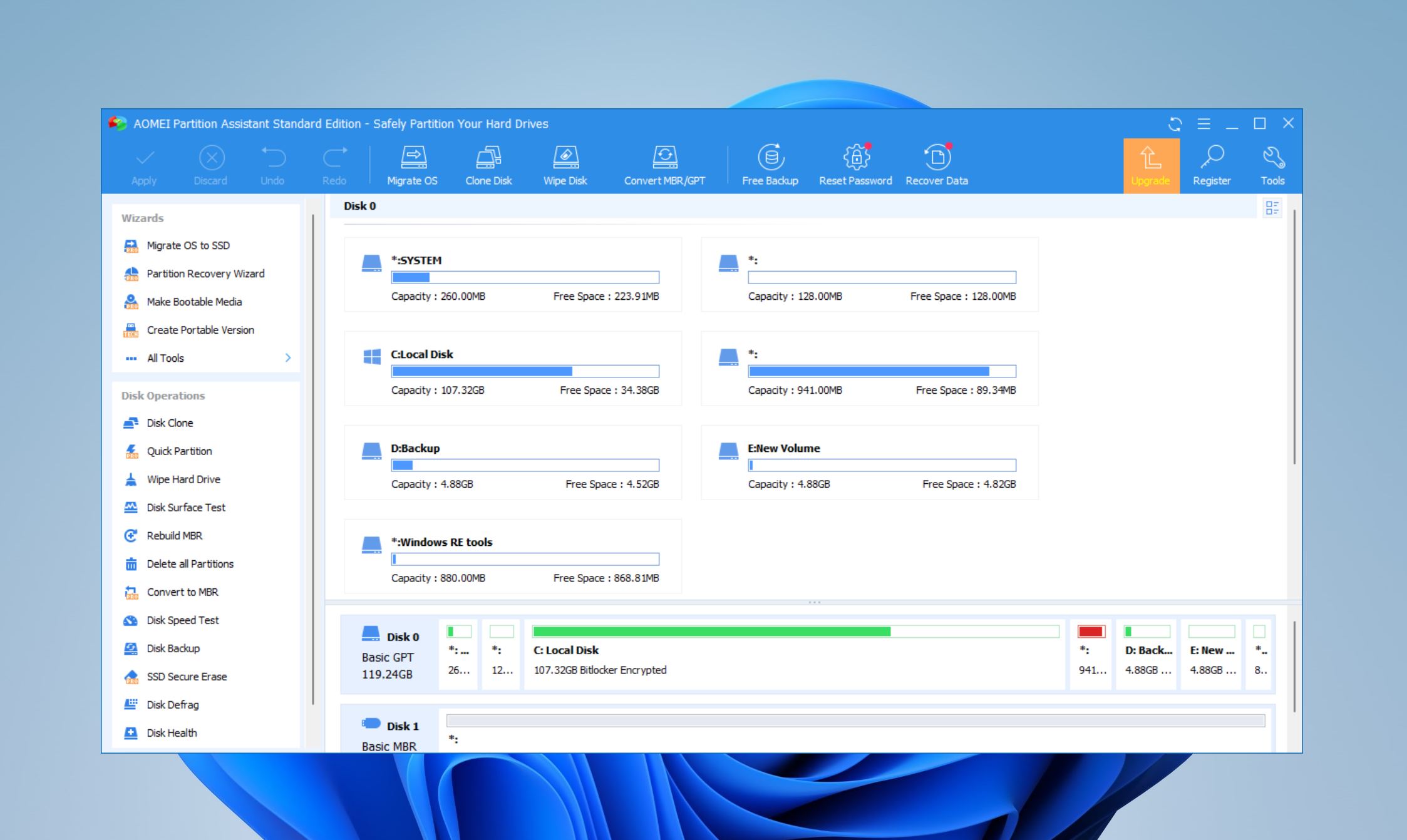
Λίγα εργαλεία μπορούν να συγκριθούν με τις δυνατότητες διαχείρισης κατατμήσεων και δίσκων του AOMEI Partition Assistant. Προσφέρει έναν ευκολότερο και πιο λειτουργικό τρόπο για να διαμορφώσετε, να χωρίσετε και να επιδιορθώσετε τη μονάδα USB σας από το Windows Disk Management. Μπορείτε επίσης να ανακτήσετε χαμένες κατατμήσεις από τη μονάδα USB σας χρησιμοποιώντας την premium έκδοση του προγράμματος.
Τι λένε οι χρήστες για το AOMEI Partition Assistant:
«Πολύ βολικό για τη διαχείριση επιπλέον σκληρών δίσκων, για παράδειγμα για να μετατρέψετε έναν παλιό δίσκο συστήματος από έναν παλιό υπολογιστή σε έναν USB δίσκο δεδομένων.» – a Αξιολογητής Trustpilot.
Pros
- Δυνατότητα διαχείρισης διαμερισμάτων, καθώς και ανάκτησής τους, μέσα από μια ενιαία διεπαφή. Η λειτουργικότητα του AOMEI Partition Assistant επεκτείνεται πέρα από την απλή επισκευή της μονάδας USB σας.
- Πλούσιο σε λειτουργίες δωρεάν πλάνο.
- Μπορείτε να αναδομήσετε το Master Boot Record (MBR) χρησιμοποιώντας το εργαλείο.
- Μπορεί να ενσωματωθεί στο Windows Recovery Environment, επιτρέποντάς σας να χρησιμοποιήσετε το πρόγραμμα ακόμα και αν τα Windows δεν μπορούν να εκκινήσουν.
- Η δωρεάν έκδοση έχει περιορισμένες δυνατότητες ανάκτησης κατατμήσεων. Μπορείτε να δείτε τις ανακτήσιμες κατατμήσεις, αλλά δεν μπορείτε να τις ανακτήσετε.
- Τα premium πλάνα είναι ακριβά.
- Λειτουργεί μόνο σε Windows.
Τιμολόγηση: Διατίθεται δωρεάν έκδοση Standard· η έκδοση Pro με προηγμένες λειτουργίες ξεκινά από $49.95 για άδεια εφ’ όρου ζωής.
3. TestDisk (Windows, macOS, Linux)
Επισκευή πίνακα διαμερισμάτων + αποκατάσταση τομέα εκκίνησης
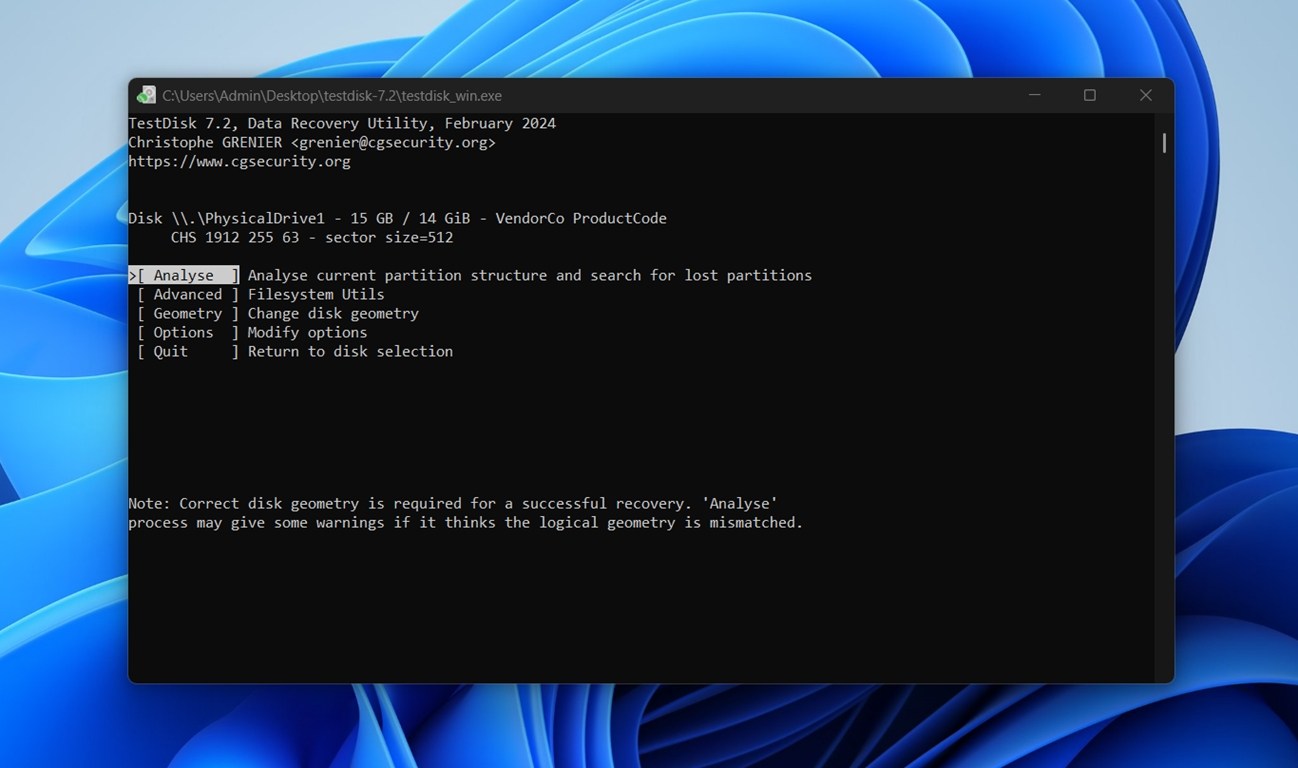
Το TestDisk είναι ένα δωρεάν, ανοικτού κώδικα εργαλείο επισκευής USB δίσκων που έχει σχεδιαστεί για πιο τεχνικές εργασίες, όπως η επιδιόρθωση ενός USB stick που εμφανίζεται ξαφνικά ως “μη εκχωρημένος” ή έχει μια χαμένη κατάτμηση. Μπορεί να αναδομήσει FAT32/NTFS πίνακες κατατμήσεων, να ξαναγράψει κατεστραμμένους τομείς εκκίνησης και να επαναφέρει διαγραμμένα αρχεία σε ορισμένες περιπτώσεις.
Εάν το USB σας εμφανίζεται στη Διαχείριση Δίσκων αλλά χωρίς ένδειξη όγκου ή χωρητικότητα, το TestDisk ίσως είναι το εργαλείο που θα το σώσει.
Αν και δεν διαθέτει γραφικό περιβάλλον (είναι αποκλειστικά βασισμένο στο τερματικό), είναι καλά τεκμηριωμένο και ευρέως χρησιμοποιείται τόσο από επαγγελματίες πληροφορικής όσο και από χρήστες DIY. Θα χρειαστεί να ξέρετε τι κάνετε (ή να είστε έτοιμοι να διαβάσετε προσεκτικά τις οδηγίες), αλλά για περιπτώσεις που αφορούν κατεστραμμένες κατατμήσεις, είναι ένα από τα καλύτερα εργαλεία που υπάρχουν.
Παρεμπιπτόντως, αν έχετε διαβάσει το πλήρης αξιολόγηση του TestDisk, θα ξέρετε ότι έρχεται πακέτο με ένα άλλο εργαλείο που ονομάζεται PhotoRec. Εστιάζει στην ανάκτηση αρχείων βάσει υπογραφής, κάτι που το καθιστά εξαιρετικά χρήσιμο όταν το σύστημα αρχείων είναι πολύ κατεστραμμένο για να το επισκευάσει το TestDisk.
Τι λένε οι χρήστες για το TestDisk:
- «Το TestDisk είναι ένα εξαιρετικό μικρό πρόγραμμα – Εάν έχω έναν δίσκο που καταρρέει ή είναι κατεστραμμένος, πρώτα θα τον αποτυπώσω, και μετά θα αφήσω το TestDisk να τρέξει στην εικόνα για ανάκτηση.» – Σχόλιο στο Reddit.
Pros
- Δωρεάν και ανοιχτού κώδικα.
- Λειτουργεί σε Windows, macOS και Linux.
- Μπορεί να ανακτήσει διαγραμμένα διαμερίσματα σε USB drives.
- Μπορεί να αναδομήσει κατεστραμμένους πίνακες διαμερισμάτων FAT32/NTFS/exFAT.
- Διορθώνει το boot sector και τα αντίγραφα ασφαλείας boot records.
- Αναγνωρίζει πολλά συστήματα αρχείων και διατάξεις διαμερισμάτων.
- Ιδανικό για “unallocated” ή RAW USBs.
- Περιλαμβάνει το PhotoRec για ανάκτηση αρχείων.
- Μόνο διεπαφή γραμμής εντολών (χωρίς GUI).
- Δεν υπάρχει προεπισκόπηση αρχείων.
- Πιο απότομη καμπύλη εκμάθησης για αρχάριους.
- Δεν υποστηρίζει απεικόνιση ή κλωνοποίηση δίσκου.
Τιμολόγηση: 100% δωρεάν.
4. Εργαλείο Μορφοποίησης Χαμηλού Επιπέδου HDD (Windows)
Χαμηλού επιπέδου μορφοποίηση + πλήρης επανεκκίνηση USB
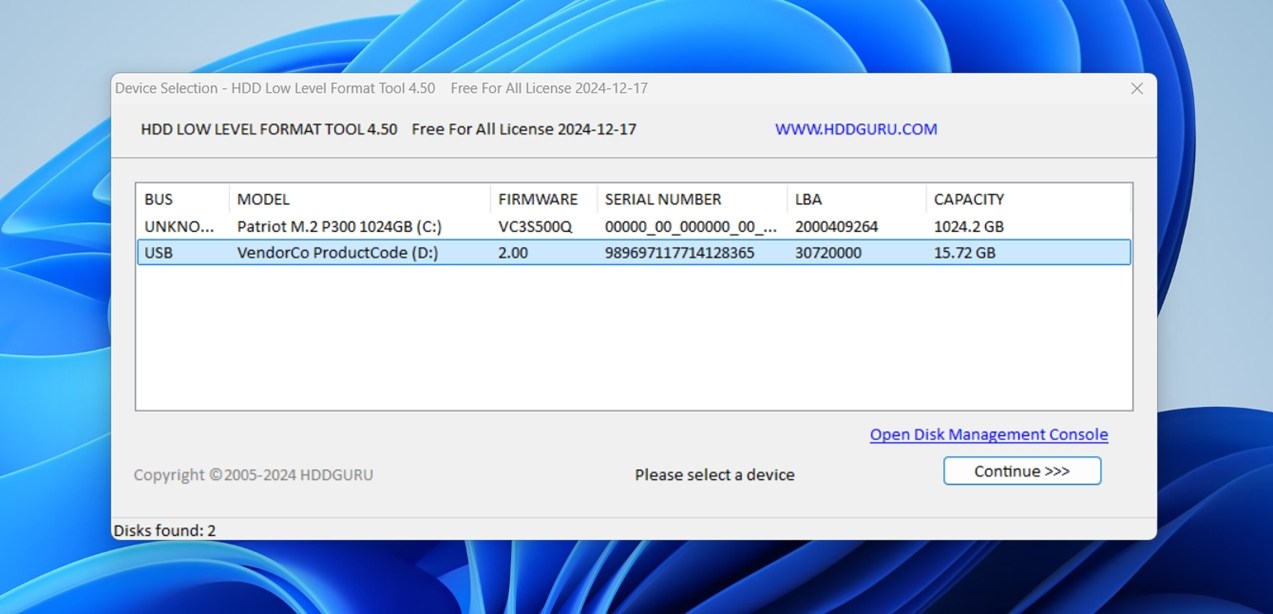
Το HDD Low Level Format Tool είναι ακριβώς αυτό που ακούγεται, ένα εργαλείο που πραγματοποιεί χαμηλού επιπέδου μορφοποίηση σε σκληρούς δίσκους, SSDs και USB flash drives. Δεν επισκευάζει κατατμήσεις, αλλά είναι εξαιρετικά χρήσιμο όταν έχετε ήδη ανακτήσει τα δεδομένα σας και θέλετε να “μηδενίσετε” το USB drive για να ξεκινήσετε από την αρχή. Χρησιμοποιείται συχνά όταν τα Windows δεν μπορούν να ολοκληρώσουν μια κανονική μορφοποίηση. Αυτό είναι ένα από τα λίγα εργαλεία επισκευής USB που πραγματικά διαγράφουν τα πάντα από το drive.
Δεν είναι εντυπωσιακό, και δεν υποστηρίζει λειτουργίες επισκευής όπως απεικόνιση ή προεπισκοπήσεις ανάκτησης, αλλά αν αντιμετωπίζετε ένα επίμονο flash drive που αρνείται να διαμορφωθεί ή παρουσιάζει αλλοπρόσακτη συμπεριφορά, αυτό το εργαλείο μπορεί να του δώσει μια νέα αρχή.
Pros
- Διαγράφει πλήρως μονάδες USB, αφαιρώντας όλα τα διαμερίσματα και τα ίχνη του συστήματος αρχείων.
- Μπορεί να επιλύσει σφάλματα μορφοποίησης που τα τυπικά εργαλεία των Windows δεν μπορούν.
- Λειτουργεί με τα περισσότερα USB sticks, εξωτερικούς σκληρούς δίσκους HDD και SSD.
- Χρήσιμο πριν την επαναρχικοποίηση ενός κατεστραμμένου USB από την αρχή.
- Φορητό και ελαφρύ.
- Συχνά βοηθά στην ανάκτηση ασταθών ή παλαιότερα μη αναγνώσιμων USB.
- Λειτουργεί σε Windows XP έως Windows 11.
- Δεν διαθέτει λειτουργίες ανάκτησης αρχείων ή επιδιόρθωσης διαμερισμάτων.
- Δεν υποστηρίζει macOS ή Linux.
- Απαιτεί προσοχή.
- Το περιβάλλον χρήστη είναι παρωχημένο και δεν παρέχει προειδοποιήσεις για επικίνδυνες ενέργειες.
Τιμολόγηση: Δωρεάν για προσωπική χρήση.
5. Victoria HDD/SSD (Windows)
Σάρωση τομέων + Δοκιμή σταθερότητας τσιπ USB flash
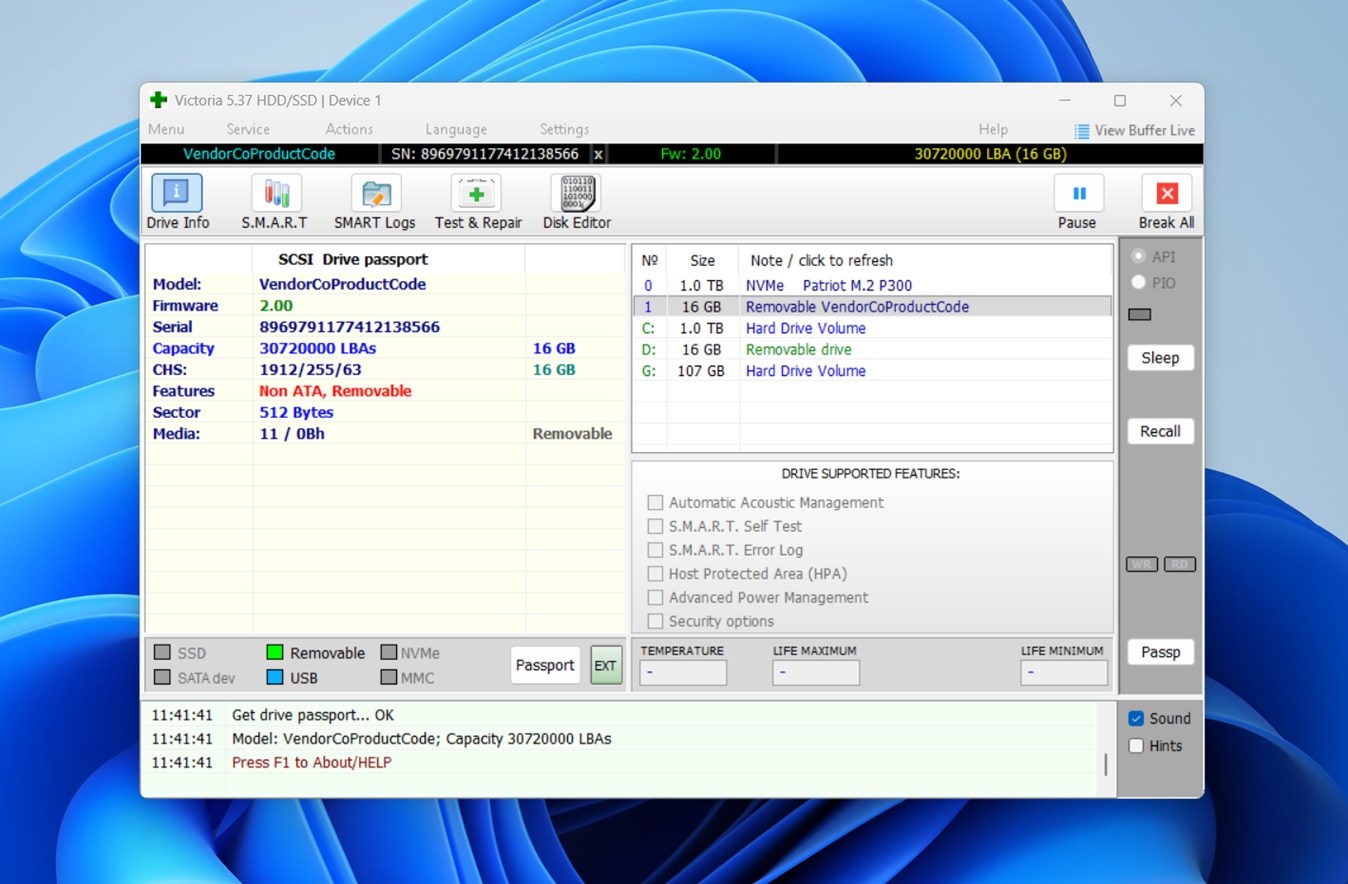
Το Victoria είναι ένα τεχνικό εργαλείο για USB flash drives που αρχικά δημιουργήθηκε για HDDs και SSDs, αλλά λειτουργεί καλά και με USB drives, ειδικά αν προσπαθείτε να διαπιστώσετε αν η μονάδα αποτυγχάνει φυσικά. Μπορεί να σας δείξει αν το USB σας παρουσιάζει σφάλματα ανάγνωσης, έχει αδύναμους τομείς ή είναι πολύ αργό για να είναι αξιόπιστο. Επίσης, σας επιτρέπει να εκτελέσετε σαρώσεις επιφάνειας (μόνο ανάγνωση ή ανάγνωση-εγγραφή), να παρακολουθήσετε τα δεδομένα SMART (εάν ο ελεγκτής USB τα εμφανίζει) και να ελέγξετε πώς συμπεριφέρεται η μονάδα υπό φορτίο.
Αυτό δεν είναι ένα εργαλείο επισκευής με την κλασική έννοια· δεν θα διορθώσει συστήματα αρχείων ούτε θα επαναφέρει αρχεία, αλλά είναι ένα έξυπνο βήμα αν δεν είστε σίγουροι αν τα προβλήματα του USB drive σας προκαλούνται από λογική βλάβη ή αποτυχημένη μνήμη flash. Για όποιον αντιμετωπίζει προβλήματα με αστάθεια στη λειτουργία του USB, είναι ένα υποτιμημένο διαγνωστικό εργαλείο.
Τι λένε οι χρήστες για τη Victoria:
«Μου αρέσει το Victoria. Πολλοί χρησιμοποιούν το badblocks ή άλλα προγράμματα. Υπάρχει επίσης η επιλογή να εκτελέσει ο δίσκος ένα SMART self-test. Η ‘μεγάλη’ έκδοση θα ήταν προτιμότερη.» – Χρήστης Reddit συζητώντας για εργαλεία διαγνωστικού ελέγχου.
Pros
- Εκτελεί λεπτομερείς επιφανειακές σαρώσεις σε USB flash drives.
- Ανιχνεύει κατεστραμμένους, αργούς ή ασταθείς τομείς.
- Προσφέρει λειτουργίες σάρωσης μόνο για ανάγνωση για ασφαλέστερη διάγνωση.
- Μπορεί να βοηθήσει στην επιβεβαίωση αν μια USB συσκευή παρουσιάζει φυσική αστοχία.
- Εμφανίζει χρόνους απόκρισης και μοτίβα πρόσβασης.
- Υποστηρίζει δεδομένα SMART (αν είναι διαθέσιμα από τον ελεγκτή).
- Δεν απαιτεί εγκατάσταση (διατίθεται φορητή έκδοση).
- Χρήσιμο προκαταρκτικό έλεγχο πριν από τη χρήση λογισμικού ανάκτησης.
- Διατίθεται δωρεάν.
- Μόνο για Windows
- Η διεπαφή είναι ξεπερασμένη και μπορεί να αποθαρρύνει τους περιστασιακούς χρήστες.
- Η εσφαλμένη χρήση των λειτουργιών δοκιμής εγγραφής μπορεί να προκαλέσει ζημιά στα δεδομένα του flash.
- Απαιτείται προσεκτική επιλογή για την αποφυγή σάρωσης της λανθασμένης συσκευής.
Τιμολόγηση: 100% δωρεάν, χωρίς επί πληρωμή έκδοση.
6. Outbyte Ενημερωτής Οδηγών (Windows)
Εργαλείο ενημέρωσης και επιδιόρθωσης προγραμμάτων οδήγησης USB
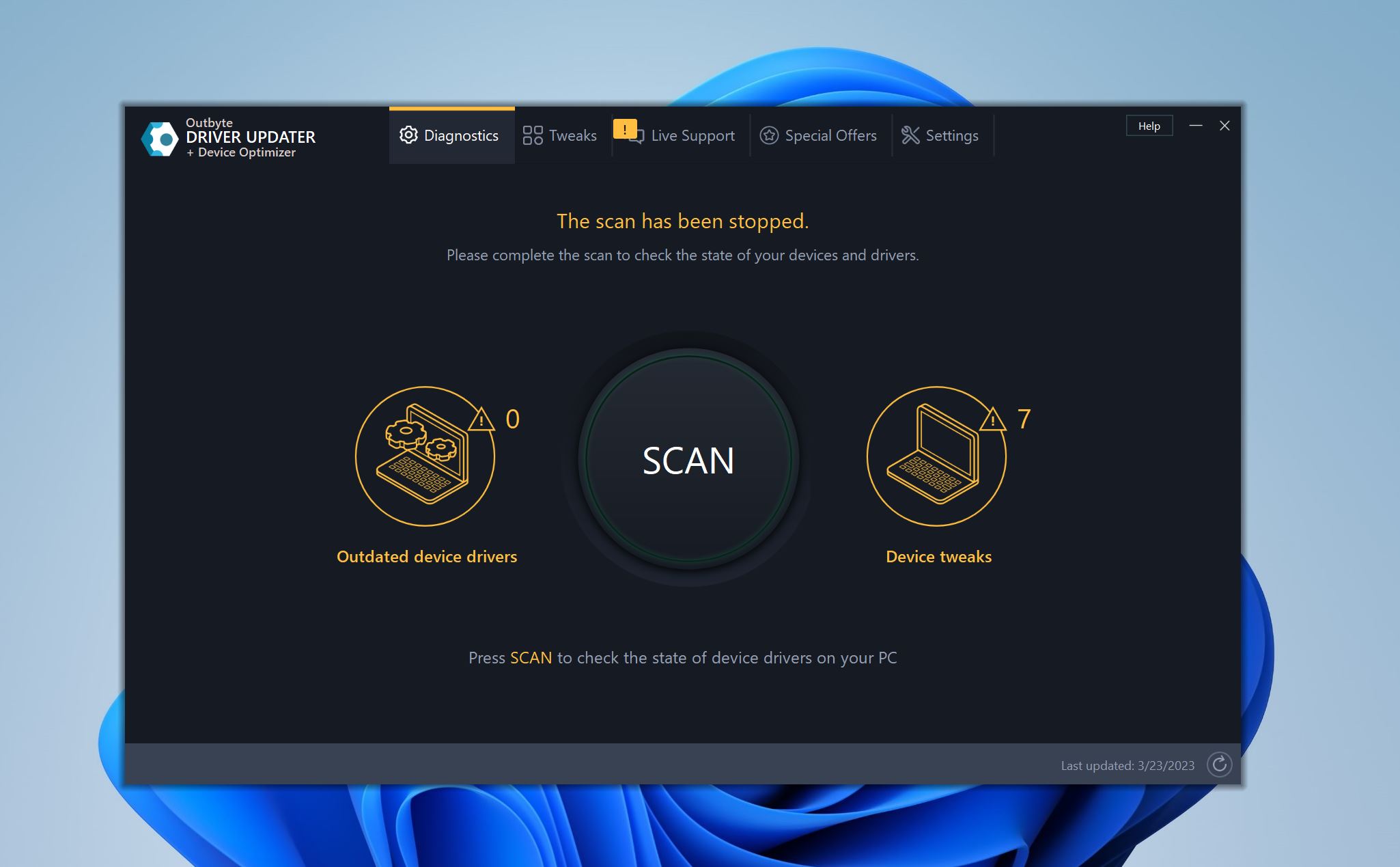
Οι ξεπερασμένοι οδηγοί είναι ένας συνηθισμένος λόγος για τον οποίο η μονάδα USB σας μπορεί να μην λειτουργεί σωστά. Και τα Windows δεν μπορούν να θεωρηθούν αξιόπιστα για την ενημέρωση όλων των απαραίτητων οδηγών μόλις κυκλοφορήσουν νέες ενημερώσεις. Το Outbyte Driver Updater διορθώνει αυτό το ζήτημα σαρώνοντας τον υπολογιστή σας και εντοπίζοντας κατεστραμμένους ή ξεπερασμένους οδηγούς. Στη συνέχεια, μπορείτε να προχωρήσετε στη λήψη και εγκατάσταση των οδηγών μέσα από το περιβάλλον χρήστη του Outbyte Driver Updater.
Τι λένε οι χρήστες για το Driver Updater:
«Η εφαρμογή είναι εξαιρετική. Κάνει πολύ γρήγορο έλεγχο των εγκατεστημένων οδηγών και εκτελεί όλες τις απαραίτητες ενημερώσεις. Σε ένα συγκεκριμένο πρόβλημα που είχα, το supportdesk με βοήθησε πολύ καλά.» – Αξιολογητής Trustpilot.
Pros
- Αφαιρεί την ταλαιπωρία της χειροκίνητης εύρεσης κατεστραμμένων ή παρωχημένων οδηγών.
- Δημιουργεί αντίγραφα ασφαλείας των παλιών οδηγών για εύκολη επαναφορά.
- Περιλαμβάνει έναν βελτιστοποιητή υπολογιστή.
- Δεν επιδιορθώνει το σύστημα αρχείων του USB ή δεν αποκαθιστά κατεστραμμένες κατατμήσεις.
- Δεν υπάρχει επιλογή εφάπαξ αγοράς.
Τιμολόγηση: Δωρεάν δοκιμή 7 ημερών. $29.95 για τρίμηνη συνδρομή.
Δωρεάν ενσωματωμένα εργαλεία επισκευής flash drive σε Windows και macOS
Ας εξετάσουμε τώρα το λογισμικό επισκευής pendrive που είναι ήδη διαθέσιμο σε εσάς από την αρχή.
Σε περίπτωση μικρής λογικής βλάβης στις USB μονάδες σας, τα ενσωματωμένα εργαλεία επισκευής δίσκων στα Windows και Mac είναι αρκετά για να το επισκευάσουν. Προσφέρουν επίσης το επιπλέον πλεονέκτημα της αξιοπιστίας, ενώ είναι δωρεάν και δεν απαιτούν επιπλέον λήψεις.
7. CHKDSK (Windows)
Εργαλείο επισκευής συστήματος αρχείων
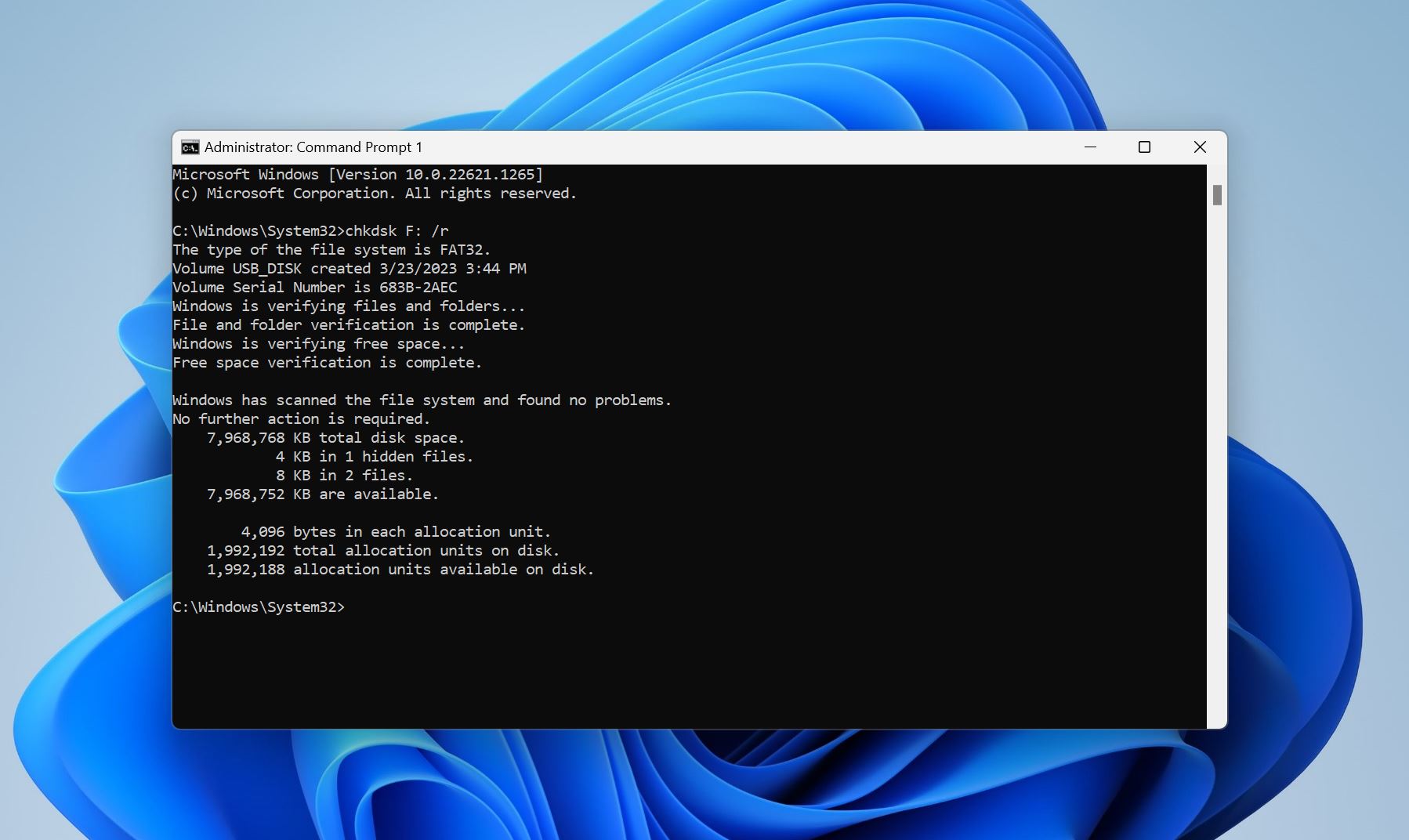
Το CHKDSK (συντομογραφία του “check disk”) είναι ένα εργαλείο γραμμής εντολών που υπάρχει από το 1980. Όπως υποδηλώνει το όνομά του, ελέγχει και επιδιορθώνει τυχόν κακούς τομείς στους δίσκους αποθήκευσης σας. Μπορείτε να εκτελέσετε το CHKDSK χρησιμοποιώντας το Command Prompt, Windows Terminal, Windows PowerShell, ή DOS Prompt.
Στην πράξη, το CHKDSK είναι πιο χρήσιμο όταν μια μονάδα δίσκου εμφανίζει σφάλματα ή τα Windows αναφέρουν ότι ο δίσκος “χρειάζεται έλεγχο.” Το CHKDSK μπορεί να βοηθήσει στην επιδιόρθωση προβλημάτων όπως:
- Κατεστραμμένες εγγραφές MFT (Master File Table) σε δίσκους NTFS
- Μη έγκυρες ή “χαμένες” αναφορές αρχείων
- Λανθασμένα μεγέθη αρχείων που αποθηκεύονται στα μεταδεδομένα του συστήματος αρχείων
- Σφάλματα στους καταλόγους ευρετηρίου
- Συστάδες που σημειώνονται ως σε χρήση αλλά δεν συνδέονται με κανένα αρχείο
- Συστάδες που σημειώνονται ως ελεύθερες αν και περιέχουν δεδομένα
- Συσταυρωμένοι συστάδες που μοιράζονται πολλά αρχεία
Εάν τα δεδομένα στο USB σας είναι πολύτιμα, το CHKDSK δεν είναι το εργαλείο που προτείνουμε να ξεκινήσετε. Είναι σχεδιασμένο να διορθώνει σφάλματα του συστήματος αρχείων, αλλά κατά τη διαδικασία αυτή μπορεί να αφαιρέσει ή να τροποποιήσει κατεστραμμένες εγγραφές – αυτό μπορεί να προκαλέσει απώλεια δεδομένων. Μπορείτε να διαβάσετε περισσότερα για αυτόν τον κίνδυνο στο Οδηγός απώλειας δεδομένων CHKDSK.
Pros
- Δωρεάν στη χρήση και μπορεί να εκτελεστεί με διάφορους τρόπους χρησιμοποιώντας διάφορες παράμετροι.
- Ικανό στον εντοπισμό και την επιδιόρθωση κατεστραμμένων τομέων ή ενός κατεστραμμένου συστήματος αρχείων.
- Συμβατό με συστήματα αρχείων FAT32 και NTFS.
- Δεν λειτουργεί σε RAW USB δίσκους.
- Μπορεί να διαγράψει δεδομένα κατά τη διαδικασία επισκευής.
- Δεν είναι τόσο φιλικό προς τον χρήστη όσο τα εργαλεία επισκευής flash drive με γραφικό περιβάλλον (GUI).
8. Diskpart (Windows)
Εργαλείο διαχείρισης κατατμήσεων
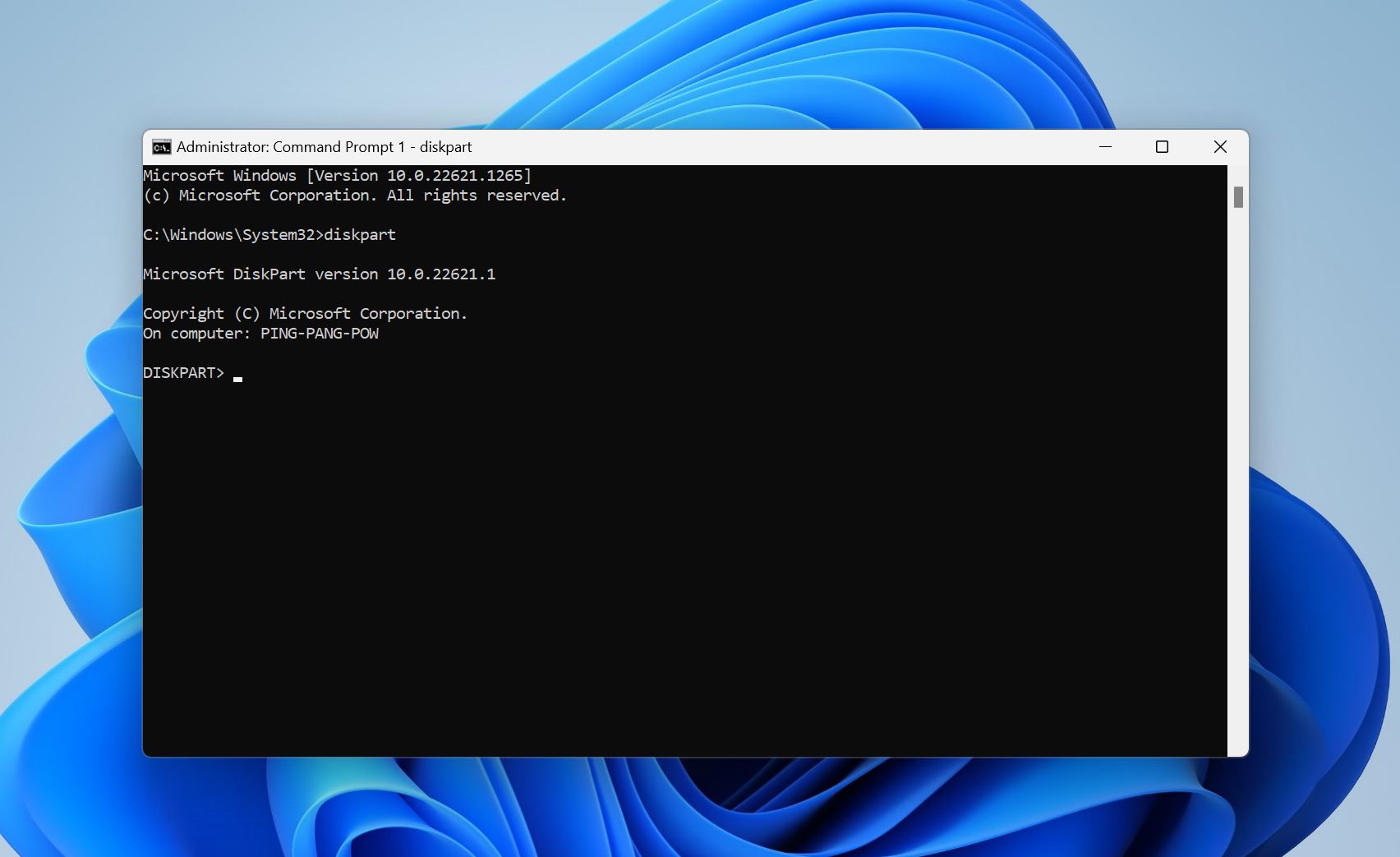
Diskpart είναι ένα ακόμα εργαλείο γραμμής εντολών που έρχεται προεγκατεστημένο με τα Windows. Σε αντίθεση με το CHKDSK, δεν επισκευάζει ακριβώς το σύστημα αρχείων του USB σας. Αντ’ αυτού, μπορείτε να το χρησιμοποιήσετε για να καθαρίσετε και να διαμορφώσετε το USB σας στην εργοστασιακή του κατάσταση. Το Diskpart προσφέρει πολλές επιπλέον λειτουργίες, όπως η δυνατότητα μετατροπής του πίνακα διαμερισμάτων, δημιουργία/τροποποίηση/διαγραφή διαμερισμάτων και τροποποίηση των ιδιοτήτων ενός δίσκου.
Εάν εκτελέσατε την εντολή “diskpart clean” στο USB σας και τώρα συνειδητοποιείτε ότι διαγράψατε κάτι σημαντικό – σταματήστε να χρησιμοποιείτε το δίσκο αμέσως. Τα δεδομένα δεν χάνονται αμέσως, αλλά η δομή που λέει στο σύστημά σας πού βρίσκονται τα αρχεία έχει χαθεί. Η εκτέλεση νέων εντολών ή η διαμόρφωση του δίσκου μπορεί να κάνει την ανάκτηση πιο δύσκολη. Εάν αυτό σας συνέβη, δείτε το οδηγός για το πώς να αναιρέσετε την εντολή diskpart clean για επιλογές ανάκτησης και τι να κάνετε στη συνέχεια.
Pros
- Προσφέρει τεράστιο έλεγχο και ευελιξία όσον αφορά τη διαχείριση των δίσκων αποθήκευσης στον υπολογιστή σας.
- Ως εργαλείο γραμμής εντολών, μπορεί να εκτελεστεί στο Windows Recovery Environment, δηλαδή μπορείτε να το χρησιμοποιήσετε ακόμα και αν τα Windows δεν εκκινούν.
- Γραμμή εντολών.
- Χωρίς δυνατότητες ανάκτησης.
- Η λανθασμένη χρήση μπορεί να διαγράψει το λάθος δίσκο.
- Όχι φιλικό προς αρχάριους.
- Καμία ανατροφοδότηση ή βήματα ανάκαμψης αν κάτι πάει στραβά
9. Πρώτες Βοήθειες (macOS)
Έλεγχος και επιδιόρθωση συστήματος αρχείων· μέρος του Disk Utility
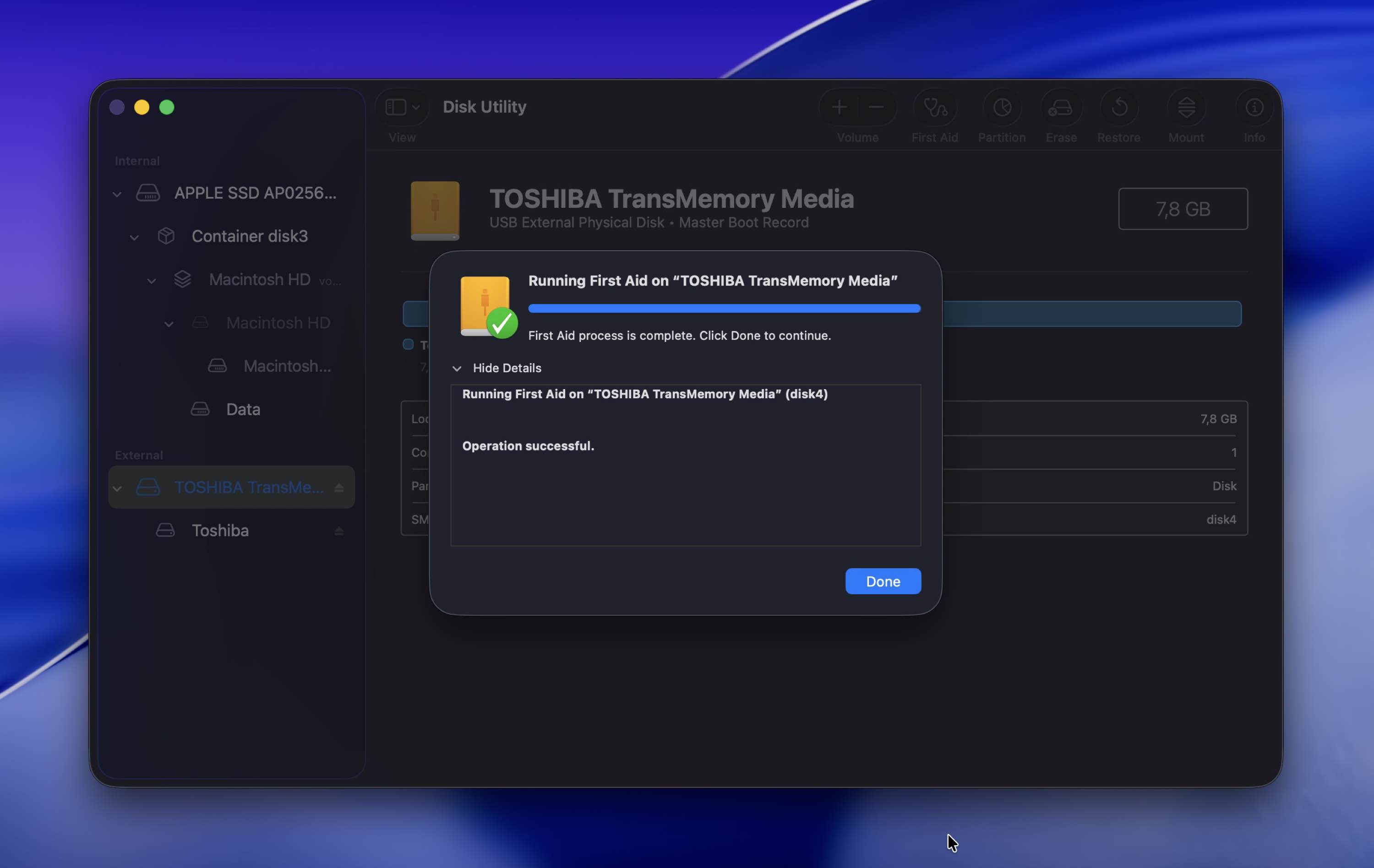
Η λειτουργία First Aid στο Disk Utility του macOS είναι παρόμοια με το CHKDSK στα Windows. Εντοπίζει και διορθώνει τυχόν σφάλματα του συστήματος αρχείων στους δίσκους σας. Δεν χρειάζεται να εκτελέσετε καμία εντολή επειδή η λειτουργία βασίζεται σε γραφικό περιβάλλον χρήστη. Μάλιστα, είναι πιο εύχρηστη από το Windows GUI Disk Error Checking Tool. Αποτελεί μια εξαιρετική επιλογή επισκευής αν παρατηρήσετε εξαφανισμένα αρχεία από το USB drive σας, χαμηλότερη απόδοση ή τυχαία μηνύματα σφαλμάτων.
Pros
- Εξαιρετικά φιλικό προς τον χρήστη.
- Εξαιρετικό για προληπτική συντήρηση των αποθηκευτικών σας δίσκων. Είναι καλή ιδέα να εκτελείτε τακτικά το First Aid για να διορθώνετε μικρά προβλήματα του συστήματος αρχείων μόλις εμφανιστούν.
- Περιορισμένη λειτουργικότητα. Είναι κατάλληλο μόνο για την επιδιόρθωση μικρών σφαλμάτων του συστήματος αρχείων.
- Δεν μπορείτε να το χρησιμοποιήσετε εάν το macOS σας δεν ανιχνεύει το USB drive.
Εργαλεία Επισκευής USB Ειδικά για Κατασκευαστές
Και τέλος, ας μιλήσουμε για τα εργαλεία USB που είναι ειδικά για κάθε κατασκευαστή. Πολλοί κατασκευαστές έχουν τα δικά τους εργαλεία επισκευής USB, τα οποία συνήθως διατίθενται δωρεάν αν θέλετε να επισκευάσετε ένα στικάκι που έχει κατασκευαστεί από αυτούς.
Αυτές οι εφαρμογές συνήθως δεν είναι πολύ φιλικές προς τον χρήστη και μπορούν να διαγράψουν τα δεδομένα σας σε δευτερόλεπτα. Αλλά αν το USB stick σας έχει σοβαρά προβλήματα σε επίπεδο ελεγκτή και τίποτα άλλο δεν λειτουργεί, αυτό είναι το είδος του βοηθητικού προγράμματος που ίσως μπορέσει να το επαναφέρει.
10. Transcend JetFlash Online Recovery
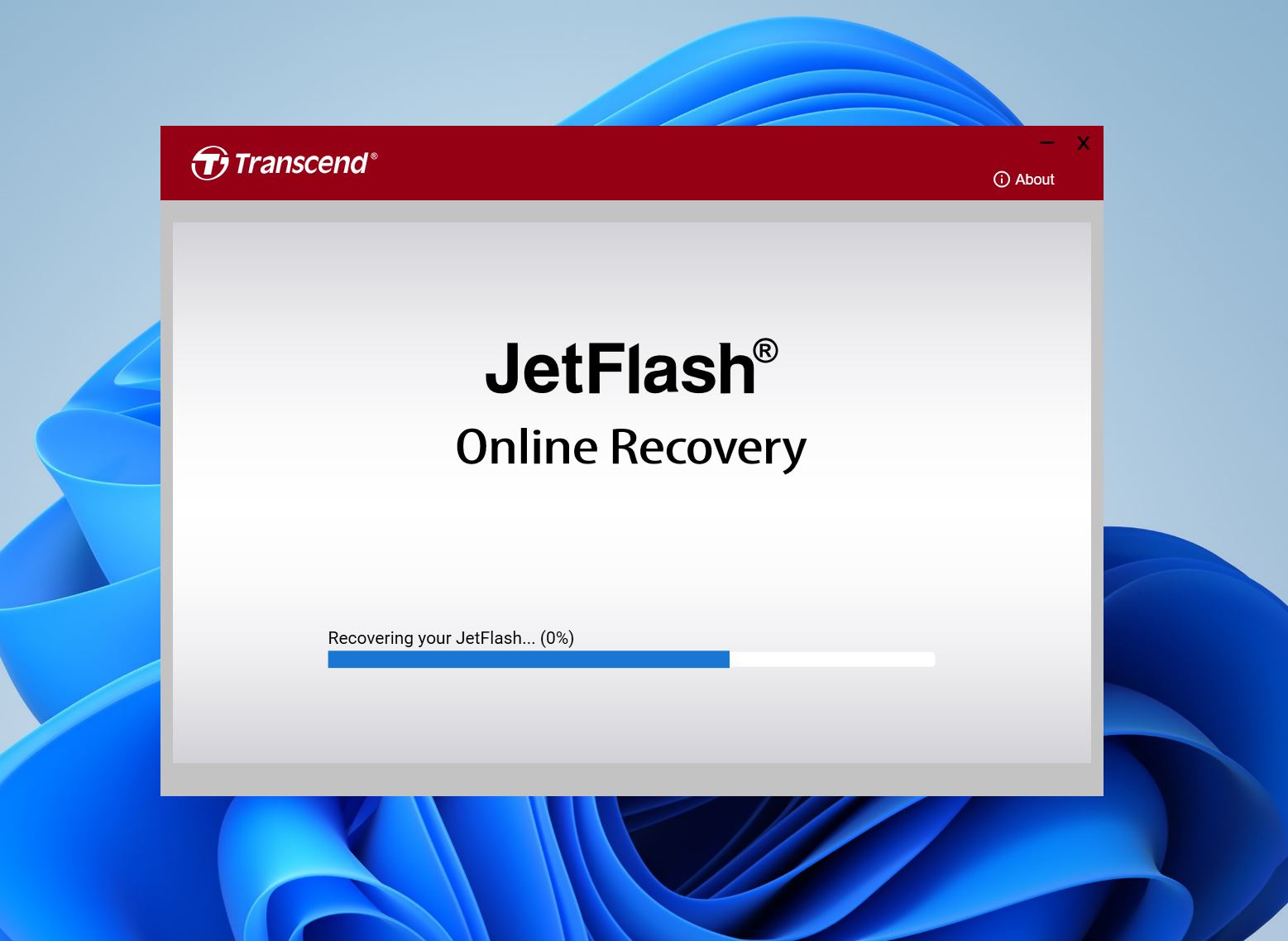
Εάν διαθέτετε ένα Transcend JetFlash USB drive που δεν λειτουργεί όπως θα έπρεπε, το εργαλείο JetFlash Online Recovery της Transcend μπορεί να επαναφέρει το USB drive στις προεπιλεγμένες ρυθμίσεις του. Η διαδικασία θα διαγράψει όλα τα υπάρχοντα αρχεία στη μονάδα, οπότε βεβαιωθείτε ότι έχετε πρώτα ανακτήστε τα δεδομένα σας από το Transcend USB drive πριν χρησιμοποιήσετε το εργαλείο.
Pros
- Εγκεκριμένο εργαλείο επαναφοράς από τον κατασκευαστή για τα Transcend JetFlash USB drives.
- Δωρεάν στη χρήση.
- Απλό και εύχρηστο περιβάλλον χρήστη.
- Διαγράφει όλα τα υπάρχοντα δεδομένα από το USB drive.
- Υποστηρίζει μόνο μονάδες JetFlash 780 χωρητικότητας έως 16 GB.
11. Kingston Εργαλείο Μορφοποίησης
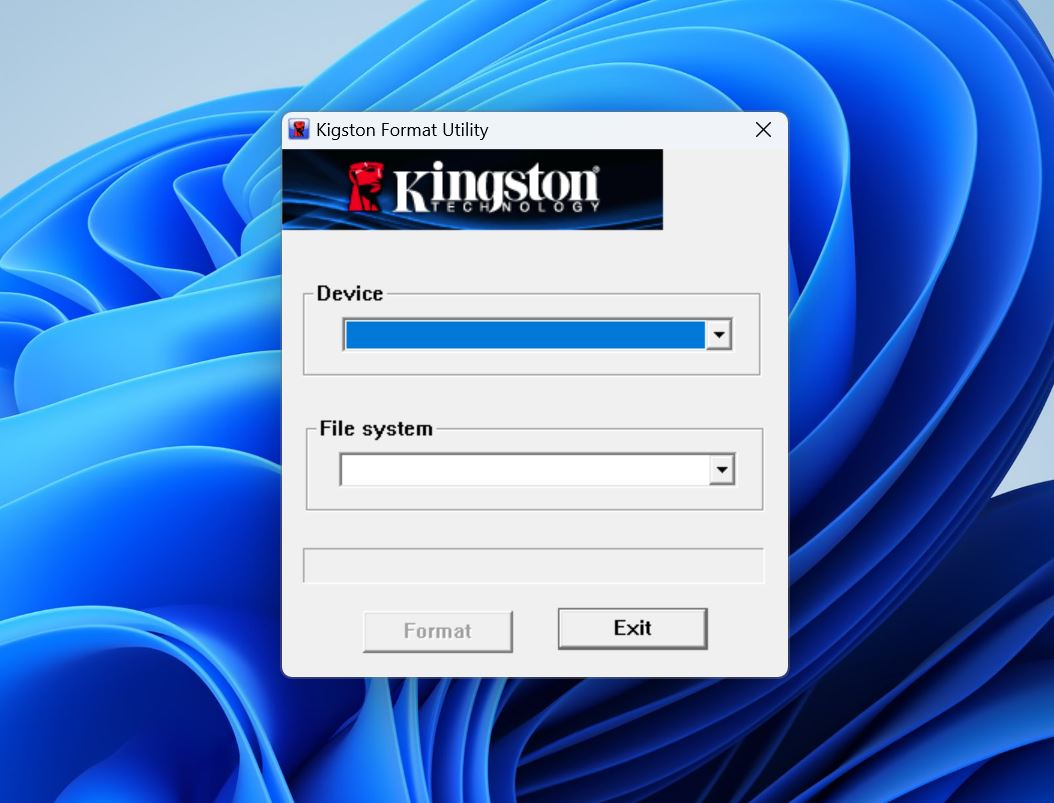
Αν διαθέτετε ένα Kingston USB drive, το εργαλείο διαμόρφωσης του κατασκευαστή μπορεί να επαναφέρει το drive στις εργοστασιακές του ρυθμίσεις. Κατά τη διάρκεια αυτής της διαδικασίας αφαιρεί όλους τους ιούς, τα προβλήματα του συστήματος αρχείων, καθώς και τα ίδια τα αρχεία.
Pros
- Εύκολο στη χρήση. Απλώς επιλέξτε το δίσκο σας και το σύστημα αρχείων στο οποίο θέλετε να τον διαμορφώσετε.
- Μικρό μέγεθος λήψης.
- Δωρεάν στη χρήση.
- Δεν υπάρχει καμία εμφανής διαφορά στη λειτουργικότητα σε σύγκριση με το ενσωματωμένο εργαλείο μορφοποίησης των Windows.
- Δεν έχει ενημερωθεί εδώ και πολύ καιρό.
12. Εργαλείο Επιδιόρθωσης USB Apacer
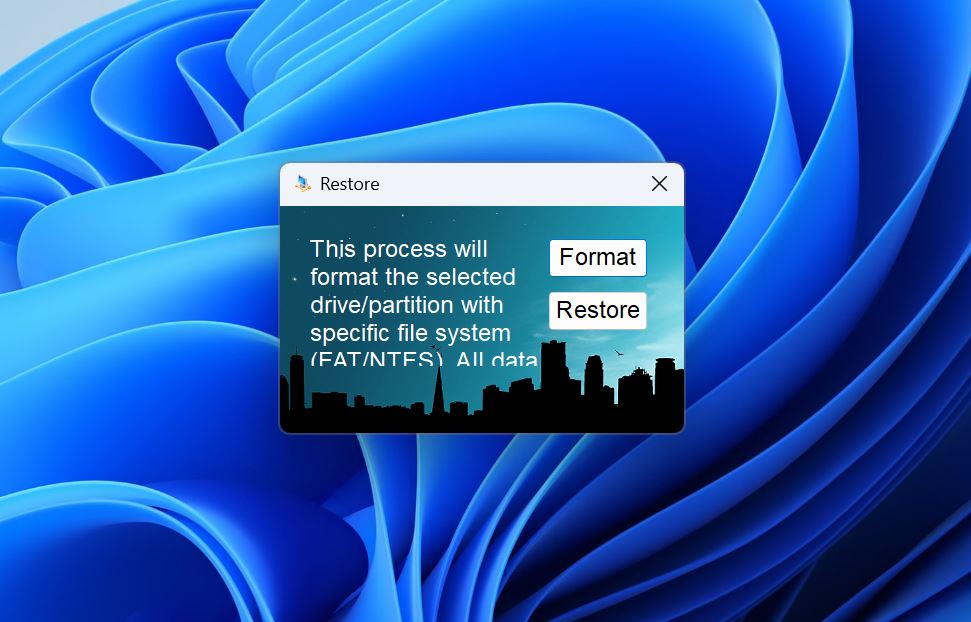
Το Apacer USB Repair Tool λειτουργεί με τα USB drives της ίδιας της Apacer. Μπορείτε να χρησιμοποιήσετε το εργαλείο είτε για να διαμορφώσετε είτε να “επαναφέρετε” το USB drive σας στις εργοστασιακές του ρυθμίσεις. Και οι δύο επιλογές θα διαγράψουν όλα τα δεδομένα σας. Το εργαλείο θα επιλύσει τυχόν λογικά προβλήματα που εντοπίζει κατά τη διάρκεια της διαδικασίας.
Pros
- Απλό περιβάλλον χρήστη με μόνο δύο επιλογές–Format και Restore.
- Λειτουργεί με USB drives κατασκευασμένα από άλλες εταιρείες.
- Δωρεάν στη χρήση.
- Δεν υπάρχει επίσημη τεκμηρίωση σχετικά με το πώς να χρησιμοποιήσετε το πρόγραμμα αποτελεσματικά.
- Το πρόγραμμα φαίνεται αντιεπαγγελματικό και δεν εμπνέει μεγάλη εμπιστοσύνη.
Τιμολόγηση: Δωρεάν.
13. Seagate SeaTools
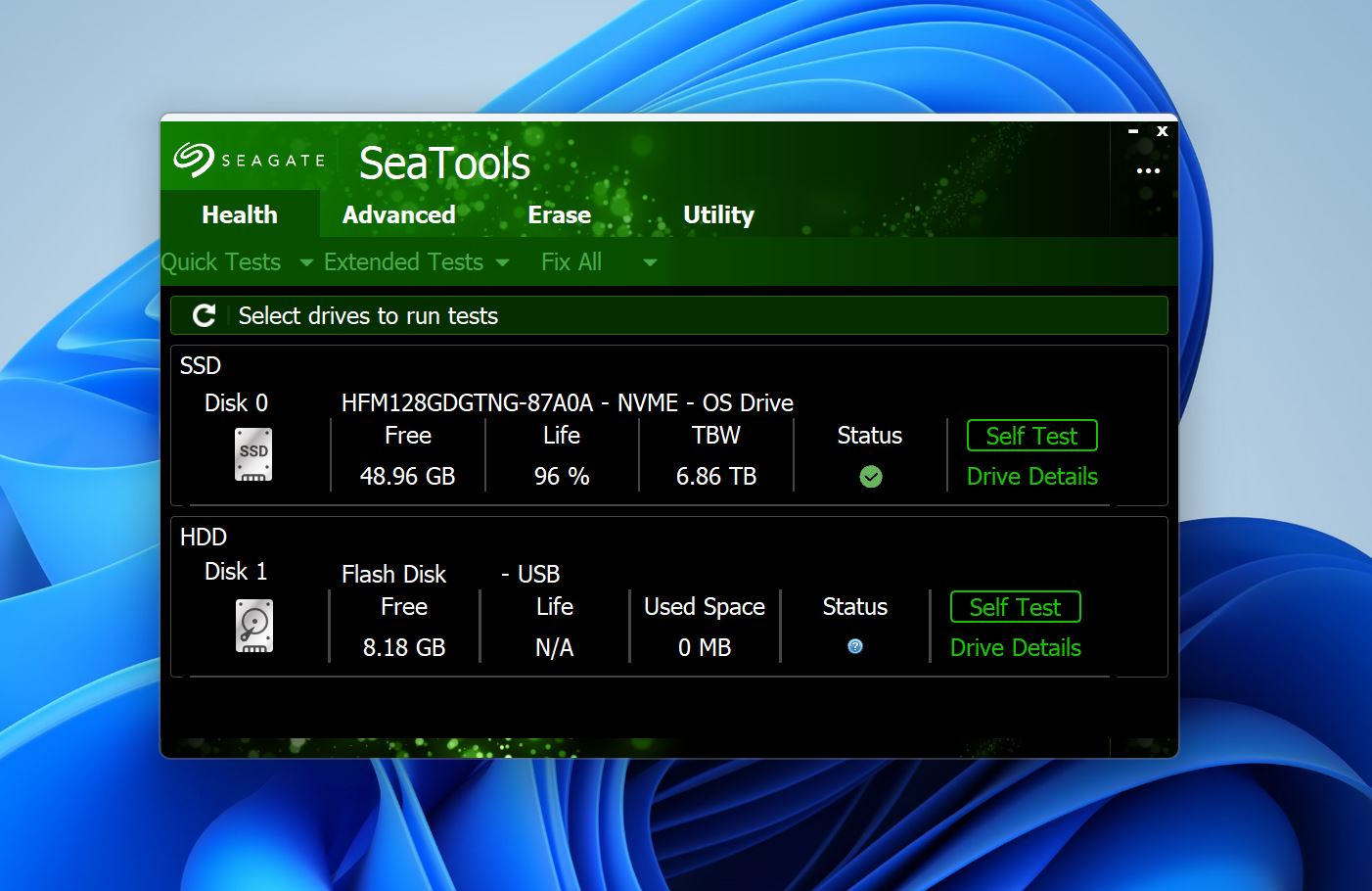
Το SeaTools της Seagate είναι ένα πρόγραμμα που συνήθως εγκαθίσταται για να ελέγχει και να διορθώνει τους σκληρούς δίσκους στον υπολογιστή σας. Ωστόσο, είναι συμβατό με USB drives, και μπορείτε να το χρησιμοποιήσετε για να εκτελέσετε έλεγχο υγείας στη μονάδα σας και στη συνέχεια να επιλύσετε οποιαδήποτε προβλήματα συναντήσετε. Το SeaTools μπορεί να διαγνώσει και να διορθώσει κατεστραμμένα blocks στο USB drive σας.
Pros
- Αναπτύχθηκε από μια αναγνωρισμένη μάρκα για επιπλέον σιγουριά.
- Μπορεί να χρησιμοποιηθεί επίσης για τη διαχείριση και επισκευή των σκληρών σας δίσκων.
- Λειτουργεί και ως εργαλείο διαμόρφωσης εκτός από εργαλείο επισκευής.
- Συμβατό και με μη-Seagate δίσκους.
- Πολύπλοκο περιβάλλον χρήστη.
- Η διαδικασία επισκευής διαρκεί πολύ χρόνο.
Τιμολόγηση: Δωρεάν.
14. Λογισμικό Ανάκτησης USB Flash Drive Silicon Power
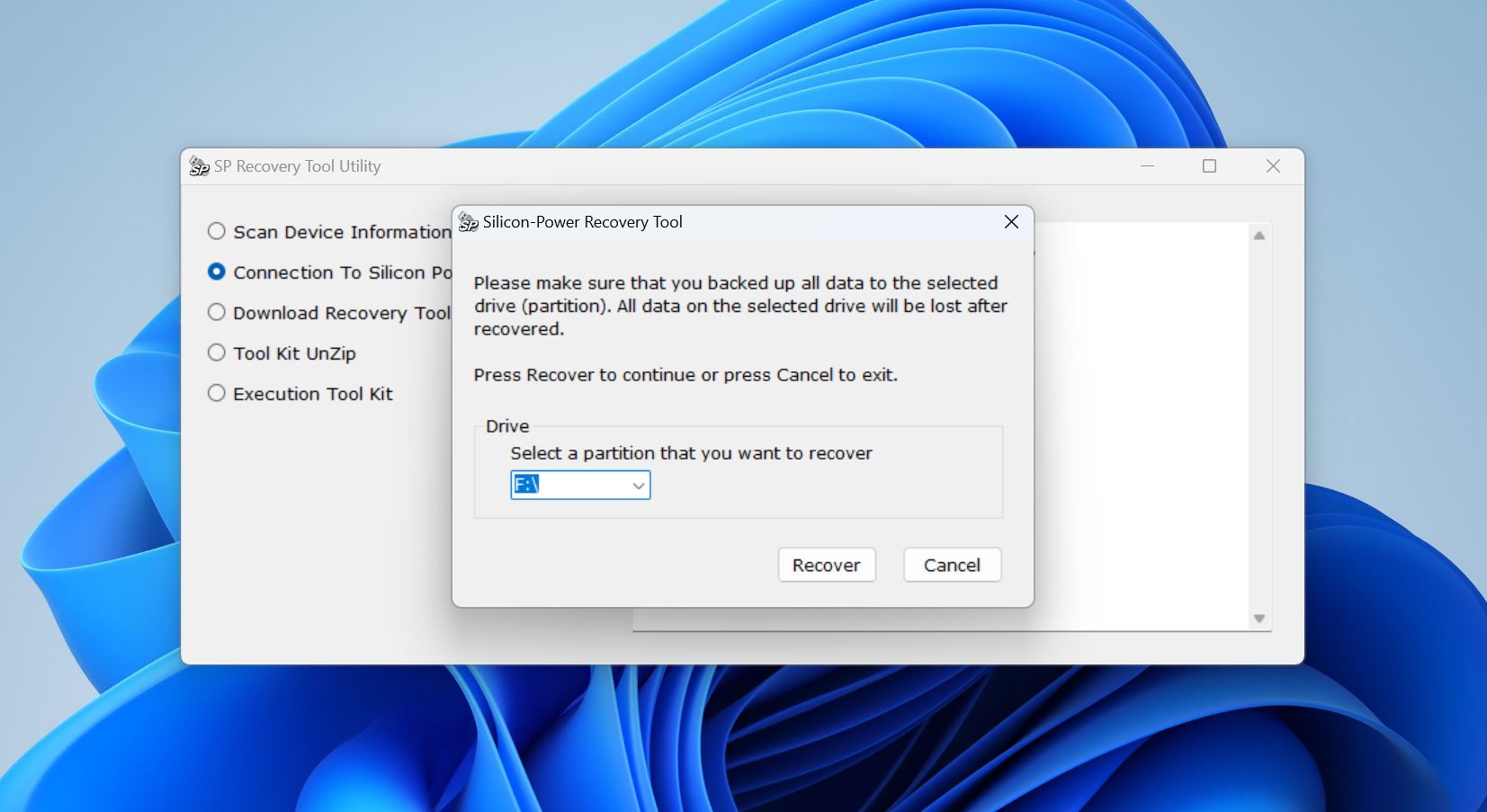
Εάν το USB σας είναι προστατευμένο από εγγραφή, δεν μπορεί να διαμορφωθεί ή δεν αναγνωρίζεται από τον υπολογιστή σας, το Silicon Power USB Flash Drive Recovery Software μπορεί να σας βοηθήσει να επισκευάσετε το USB drive. Παρ’ όλα αυτά, το να το βρείτε είναι το δύσκολο μέρος. Παλαιότερα ήταν καταχωρισμένο απευθείας στη σελίδα υποστήριξης της Silicon Power, αλλά τώρα δεν υπάρχει πουθενά εκεί. Αυτές τις μέρες, θα το βρείτε μόνο να κυκλοφορεί σε σελίδες τρίτων και σε φόρουμ χρηστών.
Pros
- Απλό στη χρήση.
- Λειτουργεί με όλα τα USB drives.
- Δεν έχει ενημερωθεί από το 2016.
- Δεν μπορεί να επιδιορθώσει τον δίσκο σας χωρίς να διαγράψει τα δεδομένα σας.
Τιμολόγηση: Δωρεάν.
Συμπέρασμα
Καταλήξαμε με αρκετά μεγάλη λίστα. Όχι και τόσο μικρή. Αλλά αυτό συμβαίνει επειδή τα εργαλεία επισκευής USB καλύπτουν τόσα πολλά διαφορετικά προβλήματα. Για να τα ξεκαθαρίσουμε όλα, δημιουργήσαμε έναν γρήγορο πίνακα αναφοράς παρακάτω. Βρείτε το πρόβλημα USB που αντιμετωπίζετε και θα δείτε ποια εργαλεία θα δοκιμάζαμε πρώτα, βασισμένα σε πραγματική χρήση και τυπικά ποσοστά επιτυχίας.
Αυτές θα ήταν οι επιλογές μας:
| Πρόβλημα USB που εμφανίζεται | Καλύτερα εργαλεία για να δοκιμάσετε πρώτα (οι επιλογές μας) |
| Διαγράψατε αρχεία | Disk Drill |
| Κάνατε γρήγορη μορφοποίηση του USB | Disk Drill |
| Το USB εμφανίζεται ως RAW | Disk Drill |
| Το USB εμφανίζεται ως Μη κατανεμημένο / χαμένο διαμέρισμα | Disk Drill, AOMEI Partition Assistant |
| Τα Windows λένε “Πρέπει να μορφοποιήσετε το δίσκο” | Disk Drill, μετά CHKDSK/Εργαλείο Ελέγχου Σφαλμάτων |
| Το USB εμφανίζεται στην Εξερεύνηση αλλά δεν ανοίγει / σφάλματα συστήματος αρχείων | Εργαλείο Ελέγχου Σφαλμάτων/CHKDSK (Windows), First Aid (macOS) |
| Υποψιάζεστε κακούς τομείς ή σφάλματα ανάγνωσης | Victoria |
| Το USB είναι προστατευμένο κατά την εγγραφή / κολλημένο σε λειτουργία μόνο για ανάγνωση | Diskpart |
| Τα Windows δεν μπορούν να μορφοποιήσουν το USB / αποτυχία μορφοποίησης | HDD Low Level Format Tool |
| Το USB δεν εμφανίζεται ή συμπεριφέρεται περίεργα στα Windows (πρόβλημα οδηγού) | Outbyte Driver Updater |
Συχνές Ερωτήσεις
- Disk Drill
- EaseUS Data Recovery Wizard
- R‑Studio
- Αν τα δεδομένα είναι σημαντικά, ανακτήστε ή δημιουργήστε αντίγραφο εικόνας του USB πριν προσπαθήσετε να το επισκευάσετε.
- Μην χρησιμοποιείτε εργαλεία διαμόρφωσης ή κατάτμησης εάν δεν έχετε κάνει αντίγραφο ασφαλείας ή δεν έχετε ανακτήσει πλήρως τα αρχεία.
- Ξεκινήστε πρώτα με εργαλεία μόνο για ανάγνωση ή με δυνατότητα προεπισκόπησης.




