


 Hvis din pen drive driller, og du leder efter et værktøj til at bringe den tilbage til livet, har vi en ret omfattende liste over den bedste USB-reparationssoftware lige her. Fra datagendannelse til reparation af filsystemer findes der en hel værktøjskasse af USB-reparationsværktøjer: nogle enkle, nogle avancerede, og en hel del, der er gratis, men overraskende kraftfulde.
📊 Har du travlt? Gå til vores konklusionssektion hvis du bare vil se, hvilke USB-reparationsværktøjer der er de bedste.
Hvad er et USB-reparationsværktøj, og hvilke typer findes der?
Generelt er USB-drev modtagelige for to typer skader: fysisk skade og logisk skade. USB-reparationsværktøjer kan kun hjælpe dig, hvis dit flashdrev er logisk beskadiget. Ved håndtering af fysiske skader (såsom bøjede stik, beskadiget NAND-flashchip, vandskade og overophedning) bør du kontakte en professionel USB-reparationsservice.
Nu, hvad angår typerne af USB-drev reparationsværktøjer derude, kan vi groft opdele dem sådan her:
- Data recovery software – til når filer bliver slettet, drev bliver formateret, eller filsystemet går RAW. Disse værktøjer scanner enheden for spor af gendannelige data.
- Værktøj til reparation af filsystems – når dit USB-flashdrev viser filsystemfejl eller ikke kan tilgås, selvom det vises i File Explorer, forsøger disse værktøjer at reparere eller genopbygge den beskadigede struktur.
- Partition repair utilities – når partitionen selv er væk eller ulæselig, søger partition værktøjer efter mistede partitionsoplysninger og hjælper med at gendanne dem, så drevet bliver brugbart igen.
- Disk imaging tools – før du kører nogen gendannelse eller reparation, er det smart at klone hele USB-stikket til en diskbillede. Disse værktøjer hjælper med at lave en backup af din ødelagt USB-drev, så du ikke gør tingene værre under reparationen.
- Firmware-level tools — Nogle USB-flashdrevs reparationsværktøjer lader dig arbejde direkte med flash-controlleren, men disse er sjældne, risikable og for det meste lavet af drevproducenter.
De fleste af de pendrive-reparationsværktøjer, du finder online, falder ind under de første to eller tre kategorier. Nogle værktøjer kombinerer funktioner, så i stedet for at bruge separate apps, får du ét USB-flashdrev-værktøj, der kan scanne efter slettede filer, genopbygge beskadigede filstrukturer og gendanne mistede partitioner i én arbejdsgang. Men lad os ikke komme foran os selv.
Vi har udvalgt 14 USB-reparationsværktøjer, som vi anbefaler. Først gennemgår vi de mest nyttige apps til gendannelse og reparation. Derefter kigger vi på de indbyggede værktøjer, du allerede har i Windows og macOS. Til sidst inkluderer vi producentværktøjer til reparation af controller eller firmware, når intet andet virker.
Bedste USB-reparationsværktøjer
Lad os nu gå i detaljer med hvert pendrive-reparationsværktøj.
For hver af disse starter vi med en kort bemærkning, der fortæller dig præcis, hvad dette værktøj kan hjælpe dig med at løse på dit USB-drev, uanset om det drejer sig om slettede filer eller et ødelagt filsystem. Derefter gennemgår vi fordele og ulemper, så du kan beslutte, om det er værd at prøve i din situation.
Lad os starte med det første parti.
1. Disk Drill (Windows, macOS)
Datagendannelse + diskafbildning
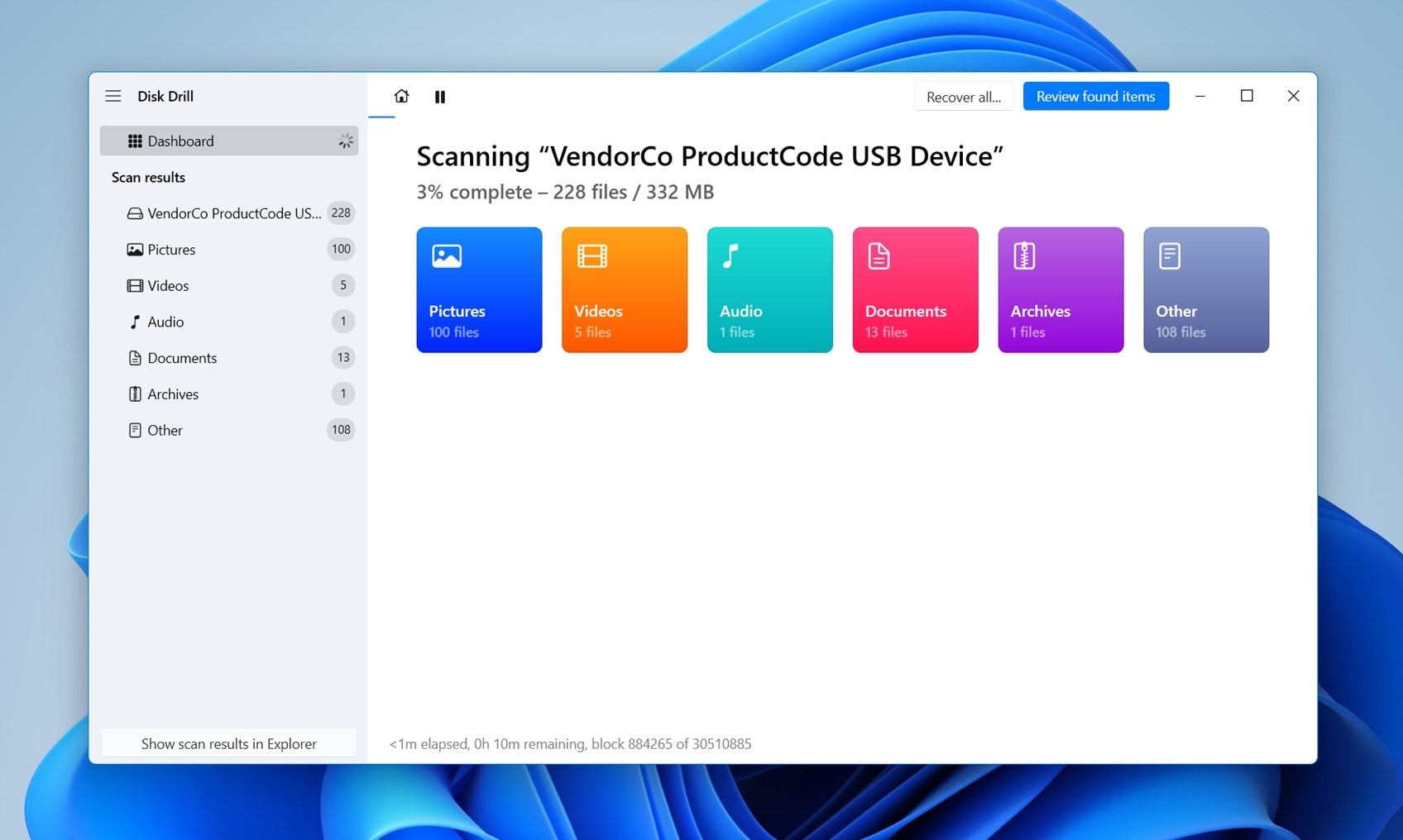
Disk Drill er et af de mest avancerede værktøjer til reparation af USB-drev. Det er fantastisk, når du skal gendanne filer fra et flashdrev, der er blevet slettet/formateret eller er blevet ulæseligt. Det inkluderer også en diskbilledfunktion (Byte-til-byte Backup), hvilket er en stor fordel, hvis din USB-nøgle er ustabil, og du vil undgå at lave direkte gendannelse på originalen. Layoutet er overskueligt, scanningsresultaterne vises med forhåndsvisninger, og det understøtter hundredvis af filformater (390+), så det er nemt at opdage, hvad der er værd at gendanne.
Der er mere i Disk Drill, end vi kunne få med i denne guide, især hvis du ser ud over USB-gendannelse. Hvis du er nysgerrig, har vi en fuld anmeldelse, du kan tjekke for alle detaljerne.
Hvad brugerne siger om Disk Drill:
“Disk Drill gendannede alt, hvad jeg havde brug for (ca. 1000 billeder) på mindre end en time. Vil ALTID anbefale det!” – en Trustpilot-anmelder, der fremhæver stærke gendannelsesresultater.
Pros
- Rengør brugerflade.
- Dybderegistrering virker på formaterede, RAW eller beskadigede USB-drev.
- Understøtter byte-til-byte diskafbildning (mere sikker gendannelse på ustabile drev).
- Filforhåndsvisning før gendannelse.
- Registrerer og gendanner hundredvis af filformater.
- Gendanner fra mistede eller slettede partitioner.
- Organiserer scanningsresultater efter filtype og gendannelsesstatus.
- Indbygget SMART-overvågning for enhedens sundhed.
- Fungerer både på Windows og macOS.
- Kan genoptage afbrudte scanninger.
- Genkender USB-drev selv hvis de ikke monteres korrekt.
- Kan gendanne fra ikke-allokeret plads.
- Gratis gendannelse på Windows op til 100 MB.
- Gratis på macOS kun til scanning og forhåndsvisning.
Pris: Gratis Basisversion; PRO $89/år eller $149 engangsbetaling (ubegrænset gendannelse, 2-for-1 licens på Windows og macOS).
2. AOMEI Partition Assistant (Windows)
Partition gendannelse + USB-formatterings + MBR-reparation
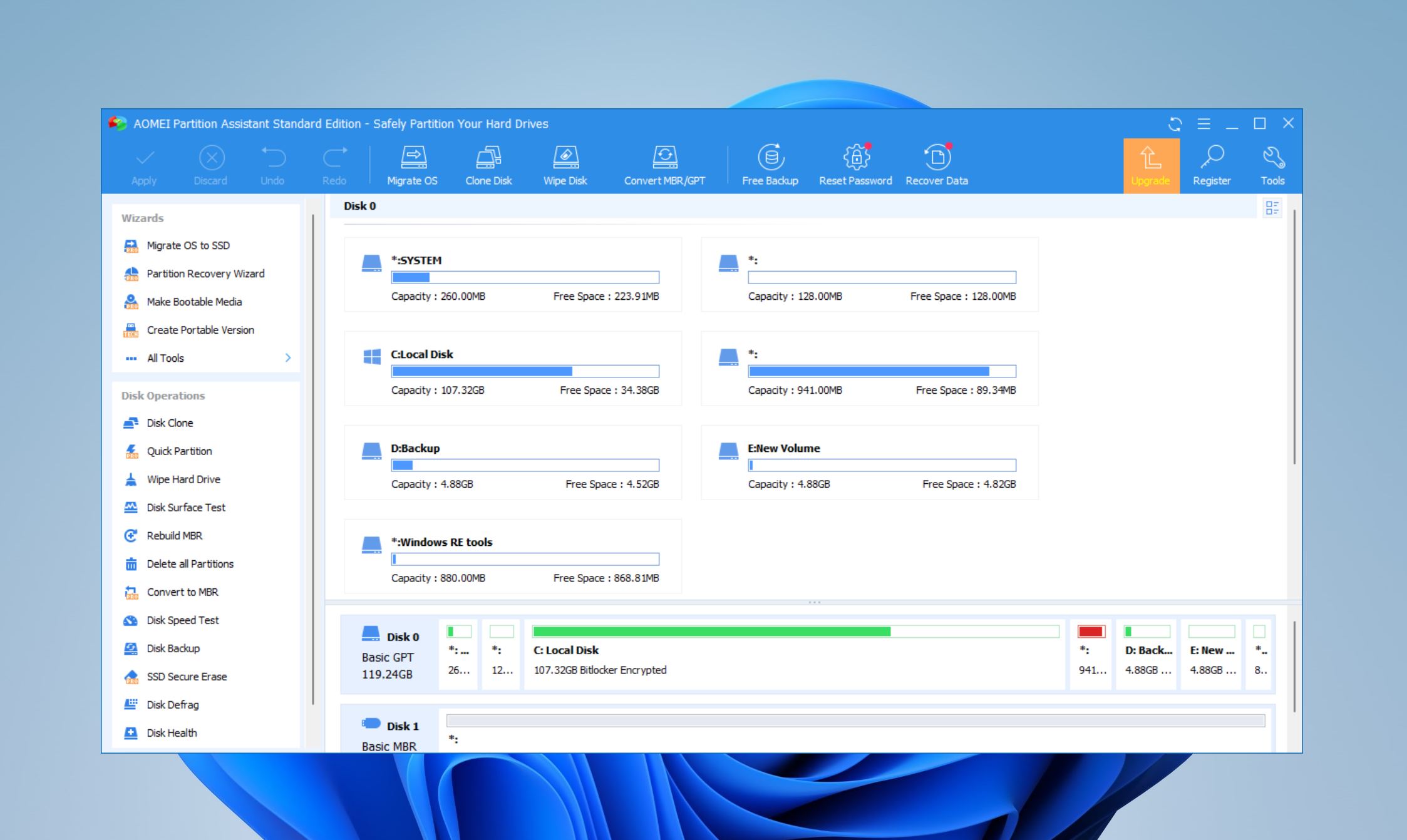
Få værktøjer kan måle sig med AOMEI Partition Assistant’s partitionerings- og diskhåndteringsmuligheder. Det tilbyder en nemmere og mere funktionel måde at formatere, partitionere og reparere dit USB-drev på end Windows Disk Management. Du kan også gendanne mistede partitioner fra dit USB-drev ved hjælp af premiumversionen af programmet.
Hvad brugerne siger om AOMEI Partition Assistant:
“Meget praktisk til at håndtere ekstra harddiske, for eksempel for at omdanne en gammel systemdisk fra en gammel PC til en USB-datadisk.” – a Trustpilot-anmelder.
Pros
- En mulighed for at administrere partitioner samt gendanne dem inden for en enkelt brugerflade. AOMEI Partition Assistants funktionalitet rækker ud over blot at reparere dit USB-drev.
- Funktionsrig gratis plan.
- Du kan genskabe Master Boot Record (MBR) ved hjælp af værktøjet.
- Det kan integreres i Windows Recovery Environment, hvilket gør det muligt at bruge programmet, selvom Windows ikke kan starte.
- Gratisversionen har begrænsede muligheder for partitiongendannelse. Du kan se gendannelige partitioner, men ikke gendanne dem.
- Premium-planerne er dyre.
- Fungerer kun på Windows.
Priser: Gratis Standard-version tilgængelig; Pro-version med avancerede funktioner starter ved $49,95 for en livstidslicens.
3. TestDisk (Windows, macOS, Linux)
Partitionstabelreparation + gendannelse af bootsektor
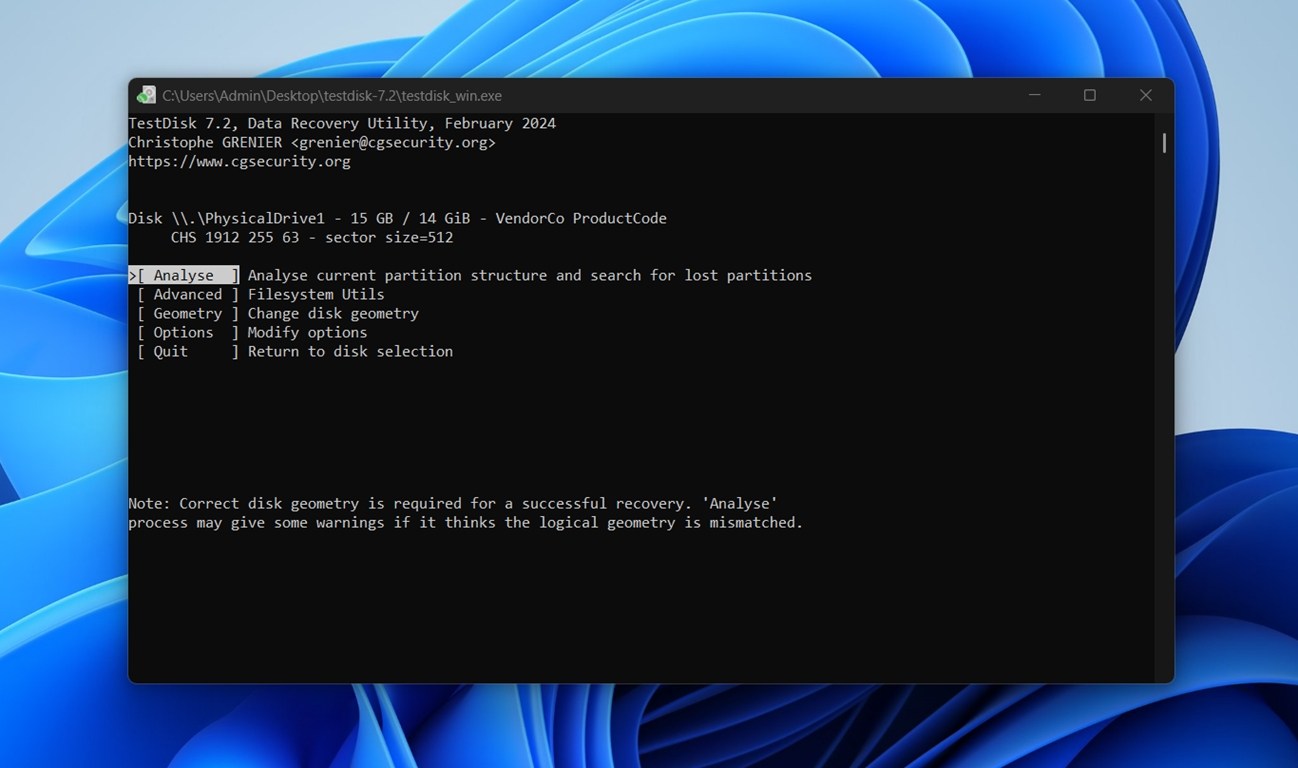
TestDisk er et gratis, open-source USB disk reparationsværktøj udviklet til mere tekniske opgaver, såsom at reparere et USB-stick, der pludselig vises som “ikke-allokeret” eller har en manglende partition. Det kan gendanne FAT32/NTFS partitionstabeller, genskrive korrupte boot-sektorer og gendanne slettede filer i visse situationer.
Hvis dit USB vises i Diskhåndtering, men uden volumenetiket eller kapacitet, kan TestDisk være værktøjet, der redder det.
Selvom det ikke har en grafisk grænseflade (det er helt terminalbaseret), er det veldokumenteret og meget brugt af både IT-professionelle og gør-det-selv-brugere. Du skal vide, hvad du laver (eller være klar til at læse vejledningen grundigt), men til tilfælde med beskadigede partitioner er det et af de allerbedste værktøjer, der findes.
Forresten, hvis du har læst vores fuld TestDisk-anmeldelse, vil du vide, at det faktisk kommer sammen med et andet værktøj kaldet PhotoRec. Det fokuserer på filgendannelse ved hjælp af signatur, hvilket gør det ekstremt nyttigt, når filsystemet er for beskadiget til, at TestDisk kan reparere det.
Hvad brugere siger om TestDisk:
- “TestDisk er et fantastisk lille program – Hvis jeg har et drev, der er ved at dø eller er ødelagt, laver jeg først et image af det, og lader derefter TestDisk køre på imaget for at gendanne.” – Reddit-kommentar.
Pros
- Gratis og open-source.
- Fungerer på tværs af Windows, macOS og Linux.
- Kan gendanne slettede partitioner på USB-drev.
- Kan genopbygge ødelagte FAT32/NTFS/exFAT partitionstabeller.
- Reparerer bootsektorer og backup boot records.
- Genkender mange filsystemer og partitionslayouts.
- Ideel til “ikke-allokerede” eller RAW USB’er.
- Inkluderer PhotoRec til filgendannelse.
- Kun kommandolinjegrænseflade (ingen GUI).
- Ingen filforhåndsvisning.
- Kraftigere indlæringskurve for begyndere.
- Understøtter ikke diskafbildning eller kloning.
Pris: 100% gratis.
4. HDD Low Level Format Værktøj (Windows)
Lav-niveau formatering + fuld USB-geninitialisering
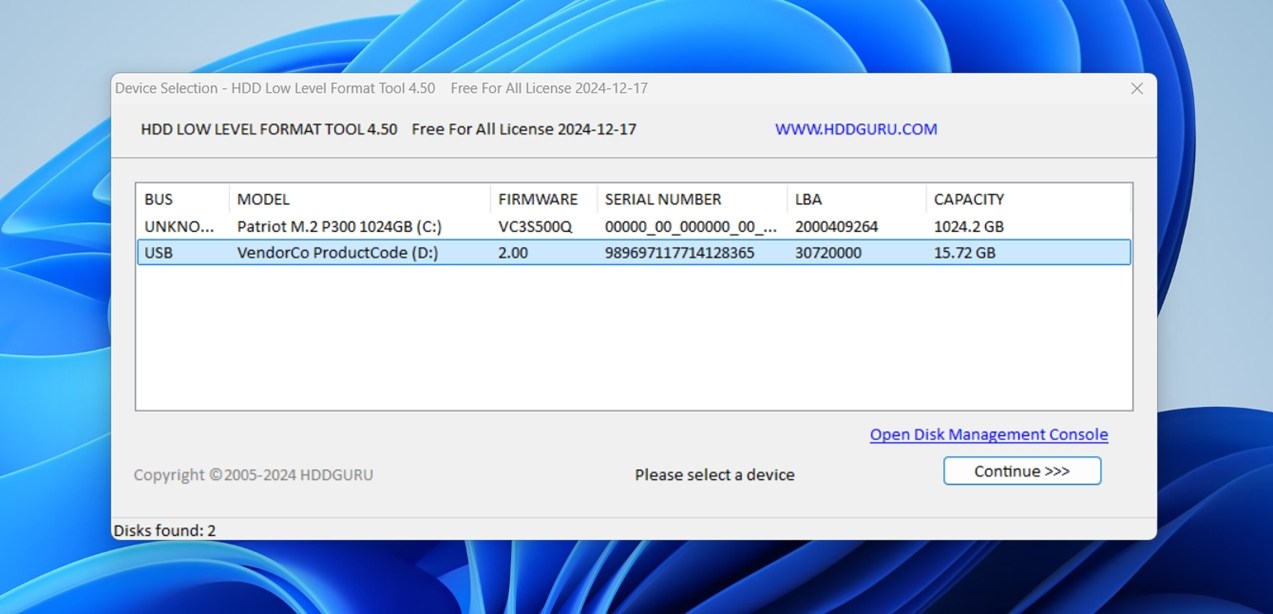
HDD Low Level Format Tool er præcis, hvad det lyder som, et værktøj der udfører lav-niveau formatering på harddiske, SSD’er og USB-flashdrev. Det reparerer ikke partitioner, men det er ekstremt nyttigt, når du allerede har gendannet dine data og ønsker at “nulstille” USB-drevet for at starte på en frisk. Det bruges ofte, når Windows ikke kan gennemføre en almindelig formatering. Dette er et af de få USB-reparationsværktøjer, der virkelig sletter alt fra drevet.
Den er ikke prangende, og den understøtter ikke reparationsfunktioner som imaging eller gendannelsesforhåndsvisninger, men hvis du står med et genstridigt flashdrev, der nægter at blive formateret eller opfører sig ustabilt, kan dette værktøj give det en frisk start.
Pros
- Rydder fuldstændigt USB-drev, fjerner alle partitioner og spor af filsystem.
- Kan løse formateringsfejl, som standard Windows-værktøjer ikke kan.
- Virker med de fleste USB-sticks, eksterne HDD’er og SSD’er.
- Nyttig før geninitialisering af et ødelagt USB-drev fra bunden.
- Bærbar og letvægts.
- Hjælper ofte med at genoplive ustabile eller tidligere ulæselige USB-drev.
- Fungerer på Windows XP til Windows 11.
- Ingen funktioner til filgendannelse eller reparation af partitioner.
- Understøtter ikke macOS eller Linux.
- Kræver forsigtighed.
- Brugerfladen er forældet og mangler advarsler om risikable handlinger.
Prisfastsættelse: Gratis til personlig brug.
5. Victoria HDD/SSD (Windows)
Sektorskanning + USB-flashchipstabilitetstest
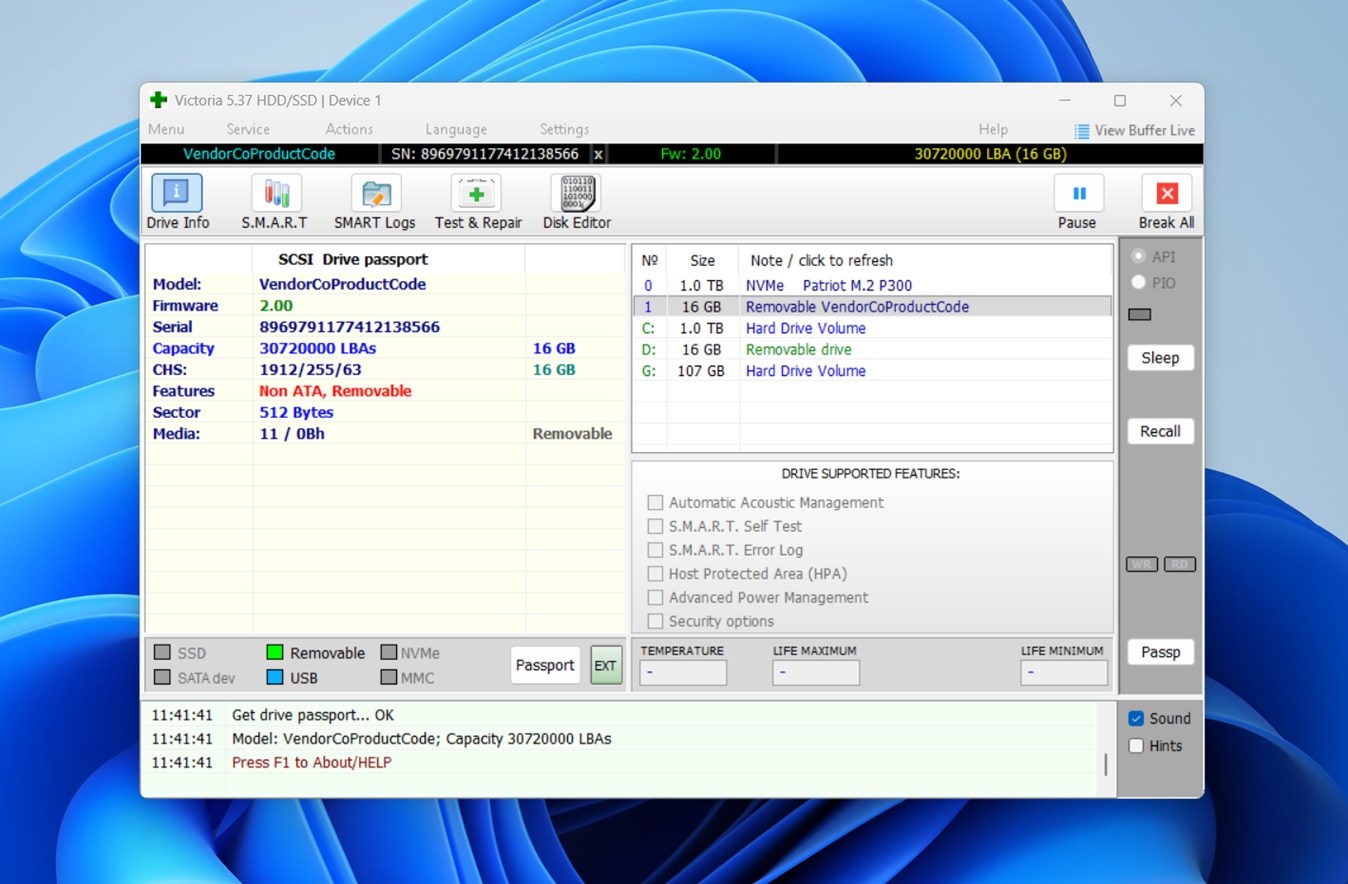
Victoria er et teknisk USB-flashdrev-værktøj, der oprindeligt blev lavet til HDD’er og SSD’er, men det fungerer også godt med USB-drev, især hvis du forsøger at finde ud af, om drevet er ved at fejle fysisk. Det kan fortælle dig, om din USB oplever læsefejl, har svage sektorer eller er for langsom til at være pålidelig. Det lader dig også køre overfladescanninger (kun læsning eller læsning/skrivning), overvåge SMART-data (hvis USB-controlleren afslører det), og kontrollere, hvordan drevet opfører sig under belastning.
Dette er ikke et reparationsværktøj i traditionel forstand; det vil hverken rette filsystemer eller gendanne filer, men det er et smart skridt, hvis du ikke er sikker på, om dine USB-drev-problemer skyldes logiske fejl eller fejlende flash-hukommelse. For alle, der fejlsøger ustabil USB-adfærd, er det et undervurderet diagnostisk værktøj.
Hvad brugerne siger om Victoria:
“Jeg kan lide Victoria. Mange bruger badblocks eller andre programmer. Der er også muligheden for at lade drevet udføre en SMART selvtest. Den ‘lange’ version ville være at foretrække.” – Reddit-bruger diskuterer diagnostiske værktøjer.
Pros
- Udfører detaljerede overfladescanninger på USB-flashdrev.
- Registrerer defekte, langsomme eller ustabile sektorer.
- Tilbyder skrivebeskyttede scanningsmetoder for sikrere diagnose.
- Kan hjælpe med at bekræfte, om et USB-drev fysisk er ved at fejle.
- Viser svartider og adgangsmønstre.
- Understøtter SMART-data (hvis tilgængeligt fra controlleren).
- Kræver ikke installation (bærbar version tilgængelig).
- Nyttig for-kontrol inden brug af gendannelsessoftware.
- Gratis at bruge.
- Kun Windows
- Brugerfladen er forældet og kan virke overvældende for almindelige brugere.
- Forkert brug af skrive-testtilstande kan beskadige flashdata.
- Kræver omhyggelig udvælgelse for at undgå at scanne den forkerte enhed.
Pris: 100% gratis, ingen betalt version.
6. Outbyte Driver Updater (Windows)
USB-driveropdaterings- og reparationsværktøj
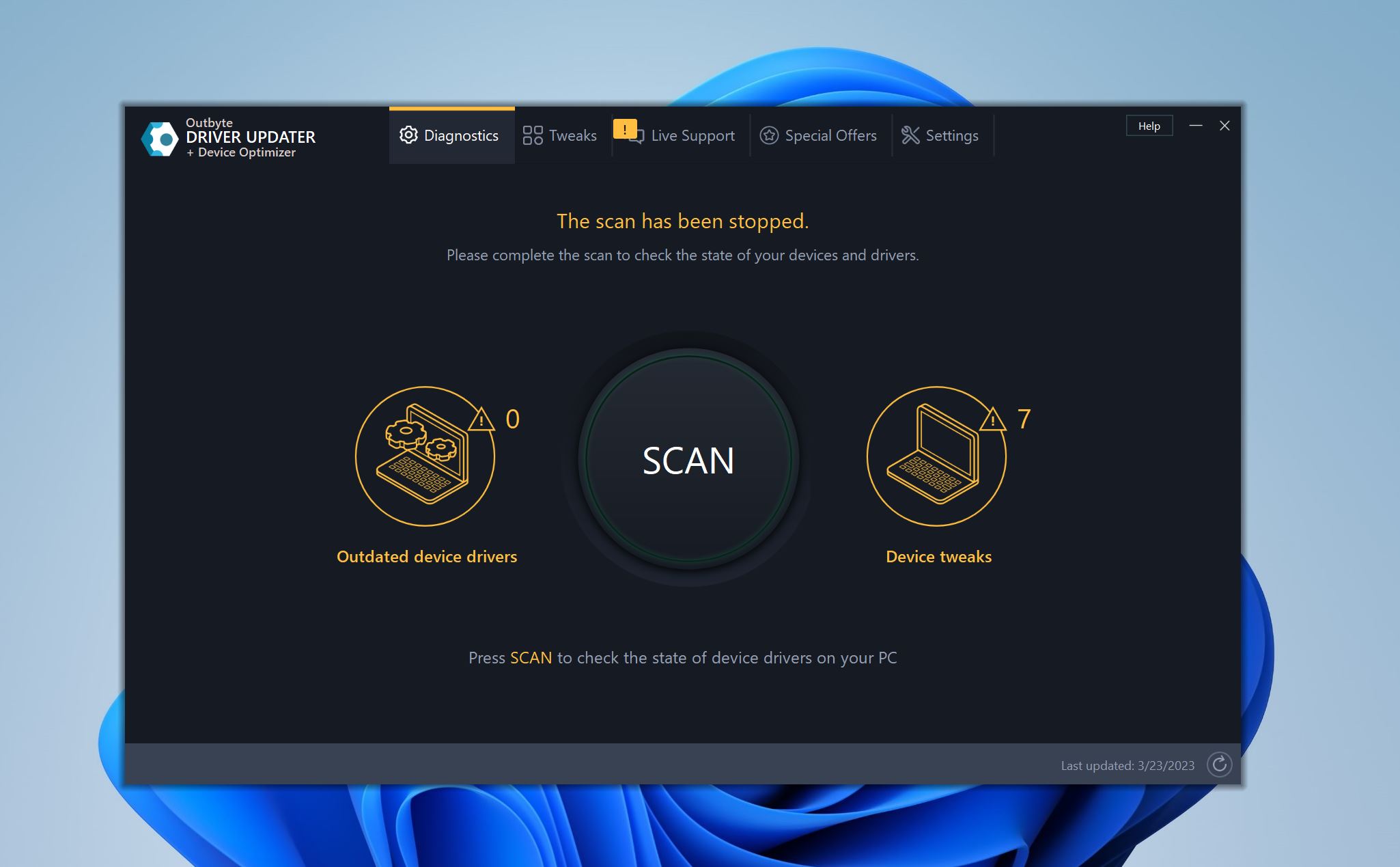
Forældede drivere er en almindelig årsag til, at dit USB-drev kan fungere forkert. Og Windows kan ikke forventes at opdatere alle nødvendige drivere, så snart nye opdateringer bliver frigivet. Outbyte Driver Updater løser dette ved at scanne din pc og opdage korrupte eller forældede drivere. Du kan derefter fortsætte med at downloade og installere driverne direkte fra Outbyte Driver Updater-brugerfladen.
Hvad brugerne siger om Driver Updater:
“Appen er fremragende. Den laver et virkelig hurtigt tjek af installerede drivere og udfører alle nødvendige opdateringer. Ved et bestemt problem, jeg havde, hjalp supportdesk’en meget godt.” – Trustpilot-anmelder.
Pros
- Fjerner besværet med manuelt at finde korrupte eller forældede drivere.
- Gemmer backup af gamle drivere for nem gendannelse.
- Indeholder en PC-optimeringsfunktion.
- Reparerer ikke USB'ens filsystem eller gendanner korrupte partitioner.
- Ingen mulighed for engangskøb.
Pris: 7 dages gratis prøveperiode. $29,95 for et tremåneders abonnement.
Gratis indbyggede værktøjer til reparation af flashdrev på Windows og macOS
Lad os nu gennemgå den pendrive-reparationssoftware, der allerede er tilgængelig for dig fra starten.
I tilfælde af mindre logiske skader på dine USB-drev er de indbyggede diskreparationsværktøjer i Windows og Mac tilstrækkelige til at reparere det. De tilbyder også den ekstra fordel af pålidelighed, samtidig med at de er gratis og ikke kræver yderligere downloads.
7. CHKDSK (Windows)
Værktøj til reparation af filsystem
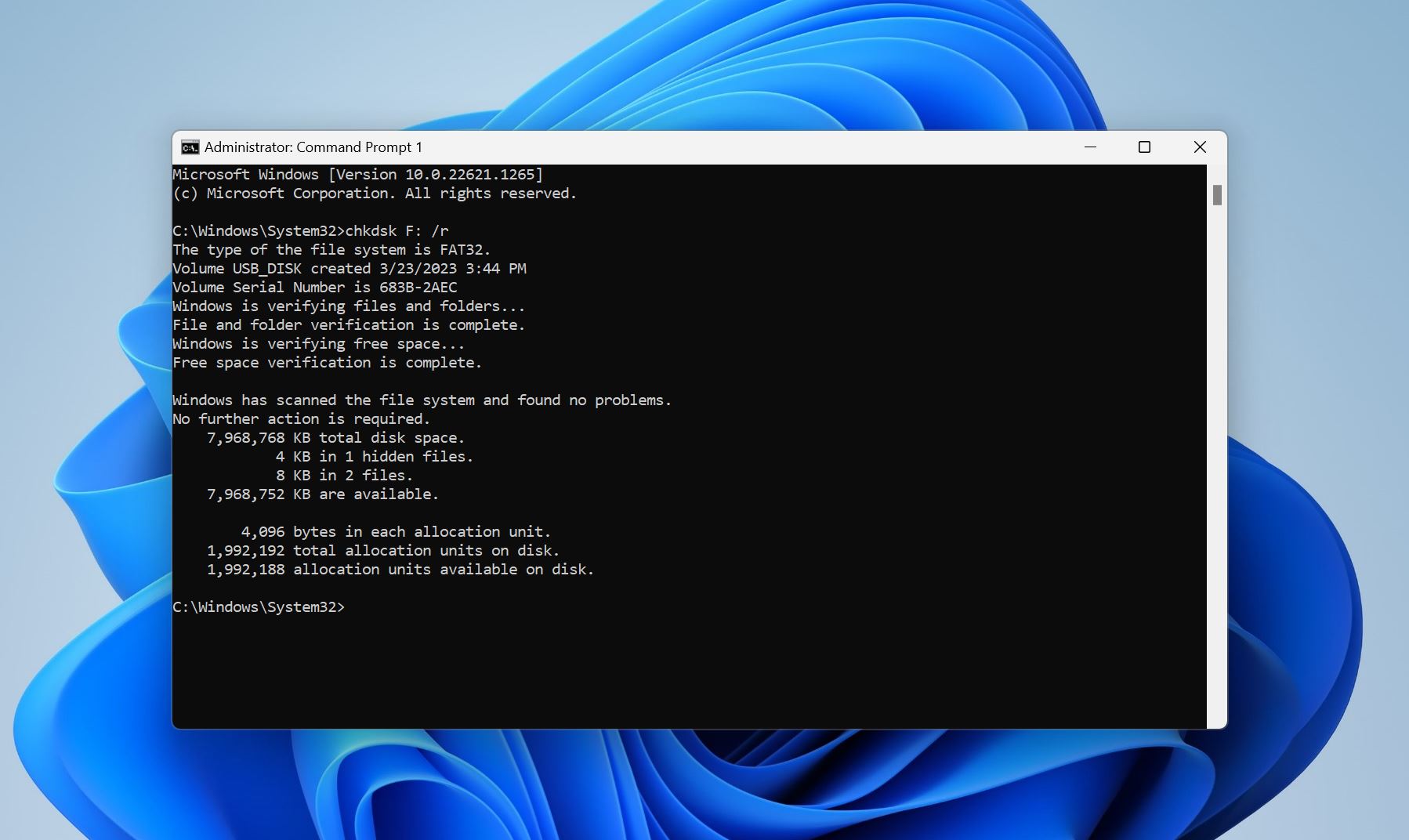
CHKDSK (forkortelse for “check disk”) er et kommandolinjeværktøj, der har eksisteret siden 1980. Som navnet antyder, kontrollerer og reparerer det dårlige sektorer på dine lagringsdrev. Du kan køre CHKDSK ved hjælp af Command Prompt, Windows Terminal, Windows PowerShell eller DOS Prompt.
I praksis er CHKDSK mest nyttig, når et drev viser fejl, eller Windows rapporterer, at disken “skal kontrolleres.” CHKDSK kan hjælpe med at løse problemer såsom:
- Ødelagte MFT (Master File Table) poster på NTFS-drev
- Ugyldige eller “mistede” filreferencer
- Forkerte filstørrelser gemt i filsystemets metadata
- Fejl i mappeindekser
- Klynger markeret som i brug, men ikke tilknyttet nogen fil
- Klynger markeret som fri, selvom de indeholder data
- Krydslinkede klynger, der deles af flere filer
Hvis dataene på din USB er værdifulde, er CHKDSK ikke det værktøj, vi anbefaler at starte med. Det er designet til at rette filsystemfejl, men ved at gøre dette kan det fjerne eller ændre beskadigede poster – det kan forårsage datatab. Du kan læse mere om denne risiko i vores Vejledning til datatab ved CHKDSK.
Pros
- Gratis at bruge, og kan køres på forskellige måder ved hjælp af forskellige parametre.
- Dygtig til at opdage og rette dårlige sektorer eller et beskadiget filsystem.
- Kompatibel med både FAT32 og NTFS filsystemer.
- Fungerer ikke på RAW USB-drev.
- Kan slette data under reparationsprocessen.
- Ikke så brugervenlig som GUI-baserede flashdrev reparationsværktøjer.
8. Diskpart (Windows)
Partitionsstyringsværktøj
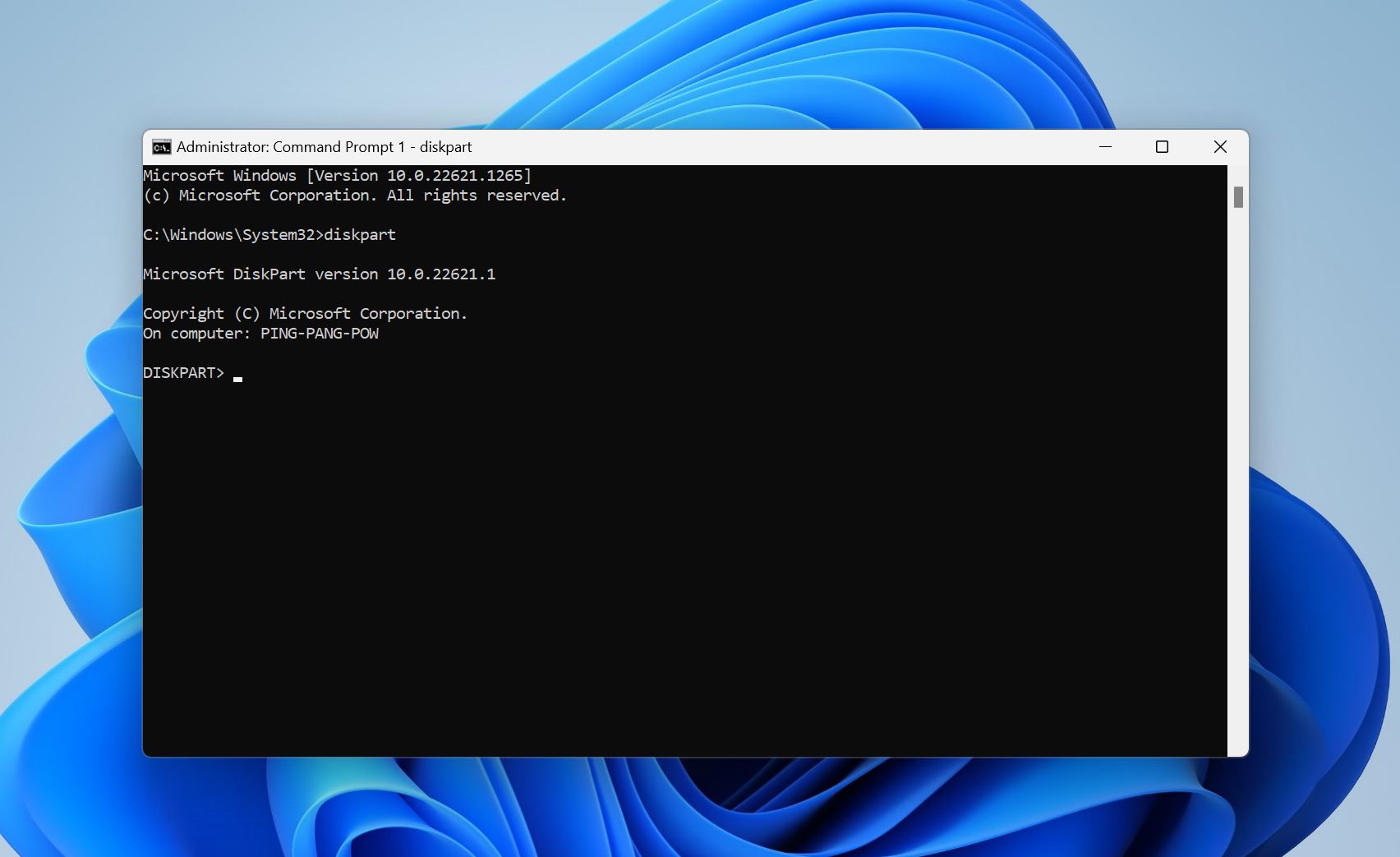
Diskpart er et andet kommandolinjeværktøj, der følger med Windows. I modsætning til CHKDSK reparerer det ikke direkte filsystemet på din USB. I stedet kan du bruge det til at rense og formatere dit USB-drev til fabriksindstillinger. Diskpart tilbyder en masse ekstra funktionalitet, såsom muligheden for at konvertere partitionstabellen, oprette/ændre/slette partitioner og ændre attributterne for en disk.
Hvis du har kørt “diskpart clean”-kommandoen på din USB og nu indser, at du har slettet noget vigtigt – stop med at bruge drevet med det samme. Dataene er ikke væk med det samme, men strukturen der fortæller dit system, hvor tingene er, er det. At køre nye kommandoer eller formatere drevet kan gøre gendannelse sværere. Hvis dette er sket for dig, så se vores vejledning om, hvordan man fortryder diskpart clean-kommandoen for gendannelsesmuligheder og hvad du skal gøre næste gang.
Pros
- Tilbyder enorm kontrol og fleksibilitet, når det kommer til at administrere lagringsdrevene på din computer.
- Som et kommandolinjeværktøj kan det køres i Windows Recovery Environment, dvs. du kan bruge det, selv hvis Windows ikke starter.
- Kommandolinje.
- Ingen gendannelsesfunktioner.
- Forkert brug kan slette det forkerte drev.
- Ikke brugervenlig for begyndere.
- Ingen feedback eller gendannelsestrin, hvis noget går galt
9. Førstehjælp (macOS)
Filsystemkontrol og reparation; en del af Diskværktøj
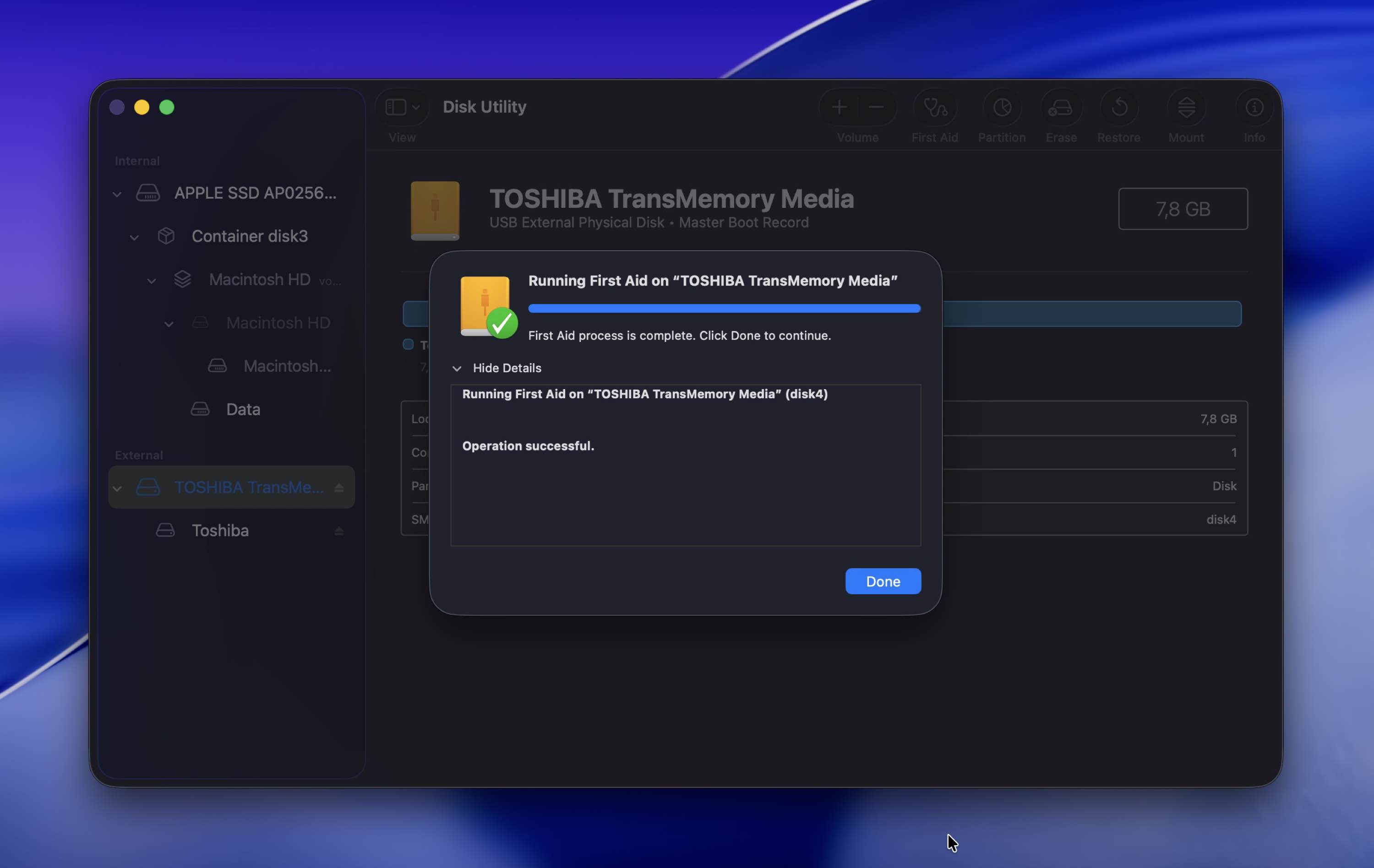
Førstehjælpsfunktionen i macOS’ Diskværktøj ligner CHKDSK i Windows. Den registrerer og reparerer eventuelle filsystemfejl på dine drev. Du behøver ikke at køre nogen kommandoer, fordi funktionen er GUI-baseret. Faktisk er den nemmere at bruge end Windows’ GUI Diskfejlkontrolværktøj. Det er en fremragende reparationsmulighed, hvis du bemærker forsvundne filer fra dit USB-drev, nedsat ydeevne og tilfældige fejlmeddelelser.
Pros
- Ekstremt brugervenlig.
- Fremragende til forebyggende vedligeholdelse af dine lagringsdrev. Det er en god idé at køre First Aid med jævne mellemrum for at løse mindre filsystemproblemer, efterhånden som de opstår.
- Begrænset funktionalitet. Den er kun egnet til at reparere mindre filsystemfejl.
- Du kan ikke bruge den, hvis dit macOS ikke registrerer USB-drevet.
Producent-specifikke USB-reparationsværktøjer
Og til sidst, lad os tale om producent-specifikke USB-værktøjer. Mange producenter har deres egne USB-reparationsværktøjer, som typisk er gratis at bruge, hvis du vil reparere et pen-drev, der er fremstillet af dem.
Disse apps er typisk ikke særlig brugervenlige og kan slette dine data på få sekunder. Men hvis dit USB-stik har alvorlige controller-niveau problemer, og intet andet virker, er dette den slags værktøj, der måske kan genoplive det.
10. Transcend JetFlash Online Recovery
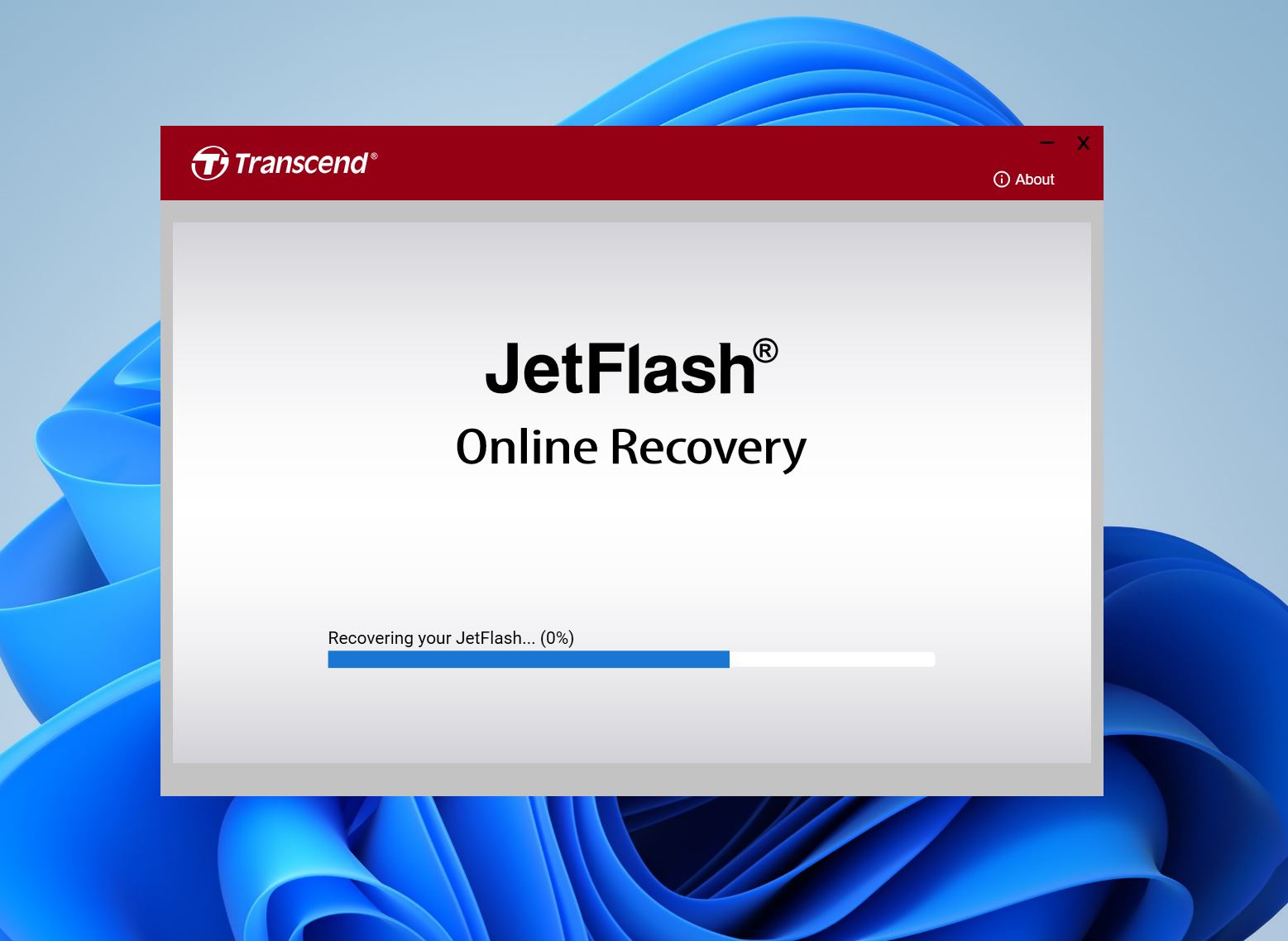
Hvis du ejer et Transcend JetFlash USB-drev, der ikke fungerer, som det skal, kan Transcends JetFlash Online Recovery-værktøj gendanne USB-drevet til dets standardindstillinger. Processen vil slette alle eksisterende filer på drevet, så sørg for først at gendan dine data fra Transcend USB-drevet, før du bruger værktøjet.
Pros
- Producentgodkendt nulstillingsværktøj til Transcend JetFlash USB-drev.
- Gratis at bruge.
- Simpel og brugervenlig brugerflade.
- Sletter alle eksisterende data på USB-drevet.
- Understøtter kun JetFlash 780-drev på 16 GB og derunder.
11. Kingston Formateringsværktøj
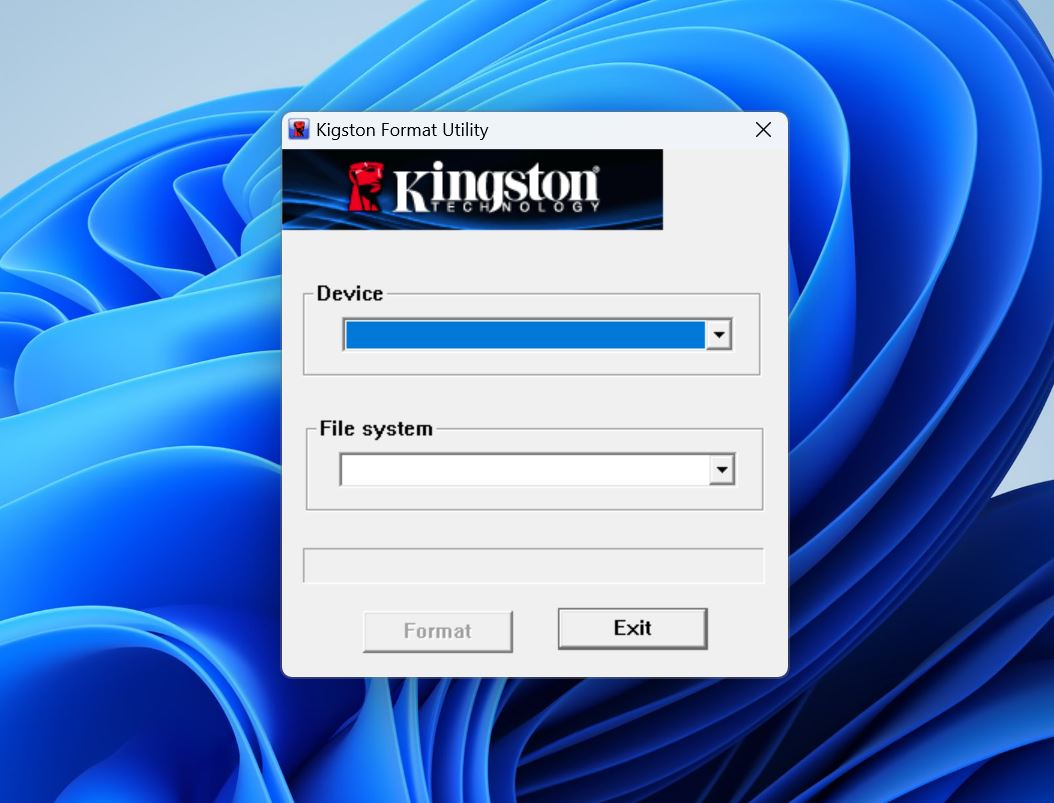
Hvis du ejer et Kingston USB-drev, kan producentens eget formatværktøj gendanne drevet til dets fabriksindstillinger. Det fjerner alle vira, filsystemproblemer og selve filerne, mens det gør dette.
Pros
- Let at bruge. Vælg blot dit drev og det filsystem, du vil formatere det til.
- Lille downloadstørrelse.
- Gratis at bruge.
- Der er ingen mærkbar forskel i funktionalitet sammenlignet med det indbyggede Windows formatværktøj.
- Er ikke blevet opdateret i lang tid.
12. Apacer USB Reparationsværktøj
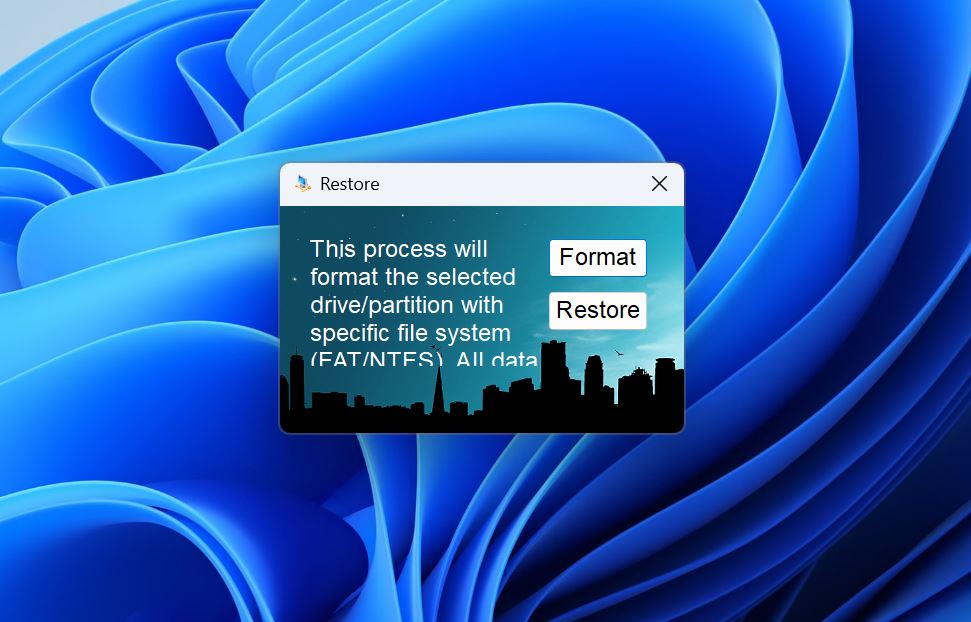
Apacer USB Repair Tool virker med Apacers egne USB-drev. Du kan bruge værktøjet til enten at formatere eller “gendanne” dit USB-drev til fabriksindstillingerne. Begge muligheder vil slette alle dine data. Værktøjet vil løse eventuelle logiske problemer, det støder på under processen.
Pros
- Enkel brugergrænseflade med kun to muligheder – Formater og Gendan.
- Fungerer med USB-drev fremstillet af andre virksomheder.
- Gratis at bruge.
- Ingen officiel dokumentation om, hvordan man bruger programmet effektivt.
- Programmet ser uprofessionelt ud og vækker ikke meget tillid.
Pris: Gratis.
13. Seagate SeaTools
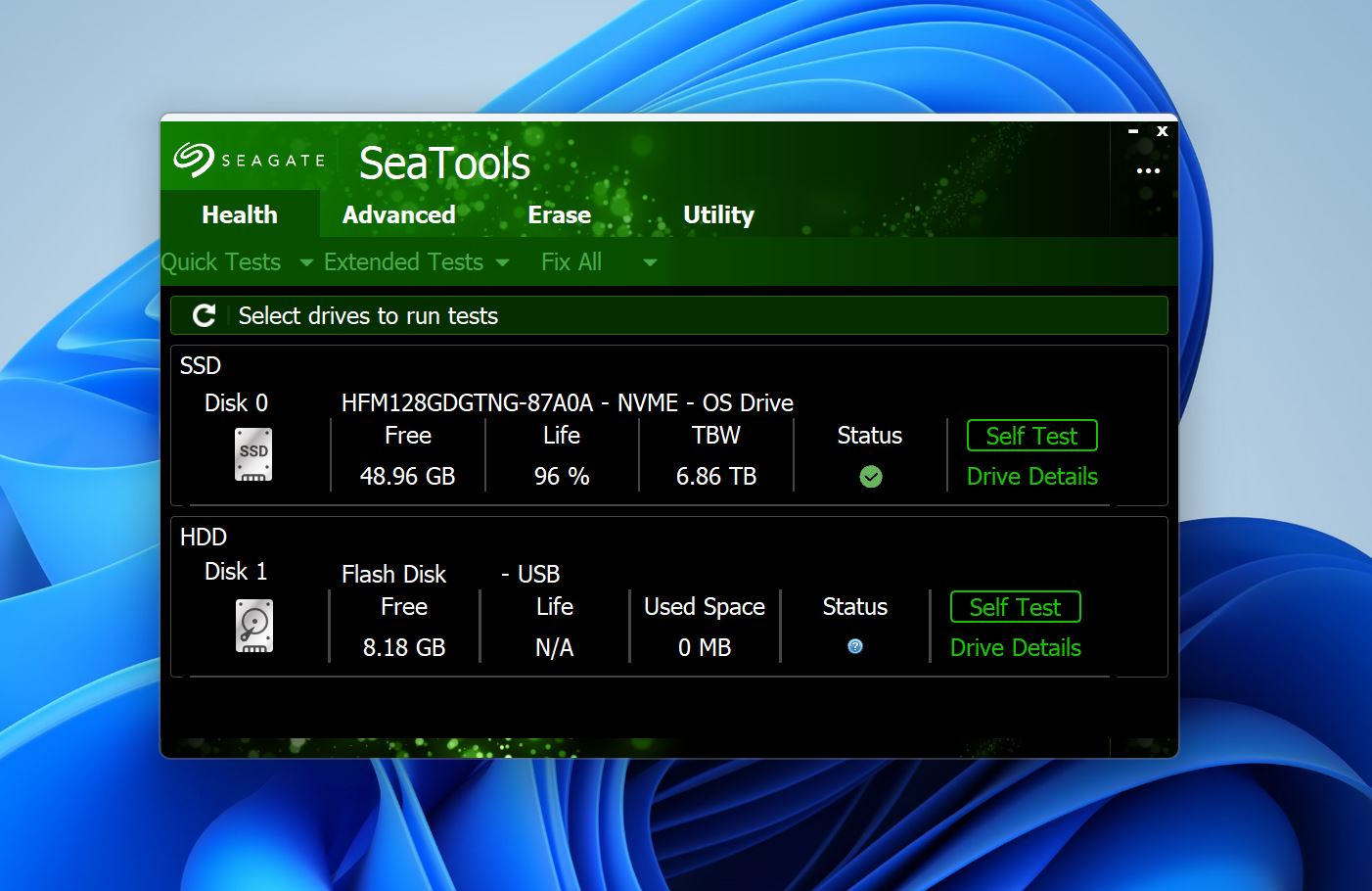
Seagate’s SeaTools-værktøj er et program, der normalt installeres for at kontrollere og rette harddiske på din PC. Det er dog kompatibelt med USB-drev, og du kan bruge det til at køre et sundhedstjek på dit drev og derefter løse eventuelle problemer, du støder på. SeaTools kan diagnosticere og rette dårlige blokke på dit USB-drev.
Pros
- Udviklet af et anerkendt mærke for ekstra tryghed.
- Kan også bruges til at administrere og reparere dine harddiske.
- Fungerer både som et formateringsværktøj og et reparationsværktøj.
- Kompatibel med ikke-Seagate drev.
- Komplikeret brugergrænseflade.
- Reparationsprocessen tager lang tid.
Priser: Gratis.
14. Silicon Power USB-flashdrev gendannelsessoftware
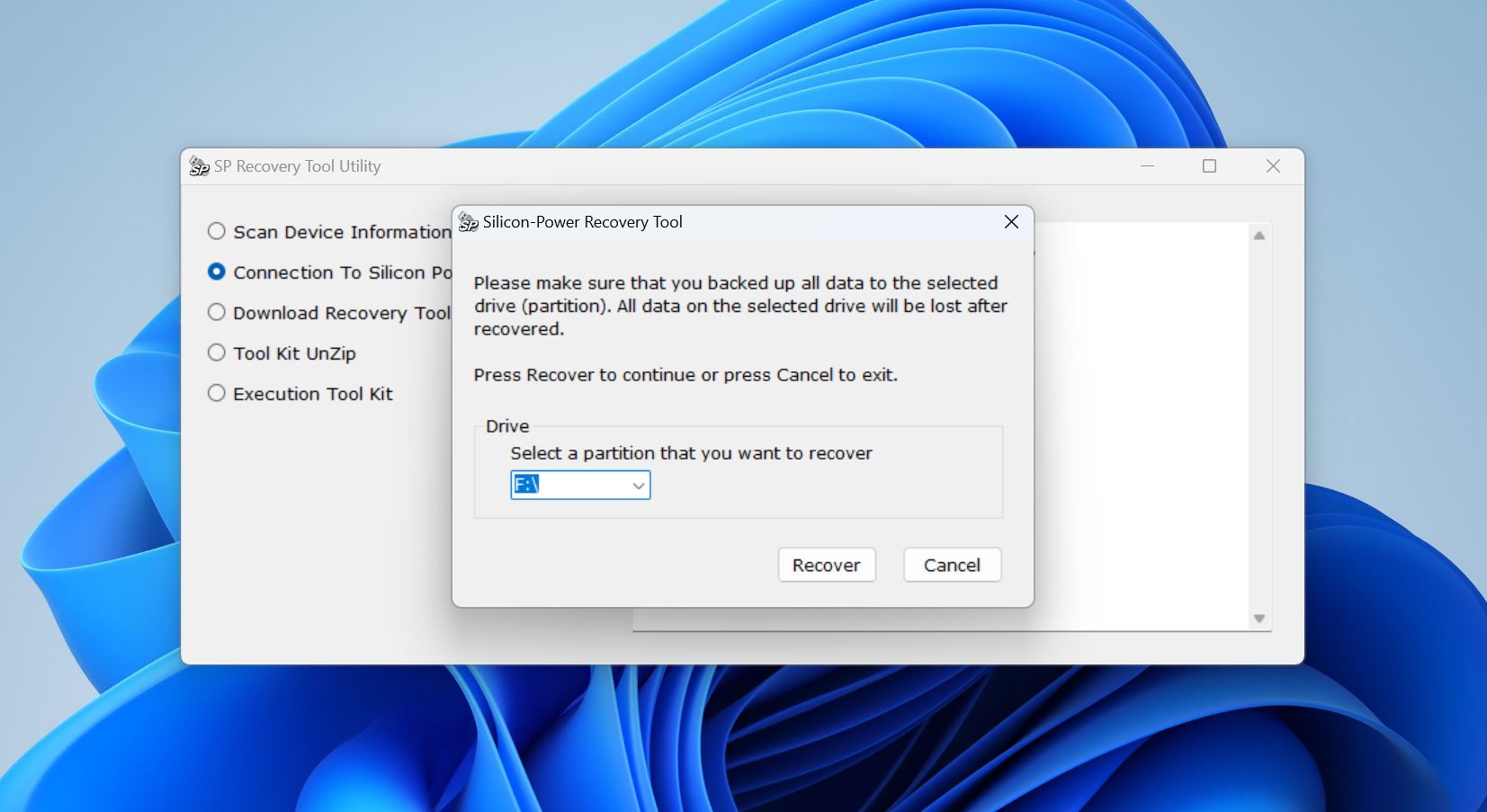
Hvis din USB er skrivebeskyttet, ikke kan formateres eller ikke genkendes af din PC, kan Silicon Power USB Flash Drive Recovery Software hjælpe dig med at reparere USB-drevet. Når det er sagt, er det sværeste at finde softwaren. Tidligere var den opført direkte på Silicon Powers officielle supportside, men nu er den ikke til at finde der. I dag finder du den kun på tredjepartswebsteder og brugervenfora.
Pros
- Nem at bruge.
- Virker med alle USB-drev.
- Er ikke blevet opdateret siden 2016.
- Kan ikke reparere dit drev uden at slette dine data.
Pris: Gratis.
Konklusion
Vi endte med en temmelig lang liste. Ikke ligefrem kort. Men det skyldes, at USB-reparationsværktøjer dækker så mange forskellige problemer. For at gøre det hele mere overskueligt, har vi samlet en hurtig reference-tabel nedenfor. Find det USB-problem, du står overfor, og så kan du se, hvilke værktøjer vi først ville prøve baseret på virkelige erfaringer og typiske succesrater.
Disse ville være vores valg:
| USB-problem du oplever | Bedste værktøjer at prøve først (vores valg) |
| Du har slettet filer | Disk Drill |
| Du har formateret USB’en (hurtig formatering) | Disk Drill |
| USB vises som RAW | Disk Drill |
| USB vises som Ikke-allokeret / mistet partition | Disk Drill, AOMEI Partition Assistant |
| Windows siger “Du skal formatere disken” | Disk Drill, derefter CHKDSK/Fejlkontrolværktøj |
| USB vises i Stifinder men kan ikke åbnes / filsystemfejl | Fejlkontrolværktøj/CHKDSK (Windows), Førstehjælp (macOS) |
| Du mistænker defekte sektorer eller læsefejl | Victoria |
| USB er skrivebeskyttet / fastlåst som skrivebeskyttet | Diskpart |
| Windows kan ikke formatere USB’en / formatering mislykkes | HDD Low Level Format Tool |
| USB vises ikke eller opfører sig mærkeligt på Windows (driverproblem) | Outbyte Driver Updater |
Ofte stillede spørgsmål
- Disk Drill
- EaseUS Data Recovery Wizard
- R‑Studio
- Hvis dataene er vigtige, skal du altid gendanne eller tage et image af USB'en før du forsøger at reparere den.
- Kør ikke formaterings- eller partitionsværktøjer, medmindre du har taget backup eller fuldt ud gendannet filerne.
- Brug først skrivebeskyttede eller forhåndsvisningsbaserede værktøjer.




