


 Si tu pen drive te está dando problemas y estás buscando una herramienta para devolverle la vida, aquí tenemos una lista bastante extensa del mejor software de reparación USB. Desde la recuperación de datos hasta la reparación del sistema de archivos, existe toda una caja de herramientas de utilidades para reparar USB: algunas simples, otras avanzadas, y varias que son gratuitas pero sorprendentemente potentes.
📊 ¿Con prisa? Ir a nuestra sección de conclusiones si solo quieres ver cuáles son las mejores herramientas de reparación USB.
¿Qué es una herramienta de reparación USB y qué tipos existen?
En términos generales, Unidades USB son susceptibles a dos tipos de daños: daño físico y daño lógico. Las herramientas de reparación USB solo podrán ayudarte si tu unidad flash está dañada lógicamente. Cuando se trata de daño físico (como conectores doblados, un chip NAND flash dañado, daño por agua y sobrecalentamiento), contacta a un servicio profesional de reparación USB.
Ahora, en cuanto a los tipos de herramientas de reparación de unidades USB disponibles, podemos clasificarlas de la siguiente manera:
- Software de recuperación de datos – para cuando los archivos se eliminan, las unidades se formatean, o el sistema de archivos falla RAW. Estas herramientas escanean el dispositivo en busca de rastros de datos recuperables.
- Herramienta de reparación del sistema de archivoss – cuando tu unidad flash USB muestra errores en el sistema de archivos o no se puede acceder aunque aparezca en el Explorador de archivos, estas herramientas intentan reparar o reconstruir la estructura dañada.
- Utilidades de reparación de particiones – cuando la partición en sí se pierde o no se puede leer, herramientas de partición busca la información de partición perdida y ayuda a restaurarla para que la unidad vuelva a ser utilizable.
- Herramientas de creación de imágenes de disco – antes de realizar cualquier recuperación o reparación, es recomendable clonar toda la memoria USB a un imagen de disco. Estas herramientas ayudan a hacer una copia de seguridad de tu unidad USB dañada para que no empeores la situación durante las reparaciones.
- Herramientas a nivel de firmware — Algunas herramientas de reparación de unidades flash USB te permiten trabajar directamente con el controlador flash, pero estas son raras, riesgosas y en su mayoría creadas por los fabricantes de las unidades.
La mayoría de las herramientas de reparación de pendrives que encontrarás en línea pertenecen a las dos o tres primeras categorías. Algunas herramientas combinan funciones, por lo que en lugar de usar aplicaciones separadas, obtienes una sola herramienta para unidades flash USB que puede escanear archivos eliminados, reconstruir estructuras de archivos dañadas y restaurar particiones perdidas en un solo flujo de trabajo. Pero no nos adelantemos.
Hemos seleccionado 14 herramientas de reparación USB que recomendamos. Primero, cubriremos las aplicaciones más útiles para recuperación y reparación. Luego veremos las herramientas integradas que ya tienes en Windows y macOS. Finalmente, incluiremos utilidades a nivel de fabricante para la reparación del controlador o firmware cuando nada más funciona.
Mejores herramientas de reparación USB
Ahora analicemos cada herramienta de reparación de pendrives en detalle.
Para cada uno de estos, comenzaremos con una breve nota que te indica exactamente qué podría ayudarte a solucionar esta herramienta en tu USB, ya sea archivos eliminados o un sistema de archivos dañado. Luego desglosaremos los pros y los contras para que puedas decidir si vale la pena probarla en tu situación.
Empecemos con el primer lote.
1. Disk Drill (Windows, macOS)
Recuperación de datos + creación de imágenes de disco
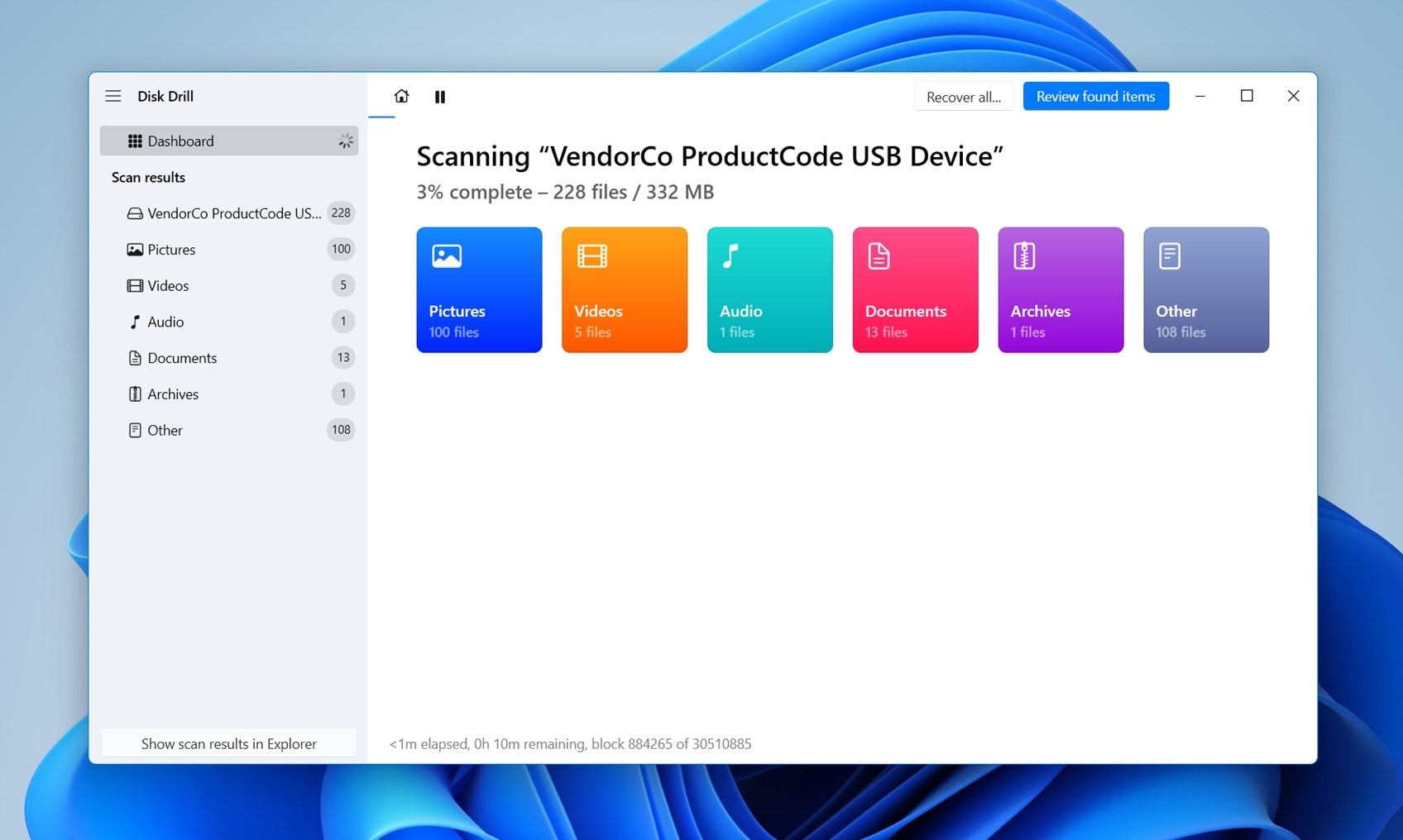
Disk Drill es una de las herramientas de reparación de unidades USB más capaces que existen. Es excelente cuando necesitas recuperar archivos de una memoria USB que fue borrada/formateada o se volvió ilegible. También incluye una función de creación de imágenes de disco (Copia de seguridad de byte a byte), lo cual es una gran ventaja si tu memoria USB es inestable y quieres evitar realizar la recuperación directa en el original. El diseño es limpio, los resultados del escaneo vienen con vistas previas y es compatible con cientos de formatos de archivos (más de 390), por lo que es fácil identificar qué vale la pena recuperar.
Hay más en Disk Drill de lo que pudimos incluir en esta guía, especialmente si buscas algo más allá de la recuperación USB. Si tienes curiosidad, tenemos un revisión completa que puedes consultar para conocer todos los detalles.
Lo que dicen los usuarios sobre Disk Drill:
“Disk Drill recuperó todo lo que necesitaba (alrededor de 1000 imágenes) en menos de una hora. ¡SIEMPRE lo recomendaré!” – un Revisor de Trustpilot destacando resultados de recuperación sobresalientes.
Pros
- Interfaz limpia.
- El escaneo profundo funciona en unidades USB formateadas, RAW o corruptas.
- Admite imágenes de disco byte a byte (recuperación más segura en unidades inestables).
- Vista previa de archivos antes de la recuperación.
- Detecta y recupera cientos de formatos de archivos.
- Recupera particiones perdidas o eliminadas.
- Organiza los resultados del escaneo por tipo de archivo y estado de recuperación.
- Monitoreo SMART integrado para la salud del dispositivo.
- Funciona tanto en Windows como en macOS.
- Puede reanudar los escaneos interrumpidos.
- Reconoce unidades USB incluso si no se montan correctamente.
- Puede recuperar desde espacio no asignado.
- Recuperación gratuita en Windows hasta 100MB.
- Gratis en macOS solo para escanear y previsualizar.
Precios: Versión básica gratuita; PRO $89/año o $149 pago único (recuperación ilimitada, licencia 2 por 1 en Windows y macOS).
2. AOMEI Partition Assistant (Windows)
Recuperación de particiones + Reformateo de USB + Reparación de MBR
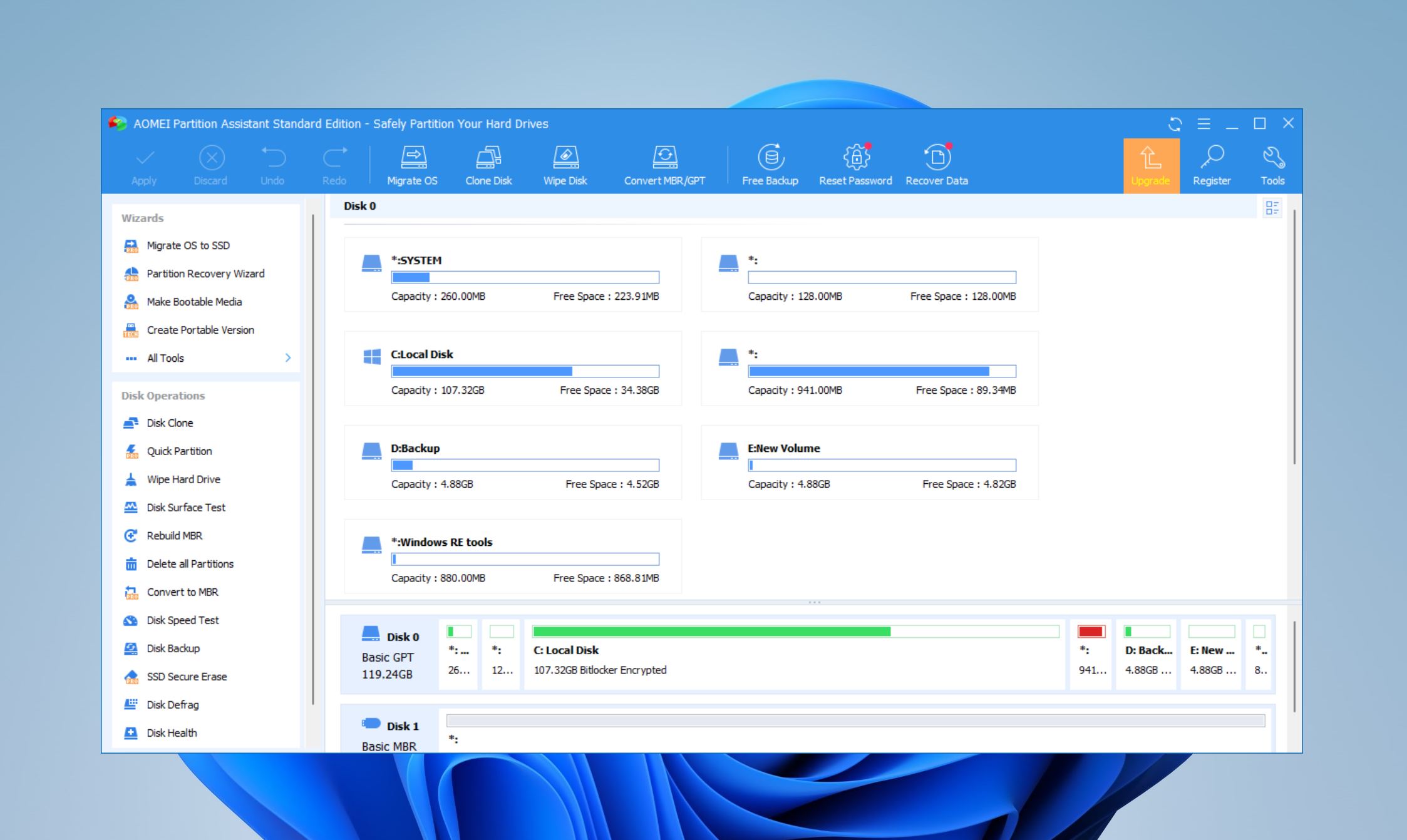
Pocas herramientas pueden compararse con las capacidades de particionamiento y gestión de discos de AOMEI Partition Assistant. Ofrece una forma más fácil y funcional de formatear, particionar y reparar tu unidad USB que Windows Disk Management. También puedes recuperar particiones perdidas de tu unidad USB usando la versión premium del programa.
Lo que dicen los usuarios sobre AOMEI Partition Assistant:
“Muy útil para manipular discos duros adicionales, por ejemplo, para convertir un disco del sistema antiguo de una PC en un disco de datos USB.” – a Revisor de Trustpilot.
Pros
- Capacidad para gestionar particiones, así como recuperarlas, dentro de una sola interfaz. La funcionalidad de AOMEI Partition Assistant se extiende más allá de simplemente reparar tu unidad USB.
- Plan gratuito con muchas funciones.
- Puedes reconstruir el Master Boot Record (MBR) usando la herramienta.
- Puede integrarse en el Entorno de Recuperación de Windows, lo que te permite usar el programa incluso si Windows no puede arrancar.
- La versión gratuita tiene capacidades limitadas de recuperación de particiones. Puedes ver las particiones recuperables, pero no puedes recuperarlas.
- Los planes premium son costosos.
- Solo funciona en Windows.
Precios: Versión estándar gratuita disponible; la versión Pro con funciones avanzadas comienza en $49.95 por una licencia de por vida.
3. TestDisk (Windows, macOS, Linux)
Reparación de tabla de particiones + recuperación de sector de arranque
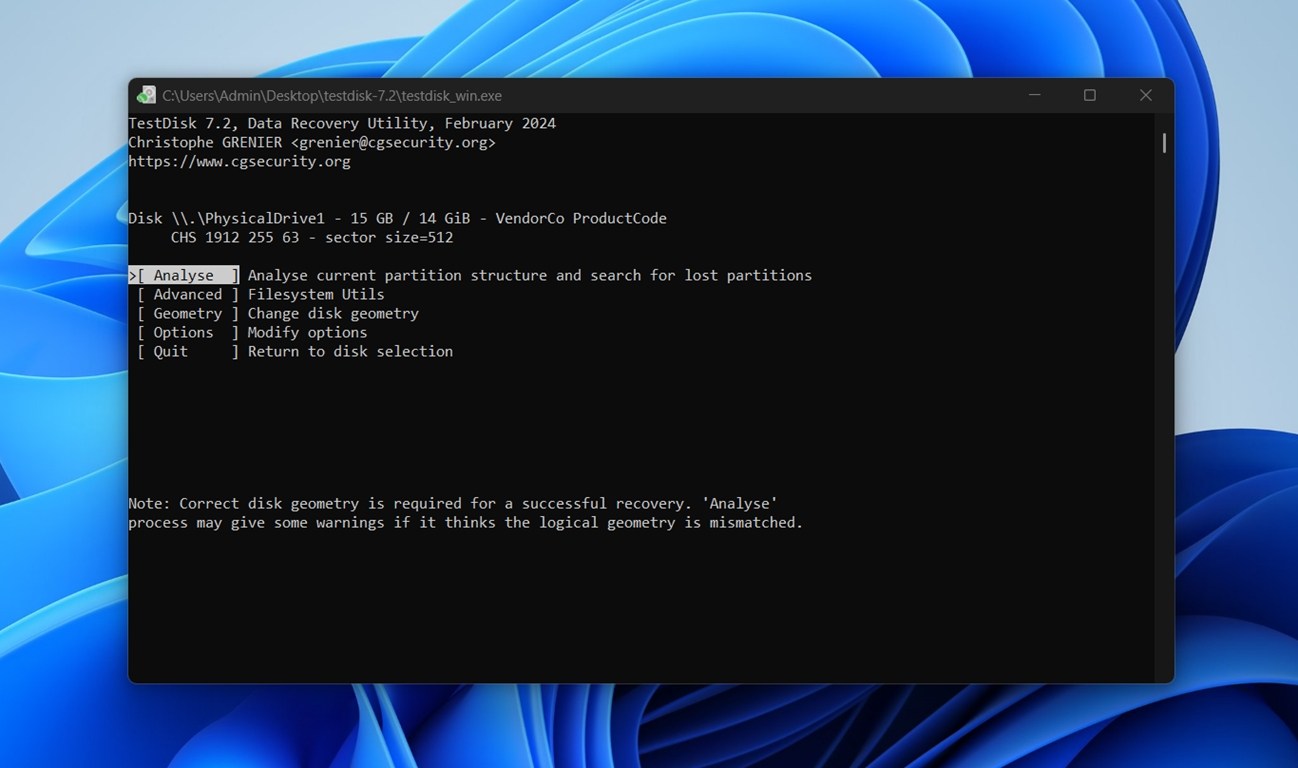
TestDisk es una herramienta gratuita de reparación de discos USB de código abierto creada para tareas más técnicas, como arreglar una memoria USB que de repente aparece como “no asignado” o que tiene una partición faltante. Puede reconstruir tablas de particiones FAT32/NTFS, reescribir sectores de arranque dañados y recuperar archivos eliminados en ciertas situaciones.
Si tu USB aparece en el Administrador de discos pero sin etiqueta de volumen o capacidad, TestDisk podría ser la herramienta que lo salve.
Aunque no tiene una interfaz gráfica (todo es en la terminal), está bien documentado y es ampliamente utilizado tanto por profesionales de TI como por usuarios autodidactas. Necesitarás saber lo que estás haciendo (o estar dispuesto a leer cuidadosamente las instrucciones), pero para casos que involucran particiones dañadas, es una de las mejores herramientas disponibles.
Por cierto, si has leído nuestro reseña completa de TestDisk, sabrás que en realidad viene incluido con otra herramienta llamada PhotoRec. Esta se centra en la recuperación de archivos por firma, lo que la hace extremadamente útil cuando el sistema de archivos está demasiado dañado para que TestDisk pueda repararlo.
Lo que dicen los usuarios sobre TestDisk:
- “TestDisk es un excelente programa – si tengo una unidad que está fallando o dañada, primero la imagen y luego dejo que TestDisk se ejecute en la imagen para recuperar los datos.” – Comentario de Reddit.
Pros
- Gratis y de código abierto.
- Funciona en Windows, macOS y Linux.
- Puede recuperar particiones eliminadas en unidades USB.
- Puede reconstruir tablas de particiones FAT32/NTFS/exFAT dañadas.
- Repara sectores de arranque y registros de arranque de respaldo.
- Reconoce muchos sistemas de archivos y esquemas de partición.
- Ideal para USBs “no asignados” o RAW.
- Incluye PhotoRec para recuperación de archivos.
- Sólo interfaz de línea de comandos (sin GUI).
- No tiene vista previa de archivos.
- Curva de aprendizaje más pronunciada para principiantes.
- No soporta creación de imágenes o clonación de discos.
Precio: 100% gratis.
4. Herramienta de Formateo de Bajo Nivel de HDD (Windows)
Formateo de bajo nivel + reinicialización completa del USB
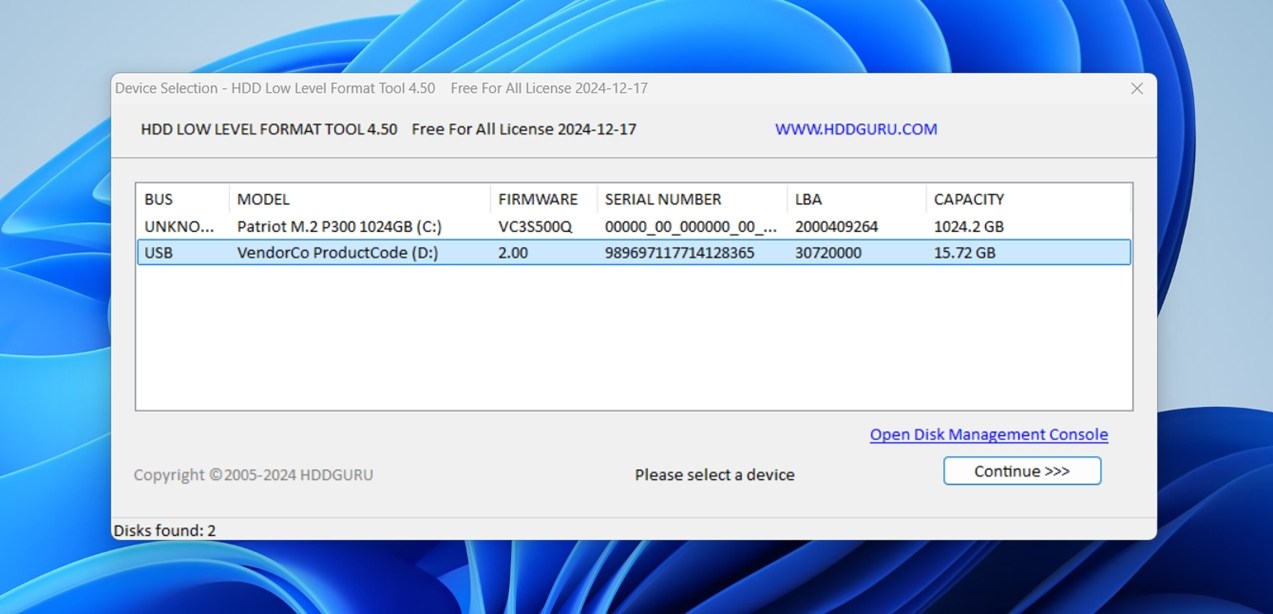
HDD Low Level Format Tool es exactamente lo que su nombre indica, una utilidad que realiza un formateo de bajo nivel en discos duros, SSDs y unidades flash USB. No repara particiones, pero es extremadamente útil cuando ya has recuperado tus datos y quieres “poner a cero” la unidad USB para comenzar de nuevo. A menudo se utiliza cuando Windows no puede completar un formateo normal. Esta es una de las pocas herramientas de reparación USB que realmente borra todo del dispositivo.
No es llamativo y no admite funciones de reparación como creación de imágenes o vistas previas de recuperación, pero si estás lidiando con una memoria flash que se niega a formatearse o se comporta de manera errática, esta herramienta puede darle un nuevo comienzo.
Pros
- Borra completamente las unidades USB, eliminando todas las particiones y rastros del sistema de archivos.
- Puede resolver errores de formato que las herramientas estándar de Windows no pueden.
- Funciona con la mayoría de memorias USB, discos duros externos y SSDs.
- Útil antes de reinicializar una USB dañada desde cero.
- Portátil y liviano.
- A menudo ayuda a revivir USBs inestables o previamente ilegibles.
- Funciona en Windows XP hasta Windows 11.
- No tiene funciones de recuperación de archivos ni reparación de particiones.
- No es compatible con macOS ni Linux.
- Requiere precaución.
- La interfaz de usuario es anticuada y carece de advertencias para acciones riesgosas.
Precio: Gratis para uso personal.
5. Victoria HDD/SSD (Windows)
Escaneo de sectores + prueba de estabilidad del chip USB flash
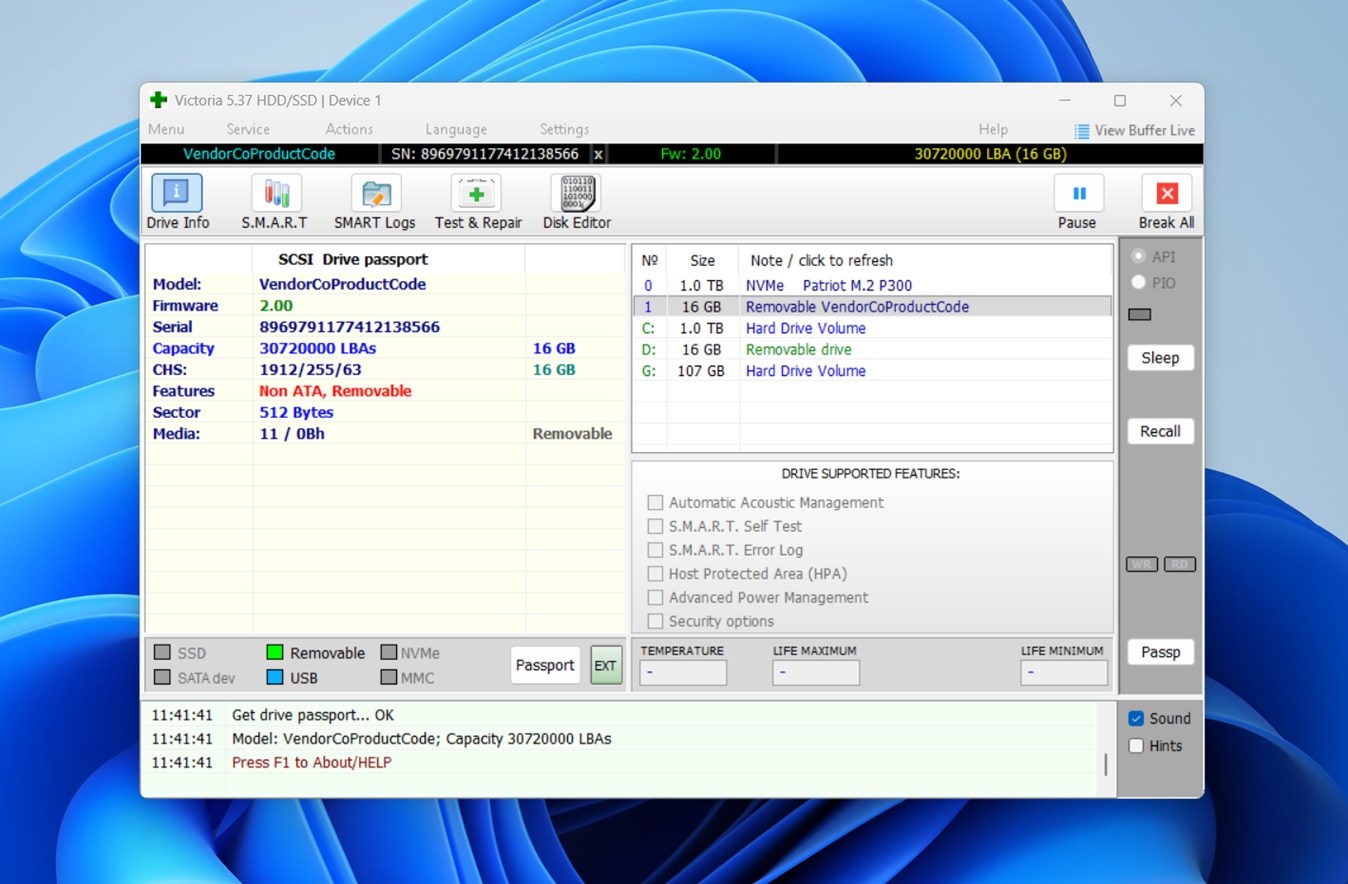
Victoria es una herramienta USB técnica originalmente creada para HDDs y SSDs, pero también funciona bien con unidades USB, especialmente si estás tratando de averiguar si la unidad está fallando físicamente. Puede indicarte si tu USB está presentando errores de lectura, tiene sectores débiles o es demasiado lenta para ser confiable. También te permite realizar escaneos de superficie (solo lectura o lectura-escritura), monitorear datos SMART (si el controlador USB los expone) y verificar cómo se comporta la unidad bajo carga.
Esta no es una herramienta de reparación en el sentido clásico; no solucionará sistemas de archivos ni restaurará archivos, pero es un paso inteligente si no estás seguro de si los problemas de tu unidad USB son causados por daños lógicos o por una memoria flash defectuosa. Para cualquiera que esté solucionando comportamientos inestables de USB, es una herramienta de diagnóstico subestimada.
Lo que dicen los usuarios sobre Victoria:
“Me gusta Victoria. Muchas personas usan badblocks u otros programas. También existe la opción de que la unidad realice una autoprueba SMART. La versión ‘larga’ sería preferible.” – Usuario de Reddit discutiendo herramientas de diagnóstico.
Pros
- Realiza análisis detallados de superficie en unidades flash USB.
- Detecta sectores defectuosos, lentos o inestables.
- Ofrece modos de escaneo de solo lectura para un diagnóstico más seguro.
- Puede ayudar a confirmar si una unidad USB está fallando físicamente.
- Muestra los tiempos de respuesta y patrones de acceso.
- Soporta datos SMART (si el controlador los proporciona).
- No requiere instalación (versión portátil disponible).
- Útil como verificación previa antes de usar software de recuperación.
- De uso gratuito.
- Solo para Windows
- La interfaz está anticuada y puede abrumar a los usuarios casuales.
- El uso incorrecto de los modos de prueba de escritura puede dañar los datos del flash.
- Requiere una selección cuidadosa para evitar escanear el dispositivo equivocado.
Precio: 100% gratis, sin versión de pago.
6. Outbyte Driver Updater (Windows)
Herramienta de actualización y reparación de controladores USB
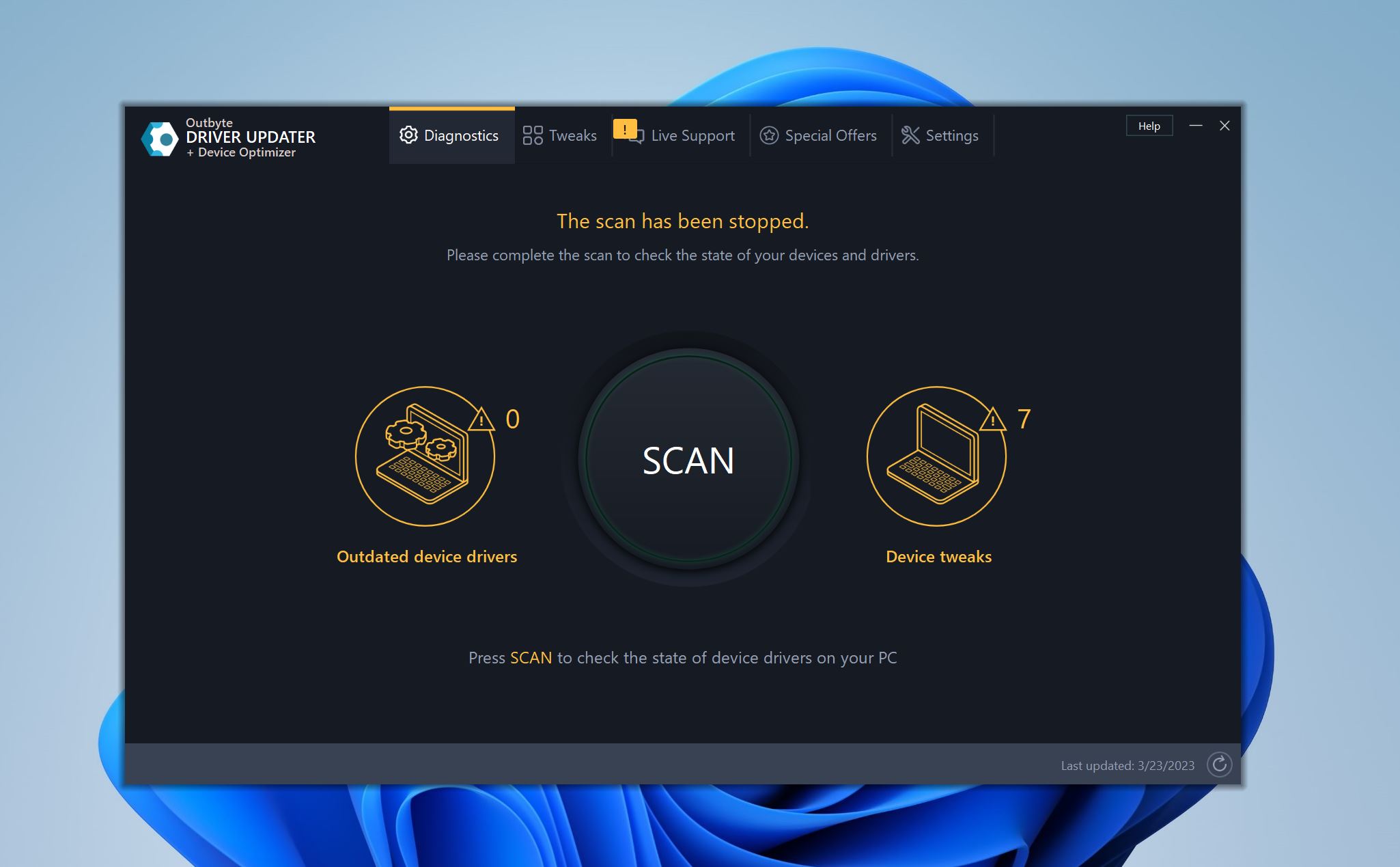
Los controladores desactualizados son una razón común por la que tu unidad USB podría estar funcionando mal. Y no se puede confiar en Windows para actualizar todos los controladores necesarios tan pronto como se implementan nuevas actualizaciones. Outbyte Driver Updater soluciona esto al escanear tu PC y detectar los controladores corruptos o desactualizados. Luego puedes proceder a descargar e instalar los controladores desde la interfaz de usuario de Outbyte Driver Updater.
Lo que dicen los usuarios sobre Driver Updater:
“La aplicación es excelente. Realiza una comprobación muy rápida de los controladores instalados y ejecuta las actualizaciones necesarias. En un problema que tuve, el soporte técnico me ayudó muy bien.” – Revisor de Trustpilot.
Pros
- Elimina la molestia de descubrir manualmente controladores corruptos o desactualizados.
- Hace copias de seguridad de los controladores antiguos para facilitar las restauraciones.
- Incluye un optimizador de PC.
- No repara el sistema de archivos del USB ni restaura particiones corruptas.
- No hay opción de compra única.
Precios: Prueba gratuita de 7 días. $29.95 por una suscripción de tres meses.
Utilidades gratuitas integradas para reparar unidades flash en Windows y macOS
Ahora repasemos el software de reparación de pendrives que ya tienes disponible desde el principio.
En caso de daños lógicos menores en tus unidades USB, las utilidades de reparación de disco incorporadas en Windows y Mac son suficientes para repararlas. También ofrecen la ventaja adicional de ser confiables, además de ser gratuitas y no requerir descargas adicionales.
7. CHKDSK (Windows)
Herramienta de reparación del sistema de archivos
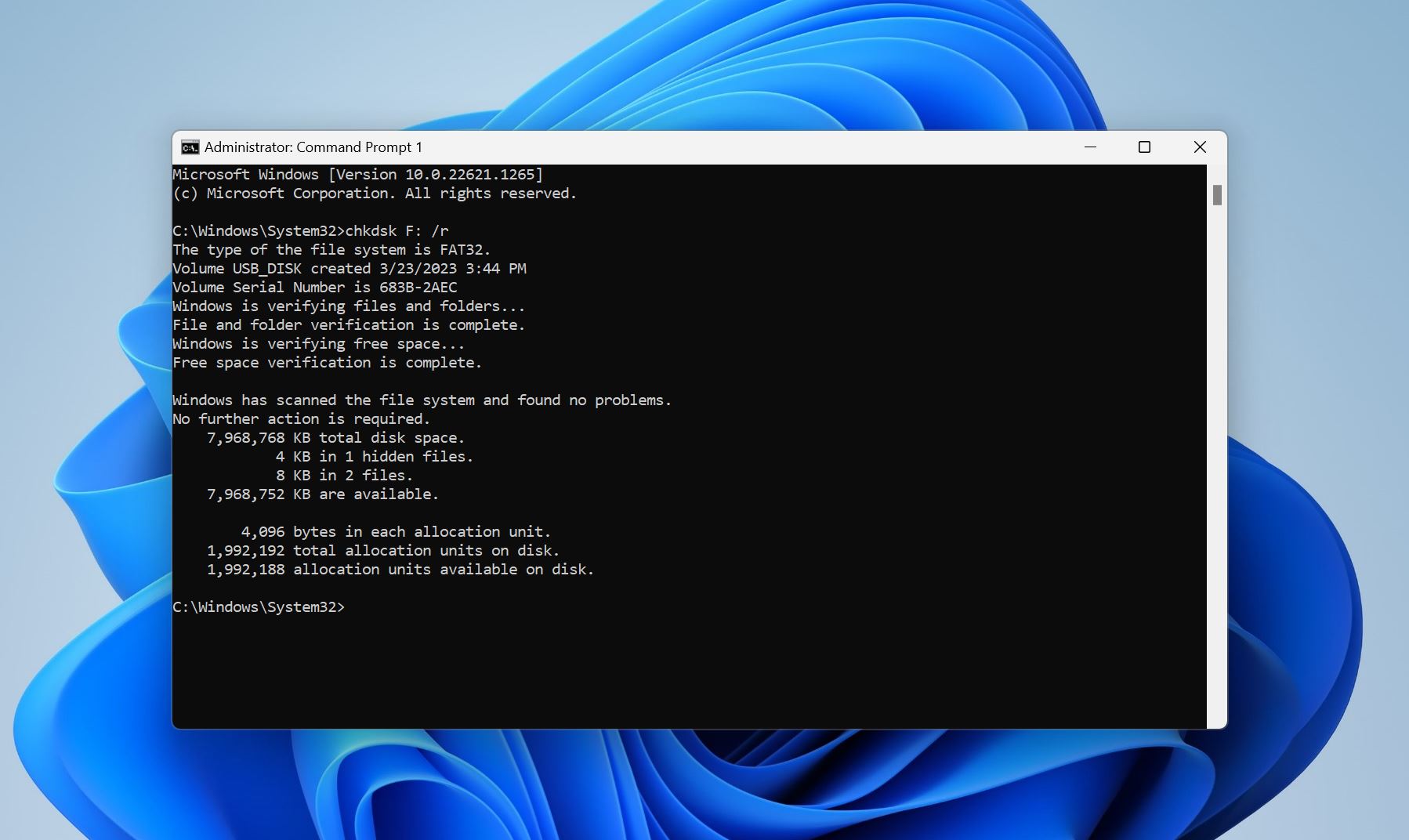
CHKDSK (abreviatura de “check disk”, comprobar disco) es una utilidad de línea de comandos que existe desde 1980. Como su nombre lo indica, verifica y repara los sectores defectuosos en tus unidades de almacenamiento. Puedes ejecutar CHKDSK usando el Símbolo del sistema, el Terminal de Windows, PowerShell de Windows o el Indicador de DOS.
En la práctica, CHKDSK es más útil cuando una unidad muestra errores o Windows informa que el disco “necesita ser comprobado.” CHKDSK puede ayudar a solucionar problemas como:
- Entradas MFT (Tabla Maestra de Archivos) corruptas en discos NTFS
- Referencias de archivos inválidas o “perdidas”
- Tamaños de archivo incorrectos almacenados en los metadatos del sistema de archivos
- Errores en los índices de directorio
- Clústeres marcados como en uso pero no vinculados a ningún archivo
- Clústeres marcados como libres aunque contienen datos
- Clústeres cruzados compartidos por varios archivos
Si los datos en tu USB son valiosos, CHKDSK no es la herramienta con la que recomendamos comenzar. Está diseñada para corregir errores del sistema de archivos, pero al hacerlo, puede eliminar o modificar entradas dañadas; esto puede causar pérdida de datos. Puedes leer más sobre este riesgo en nuestro Guía de pérdida de datos de CHKDSK.
Pros
- Gratis para usar, y puede ejecutarse de diferentes maneras usando varios parámetros.
- Experto en detectar y reparar sectores defectuosos o un sistema de archivos dañado.
- Compatible con los sistemas de archivos FAT32 y NTFS.
- No funciona en unidades USB RAW.
- Puede eliminar datos durante el proceso de reparación.
- No es tan fácil de usar como las herramientas de reparación de unidades flash basadas en GUI.
8. Diskpart (Windows)
Utilidad de gestión de particiones
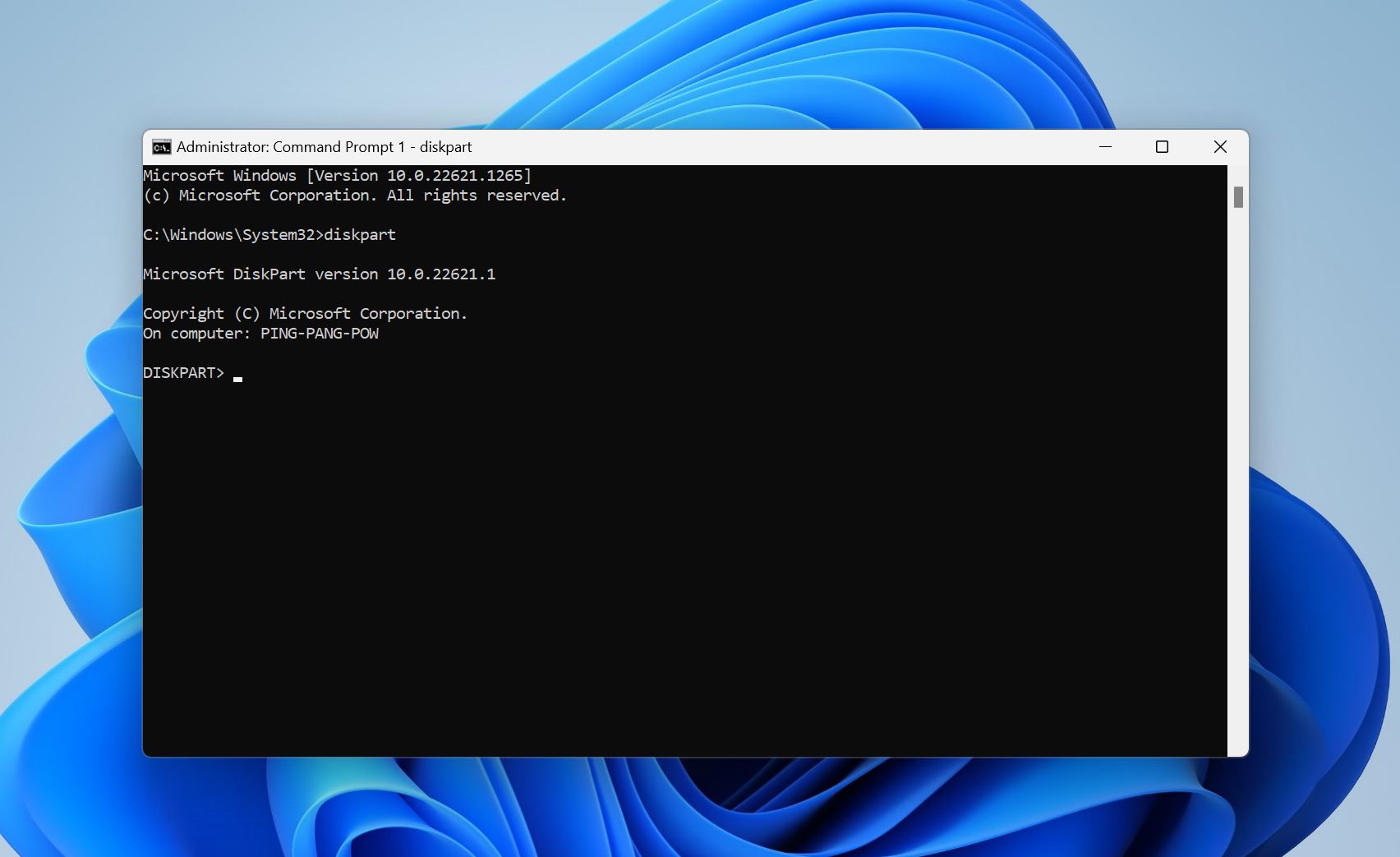
Diskpart es otra herramienta de línea de comandos que viene preinstalada con Windows. A diferencia de CHKDSK, no repara exactamente el sistema de archivos de tu USB. En su lugar, puedes usarla para limpiar y formatear tu unidad USB a su estado de fábrica. Diskpart ofrece muchas funcionalidades adicionales, como la capacidad de convertir la tabla de particiones, crear/modificar/eliminar particiones y modificar los atributos de un disco.
Si ejecutaste el comando “diskpart clean” en tu USB y ahora te das cuenta de que borraste algo importante, deja de usar la unidad inmediatamente. Los datos no desaparecen de inmediato, pero la estructura que le indica a tu sistema dónde están las cosas sí desaparece. Ejecutar nuevos comandos o formatear la unidad puede dificultar la recuperación. Si esto te sucedió, revisa nuestro guía sobre cómo deshacer el comando diskpart clean para opciones de recuperación y qué hacer a continuación.
Pros
- Ofrece un control y flexibilidad inmensos cuando se trata de gestionar las unidades de almacenamiento en tu computadora.
- Siendo una herramienta de línea de comandos, puede ejecutarse en el Entorno de Recuperación de Windows, es decir, puedes usarla incluso si Windows no inicia.
- Línea de comandos.
- Sin funciones de recuperación.
- El uso incorrecto puede borrar la unidad equivocada.
- No es apto para principiantes.
- No hay retroalimentación ni pasos de recuperación si algo sale mal
9. Primeros Auxilios (macOS)
Verificación y reparación del sistema de archivos; parte de Utilidad de Discos
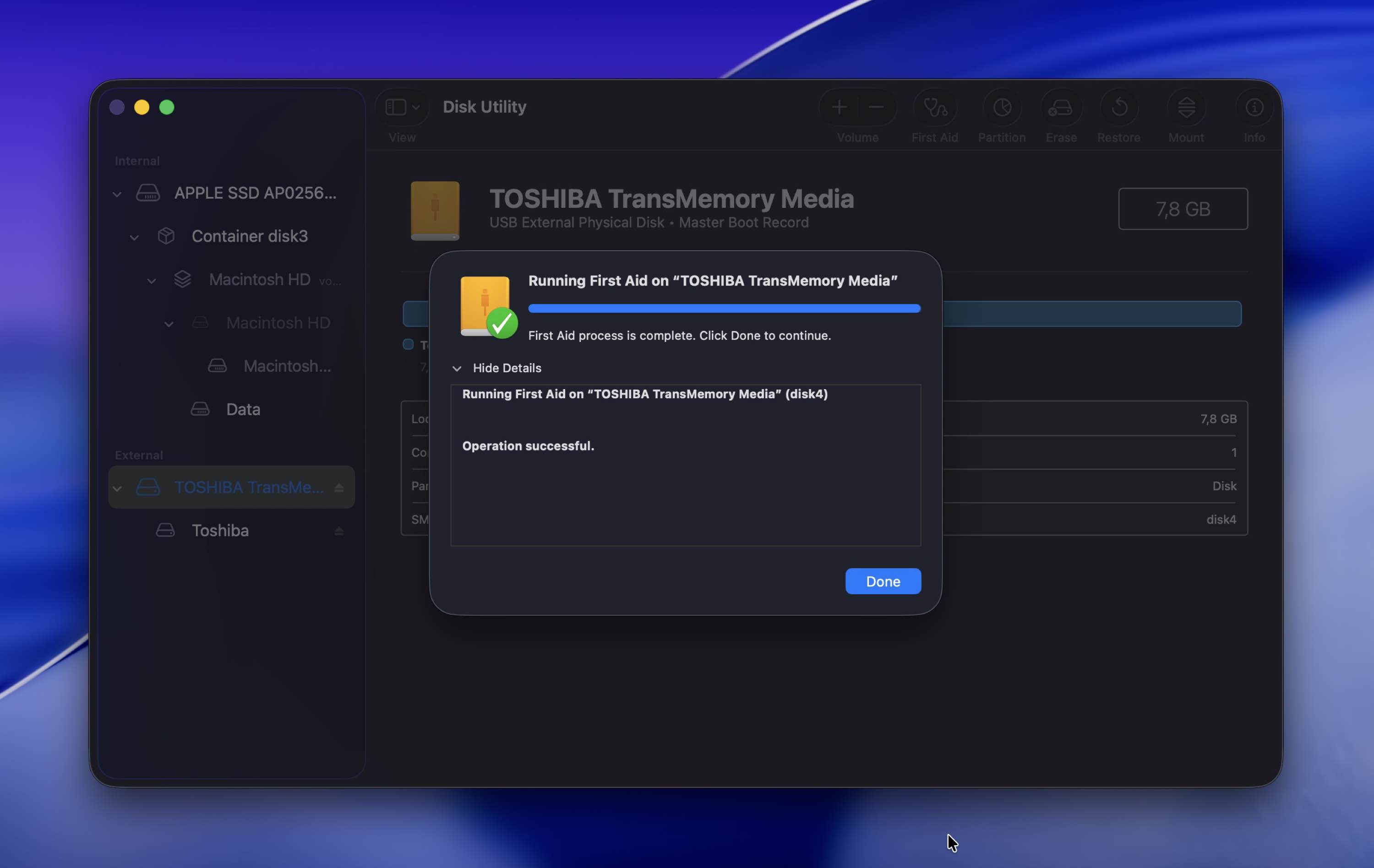
La función de Primeros Auxilios dentro de la Utilidad de Discos de macOS es similar a CHKDSK en Windows. Detecta y repara cualquier error del sistema de archivos en tus unidades. No tienes que ejecutar ningún comando porque la función está basada en GUI. De hecho, es más fácil de usar que la herramienta de comprobación de errores de disco en GUI de Windows. Es una excelente opción de reparación si notas archivos que desaparecen de tu unidad USB, un rendimiento más lento y mensajes de error aleatorios.
Pros
- Extremadamente fácil de usar.
- Excelente para el mantenimiento preventivo de tus unidades de almacenamiento. Es una buena idea ejecutar First Aid periódicamente para corregir pequeños problemas del sistema de archivos a medida que surjan.
- Funcionalidad limitada. Solo es eficaz para reparar errores menores del sistema de archivos.
- No se puede usar si tu macOS no detecta la unidad USB.
Herramientas de reparación USB específicas del fabricante
Y finalmente, hablemos de las herramientas USB específicas de cada fabricante. Muchos fabricantes tienen sus propias herramientas de reparación USB que suelen ser gratuitas si deseas reparar una memoria USB fabricada por ellos.
Estas aplicaciones normalmente no son muy fáciles de usar y pueden borrar tus datos en segundos. Pero si tu USB presenta problemas graves a nivel de controlador y nada más funciona, este es el tipo de utilidad que podría revivirlo.
10. Recuperación en línea de Transcend JetFlash
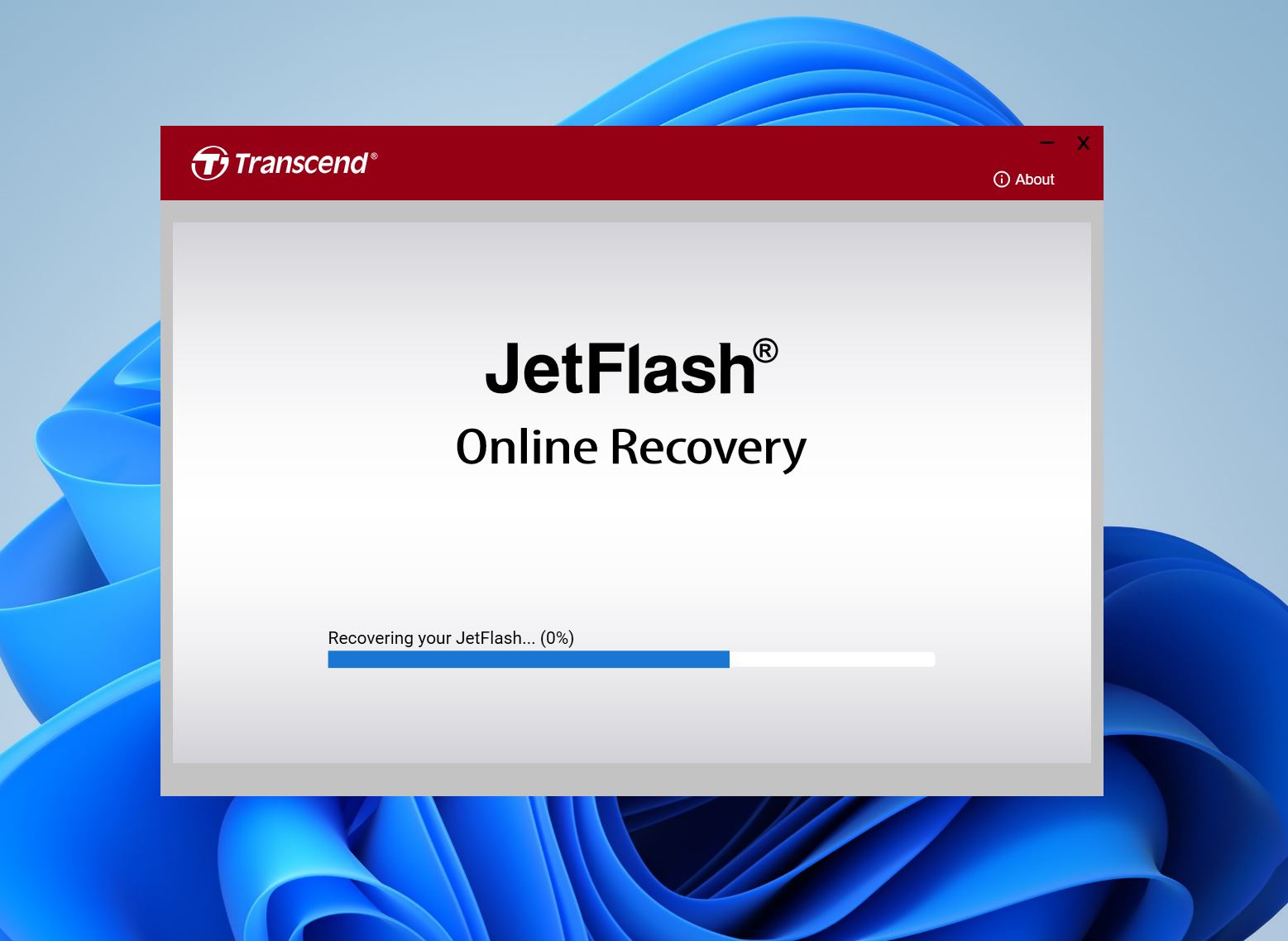
Si tienes una unidad USB Transcend JetFlash que no está funcionando como debería, la herramienta JetFlash Online Recovery de Transcend puede restaurar la unidad USB a su configuración predeterminada. El proceso borrará todos los archivos existentes en la unidad, así que asegúrate de primero recupera tus datos de la unidad USB Transcend antes de usar la herramienta.
Pros
- Herramienta de restablecimiento aprobada por el fabricante para unidades USB Transcend JetFlash.
- Gratis para usar.
- Interfaz de usuario simple y fácil de usar.
- Borra todos los datos existentes en la unidad USB.
- Solo es compatible con unidades JetFlash 780 de 16 GB o menos.
11. Utilidad de Formateo de Kingston
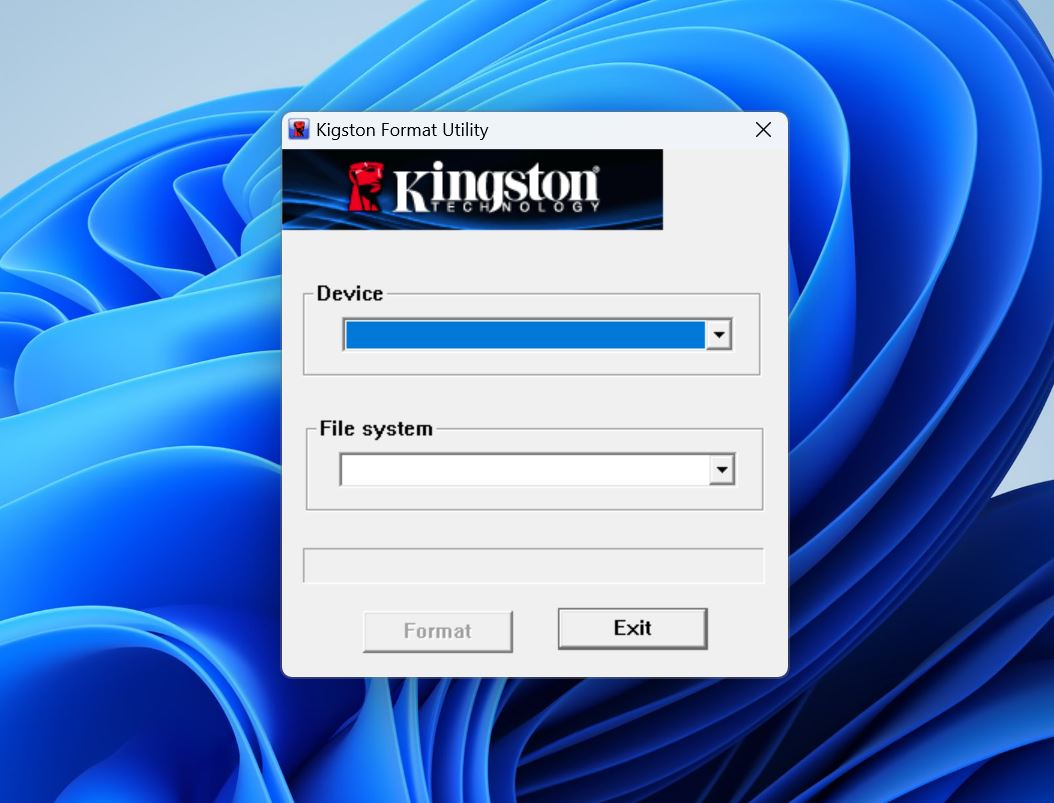
Si tienes una unidad USB Kingston, la propia utilidad de formateo del fabricante puede restaurar la unidad a su configuración de fábrica. Elimina todos los virus, problemas del sistema de archivos y los archivos en sí mientras realiza esta acción.
Pros
- Fácil de usar. Simplemente selecciona tu unidad y el sistema de archivos al que deseas formatearla.
- Tamaño de descarga pequeño.
- Gratis para usar.
- No hay una diferencia discernible en la funcionalidad en comparación con la herramienta de formato incorporada de Windows.
- No se ha actualizado en mucho tiempo.
12. Herramienta de reparación USB de Apacer
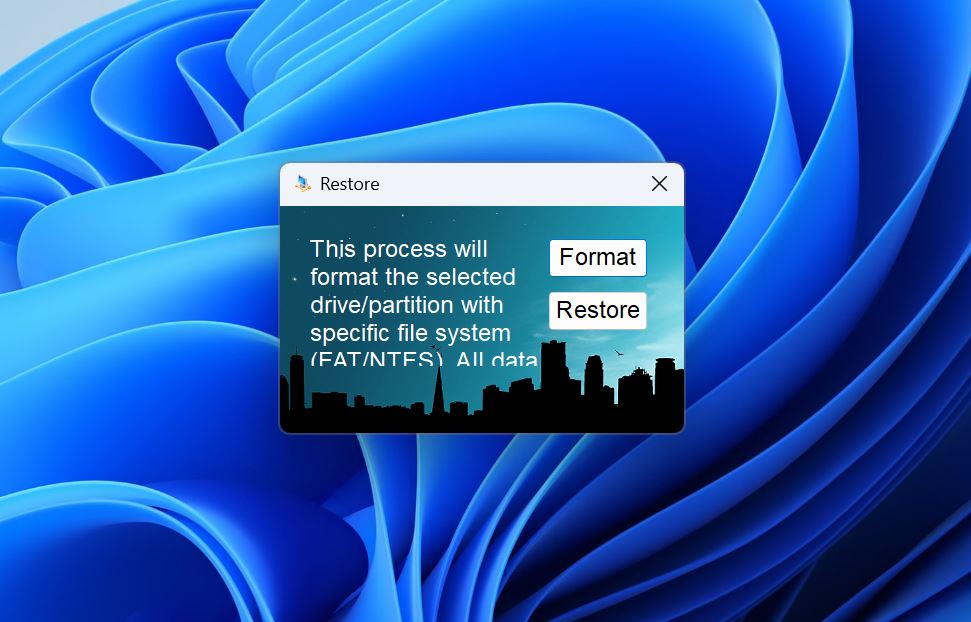
La herramienta de reparación USB de Apacer funciona con las unidades USB propias de Apacer. Puedes utilizar la herramienta para formatear o “restaurar” tu unidad USB a su configuración de fábrica. Ambas opciones eliminarán todos tus datos. La herramienta resolverá cualquier problema lógico que encuentre durante el proceso.
Pros
- Interfaz de usuario simple con solo dos opciones: Formatear y Restaurar.
- Funciona con unidades USB fabricadas por otras compañías.
- Gratis para usar.
- No hay documentación oficial sobre cómo usar el programa de manera efectiva.
- El programa parece poco profesional y no inspira mucha confianza.
Precios: Gratis.
13. Seagate SeaTools
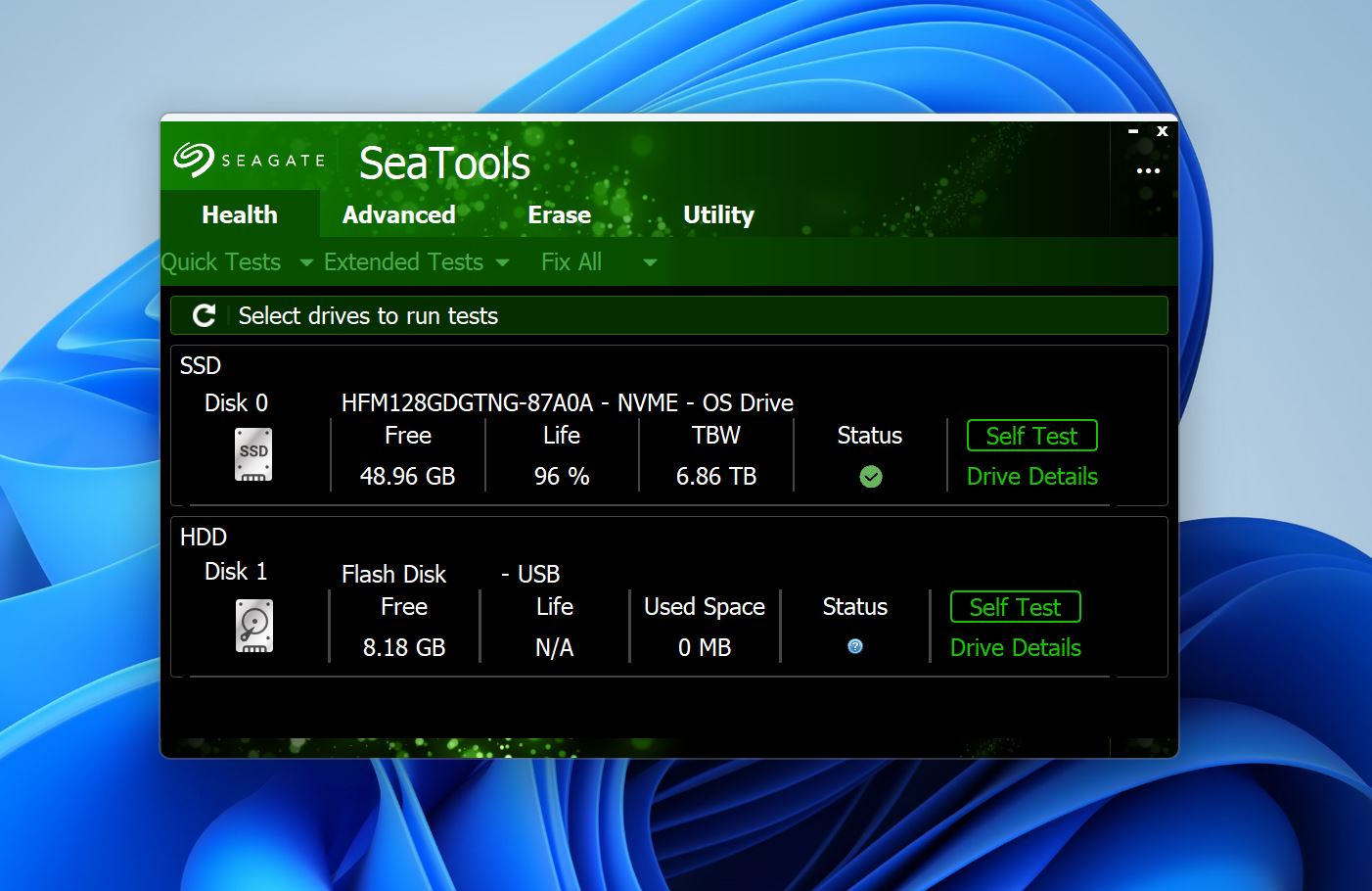
La utilidad SeaTools de Seagate es un programa que normalmente se instala para comprobar y reparar los discos duros de tu PC. Sin embargo, es compatible con unidades USB y puedes usarlo para realizar una comprobación de salud en tu unidad y luego resolver cualquier problema que encuentres. SeaTools puede diagnosticar y reparar bloques defectuosos en tu unidad USB.
Pros
- Desarrollado por una marca reconocida para mayor tranquilidad.
- También puede usarse para gestionar y reparar tus discos duros.
- Funciona como utilidad de formateo además de herramienta de reparación.
- Compatible también con discos que no son Seagate.
- Interfaz de usuario complicada.
- El proceso de reparación toma mucho tiempo.
Precios: Gratis.
14. Software de recuperación de unidades flash USB Silicon Power
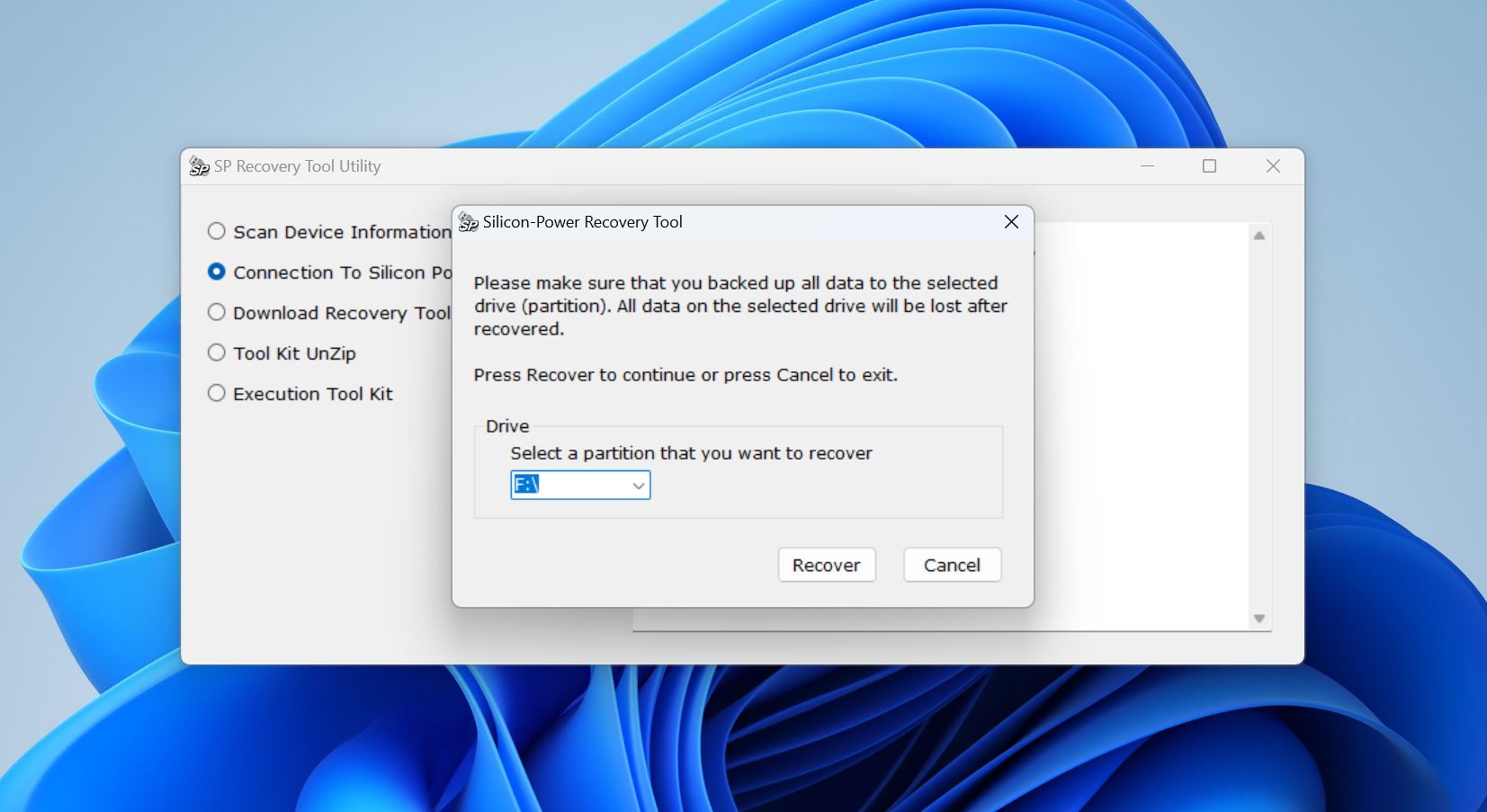
Si tu USB está protegida contra escritura, no se puede formatear o no es reconocida por tu PC, el software de recuperación de USB de Silicon Power puede ayudarte a reparar la unidad USB. Dicho esto, encontrarlo es la parte difícil. Solía estar listado directamente en la página oficial de soporte de Silicon Power, pero ahora no se encuentra por ningún lado allí. Hoy en día, solo lo verás circulando en sitios de terceros y foros de usuarios.
Pros
- Fácil de usar.
- Funciona con todas las unidades USB.
- No se ha actualizado desde 2016.
- No puede reparar tu unidad sin borrar tus datos.
Precios: Gratis.
Conclusión
Terminamos con una lista bastante larga. No es precisamente corta. Pero eso se debe a que las herramientas de reparación USB cubren muchos problemas diferentes. Para que todo tenga sentido, hemos preparado una tabla de referencia rápida a continuación. Busca el problema USB con el que estás lidiando y verás qué herramientas probaríamos primero según su uso en el mundo real y sus tasas de éxito típicas.
Estas serían nuestras opciones:
| Problema USB que ves | Mejores herramientas para probar primero (nuestras recomendaciones) |
| Borraste archivos | Disk Drill |
| Formateaste el USB (formato rápido) | Disk Drill |
| El USB aparece como RAW | Disk Drill |
| El USB aparece como No asignado / partición perdida | Disk Drill, AOMEI Partition Assistant |
| Windows dice “Necesita formatear el disco” | Disk Drill, luego CHKDSK/Herramienta de comprobación de errores |
| USB aparece en el Explorador pero no se abre / errores del sistema de archivos | Herramienta de comprobación de errores/CHKDSK (Windows), First Aid (macOS) |
| Sospechas sectores defectuosos o errores de lectura | Victoria |
| El USB está protegido contra escritura / atascado en solo lectura | Diskpart |
| Windows no puede formatear el USB / error al formatear | HDD Low Level Format Tool |
| El USB no aparece o actúa raro en Windows (problema de controlador) | Outbyte Driver Updater |
Preguntas frecuentes
- Disk Drill
- EaseUS Data Recovery Wizard
- R‑Studio
- Si los datos importan, siempre recupera o haz una imagen de la memoria USB antes de intentar repararla.
- No utilices herramientas de formateo o partición a menos que hayas respaldado o recuperado completamente los archivos.
- Primero utiliza herramientas de solo lectura o basadas en vista previa.




