


 Wenn Ihr USB-Stick Probleme macht und Sie nach einem Tool suchen, um ihn wiederzubeleben, haben wir hier eine ziemlich umfangreiche Liste der besten USB-Reparatursoftware. Von Datenwiederherstellung bis zur Behebung von Dateisystemfehlern gibt es eine ganze Werkzeugkiste an USB-Reparaturtools: einige einfach, einige fortgeschritten, und viele davon sind kostenlos, aber überraschend leistungsstark.
📊 In Eile? Springen Sie zu unserem Fazit-Abschnitt wenn Sie einfach nur sehen möchten, welche USB-Reparaturtools die besten sind.
Was ist ein USB-Reparaturtool und welche Typen gibt es?
Im Großen und Ganzen sind USB-Laufwerke anfällig für zwei Arten von Schäden: physische Schäden und logische Schäden. USB-Reparaturtools können Ihnen nur helfen, wenn Ihr Flash-Laufwerk logisch beschädigt ist. Bei physischen Schäden (wie verbogene Anschlüsse, ein beschädigter NAND-Flash-Chip, Wasserschäden und Überhitzung) wenden Sie sich an einen professionellen USB-Reparaturdienst.
Nun, was die Arten von USB-Laufwerk-Reparaturtools betrifft, können wir sie ungefähr wie folgt aufteilen:
- Datenwiederherstellungssoftware – für den Fall, dass Dateien gelöscht werden, Laufwerke werden formatiert, oder das Dateisystem RAW nicht mehr funktioniert. Diese Tools durchsuchen das Gerät nach Spuren wiederherstellbarer Daten.
- Dateisystem-Reparaturwerkzeugs – wenn Ihr USB-Flash-Laufwerk Dateisystemfehler anzeigt oder nicht zugänglich ist, obwohl es im Datei-Explorer erscheint, versuchen diese Tools, die beschädigte Struktur zu reparieren oder wiederherzustellen.
- Partition-Reparaturprogramme – wenn die Partition selbst verschwunden oder nicht lesbar ist, suchen Partitionierungswerkzeuge nach verlorenen Partitionsinformationen und helfen, diese wiederherzustellen, sodass das Laufwerk wieder benutzbar wird.
- Festplatten-Imaging-Tools – bevor Sie eine Wiederherstellung oder Reparatur durchführen, ist es ratsam, den gesamten USB-Stick auf ein Festplattenabbild zu klonen. Diese Tools helfen dabei, ein Backup Ihres defektes USB-Laufwerk zu erstellen, damit Sie während der Reparaturen nichts verschlimmern.
- Firmware-Ebene-Tools — Einige USB-Flash-Laufwerksreparaturtools ermöglichen die direkte Arbeit mit dem Flash-Controller, aber diese sind selten, riskant und werden meist von Laufwerksherstellern entwickelt.
Die meisten der im Internet verfügbaren Pendrive-Reparaturtools fallen in die ersten zwei oder drei Kategorien. Einige Tools kombinieren Funktionen, sodass Sie anstelle verschiedener Apps ein einziges USB-Flash-Laufwerk-Tool erhalten, das nach gelöschten Dateien suchen, beschädigte Dateistrukturen wiederherstellen und verlorene Partitionen in einem einzigen Arbeitsablauf restaurieren kann. Aber greifen wir nicht zu weit vor.
Wir haben 14 USB-Reparaturtools ausgewählt, die wir empfehlen. Zuerst stellen wir die nützlichsten Apps für Wiederherstellung und Reparatur vor. Danach schauen wir uns die in Windows und macOS integrierten Tools an, die Sie bereits besitzen. Abschließend stellen wir Hersteller-Utilities für die Reparatur von Controller oder Firmware vor, wenn nichts anderes funktioniert.
Beste USB-Reparatur-Tools
Kommen wir nun zu jedem Pendrive-Reparaturtool im Detail.
Für jede dieser Optionen beginnen wir mit einem kurzen Hinweis, der dir genau sagt, wobei dir dieses Tool auf deinem USB-Stick helfen kann – sei es bei gelöschten Dateien oder einem beschädigten Dateisystem. Anschließend listen wir die Vor- und Nachteile auf, damit du entscheiden kannst, ob es sich in deinem Fall lohnt, es auszuprobieren.
Lassen Sie uns mit der ersten Runde beginnen.
1. Disk Drill (Windows, macOS)
Datenwiederherstellung + Datenträgerabbild
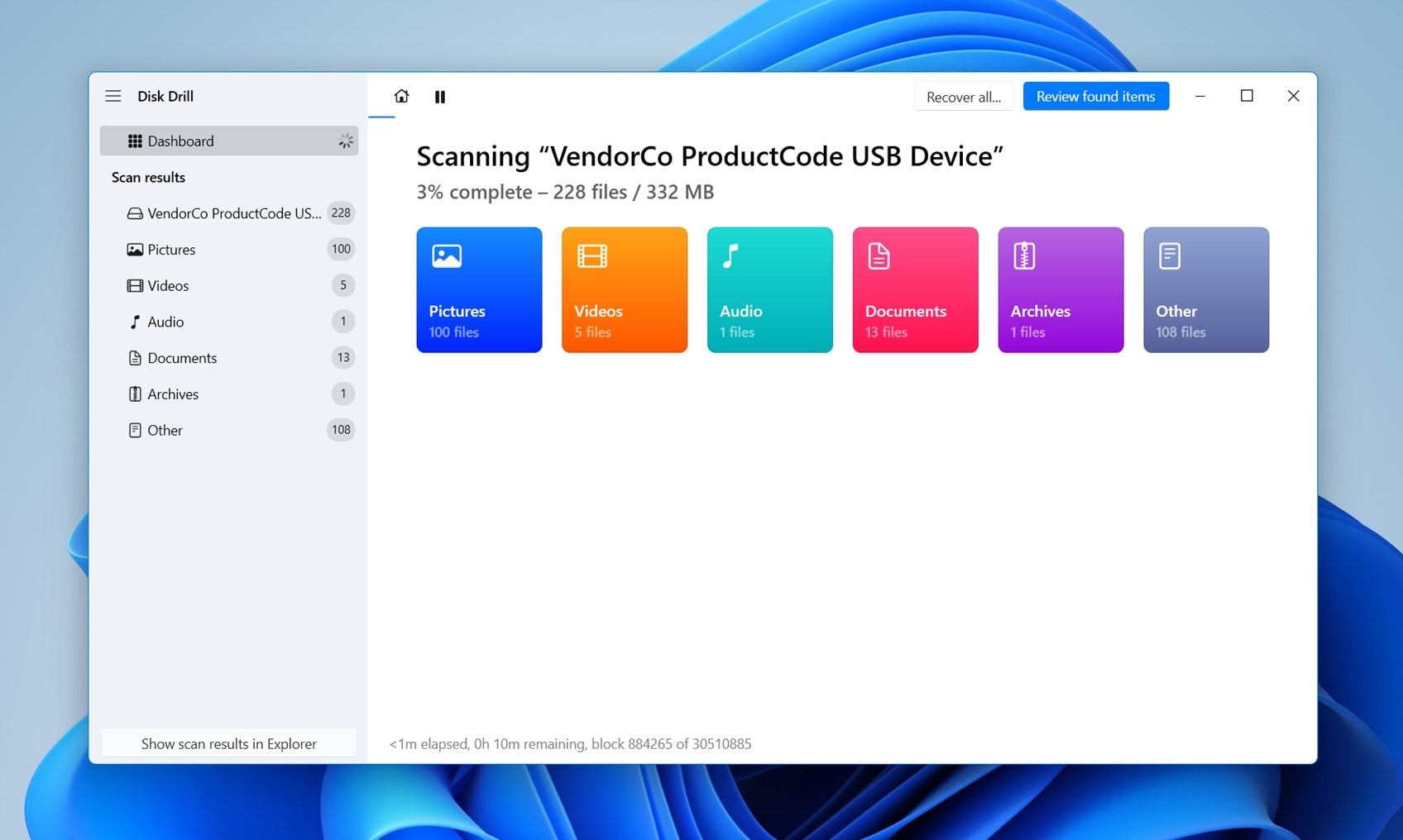
Disk Drill ist eines der leistungsfähigsten Tools zur Reparatur von USB-Laufwerken. Es eignet sich hervorragend, wenn Sie Dateien von einem USB-Stick wiederherstellen müssen, der gelöscht/formatiert wurde oder unlesbar geworden ist. Es enthält außerdem eine Festplatten-Imaging-Funktion (Byte-to-Byte-Backup), was ein großes Plus ist, wenn Ihr USB-Stick instabil ist und Sie eine direkte Wiederherstellung auf dem Original vermeiden möchten. Das Layout ist übersichtlich, die Scanergebnisse werden mit Vorschau angezeigt, und es werden Hunderte von Dateiformaten (über 390) unterstützt, sodass Sie leicht erkennen können, was sich zu retten lohnt.
Disk Drill hat noch mehr zu bieten, als wir in diesem Leitfaden unterbringen konnten, besonders wenn Sie sich nicht nur für die USB-Wiederherstellung interessieren. Wenn Sie neugierig sind, haben wir einen vollständige Bewertung, den Sie für alle Details ansehen können.
Was Benutzer über Disk Drill sagen:
„Disk Drill hat alles wiederhergestellt, was ich gebraucht habe (etwa 1000 Bilder) – und das in weniger als einer Stunde. Werde es IMMER weiterempfehlen!“ – ein Trustpilot-Bewerter, der die starken Wiederherstellungsergebnisse hervorhebt.
Pros
- Saubere Benutzeroberfläche.
- Der Tiefenscan funktioniert auf formatierten, RAW- oder beschädigten USB-Laufwerken.
- Unterstützt byte-genaues Disk-Imaging (sicherere Wiederherstellung bei instabilen Laufwerken).
- Dateivorschau vor der Wiederherstellung.
- Erkennt und stellt Hunderte von Dateiformaten wieder her.
- Stellt Daten von verlorenen oder gelöschten Partitionen wieder her.
- Organisiert Scan-Ergebnisse nach Dateityp und Wiederherstellungsstatus.
- Integrierte SMART-Überwachung für die Gerätegesundheit.
- Funktioniert sowohl auf Windows als auch auf macOS.
- Kann unterbrochene Scans fortsetzen.
- Erkennt USB-Laufwerke auch dann, wenn sie nicht richtig gemountet werden.
- Kann aus nicht zugeordnetem Speicherplatz wiederherstellen.
- Kostenlose Wiederherstellung unter Windows bis zu 100MB.
- Kostenlos auf macOS nur für Scan und Vorschau.
Preisgestaltung: Kostenlose Basisversion; PRO $89/Jahr oder $149 Einmalzahlung (unbegrenzte Wiederherstellung, 2-für-1-Lizenz auf Windows und macOS).
2. AOMEI Partition Assistant (Windows)
Partition-Wiederherstellung + USB-Neuformatierung + MBR-Reparatur
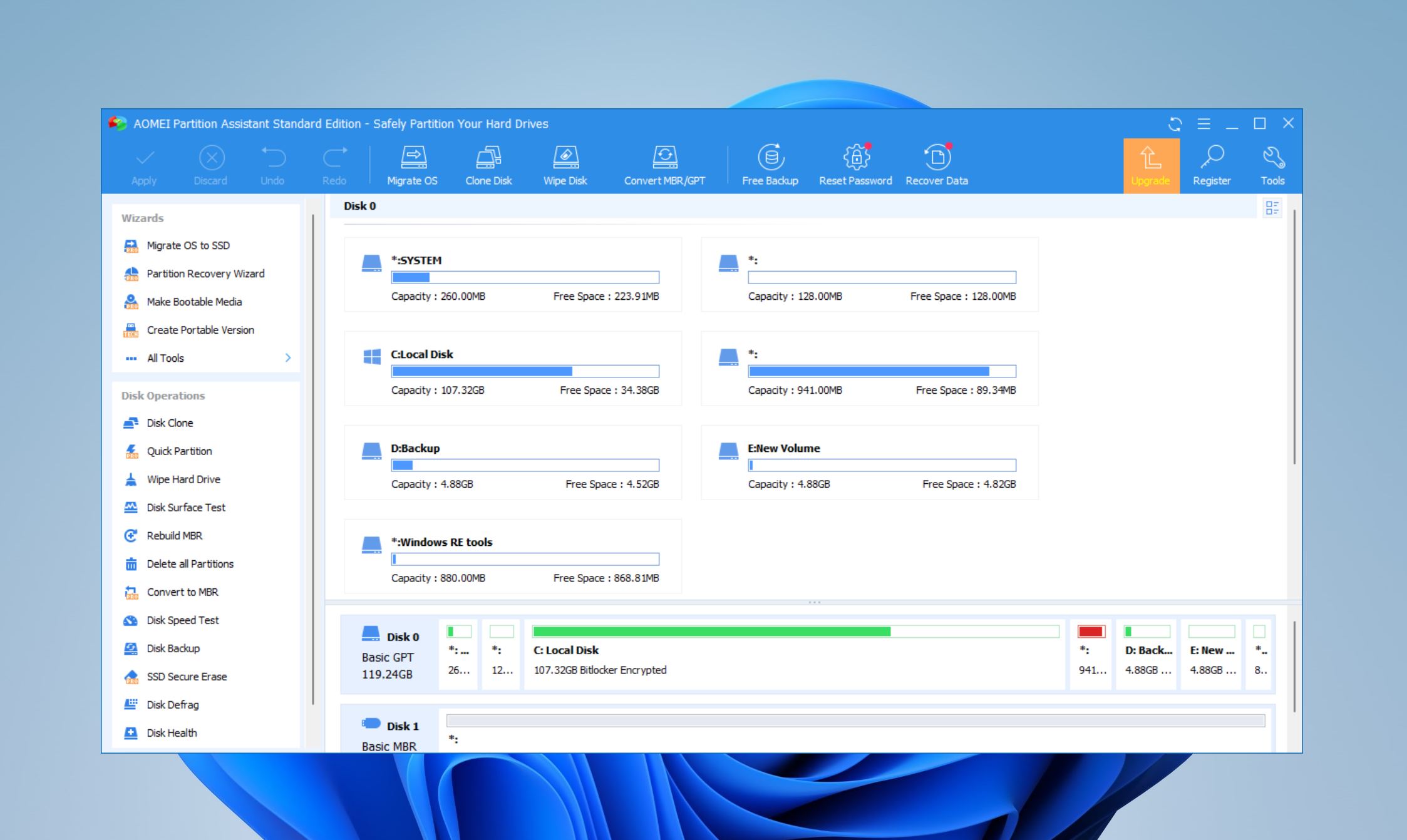
Wenige Tools können mit den Partitionierungs- und Festplattenverwaltungsfunktionen des AOMEI Partition Assistant mithalten. Es bietet eine einfachere und funktionsreichere Möglichkeit, Ihr USB-Laufwerk zu formatieren, zu partitionieren und zu reparieren als die Windows-Datenträgerverwaltung. Mit der Premium-Version des Programms können Sie außerdem verlorene Partitionen von Ihrem USB-Laufwerk wiederherstellen.
Was Benutzer über AOMEI Partition Assistant sagen:
“Sehr praktisch, um zusätzliche Festplatten zu bearbeiten, zum Beispiel um eine alte Systemfestplatte aus einem alten PC in eine USB-Datenfestplatte zu verwandeln.” – a Trustpilot-Bewerter.
Pros
- Die Möglichkeit, Partitionen zu verwalten und wiederherzustellen, innerhalb einer einzigen Oberfläche. Die Funktionalität des AOMEI Partition Assistant geht über die reine Reparatur Ihres USB-Laufwerks hinaus.
- Funktionsreiche kostenlose Version.
- Sie können den Master Boot Record (MBR) mit dem Tool neu erstellen.
- Es kann in die Windows-Wiederherstellungsumgebung integriert werden, sodass Sie das Programm verwenden können, selbst wenn Windows nicht starten kann.
- Die kostenlose Version bietet nur eingeschränkte Funktionen zur Partitionswiederherstellung. Sie können wiederherstellbare Partitionen anzeigen, aber nicht wiederherstellen.
- Die Premium-Pläne sind teuer.
- Läuft nur unter Windows.
Preisgestaltung: Kostenlose Standardversion verfügbar; Pro-Version mit erweiterten Funktionen ab $49,95 für eine lebenslange Lizenz.
3. TestDisk (Windows, macOS, Linux)
Partitionstabellenreparatur + Startsektorwiederherstellung
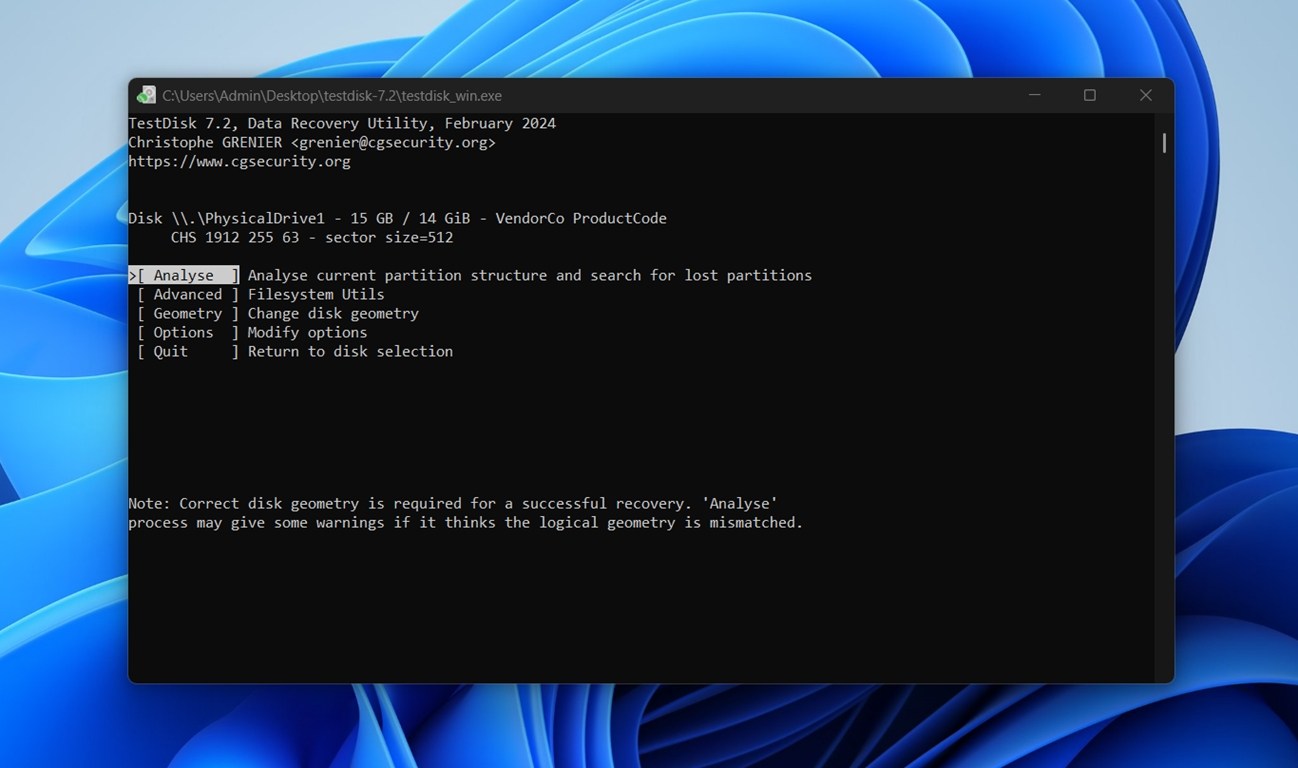
TestDisk ist ein kostenloses, Open-Source USB-Datenträger-Reparaturtool, das für technischere Aufgaben entwickelt wurde, wie z. B. das Reparieren eines USB-Sticks, der plötzlich als “nicht zugeordnet” angezeigt wird oder eine fehlende Partition hat. Es kann FAT32/NTFS-Partitionstabellen wiederherstellen, beschädigte Bootsektoren neu schreiben und Dateien in bestimmten Situationen wiederherstellen.
Wenn Ihr USB-Laufwerk in der Datenträgerverwaltung angezeigt wird, aber kein Volumenlabel oder keine Kapazität hat, könnte TestDisk möglicherweise das Tool sein, das es rettet.
Auch wenn es keine grafische Benutzeroberfläche hat (alles läuft im Terminal), ist es gut dokumentiert und wird sowohl von IT-Profis als auch von DIY-Anwendern weit verbreitet genutzt. Sie müssen wissen, was Sie tun (oder bereit sein, die Anweisungen sorgfältig durchzulesen), aber in Fällen mit beschädigten Partitionen ist es eines der besten verfügbaren Tools.
Übrigens, wenn Sie unseren vollständige TestDisk-Bewertung gelesen haben, wissen Sie, dass es tatsächlich zusammen mit einem anderen Tool namens PhotoRec geliefert wird. Es konzentriert sich auf die Wiederherstellung von Dateien anhand von Signaturen, was es besonders nützlich macht, wenn das Dateisystem zu stark beschädigt ist, als dass TestDisk es reparieren könnte.
Was Benutzer über TestDisk sagen:
- „TestDisk ist ein großartiges kleines Programm – Wenn ich eine Festplatte habe, die kaputtgeht oder beschädigt ist, erstelle ich zuerst ein Abbild davon und lasse dann TestDisk auf dem Abbild laufen, um die Daten wiederherzustellen.“ – Reddit-Kommentar.
Pros
- Kostenlos und Open-Source.
- Funktioniert unter Windows, macOS und Linux.
- Kann gelöschte Partitionen auf USB-Laufwerken wiederherstellen.
- Kann beschädigte FAT32/NTFS/exFAT-Partitionstabellen wiederherstellen.
- Repariert Bootsektoren und Backup-Bootsektoren.
- Erkennt viele Dateisysteme und Partitionslayouts.
- Ideal für „nicht zugeordnet“ oder RAW-USBs.
- Beinhaltet PhotoRec zur Dateiwiederherstellung.
- Nur Befehlszeilenschnittstelle (keine GUI).
- Keine Dateivorschau.
- Steilere Lernkurve für Anfänger.
- Unterstützt kein Disk-Imaging oder Klonen.
Preisgestaltung: 100% kostenlos.
4. HDD Low Level Format Tool (Windows)
Low-Level-Formatierung + vollständige USB-Neuinitialisierung
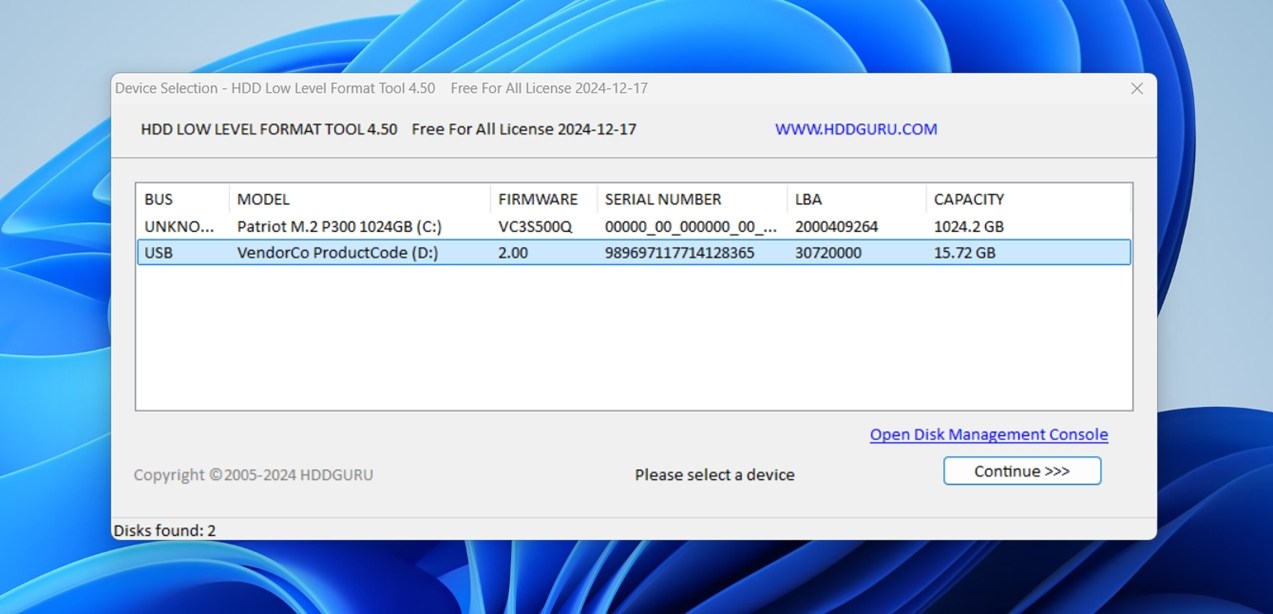
HDD Low Level Format Tool ist genau das, was der Name vermuten lässt: ein Dienstprogramm, das eine Low-Level-Formatierung auf Festplatten, SSDs und USB-Flash-Laufwerken durchführt. Es repariert keine Partitionen, ist aber äußerst nützlich, wenn Sie Ihre Daten bereits wiederhergestellt haben und das USB-Laufwerk „nullen“ möchten, um von vorne zu beginnen. Es wird häufig verwendet, wenn Windows eine normale Formatierung nicht abschließen kann. Dies ist eines der wenigen USB-Reparaturwerkzeuge, die wirklich alles vom Laufwerk löschen.
Es ist nicht auffällig und unterstützt keine Reparaturfunktionen wie Imaging oder Wiederherstellungsvorschauen, aber wenn Sie es mit einem störrischen USB-Laufwerk zu tun haben, das sich nicht formatieren lässt oder sich seltsam verhält, kann dieses Tool ihm einen Neuanfang ermöglichen.
Pros
- Löscht USB-Laufwerke vollständig, entfernt alle Partitionen und Dateisystemspuren.
- Kann Formatierungsfehler beheben, die mit den Standard-Windows-Tools nicht gelöst werden können.
- Funktioniert mit den meisten USB-Sticks, externen Festplatten und SSDs.
- Nützlich vor der Neuinitialisierung eines beschädigten USB-Laufwerks von Grund auf.
- Portabel und leichtgewichtig.
- Hilft häufig dabei, instabile oder zuvor nicht lesbare USBs wiederzubeleben.
- Funktioniert unter Windows XP bis Windows 11.
- Keine Funktionen zur Dateiwiederherstellung oder Partitionsreparatur.
- Unterstützt weder macOS noch Linux.
- Vorsicht ist erforderlich.
- Die Benutzeroberfläche ist veraltet und es fehlen Warnungen bei riskanten Aktionen.
Preise: Kostenlos für den privaten Gebrauch.
5. Victoria HDD/SSD (Windows)
Sektor-Scan + Stabilitätstest des USB-Flash-Chips
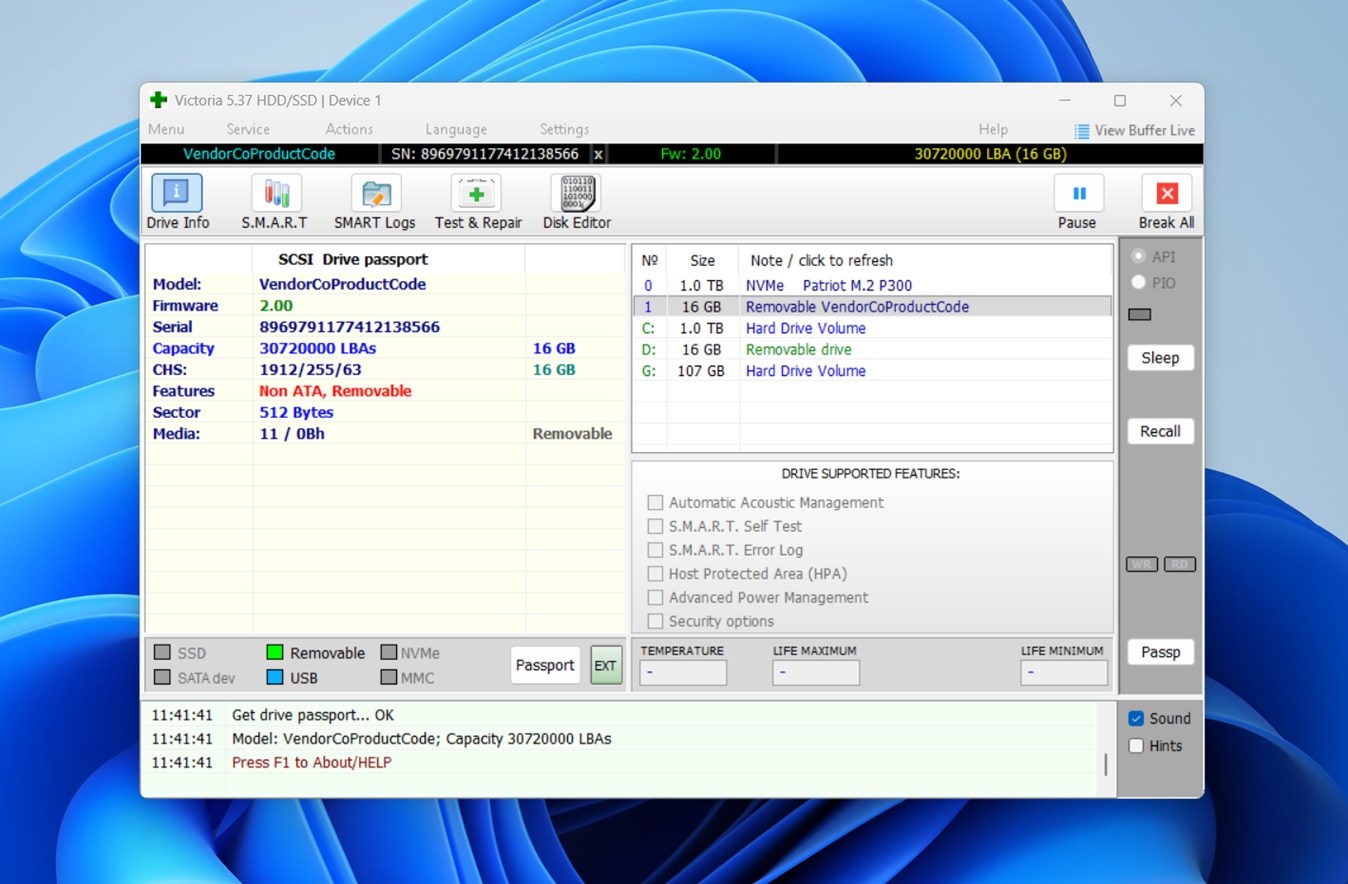
Victoria ist ein technisches USB-Flash-Laufwerk-Tool, das ursprünglich für HDDs und SSDs entwickelt wurde, aber auch gut mit USB-Laufwerken funktioniert, insbesondere wenn Sie herausfinden möchten, ob das Laufwerk physisch ausfällt. Es kann Ihnen mitteilen, ob Ihr USB-Laufwerk auf Lesefehler stößt, schwache Sektoren aufweist oder zu langsam ist, um zuverlässig zu sein. Es ermöglicht Ihnen außerdem, Oberflächentests durchzuführen (nur Lesen oder Lesen/Schreiben), SMART-Daten zu überwachen (sofern der USB-Controller diese bereitstellt) und zu prüfen, wie sich das Laufwerk unter Last verhält.
Dies ist kein Reparaturwerkzeug im klassischen Sinne; es wird keine Dateisysteme reparieren oder Dateien wiederherstellen, aber es ist ein kluger Schritt, wenn Sie sich nicht sicher sind, ob die Probleme Ihres USB-Laufwerks durch logische Schäden oder durch einen Defekt des Flash-Speichers verursacht werden. Für alle, die ein unzuverlässiges USB-Verhalten beheben möchten, ist es ein unterschätztes Diagnosewerkzeug.
Was Benutzer über Victoria sagen:
„Ich mag Victoria. Viele Leute verwenden badblocks oder andere Programme. Es gibt auch die Möglichkeit, das Laufwerk einen SMART-Selbsttest durchführen zu lassen. Die ‚lange‘ Version wäre vorzuziehen.“ – Reddit-Benutzer über Diagnose-Tools.
Pros
- Führt detaillierte Oberflächenscans auf USB-Flash-Laufwerken durch.
- Erkennt fehlerhafte, langsame oder instabile Sektoren.
- Bietet Nur-Lese-Scanmodi für eine sicherere Diagnose.
- Kann helfen zu bestätigen, ob ein USB-Laufwerk physisch defekt ist.
- Zeigt Antwortzeiten und Zugriffsmuster an.
- Unterstützt SMART-Daten (falls vom Controller verfügbar).
- Benötigt keine Installation (portable Version verfügbar).
- Nützlich als Vorab-Check vor der Verwendung von Wiederherstellungssoftware.
- Kostenlos nutzbar.
- Nur für Windows
- Die Benutzeroberfläche ist veraltet und könnte Gelegenheitsnutzer überfordern.
- Unsachgemäße Verwendung der Schreibtest-Modi kann Flash-Daten beschädigen.
- Erfordert sorgfältige Auswahl, um das Scannen des falschen Geräts zu vermeiden.
Preisgestaltung: 100% kostenlos, keine kostenpflichtige Version.
6. Outbyte Treiber-Aktualisierer (Windows)
USB-Treiber-Aktualisierungs- und Reparaturtool
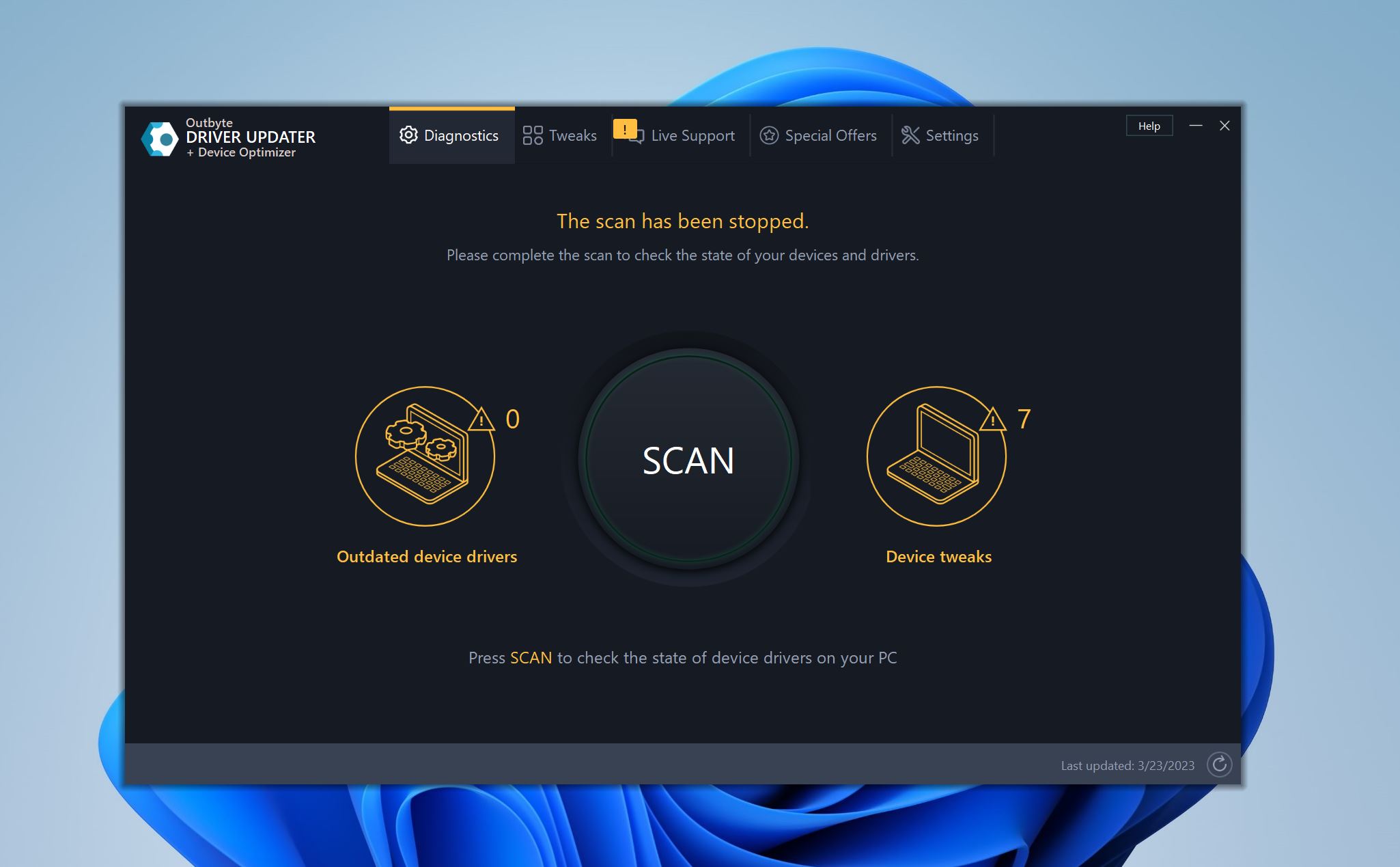
Veraltete Treiber sind ein häufiger Grund dafür, dass Ihr USB-Laufwerk möglicherweise nicht richtig funktioniert. Und auf Windows kann man sich nicht verlassen, um alle notwendigen Treiber sofort nach der Veröffentlichung von Updates zu aktualisieren. Outbyte Driver Updater behebt dieses Problem, indem es Ihren PC scannt und beschädigte oder veraltete Treiber erkennt. Anschließend können Sie die Treiber direkt über die Outbyte Driver Updater-Oberfläche herunterladen und installieren.
Was Benutzer über den Driver Updater sagen:
„Die App ist ausgezeichnet. Sie führt eine wirklich schnelle Überprüfung der installierten Treiber durch und führt alle notwendigen Updates aus. Bei einem bestimmten Problem, das ich hatte, hat der Supportdesk sehr gut geholfen.“ – Trustpilot-Bewerter.
Pros
- Entfernt den Aufwand, beschädigte oder veraltete Treiber manuell zu finden.
- Sichert alte Treiber für einfache Rücksetzungen.
- Enthält einen PC-Optimierer.
- Repariert das Dateisystem des USB-Sticks nicht und stellt keine beschädigten Partitionen wieder her.
- Keine Option für einen Einmalkauf.
Preisgestaltung: 7-tägige kostenlose Testversion. 29,95 $ für ein Drei-Monats-Abonnement.
Kostenlose integrierte Flash-Laufwerk-Reparaturprogramme auf Windows und macOS
Gehen wir nun die Pendrive-Reparatursoftware durch, die Ihnen von Anfang an bereits zur Verfügung steht.
Bei geringfügigen logischen Schäden an Ihren USB-Laufwerken reichen die integrierten Reparaturprogramme in Windows und Mac aus, um diese zu beheben. Sie bieten zudem den zusätzlichen Vorteil der Zuverlässigkeit, sind kostenlos und erfordern keine zusätzlichen Downloads.
7. CHKDSK (Windows)
Dateisystem-Reparaturwerkzeug
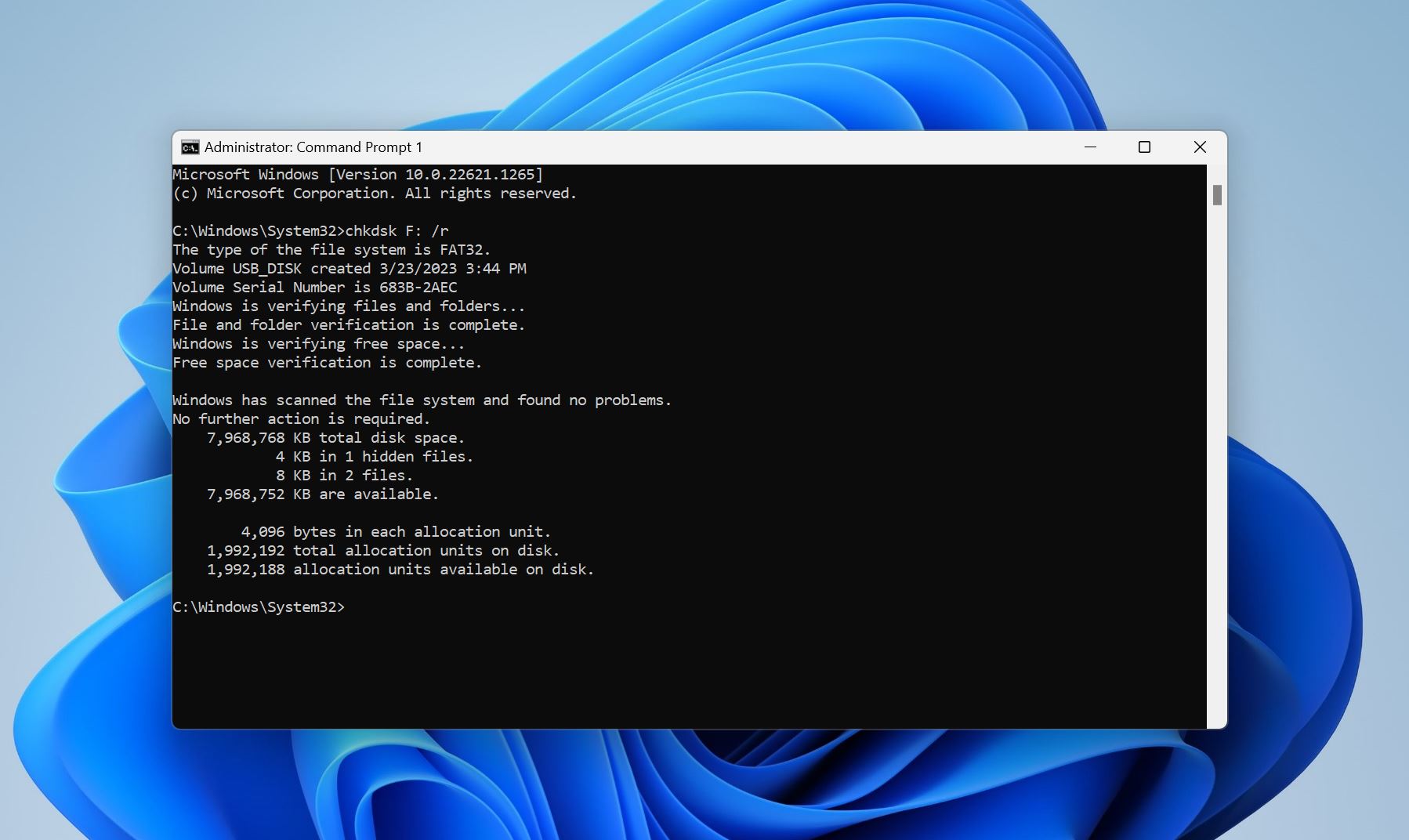
CHKDSK (kurz für „check disk“) ist ein Befehlszeilen-Tool, das es seit 1980 gibt. Wie der Name schon sagt, überprüft und repariert es fehlerhafte Sektoren auf Ihren Speichermedien. Sie können CHKDSK über die Eingabeaufforderung, Windows Terminal, Windows PowerShell oder DOS-Eingabeaufforderung ausführen.
In der Praxis ist CHKDSK am nützlichsten, wenn ein Laufwerk Fehler anzeigt oder Windows meldet, dass das Laufwerk „überprüft werden muss“. CHKDSK kann helfen, Probleme wie die folgenden zu beheben:
- Beschädigte MFT- (Master File Table) Einträge auf NTFS-Laufwerken
- Ungültige oder „verlorene“ Dateiverweise
- Falsche Dateigrößen, die in den Dateisystemmetadaten gespeichert sind
- Fehler in Verzeichnisindizes
- Als in Benutzung markierte Cluster, die jedoch mit keiner Datei verknüpft sind
- Als frei markierte Cluster, obwohl sie Daten enthalten
- Gekreuzte Cluster, die von mehreren Dateien gemeinsam genutzt werden
Wenn die Daten auf Ihrem USB wertvoll sind, ist CHKDSK nicht das Tool, mit dem wir empfehlen zu beginnen. Es ist dafür konzipiert, Dateisystemfehler zu beheben, kann dabei jedoch beschädigte Einträge entfernen oder modifizieren – was zu Datenverlust führen kann. Mehr über dieses Risiko können Sie in unserem Leitfaden zum Datenverlust durch CHKDSK lesen.
Pros
- Kostenlos nutzbar und kann auf verschiedene Arten mit verschiedene Parameter ausgeführt werden.
- Geschickt beim Erkennen und Beheben fehlerhafter Sektoren oder eines beschädigten Dateisystems.
- Kompatibel mit sowohl FAT32- als auch NTFS-Dateisystemen.
- Funktioniert nicht mit RAW-USB-Laufwerken.
- Kann während des Reparaturvorgangs Daten löschen.
- Nicht so benutzerfreundlich wie GUI-basierte Flash-Laufwerk-Reparaturtools.
8. Diskpart (Windows)
Partitionsverwaltungsprogramm
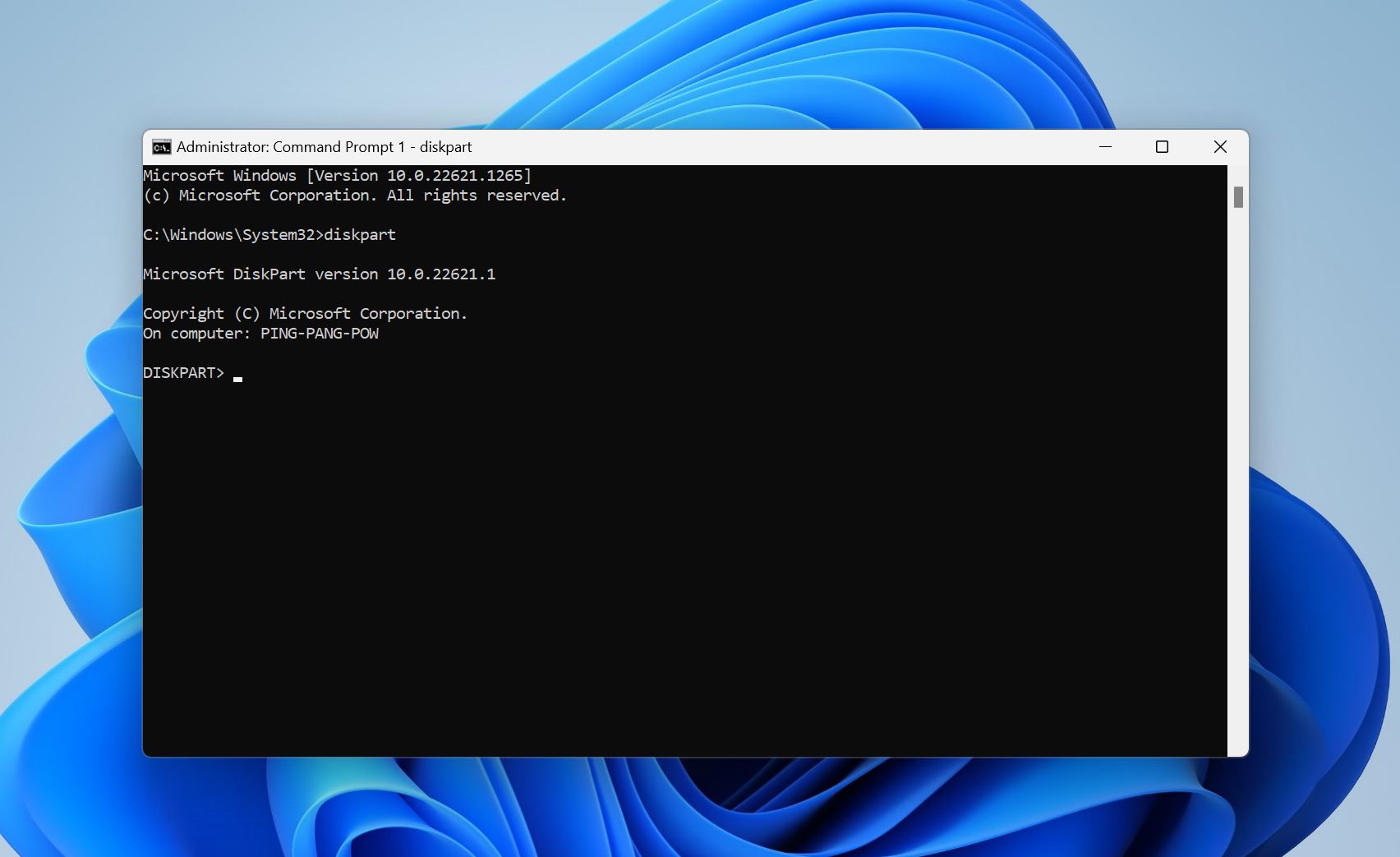
Diskpart ist ein weiteres Befehlszeilentool, das mit Windows vorinstalliert ist. Im Gegensatz zu CHKDSK repariert es das Dateisystem Ihres USB-Laufwerks jedoch nicht direkt. Stattdessen können Sie es verwenden, um Ihr USB-Laufwerk zu säubern und auf den Werkszustand zurückzusetzen. Diskpart bietet zahlreiche zusätzliche Funktionen, wie die Möglichkeit, die Partitionstabelle zu konvertieren, Partitionen zu erstellen/ändern/löschen und die Attribute eines Laufwerks zu ändern.
Wenn Sie den Befehl „diskpart clean“ auf Ihrem USB-Laufwerk ausgeführt haben und jetzt feststellen, dass Sie etwas Wichtiges gelöscht haben – hören Sie sofort auf, das Laufwerk zu verwenden. Die Daten sind nicht sofort weg, aber die Struktur, die Ihrem System sagt, wo sich die Dinge befinden, ist es. Das Ausführen neuer Befehle oder das Formatieren des Laufwerks kann die Wiederherstellung erschweren. Wenn dies bei Ihnen der Fall ist, sehen Sie sich unsere Anleitung zum Rückgängigmachen des Diskpart Clean-Befehls für Wiederherstellungsoptionen und die nächsten Schritte an.
Pros
- Bietet enorme Kontrolle und Flexibilität bei der Verwaltung der Speicherlaufwerke auf Ihrem Computer.
- Als Befehlszeilentool kann es in der Windows-Wiederherstellungsumgebung ausgeführt werden, d. h. Sie können es verwenden, selbst wenn Windows nicht startet.
- Kommandozeile.
- Keine Wiederherstellungsfunktionen.
- Falsche Anwendung kann das falsche Laufwerk löschen.
- Nicht anfängerfreundlich.
- Keine Rückmeldungen oder Wiederherstellungsschritte, falls etwas schiefgeht.
9. Erste Hilfe (macOS)
Dateisystemprüfung und -reparatur; Teil des Festplattendienstprogramms
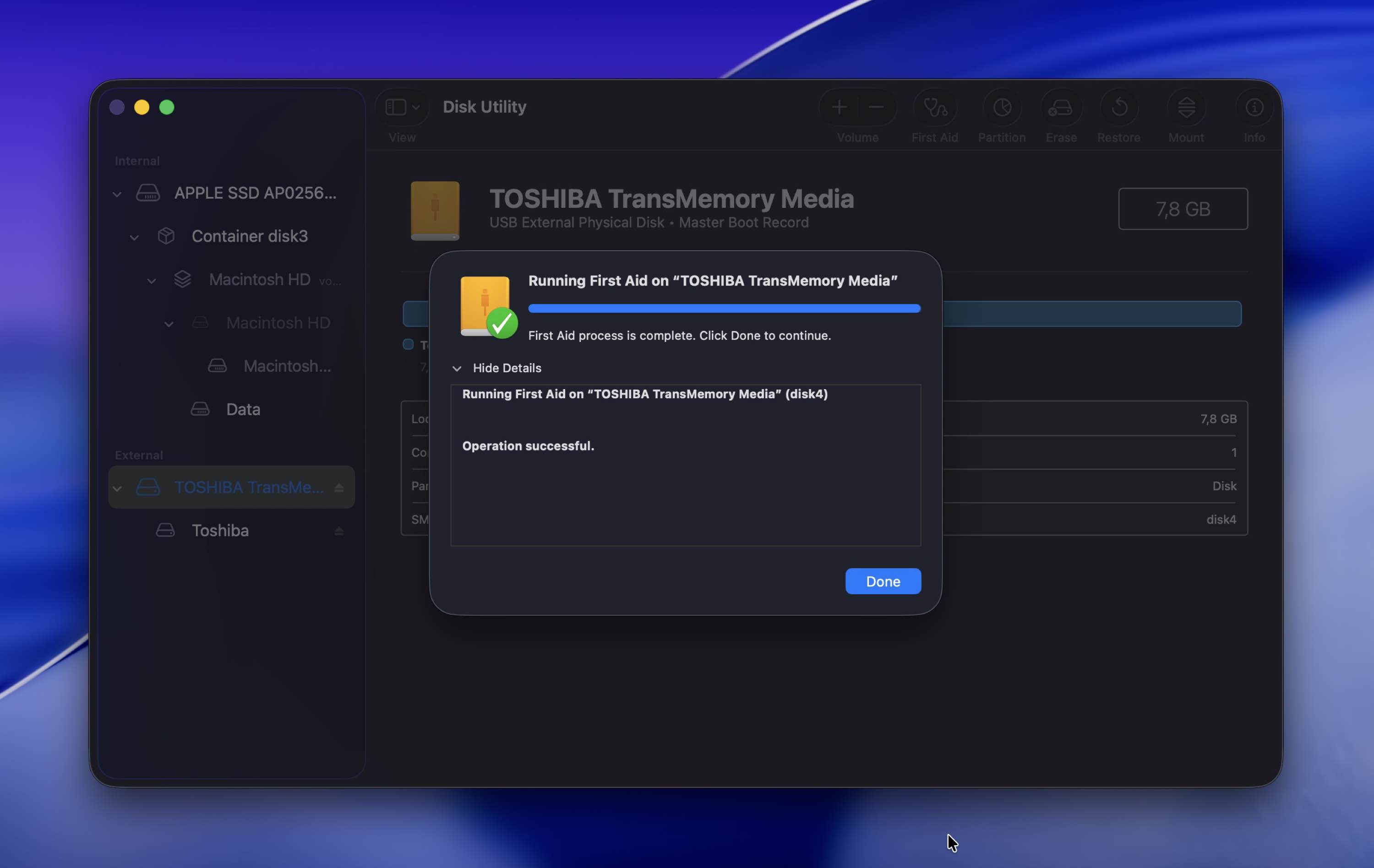
Die Erste Hilfe-Funktion im Festplattendienstprogramm von macOS ist ähnlich wie CHKDSK in Windows. Sie erkennt und repariert Dateisystemfehler auf deinen Laufwerken. Du musst keine Befehle ausführen, da die Funktion auf einer grafischen Benutzeroberfläche basiert. Tatsächlich ist sie einfacher zu bedienen als das Windows-GUI-Tool zur Überprüfung von Festplattenfehlern. Es ist eine ausgezeichnete Reparaturoption, wenn du verschwindende Dateien von deinem USB-Laufwerk, langsamere Leistung und zufällige Fehlermeldungen bemerkst.
Pros
- Extrem benutzerfreundlich.
- Ausgezeichnet für die präventive Wartung Ihrer Speichermedien. Es ist eine gute Idee, Erste Hilfe regelmäßig auszuführen, um kleinere Dateisystemprobleme zu beheben, sobald sie auftreten.
- Begrenzte Funktionalität. Es ist nur für die Reparatur von kleineren Dateisystemfehlern geeignet.
- Sie können es nicht verwenden, wenn Ihr macOS das USB-Laufwerk nicht erkennt.
Herstellerspezifische USB-Reparaturtools
Und schließlich sprechen wir über herstellerspezifische USB-Tools. Viele Hersteller haben ihre eigenen USB-Reparaturtools, die in der Regel kostenlos sind, wenn Sie einen von ihnen hergestellten USB-Stick reparieren möchten.
Diese Anwendungen sind in der Regel nicht sehr benutzerfreundlich und können Ihre Daten in Sekundenschnelle löschen. Wenn Ihr USB-Stick jedoch ernsthafte Probleme auf Controller-Ebene aufweist und nichts anderes funktioniert, ist dies genau die Art von Dienstprogramm, die ihn möglicherweise wiederbeleben kann.
10. Transcend JetFlash Online-Wiederherstellung
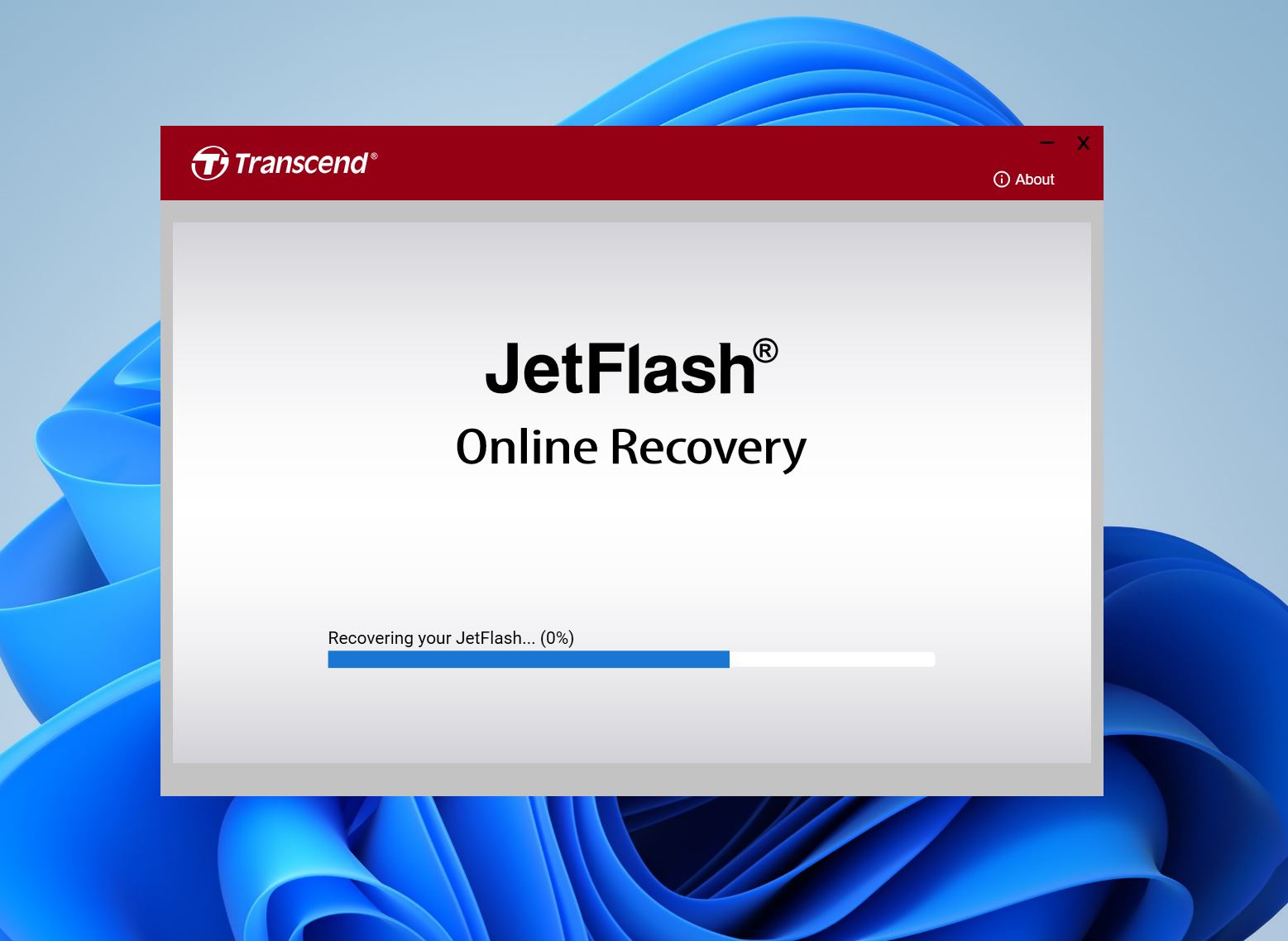
Wenn Sie ein Transcend JetFlash USB-Laufwerk besitzen, das nicht richtig funktioniert, kann Transcends JetFlash Online Recovery Tool das USB-Laufwerk auf die Werkseinstellungen zurücksetzen. Bei diesem Vorgang werden alle vorhandenen Dateien auf dem Laufwerk gelöscht, daher sollten Sie zuerst Stellen Sie Ihre Daten vom Transcend USB-Laufwerk wieder her, bevor Sie das Tool verwenden.
Pros
- Vom Hersteller genehmigtes Zurücksetzungswerkzeug für Transcend JetFlash USB-Laufwerke.
- Kostenlos nutzbar.
- Einfache und benutzerfreundliche Oberfläche.
- Löscht alle vorhandenen Daten auf dem USB-Laufwerk.
- Unterstützt nur JetFlash 780-Laufwerke mit 16 GB und weniger.
11. Kingston Formatierungsprogramm
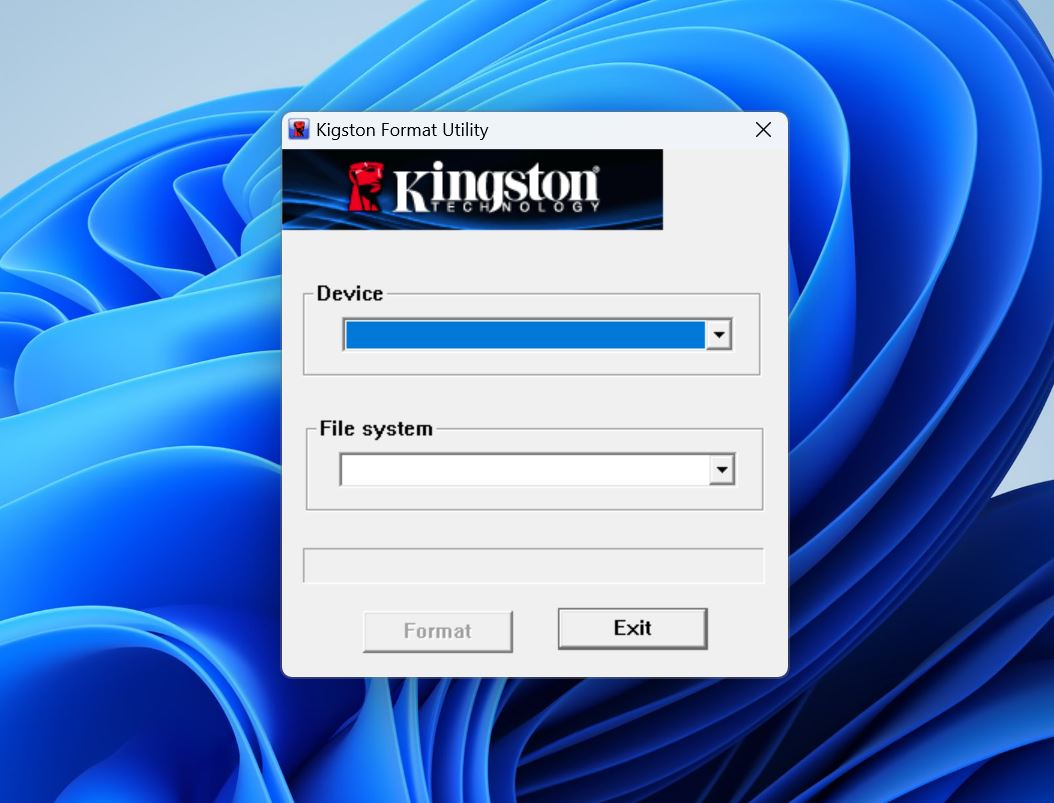
Wenn Sie ein Kingston USB-Laufwerk besitzen, kann das eigene Formatierungsprogramm des Herstellers das Laufwerk auf die Werkseinstellungen zurücksetzen. Dabei werden alle Viren, Dateisystemprobleme und die Dateien selbst entfernt.
Pros
- Einfach zu bedienen. Wählen Sie einfach Ihr Laufwerk und das Dateisystem aus, auf das Sie es formatieren möchten.
- Kleine Downloadgröße.
- Kostenlos verwendbar.
- Es gibt keinen erkennbaren Unterschied in der Funktionalität im Vergleich zum integrierten Windows-Formatierungstool.
- Wurde seit langem nicht mehr aktualisiert.
12. Apacer USB-Reparaturtool
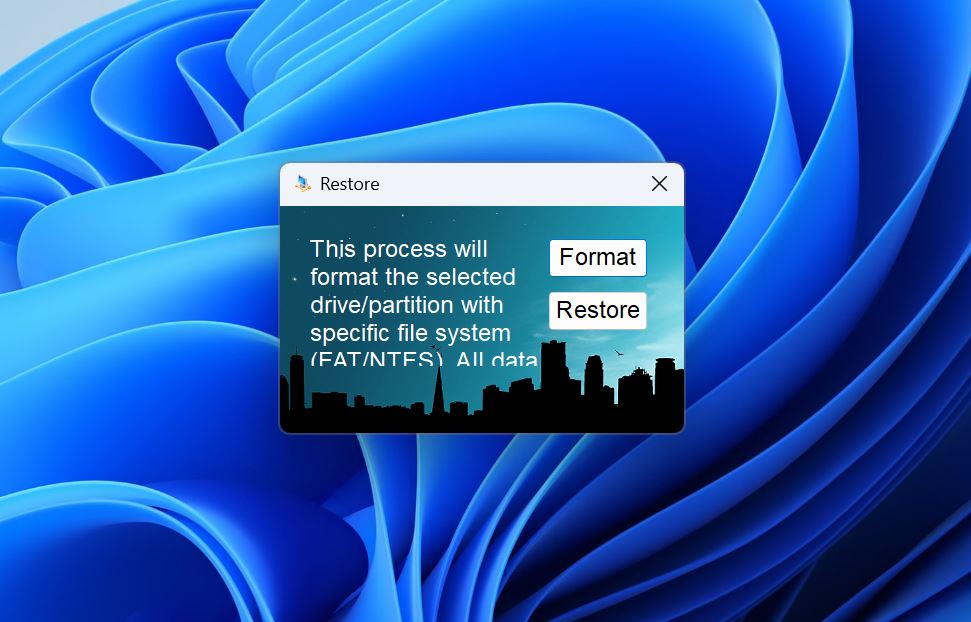
Das Apacer USB-Reparaturtool funktioniert mit den eigenen USB-Laufwerken von Apacer. Sie können das Tool verwenden, um Ihr USB-Laufwerk entweder zu formatieren oder auf die Werkseinstellungen „zurückzusetzen“. Beide Optionen löschen alle Ihre Daten. Das Tool behebt alle logischen Probleme, die während des Prozesses auftreten.
Pros
- Einfache Benutzeroberfläche mit nur zwei Optionen – Formatieren und Wiederherstellen.
- Funktioniert mit USB-Laufwerken von anderen Herstellern.
- Kostenlos nutzbar.
- Keine offizielle Dokumentation zur effektiven Nutzung des Programms.
- Das Programm wirkt unprofessionell und erweckt wenig Vertrauen.
Preisgestaltung: Kostenlos.
13. Seagate SeaTools
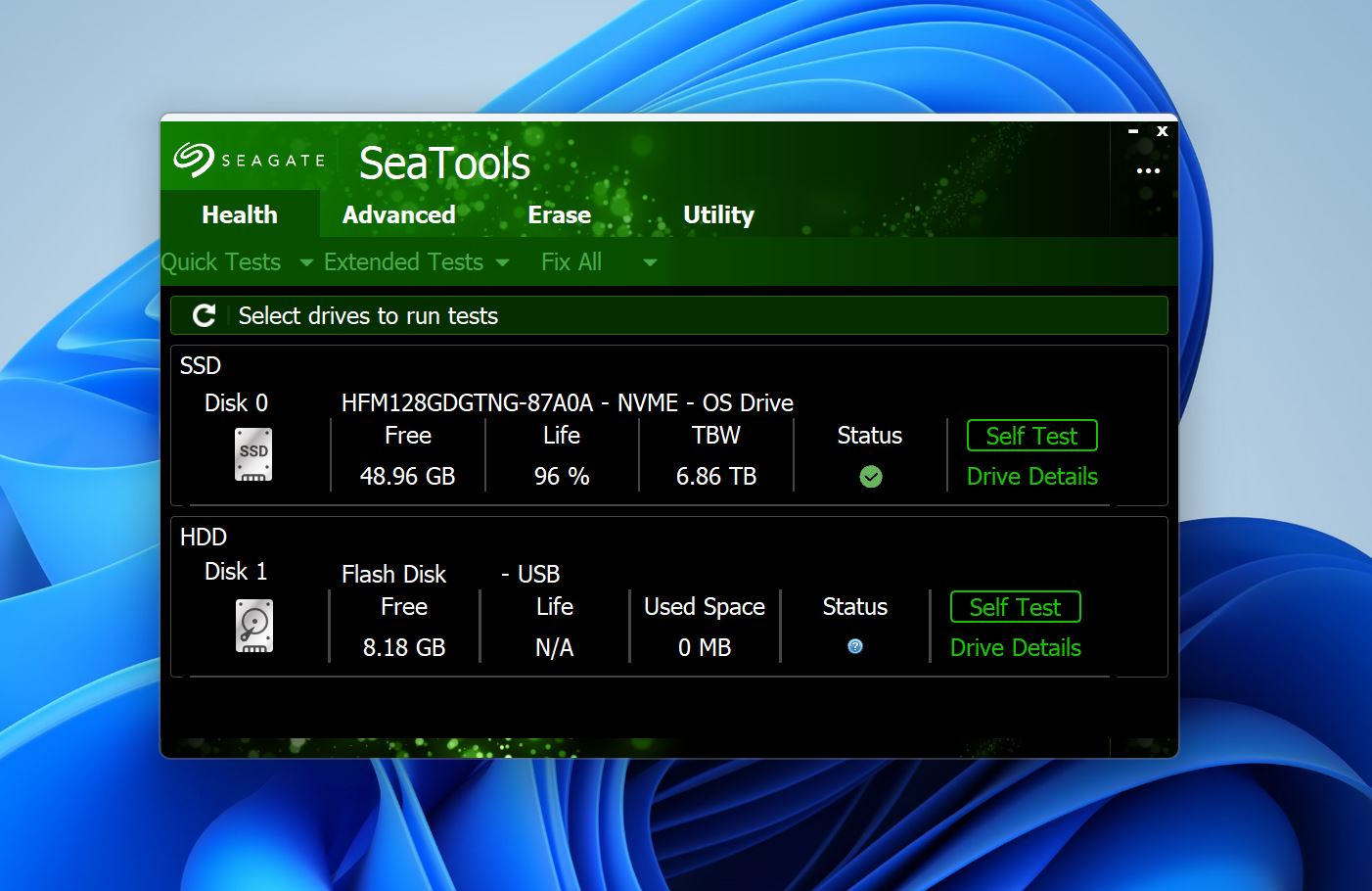
Das SeaTools-Dienstprogramm von Seagate ist ein Programm, das normalerweise installiert wird, um die Festplatten auf Ihrem PC zu überprüfen und zu reparieren. Es ist jedoch auch mit USB-Laufwerken kompatibel, und Sie können es verwenden, um eine Zustandsprüfung Ihres Laufwerks durchzuführen und anschließend alle aufgetretenen Probleme zu beheben. SeaTools kann fehlerhafte Blöcke auf Ihrem USB-Laufwerk diagnostizieren und reparieren.
Pros
- Von einer renommierten Marke entwickelt, für zusätzliche Sicherheit.
- Kann auch zur Verwaltung und Reparatur Ihrer Festplatten verwendet werden.
- Fungiert zusätzlich als Formatierungsprogramm sowie als Reparaturwerkzeug.
- Auch kompatibel mit Nicht-Seagate-Laufwerken.
- Komplizierte Benutzeroberfläche.
- Der Reparaturvorgang dauert lange.
Preisgestaltung: Kostenlos.
14. Silicon Power USB-Flash-Laufwerk Wiederherstellungssoftware
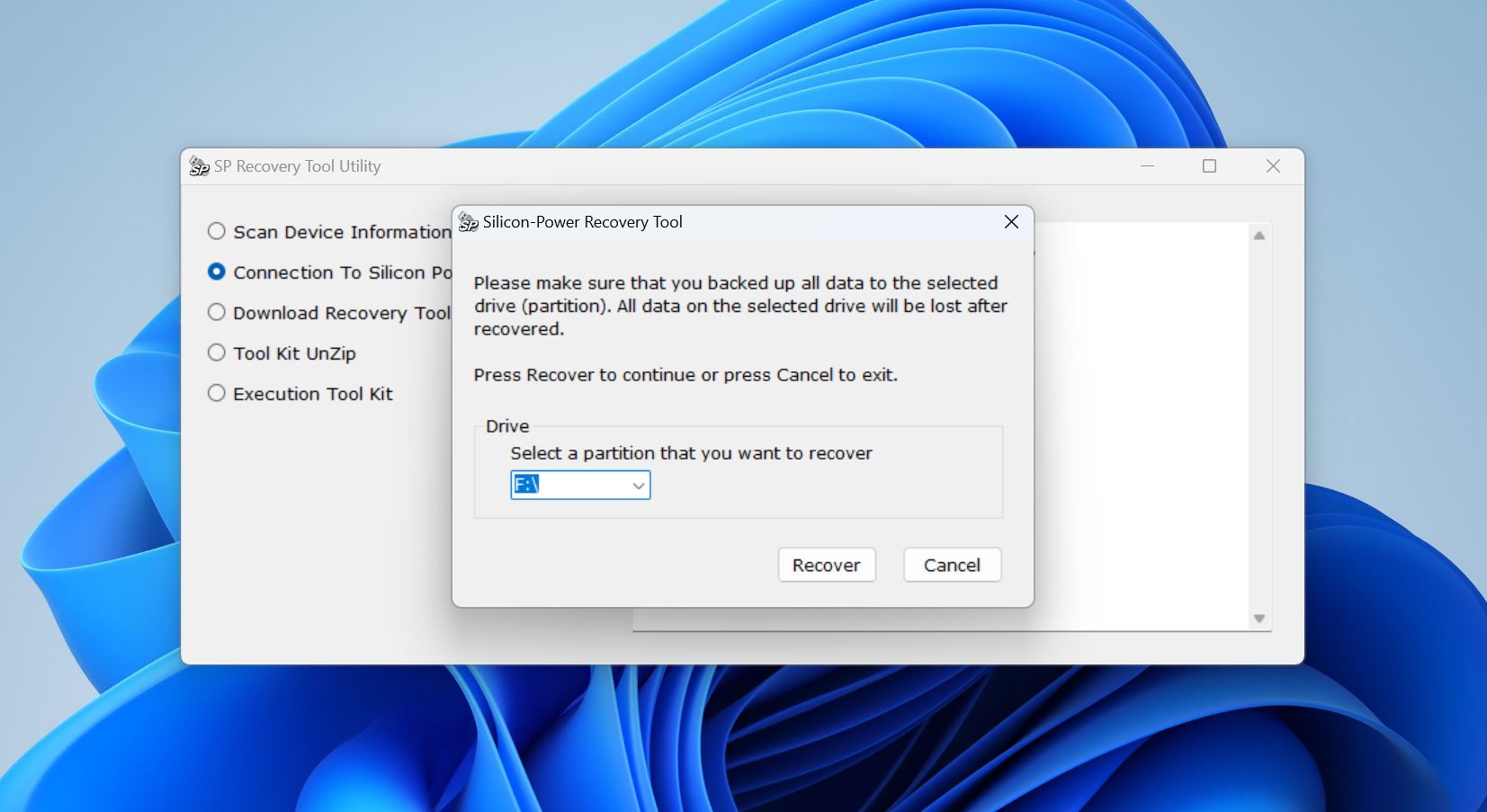
Wenn Ihr USB-Laufwerk schreibgeschützt ist, sich nicht formatieren lässt oder von Ihrem PC nicht erkannt wird, kann die Silicon Power USB Flash Drive Recovery Software Ihnen helfen, das USB-Laufwerk zu reparieren. Allerdings ist es schwierig, diese Software zu finden. Früher war sie direkt auf der offiziellen Support-Seite von Silicon Power aufgeführt, aber jetzt ist sie dort nicht mehr zu finden. Heutzutage stößt man nur noch auf Drittanbieter-Websites und Nutzerforen darauf.
Pros
- Einfach zu bedienen.
- Funktioniert mit allen USB-Laufwerken.
- Wurde seit 2016 nicht mehr aktualisiert.
- Kann Ihr Laufwerk nicht reparieren, ohne Ihre Daten zu löschen.
Preisgestaltung: Kostenlos.
Fazit
Am Ende hatten wir eine ziemlich lange Liste. Nicht gerade kurz. Aber das liegt daran, dass USB-Reparaturtools so viele verschiedene Probleme abdecken. Um das Ganze übersichtlicher zu machen, haben wir unten eine kurze Referenztabelle erstellt. Finden Sie das USB-Problem, mit dem Sie es zu tun haben, und Sie sehen, welche Tools wir basierend auf Praxiserfahrungen und üblichen Erfolgsraten zuerst ausprobieren würden.
Das wären unsere Favoriten:
| USB-Problem, das Sie sehen | Beste Tools, die Sie zuerst ausprobieren sollten (unsere Empfehlungen) |
| Sie haben Dateien gelöscht | Disk Drill |
| Sie haben den USB-Stick formatiert (Schnellformatierung) | Disk Drill |
| USB wird als RAW angezeigt | Disk Drill |
| USB wird als Nicht zugeordnet / verlorene Partition angezeigt | Disk Drill, AOMEI Partition Assistant |
| Windows meldet „Sie müssen den Datenträger formatieren“ | Disk Drill, dann CHKDSK/Error Checking Tool |
| USB wird im Explorer angezeigt, lässt sich aber nicht öffnen / Dateisystemfehler | Error Checking Tool/CHKDSK (Windows), First Aid (macOS) |
| Sie vermuten fehlerhafte Sektoren oder Lesefehler | Victoria |
| USB ist schreibgeschützt / nur-lesbar festgesetzt | Diskpart |
| Windows kann den USB-Stick nicht formatieren / Formatierung schlägt fehl | HDD Low Level Format Tool |
| USB wird unter Windows nicht angezeigt oder verhält sich seltsam (Treiberproblem) | Outbyte Driver Updater |
FAQ
- Disk Drill
- EaseUS Datenrettungs-Assistent
- R‑Studio
- Wenn die Daten wichtig sind, stellen Sie die Daten immer vor dem Versuch einer Reparatur wieder her oder erstellen Sie ein Abbild des USB-Sticks.
- Führen Sie keine Formatierungs- oder Partitionierungs-Tools aus, es sei denn, Sie haben die Dateien gesichert oder vollständig wiederhergestellt.
- Verwenden Sie zuerst Nur-Lese- oder Vorschau-Tools.




